

Download Article
Download Article
This wikiHow teaches you how to change your Google Chrome homepage, which is the page that you can go back to by selecting the «home» button in your browser. You can enable and set a homepage in Google Chrome for your computer and for an Android phone or tablet, but you can’t use the home page feature in Chrome for the iPhone or iPad.
-

1
Open Google Chrome
. It’s the red, yellow, green, and blue app icon.
-
2
Click ⋮. This icon is in the top-right corner of the window. A drop-down menu will appear.
Advertisement
-
3
Click Settings. It’s near the bottom of the drop-down menu. Clicking it opens the Settings menu in a new tab.
-
4
Click the grey «Show home button» switch
. This option is near the top of the «Appearance» section of settings. The switch will turn blue
. You should now see a house-shaped icon
in the upper-left side of the window.
- If the «Show home button» switch is already blue, your browser has a home button.
-
5
Check the «Enter a URL» circle. Click the circle to the left of the «Enter a URL» field. This will allow you to enter a website’s address to set it as your homepage.
- You can also check the «New Tab page» circle to open a new tab whenever you click the home button.
-
6
Enter a website’s address. Click the «Enter a URL» field, then type in an address (e.g., https://www.facebook.com/).
-
7
Close the Settings tab. Click the small x in the top-right corner of the «Settings» tab at the top of the Chrome window. Your changes will be saved; you can now click the house-shaped home button
in the upper-left side of the window to open the page that you set as your homepage.


Advertisement
-
1
Open
Google Chrome. Tap the Chrome app icon, which resembles a red, green, yellow, and blue sphere.
-
2
Tap ⋮. It’s in the top-right corner of the screen. A drop-down menu will appear.
-
3
Tap Settings. You’ll find it near the bottom of the drop-down menu.
-
4
Tap Home page. This option is near the bottom of the «Basics» group of settings.
-
5
Tap the grey «On» switch
. It will turn blue
. Tapping this switch places a house-shaped home button
in the upper-left side of Google Chrome’s screen.
- If the switch is already blue, your browser has the home page enabled.
-
6
Tap Open this page. This option is near the top of the page.
-
7
Tap the text field. It’s at the top of the page.
-
8
Enter a website’s address. Type in the address of the website that you want to use (e.g., https://www.twitter.com/).
- If there is already a web address here, delete it first.
-
9
Tap SAVE. Doing so will set your homepage. You can tap the house-shaped home button to go to that page at any time.


Advertisement
Add New Question
-
Question
Why don’t I have my regular homepage at setup?

You may have another version of Chrome that is different than the one shown in this article.
-
Question
I have changed all my settings. Where is the OK button?
Gideon James
Community Answer
There isn’t one. You just exit. You’re fine.


Ask a Question
200 characters left
Include your email address to get a message when this question is answered.
Submit
Advertisement
Video
-
You can also change the pages that open when you start Chrome on the desktop by opening Settings, clicking Manage on startup pages at the bottom of the page, selecting Open a specific page or set of pages, and entering different website addresses.
Thanks for submitting a tip for review!
Advertisement
-
You cannot create a homepage in Google Chrome for iPhone, iPad, or iPod touch.
Advertisement
About This Article
Article SummaryX
1. Open Google Chrome
2. Click ⋮
3. Click Settings
4. Click the «Show home button» switch if it’s grey.
5. Check the «Enter a URL» circle.
6. Enter a website’s address.
Did this summary help you?
Thanks to all authors for creating a page that has been read 656,092 times.
Is this article up to date?
Download Article
Download Article
This wikiHow teaches you how to change your Google Chrome homepage, which is the page that you can go back to by selecting the «home» button in your browser. You can enable and set a homepage in Google Chrome for your computer and for an Android phone or tablet, but you can’t use the home page feature in Chrome for the iPhone or iPad.
-
1
Open Google Chrome
. It’s the red, yellow, green, and blue app icon.
-
2
Click ⋮. This icon is in the top-right corner of the window. A drop-down menu will appear.
Advertisement
-
3
Click Settings. It’s near the bottom of the drop-down menu. Clicking it opens the Settings menu in a new tab.
-
4
Click the grey «Show home button» switch
. This option is near the top of the «Appearance» section of settings. The switch will turn blue
. You should now see a house-shaped icon
in the upper-left side of the window.
- If the «Show home button» switch is already blue, your browser has a home button.
-
5
Check the «Enter a URL» circle. Click the circle to the left of the «Enter a URL» field. This will allow you to enter a website’s address to set it as your homepage.
- You can also check the «New Tab page» circle to open a new tab whenever you click the home button.
-
6
Enter a website’s address. Click the «Enter a URL» field, then type in an address (e.g., https://www.facebook.com/).
-
7
Close the Settings tab. Click the small x in the top-right corner of the «Settings» tab at the top of the Chrome window. Your changes will be saved; you can now click the house-shaped home button
in the upper-left side of the window to open the page that you set as your homepage.
Advertisement
-
1
Open
Google Chrome. Tap the Chrome app icon, which resembles a red, green, yellow, and blue sphere.
-
2
Tap ⋮. It’s in the top-right corner of the screen. A drop-down menu will appear.
-
3
Tap Settings. You’ll find it near the bottom of the drop-down menu.
-
4
Tap Home page. This option is near the bottom of the «Basics» group of settings.
-
5
Tap the grey «On» switch
. It will turn blue
. Tapping this switch places a house-shaped home button
in the upper-left side of Google Chrome’s screen.
- If the switch is already blue, your browser has the home page enabled.
-
6
Tap Open this page. This option is near the top of the page.
-
7
Tap the text field. It’s at the top of the page.
-
8
Enter a website’s address. Type in the address of the website that you want to use (e.g., https://www.twitter.com/).
- If there is already a web address here, delete it first.
-
9
Tap SAVE. Doing so will set your homepage. You can tap the house-shaped home button to go to that page at any time.
Advertisement
Add New Question
-
Question
Why don’t I have my regular homepage at setup?
You may have another version of Chrome that is different than the one shown in this article.
-
Question
I have changed all my settings. Where is the OK button?
Gideon James
Community Answer
There isn’t one. You just exit. You’re fine.
Ask a Question
200 characters left
Include your email address to get a message when this question is answered.
Submit
Advertisement
Video
-
You can also change the pages that open when you start Chrome on the desktop by opening Settings, clicking Manage on startup pages at the bottom of the page, selecting Open a specific page or set of pages, and entering different website addresses.
Thanks for submitting a tip for review!
Advertisement
-
You cannot create a homepage in Google Chrome for iPhone, iPad, or iPod touch.
Advertisement
About This Article
Article SummaryX
1. Open Google Chrome
2. Click ⋮
3. Click Settings
4. Click the «Show home button» switch if it’s grey.
5. Check the «Enter a URL» circle.
6. Enter a website’s address.
Did this summary help you?
Thanks to all authors for creating a page that has been read 656,092 times.
Is this article up to date?
Содержание
- Меняем стартовую страницу в Гугл Хром
- Способ 1: Настройки браузера
- Способ 2: Сайты поисковых систем
- Заключение
- Вопросы и ответы
Как правило, большинство пользователей при каждом запуске браузера открывают одни и те же веб-страницы. Это может быть почтовый сервис, социальная сеть, рабочий сайт или любой другой веб-ресурс. Зачем же каждый раз каждый раз тратить время на открытие одних и тех же страниц, когда их можно назначить в качестве стартовой страницы.
Меняем стартовую страницу в Гугл Хром
Домашняя или стартовая страница – это назначенный адрес (или адреса), который автоматически открывается при каждом запуске браузера. В Google Chrome в качестве стартовой можно назначить сразу несколько страниц, и это совсем не обязательно должна быть установленная по умолчанию поисковая система. Сделать это можно двумя совершенно разными способами, и о каждом из них расскажем далее, начав с наиболее очевидного.
Способ 1: Настройки браузера
Стартовую страницу любого веб-обозревателя можно изменить через его настройки, и Гугл Хром – не исключение.
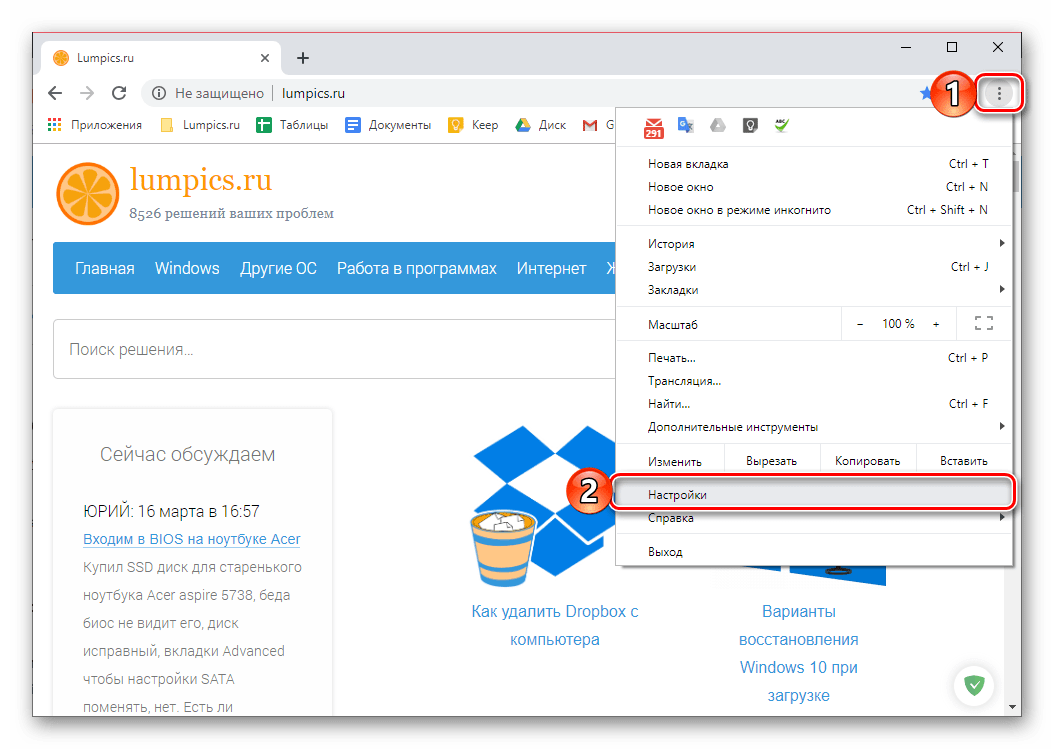
- Откройте меню браузера (три вертикальных точки справа от адресной строки) и выберите пункт «Настройки».
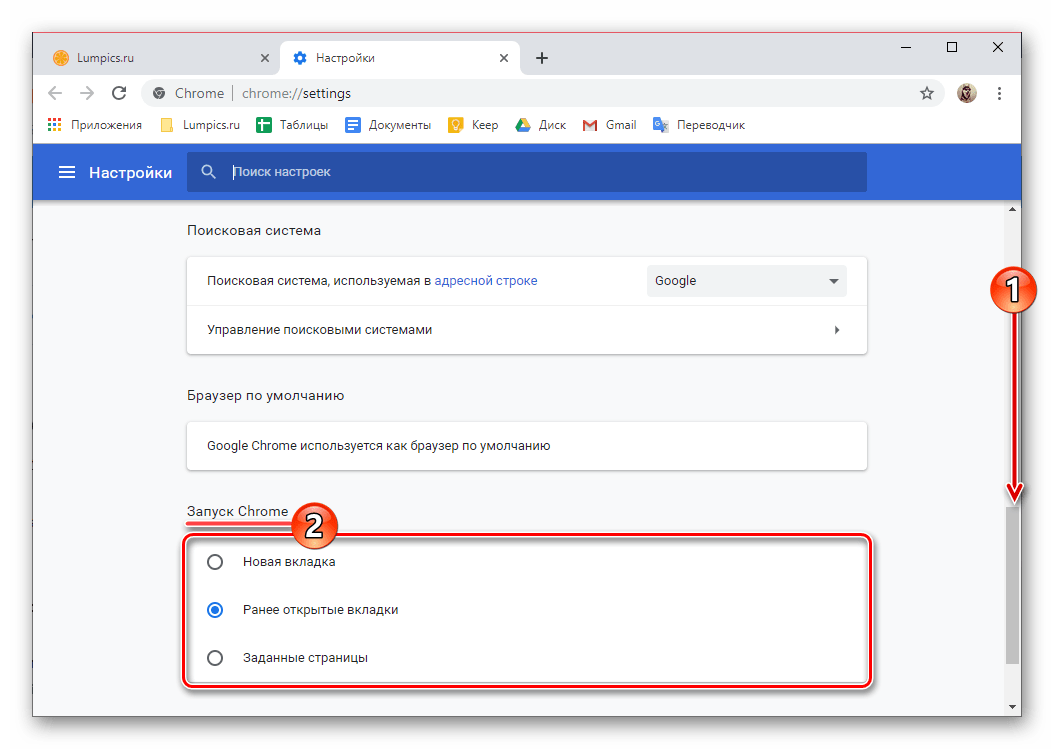
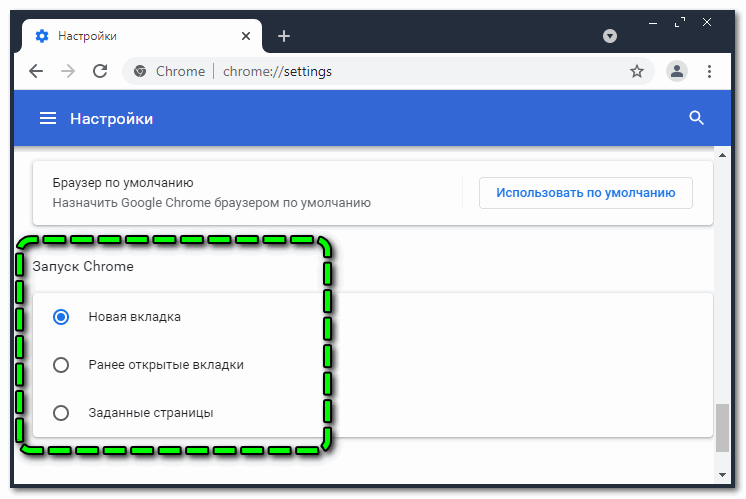
- Пролистайте открывшуюся страницу вниз, до блока «Запуск Chrome», и выберите один из трех представленных там параметров:
- «Новая вкладка» – будет открыта пустая вкладка, по умолчанию это страница Google.
- «Ранее открытые вкладки» – Chrome будет открываться в том же виде, в котором он был до закрытия.
- «Заданные страницы» – возможность установки любого сайта или сайтов в качестве стартовой.
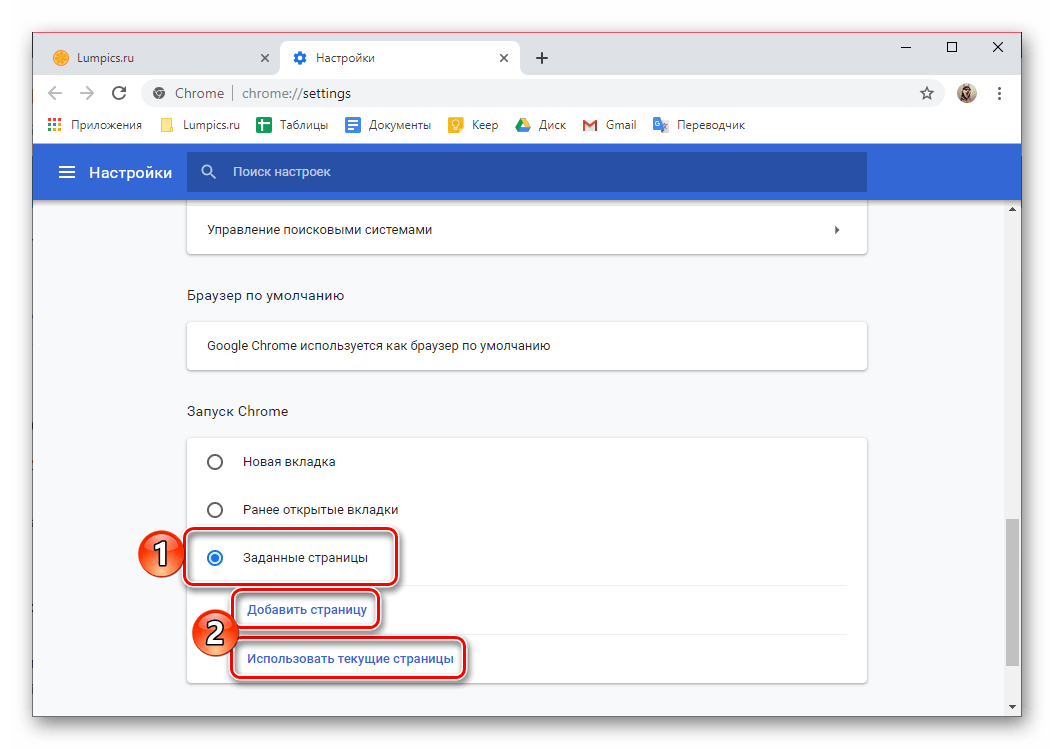
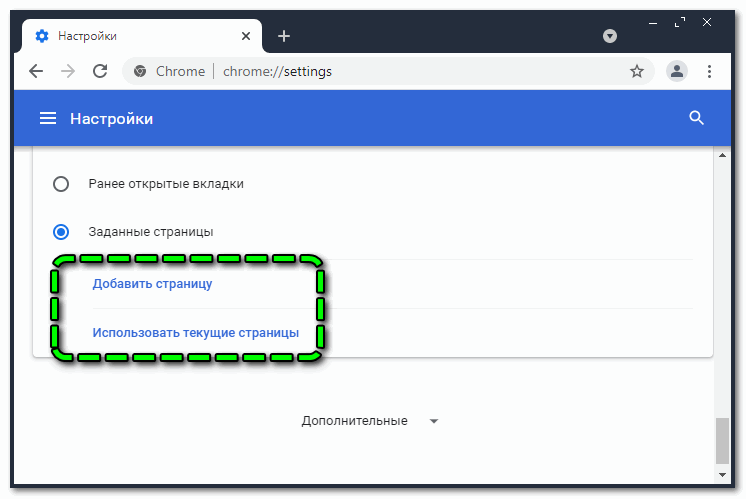
- Как раз последний пункт – «Заданные страницы» — требует более внимательного рассмотрения. Он подразумевает два варианта:
- «Добавить страницу»;
- «Использовать текущие страницы».

Первый позволяет указать в качестве домашней страницы любой сайт, для чего нужно просто ввести его адрес в соответствующую строку и нажать по кнопке «Добавить».
Второй же дает возможность использования в качестве стартовой всех открытых в настоящий момент веб-ресурсов, только некоторых из них или тех, которые вы сами захотите указать в этом разделе.
По сути, это практически то же, что и «Ранее открытые вкладки», рассмотренные в предыдущем пункте, только с большей конкретикой. Оптимальным решением здесь будет выбор тех сайтов, чьи страницы у вас открыты постоянно (например, социальная сеть, почта, музыка и т.д.). При этом каждый из адресов в списке можно «Изменить» (указать вместо него любой другой предпочтительный) и «Удалить».
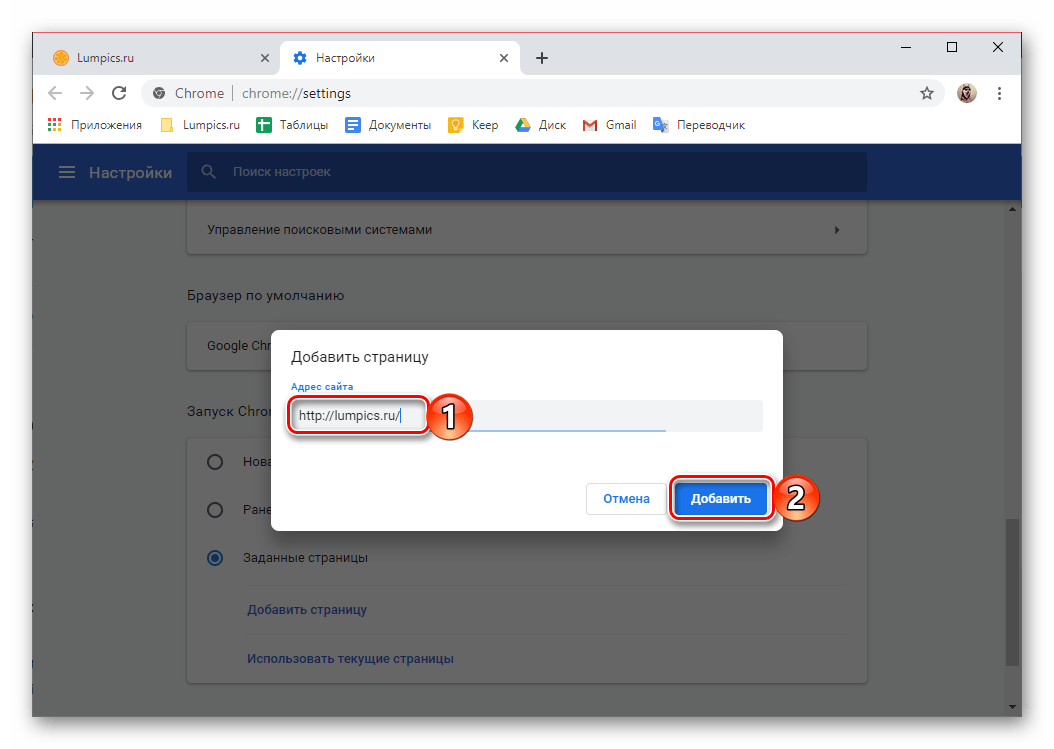
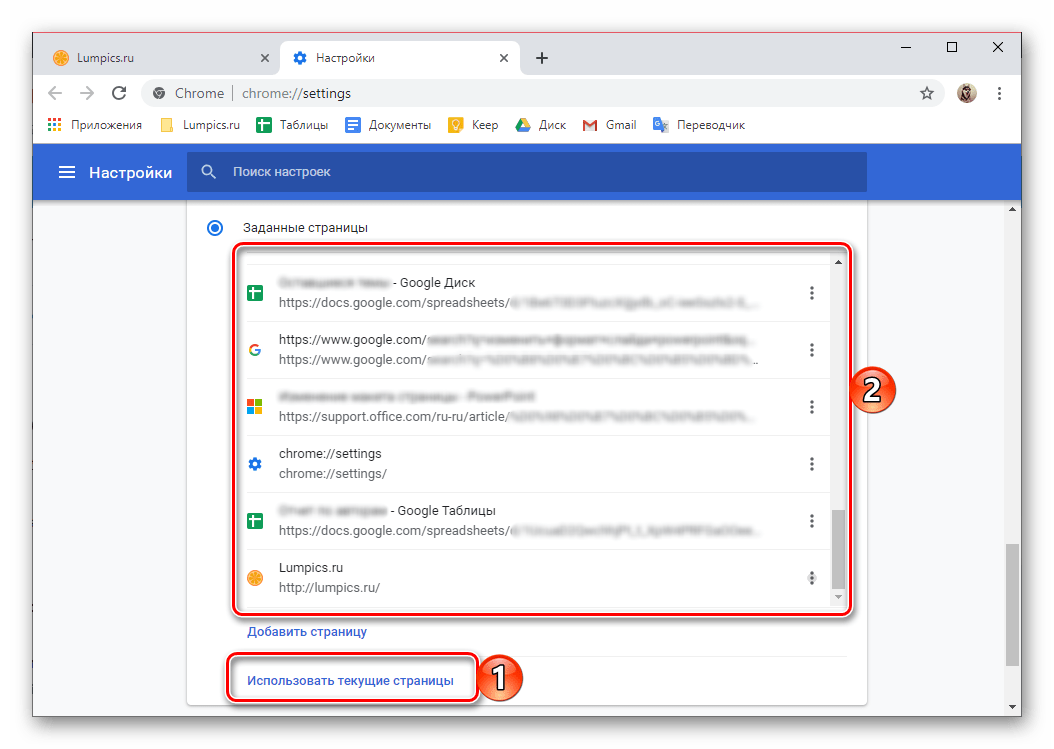
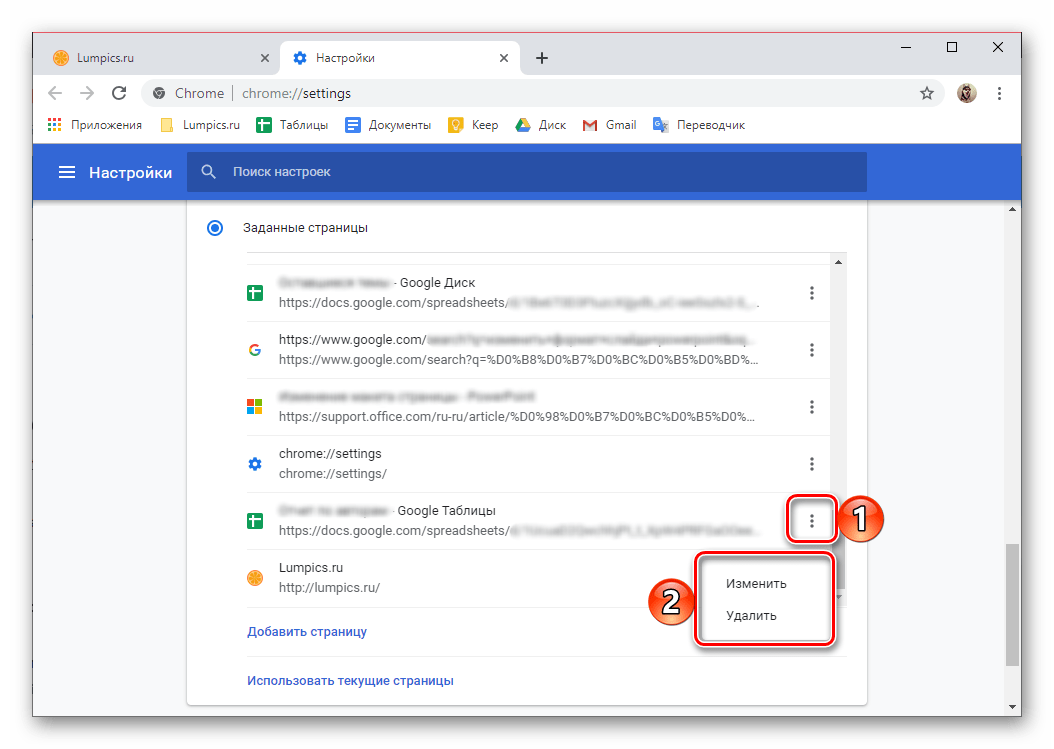
Какой бы из вариантов установки домашней страницы в Гугл Хром вы не выбрали, он сразу же вступит в силу. Сохранение не требуется, но для того чтобы оценить результат внесенных изменений, браузер необходимо перезапустить.
Способ 2: Сайты поисковых систем
Большинство поисковых систем предоставляют возможность установки своей главной страницы в качестве стартовой, и практически все они делают такое «предложение» при их непосредственном посещении. В числе таковых следующие:
Заключение
Теперь вы знаете, как изменить стартовую страницу в браузере Google Chrome, тем самым обеспечив себя возможностью быстрого доступа к одному или нескольким предпочтительным веб-ресурсам.
Еще статьи по данной теме:
Помогла ли Вам статья?
На чтение 6 мин Просмотров 1.4к. Опубликовано 29.11.2019
Каждый сеанс веб-серфинга начинается с запуска браузера и ручного или автоматического открытия первой вкладки, чаще всего поисковика. Чтобы веб-обозреватель сразу после открытия переходил на вкладку быстрого доступа, нужно установить и правильно настроить стартовую страницу в Google Chrome. Подобная тактика позволит через пару секунд после обработки браузера в Windows увидеть конкретную веб-страницу без любых ручных манипуляций. О способах ее реализации поведаем в рамках этой заметки.
Содержание
- Чем полезна стартовая страница в Гугл Хром
- Как сделать стартовую страницу в Google Chrome
- Пример 1: стандартными средствами браузера Хром
- Пример 2: путем редактирования ярлыка веб-обозревателя от Гугл
- Пример 3: фиксация вкладки
- Как изменить стартовую страницу в Google Chrome
- Что делать, если не удается поменять стартовую страницу в Google Chrome
Чем полезна стартовая страница в Гугл Хром
Все очень просто, начальная страница позволяет экономить время. Это всего несколько секунд, которые пришлось бы предпринять для запуска ссылки с помощью панели закладок. Однако, при частом использовании браузера, начинают надоедать рутинные действия. Немного сократить их продолжительность позволяет правильно настроенная стартовая страница. Обычно все равно серфинг начинается с одного и того же сайта: поисковой системы, социальной сети, ресурса. Почему бы его не установить в качестве веб-ресурса по умолчанию?
Встроенная в Гугл Хром технология позволяет сделать сразу несколько стартовых страниц. Можем вручную персонализировать функцию таким образом, чтобы при каждом запуске открывался определенный набор вкладок.
Как сделать стартовую страницу в Google Chrome
Существует всего один единственный способ поставить Яндекс или другой поисковик в качестве стартовой страницы в Гугл Хром. Для этого предусмотрен специальный инструмент в браузере от Google. Однако, есть еще несколько инструментов, позволяющих добиться подобного результата. Все они достойны права на существование, поэтому будут рассмотрены дальше.
Пример 1: стандартными средствами браузера Хром
Самый простой и эффективный способ сделать Яндекс стартовой страницей в Google Chrome – с помощью встроенного средства указать браузеру, какая первая страница должна отрываться после его запуска. Стоит отметить, что в случае использования метода не будут загружаться вкладки, которые были активны во время завершения предыдущего сеанса. Нужно выбирать между одним из вариантов работы браузера. Если все же лучше установить в Гугл Хром стартовую страницу, следуем дальше по инструкции.
Последовательность действий:
- Нажимаем на знак меню браузера – 3 точки под кнопкой закрытия программы.
- Переходим во вкладку «Настройки».

- Пролистываем список до конца в поисках раздела «Запуск Chrome» (не открывая перечень дополнительных пунктов).
- Устанавливаем выделение напротив «Заданные страницы» и проверяем, есть ли среди списка подходящая ссылка. Если ее нет, жмем на элемент «Добавить страницу».

- Указываем ссылку на сайт и кликаем по элементу «Добавить». Чтобы получить ссылку, можем перейти на целевую страницу, нажать на адресную строку и скопировать содержимое.


При следующем открытии браузера будут запущены все ссылки из списка. Они открываются в том же порядке, в котором установлены в разделе, начиная сверху.
Пример 2: путем редактирования ярлыка веб-обозревателя от Гугл
Еще один несложный метод сделать Яндекс стартовой страницей в Гугл Хром подразумевает простое редактирование ярлыка. Способ блокирует обычное поведение браузера. Вместо открытия домашних страниц, установленных в настройках, он обрабатывает ссылку, добавленную таким образом.
Основной плюс метода в том, что можем создать нужное количество ярлыков Google Chrome с разным набором стартовых страниц и выбирать подходящий вариант под конкретное задание. К примеру, можем установить ярлык для рабочих целей, для личного серфинга и для других пользователей компьютера. Каждый будет видеть то, что он хочет.
Что нужно сделать:
- Открываем сайт, который должен запускаться, к примеру, Yandex.
- Наводим курсор на адресную строку и копируем ссылку.

- Сворачиваем окна, находим ярлык браузера Chrome и дублируем его (выбираем из контекстного меню копировать, затем – вставить).

- Кликаем ПКМ по новому файлу и выбираем «Свойства».

- Устанавливаем выделение в строку «Объект», в самом конце делаем пробел и вставляем ссылку.
- Жмем на кнопку «Применить» и закрываем окно клавишей «Ок».


Если желаем открывать по несколько ссылок, вставляем их в нужной последовательности через запятую и пробел. Для создания разных наборов достаточно повторить процедуру с новым ярлыком.
Пример 3: фиксация вкладки
Если какая-то страница нужна всегда, ее можем закрепить. Она будет запускаться вместе с браузером каждый раз независимо от установленного способа запуска Гугл Хрома. Чтобы закрепить элемент, нужно всего лишь открыть целевую страницу, нажать по вкладке ПКМ и выбрать «Закрепить».
Как изменить стартовую страницу в Google Chrome
Если не устраивают текущие параметры браузера, можем настроить стартовую страницу в Гугл Хром иначе. Среди доступных изменений: редактирование порядка загрузки страниц, удаление или добавление новых ссылок.
Как изменить стартовую страницу в Гугл Хром:
- Через меню браузера переходим в «Настройки».
- В разделе «Запуск Chrome» внутри графы «Заданные страницы» нажимаем на три точки возле ненужной ссылки и выбираем «Удалить».

- Жмем на кнопку «Добавить страницу», вставляем ссылку на подходящий сайт и кликаем на клавишу «Добавить».


Альтернативный путь – из выпадающего меню (появляющегося во время выполнения второго пункта) можем выбрать элемент «Изменить». Останется только отредактировать ссылку или вставить новую и сохранить изменение.
Важно! Ускорить процесс можем путем открытия и расстановки активных вкладок в браузере, которые хотели бы видеть при каждом его запуске. Как только нажмем на кнопку «Использовать текущие страницы» в разделе «Заданные страницы», все они добавятся и упорядочатся автоматически. Таким способом сменить стартовую страницу в Гугл Хром можем за пару секунд. Встроенный алгоритм при необходимости удаляет предыдущие записи, поэтому стоит аккуратно его использовать.
Что делать, если не удается поменять стартовую страницу в Google Chrome
Нам известны случаи, когда поменять стартовую страницу в Гугл Хром не получается. Либо изменения блокируются полностью, либо устанавливаются, но сбрасываются до момента следующего запуска веб-обозревателя или с другой периодичностью. Подобные ситуации свидетельствуют о наличии в системе приложения, которое контролирует браузеры, это может быть специальный менеджер или вирус. Если в Windows отсутствуют подобного рода программы, имеем дело со зловредами.
Чтобы убрать вредоносный код, влияющий на работу браузера, потребуется антивирусное ПО. Одним из лучших в этой нише является Malwarebytes. Оно работает по стандартному принципу: установка, сканирование и удаление или добавление в карантин.
Мы рассказали обо всех практичных способах сделать Гугл Хром стартовой страницей как вручную, так и автоматически. В том числе показали дополнительные методы, они полезны для максимально гибкой персонализации браузера. Осталось только сделать верный выбор подходящего решения проблемы.
Как изменить домашнюю и стартовую страницу в Google Chrome
На чтение 3 мин Опубликовано 12.09.2014
Обновлено 12.11.2021
Когда вы запускаете браузер Google Chrome, он показывает стартовую страницу по умолчанию, на которой обычно отображается поле поисковой системы Google и список наиболее посещаемых сайтов. Аналогичное окно отображается при запуске главной (домашней) страницы браузера.

Но в некоторых случаях установленные программы или воздействие вирусов могут привести к изменению стартовой и главной страницы в хроме.
Если вы хотите вернуть все в первоначальное состояние, или просто настроить браузер под себя, воспользуйтесь инструкциями приведенными ниже.
Устанавливаем главную (домашнюю) страницу в Google Chrome
1. Откройте браузер и нажмите на кнопку «Настройка и управление Google Chrome», которая находится в верхней правой части окна, справа от строки ввода адреса.
 2. В появившемся меню выберите пункт «Настройки».
Должна открыться вкладка с настройками Хром. Причем если была открыта пустая вкладка, то настройки отобразятся на ней же, а если был открыт какой-либо сайт, то настойки загрузятся на новой вкладке.
3. В секции «Внешний вид» поставьте галочку напротив пункта Показывать кнопку «Главная страница». В результате вверху на панели появится кнопка в виде домика, используя которую в будущем вы будете попадать на главную страницу гугл хром.
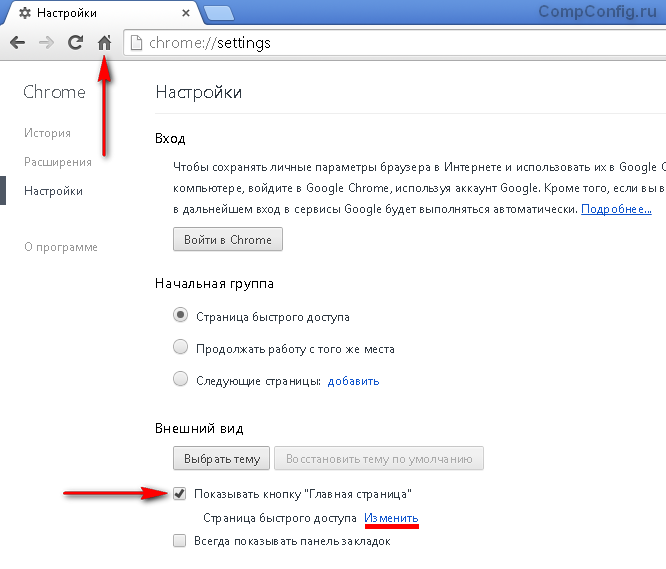 4. Нажмите на ссылку «Изменить», которая появилась после выполнения предыдущего пункта. Должно отобразится окошко, в котором нужно выбрать пункт «Следующая страница» и ввести адрес желаемого сайта. По умолчанию в качестве домашней страницы установлена страница быстрого доступа. В данном примере домашняя страница была изменена на yandex.ru.
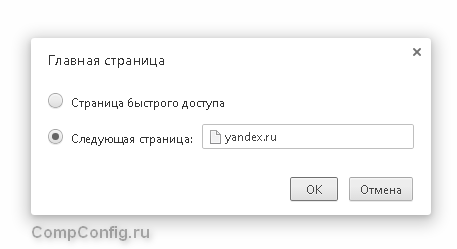
Теперь при нажатии на кнопку «Главная страница» должен открыться сайт, указанный выше.
Меняем стартовую страницу в Google Chrome
1. Также как и в первом примере нужно открыть настройки путем нажатия на кнопки «Настройка и управление Google Chrome» и выбора пункта «Настройки».
2. Для установки стартовой страницы Chrome существует три варианта:
- По умолчанию запускается страница быстрого доступа.
- Продолжается работа с того же места. Т.е. при запуске загружаются те же вкладки, которые были открыты при завершении работы браузера.
- Устанавливается любой сайт, который будет открываться при запуске Google Chrome.
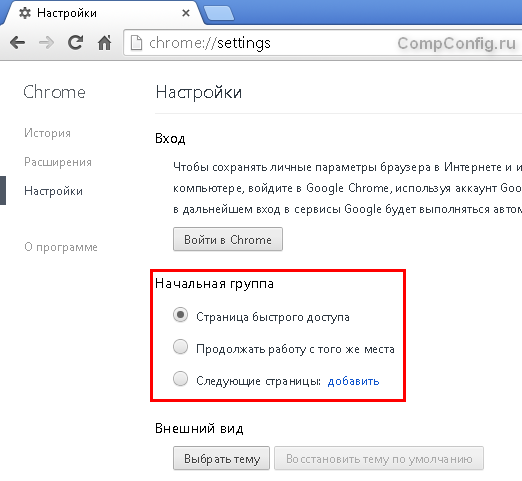
В данном примере произведем изменения, используя 3-й способ.
3. Нажмите на ссылку «добавить» напротив пункта «Следующие страницы». В результате должно отобразиться окно «Начальные страницы». В этом окне можно ввести один или несколько сайтов, которые будут открываться на отдельных вкладках при запуске браузера.
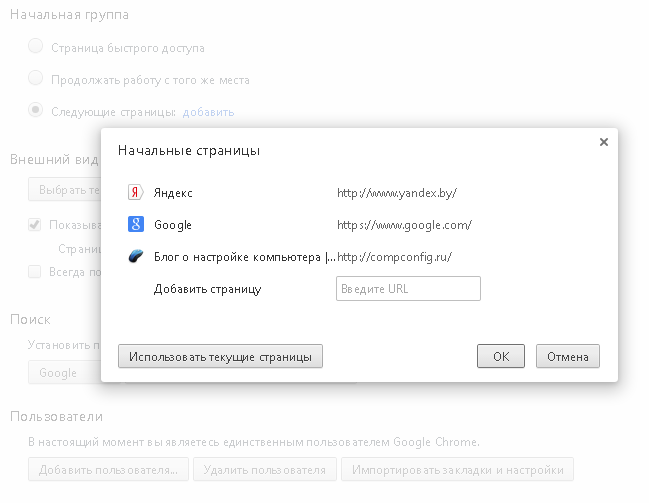 Также можно нажать кнопку «Использовать текущие страницы», которая добавит в список все открытые в данный момент в Google Chrome сайты.
4. Вот и все. Теперь вы можете нажать кнопку «ОК» и проверить, как изменилась стартовая страница гугл хром при запуске.
Те, кто открывает браузер на компьютере исключительно для чтения новостей на определённом ресурсе, мониторинга личных сообщений в социальной сети или посещения определённых рабочих сайтов, определённо захотят изменить стартовую страницу в Google Chrome. Делается это буквально в несколько кликов.
Как изменить стартовую страницу в Google Chrome на компьютере
Домашняя страница – это сайт, который всегда запускается первым при открытии браузера. Её роль могут выполнять любые ресурсы – совсем не обязательно в качестве стартовой назначать одну из популярных поисковых систем.
Вариант 1: Своя страница
Google Chrome позволяет назначить на роль домашнего окна любой сайт – для изменения нужен лишь его точный адрес. В будущем старую главную страницу можно вернуть.
Сначала нужно раскрыть выпадающее меню Гугл Хром, перейти в «Настройки».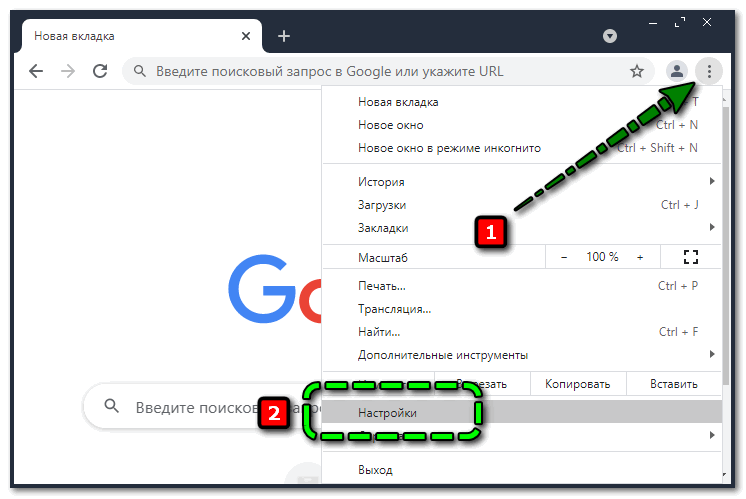
Затем необходимо пролистать вкладку до раздела «Запуск Chrome» в котором предложены 3 варианта действий при запуске браузера:
- «Новая вкладка» – при запуске будет открываться сайт поисковой системы Google или экспресс-панель с визуальными закладками, если она установлена из официального магазина плагинов Chrome;
- «Ранее открытые вкладки» – одновременно с браузером будут открываться все вкладки, с которыми велась работа до выхода из приложения;
- «Заданные страницы» – запуск будет сопровождаться открытием ресурса (или сразу нескольких), отмеченного самим пользователем.

Пункт «Заданные страницы» подходит как нельзя лучше, при его выборе браузер вновь предложит 2 варианта:
- «Добавить страницу» – позволяет установить в качестве стартовой страницы любой сервис путём вставки его адреса;
- «Использовать текущие страницы» – предлагает выбрать стартовое окно из тех, что открыты в данный момент, или назначить их все разом (если ни одна вкладка не открыта, при нажатии ничего не произойдёт).
При использовании варианта «Добавить страницу» откроется окно для ввода URL сайта – после нажатия на «Добавить» он переместится в блок «Заданные». При нажатии на «Использовать текущие» в блок «Заданные» переместятся и те сайты, которые открыты сейчас.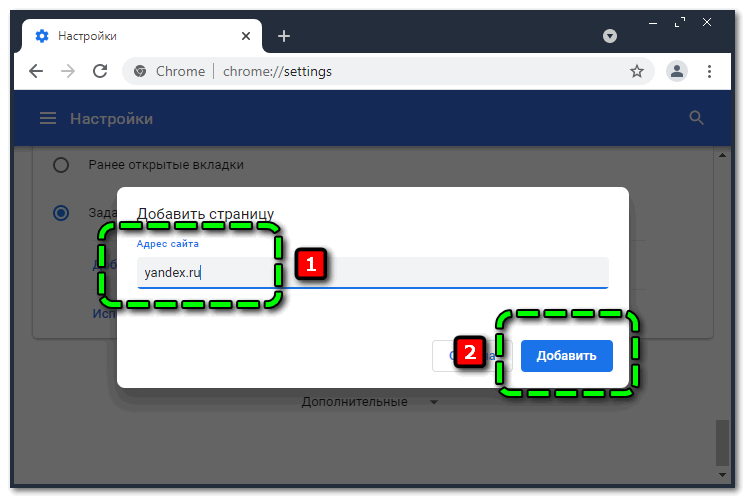
Остаётся лишь убрать лишние варианты через кнопку «Удалить».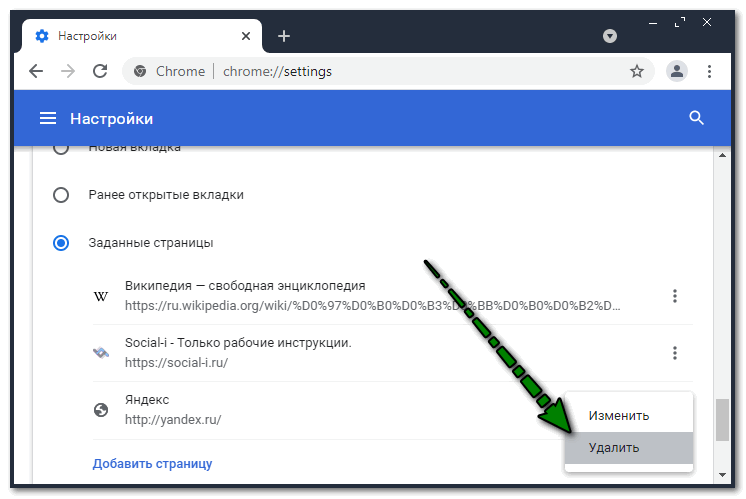
Сайты, оставшиеся в разделе «Заданные «, всегда будут запускаться вместе с браузером.
Сохранять настройки вручную не нужно – они вступают в силу автоматически. В качестве стартовых может выступить неограниченное число окон.
Если по какой-то причине изменение настроек браузера к результату не приводит, можно попробовать задать домашний адрес через ярлык. Для этого нужно кликнуть правой кнопкой по ярлыку, через который обычно запускается Хром, перейти в «Свойства», прокрутить строку «Объект» до конца, и вставить нужный адрес через http://, применить изменения.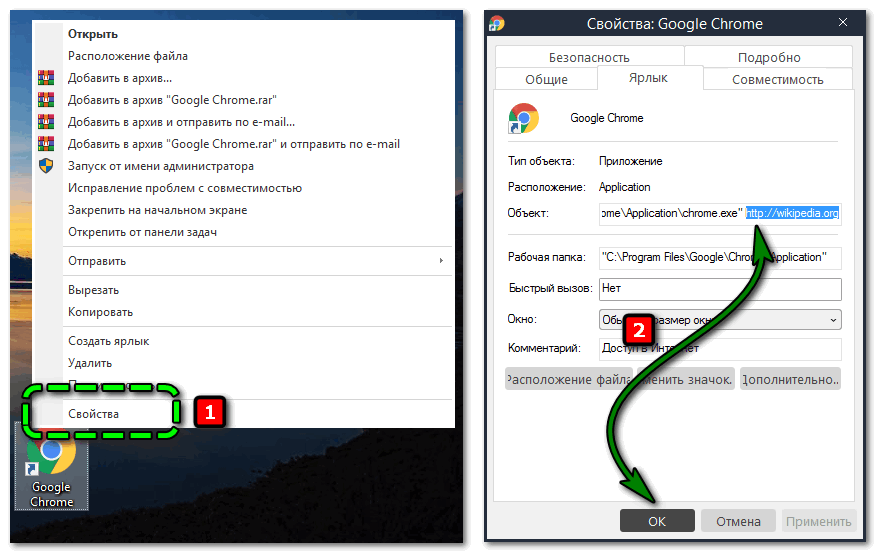
Заданный сайт будет открываться только тогда, когда для вызова браузера используется изменённый ярлык — при входе через меню «Пуск» домашняя страница остаётся прежней.
Вариант 2: Сайт поисковой системы
Некоторые пользователи предпочитают начинать работу с браузером с перехода к поисковику (например, чтобы прочитать новости и т. д.) – чтобы не делать этого вручную, можно назначить главную страницу поисковой системы как домашнюю.
Сразу напрашивается следующее: просто добавить адрес поисковика в «Заданные», ведь его главное окно начнёт открываться после запуска браузера. Но есть способ и попроще – нужно лишь зайти на сайт системы и воспользоваться предложением настроить параметры стартовой страницы.
Так это реализовано в Rambler: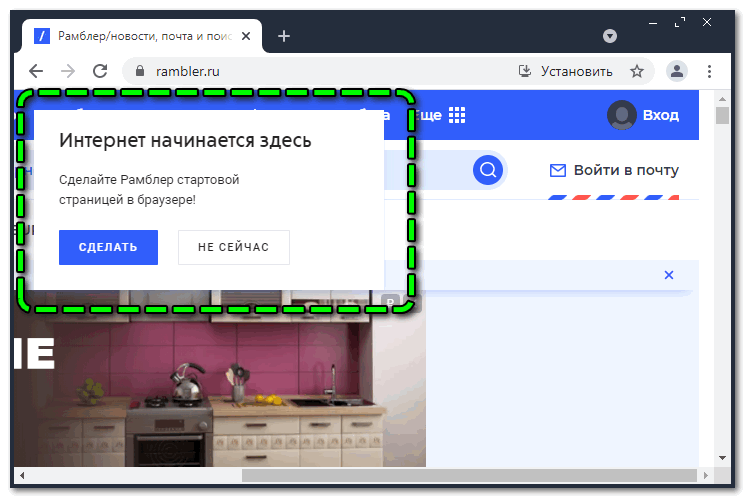
А так – в Яндексе: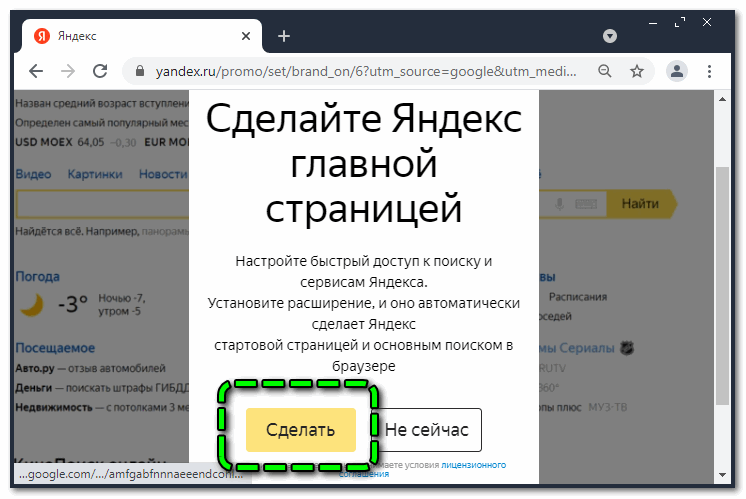
Попытка установить поисковик в качестве домашнего приводит в интернет-магазин Chrome – сервис предлагает установить соответствующий плагин.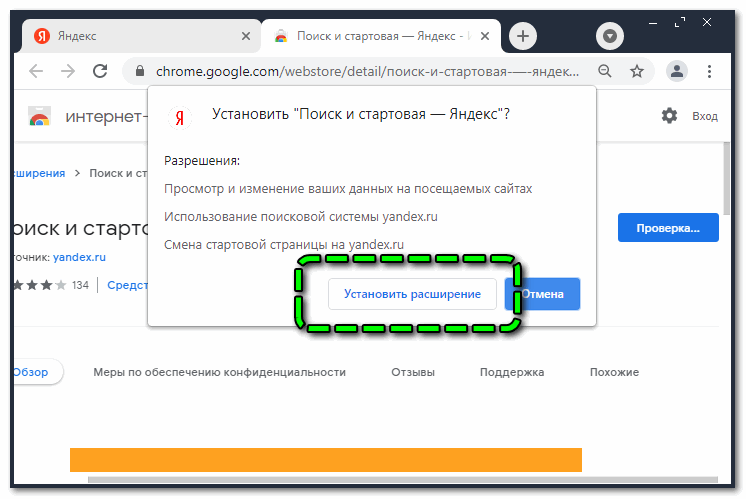
По завершению система уведомляет о том, что теперь поисковик Яндекс будет выполнять роль домашнего окна.
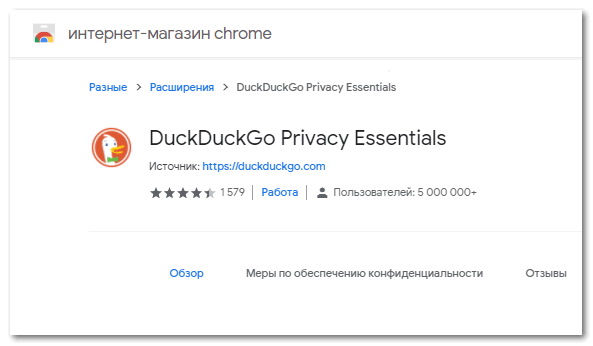
Ссылки на расширения от популярных поисковиков:
- Яндекс — 1 000 000 загрузок;
- Rambler — 20 000 загрузок;
- Bing — 80 000 загрузок;
- DuckDuckGo — 5 000 000 загрузок.

Если плагин надоест, его можно быстро удалить и сделать Гугл Хром стартовой страницей – для этого необходимо открыть панель с расширениями в верхнем меню, перейти в раздел «Управление» и нажать на «Удалить» рядом с лишним плагином.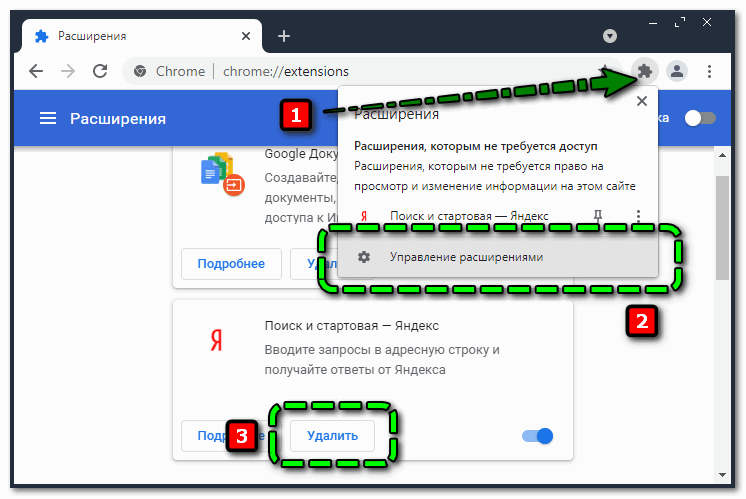
После установки расширения переход на сайт поисковика будет осуществляться не только после запуска Хрома, но и при каждом нажатии на «+» для перехода к пустой вкладке.
Как изменить стартовую страницу в Google Chrome на смартфоне
Мобильная версия Гугл Хром не поддерживает установку плагинов, однако менять домашнюю страницу всё же позволяет. Рассматривать работу будем на примере Android.
Алгоритм прост:
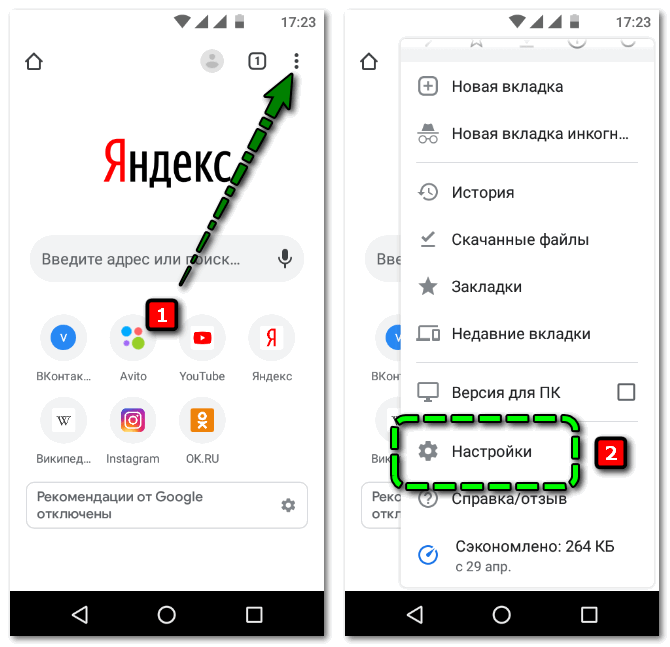
- Открываем Chrome, переходим в «Настройки» (иконка в правом верхнем углу).

- Находим блок «Дополнительные», открываем вкладку «Главная страница». Активируем функцию, если она отключена.

- Выбираем пункт, предназначенный для введения собственного адреса. Вставляем URL сайта, который должен запускаться совместно с Хромом. Перезапускаем браузер и проверяем, изменилась ли стартовая страница Chrome.
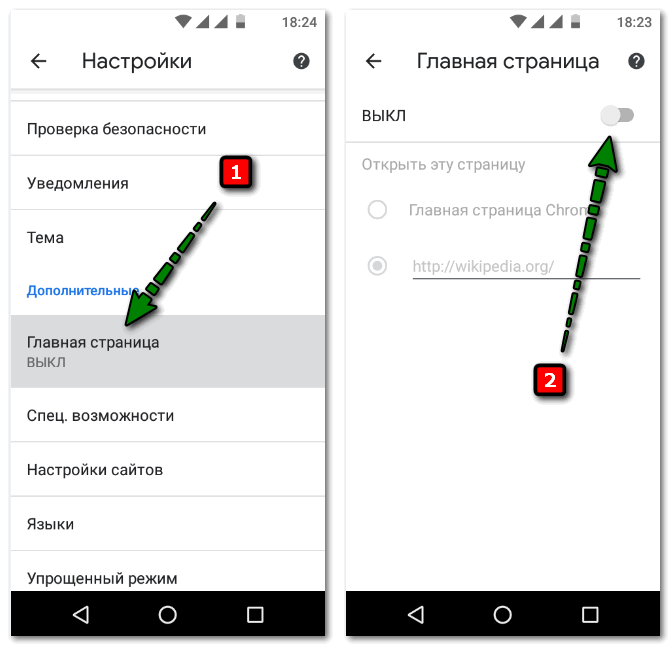
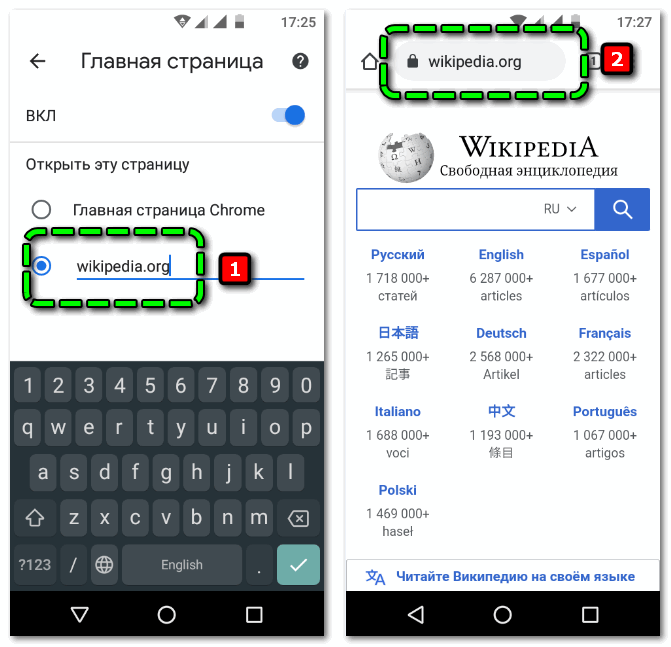
Можно и вовсе отключить запуск главной страницы – работа с браузером будет начинаться с пустой вкладки.
Добавить несколько сайтов или настроить переход на нужный адрес при открытии каждой новой вкладки на смартфоне не получится – описанный вариант является единственным.
Менять стартовую страницу в Google Chrome приходится не только тогда, когда хочется установить нужный сайт, но и тогда, когда сторонние приложения несанкционированно меняют домашнюю страницу на рекламную.