
Обновили в 2022 году.
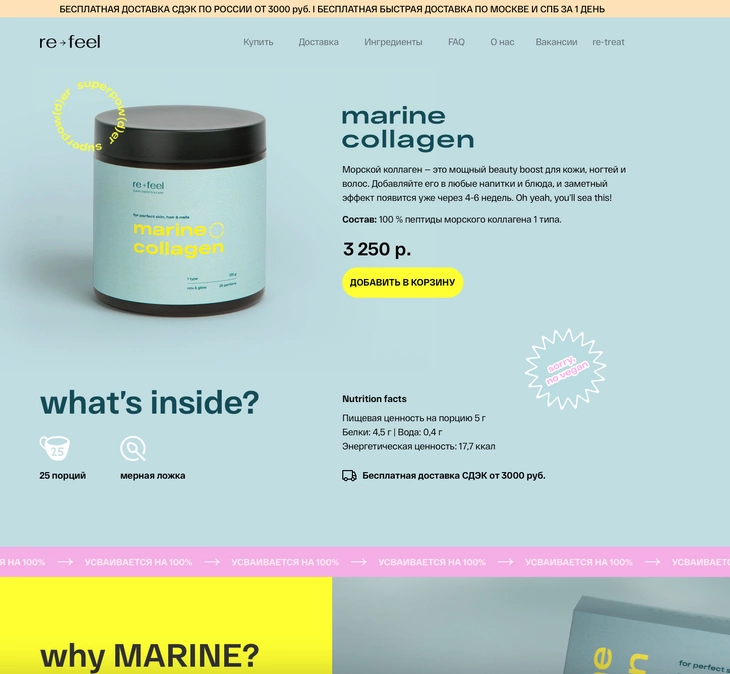
Этот сайт целиком построен на Tilda

Почему стоит выбрать Tilda
Как все конструкторы, Tilda позволяет сделать сайт без специальных знаний. Интерфейс платформы интуитивно понятный. На каждом этапе работы система подсказывает пользователю следующие шаги. Готовые шаблоны и модули позволяют быстро создать красивый и функциональный ресурс.
Tilda выделяется на фоне других конструкторов ориентацией на визуальную привлекательность и легкость восприятия контента.
Пользователям Tilda доступны модули и шаблоны, с помощью которых можно быстро создавать конверсионные лендинги и даже интернет-магазины. На «Тильде» можно сделать корпоративный сайт, виртуальную визитку с портфолио, контент-проект.
Примеры созданных с помощью конструктора ресурсов можно найти в разделе MadeOnTilda на официальном сайте проекта. Обратите внимание на пример интеграции «Тильды» и WordPress. «Лайфхакер» использует конструктор для создания лонгридов, а основной сайт проекта работает на WP.
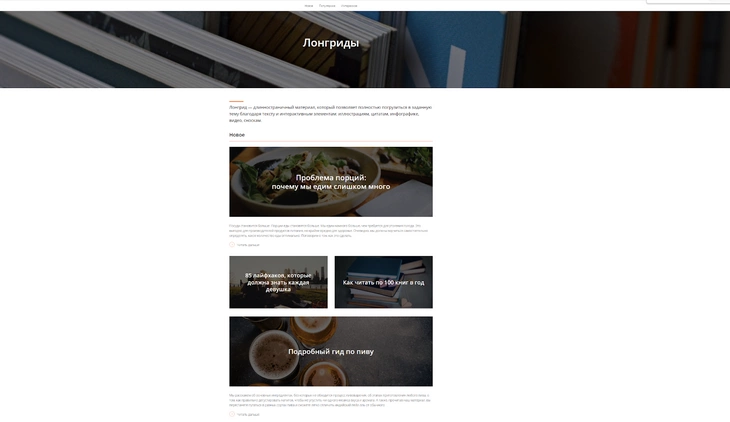
Пример интеграции одного движка в Tilida
У Tilda есть недостатки, которые будут рассмотрены ниже. Но главный из них нужно обсудить сразу.
Стоимость
Пользователям доступны три тарифных плана: Free, Personal и Business.
Возможностей бесплатного тарифа хватит для создания сайта-визитки. Пользователь получает 50 Мб дискового пространства и один сайт до 50 страниц. Функциональность сайтов на бесплатном тарифе ограничена.
Важный момент: пользователи бесплатного тарифа могут зарегистрировать сайт только на поддомене. URL выглядит так: vash-site.tilda.ws. Это не влияет ни на пользовательский опыт, ни даже на доверие к сайту со стороны поисковых систем.
Для корпоративного сайта, контент-проекта, интернет-магазина лучше использовать тарифный план Personal за 500 рублей в месяц. После оплаты пользователь получает доменное имя в зоне .ru или .com, возможность создать до 500 страниц и использовать 1 Гб дискового пространства. Также платный тариф открывает полный доступ к библиотеке модулей.
Доступ к конструктору стоит 6 000 рублей в год. Это неоправданно дорого. Полноценный сайт на любой CMS, например, WordPress, Joomla!, Drupal, OpenCart, обойдется гораздо дешевле.
Например, один из ведущих хостинг-провайдеров рунета, по состоянию на начало 2022 года, предлагает услугу виртуального хостинга за 1 545 рублей в год. Бонусом пользователь получает четыре домена в зонах .ru и .рф и бесплатный SSL-сертификат.
Тариф Business включает все возможности Personal. Дополнительно пользователь может создавать до пяти сайтов. Главное отличие – возможность экспортировать код и установить Tilda на свой сервер.
За подключение по тарифу Business нужно платить 1 000 рублей в месяц. Обратите внимание, услуги хостинг-провайдера нужно оплачивать отдельно.
Выбор тарифа зависит от формата сайта и потребностей владельца.
| Тариф & Характеристики | Цена в год | Возможности | Кому подходит |
| Free | Бесплатно | Сайт на поддомене, до 50 страниц, до 50 Мб на диске | Фрилансерам, которым нужен небольшой сайт-визитка |
| Personal | 6000 рублей | Сайт на платном домене, до 500 страниц, 1 Гб на диске, полный доступ к библиотеке модулей | Блогерам, издателям, компаниям, E-коммерсантам |
| Business | 12 000 рублей | Возможности тарифа Personal, опция экспорта кода, до 5 сайтов на одном аккаунте | Никому. На сервер лучше установить CMS с открытым кодом. Даже некоторые коммерческие CMS обойдутся дешевле |
Если высокая стоимость конструктора не проблема, переходите к пошаговой инструкции по созданию сайта на Tilda. В конце концов, каждый пользователь может испытать тариф Personal бесплатно в течение двух недель. По итогам тестирования можно понять, стоит ли пользоваться платформой.
Продвинем ваш бизнес
В Google и «Яндексе», соцсетях, рассылках, на видеоплатформах, у блогеров
Подробнее

Начните с планирования
Определить необходимую функциональность и дизайн поможет наше подробное руководство по заказу сайта. Вот еще один очень полезный гайд, с которым легко и удобно планировать сайт.
Решите, как вы будете делать сайт: создавать страницы с чистого листа с помощью готовых блоков из библиотеки или использовать предложенные шаблоны.
Первый способ позволяет делать страницы такими, какими их видите вы. С помощью модулей из библиотеки можно реализовать запланированные функциональность и внешний вид.
Полезная информация есть в наших гайдах и статьях:
- «Как обеспечить читабельность контента».
- «Визуальная иерархия в UX: как направить внимание пользователя».
- «Как написать, оптимизировать и сверстать статью».
Если вы решили делать страницы с нуля с помощью библиотеки блоков, начните с создания прототипов. Используйте Axure RP или другие инструменты прототипирования. Эскизы страниц можно нарисовать и на бумаге. А в крайнем случае просто перечислите блоки, которые должны быть на каждой странице. Второй способ подойдет тем, кто не доверяет собственному вкусу и не имеет ни малейшего представления о дизайне, функциональности и юзабилити сайтов.
Воспользуйтесь готовыми шаблонами страниц из библиотеки. В каталоге они объединяются по тематическим категориям: «Бизнес», «Магазин», «Событие», «Блог», «Контакты» и «Анкета».
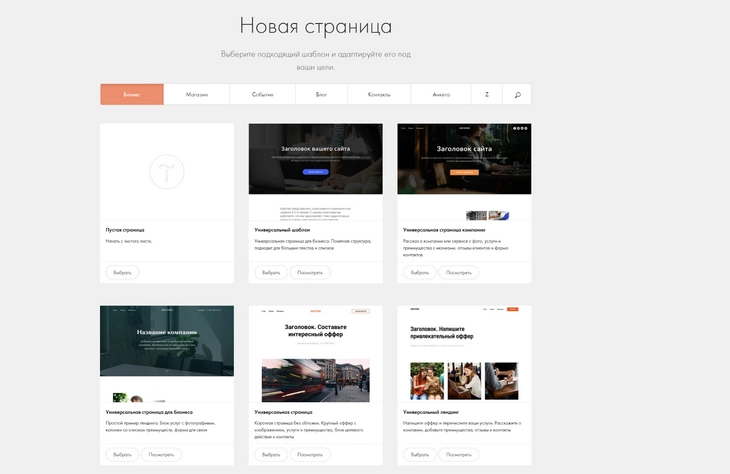
Окно создания новой страницы
Шаблоны можно редактировать – удалять и добавлять блоки или менять их местами. Поэтому готовые решения обеспечивают практически такую же гибкость, как создание сайта с нуля из модулей.
Шаблон служит защитой от дурака. Он страхует далеких от веб-разработки пользователей от детских ошибок, например, использования лишних элементов в ущерб юзабилити.
Результатом планирования должно стать четкое представление о будущем сайте. Запишите как минимум следующую информацию:
- цель и задачи работы ресурса;
- структуру сайта: список и иерархию страниц;
- функциональность и дизайн основных страниц.
Чтобы наглядно показать возможности Tilda, я сделаю сайт-визитку вымышленного специалиста. Ресурс будет включать главную страницу, портфолио, описание услуг, страницу о специалисте, контактные данные и страницу публикаций.
Вымышленный специалист будет работать с шаблоном, так как он не имеет представлений о веб-разработке. Одну из страниц сайта он создаст с чистого листа.
Что такое семантическое ядро и как его составлять
Как настроить сайт на Tilda: базовые опции
После регистрации на платформе перейдите в раздел тарифы и подключите тариф Personal. Новым пользователям доступен бесплатный тестовый период.
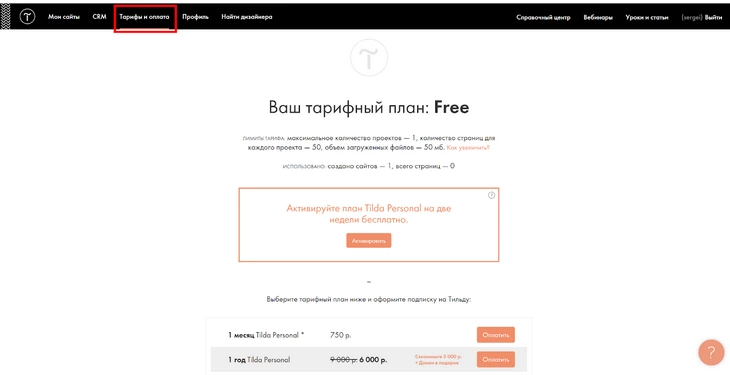
Нажмите кнопку «Активировать»
Перейдите в раздел «Мои сайты», создайте новый ресурс и укажите его название.
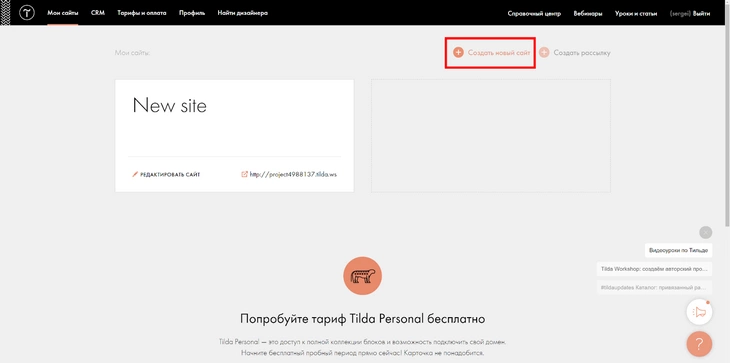
Нажмите кнопку «Создать новый сайт»
В разделе «Настройки сайта» укажите описание и выберите субдомен.
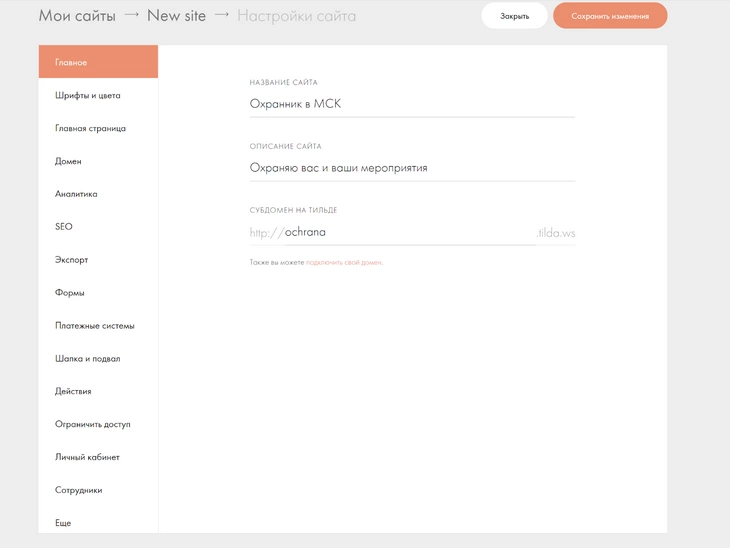
Заполняем название, описание и выбираем домен
Перейдите в разделы «Аналитика» и «SEO» и подключите сайт к системам «Яндекс.Метрика» и Google Analytics. В этом же разделе можно добавить на сайт контейнер Google Tag Manager. Если вы впервые делаете сайт, подключайте «Метрику» и Analytics напрямую.
Счетчики можно подключить двумя способами. Первый: зарегистрируйте ресурс в системе аналитики. Скопируйте номер идентификатора счетчика.
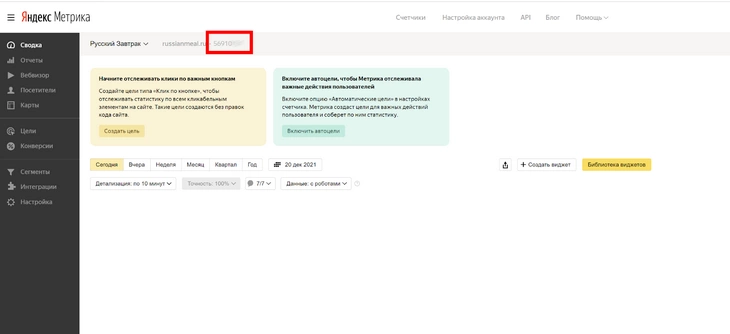
Нам нужен номер счетчика
Вставьте номер в поле «Яндекс.Метрика» в разделе настроек сайта «Аналитика и SEO» в панели «Тильды».
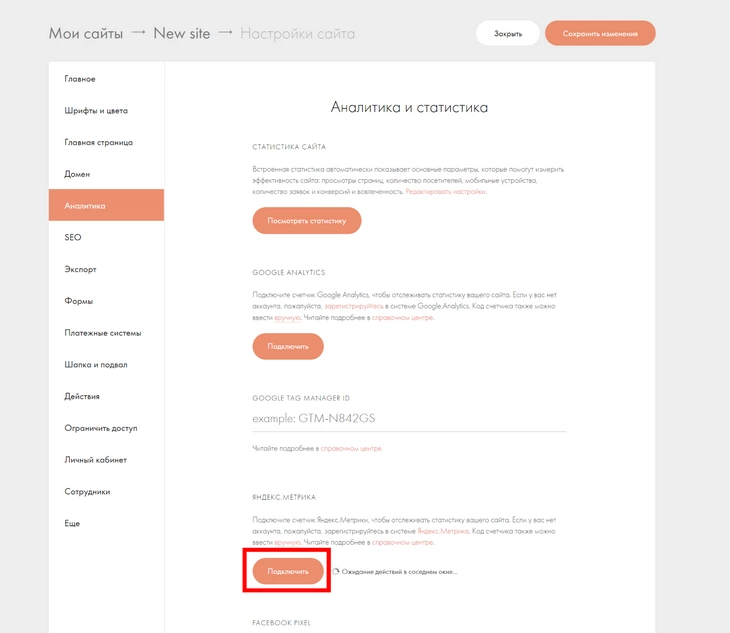
Подключаем счетчик «Яндекс.Метрики»
Аналогичным образом подключите счетчик Google Analytics. Для этого нажмите кнопку «Подключить» в строке Google Analytics. Примите запрос от приложения tilde.cc на доступ к аккаунту Google Analytics. Выберите счетчик и сохраните изменения. Если на сайте уже есть страницы, опубликуйте их повторно.

Подключаем счетчик GA к Tilda
Перейдите в раздел «SEO», чтобы подключить сайт к службам Search Console и «Яндекс.Вебмастер».
Нажмите кнопку «Подключить» рядом с названием соответствующего сервиса, примите запрос от приложения tilda.cc на доступ к аккаунту. Нажмите кнопку «Зарегистрировать сайт».
После автоматической регистрации на панели появится статус «Домен подтвержден». Система предложит добавить в Search Console карту сайта. Воспользуйтесь этой возможностью.
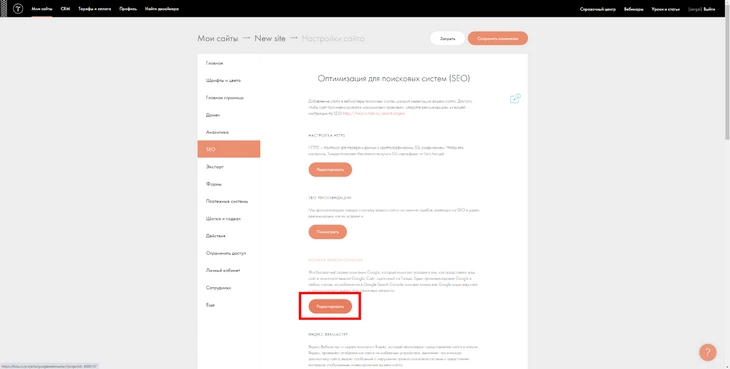
Подключаем сайт к веб-аналитике Google
Таким же способом зарегистрируйте ресурс в «Яндекс.Вебмастер».
Указанных базовых настроек достаточно, чтобы приступить к созданию страниц. К дополнительным настройкам сайта вернетесь, когда будут готовы основные разделы.
Как подключить платный домен к сайту на Tilda
После регистрации домена в личном кабинете на сайте регистратора войдите в панель управления услугами. В DNS-записи укажите IP сервера Tilda 178.248.234.146.
Если вы зарегистрировали домен в Reg.ru, в личном кабинете перейдите в раздел «Управление доменом – DNS-серверы». А вот так можно отредактировать DNS у регистратора / хостинга Beget:
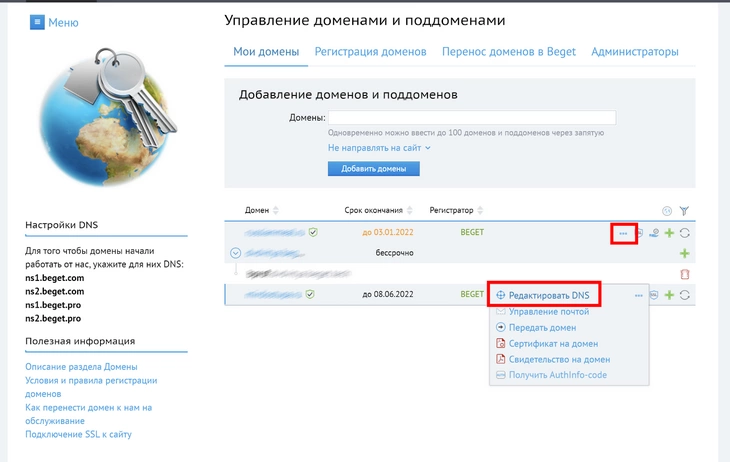
Нажмите кнопку «Редактировать DNS»
Укажите DNS-серверы ns1.reg.ru и ns2.reg.ru. Это нужно, чтобы использовать зарегистрированный в Reg.ru домен на стороннем хостинге.
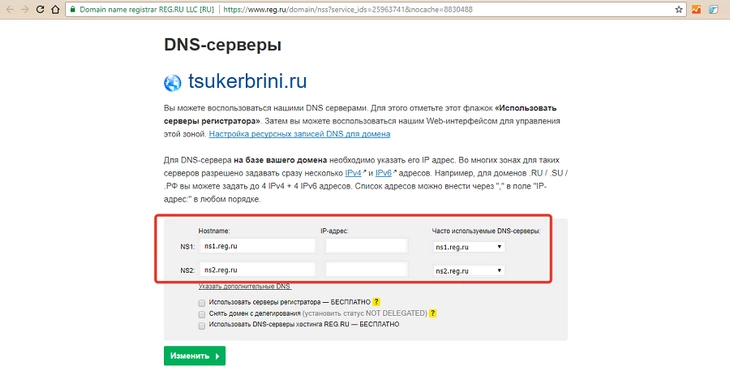
Задаем адреса
Вернитесь в раздел «Управление доменом» и выберите подраздел «Управление зоной».
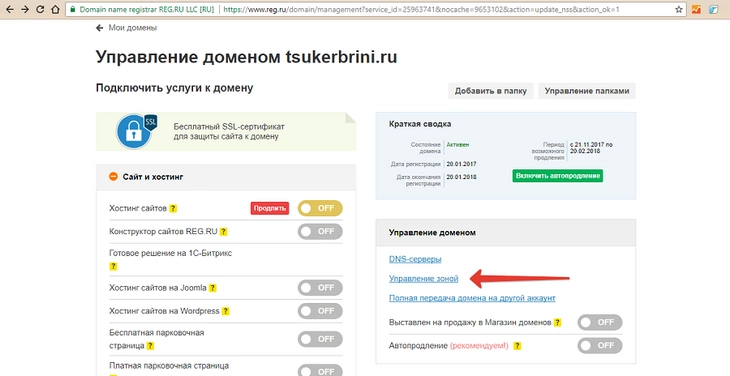
Нам нужен раздел «Управление доменами»
Удалите существующие записи класса A и добавьте вместо них новую запись.
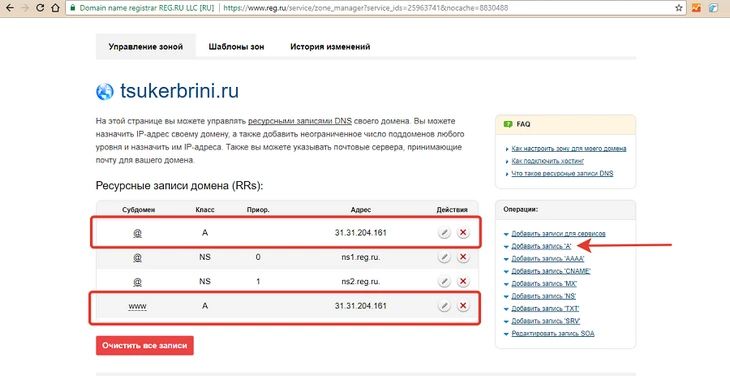
Редактируем ресурсные записи домена
Добавьте IP сервера «Тильды» и сохраните изменения.
В разделе «Добавить запись CNAME» укажите поддомен www. Это нужно, чтобы сайт был доступен по адресам вида vashsite.ru и www.vashsite.ru.
В поле Canonical name добавьте значение «tilda.ws.», а в поле Subdomain – значение «www».
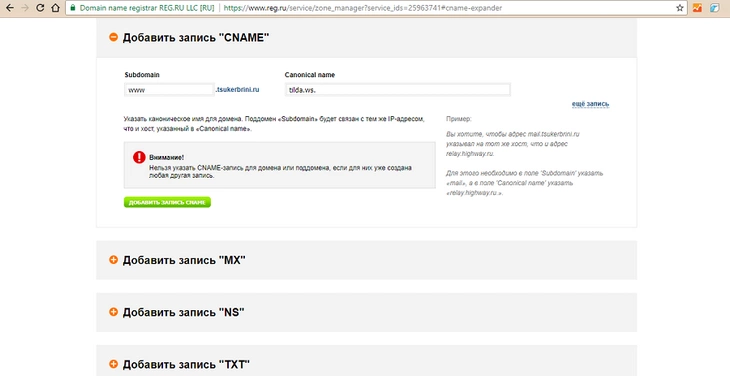
Редактируем CNAME домена/p>
В панели управления Tilda укажите домен в соответствующем разделе настроек сайта. Сохраните изменения.
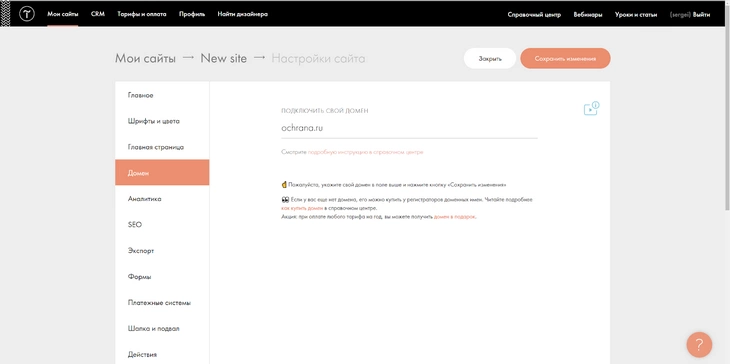
Добавляем настроенный домен
Изменения вступают в силу в течение нескольких часов. После настройки домена приступайте к созданию страниц сайта.
Как создавать страницы сайта на Tilda
Чтобы создать страницу, нажмите соответствующую кнопку в панели управления сайтом.
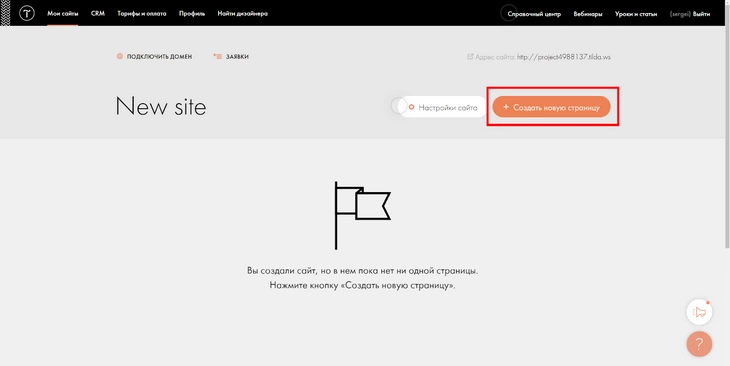
Нажмите кнопку «Создать новую страницу»
Выберите подходящий шаблон. При необходимости отредактируйте блоки, добавьте контент.
Шаблонные страницы Tilda состоят из модулей, которые можно настраивать, менять местами, удалять и добавлять.
Чтобы вызвать меню редактирования, достаточно навести курсор на модуль.
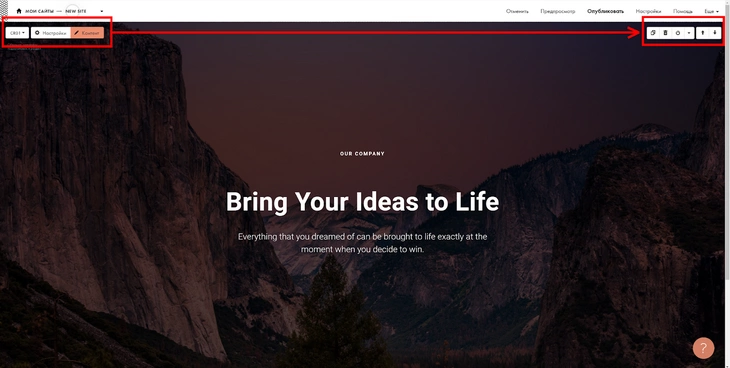
Обратите внимание на кнопки вверху рабочего пространства
В верхнем левом углу находится выпадающее меню. Используйте его, чтобы выбрать один из шаблонов модуля. Обратите внимание, при наведении курсора на описание шаблона система отображает миниатюру блока.
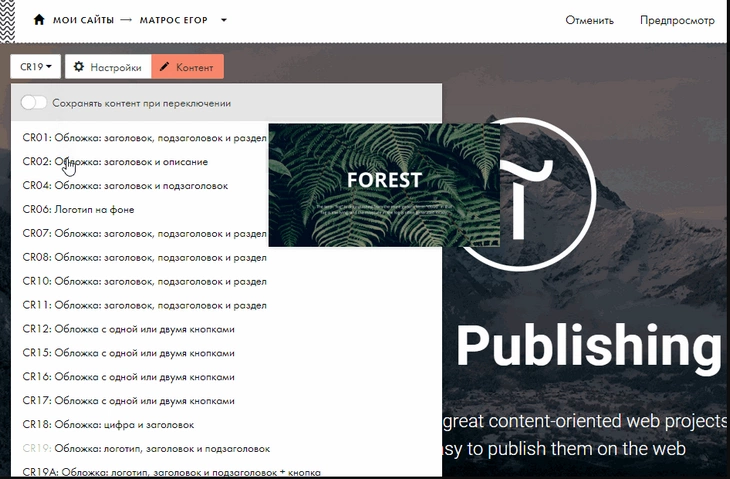
Выбираем вариант обложки
В меню «Настройки» администратору доступны разные опции в зависимости от блока. Обычно можно настраивать внешний вид, размеры, указывать диапазон видимости на разных экранах. Для некоторых блоков доступны настройки типографики.
Обратите внимание на возможность выбора тега для заголовков блоков, которые расположены на странице первыми. Для основного заголовка важно указать тег H1. Для заголовков второго и третьего порядка доступны теги H2 и H3.
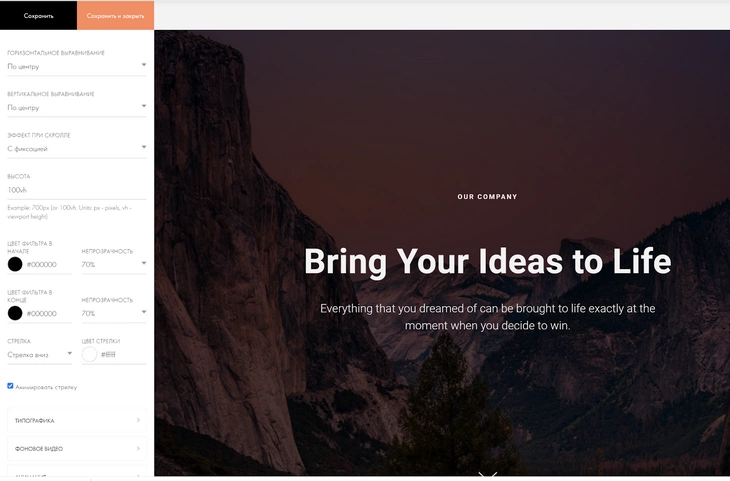
Настраиваем внешнее представление страницы
В меню «Контент» добавьте информацию, которую планируете опубликовать в модуле. Возможности редактирования зависят от типа блока, с которым вы работаете. Например, в модуле обложки страницы можно выбрать фоновое изображение и логотип, изменить заголовок и описание.
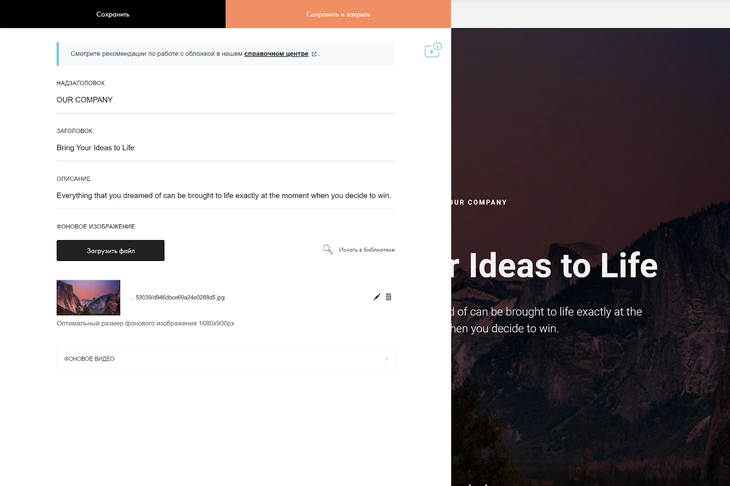
Указываем подзаголовок, заголовок и описание
Информацию в блоках можно редактировать, не открывая меню «Контент». Чтобы изменить данные, установите курсор на нужной строчке и добавьте запись. При необходимости воспользуйтесь визуальным редактором. Меню появляется в верхней части экрана.
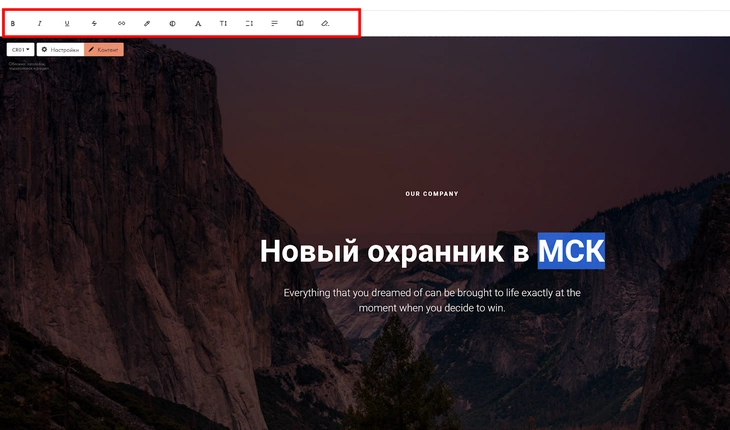
Редактируем текст прямо в окне предпросмотра
Справа вверху находится меню управления модулем. Воспользуйтесь инструментом, чтобы дублировать, удалить, скрыть или изменить положения модуля на странице.
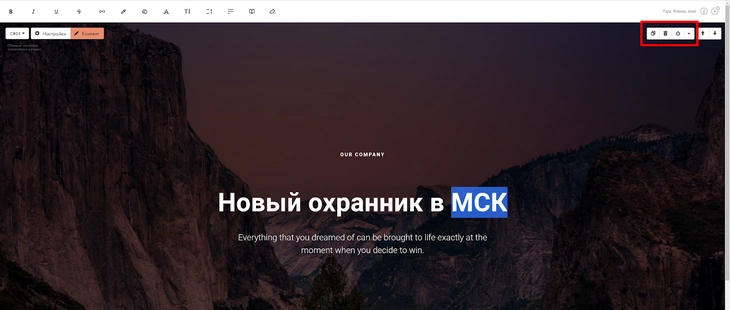
Дублируйте, удаляйте, прячьте любые элементы
На страницу можно добавить дополнительные модули из библиотеки. Для этого нажмите знак «+» на границе блока, в библиотеке выберите и добавьте нужный модуль.
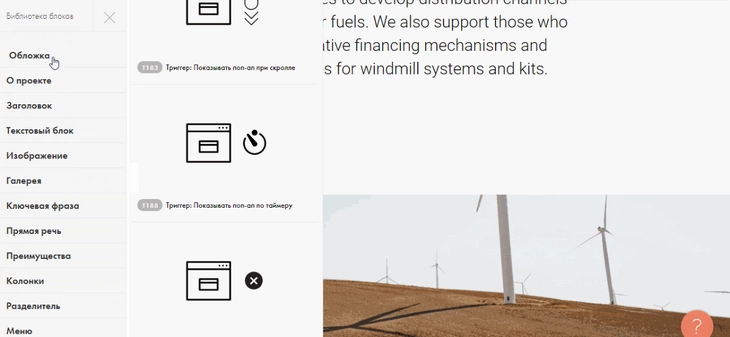
Работать с модулями очень удобно
Воспользуйтесь картой блоков, чтобы оценить внешний вид и функциональность страницы. Инструмент поможет понять, какие блоки стоит удалить, добавить или поменять местами. Схему страницы можно активировать в меню «Еще – Карта модулей» в правом верхнем углу экрана.
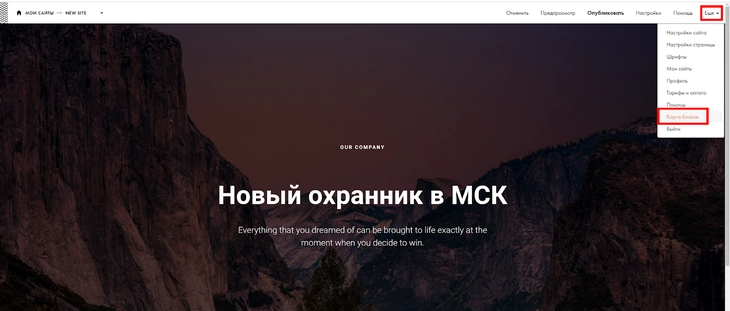
Открываем карту блоков
После редактирования модулей и контента уделите внимание настройкам страницы. Соответствующий раздел доступен в вертикальном меню в верхней части экрана или в выпадающем меню «Еще».
В основных настройках укажите заголовок и описание. При необходимости измените URL страницы. Это актуально для внутренних разделов сайта.
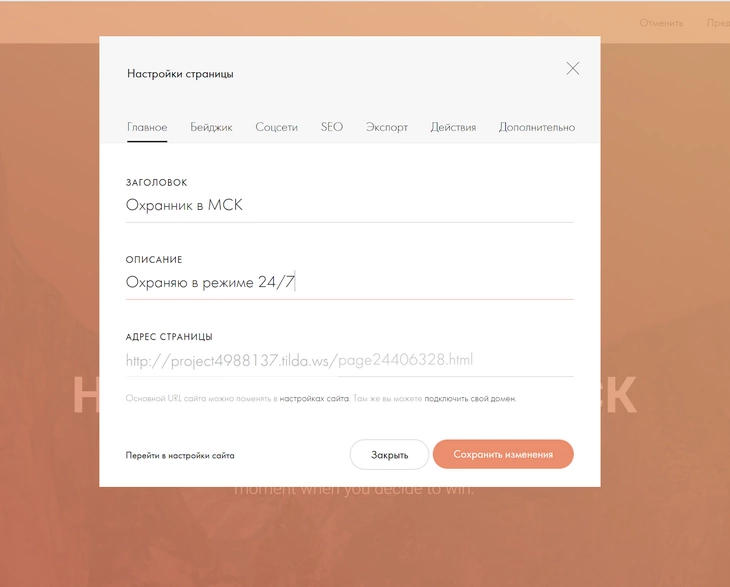
Заполняем все обязательные поля
В разделе «Бейджик» при необходимости измените изображение, которое используется в превью страницы.
В разделе Facebook и SEO отредактируйте сниппет страницы в социальных сетях и поисковой выдаче. По умолчанию данные для сниппета подтягиваются из заголовка и описания страницы.
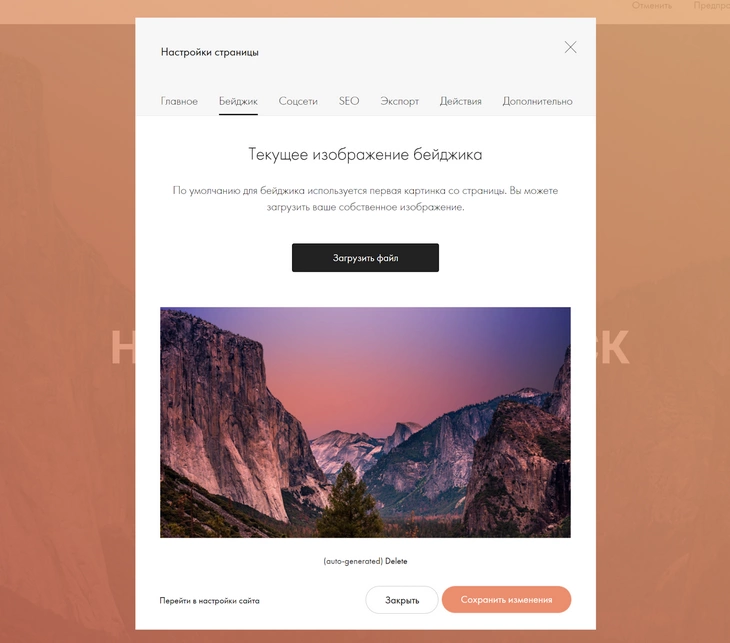
Первая картинка (по умолчанию) и есть бейдж
В настройках Facebook и SEO есть дополнительные возможности. В разделе «Отображение в поисковой выдаче» нажмите кнопку «Задать специальные meta-данные». Здесь можно при необходимости изменить title и description. Не тратьте время на указание ключевых слов, так как поисковые системы не учитывают метатег keywords.
Отредактируйте каноническую ссылку на страницу: сделайте URL удобным для пользователей. Например, вместо автоматически сгенерированной ссылки на страницы контактов или портфолио vashsite.tilda.ws / page1554510.html укажите ЧПУ vashsite.tilda.ws / contact или trubnikoff.tilda.ws / portfolio соответственно.
При необходимости запретите поисковым системам индексировать страницу или предложите поисковикам не переходить по ссылкам на странице.
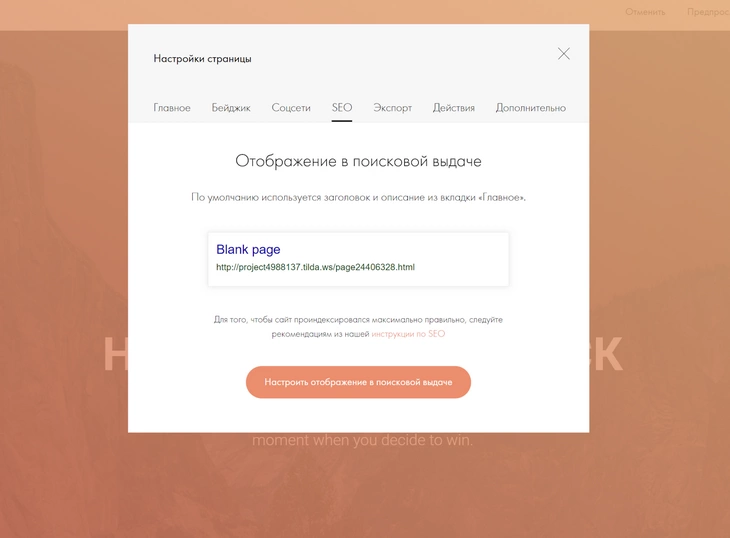
Настраиваем как будет выглядеть сниппет
В настройках отображения в «Фейсбуке» можно указать ID приложения и аккаунт в Twitter.
Вкладка «Экспорт» настроек страницы доступна только владельцам бизнес-аккаунтов. На вкладке «Действия» можно перенести, удалить или дублировать страницу.
Обратите внимание на вкладку «Дополнительно» в меню настроек страницы. Здесь пользователям доступна очень важная функция: вставка произвольного HTML-кода в хедер страницы. Ее можно использовать, чтобы добавить в конкретный раздел сайта коды отслеживания или микроразметки Schema.org.
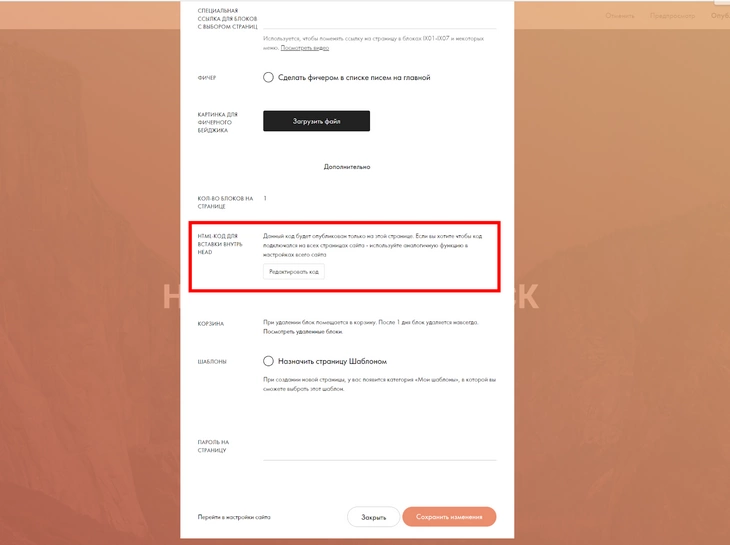
Благодаря добавлению своего кода, вы сможете кастомизировать страницу
Чтобы добавить на страницу микроразметку Schema.org, реализованную через JSON-LD, воспользуйтесь бесплатным генератором кода. Создайте скрипт. В дополнительных настройках страницы нажмите кнопку «Редактировать код». На открывшейся странице добавьте и сохраните микроразметку.
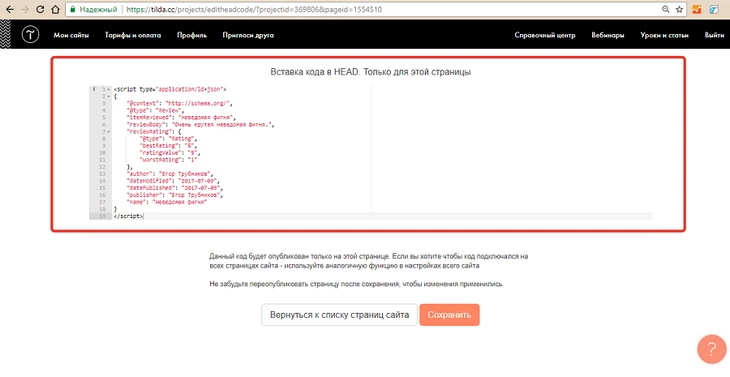
Размечаем элементы страницы семантическими тегами
После публикации страницы проверьте корректность микроразметки с помощью инструмента Google.
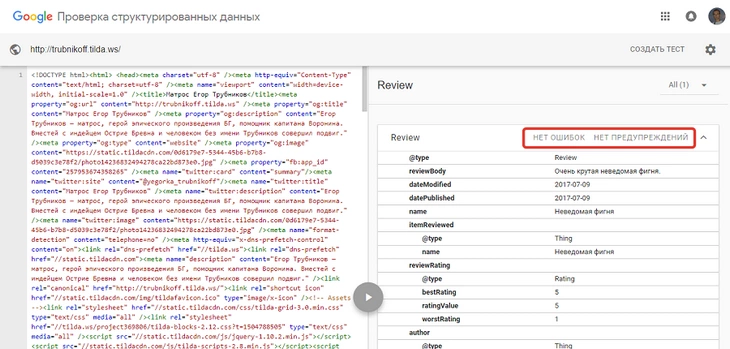
Валидация пройдена успешно
Подробнее о внедрении структурированных данных через JSON-LD читайте в нашей статье о новой реальности в поиске.
После редактирования сайта и выбора настроек опубликуйте страницу. Для этого нажмите кнопку «Опубликовать» в верхней части экрана справа.
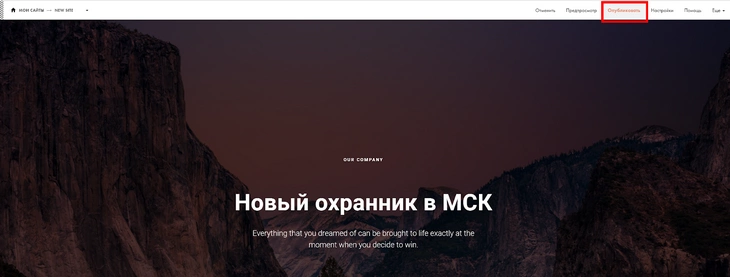
После публикации страница станет доступна всем пользователям. Теперь создайте остальные страницы: «Услуги», «Портфолио», «О нас», «Контакты», «Блог».
Как работать с внутренними страницами сайта
Tilda позволяет использовать разные шаблоны для каждой страницы сайта. Это удобно, так как в библиотеке есть адаптированные для конкретных задач макеты страниц. Но использование разных шаблонов может удивить пользователя. Представьте, что человек с главной попадает на страницу «Услуги», которая выглядит совершенно иначе. Это может ухудшить пользовательский опыт.
С проблемой легко справиться. Адаптируйте выбранный на первом этапе шаблон к задачам, которые решает конкретная страница. Для этого достаточно отредактировать структуру шаблонной страницы: удалить лишние и добавить нужные модули.
Создайте страницу «Портфолио». Для поддержания единообразия сохраните обложку страницы. Добавьте в модуль нужную информацию.
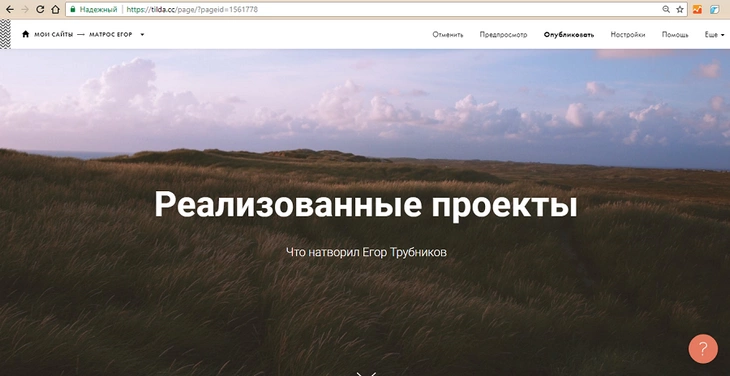
Пример обложки для страницы с портфолио
Отредактируйте вводный текстовый блок. Используйте его, чтобы рассказать о реализованных проектах. В этот модуль можно вставить презентационное видео. Для этого с помощью выпадающего меню в левом верхнем углу блока выберите подходящий макет модуля.
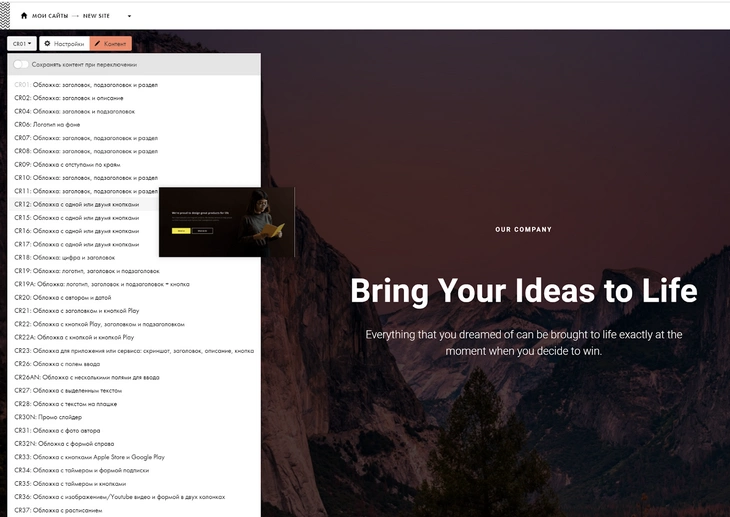
В нашем случае мы решили отредактировать вводный текстовый блок и добавить в него презентационное видео
После вводного блока добавьте на страницу модуль портфолио. Подходящий инструмент ищите в разделе библиотеки «Список страниц».
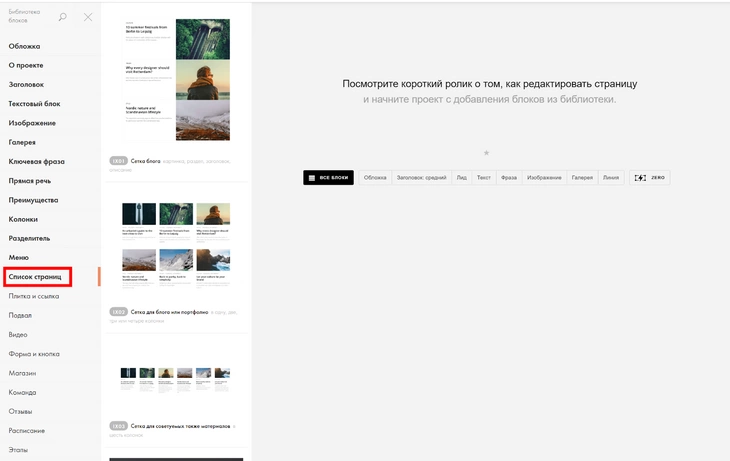
Нас интересуют настройки списка страниц
С помощью выпадающего меню выберите подходящий шаблон модуля. Отредактируйте контент. Чтобы добавить ссылки на работы, создайте соответствующие страницы с описанием. В меню «Контент» отметьте нужные варианты и сохраните изменения.
После блока портфолио добавьте на страницу конверсионный модуль. Подходящий вариант найдется в разделе библиотеки «Форма и кнопка».
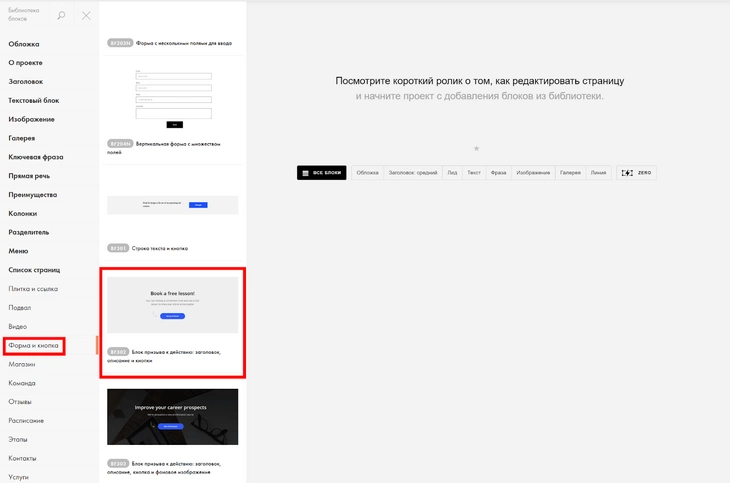
Выбираем подходящий формат виджета
Отредактируйте контент и укажите ссылку для кнопки. Это может быть страница с контактной информацией или подходящий блок с существующих страниц.
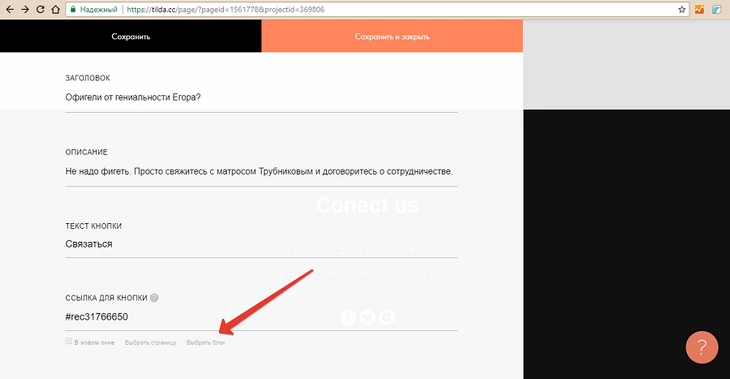
Редактируем параметры блока
Вы сделали страницу портфолио со ссылками на реализованные проекты и конверсионной кнопкой.
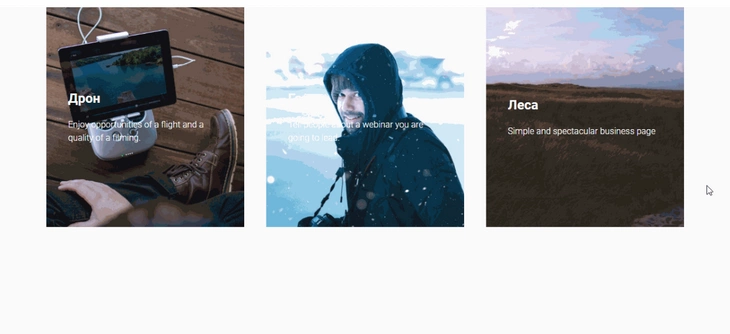
Пример созданной страницы
С помощью шаблонов создайте и отредактируйте другие страницы сайта. Представьте, что одну из них нужно сделать с чистого листа.
Как сделать страницу на Tilda с чистого листа
Представьте, что по какой-то причине страницу публикаций нужно сделать с нуля. Нажмите кнопку «Создать страницу», вместо шаблона выберите вариант «Пустая страница».
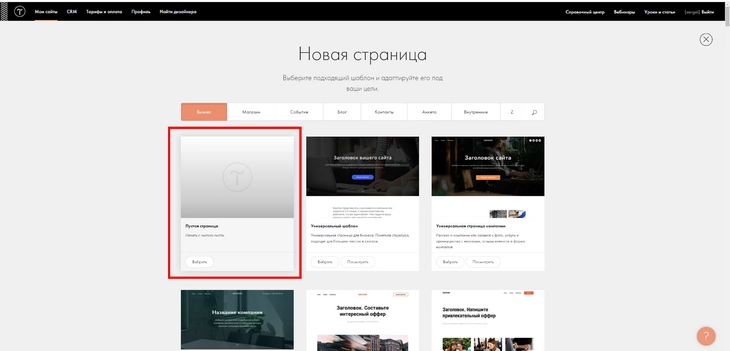
Нажмите кнопку выбрать «Выбрать»
Добавляйте на страницу нужные модули из библиотеки. На странице блога можно обойтись без обложки, которая занимает весь первый экран. Достаточно добавить заголовок, после которого появится сетка публикаций.
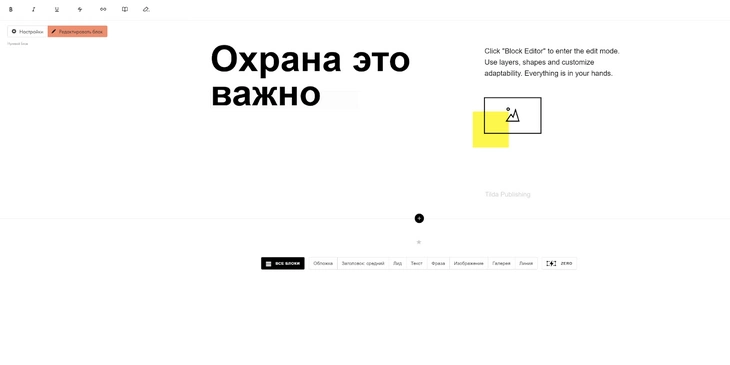
Настраиваем вид страницы
После заголовка добавьте подходящий блок из раздела каталога «Список страниц». Внизу достаточно добавить еще один блок с контактными данными. Укажите общие настройки и опубликуйте страницу.
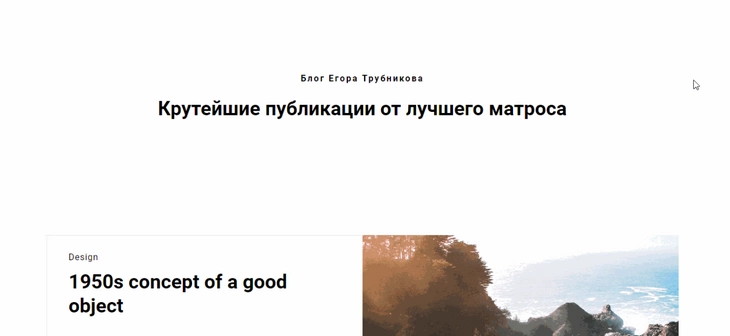
Созданная с чистого листа страница блога
Вы создали основные страницы сайта. Уделите внимание навигационному меню.
Как сделать меню сайта на «Тильде»
Чтобы сделать меню, создайте новую страницу сайта. Используйте чистый лист, а не шаблон. В библиотеке блоков выберите раздел меню. Здесь найдите подходящий модуль.
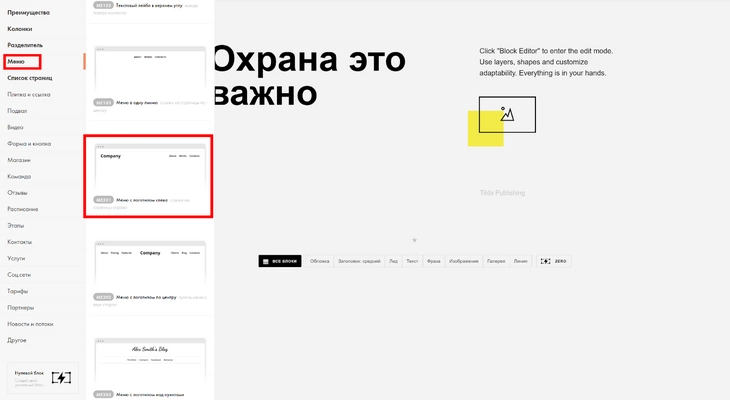
Настраиваем новое меню
Добавьте пункты меню и ссылки на страницы в настройках контента блока. Название пункта меню укажите в поле слева. С помощью кнопки «Выбрать страницу» добавьте ссылку на нужный раздел сайта.
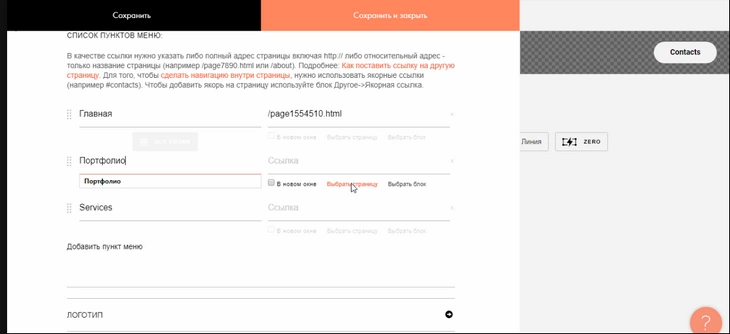
Кастомизируем внешний вид меню
В разделе настроек контента «Логотип» добавьте название сайта. Если у вас есть логотип, загрузите его.
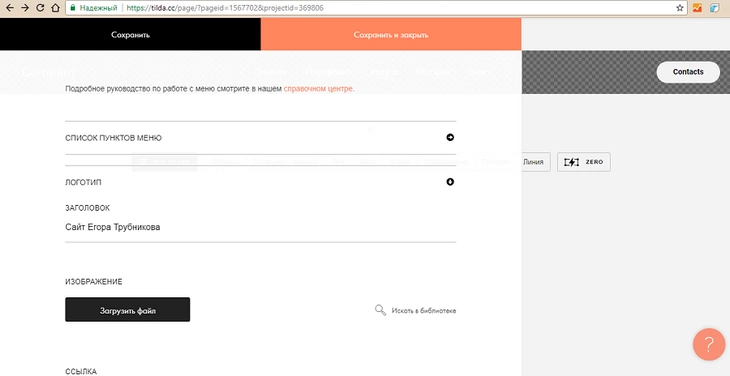
Этот шаг необязательный
Добавьте ссылки на профили в соцсетях, отредактируйте кнопку Contacts. Укажите настройки страницы и опубликуйте ее.
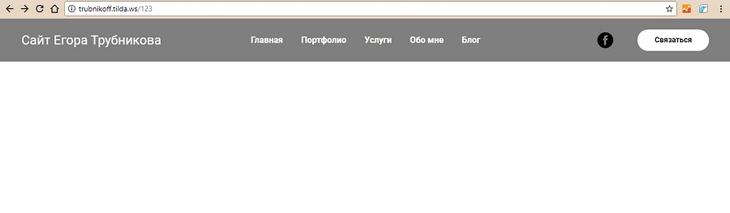
Так выглядит модуль на готовой странице
Назначьте созданную страницу хедером для всех остальных страниц. Для этого перейдите в общие настройки сайта:
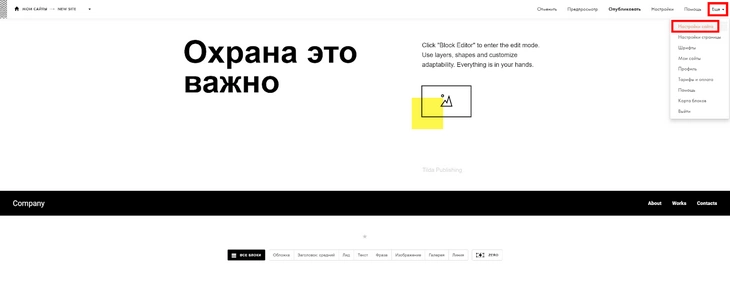
Нажмите кнопку «Настройки сайта»
Выберите раздел «Шапка и подвал» и с помощью выпадающего меню укажите нужную страницу.
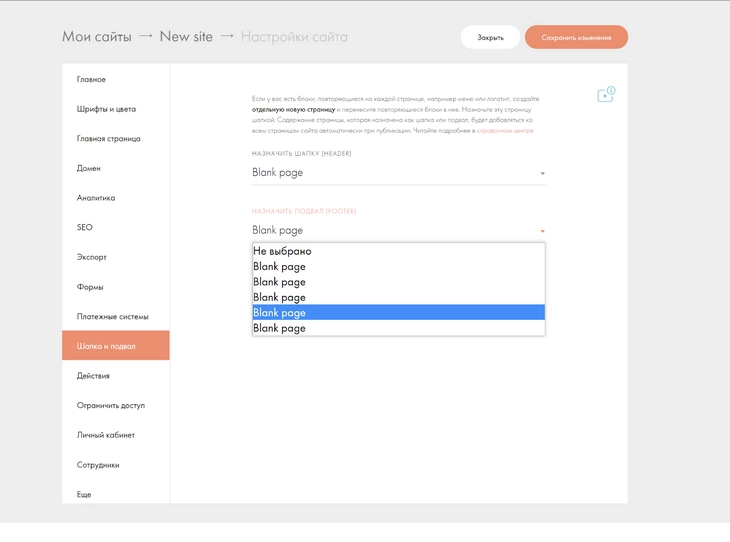
Назначаем меню в подвал
Сохраните изменения и опубликуйте все страницы. Проверьте, как отображается меню.
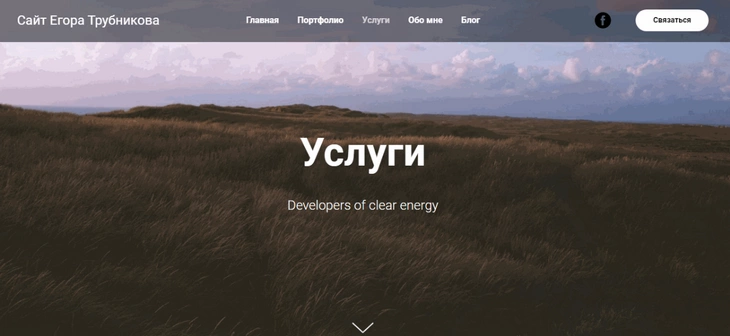
Обратите внимание на верхнее меню
Сайт-визитка специалиста с базовыми функциями готов. При необходимости воспользуйтесь дополнительными возможностями «Тильды».
Что еще может Tilda
С помощью дополнительных возможностей конструктора Tilda можно решать специальные задачи. Некоторые из них перечислены ниже.
Интеграция с WordPress
Реализацию идеи можно оценить на примере «Лайфхакера». Сайт проекта работает на WordPress, а с помощью «Тильды» редакция сделала серию лонгридов.
Чтобы интегрировать Tilda с WordPress, необходимо оплатить бизнес-тариф и установить любой подходящий плагин.
CMS WordPress имеет достаточно платных и бесплатных инструментов для создания лендингов и оформления лонгридов. Учитывайте это при оценке целесообразности оплаты бизнес-тарифа.
Подготовка писем для рассылки
Конструктор писем можно найти в панели управления Tilda. Инструмент позволяет делать письма из готовых шаблонов и отправлять их подписчикам через сервисы SendGrid или MailChimp. Также можно экспортировать код на другие платформы email-маркетинга.
Созданные письма можно хранить на субдомене вида nashi-pisma.tilda.ws. Шаблоны писем редактируются и настраиваются, как страницы сайтов на Tilda.
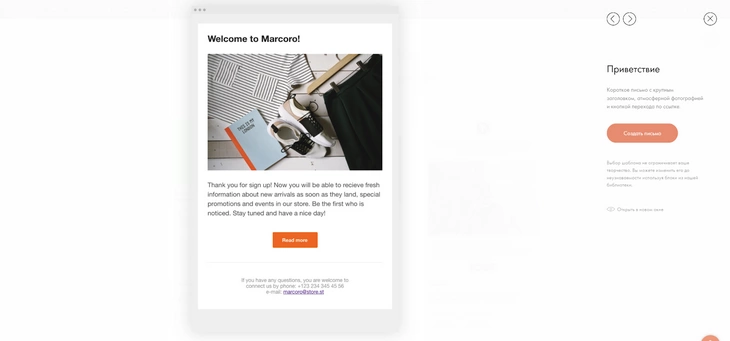
Этот шаблон можно кастомизировать
Создание пользовательских блоков
Эта функция подойдет специалистам, которые имеют как минимум базовые представления о веб-дизайне. С помощью редактора Zero Block они могут создавать модули страниц самостоятельно.
Чтобы открыть редактор блоков, в режиме редактирования нажмите кнопку Zero в списке модулей в нижней части страницы или выберите «Нулевой блок» в библиотеке модулей.
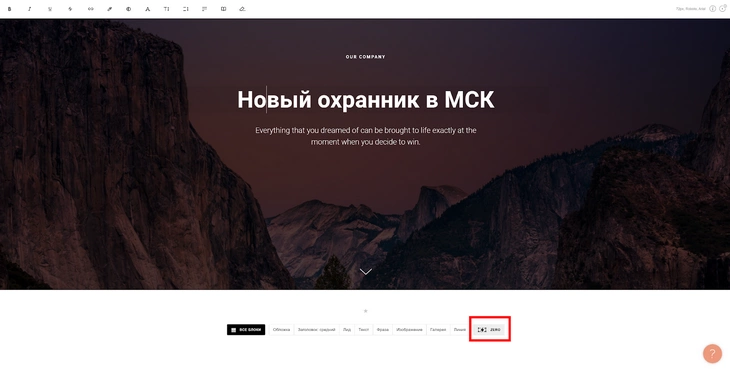
Кнопка доступна с любой страницы
Интеграция с внешними сервисами
Сайт на «Тильде» можно интегрировать с внешними службами:
- CRM;
- системами приема платежей;
- формами для получения контактов.
Для интеграции в настройках сайта выберите меню «Формы» и «Платежные системы».
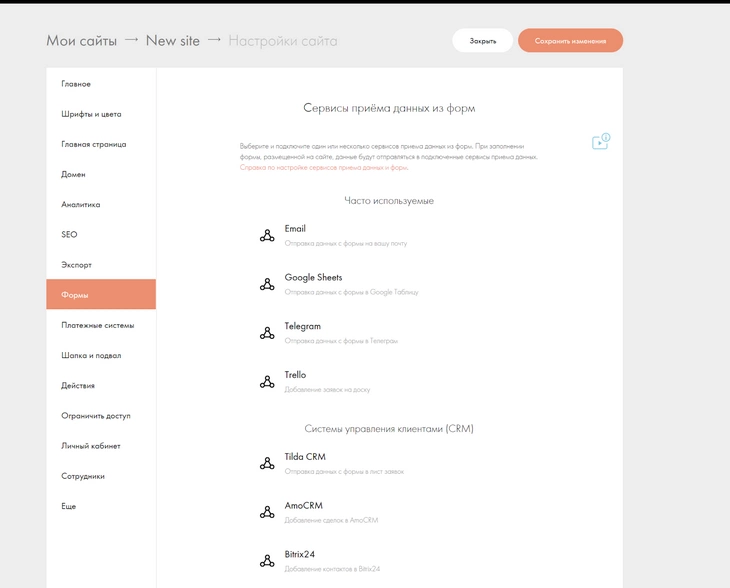
У Tilda широкие возможности для интеграций со сторонними сервисами
Создание промокодов
Чтобы создать и опубликовать промокод, откройте соответствующее меню в разделе «Платежные системы» в настройках сайта. Укажите подходящие параметры и опубликуйте промокод.
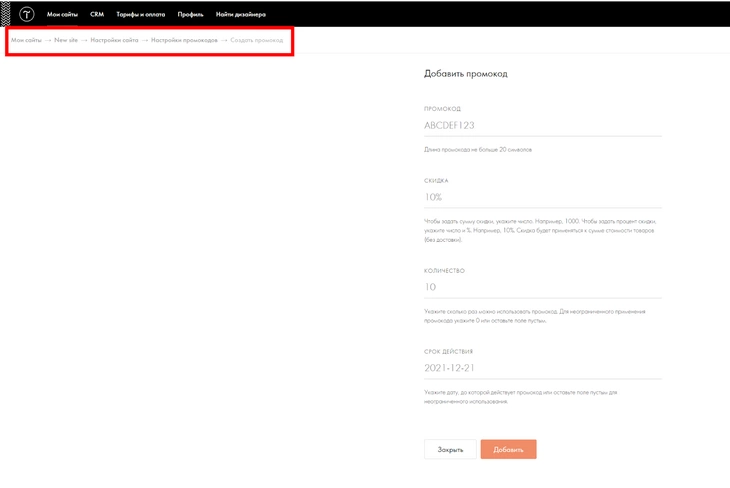
Подраздел «Промокоды» находится в разделе «Платежные системы»
Электронная торговля
В Tilda есть все инструменты для быстрого запуска интернет-магазина. Сайт можно интегрировать с платежными сервисами.
В разделе «Бизнес» есть адаптированные для электронной торговли шаблоны страниц.
В меню блоков «Магазин» есть модули, с помощью которых страницы магазина можно сделать самостоятельно.
В разделе «Другое» есть модули для интеграции сайта на «Тильде» с платформой для создания ecommerce-сайтов «Эквид».
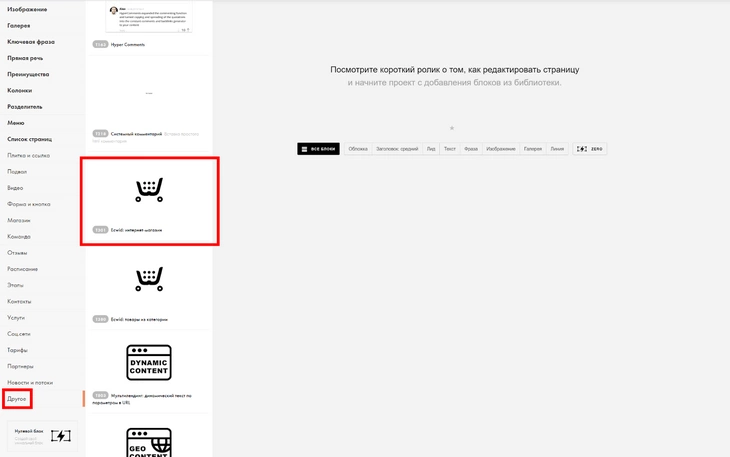
В два клика мы можем сделать полноценный интернет-магазин на Tilda
Пользовательская страница 404
Пользователи «Тильды» могут самостоятельно назначить и отредактировать страницу 404. Для этого создайте и опубликуйте страницу. В настройках сайта в разделе «Еще» с помощью выпадающего меню выберите нужный вариант.

Сперва 404-я создается, затем назначается в этом разделе («Еще», «Страница: 404 Ошибка»)
Tilda CRM
Осенью 2018 года Tilda предложила пользователям полезный инструмент – бесплатную CRM. Чтобы работать с системой, выберите соответствующий раздел в вертикальном меню и нажмите кнопку «Создать новый лист».
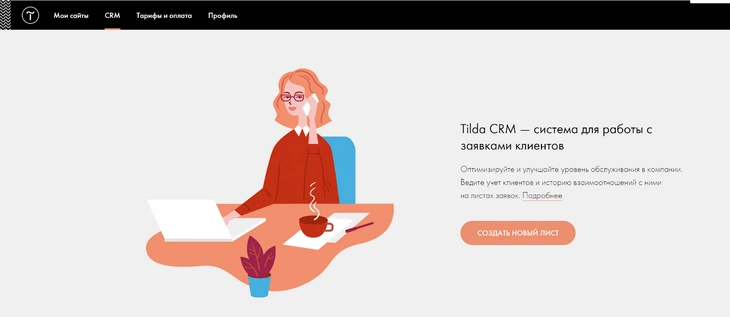
Откройте раздел CRM
В настройках в разделе «Сайт» подключите к CRM сайт.
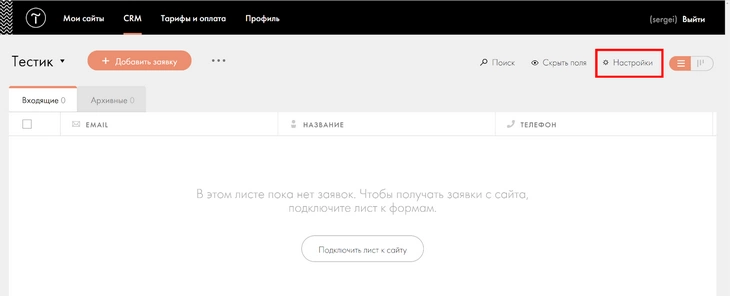
Будем настраивать подключение CRM-системы к сайту
В настройках сайта подтвердите подключение CRM. Для этого можно выбрать настройки блока страницы и перейти в раздел «Формы».
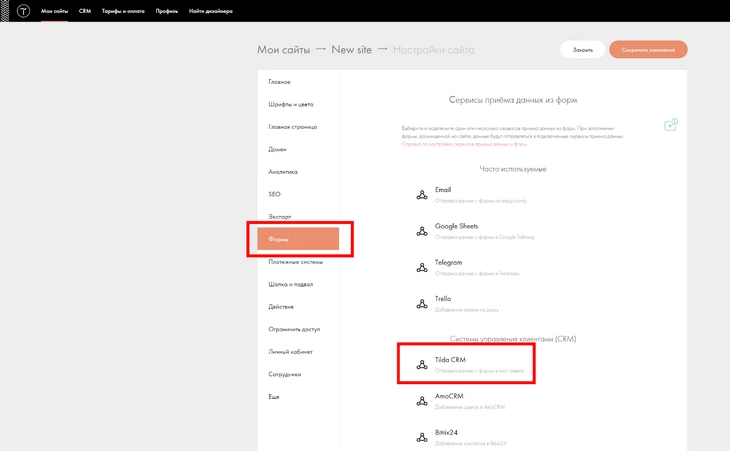
Подключаем CRM
После подключения все заявки с сайта будут приходить в CRM. Если заявка получена по телефону, ее можно добавить в систему вручную с помощью кнопки «Добавить заявку».
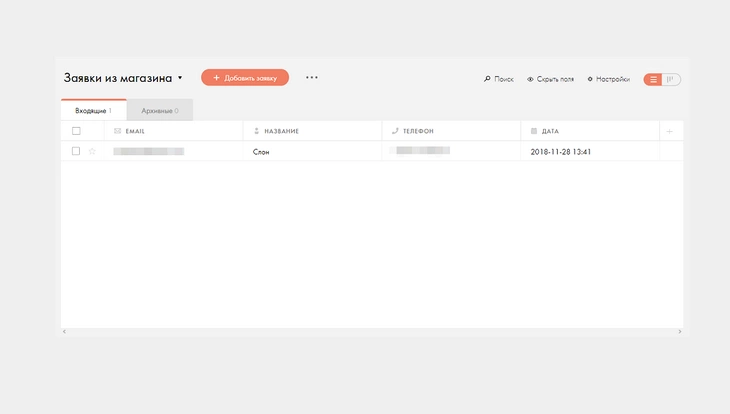
Есть одна заявка
В заявке оператору доступны контактные данные клиента. Здесь можно создавать примечания и отвечать на заявки. Чтобы ответить клиенту по электронной почте, нужно перейти по ссылке «Открыть карточку» и перейти на вкладку «Письмо».
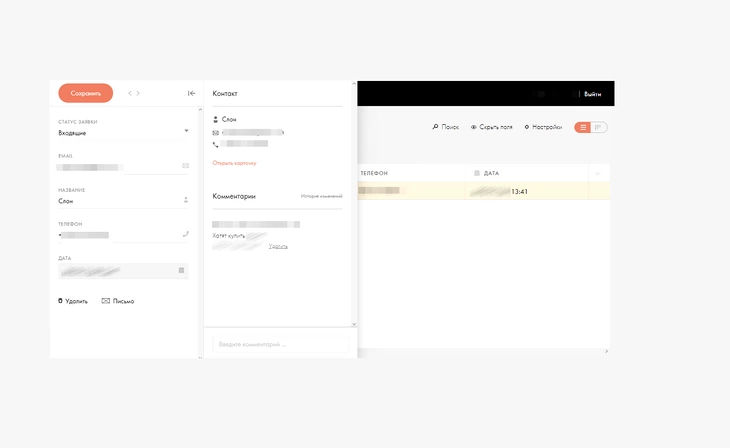
Оцениваем заявку
Список заявок можно просматривать в стандартном табличном формате или в формате канбан. Переключатель находится в правом верхнем углу экрана.

Изучаем поступившие заявки
Tilda или сайт на движке?
Tilda – удобный и функциональный инструмент. давайте сравним его с WordPress, самым популярным движком.
Что вы потеряете, если выберете Tilda вместо WordPress
Деньги
За доступ к полной функциональности Tilda придется платить как минимум 6 000 рублей в год. Есть тариф Free, с которым можно создать на сайте до 50 страниц. Пользователи плана Free могут добавлять на страницы только базовые модули.
WordPress бесплатный по умолчанию. Можно создавать неограниченное количество страниц, поэтому ресурсы на WordPress удобнее использовать для контент-проектов. Владельцу сайта нужно платить только за хостинг и доменное имя.
Пользователям WordPress бесплатно доступны тысячи плагинов и дизайн-шаблонов. С их помощью можно практически неограниченно расширять функциональность ресурса и изменять внешний вид.
Безопасное соединение
По умолчанию сайты на поддомене «Тильды» доступны по https. После оплаты тарифа Personal или Business можно купить SSL-сертификат и настроить доступ к сайту по безопасному протоколу через сервис CloudFlare.
У российских пользователей могут быть проблемы с доступом к ресурсам, так как некоторые провайдеры блокируют IP CloudFlare, а контролирующие органы не рекомендуют владельцам сайтов пользоваться этим сервисом.
Удобство внедрения микроразметки
На страницы сайтов на Tilda можно добавлять структурированные данные. Делать это придется вручную: создавать разметку и публиковать ее на каждой странице отдельно.
На страницах сайта на WordPress можно задать базовые типы разметки, например, Article или BlogPosting, для всех страниц публикаций. Это можно делать с помощью SEO-комбайнов, например, All in One SEO Pack. Также есть отдельные плагины, например, WPSSO Schema JSON-LD MarkUp.
Оптимизация скорости загрузки страниц
Пользователи Tilda практически не могут влиять на скорость загрузки страниц. Можно только удалять со страниц отдельные модули и сжимать изображения. В остальном придется довериться разработчикам «Тильды».

Приемлемо, но лучше улучшить
Пользователи WordPress могут самостоятельно оптимизировать скорость загрузки страниц.
Ускоренные мобильные страницы
Пользователи Tilda пока не могут внедрять AMP. У пользователей WordPress такая возможность есть. Google охотно направляет пользователей на ускоренные страницы.
Доступ к файлам сайта
У владельцев сайтов на «Тильде» такой возможности нет, а у «Вордпресса» есть. Впрочем, доступ к файловой системе обычно нужен продвинутым пользователям движка.
Редактирование карты сайта и файла robots.txt
Tilda создает sitemap.xml и robots.txt автоматически, и пользователи не могут их редактировать. На WordPress карту сайта и файл robots.txt можно создать самостоятельно с помощью плагинов, например, All in One SEO Pack. Пользователь может редактировать карту и директивы для поисковых роботов.
Что вы приобретете, если выберете Tilda вместо WordPress
Деньги
Если вам нужен одностраничный сайт или онлайн-визитка с портфолио и контактными данными, дешевле работать с «Тильдой». Сайт-портфолио на Tilda можно сделать бесплатно, но он будет доступен на поддомене.
Простота редактирования шаблона
С «Тильдой» любой пользователь без специальных знаний может почувствовать себя дизайнером. Для изменения шаблонов на WordPress нужны специальные знания.
Визуальная привлекательность страниц
Этот пункт – продолжение предыдущего. С помощью «Тильды» можно красиво оформить страницу сайта. Это не требует специальных знаний и много времени.
На WordPress можно выбрать визуально привлекательный шаблон. Но чтобы добавить дополнительное оформление, потребуется время и знания.
Простота
На Tilda проще создать сайт и управлять им. За простоту придется расплачиваться деньгами и ограничениями в функциональности ресурса.
Что в итоге
Конструктор Tilda – удобный и эффективный инструмент для создания сайтов. Он не имеет всех функций полноценного движка. Но функциональность CMS нужна далеко не всем пользователям. Едва ли не главное достоинство «Тильды» – возможность быстро сделать визуально привлекательный сайт. Ограниченность конструктора может быть плюсом для пользователей без опыта. Платформа защитит их от серьезных ошибок, которые могут снизить эффективность ресурса.
Введение
После первоначальной настройки сайта можно приступать к созданию страниц. Для работы сайта доставки достаточно создать две страницы — Главную и Меню.
Мы подготовили готовые шаблоны, которые вы можете использовать для этих страниц:
- Главная страница — ID: 22924754
-
Меню — ID: 22932465
При использовании этих шаблонов связь между страницами устанавливается автоматически.
Создание главной страницы
Для создания Главной страницы:
- Перейдите на вкладку Мои сайты и нажмите на название вашего проекта
-
На открывшейся странице нажмите на кнопку Создать новую страницу
-
Спуститесь вниз открывшейся страницы и нажмите на кнопку Указать ID шаблона

Если вы не оплатили тарифный план, кнопка Указать ID шаблона отображаться не будет.
-
В поле Введите ID шаблона укажите номер готового шаблона — 22924754 и нажмите кнопку Выбрать
- Откроется вкладка редактирования страницы. Отредактируйте следующие блоки:
- Логотип
- Главный баннер
- Карта
- О нас
- Контакты
- Социальные сети

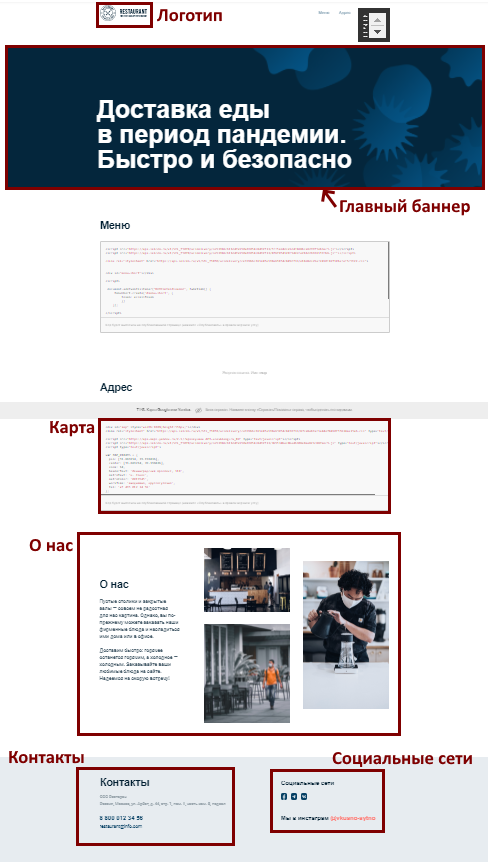
Заполните шаблон контентом вашего заведения.
Логотип
Загрузите логотип вашего заведения. Для этого:
- Нажмите на картинку в верхнем блоке шаблона
- Откроется окно загрузки изображения. Загрузите файл с логотипом
При необходимости, изображение можно загрузить по ссылке. Для этого нажмите на кнопку Загрузка по ссылке и вставьте ссылку.
Обратите внимание: изображение для логотипа должно быть не более 80 px в высоту и не более 300 px в ширину, а также его вес не должен превышать 5 мб.
Главный баннер
Главный баннер — это та часть сайта, которую гости видят сразу. Постарайтесь сделать ее привлекательной, чтобы не только не отпугнуть гостей, но и привлечь.
Баннер состоит из двух частей — изображения и текста. Для настройки баннера:
- Нажмите на шаблонную картинку, чтобы появилось окно загрузки изображения
- Загрузите свою картинку. Размер главного баннера — 1920х560 px, его вес не должен превышать 5 мб.
Обратите внимание: выбирайте изображение осторожно: если оно будет слишком ярким или иметь много элементов, то текст на этом фоне может потеряться. - Установите курсор на шаблонном тексте. Откроется текстовый редактор. Введите свой текст для баннера.
- Нажмите в любом месте на экране, чтобы сохранить изменения.
Карта
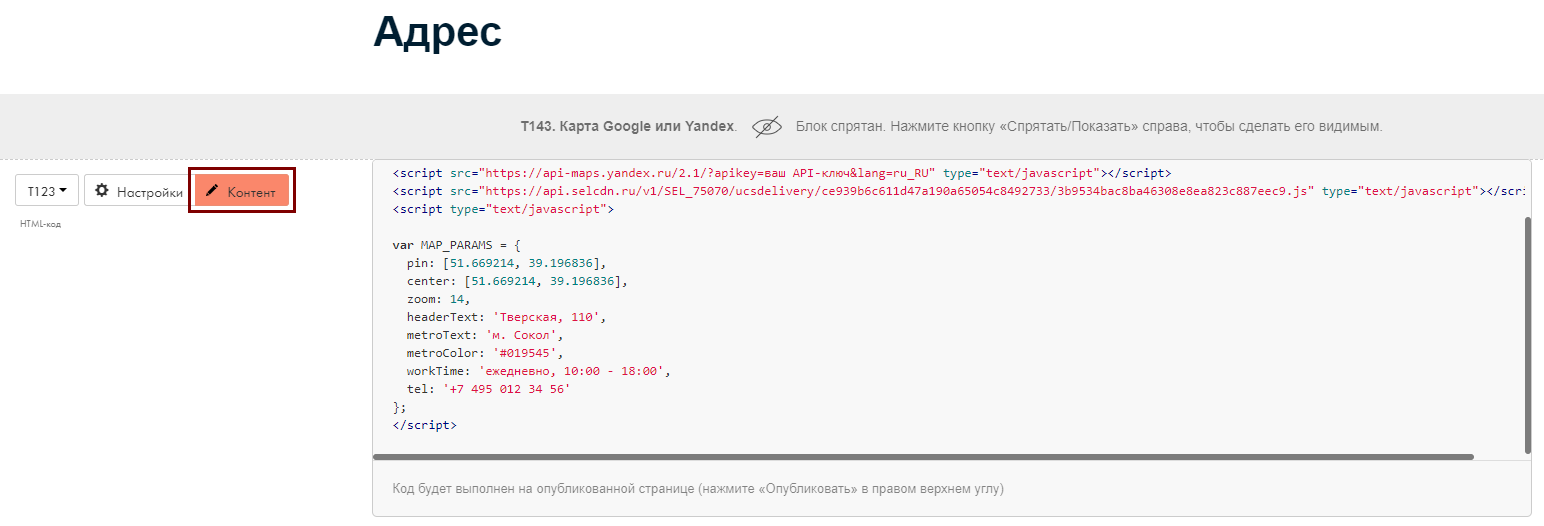
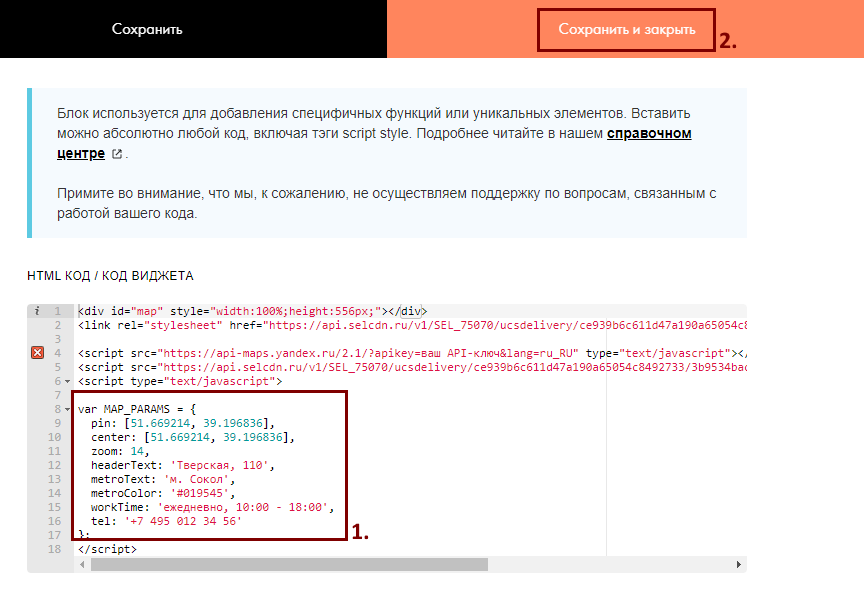
Отредактируйте блок Карта Google или Yandex, чтобы гости могли видеть актуальный адрес вашего заведения на карте. Для этого:
- Нажмите на кнопку Контент

- В открывшемся окне HTML код / Код виджета укажите информацию по вашему заведению:
- pin: широта и долгота
- center: широта и долгота (те же данные, что и в пункте pin)
- zoom: оставьте значение по умолчанию
- headerText: улица и номер дома
- metroText: станция метро
- workTime: график работы
- tel: номер телефона
- Нажмите кнопку Сохранить и закрыть

О нас
В блоке О нас вы можете добавить информацию о вашем заведении: например, о ваших достижениях, отличиях от остальных заведений или иную информацию.
Блок О нас, как и баннер, состоит из двух частей — изображения и текста. Для настройки блока:
- Нажмите на одну из шаблонных картинок, чтобы появилось окно загрузки изображения
- Загрузите свое изображение. Размеры изображений должны быть следующими:
- для верхнего — 345х254 px
- для нижнего — 345х394 px
- для правого — 346х591 px.
Обратите внимание: вес изображений не должен превышать 5 мб.
- Установите курсор на шаблонном тексте
- Откроется текстовый редактор. Введите текст блока О нас
- Нажмите в любом месте на экране, чтобы сохранить изменения.
Контакты
Отредактируйте блок Контакты. Для этого:
- Перейдите в блок Контакты
- Нажмите на кнопку Редактировать блок
- Установите курсор на нужных строчках и введите своей текст
- Сохраните изменения.
Социальные сети
Настройте ссылки на аккаунты заведения в социальных сетях:
-
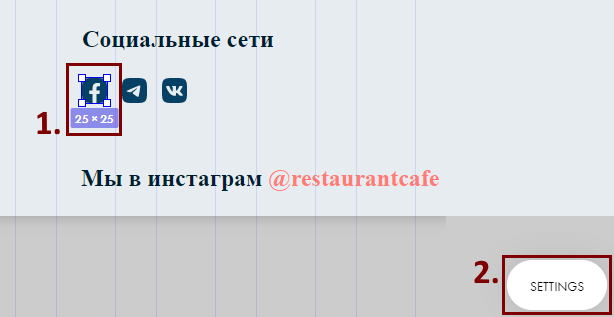
Перейдите в блок Контакты и нажмите кнопку Редактировать блок
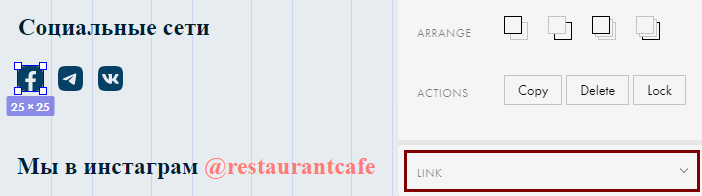
- В открывшемся окне редактирования нажмите на логотип социальной сети, затем на кнопку Settings
- В появившемся меню раскройте раздел Link
- В поле URL укажите ссылку на ваш аккаунт
-
Не выходя из меню Settings, укажите ссылки для остальных социальных сетей
Настройка ссылки на Instagram
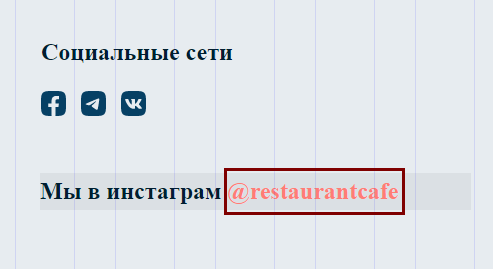
Для настройки ссылки на Instagram, не покидая страницы редактирования, нажмите дважды на @restaurantcafe
В верхней панели настроек нажмите на кнопку Insert Link

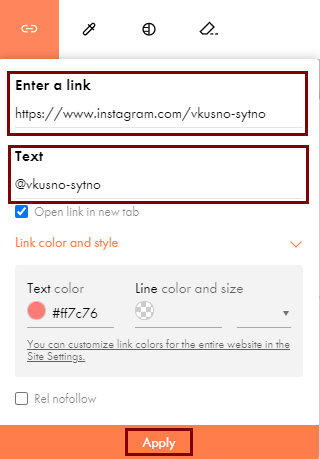
В поле Enter a link укажите ссылку на аккаунт заведения в Instagram, а в поле Text — его название после знака @. Нажмите Apply

- Нажмите кнопкой мыши в свободном пространстве окна редактирования, чтобы выйти из настроек
- Нажмите на кнопку Save
- После сохранения изменений вернитесь на предыдущую страницу, нажав кнопку Close.

Готово, главная страница сайта доставки настроена и готова к публикации.
Публикация страницы
Настроенную страницу необходимо опубликовать, чтобы она стала доступна для всех. Для этого:
-
Нажмите кнопку Опубликовать в верхнем левом углу страницы
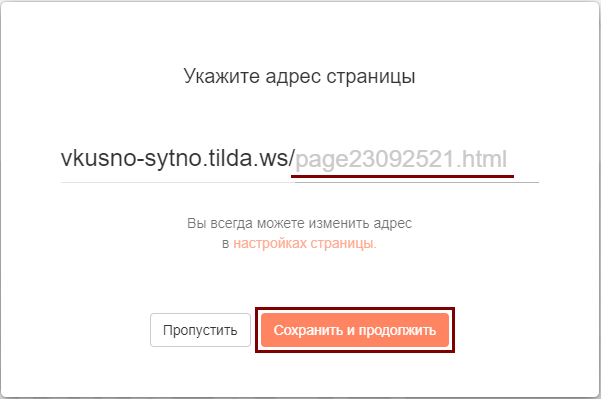
- Откроется окно редактирования адреса страницы. Оставьте адрес, предложенный системой, или введите свой вариант на латинице.
Затем нажмите кнопку Сохранить и продолжить
-
Появится уведомление об успешной публикации. Нажмите на кнопку Закрыть или Открыть страницу, если вы хотите посмотреть опубликованную страницу
- Вернитесь к странице своего проекта
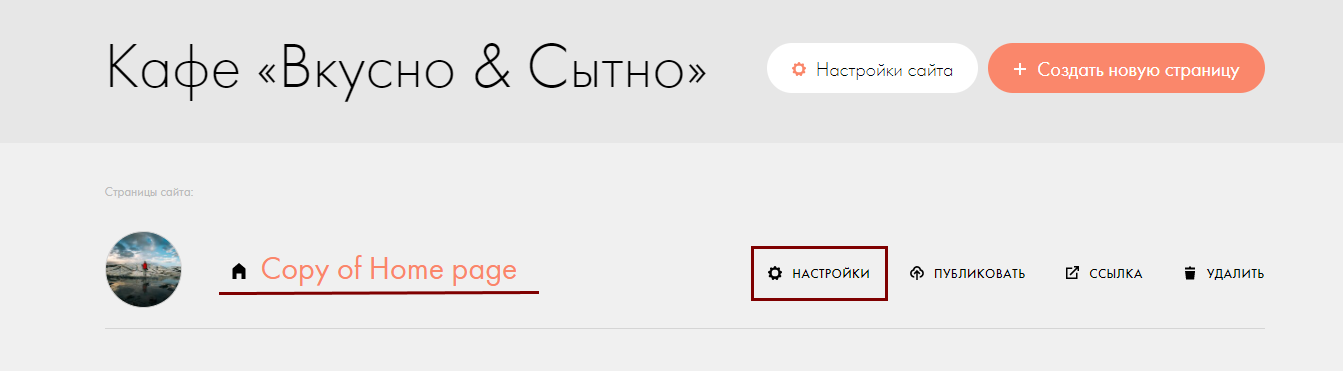
- По умолчанию новая страница будет называться Copy of…. Нажмите на кнопку Настройки, чтобы изменить название
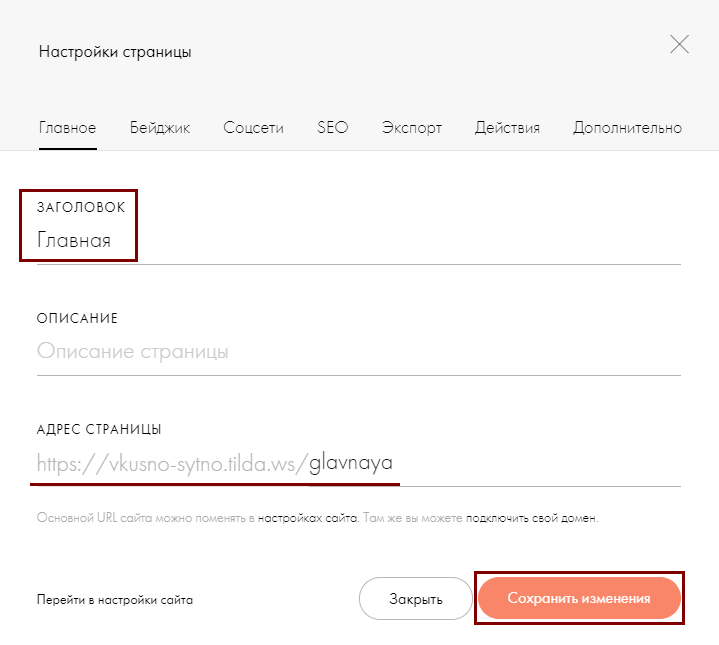
- На открывшейся странице в поле Заголовок введите название страницы. Здесь же можно отредактировать Адрес страницы
- Нажмите на кнопку Сохранить изменения

Главная страница готова. Теперь необходимо создать страницу Меню.
Создание страницы меню
- На страницы вашего проекта нажмите на кнопку Создать новую страницу
- Внизу страницы нажмите на кнопку Указать ID шаблона
- В поле Введите ID шаблона укажите номер готового шаблона — 22932465 и нажмите Выбрать
- В открывшейся вкладке редактирования страницы загрузите логотип заведения и отредактируйте блоки Контакты и Социальные сети, как на Главной странице
-
Завершив редактирование, опубликуйте страницу. Укажите ее адрес и измените заголовок, аналогично действиям для Главной страницы
Создание и редактирование страниц завершено. Теперь необходимо настроить интеграцию на стороне r_k Delivery.
Фиксация шапки страницы
Если вы хотите зафиксировать «шапку» страницы, чтобы при прокручивании страницы панель с меню и корзиной не исчезала, сделайте следующие настройки:
- Перейдите на страницу сайта
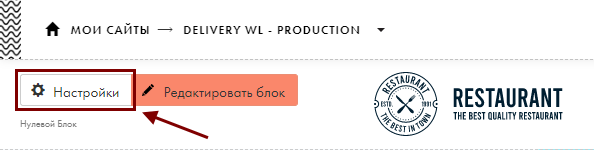
- Наведите курсор на блок шапки и нажмите на кнопку Настройки

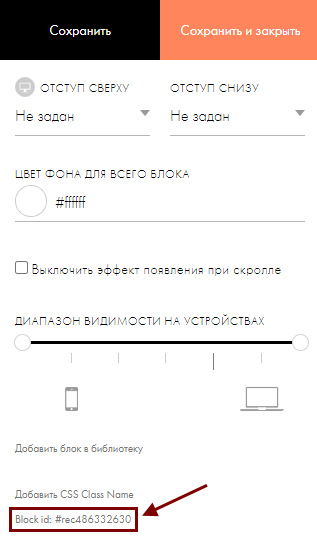
- В открывшемся меню скопируйте Block Id

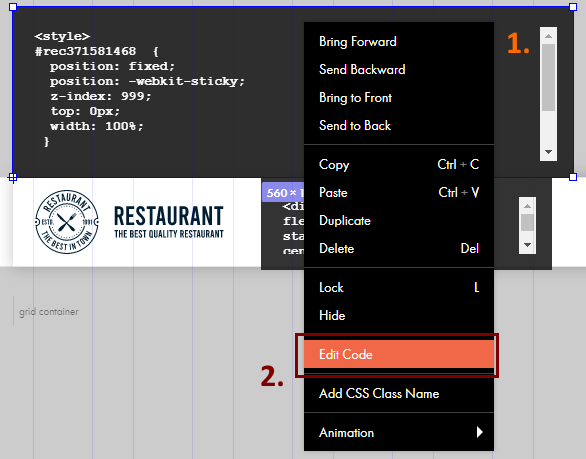
- Закройте боковое меню, наведите курсор на блок шапки и нажмите на кнопку Редактировать блок
- На поле, находящимся над логотипом, нажмите правой кнопкой мыши для вызова контекстного меню и выберите Edit Code

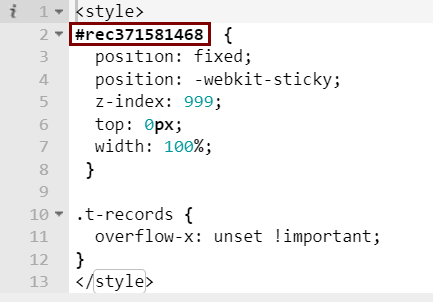
- Во второй строчке открытого окна вместо «rec371581468» введите Block id из пункта 3

- Нажмите на кнопку Close&Update
- Нажмите на кнопку Save, а затем на кнопку Close
- На предпросмотре страницы сайта нажмите на кнопку Опубликовать.
Готово, шапка закреплена. Теперь меню, адрес и корзина всегда будут отображены на странице.
Повторите действия для каждой созданной страницы.
Пять шагов создания сайта, особенности платформы Tilda Publishing, ссылки на нужные ресурсы и полезные советы.

Никита Обухов
Создать хороший сайт — это проблема. Поэтому мы написали руководство, которое поможет сделать сайт без большой команды, в разумные сроки и за небольшие деньги. Все наработки, полученные за 15 лет работы в веб-дизайне, мы разложили по полочкам, сжали и рассказали как их применить, используя Tilda Publishing — платформу, которая помогает делать классные сайты. Читайте, следуйте, делайте и у вас обязательно все получится.
Идея и структура сайта
Основная идея и задача сайта. Одна страница или несколько? Структура сайта, основные блоки.
Подумайте, из каких разделов будет состоять ваш сайт, в чём основная идея и задача. Например, заказчику нужен сайт для архитектурного бюро. На поверхности понимание, что должны быть их работы и контакты. Но мы уточняем: а чем бюро отличается от других?
Оказывается, что бюро специализируется на крупных, сложных проектах и является экспертом в таких заказах. Делаем вывод, что недостаточно просто хороших картинок с подписями, нужен текст — довольно подробные описания исходных данных, процесса, объяснения и обоснования решений. Также мы понимаем, что проектов много, но показывать все необходимости нет. Концентрируемся на самых масштабных. И еще момент, нужно рассказать о людях, объяснить, почему они эксперты в своем деле.
Не уходите в сторону анимации, украшательств и спецэффектов, определите сверх идею, суть — что затронет посетителя эмоционально, что его впечатлит и вдохновит.
Пример
Разработка лендинга для школы дизайна. Страница должна объяснить будущим студентам и их родителям кто такой дизайнер.
Проблема: Школьники хотят быть дизайнерами, но зачастую не понимают специфику профессии, какие есть направления в дизайне, чем они отличаются.
Задача: Помочь будущим студентам разобраться в специализациях и понять какая именно им подходит.
Идея: Что если выделить несколько основных направлений дизайна: интерактивный дизайн, графический, промышленный и взять интервью у трёх самых крутых представителей? Личные истории очень эмоциональны и хорошо работают. Рассказать чем они живут, как добились успеха, добавить классные фотографии. Людям будет интересно прочитать, они для себя увидят, что это за человек, близок он, вдохновляет ли его образ жизни.
Откройте текстовый редактор и запишите структуру в виде списка. Оцените объем и подумайте можно ли будет уместить всю информацию на одной странице. Если информации много, то сайт нужно сделать многостраничным. В этом случае подумайте какие разделы вынести в меню.
Нюанс: не пишите главную страницу как начало «дерева». Пусть страница «контакты» будет иметь тот же уровень, что и «главная». Это поможет, когда вы будете делать навигацию.
Обычный текстовый редактор или лист бумаги — подходящие инструменты для того, чтобы написать структуру
Исследование
Сайты конкурентов. Кросс-категории. Вдохновляющие примеры.
Сайты конкурентов. Когда вы определились с идеей сайта и его структурой, посмотрите сайты конкурентов и найдите хорошие решения. Оценивайте не то, как они выглядят, а содержание: из чего состоит меню, что они вынесли на главную страницу, какие разделы на сайте, что они пишут и как.
Кросс-категории. Если вы делаете сайт спектакля, посмотрите другие сайты спектаклей. Не находите хороший сайт спектакля, возьмите близкую категорию: сайт оперы или современного танца. Если нужно рассказать о футбольной команде, то можно использовать приемы, найденные на сайте хоккейной команды или регби.
Сайты конкурентов могут не иметь стиля и выглядеть плохо, но если эти ребята зарабатывают деньги, значит что-то там работает. Ваша задача — понять, что именно.
Вдохновляющие примеры. Даже люди с большим опытом работы в веб-дизайне, регулярно просматривают новые сайты, следят за тенденциями, находят вдохновение в работах коллег. Вдохновиться — не значит скопировать подчистую, нужно просто смотреть как выглядит современный интернет вообще, что сейчас модно и классно.
Прислушивайтесь к себе и разбирайтесь, что именно вам нравится. Может быть удачные фотографии, хорошая типографика или сочетание цветов. Ищите выразительные приемы, которые можно использовать в своей работе. Здесь нужно смотреть на все сайты подряд, без привязанности к специфике вашего бизнеса.
Ниже ссылки на ресурсы, где собраны хорошие образцы.
Эскиз сайта или прототип
Что такое прототип. Примеры прототипов. Как рисовать прототип, типовые элементы.
Вы посмотрели на конкурентов, вдохновились классными образцами и у вас в голове уже появились первые идеи. Теперь нужно эти идеи выразить графически — сделать эскиз.
Эскиз или прототип — это схематичное изображение блоков, из которых состоит сайт. Ваш визуальный сценарий.
Делается это просто: возьмите лист бумаги, два фломастера: чёрный и какой-нибудь контрастный и нарисуйте схему что за чем будет идти. Не нужно все прорисовывать детально, только общую идею. Вам нужно получить сценарий вашей страницы.
Думайте так, как будто вы делаете презентацию, мыслите экранами. Что вы хотели сказать? Вероятно, сначала надо показать какую-то крутую штуку, которая всех просто впечатлит и даст понять, куда человек попал, дальше рассказываете коротко о себе, потом — три преимущества, команда, несколько самых классных работ и контакты. Теперь вам просто нужно нарисовать всё, как оно должно быть.
Примеры того, как выглядят нарисованные прототипы
Есть базовый набор стандартных элементов. Текст изображается прямыми линиями, заголовок рисуем чуть толще. Картинка — прямоугольник с перечеркнутыми линиями, управляющие элементы — как маленькие кнопочки. «Шапка» — полоска сверху. Слева, например, штрих потолще — логотип, а справа пять штрихов — пункты меню.
Совет: не рисуйте прототип слишком большим. Например, на листе А4 ширина окна должна быть 5−6 см. Лучше рисовать компактно и схематично, а на полях написать комментарии.
Старайтесь рисовать аккуратно — будет легче воспринимать. Обычно идей много, поэтому сделайте несколько вариантов и потом обсудить с коллегами, какой лучше.

Обложка. Линия потолще — заголовок. Тонкие линие — краткое описание. Короткие полоски сверху — меню

Изображения обозначаются перечеркнутыми прямоугольниками. Текст — прямыми линиями

Если картинка будет во весь экран, то так и нарисуйте — от края до края

Текст в колонках. Жирные линии — подзаголовки

Галерея изображений — перечеркнутый прямоугольник и управляющие элементы

Видео традиционно обозначаем треугольником

Ключевые особенности — схематичное изображение иконок и текст в колонках

Отзыв — фотография и текст

Кнопки и формы изображаются примерно так, как они и выглядят
Содержание
Где взять информацию для сайта. Как написать текст для сайта: ключевые пункты. Стиль текста.
Прежде чем переходить в Тильду, вам нужно позаботиться о контенте, потому что без контента нужно будет всё переделывать. Сначала соберите все материалы, которые у вас есть: презентации, брошюры, публикации. Это послужит отправной точкой.
Прежде всего, ответьте на вопрос: «Почему я хороший?»
Если вы делаете сайт на заказ, то очень хороший ход — взять интервью у вашего клиента. Включите диктофон и просто поговорите с человеком, задайте вопросы — ничего специфического, просто проявите интерес, выясните за что вашего заказчика любят клиенты.
Расшифруйте запись сами или наймите исполнителя. Стоит это около 20 рублей за минуту, найти человека можно на youdo.com За небольшую дополнительную плату, текст отредактируют и у вас, наконец, появится буква.
Все тексты пишите в текстовом редакторе, а не на сайте. Не занимайтесь написанием текста во время дизайна страницы или сайта. В текстовом редакторе намного быстрее редактировать: что-то вырезать, скопировать, переместить. Делать дизайн намного легче, когда текст готов.

Как написать текст для сайта
Если вы пишете текст самостоятельно, воспользуйтесь следующей схемой:
- Напишите короткий текст о себе, своей компании. Это должна быть одна фраза, которая четко и ёмко формулирует, чем вы занимаетесь. Например, Тильда — сервис, который помогает создать впечатляющий сайт без технических навыков.
- Напишите чуть более развёрнутый текст. Объясните, чем вы занимаетесь. Пишите просто — так, как если бы вы рассказывали это приятелю за чашкой кофе — максимально понятным языком.
- Выделите три основных фишки — почему любят вас или ваш продукт.
- Опишите преимущества. Расскажите с помощью чего ваш продукт решает проблему клиента, дайте детали.
- Подумайте о заголовках. Хороший прием — формальные заголовки, типа «Команда», «Контакты» и т. д. поменять на эмоциональные. Например, вместо «Новости» написать «Будь в курсе», вместо «Контакты» — «Скажите привет».
- Возьмите отзывы. Попросите ваших самых лояльных клиентов сказать пару слов о вас. Отлично работает.
Не пишите избитые фразы, типа: «молодая, динамичная, развивающаяся команда.»
- Придумайте три ключевых цифры, люди любят цифры. Но старайтесь, чтобы они были осмысленными, понятными и что-то сообщали пользователю. Избегайте абстрактных величин, типа: обслужили 1000 клиентов, выпили 200 литров кофе, продали 38 000 плюшевых медведей. Хороший пример: 7,5 — средний балл IELTS среди наших выпускников. 3 минуты — копируется фильм с одного устройства на другое при помощи приложения.
- Покажите команду, если она сильная. Личность всегда интересна, реальным людям доверяют больше, чем абстрактной компании.
- Расскажите о партнерах или заказчиках, если ими можно гордиться.
- Укажите специализацию. Если в вашем баре большой выбор крафтового пива, отметьте это отдельно.
Придерживайтесь информационного стиля. Не растекайтесь мыслью по древу — говорите коротко и только важное. Большой текст никто не читает. Используйте принцип обратной пирамиды — сначала скажите главное, потом добавьте детали. Тут хорошо работает связка заголовок и описание. Заголовок должен привлечь внимание и передать суть, описание — расширить и дополнить сообщение.
Смело убирайте вводные конструкции, избегайте клише и канцеляризмов. Готовый текст проверьте с помощью сервиса glvrd.ru — он помогает очистить текст от словесного мусора, проверяет на соответствие информационному стилю.

Общий совет: если вы совсем не умеете писать, наймите копирайтера. Это стоит относительно недорого. Уже он будет брать у вас интервью и предоставит вам текст. Только не забудьте попросить сразу сократить его в три раза.
Дизайн
Раздел «Создано на Тильде». Выбор и адаптация шаблона. Навигация на сайте. Где взять хорошие фотографии для сайта. Что делать с логотипом. Сторонние сервисы и специальные функции. Подбор шрифта и шрифтовых пар. Как сделать сайт стильным. Публикация сайта. Тестирование.

Изучите список шаблонов. Выберите подходящий и адаптируйте его. Шаблон — это образец хорошего дизайна и пример использования блоков. Выбор шаблона никак не ограничивает ваше творчество — в любое время вы можете изменить его до неузнаваемости и даже начать с чистого листа.

Посмотрите раздел madeontilda. Здесь собраны примеры уже готовых сайтов, которые сделали другие пользователи.

Откройте библиотеку блоков и постройте сайт, опираясь на прототип, который вы нарисовали. Не редактируйте текст в Тильде, сначала сделайте дизайн. Если у вас нет нужной фотографии, используйте качественные образцы, близкие по стилю, потом замените.
Видеогид по основным функциям: базовые функции редактирования, настройки блока
Добавьте меню, убедитесь, что оно визуально хорошее: не слишком большое, не перегружает всю страницу. Пунктов меню не должно быть много, лучше всего не больше 5. Смело укрупняйте разделы. Названия делайте короткими. Три слова как пункт меню явно не годится. Они должны считываться с первого взгляда.

www.arenaslab.com. Пунктов меню должно быть не более пяти
Обложка (первый экран) заслуживает особенного внимания. Если там качественная фотография и небанальный, цепляющий заголовок, то первое впечатление будет удачным.
Где взять хорошие изображения
Фотографии — это важно, без них ничего не получится. Нет фотографий — считайте, что нет сайта. Не используйте клипартные фотографии. Рукопожатия бизнесменов и улыбающиеся домохозяйки — вчерашний день, такие фото не работают. Лучше сфотографируйте себя и своих коллег, чем искать готовые картинки по запросу «успешный предприниматель».
Наймите фотографа или иллюстратора. Известные иллюстраторы и фотографы стоят дорого, но на рынке много относительно недорогих профессионалов, они с удовольствием для вас поработают и у вас сразу появится хорошее наполнение для сайта.
Если вам нужны иконки, вы можете использовать библиотеку иконок прямо в Тильде.

Библиотека иконок в настройках контента в Тильде
Логотип. Логотип должен быть горизонтальным. Вертикальные логотипы в вебе работают плохо. Как правило, логотип располагается в меню, а оно не должно занимать много места на экране. Если логотипа у вас нет, то просто напишите название проекта каким-то не системным шрифтом, типа Proxima или Futura.
Не мучайтесь, не заморачивайтесь с логотипом, если у вас ограниченный бюджет. Сейчас это не так важно, как общее впечатление от сайта. Подумайте лучше о фотографиях и общем стиле.
Обязательно подключите фирменный шрифт, это влияет на коммуникацию. Сейчас все держится на контенте, поэтому сам шрифт и задаст вам фирменный стиль. У каждого шрифта есть характер, поэтому постарайтесь подобрать такой шрифт, который соответствует содержанию.
Как правило, для сайта вполне достаточно одного шрифта. Но если вы хотите добиться эффектного контраста, используйте шрифтовые пары: шрифт без засечек и шрифт с засечками. Примеры удачных шрифтовых сочетаний:

Самое верное — взять разные гарнитуры из одного семейства, например PT sans и PT serif

Традиционное сочетание: шрифт без засечек для заголовков и с засечками для текста. Proxima Nova и PT serif

Иногда, в качестве приема, шрифт с засечками используют для заголовков. Georgia и Roboto

Общий стиль и аккуратность
После того, как вы оформили все блоки, посмотрите, чтобы сайт выглядел приятно и аккуратно. Выровняйте отступы, сделайте заголовки единообразными, проверьте, что размер шрифта в тексте везде одинаковый. Убедитесь, что на сайте достаточно свободного пространства.

wharf.co. Убедитесь, что на странице достаточно «воздуха» — вокруг текста и картинок есть пространство, они не слипаются и не мешают друг другу

time.gordasevich.ru. Если используете дополнительные цвета, делайте это очень аккуратно

qlever.ee. Обратите внимание на количество используемых стилей, их должно быть немного
Старайтесь быть аскетичным. Чем проще вы сделаете, тем меньше будет ошибок и сайт получится стильным.
Используйте фирменные цвета. Но это не значит, что нужно покрасить все в разные цвета. Наоборот, соблюдайте правило, что 90% — это черный и белый и10% какого-то активного цвета. Один дополнительный цвет — лучший вариант. Три использовать нельзя. Два очень аккуратно.

Если никакого опыта в дизайне нет и совсем ничего не получается, напишите контент, сделайте версию страницы на Тильде и наймите дизайнера на ограниченное время.
Профессиональный дизайнер быстро приведет страницу в порядок, а вы в разы сократите расходы, чем если бы заказывали сайт с нуля. Если вы дизайнер, попросите своего друга-дизайнера посмотреть и прокомментировать, что у вас получилось. Свежий взгляд всегда сразу же даст обратную связь.
Подключите домен. Для этого в настройках проекта пропишите адрес, а у регистратора, где был куплен домен, одной строчкой укажите IP.
Не забудьте про статистику. Зарегистрируйтесь на Google Analytics или Яндекс Метрика, получите код и пропишите его в настройках.
Позаботьтесь о том как будет выглядеть ваш сайт при выдаче на поисковых сайтах или социальных сетях — заполните название сайта и описание. Каждую страницу снабдите небольшой фотографией, тогда при расшаривании ваша страница будет качественно оформлена.
Tестирование. Вы сделали сайт, теперь вам нужно получить первые отзывы. Покажите сайт своим коллегам или друзьям, спросите, что они думают. Отправьте ссылку вашим клиентам и спросите их мнения.
Сайт, о котором вы мечтали, начинается прямо здесь
Если материал вам понравился, поставьте лайк — это помогает другим узнать о нем и других статьях Tilda Education и поддерживает наш проект. Спасибо!
Tilda – это комплексный облачный сервис для создания любых типов сайтов, от визиток до интернет-магазинов. В отличие от многих конкурентов, Tilda предлагает выгрузку HTML-кода, который можно разместить, например, на своём хостинге.
Помимо огромного набора готовых блоков в онлайн-конструкторе, можно создать свой собственный блок (Zero-блок) или даже целый набор блоков. Такой подход открывает массу возможностей для профессиональных дизайнеров (смотрите примеры реальных сайтов на Тильде). Ещё стоит выделить доступ к медиатеке, бесплатный набор иконок, интеграцию со сторонними сервисами (шрифты Google или Adobe (Typekit), видеохостинги, SoundCloud, платёжные шлюзы, в том числе работающие в РФ, онлайн-чаты и т.д.), встроенную CRM-систему, систему email-рассылок с готовыми шаблонами, сплит-тестирование, геотаргетинг, поддержка AMP и многое другое.
Чтобы изучить платформу, можно воспользоваться полностью бесплатным тарифом Free. Необходимость оплаты возникает только при попытке добавить свой домен или дополнительный функционал (см. обзор Tilda). Можно воспользоваться двухнедельным тестовым доступом к тарифу Personal со всеми необходимыми функциями.
Ниже мы покажем процесс создания сайта на Tilda для новичков максимально подробно. Пошаговое руководство условно разделим на три части: базовую, без которой нельзя обойтись никак, дополнительную, в которой рассмотрим ряд шагов, которые понадобятся, если вам нужен эффективный сайт, а не просто пара страниц «для галочки», и организационный блок, здесь опишем общие шаги по развитию веб-проекта.
Базовая техническая часть
Ни один сайт в Tilda не будет работать, если не пройти следующие шаги.
Как создать аккаунт Tilda

Укажите своё имя, адрес электронной почты и пароль (сразу используйте сложные комбинации, чтобы избежать взлома мошенниками).
Для окончания процедуры регистрации подтвердите свой email (нужно перейти по специальной ссылке, отправленной на указанный адрес электронной почты). Всё. Для входа в качестве логина указывайте свой email.
Как создать первый сайт на Tilda

Введите наименование вашего проекта. Обратите внимание, это имя используется только внутри системы, для быстрой идентификации. Такое название не будет отражаться на реальных страницах.
Для создания первого сайта не нужно переходить на платные тарифы или сразу регистрировать свой домен второго уровня.
Название легко поменять в настройках, здесь же можно выбрать специфичный адрес для домена третьего уровня, например, vash-sait123.tilda.ws
Как создавать/добавлять страницы в Tilda

Если вам нужны только одностраничные лендинги или вы планируете всегда уникальный набор блоков для всех своих страниц, то текущие настройки сайта можно не менять.
Но, если вы хотите использовать для всех страниц типовую шапку (верхняя часть) и подвал (нижняя часть), то можно создать две специальные страницы и назначить их в настройках в качестве хедера и футера.
Мои сайты -> «Редактировать…» -> «Настройки сайта» -> «Шапка и подвал».
Для создания новой страницы нажмите соответствующую кнопку после выбора нужного сайта из списка доступных.
В открывшемся мастере выберите подходящий шаблон (предлагается деление по нескольким тематикам) или просто пустую страницу.
Редактор легко осваивается новичками.
- Для добавления нового блока к имеющимся просто нажмите «плюс» под выбранным блоком.
- Если блоков нет или добавить блок нужно в самом низу страницы, воспользуйтесь специальным меню.
- Любой блок можно вырезать, переместить, скопировать, продублировать, скрыть или удалить.
- В настройках блока можно сменить вариант дизайна/оформления, выбрать отступы и ширину, задать выравнивание, типографику, анимации, настроить SEO-тег.
- Чтобы изменить текстовое содержимое, нужно нажать кнопку «Контент» в левом верхнем углу блока.

В настройках страницы можно задать:
- заголовок/описание;
- URL-адрес (кириллические символы не поддерживаются);
- изображение для бейджика (если не загружена отдельная картинка, система будет использовать первую со страницы);
- отдельные метаданные для отображения в поисковых системах;
- название для пункта меню;
- папку расположения (только на платных тарифах – удобно использовать для создания категорий);
- лейбл и комментарий (для служебной информации и фильтрации внутри системы);
- и другие параметры.
Как публиковать страницы на Тильде

Если сайт становится доступным сразу после создания, то страницы нужно обязательно публиковать отдельно.
Для ускорения процесса в интерфейсе управления выбранным сайтом имеется кнопка «Опубликовать все страницы».
Главная страница сайта по умолчанию пустая. Чтобы она заполнилась контентом, нужно назначить главной одну из созданных страниц. Если вы этого не сделали, то система назначит статус первой созданной странице.
Сменить главную страницу можно в настройках сайта (пункт «Главная страница»).
Дополнительные шаги
Созданный сайт уже дееспособен, созданные страницы открываются в браузере. Вы можете размещать здесь любой нужный вам контент и информацию.
Но если вам нужен качественный ресурс, а не просто какие-то странички с данными, нужно придерживаться следующих пунктов.
Как добавить форму заявки в Tilda

Для этого выберите соответствующий блок из раздела «Форма и кнопка». При необходимости, настройте внешний вид, укажите свои названия и подсказки, типовое наполнение, маски ввода и другие параметры. Активируйте опцию «обязательно для заполнения» в тех полях, без которых вы не сможете обработать заявку. Например, это может быть email.
Чтобы форма могла отправлять какие-то данные, её нужно связать с тем или иным сервисом. Хотя, вы можете воспользоваться и стандартным функционалом платформы. Все заявки через стандартные формы будут попадать в специальный раздел «Заявки из форм». В этом же разделе можно найти журнал ошибок, если данные по какой-то причине не отправляются в нужный сервис, не проходят проверку на соответствие формату и т.п.
Как зарегистрировать собственное доменное имя в Tilda
Tilda предлагает бесплатный домен на 1 год, в том числе в популярных для РФ зонах (RU, РФ, SU и т.п.), если вы оплатите любой тариф минимум на 1 год вперёд. В качестве регистратора выступает REG.RU.
Вы можете выбрать любого другого регистратора или даже посредника. Новый домен нужно направить на сервера Tilda:
- ресурсная запись типа «A», со значением «@», в качестве адреса указываем конкретный IP 185.165.123.36;
- ресурсная запись типа «A», со значением «www», в качестве адреса указываем тот же IP (185.165.123.36).
Обновление записей может занять определённое время (до 1-3 суток).
Как включить SSL / HTTPS на Tilda
Tilda работает с бесплатными сертификатами Let’s Encrypt. Чтобы добавить поддержку HTTPS-протокола вашему сайту, нужно сначала дождаться, когда обновится DNS-система (ваш новый домен будет указывать на сервера Tilda), и только затем активировать опцию в настройках сайта:
«SEO» -> «Настройка HTTPS»
Если домен был приобретён в сервисе Tilda, опцию можно активировать сразу.
Теперь нужно настроить переадресацию с незащищённого HTTP-протокола на HTTPS:
- Настройки сайта.
- Пункт меню «SEO».
- Найдите раздел «РЕДИРЕКТЫ ДЛЯ WWW, HTTPS».
- В выпадающем меню выберите «редирект с HTTP на HTTPS».
Убедитесь, что в разделе «Определение основного адреса сайта в мета-файлах» активна опция «Использовать схему HTTPS». Эта настройка отвечает за то, чтобы в ключевых файлах robots.txt, sitemap.xml и т.п. в качестве основного зеркала был указан адрес, начинающийся с HTTPS. Так поисковые системы смогут автоматически распознать главное зеркало при склейке доменов.
Как добавить свою фавиконку в Tilda

Чтобы пользователи легко узнавали ваш сайт в поисковой выдаче, нужно задать в параметрах сайта свою фавиконку. Она будет отображаться слева от названия страниц и в качестве специального значка на вкладках браузера (если страница открыта).
Каких-либо специальных инструментов для создания собственных логотипов или фавиконок у Tilda нет, но вы можете разработать своё лого в других сервисах или заказать работу у профессиональных дизайнеров.
Чтобы загрузить свою favicon, нужно перейти в параметры сайта, пункт меню «SEO» и найти раздел «Редактирование иконок (FAVICONS)».
Как работать с расширенной аналитикой Тильды

Платформа предлагает свой собственный сервис сбора данных о посетителях. Но его функционала может быть недостаточно для каких-то специфичных задач. Поэтому вы можете подключить дополнительные сервисы, например:
- Google Analytics;
- Google Tag Manager ID;
- Яндекс.Метрика;
- Facebook Pixel;
- VK Pixel;
- MAIL.RU counter ID.
Для их подключения не нужно копировать или вставлять какой-то код. Необходимо только указать идентификатор аккаунта.
Данные нужно вносить в раздел настроек «Аналитика».
Как обеспечить индексирование страниц на Tilda
Чтобы поисковые системы узнали о вашем новом сайте, им нужно о нем сообщить. Сделать это проще и быстрее всего с помощью консоли вебмастера.
Для этого необходимо создать аккаунты в соответствующих сервисах (для сайтов, рассчитанных на аудиторию РФ, будут востребованы сервисы Google и Яндекс) и добавить в них свой сайт. Для этого придётся подтвердить факт владения доменом (способ подтверждения подробно описывается в документации сервисов).
Чтобы ускорить процесс индексации, нужно добавить ссылки на файлы robots.txt и sitemap.xml. Эти файлы генерируются в Tilda автоматически и располагаются в корне сайта. При отправке ссылки на данные файлы обратите особое внимание на формирование полного адреса:
https://ваш-сайт.ру/sitemap.xml (здесь может быть указание адреса без HTTPS, с WWW или без и т.д.).
Как работать с Zero-блоком в Tilda

Вы можете преобразовать в Zero-block любой из имеющихся в классическом редакторе блоков. Зачем это делать? Всё очень просто. Если вас не устраивает расположение тех или иных элементов, текущий блок не обеспечивает нужного функционала, не соответствует вашим ожиданиям в плане дизайна – вы всё можете поменять. Ну или можно начать всё с чистого листа и создать свой вариант адаптивного блока с уникальным набором элементов и параметрами их внешнего вида.
За настройку нулевых блоков отвечает специальный редактор. По возможностям он сравним с популярными графическими редакторами: есть основная рабочая область (с привязкой к 12-колоночной сетке, которая используется в Tilda), она выступает в роли холста, слои (элементы можно располагать один над другим или с наложением), продвинутая типографика (работа со шрифтами, но шрифты будут доступны только те, что вы подключили в настройках сайта), различные заготовленные формы объектов, поддержка сочетания горячих клавиш (для ускорения работы с клавиатурой) и т.д.
Что можно добавить на холст (типовые элементы интерфейса для нулевого блока):
- Текст;
- Изображения (шириной до 1920 пикселей, поддерживаются в том числе webp и svg-форматы);
- Видео (только YouTube или Vimeo);
- Простейшие формы (фигуры или шейпы) – линии, квадраты или окружности;
- Кнопки;
- Всплывающие подсказки (тултипы);
- Готовые галереи;
- Формы с продвинутым конструктором полей);
- Свой HTML-код (можно сверстать и вставить даже сложные мега-меню).
Что доступно в качестве дополнительных опций? Мало просто набросать на холст свои объекты и задать их расположение/размер/стиль. В нулевом блоке можно организовать простые и сложные (пошаговые) анимации. В качестве триггеров могут выступать различные события (скролл, движение указателя мыши), анимации можно зацикливать, есть эффект параллакса и т.д. Объекты можно перемещать по холсту, вращать, регулировать их прозрачность, располагать фиксировано (относительно окна браузера или относительно других блоков на странице) и многое другое.
По совокупности всех возможностей Zero-редактора – это очень мощный инструмент для профессиональных дизайнеров. С его помощью можно создать абсолютно любой дизайн. При этом количество свободных блоков никак не ограничивается. Вы можете конвертировать в Zero хоть все блоки вашего сайта и кастомизировать их под себя.
В нулевой блок можно даже перенести свой макет из профильных графических редакторов (Figma и т.п.).
На официальном сайте Tilda есть очень подробное руководство по Zero-блокам с обзором всех их технических возможностей и нюансов – здесь.
Как создать интернет-магазин на Tilda

Конечно, платформа не сможет придумать вместо вас логотип, название, наполнить сайт контентом и т.д. Но Тильда точно поможет с технической реализацией остального функционала интернет-магазина:
- Интеграция платёжной системы (многие интеграции уже готовы, при желании можно задействовать API и подключить, например, сторонний платёжный шлюз) и онлайн-касс;
- Задействование разных вариантов доставки;
- Встроенная CRM или подключение внешних (опять же – готовые интеграции или API);
- Импорт и экспорт каталога товаров (не более 5000 товаров на один сайт, формат – CSV или YML), ручное создание/редактирование позиций;
- Создание опций товаров и разделов каталога (не более 200 разделов на один сайт);
- Управление скидками и бонусами.
С одной стороны, каталог товаров предполагает отсутствие иерархической структуры (категории товаров могут быть только одноуровневыми), но никто не запрещает вам относить один и тот же товар к разным категориям. Таким образом, можно организовать вложенные подкатегории в которые будет входить просто меньшее количество товаров, предварительно отсортированных по определённому признаку. А для хлебных крошек есть специальный блок в графическом редакторе, где ссылки в пути вы можете соотнести с той или иной категорией/подкатегорией.
Если вас не устраивает встроенное решение интернет-магазина Тильды, вы можете интегрировать любые сторонние, например, есть готовые модули для Ecwid, при желании можно интегрировать Shopify и т.д.
В остальном процесс создания интернет-магазина ничем не сложнее работы с другими платформами:
- Активация модуля «Каталог товаров» (включается в дополнительных настройках сайта, системные URL товаров из каталога будут считаться отдельно от общего лимита страниц сайта).
- Подключение и настройка способа оплаты (но возможен даже прямой расчёт без интеграции с агрегаторами, онлайн-кассами и т.п.).
- Загрузка своих товаров.
- Настройка способов доставки и поведения/внешнего вида корзины.
- Вставка/встраивание товаров на нужных страницах сайта.
- Совершение продаж.
- При желании можно использовать встроенную CRM или задействовать любую другую.
Учитывая ограничений каталога (карточки товаров открываются только во всплывающих окнах, которые нельзя продвигать отдельно) и самой платформы (размер доступного дискового пространства, общее ограничение по количеству страниц), Tilda подойдёт только для организации небольших и относительно несложных онлайн-магазинов.
Как сделать блог на Tilda

У вас есть два пути для того, чтобы организовать качественную ленту постов:
- Полностью ручной сбор страниц категорий, главной (например, с короткими анонсами) и отдельных записей. Их можно будет сделать уникальными, с индивидуальным дизайном и расположением ключевых блоков на каждой. На такие страницы распространяется общее ограничение системы – не более 500 страниц.
- Задействование модуля «Потоки». В этом случае общее ограничение на поток снимается (в каждом потоке может быть аж до 5000 записей), но отдельные записи будут обладать только типовым набором элементов, по сути, как во многих популярных движках для блогов (например, на WordPress). Разными потоками можно разнести новости, отдельные категории записей и т.п. Хотя внутри потока тоже есть возможность создавать деление на разделы (без иерархической структуры).
Конечно, для крупного блога логично задействовать специальный модуль с потоками. Но если вы хотите максимум свободы в плане оформления страниц, лучше использовать стандартные возможности классического блочного редактора Tilda, или даже Zero Block.
Отдельные записи потоков имеют следующие атрибуты:
- Общий и SEO-заголовок;
- SEO-описание;
- Краткое и полное описание;
- Дата публикации;
- Привязка к разделу;
- Картинка записи (можно заменить на видео или слайд-шоу);
- Опция видимости.
Вывод кратких описаний потоков в составе других страниц сайта можно организовать специальными блоками. Страницы Google AMP в Tilda формируются автоматически, а для Яндекс Вебмастера нужно скопировать ссылку на RSS и получить поддержку турбо-страниц.
Комментирование страниц возможно только через сторонний сервис, например, Disqus или Tolstoy Comments.
Как создать лендинг на Tilda
Практически любая страница в Тильде – это уже своего рода лендинг. Дело в том, что все готовые шаблоны внутри платформы разработаны исключительно для одностраничных сайтов. Там уже имеются необходимые наборы форм и блоков, которые могут потребоваться для выбранной тематики/цели.
В остальном – всё необходимое можно добавить в классическом блочном редакторе страниц (имеется огромный выбор готовых блоков с широкими возможностями кастомизации). Если какой блок вас не устраивает или ему не достаёт функционала – просто воспользуйтесь редактором Zero Block.
У Tilda даже есть бесплатный учебный курс как создавать не просто красивые, но и эффективные лендинги.
Помимо интеграции внешних сервисов аналитики (Google Analytics и Яндекс Метрика) у Tilda есть поддержка инструментов для проведения сплит-тестов (A/B-тестирование в связке с Google Optimize), а также динамический текст (используется для геолендингов и мультилендингов).
Как повысить эффективность сайта на Tilda
Работа с квизами. У Тильды есть встроенный конструктор сложных опросов и интерактивных форм. Если вы хотите лучше вовлекать свою аудиторию в процесс работы с сайтом, можно задействовать этот функционал. Делается это с помощью «Пошаговой формы» из набора блоков конструктора страниц (номер блока – BF919, для всплывающих форм – BF920). Есть и классические блоки для проведения опросов (блок номер BF913), или для тестирования (блок номер BF918), а также целый набор блоков для заполнения анкет. Если ничего из перечисленного вам не подошло, всегда можно воспользоваться сторонним решением и интегрировать квиз в состав страницы с помощью HTML-кода.

Quiz-формы от Тильды очень гибко настраиваются, на выбор более 20 типов разных полей, в том числе ползунки, выпадающие списки, галочки, прикрепляемые файлы, калькуляторы и т.д.
Результаты прохождения и захваченные данные клиента попадают во встроенную CRM-систему, их можно отправить на почту, задействовать в уведомлении или в SMS-сообщении.
Онлайн-калькуляторы. Простые онлайн-калькуляторы в Tilda можно организовать практически в любом блоке с многострочными формами. Для этого необходимо добавить нужные типы полей (чекбоксы, выпадающий список, ввод количества и т.п.), присвоить каждому полю свою переменную, а результат рассчитать и вывести, составив математическую формулу с использованием этих переменных (конструктор понимает все необходимые математические операторы: деление, умножение, сложение, вычитание, скобки). Поддержки логических операторов пока нет.

Помимо готовых форм (блоки BF502N, BF204N, BF403N, BF311N, BF310N), можно создать сложный калькулятор с помощью редактора Zero Block. В нём также есть поддержка различных форм ввода и кнопок. При этом логику расчёта можно написать на JavaScript и вставить его как HTML-код. В этом случае получится задействовать даже логические и иные типы операторов, доступных для JS.
Проведение сплит-тестирования. A/B-тесты на Tilda получится проводить только с задействованием сторонних сервисов, например, Google Optimize. Для нового теста нужно создать проект в сервисе Google Optimize и выбрать для него тип тестирования с переадресацией. Внутри Тильды вы создаёте две отдельные страницы с разными URL (нужную страницу можно копировать и внести необходимые изменения, если они незначительные, а можно создать новую страницу полностью с нуля). Обратите внимание – количество страниц может быть больше двух. На всех страницах, участвующих в тестировании, должен быть код, предоставленный Google. В проекте Google Optimize нужно задать цель (например, время, проведённое на странице или конкретное действие – заполнение поля и т.п.) и запустить эксперимент.
Если пользователям по-прежнему показывается только одна версия страницы (без редиректов), может потребоваться вставка дополнительного JS-кода. Как, что и куда вставлять подробно описано в технической документации Tilda – здесь.
Оптимизация изображений и их подгрузка. Тильда по умолчанию пережимает большие изображения до разрешения не более 1680×945 пикселей. А картинки на странице оптимизируются под разрешение экрана пользователя. Вы можете воспользоваться продвинутым сжатием перед загрузкой картинок в Tilda, например, можно задействовать такие сервисы, как TinyPNG, Compressor и т.п., чтобы уменьшить вес картинок без потери качества. Tilda умеет автоматически ускорять загрузку страниц, главное убедиться, что в настройках сайта активны опции: Lazy Load, адаптивная оптимизация изображений и отложенная активация счётчиков. При правильной компоновке элементов страниц и подгонке изображений, сайты, создание в онлайн-конструкторе, могут выдавать более 90 баллов по тесту PageSpeed Insights. Сеть доставки контента (CDN) для всех Tilda-сайтов активна по умолчанию.
Организационная часть
Красивый сайт можно создать во многих онлайн-конструкторах, и Tilda – не исключение. Здесь много возможностей для дизайнеров, страницы быстро грузятся, автоматически адаптируются для мобильных устройств, есть даже поддержка AMP-формата и CDN. Что очень приятно – изображения, какого бы размера они ни были при загрузке, адаптируются под размер экрана. Такой подход существенно экономит трафик и время загрузки страниц, что положительно сказывается на SEO.
Но никакие технические шаги не смогут сделать ваш сайт популярным и востребованным среди пользователей, если вы не будете придерживаться плана развития и грамотно подходить к вопросу наполнения.
Как разрабатывать структуру сайта на Tilda
Количество и структура категорий материалов должна соответствовать задачам и целям вашего проекта. Это может быть 1 страница (лендинг), 3-4 страницы для сайта-визитки или несколько десятков страниц, разделённых по тематике.
От правильной структуры сайта будут зависеть его SEO-показатели и переходы пользователей.
Для каждой страницы проработайте структуру блоков. Не стоит использовать много эффектов появления и анимации. Проработайте меню, вынесите ссылки на страницы в шапку и/или подвал сайта (вам не придётся создавать их каждый раз).
Если вам не хватает визуализации – создайте прототип страницы с помощью специальных сервисов или графических инструментов (можно даже нарисовать блоки на бумаге).
Как организовывать SEO-продвижение сайта на Tilda
SEO-продвижение и структура материалов сайта очень тесно связаны между собой. В идеале, сначала собирается ядро запросов для целевой аудитории, на основе которого уже создаётся структура сайта.
Если материалы уже размещены, их можно адаптировать под запросы целевой аудитории (проработать семантическое ядро конкретных страниц, поменять заголовки, мета-теги и вписать ключи). Но при этом стоит учитывать, что чрезмерное использование запросов на странице и плохое качество контента могут быть восприняты поисковыми системами как переспам. Позиции в органической выдаче от этого только просядут, могут быть применены и более серьёзные санкции.
Для подбора запросов, чтобы понимать, чем и почему интересуются ваши клиенты, можно использовать Google Trends и Яндекс.Вордстат.
А можно привлечь профильных специалистов или даже агентства.
Как запускать контекстную рекламу с сайтом на Тильде
Не стоит думать, что как только вы выложите свой сайт в Интернет, клиенты или посетители польются рекой. На самом деле, продвижение в поисковых системах может занимать месяцы и даже годы.
Самый быстрый и эффективный способ получить своих первых клиентов – запустить контекстную рекламу. Подбор запросов и минус-слов следует осуществлять так, чтобы максимально точно отсеять нецелевую аудиторию.
Если нет опыта – обратитесь к профессионалам
Как получать дополнительные источники трафика Tilda-сайта
Не стоит полагаться только на интернет-рекламу и поиск. Клиенты могу узнать о вашем сайте из объявлений в газетах, страниц социальных сетей, телевизионной и радиорекламы и т.п.
Указывайте свой сайт на бумажных визитках. Получайте или приобретайте ссылки на тематических площадках (форумах, сайтах объявлений, веб-порталах СМИ и т.д.).
Как анализировать показатели сайта на Tilda
Сайт должен развиваться и адаптироваться под своих пользователей. Ищите новые темы для публикаций, наращивайте свою аудиторию и, главное, регулярно оценивайте эффективность всех проводимых мероприятий.
Помогут вам в этом сервисы аналитики. Изучайте поведение пользователей на страницах, меняйте расположение контента, тестируйте разные варианты расположения блоков (у Тильды есть возможность проведения A/B-тестов).
Как работать со встроенной CRM-системой Tilda

У Тильды имеется встроенная и абсолютно бесплатная CRM-система. Её не нужно интегрировать с сайтом или с системой рассылок, всё работает автоматически и бесшовно. Внешний вид доски с заявками можно переключать (список со вкладками или столбцы-воронки). При желании вы можете создавать заявки и контакты вручную, добавлять к работе над CRM дополнительных сотрудников (наличие платных тарифов у них для этого необязательно).
Записи можно экспортировать в табличном формате CSV. Среди готовых полей достаточный выбор различных опций (все варианты контактов, галочки, UTM-метки и поля из системных форм, поля для комментариев, произвольные строковые или числовые значения и т.д.).
Загрузка файлов становится доступна только при наличии интеграции с Google Drive.
Название этапов взаимодействия вы формируете вручную, а далее проводите свои сделки и контакты по обозначенным шагам (карточки можно просто перетягивать из одного этапа в другой).
По каждому клиенту система может отображать сводную статистику (количество посещений сайта и сколько просмотрено страниц, источник перехода, количество заявок и т.д.).
Штатную CRM Тильды можно заменить на любое другое решение. Имеются готовые интеграции с:
- Мегаплан;
- RetailCRM;
- Битрикс24;
- AmoCRM;
- Brizo;
- Пачка.
Как в Тильде настроить email-рассылки
На основе собранных контактных данных (через формы и из CRM-системы) можно формировать email-рассылки. Нужна почта на домене, вместо встроенной системы можно использовать сторонний сервис, например:
- UniSender;
- MailChimp;
- Send Grid.
Что немаловажно – у Tilda имеется своя база типовых шаблонов для email-писем на разную тематику. Вы можете использовать готовые или создавать свои заготовки писем (конструктор писем такой же удобный, как и конструктор страниц), HTML-код в любой момент можно скопировать и использовать, например, в сторонних сервисах рассылок.
Ограничения по рассылкам: количество проектов рассылок не может быть более чем количество сайтов (в соответствии с вашим тарифом), на бесплатном тарифе рассылки недоступны.
Цены на подписку Тильды не самые высокие на рынке, но и не самые низкие. Российским клиентам выгоднее всего рассчитываться в рублях, так как оплата в USD будет заметно дороже (и дело даже не в конвертации курса).
Бесплатный тариф имеет множество ограничений (не более 50 страниц, только 1 сайт, места на диске –до 50 Мб, многие блоки и продвинутые функции недоступны, свой домен привязать нельзя).

Платные тарифы:
- Personal – от 500 руб./месяц (с учётом скидки при оплате за год, стандартная цена – 750 руб./месяц). Имеется возможность бесплатного тестирования – на 14 дней. Количество страниц – до 500, количество сайтов – только 1, место на сервере 1 Гб. Экспорт кода недоступен.
- Business – от 1000 руб./месяц, 5 сайтов, 1 Гб диска, на каждом сайте не более 500 страниц. Доступен экспорт кода и API.
Есть бизнес-тарифы с увеличенным количеством сайтов: Business 10, 15, 20, 30. Число соответствует количеству параллельных проектов в аккаунте.
Во всех платных тарифах при оплате на 1 год предоставляется подарочный домен (продление будет оплачиваться отдельно, по тарифам партнёра-регистратора – REG.RU).
SSL-сертификаты и другие возможности платформы, включая продвинутый редактор Zero Block, предоставляются бесплатно.
Сайты на Tilda: плюсы и минусы
Tilda – очень эффективный инструмент, который понравится как новичкам, так и профессионалам. Здесь можно работать над проектом целыми командами. Онлайн-редактор очень прост в освоении, но при этом никак не ограничивает возможности дизайна. Наоборот, в Тильде можно создавать даже нестандартные блоки.
Главным плюсом создания сайта на Tilda является простота визуального редактора. Даже не имея навыков в дизайне можно из готовых блоков создать приличный сайт в коротке сроки. Профессионалам же, наоборот, открывается полная свобода действия благодаря гибким возможносятм Zero-block редактора.
Основной минус Тидьды — его узконаправленность. Да, шикарный лендинг здесь можно собрать, но полноценный сайт «поедет со скрипом». Особенно в плане последующего управления контентом. Также, тарифная политика оставляет желать лучшего ввиду отсутствия промежуточных вариантов между ценой за один сайт и оплатой сразу за пять проектов, какие простым пользователям редко когда понадобятся в таком количестве.
Но стоит понимать, что создание сайта – это не только технический процесс, но и организационная работа. Если вы разработали неэффективную структуру материалов, неудобно расположили блоки на страницах, отказались от систем аналитики, создали всего одну страницу и т.д., то, скорее всего, вы не получите своих первых посетителей. А если они и зайдут на сайт, то их будет сложно конвертировать в клиентов.
К созданию сайта следует подходить с умом. А Tilda – это просто эффективное средство для достижения ваших целей.