
Настройка главной страницы
Урок
210
из
913

Сложность урока:
1 уровень — интуитивно все понятно из интерфейса, но почитать стоит.
1 из 5
Дата изменения:
30.12.2022
Просмотров:
27567
Главная страница портала настраивается администратором корпоративного портала под потребности всей компании. Фактически ее содержательная часть задается руководством.
Внимание! Описываемый функционал работает только в устаревшем и нераспространяемом шаблоне «Лайт». В шаблоне Битрикс24 отсутствует функционал гаджетов.
Технология настройки главной страницы аналогична настройке страницы Мой портал, описанной в курсе Пользователь портала. В этом уроке оговорим вопросы, касающиеся администрирования Главной страницы.
Настроив Главную страницу (число, размещение и параметры гаджетов), сохраните настройки с помощью кнопки Сохранить как настройки по умолчанию. Для сброса настроек используйте кнопку Сбросить текущие настройки.
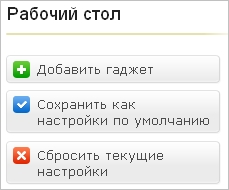
Примечание: Для сотрудников, входящих в группу Администраторы изменения вступят в силу только в том случае если они ничего не меняли на Рабочем столе. В том случае если они что-либо меняли на нем (меняли местами гаджеты или добавляли новые), общие настройки уже не работают. Чтобы у этих сотрудников также отобразились нужные настройки, им нужно нажать на кнопку Сбросить текущие настройки.
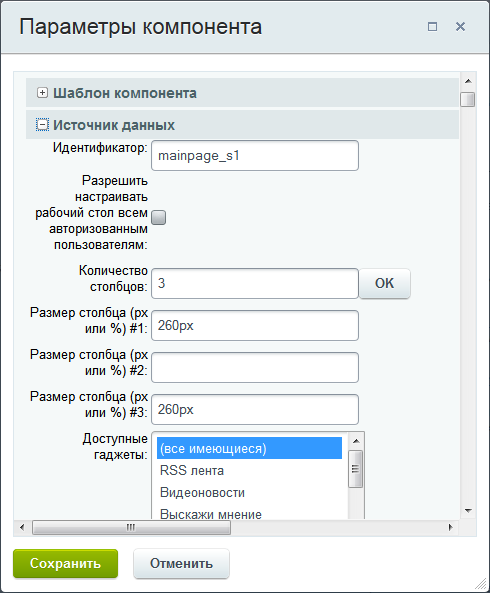
Если информационная политика компании позволяет, то администратор может разрешить каждому авторизованному пользователю настраивать Главную страницу «под себя». Такое разрешение выдается в настройках компонента Рабочий стол (bitrix:desktop).
Так же в настройках компонента можно задать некоторые параметры внешнего вида Рабочего стола, без редактирования шаблона компонента: число и размер столбцов, в которых будут размещаться гаджеты.
Администратор имеет возможность ограничить набор используемых пользователями гаджетов для настройки и настроить каждый из гаджетов:
В обновлении 3.1.0 был переработан шаблон вывода главного баннера.Теперь для главных баннеров используется новый шаблон «gopro_banners».
А так же главная страница сайта стала обновляемой, все компоненты с главной страницы перемещаются в под-файлы (директория /include/index).
Поэтому не пугайтесь, когда сразу после обновления у вас перестанут отображаться баннеры и все блоки на главной странице, после обновления вам нужно будет сделать настройку сайта, как это сделать описано ниже.
Перед установкой обновления выполните полное резервное копирование сайта! Как это можно сделать описано здесь
Для начала мы рекомендуем закрыть публичный доступ к сайту, чтобы люди не видели ваш сайт в период работ.
<?require($_SERVER[«DOCUMENT_ROOT»].»/bitrix/header.php»);$APPLICATION->SetPageProperty(‘NOT_SHOW_NAV_CHAIN’, ‘Y’);
$APPLICATION->SetTitle(‘Главная’);
$APPLICATION->SetPageProperty(‘title’, ‘Главная’);
$tuning = RedsignTuningTuningCore::getInstance();
$instanceOptionManager = $tuning->getInstanceOptionMananger();
$showblockFichi = $instanceOptionManager->get(‘SWITCH_FICHI’);
$showblockNewsAndSection = $instanceOptionManager->get(‘SWITCH_NEWS_AND_SECTIONS’);
$showblockBestProducts = $instanceOptionManager->get(‘SWITCH_BEST_PRODUCTS’);
$showblockGallery = $instanceOptionManager->get(‘SWITCH_GALLERY’);
$showblockBrands = $instanceOptionManager->get(‘SWITCH_BRANDS’);
$showblockShops = $instanceOptionManager->get(‘SWITCH_SHOPS’);
?>
<!— banner —>
<?$APPLICATION->IncludeComponent(
«bitrix:main.include»,
«»,
array(
«AREA_FILE_SHOW» => «file»,
«PATH» => SITE_DIR.»include/index/banner.php»,
«EDIT_TEMPLATE» => «»
),
false,
array(
«ACTIVE_COMPONENT» => «Y»
)
);?>
<!— /banner —>
<!— banner —>
<?$APPLICATION->IncludeComponent(
«bitrix:main.include»,
«»,
array(
«AREA_FILE_SHOW» => «file»,
«PATH» => SITE_DIR.»include/index/fichi.php»,
«EDIT_TEMPLATE» => «»
),
false,
array(
«ACTIVE_COMPONENT» => ($showblockFichi == ‘Y’ ? ‘Y’ : ‘N’)
)
);?>
<!— /banner —>
<!— section.list —>
<?$APPLICATION->IncludeComponent(
«bitrix:main.include»,
«»,
array(
«AREA_FILE_SHOW» => «file»,
«PATH» => SITE_DIR.»include/index/section.list.php»,
«EDIT_TEMPLATE» => «»
),
false,
array(
«ACTIVE_COMPONENT» => ($showblockNewsAndSection == ‘Y’ ? ‘Y’ : ‘N’)
)
);?>
<!— /section.list —>
<!— news —>
<?$APPLICATION->IncludeComponent(
«bitrix:main.include»,
«»,
array(
«AREA_FILE_SHOW» => «file»,
«PATH» => SITE_DIR.»include/index/news.php»,
«EDIT_TEMPLATE» => «»
),
false,
array(
«ACTIVE_COMPONENT» => ($showblockNewsNadSection == ‘Y’ ? ‘Y’ : ‘N’)
)
);?>
<!— /news —>
<!— best.offers —>
<?$APPLICATION->IncludeComponent(
«bitrix:main.include»,
«»,
array(
«AREA_FILE_SHOW» => «file»,
«PATH» => SITE_DIR.»include/index/best.offers.php»,
«EDIT_TEMPLATE» => «»
),
false,
array(
«ACTIVE_COMPONENT» => ($showblockBestProducts == ‘Y’ ? ‘Y’ : ‘N’)
)
);?>
<!— /best.offers —>
<!— brands —>
<?$APPLICATION->IncludeComponent(
«bitrix:main.include»,
«»,
array(
«AREA_FILE_SHOW» => «file»,
«PATH» => SITE_DIR.»include/index/gallery.php»,
«EDIT_TEMPLATE» => «»
),
false,
array(
«ACTIVE_COMPONENT» => ($showblockGallery == ‘Y’ ? ‘Y’ : ‘N’)
)
);?>
<!— /brands —>
<!— brands —>
<?$APPLICATION->IncludeComponent(
«bitrix:main.include»,
«»,
array(
«AREA_FILE_SHOW» => «file»,
«PATH» => SITE_DIR.»include/index/brands.php»,
«EDIT_TEMPLATE» => «»
),
false,
array(
«ACTIVE_COMPONENT» => ($showblockBrands == ‘Y’ ? ‘Y’ : ‘N’)
)
);?>
<!— /brands —>
<!— shops —>
<?$APPLICATION->IncludeComponent(
«bitrix:main.include»,
«»,
array(
«AREA_FILE_SHOW» => «file»,
«PATH» => SITE_DIR.»include/index/shops.php»,
«EDIT_TEMPLATE» => «»
),
false,
array(
«ACTIVE_COMPONENT» => ($showblockShops == ‘Y’ ? ‘Y’ : ‘N’)
)
);?>
<!— /shops —>
<?require($_SERVER[«DOCUMENT_ROOT»].»/bitrix/footer.php»);?>
6. Восстанавливаем настройки компонентов главной страницы. К сожалению, точной инструкции к данному пункту привести мы не можем, т.к. для каждого сайта такая настройка выполняется индивидуально.
После настройки старых компонентов, у вас останутся не настроены 3 новых компонента. Для них нужно импортировать новые инфоблоки, как это сделать написано ниже. Вы можете для начала отключить эти блоки, но мы рекомендуем все же импортировать инфоблоки, настроить эти компоненты, и, если вам не нужны эти новые блоки, выключить их.
Новый блок с преимуществами сайта (располагается между главным баннером и разделами).
Блок с галереей (располагается между товарами и брендами). И блок с картой магазинов (располагается между брендами и подвалом сайта).
По окончанию всех работ откройте доступ к публичной части сайта, если в начале вы решили его закрыть.
Раньше настройки были разбросаны по всему разделу, теперь мы собрали их на одном слайдере. Изменяйте дизайн, редактируйте блоки, настраивайте аналитику — всё это на одной странице и за пару кликов.
Теперь вы потратите гораздо меньше времени и усилий на создание красивого и функционального сайта.
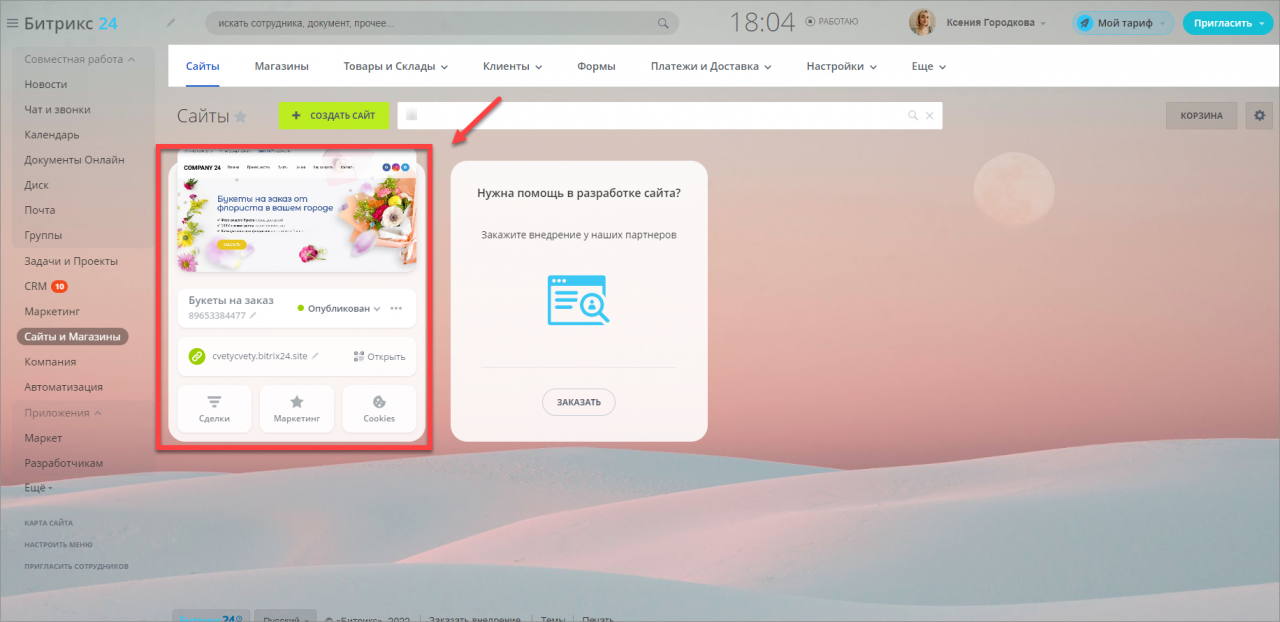
Перейдите в раздел Сайты и Магазины. Далее откройте сайт, который вы хотите отредактировать.
Чтобы перейти к настройкам, нажмите на шестерёнку в панели Возможности сайта.
Создавать и настраивать сайты могут сотрудники компании с определенными правами. Подробнее читайте в статье Права на сайты.
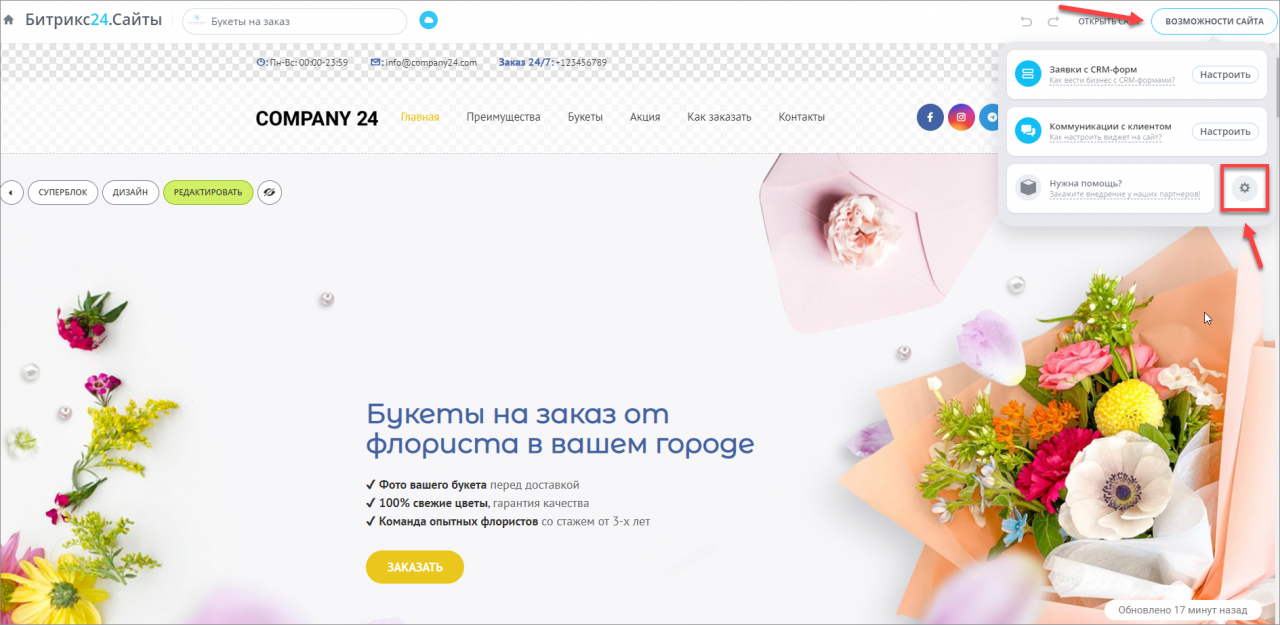
Откроется общий слайдер настроек сайта и страниц.
Настройки и дизайн страницы приоритетнее настроек и дизайна сайта.
Например, если во вкладке Дизайн сайта вы выбрали жёлтый, как основной цвет сайта, а на вкладке Дизайн страницы зелёный, то в итоге элементы на странице будут зелёного цвета.
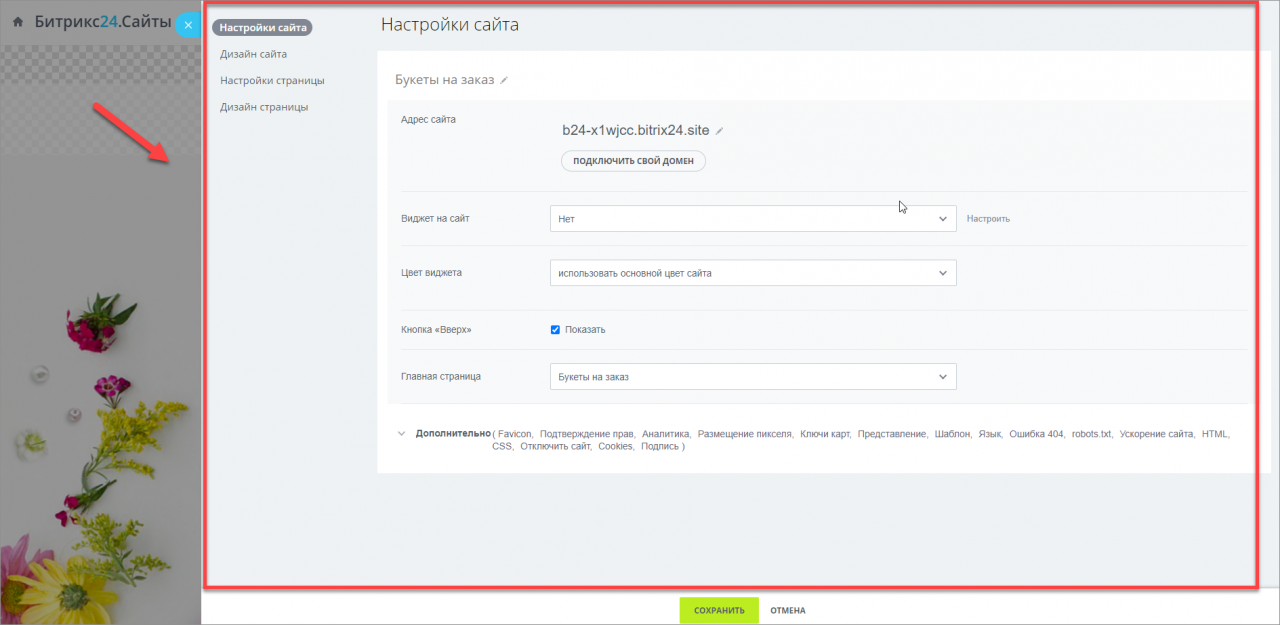
Настройки сайта
Первая вкладка в общем слайдере настроек — это Настройки сайта. Здесь можно изменить адрес сайта или добавить свой HTML/CSS код.
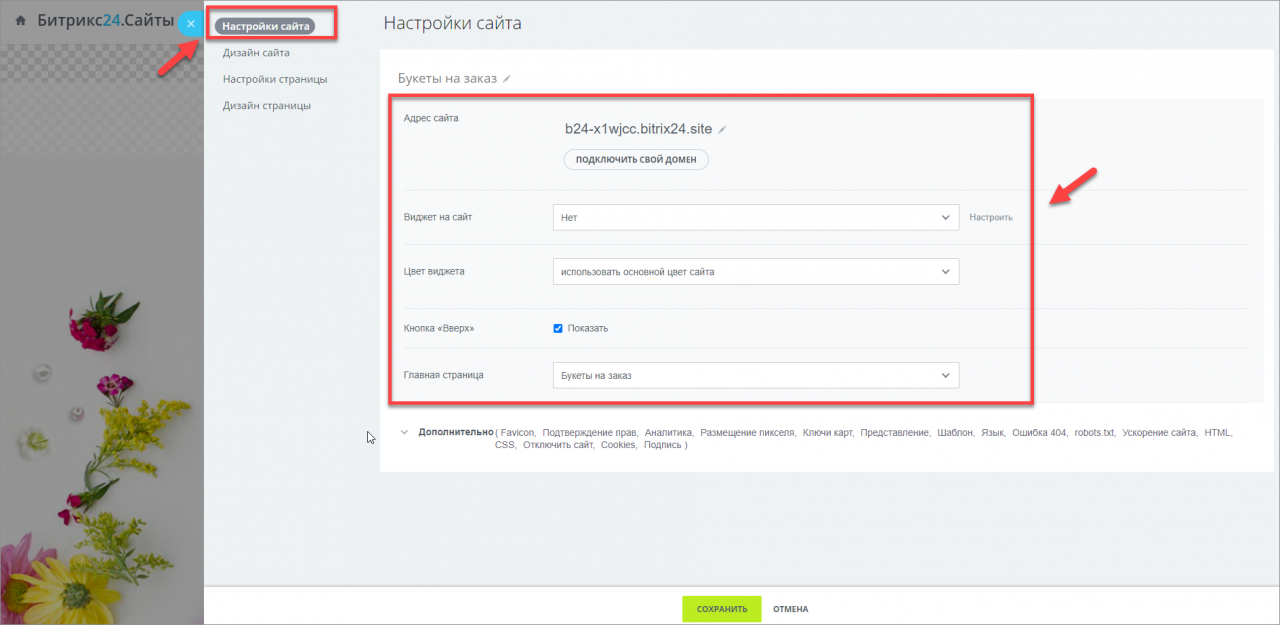
- Адрес сайта — укажите, по какому адресу будет доступен ваш сайт. Также вы можете подключить свой домен.
- Виджет на сайт — выберите, с помощью какого виджета клиенты смогут с вами связаться.
- Цвет виджета — вы можете использовать основной цвет сайта, цвет из настроек или добавить свой цвет.
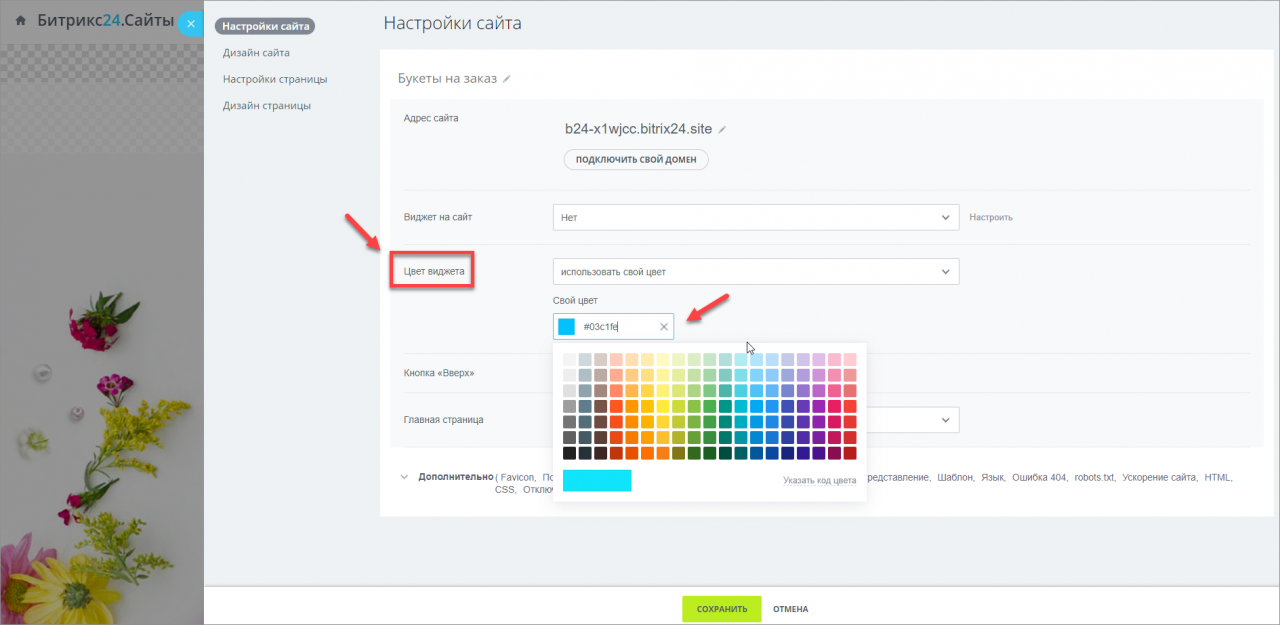
- Кнопка «Вверх» — позволяет быстро перейти к самому началу страницы. Очень полезный инструмент для работы с длинными страницами.
- Главная страница — выберите главную страницу для вашего сайта.
После того как вы настроили основные параметры, можно перейти к Дополнительным настройкам.
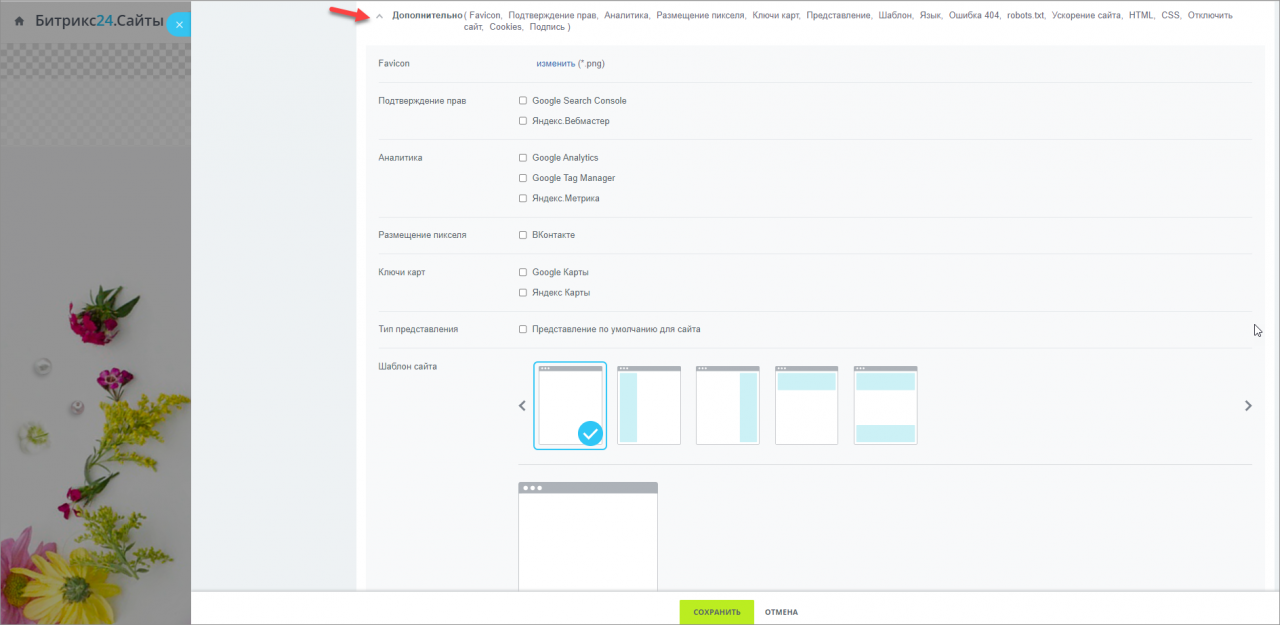
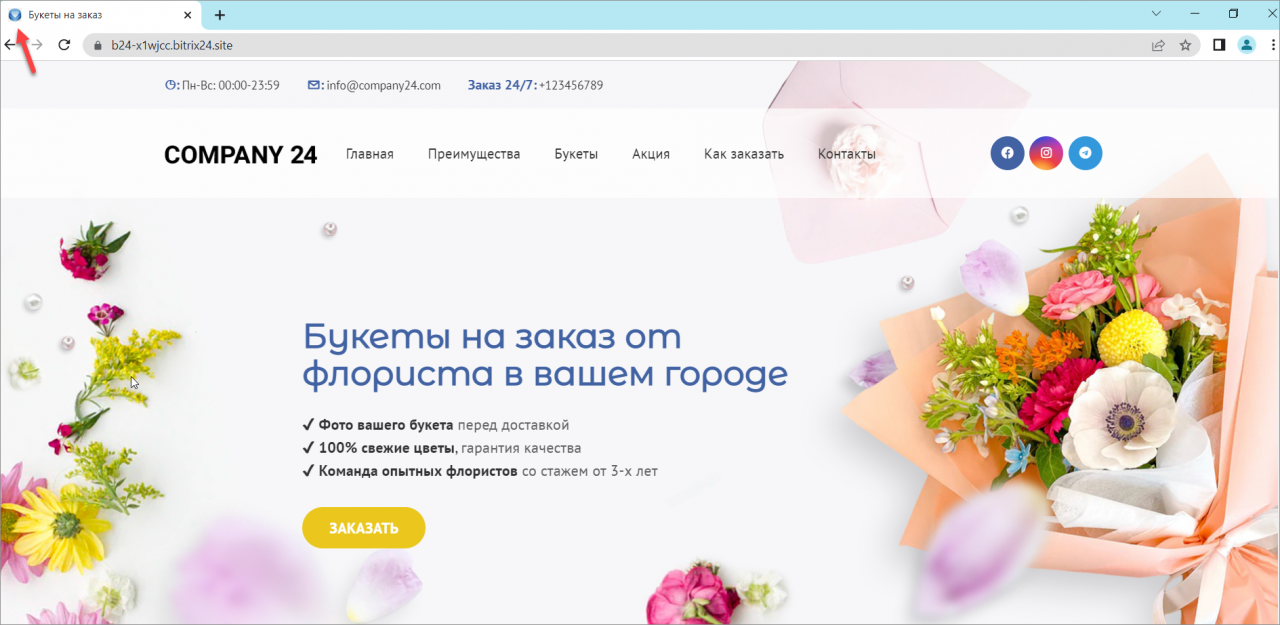
- Favicon — картинка, которая показывается на закладке браузера. Допустимо использование изображений только в формате .PNG.
- Подтверждение прав — укажите необходимые мета-теги для подтверждения прав на сайт при подключении к Google Search Console и Яндекс.Вебмастеру.
- Аналитика — для сайта очень важно вести статистику, чтобы контролировать его популярность и эффективность. Вставьте в данном поле идентификатор счетчика Яндекс, Google Analytics либо Google Tag Manager, чтобы фиксировать статистику посещений страниц.
Подключение Яндекс.Метрики, Google Tag Manager и Google Analytics доступно только на коммерческих тарифах.
- Размещение пикселя — пиксель ВКонтакте используются для отслеживания конверсии вашего сайта.
Подробнее читайте в статье Добавление пикселя ВКонтакте.
- Ключи карт — укажите ключи API Google Maps и Яндекс.Карты, чтобы добавить на сайт расположение вашей компании.
Подробнее читайте в статье Карты на сайтах Битрикс24.
- Тип представления — позволяет выбрать вид отступов для страниц.
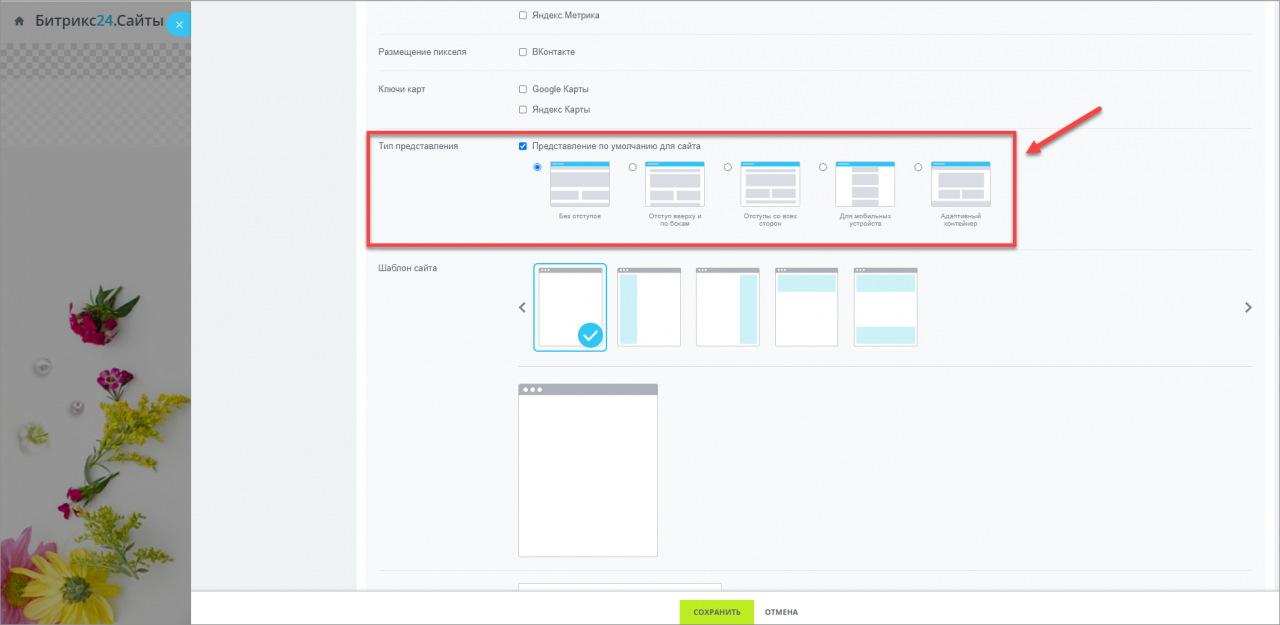
- Шаблон сайта — если вы хотите, чтобы на страницах были включены дополнительные области, то вы можете настроить их тут.
- Язык сайта — вы можете выбрать язык для некоторых элементов сайта. Например, веб-формы, кнопки магазина в заказе, подпись «Заряжено Битрикс24» и так далее.
- Ошибка 404 — что увидят ваши пользователи, если страница будет недоступна. По умолчанию, сайт имеет стандартную страницу для 404-й ошибки. Но вы можете выбрать свою из любой страницы сайта.
- Настройки robots.txt — здесь можно задать текст файла для индексирования сайта роботами поисковых систем.
Более подробно о данном файле вы можете прочитать в документации Яндекс и Google.
- Ускорение сайта — при включенной опции оптимизируются CSS и JS таким образом, чтобы они подгружались по мере загрузки страницы. Это одно из условий Google PageSpeed Insights для ускорения загрузки сайтов.
- Пользовательский HTML — вы можете вставить произвольный html-код для всех страниц сайта внутри тега HEAD например, код статистики, мета-теги подтверждения и так далее.
- Пользовательский CSS — это произвольный CSS-код для всех страниц сайта, например, для подключения своих шрифтов или стилей оформления блоков.
Опции Пользовательский HTML и Пользовательский CSS доступны только на коммерческих тарифах.
- Временно отключить сайт — вы можете временно отключить свой сайт и показывать определенную страницу, пока сайт отключен.
- Обработка Cookie-файлов — эта опция позволяет включить предупреждение о том, какая персональная информация собирается посредством cookie-файлов на вашем сайте. А также настроить, какие cookie будут хранить информацию о пользователе.
Подробнее читайте в статье Управление cookie-файлами.
- Подпись «Заряжено Битрикс24» – на коммерческих тарифах можно убрать эту подпись внизу вашего сайта.
Дизайн сайта и страницы
Дизайн сайта можно настроить во второй вкладке, а страницы — в последней. Настройки одинаковы как для сайта, так и для страниц.
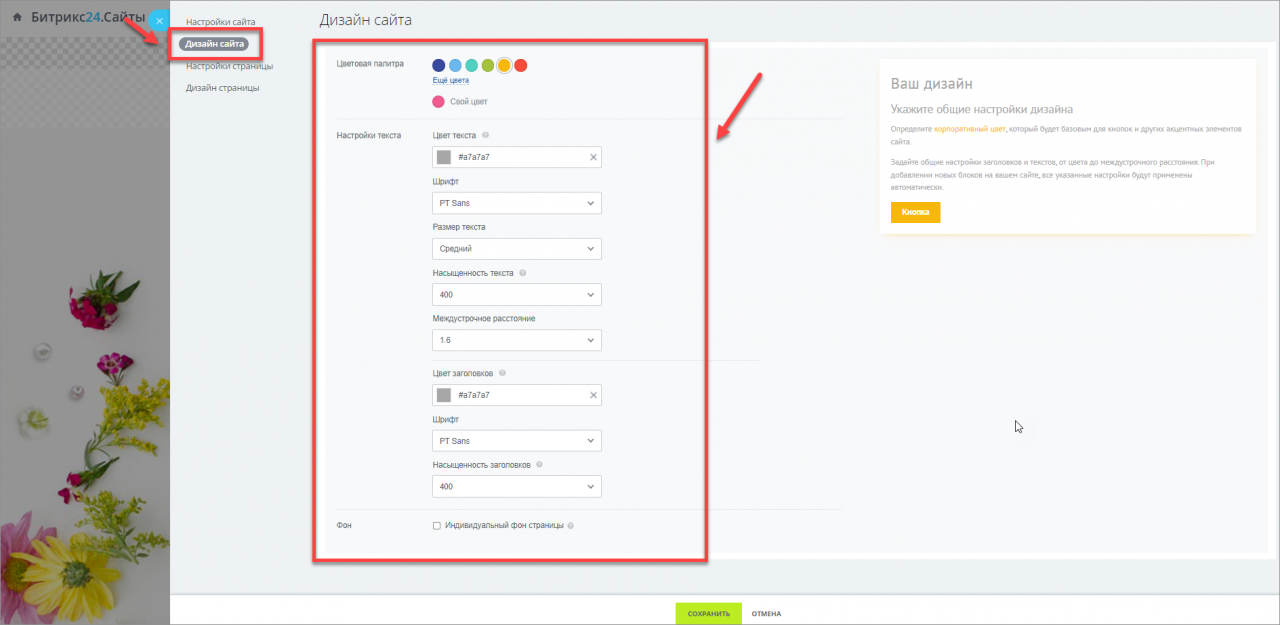
- Цветовая палитра — изменяет цвет кнопок и некоторых других элементов в зависимости от блока.
- Настройки текста — включают в себя настройку цвета, шрифта и размера текста и заголовков. А также вы можете настроить насыщенность текста и междустрочное расстояние.
- Фон — изменяет фон текущей страницы.
Настройка страницы
Настройки для страниц очень схожи с настройками самого сайта.
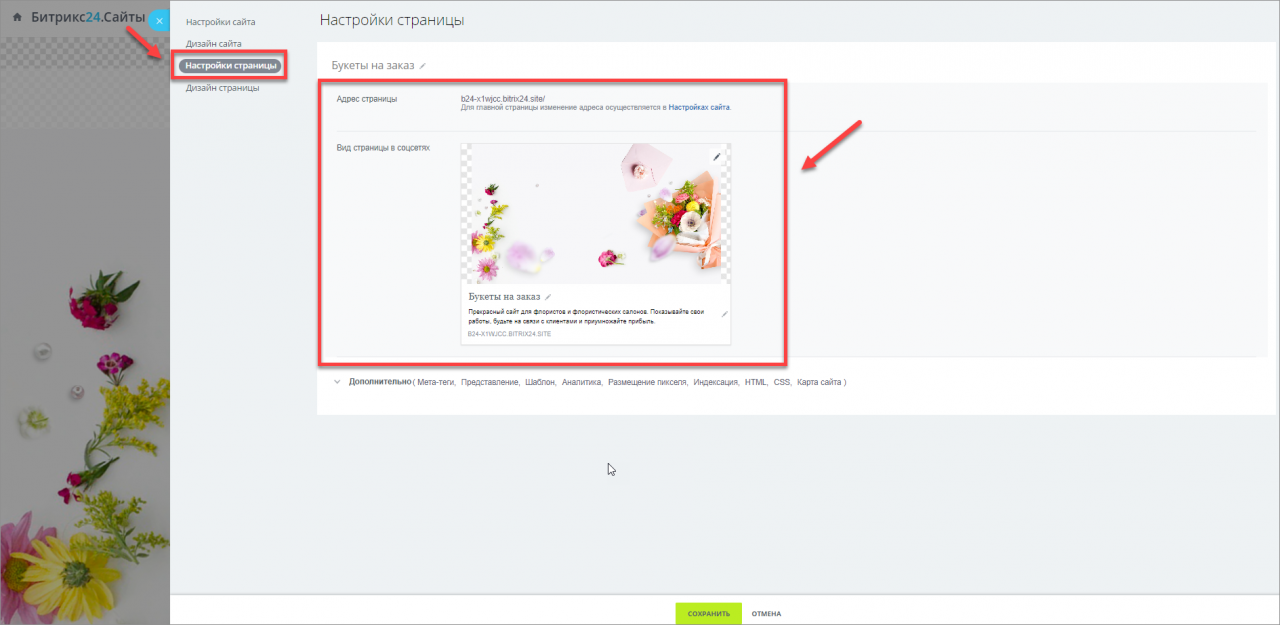
- Адрес страницы — для страницы можно указать свой адрес.
- Вид страницы в соцсетях — укажите, в каком виде будет отображаться эта страница при добавлении ссылки на страницу в соцсетях.
Также есть дополнительные настройки.
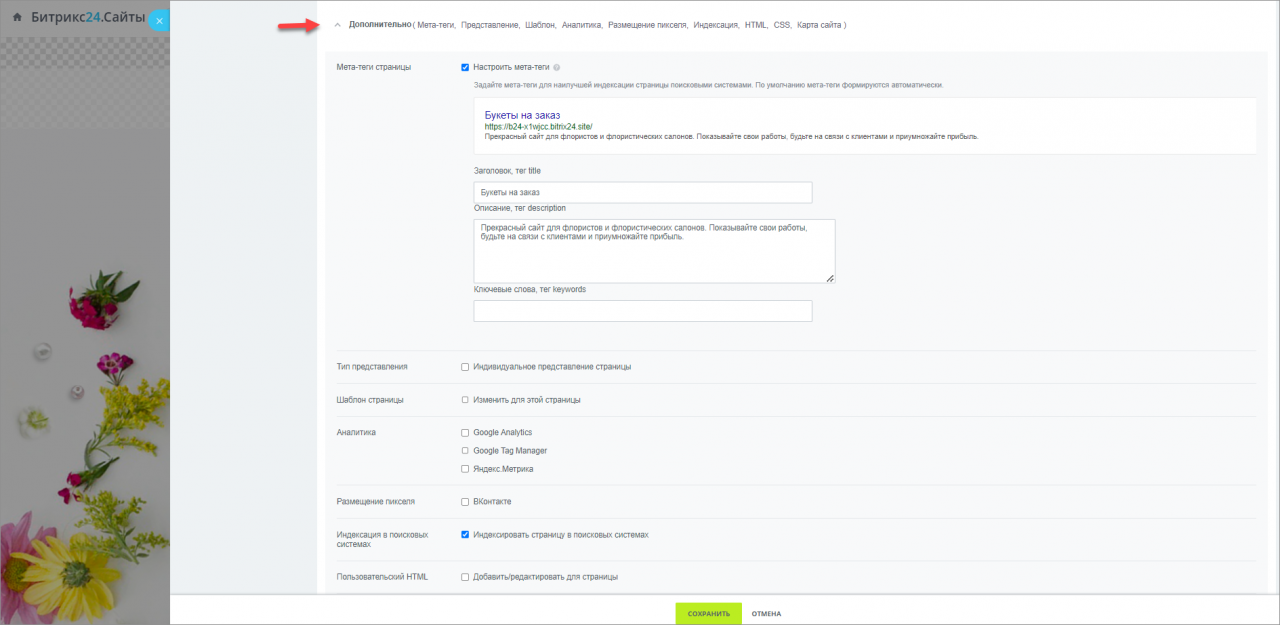
- Мета-теги страницы — теги, используемые для лучшего индексирования поисковиками. Они формируются автоматически, но вы можете добавить и собственные.
- Тип представления — позволяет выбрать вид отступов для страниц.
- Шаблон страницы — если вы хотите, чтобы на страницах были включены дополнительные области, то вы можете их настроить тут.
- Аналитика — для сайта очень важно вести статистику, чтобы контролировать его популярность и эффективность. Вставьте в данном поле идентификатор счетчика Яндекс, Google Analytics либо Google Tag Manager, чтобы фиксировать статистику посещений страниц.
- Размещение пикселя — пиксель ВКонтакте используются для отслеживания конверсии вашего сайта.
- Индексация в поисковых системах — если данная опция будет выключена, посещаемость вашего сайта может снизиться.
- Пользовательский HTML и CSS — для страниц сайта вы можете добавлять свой собственный HTML и CSS. Ваш сайт сможет отлично работать и без кода, но если вам нужны специфические функции и элементы дизайна, то это можно настроить здесь. HTML-код вставляется сразу после открывающего тега HEAD. Это может быть, например, код статистики для конкретной страницы.
- Карта сайта — посмотреть карту сайта можно по адресу
адрес сайта/sitemap.xml, если вы, включали в неё какие-то страницы.
Подключение Яндекс.Метрики, Google Tag Manager и Google Analytics доступно только на коммерческих тарифах.
Подробнее читайте в статье Добавление пикселя ВКонтакте.
Опции Пользовательский HTML и Пользовательский CSS доступны только на коммерческих тарифах.
Подробнее читайте в статье Карта сайта – sitemap.xml.
Данные о наличии sitemap добавляются автоматически, при активации её в настройках сайта, также все пользовательские записи добавляются в общий robots.txt без проверки на уникальность. Поэтому рекомендуем проверять содержимое файла ваш_сайт/robots.txt на наличие дублей.
Также рекомендую прочитать:
- Создание сайта в Битрикс24
- Как установить счетчик Google Analytics на сайт
- Как разместить контейнер Google Tag Manager на сайте
- Как установить счетчик Яндекс.Метрики на сайт
Спасибо, помогло!
Спасибо 
Необязательно:
Оставить отзыв о статье
Уточните, пожалуйста, почему:
Это не то, что я ищу
Очень сложно и непонятно
Оставить отзыв о статье

Тема: Как отредактировать главную страницу (Прочитано 3890 раз)

aquanet.ru и http://pro.aquanet.ru сайт, который управляется в одной административной панели. Возникла необходимость убрать банер на главной странице http://pro.aquanet.ru и выставить запись, что сайт в разработке. Как на главной странице это прописать?

Записан

aquanet.ru и http://pro.aquanet.ru сайт, который управляется в одной административной панели. Возникла необходимость убрать банер на главной странице http://pro.aquanet.ru и выставить запись, что сайт в разработке. Как на главной странице это прописать?
Вадим
1)Вам надо войти как администратор на сайт , главная страница — включить режим правки , и нажать Изменить страницу в режиме визуального редактора
У вас откроется страница с набором компонентов используемых на главной странице.
На этом этапе вы поймете какой компонент используется для вывода видео на главной и возможно он поддерживает не только формат видео а еще и jpeg.
Далее найти инфоблок, где содержится информация о видео — выключить его — и создать новую запись с jpeg с условием поддержки вывода компонентом jpeg.
« Последнее редактирование: 16-04-2015, 14:27:20 от Alf91 »
Записан
Дело в том, что на http://pro.aquanet.ru не выводится кнопка правка, но я точно знаю, что эти оба сайта управляются из одной админ панели, так как некоторые файлы изменял на http://pro.aquanet.ru А вот как инфоблок найти отвечающий за видео не могу найти!
Записан
Дело в том, что на http://pro.aquanet.ru не выводится кнопка правка, но я точно знаю, что эти оба сайта управляются из одной админ панели, так как некоторые файлы изменял на http://pro.aquanet.ru А вот как инфоблок найти отвечающий за видео не могу найти!
Да, панель у сайтов одна
Но сайты физически разные
И в админской панели вы должны найти привязку к 1 или другому сайту
Записан
Ребят, спасибо разобрались!
Записан
- Печать
Страниц: [1] Вверх
|
0 / 0 / 0 Регистрация: 16.02.2017 Сообщений: 22 |
|
|
1 |
|
Редактирование главной страницы в битриксе28.02.2018, 18:19. Показов 21131. Ответов 6
Друзья, всем привет! Есть сайт http://76oil.ru — как мне изменить главную страницу? В визуальном редакторе и редакторе html страница index.php пустая, в редакторе php такая http://take.ms/7TUhq Не могу понять откуда блоки подключаются на главную, а конкретно мне нужно между меню и банером вставить блок с текстом
__________________
0 |

 Помогите пожалуйста разобраться
|
38 / 36 / 13 Регистрация: 02.05.2011 Сообщений: 188 |
|
|
28.02.2018, 21:08 |
2 |
|
В 6й строке после ?> Сразу и размещайте разметку
0 |
|
71 / 60 / 24 Регистрация: 20.09.2016 Сообщений: 556 |
|
|
01.03.2018, 08:58 |
3 |
|
У вас же установлено готовое решение, у него несколько шаблонов, смотрите какой шаблон подключается и в нем меняйте
0 |
|
0 / 0 / 0 Регистрация: 16.02.2017 Сообщений: 22 |
|
|
01.03.2018, 15:37 [ТС] |
4 |
|
Zvero Спасибо! То есть если я выведу какой-то компонент, он встанет в конце страницы? Если да, то как его между чем-то впихнуть например? Dias606 Спасибо! А где посмотреть и как потом поменять там? Принцип работы хочется услышать, совсем новичок в битриксе Добавлено через 17 минут
0 |
|
71 / 60 / 24 Регистрация: 20.09.2016 Сообщений: 556 |
|
|
01.03.2018, 15:39 |
5 |
|
пиши в скайп dias606 помогу, так не объяснить
0 |
|
0 / 0 / 0 Регистрация: 16.02.2017 Сообщений: 22 |
|
|
01.03.2018, 16:06 [ТС] |
7 |
|
Спасибо! Посмотрю
0 |