
Пользователи смогут сделать красивые и яркие гифки для доната на стриме, чтобы привлекать внимание аудитории. Благодаря подробной инструкции даже новички смогут разобраться с настройками.
Как настроить гифки для доната на стриме?
OBS Studio – программа, которая предназначена для захвата и записи экрана на компьютере. Ее можно настроить для онлайн-трансляций, стримов на Ютубе. Ниже рассмотрены правила, как настроить ОБС для стрима на Твиче. Перед началом работы с программой, ее нужно установить на компьютер. Чтобы запустить трансляцию, необходимо выполнить настройки, оформить баннер профиля для твича. Ниже приведены подробные рекомендации и правила, которые помогут работать с приложением.
Процесс загрузки и установки
Чтобы разобраться, как настроить ОБС для стрима на Ютубе, сначала загружают программное обеспечение и устанавливают на компьютер. Есть бесплатные версии, которые представлены в свободном доступе. После загрузки программного обеспечения, необходимо следовать инструкции:
- Чтобы настроить obs для стрима youtube, необходимо запустить программу. Рекомендуется пройти регистрацию, чтобы сохранять записи.
- В верхнем правом углу есть значок профиля пользователя. На него нужно нажать, чтобы перейти в меню настроек.
- На экране появится панель с доступными функциями. Здесь требуется нажать на пункт «Панель управления автора» и перейти в «Инструменты трансляции».
- Среди полного списка нужно найти иконку Open Broadcaster Software. В меню появится функция загрузки.
Open Broadcaster Software позволяет пользователю присутствовать на стриме и автоматически делать запись. Предварительно необходимо выполнить все настройки obs для стрима на свое усмотрение.
Для загрузки доступны версии для различных операционных систем. Сегодня пользователи смогут установить программу для Виндовс, Макс ОС, Линукс.
В программе в графе сцена появится «+». На него нужно нажать и придумать свое название. Перед началом стрима необходимо перейти в пункт «Захват окна». В новом окне требуется поставить галочку рядом с надписью: «Сделать источник видимым».
После завершения нужно найти кнопки для Твича, чтобы подключить их. Это начальная настройка obs studio для стрима.
Выполнение соответствующих настроек для работы
Настройка ОБС для стрима на Твиче не занимает много времени. К преимуществам программы относят простой интерфейс. Если открыть программу на компьютере, в правом нижнем углу находится кнопка «Настроек» для twitch. Необходимо нажать на нее, чтобы открыть меню настроек.
Здесь будут расположены все основные вкладки. В общие настройки на twitch входят следующие функции:
- выбор языка интерфейса;
- подбор тематики оформления;
- настройка захвата экрана записи.
Это основные настройки для стрима twitch. Их нужно подстраивать под свои требования.
Подключение доната для Твича
Панель доната для Твича позволяет быстро сделать все настройки. Существует несколько вариантов получения:
- Размещение рекламы. Такой вариант дополнительного заработка подходит пользователям, которые имеют широкую активную аудиторию. Чтобы привлечь внимание пользователей, можно использовать гифки для доната.
- Использование партнерских программ. Деньги начисляются за трансляцию определенного видео или размещения анонса. В таком случае нужно оформить яркий баннер видеопроигрывателя для Твича.
- Платная подписка на канал. Стоимость составляет 5 долларов. Стриммер получает оплату от каждой успешной сделки.
- Добровольные пожертвования от зрителей. Важно правильно выполнить оформление Твич канала, чтобы он привлекал внимание аудитории.
Чтобы сделать донат на Твиче, необходимо зайти в раздел меню «Вывод онлайн». Далее появится кнопка «Присоединиться». Теперь требуется пройти авторизацию через Twich. Система попросит предоставить разрешения на получение списка подписчиков канала, просмотр адресов электронной почты, платных подписок. Теперь нужно перейти во вкладку основных настроек, заполнить номер WebMoney кошелька и выставить валюту.
Создать баннер для Твича
Для стримов требуется выполнить соответствующее оформление канала. Пользователей часто интересует вопрос, как оформить Твич канал. Чтобы профиль не был пустым, необходимо в первую очередь загрузить аву на главную страницу. Для оформления можно воспользоваться специальными программами, где уже есть готовые гифки для Твича. Их можно использовать для своего канала без нарушения авторских прав. В программах можно создать баннер для Твича разных размеров.
Сегодня пользователи используют макеты в Canva. Здесь можно выбирать размер видео, иллюстраций, шрифты, текстуры. Для создания качественной Gif Design, необходимо загрузить видео параметрами 1200х480. Это минимальный размер, чтобы гиф был качественным и четким.
В этой программе можно сделать баннер для Твича. Для этого нужно перейти в соответствующий раздел и в настройках выбирать фон, шаблоны в оффлайн режиме. Разработчики предлагают лучшие плашки для Твича. В программе можно экспериментировать с формами, линиями и значками, HUD элементами. Аватарки, баннеры для Твича можно сохранять в разных форматах.
Зрители любят стримы в том числе и за возможность смотреть эфир в реальном времени, а еще лучше — становиться его частью. Чем интерактивнее стрим, чем активнее стример общается с аудиторией, тем больше зрителей и донатов он соберет. Ну а для увеличения этой интерактивности без особых усилий со стороны стримера появились картинки для донатов.
Отправив донат, зритель тут же видит уведомление о нем на экране трансляции. Чаще всего в качестве изображения для доната стримеры выбирают веселые и яркие gif-ки. Донат картинки вызывают интерес аудитории и создают дополнительный эмоциональный якорь, что полезно в перспективе, когда отдельное изображение связывается с образом стримера, становится своего рода «визиткой».
Удачное и запоминающееся изображение для доната при правильной подаче способно стать даже самостоятельным контентом, как интернет-мем. Но для начала определимся с вариантами использования картинки доната.
- Оповещение на подписку. Зритель пришел, зритель хочет остаться — встретим гостя объятиями в виде гифки для подписки на Youtube или Twitch. Теплый прием забыт не будет, эмоции донатера гарантированы.
- Оповещение на донат. Будет хорошо, если стример выделит несколько градаций по размеру доната. Любой зритель должен видеть анимацию для доната на стриме, но для каждой группы она будет меняться. Проще говоря, тот, кто раскошелился больше других, будет рад увидеть иную версию благодарности: отличное от остальных изображение, чуть более длительный показ и фанфары громче — все в честь людей с крупными суммами поддержки.
- Рекламные вставки и текущая информация. Гифки можно добавлять в стрим поверх всей трансляции, поэтому при наличии спонсора или собственного продукта используйте картинку для доната в качестве рекламного оповещения. Даже если у стримера пока нет спонсоров, то потенциальные спонсоры при поиске нужных им видеотрансляций скорее обратят внимание на качественно сделанный контент с гармоничным оформлением видеотрансляции, где гармонично будет смотреться их баннер, который также возможно оформить как всплывающую GIF картинку.
- Оформление стрима: анонсы будущего контента, “закрывание” отдельных областей видео, привлечение внимания к деталям видео.
Анимации для доната на стриме подчиняются тем же правилам, что и другой объект авторского права, поэтому нужно внимательно относиться к выбору анимации. Картинки на донат должны быть либо произведены самим стримером, либо приобретены у автора или взяты для взаимодействия и развлечения аудитории на специальных сайтах, где использование контента регулируется лицензией Creative Commons.
Мгновенная, забавная и запоминающаяся реакция на донат или другое действие привлекает и удерживает внимание зрителя: добавьте визуальных эффектов в свои стримы.
Гифки для подписки и доната на Twitch: как включить, скачать
Гифки для Твича – прекрасный способ разнообразить стрим. В переводе с английского языка понятие означает «формат для отправки графическими картинками». Давно стали популярными во социальных сетях, в том числе и на Твиче. Для тех, кто не сталкивался это видеостриминговый сервис, где смотрят игры киберспортсменов. Общаться с геймерами, изучать новые техники игры и развиваться в компьютерных игр. Для формирования контента блоггеры используют разнообразные способы. Например, анимированные фото. Они привлекают и заинтересовывают зрителей, и ни один стрим не проходит без них.

Содержимое
- 1 Как включить гифки на Твиче?
- 1.1 Добавление Гифок на канал
- 2 Где скачать GIF для стрима?
- 3 Гифки для подписки на Твиче
- 4 Гифки на донат
Как включить гифки на Твиче?
Gif на Twitch доступны во время просмотра трансляций и накладываются поверх видео, таким образом они привлекают внимание зрителей. Можно использовать практически любые изображения. Есть список запрещенных тем, которые публиковать нельзя:
- откровенные сцены;
- насилие и жестокость;
- пропаганда алкоголя и наркотиков;.
- фото, оскорбляющие достоинства.
Красивое оформление обратит внимание рекламодателей. Спонсоры постоянно ищут блогеров для сотрудничества.
Добавление Гифок на канал
Пошаговая инструкция добавления GIF на канал:
- скачайте и установите дополнение BetterTTV (подходит для Гугл Хром, Оперы, Firefox, Яндекс Браузера и др);
- после установки откройте свой канал. В левом верхнем углу появится красный значок (лого BetterTTV). Кликните на него и откроется вкладка настроек;
- далее нажмите на «Settings» (Настройки) и активируйте пункт «BetterTTV Emotes»;
- после активируйте пункт «Emote Menu», он откроет доступ ко всем смайлам «Twitch» и приложения BetterTTV;
- для добавления GIF во время стрима и в чате, включите пункт «Better TTV GIF Emotes».
Найти гифку несложно. Проще скачать анимацию на сайте giphy.com. Сервис бесплатный, здесь находятся архивы разнообразных гифок. Помимо этого создайте дизайн картинки. Используйте функционал платформы. Сделайте анимацию с музыкой или без, с прозрачным фоном или вовсе без него. Порадуйте фолловеров интересными вставками.

В социальных сетях также находятся различные GIF. Большой выбор в ВКонтакте. Существуют отдельные сообщества с архивами. Там легко скачать милые и прикольные анимации, аниме, Майнкрафт и многие другие.
Гифки для подписки на Твиче
Стримеры ценят подписчиков. При этом пытаются цеплять внимание потенциальных зрителей. Для этого устанавливают гифки на видео, а также ставят оповещения на подписку.


Гифки на донат
Выставить изображение можно и на донат. Теперь при отправке пожертвований зритель получает оповещение с бесплатной GIF. Сохраните и используйте повторно.


Оценка статьи:
 (1 оценок, среднее: 5,00 из 5)
 Загрузка…
Стримеры держатся на плаву с помощью трех основных «бревен»: партнерских программ, рекламы и, конечно же, донатов. Денежные пожертвования от зрителей особенно важны для тех, кто ведет прямые трансляции, ведь при удачном стечении обстоятельств на донатах можно за день заработать свою месячную зарплату.
Подпишись на Telegram-канал «Вакансии [Партнеркин]» и будешь узнавать про самые свежие и актуальные предложения от работодателей.

Для фанатов стримера это возможность отправить благодарность, выразить свое недовольство или задать вопрос. При этом, сообщение увидят все, кто смотрит трансляцию.
Что нужно для подключения доната
Подключить донат к стриму не составит никакого труда. Для этого вам необходимо:
- Выбрать и скачать одну из стримерских программ: OBS, XSplit, WireCast.
- Подобрать и запустить один из сервисов для подключения донатов: DonationAlerts, DonatePay.
Также для подключения доната, а вернее для того, чтобы получать больше донатов, нужно продвижение вашего аккаунта, рост подписчиков и популярности. Если вы только начинаете вести стримы, вряд ли много зрителей придёт к вам на трансляцию при 0 подписчиков. Разместите несколько экспертных материалов (видео, постов, фото — в зависимости от площадки, на которой вы ведёте стрим), пригласите первых подписчиков среди друзей, коллег. Можно также накрутить подписчиков и лайки с помощью рекламных инструментов вроде Partnerkin Likes.
От выбора программы зависит качество и стабильность стрима. Самой популярной из них является OBS, поэтому именно на ее примере мы рассмотрим подключение доната.
Сервисы для донатов
Что касается платформ для подключения доната, то среди них безусловным лидером является DonationAlerts. Его используют большинство стримеров, благодаря небольшой процентной ставке, широким настройкам и возможностям.

Но в последнее время многие известные стримеры стали переходить на DonatePay из-за возникающих проблем с задержкой при выводе средств через DonatinAlerts. Во втором сервисе также на вывод и ввод средств комиссия составляет 7%, но при этом техподдержка работает более оперативно, а деньги выводятся быстрее.
Что именно выбрать — каждый решает сам, а мы рассмотрим подключение доната с помощью обоих сервисов для Ютуба, Твича и ВК.
Первые шаги
Настройка донатов начинается со скачивания ПО и подключения к одному из донатных сервисов. В первую очередь предлагаем рассмотреть, где скачать и как установить OBS для компьютера.
Установка программного обеспечения
Скачивание и установка программы занимают не более 10 минут. Для этого вам необходимо:
- Перейти на официальный сайт OBS и выбрать подходящую операционную систему: Windows, MAC или Linux.

- Выбрать место для загрузки инсталлятора и подтвердить сохранение.
- Запустить загруженный файл от имени администратора.
- Пройти стандартную установку, указав месторасположение программы и поставив галочку в пункте «Plugins».
- Дождаться окончания установки и запустить программу.


Теперь программа готова к использованию и запуску стримов. Настройка OBS для стриминга — это отдельная тема, поэтому мы опустим все нюансы и обсудим то, как подключить донат.
Следующими этапами после установки программы являются выбор и регистрация на сервисе.
Регистрация в DonationAlerts и DonatePay
В первую очередь рассмотрим DonationAlerts и способы регистрации в нем.
- Перейдите на официальный сайт сервиса и нажмите «Начать использовать».
- В появившемся окне необходимо выбрать платформу, где буду проходить стримы (в настройках можно будет изменить или добавить еще одну).
- Подключаем DonationAlert к вашему аккаунту Twitch, YouTube или ВК, давая разрешение на все запросы.
- В новом окне осталось ввести имя пользователя (ник стримера) для завершения создания аккаунта.


На этом регистрация подходит к концу, и вы можете приступить к полноценной настройке донатов через Donation Alerts.
Для регистрации в DonatePay работает аналогичная схема:
- Переходим на официальный сайт сервиса и нажимаем кнопку «Присоединиться».
- Выбираем одну из доступных платформ и проходим процесс авторизации, как и в случае с DonationAlerts.


На этом регистрация заканчивается. Вы можете добровольно заполнить профиль, указав больше информации о себе. Но даже без этого вам станут доступны возможности для подключения доната.
Какой из сервисов лучше? Этот вопрос довольно спорный, ведь найдется большое количество сторонников как одного, так и второго. Поэтому рекомендуем опробовать обе платформы и остановиться на той, которая больше понравится.
Какой сервис вы предпочитаете больше?
1229 голосов
DonationAlerts — 71%
DonatePay — 29%
Настройка доната через DonationAlerts
Для начала надо все подготовить:
Арбитраж трафика на крипту [2022] — ОПРОС ЭКСПЕРТОВ
- Зайти в свой аккаунт на платформе.
- Запустить OBS.
К сервису необходимо подключить все стриминговые платформы, которыми предпочитаете пользоваться. Для этого перейдите в раздел «Основные настройки» и подключите необходимые площадки. 
Важно! Рекомендуем также подключить в разделе «Общие настройки» СМС-подтверждение при выводе средств. Это поможет дополнительно обезопасить ваш аккаунт.
Теперь сворачиваем программу и сначала настроим все необходимые моменты в самом сервисе.
Подключение DonationAlerts
В DonationAlerts достаточно большое количество разделов, которые необходимо изучить по мере пользования сервисом. Но для подключения донатов нужно освоить в первую очередь раздел «Виджеты».
Самым важным подпунктом является «Оповещения». Именно здесь настраивается система оповещения о поступившем донате. Создать новое оповещение достаточно просто. Для этого необходимо перейти в нужный раздел и добавить новую вариацию. Откроется специальное окно с несколькими подзаголовками и рядом настроек. Давайте рассмотрим, как правильно все подключить.
Основные настройки:
- Вводим любое название вариации.
- Выбираем группу для вариации.
- Определяем тип сообщения: подписка, спонсорство, донат (при подключении доната на ВК можно создать оповещение на лайк или репост).
- Выставляем в «Условиях вариации» условия, при которых будет появляться отображение доната. Например, при донате на 500 рублей будет выскакивать именно эта картинка.
- Выставляем продолжительность показа доната ― время, которое он будет висеть на экране.

Вид:
- Выбираем тип отображения доната.
- По стандарту лучше оставить «Изображение сверху, текст снизу».

Изображение:
- Нажимаем на название GIF файла.
- В открывшемся окне выбираем подходящую гифку для доната или загружаем свою.

Звук:
- Нажимаем на название мелодии (по стандарту «POINT» — самая оптимальная мелодия) и выбираем подходящий саундтрек или загружаем свой.
- С помощью ползунка устанавливаем громкость отыгрыша доната.

Текст:
- В шаблоне заголовка выставляем теги в определенном порядке. Ведь именно они будут определять, что первое появится в донате ― имя зрителя или сумма пожертвования (лучше всего оставить в стандартном виде).
- В стилях текста подбираем оптимальные шрифты для заголовка, где будут указаны имя и сумма доната, и для сообщения зрителя (лучше всего делать заголовок и основной текст одним стилем).

В последнем подразделе «Дополнительно» вы можете установить фон для сообщения. Но эта функция исключительно на любителей, мы не рекомендуем ей пользоваться.
Остается только сохранить наши настройки, и виджет будет готов к использованию. Абсолютно любую вариацию можно изменить, выбрав настройки.

Помимо стандартных оповещений, можно также настроить статистику, сбор средств, медиа, голосование и ряд других виджетов. Из них самым актуальным является «Сбор средств». Он позволяет указать четкую цель, на которую стример собирает средства.
Его можно настроить за 2 минуты:
- Переходим в раздел «Сбор средств».
- Выбираем «Добавить новую цель для сбора».
- Указываем цель сбора, необходимую сумму и дату завершения.

Теперь вы можете свободно создавать большое количество собиралок или оповещений на разные суммы донатов. Осталось только разместить ссылки для доната под стримом, и люди смогут вам донатить. Для этого перейдите в раздел «Страница отправки сообщений» и скопируйте ссылку на донат.

Но пока что все сообщения будут только отображаться звуком и озвучиваться на стриме. Чтобы изображение выводилось на экран во время стрима, необходимо сделать настройки в OBS.
Настройка OBS
Для подключения доната необходимо выполнить всего 7 простых шагов:
- Открываем программу.
- Во вкладке «Источник» нажимаем на плюс и выбираем «Браузер».
- В появившемся окне меняем название на удобное вам и нажимаем «Ок».
- Возвращаемся в личный кабинет DonationAlerts во вкладку «Оповещения».
- Нажимаем «Показать ссылку для встраивания», которая находится напротив каждой группы.
- Копируем ссылку и вставляем в появившемся окне OBS, в строке «Адрес URL».
- Нажимаем «Ок».
Поздравляем, ваше оповещение теперь создано. Регулируйте его размер с помощью красного квадрата.
Проверить работоспособность своего оповещения можно, выбрав пункт «Сделать тестовое оповещение» в настройках конкретного виджета.

Таким же образом можно вставлять и другие виджеты, например, индикатор сбора средств. Метод — действенный для любой платформы, будь то YouTube, Twich или VK. Необходимо только учитывать специфику определенной стриминговой площадки и настраивать оповещение под каждую из них отдельно.
Настройка доната через DonatePay
Подключение доната с помощью DonatePay очень напоминает инструкцию, описанную выше, и работает по той же схеме:
- Создаем виджет в разделе «Оповещения».
- Подключаем новый источник в OBS с помощью ссылки на страницу.
- Копируем ссылку, которая отправляет зрителей на страницу совершения доната, и вставляем ее у себя под стримом.
При этом настройки в OBS точно такие же, как при подключении доната на DonationAlerts.

DonatePay — более простая система в обращении, а также имеет дополнительные возможности, которые недоступны в DonationAlerts. Например, можно настроить виджет рулетки, который позволяет делать стрим интереснее, или предоставить зрителям возможность заказывать музыку с помощью другого виджета.
В целом, DonatePay очень похожа на своего конкурента. Мы рекомендуем более детально самостоятельно ознакомиться с этой платформой, чтобы узнать обо всех ее возможностях и недостатках.
На сегодняшний день этот сервис предпочитают многие популярные стримеры, среди которых: Jove, SAH4R SHOW, Dendi и т.д. DonatePay также прост в использовании, как и DonationAlerts, но сегодня он является более стабильной и надежной платформой для подключения донатов.
Донаты — это очень интересный и популярный способ заработка на стримах, однако не единственный. Вы можете рекламировать на стриме товары, услуги, бренды, продвигать партнёрки и получать ещё больший профит. Чтобы вам верили, считали вас экспертом, канал или аккаунт должен быть живым: подписчики, лайки, комментарии. Это кредит доверия и социально доказательство. Считается, что подписчики притягивают подписчиков: человек видит, что на вашем канале 10 000+ человек, и тоже присоединяется; если же на канале 2 человека, то вряд ли человек решит стать вашим подписчиком. Помочь собрать пул первых подписчиков могут сервисы накрутки, например Partnerkin Likes. Но не злоупотребляйте ими, делайте классные стримы.
Вывод
Подключение обычного доната на стрим не займет много времени. В целом, весь процесс занимает порядка 5-15 минут, в зависимости от того, какое количество виджетов вы будете настраивать.
При этом не забывайте, что вы можете подбирать картинки, шрифт, цвет текста и другие нюансы для своего оповещения. Во многих случаях люди донатят просто, чтобы услышать приятную мелодию или посмотреть на смешную гифку на стриме, так что не стоит относиться к этой процедуре халатно.
Сделав все верно, вы сможете подключить донаты к своему стриму, а также предоставить фанатам возможность делиться сообщениями с другими зрителями.
В нашем разделе «Конфы», собраны актуальные мероприятия в сфере Affiliate Marketing и заработка в интернете.
Как вы считаете, донат является основной частью заработка стримеров?
371 голос
Да — 78%
Нет — 22%


На создание статьи вдохновил данный лонг.
Для записи видео с экрана вам понадобиться OBS. Программа бесплатна и проста в освоении. Так же он доступен в Steam. Либо, Bandicam. Возможно у вас есть своя программа к которой вы привыкли.
Содержание:
- Запись Видео
- Монтаж в Kdenlive
- Создание GIF в Kdenlive
- Создание GIF в Ezgif
- Добавление надписи на видео в Kdenlive
Запись Видео
OBS
Для начала записи с экрана, в панели Источники выбираем «Захват экрана».
Появится диалоговое окно, где можно:
Создать новый источник — создаст новый источник для захвата
Добавить существующий — создать источник на основе существующего.
«Сделать источник видимым» — источник не будет виден в окне предпросмотра.
После добавления появится еще одно окно настроек. Здесь можно выбрать метод захвата и монитор (в данном случае) .
Можно комбинировать источники между собой.
Панель «Источник»
Сверху отображаются все источники, которые были добавлены.
- Добавить новый источник
- Удалить выбранный источник
- Вызвать диалоговое окно для настройки источника. Оно появляется при добавлении источника.
- Переместить выбранный источник вверх или вниз
Для записи игры добавляем в источник «Захват игры». Появится окно, где можно выбрать определенное окно или захват любого приложения.
Но у меня был просто черный экран. Я все перепробовал, но в итоге просто сделал «Захват экрана». Возможно из-за двух мониторов, но не суть.
Для записи нужно нажать «Начать запись». Если это неудобно, то в Настройках можно назначить клавиши.
Для показа записи перейдите в меню Файл — Показать запись.
Настройки
Файл — Настройки. У меня настройки стоят вот такие.
Если данная программа по какой-то причине вас не устраивает, то есть Bandicam.
Bandicam
Bandicam — еще одна программа для записи. Программа платная, но кого это останавливало? 🏴☠
Здесь есть три режима: Запись с экрана, запись с устройства и Запись игры. Нас интересует третье.
По умолчанию используются клавиши F11 — для записи видео, а F10 — для создания скриншотов.
Во вкладке основное можно выбрать путь к записанным данным.
Вкладка FPS показывает счетчик FPS. Его можно скрыть клавишей F9.
Настройки Видео по-умолчанию.
Допустим наши футажи готовы, теперь нам нужно нарезать небольшой фрагмент. Для монтажа я использую одну программу — Kdenlive. Программа действительно простая и бесплатная. Программа доступна на всех платформах, что делает ее универсальной.
Монтаж в Kdenlive
Нарезка видео
Закидываем наше видео на дорожку с видео.
Появится диалоговое окно. Можно оставить как есть, нажимаем «Transcode».
Чтобы уменьшить или увеличить масштаб видео, нажимаем Ctrl+Колесико мыши.
Сейчас нужно вырезать фрагмент отрезка. Я заранее посмотрел видео и знаю какой промежуток времени мне нужен.
Для этого увеличиваю масштаб дорожки и двигаю курсор монтажного стола (Это белая вертикальная линия) до начала нужного фрагмента.
Чем ближе масштаб дорожки, тем точнее шаг на таймлайне. При максимальном приближении можно выбирать фрагмент покадрово.
Для резки используем инструмент Резак (Х). Нажимаем на него или используем горячие клавиши. Появится красная линия. Она автоматически примагничевается к монтажному курсору.
Для конечного фрагмента поступаем аналогично.
Теперь у нас есть нужный нам фрагмент, удаляем лишнее клавишей Del или Delete.
Когда все лишнее удалено, нужно переместить данный фрагмент в начало. Можно мышкой, но лучше нажать ПКМ на монтажном столе и выбрать «Удалить пробел».
Теперь нужно его отрендерить. Если вам не нужен звук, то звуковую дорожку нужно удалить. Для начала нажмтие ПКМ на фрагменте — «Разгруппировать клипы».
Дорожку можно не удалять, а сразу перейти к сборке проекта.
Рендер
Для рендера в видео файл нажимает кнопку Сборка.
Появится диалоговое окно.
Для видео я использую пресет MP4-H264/AAC
Output file — выбираем путь к выходному файлу. Там где будет хранится конечное видео.
Video — можно убрать видео и оставить только звук.
Rescale — изменит размер видео. Например исходный файл в 1920х1080 и можно его уменьшить, например, до 1280х720
Audio — убирать звук с видео
Custom Quality — выбрать качество видео. Я обычно ставлю 100%, если видео больше 100 Мб, то уменьшаю до 75 — 95%.
Full Project — рендерить весь проект.
Select zone — рендерить выделенный фрагмент.
Фрагмент должен быть выделен, либо должны обозначены границы вот этим синим ползунком.
Для рендера нажимаем «Render to File«. Автоматически произойдет переключение на вкладку «Job Queue». Останется только дождаться окончание процесса.
Видео готово, если хотите сделать видео не кликабельным, то уберите аудиодорожку.
Без аудио.
Автовоспроизведение доступно для видео, которое длятся не больше 5 сек с разрешением 1280х720 (максимум). Если разрешение меньше, то длительность ролика можно ставить больше.
Создание GIF в Kdenlive
Возьмем вот это видео.
Произведем монтаж видео и отрендерим.
Выбираем «GIF High Quality», убираем звук и ставим размер 500×281.
Итоговый вариант:
Но согласитесь, как-то не так. Зачем нам черные поля?
Для начала нужно создать проект для вертикального видео.
Файл — Создать — Custom -Vertical HD 30 fps
Перекидываем видео на монтажный стол и вырезаем нужный нам фрагмент.
Масштабирование видео
Теперь нам нужно отмасштабировать видео. Для этого перехожим на вкладку Эффекты и находти эффект Трансформация. Перетаскиваем на видео.
У нас появилась возможность масштабировать видео. Все свойства эффектов доступны в правой панели «Стек эффектов/композиций».
Масштаб предпросмотрата также регулируется через Ctrl+Колесико мыши. Можно вручную подогнать масштаб.
Теперь наше видео готово, но перед этим хочу рассказать еще об одном инструменте.
Кадрирование видео
Для этого переходим на вкладку «Эффекты» и находим Трансформация — Кадрирование. Перетаскиваем эффект на видео.
Теперь нажмите на видео и в правой части перейдите на вкладку «Стек эффектов/композиций»
Теперь можно перемещать ползунки попиксельно и тем самым кадрируя видео.
Сборка проекта
Нажимаем на кнопку «Сборка» и обираем проект, как я показывал ранее.
Итоговый результат:
Создание GIF в Ezgif
Но если у вас есть готовое видео и вы хотите превратить его в гифку, то лучше воспользоватся сервисом: ezgif. com
В данном случае я загрузил видео из проекта, но сохранил его в MP4.
Нажимаем «Convert to GIF». Для сохранения — «Save».
Итоговый результат:
Добавление надписи на видео в Kdenlive
В этот раз у меня квадратное видео. Создаем проект под нужный нам размер.
Перекидываем наше видео на Монтажный стол.
Для создания надписи нажимаем ПКМ на «Корзине проекта» и выбираем «Добавить клип титров».
Появится вот такое окно, где мы можешь создать любую надпись. ЛКМ создаст текстовый блок.
Щелкните один раза на пустом поле, чтобы выйти из режима редактирования текста. Теперь текст можно перемещать.
Show background — показывает фон видео.
Остальное, вроде итак понятно.
Для редактирования текста кликните два раза на нем.
Для завершения создания текста нажмите «Create Title».
Теперь у нас есть текст, перетаскиваем его на вторую дорожку.
Теперь перемещаем видео, как нам надо.
Собираем проект, как я писал выше.
Способ 1: EzGIF
EzGIF — продвинутый онлайн-сервис, предоставляющий массу различных инструментов, подходящих для редактирования GIF-анимаций. Вы можете работать как со всем проектом, так и с каждым кадром отдельно, редактируя содержимое под свои нужды.
Перейти к онлайн-сервису EzGIF
- При переходе на главную страницу EzGIF нажмите по кнопке «Выбрать файлы», чтобы указать, с каким GIF будет происходить дальнейшее редактирование.
- В открывшемся окне Проводника отыщите соответствующий объект и выберите его для добавления.
- Далее в той же вкладке щелкните по «Upload and make a GIF».
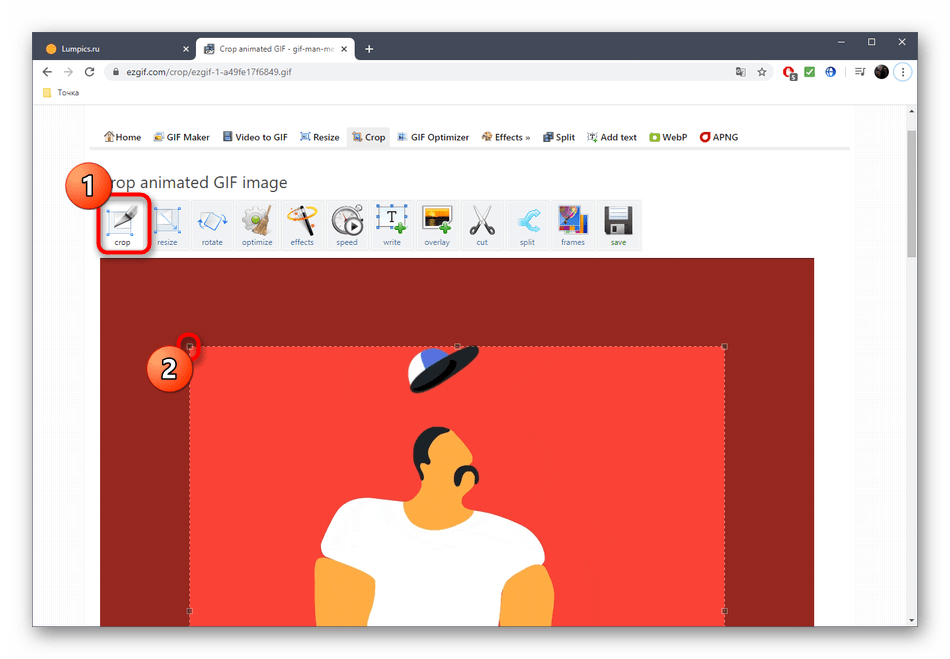
- Рассмотрим каждый инструмент по очереди, начав с «Crop». Выберите эту опцию, если хотите обрезать лишние края GIF. Для удобства можно самостоятельно выделить активную область, трансформируя отобразившийся прямоугольник, взяв его за точки.
- Опуститесь ниже, чтобы отобразились остальные параметры обрезки. Вы можете задать размер самостоятельно, указать пропорции или сделать так, чтобы онлайн-сервис автоматически обрезал лишнее. Если настройка завершена, кликните по «Crop Image» для сохранения изменений.
- Выберите второй раздел «Resize», чтобы изменить общий размер полотна.
- Под картинкой с анимацией отыщите поля, отвечающие за редактирование высоты и ширины. Задайте необходимое значение для каждого параметра, а также укажите один из доступных методов изменения размера. Подтвердите действие, кликнув по «Resize Image».
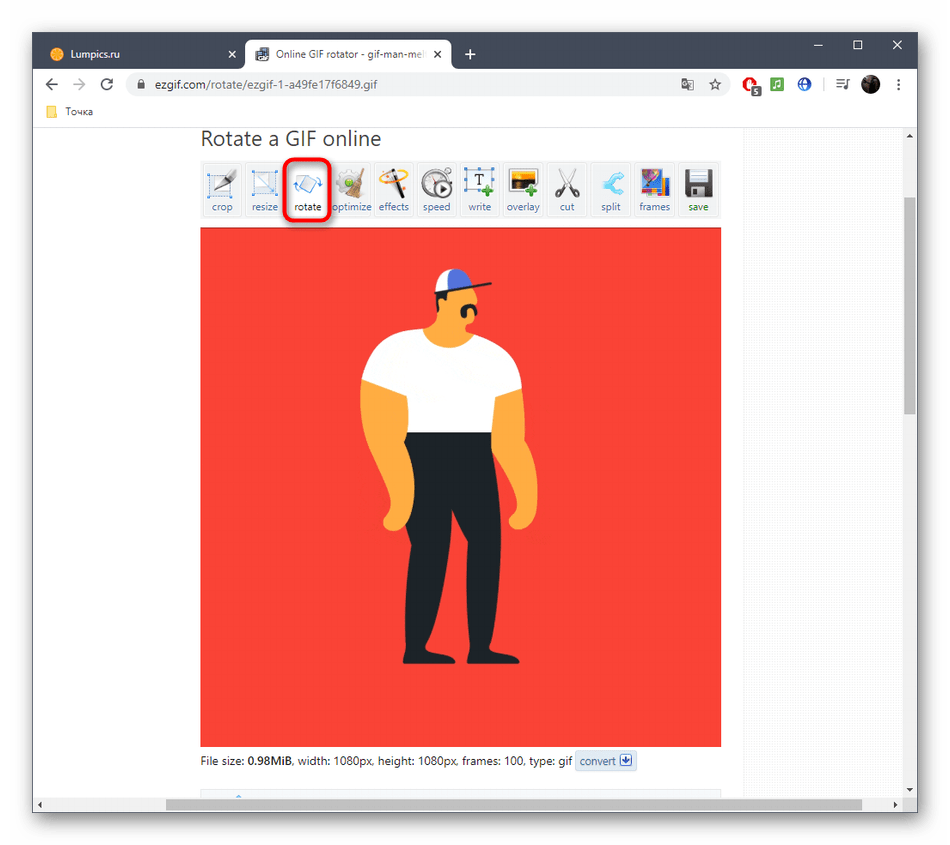
- Следом идет второй инструмент «Rotate». Он отвечает за поворот изображения в разные стороны. Останавливаться на нем не будем, поскольку в присутствующих настройках этого инструмента разберется любой, без проблем повернув анимацию на необходимое количество градусов.
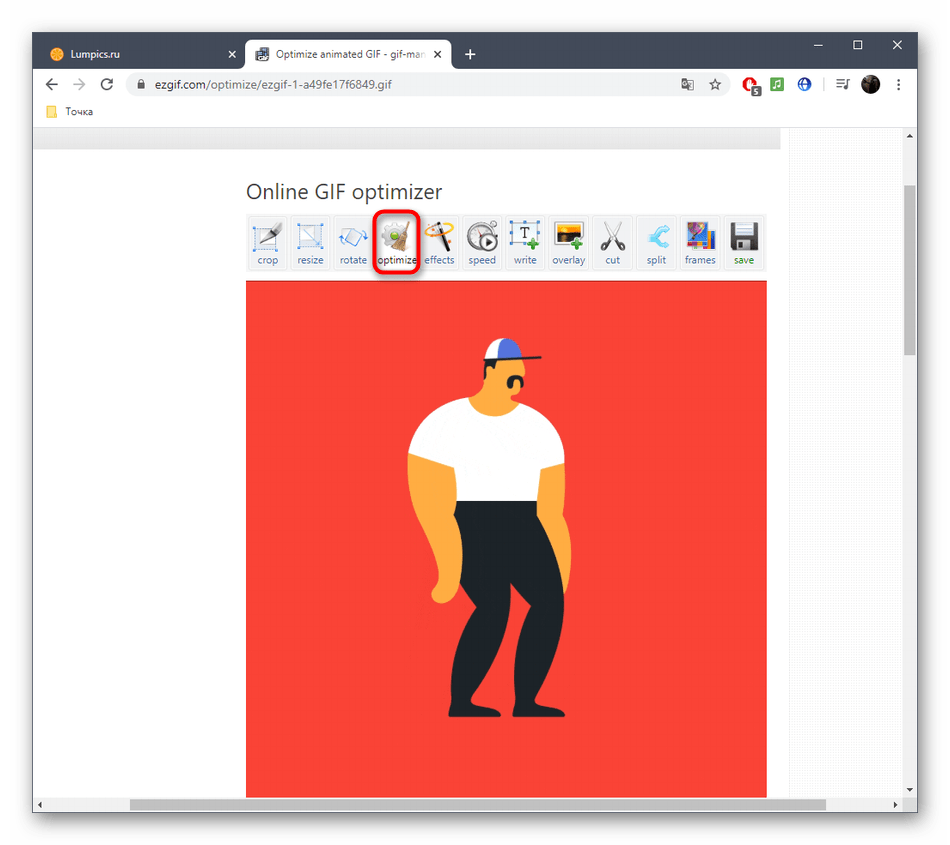
- Выберите раздел «Optimize», если хотите сжать размер ГИФ без потери качества или пожертвовать ей ради уменьшения занимаемого файлом пространства.
- Под самой картинкой настраивается сжатие: перемещайте ползунок и следите за результатом. Достигнув нужного результата, щелкните по «Optimize GIF», чтобы сохранить изменения.
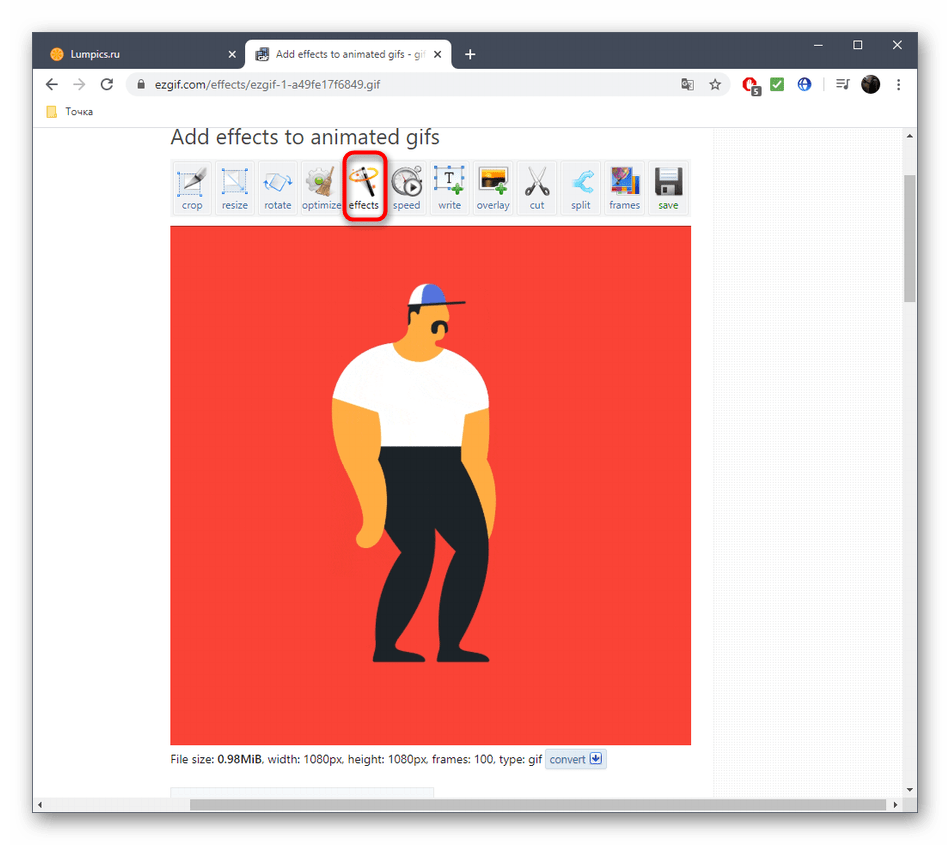
- Далее идет набор разных инструментов «Effects».
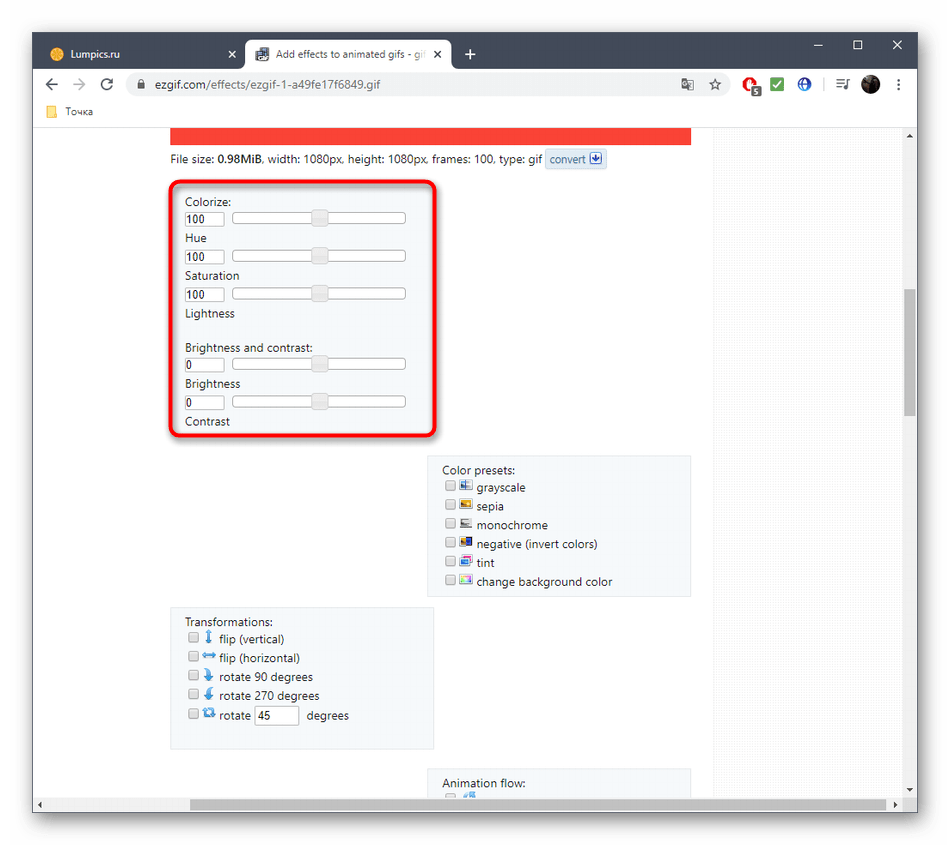
- Для него существует целый набор самых разных параметров, рассмотрим их по очереди. Сначала идет перечень ползунков, позволяющих настроить яркость, контрастность, насыщенность и передачу цветов. Регулируйте их, смотря на результат в окне предпросмотра.
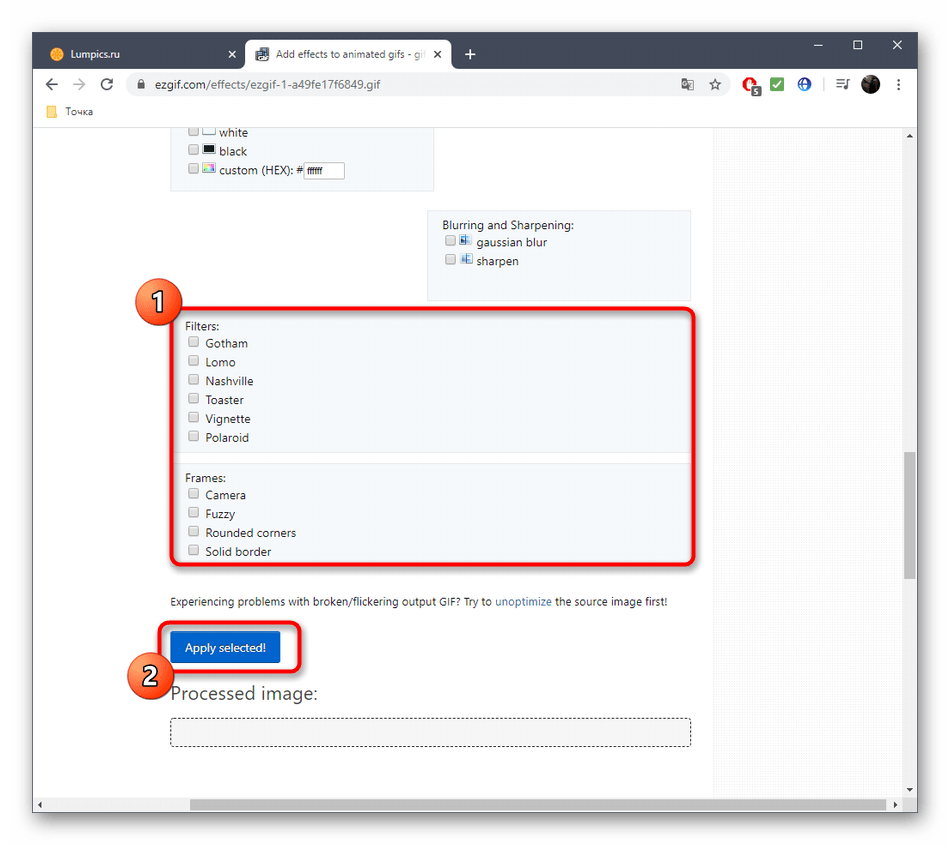
- Используйте «Color presets», активируя находящиеся там пункты путем установки возле них галочек, чтобы выбрать одну из цветовых заготовок или вовсе сделать анимацию черно-белой.
- Дополнительно EzGIF предлагает задействовать и самые разные фильтры, превращающие изображение в нечто другое путем полного изменения палитры цветов или наложения дополнительных эффектов. Ознакомьтесь с их действием, по очереди активируя каждый пункт, чтобы понять, какой из них подойдет именно для вашего проекта. По завершении нажмите на «Apply Selected», чтобы применить выбранное.
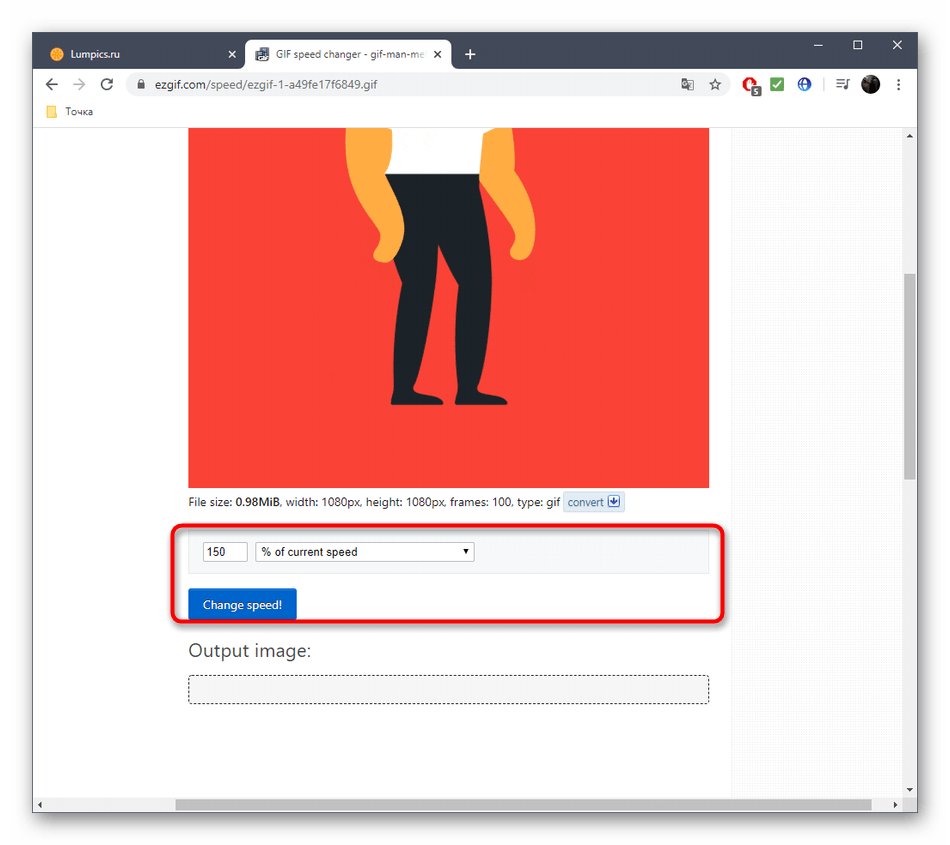
- Если вы выберете инструмент «Speed» и опуститесь ниже картинки, сможете самостоятельно изменить скорость воспроизведения анимации. Она сразу же начнет проигрываться в основном окне, поэтому слежение за результатом происходит в режиме реального времени.
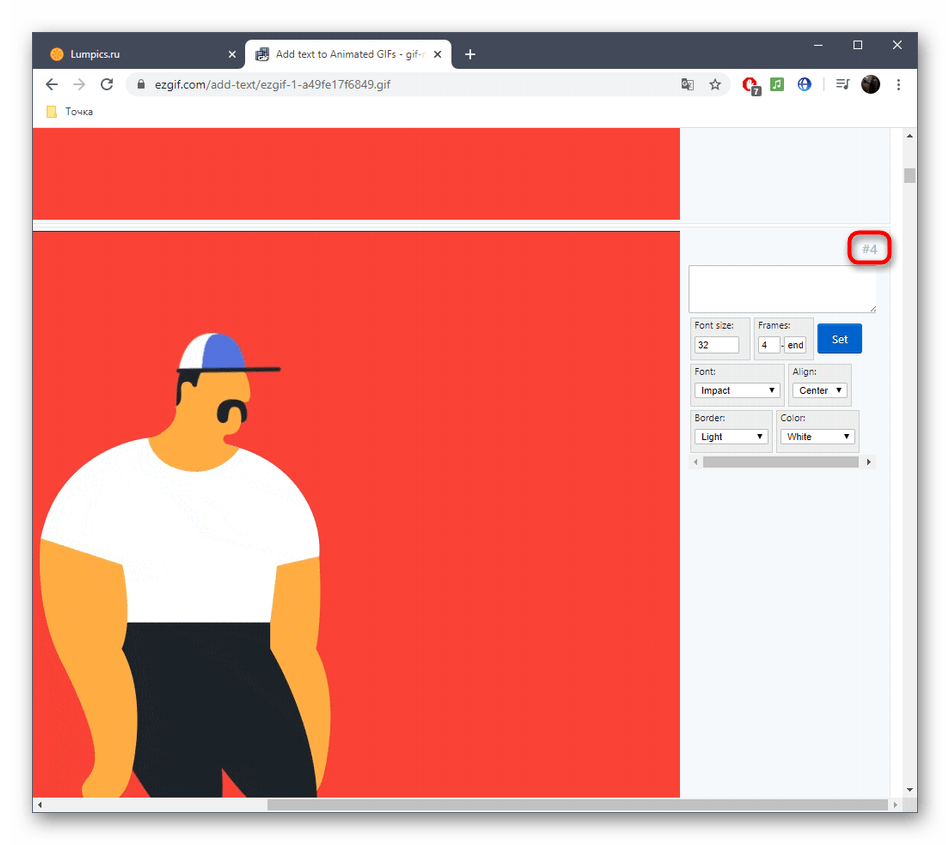
- EzGIF предоставляет опцию и для добавления текста к каждому существующему кадру анимации. Для этого здесь есть специально отведенный инструмент под названием «Write».
- После его выбора перейдите к первому кадру. Впишите в отведенное поле текст, настройте его размер, положение и цвет. Если вас устраивает результат, кликните по «Set», чтобы применить его.
- То же самое осуществляется и со всеми остальными кадрами, входящими в анимацию. Просто опускайтесь ниже и обращайте внимание на нумерацию, чтобы найти подходящие элементы.
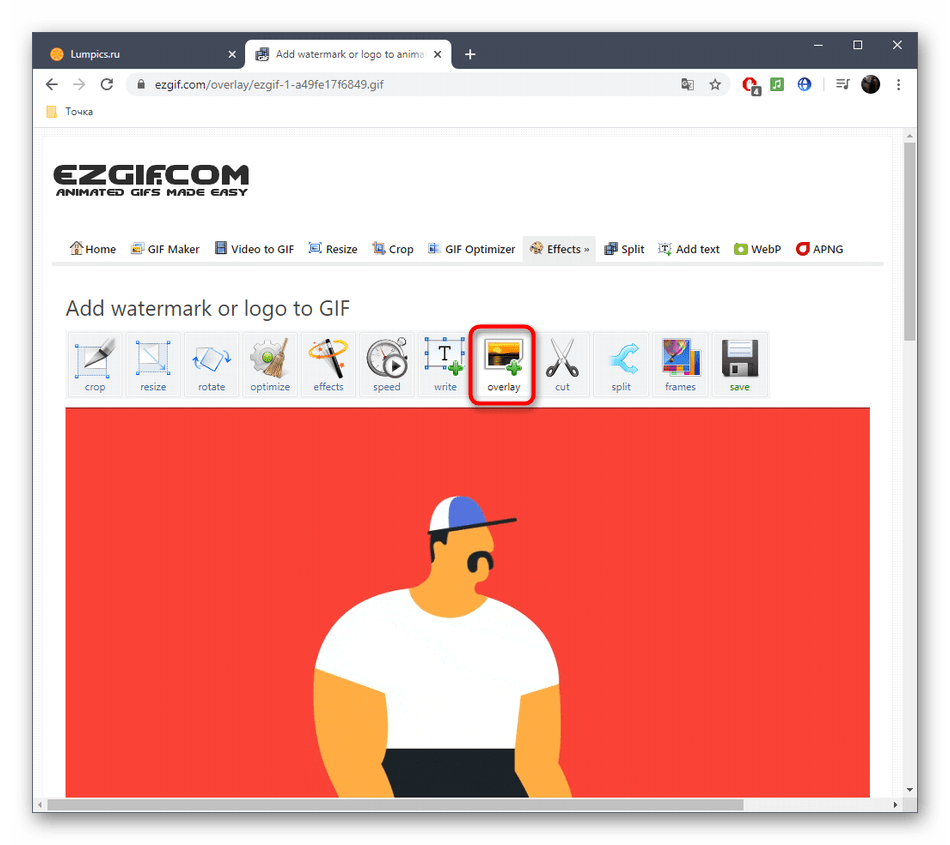
- К текущей картинке можно добавить дополнительные элементы, например, наложить водяной знак. На верхней панели выберите «Overlay».
- Под изображением переходите к выбору файла, который будет на нем размещен, а затем задайте для него положение и размер.
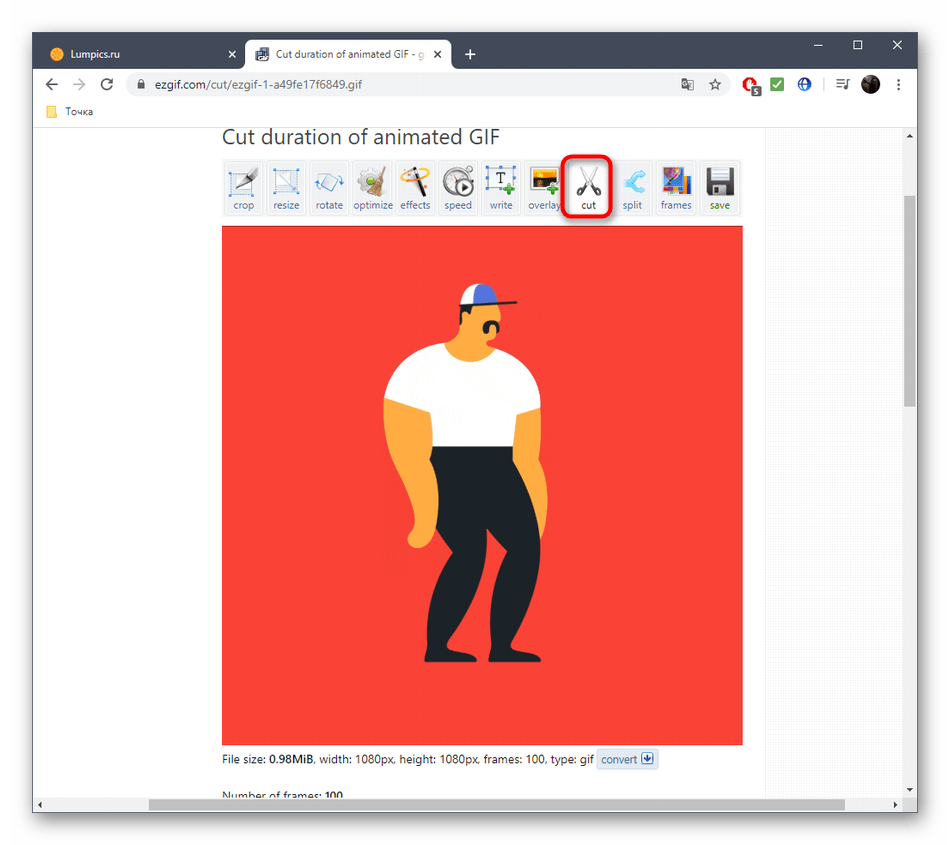
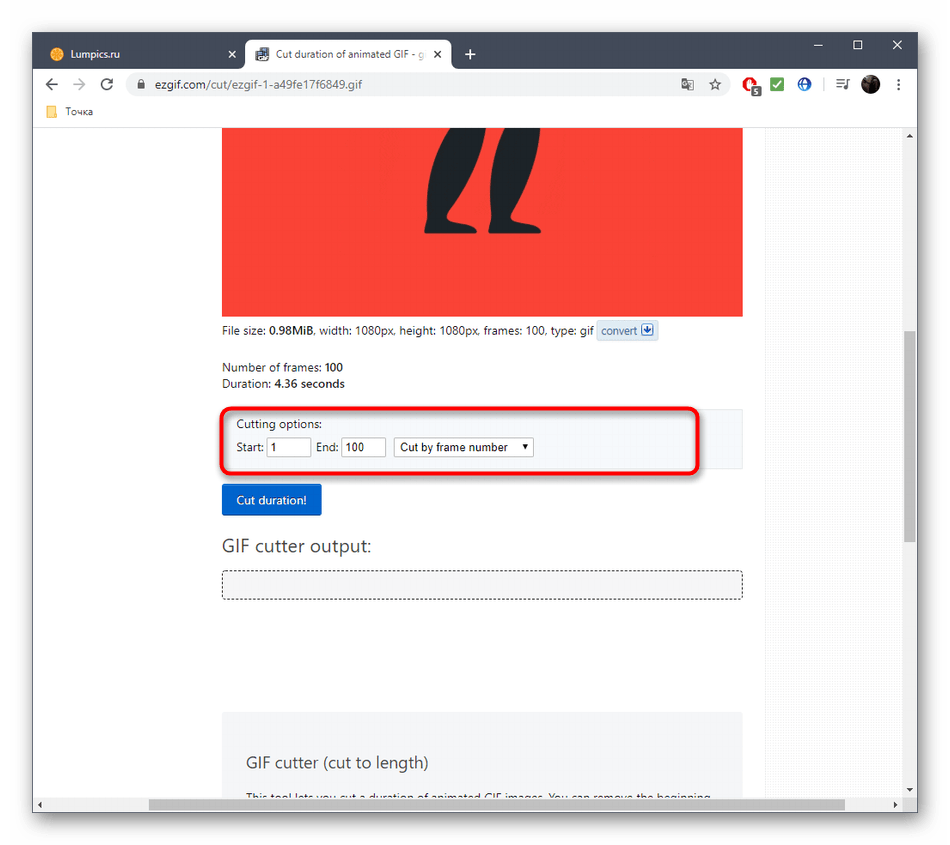
- Иногда бывает необходимо обрезать анимацию, например, отделив лишние первые или заключительные кадры. В этом поможет инструмент «Cut».
- Используйте форму ниже, чтобы назначить начальный и конечный кадр — это самый удобный алгоритм обрезки, не занимающий у пользователя много времени.
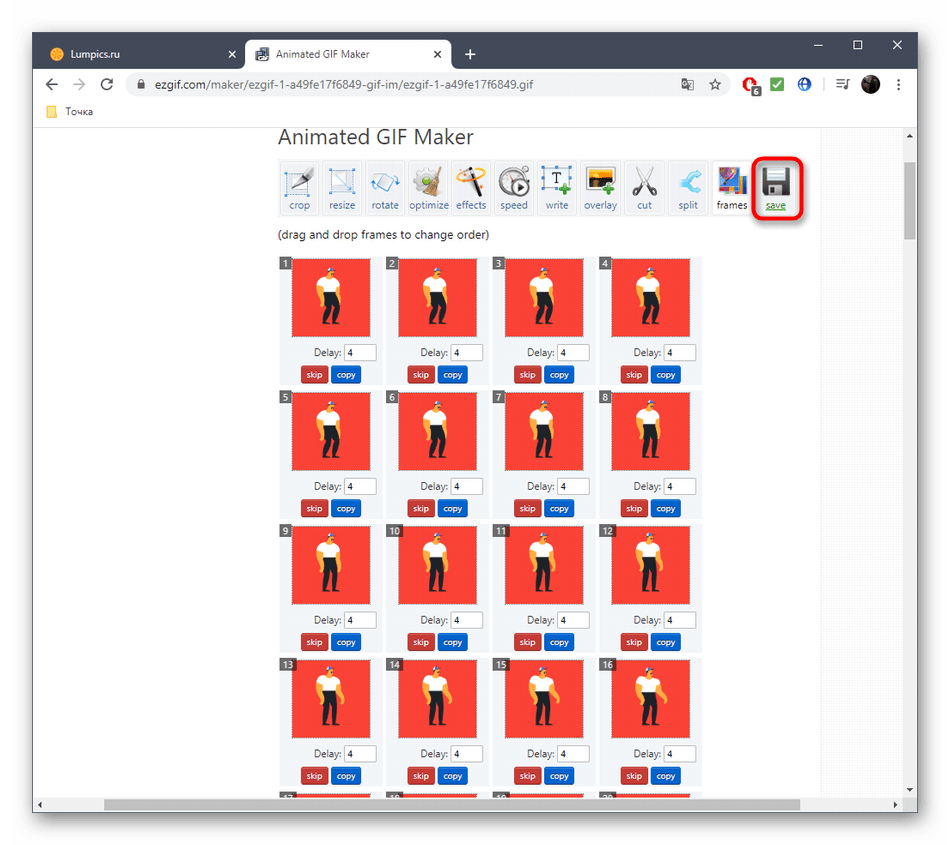
- Последний раздел «Frames» позволяет работать с каждым кадром отдельно, выводя их все на экран. Можете выбрать для каждого из них задержку, скопировать или вырезать из проекта.
- Если работа с проектом завершена и вы готовы его сохранить, щелкните по кнопке «Save».
- GIF-анимация сразу же будет скачана на локальное хранилище и доступна для просмотра. Внимательно ознакомьтесь с ней, чтобы удостовериться в качестве редактирования.












Читайте также: Открываем файлы GIF
Способ 2: Animizer
Animizer — более простой онлайн-сервис, в функциональность которого входит не так много опций. Однако из-за этого он может показаться более удобным для юзеров, которые и не нуждаются в огромном количестве разных инструментов.
Перейти к онлайн-сервису Animizer
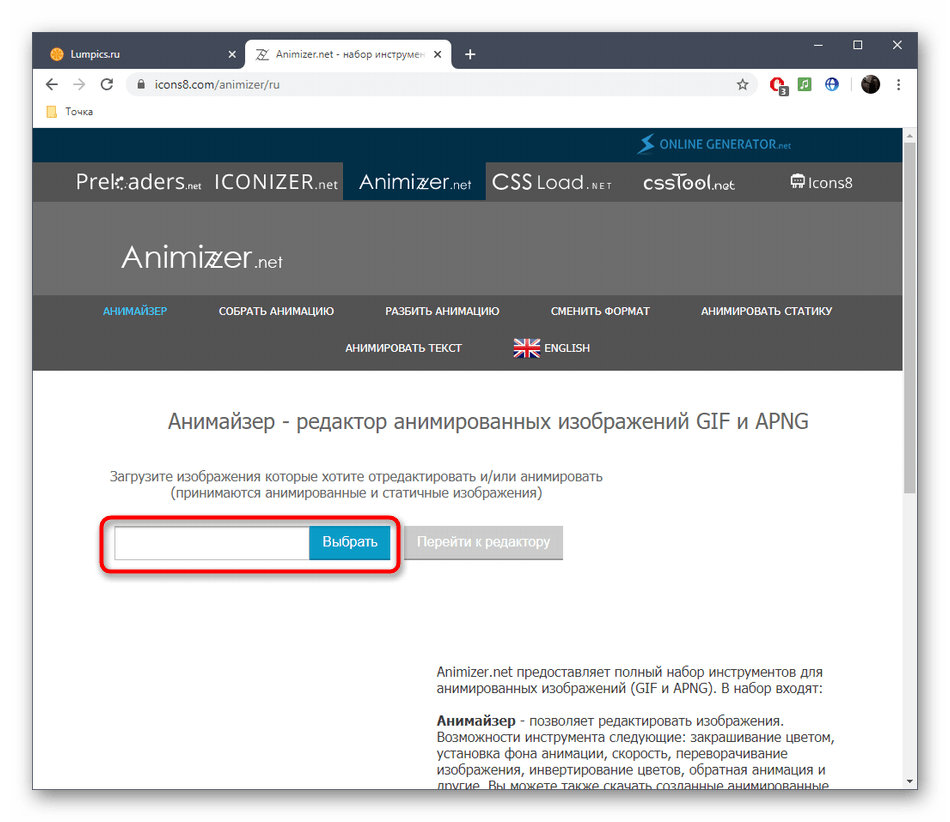
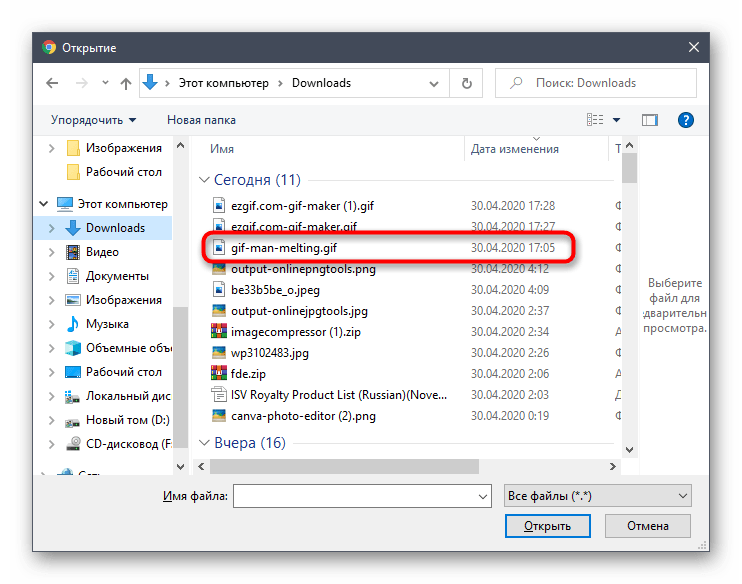
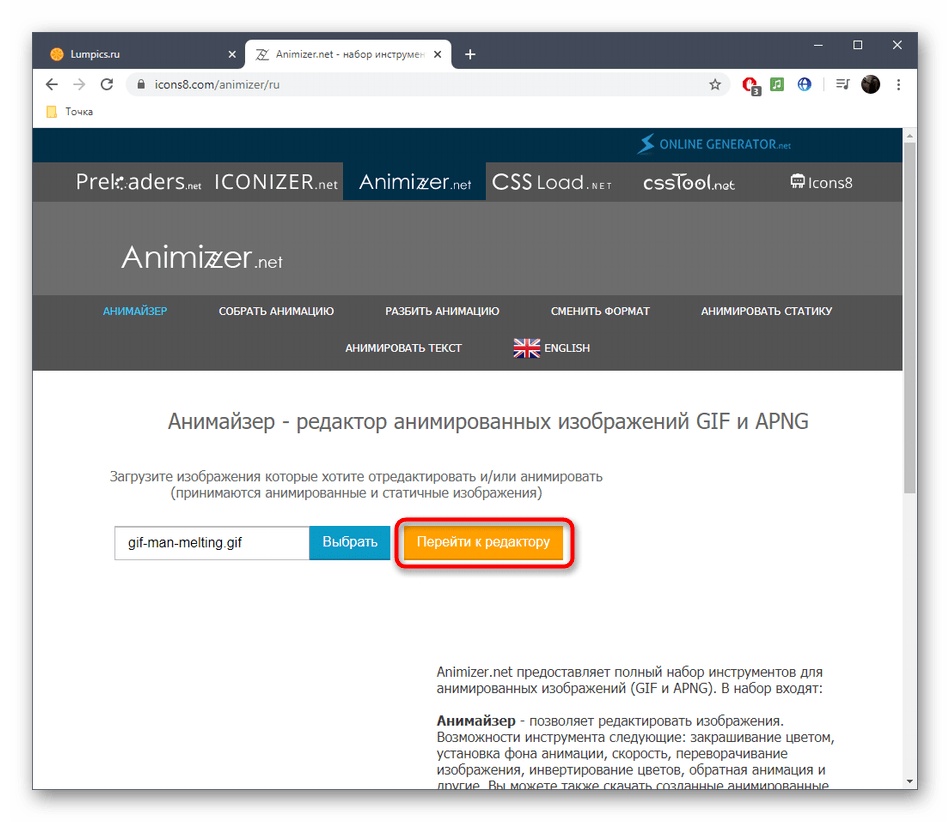
- Откройте главную страницу Animizer, где щелкните по кнопке «Выбрать».
- В Проводнике отыщите необходимый для редактирования GIF-элемент.
- Кликните на кнопку «Перейти к редактору», которая стала активной сразу же после выбора картинки.
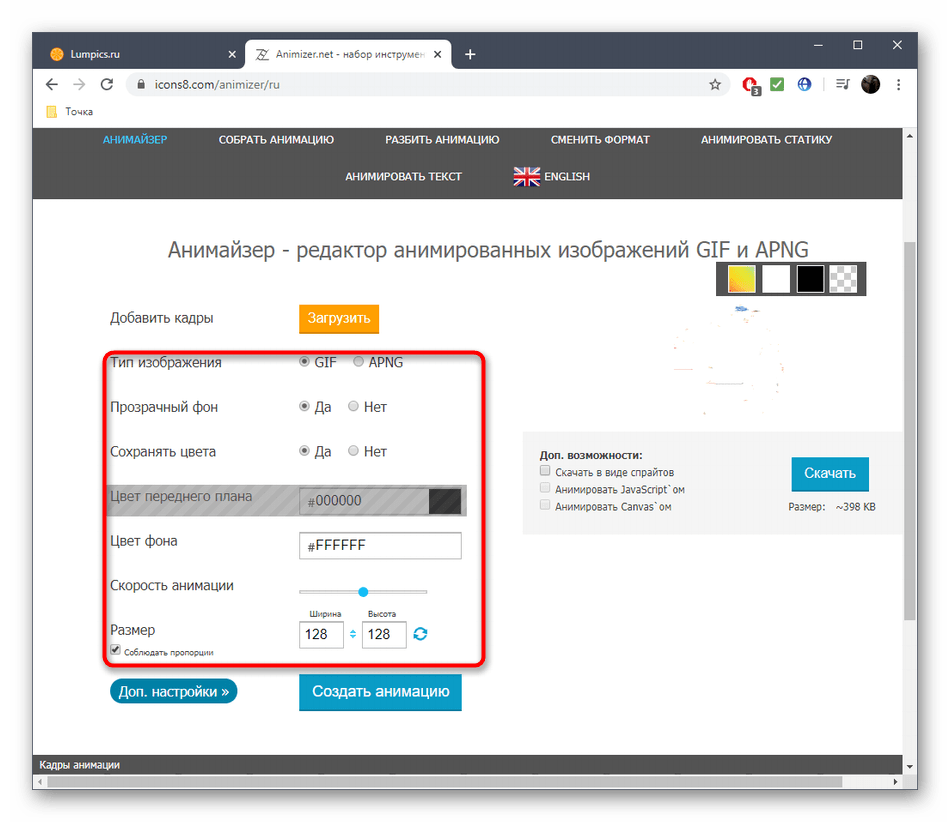
- Разберем основные возможности этого онлайн-сервиса, начав с «Добавить кадры»: нажмите по кнопке «Загрузить», если хотите соединить несколько GIF или прикрепить к текущей анимации еще несколько кадров.
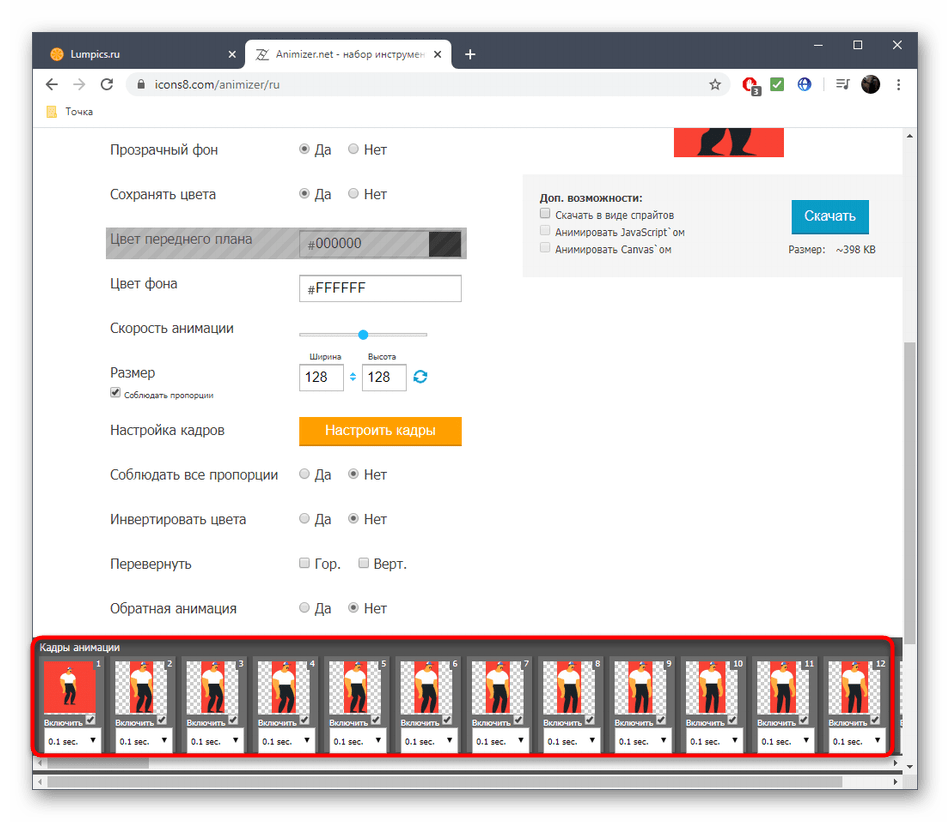
- Остальные основные функции не требуют развернутого описания. Благодаря переключению маркеров вы можете отключить передачу цветов, настроить прозрачный фон, задать цвет переднего плана, цвет фона, установить скорость анимации и вручную изменить размер холста.
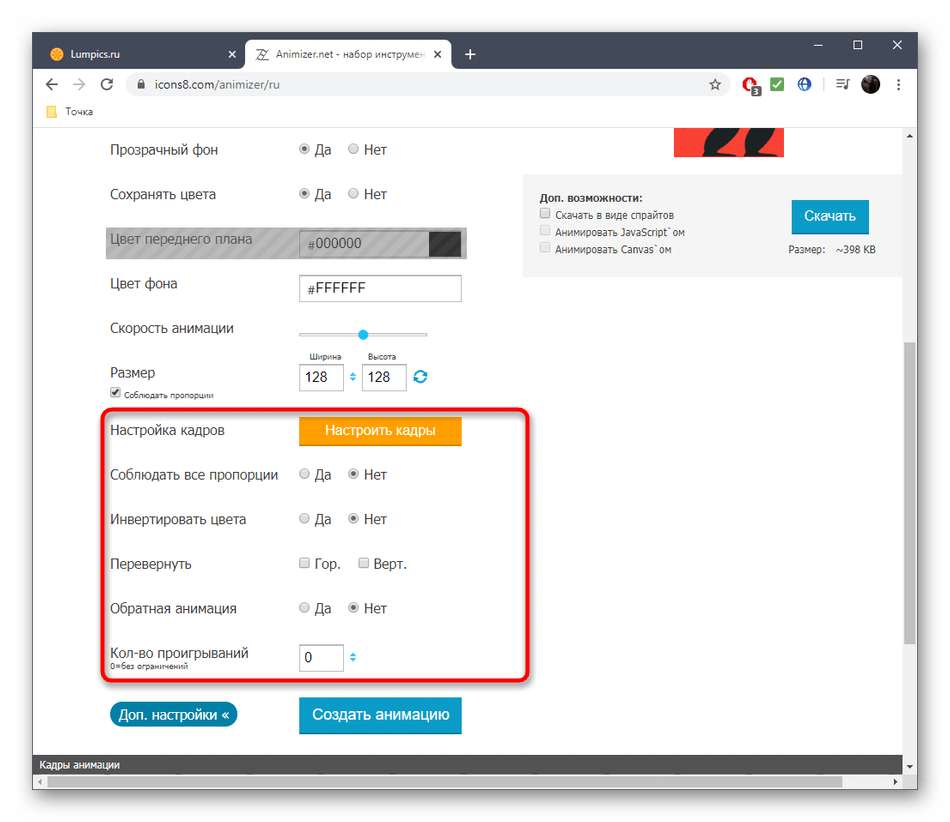
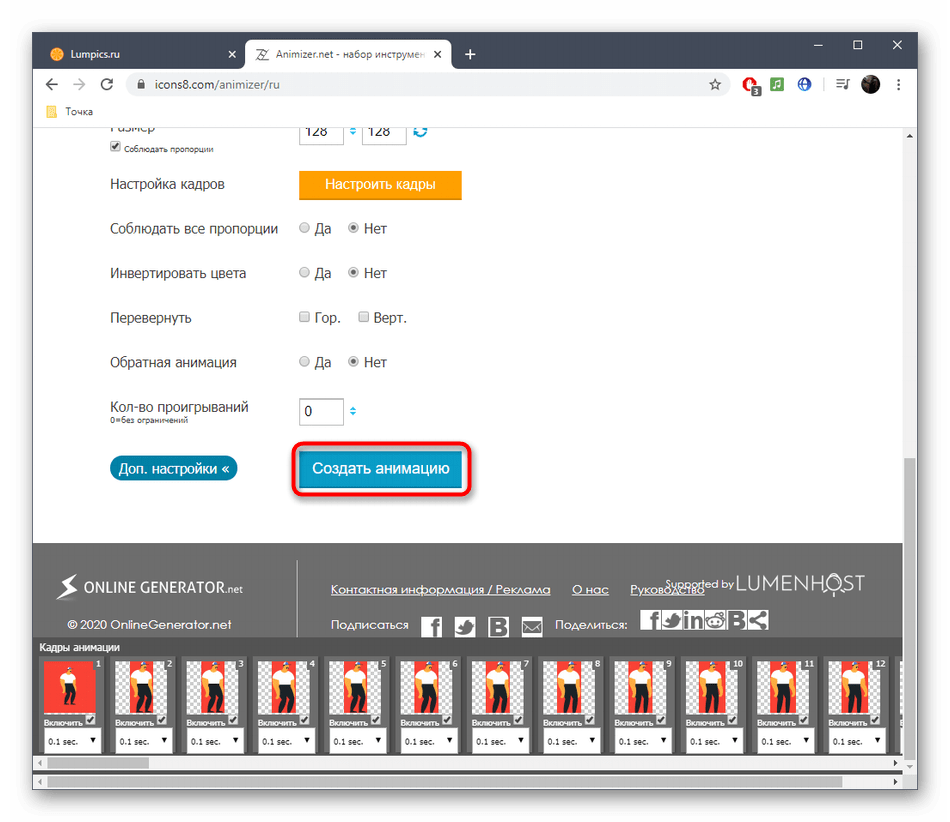
- Откройте «Доп.настройки», чтобы перейти к редактированию каждого кадра, настроить соблюдение пропорций, инвертирование цветов, обратную анимацию и количество проигрываний.
- При редактировании отдельного кадра доступно его отключение и установка времени воспроизведения.
- По завершении настройки GIF щелкните по кнопке «Создать анимацию», применив тем самым изменения.
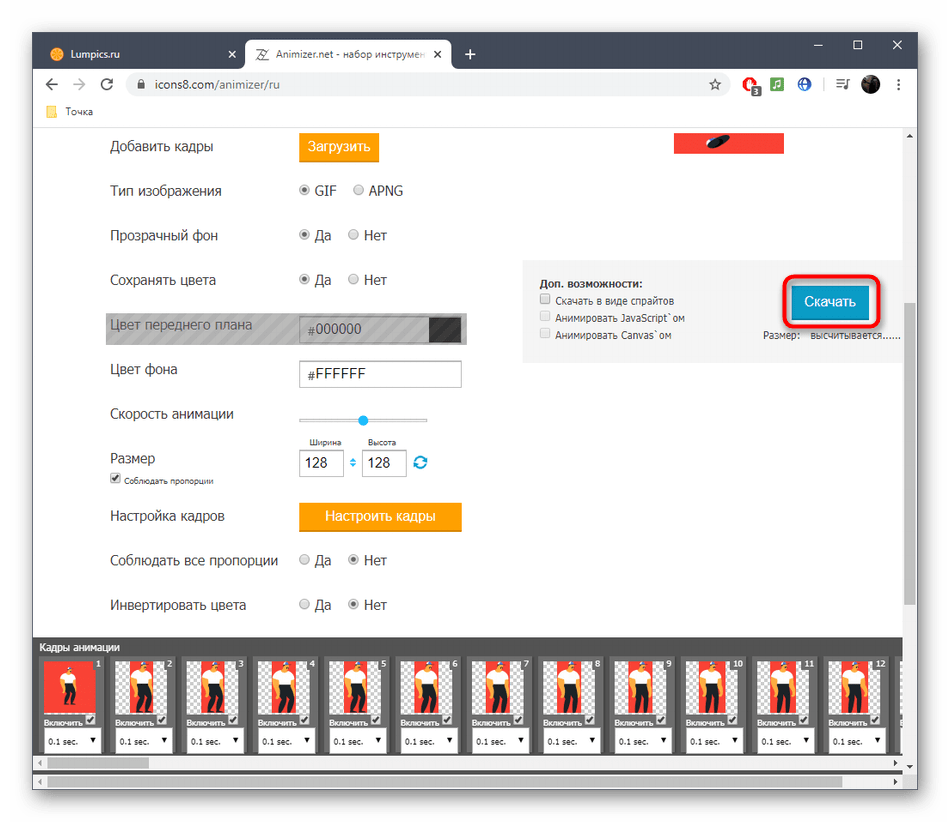
- Поднимитесь выше и начните скачивание файла.
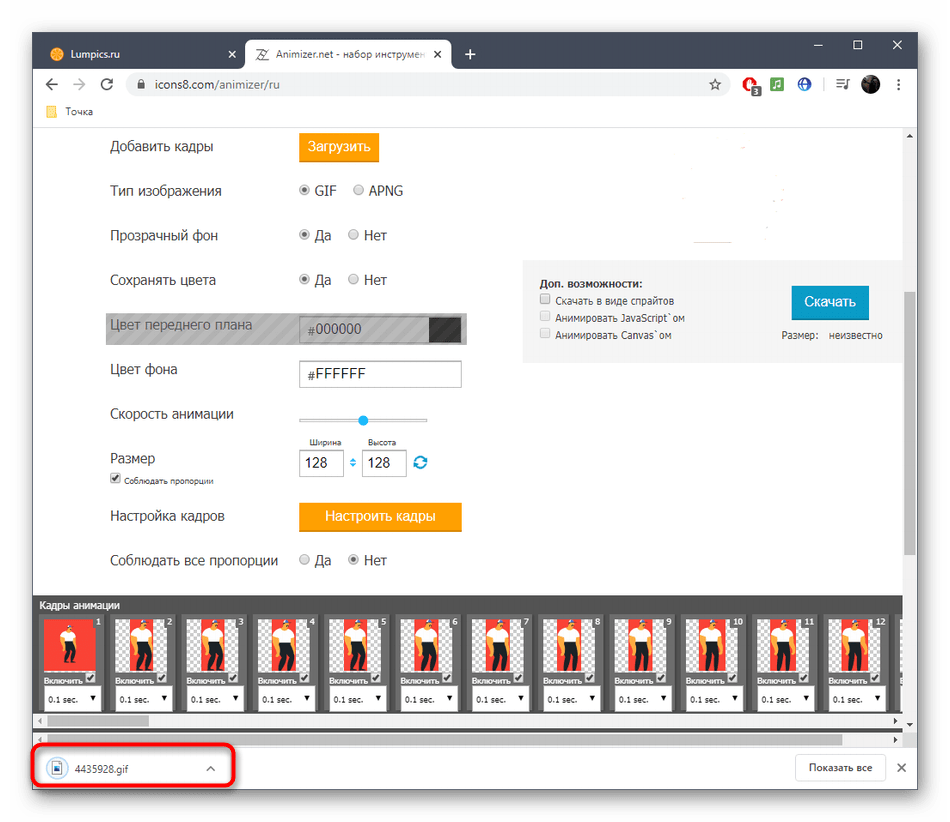
- Обязательно проверьте его перед публикацией куда-либо, чтобы убедиться в корректности воспроизведения.

Способ 3: GIF Maker and GIF Editor
Последний онлайн-сервис GIF Maker and GIF Editor позволяет не только редактировать GIF-анимации, но и создавать новые, однако сейчас нас интересует только первая функция со всеми присутствующими инструментами.
Перейти к онлайн-сервису GIF Maker and GIF Editor
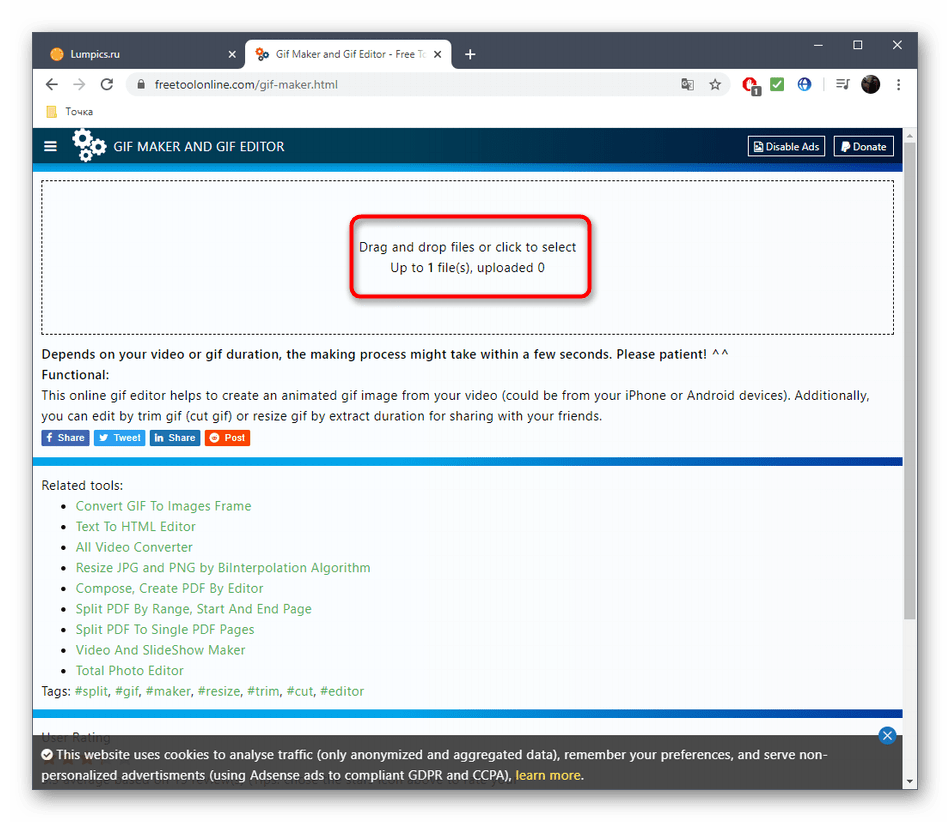
- Откройте GIF Maker and GIF Editor и перетащите в выделенную область файл для редактирования. Вместо этого можно нажать по ней, чтобы открыть окно Проводника.
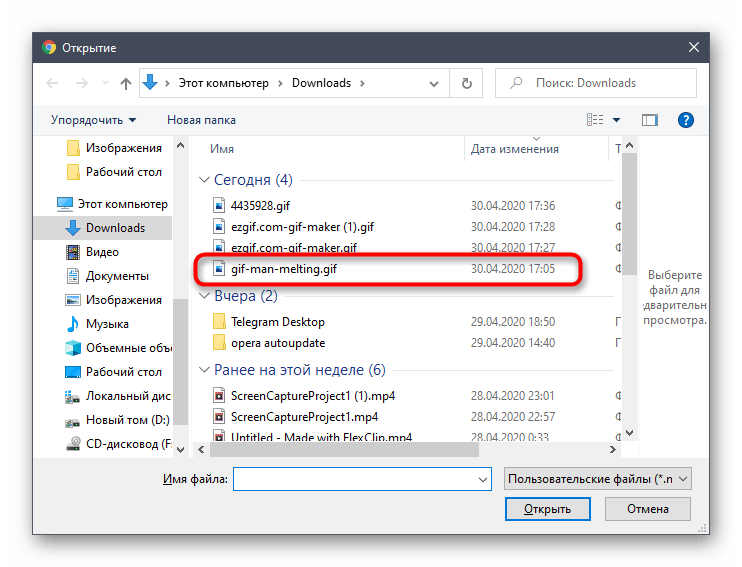
- В Проводнике отыщите и выберите объект формата ГИФ, который хотите редактировать.
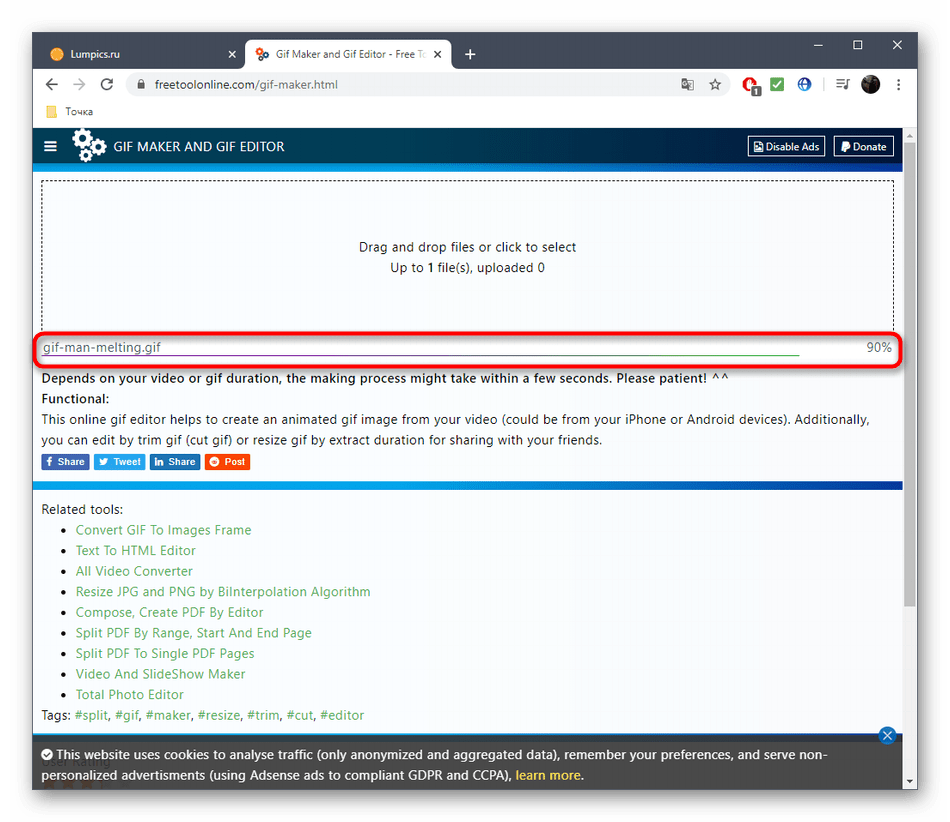
- Ожидайте окончания загрузки файла на сервер, следя за прогрессом в этой же вкладке браузера.
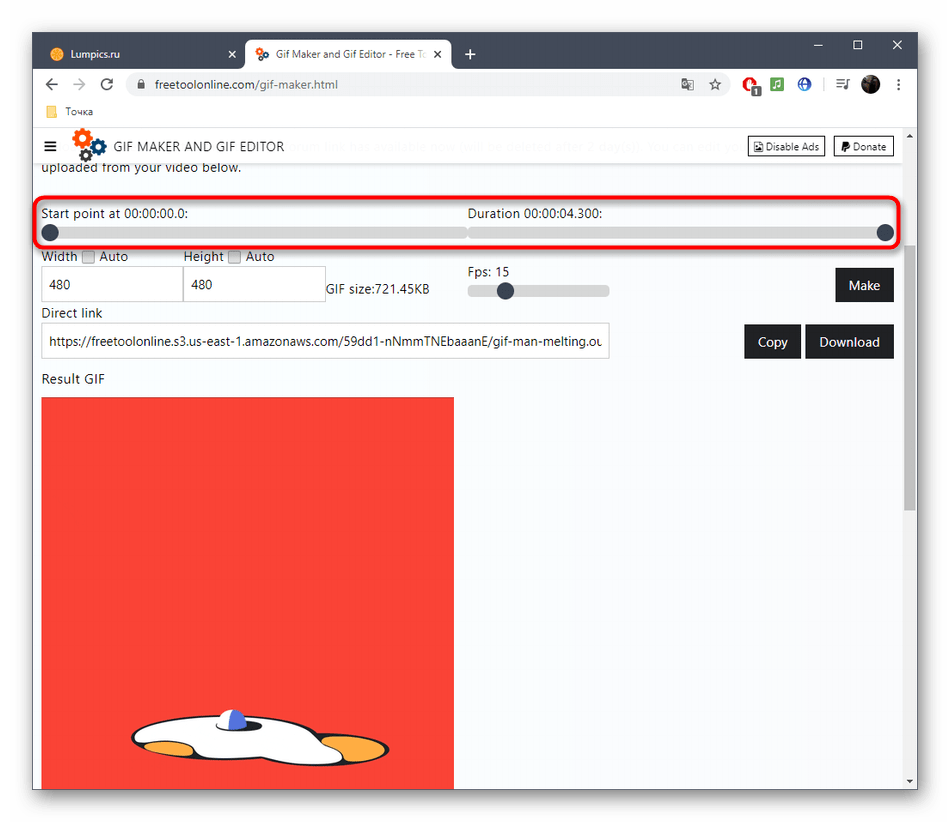
- Первый ползунок позволяет регулировать начальную и конечную точку воспроизведения, обрезая тем самым анимацию.
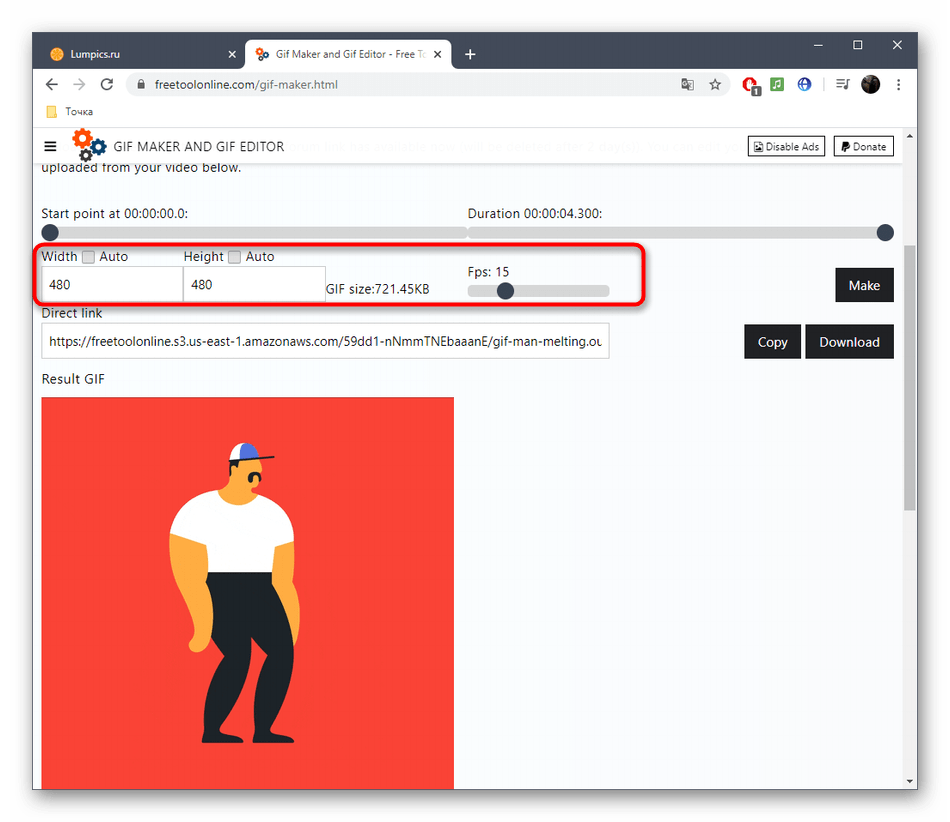
- Далее вы можете настроить высоту и ширину полотна, а также выбрать количество кадров в секунду.
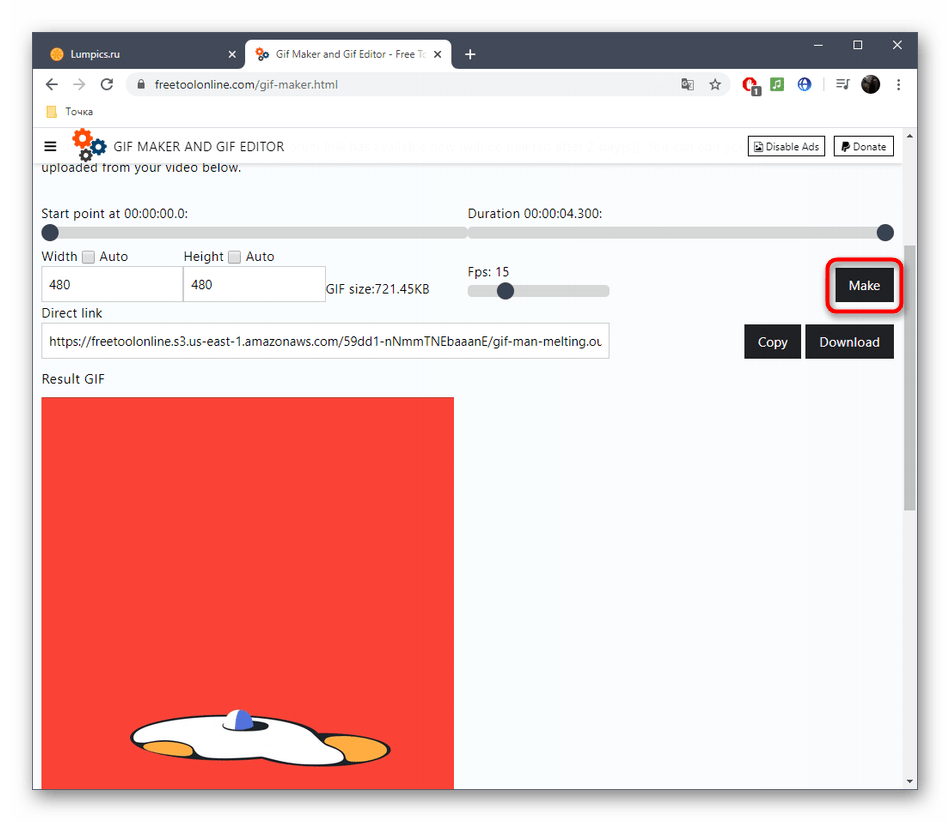
- Больше никаких параметров, отвечающих за редактирование анимации, в GIF Maker and GIF Editor нет. Вам остается только нажать на «Make», чтобы собрать измененную GIF.
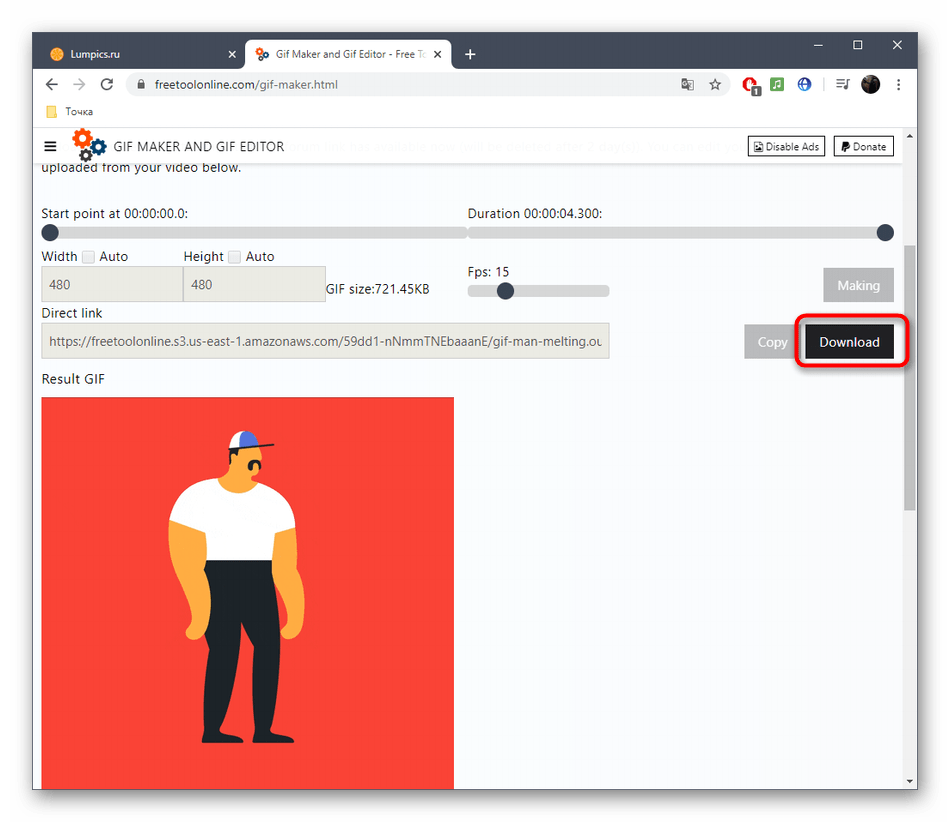
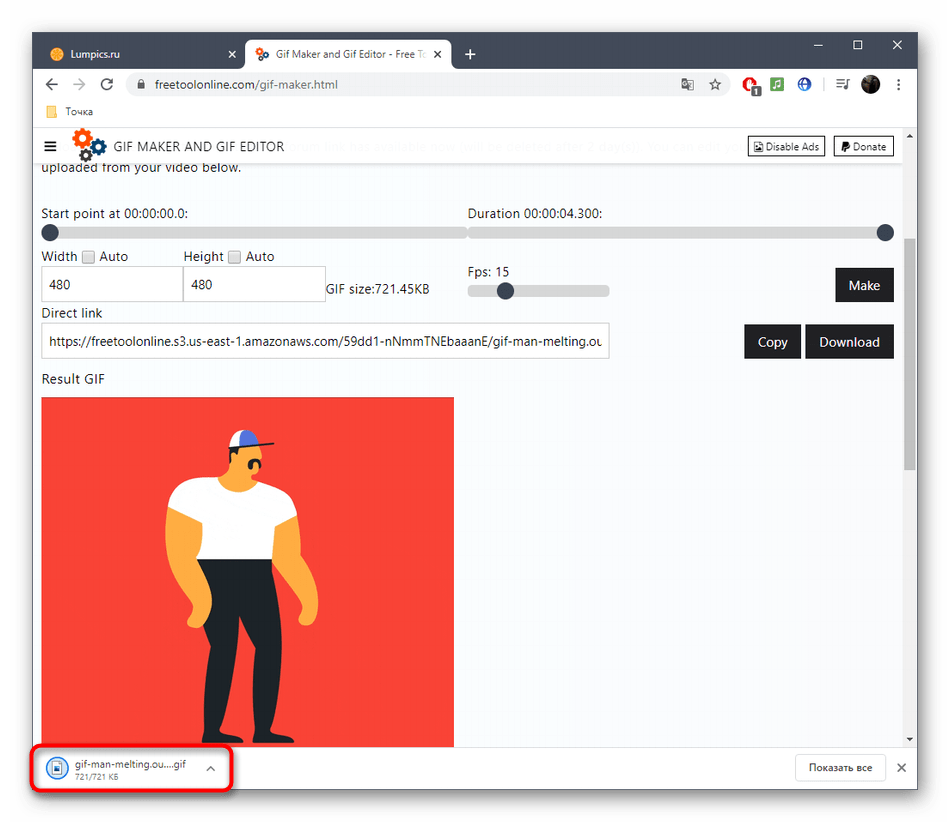
- По окончании этого процесса щелкните по «Download», чтобы загрузить файл на компьютер.
- Обязательно откройте его для воспроизведения, чтобы проверить итог внесенных изменений.
Если вам часто требуется работать с GIF, но вы еще не до конца знакомы с этим форматом файлов, советуем обратиться за помощью к вспомогательным тематическим материалам на нашем сайте, кликнув по интересующим ссылкам ниже.
Подробнее:
Изменяем размер анимации в формате GIF
Оптимизация и сохранение изображений в формате GIF
Делаем GIF-анимацию из фотографий
Кадрирование изображения формата GIF онлайн
Вставка анимации GIF в PowerPoint
Еще статьи по данной теме: