

Приложения GIF — это вещь, как и специальные клавиатуры для GIF, которые позволяют находить и публиковать GIF, не выходя из приложения для обмена сообщениями. Есть также приложения, которые позволяют превращать живые фотографии на iOS в GIF. Хотя нет недостатка в приложениях GIF для iOS, доступные в основном ориентированы на поиск GIF-файлов. Некоторые из них действительно позволяют редактировать GIF. Если у вас есть GIF, который вы хотите обрезать до определенной части, вы можете использовать Giphy для редактирования GIF-файлов на iPhone.
Установить GIPHY из App Store. GIF, который вы хотите отредактировать, может быть получен от GIPHY, или вы можете отредактировать тот, который сохранен в Фото.
Откройте GIPHY и найдите GIF, который хотите отредактировать, или нажмите кнопку «плюс» внизу, чтобы получить доступ к GIF-файлам из вашей камеры. Кнопка «плюс» открывает камеру, откуда вы можете получить доступ к своим фотографиям. Выберите GIF, который хотите отредактировать.
GIPHY откроет его в своем редакторе, где вы, среди прочего, можете обрезать GIF и добавить к нему текст. Отредактируйте GIF и, когда закончите, нажмите кнопку проверки в правом верхнем углу.

После сохранения редактирования вы можете загрузить отредактированный GIF в GIPHY или сохранить его в фотопленке. Чтобы сохранить GIF в альбоме камеры, коснитесь параметра «Поделиться GIF» и на экране совместного использования коснитесь «Сохранить GIF».
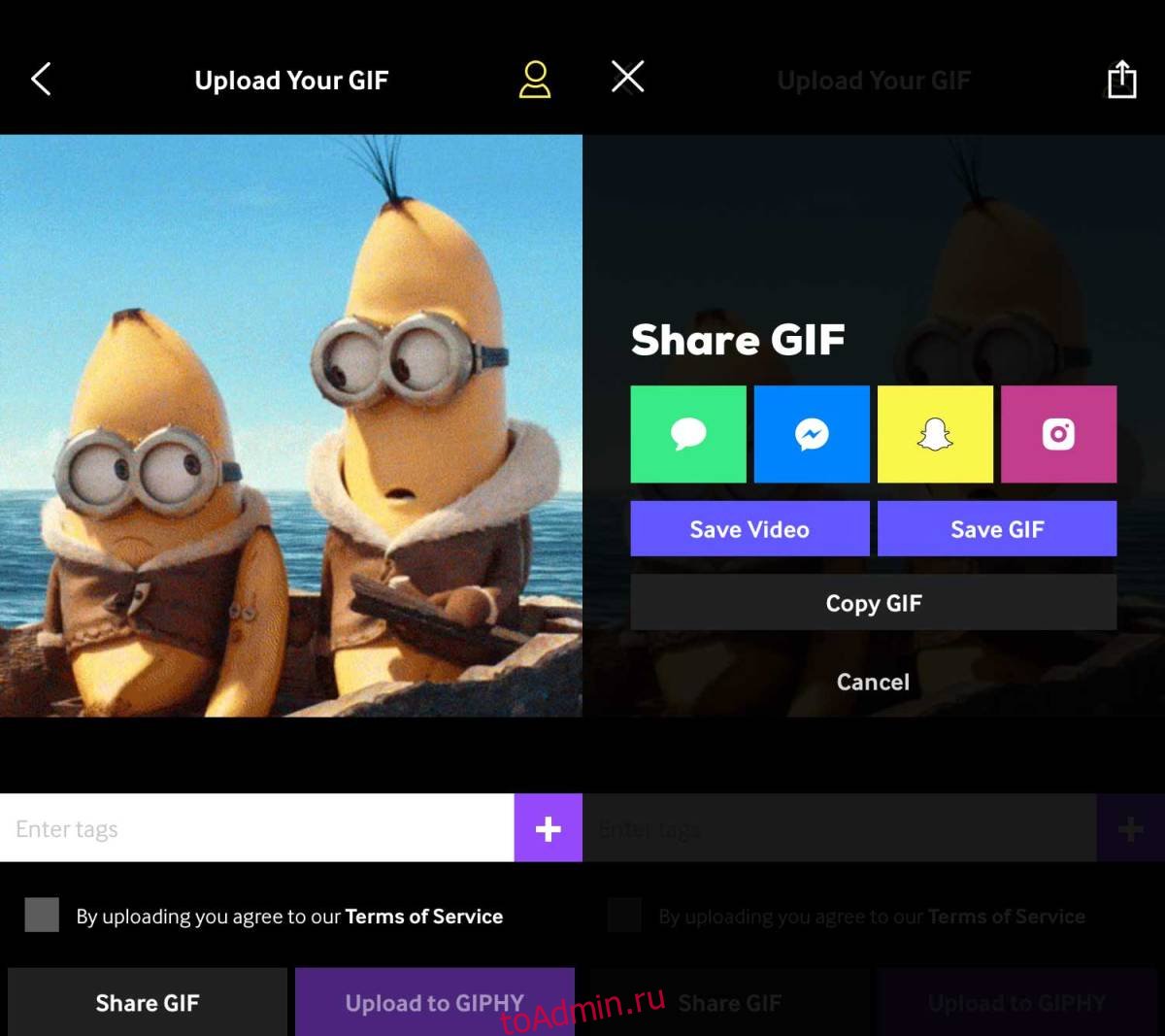
GIPHY не позволяет автоматически редактировать GIF-файлы, которые вы найдете в приложении. Прежде чем вы сможете редактировать их, вам нужно будет сохранить их в фотопленке. Релевантные параметры редактирования — это текст и обрезка. Вы также можете изменить направление воспроизведения GIF, например, вы можете перемотать его, чтобы он воспроизводился в обратном направлении. У GIPHY также есть несколько других вариантов воспроизведения, которые вы можете попробовать, но не можете отключить цикл, в котором воспроизводится GIF.
Окончательный GIF не будет иметь отметки GIPHY, если вы отредактируете его в приложении. На самом деле не имеет значения, откуда происходит GIF. GIPHY не добавляет к нему водяных знаков или чего-либо еще, поэтому его можно безопасно использовать где угодно. Если вы обрежете GIF, конечное изображение, которое вы получите, очевидно, будет меньше, однако, если вы добавите к нему текст, наклейку или эффект, конечное изображение, конечно же, будет больше.
Что вы думаете об этой статье?
Не так давно Telegram внедрил «новую» функцию — видеостикеры. Честно говоря, пока таковых я не получал ни от друзей, ни от читателей нашего Telegram-чата. Кажется, затея Павла Дурова заново создать гифки не увенчалась успехом. Тем не менее, глупо отрицать, что GIF-анимации нам не нужны — это уже настоящая часть интернет-культуры наряду со стикерами, мемами, мемоджи и видео из ТикТока. Многие гифки появляются совершенно случайно и ситуативно: поначалу они являются местечковыми, а после приобретают бешеную популярность. GIF-анимацию можно создать из любого видео, что называется, на случай важных переговоров. Может ли так iPhone? Конечно, да! Рассказываем, как сделать гифку на Айфоне.

Как сделать гифку прямо на Айфоне? Вот несколько крутых способов
Содержание
- 1 Как создать гифку в Вотсапе
- 2 Как создать гифку в Телеграме
- 3 Как сделать гифку из серии фото на Айфоне
- 4 Как сделать гифку из видео на Айфоне
- 5 Как создать гифку из Лайф Фото
- 6 Приложение для создания гифок на Айфон
Как создать гифку в Вотсапе
Начнем с самого простого способа создать GIF-анимации. Думаю, у каждого из нас есть WhatsApp. Этот способ, пожалуй, мой самый любимый. Все донельзя просто.
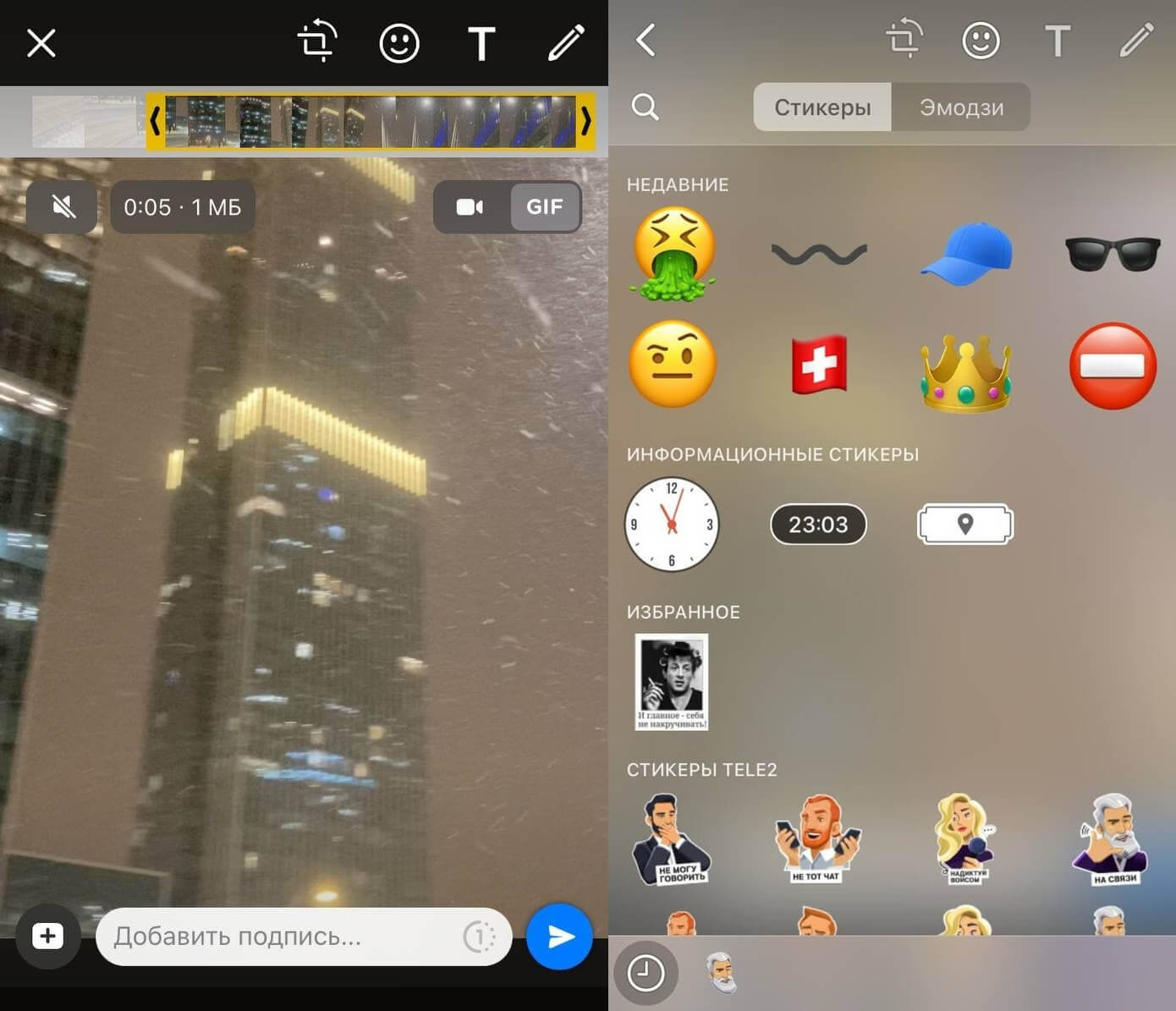
Инструменты WhatsApp позволяют просто создать GIF-анимацию из видео
- Зайдите в WhatsApp.
- Откройте любой чат или чат с самим собой, чтобы никому не отправлять анимацию.
- Выберите в медиатеке видео.
- Обрежьте кадр, если это необходимо.
- На временной шкале выделите участок длительностью не более 6 секунд.
- По желанию можете добавить эмодзи, подпись или отредактировать анимацию.
- Справа вверху переключите ползунок на «GIF».
- Нажмите «Отправить».
GIF-анимация готова! Осталось только сохранить ее в памяти iPhone.
Читайте также: Как использовать iPad как второй монитор Windows
Как создать гифку в Телеграме
Создать GIF-анимацию можно и в Telegram. Принцип действия примерно тот же, что и с WhatsApp. Запоминайте, если не знали.
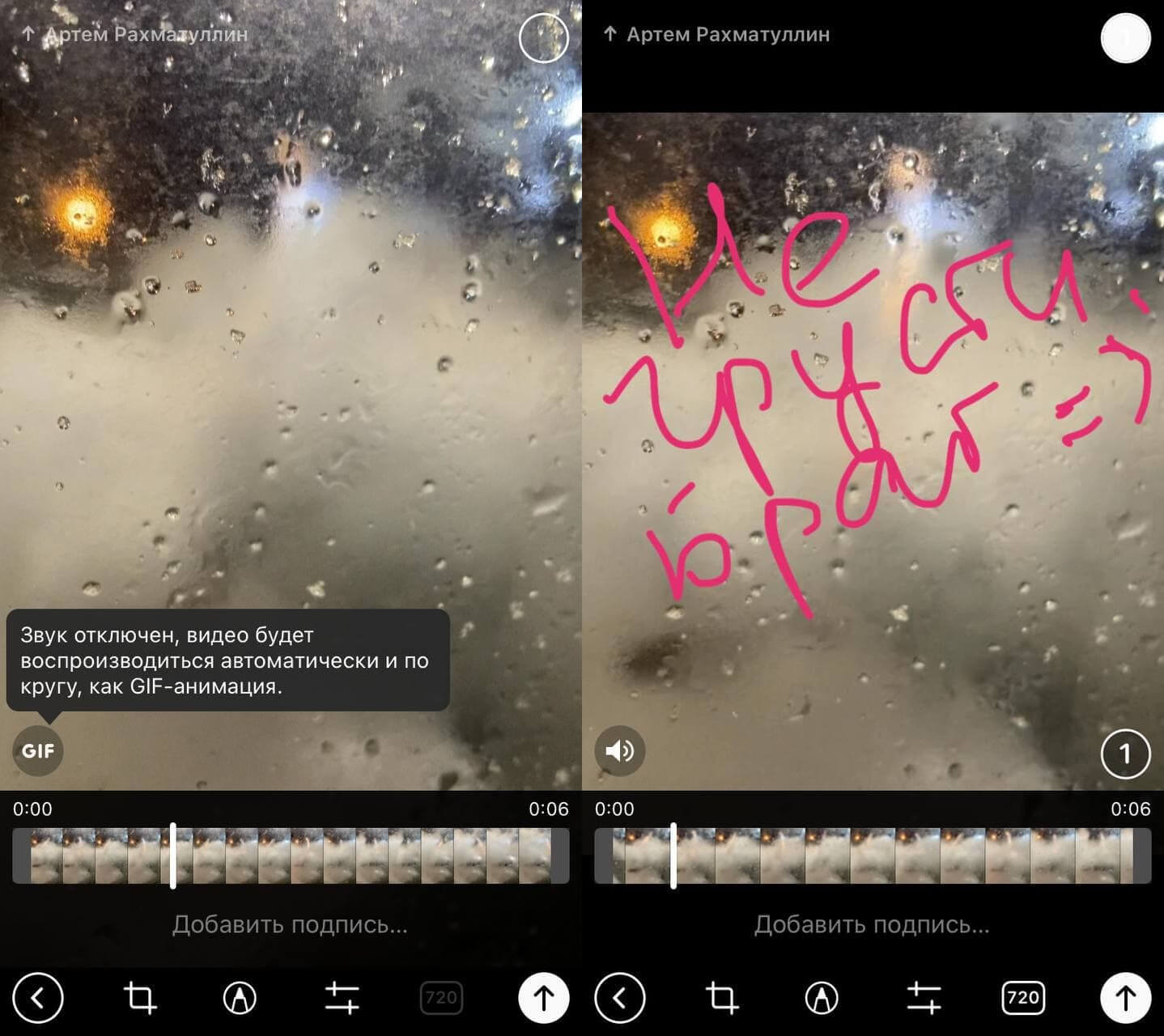
Гифки в Телеграме можно создавать из длинных видеороликов
- Откройте Telegram, выберите чат (или «Избранное», чтобы сохранить гифку для себя).
- Нажмите «Прикрепить файл» в нижнем левом углу.
- Выберите видео в медиатеке. Чем хорош Telegram — тем, что для создания GIF-анимации можно выбрать видеофайл с любой длительностью.
- После этого нажмите на значок громкости слева внизу — отобразится «GIF».
Теперь можете вырезать отрывок, обработать изображение, добавить подпись, эмодзи или что-нибудь нарисовать.
6 функций, которые вам пригодятся, когда используете iPhone и iPad одновременно
Как сделать гифку из серии фото на Айфоне
Если создать GIF-анимацию из видео не составляет труда, то сделать ее из серии фотографий немного сложнее. Что можно попробовать?
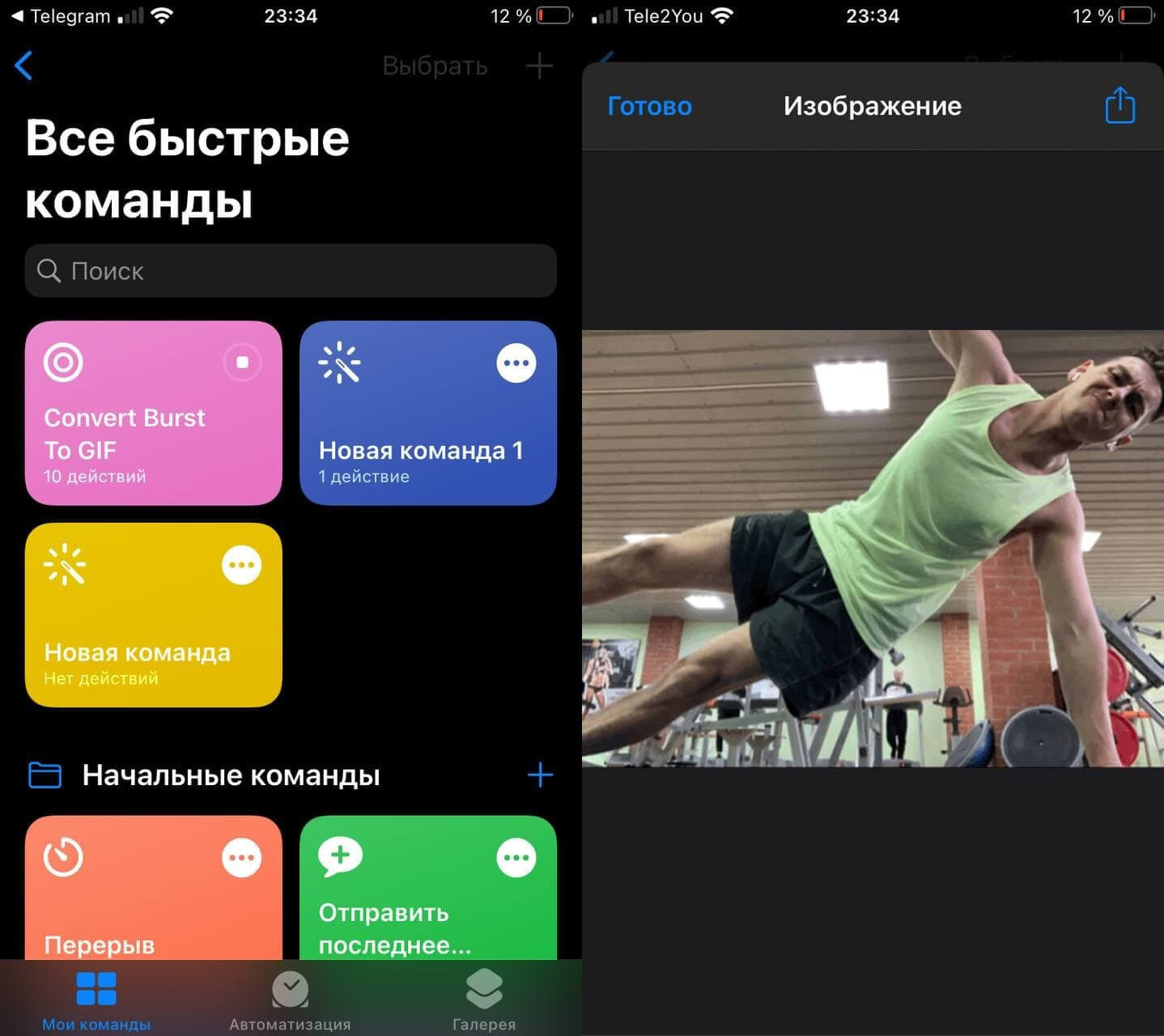
Создал гифку через «Быстрые команды» из серии фотографий. Получилось прикольно!
- Скачайте Быструю команду «Convert Burst To GIF».
- Нажмите «Добавить».
- Откройте «Быстрые команды», выберите «Мои команды».
- Нажмите «Convert Burst To GIF».
- Команда откроет ваши серийные снимки. Выберите нужную серию снимков.
- После этого отобразится GIF-анимация. Нажмите «Поделиться» в правом верхнем углу и выберите «Сохранить изображение».
Кстати, у нас есть отдельный материал про самые лучшие «Быстрые команды» для iPhone — обязательно прочтите!
Apple Watch светятся зелёным. Как отключить
Как сделать гифку из видео на Айфоне
«Быстрые команды» в iOS упростили взаимодействие, добавив нам новых функций. Среди них — создание GIF-анимаций из видео прямо на iPhone.
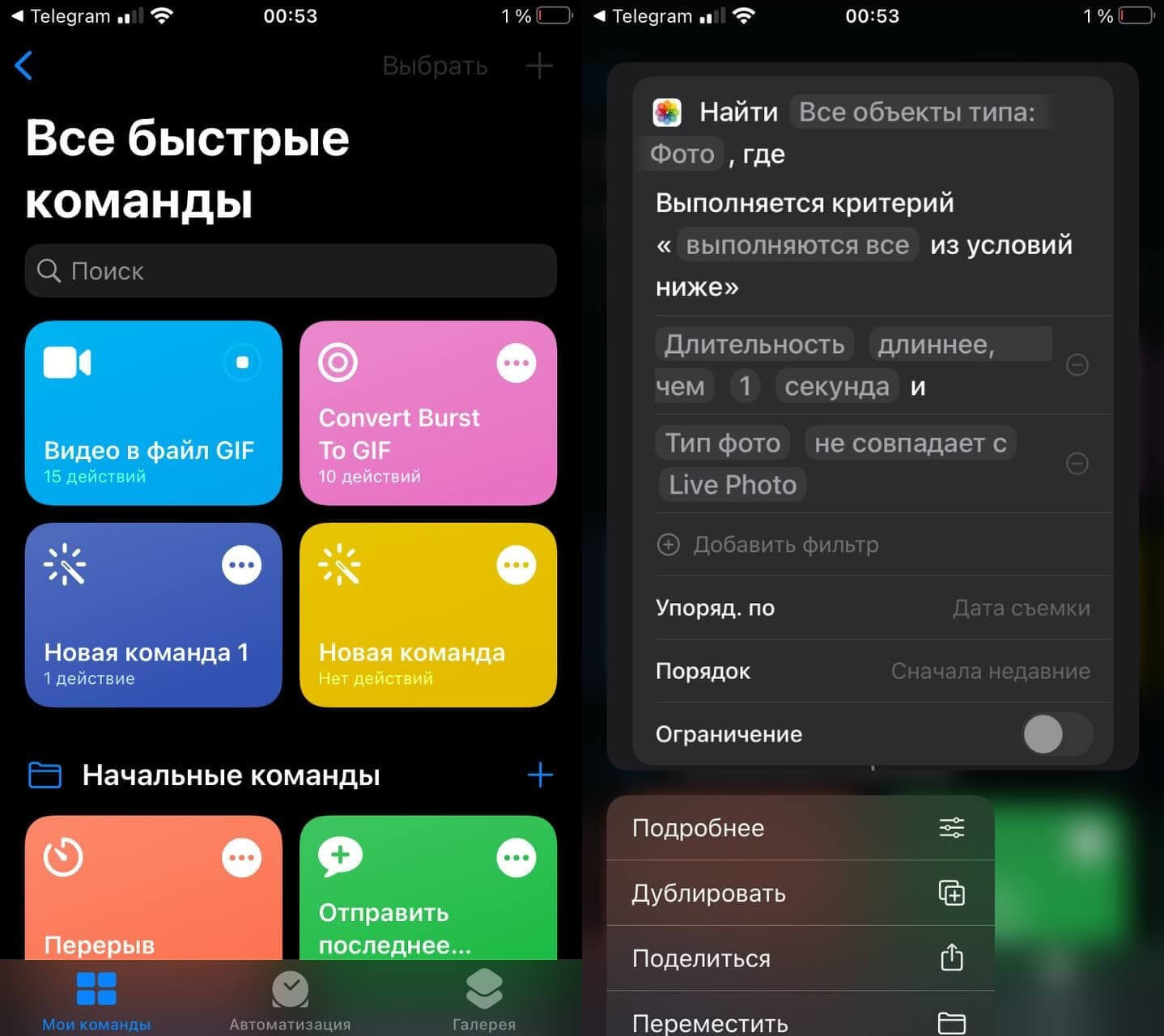
Кстати, Быструю команду можно настраивать
- Скачайте команду «Video to GIF».
- Откройте «Быстрые команды» и запустите «Video to GIF».
- Откроется список видео на вашем iPhone. Выберите необходимое.
Гифка готова! Нажмите «Поделиться» и сохраните ее в памяти телефона.
Ответы на вопросы: Как работает MagSafe, аккумулятор в iPhone 8 и отключение быстрой зарядки в iPhone
Как создать гифку из Лайф Фото
Live Photo в iPhone — одна из самых недооцененных функций. Мало того, что этот способ фотографирования позволяет увидеть то, что осталось за кадром, так еще и можно создать забавную анимацию с помощью стандартных инструментов iOS. Что для этого нужно?
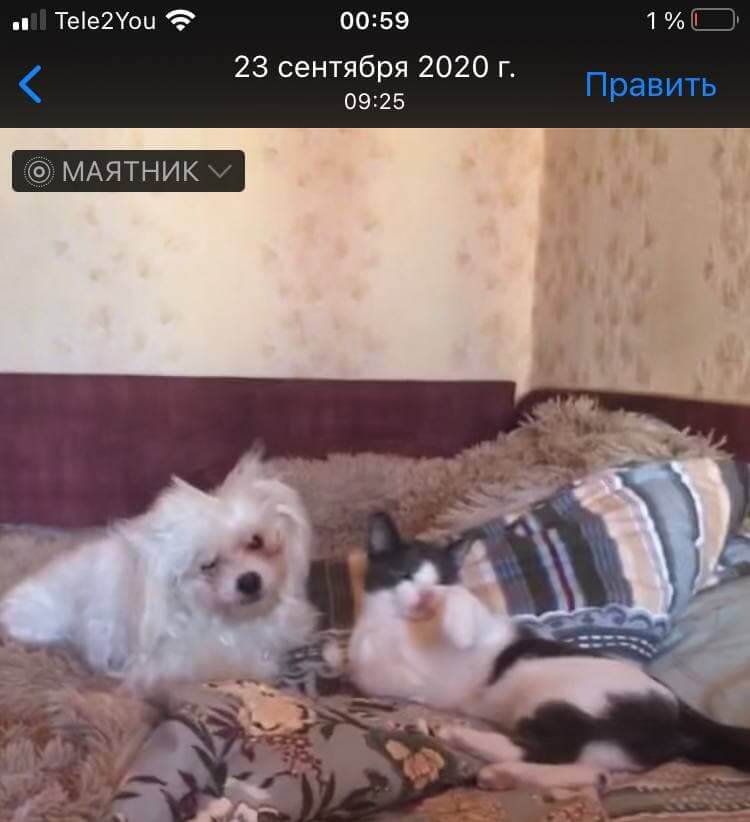
Случайно сделали Live Photo? Не удаляйте и сделайте из него гифку!
- Откройте приложение «Фото» и выберите папку «Live Photos».
- Выберите нужный снимок и откройте его на весь экран.
- Свайпом вверх откройте информацию о снимке и выберите опцию «Петля» (непрерывный показ) или «Маятник» (от начала до конца и наоборот).
- После этого вернитесь в «Фото» и выберите папку «Анимированные».
- Найдите нужный файл: он откроется в виде GIF-анимации. Можете поделиться ею или опубликовать в своих соцсетях.
Таким способом можете создать гифку перед публикацией, чтобы не получить статичное фото: не все приложения поддерживают Live Photo.
Еще больше лайфхаков ищите в нашем Яндекс.Дзене! И не забудьте подписаться на нас!
Приложение для создания гифок на Айфон
Для создания GIF-анимаций можно использовать не только стандартные функции iOS, но и дополнительные приложения. Самое популярное из них — это GIPHY. Наверняка вы видели это название, когда добавляли гифки в WhatsApp. С помощью этого приложения можно не только создавать собственные анимации, но и пользоваться огромнейшей базой GIF на самые разные темы: то, что сейчас в тренде, стикеры и многие другие категории.
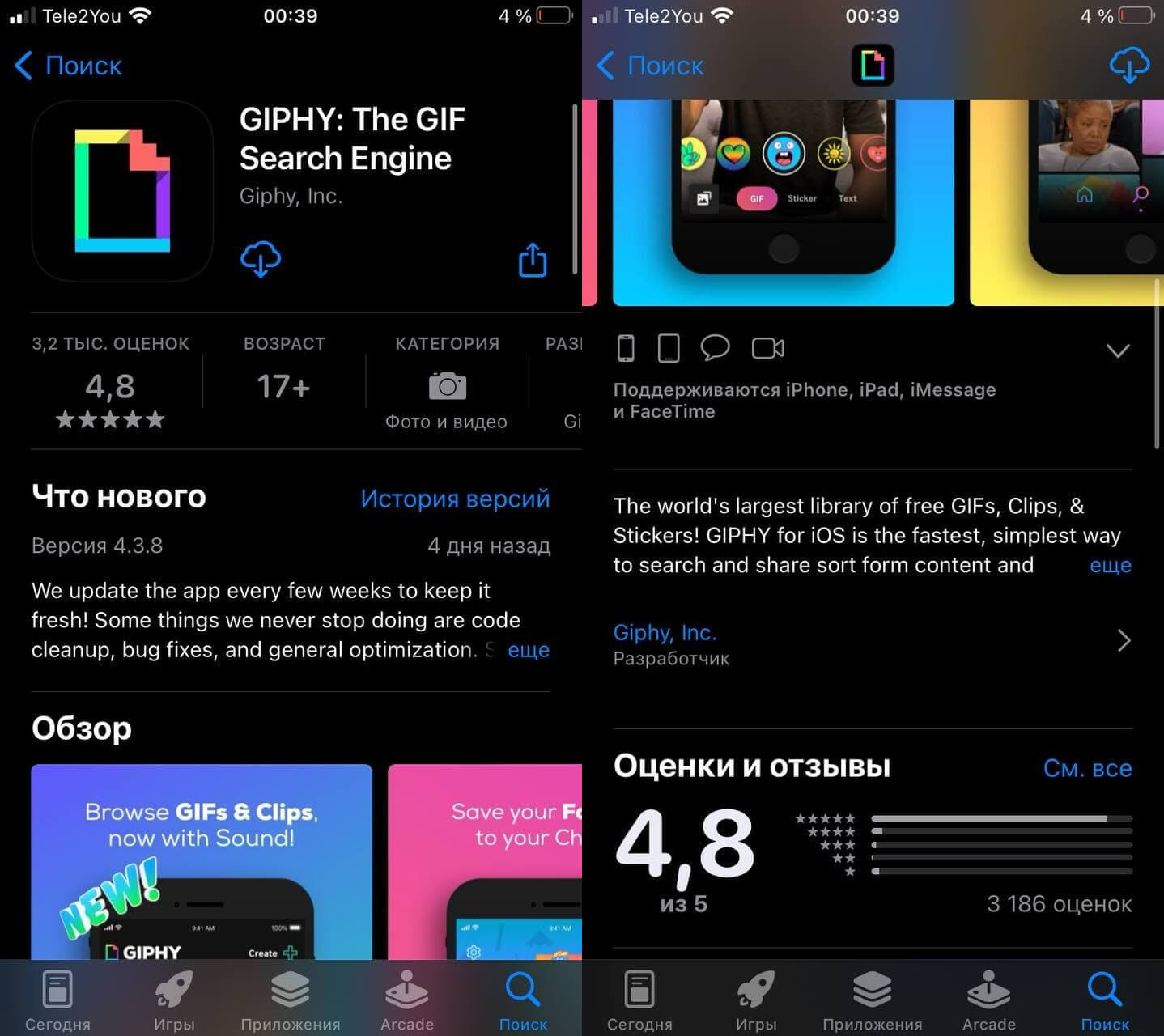
GIPHY — отличное приложение для создание гифок и для поиска крутых анимаций
Для того, чтобы создать GIF-анимацию нажмите Create в правом верхнем углу: дополнительно можно использовать различные инструменты, среди которых наклейки, эффекты, редактирование. После этого можете поделиться гифкой с друзьями или загрузить в базу GIPHY. Сервис также интегрирован в iMessage, так что можно выбирать файлы прямо во время набора сообщений. Приложение абсолютно бесплатное, работает на iPhone и iPad.
Скачать GIPHY
Полезно засыпать в комфортных условиях. Но можно ли спать в AirPods? Взвесили все плюсы и минусы, постаравшись ответить на этот интересный вопрос — ответ есть в нашем материале!
TelegramОбзоры приложений для iOS и MacСоветы по работе с Apple
Откройте GIPHY и найдите GIF, который хотите отредактировать, или нажмите кнопку «плюс» внизу, чтобы получить доступ к GIF из вашей фотопленки. Кнопка «плюс» откроет камеру, откуда вы сможете получить доступ к своим фотографиям. Выберите GIF, который вы хотите отредактировать.
Как редактировать GIF на телефоне?
Из этой статьи вы узнаете, как редактировать собственные анимированные GIF-файлы с помощью GIPHY CAM на Android.
…
Если у вас еще нет этого бесплатного приложения, вот как его получить:
- Откройте Play Store.
- Введите ″giphy cam″ в строку поиска.
- Коснитесь GIPHY CAM — GIF Camera & GIF Maker.
- Коснитесь Установить.
5.09.2019
Можно ли редактировать GIF?
GIF, официально известный как формат обмена графикой, представляет собой формат растрового изображения. Но вы не можете напрямую редактировать GIF-файлы, такие как изображения, на своем компьютере или телефоне. Чтобы редактировать GIF, вам нужно использовать программное обеспечение для редактирования GIF.
В каких приложениях можно редактировать GIF?
Вы можете использовать онлайн-редакторы GIF, такие как GIPHY, EZGIF, и мобильные приложения, такие как GIF Maker для iPhone и GIF Maker-Editor для Android, чтобы добавлять текст или подписи к вашему GIF. Просто загрузите GIF или создайте свой собственный в приложении, а затем начните редактировать! Это простой способ сделать анимированные мемы или объяснить визуальный образ GIF.
Какое лучшее бесплатное приложение GIF для iPhone?
Лучшие приложения GIF для iPhone и iPad:
- GifBoom: те, кто ищет удобную платформу для разработки потрясающих изображений GIF с быстрой загрузкой и небольшим размером файла, могут перейти на GifBoom. …
- Гиффер:…
- MyFaceWhen:…
- DSCO от VSCO:…
- DayCap:…
- Giphy Cam:…
- GifMill:…
- Приложение 5 секунд:
Отключите функцию уменьшения движения. Первый распространенный совет по устранению того, что GIF-файлы не работают на iPhone, — отключить функцию «Уменьшение движения». Эта функция предназначена для ограничения движения экрана и экономии заряда батареи вашего телефона. Однако обычно это уменьшает некоторые функции, такие как ограничение анимированных GIF-файлов.
Как вы накладываете изображение GIF?
Наложение анимированного gif
Сначала загрузите изображение, которое вы хотите использовать в качестве фона. После этого нажмите кнопку Overlay на панели инструментов. Появится новое окно загрузки. Выберите изображение на своем компьютере, которое вы хотите наложить, и нажмите «Загрузить».
Как добавить к картинке GIF?
Как добавить гифки поверх фото
- В верхнем меню выберите Правка -> Вставить из буфера обмена.
- Вам будет предложено загрузить изображение из буфера обмена. Выберите и загрузите свой GIF.
- Продолжайте размещать и изменять размер GIF.
- Нажмите «Сохранить» под изображением, чтобы сохранить всю работу.
16.03.2018
Как я могу сделать GIF бесплатно?
4 бесплатных онлайн-инструмента для создания GIF-файлов
- 1) Мультфильмы. Мультяшный персонаж позволяет легко рисовать и оживлять анимированные изображения. …
- 2) imgflip. Мой любимый из 4 перечисленных здесь, imgflip берет ваши готовые изображения и анимирует их. …
- 3) GIFMaker. …
- 4) Сделайте гифку.
15.06.2021
Как сделать GIF бесплатно?
Как сделать гифку? Нажмите кнопку «Выбрать файлы» выше и выберите изображения, которые вы хотите использовать в качестве рамок. Вы можете нажать и удерживать клавишу Ctrl/Command, чтобы выбрать несколько файлов. Когда изображения загружены, вы можете настроить скорость анимации и порядок кадров перед созданием GIF.
Как я могу сделать GIF онлайн бесплатно?
Как сделать GIF из изображений?
- Загрузить изображения. Нажмите кнопку загрузки и выберите столько изображений, сколько хотите. …
- Расставьте изображения. Перетаскивайте выбранные изображения, пока не получите их правильный порядок. …
- Отрегулируйте параметры. Отрегулируйте задержку, пока скорость вашего GIF не станет нормальной. …
- Создать.
Может ли pixlr редактировать гифки?
Сделайте GIF в Pixlr, бесплатном онлайн-редакторе изображений, чтобы создать изображение для веб-сайта. Формат GIF имеет два основных преимущества по сравнению с JPEG. Качество не ухудшается и не «сжимается» при сохранении; а размер файлов GIF всегда меньше, чем у файлов JPEG аналогичного качества и физических размеров.
- Главная»
- Уроки»
- Разное»
- 13 лучших iOS приложений для создания и редактирования GIF-ок
5 последних уроков рубрики «Разное»
-

Как выбрать хороший хостинг для своего сайта?
Выбрать хороший хостинг для своего сайта достаточно сложная задача. Особенно сейчас, когда на рынке услуг хостинга действует несколько сотен игроков с очень привлекательными предложениями. Хорошим вариантом является лидер рейтинга Хостинг Ниндзя — Макхост.
-
Как разместить свой сайт на хостинге? Правильно выбранный хороший хостинг — это будущее Ваших сайтов
Проект готов, Все проверено на локальном сервере OpenServer и можно переносить сайт на хостинг. Вот только какую компанию выбрать? Предлагаю рассмотреть хостинг fornex.com. Отличное место для твоего проекта с перспективами бурного роста.
-
Разработка веб-сайтов с помощью онлайн платформы Wrike
Создание вебсайта — процесс трудоёмкий, требующий слаженного взаимодействия между заказчиком и исполнителем, а также между всеми членами коллектива, вовлечёнными в проект. И в этом очень хорошее подспорье окажет онлайн платформа Wrike.
-
20 ресурсов для прототипирования
Подборка из нескольких десятков ресурсов для создания мокапов и прототипов.
-
Топ 10 бесплатных хостингов
Небольшая подборка провайдеров бесплатного хостинга с подробным описанием.


Содержание
- Способ 1: Быстрая команда
- Вариант 1: Статичные фотографии
- Вариант 2: Live Photo
- Вариант 3: Серии фото
- Способ 2: Сторонние приложения
- Вариант 1: Статичные фотографии
- Вариант 2: Live Photo
- Вариант 3: Серии фото
- Способ 3: Онлайн-сервисы
- Вопросы и ответы

Способ 1: Быстрая команда
Доступное по умолчанию на iPhone приложение «Команды» можно использовать для максимально быстрого создания гифок с минимальным количеством действий и настроек. Мы остановимся на готовых вариантах, доступных для загрузки по указанным ссылкам, тогда как создание новых скриптов является более сложной задачей.
Вариант 1: Статичные фотографии
Набор статичных изображений из медиатеки Айфона можно преобразовать в анимацию формата GIF при помощи быстрой команды «Convert Photo to GIF». Загрузить данный скрипт на свое устройство можете по представленной ниже ссылке или воспользовавшись поиском на вкладке «Галерея» в приложении «Команды».
Страница быстрой команды Convert Photos to GIF для iPhone
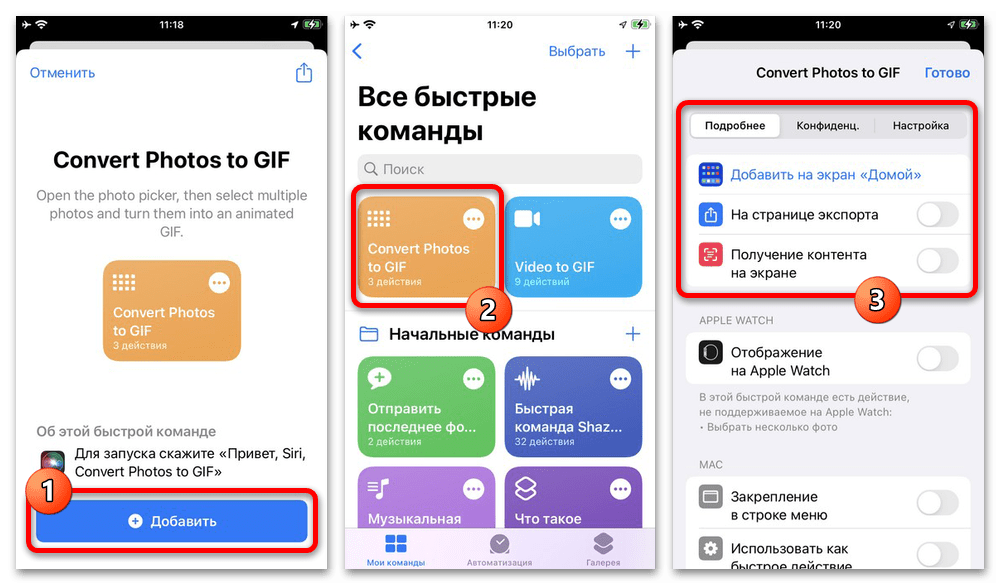
- При просмотре данных о команде в нижней части экрана нажмите «Добавить» и убедитесь, что на главной странице появилась плитка «Convert Photos to GIF». Здесь сразу можете открыть окно с подробной информацией, например, для размещения иконки на рабочем столе устройства.
- Рекомендуем перед следующим шагом нажать кнопку с изображением «…» на плитке скрипта, найти блок «Создать файл GIF из», коснуться отмеченной стрелочки и поменять представленные здесь значения. Особого внимания заслуживает скорость смены кадров и зацикленность.
- Чтобы начать выполнение скрипта, на той же странице коснитесь отмеченной кнопки или воспользуйтесь голосовой командой «Привет, Siri, Convert Photos to GIF», предварительно изменив соответствующие настройки системы. Учитывайте, что голосовой запрос при желании можно изменить в параметрах быстрой команды.
- Во всплывающем окне коснитесь каждого изображения, которое необходимо добавить в создаваемое слайд-шоу, не забывая следить за порядком выбора. После этого достаточно будет воспользоваться ссылкой «Добавить» в правой части верхней панели и подождать некоторое время.
- Ознакомиться с результатом можете в окне «Изображение» сразу по завершении подготовки. Если вас все устраивает, нажмите кнопку «Поделиться» в правом верхнем углу экрана и выберите «Сохранить изображение».
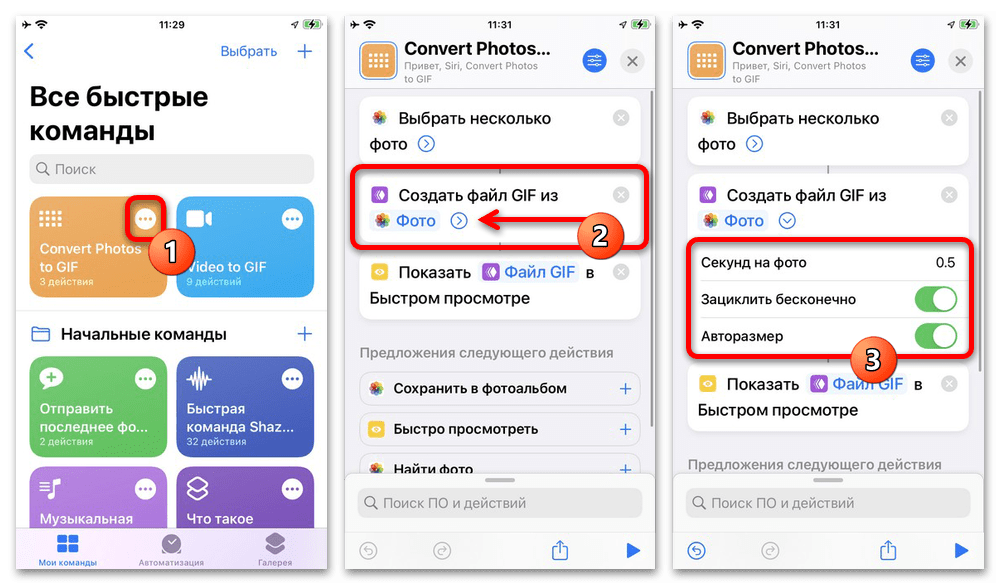
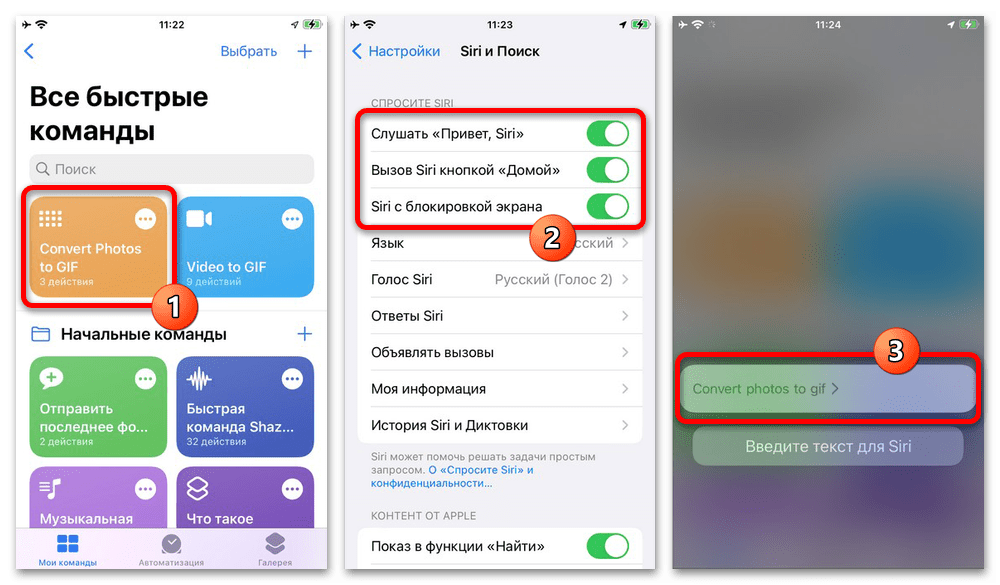
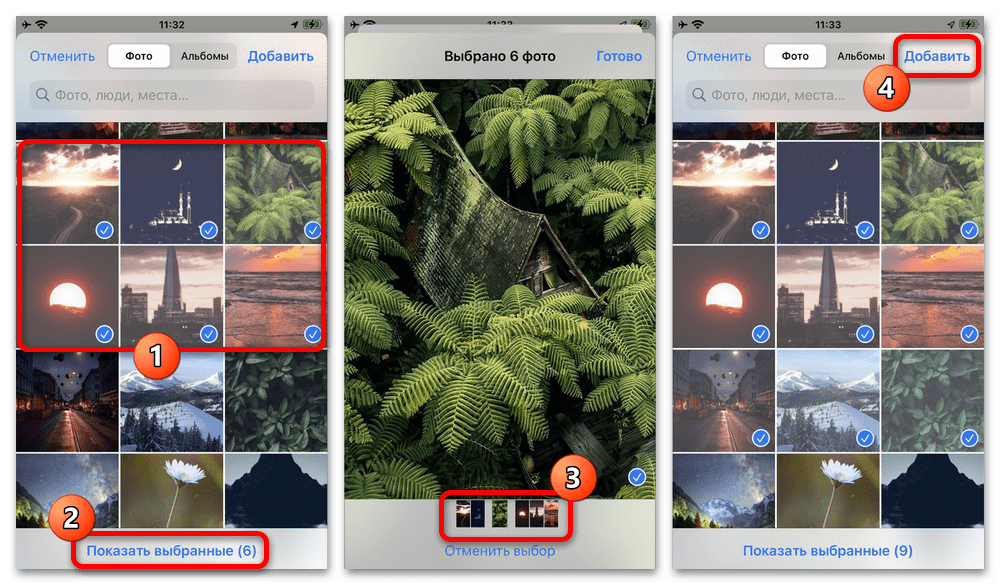
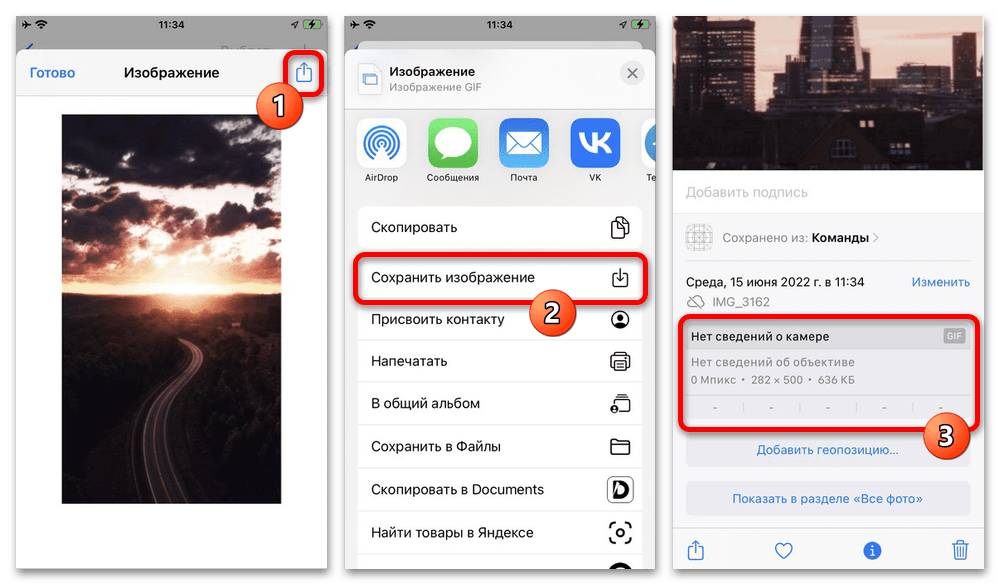
Итоговый графический файл будет помещен в стандартную медиатеку устройства, никак не затрагивая оригинальные снимки. Убедиться в том, что данное изображение является анимацией в формате GIF, можно с помощью карточки фотографии.
Вариант 2: Live Photo
Созданные с помощью стандартной камеры Айфона Live Photo представляют собой, по сути, готовую анимацию, которую нужно всего лишь преобразовать в подходящий формат. В данном случае для этого будет использоваться быстрая команда с минимальным набором дополнительных параметров.
Страница быстрой команды Convert Live Photo to GIF для iPhone
- Воспользуйтесь ссылкой «Добавить» на странице установки быстрой команды и при желании разместите значок на рабочем столе смартфона. После этого коснитесь иконки «…» в рамках блока «Convert Live Photo to GIF», чтобы открыть редактор скрипта.
- Здесь необходимо развернуть меню в категории «Создать файл GIF из» с помощью стрелочки и поменять представленные параметры на свое усмотрение, что повлияет на итоговую гифку. Особое и в целом основное внимание рекомендуем уделить значению «Секунд на фото» и «Авторазмер».
- Изменения сохраняются автоматически, поэтому по завершении достаточно будет нажать значок крестика в правой части верхней панели и вызвать команду. Это, в свою очередь, можно сделать путем нажатия значка на главной странице приложения или воспользовавшись голосовой командой «Привет, Siri, Convert Live Photo to GIF».
- Разобравшись с вызовом команды, во всплывающем окне коснитесь нужного изображения, дождитесь завершения обработки и ознакомьтесь с предварительной демонстрацией. Если вас устраивает результат, воспользуйтесь кнопкой «Поделиться» в верхнем углу экрана и выберите «Сохранить изображение».
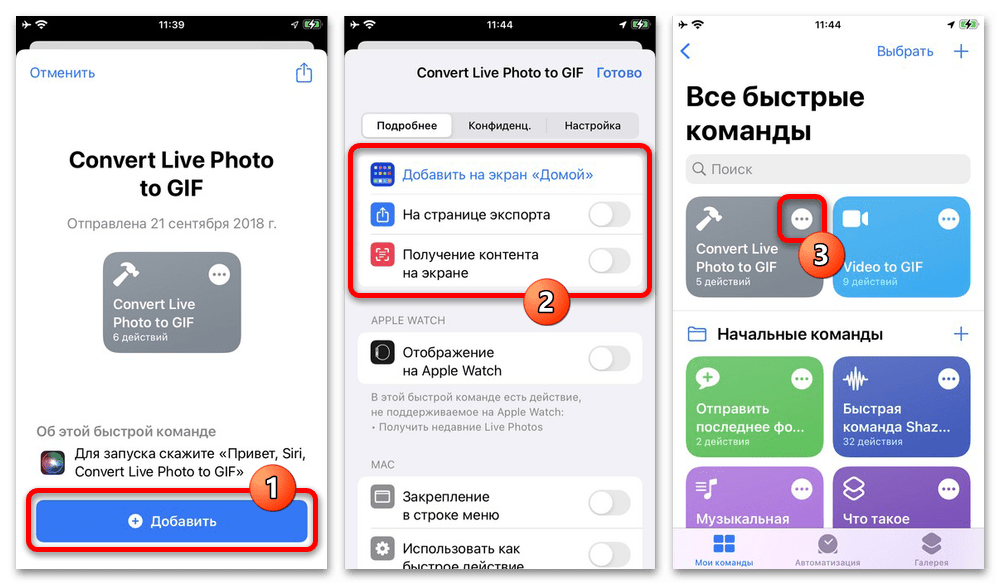
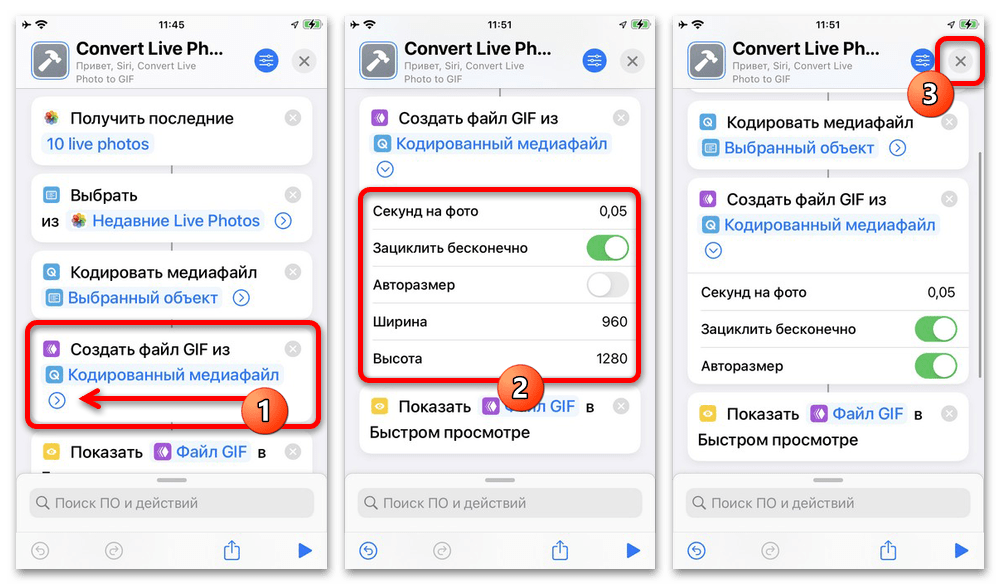


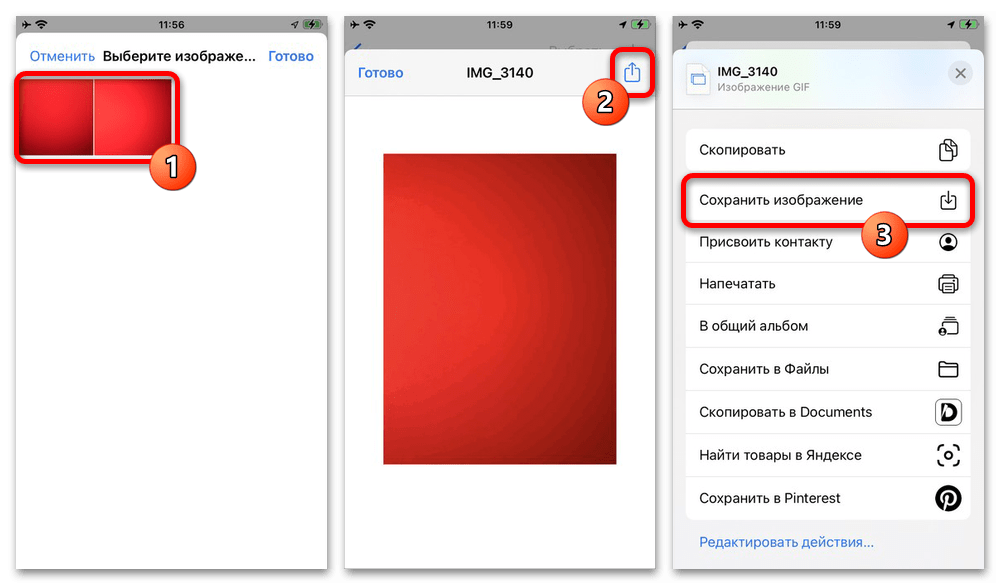
При обнаружении каких-либо проблем в процессе используйте противоположную ссылку «Готово», чтобы прервать обработку без сохранения файла в галерею. Впоследствии скрипт можно отредактировать и повторить описанные действия.
Вариант 3: Серии фото
Еще одна разновидность изображений, которую можно преобразовать в GIF с помощью специальной быстрой команды, это серии фото, содержащие последовательный набор кадров. Равно как и в предыдущих случаях, скрипты для конвертирования придется загрузить по указанной ссылке или из общей галереи в рассматриваемом приложении.
Страница быстрой команды Convert Burst to GIF для iPhone
- Находясь в окне с информацией о скрипте, нажмите «Добавить», чтобы произвести сохранение в локальную библиотеку. Когда плитка быстрой команды появится на главной странице, перейдите к изменению при помощи отмеченной кнопки «…».
- Пролистайте страницу до блока «Создать файл GIF из», разверните параметры с помощью стрелочки и отредактируйте значение «Секунд на фото». Остальные данные также можно менять на свое усмотрение, пока не будет достигнут подходящий вариант.
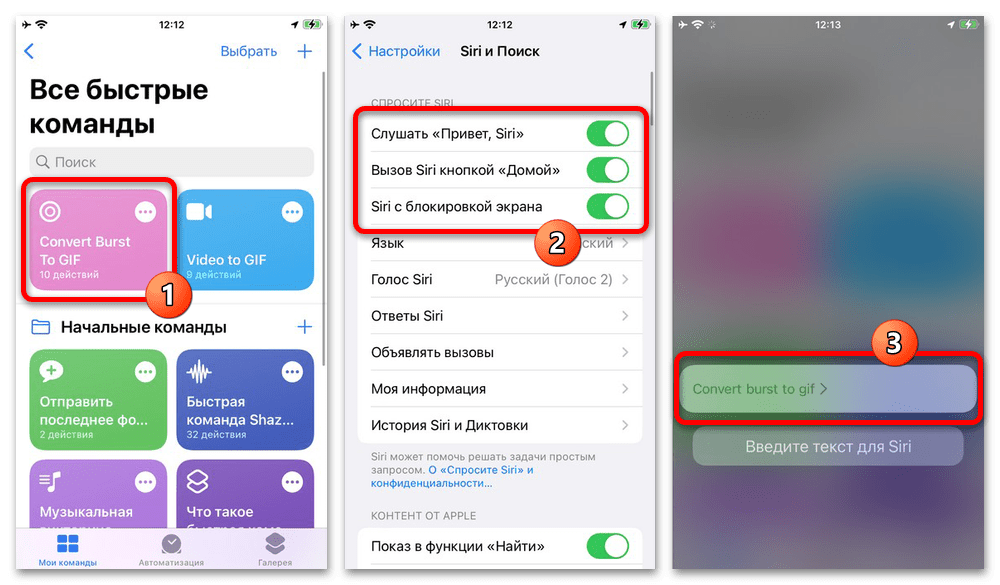
- Завершив корректировку, на главном экране коснитесь отмеченной плитки «Convert Burst to GIF» или воспользуйтесь голосовым ассистентом и командой «Привет, Siri, Convert Burst to GIF». После этого на экране отобразится окно со всеми найденными на устройстве сериями фото.
- Коснитесь нужного пакета с изображениями и, спустя некоторое время, зависящее от размера содержимого, проверьте полученную гифку на предмет соответствия требованиям. Если вас устраивает результат, нажмите выделенную кнопку «Поделиться» в правой части экрана и выберите пункт «Сохранить изображение».
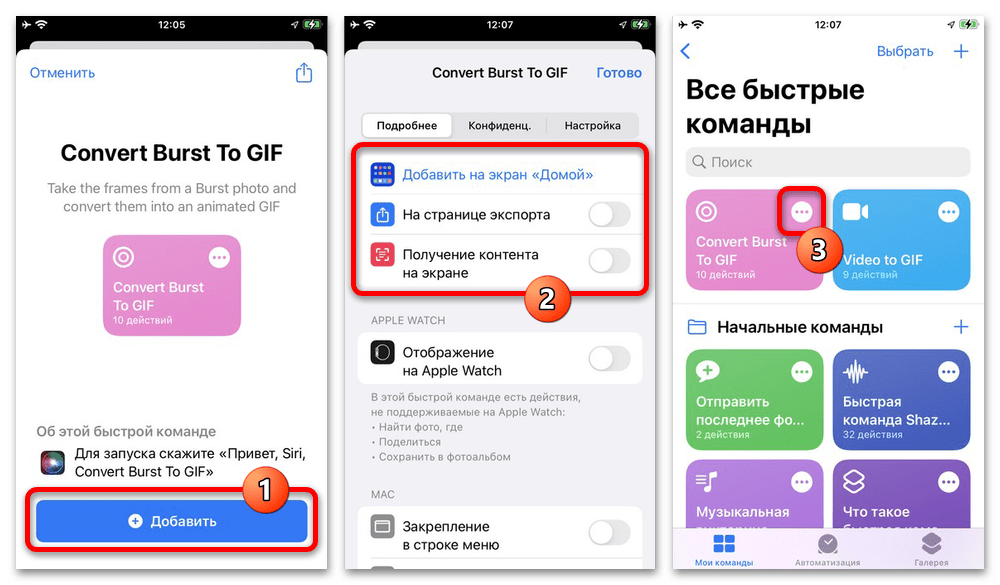
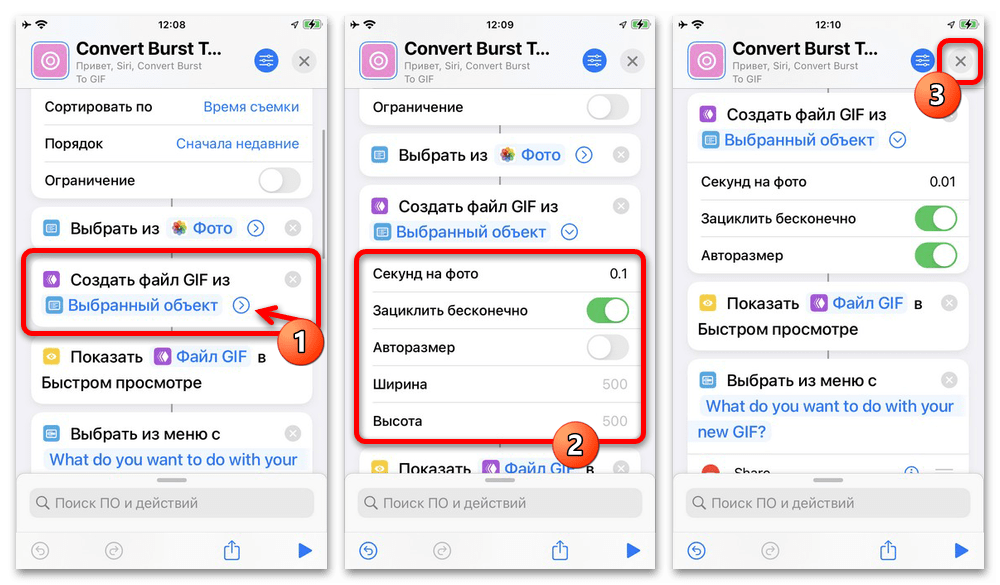
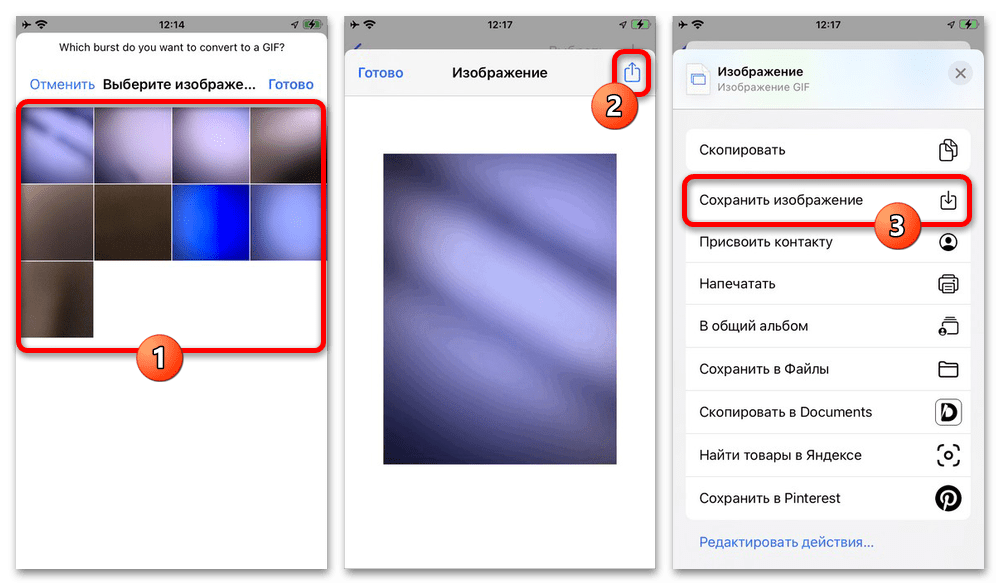
Отдельно отметим, что GIF из предварительного просмотра и медиатеки могут отличаться друг от друга скоростью воспроизведения. По этой причине не следует отказываться от сохранения, если анимация кажется слишком медленной – в галерее может наблюдаться полностью противоположное.
Способ 2: Сторонние приложения
Нетрудно догадаться, что самым вариативным решением поставленной задачи являются сторонние приложения от небольших конвертеров до полноценных видео- и фоторедакторов. Мы рассмотрим три таких клиента, по одному на каждую разновидность файлов, тогда как альтернативы лучше искать самостоятельно на просторах фирменного магазина.
Вариант 1: Статичные фотографии
Рассматривать процедуру преобразования набора фотографий в единое слайд-шоу мы будем на примере приложения «GIF Maker», поддерживающего не только статичную графику, но и большинство других форматов. Данное средство отличается от большинства аналогов тем, что не добавляет водяные знаки и не ограничивает доступность основных инструментов в бесплатной версии.
Скачать Gif Maker из App Store
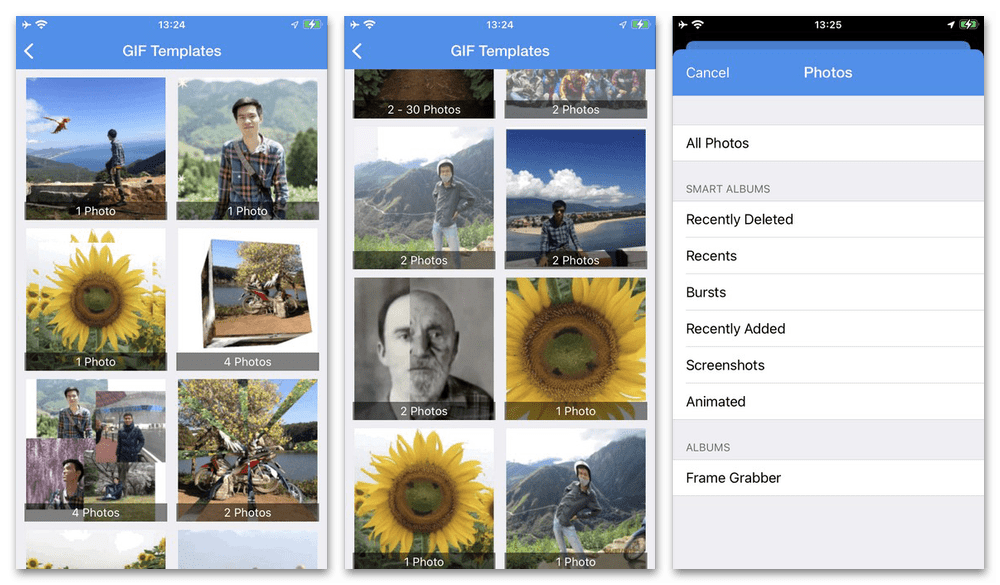
- Откройте приложение после загрузки по указанной ссылке и в правом верхнем углу нажмите «Start Now». Находясь на главной странице, выберите «Photos to GIF» и во всплывающем окне подтвердите предоставление доступа к медиатеке устройства.
- Данное средство предоставляет несколько шаблонов для создания подвижного изображения, который нужно выбрать на странице «GIF Templates», обязательно учитывая минимальное и максимальное количество снимков. Если вас интересует классическое слайд-шоу, можно ограничиться вариантом «2-30 Photos».
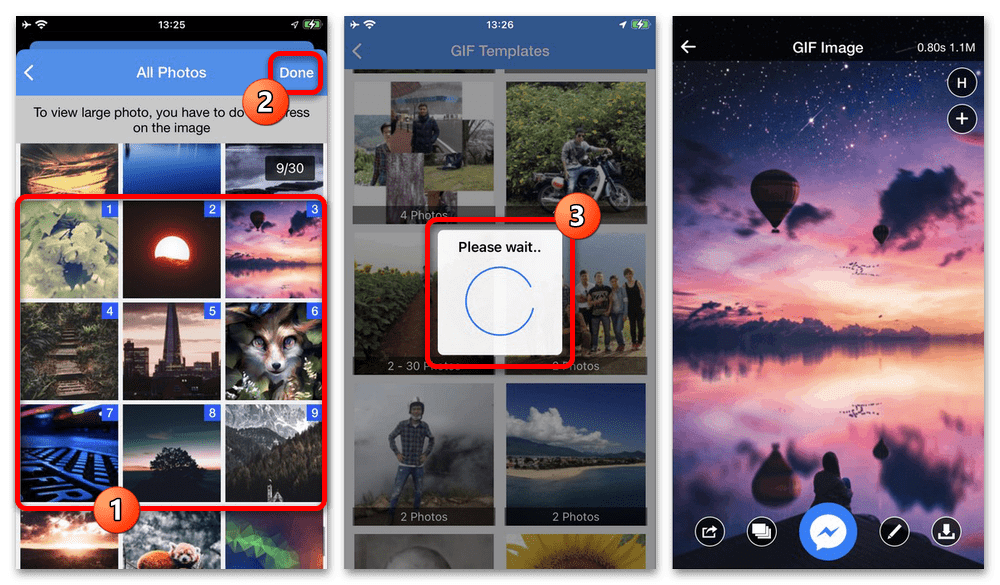
- При появлении окна «Photos» выберите альбом с нужными снимками, выделите их путем одиночного касания и в правом верхнем углу воспользуйтесь ссылкой «Done». Время обработки после подтверждения зависит от количества и размера каждого файла.
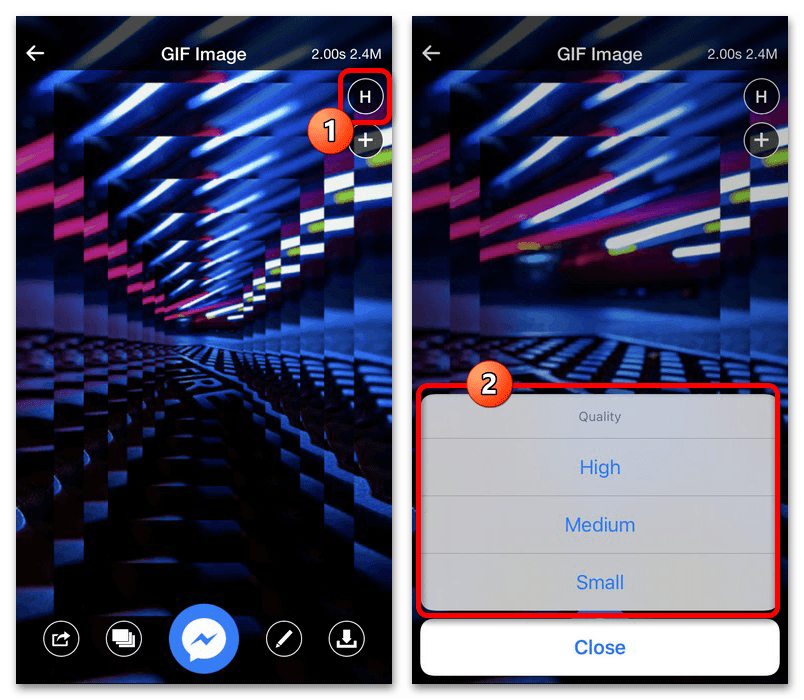
- На следующем экране, как правило, настройки могут отличаться в зависимости от выбранного ранее шаблона. Основными и практически не меняющимися параметрами является качество, изменение которого доступно при нажатии кнопки «H».

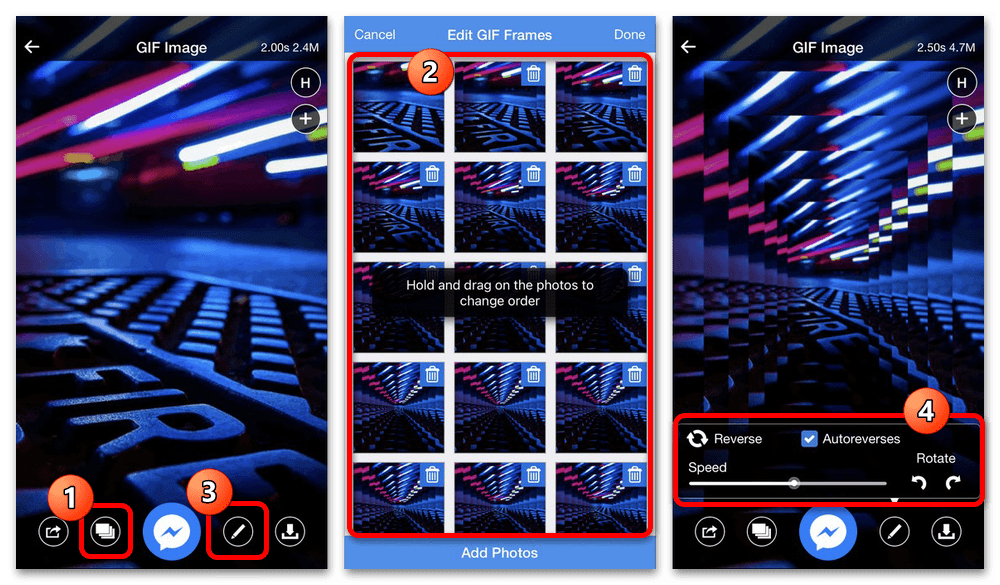
С помощью иконки слоев в левой части нижней панели можно удалить или наоборот добавить фото, тогда как карандаш справа отображает настройки скорости и ориентации. Учитывайте, что каждое изменение требует времени на сохранение результата.
- Разобравшись с подготовкой будущей гифки, в правом нижнем углу нажмите кнопку с указывающей вниз стрелкой и во всплывающем окне выберите место сохранения. Найти файл можно будет в указанном альбоме или в системной категории «Анимированные».
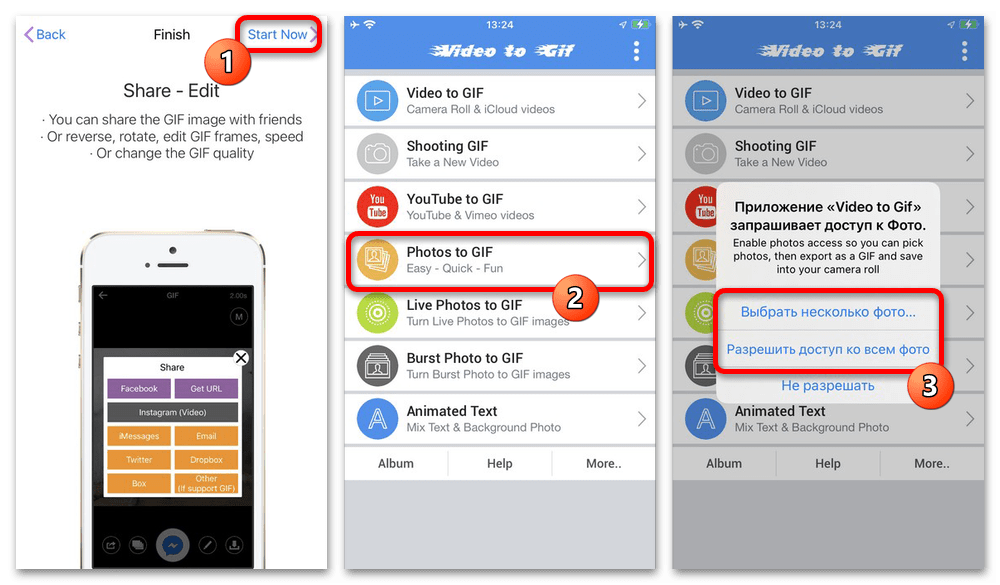
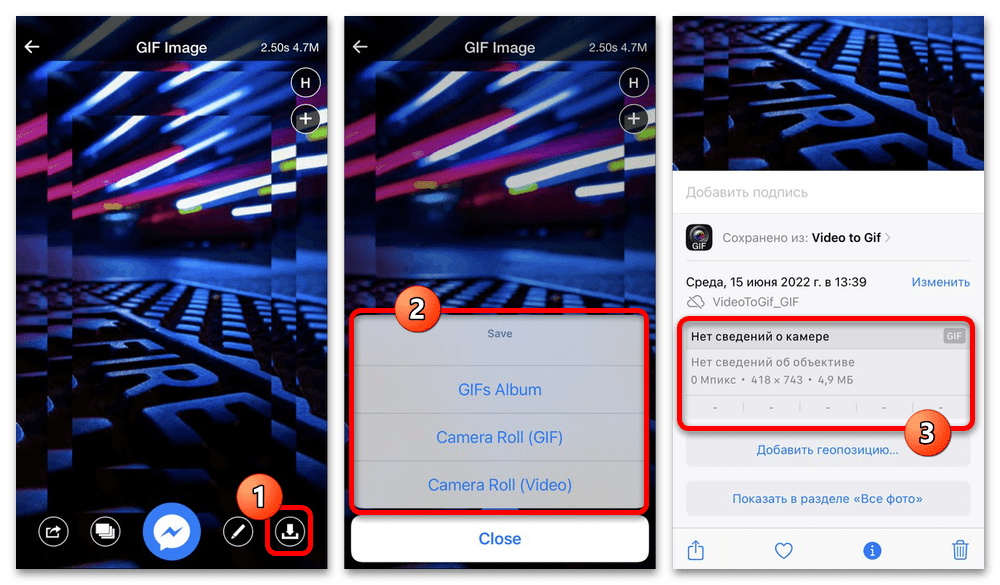
Если в процессе сохранения возникают ошибки и фото не появляется в медиатеке, попробуйте выбрать вариант «Camera Roll». Это связано с тем, что в некоторых случаях у приложения не получается создать новый альбом для гифок.
Вариант 2: Live Photo
Для создания гифки из Live Photo мы будем использовать другое более узконаправленное приложение «Lively», которое не подойдет для решения других задач. Если вас не устраивает данная программа, можете использовать средство из предыдущего раздела инструкции или практически любые аналоги.
Скачать Lively из App Store
- Выполнив установку и первое открытие клиента, во всплывающем окне разрешите просмотр и изменение файлов в медиатеке устройства. После этого прямо на главной странице можно выбрать одну из доступных живых фотографий.
- На основной странице редактора перейдите на вкладку «GIF» с помощью верхней панели, и здесь для начала можно удалить ненужные кадры, меняя положение ползунков в нижней области. Изменение скорости, в свою очередь, осуществляется в другом окне при нажатии кнопки с изображением шестеренки.
- Когда будет получен подходящий результат, нажмите «Экспортировать GIF», дождитесь завершения обработки и во всплывающем окне тапните «Сохранить». Итоговый файл можно будет найти в стандартном приложении «Фото» в соответствующей папке.
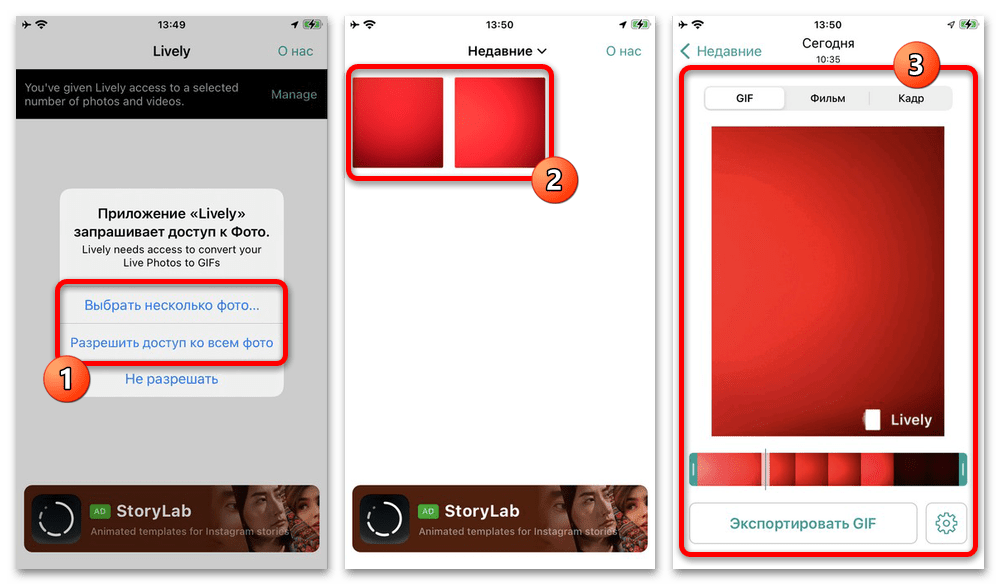
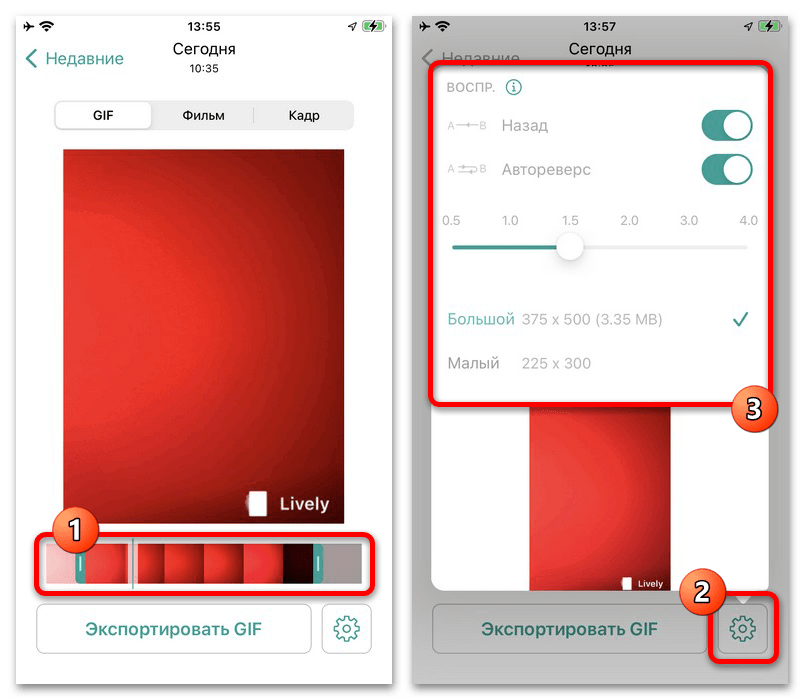
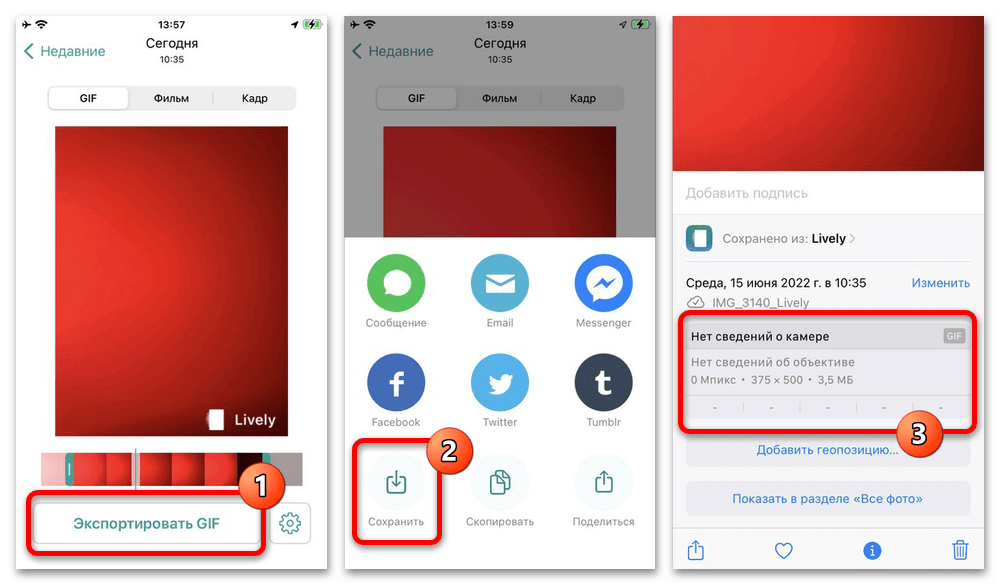
Единственный недостатком программы является водяной знак, для удаления которого придется заплатить. В то же время, вспомогательные функции в данном случае не стоят того, чтобы приобретать подписку.
Вариант 3: Серии фото
Из всех сторонних средств для обработки серии фото нами будет использоваться приложение «Google Фото», по умолчанию нацеленное на предоставление совершенно других функций. В то же время, здесь имеется один из немногих редактор, не просто поддерживающий серийную съемку, но и позволяющий вносить изменения.
Скачать Google Фото из App Store
- Разверните серию фото на главном экране рассматриваемого приложения, на нижней панели нажмите центральную кнопку и во всплывающем меню выберите «Создать анимацию». Обратите внимание, что лучше всего предварительно загрузить изображение в облако Google, тем самым разблокировав некоторые дополнительные функции.
- Дождитесь завершения обработки и появления полученной в результате автоматически зацикленной гифки. Независимо от того, устраивает вас такой вариант или нет, файл также автоматически будет сохранен во внутреннюю память Айфона.
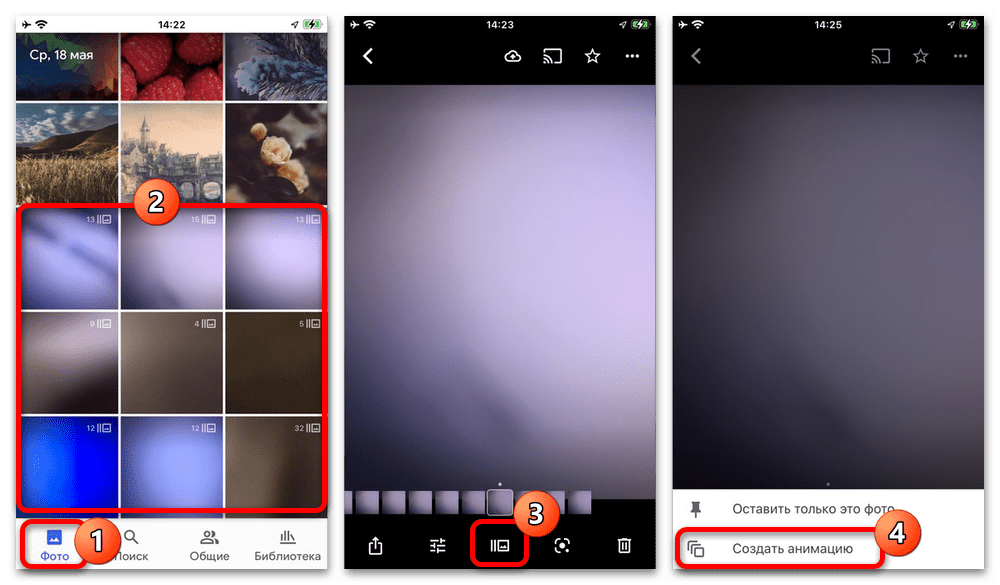
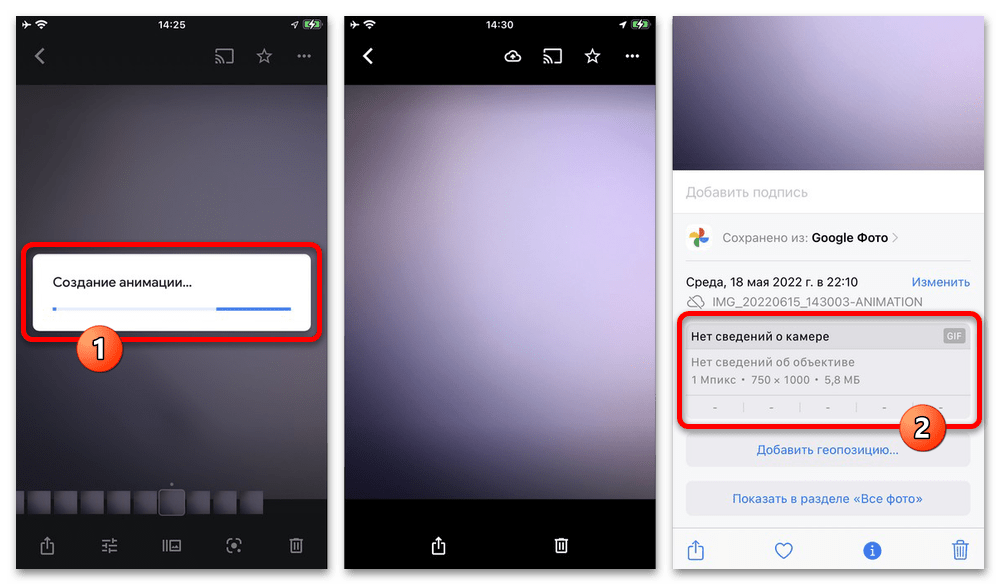
Качество и скорость в данном случае устанавливаются автоматически для сохранения баланса между характеристиками и не могут быть изменены до или после объединения снимков. При этом итоговое изображение едва ли будет отличаться от оригинальных Live Photo.
Способ 3: Онлайн-сервисы
Последним и наиболее универсальным в плане платформы средством являются онлайн-сервисы, один из которых будет продемонстрирован по ходу инструкции. Тут важно отметить, что любые форматы фото, за исключением статичной графики, не получится обработать онлайн из-за специфики, что особенно относится к сериям.
Главная страница онлайн-сервиса Online Converting
- Открыв стартовую страницу рассматриваемого сервиса, нажмите кнопку «Добавить изображение», выберите «Медиатека» и выделите файлы, которые необходимо добавить в анимацию. Подтвердить выборку фотографий можно с помощью ссылки «Добавить» на верхней панели всплывающего окна.
- Измените основные настройки будущего слайд-шоу, будь то скорость (кадры в секунду), разрешение, качество или количество повторений. Когда это будет сделано, обязательно ознакомьтесь с предварительным просмотром, и если вас все устраивает, нажмите кнопку «Создать видео».
- По завершении обработки в нижней части экрана появится QR-код и ссылка для быстрого скачивания. Чтобы произвести сохранение, коснитесь данного адреса, во всплывающем окне выберите «Смотреть», зажмите открытое на весь экран изображение и воспользуйтесь функцией «Добавить в Фото».
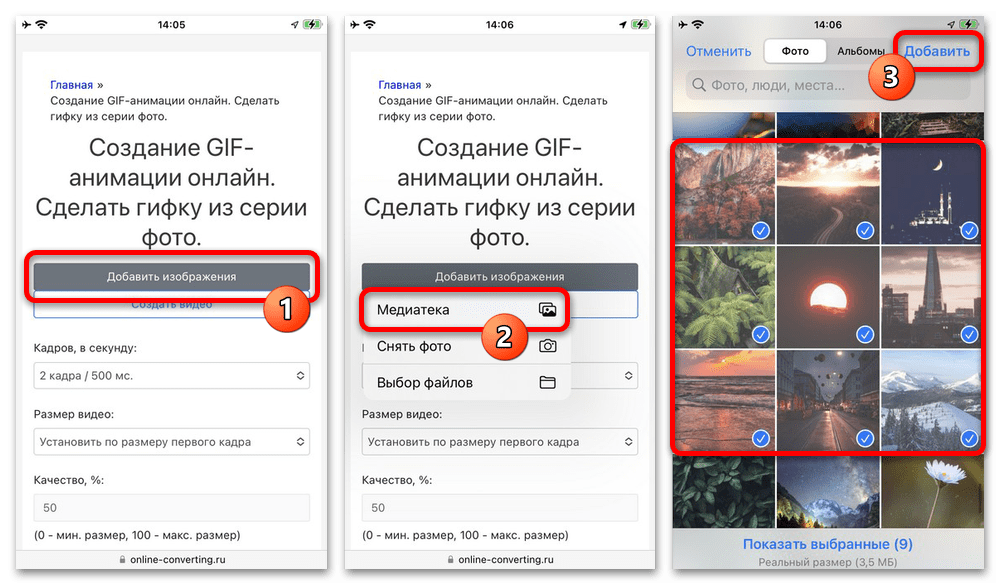
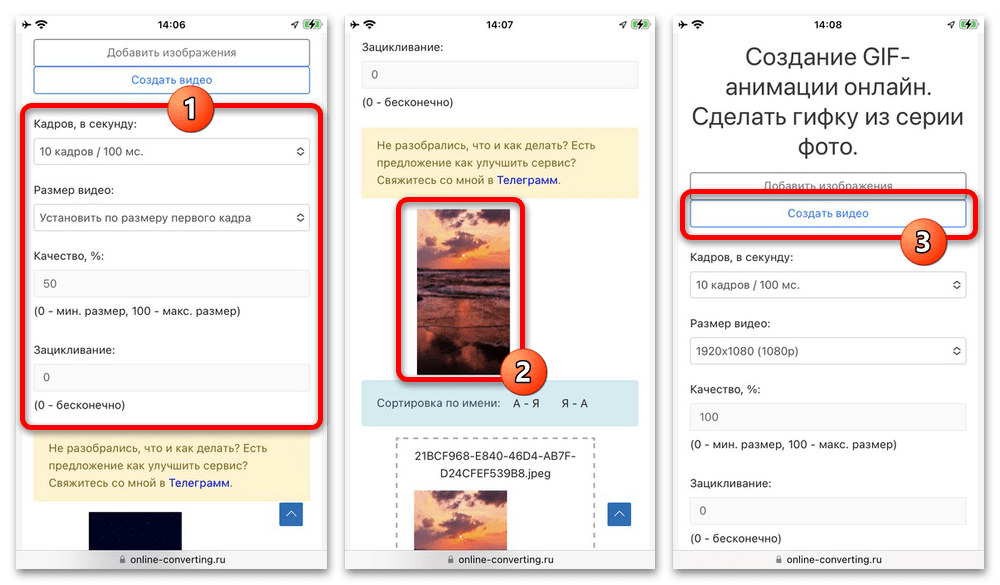
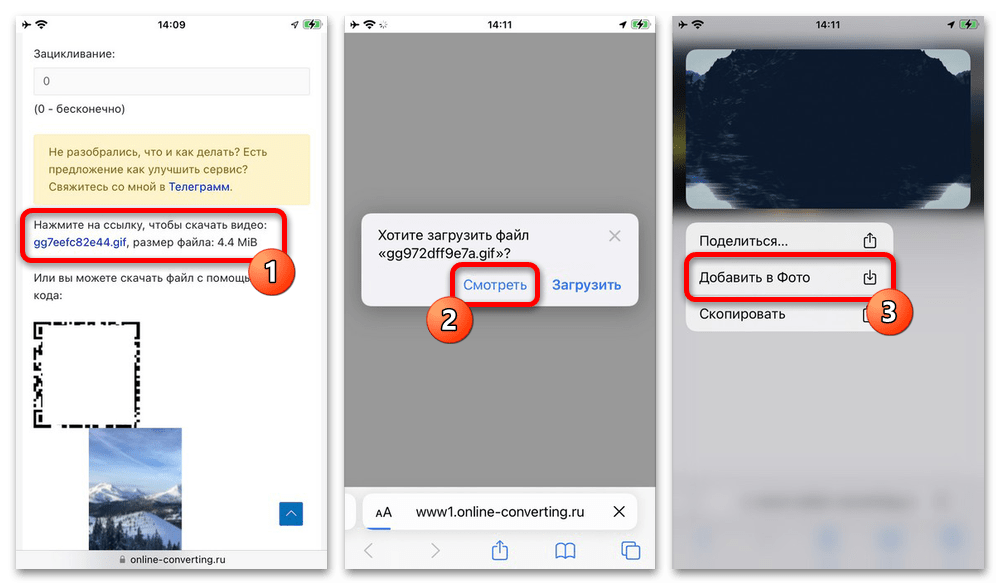
Найти данный графический файл можно будет в папке со всеми снимками в приложении «Фото». Возможно, представленных здесь инструментов может быть мало для реализации хороших задумок, но функции предоставляются на бесплатной основе и без наложения водяных знаков.
Магнитный держатель для телефона в автомобиль
Компания Apple продолжает расширять функционал своей техники. Кроме простых фотографий и видео, на iPhone можно снимать так называемые лайфы (Live Photo) — движущиеся кадры. Популярны и многие другие развлекательные форматы изображений.
Пользователи интересуются, как сделать гиф-картинку на айфоне. Расскажем, что такое «гифка», и предоставим несколько пошаговых инструкций, как ее создать.

Подставка для телефона настольная
Содержание
- Что такое GIF-изображения
- Четыре способа, как создать гифку на айфоне
- Как сделать gif из Live Photo
- Делаем гиф из видео на iPhone
- Как сделать гифку в мессенджерах: WhatsApp, Telegram
- Как создать Gif через приложение Giphy
Что такое GIF-изображения
Существует много вариантов развлекательного и полезного контента — статичные фото, подвижные ролики. Файлы, объединяющее в себе обе опции, называются GIF-изображения. Этот формат возник достаточно давно и завоевал свою публику.
Гифки представляют собой небольшие подвижные фото с анимированным эффектом. Их часто используют при наполнении сайтов, личных блогов или в обычной переписке в мессенджерах.
Смарт часы умные детские GPS
Четыре способа, как создать гифку на айфоне
Способов сделать короткое анимированное изображение на Айфоне несколько: трансформировать Live Photo, сократить видеозапись, воспользоваться мессенджером WhatsApp или приложением.
Как сделать gif из Live Photo
Сами по себе Life Photo похожи на гифки — это короткие фото в движении. Чтобы они стали отображаться как анимированные фото, воспользуйтесь простым алгоритмом:
Wi-Fi роутер
- Разблокируйте телефон и откройте вкладку «Фото».

- Из общего списка выберите то лайф-фото, которое хотите конвертировать.


Беспроводные наушники Air P SmartAIR
Интересно! Для выбора изображения перейдите в «Альбомы», прокрутите вниз и в списке «Типы медиафайлов» нажмите на пункт «Фото Live Photos». Тогда будут доступны все имеющиеся лайфы.

- Нажмите на значок «LIVE» в верхнем левом углу. Откроется меню с выбором, для создания гиф можно выбрать функцию «Петля» или «Маятник».


«Петля» — гифка будет непрерывной, «Маятник» — воспроизведение будет в обычном порядке, а потом прямо наоборот.
Для старых версий IOS последовательность будет отличаться. После открытия кадра нужно проскролить экран вниз. Откроется меню эффектов, выбирать следует также «Маятник» или «Петлю».
Магнитное беспроводное зарядное устройство
- Перейдите в «Альбомы». Все созданные фото находятся в списке «Типы медиафайлов» в папке «Анимированные».

- Теперь гифку можно отправить кому-то или опубликовать.


При соблюдении всех инструкций вы сможете отправить именно фото в формате GIF. Но не все приложения и сервисы его поддерживают. Если попробуете сделать это с лайф-фото, то собеседник получит обычное неподвижное изображение JPEG.
Гидрогелевая пленка на заднюю крышку телефона
Делаем гиф из видео на iPhone
Гифка может быть сделана не только из фото, но и из видеоролика. Для этого система IOS создала быстрые команды. Это продуманные алгоритмы действий, последовательность которых задана автоматически.
- В меню Айфона нажмите на значок «Команды».


Если не получается найти иконку, проскрольте все экраны вправо и доберитесь до вкладки «Библиотека приложений», воспользуйтесь поиском.
3D Увеличитель экрана телефона складной

- Перейдите в раздел «Галерея» и в строке введите слово «gif». Высветятся доступные варианты быстрых команд.

- Для создания гифки из video подойдут два пункта:

- «Создать GIF» — «создайте файл из Live Photo или видео»;
- «Видео в файл GIF» — «создавайте анимации из видео».


В английской версии IOS команды пишутся как «Make GIF» и «Videos to GIF».
Apple Телефон
- Нажмите на выбранный значок и выберите «Добавить». Теперь эти пункты доступны во вкладке «Мои команды».
Сделать гифку из видео можно двумя способами. Алгоритм действий будет немного различаться для этих команд.
Создать GIF:
- Во вкладке «Галерея» нажимаете на соответствующий значок. Если команда приведена в действие, символ «…» изменится на квадрат.

- Выберите из списка (представлены и фото, и видео) нужный файл. Система самостоятельно обрежет видео, создаст гифку. Получившаяся анимация находится в альбоме «Анимированные».


Макролинза для телефона, объектив для телефона
Видео в файл GIF:
- Нажимаем на значок «Видео в файл GIF».

- Появится список всех видео, содержащихся в памяти телефона. Выберите нужный файл.

- Спустя несколько секунд откроется доступ к редактору, в котором можно обрезать видео. Нажмите «Сохранить».

- Система создаст файл, его легко отправить или сохранить на Айфоне.


3G/ 4G модем
Также с помощью быстрых команд можно делать анимированные фото из лайфов или серии снимков.
Как сделать гифку в мессенджерах: WhatsApp, Telegram
Не только производители Apple обеспокоились созданием простых команд для создания анимации. Сделать это теперь можно и в стандартных мессенджерах, которые есть в телефоне почти у каждого человека — WhatsApp, Telegram. Порядок действий для этих приложений достаточно похож. Рассмотрим на примере Ватсапа:
Держатель для телефона для видео гибкий
- Откройте приложение и войдите в любой доступный чат (чтобы никому не отправился результат, лучше использовать диалог с собой). Нажмите кнопку «Добавить» (плюс с левой стороны), вкладка «Фото и видео». Подберите нужный ролик.

- Откроется редактор. Отрежьте видео до 6 секунд, слева сверху появится пункт «GIF». Выберите его, отключится звук, и видеофайл зациклится. Можете выбрать нужный момент в ролике, обрезать экран, добавить текст, рисунок или смайлик.

- Нажмите кнопку «Отправить» (стрелка вправо). Файл появится и отправиться в приложении.


Внешний аккумулятор Power Bank
В Телеграмме порядок действий еще проще. Достаточно при отправке и редактировании выбрать на значок громкости в левом нижнем углу. Формат автоматически изменится.
Как создать Gif через приложение Giphy
Создавать гифки в айфоне можно не только в стандартных сервисах iOS и мессенджерах, но и с помощью скачанных приложений. Их создатели внимательно следят за нововведениями и стараются упростить алгоритм действий.
Самое известное приложение для создания контента называется GIPHY. Оно доступно бесплатно и можно работать без регистрации. Как сделать гифку в этом сервисе:
Стилус ручка GSMIN D13 для смартфона
- Скачайте в App Store приложение GIPHY. Откройте его и нажмите пункт «Get started». Пропустите регистрацию (крестик в левом верхнем углу).

- Справа вверху тапните кнопку «Create» или плюсик. Откройте сервису доступ к камере (кнопка «Continue», «Разрешить»).

- Запишите новый или откройте файл из галереи (для этого предоставьте доступ приложению). Отредактируйте. Обрежьте, добавьте текст или изображение, выберите тип воспроизведения («Normal», «Reverse», «PingPong»), стрелка «Далее».

- В меню определите, что хотите сделать:


- «Tap to copy GIF» — анимация скопируется в буфер обмена. Теперь ее можно вставить ссылкой в чат и отправить;
- «Share GIF» — поделиться изображением.


Смартфон TECNO POVA
Чтобы сохранить картинку, нажмите «Share» и «Safe». Гифка окажется в галерее.
Кроме Giphy, популярны и другие онлайн-сервисы для создания гиф-картинок: Boomerang, Daycap и DSCO. Пользоваться приложениями удобно, если нужно сделать много яркого и неординарного контента для собственного блога.
Формат GIF необычный, яркий, помогает разнообразить содержание постов и статей. Создать гиф-картинку из фото на айфоне не так сложно. Стоит лишь знать доступные способы и понимать, как пользоваться сервисами и приложениями.
Металлический складной держатель — кольцо для телефона
В наш век медийной коммуникации, когда общение в соц.сетях и мессенджерах стало ежедневной практикой, особой популярностью для выражения настроения и эмоций в переписке пользуются не только эмодзи и смайлы-стикеры, но и gif-изображения, или попросту гифки — анимированные изображения, подвижные картинки, добавляющие эмоций в чатах и мессенджерах.
Сегодня в статье раскроем секреты, как сделать гифку из фото на iPhone при помощи специальных программ или функции «Live Photo» , а также рассмотрим процесс создания гиф из видео.
Оглавление
- Для каких устройств подходит статья
- Делаем gif из фото (live photo)
- Делаем gif из видео
- Выводы
Для каких устройств подходит статья
Возможность сделать анимированное фото на iPhone появилась ещё в 2015 году, когда iOS была обновлена до версии 9, и была презентована функция движущихся фотографии Live Photo. Поэтому, при помощи Live Photo мы можем создать гиф на iPhone с операционной системой от iOS 9 и выше.
Делаем gif из фото (live photo)
Если когда-либо Вам приходилось делать фото в режиме live photo, Вы могли заметить, что сами по себе они напоминают гифки: это короткие видео, захватывающие момент за полторы секунды до и после самого кадра, который отображен на фото. Фото в «живом формате» прокручиваются как коротенькие видеозаписи (их скорость 15 кадров/секунду). Однако, многие приложения, в которых Вы публикуете фото-контент, не распознают живые фото автоматически, и они отображаются в них статичным кадром. Как быть, чтобы Live Photos отображались в формате гифок? Apple предоставляет возможность создать gif из фото прямо на iPhone, в папке «Фото». Как это сделать:
- Заходим в стандартную программу Фото, открываем Live Photos и нажимаем на ту фотографию, из которой хотим создать gif.

Рисунок 1. Заходим в приложение Фото,чтобы создать гифку из фотографии.

Рисунок 2. Для конвертирования фотографии в gif, нажимаем на нужную.
- Когда фото открылось на весь экран, делаем по нему свайп вверх — так нам откроются дополнительные данные о фото. Смотрим на раздел «Эффекты»: нужно выбрать «Петля» или «Маятник» — при использовании первого, анимация в будущей гифке будет прокручиваться непрерывно; если же мы воспользуемся вторым эффектом, анимация будет крутиться с эффектом «вперёд-назад» — от начала к концу коротенького ролика, а потом наоборот.

Рисунок 3. Выбираем нужный эффект для сохранения фото в формате гифки.
- После того, как мы выберем одну из двух вышеописанных опций и нажмем на неё, фотография сохранится в папке «Анимированные» именно с этим эффектом. Ее всегда можно будет найти там и использовать в качестве gif — чтобы отправить в письме по электронной почте, использовать в качестве гифки в мессенджерах или в социальных сетях. В верхнем углу слева всегда можно будет увидеть формат эффекта, в котором хранится изображение — название будет подписано.

Рисунок 4. Название эффекта всегда можно будет найти в подписи в верхнем левом углу.
Cекрет
Секрет, который пригодится: чтобы использовать изображение как гифку и все приложения воспринимали ее как анимированное изображение, лучше всегда его брать именно из альбома «Анимированные» — так оно не будет превращаться в статичную картинку при отправке по электронной почте в Gmail.
Делаем gif из видео
Чтобы создать gif из видео на iPhone, мы можем воспользоваться специальным бесплатным приложением по созданию гифок, которые можно скачать на AppStore. Расскажем и процессе на примере программы Workflow.
- Открываем приложение, нажимаем на значок плюса в верхнем углу справа.

Рисунок 5. Жмём «+» для создания проекта гифки.
- Нажимаем на раздел «Gallery», после чего жмём на значок «Найти» (иконка с изображением лупы). В строке поиска пишем слово gif, и из полученных результатов выбираем Convert video to gif.

Рисунок 6. Активируем процесс создания, нажимаем на Gallery и запускаем поиск.

Рисунок 7. Вводим gif в поиске и выбираем опцию для создания гифки из видео.
- Нажимаем следующие кнопки: Get workflow, потом Open. После этого подтверждаем разрешение доступа к галерее (жмём Grant Access и Разрешить).

Рисунок 8. Жмём Get Workflow, чтобы дать программе доступ к нашим видео.

Рисунок 9. Открываем галерею при помощи кнопки Open.
- После этого, приложение пошагово предоставляет нам опции по созданию гифки. Следуем шагам и делаем gif из видео: нажимаем клавишу Play для начала процесса создания; после чего выбираем видео, нарезаем его, и жмём клавишу Done. В конце нажимаем опцию Поделиться (кнопочка с изображением стрелки), чтобы сохранить гифку на устройстве.

Рисунок 10. Выбираем видео, из которого будет создаваться gif.

Рисунок 11. Выбираем часть видео.

Рисунок 12. Чтобы сохранить gif-анимацию на iPhone, жмём клавишу «Поделиться».
Готово! Теперь у нас есть гифка, созданная на основе собственного видео-ролика.
Выводы
Как мы видим из примеров, сделать gif из фото или из видео на iPhone весьма несложно. Остаётся выбрать, какой способ Вам предпочтительнее и, вооружившись нашими инструкциями, приступить к творчеству!
Надеемся, читателям помогли наши советы, и теперь у Вас будут оригинальные гифки! Успехов!
С помощью ImgPlay можно создавать GIF-файлы и видеоролики из фотографий, живых фото, серий фотографий и видео. Это простое в использовании приложение позволяет без труда создавать GIF-файлы! Это проще простого! ImgPlay позволяет вдохнуть больше жизни в фотографии и видео. Создавайте собственные GIF-файлы, наслаждатесь и делитесь ими с друзьями уже сегодня!
Возможности
Создание GIF-файлов и видео:
• Создание из живых фото.
• Создание из серий снимков.
• Создание из отдельных фотографий (слайд-шоу).
• Частичное редактирование видео.
• Частичное редактирование GIF.
• Инструменты записи видео.
• Импорт по сети Wi-Fi, из iTunes и Dropbox.
Четыре режима камеры
• Свободные руки; обычный; покадровая анимация; бумеранг.
Стили холста
• 1:1, 4:5, 16:9, 9:16 (формат историй Instagram), 1.91:1 (Facebook), 2:1(Twitter).
• 6 стилей холстов для мемов, включая область автотекста.
• 16:9, 3:4, 4:3, 2:3, 3:2, 1:2
Покадровое представление
• Проверяйте кадры GIF-анимаций и видео.
• Изменяйте порядок кадров перетаскиванием.
• Легко комбинируйте фотографии, GIF-файлы, видео и живые фото нажатием кнопки «+»!
Заголовки и текст:
• добавляйте текст в GIF-анимации и видео;
• 17 эффектов анимации текста;
• напрямую добавляйте пользовательские шрифты.
Веселые стикеры и наложение изображений:
• Прикрепляйте забавные стикеры.
• обрезайте фотографии и создавайте собственные стикеры.
• Добавить mозаика.
• Добавить логотип.
Фильтр & Настройка:
• Применяйте различные фильтры.
• Регулируйте яркость, контраст, насыщенность, теплоту и резкость изображения.
Делайте GIF-файлы и видео еще интереснее:
• Изменяйте скорость GIF и видео (0,02–1 с).
• Изменяйте направление воспроизведения (вперед, назад, вперед-назад).
• Обрезайте видео.
• Изменяйте цвет фона.
• Поворачивайте, обрезайте и переворачивайте изображение.
• Настраивайте частоту кадров (5, 10, 15, 20, 24, 30).
• Настраивайте количество повторов (бесконечно, 1, 3, 5).
• Сохраняйте GIF как видеофайлы.
Легко сохраняйте и публикуйте файлы
• Сохраняйте GIF и видеоролики в «Фотопленку».
• Сохраняйте GIF/видео, выбрав размер в пикселях.
• Быстро публикуйте GIF и видеоролики в Instagram, Twitter, Facebook, TikTok, WhatsApp, Facebook Messenger, Weibo, WeChat или QQ.
• Сохранить выбранные кадры.
• Сохранить как APNG, WebP.
ImgPlay для iMessage (iOS 10 и выше)
• Напрямую отправляйте GIF и видеоролики из «Фотопленки», не прерывая общение.
Если вам нравится ImgPlay, оставьте нам хороший отзыв. Это очень нам поможет.
Пишите нам по адресу: imgplay.ios@imgbase.me
Twitter: https://twitter.com/imgplay
Instagram: http://instagram.com/imgplay #imgplay
Что нового
16 янв. 2023 г.
Версия 6.2.6
— Bug Fixes & Usability Improvement
If you are enjoying ImgPlay, please leave us reviews. This will be so much helpful to us! If you have further questions, email us at imgplay.ios@imgbase.me. We always listen to user feedback.
Оценки и отзывы
4,8 из 5
Оценок: 7,2 тыс.
Развод!
Я уже покупал премиальную версию PRO! При загрузке приложения на другое СВОЁ же устройство с ТОЙ же учетной записью — снова требует покупки для полноценного использования. Не жирно ли разработчику? Уголовную Статью за мошенничество (по крайней мере, в России) ещё никто не отменял.
Здравствуйте, Вам не нужно платить заново, если вы заплатили один раз.
Вы пытались нажать кнопку «Восстановить покупки» в приложении?
Если нет, попробуйте это.1. Выйдите из App Store.
2. Перезагрузите свой iPhone или iPad.
3. Войдите снова в Appstore.
4. Нажмите кнопку «Восстановить покупки»,Если у вас все еще есть проблемы, свяжитесь с нами по электронной почте: imgplay.ios@imgbase.me
Благодарю.
👍🏻
Спасибо бро !
Здравствуйте, спасибо за использование ImgPlay! 👍
Imgplay
Великолепно 😍😍😍
Здравствуйте, спасибо за использование GIF Maker, ImgPlay! ❤️ При помощи приложение ImgPlay вы сможете быстро и просто сделать gif анимацию красивую и качественную!
Встроенные покупки

Все премиум-функции для создания GIF-файлов
899,00 ₽
Конфиденциальность приложения
Разработчик ImgBase, Inc. указал, что в соответствии с политикой конфиденциальности приложения данные могут обрабатываться так, как описано ниже. Подробные сведения доступны в политике конфиденциальности разработчика.
Не связанные
с пользователем данные
Может вестись сбор следующих данных, которые не связаны с личностью пользователя:
-
Данные об использовании
-
Диагностика
Конфиденциальные данные могут использоваться по-разному в зависимости от вашего возраста, задействованных функций или других факторов. Подробнее
Информация
- Провайдер
- ImgBase, Inc.
- Размер
- 194 МБ
- Категория
-
Фото и видео
- Совместимость
-
- iPhone
- Требуется iOS 12.0 или новее.
- iPad
- Требуется iPadOS 12.0 или новее.
- iPod touch
- Требуется iOS 12.0 или новее.
- Mac
- Требуется macOS 11.0 или новее и компьютер Mac с чипом Apple M1 или новее.
- Языки
-
русский, английский, вьетнамский, индонезийский, испанский, итальянский, корейский, немецкий, португальский, тайский, традиционный китайский, турецкий, упрощенный китайский, французский, японский
- Возраст
- 4+
- Copyright
- © ImgBase, Inc.
- Цена
- Бесплатно
- Встроенные покупки
-
-
ImgPlay Pro
899,00 ₽ -
No Watermark & Ad, All Filters
1 190,00 ₽ -
Unlock New Features
449,00 ₽
-
ImgPlay Pro
-
Сайт разработчика
-
Поддержка приложения
-
Политика конфиденциальности
-
Сайт разработчика
-
Поддержка приложения
-
Политика конфиденциальности
Поддерживается
-
Семейный доступ
При включенном Семейном доступе некоторыми встроенными покупками, в том числе и подписками, можно делиться с участниками своей семейной группы.
