
На чтение 3 мин Просмотров 703 Обновлено 29.04.2021
Работая в интернете или просто общаясь в социальных сетях, почти все браузеры определяют, где находится пользователь. Такие данные применяют интернет-магазины и сайты. Они делают рассылку рекламы по месту нахождения интернет-пользователя. Такая двоякая функция не может остаться без внимания, но не все знают, как включить местоположение в Опере.
Содержание
- Как включить
- Как отключить местоположение в Опере
- Изменение местоположения
- С помощью VPN
- В настройках
- Уведомление
- В заключении
Как включить
По умолчанию в браузере включена функция определения геолокации, но иногда пользователь отключает её, и, чтобы все исправить мы подготовили небольшую инструкцию.
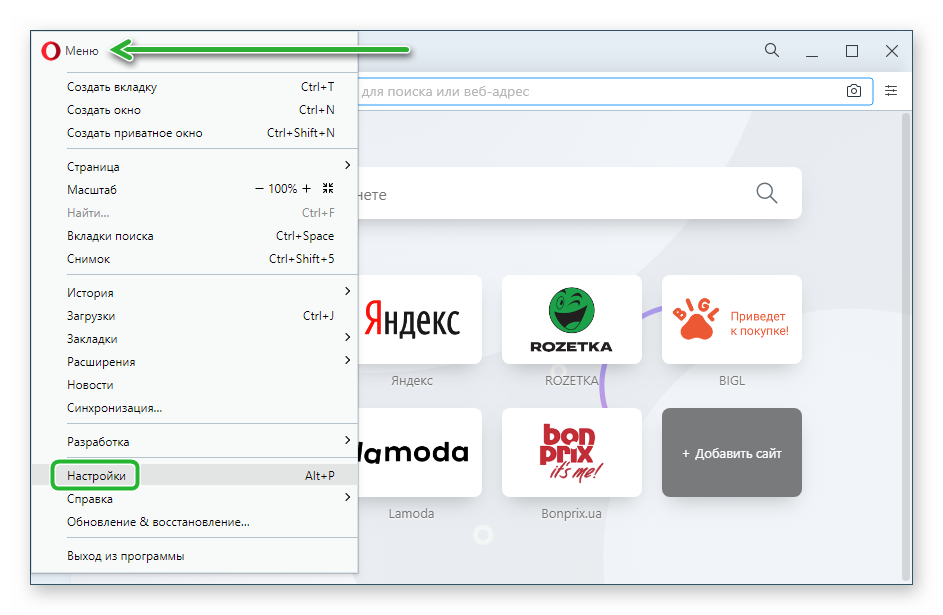
- В меню браузера кликнуть в левом верхнем углу по иконку Опера.
- Найти раздел «Настройки» в появившемся списке.

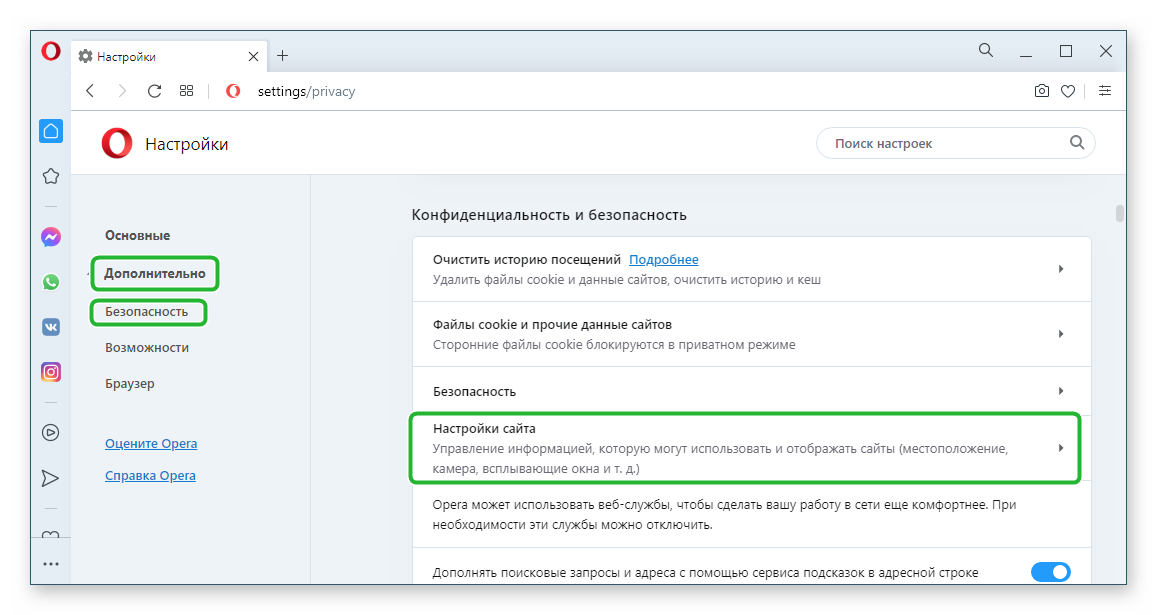
- В окне выбираем вкладку «Дополнительно» – «Безопасность».

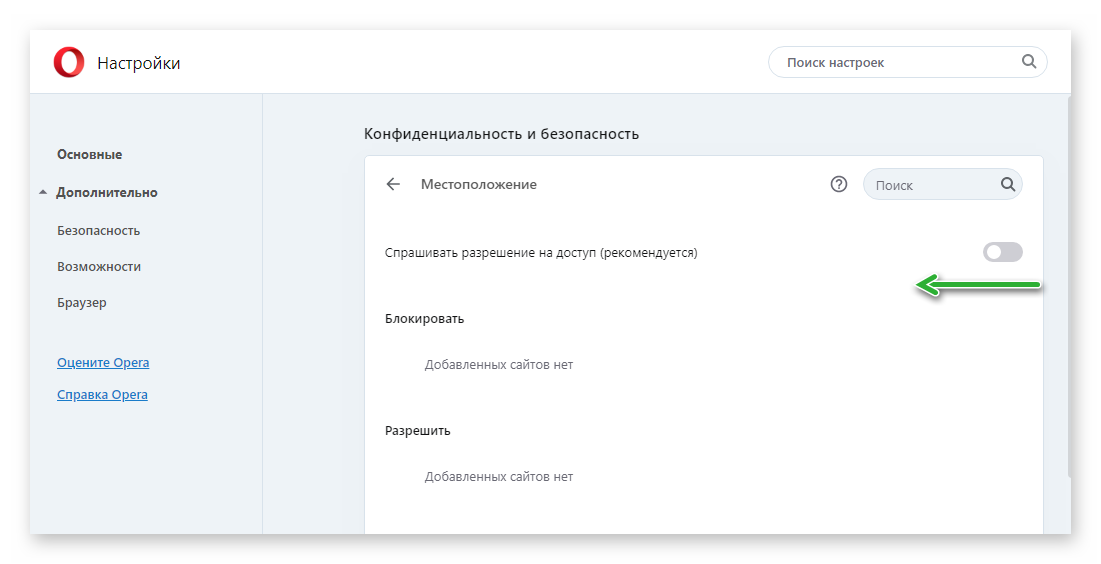
- Открыть «Настройки контента» и выбрать «Местоположение».

- Выбрать нужную функцию включения.
Одновременное нажатие Alt + P позволяет зайти в конфигурации без прохождения первых двух пунктов.
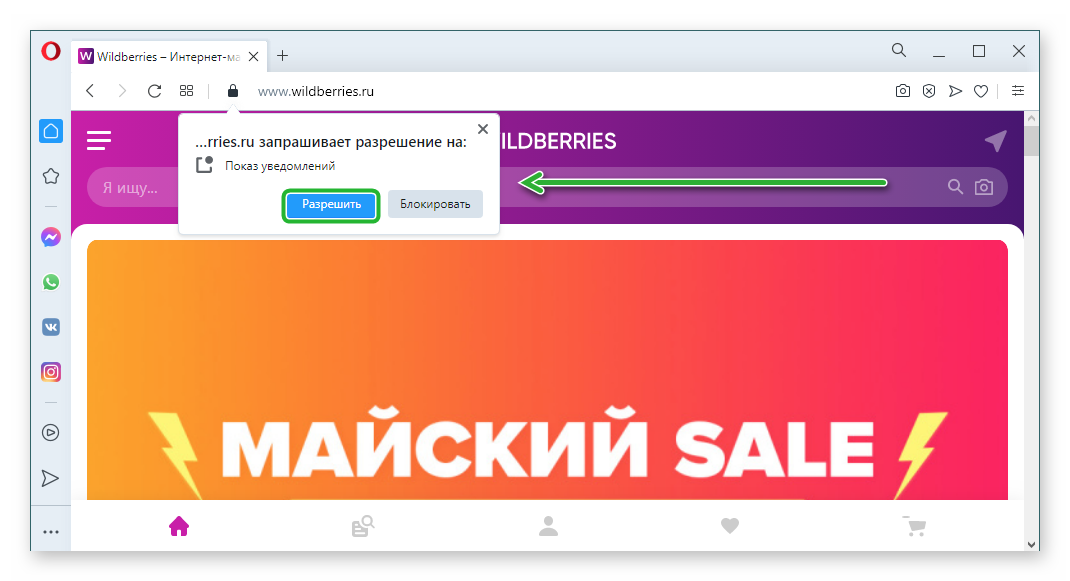
После выполнения действий, Опера сможет передавать ваше местонахождение. Включить данную функцию можно также, если браузер сам предлагает сделать это. Тогда в верху страницы появится вкладка, в которой необходимо будет кликнуть «Разрешить».
Как отключить местоположение в Опере
Иногда может понадобится отключение доступа к месту нахождения. Чтобы деактивировать геолокацию в браузере надо пройти весь алгоритм, как при активации. Только во вкладке «Местоположение» сдвинуть ползунок влево. Таким образом, отключается опция и все возникающие запросы к ней.
Изменение местоположения
Для изменения местонахождения может быть много разнообразных причин. Поэтому интернет-пользователю необходимо будет не просто включить в конфигурациях местоположение, но и изменить их на другой адрес. Например, нужно выполнить вход на сайт, который заблокирован в вашем регионе. Изменения возможно внести различными способами.
Основные виды:
- с помощью VPN;
- в настройках Оперы;
- с помощью уведомления.
Чтобы подобрать самый подходящий способ, необходимо рассмотреть каждый вариант подробнее.
С помощью VPN
Чтобы воспользоваться изменением адреса с помощью VPN надо пользователю зайти в браузер и выполнить ряд действий.
Алгоритм:.
- В поисковом меню нажать на иконку Opera вверху строки справа.
- Найти в списке пункт «Настройки» / «Дополнительно» / «Безопасность».
- Выбрать пункт VPN.
- Включить режим активации.

Функция VPN включится, когда будет пройден весь процесс. Значок появится в строке поиска. Если кликнуть на него можно будет увидеть свой виртуальный IP-адрес. Если потребуется заменить регион расположения можно будет нажать на значок и в списке выбрать нужный. В данном меню можно выполнить выключение услуги.
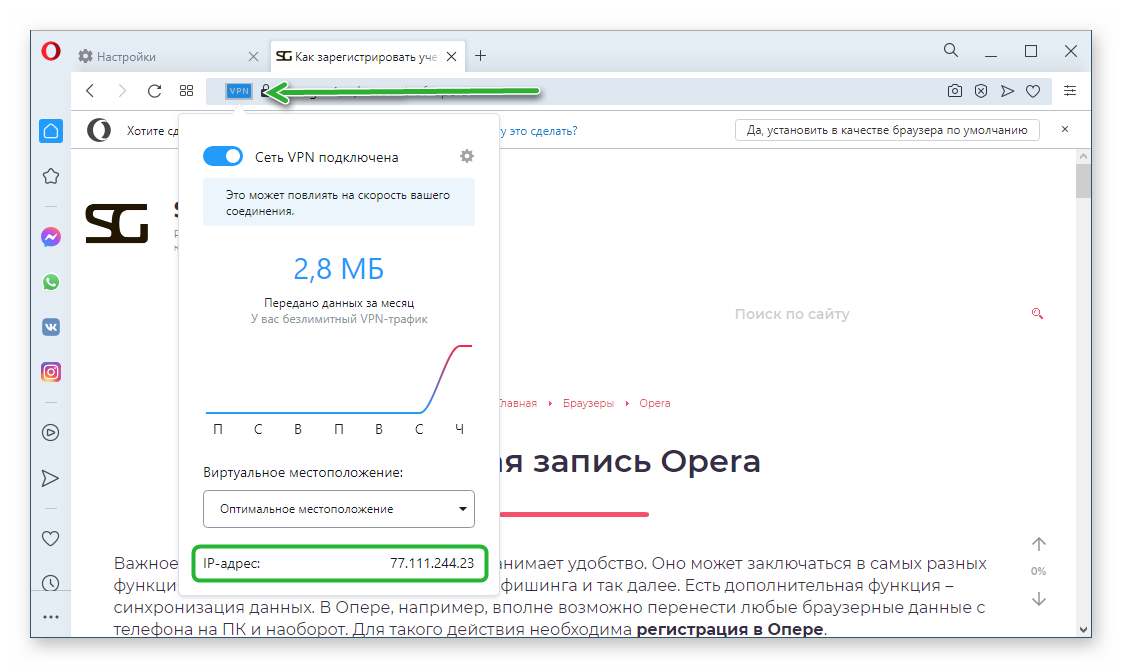
Данная услуга бесплатна и может работать в неограниченном режиме.
В настройках
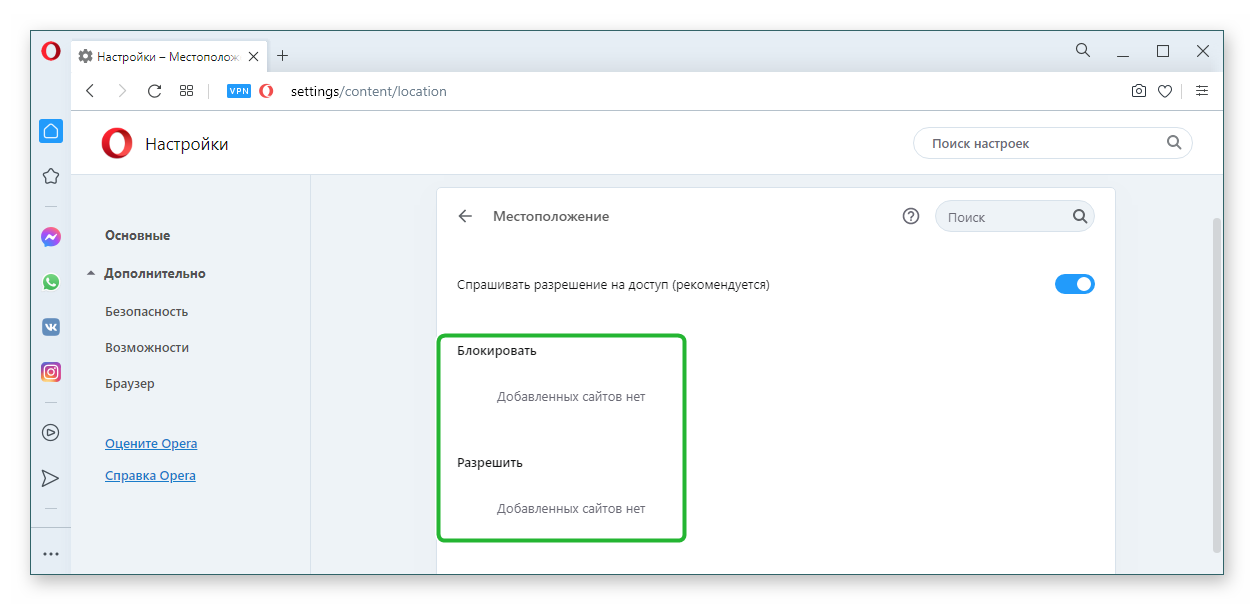
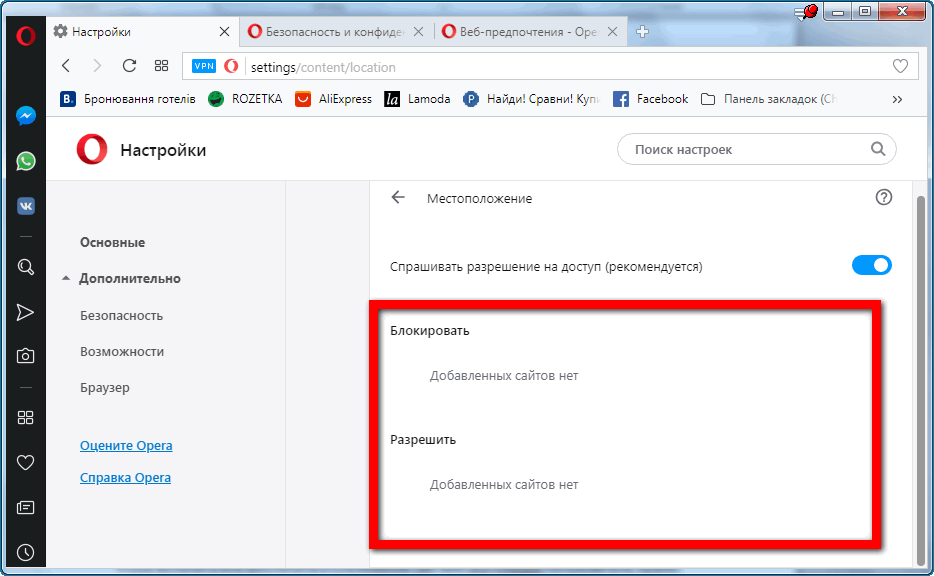
Изменить местонахождение можно через настройки Opera. Для этого необходимо зайти в конфигурацию браузера. Открывают данный раздел таким же способом, как и для включения местонахождения. Только нужно переставить ползунок вправо для включения. В разделе «Спрашивать разрешение на доступ» внизу появятся кнопки «Блокировать» и «Разрешить». Данные пункты устанавливают возможность входа или блокируют доступ к геолокации для некоторых сайтов.
Уведомление
Окно с предоставлением геолокации всплывает автоматически. Пользователю нужно только подтвердить или отклонить предложение. Обычно это происходит во время первого посещения сайта. Если вы напутали и нажали не на ту кнопку – это не проблема. Всегда есть возможность изменить функции вручную.
В заключении
Гелокация – это полезная функция. Если грамотно ею пользоваться, можно обойти некоторые «преграды». Или определить, откуда пишет друг. Способов активировать или отключить опцию несколько. Поэтому следует ими пользоваться с умом.
Главная » Уроки и статьи » Софт
Геолокация – важный элемент любого браузера. Приложение самостоятельно определяет расположение пользователя, что вызывает смешанные чувства. Преимущество функции в том, что она позволяет упростить работу с интернет-магазинами и некоторыми сайтами. Однако иногда это только мешает. Поэтому необходимо узнать, как включить и отключить местоположение в Opera, а также как настроить его.
Как включить и отключить геолокацию
Для начала следует открыть настройки. Чтобы это сделать, следует кликнуть ЛКМ по иконке программы в верхнем левом углу и найти пункт с соответствующим названием. Также можно воспользоваться сочетанием клавиш Alt+P. Далее среди значительного перечня параметров нужно перейти в «Настройки сайта». Расположены они в следующем разделе:

После требуется выбрать пункт «Месторасположение», найти который довольно просто (идет сразу после второго подзаголовка).

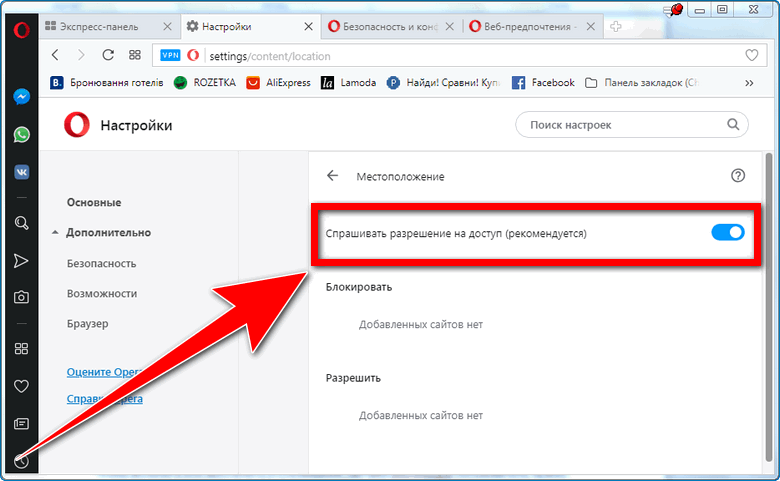
В нем есть всего один ползунок, отвечающий за запрос доступа. Если его включить, то функция будет работать, а если выключить – нет.
Еще один способ включить или заблокировать геолокацию – использовать уведомление. Оно появляется автоматически при открытии некоторых сайтов (преимущественно интернет-магазинов). В этом маленьком окне есть две кнопки, одна из которых разрешает определение месторасположения, а вторая его запрещает. Следует отметить, что блокировка распространяется на весь сайт целиком, а не на отдельные страницы. Это означает, что повторно уведомление появляться не будет.
Как настроить геолокацию в Opera
По умолчанию настроек мало: присутствует лишь возможность добавления сайтов в список разрешенных и заблокированных. Располагаются данные пункты чуть ниже ползунка, о котором говорилось выше.
Изменить установленное местонахождение нельзя. Единственный возможный способ – использование VPN. Чтобы им воспользоваться, понадобится установить специальное расширение, которое называется «Browsec». Подобные плагины для браузера бесплатные, легкие в применении и установке. Кроме того, они безопасны и не могут стать источниками вредоносного ПО. Произвести установку можно в разделе «Расширения», расположенном в меню браузера.
Таким образом, активировать функцию очень легко. Однако настроить геолокацию практически невозможно: браузер не позволяет самостоятельно выбирать свое местоположение. Единственное, что можно сделать – это использовать списки «плохих» и «хороших» сайтов, а также установить VPN для изменения адреса.
Понравилось? Поделись с друзьями!
Дата: 07.07.2021
Автор/Переводчик: Wolf
Во время работы и серфинга в интернете большинство браузеров автоматически определяет регион нахождения пользователя. Этим пользуются сайты и торговые площадки в целях показа релевантной информации и актуальной рекламы в соответствии с местом проживания человека. Рассмотрим, как изменить местоположение в браузере Опера.
Содержание
- Включение сервера VPN
- Общие настройки местоположения
- Уведомление о предоставлении данных геолокации
- Итоги
Включение сервера VPN
Причины изменить настройки местоположения в Опере могут быть разными.
Для того, чтобы получить доступ к заблокированным в текущем регионе сайтам, можно воспользоваться встроенным VPN.
После включения VPN браузер начнет подключаться к сайтам не напрямую, что дает доступ к IP-адресу пользователя, а через VPN-сервер. Вследствие этого геолокация пользователя будет соответствовать местонахождению этого сервера.
Чтобы включить VPN, нужно выполнить следующее:
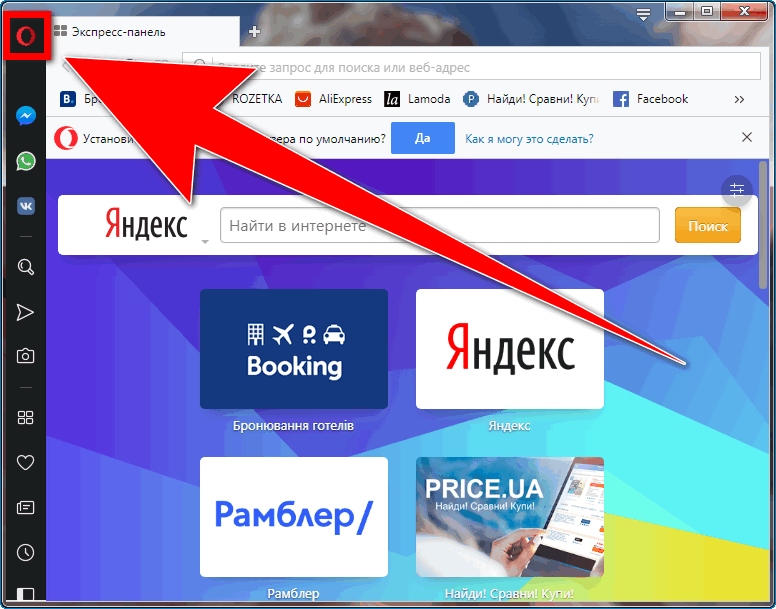
- Зайти в меню поисковика, нажав на значок Опера в правом верхнем углу окна
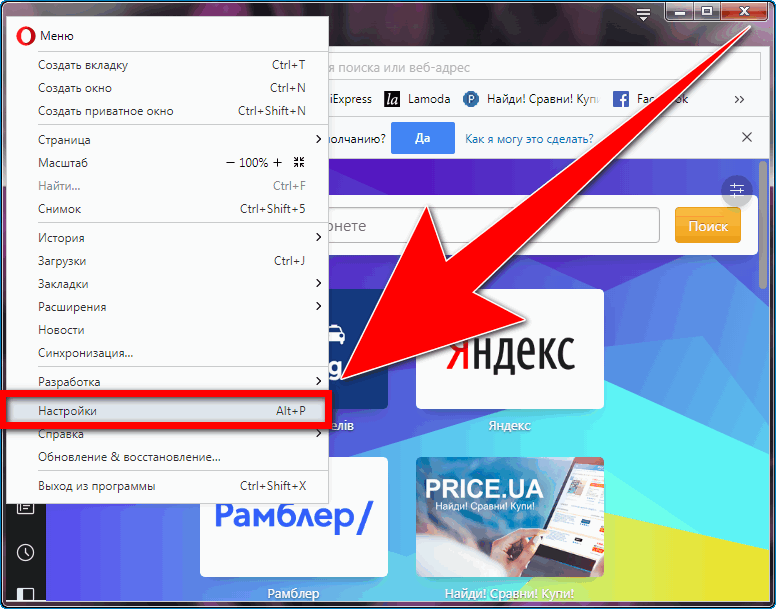
- Перейти в раздел «Настройки»
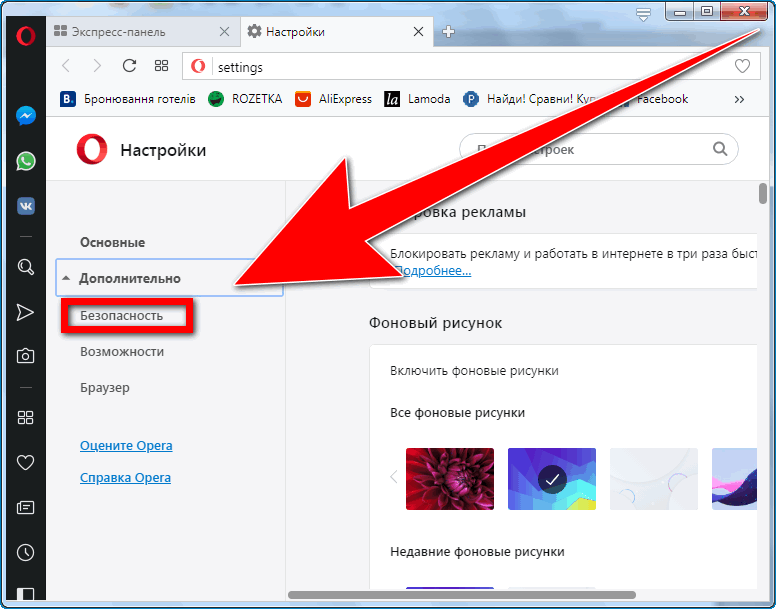
- Нажать «Дополнительно», затем выбрать вкладку «Безопасность
- Найти раздел VPN
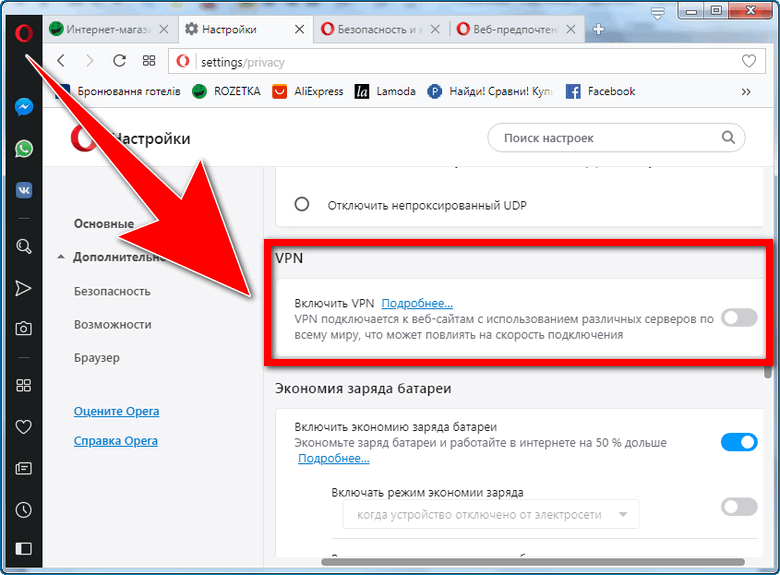
- Переключить флажок «Включить VPN» в режим активации
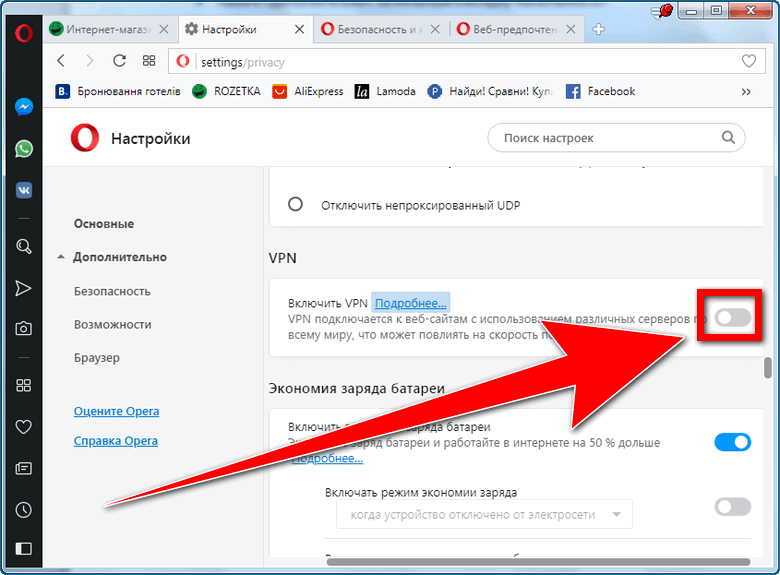
После этого VPN будет автоматически активирован, в строке поиска и адресной строке браузера появится соответствующий значок.
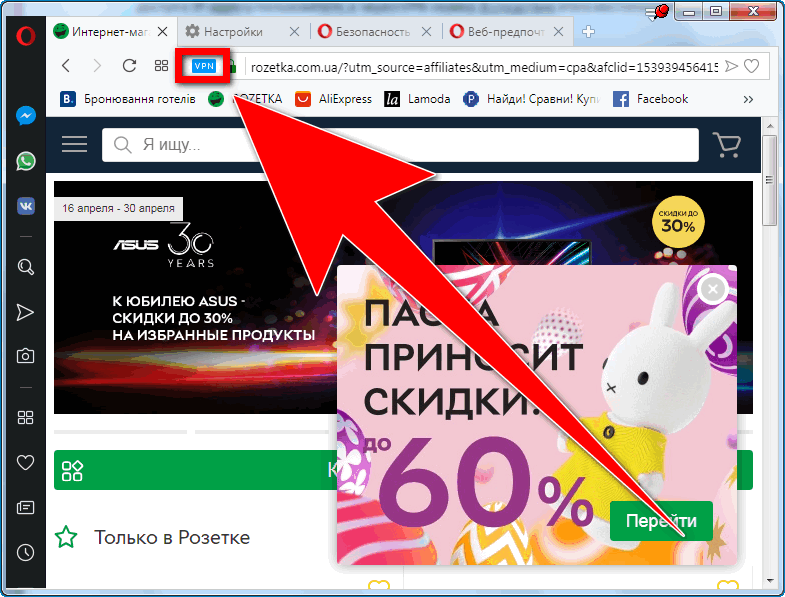
Нажав на него, пользователь может ознакомиться с информацией о передаче данных, увидеть свой виртуальный IP-адрес и при необходимости — изменить регион своего виртуального местонахождения. Для этого нужно выбрать вкладку «Виртуальное местоположение» и выбрать один из регионов в списке.
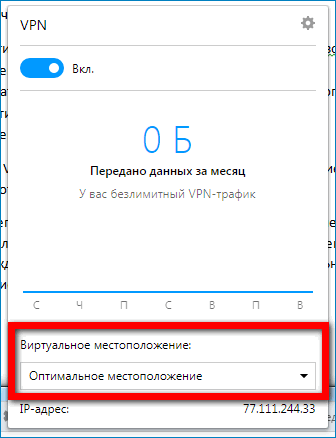
При включении VPN автоматически устанавливается оптимальное местоположение для передачи данных.
В этом же всплывающем окне можно отключить VPN, сдвинув ползунок активации.
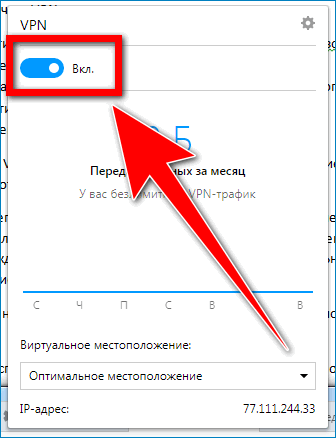
Услуга подключения к VPN — бесплатна и работает без ограничения объема передачи данных.
Общие настройки местоположения
Для контроля использования сайтами данных о геолокации пользователя следует обратиться к общим настройкам местонахождения. По умолчанию в Опере отображается уведомление о предоставлении разрешения на эти данные при первом входе на сайт.
Чтобы включить или выключить отслеживание сайтами геолокации пользователя, нужно:
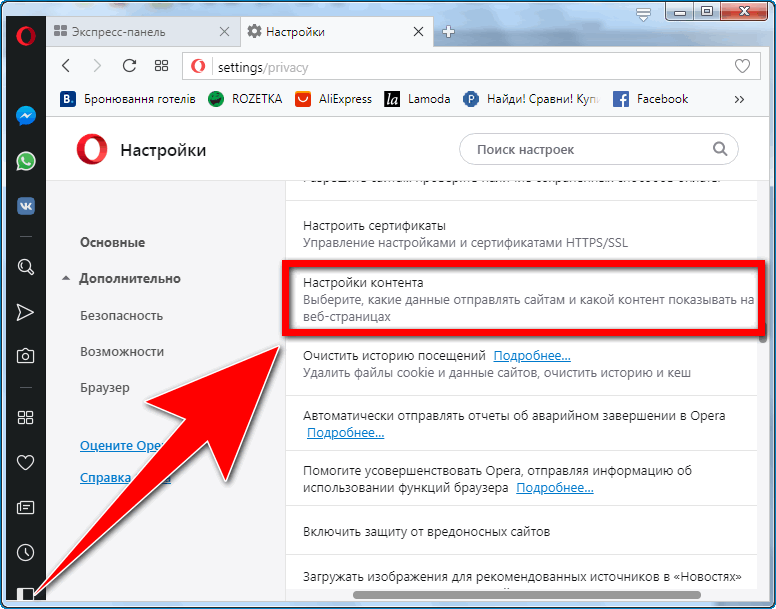
- Перейти в настройки браузера
- В разделе «Безопасность» найти строку «Настройки контента»
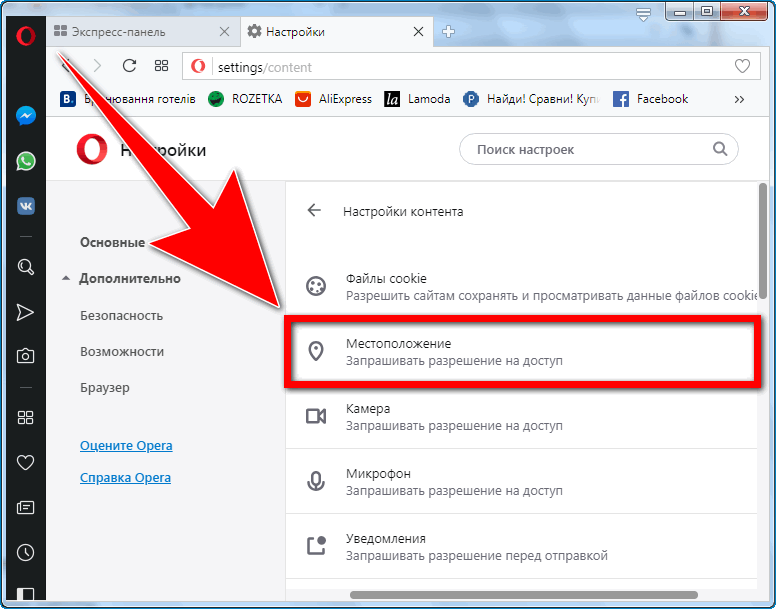
- Перейти во вкладку «Местоположение»
- Переключить ползунок в необходимое положение
С помощью разделов «Блокировать» и «Разрешить» можно устанавливать доступ или ограничение доступа к геолокации для определенных сайтов.
Уведомление о предоставлении данных геолокации
Перед тем, как предоставить сайту доступ к местоположению, от пользователя требуется разрешение на это. Для этого при первом посещении сайта всплывает уведомление и вариантами выбора.
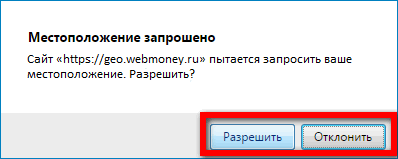
Чтобы запретить использование информации, следует нажать кнопку «Отклонить».
Итоги
Чтобы изменить местоположение в браузере Опера, необходимо включить VPN-сервер. В общих настройках геолокации Опера или через всплывающие предупреждения можно установить разрешение на доступ сайтов к информации о нахождении пользователя.
Содержание
- Настройка геолокации в Opera
- Активация
- Сброс
- Настройка геолокации в Opera
- Как включить
- Как отключить местоположение в Опере
- Изменение местоположения
- С помощью VPN
- В настройках
- Уведомление
- В заключении
- Как включить и отключить местоположение в Opera
- Как включить и отключить геолокацию
- Как настроить геолокацию в Opera
- Как включить местоположение в опере
- Активация
- Сброс
- Отключение геолокации в Opera
- Включение геолокации в Opera браузере
- Как поменять местоположение в опере
- Активация
- Сброс
- Включение геолокации в Opera браузере
Настройка геолокации в Opera
Интернет отслеживает местонахождение пользователя. Многие страницы запрашивают доступ к актуальному местонахождению юзера. Это нужно для торговых площадок, когда юзер отсылает фото на социальную страницу, чтобы не расписывать, где он фотографировался, интернет делает работу за него. Ниже будет рассмотрен вопрос о том, как включить местоположение в Опере.
Активация
Глобальная паутина никогда самостоятельно не будет передавать место, где находится человек. Последний должен разрешить сам сделать это странице. Для предоставления доступа пользователю нужно нажать на кнопку «Разрешить», если вверху сайта появилось соответствующее предупреждение.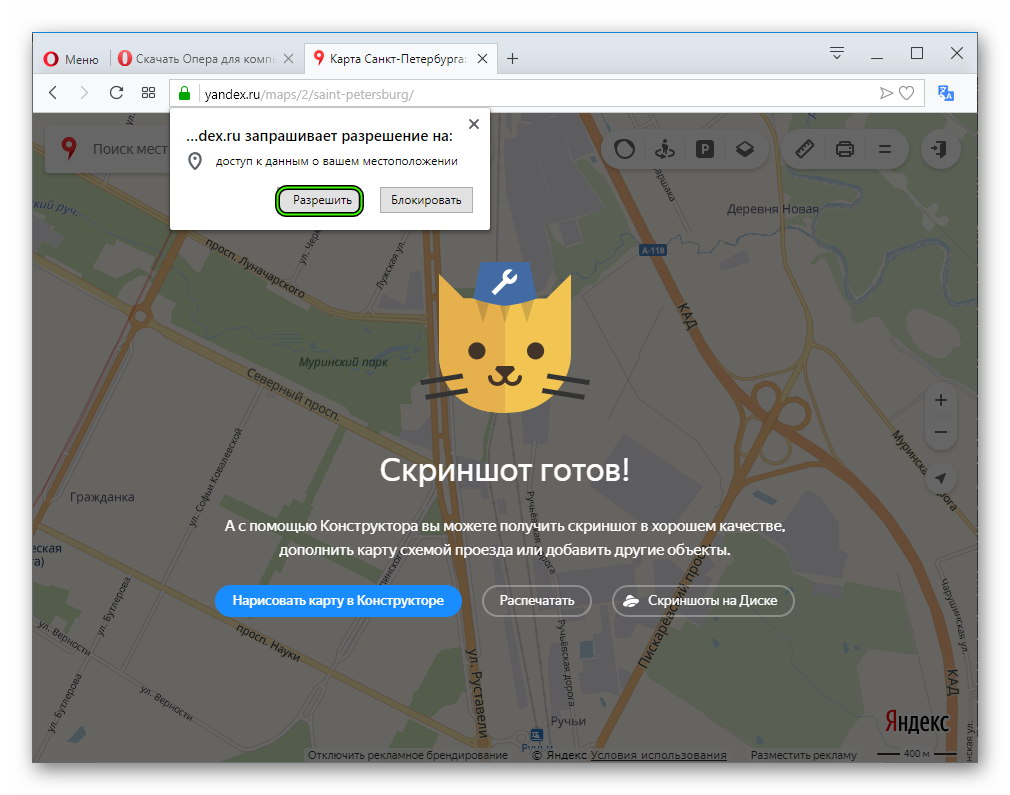
Также можно это сделать в специальном разделе. Для того, чтобы навсегда или до тех пор, пока человек не захочет вернуть отслеживание, можно сайтам запретить это делать. Следует предпринять шаги:
Если же пользователь не хочет, чтобы интернет знал, где он находится, то он может отключить местоположение в Опере в той же вкладке.
Человек блокирует этим действием не только отключение местонахождения, но и отключит все запросы о доступе к нему.
Сброс
Пользователь сможет сам сделать сброс настроек геолокации. Это делается в меню Оперы или прямо в строке веб-адреса.
Источник
Настройка геолокации в Opera
Работая в интернете или просто общаясь в социальных сетях, почти все браузеры определяют, где находится пользователь. Такие данные применяют интернет-магазины и сайты. Они делают рассылку рекламы по месту нахождения интернет-пользователя. Такая двоякая функция не может остаться без внимания, но не все знают, как включить местоположение в Опере.
Как включить
По умолчанию в браузере включена функция определения геолокации, но иногда пользователь отключает её, и, чтобы все исправить мы подготовили небольшую инструкцию.
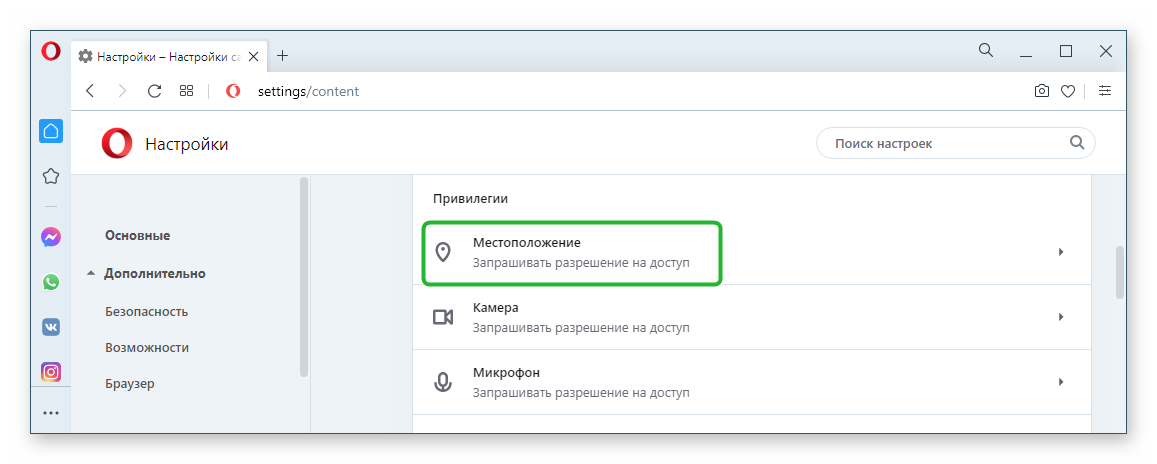
После выполнения действий, Опера сможет передавать ваше местонахождение. Включить данную функцию можно также, если браузер сам предлагает сделать это. Тогда в верху страницы появится вкладка, в которой необходимо будет кликнуть «Разрешить».
Как отключить местоположение в Опере
Иногда может понадобится отключение доступа к месту нахождения. Чтобы деактивировать геолокацию в браузере надо пройти весь алгоритм, как при активации. Только во вкладке «Местоположение» сдвинуть ползунок влево. Таким образом, отключается опция и все возникающие запросы к ней.
Изменение местоположения
Для изменения местонахождения может быть много разнообразных причин. Поэтому интернет-пользователю необходимо будет не просто включить в конфигурациях местоположение, но и изменить их на другой адрес. Например, нужно выполнить вход на сайт, который заблокирован в вашем регионе. Изменения возможно внести различными способами.
Чтобы подобрать самый подходящий способ, необходимо рассмотреть каждый вариант подробнее.
С помощью VPN
Чтобы воспользоваться изменением адреса с помощью VPN надо пользователю зайти в браузер и выполнить ряд действий.
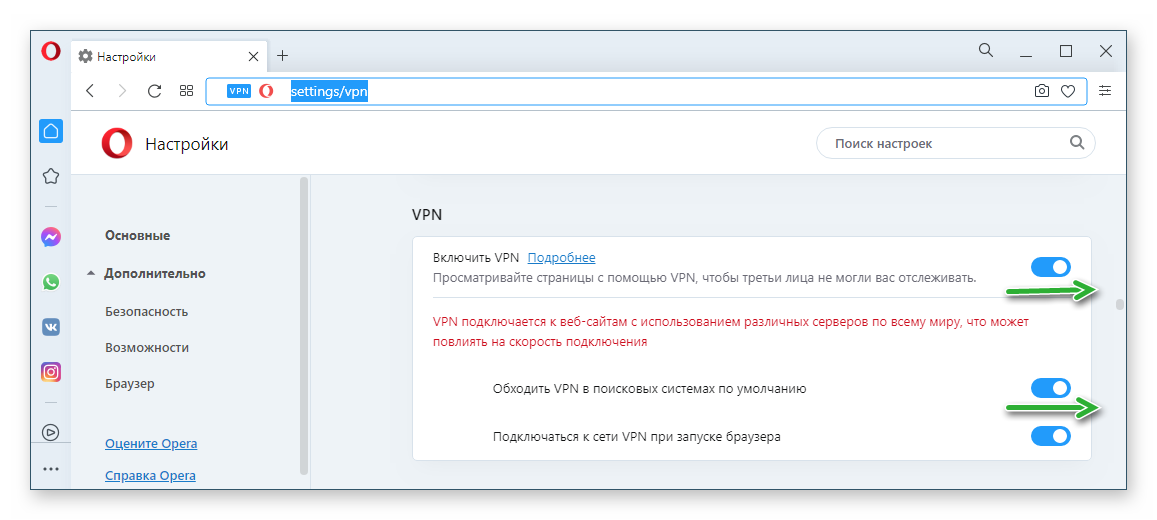
Функция VPN включится, когда будет пройден весь процесс. Значок появится в строке поиска. Если кликнуть на него можно будет увидеть свой виртуальный IP-адрес. Если потребуется заменить регион расположения можно будет нажать на значок и в списке выбрать нужный. В данном меню можно выполнить выключение услуги.
В настройках
Изменить местонахождение можно через настройки Opera. Для этого необходимо зайти в конфигурацию браузера. Открывают данный раздел таким же способом, как и для включения местонахождения. Только нужно переставить ползунок вправо для включения. В разделе «Спрашивать разрешение на доступ» внизу появятся кнопки «Блокировать» и «Разрешить». Данные пункты устанавливают возможность входа или блокируют доступ к геолокации для некоторых сайтов.
Уведомление
Окно с предоставлением геолокации всплывает автоматически. Пользователю нужно только подтвердить или отклонить предложение. Обычно это происходит во время первого посещения сайта. Если вы напутали и нажали не на ту кнопку – это не проблема. Всегда есть возможность изменить функции вручную.
В заключении
Гелокация – это полезная функция. Если грамотно ею пользоваться, можно обойти некоторые «преграды». Или определить, откуда пишет друг. Способов активировать или отключить опцию несколько. Поэтому следует ими пользоваться с умом.
Источник
Как включить и отключить местоположение в Opera
Геолокация – важный элемент любого браузера. Приложение самостоятельно определяет расположение пользователя, что вызывает смешанные чувства. Преимущество функции в том, что она позволяет упростить работу с интернет-магазинами и некоторыми сайтами. Однако иногда это только мешает. Поэтому необходимо узнать, как включить и отключить местоположение в Opera, а также как настроить его.
Как включить и отключить геолокацию
Для начала следует открыть настройки. Чтобы это сделать, следует кликнуть ЛКМ по иконке программы в верхнем левом углу и найти пункт с соответствующим названием. Также можно воспользоваться сочетанием клавиш Alt+P. Далее среди значительного перечня параметров нужно перейти в «Настройки сайта». Расположены они в следующем разделе:
После требуется выбрать пункт «Месторасположение», найти который довольно просто (идет сразу после второго подзаголовка).
В нем есть всего один ползунок, отвечающий за запрос доступа. Если его включить, то функция будет работать, а если выключить – нет.
Еще один способ включить или заблокировать геолокацию – использовать уведомление. Оно появляется автоматически при открытии некоторых сайтов (преимущественно интернет-магазинов). В этом маленьком окне есть две кнопки, одна из которых разрешает определение месторасположения, а вторая его запрещает. Следует отметить, что блокировка распространяется на весь сайт целиком, а не на отдельные страницы. Это означает, что повторно уведомление появляться не будет.
Как настроить геолокацию в Opera
По умолчанию настроек мало: присутствует лишь возможность добавления сайтов в список разрешенных и заблокированных. Располагаются данные пункты чуть ниже ползунка, о котором говорилось выше.
Изменить установленное местонахождение нельзя. Единственный возможный способ – использование VPN. Чтобы им воспользоваться, понадобится установить специальное расширение, которое называется «Browsec». Подобные плагины для браузера бесплатные, легкие в применении и установке. Кроме того, они безопасны и не могут стать источниками вредоносного ПО. Произвести установку можно в разделе «Расширения», расположенном в меню браузера.
Таким образом, активировать функцию очень легко. Однако настроить геолокацию практически невозможно: браузер не позволяет самостоятельно выбирать свое местоположение. Единственное, что можно сделать – это использовать списки «плохих» и «хороших» сайтов, а также установить VPN для изменения адреса.
Источник
Как включить местоположение в опере
Интернет отслеживает местонахождение пользователя. Многие страницы запрашивают доступ к актуальному местонахождению юзера. Это нужно для торговых площадок, когда юзер отсылает фото на социальную страницу, чтобы не расписывать, где он фотографировался, интернет делает работу за него. Ниже будет рассмотрен вопрос о том, как включить местоположение в Опере.
Активация
Глобальная паутина никогда самостоятельно не будет передавать место, где находится человек. Последний должен разрешить сам сделать это странице. Для предоставления доступа пользователю нужно нажать на кнопку «Разрешить», если вверху сайта появилось соответствующее предупреждение.
Также можно это сделать в специальном разделе. Для того, чтобы навсегда или до тех пор, пока человек не захочет вернуть отслеживание, можно сайтам запретить это делать. Следует предпринять шаги:
Если же пользователь не хочет, чтобы интернет знал, где он находится, то он может отключить местоположение в Опере в той же вкладке.
Человек блокирует этим действием не только отключение местонахождения, но и отключит все запросы о доступе к нему.
Сброс
Пользователь сможет сам сделать сброс настроек геолокации. Это делается в меню Оперы или прямо в строке веб-адреса.
Автор Юрий Белоусов · 19.03.2019
Многие сайты для улучшения качества своих услуг и предоставлении релевантного контента, часто используют функцию определения местоположения пользователя, предустановленную в браузере. Естественно, с его согласия. Такая функция есть во всех браузерах, в том числе и в Opera. Но не всем по душе постоянно всплывающие окна с предложение включить определение местоположения. Поэтому рассмотрим, как отключить геолокацию в Опере.
Отключение геолокации в Opera
Процедура отключения геолокации в Opera производится из настроек браузера:
В случае, если потребуется вновь включить геолокацию в Опере, то достаточно просто снова передвинуть ползунок переключателя вправо чтобы это изменить, после чего от сайтов опять будут приходить запросы о местоположении пользователя.
Не нашли ответ на свой вопрос? Тогда воспользуйтесь формой поиска:
Автор Юрий Белоусов · 19.03.2019
Функция определения местоположения используется для улучшения качества предоставляемого сервиса на многих веб сайтах. Эту функцию поддерживают все современные браузеры, в том числе и Опера. По умолчанию она активна. Если геолокация была ошибочно отключена в настройках браузера, или был совершен запрет на отслеживание местоположения для каких-то конкретных сайтов, то данная статья будет крайне полезна. В ней мы рассмотрим, как включить геолокацию в Опере.
Включение геолокации в Opera браузере
Процедура включения геолокации а браузере Opera проста.
Достаточно пошагово выполнить следующие пункты:
Вот так вот просто можно изменить настройки геолокации в Опере: включить или отключить.
Не нашли ответ на свой вопрос? Тогда воспользуйтесь формой поиска:
Источник
Как поменять местоположение в опере
Интернет отслеживает местонахождение пользователя. Многие страницы запрашивают доступ к актуальному местонахождению юзера. Это нужно для торговых площадок, когда юзер отсылает фото на социальную страницу, чтобы не расписывать, где он фотографировался, интернет делает работу за него. Ниже будет рассмотрен вопрос о том, как включить местоположение в Опере.
Активация
Глобальная паутина никогда самостоятельно не будет передавать место, где находится человек. Последний должен разрешить сам сделать это странице. Для предоставления доступа пользователю нужно нажать на кнопку «Разрешить», если вверху сайта появилось соответствующее предупреждение.
Также можно это сделать в специальном разделе. Для того, чтобы навсегда или до тех пор, пока человек не захочет вернуть отслеживание, можно сайтам запретить это делать. Следует предпринять шаги:
Если же пользователь не хочет, чтобы интернет знал, где он находится, то он может отключить местоположение в Опере в той же вкладке.
Человек блокирует этим действием не только отключение местонахождения, но и отключит все запросы о доступе к нему.
Сброс
Пользователь сможет сам сделать сброс настроек геолокации. Это делается в меню Оперы или прямо в строке веб-адреса.
Автор Юрий Белоусов · 19.03.2019
Функция определения местоположения используется для улучшения качества предоставляемого сервиса на многих веб сайтах. Эту функцию поддерживают все современные браузеры, в том числе и Опера. По умолчанию она активна. Если геолокация была ошибочно отключена в настройках браузера, или был совершен запрет на отслеживание местоположения для каких-то конкретных сайтов, то данная статья будет крайне полезна. В ней мы рассмотрим, как включить геолокацию в Опере.
Включение геолокации в Opera браузере
Процедура включения геолокации а браузере Opera проста.
Достаточно пошагово выполнить следующие пункты:
Вот так вот просто можно изменить настройки геолокации в Опере: включить или отключить.
Не нашли ответ на свой вопрос? Тогда воспользуйтесь формой поиска:
Геолокация — это определение местоположения (геопозиции) устройства пользователя.
Сайты и приложения запрашивают доступ к геопозиции, чтобы точнее отвечать на поисковые запросы и предоставлять актуальную информацию с учетом местонахождения пользователя.
Вы можете разрешить или запретить доступ к вашему местоположению:
Когда сайт запрашивает информацию о том, где вы находитесь, в верхней части страницы появляется предупреждение:
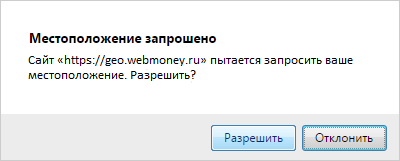
Определите параметры геолокации:
Чтобы установить общие настройки геолокации для всех сайтов и программ:
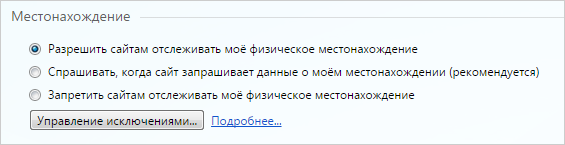
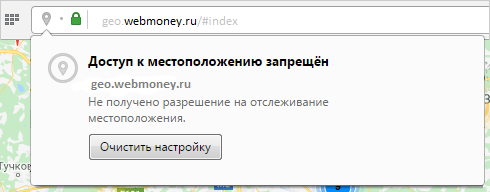
В адресной строке
Нажмите значок  → Очистить настройку
В настройках браузера
Настройка будет сброшена при обновлении страницы.
Источник