

Download Article
Download Article
10 second summary:
1. Click on the Apple menu
2. Open System Preferences
3. Click on Language & Region
4. Click on the Region dropdown
5. Hover over your Region.
6. Select your country.
-

1
Click on the Apple menu.
-
2
Click System Preferences.[1]
Advertisement
-
3
Click on Language & Region. It’s in the upper-center of the dialog box.[2]
-
4
Click on the «Region» dropdown menu.
-
5
Click on your Global region. Choose from Africa, the Americas, Asia, Europe or Oceania.
-
6
Click on your country.[3]
-
7
Click on the red dot. It’s in the upper-left corner of the dialog box. Your region has now been updated on your Mac.


Advertisement
Add New Question
-
Question
How do I change my operating system region on a 10.10 Mac?

Garnik Ovsepyan is a Computer Specialist and the Owner of HeliX PC based in Burbank, California. With over 25 years of experience, Garnik specializes in custom computer builds, computer repairs, virus removal, computer tune-ups, hardware and software troubleshooting and installations, diagnostics, and data backup and recovery.
Computer Specialist
Expert Answer
Changing your region on 10.10 Mac isn’t any different than changing it on a version 11.16. Just go into the «System Preferences» section, along with «Language and Region.»

Ask a Question
200 characters left
Include your email address to get a message when this question is answered.
Submit
Advertisement
About This Article
Thanks to all authors for creating a page that has been read 26,450 times.
Is this article up to date?
Download Article
Download Article
10 second summary:
1. Click on the Apple menu
2. Open System Preferences
3. Click on Language & Region
4. Click on the Region dropdown
5. Hover over your Region.
6. Select your country.
-
1
Click on the Apple menu.
-
2
Click System Preferences.[1]
Advertisement
-
3
Click on Language & Region. It’s in the upper-center of the dialog box.[2]
-
4
Click on the «Region» dropdown menu.
-
5
Click on your Global region. Choose from Africa, the Americas, Asia, Europe or Oceania.
-
6
Click on your country.[3]
-
7
Click on the red dot. It’s in the upper-left corner of the dialog box. Your region has now been updated on your Mac.
Advertisement
Add New Question
-
Question
How do I change my operating system region on a 10.10 Mac?
Garnik Ovsepyan is a Computer Specialist and the Owner of HeliX PC based in Burbank, California. With over 25 years of experience, Garnik specializes in custom computer builds, computer repairs, virus removal, computer tune-ups, hardware and software troubleshooting and installations, diagnostics, and data backup and recovery.
Computer Specialist
Expert Answer
Changing your region on 10.10 Mac isn’t any different than changing it on a version 11.16. Just go into the «System Preferences» section, along with «Language and Region.»
Ask a Question
200 characters left
Include your email address to get a message when this question is answered.
Submit
Advertisement
About This Article
Thanks to all authors for creating a page that has been read 26,450 times.
Is this article up to date?

Сетевые расположения в OS X позволяют сохранять определенные конфигурации и настройки для разных сетей. После настройки вы можете использовать их для быстрого переключения между различными конфигурациями сети без повторного ввода каких-либо настроек. Они идеально подходят, если вы переключаетесь между такими вещами, как автоматическая конфигурация DHCP и вручную назначенный IP-адрес, разные маршрутизаторы с уникальными настройками в разных местах, включение и выключение использования прокси-сервера, использование различных и конкретных конфигураций DNS или просто настраиваемые сетевые конфигурации. для определенных мест, например работы, дома или учебы.
Функция сетевого определения еще лучше заключается в том, что вы можете мгновенно переключаться между предварительно сконфигурированными настройками сети, просто открыв недостаточно используемый пункт меню.
- Перейдите в меню Apple и откройте «Местоположение», чтобы просмотреть список доступных сетевых расположений.
- Выберите желаемое сетевое расположение из списка, чтобы мгновенно переключиться на него

Параметры сети изменятся сразу же после выбора нового местоположения, и использовать этот трюк с панелью меню намного быстрее, чем переход через панель настроек.
Если Меню местоположения не отображается для вас это потому, что вы не создали и не сохранили никаких новых сетевых расположений. Это можно сделать через панель предпочтений сетевой системы в OS X:
- Откройте «Системные настройки» из меню Apple и выберите панель предпочтений «Сеть».
- Нажмите «Местоположение» и выберите «Изменить местоположение», затем нажмите [+] кнопку плюс, чтобы добавить новое сетевое расположение, назовите его в соответствии с настройками сети
- Настройте параметры сети по своему усмотрению: TCP / IP, DNS, прокси и т. Д., Затем выберите «Применить», чтобы изменения были сохранены и появилось меню «Местоположение».

Этот трюк уже довольно давно используется в Mac OS X, но часто не получает должного внимания. Я постоянно использую это для изменения потребностей сети, и у меня есть настройки для автоматического и ручного DHCP, прокси, альтернативных настроек DNS, которые работают быстрее в некоторых сетях и во множестве других сетей.
Пока вы настраиваете это, не забывайте, что вы также можете изменить приоритет подключения для сетей, то есть, если в некоторых местах есть несколько сетей Wi-Fi и / или Ethernet, вы можете установить, какой тип подключения будет приоритетным.
Геолокация — это определение местоположения (геопозиции) устройства пользователя.
Сайты и приложения запрашивают доступ к геопозиции, чтобы точнее отвечать на поисковые запросы и предоставлять актуальную информацию с учетом местонахождения пользователя.
Вы можете разрешить или запретить доступ к вашему местоположению:
Разрешить или запретить отслеживать местоположение
Установить общие настройки геолокации
Изменить системные настройки MacBook
Разрешить или запретить отслеживать местоположение
Когда сайт запрашивает информацию о том, где вы находитесь, в верхней части страницы появляется предупреждение:
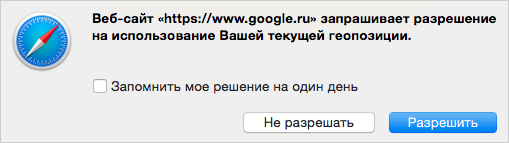
Определите параметры геолокации:
- Разрешить сайту отслеживать ваше местоположение — нажмите кнопку Разрешить.
- Разрешить доступ к вашему местоположению на 24 часа — поставьте галочку рядом с опцией Запомнить мое решение на один день и нажмите кнопку Разрешить.
- Блокировать запросы от сайта на определение вашего местоположения — нажмите кнопку Не разрешать.
- Блокировать запросы от сайта на определение вашего местоположения на 24 часа — поставьте галочку рядом с опцией Запомнить мое решение на один день и нажмите кнопку Не разрешать.
Установить общие настройки геолокации
- В меню браузера выберите пункт Safari → Настройки → Конфиденциальность.
- В блоке Использование служб геолокации веб-сайтами установите переключатель в нужное положение:

Изменить системные настройки MacBook
Настройки MacBook влияют на геолокацию браузера Safari и других программ.
Чтобы изменить системные настойки:
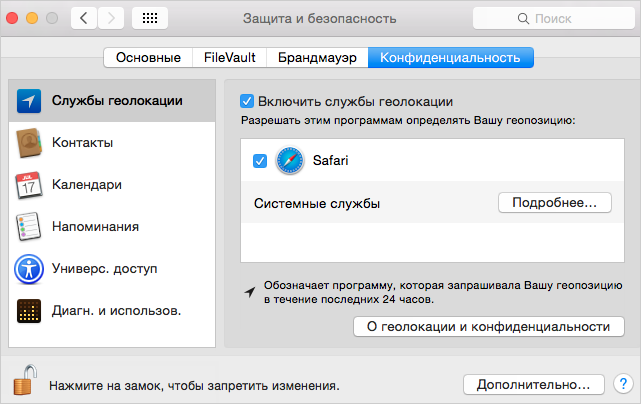
- Нажмите значок → Системные настройки → Защита и безопасность.
- Перейдите на вкладку Конфиденциальность → Службы геолокации.
- Нажмите значок и внесите изменения:
- Разрешить всем программам определять ваше местоположение — поставьте отметку Включить службы геолокации.
- Запретить всем программам определять ваше местоположение — снимите отметку Включить службы геолокации.
- Запретить доступ для определенной программы — снимите отметку напротив этой программы.
 → Системные настройки → Защита и безопасность.
 и внесите изменения:
Содержание
- Настройка функции «Локатор» на Mac
- Включение служб геолокации
- Настройка «Найти Mac»
- Включение и отключение служб геолокации и GPS на iPhone, iPad или iPod touch
- Предоставление разрешения на использование данных о вашей геопозиции
- Включение и отключение служб геолокации для конкретных приложений
- Как поделиться своей геопозицией
- Отображение текущей геопозиции в приложении «Карты» на Mac
- Предоставление приложению «Карты» разрешения на использование Вашей геопозиции
- Отображение Вашего местоположения на карте
- Отключение текущего местоположения
- Как на Mac узнавать местонахождение iPhone и iPad
- Как следить за местоположением iPhone/iPad/iPod?
- Как смотреть его местоположение?
- Как это поможет найти потерянное iOS-устройство?
- А как следить за местоположением MacBook?
- Как следить за местоположением детей/пожилых людей?
- Сведения о службах геолокации в ОС OS X и браузере Safari
- Службы геолокации в ОС OS X
- Включение служб геолокации
- Индикатор служб геолокации
- Настройки даты и времени
- Службы геолокации в браузере Safari 6 или более поздней версии
Настройка функции «Локатор» на Mac
Чтобы Вы могли сообщить свое местоположение или найти потерянные устройства Apple и вещи, нужно сначала включить службы геолокации и функцию «Найти Mac». Это можно сделать при первом запуске приложения «Локатор» или позже в Системных настройках.
Включение служб геолокации
На Mac выберите меню Apple

> «Системные настройки», нажмите «Защита и безопасность», затем нажмите «Конфиденциальность».
Если слева внизу отображается запертый замок  , нажмите его, чтобы разблокировать панель настроек.
Нажмите «Службы геолокации» слева.
Выберите «Включить службы геолокации» и выберите Локатор в списке приложений.
Если Локатор не отображается, откройте Системные службы в списке приложений, нажмите «Подробнее», затем выберите «Найти Mac».
Настройка «Найти Mac»
На Mac выберите меню Apple
> «Системные настройки», затем нажмите «Apple ID».
Если Вы не видите Apple ID, нажмите «Войти» и войдите со своим Apple ID или нажмите «Создать Apple ID» (если у Вас его нет).
Нажмите «iCloud» в боковом меню.
Выберите «Найти Mac» и нажмите «Разрешить» (если появится запрос), чтобы функция «Найти Mac» могла использовать данные о местоположении Вашего компьютера.
Если рядом с функцией «Найти Mac» отображается кнопка «Подробнее», убедитесь в том, что Вы включили службы геолокации и функцию «Локатор» в разделе настроек «Защита и безопасность».

Подробные сведения о конфиденциальности и о том, как контролировать защиту информации на Mac, см. в разделе Защита конфиденциальной информации.
Источник
Включение и отключение служб геолокации и GPS на iPhone, iPad или iPod touch
Узнайте, как включить или выключить службы геолокации и GPS в отдельных приложениях.
Предоставление разрешения на использование данных о вашей геопозиции
Некоторые приложения не работают без включенных служб геолокации. 1 Когда приложению в первый раз требуется доступ к информации служб геолокации, выводится запрос на получение разрешения. Выберите один из следующих вариантов.
- Нажмите «Разрешить», чтобы разрешить приложению использовать информацию служб геолокации по мере необходимости.
- Нажмите «Не разрешать», чтобы запретить доступ. 2 .
- Нажмите «Спросить в следующий раз» и выберите «При использовании приложения», «Разрешить один раз» или «Не разрешать».
На устройствах iOS и iPadOS для определения местоположения может использоваться интерфейс Wi-Fi и Bluetooth. Данные GPS и сотовой сети могут служить для определения местоположения на устройствах iPhone и моделях iPad (Wi-Fi + Cellular).
Включение и отключение служб геолокации для конкретных приложений
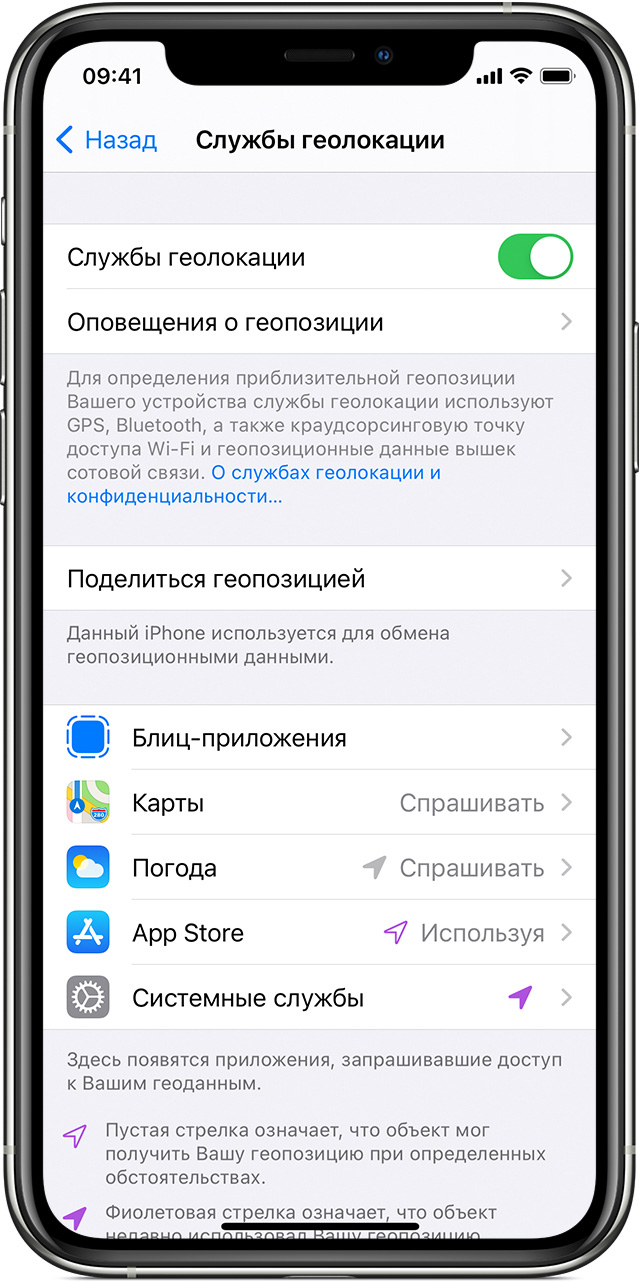
- Перейдите в раздел «Настройки» > «Конфиденциальность» > «Службы геолокации».
- Убедитесь, что службы геолокации включены.
- Прокрутите вниз до нужного приложения.
- Нажмите приложение и выберите один из следующих вариантов.
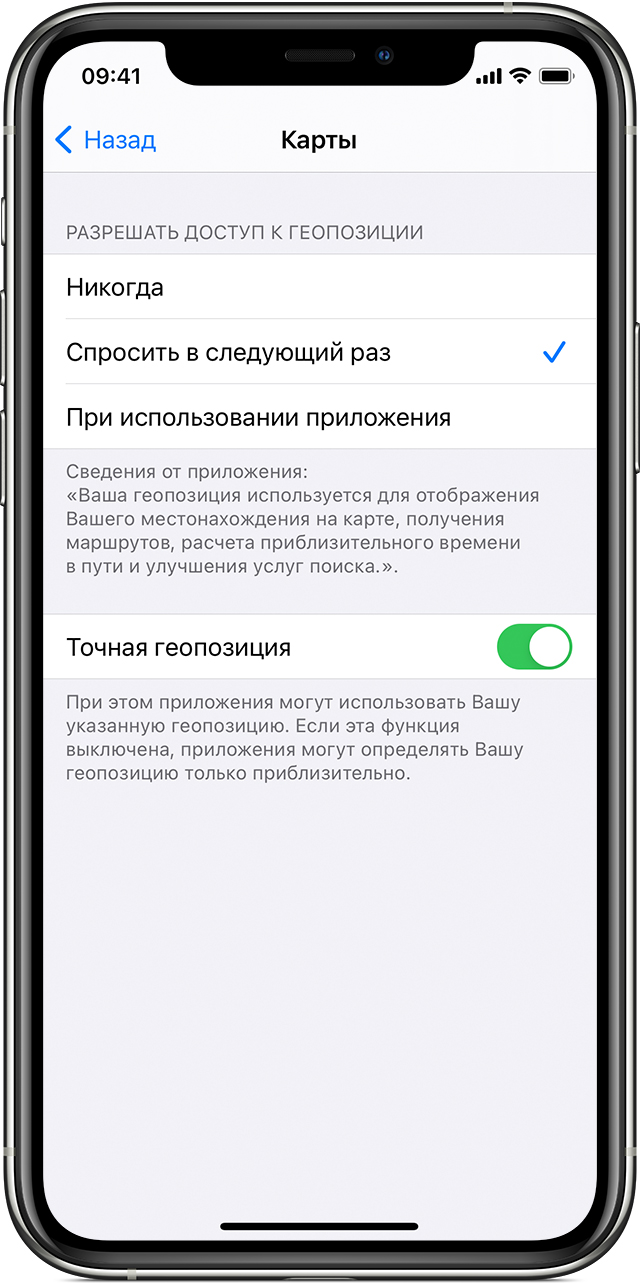
- «Никогда»: доступ к информации служб геолокации запрещен.
- «Спросить в следующий раз»: можно выбрать «При использовании приложения», «Разрешить один раз» или «Не разрешать».
- «При использовании приложения»: доступ к информации служб геолокации разрешен только во время отображения приложения или одной из его функций на экране. Если выбран вариант «При использовании приложения», строка состояния может становиться синей, когда какое-либо приложение активно использует данные о вашем местоположении.
- «Всегда»: доступ к информации о местоположении разрешен даже при работе приложения в фоновом режиме.
При этом могут отображаться пояснения о том, как именно приложения используют информацию о вашем местоположении. Некоторые приложения могу предлагать только два варианта.
Как поделиться своей геопозицией
В iOS 14 и iPadOS 14 некоторые приложения могут использовать функцию «Точная геопозиция» для определения местоположения. Чтобы передавать только ваше приблизительное местоположение (чего может быть достаточно для приложения, которому не требуются точные геоданные), отключите функцию «Точная геопозиция». Вот как использовать эту функцию:
- Выберите «Настройки» > «Конфиденциальность», а затем включите «Службы геолокации».
- Выберите приложение, затем включите или отключите параметр «Точная геопозиция».
Источник
Отображение текущей геопозиции в приложении «Карты» на Mac
Приложение «Карты» использует Вашу геопозицию для более удобного поиска маршрута от Вашего текущего местоположения до точки назначения, а также отображает находящиеся поблизости организации, рестораны и другие интересные места.
Предоставление приложению «Карты» разрешения на использование Вашей геопозиции
Если отобразится сообщение о том, что приложение «Карты» не может использовать Ваше текущее местоположение, необходимо включить службы геолокации в Системных настройках.
На Mac выберите меню «Apple»

> «Системные настройки», затем нажмите «Защита и безопасность».
Если замок в левом нижнем углу закрыт  , нажмите его, чтобы разблокировать панель настроек.
Нажмите «Конфиденциальность», выберите «Службы геолокации» в списке слева, выберите «Включить службы геолокации», затем выберите «Карты».
Отображение Вашего местоположения на карте
В приложении «Карты»  на компьютере Mac нажмите кнопку «Текущая геопозиция»
  в панели инструментов.
Ваше местоположение на карте будет отмечено синей точкой.
Отключение текущего местоположения
Можно отключить службы геолокации во всех приложениях Mac или только в приложении «Карты».
На Mac выберите меню «Apple»
> «Системные настройки», затем нажмите «Защита и безопасность».
Если замок в левом нижнем углу закрыт , нажмите его, чтобы разблокировать панель настроек.
Нажмите «Конфиденциальность», выберите «Службы геолокации» в списке слева, затем снимите флажок «Карты». Чтобы отключить службы геолокации для всех приложений, снимите флажок «Включить службы геолокации».
Источник
Как на Mac узнавать местонахождение iPhone и iPad
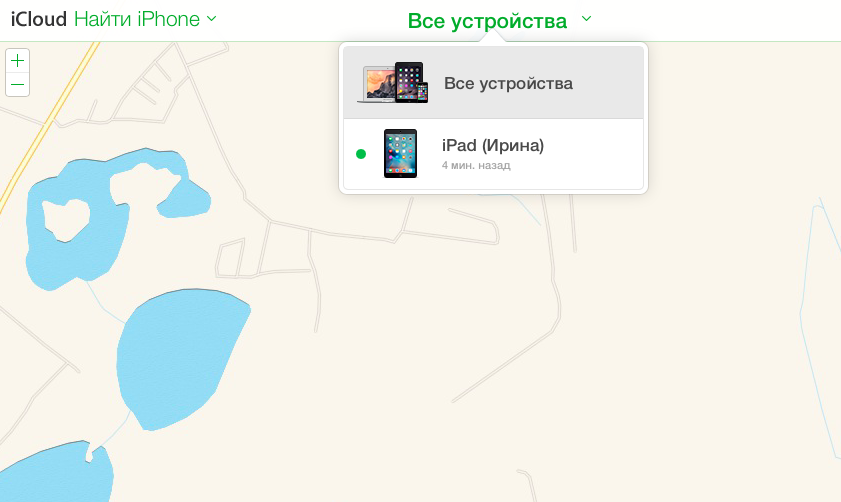
Эта простая инструкция научит как за пару минут настроить мониторинг местоположения iPhone/iPad/iPod/Mac, заставить потерянное устройство издавать звуковой сигнал или заблокировать его.
Как следить за местоположением iPhone/iPad/iPod?
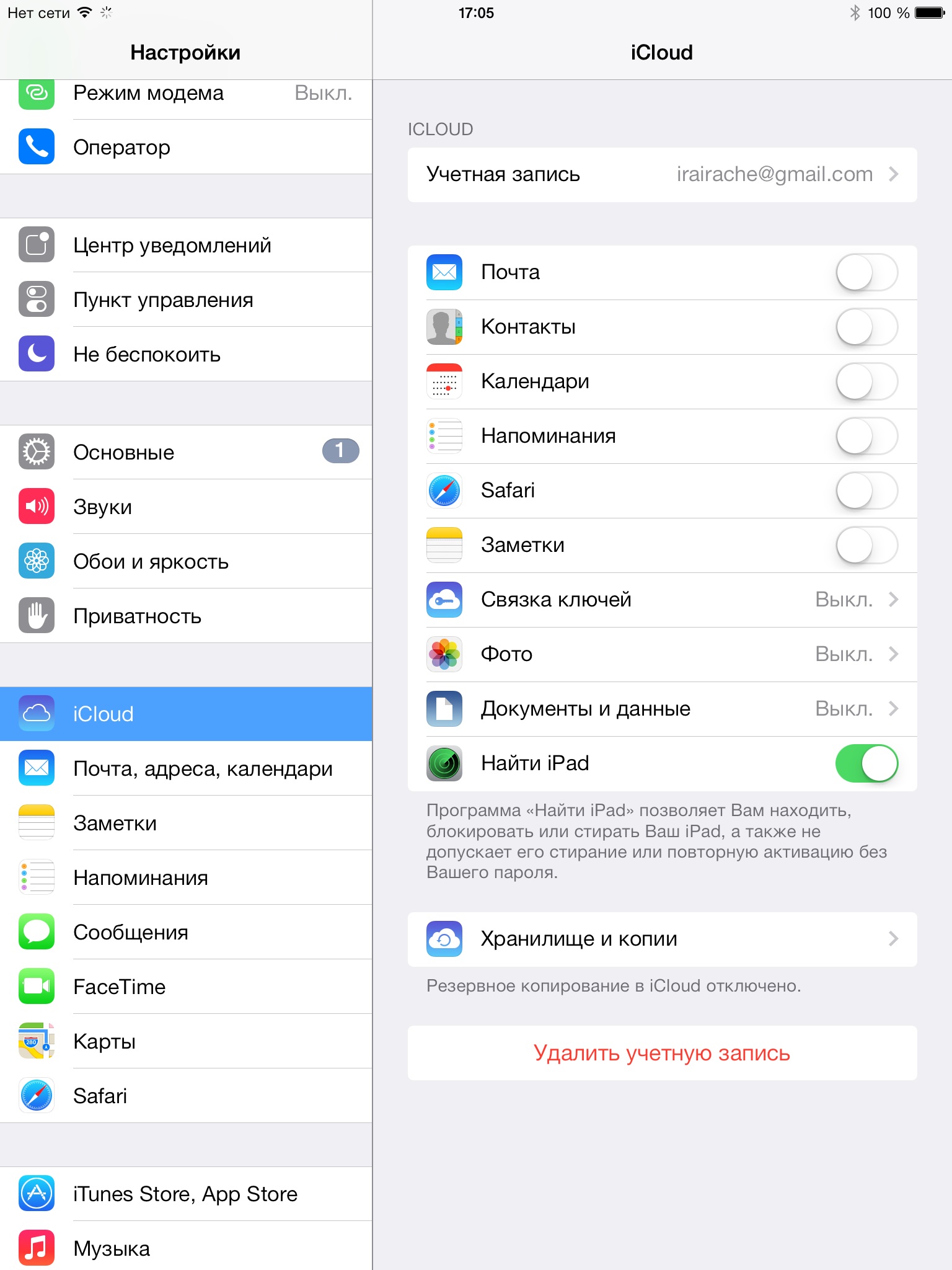
Для того чтобы начать следить за местоположением вашего мобильного устройства под управлением iOS необходимо открывать пункт меню Настройки -> iCloud и сделать активным переключатель «Найти iPad».
Как смотреть его местоположение?
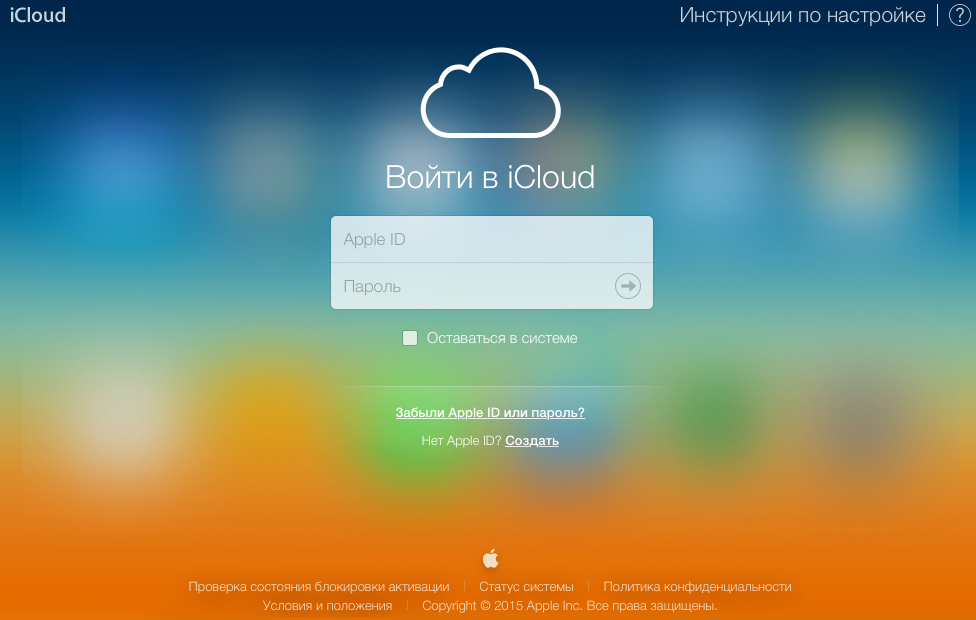
- Зайти на сайт icloud.com и авторизоваться под той учетной записью, под которой авторизовано iOS-устройство.
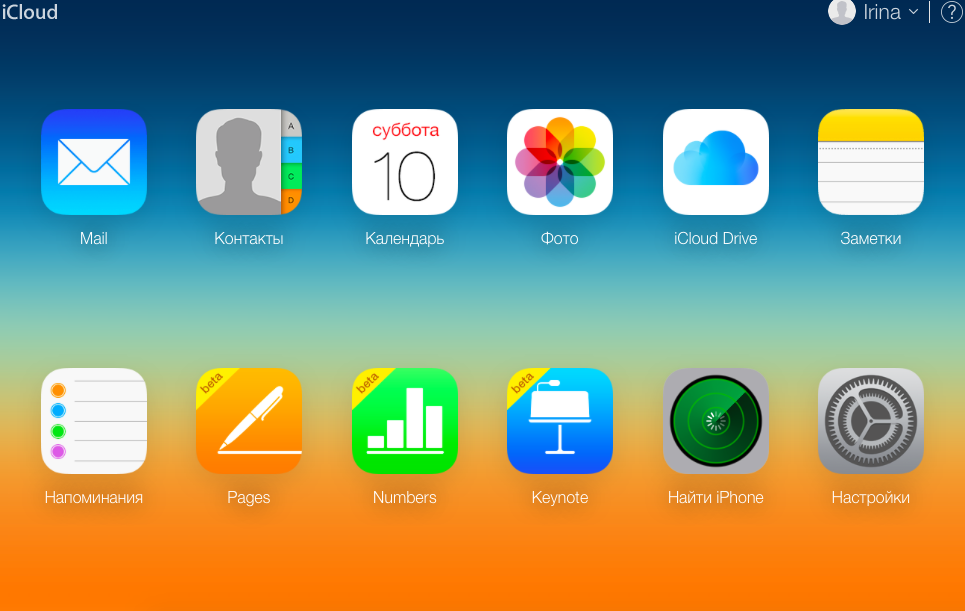
- Выбрать раздел «Найти iPhone».
- Выбрать нужно устройство.
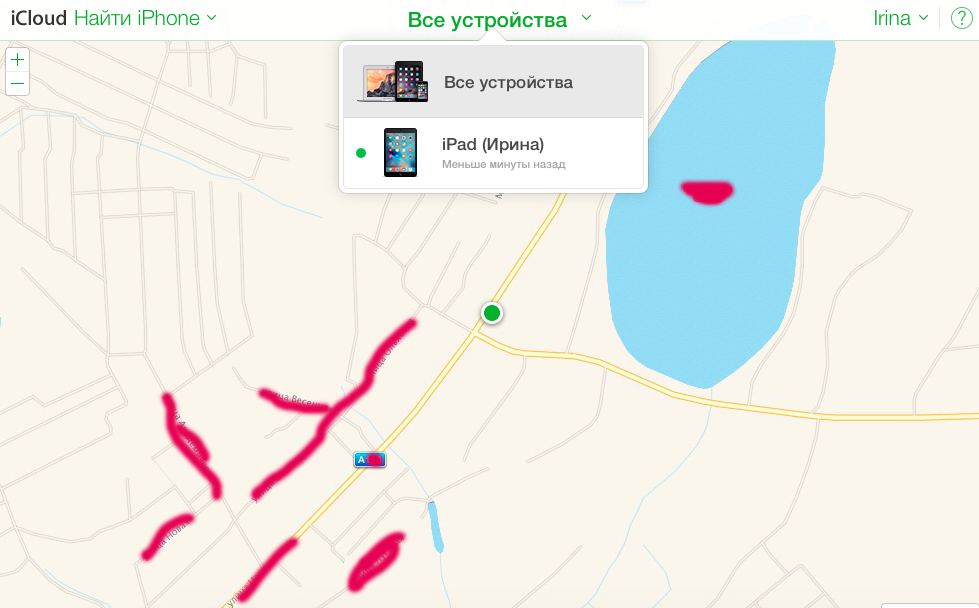
Как это поможет найти потерянное iOS-устройство?
- Если на карте видно, что iOS-устройство, скорее всего, находится у вас в квартире, то можно заставить его издавать звуковой сигнал.
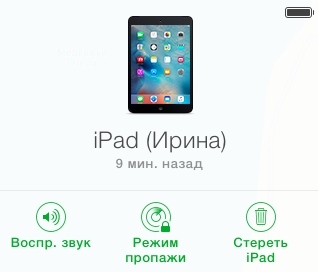
После нажатия на иконку «Воспроизвести звук» iPhone, iPad или iPod touch начнет проигрывать приятную тихую музыку. Которую, если бы он был не у меня в руке, а где-нибудь под кроватью, я бы с трудом услышала.
- Если устройство потеряно, то можно включить «Режим пропажи».
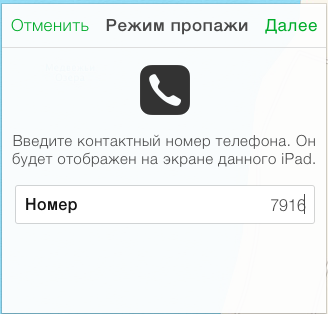
Когда iPad будет найден, на почтовый ящик, к которому привязана учетная запись iCloud придет сообщение «iPad был обнаружен по адресу…».
А как следить за местоположением MacBook?
Надо войти в Настройки -> iCloud и поставить галочку напротив слов «Найти Mac».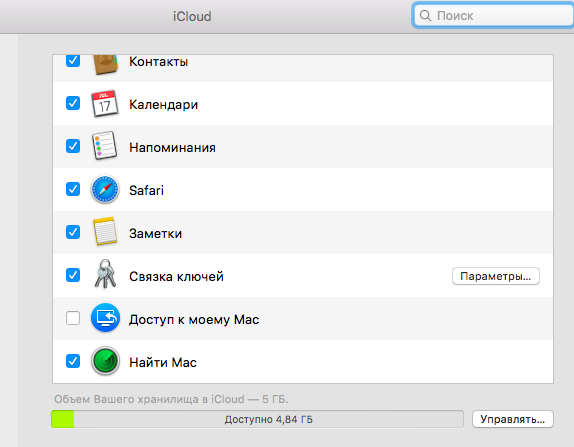
Теперь местоположение MacBook можно видеть на вышеописанной карте.
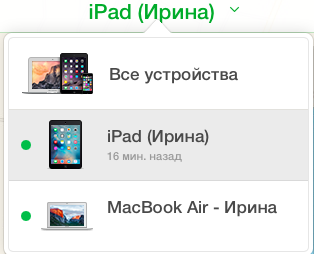
Как следить за местоположением детей/пожилых людей?
Девайсы теряются довольно редко, а многие подростки регулярно приходят домой не вовремя. Для спокойствия родителей у iCloud есть функция «Семейный доступ». Она позволяет объединить до шести учетных записей в одну группу, которая оплачивает покупки с одной кредитной карты, хранит фотографии в общем альбоме и ведет семейный календарь. Если в настройках iCloud член семьи дал согласие на отображение его геопозиции, то все другие родственники смогут видеть где он находится.
Источник
Сведения о службах геолокации в ОС OS X и браузере Safari
С помощью служб геолокации в программах и на веб-сайтах собирается и используется информация, основанная на текущем местоположении компьютера. Прежде чем данные о вашем местоположении станут доступны для использования в программе или на веб-сайте, вы должны дать на это свое разрешение.
Ваше приблизительное местоположение определяется с использованием информации из локальных сетей Wi-Fi. Службы геолокации собирают эту информацию таким способом, который не позволяет установить вашу личность.
Если вы разрешаете программам и веб-сайтам сторонних разработчиков использовать текущие данные о вашем местоположении, вы принимаете их условия использования информации, политику конфиденциальности и правила. Чтобы понять, каким образом данные о вашем местоположении и другая информация используются в программе или на веб-сайте, ознакомьтесь с их условиями использования, политикой конфиденциальности и правилами. Сведения, собираемые компанией Apple, обрабатываются в соответствии с политикой конфиденциальности компании Apple, с которой можно ознакомиться на странице http://www.apple.com/legal/privacy/ru/.
Дополнительную информацию о службах геолокации на устройстве iPhone, iPad или iPod touch см. в этой статье.
Службы геолокации в ОС OS X
Включение служб геолокации
Выполните описанные ниже действия, чтобы включить службы геолокации в ОС OS X Mountain Lion или более поздних версий.
- В меню Apple () выберите пункт «Системные настройки».
- В окне «Системные настройки» щелкните значок «Защита и безопасность».
- Перейдите на вкладку «Конфиденциальность».
- Если в левом нижнем углу отображается значок закрытого замка (), нажмите его и введите имя и пароль администратора, чтобы открыть его ().
- Выберите пункт «Службы геолокации».
- Установите флажок «Включить службы геолокации».
 ), нажмите его и введите имя и пароль администратора, чтобы открыть его (
 ).
).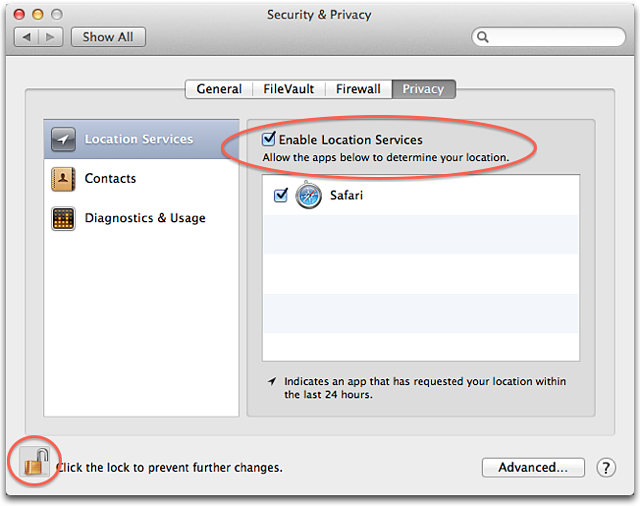
Программы, в которых разрешено использовать службы геолокации, отображаются на панели «Конфиденциальность» в настройках «Защита и безопасность». Флажки показывают, включены ли службы геолокации для программы. Чтобы запретить использование служб геолокации в одной или нескольких программах, выключите службы, сняв флажок рядом с названием программы. Если выключить для программы службы геолокации, когда программа в следующий раз запросит данные о вашем местоположении, отобразится запрос на предоставление разрешения на использование этих сведений.
Индикатор служб геолокации
Если в программе включены службы геолокации, в строке меню отображается стрелка-индикатор ( ). Щелкните ее, чтобы узнать, какие программы используют службы геолокации. Если программа запрашивала данные о местоположении в течение последних 24 часов, в программе «Системные настройки» справа от названия программы отобразится стрелка ().
Настройки даты и времени
Службы геолокации можно использовать для автоматической настройки часового пояса в разделе «Дата и время».
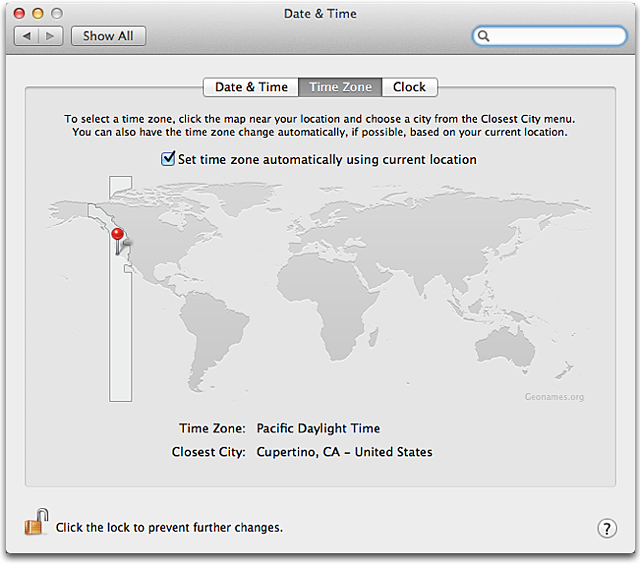
Флажок «Автоматически выбирать часовой пояс в зависимости от текущей геопозиции» доступен на компьютерах Mac, поддерживающих технологию Wi-Fi. Если эта функция недоступна на компьютере Mac, выберите ближайший город вручную.
Службы геолокации в браузере Safari 6 или более поздней версии
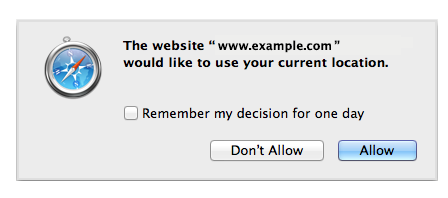
При открытии веб-сайта с поддержкой служб геолокации в браузере Safari отобразится запрос на предоставление данных о вашем текущем местоположении сайту. Такие веб-сайты могут предоставить полезную информацию о геопозиции (например, сведения о местоположении ближайшего почтового отделения или банкомата). Чтобы ваше разрешение на передачу сведений о местоположении действовало в течение следующих 24 часов, в отобразившемся окне установите флажок «Запомнить мое решение на один день».
Можно отменить все предоставленные веб-сайтам разрешения, выбрав в меню Safari пункт «Сбросить Safari». Установите флажок «Сбросить геопозиционные предупреждения» в окне меню «Сбросить Safari». (Не устанавливайте другие флажки, если не планируете сбрасывать эти объекты.)
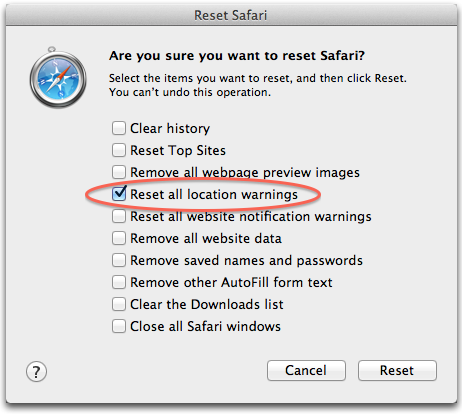
Чтобы выключить функции служб геолокации в браузере Safari, выполните описанные ниже действия.
- В браузере Safari откройте меню Safari > «Настройки».
- В окне «Настройки» щелкните значок «Конфиденциальность».
- Выберите пункт «Запретить без запроса».
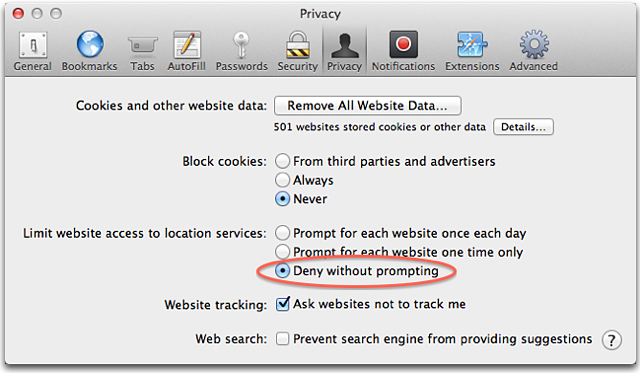
Важно : Сторонние веб-сайты и продукты упомянуты исключительно в информационных целях. Упоминания о них не следует рассматривать в качестве рекламы или рекомендаций. Компания Apple не гарантирует достоверности информации и работоспособности продуктов, представленных на сторонних веб-сайтах, а также возможности их использования. Эта информация предназначена только для поддержки пользователей и не проверялась компанией Apple на точность и достоверность. Использование любых продуктов или информации, загруженных из Интернета, сопряжено с риском. Компания Apple не несет ответственности за возможные последствия такого использования. Помните, что сторонний веб-сайт независим от компании Apple, поэтому она не может контролировать его содержимое. Для того чтобы получить дополнительную информацию, свяжитесь с поставщиком.
Источник
Веб-сайт запрашивает запрос на геолокацию для предоставления результатов и услуг на местном уровне. Apple Safari предлагает возможность разрешить или полностью остановить эти запросы местоположения на вашем телефоне или Mac. Мы можем настроить параметры или предпочтения местоположения в меню Safari. Мы также можем разрешить разрешение на определение местоположения только при использовании приложения или веб-сайта.
Всегда велись эти давние дебаты о том, следует ли делиться своим местоположением со сторонними приложениями или нет.
С одной стороны, постоянно растет озабоченность по поводу конфиденциальности, поскольку эти службы могут отслеживать нас и следить за нашей деятельностью. Но с другой стороны, совместное использование геолокации также имеет свои преимущества.
Среди них наиболее выгодным является то, что вы будете получать тщательно подобранный контент, соответствующий вашим потребностям. Аналогичным образом, результаты поиска также будут адаптированы и соответствовать требованиям.
Например, если вы введете такой запрос, как «лучшие кафе поблизости», гиганты поисковых систем смогут отправлять вам информацию о ближайших местах только в том случае, если у них есть ваше точное местоположение. Они также могут использовать ваш IP-адрес вместо GPS, но результаты будут соответствовать только ближайшему к вашему городу, что не принесет пользы конечному пользователю.
В общем, в большинстве случаев преимущества, связанные с сообщением о вашем фактическом местоположении, могут перевесить связанные с этим риски, если вы поделитесь им с правильными приложениями.
Связанный: Как добавить контакт и управлять автозаполнением адреса в Safari Mac?
Учитывая все эти моменты, это руководство покажет вам, как включить или отключить доступ к сайтам с помощью геолокации в браузере Safari на устройствах Mac и iOS. Без лишних слов, приступим.
Службы геолокации в Safari Mac
Mac OS — это операционная система, ориентированная на конфиденциальность. Следовательно, любые изменения в приложении должны производиться на корневом уровне. Мы можем включить или отключить службы определения местоположения в настройках безопасности и конфиденциальности Mac.
Вот шаги для управления настройками служб определения местоположения для Safari Mac OS:
- Нажмите на Apple
для списка меню.
- Выберите в меню Системные настройки.
Откроется окно системных настроек.
- Щелкните, чтобы открыть настройки безопасности и конфиденциальности.
- Перейдите на вкладку «Конфиденциальность» и нажмите на замок.
расположен внизу.
Он попросит ввести учетные данные учетной записи пользователя для внесения изменений. - Подтвердите пароль и нажмите ОК.
- Выберите Службы геолокации на левой панели меню.
- Установите флажок для параметра Включить службу определения местоположения.
- Прокрутите до приложения Safari под Служба определения местоположения поле и флажок Включить / Отключить при необходимости.
- Нажмите на замок.
чтобы предотвратить дальнейшие изменения.
Вот и все. Если вы оставите флажок для приложения Safari включенным, браузер будет использовать службы определения местоположения; в противном случае он будет заблокирован для всех сайтов.
Связанный: Как включить настройки конфиденциальности и безопасности в Safari Mac?
Доступ к геолокации в Safari iOS / iPadOS
Подобно Safari на компьютере, Safari на портативном устройстве может включать или отключать службу определения местоположения на уровне настроек телефона.
Вот шаги для управления службами определения местоположения на устройствах iPad или iPhone:
- Запустите приложение «Настройки телефона» на своем устройстве.
- Откройте меню «Конфиденциальность» и выберите подменю «Службы геолокации».
- Включите переключатель «Службы геолокации».
- Прокрутите вниз Сервисы определения местоположения страницу и выберите приложение Safari из списка.
- Выберите подходящий желаемый вариант из — Никогда, спрашивать в следующий раз или при использовании приложения.
Параметр При использовании приложения будет уведомлять вас каждый раз, когда приложение активно использует ваше местоположение. В результате вы всегда сможете следить за приложениями, которые отслеживают вас, и затем соответственно принять решение о следующих действиях.
С другой стороны, опция «Спросить в следующий раз» всегда будет вызывать всплывающее окно с запросом местоположения.
Если вы хотите полностью прекратить доступ к местоположению в Safari, вы можете выбрать опцию «Никогда» в разделе «Разрешить доступ к местоположению» в службах определения местоположения iPhone или iPad.
На этой ноте мы завершаем руководство о том, как можно включить или отключить доступ к службе определения местоположения в Safari как для macOS, так и для iOS.
Несомненно, предоставление информации о вашем местонахождении сопряжено с определенным риском. Поэтому всегда рекомендуется предоставлять это разрешение только приложениям от проверенных разработчиков.
В связи с этим Safari действительно удается поставить галочку напротив этого требования. Но вам следует перепроверить доступ к сайту через браузер. Предоставляйте доступ к местоположению только надежным сайтам и следуйте необходимым протоколам безопасности, таким как HTTPS и SSL-сертификаты.
Связанный: Как включить / отключить доступ к геолокации в Google Chrome?
Сказав это, мы завершаем это руководство о том, как включить или заблокировать запрос местоположения в браузере Safari. Если у вас есть какие-либо вопросы, дайте нам знать.
Наконец, вот рекомендуемые веб-браузеры для вашего компьютера и мобильного телефона, которые вам стоит попробовать.
Если у вас есть какие-либо мысли о том, как включить или отключить доступ к местоположению в Apple Safari ?, не стесняйтесь зайти в поле для комментариев ниже. Если вы найдете эту статью полезной, рассмотрите возможность поделиться ею со своей сетью.