
Когда мы говорим о частоте обновления экрана, мы делаем это на основе одной из тех характеристик, которые мы можем найти на экран нашего телефона , например, размер, тип панели или разрешение, данные которого обычно становятся более понятными при просмотре технических характеристик устройства. Однако, учитывая растущую тенденцию в этом разделе, это идеальное время, чтобы поговорить об этой функции, а также о настройках, которые позволят нам проверить, какая у нас скорость, а также о том, что мы можем ее настроить.
Содержание
- Для чего нужна частота обновления экрана
- Сделайте так, чтобы это появилось на экране вашего мобильного телефона
- Могу ли я изменить частоту обновления?
- Используйте адаптивную частоту обновления
Для чего нужна частота обновления экрана
Как мы уже говорили, перед массовым прибытием игровой В мире мобильных устройств производители поставили аккумуляторы и начали работать над их основными характеристиками, или наиболее яркими, такими как факт постоянного наличия наивысший Возможная скорость в сенсорных панелях ваших смартфонов. И как мы проверяем, мы наблюдаем рост частоты обновления экранов телефонов.
Если всего несколько лет назад максимальная частота составляла 60 Гц, похоже, что они уходят в прошлое, поскольку уже есть смартфоны с панелями, способными иметь частоту обновления до 166 Гц. Вот почему никогда не помешает узнать, как проверить этот маленький кусочек информации и что именно он означает для того, чтобы получить больше или меньше.
Следовательно, следует помнить, что так называемая частота обновления — это величина, с которой панель способна обновлять количество отображаемых изображений в секунду. Кроме того, это делится на Герц (Гц), чтобы указать, сколько раз в секунду изображения обновляются на панели, в данном случае со смартфонов.
Это означает, например, что если на экране частота обновления 120 Гц это способен обновляться 120 раз в секунду. То же самое происходит с частотой 60 или 90 Гц. Мы ссылаемся на эти цифры, поскольку они являются наиболее часто используемыми производителями в своих мобильных устройствах. Ясно одно: чем выше частота обновления, тем более плавным становится просмотр страниц или игр.
Сделайте так, чтобы это появилось на экране вашего мобильного телефона
Кроме того, мы можем найти несколько синонимов этой функции: частота обновления, частота обновления или, просто, частота обновления. Теперь настала очередь, как мы можем проверить этот аспект панели нашего мобильного устройства в режиме реального времени. И, таким образом, проверьте, какое поведение наш телефон ведет перед различными приложениями, такими как игры или видео, в случае наличия настраиваемой частоты. Это означает, что сам терминал будет иметь возможность настраивать его самостоятельно в зависимости от ваших потребностей.
Поэтому, чтобы включить эту частоту обновления в реальном времени, нам нужно будет перейти к параметрам для мобильных разработчиков:
- Сначала войдем в настройки телефона.
- Как только мы окажемся внутри, нам нужно будет пойти в Информационный раздел телефона или о телефоне внизу.
- Затем нам нужно будет найти номер сборки и щелкнуть по нему семь раз подряд. Когда мы щелкнем, мы увидим, что сам смартфон уведомит нас о том, сколько касаний у нас осталось, чтобы активировать параметры разработчика.
- Наконец, когда мы нажмем все необходимое время, у нас будет Параметры разработчика включены .
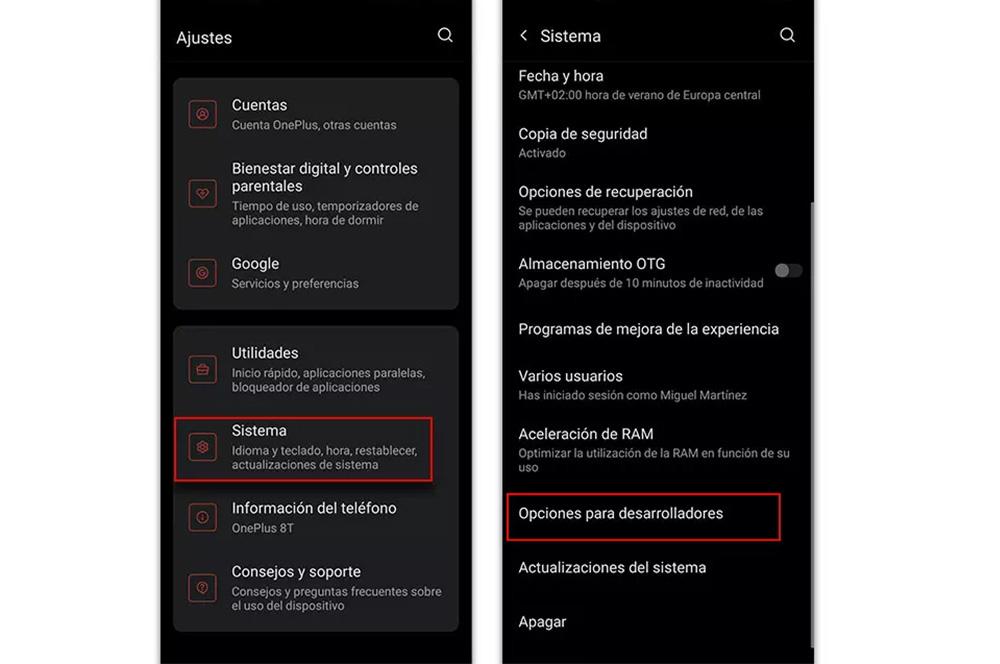
Эти параметры разработчика скрыты на всех Android смартфоны. По этой причине нам всегда придется активировать их, прежде чем мы сможем в них войти. После активации мы можем получить к ним доступ, чтобы отображать частоту обновления панели нашего смартфона в режиме реального времени. Для этого выполните следующие действия:
- Вернитесь в настройки телефона.
- Зайдите в раздел Система и войдите в него.
- Когда вы окажетесь внутри, мы должны увидеть параметры разработчика.
- Внутри придется искать Показать частоту обновления .
- Наконец, мы должны нажать переключатель, чтобы активировать его. Оттуда мы всегда будем видеть, что на экране будет отображаться число, которое будет указывать на частоту обновления панели смартфона.
Могу ли я изменить частоту обновления?
Правда в том, что любопытно, что кто-то хочет уменьшить частота обновления панели вашего телефона . Но это имеет смысл, поскольку, регулируя скорость обновления сенсорной панели, это может помочь нам снизить высокое потребление заряда батареи. AMOLED панелей.
Конечно, наш смартфон может не выполнять эту настройку. Но мы всегда можем это проверить, выполнив следующие действия:
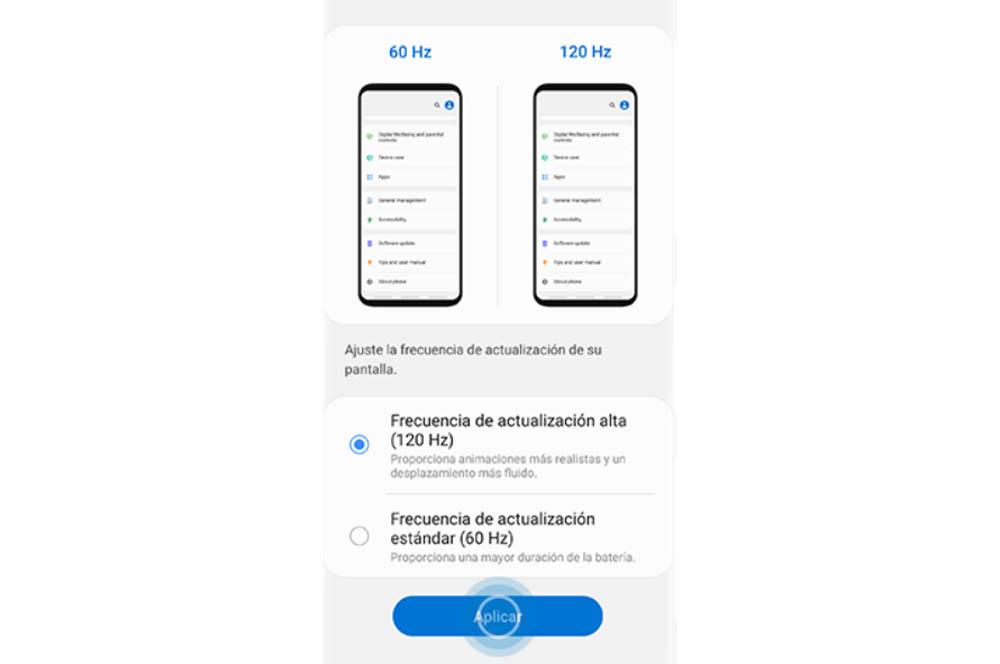
- Заходим в приложение Настройки> Экран.
- Ищем опцию Refresh rate (в зависимости от программного уровня нашего смартфона этот раздел будет менять свое название).
- Оказавшись внутри, если наш смартфон позволяет нам выбирать, мы можем выберите частоту обновления или другую .
Однако расположение этих настроек может отличаться от одного терминала к другому, хотя следует отметить, что эта опция доступна не для всех терминалов, поскольку функциональность полностью зависит от производителя.
Используйте адаптивную частоту обновления
Чтобы внести это изменение на мобильных устройствах с частотой обновления выше 60 Гц, все, что вам нужно сделать, это войти в настройки устройства, перейти в раздел сенсорной панели терминала и найти параметр, похожий на » Частота обновления экрана «, Чтобы в дальнейшем выбирать между различными режимами, предлагаемыми самим производителем.
Однако название этих параметров изменится, хотя шаги будут очень похожи на всех телефонах Android, которые могут изменять обновление своих панелей, независимо от уровня настройки. И хотя у нас эта опция активирована автоматически, телефон может решить снизить частоту обновления до минимума, когда мы включим экономию заряда батареи на нашем мобильном телефоне Android.
Добейтесь максимальной отдачи от экрана, принудительно установив частоту обновления на заданное значение с помощью этого простого трюка!
Для многих пользователей смартфонов по всему миру всегда было важно принудительно установить частоту обновления на Android-устройствах до заданного значения, и сегодня мы поможем вам найти самый простой и легкий способ сделать это.
Как принудительно изменить частоту обновления на Android без root?
Частота обновления — это частота обновления экрана смартфона. Она измеряется в герцах (Гц). Стандарты варьируются от 60 Гц до 144 Гц. Большинство экранов смартфонов используют частоту 60 Гц. Частота обновления экрана играет важную роль в обеспечении плавного и отзывчивого пользовательского интерфейса на устройствах Android. По умолчанию Android устанавливает частоту обновления экрана на 60 Гц, которая является родной частотой для многих дисплеев, но в настройках ее можно установить на более высокое значение.
SetEdit
Диалог редактирования значения
Редактировать значение Однако простой выбор более высокого значения не всегда гарантирует, что экран всегда будет работать на нем, поскольку OEM-производители снижают его в определенных областях системы для сохранения заряда батареи. Хотя для большинства случаев это работает хорошо, некоторые пользователи хотят принудительно установить частоту обновления на Android на фиксированное значение (например, 120 Гц), чтобы получить максимальную отдачу от экрана. Довольно долгое время пользователи полагались на пользовательские ПЗУ или модули Magisk для того, чтобы принудительно установить частоту обновления на Android на фиксированное значение, однако мы предоставим вам гораздо более простой способ сделать это без рута.Чтобы принудительно установить частоту обновления на Android устройствах на фиксированное значение: ! Установите нужное значение частоты обновления экрана в настройках
- Установите приложение SetEdit из Play Store
- Выберите Системный стол из выпадающего меню справа вверху, если он не выбран
- Прокрутите вниз и найдите строку, где написано user_refresh_rate
- Нажмите на нее и нажмите Edit Value
- Введите 1 и сохраните изменения
После выполнения этих шагов ваш экран всегда будет работать на установленном вами значении. Чтобы отменить этот процесс, просто замените 1 на 0, и все изменится. Если вы не знаете, что такое частота обновления, или хотите узнать о ней больше, рекомендуем вам также ознакомиться с нашим материалом Что такое частота обновления дисплея? | Различия и эволюция.
Смартфоны
07 августа 2022
0

 (1 403 голосов)
Зачем нужно менять частоту Wi-Fi на смартфоне? Как понять, что пора изменить частоту Wi-Fi?
По стандарту на мобильных телефонах для работы Wi-Fi используется частота 2,4 ГГц. В том же диапазоне работают и другие смартфоны, а также Bluetooth-устройства и некоторая другая техника. С 2014 года появился диапазон 5 ГГц, а значит и появилась возможность менять частоту с 2,4 ГГц на 5 ГГц. Но зачем и как это сделать?
Зачем менять частоту Wi-Fi на смартфоне?
Так как на частоте 2,4 ГГц работает многие другие устройства, а также большинство маршрутизаторов и мобильных устройств, эта частота может быть причиной помех и сбоев соединения. Диапазон 5 ГГц используется не так часто, а значит и помехи будут возникать намного реже. Поэтому частоту Wi-Fi на телефоне рекомендуется менять, если пользователь начал часто сталкиваться с внезапными обрывами связи и потерей соединения.
Менять частоту с 2,4 ГГц на 5 ГГц стоит при раздаче интернета с телефона, то есть при включенной точке доступа на мобильном устройстве. Так пользователь сможет избежать проблем с соединением при раздаче.

Как узнать, что телефон поддерживает частоту 5 ГГц?
Узнать, может ли мобильный телефон работать с частотой 5 ГГц, можно несколькими способами:
- Из технических характеристик телефона. Узнать их можно на официальном сайте производителя или в инструкции по эксплуатации. В ней должно быть указана возможность работы со стандартом 802.11ac. Если эта информация есть, значит телефон поддерживает частоту 5 ГГц.
- С помощью приложения Wi-Fi Info. Его можно бесплатно скачать через Google Play. Рядом с нижней строкой под названием «5Ghz Support» будет отображаться либо true (поддержка частоты 5 ГГц присутствует), либо false (поддержка частоты 5 ГГц отсутствует).
Вот более подробная инструкция
Как изменить частоту Wi-Fi на телефоне?
Чтобы изменить частоту с 2,4 ГГц на 5 ГГц на телефоне, необходимо:
- Войти в настройки телефона.
- Выбрать раздел Wi-Fi.
- Перейти в раздел «Дополнительно» или «Расширенные настройки».
- В строке «Частота Wi-Fi» выбрать 5 ГГц.
Если такой строки нет, значит Wi-Fi автоматически работает как с частотой 2,4 ГГц, так и с частотой 5 ГГц.
Чтобы изменить частоту точки доступа Wi-Fi на телефоне с 2,4 ГГц на 5 ГГц, необходимо:
- Открыть раздел «Точка доступа». Найти его можно как в настройках беспроводных сетей, так и опустив «шторку».
- Выбрать «Дополнительно» или «Настройки точки доступа».
- В разделе «Диапазон частот Wi-Fi» переключить частоту с 2,4 ГГц на 5 ГГц.

Таким образом, частоту Wi-Fi можно менять, если пользователь начал замечать, что интернет-соединение часто пропадает, отключается или начинает хуже работать. Если на телефон Wi-Fi раздается с помощью роутера, частоту в первую очередь необходимо сменить на маршрутизаторе. Если же проблемы с соединением начинаются, когда пользователь включает точку доступа Wi-Fi на телефоне, т.е. раздает интернет с телефона, частоту необходимо сменить в настройках точки доступа.
Технологии постоянно развиваются. Сегодня многие пользователи готовы платить больше только за то, чтобы получить экран телефона с увеличенной герцовкой. Это удобно для ежедневного пользования. Более ощутимо количество мерцаний в играх. Из-за частой смены картинки при низких параметрах пользователь будет видеть лаги и рывки. Для более приятного использования телефона, пользователи выбирают устройства с повышенным числом мерцаний. Тогда картинка движется плавно.
Выбрав устройство с дисплеем в 60 Гц, мы не сможем получить отображение больше 60 FSP. В этом случае на помощь приходят экраны с частотой обновления в 90 Гц, 120 Гц и выше.

Часто бывает такое, что экраны, на которых есть 90/120 Гц или больше «не тянут» эту мощность. В этом случае нужно немного поменять настройки игры, чтобы всё хорошо работало. Для телефонов Oppo и Realme есть вариант, как это можно сделать. Изменить данные можно с помощью утилиты SetEdit.
Как включить 90 или 120 FPS?
Что бы включить включить 90 или 120 FPS на телефоне, нам потребуется:
- Через Google Play находим и скачиваем программу SetEdit (Setting Database Editor);

- После запуска утилиты до появления меню нужно найти строчку peak_refresh_rate и нажать на неё;
- Выбрав Edit VALLUE, мы меняем значение на 1;
- После этого сохраняем изменения и выходим;
- Дальше открываем настройки и выбираем пункт «Экран и яркость»;
- Нужно выбрать 90 или 120 Гц для устройства, в зависимости от того, что он поддерживает.

Теперь вы сможете наслаждаться игрой с 90 или 120 Гц. Но так можно сделать только в том случае, если разработчики сами не ограничили частоту кадров. В таком случае изменить какие — то параметры не получится. Важно помнить, что при перезагрузке смартфона все показатели обнуляются до начальных. Поэтому настраивать частоту кадров придется снова.
Для простоты использования этого параметра, в настройках можно включить его отображение на экране. Так вы сможете увидеть, какая сейчас установлена частота кадров и при необходимости легко её изменить.
Как настроить отображение частоты на экране?
Для этого сделать следующее:
- Открыть настройки и выбрать раздел «О телефоне»;
- Найти «Радиомодуль и ядро»;
- Найти пункт с номером сборки и несколько раз по нему нажать. После этого появился уведомление, что вы стали разработчиком;
- Активировать функцию «частота обновлений».
Таким образом, вы быстро и просто обновили частоту кадров на телефоне до нужного уровня. Но важно помнить, что это можно сделать не на всех гаджетах. Даже если у вас есть такая функция, смотрите на работу устройства, так как в некоторых случаях техника не сможет «потянуть» изменения. В этом случае лучше не перегружать устройство, а вернуть настройки до заводских или же понизить частоту кадров.
Возможно, ваше устройство не сможет нормально отображать информацию при 120 FPS, но будет нормально работать при 90 FPS. Это нужно учитывать, так как производительность телефона зависит от многих показателей. Их нужно учитывать при изменении частоты кадров или изменении других настроек.
Актуальное на этой неделе:

11.04.2022
Если вам на карту неожиданно пришли деньги, что делать?
Когда поступают деньги на карту, владелец обычно знает, что и откуда «падает». Родственник прислал, долг…
Далее

06.04.2022
Как добавить VPN на Андроид через настройки
Ограничения доступа в интернет раздражает и не дает использовать интересные подключения. Проблема решается…
Далее

06.04.2022
Как создать канал в Telegram: пошаговое руководство и советы
Собственный Telegram-канал может завести любой человек. Мессенджер в данном случае никого не ограничивает. При…
Далее

19.03.2022
Код ошибки 60-02 и 01-03 в Сбербанк Онлайн – как исправить?
«Сбербанк онлайн» — это удобный сервис, позволяющий проводить финансовые манипуляции из любой точки мира….
Далее
Дата последнего обновления : 13-12-2022
Функция плавности движения позволяет регулировать частоту обновления экрана, чтобы убрать мерцание или размытость. По умолчанию частота обновления смартфонов Galaxy установлена на 60 Гц, но вы можете улучшить ее, переключившись на более высокую частоту — 120 Гц.
Вначале убедитесь, что ПО на вашем смартфоне обновлено до последней версии. Для этого зайдите в: Настройки > Обновление ПО > Загрузка и Установка и следуйте инструкциям на экране.
Что такое частота обновления экрана и в чем ее важность?

Весь контент на дисплее вашего смартфона состоит из отдельных неподвижных кадров, которые отображаются с очень высокой скоростью. Частота обновления измеряется в герцах (Гц) и обозначает — сколько раз в секунду обновляется кадр. При частоте обновления 120 Гц кадры будут отображаться до 120 раз в секунду, а при установленной частоте 60 Гц — дисплей обновляет экран 60 раз в секунду.
Более высокая частота обновления делает все на дисплее вашего телефона более плавным и четким. Используйте высокую частоту обновления, если хотите избежать мерцания при переключении экранов. При этом чем чаще дисплей обновляется, тем больше расходуется заряд батареи вашего смартфона.
Примечание
Возможность поменять частоту обновления на 120 Гц есть не на всех моделях смартфонов Galaxy.
- В некоторых моделях со сменным разрешением частоту 120 Герц нельзя выбрать, если выбрано разрешение WQHD+ 3200×1440.
- Высокую частоту нельзя выбрать, если включен режим энергосбережения.
- Высокая частота может не поддерживаться в некоторых играх.
- Даже при настройке 120 Гц устройство может переключиться на 60 Гц в определенных ситуациях (например, при перегреве, низком заряде батареи, в некоторых приложениях, таких как навигация, камера, видео и др.).
Наличие функции смотрите в спецификациях или руководстве пользователя, которое можно скачать на странице поддержки.
Как изменить частоту обновления экрана
Частоту обновления экрана можно изменять с 60 Гц до 120 Гц для более динамичного и яркого отображения контента. Или наоборот, если вы не хотите, чтобы батарея быстро разряжалась из-за высокой частоты обновления, вы можете снизить ее до 60 Гц.
Чтобы настроить частоту обновления, следуйте инструкции ниже:
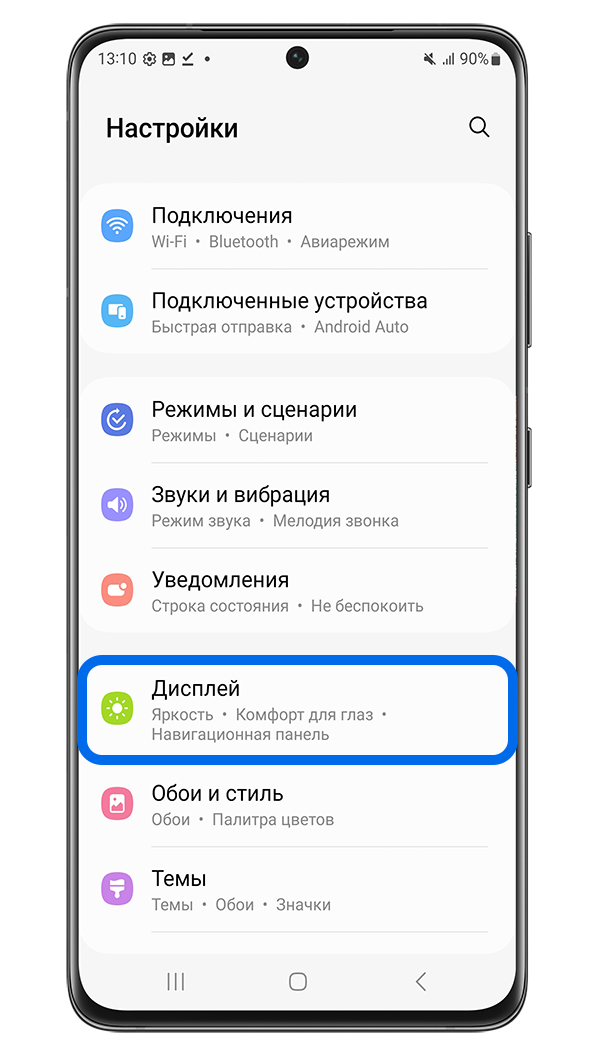
Шаг 1. Откройте Настройки и выберите Дисплей.

Шаг 2. Нажмите Плавность движений.
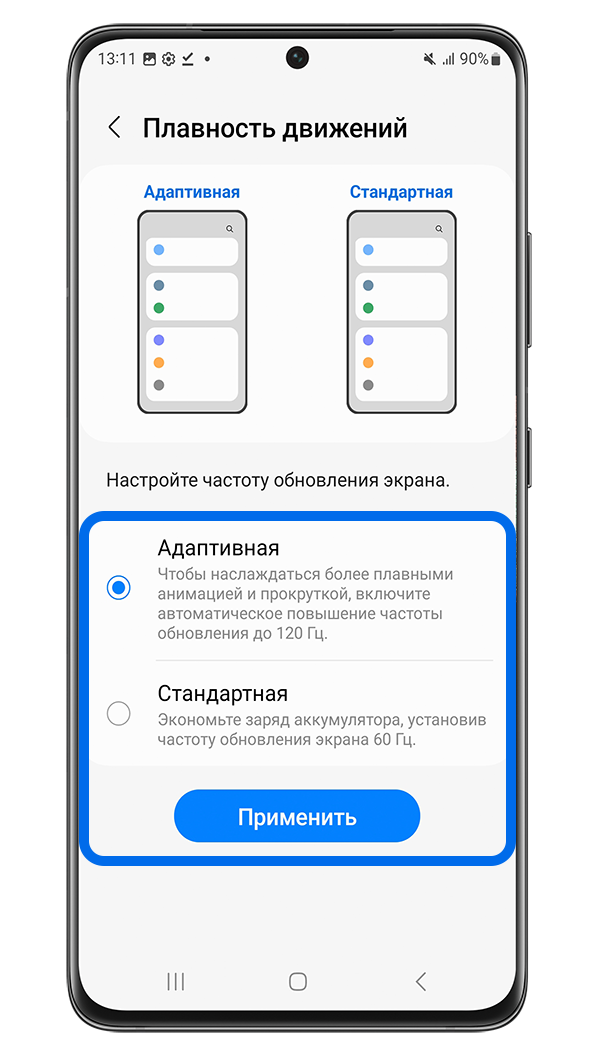
Шаг 3. Выберите нужную частоту обновления, нажмите Применить.
- Адаптивная: более плавная анимация и прокрутка с автоматическим регулированием частоты обновления экрана до 120 Гц.
- Стандартная: для экономии заряда батареи.
Примечание
Скриншоты устройства и пункты меню могут отличаться в зависимости от модели вашего смартфона и версии программного обеспечения.
Помогите нам стать лучше. Нажмите кнопку отправки ниже и мы увидим вашу оценку статьи. Спасибо!
Благодарим за отзыв!
В последнее время многие мобильные производители стали устанавливать на свои телефоны экраны с повышенными значениями частоты обновления. Обычные экраны работают на частоте 60Гц, а производители научились делать экраны с частотой в 90Гц, 120, 144Гц или даже динамической, от 0 до 120.
Повышенная частота обновления экрана означает более плавную работу телефона. Из-за этого телефоном приятней пользоваться. По какой-нибудь из причин, вам может захотеться измерить частоту обновления экрана своего Андроид телефона. В этой статье расскажу, как это сделать.
Содержание
- Как посмотреть частоту обновления экрана на Андроид
- Как выключить показ частоты обновления экрана на Андроид
- Что делать, если телефон поддерживает 90 или 120 Гц, но показывает только 60
Как посмотреть частоту обновления экрана на Андроид
Для того, чтобы посмотреть FPS экрана своего телефона, не обязательно устанавливать дополнительные программы. Все можно сделать через настройки разработчиков.
Во-первых, включаем в своем телефоне настройки для разработчиков. Каким образом это сделать, можно прочитать в одной из статей:
- Как включить режим разработчика на Самсунг
- Как включить режим разработчика на Xiaomi MIUI 12
- Включение режима разработчика на телефоне Андроид
Если говорить кратко, то заходим в настройки телефона. Находим пункт О телефоне или похожий. Дальше находим пункт Номер сборки и тапаем по нем, пока не появится надпись Вы стали разработчиком.
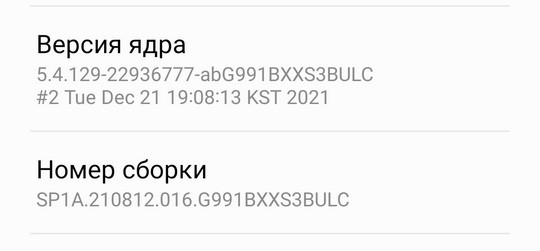
1. После того, как включили этот режим, открываем настройки телефона и переходим в раздел Параметры разработчика.
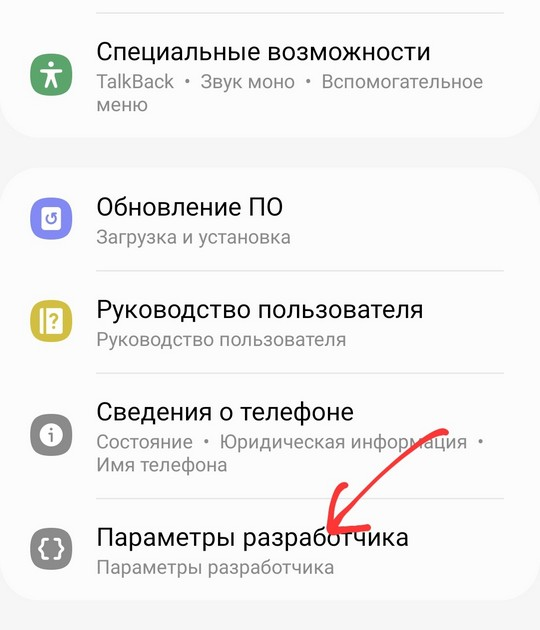
2. Находим пункт Отображение частоты обновления и включаем его.
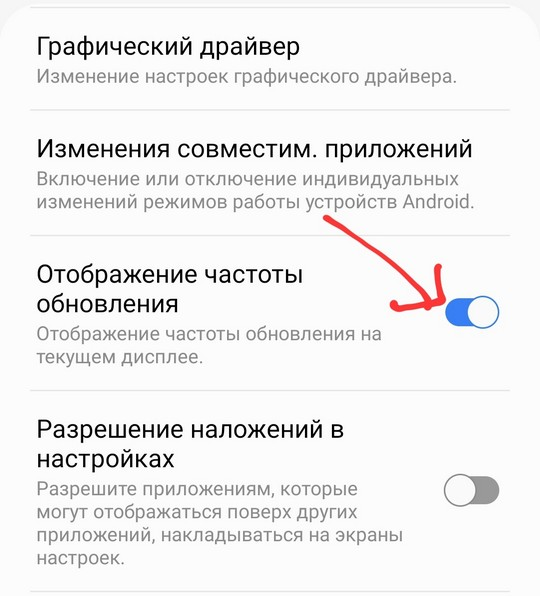
После этого, вверху слева появится число, которое означает, с какой частотой в герцах работает ваш телефон.
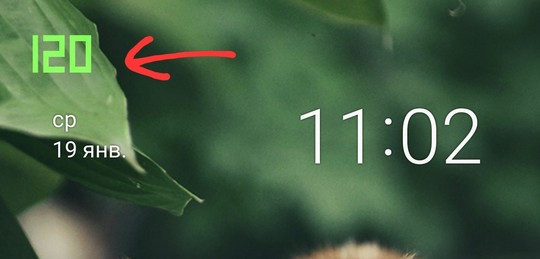
Рекомендую запускать и сворачивать различные приложения, чтобы проверить, не является ли частота экрана вашего телефона динамической.
Как выключить показ частоты обновления экрана на Андроид
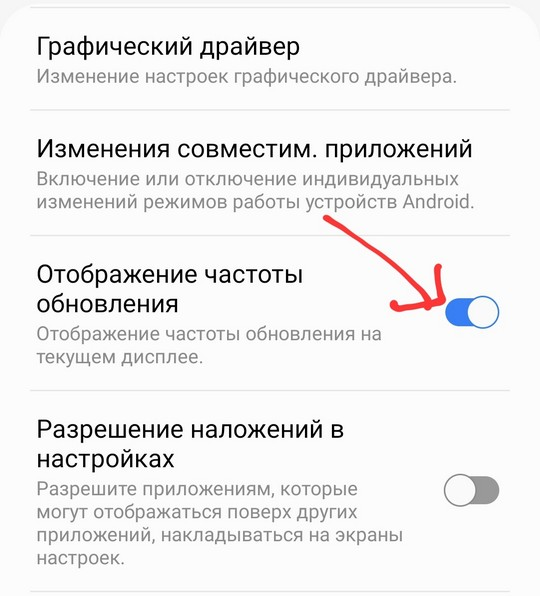
Выключить показ FPS можно также как и его включить. Т.е. заходим в раздел Параметры разработчика и выключаем пункт Отображение частоты обновления.
Что делать, если телефон поддерживает 90 или 120 Гц, но показывает только 60
Скорее всего, в настройках вашего телефона выставлена принудительная работа с низкой частотой обновления. Такая настройка включена во многих телефонах по умолчанию, поэтому, устанавливать повышенную частоту приходится в настройках вручную. Поищите в настройках своего телефона раздел Дисплей или Экран, а там найдите пункт, который может называться Плавность движений или Частота обновления.
Если вы уверены, что в настройках выставлена высокая плавность движений, но телефон по прежнему работает на частоте 60Гц, то возможно, на вашем телефоне включен режим сбережения энергии. Во время работы этого режима, экран телефона работает с пониженной частотой для экономии заряда батареи.
Если все еще ничего не помогло, то я рекомендую обратится в сервисный центр с этой проблемой.
Начните с перехода в «Настройки» на устройстве Android и нажмите Wi-Fi, нажмите значок с тремя точками и нажмите «Дополнительно». Теперь нажмите на полосу частот Wi-Fi и выберите диапазон от 3 ГГц до 2.4 ГГц.
Коснитесь «Настройки»> «Wi-Fi», коснитесь значка переполнения с тремя точками, затем коснитесь «Дополнительно»> «Диапазон частот Wi-Fi». Теперь выберите диапазон: 2.4 ГГц (медленнее, но с большим диапазоном) или 5 ГГц (быстрее, но с меньшим диапазоном). В следующий раз, когда ваше устройство подключится к сети Wi-Fi, оно будет использовать указанный вами диапазон частот.
Как переместить устройство с 5 ГГц на 2.4 ГГц?
Чтобы настроить это, выполните следующие действия:
- Откройте свой веб-браузер на устройстве, подключенном к хабу, и перейдите на bthomehub. …
- Нажмите «Дополнительные настройки» и при появлении запроса введите пароль администратора хаба. …
- Нажмите «Перейти к дополнительным настройкам».
- Щелкните Wireless.
- Щелкните на 5 ГГц.
- Измените «Sync with 2.4 Ghz» на No.
Как мне заставить мой телефон подключиться к 2.4 ГГц?
Чтобы подключиться к сети 2.4 ГГц, выберите «Настройки» ()> Wi-Fi. В этом меню вы увидите все обнаруживаемые сети в вашем районе. Найдите SSID для своей сети и нажмите на SSID с обозначением конца 2G или 2.4. Подключитесь к этой сети, используя пароль Wi-Fi, связанный с вашей сетью.
Как отключить 5 ГГц на моем Android?
Если вы хотите отключить 5G на своем смартфоне 5G Samsung, выполните следующие действия:
- Откройте приложение «Настройки».
- Нажмите Подключения.
- Нажмите Мобильные сети.
- Коснитесь Сетевой режим.
- Выберите 4G / 3G / 2G (Авто)
12 июн. 2020 г.
Как узнать, у вас WiFi 2.4 или 5?
На странице настроек беспроводной сети вашего смартфона посмотрите названия своих сетей Wi-Fi.
- Сеть 2.4 ГГц может иметь «24G», «2.4» или «24» в конце имени сети. Например: «Myhomenetwork2.4».
- В сети 5 ГГц в конце имени сети может быть добавлено «5G» или «5», например «Myhomenetwork5».
Почему я не вижу свой Wi-Fi 5 ГГц?
Вы также можете щелкнуть правой кнопкой мыши адаптер в диспетчере устройств, выбрать «Свойства» и затем перейти на вкладку «Дополнительно». Вы увидите список свойств, в одном из которых должна быть указана частота 5 ГГц. Если вы не видите параметр для включения или отключения 5 ГГц, ваш адаптер не поддерживает его или установлены неправильные драйверы.
Могу ли я использовать одновременно 2.4 и 5 ГГц?
Одновременные двухдиапазонные маршрутизаторы могут принимать и передавать одновременно на частотах 2.4 и 5 ГГц. Это обеспечивает две независимые и выделенные сети, которые обеспечивают большую гибкость и пропускную способность.
Как мне перейти с 2.4 ГГц на 5 ГГц?
Теперь перейдите в «Дополнительные настройки»> «Беспроводная связь»> «Безопасность»> «Добавьте 2» в конец имени канала 2.4 ГГц, затем добавьте 5 к имени канала 5 ГГц и нажмите «Применить изменения». Вам нужно будет повторно подключить все ваши устройства Wi-Fi, некоторые из них захотят подключиться к 5 ГГц, а некоторые к 2.4 ГГц, а некоторые будут подключаться к любому из них.
Какие устройства должны быть на 2.4 и 5 ГГц?
Тип устройства и его использование
В идеале вы должны использовать полосу 2.4 ГГц для подключения устройств для действий с низкой пропускной способностью, например для работы в Интернете. С другой стороны, частота 5 ГГц лучше всего подходит для устройств с высокой пропускной способностью или таких действий, как игры и потоковая передача HDTV.
Как перевести свой Интернет на 2.4 ГГц?
Использование панели администратора
- Подключитесь к своей сети Wi-Fi.
- Выберите «Шлюз»> «Подключение»> «Wi-Fi». Чтобы изменить выбор канала, выберите «Изменить» рядом с каналом Wi-Fi (2.4 или 5 ГГц), который вы хотите изменить, щелкните переключатель для поля выбора канала, затем выберите свой желаемый номер канала. …
- Выберите Сохранить настройки.
Почему я не вижу свой Wi-Fi 2.4 ГГц?
Убедитесь, что ваш маршрутизатор не настроен на каналы 12–14 на частоте 2.4 ГГц. Ваш телефон может игнорировать сети на этом канале, так как они запрещены в США. … Загрузите Wifi Analyzer на свой телефон и проверьте, видит ли он сеть 2.4 ГГц вообще или нет.
Как узнать, на какой частоте мой Wi-Fi?
Чтобы подключить устройство Android к сети 2.4 ГГц: Разблокируйте устройство и коснитесь приложения «Настройки».
…
- Щелкните значок сети на панели задач,
- Щелкните Свойства для вашего SSID-подключения и.
- Прокрутите окно «Настройки» вниз, чтобы увидеть раздел «Свойства» и используемый сетевой диапазон.
Что произойдет, если я отключу Wi-Fi 5 ГГц?
Изменение или отключение конфигурации 5 ГГц не поможет устранить помехи в диапазоне частот 2.4 ГГц. Если у вас есть проблемы с производительностью 2.4 ГГц, только изменение конфигурации канала 2.4 ГГц или уменьшение помех, существующих в этом диапазоне частот, поможет решить эту проблему.
Как выключить 5 ГГц на моем телефоне?
Начните с перехода в «Настройки» на устройстве Android и нажмите Wi-Fi, нажмите значок с тремя точками и нажмите «Дополнительно». Теперь нажмите на полосу частот Wi-Fi и выберите диапазон от 3 ГГц до 2.4 ГГц.
Как выключить 5G WiFi?
Метод 2: Использование веб-страницы управления
- Подключите компьютер к сети Wi-Fi маршрутизатора (или подключите компьютер напрямую к порту LAN маршрутизатора с помощью кабеля Ethernet). В адресной строке браузера введите 192.168. …
- Щелкните Мой Wi-Fi. Щелкните Приоритет 5 ГГц, а затем щелкните Сохранить, чтобы отключить Приоритет 5 ГГц.