
Как изменить текущее местоположение?
Android 12 или более поздних версий
- Проведите по экрану сверху вниз.
- Нажмите на значок «Геолокация» и удерживайте его. Если значка «Геолокация» нет: Коснитесь значка «Изменить» или «Настройки».
- Выберите Геолокация Определение местоположения.
- Включите или отключите параметр Более точное определение местоположения.
- Как сделать фейк местоположение?
- Можно ли изменить Геолокацию в телефоне?
- Как изменить местоположение в настройках?
- Как изменить свое местоположение на айфоне?
- Как изменить свое местоположение через VPN?
- Как изменить свое местоположение в Гугл картах?
- Какое приложение меняет Геолокацию?
- Что такое поменять локацию?
- Чем отличается геолокация от локации?
- Почему меня определяет в другом городе?
- Почему айфон неправильно определяет местоположение?
- Как Гугл понимает где я нахожусь?
- Как поставить любую Геолокацию?
- Как сделать фейк GPS на айфоне?
- Как сделать местоположение на айфоне?
- Что такое фиктивное местоположение?
- Как сделать чтобы не нашли по номеру телефона?
- Как изменить местоположение в телеграмме?
- Как скинуть геолокацию в другом месте?
- Как улучшить геолокацию на телефоне?
- Как убрать местоположение на айфоне?
- Как узнать свое точное местоположение?
- Как изменить Геолокацию в гугле на айфоне?
- Как сбросить точку на карте?
- Как повысить точность геолокации на айфоне?
- Что такое джейлбрейк для айфона?
- Как понять что человек поставил фиксированное местоположение в Зенли?
- Как подделать Геолокацию андроид?
- Как скинуть другую локацию?
Как сделать фейк местоположение?
Как изменить местоположение на Android
Для этого сначала нажмите в приложении GO, а потом Settings — откроется раздел «Для разработчиков». Затем найдите пункт «Выбрать приложения для фиктивных местоположений» и выберите с его помощью Hola Fake GPS location.
Можно ли изменить Геолокацию в телефоне?
В стандартных настройках ОС Android возможность подмены местоположения ограничена. Однако это можно изменить в разделе «Для разработчиков». После открытия режима «Для разработчиков» и установки приложения для подмены GPS, Вам нужно будет указать, что нужно использовать именно это приложение.
Как изменить местоположение в настройках?
Как изменить настройки доступа к данным о местоположении:
- Откройте Chrome. на устройстве Android.
- Справа от адресной строки нажмите на значок «Ещё» Настройки.
- Нажмите Настройки сайтов Местоположение.
- Переведите переключатель Местоположение в нужный режим.
Как изменить свое местоположение на айфоне?
Вот как использовать эту функцию:
- Выберите «Настройки» > «Конфиденциальность», а затем включите «Службы геолокации».
- Выберите приложение, затем включите или отключите параметр «Точная геопозиция».
Как изменить свое местоположение через VPN?
Загрузите приложение VPN на свое устройство. Запустите приложение и введите свои учетные данные для входа в систему. Нажмите кнопку «Быстрое подключение», чтобы подключиться к лучшему удаленному серверу за считанные секунды. Вот и все, вы изменили свой IP-адрес и местоположение!
Как изменить свое местоположение в Гугл картах?
Как изменить название места, адрес и другую информацию:
- Откройте Google Карты.
- Выберите место на карте или найдите его с помощью поиска.
- Нажмите Предложить исправление Изменить название или другие данные.
- Следуйте инструкциям на экране.
Какое приложение меняет Геолокацию?
7 Android приложений, которые помогут подделать ваше местоположение:
- Mock Locations.
- Fake GPS — ByteRev.
- Fake GPS Go Location Spoofer.
- Fake GPS Location — Hola.
- Fake GPS Location — Lexa.
Что такое поменять локацию?
Кто-то, переходя из одной комнаты в другую или пересекая улицу, говорит, что поменял свою дислокацию. Другие называют это сменой локации.
Чем отличается геолокация от локации?
Функцию геопозиции поддерживают электронные устройства со встроенным GPS-датчиком. Геолокация в телефоне — это функция, работающая с помощью использования системы спутниковой навигации GPS для нахождения аппарата.
Почему меня определяет в другом городе?
Факторы, влияющие на определение местоположение
Облачность и сильные порывы ветра, а также ливни. Из-за туннелей, эстакад и в горной местности сигнал может не ловить или показывать неправильную геолокацию. GPS выключен в настройках. Плохое качество или блокировка антенны GPS в смартфоне (встречается у Galaxy Z Flix).
Почему айфон неправильно определяет местоположение?
Если вы включили все настройки выше и при этом на Айфоне неправильно показывает геолокацию, попробуйте следующее: Проверьте, имеет ли iPhone доступ в интернет. Убедитесь, что время и дата установлены верно. Выключите и включите авиарежим на смартфоне.
Как Гугл понимает где я нахожусь?
Местоположение может определяться по сигналам в режиме реального времени, таким как IP-адрес или местоположение вашего устройства, а также по истории ваших действий на сайтах и в сервисах Google, позволяя персонализировать вашу работу с ними с учетом контекста.
Как поставить любую Геолокацию?
По спутникам GPS:
- Откройте приложение «Настройки».
- В разделе «Личные данные» выберите Мое местоположение.
- Включите или выключите параметр Доступ к моим геоданным в верхней части экрана. Включив доступ к геоданным, установите один или оба параметра: По спутникам GPS.
Как сделать фейк GPS на айфоне?
Step1: откройте iTools и подключите iPhone к iTools на компьютере. Нажмите «Панель инструментов», а затем щелкните значок «Виртуальное местоположение», чтобы запустить фальшивое местоположение gps. Step2: введите адрес или координаты GPS, которые вы хотите поместить в пустой кадр, и нажмите «Перейти».
Как сделать местоположение на айфоне?
Как включить геолокацию:
- Откройте приложение «Настройки» на устройстве iPhone или iPad.
- Нажмите Конфиденциальность Службы геолокации.
- Убедитесь, что функция Службы геолокации включена.
- Прокрутите экран вниз и выберите Google Карты.
- Выберите При использовании программы или Всегда.
Что такое фиктивное местоположение?
Приложения фиктивных местоположений — способ скрыть свое настоящее местоположение и заменить его на любое другое. В отличие от VPN, который меняет только IP-адрес, приложения для фиктивных местоположений переопределяют (подменяют) данные GPS-приемника.
Как сделать чтобы не нашли по номеру телефона?
К счастью, в Android определение местоположения является опцией. Вы можете включить ее при первой настройке телефона, а можете не включать. Чтобы выключить функцию, следуйте в меню «Настройка» (Settings) > «Местоположение и безопасность» (Location and Security) и снимите флажок «Использовать беспроводные сети».
Как изменить местоположение в телеграмме?
Можно изменять положение гео-метки у созданного чата. Нажмите редактирование в чате, перенесите геометку и нажмите снизу «Выбрать эту геопозицию». Менять локацию можно только у новых чатов.
Как скинуть геолокацию в другом месте?
Как передать геоданные:
- Добавьте его адрес электронной почты, привязанный к аккаунту, в Google Контакты.
- На устройстве Android откройте приложение «Google Карты»
- Нажмите с вашим значком профиля Передача геоданных «Добавить пользователей».
- Укажите период, в течение которого будет открыт доступ к вашим геоданным.
Как улучшить геолокацию на телефоне?
Android 9: Как повысить точность определения местоположения — X-GPS:
- Откройте настройки устройства.
- Перейдите в раздел отвечающий за Безопасность и Конфиденциальность. Примечание.
- Выберите пункт Местоположение или Локация.
- Включите более точный режим определения местоположения использующий все доступные сети и способы.
Как убрать местоположение на айфоне?
Откройте настройки. Выделите Конфиденциальность > Службы геолокации. Установите переключатель Службы позиционирования в положение Выкл.
Как узнать свое точное местоположение?
Определение местонахождения в разных телефонах с помощью приложения Google Maps:
- В настройках разрешите использование / определение вашего местонахождения.
- Разрешите приложению Google Maps определение местонахождения.
- При открытии приложения Google Maps на экране появится синяя точка с Вашим местонахождением.
Как изменить Геолокацию в гугле на айфоне?
Как изменить настройки доступа к данным о местоположении
Откройте настройки устройства iOS. Найдите и выберите Chrome. Выберите Местоположение. Выберите настройку, которая будет действовать по умолчанию.
Как сбросить точку на карте?
Как отправить место на устройство:
- Откройте Google Карты на компьютере.
- Найдите нужное место.
- Под окном поиска нажмите Отправить на телефон и выберите нужный телефон или планшет.
- На телефоне или планшете появится уведомление.
Как повысить точность геолокации на айфоне?
Как улучшить точность определения местоположения?:
- Включить службу определения местоположения 🔄
- Включи вайфай 📶
- Убедитесь, что интернет-соединение активно 🌐
- Отключить режим низкой мощности 🔋
- Включить push-уведомление🚨
- Не удаляйте приложение из фона
Что такое джейлбрейк для айфона?
Джейлбрейк (взлом) — это процесс использования уязвимостей заблокированного устройства для установки программного обеспечения, отличного от предоставляемого производителем этого устройства. Джейлбрейк позволяет владельцу устройства получить полный доступ к операционной системе и всем функциям.
Как понять что человек поставил фиксированное местоположение в Зенли?
Ваша точка на карте будет отображать последнее место, которое было зарегистрировано как последнеетекущее местоположение, полученное Zenly. Однако друзья, которых вы выбрали для размытия, будут видеть значок размытия на вашей точке на карте. Это указывает на то, что вы находитесь где-то в этой зоне.
Как подделать Геолокацию андроид?
7 Android приложений, которые помогут подделать ваше местоположение:
- Mock Locations.
- Fake GPS — ByteRev.
- Fake GPS Go Location Spoofer.
- Fake GPS Location — Hola.
- Fake GPS Location — Lexa.
Как скинуть другую локацию?
Как отправить место на устройство
Откройте Google Карты на компьютере. Отправка геоданных может не работать в мобильном браузере, в устаревшем браузере или операционной системе. Найдите нужное место. Под окном поиска нажмите Отправить на телефон и выберите нужный телефон или планшет.
Ответить
Благодаря спутниковым технологиям никогда еще не было так легко определить ваше точное местоположение как сегодня. Технология GPS в сочетании с WiFi и сотовыми вышками позволяют позволяют картографическим приложениям невероятно легко определять ваши координаты и прокладывать точный маршрут к вашему дому, работе или ближайшему магазину.
К сожалению, подобный уровень точности в определение местоположения имеет один большой недостаток – отсутствие конфиденциальности. Однако, вы можете обмануть некоторые приложения на своем телефоне, чтобы они думали, что вы находитесь в другом месте. В этой статье мы выбрали 7 лучших приложений для GPS-спуфинга на Android.
Mock GPS with Joystick
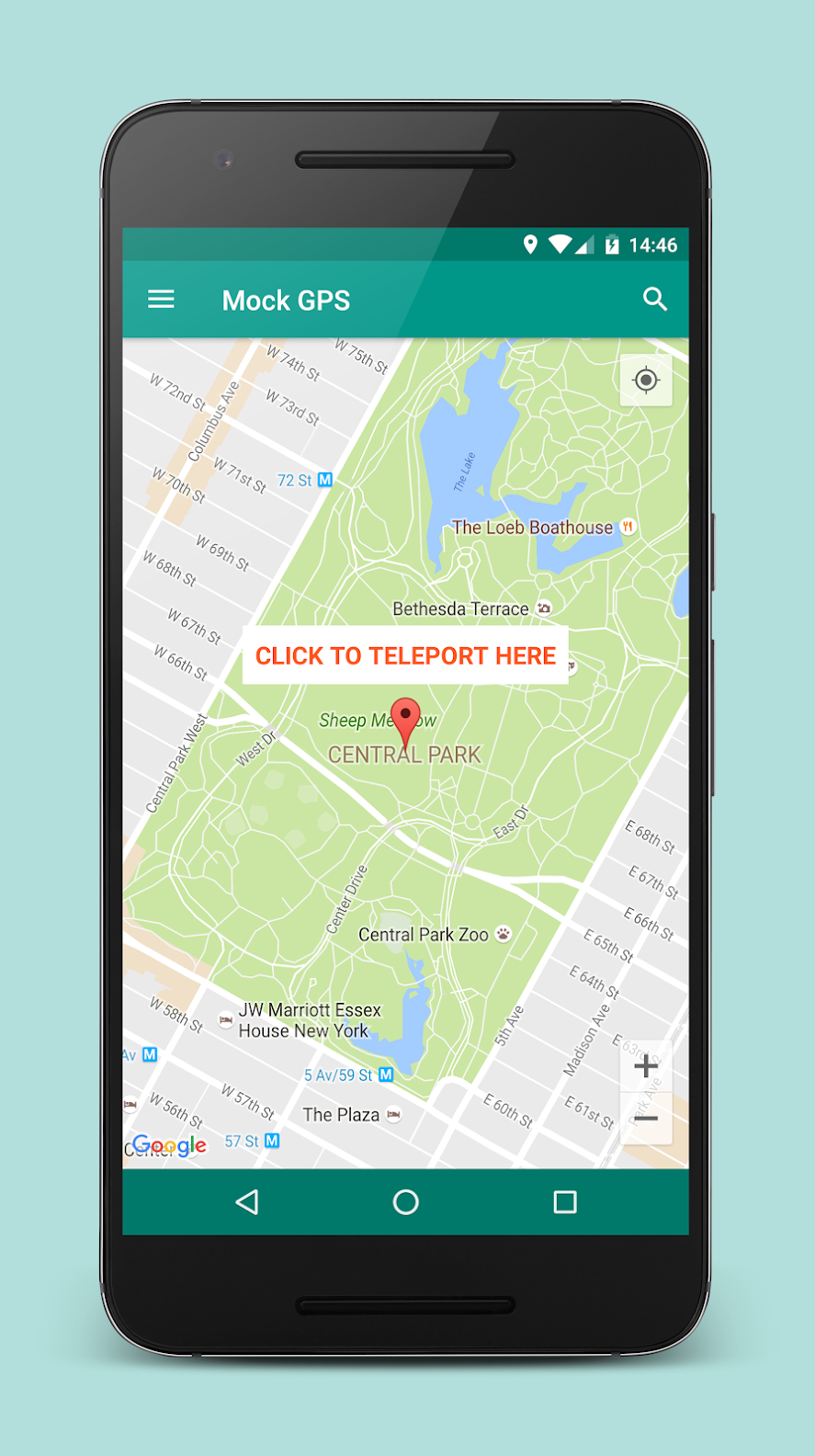
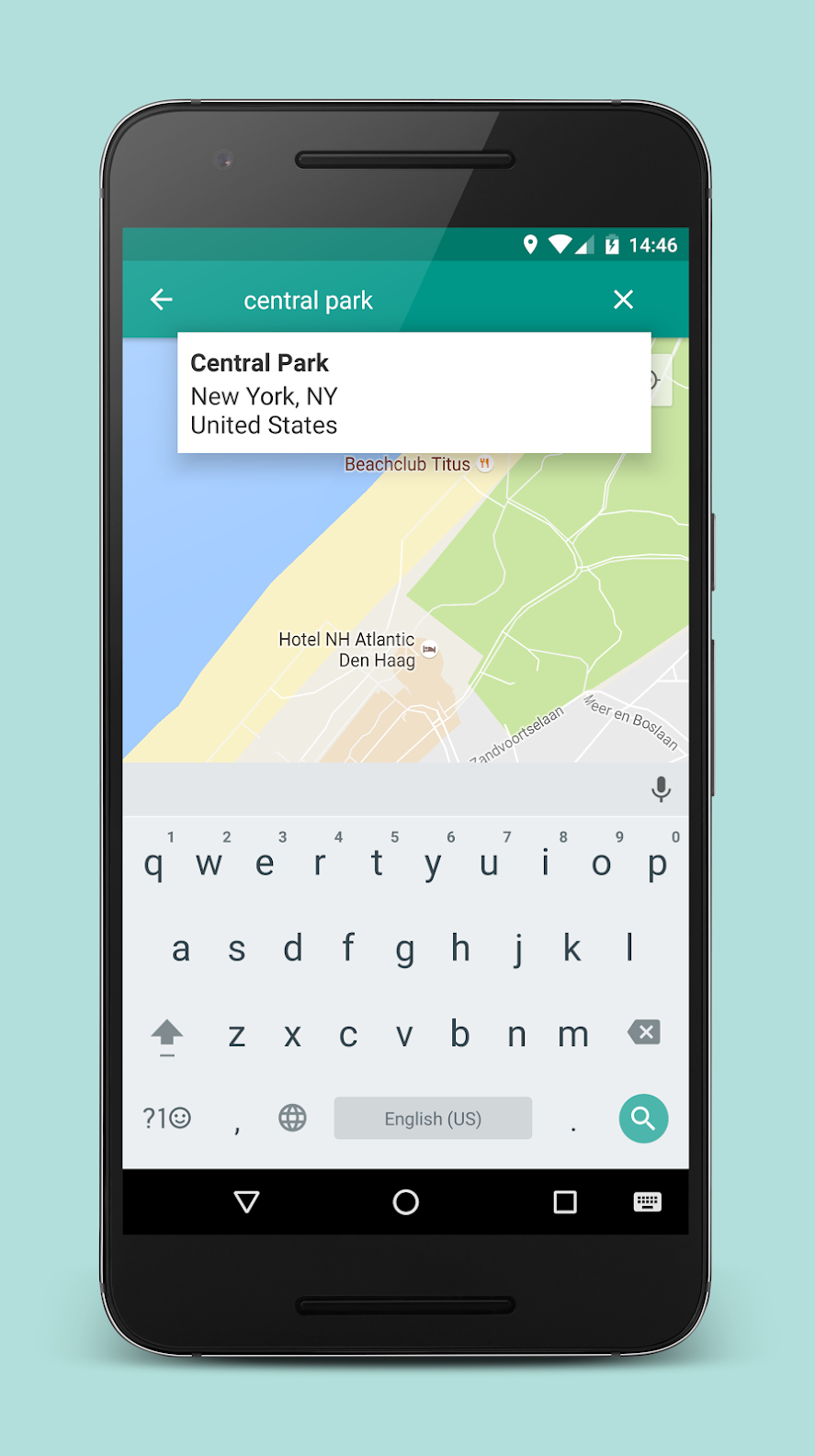
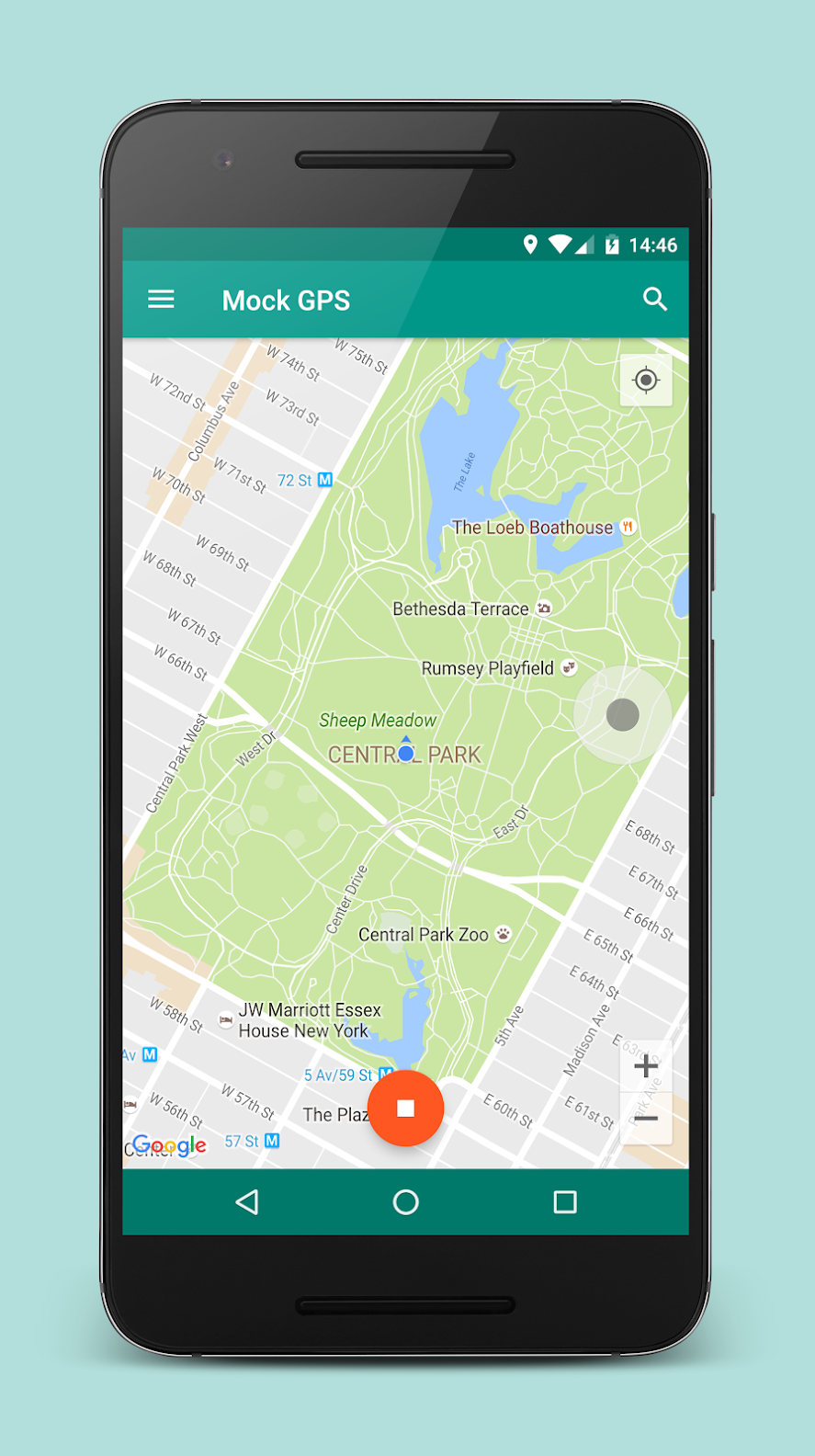
Если вам нужен быстрый и простой в использовании GPS-спуфер для телефона на базе Android, то приложение Mock GPS with Joystick – это отличный выбор. Это бесплатное приложение поможет вам осуществить спуфинг своего местоположения после предоставления программе необходимых разрешений.
Как и большинство приложений для подмены GPS, Mock GPS with Joystick имеет простой и удобный интерфейс. Он оснащен видоискателем от Google Maps, который позволит вам точно выбрать желаемое местоположение. Как только вы установите маркер на карте, вы сможете как будто бы переместиться туда (по крайней мере, ваш телефон будет думать так).
Скачать
Mock Locations
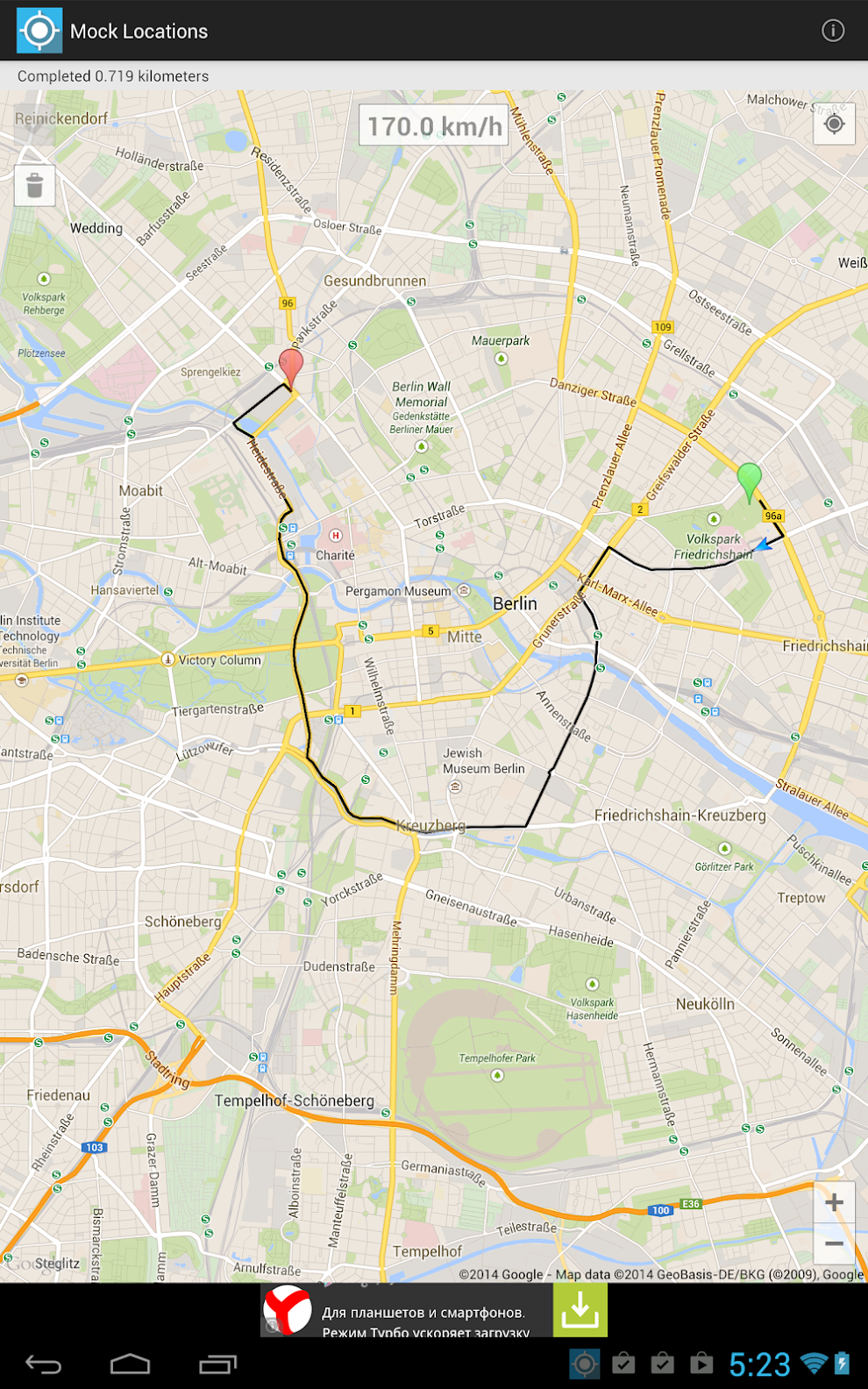
Как и Mock GPS with Joystick, Mock Locations – это приложение для спуфинга вашей геолокации, которое также позволяет создать фейковый маршрут, покоторому вы будете якобы двигаться в режиме реального времени. Это, вероятно, одно из наиболее проработанных приложений в нашем списке, с простым интерфейсом, который использует данные Google Maps, чтобы отображать ваше фейковое местоположение или строить фальшивые путешествия.
Вы в любой момент можете сделать паузу на фальшивом маршруте, изменить скорость своего передвижения или даже повернуть наискось, чтобы имитировать реальные движения человека или велосипеда.
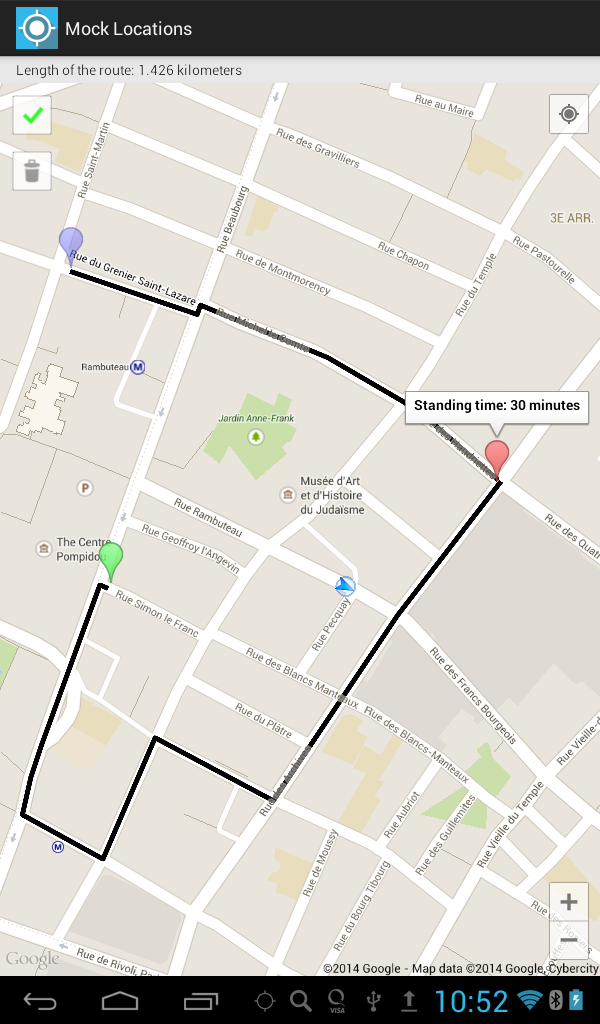
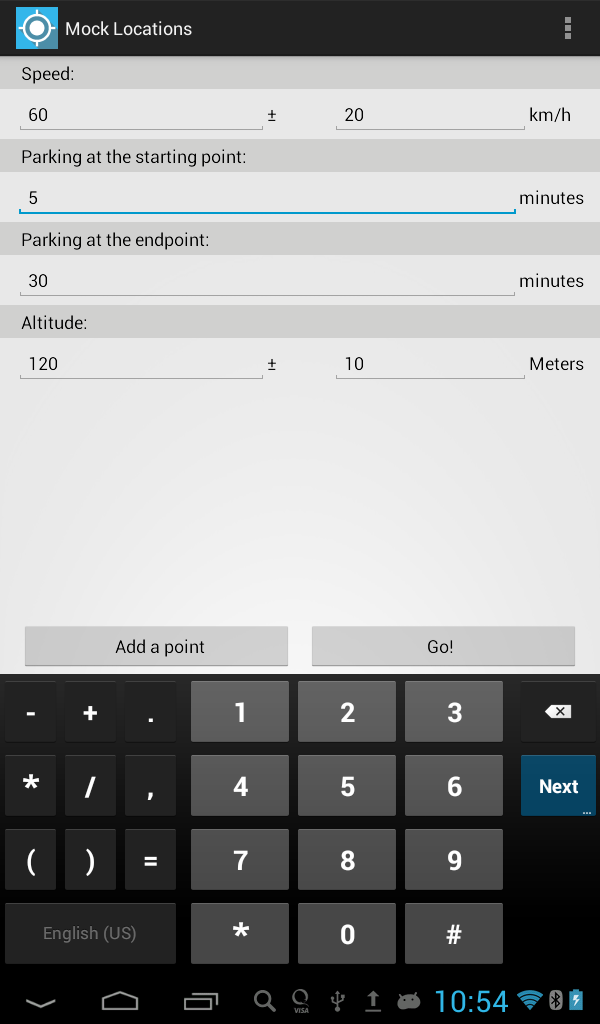
Это приложение имеет бесплатную пробную версию, которая будет доступна вам в течение первых 24 часов.
Скачать
Fake GPS – ByteRev
Fake GPS, имеющий довольно говорящее название, — это именно то приложение, которое вы давно искали. Этот простой в использовании GPS-спуфер для устройств на базе Android использует видоискатель Google Maps, чтобы подделать местоположение вашего телефона на карте.
Уже более 5 миллионов человек установили это приложение и изменяют свое местоположение, как им захочется. Вы можете сохранить наиболее посещаемые вами места в списке избранного или рандомизировать свое передвижение с помощью встроенных настроек приложения.
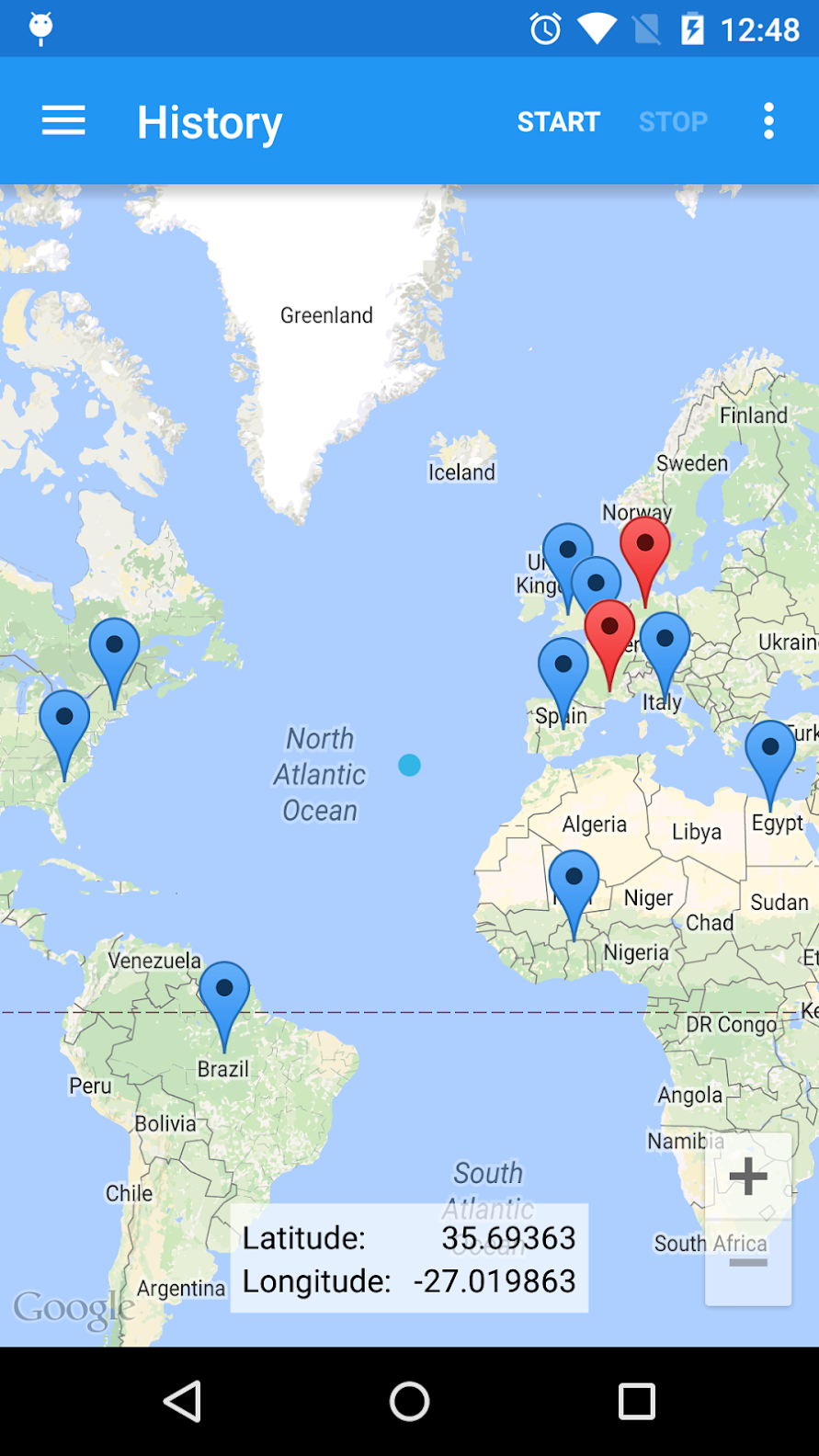
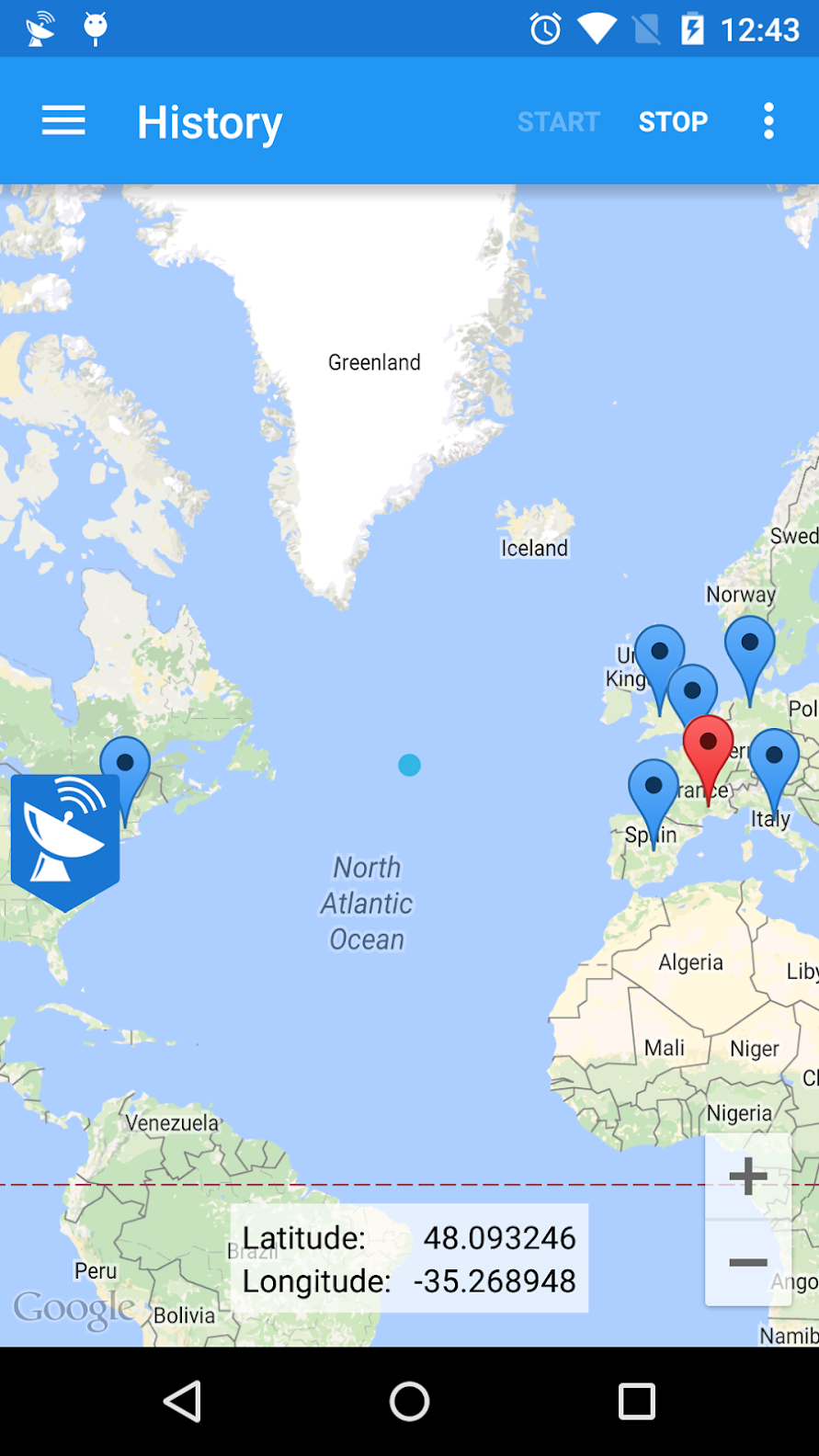
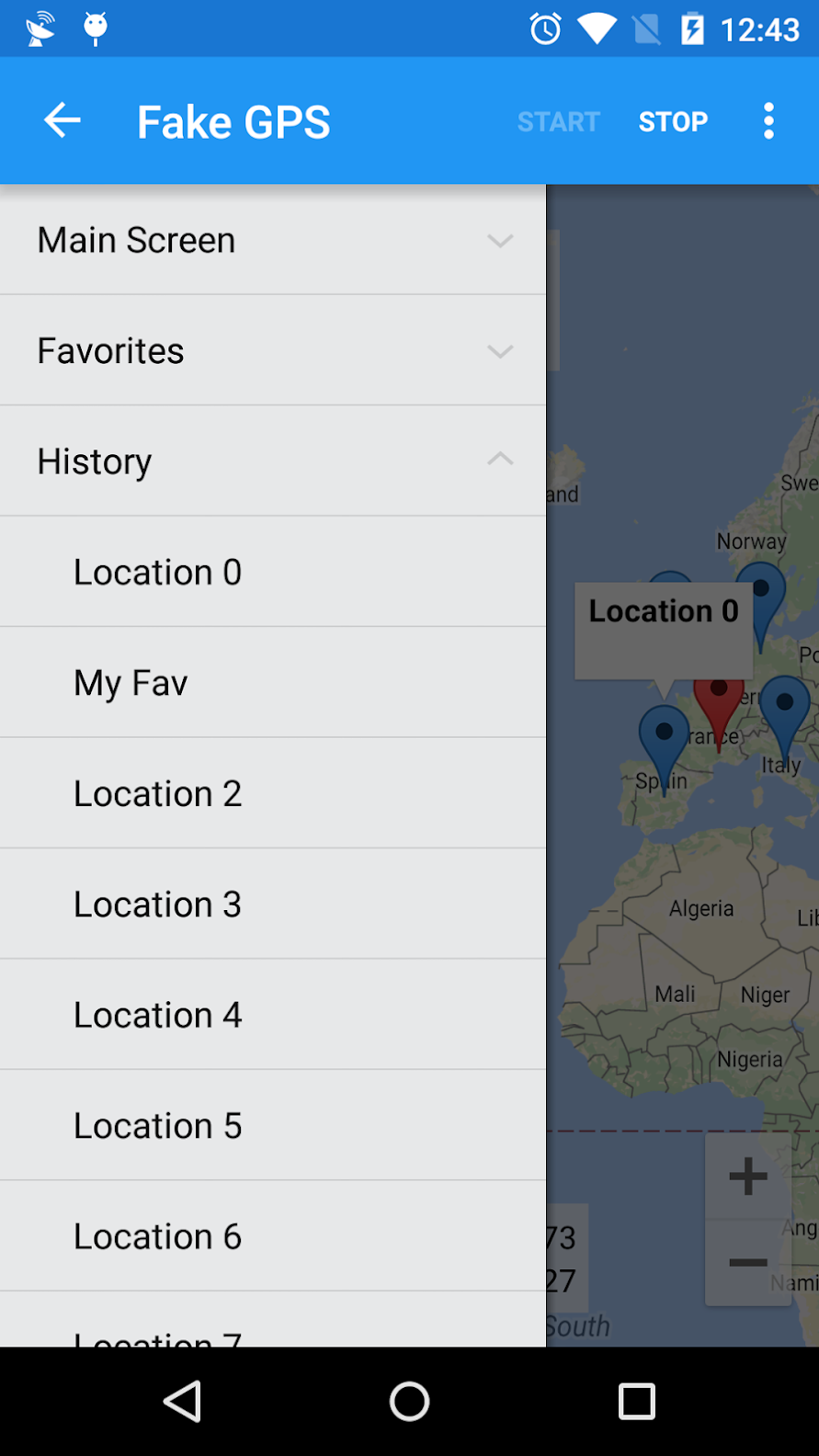
Если у вас возникли проблемы с запуском программы, вы можете использовать команды ADB на Android для управления приложением и выбора своего местоположения с еще большей точностью.
Скачать
Fake GPS Go Location Spoofer
Сложное и длинное название приложения Fake GPS Go Location Spoofer сперва может сбить вас с толку, однако это одна из лучших программ на рынке для подмены вашего местоположения. Как и следует из его названия, это приложение идеально подходит для пользователей, которые хотят подделать свое GPS-местоположение, играя в различные игры (например, Pokemon Go).
Бесплатная версия программы включает в себя стандартные функции, такие какими обладают и другие приложения из нашего списка. Это подмена вашего местоположения в режиме реального времени, создание фейковой истории местоположений и списка избранных мест.
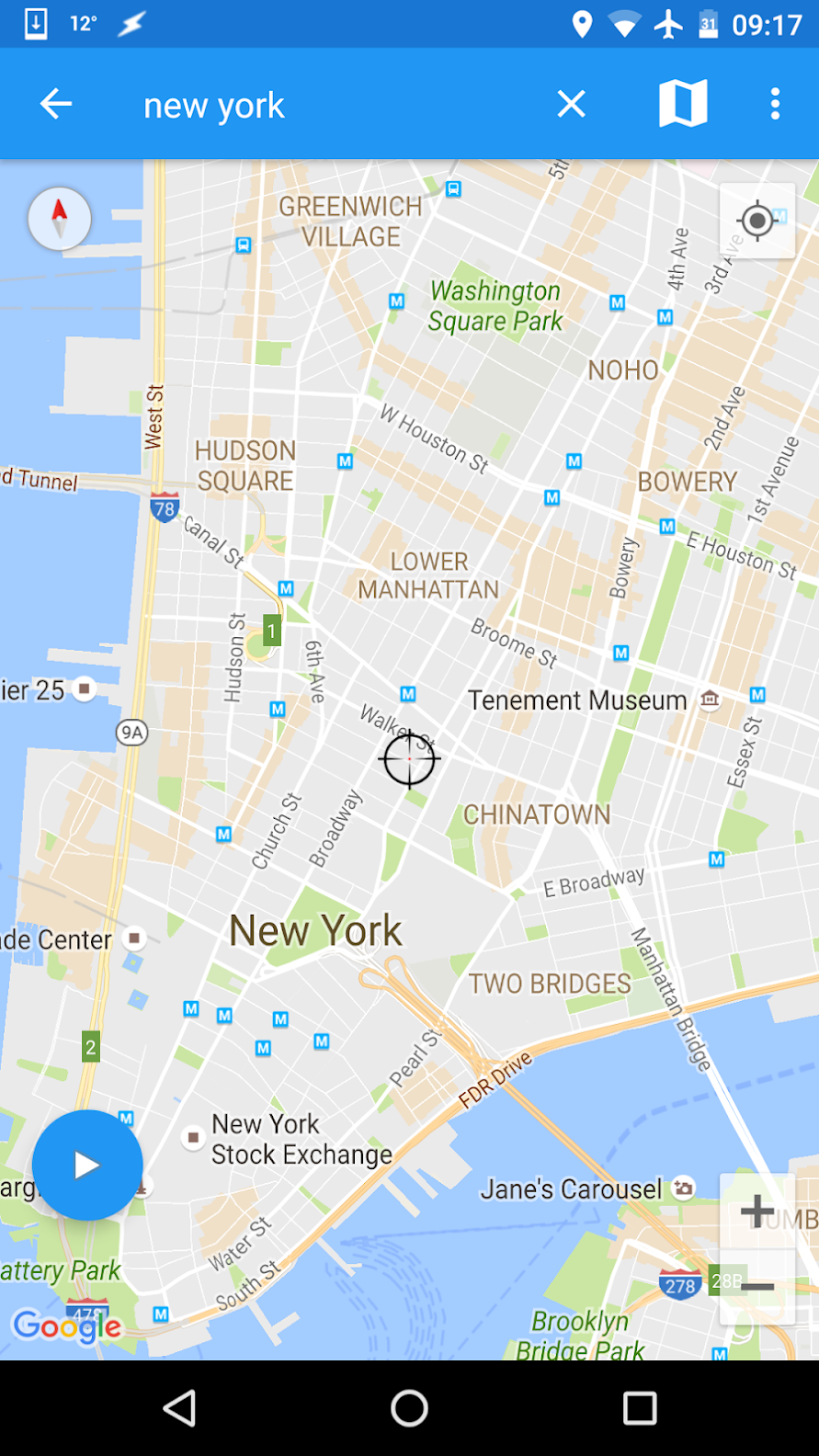
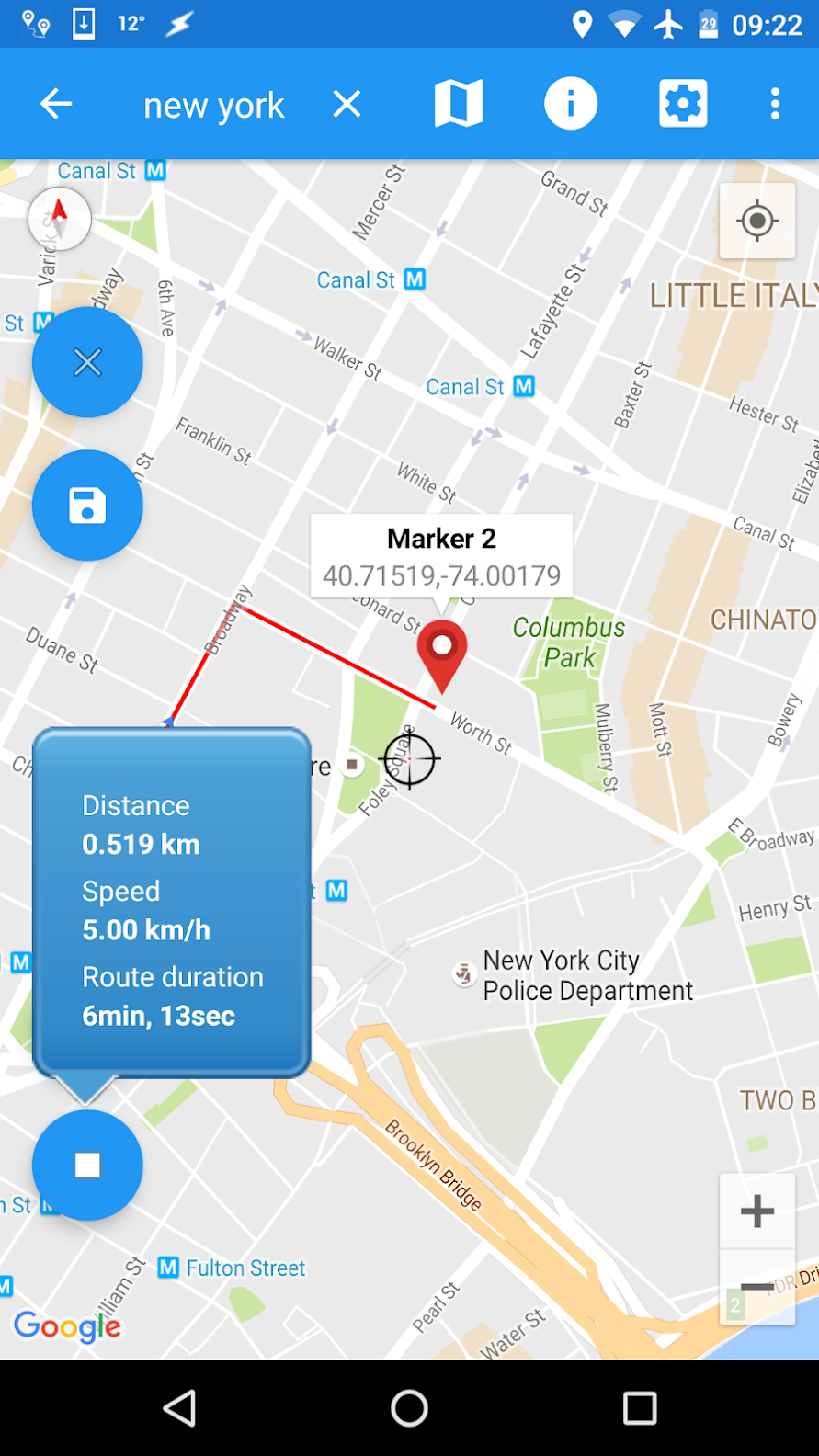
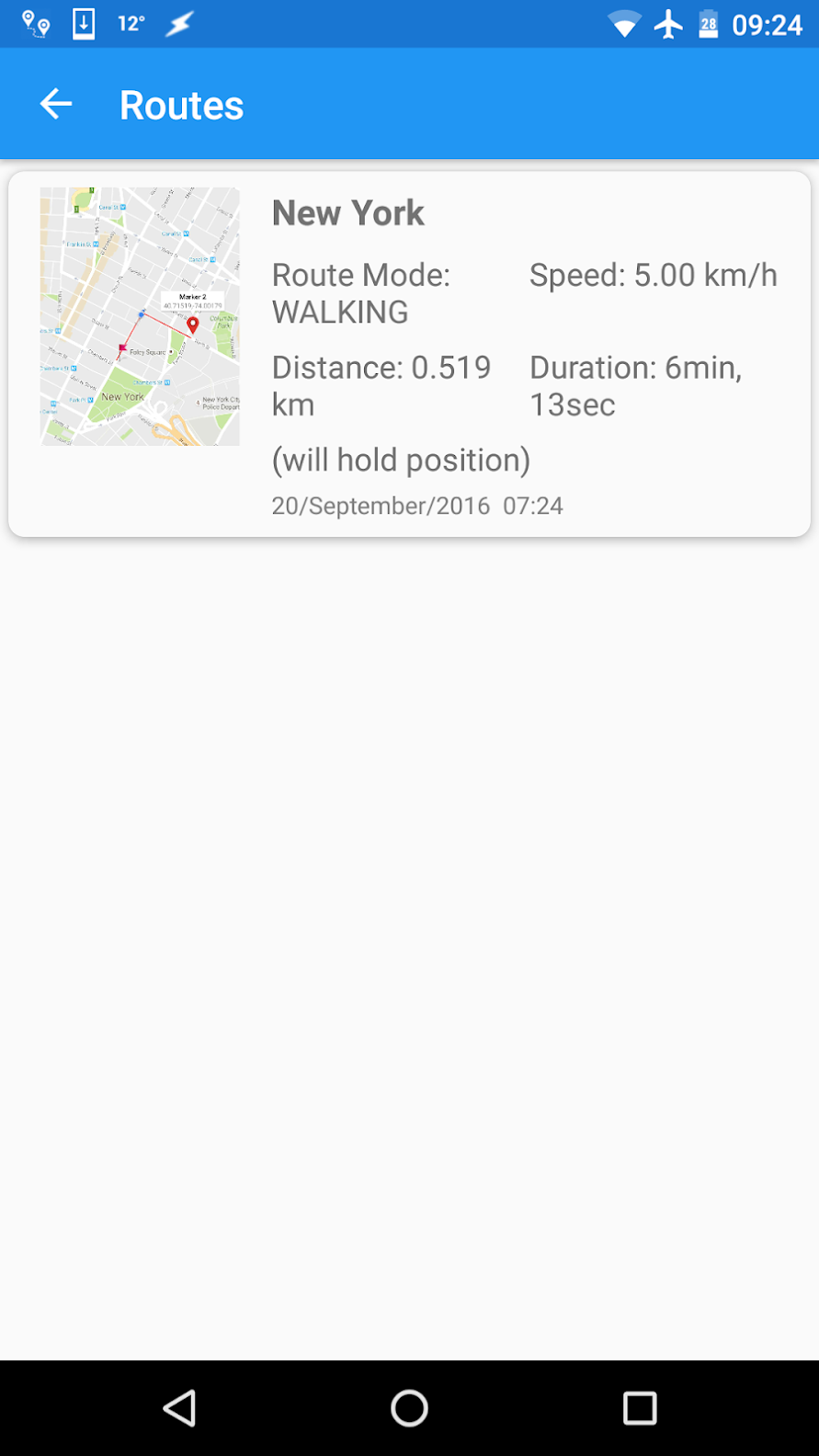
Если вы обновитесь до Pro-версии, то сможете создавать целые фейковые поездки с настраиваемыми скоростями передвижения по карте и джойстиком для ручного управления своим местоположением. Помимо посещенных фейковых локаций, вы также можете выбрать остановки на своем фальшивом маршруте для создания более реалистичной картины.
Для поклонников Pokemon Go это приложение также включает в себя локации спортивных залов игры и особые пункты, Pokestops, где вы можете найти ваших любимых персонажей. Вы сможете поймать их всех, но кто сказал, что для этого нужно выходить из дома?
Скачать
GPS Emulator – RosTeam
Если вам нужен простой GPS-спуфер для телефона на базе Android, то приложение GPS Emulator станет хорошим вариантом. Приложение совершенно бесплатное и имеет простой интерфейс с удобными кнопками в нижней части экрана.
Именно они помогут вам установить pin-код, чтобы никто не смог изменить ваше поддельное местоположение или отключить его без вашего ведома. Вы также можете просматривать карту в различных режимах, включая спутниковый или ландшафтный вид.
Нет никаких дополнительных настроек или функций, о которых стоит беспокоиться – как и было сказано раньше, это простой спуфер местоположения, который поможет вам оставаться конфиденциальным.
Скачать
Fake GPS Location – Hola
Если вы хотите пойти ва-банк, то можете объединить GPS-спуфер с VPN-приложением, чтобы скрыть и свой IP-адрес и текущее местоположение. Fake GPS Location — это приложение, созданное одним из провайдеров VPN – Hola VPN.
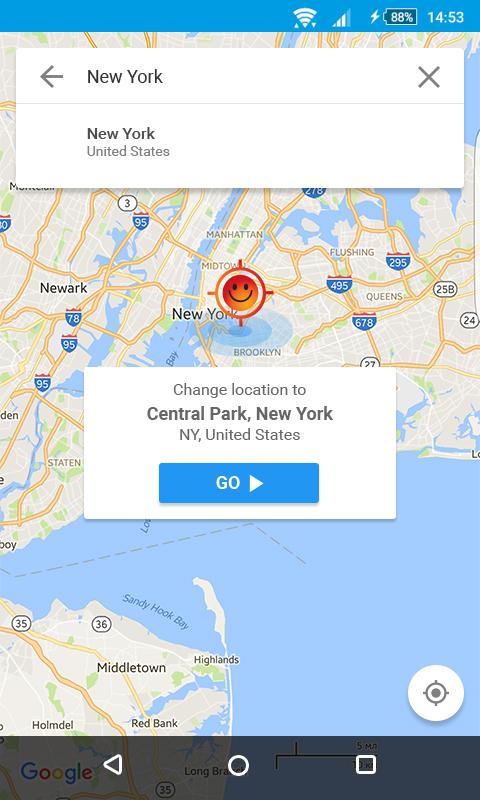
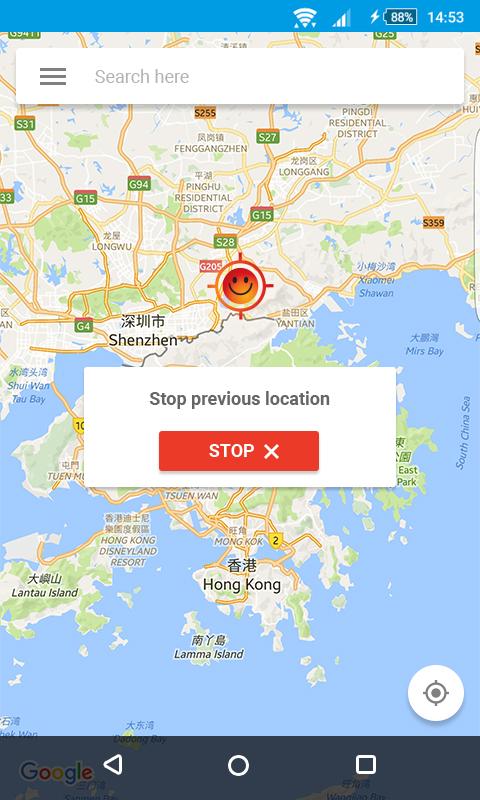
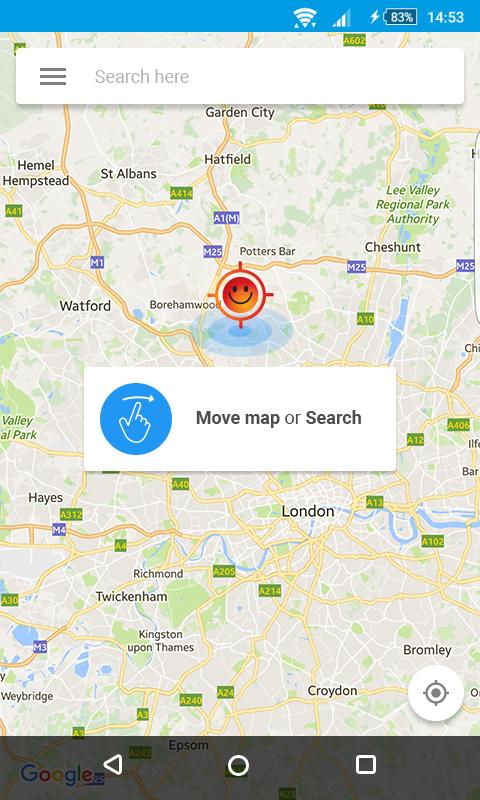
Как и другие GPS-спуферы в нашем списке, это приложение дает вам возможность подделать свое местоположение с помощью простой в использовании панели поиска и видоискателя карт. Если вы хотите скрыть те места, которые искали, вы можете быстро стереть историю ваших местоположений.
Это приложение будет хорошо работать, если вы являетесь клиентом Hola VPN. Однако, стоит отметить, что программа также совершенно бесплатна и для других пользователей. Вы можете объединить ее с любым провайдером VPN, что даст вам дополнительную защиту от нежелательного шпионажа.
Скачать
Fake GPS Location – Lexa
Приложение Fake GPS Location от разработчиков Lexa станет отличным вариантом для GPS-спуфинга вашего телефона. Программа предлагает спуфинг местоположения по технологии «Press-and-go» и имеет несколько дополнительных функций для более продвинутых пользователей.
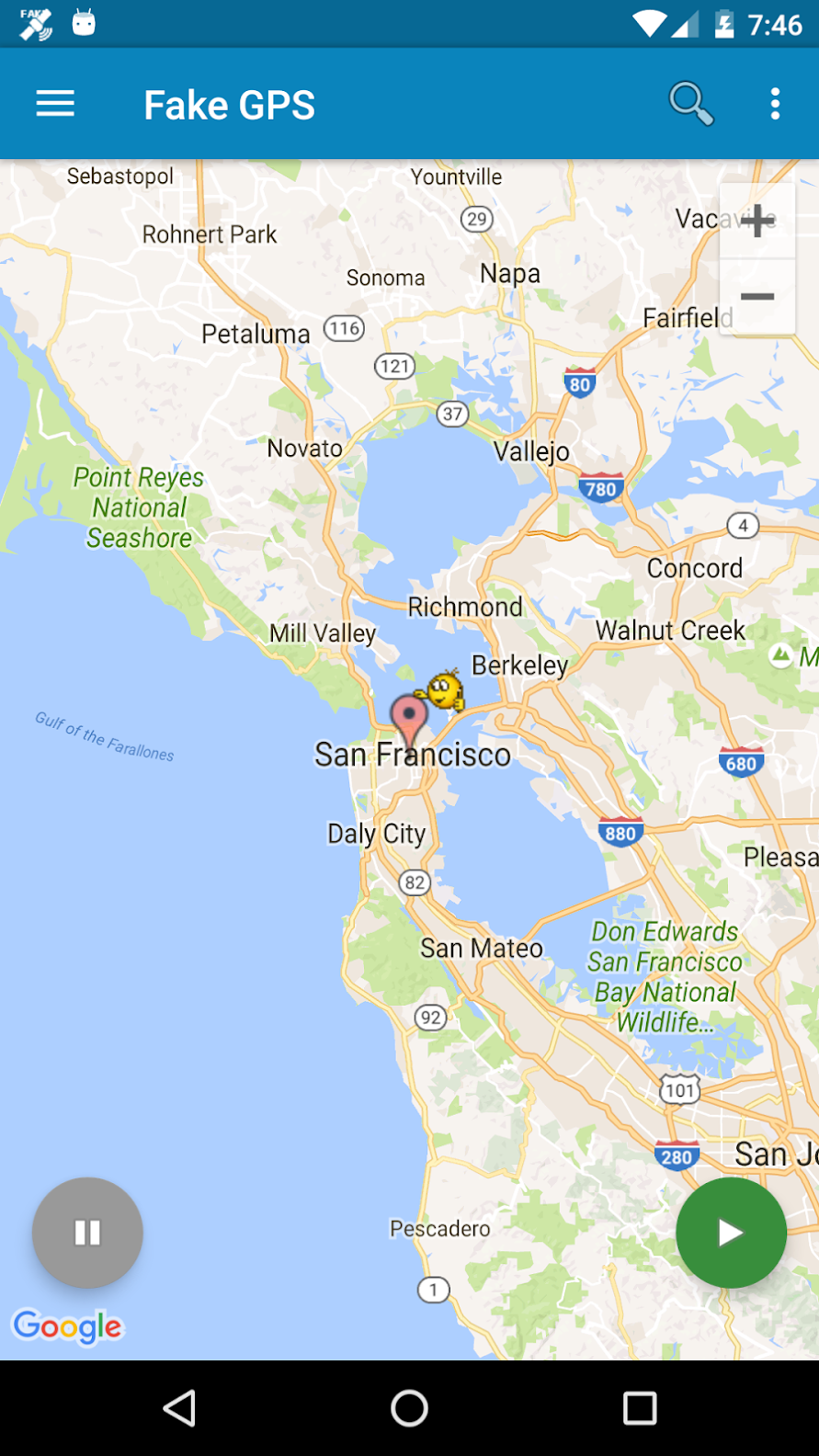
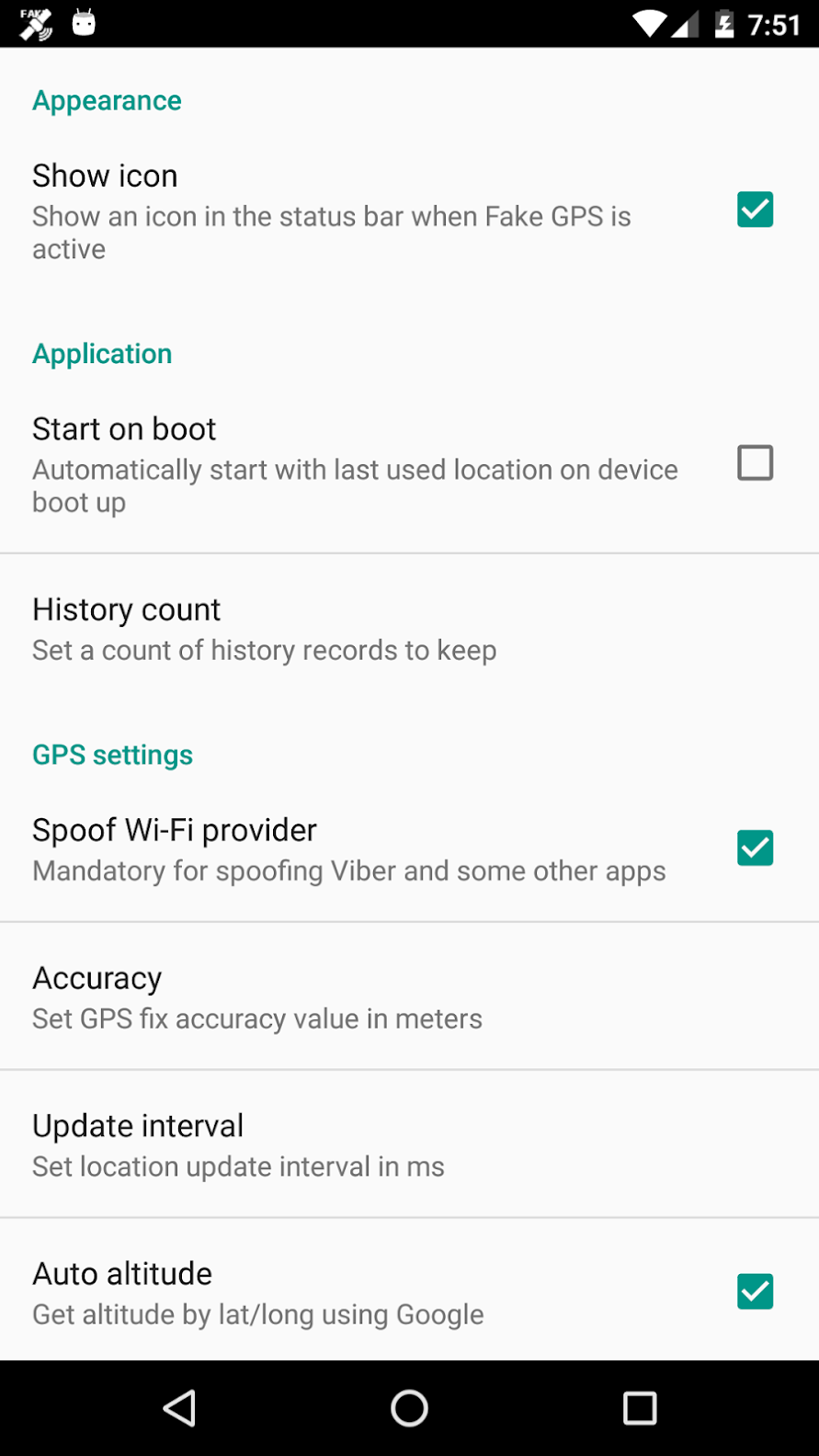
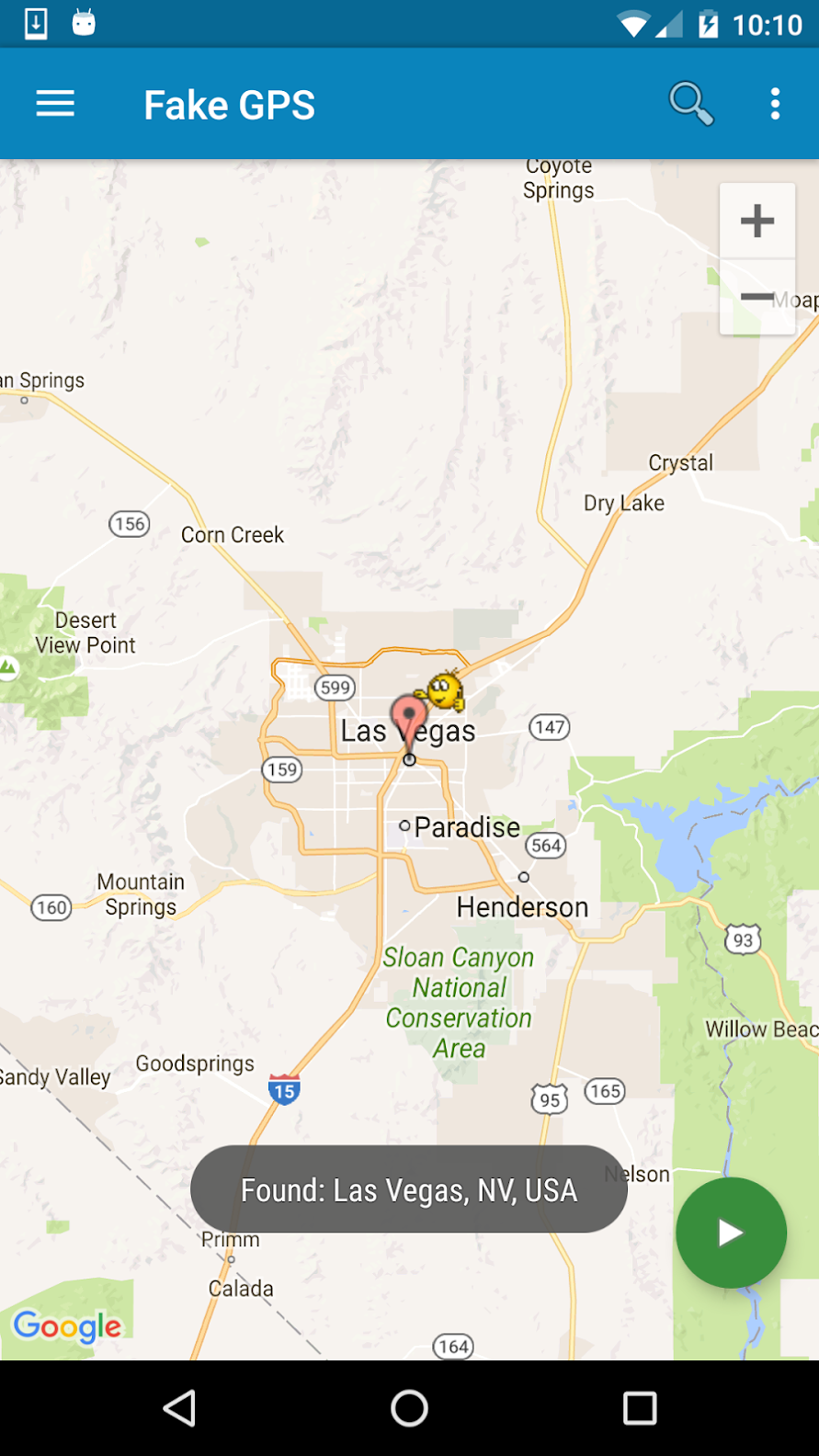
Например, вы можете объединить его с приложением Tasker для автоматического создания поддельных местоположений. Если вы приближаетесь к определенному месту, вы можете настроить это приложение таким образом, чтобы оно автоматически начинало скрывать вашу настоящую геолокацию.
Как и другие приложения в нашем списке, Fake GPS Location дает вам возможность искать определенные места, устанавливать pin-код во встроенный видоискатель и просматривать список своих прошлых фейковых местоположений. Стоит также отметить, что программа абсолютно бесплатна.
Скачать
По материалам HelpDeskGeek.
Подписывайся на Эксплойт в Telegram, чтобы не пропустить новые компьютерные трюки, хитрости смартфонов и секреты безопасности в интернете.
Вы можете найти огромное количество приложений в Google Play Store, которые позволяют изменить местоположение Android. Но, к сожалению, многие из них работают с ошибками или вовсе не работают. Поэтому я решил выбрать 7 лучших приложений, благодаря которым вы сможете изменить местоположение Android.
Mock Locations (fake GPS path)
Это мощное Android приложение, которое позволяет изменить местоположение Android за считанные секунды. Приложение имеет несколько уникальных функций, например, возможность смоделировать GPS маршрут, установить контрольные точки, установить переменную скорость и прочее.
Также вы можете скрыть значок приложения в строке состояния, что довольно редко встречается.
Fake Location Spoofer Free
Если вам нужно простое приложение, чтобы изменить местоположение Android, Fake Location Spoofer Free идеально подходит. Приложение не предлагает каких-либо специальных функций, кроме одной самой важной – установить ненастоящее местоположение Android устройства.
Fake GPS — Fake Location
Приложение с очень простым и удобным пользовательским интерфейсом. Главной особенностью Fake GPS — Fake Location является функция закладок для сохранения любимых мест.
Fake GPS Location
Еще одно приложение с большим набором функций, таких как избранные места, история, запуск приложения при загрузке операционной системы и случайное передвижение.
Fake GPS
Очередное приложение, чтобы изменить местоположение Android, которое отлично справляется со своей задачей. Минусом является то, что оно не имеет функции запуска при загрузке Android.
Location Spoofer
Отличное приложение, чтобы установить поддельное местоположение беспроводных сетей. Также пользователю доступны такие функции, как случайное передвижение и фальсифицированная длительности передвижения.
Location Mockup — Fake & Share
Пользовательский интерфейс этого приложения отличается от других приложений в нашем топе. Location Mockup — Fake & Share позволяет осуществлять поиск местоположения, используя название города или широту и долготу.
Вот и все. Надеемся, что вам понравился наш ТОП лучших приложений, чтобы изменить местоположение Android. Поделитесь своими мыслями в комментариях.
Нет комментариев
Написать комментарий
Тут еще нет комментариев
Вы можете стать первым кто промомментирует это
Changing the location on your iPhone or Android device involves tricking your phone into telling apps that you’re located somewhere you’re not. In most cases, when you spoof your GPS location, every location-based app on your phone will be fooled.
This might seem like a weird thing to do, since most of us use GPS for tasks that need our real location, like when finding directions and weather updates. However, there are legitimate reasons to change your phone’s location to a fake one.
Unfortunately, doing so isn’t very straightforward. There isn’t a “fake GPS location” setting built in to either iOS or Android, and neither do most apps let you spoof your location through a simple option.
Setting up your phone to use fake GPS only affects your location. It doesn’t change your phone number, hide your IP address, or alter other things you do from your device.
Android Location Spoofing
Search for «fake GPS» on Google Play, and you’ll find tons of options, some free and others not, and some that require your phone to be rooted.
One app that doesn’t need your phone to be rooted—so long as you’re using Android 6.0 or newer—is called FakeGPS Free, and it’s really easy to use it to fake your Android phone location.
The information below should apply no matter who made your Android phone: Samsung, Google, Huawei, Xiaomi, etc.
-
Install FakeGPS Free.
-
Open the app and accept the initial prompt to let the app access your device’s location.
In recent versions of Android, select While using the app (older versions might call this something different) on the first prompt, and then ACCEPT if you see the advertising message.
-
Tap OK to get through the tutorial walkthrough, and then choose Enable on the message at the bottom about mock locations.
-
Choose Developer Settings to open that screen, and then go to Select mock location app toward the very end of the page, and select FakeGPS Free.
If you don’t see this screen, turn on developer mode, and then return to this step. In some Android versions, you have to put a check in the box next to the Allow mock locations option on the Developer options screen.
-
Use the back button to return to the app, and search for the location you want to fake on your phone (you can also drag the map to place the pointer somewhere). If you’re making a route, tap-and-hold on the map to drop place markers.
-
Use the play button on the bottom corner of the map to enable the fake GPS setting.
You can close the app and open Google Maps or another location app to see if your GPS location has been spoofed. To get your real location back, press the stop button.
If you’re interested in trying a different Android location spoofer, we’ve confirmed that the following free location changing apps work much like FakeGPS Free: Fake GPS, Fly GPS, and Fake GPS Location.
Another method is to use Xposed Framework. You can install an app, such as Fake My GPS, to let certain apps use the pretend location and others use your real location. You can find similar modules by searching through the Xposed Module Repository on your computer or the Xposed Installer app on your phone.
iPhone Location Spoofing
Faking your iPhone location isn’t as easy as it is on an Android device—you can’t just download an app for it. However, software makers have built desktop programs that make this easy.
Fake iPhone or iPad Location With 3uTools
3uTools is the best way to fake your iPhone or iPad location because the software is free, and we’ve confirmed that it works with iOS and iPadOS 16.
-
Download and install 3uTools. We tested it on Windows 11, but it works in other versions of Windows as well.
-
With your iPhone or iPad plugged in, select Toolbox at the top of the program, and then VirtualLocation from that screen.
-
Select somewhere on the map, or use the search bar, to choose where you want to fake your location.
-
Select Modify virtual location, and then select OK when you see the «succeeded» message.
If you see a prompt about Developer Mode, follow the steps on the screen to turn that on.
Restart your device to pull real GPS data again.
Fake iPhone or iPad Location With iTools
Another way to spoof your iPhone’s location without jailbreaking is with iTools from ThinkSky. Unlike 3uTools, it also runs on macOS and can simulate movement, but it’s free only for a limited time and is said to work up through only iOS 12.
-
Download and install iTools. You might have to select Free Trial at some point before it fully opens.
-
Plug your device into your computer and navigate to Toolbox > Virtual Location.
-
If you see this screen, select the image in the Developer Mode section to agree to download the iOS Developer Disk Image file.
-
Search for a location from the top of the screen, and then select Go to find it on the map.
-
Select Move here to instantly fake your location.
You can now exit the Virtual Location window in iTools as well as the program itself. If you’re asked whether to stop the simulation, you can choose No to make sure that your fake GPS location stays even when you unplug your phone.
To get your real location back, return to the map and select Stop Simulation. You can also reboot your device to immediately start using its real location again.
However, remember that you can fake your phone’s location with iTools only within the 24-hour trial period; you’ll need to use an entirely different computer if you want to run the trial again. The fake location will remain as long as you don’t restart your device.
Why Would You Fake Your Location?
There are lots of situations where you might set up a fake GPS location, both for fun and for other reasons.
Maybe you want to change your location so that something like a dating app thinks you’re a hundred miles away, perfect if you’re planning to move somewhere and want to get ahead of the dating game.
Spoofing your location might also come into play when using a location-based game like Pokémon GO. Instead of having to actually travel several miles away to pick up a different Pokémon type, you could trick your phone into telling the game that you’re already there, and it will assume your fake location is accurate.
Lifewire / Tim Liedtke
Other reasons to set up a mock GPS location might be if you want to «travel» to Dubai and check-in to a restaurant you’ve never actually been to, or visit a famous landmark to trick your Facebook friends into thinking you’re on an extravagant vacation.
You can also use your fake GPS location to fool your family or friends in your location-sharing app, to hide your real location from apps that request it, and even to set your real location if GPS satellites aren’t doing a great job at finding it for you.
GPS Spoofing Problems
Before getting started, please know that although it can be a lot of fun to fake your location, it’s not always helpful. Plus, because GPS spoofing isn’t a built-in option, it isn’t just a click away to get it going, and location fakers don’t always work for every app that reads your location.
If you install a fake GPS location app on your phone to use it for, say, a video game, you’ll find that other apps that you want to use your real location with will also use the fake location. For example, the game might very well use your spoofed address to your advantage, but if you open your navigation app to get directions somewhere, you’ll have to either turn off the location spoofer or manually adjust your starting location.
The same is true for other things like checking in to restaurants, staying current on your family-based GPS locator, checking the surrounding weather, etc. If you’re tricking your location system-wide for everything on your phone, it will, obviously, affect the location in all your location-based apps.
Some websites falsely claim that using a VPN will change your GPS location. This is not true for most VPN apps because their primary purpose is to hide your public IP address. Relatively few VPNs also include a GPS override function.
FAQ
-
How do you share your location on iPhone?
Open the Find My app and select People > Share My Location > Start Sharing Location. Enter the name or number of the contact you want to share your location with and select Send. Choose the amount of time you want to share your location (one hour, until end of day, share indefinitely) and select OK.
-
How do you turn off your location on iPhone?
If you’re concerned with privacy on your iPhone, you can tell it to stop tracking your location. Go to Settings > Privacy > Location Services and flip the toggle to Off.
-
How do you find the location of an iPhone?
Open the Find My iPhone app and select All Devices, and then select the device you want to locate. If the phone can be located, it appears on the map. If it can’t be located, you will see «Offline» under its name and its last known location is displayed for up to 24 hours.
-
How can you see the location history on an iPhone?
Your iPhone keeps track of significant places you’ve visited, and you can review these. Go to Settings > Privacy > Location Services > System Services > Significant Locations.
-
How do you change the weather location on an iPhone?
Tap and hold your finger on the Weather widget, and then select Edit Weather. Select the location, and then choose a new one from the list that pops up or use the search bar. The new location is now the default.
-
How do you share a location from iPhone to Android?
You can use the Messages app to share your location with a contact. Select the contact to open a message thread, then select the info icon and choose Share My Location. You can also share your location using Google Maps; Open the app, sign in to your account, and select Menu > Location sharing > Get Started.
Thanks for letting us know!
Get the Latest Tech News Delivered Every Day
Subscribe
Changing the location on your iPhone or Android device involves tricking your phone into telling apps that you’re located somewhere you’re not. In most cases, when you spoof your GPS location, every location-based app on your phone will be fooled.
This might seem like a weird thing to do, since most of us use GPS for tasks that need our real location, like when finding directions and weather updates. However, there are legitimate reasons to change your phone’s location to a fake one.
Unfortunately, doing so isn’t very straightforward. There isn’t a “fake GPS location” setting built in to either iOS or Android, and neither do most apps let you spoof your location through a simple option.
Setting up your phone to use fake GPS only affects your location. It doesn’t change your phone number, hide your IP address, or alter other things you do from your device.
Android Location Spoofing
Search for «fake GPS» on Google Play, and you’ll find tons of options, some free and others not, and some that require your phone to be rooted.
One app that doesn’t need your phone to be rooted—so long as you’re using Android 6.0 or newer—is called FakeGPS Free, and it’s really easy to use it to fake your Android phone location.
The information below should apply no matter who made your Android phone: Samsung, Google, Huawei, Xiaomi, etc.
-
Install FakeGPS Free.
-
Open the app and accept the initial prompt to let the app access your device’s location.
In recent versions of Android, select While using the app (older versions might call this something different) on the first prompt, and then ACCEPT if you see the advertising message.
-
Tap OK to get through the tutorial walkthrough, and then choose Enable on the message at the bottom about mock locations.
-
Choose Developer Settings to open that screen, and then go to Select mock location app toward the very end of the page, and select FakeGPS Free.
If you don’t see this screen, turn on developer mode, and then return to this step. In some Android versions, you have to put a check in the box next to the Allow mock locations option on the Developer options screen.
-
Use the back button to return to the app, and search for the location you want to fake on your phone (you can also drag the map to place the pointer somewhere). If you’re making a route, tap-and-hold on the map to drop place markers.
-
Use the play button on the bottom corner of the map to enable the fake GPS setting.
You can close the app and open Google Maps or another location app to see if your GPS location has been spoofed. To get your real location back, press the stop button.
If you’re interested in trying a different Android location spoofer, we’ve confirmed that the following free location changing apps work much like FakeGPS Free: Fake GPS, Fly GPS, and Fake GPS Location.
Another method is to use Xposed Framework. You can install an app, such as Fake My GPS, to let certain apps use the pretend location and others use your real location. You can find similar modules by searching through the Xposed Module Repository on your computer or the Xposed Installer app on your phone.
iPhone Location Spoofing
Faking your iPhone location isn’t as easy as it is on an Android device—you can’t just download an app for it. However, software makers have built desktop programs that make this easy.
Fake iPhone or iPad Location With 3uTools
3uTools is the best way to fake your iPhone or iPad location because the software is free, and we’ve confirmed that it works with iOS and iPadOS 16.
-
Download and install 3uTools. We tested it on Windows 11, but it works in other versions of Windows as well.
-
With your iPhone or iPad plugged in, select Toolbox at the top of the program, and then VirtualLocation from that screen.
-
Select somewhere on the map, or use the search bar, to choose where you want to fake your location.
-
Select Modify virtual location, and then select OK when you see the «succeeded» message.
If you see a prompt about Developer Mode, follow the steps on the screen to turn that on.
Restart your device to pull real GPS data again.
Fake iPhone or iPad Location With iTools
Another way to spoof your iPhone’s location without jailbreaking is with iTools from ThinkSky. Unlike 3uTools, it also runs on macOS and can simulate movement, but it’s free only for a limited time and is said to work up through only iOS 12.
-
Download and install iTools. You might have to select Free Trial at some point before it fully opens.
-
Plug your device into your computer and navigate to Toolbox > Virtual Location.
-
If you see this screen, select the image in the Developer Mode section to agree to download the iOS Developer Disk Image file.
-
Search for a location from the top of the screen, and then select Go to find it on the map.
-
Select Move here to instantly fake your location.
You can now exit the Virtual Location window in iTools as well as the program itself. If you’re asked whether to stop the simulation, you can choose No to make sure that your fake GPS location stays even when you unplug your phone.
To get your real location back, return to the map and select Stop Simulation. You can also reboot your device to immediately start using its real location again.
However, remember that you can fake your phone’s location with iTools only within the 24-hour trial period; you’ll need to use an entirely different computer if you want to run the trial again. The fake location will remain as long as you don’t restart your device.
Why Would You Fake Your Location?
There are lots of situations where you might set up a fake GPS location, both for fun and for other reasons.
Maybe you want to change your location so that something like a dating app thinks you’re a hundred miles away, perfect if you’re planning to move somewhere and want to get ahead of the dating game.
Spoofing your location might also come into play when using a location-based game like Pokémon GO. Instead of having to actually travel several miles away to pick up a different Pokémon type, you could trick your phone into telling the game that you’re already there, and it will assume your fake location is accurate.
Lifewire / Tim Liedtke
Other reasons to set up a mock GPS location might be if you want to «travel» to Dubai and check-in to a restaurant you’ve never actually been to, or visit a famous landmark to trick your Facebook friends into thinking you’re on an extravagant vacation.
You can also use your fake GPS location to fool your family or friends in your location-sharing app, to hide your real location from apps that request it, and even to set your real location if GPS satellites aren’t doing a great job at finding it for you.
GPS Spoofing Problems
Before getting started, please know that although it can be a lot of fun to fake your location, it’s not always helpful. Plus, because GPS spoofing isn’t a built-in option, it isn’t just a click away to get it going, and location fakers don’t always work for every app that reads your location.
If you install a fake GPS location app on your phone to use it for, say, a video game, you’ll find that other apps that you want to use your real location with will also use the fake location. For example, the game might very well use your spoofed address to your advantage, but if you open your navigation app to get directions somewhere, you’ll have to either turn off the location spoofer or manually adjust your starting location.
The same is true for other things like checking in to restaurants, staying current on your family-based GPS locator, checking the surrounding weather, etc. If you’re tricking your location system-wide for everything on your phone, it will, obviously, affect the location in all your location-based apps.
Some websites falsely claim that using a VPN will change your GPS location. This is not true for most VPN apps because their primary purpose is to hide your public IP address. Relatively few VPNs also include a GPS override function.
FAQ
-
How do you share your location on iPhone?
Open the Find My app and select People > Share My Location > Start Sharing Location. Enter the name or number of the contact you want to share your location with and select Send. Choose the amount of time you want to share your location (one hour, until end of day, share indefinitely) and select OK.
-
How do you turn off your location on iPhone?
If you’re concerned with privacy on your iPhone, you can tell it to stop tracking your location. Go to Settings > Privacy > Location Services and flip the toggle to Off.
-
How do you find the location of an iPhone?
Open the Find My iPhone app and select All Devices, and then select the device you want to locate. If the phone can be located, it appears on the map. If it can’t be located, you will see «Offline» under its name and its last known location is displayed for up to 24 hours.
-
How can you see the location history on an iPhone?
Your iPhone keeps track of significant places you’ve visited, and you can review these. Go to Settings > Privacy > Location Services > System Services > Significant Locations.
-
How do you change the weather location on an iPhone?
Tap and hold your finger on the Weather widget, and then select Edit Weather. Select the location, and then choose a new one from the list that pops up or use the search bar. The new location is now the default.
-
How do you share a location from iPhone to Android?
You can use the Messages app to share your location with a contact. Select the contact to open a message thread, then select the info icon and choose Share My Location. You can also share your location using Google Maps; Open the app, sign in to your account, and select Menu > Location sharing > Get Started.
Thanks for letting us know!
Get the Latest Tech News Delivered Every Day
Subscribe