
Многие пользователи задаются вопросом, нужно ли настраивать изображение на телевизоре после покупки. Производители техники LG, несмотря на большие объемы производства, выполняют отладку всех функций телевизоров. Но тем не менее стоит учесть, что не менее важную роль играют факторы и условия, в которых будет эксплуатироваться ваш телевизор LG. Источник сигнала, высота, на которой он будет установлен или повешен, расстояние, с которого вы планируете смотреть телевизор, размер комнаты и даже уровень освещенности помещения, — все способно сыграть свою роль. Так что настроить изображение «под себя» можно только дома после установки и запуска вашего телевизора. Это легко сделать самостоятельно, не вызывая на дом мастера.
Настройка изображения в телевизоре LG
Как и при эксплуатации любой техники, начать настройку изображения в телевизоре LG следует с чтения Руководства пользователя (инструкции).
Все современные модели телевизоров LG работают на операционной системе Web OS, которая делает управление опциями интуитивно понятным. Самый простой способ настроить изображение — включить функцию «Интеллектуальный режим изображения». Когда этот режим активен, телевизор сам подбирает лучшие настройки картинки для каждой транслируемой передачи.
- Нажмите на пульте кнопку Home (Значок «Дом»). Найдите в меню пункт «Настройки» (Значок «Шестеренка»), после чего в правом верхнем углу экрана выберите три точки, расположенные в ряд друг над другом.
- Найдите в открывшемся cписке «Экран», в нем вы увидите строчку «Интеллектуальный режим изображения».
- Активируйте «Интеллектуальный режим изображения» кнопкой «Вкл».
Важно: Эта опция активна не во всех регионах.
Если в вашей стране функция «Интеллектуальный режим» не активна, то настроить изображение на телевизоре LG можно и вручную.
- Нажмите на пульте кнопку Home (Значок «Дом»). Найдите в меню пункт «Настройки» (Значок «Шестеренка»), после чего в правом верхнем углу экрана выберите три точки, расположенные в ряд друг над другом.
- Найдите в открывшемся меню строчку «Экран» — «Настройки режима изображения» — «Режим экрана».
- Все, что вам нужно сделать, это определиться, какой режим вам нужен в зависимости от того, контент какого вида и жанра вы собираетесь смотреть в настоящий момент.
Режимы настройки изображения в телевизорах LG
«Стандартный»: Настройки яркости, контрастности и четкости в стандартном режиме.
«Яркий»: После того, как вы включите этот режим, изображение в телевизоре будет ярче, контрастнее и четче за счет увеличения показателей данных настроек.
«Эко / APS» (в зависимости от модели): При активации данного режима настройки изображения позволяют сэкономить энергопотребление.
«Кино»: Режим, разработанный для просмотра фильмов и сериалов.
«Спорт / Футбол / Крикет» (Наличие режима и его название в зависимости от модели и страны): Настройки изображения позволяют смотреть спортивные мероприятия в наилучшем качестве, в том числе за счет увеличенной резкости движущихся на большой скорости предметов.
«Игры»: Режим разработан специально для того, чтобы подключать телевизор LG к игровым консолям. В частности изображение отображается без задержки.
«Фото» (Опция поддерживается только телевизорами моделей Ultra HD): Режим, оптимизированный для просмотра изображений с минимальной потерей цветов.
ISFccc «Эксперт»: Режим предусмотрен исключительно для сертифицированных ISF-специалистов по настройке изображения.
В данном режиме можно настроить изображение с помощью тестовых таблиц и образцов.
Какие еще параметры изображения можно настроить в телевизоре LG
В разделе меню «Настройки режима изображения» (как открыть его, см. выше) также можно настроить и другие параметры изображения:
«Подсветка»: Чем сильнее подсветка, тем ярче изображение экрана.
«Свет OLED»: Регулировка яркости подсветки OLED-панели.
«Контрастность»: Регулировка контрастности светлых и темных частей изображения.
«Яркость»: Регулировка яркости изображения на экране.
«Четкость»: Регулировка четкости изображения.
- «Четкость по горизонтали»: регулировка четкости горизонтальной границы,
- «Четкость по вертикали»: регулировка четкости вертикальной границы.
«Цвет»: Регулировка интенсивности цветов изображения.
«Оттенки»: Регулировка цветового баланса RGB. Чем ближе к R50, тем сильнее выражены красные оттенки. Чем ближе к G50, тем насыщеннее зеленые оттенки.
«Цветовая температура»: Регулировка цветового баланса от холодных к теплым оттенкам.
Также в меню «Настройки изображения» есть подпункт «Дополнительные настройки» / «Доп. Настройки». В нем можно настроить еще ряд параметров:
«Динамический контраст»: Коррекция разницу между светлыми и темными участками экрана.
«Динамический цвет»: Коррекция насыщенность и яркость цветов на экране.
«Корректор цвета»: Оптимальное соотношение цветов на экране для визуального восприятия зрителя.
«Предпочитаемый цвет»: Коррекция отдельных настроек изображения в зависимости от индивидуальных пожеланий владельца.
«Супер разрешение»: Повышение четкости мутной картинки.
«Гамма»: Коррекция отображаемой яркости.
«Гамма цветов»: Выбор диапазона оттенков.
«Расширение границ»: Увеличение детализации по краям экрана.
«Образец»: Таблицы для настройки, используемые в режиме «Эксперт».
«Баланс белого»: Коррекция изображения в теплых или холодных тонах.
Чтобы сбросить выбранные настройки изображения, нужно в «Настройках режима изображения» (как открыть его, см выше») выбрать пункт «Сброс».
Читайте так же «Вопросы и ответы»
Темное или тусклое изображение
 При использовании заданных по умолчанию параметров на телевизоре LG вы заметите явное преобладание серого там, где должны быть белый и черный. Это существенно портит общее впечатление от просмотра динамичных фильмов с контрастными сценами.
Искажение цветов на LG Smart TV приводит к появлению посторонних оттенков: зеленого, или, например, розового, там, где подразумевается глубокий черный цвет. При дневном освещении часто ощущается нехватка яркости.
Объясняем, как сделать так, чтобы на экране «черный» выглядел черным, «белый» — белым, картинка — яркой, реалистичной, а просмотр любимых фильмов и передач приносил удовольствие и не вызывал раздражение.
Существует три способа настройки изображения на телевизоре LG:
- автоматический — изменение параметров в реальном времени;
- полуавтоматический — выбор из предустановленных режимов;
- ручной — выставляются пользовательские значения параметров.
Содержание
- Автоматический (интеллектуальный)
- Полуавтоматический
- Ручные настройки для LED и OLED телевизоров
- Общие настройки
- Режим изображения
- Экспертные настройки
- Параметры изображения
- Настройки панели OLED
- Дополнительные советы
Автоматический (интеллектуальный)
«Интеллектуальный режим изображения» — опция для автоматического выставления параметров, соответствующих характеру транслируемой передачи.
Для активации:
- Включите телевизор.
- На пульте ДУ нажмите кнопку “Settings” (шестерёнка), либо “Home” (домик) и выберите пункт “Настройки”.
- Перейдите в пункт “Все настройки”.
- Откройте вкладку “Экран”, найдите строчку “Интеллектуальный режим изображения”.
- Активируйте опцию кнопкой “Вкл”.
Полуавтоматический
Выберите один из преднастроенных вариантов — готовых комбинаций параметров изображения: контрастности, яркости, резкости, и других. Они оптимизированы под определенный контент (фильмы, игры, спорт), условия освещения и визуальные предпочтения. Минимальное количество таких комбинаций в LG — 3-5 шт.
Чтобы выставить:
- С помощью кнопки “Home” или иконки с шестерёнкой на пульте ДУ откройте меню “Настройки”.
- Выберите пункт “Все настройки”.
- Откройте вкладку “Экран”, а затем — “Настройка режима изображения”.
- В пункте “Режим изображения” выберите один из предлагаемых производителем.
Предустановленные режимы на LG Смарт ТВ:
- «Яркий» — повышенный уровень контрастности, четкости. Используйте его только при естественном освещении.
- «Стандартный» — здесь все параметры находятся в среднем значении.
- «Кино» — автоматически выставлена комбинация настроек для просмотра художественных фильмов в темном помещении.
- «Спорт» — предназначен для просмотра динамичных соревнований. Характеризуется четкой передачей объектов, движущихся с высокой скоростью, например гоночных болидов или футбольного мяча.
- «Игры» — подразумевает автоматическое отключение всех функций, замедляющих работу телевизора, оптимизируя его для игровой консоли. Благодаря уменьшению задержки вывода и повышению отклика, подходит для шутеров, симуляторов, гонок и других компьютерных игр.
- «HDR» — динамичный эффект создается за счёт усиления ярких и темных областей. Это позволяет искусственно имитировать картинку HDR.
- «ISF Эксперт» — предполагает более точную калибровку изображения с учетом двух дополнительных параметров освещенности. Для работы необходим сертифицированный ISF-калибратор и навыки по обращению с ним.
- «ЭКО/APS» — функция энергосбережения. Все значения автоматически установлены для снижения потребления электричества.
- «Filmmaker Mode» — предназначен для воспроизведения фильмов без обработки. Качество, задуманное создателями и сертифицированном UHD Alliance.
Вы довольны качеством картинки своего LG?
Прям вполне!Видали и получше
Ручные настройки для LED и OLED телевизоров
Количество и точные названия параметров могут отличаться на разных сериях.
Чтобы выставить оптимальные настройки изображения для LED и OLED моделей LG Смарт ТВ:
- Включите телевизор.
- На пульте ДУ нажмите «Settings» (шестерёнка) или “Home” (домик).
- Выберите пункт “Все настройки”, а далее — вкладку “Экран”.
- Выставьте значение параметров из приведенных ниже таблиц.
Общие настройки
«Home» → «Все настройки» → «Экран».
| Формат экрана | Оригинальный |
| Экономия энергии | Выкл. |
| Режим комфортного просмотра | Выкл. |
Режим изображения
«Home» → «Все настройки» → «Экран» → «Настройки режима изображения».
| Режим экрана | Кино |
| Подсветка | 100 |
| Контрастность | 80 |
| Яркость | 50 |
| Четкость | 14 |
| Цветность | 70 |
| Оттенки | 0 |
Экспертные настройки
«Home» → «Все настройки» → «Экран» → «Настройки режима изображения» → «Экспертные настройки».
| Динамический контраст | Средне |
| Суперразрешение | Выкл. |
| Гамма цвета | Автоматически (расширенная) |
| Цветовой фильтр | Выкл. |
| Гамма | 1.9 |
| Баланс белого |
цвет. темп-ра — средне; метод — IRE по 20 точкам; образец — внешний; IRE -100; целевая яркость — 130; регулировка яркости — 0; красный — 0; зеленый — 0; синий — 0 |
| Система управления цветом |
цветность — голубой; насыщенность — 0; оттенки — 0; яркость — 0 |
Во вкладках “Баланс белого” и “Настройках режима изображения” обязательно нажимайте “Применить ко всем входам”. Это позволяет ассоциировать установленные параметры со всеми источниками сигнала: RCA, HDMI, YouTube, приложения вывода видео со смартфона или ПК.
Параметры изображения
«Home» → «Все настройки» → «Экран» → «Настройки режима изображения» → “Параметры изображения”.
| Шумоподавление | Низко |
| Подав. MPEG шум | Выкл. |
| Уровень чёрного | Автоматически или Низко |
| Реальный кинотеатр | Вкл. |
| Защита зрения | Выкл. |
| TruMotion | По желанию |
С TruMotion ситуация следующая:
- “Выкл.” — трансляция будет от приложения;
- “Чисто” — добавляется аппаратное ускорение, которое влияет на плавность передвижения моделей.
- Костюм в мелкую сетку или предметы с большим количеством деталей будут рябить;
- Оптимальное значение — “Плавно”.
Нажмите “Применить ко всем входам”. Картинка вашего телевизора LG успешно скорректирована.
Видеоинструкция:
Настройки панели OLED
«Home» → «Все настройки» → «Экран» → «Дополнительные настройки» → “Заставка OLED”.
| Восстановление пикселей | Если на потушенном экране видны следы, выберите “Применить при выключенном ТВ”. В ином случае функция не требуется |
| Сдвиг экрана | Вкл. |
| Яркость статистических объектов | Низко |
Представленный в разделе функционал поможет снизить риск выгорания матрицы, в том числе на моделях серии «Nanocell».
Дополнительные советы
Конечный эффект зависит не только от параметров на самом LG, но и от других обстоятельств.
Обратите внимание на следующее:
- Расположите телевизор так, чтобы на него не попадал свет окна или лампы. Блики существенно снижают качество картинки, искажают восприятие цветов и оттенков.
- Для вспомогательной подсветки установите позади ТВ лампу. Она обеспечит рассеянное, нераздражающее освещение.
- Разместите ТВ-панель так, чтобы 70% дисплея располагалось ниже линии глаз. Не вешайте ТВ над камином, а если решили — опустите панель вниз. Хороший вариант — подставка или тумба необходимой высоты с возможностью расположить на ней и другие устройства, например, ТВ-приставку.

- Рассаживайте зрителей непосредственно перед панелью. Просмотр под углом урезает качество цветопередачи. Особенно это касается ЖК-телевизоров, OLED при просмотре под углом не так заметно искажают цвета.
- Оптимальная дистанция для просмотра зависит от разрешения и размера матрицы. При выборе места для Full-HD ориентируйтесь на расстоянии 1.5 -2,5 диагонали экрана, а для 4K — 1-1.5 диагонали. Чем выше разрешение, тем меньше пиксели: их не видно с близкого расстояния.
- Следите за тем, чтобы между ТВ и стеной оставалось около 10 см. Расстояние необходимо для свободной циркуляции воздуха и профилактики перегрева техники во время работы.
- Используйте HDMI-интерфейс. Это наилучший из возможных вариантов по качеству передачи сигнала.

Предыдущая
Телевизоры LGУстановка и настройка SS IPTV на телевизоре LG Смарт ТВ
Следующая
Телевизоры LGПодключение телефона к телевизору LG Смарт ТВ: лучшие способы
Помогла статья? Оцените её
На чтение 8 мин Просмотров 1.6к. Опубликовано 21.11.2022
Большинство пользователей обходятся заводскими настройками изображения на телевизоре. Однако правильно выставленные параметры вместе с выполнением рекомендаций по размещению ТВ-панели позволяют заметно повысить качество просмотра. Давайте посмотрим, как правильно настроить телевизор LG: улучшить изображение экрана, цветность и четкость картинки.
Содержание
- Автоматическая настройка
- Готовые режимы изображения
- Настройка параметров изображения
- Дополнительные параметры
- Настройка по образцу
- Конфигурация для OLED
- Причины низкой яркости
- Общие рекомендации
Автоматическая настройка
Есть несколько способов откорректировать изображение на экране Smart TV LG. Самый простой – автоматическая настройка, когда телевизор сам подбирает оптимальный режим.
Подробнее о том, как настроить Смарт ТВ на телевизоре LG, читайте по ссылке.
Но опция автонастройки есть не во всех моделях. Также она недоступна в некоторых странах.
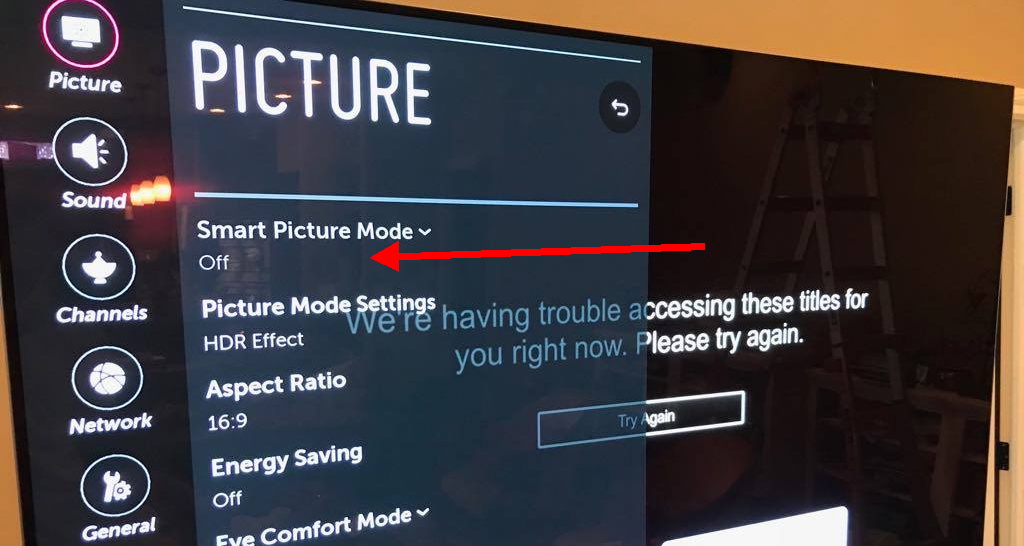
Войдите в настройки Smart TV, нажав шестерёнку на экране. Перейдите в расширенные настройки, раздел «Экран». Если вы видите опцию «Интеллектуальный режим изображения» (Smart picture mode), переведите её в активный режим. Настройка экрана ТВ LG будет выполняться автоматически и подстраиваться под конкретное изображение.
- Но, во-первых, такой функции в вашем ТВ может не быть.
- Во-вторых, не всех устраивает то, как телевизор подбирает режимы.
- В-третьих, некоторые опции лучше включить вручную, а другие – наоборот, отключить.
У пользователя есть возможность выбрать одну из стандартных заготовок, которые предлагает разработчик. Или самостоятельно выставить основные параметры изображения.
Имейте в виду, что перечисленные здесь опции могут отсутствовать в некоторых моделях ТВ. Также их порядок и названия могут отличаться.
Готовые режимы изображения
В разделе «Экран» откройте пункт «Режимы экрана» или «Режимы изображения».

«Лджи» предлагает выбрать из готового набора режимов.

Доступны три-четыре или больше опций:
- Стандартный – режим с усреднёнными уровнями контраста, яркости и чёткости.
- Яркий – режим повышенной яркости.
- ЭКО или APS – режим энергосбережения. Характеристики изображения динамично меняются, чтобы снизить потребление энергии.
- Кино – режим для просмотра фильмов.
- Спорт / Футбол / Cricket – может называться по-разному. Оптимизирован для отображения быстро движущихся картинок.
- Игры – настроен так, чтобы изображение выводилось с минимальной задержкой. Отключены все опции, замедляющие отображение картинки.
- Фото – адаптирован для просмотра фотографий.
Могут быть и другие варианты, в зависимости от модели телевизора и её новизны.
Режим HDR в телевизорах 4К UltraHD включается автоматически, если вы запускаете трансляцию в соответствующем качестве. Специальная опция Filmmaker Mode позволяет просматривать фильмы в оригинальном качестве, без цветовой обработки.
Параметры каждого режима можно редактировать. Также предусмотрен режим Expert. Он позволяет настроить параметры экрана с помощью тестовых картинок и таблиц.
Настройка параметров изображения
В зависимости от модели телевизора, пользователю доступны около десятка параметров. Они позволяют менять настройки цвета, четкости экрана, яркости изображения на телевизоре LG. Коротко пройдёмся по основным.
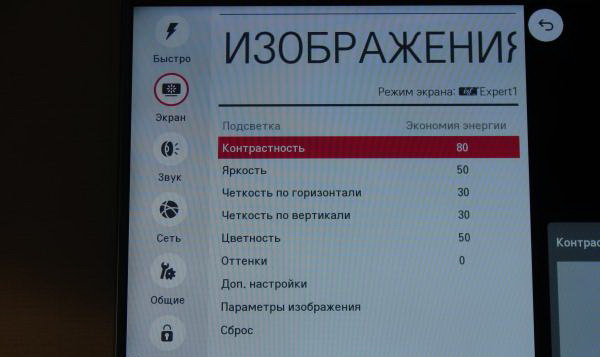
- Подсветка. Регулирует яркость ламп подсветки. Чем выше уровень, тем ярче горят лампы.
- Свет OLED. То же самое в OLED-экранах, которые используют другой тип подсветки.
- Яркость. Не путать с подсветкой – этот параметр отвечает за яркость изображения на экране. Настроить яркость на телевизоре LG нужно так, чтобы картинка была хорошо видна, но при этом не резала глаза.
- Контраст. Чем выше контраст, тем чётче разница между светлыми и тёмными фрагментами изображения.
- Чёткость. Чем выше, тем ясней границы между частями изображения. Дополнительно может быть предусмотрена регулировка чёткости по горизонтали и вертикали.
- Цветность. Чем выше, тем ярче и насыщенней цвета. При уменьшении этого параметра цвета становятся приглушёнными.
- Оттенки. Этот параметр изменяет баланс между красным и зелёным цветом.
- Температура цвета. Изменяет баланс от холодных к тёплым тонам.
Все эти настройки можно произвольно менять, передвигая ползунок. После изменения параметров проверьте качество изображения, запустив на экране фильм или телепередачу. Если вы что-то накуролесили с настройками и результат вам не нравится, ничего страшного: в любой момент можно вернуть установки к исходным.
Чтобы восстановить заводские параметры, войдите в меню «Экран» — «Настройки режима изображения» и нажмите «Сброс».

Обратите внимание, что сброс нужно выполнять для каждого отдельного режима. То есть если вы хотите вернуть к исходным параметрам режим «Кино», выбрать следует его. На другие режимы сброс не повлияет.
Дополнительные параметры
В разделе «Настройки параметров изображения» откройте «Дополнительные настройки». Здесь вы увидите ещё несколько параметров, влияющих на отображение картинки.
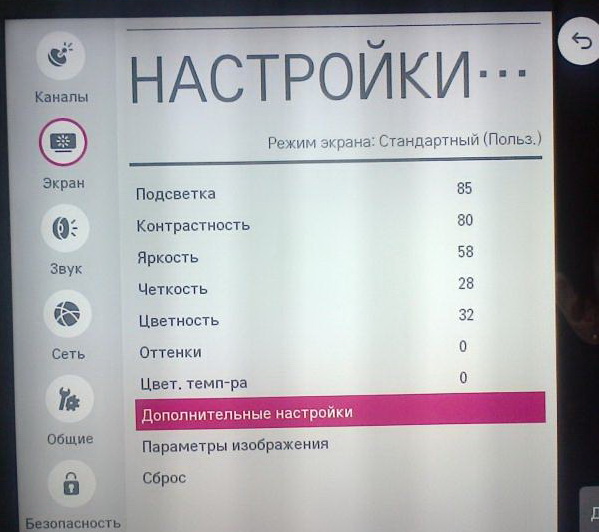
- Динамический контраст. Подстраивает оптимальный баланс между тёмными и светлыми элементами на экране.
- Динамический цвет. Оптимизирует цветовую гамму.
- Корректор цвета. Делает сочетание цветов наиболее удобным для визуального восприятия.
- Предпочитаемый цвет. Можно откорректировать отдельные элементы изображения в соответствии со своими предпочтениями. Например, цвет неба, травы, кожи и так далее.
- Суперразрешение. Повышает чёткость размытой картинки.
- Цветовая гамма. Коррекция отображаемой яркости цветов.
- Расширение границ. Улучшает детализацию краёв изображения.
- Баланс белого. Коррекция тёплых и холодных тонов.
- Управление цветом. Позволяет изменить настройки отображения конкретного цвета, не трогая остальные.
- Образец. Экспертная настройка качества изображения по таблицам.
Настройка по образцу
Экспертная корректировка изображения требует определённых знаний и навыков, а также использования специального оборудования для цветопробы. Однако даже неподготовленный пользователь может попробовать настроить качество изображения на телевизоре LG Smart TV по специальным образцам. Например, можно использовать тесты от Burosch.

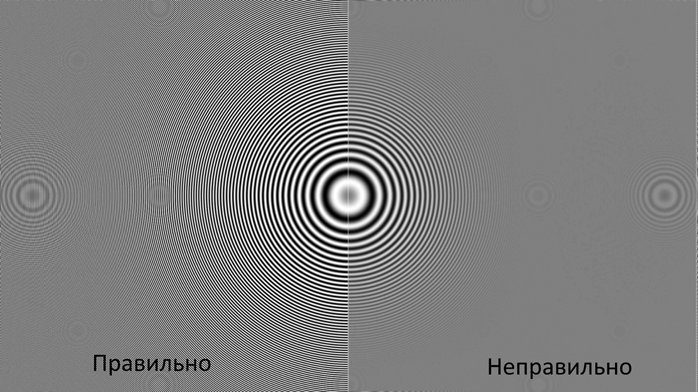
Тесты представляют собой набор картинок и таблиц, которые позволяют оптимизировать изображение по пяти параметрам: формату, яркости, контрасту, цвету и фокусу.
Для быстрой настройки применяется одно изображение, по которому регулируют все пять параметров. Так проще и быстрей, особенно для новичков. Для более точной настройки используются отдельные таблицы и изображения по каждому из параметров.
Что нужно сделать:
- Скачать набор тестов Burosch в интернете.
- Распаковать на флешку, подключить к телевизору.
- Выставить формат экрана так, чтобы края изображения не выходили за его пределы.
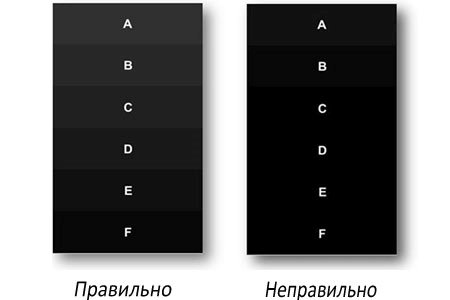
- Настроить яркость так, чтобы были видны все градации серого на чёрном фоне.
- Аналогично настроить контраст с использованием белого фона.
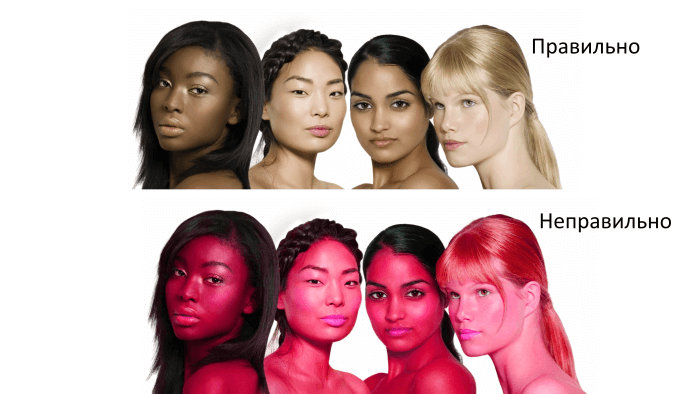
- Цвет и температуру установить по цвету человеческой кожи. Она должна смотреться естественно.
- Установить резкость, чтобы изображение было максимально чётким.
Проверьте полученный результат, запустив любую трансляцию на экране.
Конфигурация для OLED
Эти настройки касаются только ТВ-панелей с OLED-матрицей. Обычно матрица подсвечивается светодиодными лампами по бокам. Технология OLED отличается тем, что кристаллы сами испускают свет при создании изображения.
Если телевизор работает долгое время, после выключения вы можете видеть на экране остаточные контуры изображения. Включите опцию обновления пикселей, чтобы предотвратить выгорание кристаллов.
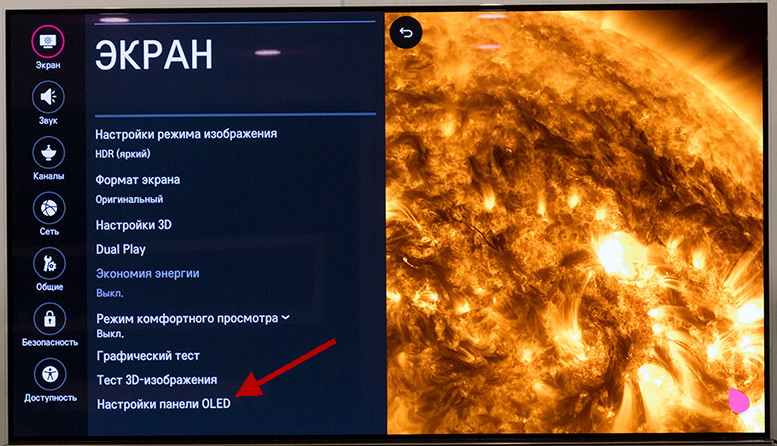
Есть два варианта выполнения программы. «Начать сейчас» — телевизор выключится и выполнит процедуру обновления экрана. И «Применить при выключенном телевизоре» — программа запустится, когда вы отключите ТВ-панель пультом.
Включите опцию «Сдвиг экрана». Изображение будет периодически смещаться. Это смещение человеческий глаз не заметит. Но оно поможет избежать проблем с выгоранием матрицы из-за длительного отображения неподвижной картинки.

Яркость статических объектов. Эта опция позволяет снизить яркость отображения неподвижных объектов на экране и также уменьшить эффект выгорания.
Причины низкой яркости
Если вы настроили все параметры на свой вкус, но при просмотре фильма картинка становится тусклой, а цвета неяркими, причина в функции энергосбережения. Телевизор определяет условия освещённости помещения и выполняет автоматическую настройку яркости так, чтобы расходовать как можно меньше электричества.
Откройте раздел «Экран» и отключите эту опцию.

Выберите режим «Яркий» или «Стандартный». Запустите видео. Если изображение всё равно тусклое, возможно, причина в поломке подсветки.
Общие рекомендации
На удобство просмотра влияют не только настройки телевизора, но и его правильная установка в помещении. Если экран расположен неудачно, то цвета могут искажаться, а изображение быть недостаточно ярким и контрастным.
Не следует ставить телевизор напротив источника света – окна или лампы. Экран будет отсвечивать, придётся выставлять яркость и контраст на максимум. Однако не стоит также смотреть ТВ в абсолютно тёмной комнате. Это влияет на восприятие картинки. И к тому же глаза устают. Рекомендуется использовать дополнительный источник света – неяркую лампу, расположенную за телевизором.
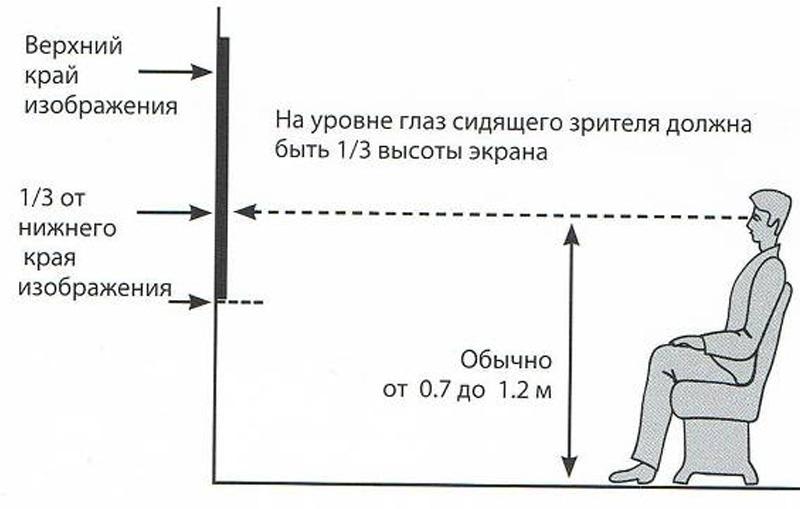
Располагайте экран так, чтобы смотреть на него под прямым углом. При отклонении от прямой линии будет наблюдаться искажение цветопередачи. При этом на уровне глаз зрителя должна быть 1/3 экрана.
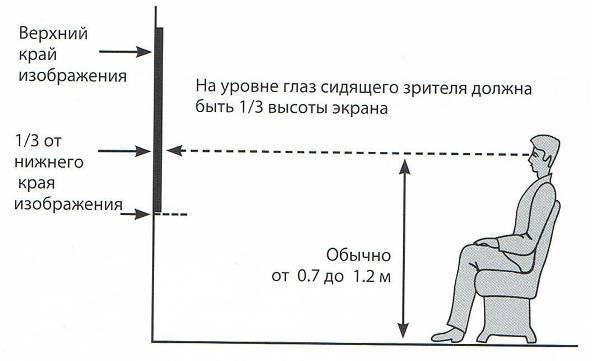
Чем больше диагональ ТВ-панели, тем дальше её устанавливают от зрителя. Взгляд должен охватывать весь экран, а не отдельные его части.

Если вы подключаете к телевизору приставку, используйте HDMI интерфейс. Это позволит добиться максимального качества цветопередачи и чёткости изображения. Применение аналогового подключения приведёт к ухудшению изображения.

Сергей Сакадынский
Занимался созданием и администрированием интернет-ресурсов. 10 лет опыта работы с электроникой и интернет-технологиями.
Most people think a TV looks great right out of the box. While an LG 4K UHD TV may look acceptable with factory presets, there are extra settings that can improve picture quality further for TV shows, sports, movies, and gameplay. In this guide, we explain preset picture modes, show you how to customize them to your liking, and more.
The following applies to most LG LED/LCD and OLED TVs. Setting labels and options may vary by model series and year.
Before You Get Started
Here are some general tips for you to consider before finding an LG 4K TV’s best picture settings for your viewing environment, content, and taste:
- Place the TV where you can view it straight on: Don’t place it where you need to look up, down, or at an angle to view the screen. This is important for LED/LCD TVs because the colors fade and the contrast narrows the farther you view off-angle from the center.
- Control room lighting: Light from windows or lamps can reflect off the TV screen. Although some TVs have anti-glare or anti-reflective screen coatings, the picture won’t look good if the light hits the screen. Curved screen models distort reflections further. Lamps that can be dimmed or turned off or drapes and shades can improve a TV picture.
- Select the TV’s Home Mode: During the initial setup, you may be prompted to choose Home or Store Mode. Store Mode initiates a demo that has an overly bright picture with intense color and contrast that’s better suited for a dealer showroom.
You can also access Home Mode in the General settings menu.
How to Find Your LG TV’s Preset Picture Modes
Here’s how to locate your LG TV’s preset picture modes:
-
On the TV’s homepage, select Settings.
-
The Quick Settings menu displays on the left or right side of the screen. Scroll to the picture icon and use the left and right arrow buttons on the remote to apply the preset picture modes.
-
You can also access preset picture modes by scrolling down the quick settings menu and selecting All Settings.
-
In All Settings, select Picture.
-
Select Picture Mode Settings and scroll through the choices (listed below the following image).
The Different Preset Picture Modes
Preset picture modes may vary by LG TV model and input source selected (HDMI vs. analog). These are the most common:
- Standard: This provides acceptable viewing for video and movie content. It is usually enabled when you first turn on the TV.
- Vivid: Heightened levels of contrast, brightness, and sharpness are applied. This setting should be avoided. If used, it should only be in a natural light environment.
- APS (Auto Power Saving): This adjusts picture quality in relation to power consumption using the LG automatic picture dimming control. Although this saves power, it can dampen picture quality.
- Cinema: This preset provides appropriate brightness, contrast, and color temperature level for movies. It’s dimmer than Vivid or Standard and provides a warmer color temperature. This preset is the best picture preset to use in a darkened room, similar to a movie theater. Cinema disables any added processing, so movies retain film-like motion.
- Sports: Provides the best picture preset for sports by displaying a brighter image, cooler color temperature, and faster motion response.
- Game: Provides the best picture preset for games and places the TV in low latency mode for better response with game controllers. It also works with the Instant Game Response setting (discussed in the Additional Settings section later).
- ISF (Day/Night): This provides two additional settings, allowing you or a technician with additional equipment to calibrate the TV’s picture settings more precisely. Consult your LG TV dealer or find an ISF-certified TV calibrator near you from the ISF website if you wish to use this.
- HDR Effect: If your LG 4K UHD TV is HDR-compatible, those signals are detected automatically, and the TV adjusts accordingly. The HDR Effect also provides a similar effect manually for SDR (Standard Dynamic Range) content.
When adjusting the HDR Effect, some content may look washed out or have uneven brightness levels from scene to scene. In most cases, it’s not necessary to change this setting.
How to Customize Your Picture Mode Settings
The LG preset picture settings are a quick way to get better picture quality. Still, you can further customize each mode using the Picture Mode Settings menu.
Sample and Test Images
Before adjusting picture settings, it’s a good idea to use samples or test images as setting references. You can use sample images provided by the LG 4K TV as a start. However, it’s best to use an app or disc that provides standardized test patterns and images tailored for TV picture calibration.
Examples of a test app and test discs include:
- THX Home Theater Tune-Up App (iOS and Android)
- Disney WoW Test Disc (Blu-ray Disc version)
- Spears and Munsil UHD HDR (a 4K Ultra HD Blu-ray Disc player is required) and HD Benchmark (a Blu-ray Disc player is required) Test Discs.
Below is an example of one type of standardized test pattern that’s provided on a test app or disc.
Whether using LG’s sample images, an app, or a disc to make adjustments, verify that the results of the settings look good with actual content sources when you’re finished.
Here’s what you need to do to use the LG sample images:
-
On the LG 4K TV homepage, select Photo & Video.
-
In the Photo & Video menu, select Sample Photo.
-
Select an image from the four provided.
How to Use Picture Mode Settings
Once you have your sample or test images, it’s time to use the Picture Mode settings menu on an LG 4K TV. Here’s what to do:
-
On the homepage, select Settings.
-
Scroll down and select All Settings.
-
Go to the Picture Mode Settings menu to customize settings under each Picture Mode. View results on the sample or test images.
The Various Picture Mode Settings
Here are the various picture mode settings you can find on your LG TV, along with what each mode does:
When working with the rest of the LG TV picture settings, maintain a written or typed record of changes for ongoing reference.
- Backlight (for LED/LCD TVs): This changes the amount of light output from the backlight or edge light system of an LED/LCD TV.
- OLED Light (for OLED TVs): OLED TVs don’t have a backlight or edge light. Still, you can adjust the amount of light emitted by the OLED pixels.
- Contrast: This makes bright areas of the image brighter or darker.
- Brightness: This makes dark areas of the image brighter or darker.
- Sharpness: This setting increases edge contrast to make objects more distinct, but resolution remains the same. Too little sharpness makes the picture appear soft. Too much sharpness makes the picture look harsh. This setting should be applied as minimally as possible.
- Color: Adjusts color intensity (saturation). Too much color looks intense, too little color looks too subdued, or even grayish.
- Tint: Adjusts the amount of yellow/green and red/magenta (used primarily to adjust skin tones). This control should be set to 0 unless the color of the input source is too green or too red.
- Color Temperature: Adjusts the warmth (yellowish cast) or coolness (bluish cast) of the color range displayed. Warmer color temperatures are best for movies. Cooler color temperatures are better for TV broadcasts, sports, and games.
- Reset: This returns the above picture settings to factory defaults. This is great if you make a mistake, want to stay with the defaults, or start over with new settings.
The above settings can be applied to each input or to all inputs. This enables you to designate the Game setting on one input and Cinema on another. You can also fine-tune the HDR Effect setting (only applies to the input the HDR source is connected to).
For reference, the following chart illustrates setting levels suggested by LG under typical lighting conditions:
How to Get Adventurous With Advanced Controls
From the Picture Mode Settings menu, you can access more options using the Advanced Controls. Here are the options:
- Dynamic Contrast: Unlike the contrast control in Picture Mode Settings, Dynamic Contrast corrects the balance of light and dark areas based on the incoming signal’s brightness information.
- Dynamic Tone Mapping (HDR content only): Automatically makes subtle adjustments to HDR based on the changing brightness of HDR-encoded input signals.
- Dynamic Color: Makes color saturation adjustments based on variations of the incoming color signal.
- Preferred Color: Provides separate adjustments for skin, grass, and sky color. This adds to the tint adjustment provided in Picture Mode Settings. However, most content sources look fine without the extra steps offered by the Preferred Color setting.
- Color Gamut: This allows you to select the range of colors that can be displayed. Blu-ray Disc, Ultra HD Blu-ray Disc, and 4K streaming sources provide a wider color range than other sources. It’s best to set this control to Auto.
- Super Resolution: This is a video upscaling setting designed to make blurred images appear sharper (a more subtle version of the sharpness control). This may be helpful for analog video sources, standard resolution DVDs, and cable/satellite signals. For Blu-ray Disc and other HD/UHD sources, this control should be set to off.
- Gamma: This adjusts the mid-contrast range of the TV to better match the grayscale range of the source signal. The ideal Gamma setting for TVs is 2.2. LG TVs don’t provide numerical Gamma settings. Instead, these TVs offer Off, Low, Medium, High 1, and High 2. If you watch a lot of movies in a dimly lit room, try Low. If you watch a lot of broadcast TV and other video content in a bright room, try Medium.
Several of these settings enable video processing that can affect audio and video synchronization, especially if the TV is used with an external audio system. Game controller response time may also be affected.
How to Dig Deeper With Picture Options
The Picture Options settings category provides additional fine-tuning if needed but may affect AV sync and Game response. Here’s what you need to know.
- Noise Reduction: Reduces video noise present primarily in analog video signals.
- MPEG Noise Reduction: Reduces video noise that can be present in digital video signals.
- Smooth Gradation: This setting limits jagged edges (pixelation) that can be present. It also reduces color banding.
- Black Level: Although the Brightness setting provides some control of the amount of black in the image, it affects the total image. In contrast, the Black Level setting fine-tunes dark areas but minimally affects the brighter parts of the image. This reveals detail in dark areas independent of the rest of the image.
- Real Cinema: This complements the Cinema preset by preserving the 24 fps film frame rate from Blu-ray Disc and Ultra HD Blu-ray Disc and related film sources.
- Motion Eye Care: Automatically adjusts brightness and image blur that can cause eyestrain. If you don’t suffer from visual fatigue, leave this setting off.
- TruMotion: Also referred to as Motion Smoothing or Frame Interpolation. This setting makes motion smoother but may display a Soap Opera Effect on film sources, making the film look more like video. This is best suited for sports and live or taped TV broadcasts. It should be turned off when watching DVD, Blu-ray Disc, Ultra HD Blu-ray Disc, or other film sources.
Looking for More? Try Additional Settings
LG 4K TVs provide the following three additional settings:
- Eye Comfort Mode: Automatically adjusts the color temperature to reduce eye strain over long viewing periods.
- HDMI Ultra HD Deep Color: This allows a designated HDMI input to access 4k@60Hz signals encoded with 4:4:4, 4:2:2, or 4:2:0 chroma subsampling. However, if you don’t have source devices capable of sending these signals, it’s best to turn off this feature.
- Instant Game Response: This setting automatically activates the Game picture preset if a game source is detected on an HDMI input. It also de-activates the Game preset when gameplay stops.
The video may occasionally blink when Instant Game Response is enabled.
Thanks for letting us know!
Get the Latest Tech News Delivered Every Day
Subscribe
Most people think a TV looks great right out of the box. While an LG 4K UHD TV may look acceptable with factory presets, there are extra settings that can improve picture quality further for TV shows, sports, movies, and gameplay. In this guide, we explain preset picture modes, show you how to customize them to your liking, and more.
The following applies to most LG LED/LCD and OLED TVs. Setting labels and options may vary by model series and year.
Before You Get Started
Here are some general tips for you to consider before finding an LG 4K TV’s best picture settings for your viewing environment, content, and taste:
- Place the TV where you can view it straight on: Don’t place it where you need to look up, down, or at an angle to view the screen. This is important for LED/LCD TVs because the colors fade and the contrast narrows the farther you view off-angle from the center.
- Control room lighting: Light from windows or lamps can reflect off the TV screen. Although some TVs have anti-glare or anti-reflective screen coatings, the picture won’t look good if the light hits the screen. Curved screen models distort reflections further. Lamps that can be dimmed or turned off or drapes and shades can improve a TV picture.
- Select the TV’s Home Mode: During the initial setup, you may be prompted to choose Home or Store Mode. Store Mode initiates a demo that has an overly bright picture with intense color and contrast that’s better suited for a dealer showroom.
You can also access Home Mode in the General settings menu.
How to Find Your LG TV’s Preset Picture Modes
Here’s how to locate your LG TV’s preset picture modes:
-
On the TV’s homepage, select Settings.
-
The Quick Settings menu displays on the left or right side of the screen. Scroll to the picture icon and use the left and right arrow buttons on the remote to apply the preset picture modes.
-
You can also access preset picture modes by scrolling down the quick settings menu and selecting All Settings.
-
In All Settings, select Picture.
-
Select Picture Mode Settings and scroll through the choices (listed below the following image).
The Different Preset Picture Modes
Preset picture modes may vary by LG TV model and input source selected (HDMI vs. analog). These are the most common:
- Standard: This provides acceptable viewing for video and movie content. It is usually enabled when you first turn on the TV.
- Vivid: Heightened levels of contrast, brightness, and sharpness are applied. This setting should be avoided. If used, it should only be in a natural light environment.
- APS (Auto Power Saving): This adjusts picture quality in relation to power consumption using the LG automatic picture dimming control. Although this saves power, it can dampen picture quality.
- Cinema: This preset provides appropriate brightness, contrast, and color temperature level for movies. It’s dimmer than Vivid or Standard and provides a warmer color temperature. This preset is the best picture preset to use in a darkened room, similar to a movie theater. Cinema disables any added processing, so movies retain film-like motion.
- Sports: Provides the best picture preset for sports by displaying a brighter image, cooler color temperature, and faster motion response.
- Game: Provides the best picture preset for games and places the TV in low latency mode for better response with game controllers. It also works with the Instant Game Response setting (discussed in the Additional Settings section later).
- ISF (Day/Night): This provides two additional settings, allowing you or a technician with additional equipment to calibrate the TV’s picture settings more precisely. Consult your LG TV dealer or find an ISF-certified TV calibrator near you from the ISF website if you wish to use this.
- HDR Effect: If your LG 4K UHD TV is HDR-compatible, those signals are detected automatically, and the TV adjusts accordingly. The HDR Effect also provides a similar effect manually for SDR (Standard Dynamic Range) content.
When adjusting the HDR Effect, some content may look washed out or have uneven brightness levels from scene to scene. In most cases, it’s not necessary to change this setting.
How to Customize Your Picture Mode Settings
The LG preset picture settings are a quick way to get better picture quality. Still, you can further customize each mode using the Picture Mode Settings menu.
Sample and Test Images
Before adjusting picture settings, it’s a good idea to use samples or test images as setting references. You can use sample images provided by the LG 4K TV as a start. However, it’s best to use an app or disc that provides standardized test patterns and images tailored for TV picture calibration.
Examples of a test app and test discs include:
- THX Home Theater Tune-Up App (iOS and Android)
- Disney WoW Test Disc (Blu-ray Disc version)
- Spears and Munsil UHD HDR (a 4K Ultra HD Blu-ray Disc player is required) and HD Benchmark (a Blu-ray Disc player is required) Test Discs.
Below is an example of one type of standardized test pattern that’s provided on a test app or disc.
Whether using LG’s sample images, an app, or a disc to make adjustments, verify that the results of the settings look good with actual content sources when you’re finished.
Here’s what you need to do to use the LG sample images:
-
On the LG 4K TV homepage, select Photo & Video.
-
In the Photo & Video menu, select Sample Photo.
-
Select an image from the four provided.
How to Use Picture Mode Settings
Once you have your sample or test images, it’s time to use the Picture Mode settings menu on an LG 4K TV. Here’s what to do:
-
On the homepage, select Settings.
-
Scroll down and select All Settings.
-
Go to the Picture Mode Settings menu to customize settings under each Picture Mode. View results on the sample or test images.
The Various Picture Mode Settings
Here are the various picture mode settings you can find on your LG TV, along with what each mode does:
When working with the rest of the LG TV picture settings, maintain a written or typed record of changes for ongoing reference.
- Backlight (for LED/LCD TVs): This changes the amount of light output from the backlight or edge light system of an LED/LCD TV.
- OLED Light (for OLED TVs): OLED TVs don’t have a backlight or edge light. Still, you can adjust the amount of light emitted by the OLED pixels.
- Contrast: This makes bright areas of the image brighter or darker.
- Brightness: This makes dark areas of the image brighter or darker.
- Sharpness: This setting increases edge contrast to make objects more distinct, but resolution remains the same. Too little sharpness makes the picture appear soft. Too much sharpness makes the picture look harsh. This setting should be applied as minimally as possible.
- Color: Adjusts color intensity (saturation). Too much color looks intense, too little color looks too subdued, or even grayish.
- Tint: Adjusts the amount of yellow/green and red/magenta (used primarily to adjust skin tones). This control should be set to 0 unless the color of the input source is too green or too red.
- Color Temperature: Adjusts the warmth (yellowish cast) or coolness (bluish cast) of the color range displayed. Warmer color temperatures are best for movies. Cooler color temperatures are better for TV broadcasts, sports, and games.
- Reset: This returns the above picture settings to factory defaults. This is great if you make a mistake, want to stay with the defaults, or start over with new settings.
The above settings can be applied to each input or to all inputs. This enables you to designate the Game setting on one input and Cinema on another. You can also fine-tune the HDR Effect setting (only applies to the input the HDR source is connected to).
For reference, the following chart illustrates setting levels suggested by LG under typical lighting conditions:
How to Get Adventurous With Advanced Controls
From the Picture Mode Settings menu, you can access more options using the Advanced Controls. Here are the options:
- Dynamic Contrast: Unlike the contrast control in Picture Mode Settings, Dynamic Contrast corrects the balance of light and dark areas based on the incoming signal’s brightness information.
- Dynamic Tone Mapping (HDR content only): Automatically makes subtle adjustments to HDR based on the changing brightness of HDR-encoded input signals.
- Dynamic Color: Makes color saturation adjustments based on variations of the incoming color signal.
- Preferred Color: Provides separate adjustments for skin, grass, and sky color. This adds to the tint adjustment provided in Picture Mode Settings. However, most content sources look fine without the extra steps offered by the Preferred Color setting.
- Color Gamut: This allows you to select the range of colors that can be displayed. Blu-ray Disc, Ultra HD Blu-ray Disc, and 4K streaming sources provide a wider color range than other sources. It’s best to set this control to Auto.
- Super Resolution: This is a video upscaling setting designed to make blurred images appear sharper (a more subtle version of the sharpness control). This may be helpful for analog video sources, standard resolution DVDs, and cable/satellite signals. For Blu-ray Disc and other HD/UHD sources, this control should be set to off.
- Gamma: This adjusts the mid-contrast range of the TV to better match the grayscale range of the source signal. The ideal Gamma setting for TVs is 2.2. LG TVs don’t provide numerical Gamma settings. Instead, these TVs offer Off, Low, Medium, High 1, and High 2. If you watch a lot of movies in a dimly lit room, try Low. If you watch a lot of broadcast TV and other video content in a bright room, try Medium.
Several of these settings enable video processing that can affect audio and video synchronization, especially if the TV is used with an external audio system. Game controller response time may also be affected.
How to Dig Deeper With Picture Options
The Picture Options settings category provides additional fine-tuning if needed but may affect AV sync and Game response. Here’s what you need to know.
- Noise Reduction: Reduces video noise present primarily in analog video signals.
- MPEG Noise Reduction: Reduces video noise that can be present in digital video signals.
- Smooth Gradation: This setting limits jagged edges (pixelation) that can be present. It also reduces color banding.
- Black Level: Although the Brightness setting provides some control of the amount of black in the image, it affects the total image. In contrast, the Black Level setting fine-tunes dark areas but minimally affects the brighter parts of the image. This reveals detail in dark areas independent of the rest of the image.
- Real Cinema: This complements the Cinema preset by preserving the 24 fps film frame rate from Blu-ray Disc and Ultra HD Blu-ray Disc and related film sources.
- Motion Eye Care: Automatically adjusts brightness and image blur that can cause eyestrain. If you don’t suffer from visual fatigue, leave this setting off.
- TruMotion: Also referred to as Motion Smoothing or Frame Interpolation. This setting makes motion smoother but may display a Soap Opera Effect on film sources, making the film look more like video. This is best suited for sports and live or taped TV broadcasts. It should be turned off when watching DVD, Blu-ray Disc, Ultra HD Blu-ray Disc, or other film sources.
Looking for More? Try Additional Settings
LG 4K TVs provide the following three additional settings:
- Eye Comfort Mode: Automatically adjusts the color temperature to reduce eye strain over long viewing periods.
- HDMI Ultra HD Deep Color: This allows a designated HDMI input to access 4k@60Hz signals encoded with 4:4:4, 4:2:2, or 4:2:0 chroma subsampling. However, if you don’t have source devices capable of sending these signals, it’s best to turn off this feature.
- Instant Game Response: This setting automatically activates the Game picture preset if a game source is detected on an HDMI input. It also de-activates the Game preset when gameplay stops.
The video may occasionally blink when Instant Game Response is enabled.
Thanks for letting us know!
Get the Latest Tech News Delivered Every Day
Subscribe
Так уж получилось, что по работе меня часто спрашивают, какая частота у той или иной модели телевизора и почему в разных источниках можно увидеть противоречащие друг другу ответы на этот вопрос. Вот и появилась идея свести все, что известно на эту тему в один подробный пост. Сделать это будет удобно на примере продукции LG, так как они дают наиболее подробную официальную инфу на эту тему.
Я говорю про частоту кадров (FPS), но периодически подмешиваю сюда же понятие частоты вертикальной развертки (в Гц). Для удобства предположим (поскольку мы говорим о современных ЖК-панелях с построчной разверткой), что это одно и то же, кроме случаев когда это специально оговаривается. Главное не путать с частотой мерцания подсветки экрана, хоть она тут и будет замешана в определенный момент.
Частота кадров современного телевизора зависит от нескольких независимых факторов: (1) кадровая частота контента, (2) технологии увеличения кадровой частоты, (3) частота обновления матрицы.
1. Кадровая частота контента колеблется в широких пределах. ТВ-вещание использует частоту в 25/50 либо 30/60 кадров, кино — 24, 30 либо 60 кадров.
Исторически сложилось, что стандарт 25кадров (50 полей/с) используется в PAL/SECAM (Европа/СССР), а 30кадров (60 полей/с) в NTSC (США/Япония) (что совпадает с частотой переменного тока в электросети этих стран). Так как основные киностандарты создаются в америке, то вместо изначальных 24 кадров, закрепился вариант 30/60 кадров. Преобразование из 24 в 25, либо 30 кадров называется интерлейсинг (либо преобразование 3:2). Цифровые технологии во многом позволяют обойти старые ограничения, определявшие указанные стандарты, это приводит к переходу от 25 и 30 к 50 и 60 кадрам в кино и телевидении на уровне записи (т. е. честные построчные 50/60, вместо старых чересстрочных). Но существуют и психологические ограничения восприятия фильмов воспроизводимых с частотой в 60, либо 120Гц (HFR).
Обратите внимание, что частоты 50-100-200Гц, на самом деле полностью соответствуют 60-120-240Гц, просто производители указывают варианты исходя из региона реализации (сравните вот и вот), как раз по причине исторически сложившейся разницы в телевизионных стандартах.
Что касается онлайн-контента интернет площадок, то здесь частота определяется пропускной способностью всех компонентов сети (сервер-провайдер-роутер-сетевая карта) и используемыми кодеками — это H.264, VP9 и H.265 (HEVC) для FHD и 2k видео, а также HEVC для 4к контента. Максимальный поддерживаемый в серийных телевизорах это HEVC 4к/120p 10bit. При передаче видеосигнала с внешних устройств, играет роль также стандарт подключения HDMI: начиная с версии 2.0 поддерживает Full HD 3D при 120 Гц и разрешение 4K при 60 Гц, и только 2.1 дает возможность пропускать сигнал 4к 120 кадров. (Немножко про сжатие цвета)
2. Теперь касательно технологий увеличения этих выдаваемых в кино, либо телевещании 50/60Гц с целью увеличения плавности картинки, уменьшения шлейфов за движущимися объектами и, конечно, маркетингового доминирования. Основных вариантов два — первый это динамическая интерполяция (MEMC), когда процессор телевизора по заданным алгоритмам создает промежуточные, вставные кадры из двух соседних (что может приводить к дополнительным артефактам изображения, потому постоянно придумываются новые методы постобработки получаемого видео). Применяется всеми производителями первого эшелона, но называется у всех по-разному:«TruMotion» у LG, Samsung — это «Auto Motion Plus», Sony предпочитает «MotionFlow». Второй вариант — использование «сканирующей подсветки», когда ощущение плавности изображения достигается увеличением частоты мерцания подсветки экрана.
3. Последний пункт — самый, как оказалось, сложный — это выяснить какова же собственная частота панели (матрицы), установленной в конкретном телевизоре. Можно было бы изучить для этого datasheet самих панелей. Но LG, Samsung, и остальные официально не предоставляют информацию о производителе и модели используемой матрицы. Нужно либо внимательно изучать код продукта (или вот еще), либо копаться в недрах сервисного меню.
Обратите внимание, что сам этот сайтец предлагает выборки с вариантами 60, 120, 240, 120 (из 60), 240 (из 60) и 120+120Гц (панель+подсветка).
-

516808b3fa60.jpg (282.86 КБ) Просмотров: 11145
Но если есть шанс получить либо честные 120 (или 240Гц), либо «суррогат» в виде интерполированных (120, 240 из 60Гц), или даже вовсе «мерцающих» (частота мерцания подсветки 240Гц), то как же это проверить? Логичный вариант — вывести на экран контент, имеющий (мы в этом уверены) кадровую частоту, соответственно в 120 или 240Гц. И тут пора вспомнить, с чего мы начинали в изучении этого вопроса. Вот смотрите, у нас телевизор LG с частотой 100/120Гц и TM200. Мы хотим вывести на него HFR контент в 4к — находим в тех. характеристиках вкладку «видео» и смотрим строчку 4K HFR (Антенна/HDMI/CP/USB). Указанна поддержка 4к 120p видеосигнала только с USB-накопителя, и еще раз, чуть ниже — HEVC (Видео декодер) 4K@120P, 10bit. И это максимум для процессора данного телевизора. Подать же внешний сигнал (с ПК например), нам не позволит HDMI 2.0.
Такой вот небольшой замкнутый круг. Производитель говорит, что телевизор 200/240Гц, но вывести контент в 200/240Гц мы на него не можем, поэтому никакой разницы между «настоящими» и «интерполированными» герцами для нас просто не существует.
Та же проблема, как ни странно, ожидает нас с 100/120Гц моделями — менее мощный процессор декодирует только 4к/60р и опять ограничения HDMI 2.0. Естественно, существуют и топовые модели, имеющие поддержку HDMI 2.1, но в возможностях их матриц особо сомневаться как раз и не приходится (обратите внимание на поддержку nVidia G-sync).
Под конец пару слов о вот таких маркетинговых чудесах. Не спрашивайте меня, откуда там 1000Гц при поддержке как видеосигнала, так и кодека HEVC до 4к 60Гц (хотя скорее дело опять в подсветке). Я упоминаю об этом в связи с еще одним физическим ограничением, обуславливающим кадровую частоту. Это время переключения (отклика) пикселей в современных IPS и *VA панелях, которое составляет минимум 4 мс GtG (почитайте описание хар-ки). Что, соответственно, дает нам возможность обновить состояние пикселя не более 250 раз в секунду (в реальности, конечно, частота будет еще ниже). Потому в созданные исключительно для гейминга мониторы ставят гораздо более быстрые TN матрицы в разных вариантах. Что касается телевизоров, то тут возможность выхода к новым высотам в плане кадровой частоты дает использование OLED-панелей (вот например прирост времени отклика экрана ноутбука OLED против IPS). Все последние модели OLED телевизоров имеют родную частоту 120Гц.
Что в сухом остатке: во-первых, правильно говорить о частотах 50/60, 100/120 и 200/240Гц (FPS, к/с) ; во-вторых, разницы между «честными» и интерполированными герцами мы обнаружить чаще всего не можем; в-третьих, частоты выше 240Гц в 4К это просто фантазии маркетологов (иначе с чего бы nVidia и ASUS так хвалились) ; и в-четвертых, нефиг вообще заморачиваться насчет этих герц))) — тема 3D ушла, консоли и видеокарты, которые смогут показывать больше 4К 60FPS в играх еще только в проекте, а тв/кино контента и вовсе кот наплакал.
Спасибо за внимание, уточнения и дополнения приветствуются!
В настройках нового телевизора LG NanoCell по умолчанию установлены заводские значения параметров изображения. Но можно попытаться получить максимальную отдачу от телевизора и усилить впечатления от просмотра. Для этого вы можете изменить эти настройки в зависимости от среды, в которой находится телевизор LG Нано Селл, а также от ваших личных предпочтений.
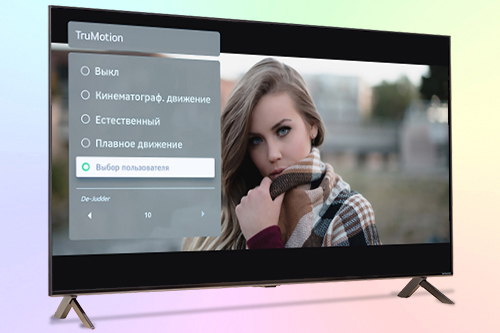
Ниже мы опишем, как путём точной настройки подсветки, контрастности, яркости, чёткости, цвета и цветовой температуры можно получить наилучшие настройки изображения для своего телевизора LG NanoCell. За небольшими отличиями процесс калибровки изображения идентичен для всех телевизоров LG NanoCell 2021 (да и для телевизоров LG NanoCell 2020).
Сюда входят LG NANO92, LG NANO90, LG NANO86, LG NANO85, LG NANO81, LG NANO80 и другие серии и модели. Специфику настройки телевизоров LG NANO 8K мы пока не затрагиваем. Чтобы перейти к настройкам изображения телевизора LG NanoCell, воспользуемся меню Настройки – Все настройки (три вертикальных точки) – Экран.
Настройка LG NanoCell (калибровка)
Настройки эко-режима
Как обычно, мы рекомендуем отключить все параметры, отвечающие за экономию энергии, и автонастройку, чтобы телевизор сам не менял изображение в процессе его калибровки. Это касается Режима экономии энергии (подменю Поддержка), сервиса Изображение AI (подменю Сервис AI в Общих настройках) и функции Защита Зрения (подменю Яркость в Расширенных настройках).

Настройка SDR
Пока ещё много передач и видеоконтента создаются в режиме SDR, т.е. с обычным диапазоном яркости. Для него возможны самые различные варианты настроек, поэтому LG предусмотрела для такого видео девять предустановленных режимов просмотра. Мы рекомендуем выбирать Режим экрана «Эксперт (темное время, ночь)».
Он по умолчанию наиболее точно настроен и допускает множество различных подстроек параметров по своему усмотрению. Цветовая температура в этом режиме более низкая, чем у его оппонента для светлого помещения. Конечно же, если LG NANO размещён в более светлой комнате, режим «Эксперт (яркое место, дневное время)» будет также аккуратно формировать изображение.
Точкой опоры для контента SDR мы рекомендуем сделать следующие значения параметров, определяющих комфортность восприятия: Контрастность на «85», Глубина цвета на «50» и Оттенки на «0». Яркость экрана телевизора определяется уровнем подсветки. За это отвечает параметр Яркость панели. Его изменение не влияет на общее качество изображения. Выбираем среднее значение «50».
Локальное затемнение
Это очень важная функция, позволяющая уменьшить степень подсветки тёмных участков сцен на экране, тем самым увеличивая контрастность изображения. Причём без ущерба для светлых областей. Мы можем получить доступ к регулировке этого параметра в подменю Яркость (Расширенных настроек). Наша рекомендация – оставьте его в положении Средне.
Мы также отключаем Автоматический динамический контраст на время настроек, с тем чтобы телевизор сам не корректировал разницу между светлыми и тёмными участками. Доверим оптимизацию изображения в зависимости от яркости самим себе. После того как закончены эксперименты с яркостью панели, переходим в подменю Цветность тех же Расширенных настроек.
Здесь мы оставляем для параметра Глубина цвета значение «Авто». В этом случае наш телевизор LG NanoCell 4K сам выберет правильную цветовую гамму в зависимости от содержимого. Ещё мы устанавливаем собственное значение Гаммы цвета как 2.2, так как это обычно целевая гамма. Выбираем цветовую температуру «Теплая 50», которая была по умолчанию для некоторых режимов изображения (её можно найти в подменю Баланс белого).
Настройка HDR
Вот, в частности, для чего мы покупаем современные телевизоры – чтобы иметь возможность полноценно просматривать контент с высоким динамическим диапазоном HDR. По счастью, разработчики позаботились об этом режиме более чем. Как только телевизор LG NANO начинает воспроизводить соответствующее содержимое, нужные настройки изменяются автоматически. И тут ничего делать не нужно, мы рекомендуем оставить все значения по умолчанию в HDR.

Чтобы HDR работал при подаче сигнала с внешних устройств, параметр Глубокий цвет HDMI (Общие настройки, подменю Устройства – Настройки HDMI) обычно должен быть в значении Вкл для входа источника. Но с «древними» устройствами не всегда всё гладко при этом. Поэтому выключайте Глубокий цвет, если не смотрите HDR.
Dolby Vision
4K Ultra HD телевизоры LG NanoCell поддерживают Dolby Vision практически в любых вариантах. т.е. в приложениях и с подключёнными аппаратами. Аналогично предыдущему рассмотренному случаю контент Dolby Vision предписывает телевизору автоматически изменить нужные настройки. Советуем и здесь не экспериментировать, оставив всё как есть. Единственное замечание, если рекомендованный режим Кино кажется вам недостаточно ярким, переключитесь в режим Кинотеатр.
Настройки отображения движения
Обработка движения также важная сфера в комфортном восприятии изображения. Разные зрители имеют разную инерционность зрения. Отсюда вытекает необходимость настройки телевизора LG NanoCell в плане подстройки некоторых параметров, влияющих на плавность и чёткость движения объектов на экране.
Интерполяция движения
За плавность движения, т.е. дополнение промежуточными кадрами, отвечает его интерполяция. Чтобы включить её, установите значение TruMotion в подменю Четкость на «Выбор пользователя», а параметры De-Blur и De-Judder задайте равными «10». Таким образом телевизор увеличит частоту кадров вдвое: 60 кадр / сек превратятся в 120 кадр /сек и т.п.

Вставка чёрного кадра
Эта функция компенсирует инерционность человеческого зрения, уменьшая при этом размытие движущегося объекта. LG Nano Cell будет вставлять чёрный кадр 120 раз за секунду, если вы выберете режим Оптимизация игр. Второй вариант – можно опять включить TruMotion, но каждый ползунок переместить к нулю. Для 60-герцовой частоты вставки чёрного кадра включите MotionPro или NanoCell MotionPro.
Игровой режим
Когда речь заходит об играх, имеется в виду опять-таки присутствие частого движения на экране. Настройка LG NANO в этом плане сводится к автоматическому переключению телевизора в режим Оптимизация игр, как только он обнаруживает, что подключён к игровой приставке. В 2021 году этот режим заметно усовершенствовался. Соответственно, как только вы перестанете играть, телевизор переключится в исходный режим.
Для корректного отображения игр нужно проверить настройку Глубокий цвет HDMI, описанную выше. А если вы хотите уменьшить инпут-лаг, т.е. задержку вывода изображения относительно поступления его на вход, установите значение параметра Предотвращение задержки вывода в значение «Высоко». Он работает с источниками 60 Гц и сокращает инпут-лаг на 3 мс дополнитнльно.
Отдельный момент – настройка телевизора LG NanoCell как монитора для игр на ПК. Для корректной поддержки цветовой схемы 4:4:4 нужно порту HDMI, к которому подключён компьютер присвоить метку входа «ПК». Делается это в новом меню панель управления домом. Далее нужно опять пройти вышеописанные процедуры настройки LG NanoCell для SDR или HDR, ибо после смены меток режимы сбрасываются. Опять же не забываем про параметр Глубокий цвет.
Итоги настройки изображения LG NanoCell
Что стоит сказать в завершение обзора настроек LG NANO? Параметров для регулировки производитель предоставил немерено. Мы рассмотрели в основном только те, которые впрямую касаются улучшения качества изображения. Так или иначе, если вас что-то не устроит глобально в процессе экспериментирования, всегда можно «откатиться» к заводским настройкам и начать всё сначала.
Ещё одно. В зависимости от года выпуска, а значит, от версии webOS, параметры могут иметь незначительно отличающиеся названия. Некоторые могут отсутствовать. Суть процесса настройки от этого не меняется. Ниже приведём рекомендуемые настройки изображения для разных условий освещения, сведённые в таблицу:
| Параметр | Естественный свет | Искусственный свет | Тёмная комната |
| (Режим) | (Яркий) | (Стандарт) | (Кино) |
| Подсветка | 100 | 80 | 80 |
| Контраст | 100 | 85 | 85 |
| Яркость | 50 | 50 | 50 |
| Острота | 30 | 25 | 10 |
| Цвет | 70 | 50 | 50 |
| Оттенок | 0 | 0 | 0 |
| Цветовая температура | C50 | C20 | 0 |
https://ultrahd.su/tv/lg/nastrojka-televizora-nanocell.htmlНастройка LG NanoCell2021-08-21T00:05:43+03:00SemenLGтелевизорыВ настройках нового телевизора LG NanoCell по умолчанию установлены заводские значения параметров изображения. Но можно попытаться получить максимальную отдачу от телевизора и усилить впечатления от просмотра. Для этого вы можете изменить эти настройки в зависимости от среды, в которой находится телевизор LG Нано Селл, а также от ваших личных…SemenСемён
EditorUltraHD
Многие интересуются, нужно ли настраивать изображение на только что купленном телевизоре. Производитель бытовой техники LG, несмотря на огромные объемы производства, отлаживает все функции телепанелей, и с завода они, в принципе, уже показывают нормально. Но чтобы добиться оптимальной картинки, необходимо учитывать ряд факторов: место установки ТВ, размер комнаты, удаленность от зрителя, освещение – все это играет роль. В статье пойдет речь о том, как настроить изображение телевизора LG «под себя». По большей части, рекомендации актуальны для ТВ любых производителей.

Содержание
- Особенности изображения телевизоров LG
- Основные параметры изображения
- Интенсивность
- Яркость
- Контрастность
- Базовые настройки
- Улучшенные настройки
- Полезные советы
У каждой выпускаемой модели есть предустановленные настройки картинки, доступные через меню. Для переключения между ними достаточно нажать одну кнопку. Минимальное число режимов – 3 – 5, и каждый рассчитан на определенные условия эксплуатации.
Чаще всего встречаются следующие режимы: «стандартный», «динамический», «мягкий», «пользовательский», «кино», «спорт», «HDR» (количество зависит от новизны модели). Предустановки влияют на такие параметры как яркость, контрастность, резкость и так далее.
4K-телевизоры с поддержкой HDR автоматически переключаются на работу в этом режиме, если пользователь запускает контент соответствующего качества. Этот формат изображения характерен максимальной яркостью и контрастностью.
Бывают и другие режимы, полезные при определенных обстоятельствах. Например, владельцы игровых консолей выставляют «игры». Особенность режима – отключаются технологии, ответственные за обработку картинки, что существенно повышает отклик (важный параметр, особенно для шутеров от первого лица).
Еще один интересный режим – «эко», нацеленный на защиту окружающей среды. Природа это, конечно, хорошо, но лучше его не выставлять – яркость экрана снизится в разы, из-за чего картинка может стать нестабильной.
Основные параметры изображения
Каждый производитель заинтересован, чтобы посетитель магазина техники купил именно его телевизор. С этой целью базовые настройки картинки выставляются таким образом, чтобы она выглядела как можно сочнее (особенно в магазинах с хорошим освещением). Но, купив ТВ и установив его дома, оказывается, что изображение не такое уж и красочное, поэтому приходится его донастраивать.
Для правильной настройки нужно немного времени и пульт дистанционного управления, на котором есть кнопка «Menu» или «Settings». Для регулировки основных параметров заходят в раздел «Изображение».

Интенсивность
Этим термином называют насыщенность цвета. Одна из распространенных ошибок при настройке возникает тогда, когда пользователь желает «как можно больше цветов», и выкручивает интенсивность на максимум. Да, картинка получается сочной, но неестественной, из-за чего будут быстро уставать глаза.
Чтобы экран выдавал оптимальные цвета, этот параметр устанавливают на средние значения. Для удобства регулировки рекомендуется выбрать тестовое изображение с относительно ненасыщенными цветами, например, природный ландшафт.
Яркость
Этот термин – баланс черного цвета по отношению ко всей палитре. Если проще – параметр определяет качество отображения темных участков. На многих ТВ, включая LG, яркость выставлена предельно высокой, поэтому большинство пользователей привыкли считать, что ярче – лучше. По факту это не так. Если отрегулировать яркость на слишком высокий уровень, черные цвета становятся серыми, что снижает четкость картинки.
Если выставить низкую яркость – темные пиксели становятся заметнее, но сложнее различить схожие оттенки черного. Этот параметр нужно настраивать в том помещении, где будет стоять телевизор. Также учитывают уровень освещенности. Как правило, телевизор смотрят рано утром или вечером, после работы, то есть в темное время суток. Поэтому и регулировку проводят в условиях слабого освещения.
Отыскать оптимальную яркость можно на глаз. Для этого включают фильм и, когда на экране будет картинка с текстурированным черным и тенями – ставят на паузу. При уменьшении яркости черный цвет будет становиться интенсивнее, а тень казаться темнее.
Оптимальная настройка – это когда черный цвет воспринимается действительно черным, а не серым (высокое значение). При низкой яркости темные участки выглядят менее детализированными.

Контрастность
Этот параметр – противоположность яркости. Он определяет уровень белого цвета, то, насколько интенсивными будут светлые части изображения. Цель настройки – добиться яркой картинки, на которой четко видны отдельные детали.
Проще всего проверить контрастность на сценах с облаками – ее выставляют на максимум и постепенно понижают, пока вместо белых пятен не будут различаться детали.
На многих ЖК-мониторах уровень контрастности выставлен на 80 – 90%. Лучше его убавить до 65% и плясать от этой отметки. В случае с плазменным ТВ рекомендуется ставить меньшие значения – во избежание выгорания панели.

Базовые настройки
Параметры по умолчанию выставлены с завода. Но бывает их меняют в магазине, поэтому для базовой настройки их лучше сбросить – так будет удобнее и проще.
Что выставлять на новом телевизоре:
- динамическое изменение изображения. Эта функция автоматически подстраивает цвета на экране реагируя на условия освещения. Ее отключают, так как цветовой формат порой меняется кардинально;
- яркость. Параметр влияет на включенную подсветку экрана, делая ее светлее. Точного значения нет – каждый выставляет как ему больше нравится;
- контрастность. От этого параметра зависит цветопередача белого. Настраивают так, чтобы оттенки отличались один от другого и были четко различимы белые, светло-серые, черные и светло-черные тона;
- резкость. Параметр прибавляет деталей изображению. На новых телевизорах разрешение уже итак большое, поэтому настраивать резкость не нужно.
Проверять и корректировать значения рекомендуется раз в год, так как подсветка техники со временем тускнеет, что отражается на отображении картинки.

Улучшенные настройки
На новых телевизорах производителя LG доступна детальная настройка. Что делают, чтобы поднять производительность техники:
- через настройки заходят в раздел «Film» (на некоторых моделях он называется «Movie»). Там включают опцию искусственной резкости – параметр будет выставляться автоматически, реагируя на цветовую гамму текущей сцены, уровень освещения и другие факторы. Для повышения эффективности заходят в раздел «Динамические окружности» и слегка понижают этот параметр;
- уменьшают яркость. Как уже было сказано, по умолчанию она выставлена слишком высокой. В новых ТВ есть опция «Автоматическая настройка яркости» – ее и активируют;
- корректируют температуру цвета. Если цветовая температура низкая – на экране преобладают синие тона, высокая – красные. Оптимальным считается значение 6500 кельвинов;
- отключают динамическую контрастность. Задача этой опции – сделать картинку сочнее. По факту, выглядеть она будет неестественно. Лучше один раз настроить контрастность вручную и наслаждаться детализированным изображением с четкими контурами и насыщенными цветами.
Полезные советы
Настройки настройками, но следует учитывать и другие факторы:
- расположение телевизора. Ставить ТВ напротив окна или рядом с ним – не лучшая идея. На экран будет попадать свет и создавать блики, из-за чего общее качество картинки снизится;
- оптимальное размещение телепанели то, когда 70% дисплея располагаются ниже линии глаз;
- нельзя ставить ТВ вплотную к стене. Техника во время работы греется, поэтому для циркуляции воздуха ей нужно хотя-бы 10 см свободного пространства;
- чтобы добиться максимально качественной картинки стоит использовать HDMI-интерфейс, разработанный для передачи мультимедиа высокой четкости.
Настроить изображение на телевизоре LG не так сложно, как кажется. Благо, в новых ТВ множество параметров и технологий, которые можно регулировать «под себя». Также стоит уяснить один момент – модель с самым ярким экраном (если сравнивать в магазине) не обязательно самая лучшая. Это гонка производителей, где каждый хочет выделиться тем, что обеспечивает «сочную, яркую и детализированную картинку».
0
— 24.10.2014 — 14:45
по умолчанию уст. 50 герц . Как выставить больше? Глаза болят( В настройках нет смены частоты кадров
1
— 24.10.2014 — 16:10
0-Роман Савельев >
В каком режиме? При подключении к компьютеру/внешнему устройсту?
Если к компьютеру, то нужно настраивать на компьютере.
Сам же по себе телевизор 100-герцовый, (сама матрица на 120 Гц: LC490EQE-XGF2 UD 49INCH 3840X2160 400CD COLOR 72% 16/9 1400:1 120Hz(T) Inverter N LED 3D(FPR) With T-con 10Bit(D) 10000k 178/178 LG Display Co., Ltd) и картинку с эфира/интернета/внутреннего плеера он рисует в 100 Гц (по умолчанию).
технические характеристики с сайта LG
Зайдите на страницу загрузки, скачайте полную инструкцию, ознакомьтесь с настройками (но по частоте обновления экрана ни чего не будет точно).
Попробуйте подключить телевизор к хорошему интернету, обновить прошивку. Или со страницы загрузок скачайте самую свежую и обновите через флешку.
http://www.lg.com/ru/support-product/lg-49UB850V
2
— 24.10.2014 — 20:04
Карандашом перед глазами помахайте — распадается на отдельные палки?
Нет там никаких 50гц на глаза, если, конечно, не в 3D-очках смотрите.
50гц в LCD — это всего лишь частота обновления картинки, якобы, а фактически, с MPEG, обновляется малая часть.
Мелькания же подсветки, такая регулировка яркости, идут с гораздо более высокой частотой.
3
— 24.10.2014 — 21:08
0) Болеть могут из-за СД-подсветки, неправильной регулировки яркости. Смотрите с включённым светом.
Обратитесь к окулисту, может , нужны очки))))
4
— 24.10.2014 — 21:11
+3) Смотреть с 4-5 метров.
5
— 25.10.2014 — 01:57
2-chignon >
Существует 2 системы стеретелевизоров:
— одни с активными очками, когда последовательно выдаётся сначала картинка для левого, а потом для правого, а на очках синхронно затеняется то правое, то левое стекло. В этой системе частота кадров, действительно, делится на два;
— есть с пассивными — как раз телевизоры LG, — когда картинка выдаётся черезстрочно, тогда частота кадров не уменьшается.
Если интересно, найду где читал, кину ссылку на описание, где рассматриваются плюсы и минусы систем стеремониторов.
6
— 25.10.2014 — 01:58
Цитата:
Сообщение от saurus 
+3) Смотреть с 4-5 метров.
Пожалуй, сейчас и поищу, там и формула расчёта оптимального расстояния есть.
7
— 25.10.2014 — 02:08
Ну, для начала:
FAQ: Форматы 3D
http://torrents3d.ru/article/117/
Затворное vs Поляризация. / Чересстрочная поляризация (LG Cinema 3D, и подобное)
http://torrents3d.ru/article/2394/
8
— 25.10.2014 — 02:09
Ну и вот, до кучи
Определение качества 3D, или как распознать фейк.
http://torrents3d.ru/article/2150/
9
— 25.10.2014 — 04:58
Да, в этом аппарате поляризационное 3D, мелькания отпадают.
Мало ли от чего появляется дискомфорт, ТС не описал условия приема, но только не от частоты кадров — она имела физический смысл в кинескопниках, а здесь это условность, формат входного сигнала, не более.