
Дата последнего обновления : 13-12-2022
Функция плавности движения позволяет регулировать частоту обновления экрана, чтобы убрать мерцание или размытость. По умолчанию частота обновления смартфонов Galaxy установлена на 60 Гц, но вы можете улучшить ее, переключившись на более высокую частоту — 120 Гц.
Вначале убедитесь, что ПО на вашем смартфоне обновлено до последней версии. Для этого зайдите в: Настройки > Обновление ПО > Загрузка и Установка и следуйте инструкциям на экране.
Что такое частота обновления экрана и в чем ее важность?

Весь контент на дисплее вашего смартфона состоит из отдельных неподвижных кадров, которые отображаются с очень высокой скоростью. Частота обновления измеряется в герцах (Гц) и обозначает — сколько раз в секунду обновляется кадр. При частоте обновления 120 Гц кадры будут отображаться до 120 раз в секунду, а при установленной частоте 60 Гц — дисплей обновляет экран 60 раз в секунду.
Более высокая частота обновления делает все на дисплее вашего телефона более плавным и четким. Используйте высокую частоту обновления, если хотите избежать мерцания при переключении экранов. При этом чем чаще дисплей обновляется, тем больше расходуется заряд батареи вашего смартфона.
Примечание
Возможность поменять частоту обновления на 120 Гц есть не на всех моделях смартфонов Galaxy.
- В некоторых моделях со сменным разрешением частоту 120 Герц нельзя выбрать, если выбрано разрешение WQHD+ 3200×1440.
- Высокую частоту нельзя выбрать, если включен режим энергосбережения.
- Высокая частота может не поддерживаться в некоторых играх.
- Даже при настройке 120 Гц устройство может переключиться на 60 Гц в определенных ситуациях (например, при перегреве, низком заряде батареи, в некоторых приложениях, таких как навигация, камера, видео и др.).
Наличие функции смотрите в спецификациях или руководстве пользователя, которое можно скачать на странице поддержки.
Как изменить частоту обновления экрана
Частоту обновления экрана можно изменять с 60 Гц до 120 Гц для более динамичного и яркого отображения контента. Или наоборот, если вы не хотите, чтобы батарея быстро разряжалась из-за высокой частоты обновления, вы можете снизить ее до 60 Гц.
Чтобы настроить частоту обновления, следуйте инструкции ниже:
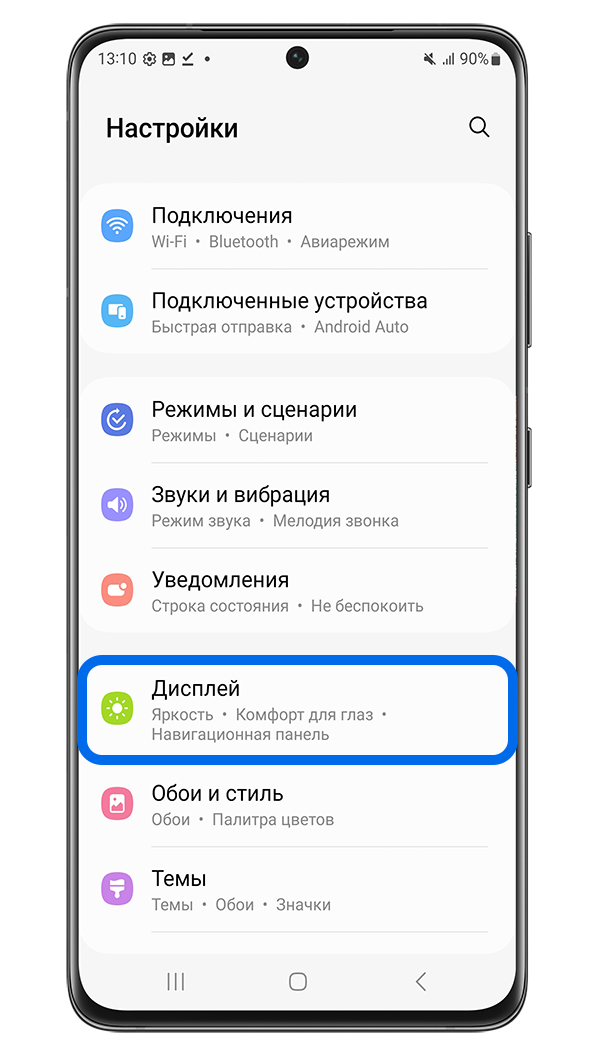
Шаг 1. Откройте Настройки и выберите Дисплей.

Шаг 2. Нажмите Плавность движений.
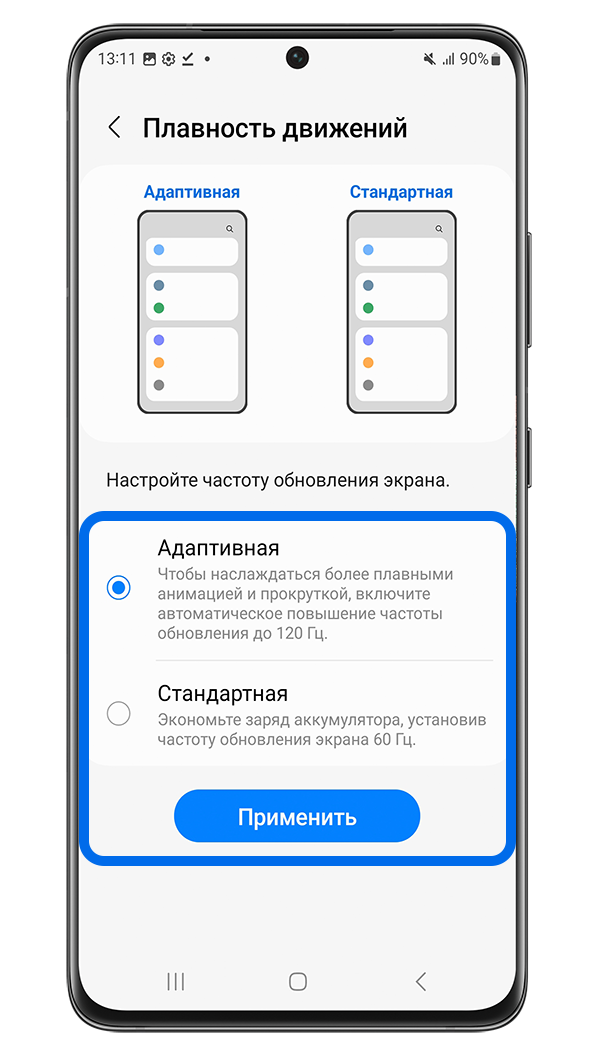
Шаг 3. Выберите нужную частоту обновления, нажмите Применить.
- Адаптивная: более плавная анимация и прокрутка с автоматическим регулированием частоты обновления экрана до 120 Гц.
- Стандартная: для экономии заряда батареи.
Примечание
Скриншоты устройства и пункты меню могут отличаться в зависимости от модели вашего смартфона и версии программного обеспечения.
Помогите нам стать лучше. Нажмите кнопку отправки ниже и мы увидим вашу оценку статьи. Спасибо!
Благодарим за отзыв!
Просмотров 455 Опубликовано 2020-07-30
Содержание
- Достаточно ли 120 Гц для игр?
- Как изменить частоту обновления до 120 Гц на Samsung S20 – пошаговая инструкция
- Влияет ли высокая частота обновления на время автономной работы?
- В заключении
Помимо количества камер, мегапикселей или мощных процессоров, экран является ключевым элементом нашего мобильного телефона. Производители, такие как Samsung, сосредоточены на обеспечении наилучшего качества изображения и на сегодняшний день, такая функция как частота обновления важнее, чем когда-либо.
Предлагая щедро размерную панель с полным экраном, с высоким разрешением больше не достаточно. Высококачественные мобильные телефоны также имеют технологию, и, чтобы сказать, что их экран лучше, чем у других, необходимо задействовать частоту обновления, которая обеспечивает более четкое отображение и которая присутствует в Galaxy S20.
В этом руководстве вы узнаете, как изменить частоту обновления до 120 Гц на Samsung Galaxy S20.
Достаточно ли 120 Гц для игр?

Тенденция использования 120 Гц в смартфонах началась в 2019 году, и теперь мы видим много смартфонов с частотой обновления 120 Гц. Когда дело доходит до игр, обновление с частотой 120 Гц того стоит, поскольку оно сглаживает игровой процесс. Обычные панели смартфонов оснащены частотой обновления 60 Гц, а панели с частотой 120 Гц в два раза быстрее обычные панели. 
Если вы используете Galaxy S20 для игр, вы наверняка можете использовать частоту обновления 120 Гц. Даже если вы используете его для обычного просмотра веб-страниц, 120 Гц обеспечивает плавную анимацию, которая очень затягивает. После того, как вы переключитесь на плавную прокрутку панели с частотой 120 Гц, панель с частотой 60 Гц вам никогда не будет достаточно. Если вы готовы насладиться этим плавным игровым процессом, вы можете проверить наш следующий раздел, где мы поделимся всем процессом.
Как изменить частоту обновления до 120 Гц на Samsung S20 – пошаговая инструкция
В этом разделе мы расскажем о пошаговом процессе изменения частоты обновления до 120 Гц на Galaxy S20.
- Проведите пальцем вниз от верхней части экрана и нажмите значок шестеренки в правом верхнем углу, чтобы получить доступ к настройкам. Вы также можете получить к нему доступ, нажав значок настроек в меню приложений.
- Перейдите в раздел «Дисплей» и нажмите на него.
- Найдите раздел «Гладкость движения» и коснитесь его.
- Здесь вы получите оба варианта, выберите опцию Высокая частота обновления (120 Гц)
- Вот и все.

Фото tutmateriali.ru.
Влияет ли высокая частота обновления на время автономной работы?
Да, если вы включите частоту обновления 120 Гц на Galaxy S20, это повлияет на срок службы батареи. На этом уровне это не затрагивается, но вы наверняка почувствуете разницу. По нашему мнению, переход на частоту обновления 120 Гц того стоит, и вы будете наслаждаться плавной прокруткой и более реалистичной анимацией.
В заключении
Вот как вы можете изменить частоту обновления до 120 Гц на Samsung S20. Если у вас есть какие-либо вопросы, пожалуйста, сообщите нам об этом в разделе комментариев ниже.
Когда мы говорим о частоте обновления экрана, мы делаем это на основе одной из тех характеристик, которые мы можем найти на экран нашего телефона , например, размер, тип панели или разрешение, данные которого обычно становятся более понятными при просмотре технических характеристик устройства. Однако, учитывая растущую тенденцию в этом разделе, это идеальное время, чтобы поговорить об этой функции, а также о настройках, которые позволят нам проверить, какая у нас скорость, а также о том, что мы можем ее настроить.
Содержание
- Для чего нужна частота обновления экрана
- Сделайте так, чтобы это появилось на экране вашего мобильного телефона
- Могу ли я изменить частоту обновления?
- Используйте адаптивную частоту обновления
Для чего нужна частота обновления экрана
Как мы уже говорили, перед массовым прибытием игровой В мире мобильных устройств производители поставили аккумуляторы и начали работать над их основными характеристиками, или наиболее яркими, такими как факт постоянного наличия наивысший Возможная скорость в сенсорных панелях ваших смартфонов. И как мы проверяем, мы наблюдаем рост частоты обновления экранов телефонов.
Если всего несколько лет назад максимальная частота составляла 60 Гц, похоже, что они уходят в прошлое, поскольку уже есть смартфоны с панелями, способными иметь частоту обновления до 166 Гц. Вот почему никогда не помешает узнать, как проверить этот маленький кусочек информации и что именно он означает для того, чтобы получить больше или меньше.
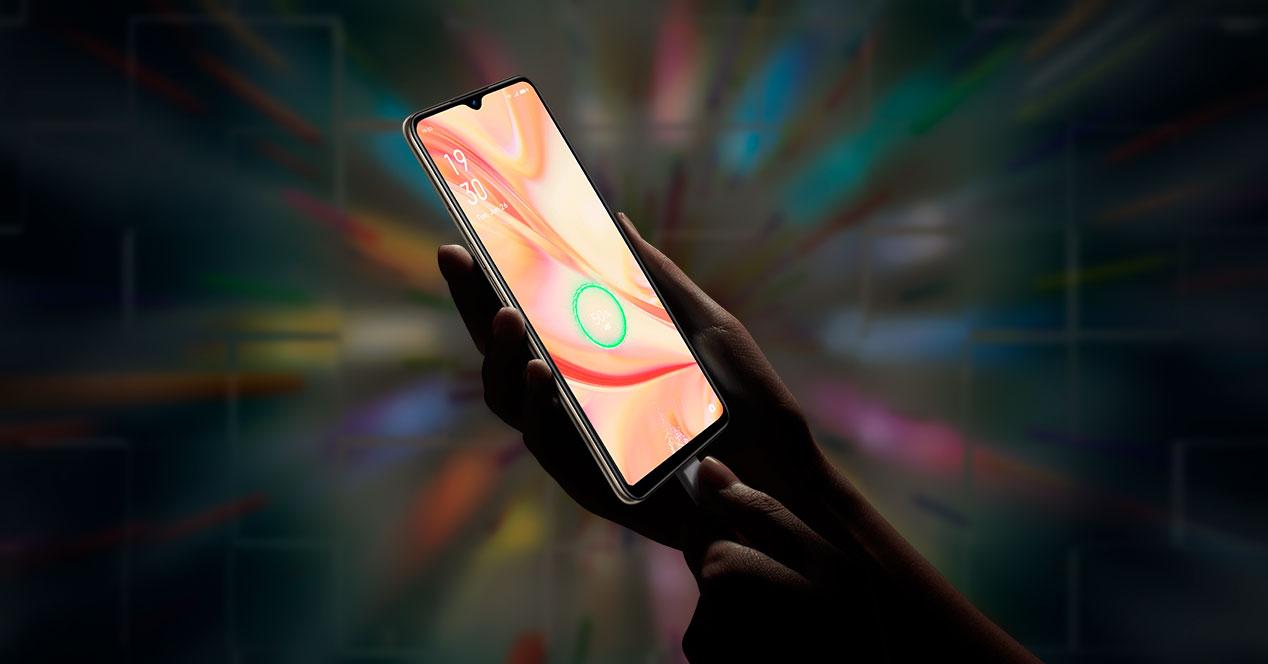
Следовательно, следует помнить, что так называемая частота обновления — это величина, с которой панель способна обновлять количество отображаемых изображений в секунду. Кроме того, это делится на Герц (Гц), чтобы указать, сколько раз в секунду изображения обновляются на панели, в данном случае со смартфонов.
Это означает, например, что если на экране частота обновления 120 Гц это способен обновляться 120 раз в секунду. То же самое происходит с частотой 60 или 90 Гц. Мы ссылаемся на эти цифры, поскольку они являются наиболее часто используемыми производителями в своих мобильных устройствах. Ясно одно: чем выше частота обновления, тем более плавным становится просмотр страниц или игр.
Сделайте так, чтобы это появилось на экране вашего мобильного телефона
Кроме того, мы можем найти несколько синонимов этой функции: частота обновления, частота обновления или, просто, частота обновления. Теперь настала очередь, как мы можем проверить этот аспект панели нашего мобильного устройства в режиме реального времени. И, таким образом, проверьте, какое поведение наш телефон ведет перед различными приложениями, такими как игры или видео, в случае наличия настраиваемой частоты. Это означает, что сам терминал будет иметь возможность настраивать его самостоятельно в зависимости от ваших потребностей.
Поэтому, чтобы включить эту частоту обновления в реальном времени, нам нужно будет перейти к параметрам для мобильных разработчиков:
- Сначала войдем в настройки телефона.
- Как только мы окажемся внутри, нам нужно будет пойти в Информационный раздел телефона или о телефоне внизу.
- Затем нам нужно будет найти номер сборки и щелкнуть по нему семь раз подряд. Когда мы щелкнем, мы увидим, что сам смартфон уведомит нас о том, сколько касаний у нас осталось, чтобы активировать параметры разработчика.
- Наконец, когда мы нажмем все необходимое время, у нас будет Параметры разработчика включены .
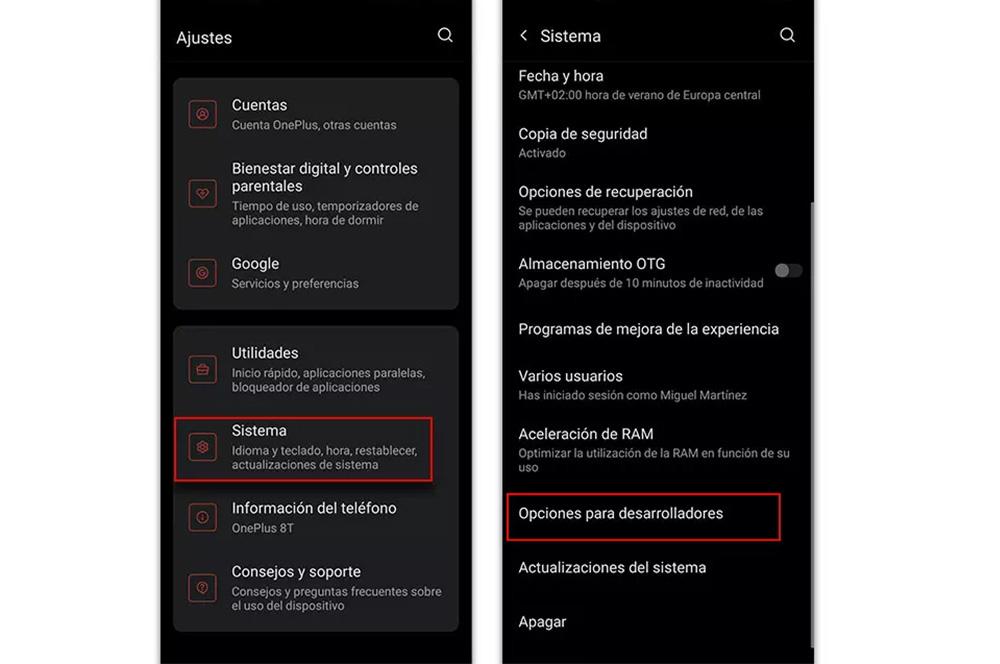
Эти параметры разработчика скрыты на всех Android смартфоны. По этой причине нам всегда придется активировать их, прежде чем мы сможем в них войти. После активации мы можем получить к ним доступ, чтобы отображать частоту обновления панели нашего смартфона в режиме реального времени. Для этого выполните следующие действия:
- Вернитесь в настройки телефона.
- Зайдите в раздел Система и войдите в него.
- Когда вы окажетесь внутри, мы должны увидеть параметры разработчика.
- Внутри придется искать Показать частоту обновления .
- Наконец, мы должны нажать переключатель, чтобы активировать его. Оттуда мы всегда будем видеть, что на экране будет отображаться число, которое будет указывать на частоту обновления панели смартфона.
Могу ли я изменить частоту обновления?
Правда в том, что любопытно, что кто-то хочет уменьшить частота обновления панели вашего телефона . Но это имеет смысл, поскольку, регулируя скорость обновления сенсорной панели, это может помочь нам снизить высокое потребление заряда батареи. AMOLED панелей.
Конечно, наш смартфон может не выполнять эту настройку. Но мы всегда можем это проверить, выполнив следующие действия:
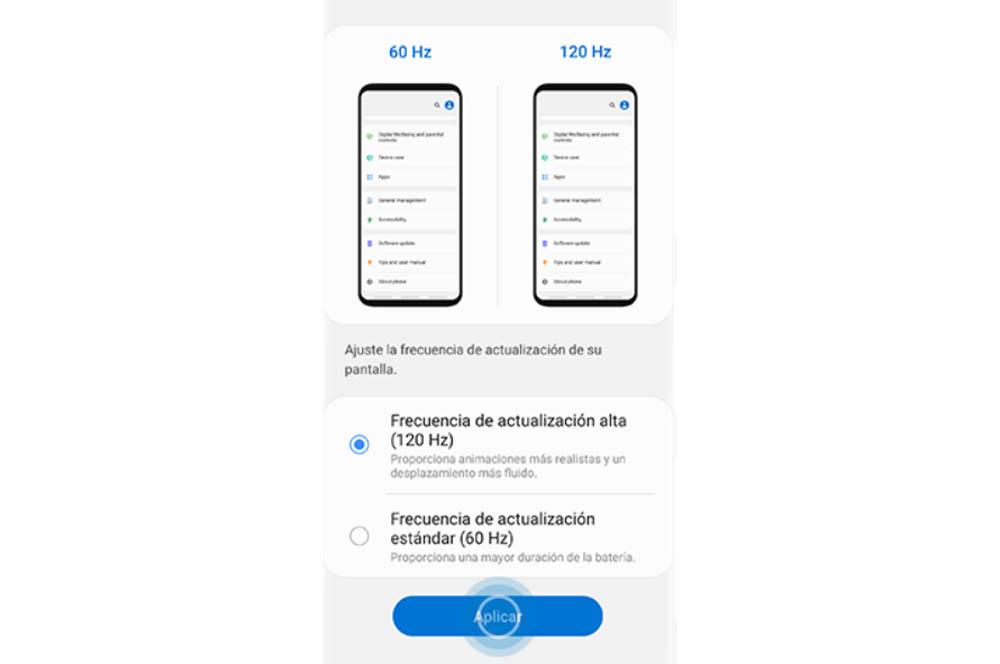
- Заходим в приложение Настройки> Экран.
- Ищем опцию Refresh rate (в зависимости от программного уровня нашего смартфона этот раздел будет менять свое название).
- Оказавшись внутри, если наш смартфон позволяет нам выбирать, мы можем выберите частоту обновления или другую .
Однако расположение этих настроек может отличаться от одного терминала к другому, хотя следует отметить, что эта опция доступна не для всех терминалов, поскольку функциональность полностью зависит от производителя.
Используйте адаптивную частоту обновления
Чтобы внести это изменение на мобильных устройствах с частотой обновления выше 60 Гц, все, что вам нужно сделать, это войти в настройки устройства, перейти в раздел сенсорной панели терминала и найти параметр, похожий на » Частота обновления экрана «, Чтобы в дальнейшем выбирать между различными режимами, предлагаемыми самим производителем.
Однако название этих параметров изменится, хотя шаги будут очень похожи на всех телефонах Android, которые могут изменять обновление своих панелей, независимо от уровня настройки. И хотя у нас эта опция активирована автоматически, телефон может решить снизить частоту обновления до минимума, когда мы включим экономию заряда батареи на нашем мобильном телефоне Android.
Samsung Galaxy S21 Ultra предлагает 6,8-дюймовый дисплей Infinity-O с динамической частотой обновления 48–120 Гц. По сути, это означает, что дисплей смартфона может оставаться четким, демонстрируя плавное движение, а также может снижать частоту обновления на лету, чтобы адаптировать использование батареи. Вы можете вручную изменить частоту обновления дисплея или разрешение экрана Galaxy S21 Ultra, в зависимости от того, как вы используете устройство. В этом руководстве показано, как настроить Galaxy S21 Ultra в соответствии с вашими потребностями.
Вы думаете об обновлении Galaxy S20 Ultra до Galaxy S21 Ultra? Ознакомьтесь с нашим непосредственным сравнением титановых смартфонов Samsung.
Частота обновления вашего смартфона определяет, насколько быстро дисплей обновляется каждую секунду. Этот параметр может помочь сделать перемещение, например, в видеоигре или при быстром просмотре списков, более плавным. Таким образом, более высокая частота обновления может означать разницу между медленным телефоном и быстрым и плавным.
Samsung Galaxy S21 Ultra также имеет адаптивную частоту обновления, которая помогает экономить заряд батареи, когда это необходимо, и отображать более плавное движение, когда вам это нужно. Проще говоря, когда ваш телефон обнаруживает, что более высокая частота обновления может помочь, он увеличивает ее. Когда он узнает, что он вам не нужен, он вернет его обратно, чтобы разрядить батарею. Но это не значит, что вы не можете изменить это самостоятельно. Вот как вручную изменить частоту обновления вашего S21 Ultra:
Шаг 1: Откройте приложение «Настройки».
Шаг 2: Выберите Дисплей вариант.
Шаг 3: Прокрутите вниз и нажмите Движение Гладкость.
Шаг 4: Выберите частоту обновления, которую вы хотите использовать.
Шаг 5: Щелкните значок Применять кнопка.
Как изменить разрешение экрана Galaxy S21 Ultra
Разрешение вашего экрана — это просто мера того, сколько пикселей отображается на вашем экране, и, как таковые, может изменить степень резкости и размер изображения. Максимальное разрешение вашего Galaxy S21 Ultra с самым высоким разрешением даст вам самое четкое изображение, но все может выглядеть немного маленьким, и в результате это увеличит расход заряда батареи. С другой стороны, вы можете уменьшить разрешение, увеличив размеры кнопок и других элементов, но сделав это слишком большим, вы можете получить небольшую размытость. Однако это принесет пользу вашей батарее, поэтому вы можете предпочесть найти золотую середину между деталями и временем автономной работы. Вот как вручную выбрать разрешение экрана вашего S21 Ultra.
Шаг 1: Откройте приложение «Настройки».
Шаг 2: Выберите Дисплей вариант.
Шаг 3: Прокрутите вниз и нажмите Экран разрешение.
Шаг 4: Отрегулируйте ползунок, чтобы выбрать разрешение, которое вы хотите использовать.
Шаг 5: Щелкните Применять кнопка.
Если вы беспокоитесь о том, как эти настройки могут повлиять на время автономной работы вашего S21 Ultra, обязательно ознакомьтесь с нашим руководством о том, как продлить время автономной работы вашего смартфона.
Рекомендации редакции
В этом руководстве мы покажем вам, как установить частоту обновления 120 Гц в серии Samsung Galaxy S21. Всегда было известно, что серия Galaxy обладает одними из лучших дисплеев. Затем добавление последних флагманов к этому семейству еще больше повысило ставки. Все три устройства в линейке могут похвастаться впечатляющим экраном Dynamic AMOLED 2X с динамической частотой обновления до 120 Гц. Нижний предел этой частоты составляет 48 Гц для S21/S21+ и вплоть до 10 Гц для варианта Ultra.
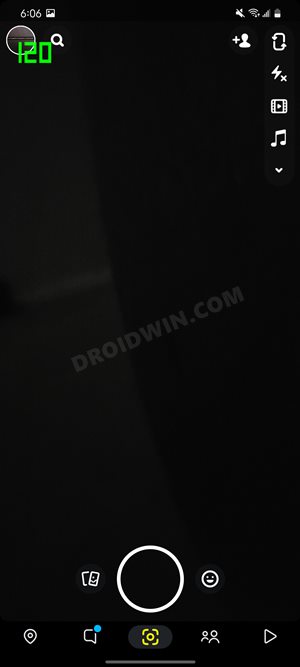 Исправлено 120Гц в Камере!
Теперь у этой динамической частоты обновления есть свои преимущества и предостережения. Преимущество заключается в сохранении заряда батареи, поскольку дисплей вашего устройства автоматически регулирует частоту обновления в соответствии с задачами, которые вы выполняете в данный момент времени. Например, он снизит скорость, когда вы не выполняете ресурсоемкие задачи (например, при прокрутке каналов), и увеличит ее при игре в игры с высоким FPS. Но с другой стороны, недостаток в том, что вы не можете сказать об этом.
Так что какая бы свежая скорость не была установлена вашим устройством, вы должны оставаться довольным ею. Например, всякий раз, когда вы открываете камеру в любом приложении, таком как Snapchat или Instagram, частота кадров снижается до 60 Гц. И это большое «нет» для многих пользователей. Если вы тоже повторяете эту мысль, то это руководство вам поможет. В этом руководстве мы подробно покажем вам, как установить частоту обновления 120 Гц на Samsung Galaxy S21/S21+/Ultra. Следуйте вместе.
Во-первых, убедитесь, что у вас не включен режим энергосбережения. Точно так же ваша частота обновления должна быть установлена на адаптивную. После того, как вы отметите оба этих требования, вы можете приступить к выполнению приведенных ниже инструкций. [Credits: XDA Member mochavex]
- Для начала включите отладку по USB на вашем устройстве (в параметрах разработчика) и подключите его к ПК через USB-кабель.
- Затем загрузите Android SDK Platform Tools и извлеките его в любое удобное место на вашем ПК.
- Теперь перейдите в эту папку с инструментами платформы, введите CMD в ее адресной строке и нажмите Enter. Это запустит окно командной строки.
- После этого загрузите и установите приложение Set Edit из Play Store.
- Теперь запустите приложение, и оно попросит вас предоставить разрешение на безопасные настройки. И для этого он перечислит команду оболочки ADB, которую вам нужно выполнить.
- Поэтому введите эту команду в окне CMD (которое открывается в папке инструментов платформы) и нажмите Enter.
- Как только это будет сделано, выберите «Системная таблица» в раскрывающемся меню в правом верхнем углу.
- После этого прокрутите до следующей строки [Value missing? See the FAQ at the end of this guide]:»минимальная_скорость_обновления»
- Затем нажмите на эту строку и выберите «Изменить значение». Теперь введите приведенное ниже число (точное, с десятичной запятой) в поле значения и нажмите «Сохранить изменения». 24.0
- Далее прокрутите до следующей строки [Value missing? See the FAQ at the end of this guide]::»peak_refresh_rate»
- Снова нажмите на него и выберите «Изменить значение». Затем введите указанное ниже число (точное, с десятичной запятой) в поле значения и нажмите «Сохранить изменения». 24.0
Вот и все. Как только вы установите значения «min_refresh_rate» и «peak_refresh_rate» на 24,0, вы заметите, что все приложения, использующие стандартное приложение камеры по умолчанию (например, Snapchat и Instagram), теперь будут иметь частоту обновления 120 Гц. Однако этот трюк не будет работать «внутри» стандартного приложения камеры, и частота обновления будет постоянной и составит всего 60 Гц.
На этой ноте мы завершаем руководство о том, как вы можете установить частоту обновления 120 Гц на Samsung Galaxy S21/S21+/Ultra. Все ваши вопросы относительно вышеупомянутых инструкций приветствуются в разделе комментариев ниже. Мы вернемся к вам с решением в ближайшее время.
Часто задаваемые вопросы: отсутствует «min_refresh_rate» и/или «peak_refresh_rate»
если ваше устройство не показывает ни «min_refresh_rate», ни «peak_refresh_rate», ни оба из них, вы можете легко исправить эту проблему, добавив значения вручную.
- Для этого запустите приложение Set Edit на своем устройстве. Затем нажмите на опцию «Добавить новую настройку», расположенную вверху.
- Теперь назовите параметр в соответствии с отсутствующим значением («min_refresh_rate» или «peak_refresh_rate»).
- Затем нажмите кнопку «Сохранить изменения». Убедитесь, что имя заключено только в двойные кавычки.
- После этого введите 24.0 в качестве значения и нажмите «Сохранить изменения». Сделайте то же самое для второго значения, если это необходимо.
Вот как вы можете установить частоту обновления 120 Гц на Samsung Galaxy S21/S21+/Ultra. Вы можете оставить свои вопросы, если таковые имеются, в разделе комментариев ниже.