
Для работы проектов iXBT.com нужны файлы cookie и сервисы аналитики.
Продолжая посещать сайты проектов вы соглашаетесь с нашей
Политикой в отношении файлов cookie
Прошивка MIUI смартфонов Xiaomi и других суббрендов производителя имеет множество настроек про которые многие никогда и не знали. Ряд пунктов меню отвечает за работу аппарата в фоновом режиме, повышение стабильности подключений и скорости передачи данных. Сегодня я расскажу про «Экстремальный режим» работы Wifi с целью улучшения cтабильности подключения сети и повышения скорости передачи данных для активного приложения. Также поведаю возможные причины неполадок подключения смартфона Xiaomi к ПК и пути их решения.

Для начала удостоверимся, что у нас одинаковые версии ПО, ведь названия пунктов меню или их присутствие в настройках впринципе может отличаться. Для примера «Экстремального режима „использую смартфон Redmi Note 8, версия ОС — MIUI Global 12.0.5. Для подключения к ПК — смартфон Poco M3 Pro MIUI Global 12.0.8.
Что такое “экстремальный режим» на MIUI и как его включить
«Экстремальный режим» работает только при подключении по Wifi и нужен для приоритизации возможностей сети для активного в данный момент времени приложения. В случае, когда у вас запущено множество приложений, которые требуют подключения к сети — приоритет будет отдавать тому, которым вы пользуетесь прямо сейчас. В каких случаях есть такая потребность?
Например, если Вы играете в «танчики», то стабильность подключения к сети и высокая скорость передачи данных для Вас жизненно необходимы. Данная настройка повысит стабильность подключения и позволит избежать залипаний картинки во время игры. Или же Вы совершаете какую-нибудь важную финансовую операцию, а Wifi-сигнал совсем слабенький. В этих случаях Ваш смартфон сделает все возможное (в рамках своих сил конечно), чтобы у Вас прошло все гладко.
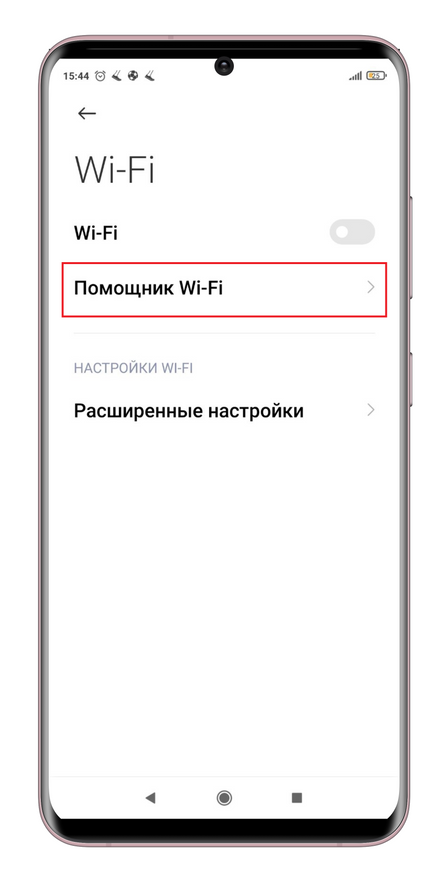
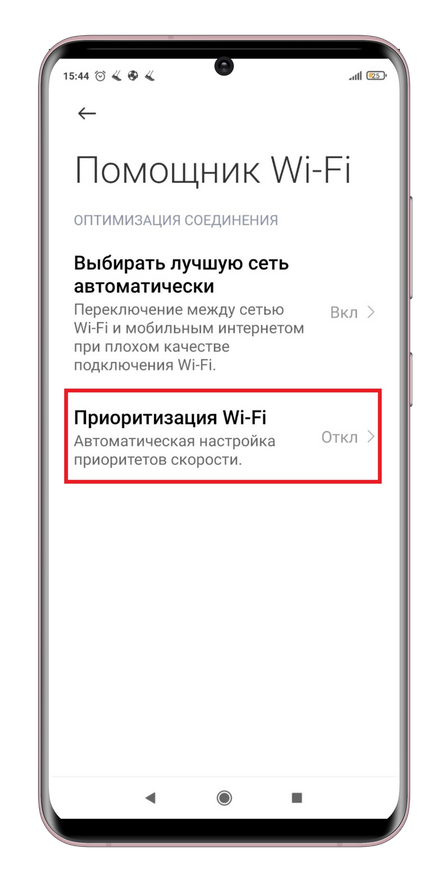
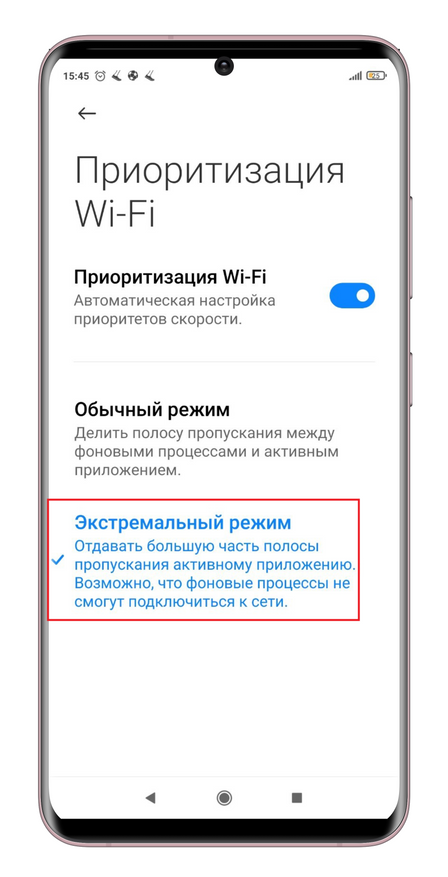
И так, переходим в «Настройки» -> «Wifi» -> «Помощник Wifi» -> «Приоритизация Wifi»-> включаем эту настройку, если выключена, и переключаем «Основной режим» на «Экстремальный режим». Теперь Ваш смартфон получит максимально возможные скорости и стабильность подключения для активного приложения.
Почему Ваш смартфон Xiaomi не распознается при подключении к ПК
В скором будущем из смартфонов исчезнут физические разъемы, по крайней мере есть предпосылки так думать. Беспроводные зарядки становятся все «быстрее» и такую возможность получает все больше аппаратов. К тому же отсутствие лишних разъемов в корпусе позволит инженерам использовать освободившееся место в корпусе для чего-то другого. Но речь сейчас не об этом…
Облачные хранилища сейчас очень популярны и многие пользователи даже никогда не соединяли по кабелю смартфон с ПК. Но частенько встречались случаи, когда вдруг появлялась такая необходимость, но оказывалось, что ПК вообще не видит память смартфона. Я расскажу про возможные причины и способы устранения неполадок для смартфонов Xiaomi. В сервисный центр сразу бежать точно не стоит, ведь можно решить этот вопрос самостоятельно: возможны как аппаратные проблемы, так и программные.
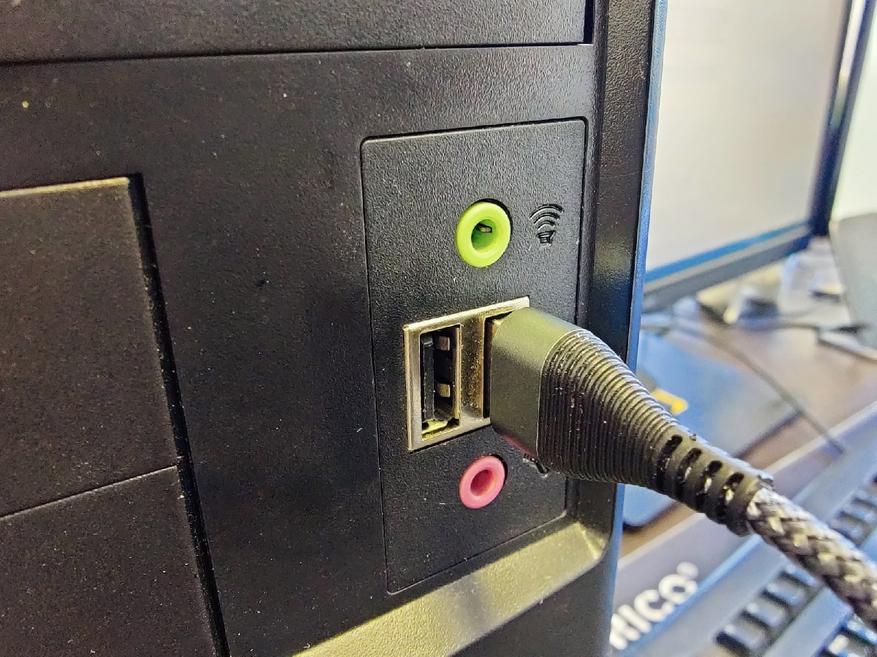
1) Проверьте работу разъемов и кабелей. Вставьте кабель в другой USB-порт, перед этим желательно достав все кабели из других USB-разъемов. Теперь работает? Значит проблема была в порте USB. Если все равно не работает, попробуйте заменить кабель.
2) Может на смартфоне не включен режим передачи данных? При подключении автоматом включается режим зарядки, а не передачи данных. В таком случае разблокируйте, подключенный кабелем, смартфон и опустите шторку уведомлений. Видите уведомление про зарядку? Тапните по нему и выберите режим «Передача данных». После этого действия на ПК должно появится всплывающее окно с возможностью открыть диск смартфона.
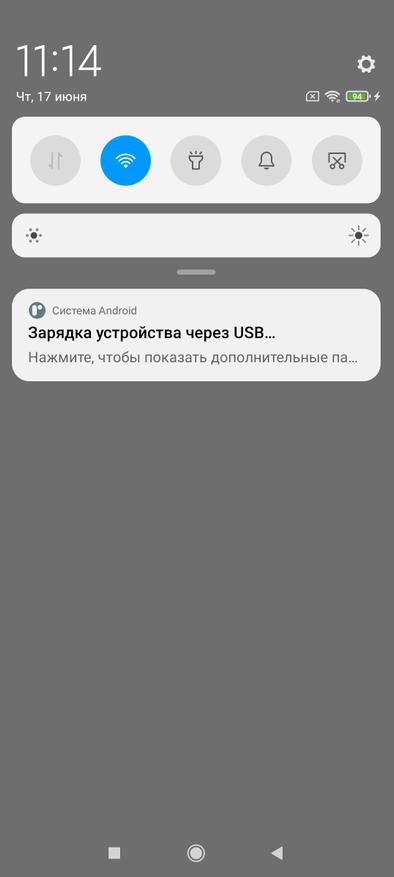


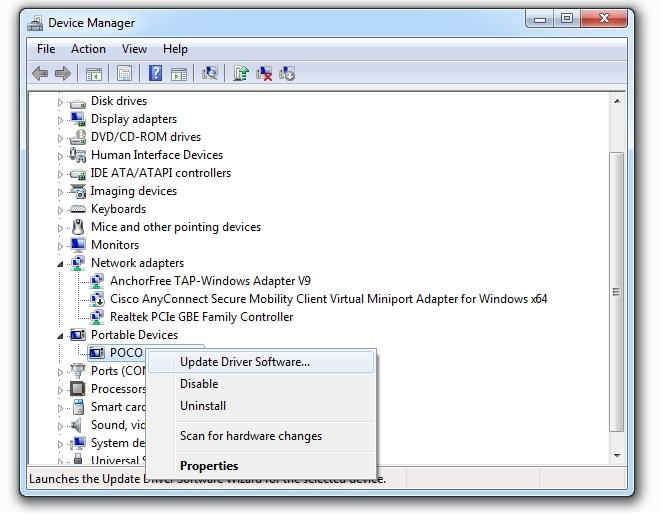
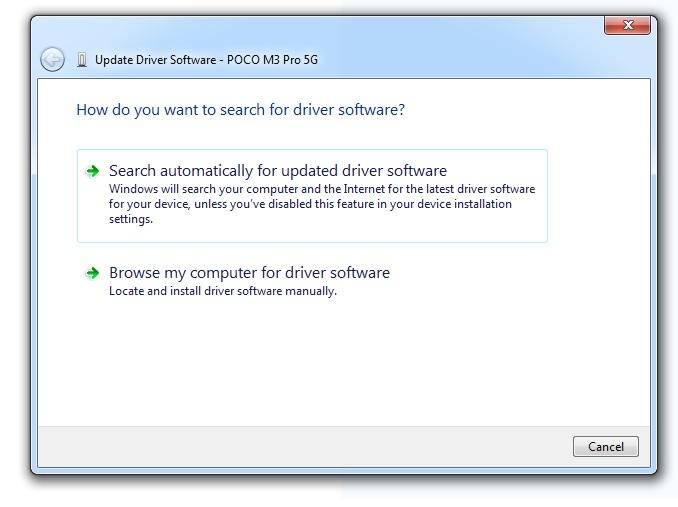
3) Возможно у Вас нет нужных драйверов. На компьютере перейдите в Диспетчер устройств (можно найти через поиск в меню Пуск), затем открываем «Переносные устройства», где Вы увидите название своего смартфона. Кликните по нему правой кнопкой мыши и выберите пункт «Обновить драйверы». Далее «Автоматическая установка драйверов» и ждем окончания установки. Достаем кабель и вставляем снова. Проблема может быть решена. Если же в автоматическом режиме драйвера не находятся, то их можно установить вручную. Драйвера для Вашего смартфона можно найти на форуме 4PDA.
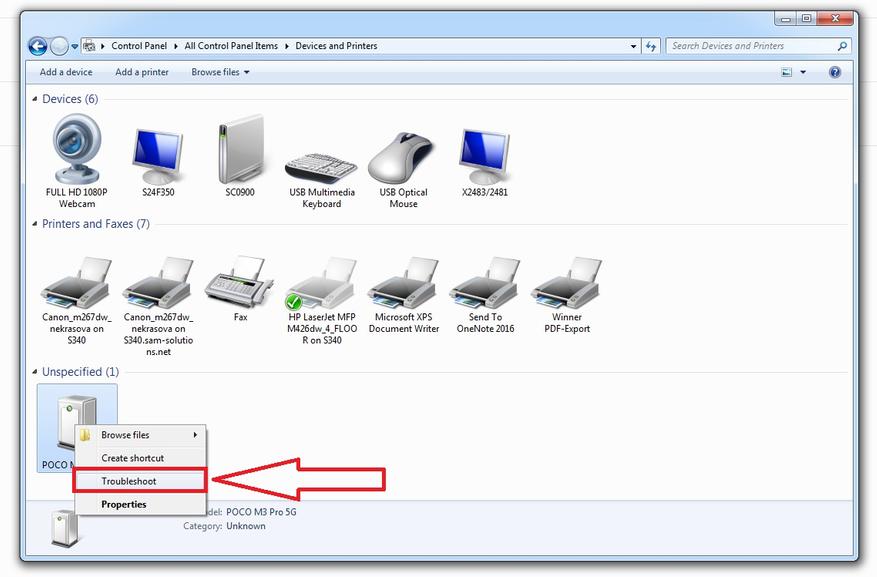
4) Еще одна возможная причина — неверные настройки ПК. Для проверки следует провести диагностику соединения. Перейдите: «Панель управления» — «Устройства и принтеры».
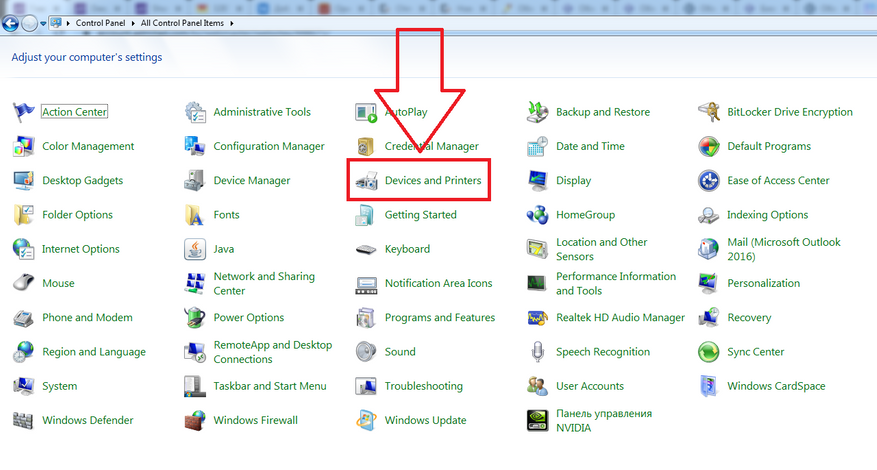
В списке подключенных устройств находим Ваш смартфон Xiaomi. Кликаем правой кнопкой мыши — «Устранение неполадок». Ждем пока завершится процесс диагностики. Теперь стоит перезагрузить ПК и попробовать снова кабелем соединить смартфон с компьютером.
Надеюсь из этого найда Вы узнали что-то новое и, возможно, решили свою проблему.
Источник:
MIUI
Сейчас на главной
Новости
Публикации
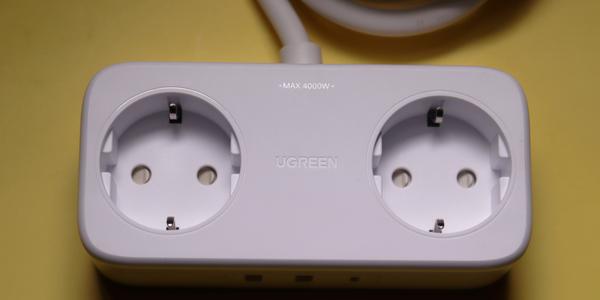
Всех приветствую! Продолжаю тестировать различные интересные зарядные устройства, и сегодня представляю Вашему вниманию достаточно занимательное устройство, сочетающее в себе удлинитель на 2…

На сегодняшний день создано много фитнес часов. Множество компаний предлагает массу решений для постоянного контроля уведомлений, слежения за пульсом и сном и отслеживания вашей активности….

Было бы здорово, если бы во всех странах действовали одни правила дорожного движения. Хотя, если не брать в расчет право и левостороннее движение, основные правила ПДД по сути похожи по всему…
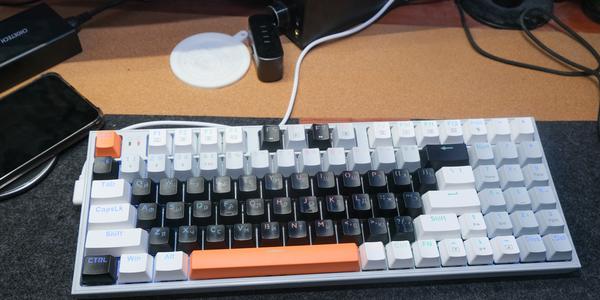
Беспроводная компактная механическая клавиатура, с RGB подсветкой,
которая не займёт много места на столе, но будет удобной и красивой. Всё это Machenike K500. Я давно облизывался на
эту модель, и…

Если вы думаете, что я страдаю в Египте от отсутствия русской еды, грустно жуя фалафель, вы ошибаетесь: я завтракаю сырниками/варениками/блинчиками с творогом, обедаю вкуснейшими супами, ужин у…

Это колесо обозрения считается самым высоким в Европе и пятым по высоте в
мире. «Солнце Москвы» — не только аттракцион, но еще и смотровая
площадка. Говорят, в хорошую погоду открывается обзор…
Зачем нужно менять частоту Wi-Fi на смартфоне? Как понять, что пора изменить частоту Wi-Fi?
По стандарту на мобильных телефонах для работы Wi-Fi используется частота 2,4 ГГц. В том же диапазоне работают и другие смартфоны, а также Bluetooth-устройства и некоторая другая техника. С 2014 года появился диапазон 5 ГГц, а значит и появилась возможность менять частоту с 2,4 ГГц на 5 ГГц. Но зачем и как это сделать?
Зачем менять частоту Wi-Fi на смартфоне?
Так как на частоте 2,4 ГГц работает многие другие устройства, а также большинство маршрутизаторов и мобильных устройств, эта частота может быть причиной помех и сбоев соединения. Диапазон 5 ГГц используется не так часто, а значит и помехи будут возникать намного реже. Поэтому частоту Wi-Fi на телефоне рекомендуется менять, если пользователь начал часто сталкиваться с внезапными обрывами связи и потерей соединения.
Менять частоту с 2,4 ГГц на 5 ГГц стоит при раздаче интернета с телефона, то есть при включенной точке доступа на мобильном устройстве. Так пользователь сможет избежать проблем с соединением при раздаче.

Как узнать, что телефон поддерживает частоту 5 ГГц?
Узнать, может ли мобильный телефон работать с частотой 5 ГГц, можно несколькими способами:
- Из технических характеристик телефона. Узнать их можно на официальном сайте производителя или в инструкции по эксплуатации. В ней должно быть указана возможность работы со стандартом 802.11ac. Если эта информация есть, значит телефон поддерживает частоту 5 ГГц.
- С помощью приложения Wi-Fi Info. Его можно бесплатно скачать через Google Play. Рядом с нижней строкой под названием «5Ghz Support» будет отображаться либо true (поддержка частоты 5 ГГц присутствует), либо false (поддержка частоты 5 ГГц отсутствует).
Вот более подробная инструкция
Как изменить частоту Wi-Fi на телефоне?
Чтобы изменить частоту с 2,4 ГГц на 5 ГГц на телефоне, необходимо:
- Войти в настройки телефона.
- Выбрать раздел Wi-Fi.
- Перейти в раздел «Дополнительно» или «Расширенные настройки».
- В строке «Частота Wi-Fi» выбрать 5 ГГц.
Если такой строки нет, значит Wi-Fi автоматически работает как с частотой 2,4 ГГц, так и с частотой 5 ГГц.
Чтобы изменить частоту точки доступа Wi-Fi на телефоне с 2,4 ГГц на 5 ГГц, необходимо:
- Открыть раздел «Точка доступа». Найти его можно как в настройках беспроводных сетей, так и опустив «шторку».
- Выбрать «Дополнительно» или «Настройки точки доступа».
- В разделе «Диапазон частот Wi-Fi» переключить частоту с 2,4 ГГц на 5 ГГц.

Таким образом, частоту Wi-Fi можно менять, если пользователь начал замечать, что интернет-соединение часто пропадает, отключается или начинает хуже работать. Если на телефон Wi-Fi раздается с помощью роутера, частоту в первую очередь необходимо сменить на маршрутизаторе. Если же проблемы с соединением начинаются, когда пользователь включает точку доступа Wi-Fi на телефоне, т.е. раздает интернет с телефона, частоту необходимо сменить в настройках точки доступа.
Когда мы подключены к Сеть WiFi от наших Мобильный телефон Xiaomi, нам не придется страдать от проблем, особенно если мы дома или в надежном месте. Тем не менее, сбои соединения WiFi, медленная скорость или сбои могут появиться больше, чем мы хотели бы на нашем смартфоне. Для ее решения мы покажем вам основные проблемы, с которыми мы собираемся найти, и лучшие решения.

Если конкретные решения для нашей проблемы не вступят в силу, мы рекомендуем вам попробовать другие решения, поэтому мы будем отбрасывать проблемы, пока не найдем решение. Эти Проблемы с WiFi в MIUI более распространены в том, что мы хотели бы, и хотя в большинстве случаев они имеют относительно простое решение, это может быть головной болью, пока вы не найдете ошибку.
Содержание
- WiFi на Xiaomi работает очень медленно
- Активировать режим экстремального трафика в MIUI
- Отключить экономию батареи
- Выберите лучшую сеть и отмените выбор автоматического
- Невозможно подключиться к сети WiFi
- Перезагрузите мобильный
- Сброс настроек WiFi и сети в MIUI
- Неожиданные отключения соединения
- Изменить канал сети WiFi
- Помехи от других устройств
Скорость соединения в сетях WiFi больше не должна быть проблемой, у нас есть волоконная оптика в большинстве домов, и даже при этом ADSL не должен создавать проблем, если подключенных устройств не слишком много. В большинстве случаев это ошибка конфигурации среди многих опций, которые мы вводим в MIUI и которые, как мы собираемся объяснить, вы можете исправить.
Активировать режим экстремального трафика в MIUI
Для того, чтобы улучшить Wi-Fi скорость в Xiaomi нам нужно перейти к настройкам нашего мобильного телефона, войти в раздел WiFi, чтобы найти нас или опции, которые нам нужны:
- Сначала мы нажмем на помощника WiFi.
- Затем мы выбираем вариант режима трафика.
- Наконец мы активируем его и выбираем экстремальный режим.

С этим изменением мы собираемся отдать приоритет процессам, которые мы используем в фоновом режиме, чтобы мы не потеряли сигнал WiFi в других фоновых процессах, таких как обновления, контент в социальных сетях или другие аспекты, которые могут что нам на самом деле не хватает сигнала.
Отключить экономию батареи
Хотя в некоторых случаях это может быть очень полезно, экономия заряда батареи ограничивает возможности нашего мобильного телефона, включая сеть Wi-Fi. Все процессы замедлятся, если мы его активируем. Что-то мы можем сделать, выбрав «Настройки»> «Батарея и производительность», а затем отключить его с помощью простой кнопки.

Выберите лучшую сеть и отмените выбор автоматического
Возвращаясь к настройкам WiFi соединение в Xiaomi мы должны распознавать различные сети, которые появляются в маршрутизаторе нашего дома или в месте, где мы подключаемся. В большинстве WiFi-маршрутизаторов у нас уже есть подключение 2.4 ГГц или 5 ГГц. Эти сети дают нам разные результаты: 5G быстрее, хотя его диапазон лучше, а 2.4 ГГц предлагает больший диапазон, поддерживая хорошую скорость.

Чтобы не возникло проблем, которые могут возникнуть, мы удалим автоматическое изменение сети, предлагаемое Xiaomi, и мы будем теми, кто решит подключиться к сети 2.4 ГГц, за исключением особых случаев. Мы сделаем это, перейдя в «Настройки»> «WiFi»> «WiFi Assistant»> «Выбрать лучшие сети» и, наконец, отключив эту опцию.
Невозможно подключиться к сети WiFi
Когда мы пытаемся подключиться к Wi-Fi, и это невозможно, оно может быть вызвано конкретным сбоем, особенно если это касается только мобильного телефона Xiaomi и остальных устройств, если они могут.
Перезагрузите мобильный
Лучшее, что мы можем сделать в этом случае, это перезагрузить мобильный телефон, этот старый трюк продолжает работать из-за многих проблем и может быть сетевой ошибкой, которая решается только с этими шагами. Если ошибка не исчезнет, мы можем сделать то же самое с WiFi-маршрутизатором, выключив его и оставив таким образом не менее 30 секунд, а затем включив его и попытавшись подключиться снова.
Сброс настроек WiFi и сети в MIUI
Ошибка может быть в нашем мобильном телефоне из-за ряда настроек в мобильных сетях и разделах WiFi, которые мешают правильному соединению. Учитывая эту проблему, мы собираемся устранить все, что может быть причиной проблема в MIUI с этими шагами:

- Мы входим в настройки нашего смартфона.
- Затем мы идем в меню подключения и поделиться.
- Мы перешли к варианту перезагрузки Wi-Fi.
- И, наконец, мы нажимаем на восстановление заводских настроек, подтверждая это позже.
Неожиданные отключения соединения
Когда мы просматриваем социальные сети, веб-браузер или смотреть потоковое содержимое и Wi-Fi соединение сокращение появиться в Xiaomi, никому не кажется хорошее время Чтобы предотвратить повторение этой проблемы, как это обычно происходит с нами, у нас есть эффективные решения, которые не зависят от нашего мобильного телефона, но если мы продолжим, мы должны рассмотреть предыдущие преграды, которые нам удалось увидеть.
Изменить канал сети WiFi
Один из Наиболее распространенные проблемы с WiFi в домах это насыщенность сетей, которые мы можем найти. Это приводит к тому, что каналы, по которым испускается наш WiFi, падают при совпадении со многими другими. Чтобы решить их, мы должны проконсультироваться с одним из множества приложений, доступных в Google Play, о состоянии нашего Wi-Fi.

Затем все, что нам нужно сделать, это получить доступ к нашему WiFi-маршрутизатору и выполнить необходимые шаги для его изменения. Если мы не знаем, как это сделать, потому что каждая компания использует свой метод, мы должны связаться с этой компанией.
Помехи от других устройств
Эти прерывания также могут быть вызваны тем, что у нас есть разные устройства вокруг WiFi-роутера. Даже если они не подключаются к сети, такой как умные часы, которые имеют соединение WiFi, или даже некоторые бытовые приборы, основанные на волнах, они будут генерировать поле, которое отрезает саму сеть Wi-Fi и не позволяет ей добраться до нашего мобильного телефона Xiaomi. Просто изменив его место, мы заметим, что теперь разрезы не повторяются.
На чтение 5 мин. Просмотров 893 Опубликовано 20.08.2022
Краткий ответ
- откройте приложение “Настройки”
- нажмите на Wi-Fi
- нажмите на значок название сети Wi-Fi, к которой вы хотите подключиться
- нажмите на синий переключатель рядом с “частотой Wi-Fi”, чтобы переключиться на 2,4 ГГц
Как изменить настройку Wi-Fi Android с 2,4 ГГц на 5 ГГц
Как изменить диапазон сети 2.4 до 5 || это 100% рабочий трюк || Каждый Samsung или любой смартфон
Можно ли заставить мой телефон использовать Wi-Fi 2,4 ГГц ?
Да, вы можете заставить телефон использовать Wi-Fi на частоте 2,4 ГГц. Для этого перейдите в меню “Настройки” вашего телефона и выберите “Wi-Fi”. Затем нажмите на название сети Wi-Fi, к которой вы хотите подключиться, и выберите “Забыть эту сеть”. Затем нажмите “Добавить сеть” и введите имя сети Wi-Fi 2,4 ГГц, к которой вы хотите подключиться. Наконец, нажмите “Подключить”.
Как мне переключиться на Wi-Fi 2,4 ГГц?
Причин, по которым Uber не принимает ваш способ оплаты, может быть несколько. Одной из причин может быть то, что ваш способ оплаты не поддерживается. Другой причиной может быть проблема с вашим способом оплаты. Например, ваша карта может быть отклонена. Если у вас возникли проблемы с использованием способа оплаты, вы можете попробовать другой способ оплаты или обратиться в свой банк для устранения проблемы.
Как подключиться к Wi-Fi 2,5 ГГц вместо 5 ГГц?
Если вы пытаетесь подключиться к сети Wi-Fi с частотой 2,5 ГГц, убедитесь, что ваше устройство совместимо с этой частотой. Для этого зайдите в настройки вашего устройства и найдите опцию “диапазон частот”. Если этот параметр недоступен на вашем устройстве, вероятно, он не совместим с сетями Wi-Fi 2,5 ГГц.
Как изменить диапазон частот WiFi с 5 ГГц на 2,4 ГГц?
Есть несколько способов сделать это, но самый простой способ — зайти в настройки маршрутизатора и изменить частоту.
Как мне проверить мой WiFi GHz Андроид?
Чтобы проверить частоту WiFi вашего Android, откройте “Настройки” и перейдите в раздел “Сеть и Интернет”. Нажмите на WiFi и выберите сеть, к которой вы подключены. Прокрутите вниз, и вы должны увидеть частоту рядом с “Канал”.
Почему моя частота 2,4 ГГц не отображается?
Есть несколько возможных причин, по которым ваша сеть 2,4 ГГц может не отображаться.
Во-первых, убедитесь, что ваш маршрутизатор передает сигнал. На многих маршрутизаторах есть переключатель для включения или отключения трансляции, поэтому проверьте настройки маршрутизатора.
Если ваш маршрутизатор передает сигнал, убедитесь, что ваше устройство находится в пределах досягаемости. Чем дальше вы находитесь от маршрутизатора, тем слабее будет сигнал.
Как изменить канал WiFi?
Чтобы изменить канал WiFi, вам необходимо получить доступ к настройкам маршрутизатора.. Каждый маршрутизатор уникален, поэтому вам необходимо обратиться к руководству вашего маршрутизатора для получения конкретных инструкций. Как правило, вам нужно открыть веб-браузер и ввести IP-адрес вашего маршрутизатора. После входа в систему вы сможете изменить свой канал на вкладке “Беспроводная сеть” или “Настройки беспроводной сети”.
Как получить доступ к настройкам моего маршрутизатора?
Чтобы получить доступ к настройкам маршрутизатора, вам необходимо открыть веб-браузер и ввести IP-адрес маршрутизатора в адресную строку. Вы можете найти IP-адрес своего маршрутизатора, проверив документацию вашего маршрутизатора или воспользовавшись бесплатным онлайн-инструментом, таким как WhatIsMyIP.com.
После того, как вы введете IP-адрес своего маршрутизатора, вам будет предложено ввести имя пользователя и пароль. .
Как изменить диапазон на маршрутизаторе?
Чтобы изменить диапазон на маршрутизаторе, вам необходимо получить доступ к настройкам маршрутизатора. Это можно сделать, открыв веб-браузер и введя IP-адрес маршрутизатора. Перейдя в настройки, вы сможете изменить диапазон.
Где мой Wi-Fi 2,4 ГГц?
Wi-Fi 2,4 ГГц — это тип беспроводной сети, использующий полосу частот 2,4 ГГц. Этот тип сети часто используется в домах и на малых предприятиях, и он может обеспечить скорость до 150 Мбит/с.
Почему мой 2.4 не работает?
Есть несколько причин, по которым ваша сеть 2,4 ГГц может не работать. Одна из возможностей состоит в том, что что-то блокирует сигнал, например, металлический шкаф для документов. Другая возможность заключается в том, что беспроводная карта на вашем компьютере не работает должным образом. Вы можете попытаться устранить проблему, выполнив следующие действия:
-Убедитесь, что ваш маршрутизатор правильно подключен и включен.
-Перезагрузите компьютер и маршрутизатор.
Как узнать, какой у меня Android 2.4 или 5?
Есть несколько способов определить версию ОС Android вашего устройства. Один из них — перейти в “Настройки”> “О телефоне/планшете” и найти запись “Версия Android”. Другой способ — загрузить и установить бесплатное приложение Android System Info из магазина Google Play. После установки откройте приложение и выберите Устройство в верхней части экрана. Версия ОС Android будет указана в разделе “Система”.
Как узнать, какая у меня частота: 2,4 ГГц или 5 ГГц?
Если вы не уверены, какую частоту использует ваш маршрутизатор, есть несколько способов проверить. На Mac откройте “Системные настройки” и щелкните значок “Сеть”. Выберите свой сетевой адаптер Wi-Fi слева, а затем найдите раздел “Канал”. Частота будет указана рядом с “Канал”.
На ПК с Windows откройте панель управления и нажмите “Центр управления сетями и общим доступом”.
Как изменить мой андроид с 2. 4ГГц на 5ГГц?
Чтобы изменить диапазон частот вашего Android, перейдите в “Настройки” > “Сеть” > “Wi-Fi” и выберите сеть, к которой вы подключены. Затем нажмите на значок меню (три вертикальные точки) и выберите “Дополнительно”. Наконец, нажмите “Диапазон частот” и выберите нужную частоту.
Как узнать, поддерживает ли мой телефон Wi-Fi 5 ГГц?
Самый простой способ определить, поддерживает ли ваш телефон Wi-Fi на частоте 5 ГГц, — проверить технические характеристики. Если ваш телефон поддерживает Wi-Fi 5 ГГц, скорее всего, он будет указан в разделе характеристик сети или беспроводной сети.