
Многие пользователи задаются вопросом, нужно ли настраивать изображение на телевизоре после покупки. Производители техники LG, несмотря на большие объемы производства, выполняют отладку всех функций телевизоров. Но тем не менее стоит учесть, что не менее важную роль играют факторы и условия, в которых будет эксплуатироваться ваш телевизор LG. Источник сигнала, высота, на которой он будет установлен или повешен, расстояние, с которого вы планируете смотреть телевизор, размер комнаты и даже уровень освещенности помещения, — все способно сыграть свою роль. Так что настроить изображение «под себя» можно только дома после установки и запуска вашего телевизора. Это легко сделать самостоятельно, не вызывая на дом мастера.
Настройка изображения в телевизоре LG
Как и при эксплуатации любой техники, начать настройку изображения в телевизоре LG следует с чтения Руководства пользователя (инструкции).
Все современные модели телевизоров LG работают на операционной системе Web OS, которая делает управление опциями интуитивно понятным. Самый простой способ настроить изображение — включить функцию «Интеллектуальный режим изображения». Когда этот режим активен, телевизор сам подбирает лучшие настройки картинки для каждой транслируемой передачи.
- Нажмите на пульте кнопку Home (Значок «Дом»). Найдите в меню пункт «Настройки» (Значок «Шестеренка»), после чего в правом верхнем углу экрана выберите три точки, расположенные в ряд друг над другом.
- Найдите в открывшемся cписке «Экран», в нем вы увидите строчку «Интеллектуальный режим изображения».
- Активируйте «Интеллектуальный режим изображения» кнопкой «Вкл».
Важно: Эта опция активна не во всех регионах.
Если в вашей стране функция «Интеллектуальный режим» не активна, то настроить изображение на телевизоре LG можно и вручную.
- Нажмите на пульте кнопку Home (Значок «Дом»). Найдите в меню пункт «Настройки» (Значок «Шестеренка»), после чего в правом верхнем углу экрана выберите три точки, расположенные в ряд друг над другом.
- Найдите в открывшемся меню строчку «Экран» — «Настройки режима изображения» — «Режим экрана».
- Все, что вам нужно сделать, это определиться, какой режим вам нужен в зависимости от того, контент какого вида и жанра вы собираетесь смотреть в настоящий момент.
Режимы настройки изображения в телевизорах LG
«Стандартный»: Настройки яркости, контрастности и четкости в стандартном режиме.
«Яркий»: После того, как вы включите этот режим, изображение в телевизоре будет ярче, контрастнее и четче за счет увеличения показателей данных настроек.
«Эко / APS» (в зависимости от модели): При активации данного режима настройки изображения позволяют сэкономить энергопотребление.
«Кино»: Режим, разработанный для просмотра фильмов и сериалов.
«Спорт / Футбол / Крикет» (Наличие режима и его название в зависимости от модели и страны): Настройки изображения позволяют смотреть спортивные мероприятия в наилучшем качестве, в том числе за счет увеличенной резкости движущихся на большой скорости предметов.
«Игры»: Режим разработан специально для того, чтобы подключать телевизор LG к игровым консолям. В частности изображение отображается без задержки.
«Фото» (Опция поддерживается только телевизорами моделей Ultra HD): Режим, оптимизированный для просмотра изображений с минимальной потерей цветов.
ISFccc «Эксперт»: Режим предусмотрен исключительно для сертифицированных ISF-специалистов по настройке изображения.
В данном режиме можно настроить изображение с помощью тестовых таблиц и образцов.
Какие еще параметры изображения можно настроить в телевизоре LG
В разделе меню «Настройки режима изображения» (как открыть его, см. выше) также можно настроить и другие параметры изображения:
«Подсветка»: Чем сильнее подсветка, тем ярче изображение экрана.
«Свет OLED»: Регулировка яркости подсветки OLED-панели.
«Контрастность»: Регулировка контрастности светлых и темных частей изображения.
«Яркость»: Регулировка яркости изображения на экране.
«Четкость»: Регулировка четкости изображения.
- «Четкость по горизонтали»: регулировка четкости горизонтальной границы,
- «Четкость по вертикали»: регулировка четкости вертикальной границы.
«Цвет»: Регулировка интенсивности цветов изображения.
«Оттенки»: Регулировка цветового баланса RGB. Чем ближе к R50, тем сильнее выражены красные оттенки. Чем ближе к G50, тем насыщеннее зеленые оттенки.
«Цветовая температура»: Регулировка цветового баланса от холодных к теплым оттенкам.
Также в меню «Настройки изображения» есть подпункт «Дополнительные настройки» / «Доп. Настройки». В нем можно настроить еще ряд параметров:
«Динамический контраст»: Коррекция разницу между светлыми и темными участками экрана.
«Динамический цвет»: Коррекция насыщенность и яркость цветов на экране.
«Корректор цвета»: Оптимальное соотношение цветов на экране для визуального восприятия зрителя.
«Предпочитаемый цвет»: Коррекция отдельных настроек изображения в зависимости от индивидуальных пожеланий владельца.
«Супер разрешение»: Повышение четкости мутной картинки.
«Гамма»: Коррекция отображаемой яркости.
«Гамма цветов»: Выбор диапазона оттенков.
«Расширение границ»: Увеличение детализации по краям экрана.
«Образец»: Таблицы для настройки, используемые в режиме «Эксперт».
«Баланс белого»: Коррекция изображения в теплых или холодных тонах.
Чтобы сбросить выбранные настройки изображения, нужно в «Настройках режима изображения» (как открыть его, см выше») выбрать пункт «Сброс».
Читайте так же «Вопросы и ответы»
Темное или тусклое изображение
Как правильно использовать режимы сглаживания и увеличения частоты видео в ЖК телевизорах при подключении к ПК
Время прочтения
4 мин
Просмотры 141K
В современных ЖК ТВ средних ценовых диапазонов зачастую присутствует режим расширения частоты до 100-200 Гц за счет технических хитростей восприятия изображения человеком.

Например технологии TrueMotion в телевизорах LG, в samsung — Motion Plus, в philips -Perfect Natural Motion, RealCinema у Panasonic.
Как же их правильно использовать при подключении к ПК?
Если вы знаете в чем суть технологий расширения развертки и сглаживания видео в телевизорах читайте сразу ближе к концу где «итог».
Получая входной сигнал (допустим в 50Гц) телевизор в обычном режиме просто показывает каждый кадр «два раза» (условно) что бы растянуть весь процесс до 100Гц. Это имеет не особо много смысла. Как же действуют технологии «сглаживания изображения» что бы заставить нас поверить в реальные 100Гц картинки? Технология не нова и довольно проста (на слух) — получая изображение входного сигнала телевизор задерживает 1-2 кадра перед показом и начинает рассчитывать разницу смещения между соседними кадрами для создания собственного, промежуточного изображения между ними.
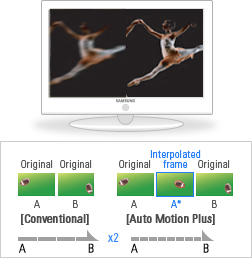
Процессор телевизора в зависимости от алгоритмов обсчитывает сцену, смещение объектов, фона и прочие параметры, создавая на основе всех данных кадр, который позволит сгладить переход между двумя реальными кадрами полученными с источника. Особенно этот эффект становится заметен при панорамных съемках со смещением заднего фона — расчет промежуточных кадров позволяет уменьшить промежутки смещения фона между кадрами, что делает итоговое изображение намного плавнее (в 2-4 раза).

Но есть тут одна загвоздка, ради которой и написана вся эта статья.
Казалось бы — у нас ведь есть компьютер и видеокарта с выходом hdmi, пусть они занимаются сглаживанием и прочим процессингом, зачем нам все эти хитрости с телевизором? Всё бы хорошо, да вот только в зависимости от видеокарты и телевизора передать по hdmi кабелю сигнал возможно с максимальной частотой 50-60Гц (в разрешении 1080р). А 60Гц довольно далеки от 100. Глупо не использовать все возможности техники. Ладно, допустим мы имеем потолок в 50Гц, можно же включить сглаживание и на этой частоте. Вот тут и начинается главный фокус. В основном все цифровые фильмы имеют всего ~24 кадра/секунду (даже мега блюрей remux по 40гб). А итоговая картинка из видеокарты получается тем же самым простым фокусом — размазыванием кадров до получения нужной частоты, только в этом случае всем этим занимается сама видекарта с видео-подпроцессором и софтовые видео-плееры.
Итак взглянем на итог — мы взяли фильм в ~24Гц (кадра в сек) — растянули его средставми ПК до 50Гц а затем отдали телевизору, который пытается растянуть его еще до получения 100Гц. В итоге получается забавная картинка — изображение начинает «плавать» то замедляясь то ускоряясь и периодически как будто «замирая» на долю секунды. Смотреть видео в таком режиме близко к мазахизму — хоть картинка и получается сглаженной и плавной, но постоянное изменение скорости и рывки после 10 минут просмотра вызывают стойкое желание выключить этот кашмар. В чём же проблема? — В двойной работой над видео. Алгоритмы работы на ПК и на телевизоре никак не синхронизированны между собой и применяяся последовательно получают на выходе мутанта собранного из разных кусков.
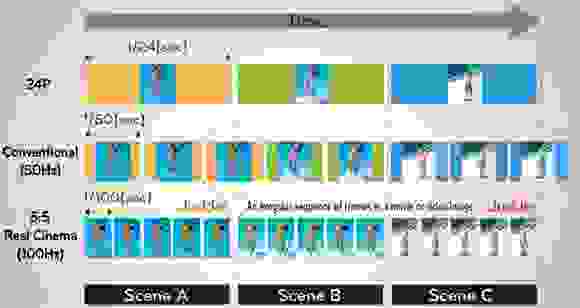
Отсюда мы и получаем потом кучу возгласов в отзывах о телевизорах и на форумах о том что эти технологии туфта а «герцы то не настоящие!».
Тут мы и подошли к самому интересному — что же делать? Выходов есть несколько, но правильных намного меньше. Очевидный — это выключить на телевизоре технолгии сглаживания и лицезреть свои честные 50-60Гц полученные с ПК. Не очень радужная перспектива, зная что ТВ может выдавать в два раза больше. А вот более правильный метод — выключить обработку изображения на ПК и отдать всю заботу о картинке телевизору. Сделать это проще чем звучит — в плеере надо всего лишь включить автоматическую подстройку частоты изображения на выходе согласно изначальной частоте видео-файла. На практике это значит, что когда мы открываем фаил с фильмом — плеер узнаёт что частота кадров в этом файле 24Гц и автоматически переводит hdmi выход видеокарты в этот режим. В итоге на ТВ мы имеем практически «сырой» видео-поток на скорости 24 кадра/сек не испорченный никакой обработкой. Вот тут то технологии сглаживания в самом ТВ расцветают во всей красе — включаем режим сглаживания (как бы он не был назван в вашем меню) и наблюдаем плавную картинку без рывков и торможений. Поверьте на слово — это стоит просто попробовать и понять разницу на себе. Учитывая что сам эксперимент не займет много времени и требует всего лишь пары галочек в настройках я настоятельно рекомендую, если вы являетесь обладателем ТВ с такими «псевдо-герцами» типа 100-200-500ГЦ просто попробовать этот метод. Думаю что обратно вы просто не вернетесь.

Теперь о минусах — их на самом деле не очень много. Во-первых становится сложно смотреть видео в окне (если вы что-то хотите делать на ТВ в этом время в самой системе). Из-за того что изображение переключено в 24Гц режим — интерфейс и программы будут выглядеть «заторможенными». Эта технология создана строго для видео. Не для игр или работы. Во вторых у некоторых ТВ бывают проблемы с изменение частоты на лету, например они могут автоматически при этом перейти в режим обычного телевизора потеряв hdmi (посчитав что источник сигнала пропал) и придется переключать обратно с пульта. В остальном — просто пробуйте. Ну и стоит учитывать что эти кадры не существуют в реальности и изготовлены телевизором «на лету» — по этой причине, в зависимости от технологии и самого видео, могут возникать артефакты и неправильные обсчеты сцен.
Итог для тех, кому читать все рассуждения выше лень или нет времени. Чтобы зайдествовать на полную режимы «псевдо-герц» на современных ЖК телевизорах необходимо включить в них сглаживание, а на компьютере в видео-плеере включить настройку «подстройки частоты изображения на выходе согласно изначальной частоте видео-файла». Почему это помогает — читайте выше.
Реализовать авто-переключение вывода в тот же режим что и видеофаил можно как средствами плеера (я использую для этого встроенный плеер в xbmc где есть такая опция), либо используя сторонний софт типа autofrequency — www.homecinema-hd.com/autofrequency_en.html который определяет частоту видео, переключает режим экрана и только потом запускает само видео в плеере (типа MPC-HC). К сожалению я не могу перечислить как эти опции называются во всех плеерах, буду вам благодарен, если вы сможете помочь в комментариях.
Например в xbmc в настройках вывода видео это делается так
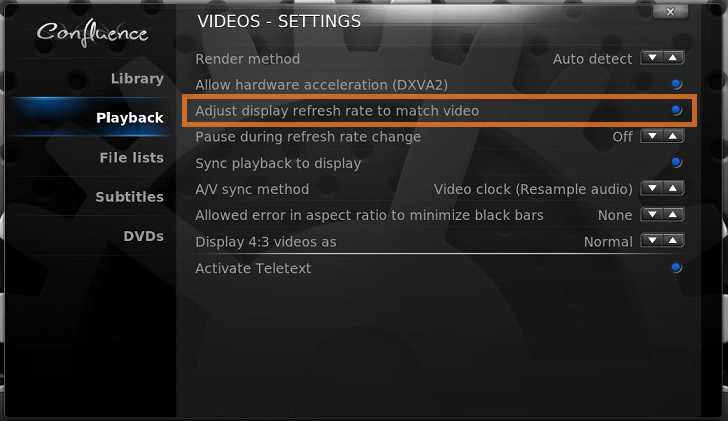
С остальным опциями возможно придется немного поиграться чтобы получить чистый звук и правильную вертикальную синхронизацию с ТВ
Ручное переключение режимов экрана тоже должно работать хотя частота в видео не всегда ровно 24 а часто может быть 23.976, должен всегда подойти режим 24Гц
Эта статья написана мной — не специалистом в этой области, а любителем, пытающимся разобраться в технологиях. По этой причине прошу простить за некоторые возможные ошибки и неточности.
Хорошего просмотра!
0
— 24.10.2014 — 14:45
по умолчанию уст. 50 герц . Как выставить больше? Глаза болят( В настройках нет смены частоты кадров
1
— 24.10.2014 — 16:10
0-Роман Савельев >
В каком режиме? При подключении к компьютеру/внешнему устройсту?
Если к компьютеру, то нужно настраивать на компьютере.
Сам же по себе телевизор 100-герцовый, (сама матрица на 120 Гц: LC490EQE-XGF2 UD 49INCH 3840X2160 400CD COLOR 72% 16/9 1400:1 120Hz(T) Inverter N LED 3D(FPR) With T-con 10Bit(D) 10000k 178/178 LG Display Co., Ltd) и картинку с эфира/интернета/внутреннего плеера он рисует в 100 Гц (по умолчанию).
технические характеристики с сайта LG
Зайдите на страницу загрузки, скачайте полную инструкцию, ознакомьтесь с настройками (но по частоте обновления экрана ни чего не будет точно).
Попробуйте подключить телевизор к хорошему интернету, обновить прошивку. Или со страницы загрузок скачайте самую свежую и обновите через флешку.
http://www.lg.com/ru/support-product/lg-49UB850V
2
— 24.10.2014 — 20:04
Карандашом перед глазами помахайте — распадается на отдельные палки?
Нет там никаких 50гц на глаза, если, конечно, не в 3D-очках смотрите.
50гц в LCD — это всего лишь частота обновления картинки, якобы, а фактически, с MPEG, обновляется малая часть.
Мелькания же подсветки, такая регулировка яркости, идут с гораздо более высокой частотой.
3
— 24.10.2014 — 21:08
0) Болеть могут из-за СД-подсветки, неправильной регулировки яркости. Смотрите с включённым светом.
Обратитесь к окулисту, может , нужны очки))))
4
— 24.10.2014 — 21:11
+3) Смотреть с 4-5 метров.
5
— 25.10.2014 — 01:57
2-chignon >
Существует 2 системы стеретелевизоров:
— одни с активными очками, когда последовательно выдаётся сначала картинка для левого, а потом для правого, а на очках синхронно затеняется то правое, то левое стекло. В этой системе частота кадров, действительно, делится на два;
— есть с пассивными — как раз телевизоры LG, — когда картинка выдаётся черезстрочно, тогда частота кадров не уменьшается.
Если интересно, найду где читал, кину ссылку на описание, где рассматриваются плюсы и минусы систем стеремониторов.
6
— 25.10.2014 — 01:58
Цитата:
Сообщение от saurus 
+3) Смотреть с 4-5 метров.
Пожалуй, сейчас и поищу, там и формула расчёта оптимального расстояния есть.
7
— 25.10.2014 — 02:08
Ну, для начала:
FAQ: Форматы 3D
http://torrents3d.ru/article/117/
Затворное vs Поляризация. / Чересстрочная поляризация (LG Cinema 3D, и подобное)
http://torrents3d.ru/article/2394/
8
— 25.10.2014 — 02:09
Ну и вот, до кучи
Определение качества 3D, или как распознать фейк.
http://torrents3d.ru/article/2150/
9
— 25.10.2014 — 04:58
Да, в этом аппарате поляризационное 3D, мелькания отпадают.
Мало ли от чего появляется дискомфорт, ТС не описал условия приема, но только не от частоты кадров — она имела физический смысл в кинескопниках, а здесь это условность, формат входного сигнала, не более.
Так уж получилось, что по работе меня часто спрашивают, какая частота у той или иной модели телевизора и почему в разных источниках можно увидеть противоречащие друг другу ответы на этот вопрос. Вот и появилась идея свести все, что известно на эту тему в один подробный пост. Сделать это будет удобно на примере продукции LG, так как они дают наиболее подробную официальную инфу на эту тему.
Я говорю про частоту кадров (FPS), но периодически подмешиваю сюда же понятие частоты вертикальной развертки (в Гц). Для удобства предположим (поскольку мы говорим о современных ЖК-панелях с построчной разверткой), что это одно и то же, кроме случаев когда это специально оговаривается. Главное не путать с частотой мерцания подсветки экрана, хоть она тут и будет замешана в определенный момент.
Частота кадров современного телевизора зависит от нескольких независимых факторов: (1) кадровая частота контента, (2) технологии увеличения кадровой частоты, (3) частота обновления матрицы.
1. Кадровая частота контента колеблется в широких пределах. ТВ-вещание использует частоту в 25/50 либо 30/60 кадров, кино — 24, 30 либо 60 кадров.
Исторически сложилось, что стандарт 25кадров (50 полей/с) используется в PAL/SECAM (Европа/СССР), а 30кадров (60 полей/с) в NTSC (США/Япония) (что совпадает с частотой переменного тока в электросети этих стран). Так как основные киностандарты создаются в америке, то вместо изначальных 24 кадров, закрепился вариант 30/60 кадров. Преобразование из 24 в 25, либо 30 кадров называется интерлейсинг (либо преобразование 3:2). Цифровые технологии во многом позволяют обойти старые ограничения, определявшие указанные стандарты, это приводит к переходу от 25 и 30 к 50 и 60 кадрам в кино и телевидении на уровне записи (т. е. честные построчные 50/60, вместо старых чересстрочных). Но существуют и психологические ограничения восприятия фильмов воспроизводимых с частотой в 60, либо 120Гц (HFR).
Обратите внимание, что частоты 50-100-200Гц, на самом деле полностью соответствуют 60-120-240Гц, просто производители указывают варианты исходя из региона реализации (сравните вот и вот), как раз по причине исторически сложившейся разницы в телевизионных стандартах.
Что касается онлайн-контента интернет площадок, то здесь частота определяется пропускной способностью всех компонентов сети (сервер-провайдер-роутер-сетевая карта) и используемыми кодеками — это H.264, VP9 и H.265 (HEVC) для FHD и 2k видео, а также HEVC для 4к контента. Максимальный поддерживаемый в серийных телевизорах это HEVC 4к/120p 10bit. При передаче видеосигнала с внешних устройств, играет роль также стандарт подключения HDMI: начиная с версии 2.0 поддерживает Full HD 3D при 120 Гц и разрешение 4K при 60 Гц, и только 2.1 дает возможность пропускать сигнал 4к 120 кадров. (Немножко про сжатие цвета)
2. Теперь касательно технологий увеличения этих выдаваемых в кино, либо телевещании 50/60Гц с целью увеличения плавности картинки, уменьшения шлейфов за движущимися объектами и, конечно, маркетингового доминирования. Основных вариантов два — первый это динамическая интерполяция (MEMC), когда процессор телевизора по заданным алгоритмам создает промежуточные, вставные кадры из двух соседних (что может приводить к дополнительным артефактам изображения, потому постоянно придумываются новые методы постобработки получаемого видео). Применяется всеми производителями первого эшелона, но называется у всех по-разному:«TruMotion» у LG, Samsung — это «Auto Motion Plus», Sony предпочитает «MotionFlow». Второй вариант — использование «сканирующей подсветки», когда ощущение плавности изображения достигается увеличением частоты мерцания подсветки экрана.
3. Последний пункт — самый, как оказалось, сложный — это выяснить какова же собственная частота панели (матрицы), установленной в конкретном телевизоре. Можно было бы изучить для этого datasheet самих панелей. Но LG, Samsung, и остальные официально не предоставляют информацию о производителе и модели используемой матрицы. Нужно либо внимательно изучать код продукта (или вот еще), либо копаться в недрах сервисного меню.
Обратите внимание, что сам этот сайтец предлагает выборки с вариантами 60, 120, 240, 120 (из 60), 240 (из 60) и 120+120Гц (панель+подсветка).
-

516808b3fa60.jpg (282.86 КБ) Просмотров: 11144
Но если есть шанс получить либо честные 120 (или 240Гц), либо «суррогат» в виде интерполированных (120, 240 из 60Гц), или даже вовсе «мерцающих» (частота мерцания подсветки 240Гц), то как же это проверить? Логичный вариант — вывести на экран контент, имеющий (мы в этом уверены) кадровую частоту, соответственно в 120 или 240Гц. И тут пора вспомнить, с чего мы начинали в изучении этого вопроса. Вот смотрите, у нас телевизор LG с частотой 100/120Гц и TM200. Мы хотим вывести на него HFR контент в 4к — находим в тех. характеристиках вкладку «видео» и смотрим строчку 4K HFR (Антенна/HDMI/CP/USB). Указанна поддержка 4к 120p видеосигнала только с USB-накопителя, и еще раз, чуть ниже — HEVC (Видео декодер) 4K@120P, 10bit. И это максимум для процессора данного телевизора. Подать же внешний сигнал (с ПК например), нам не позволит HDMI 2.0.
Такой вот небольшой замкнутый круг. Производитель говорит, что телевизор 200/240Гц, но вывести контент в 200/240Гц мы на него не можем, поэтому никакой разницы между «настоящими» и «интерполированными» герцами для нас просто не существует.
Та же проблема, как ни странно, ожидает нас с 100/120Гц моделями — менее мощный процессор декодирует только 4к/60р и опять ограничения HDMI 2.0. Естественно, существуют и топовые модели, имеющие поддержку HDMI 2.1, но в возможностях их матриц особо сомневаться как раз и не приходится (обратите внимание на поддержку nVidia G-sync).
Под конец пару слов о вот таких маркетинговых чудесах. Не спрашивайте меня, откуда там 1000Гц при поддержке как видеосигнала, так и кодека HEVC до 4к 60Гц (хотя скорее дело опять в подсветке). Я упоминаю об этом в связи с еще одним физическим ограничением, обуславливающим кадровую частоту. Это время переключения (отклика) пикселей в современных IPS и *VA панелях, которое составляет минимум 4 мс GtG (почитайте описание хар-ки). Что, соответственно, дает нам возможность обновить состояние пикселя не более 250 раз в секунду (в реальности, конечно, частота будет еще ниже). Потому в созданные исключительно для гейминга мониторы ставят гораздо более быстрые TN матрицы в разных вариантах. Что касается телевизоров, то тут возможность выхода к новым высотам в плане кадровой частоты дает использование OLED-панелей (вот например прирост времени отклика экрана ноутбука OLED против IPS). Все последние модели OLED телевизоров имеют родную частоту 120Гц.
Что в сухом остатке: во-первых, правильно говорить о частотах 50/60, 100/120 и 200/240Гц (FPS, к/с) ; во-вторых, разницы между «честными» и интерполированными герцами мы обнаружить чаще всего не можем; в-третьих, частоты выше 240Гц в 4К это просто фантазии маркетологов (иначе с чего бы nVidia и ASUS так хвалились) ; и в-четвертых, нефиг вообще заморачиваться насчет этих герц))) — тема 3D ушла, консоли и видеокарты, которые смогут показывать больше 4К 60FPS в играх еще только в проекте, а тв/кино контента и вовсе кот наплакал.
Спасибо за внимание, уточнения и дополнения приветствуются!
Производители электроники ежегодно добавляют всевозможные фишки и опции, чтобы продать нам новый гаджет взамен старого, который вполне нормально работает. Мы видим это на примере наших любимых iPhone, iPad и Mac. Менять устройства каждый год нет особого смысла, иногда даже переход через 2-3 поколения не даёт серьёзных преимуществ в повседневном использовании.
Нечто подобное происходит и на рынке телевизоров. В арсенале каждой компании есть с десяток полезных и не очень фишек, которые во всю продвигают маркетологи и навязывают консультанты в магазинах.
Есть одна наиболее важная и полезная опция, наличие которой нужно проверять при покупке телевизора в 2021 году – AFR. Эта фишка гарантирует комфортное воспроизведение видео с любого источника с любыми параметрами картинки.
Включить AFR можно как в самом телевизоре, так и добавить поддержку при помощи подходящей ТВ-приставки. Сейчас расскажем, что это за опция и как проверить её работу.
Зачем нужен AFR
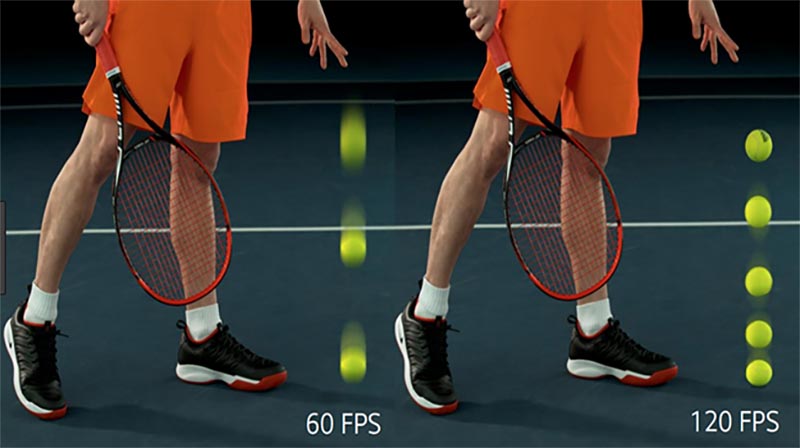
AFR (Auto Frame Rate) – это способность телевизора или приставки автоматически менять частоту выходного сигнала под частоту воспроизводимого контента.
На сегодняшний день существует общепринятый мировой стандарт частоты кадров для киносъёмки – 24 кадра в секунду. Кроме этого есть множество других распространённых стандартов:
► 25 кадров в секунду – частота кадров во время съёмки видео для перевода в европейский стандарт разложения 625/50.
► 26 кадров в секунду – частота съёмки для панорамной системы Синерама (Cinerama).
► 29,97002616 кадров в секунду – используемая в телевизионном стандарте NTSC, частота кадров. Стандарт распространён в странах Северной Америки и части стран Азии.
► 30 кадров в секунду – частота кадров, которая применялась в ранних версиях широкоформатного кинематографа и IMax.
► 48 кадров в секунду – частота кадров, которая используется в современных системах IMAX HD и Maxivision 48.
► 50 кадров в секунду – частота кадров в европейском стандарте телевидения высокой чёткости.
► 59,94 кадров в секунду — точная полукадровая частота телевидения высокой чёткости для стандарта NTSC.
► 60 кадров в секунду – частота киносъёмки для американского стандарта телевидения высокой чёткости.
Добавьте к этому консоли, смартфоны, видео- и экшн-камеры и записанный на компьютере стриминговый контент, который тоже может иметь свою частоту кадров и не совпадать с телевизионной.
Как видите, во всем мире существует множество разных стандартов для производства видеоконтента, каждый из которых имеет свою частоту кадров. При этом количество фреймов из одного стандарта сложно привести к другому стандарту без видимых потерь, артефактов или побочных эффектов.
Что такое judder эффект и как его увидеть
Одной из неприятных особенностей данной ситуации является так называемый judder-эффект. Если картинка в видео выше понравилась, и вы не заметили ничего необычного, то быстрее закройте данную статью и забудьте про Auto Frame Rate навсегда.
Если же за тестовые 20 секунд глаза сильно напряглись и начали уставать – продолжаем изучать тему.
С judder-эффектом сталкивается любой покупатель нового телевизора или Smart-TV бокса. В рекламном ролике или магазине на тестовых стендах транслируются специальные ролики, который сняты с поддерживаемой для каждой модели частотой кадров и разрешением. Все выглядит максимально плавно, эффектно и реалистично.
Но когда счастливый обладатель нового “телека” приносит его домой и начинает воспроизводить свой контент, его ждёт небольшое разочарование.
У поставщика кабельного телевидения или T2 используется одна частота кадров, вещающие в цифровом формате IPTV-каналы имеют другую частоту, контент в стриминговых видеосервисах настроен на третью частоту. Загруженные вами видео могут как совпадать по частоте с любым из перечисленных вариантов, так и иметь свой уникальный показатель.
Если количество кадров в секунду у контента совпадёт с настройками ТВ (или будет кратно параметрам), пользователь увидит чёткую картинку без рывков и размытия. В противном случае будет наблюдаться тот самый judder-эффект.
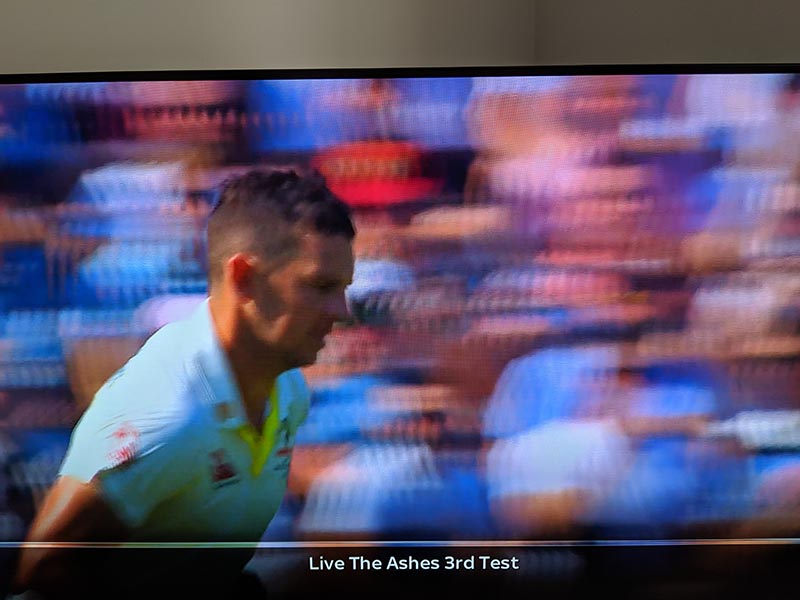
Большинство современных телевизоров поддерживают работу на частоте 60 Гц или 120 Гц. При этом они без проблем справляются с контентом, который снят с частотой 30 или 60 кадров в секунду. Всё это кратные значения и, например, панель с частотой 120 Гц при воспроизведение ролика с частотой 30 кадров в секунду будет отображать каждый кадр по четыре раза.
Так же гладко пройдёт воспроизведение 24-кадрового ролика на экране с частотой 120 Гц (по пять повторений каждого кадра). А вот на экране с максимальной частотой 60 Гц 24-кадровое видео уже будет выглядеть неидеально.
Вот так это выглядит на графике:
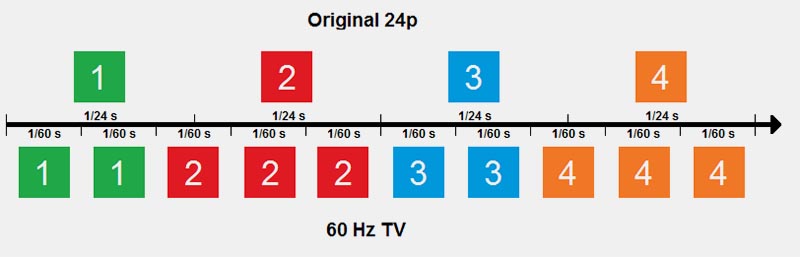
Трансляция 24-кадрового контента на частоте 60 Гц
Получается так называемый эффект “телесин” в соотношении два к трём. Один кадр видео телевизор будет отображать 2/60 доли секунды, а следующий кадр видео будет длиться 3/60 доли секунды и так далее. Глаз человека очень чётко заметит такой эффект дрожания или подтормаживания картинки. Не будет общего ощущения плавности, любой голливудский шедевр превратится в любительское видео с дешёвой камеры.
Всевозможные системы сглаживания (или так называемые “уплавнялки”) сейчас есть в арсенале любого крупного производителя телевизоров и матриц. Умные системы способны добавлять недостающие кадры и делать частоту фреймов кратной частоте выводимого сигнала. Так в нужных местах появится лишний кадр, и указанного выше эффекта наблюдаться не будет.
Наглядное сравнение картинки можете увидеть на тестовом видео ниже. Все кадры в правом ролике воспроизводятся с одинаковой частотой, а слева каждый второй кадр длится заметно дольше. Некоторые увидят разницу только при замедлении видео, а некоторые смогут разглядеть эффект и в динамике.
К сожалению, работает данная фишка не всегда правильно. При просмотре динамических роликов или спортивных трансляций judder-эффект максимально заметен. Так футбольный мяч после удара превращается в комету или дыню, либо автомобиль во время ускорения резко меняет свою форму и становится смазанным. В эти моменты встроенная в телевизор система помогает добавить недостающие кадры и сделать картинку более чёткой.
Эта же система способна испортить просмотр динамических сцен в кино. Когда, по задумке режиссёра, кадр должен иметь эффект размытия или быть смазан, телевизор делает его слишком резким и появляется эффект съёмки на любительскую камеру.
Чтобы полностью избавиться от judder-эффекта, частота выходного сигнала должна быть равна или кратна показателю fps воспроизводимого видео. Только такой способ трансляции позволить избежать видимых искажений и смотреть контент в таком виде, как задумали его создатели.
Что даёт Auto Frame Rate
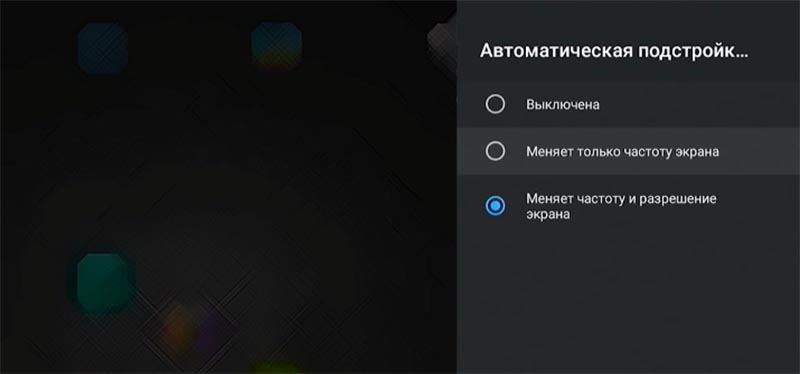
Параметры Auto Frame Rate с поддержкой смены частоты и разрешения экрана
Именно для этого и нужна фишка под названием “Auto Frame Rate“. Наличие данной опции в телевизоре или приставке будет лучше сотни искусственных “уплавнялок” и “сглаживалок” картинки.
В идеале система должна подстраивать не только частоту кадров, но и разрешение. Так получится смотреть контент без каких-либо искажений. Телевизор при этом не будет делать апскейл картинки, самостоятельно дорисовывая несуществующие пиксели.
Разделяют два вида Auto Frame Rate: системный и программный. В первом случае фишка включается на уровне всей используемой системы (телевизионной ОС или операционки ТВ-бокса), а во втором – только в конкретном приложении-плеере.
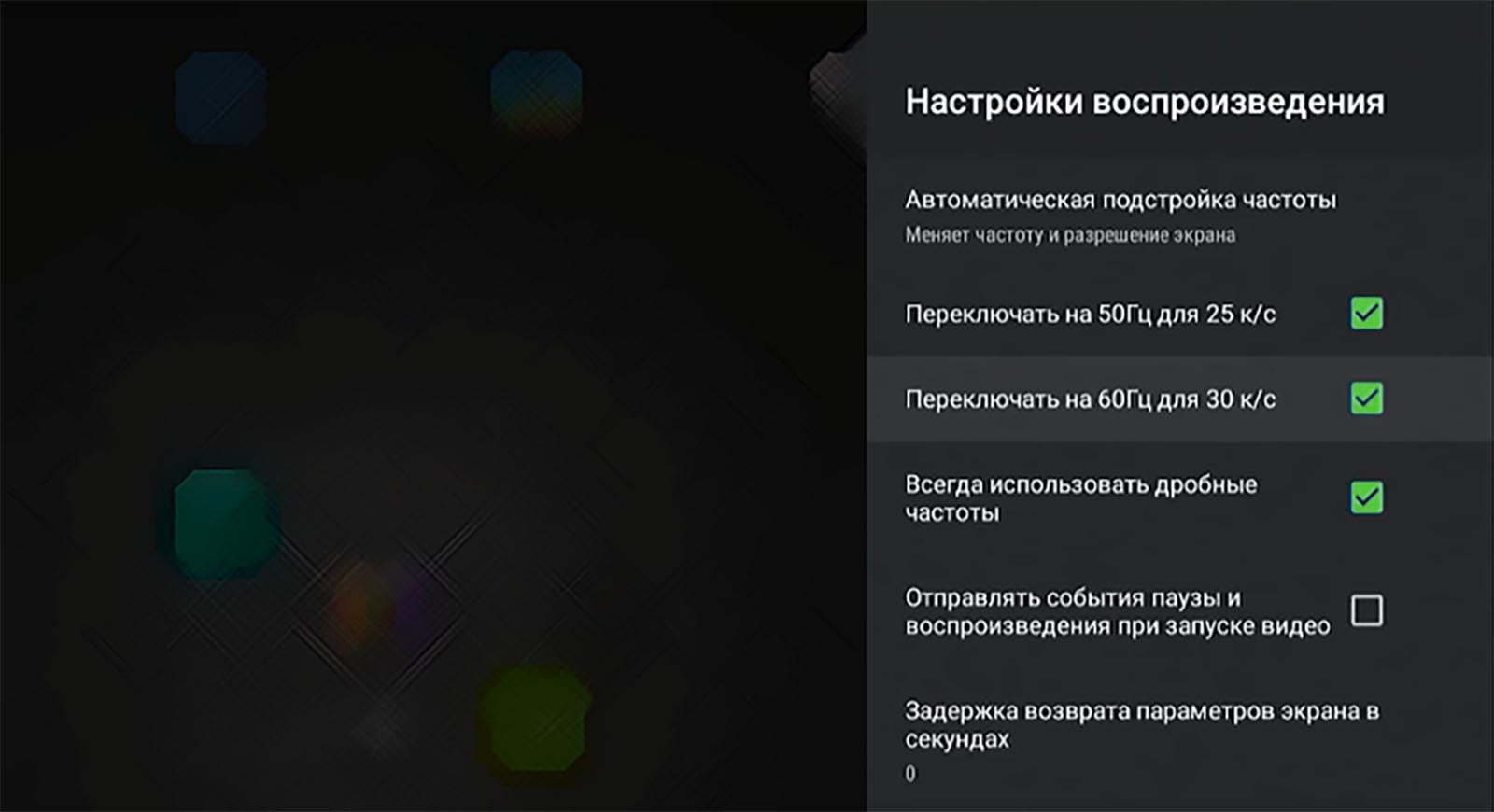
Настройка Auto Frame Rate на уровне операционной системы Android TV
Первый случай более удобный, не требует дополнительных настроек и срабатывает сразу же после активации. Просто находим тумблер “Auto Frame Rate” в параметрах своей панели или в настройках Android TV и активируем его. Фишка появилась в Android TV начиная с шестой версии и есть в параметрах многих фирменных ТВ-оболочек.
После активации система будет пытаться распознать количество кадров в любом просматриваемом контенте и автоматически подстраивать частоту экрана под видео. С одной стороны это удобно, но с другой – любая смена видеорежима приводит к пропаданию картинки на 1-3 секунды.
Если просто включить фильм и смотреть его за один раз без перерывов, потерпеть пару секунд на смену режима можно. Другое дело, когда вы будете смотреть телевизионные каналы, IPTV, YouTube или просто трейлеры фильмов в каталоге стримингового сервиса. При переключении на новый канал или при начале воспроизведения любого ролика картинка на экране будет пропадать на несколько секунд. Подобный эффект возможен даже при перемотке видео.
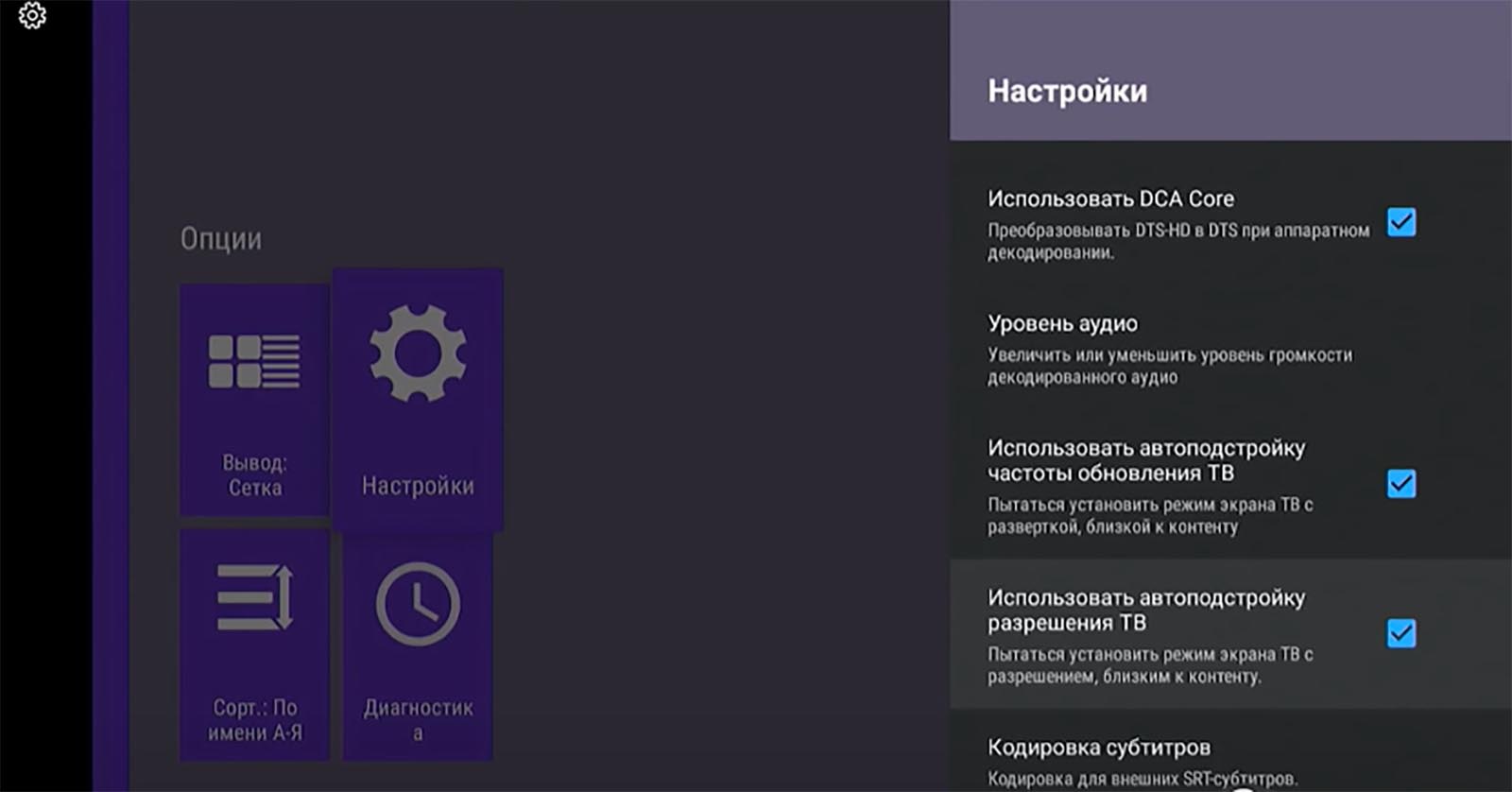
Включение Auto Frame Rate в популярном плеере Vimu на Android TV
Программный способ требует настройки, но имеет неоспоримые преимущества. Можно включить Auto Frame Rate только в нужных приложениях. Есть возможность задать отсрочку его включения, например, установить 5-секундную задержку, которой хватит для пауз при переключении каналов или перемотке видео. Когда окончательно выберите контент для просмотра, приложение активирует Auto Frame Rate и сменит частоту экрана.
Многие сторонние приложения-плееры имеют умные алгоритмы активации AFR и не требуют от пользователя никаких ручных манипуляций. Утилиты вроде KODI, Smart Youtube, Perfect Player, Vimu, Amazon Video, TiviMate и другие уже имеют встроенный Auto Frame Rate.
Как проверить правильную работу Auto Frame Rate
Во-первых, фишку должен поддерживать телевизор или подключенный TV-бокс. В случае с приставкой телевизор должен уметь менять частоту вывода и разрешение по HDMI. Так умеет большинство современных ТВ-панелей, но проверить спецификацию все-таки стоит.
Во-вторых, телевизор должен поддерживать все распространённые частоты FPS. Чаще всего для комфортного воспроизведения фильмов требуется поддержка 24 кадров в секунду.
В-третьих, работе Auto Frame Rate не должны мешать встроенные системы повышения чёткости изображения.
Возможны ситуации, когда заявленная поддержка AFR со стороны производителя ТВ просто не работает из-за конфликта с другими фишками либо когда опция поддерживается на приставке, но неверно воспринимается телевизором и не даёт нужного эффекта.
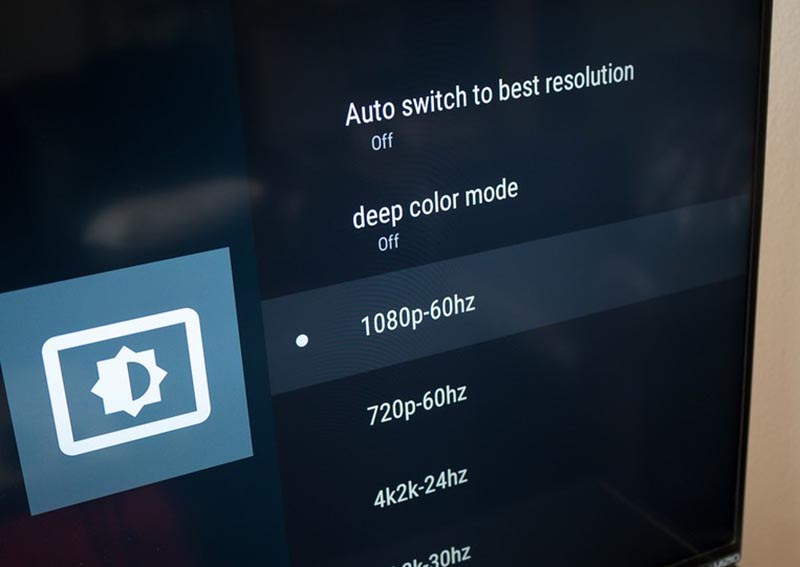
Если все указанные выше условия соблюдены, можно проверить правильность работы AFR в вашем конкретном случае.
1. Настройте правильное разрешение. Перейдите в параметры телевизора или используемой приставки и установите правильное разрешение для используемой матрицы. Если телевизор поддерживает разрешение 4K – устанавливайте его, не нужно ставить 1080p по умолчанию на такой панели. И наоборот – не завышайте разрешение воспроизводящего устройства, если его не поддерживает матрица.
Не всегда AFR поддерживает смену разрешения и неверно установленный параметр не позволить получить максимальное качество картинки.
2. Верно выберите подходящую частоту. Здесь все зависит от наиболее предпочитаемого вида контента. Например, при регулярном просмотре IPTV следует установить частоту кадров на значение 50. В этом случае AFR не будет менять параметры экрана в большинстве сценариев использования.
Можете воспользоваться параметрами контента, которые указаны в первом разделе статьи или узнать рекомендуемую частоту кадров у поставщика своего контента.
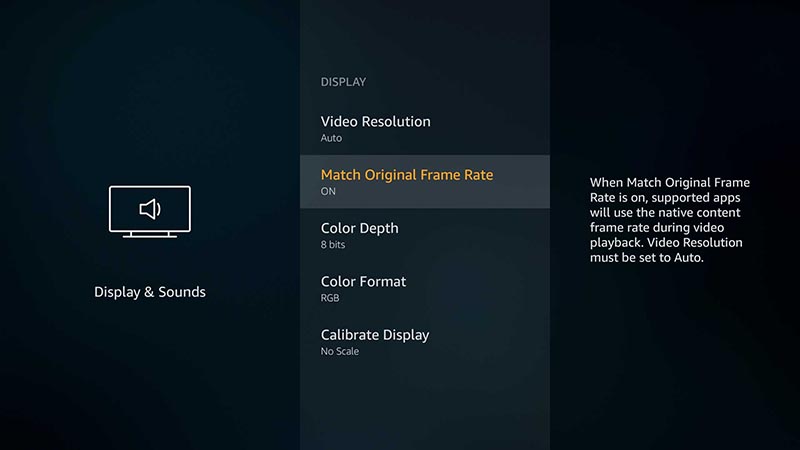
3. Включите фишку Auto Frame Rate. Она может иметь различные названия в зависимости от используемой операционной системы или оболочки. Например, на многих распространённых моделях TV-боксов с Android TV фишка называется HDMI self-adaption и находится в разделе Playback Settings.
4. Установите подходящий режим работы фишки (если в настройках предусмотрена такая опция). Обычно производители предлагают два режима: частичный (part mode) с переключениям режима только при указанных частотах контента или полный (total mode) с переключением на любую частоту воспроизводимого контента.
5. Скачайте тестовый ролик на приставку. И включите его воспроизведение на устройстве.
Видео будет выглядеть как на примере выше.
6. Используйте любое стороннее приложение-камеру для iOS или цифровую камеру в ручном режиме.
7. Установите выдержку на отметку 1 секунда и сделайте фото телевизора.
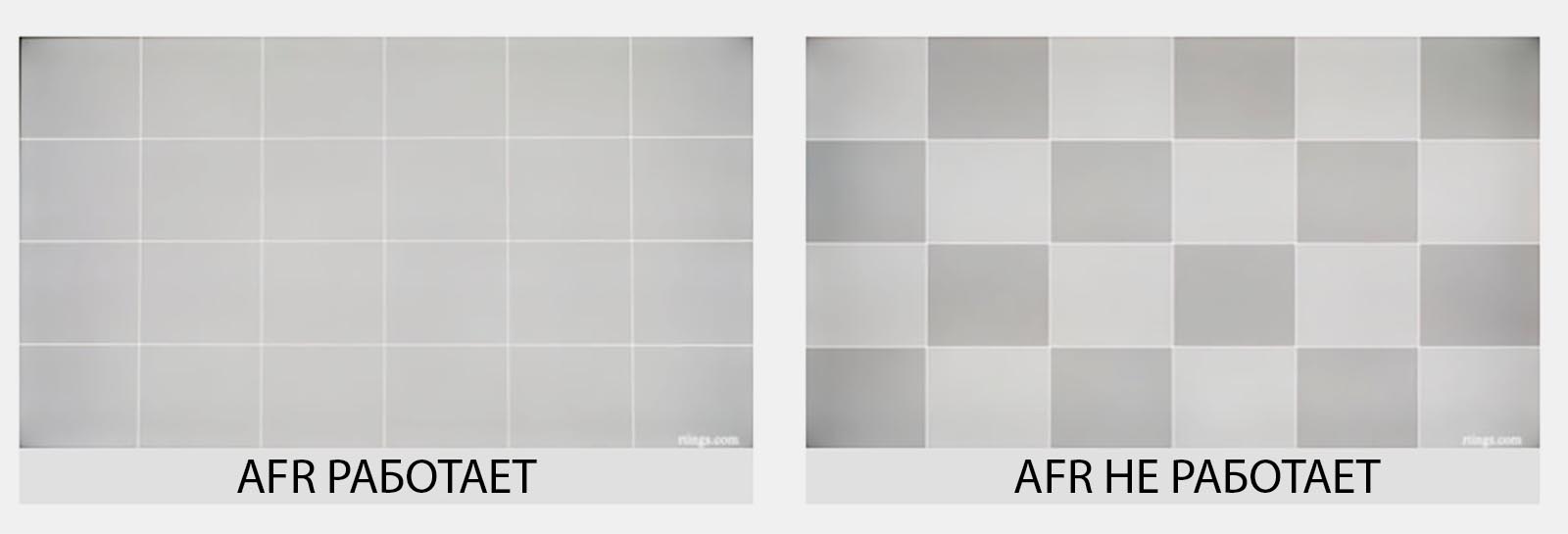
Если Auto Frame Rate включён и работает правильно, увидите на снимке равномерно окрашенную серую доску. Это значит, что панель за секунду отображает кадры с подсветкой каждого из квадратов.
Если Auto Frame Rate не включился или конфликтует с какой-то другой фишкой телевизора, то вы увидите изображение-шахматку. Оно свидетельствует о том, что за секунду панель не успевает отобразить все нужные кадры. Так можно самостоятельно убедиться в работе фишки на ваших устройствах.
Теперь вы знаете, за какой фишкой гнаться при выборе современного телевизора в 2021 году.

 (51 голосов, общий рейтинг: 4.69 из 5)
🤓 Хочешь больше? Подпишись на наш Telegram.

iPhones.ru
Включаем, настраиваем, проверяем.
- Видео,
- гаджеты,
- Технологии

Артём Суровцев
@artyomsurovtsev
Люблю технологии и все, что с ними связано. Верю, что величайшие открытия человечества еще впереди!
| Автор | Сообщение | ||
|---|---|---|---|
|
|||

Member Статус: Не в сети |
Всем здравствуйте!! Ситуация следующая! 2 года назад купил телевизор 4K https://catalog.onliner.by/tv/lg/oled55b7v. PS4 PRO конечно хорошо, но там апскейл, а мне захотелось поиграть в настоящие 4K, пускай с учётом моего железа (Asus R9 290X, i5-2500k 4.3ггц, 8 гиг ddr3) в игры уровня Контр-Страйк |
 Добавлено: 20.11.2020 14:10
  Cколько я не тыкался черезе HDMI, в настройках экрана на ТВ в 4K не ставилось выше 30 герц. А при такой герцовке и изображение «резаное», и даже мышка тормозишка. На FullHD до 120ти герц выставляется — но выглядит такое разрешение на 55″ OLED так себе
| Реклама | |
|
Партнер |
|
HELLdiego |
|
|
Member Статус: Не в сети |
у меня сломался мозг, я не смог дочитать. |
|
SVG4K |
|
|
Member Статус: Не в сети |
Brother TORCZ писал(а): И сколько я не мучаюсь со вчерашнего вечера,выше 30HZ не могу выжать. Комп тот же, телик тот же, кабель hdmi тот же, переходник тот же.. виндовс 7 тот же (стоит на ПК с 2014 года). Единственное, видеодрайвер радеоновский с тех пор стал называться Адреналин — может в нём дело? На зеленой карте этот вопрос решается на моем 50″ таким образом что обязательно пришлось купить другой кабель, это у вас уже есть, далее в настройках ТВ у меня есть опция типа UHD Full Colour типа и только тогда карточка видит режим RGB вместо 4:2:0 и т.д. |
|
Brother TORCZ |
|
|
Member Статус: Не в сети |
HELLdiego Цитата: про «выжать выше 30гц» имеется ввиду развертку или фпс? развёртка. |
|
Prof |
|
|
Member Статус: Не в сети |
Brother TORCZ |
|
Brother TORCZ |
|
|
Member Статус: Не в сети |
Prof Тоже посмотрю!!! Спасибо!!! |
|
tor2217 |
|
|
Member Статус: Не в сети |
подключил тв к компу через ресивер — 4К в настройках дисплея нет, только 1080 подключил напрямую — 2160@60 безо всяких танцев |
|
Brother TORCZ |
|
|
Member Статус: Не в сети |
tor2217 Добавлено спустя 18 минут 31 секунду: |
|
sgs |
|
|
Member Статус: Не в сети |
У тебя просто интерфейс не вывозит. Нужно не меньше HDMI 2.1. |
|
Brother TORCZ |
|
|
Member Статус: Не в сети |
sgs |
|
sgs |
|
|
Member Статус: Не в сети |
Но оно точно работало Тогда проблема может быть только в дровах на видео. Если железо не менялось то разрешение поменять можно только в дровах и в самой игре. |
|
Brother TORCZ |
|
|
Member Статус: Не в сети |
sgs На Адреналиновских дровах 3dmark больше попугаев выдал, жаль обратно откатывать |
|
Prof |
|
|
Member Статус: Не в сети |
Brother TORCZ Последний раз редактировалось Prof 21.11.2020 0:42, всего редактировалось 1 раз. |
|
Brother TORCZ |
|
|
Member Статус: Не в сети |
Prof Я свою нынешнюю тему обсуждал 2 года назад,но вот к сожалению не смог найти, где . И тогда именно выяснилось,что 290X не умеет через HDMI выдать 60 герц в 4K, но через ДисплейПорт умеет, только само собой нужен переходник на HDMI,который тоже тянет 4K при 60 герцах..и провод такой же.. и всё в итоге работало!! Я даже помню, как с ходу это определил.. при 30 герцах тупит мышка, курсор идёт рывками..когда 60 герц ,то идёт плавно. |
|
Dex |
|
|
Member Статус: Не в сети |
DELL 492-BBXU — проверенный вариант, если что |
|
Brother TORCZ |
|
||
|
Member Статус: Не в сети |
Dex писал(а): DELL 492-BBXU — проверенный вариант, если что Да! И мой вроде тоже внятный агрегат..складывается ощущение,что реально именно AMD-шные драйвера виноваты. Можно конечно как-то пробовать вместо стандартного драйвера монитора что-то другое подсунуть в систему,но я не думаю,что это
|
|
HELLdiego |
|
|
Member Статус: Не в сети |
явно друзья есть или на работе видяшки. поставь другую для пробы. |
|
tor2217 |
|
||
|
Member Статус: Не в сети |
sgs писал(а): У тебя просто интерфейс не вывозит. Нужно не меньше HDMI 2.1. нужно больше читать или меньше пистеть
|

|
sgs |
|
|
Member Статус: Не в сети |
явно друзья есть или на работе видяшки. поставь другую для пробы. И правда, если именно карта почему-то не вывозит при нормальном подключении одним проводом по HDMI, может стоит ее сменить ? Сидеть на этих костыльных переходниках странное занятие. |
|
Brother TORCZ |
|
|
Member Статус: Не в сети |
HELLdiego Цитата: явно друзья есть или на работе видяшки. поставь другую для пробы. Нима.. но в том и дело,что видик вывозил ) |
—
Кто сейчас на конференции |
|
Сейчас этот форум просматривают: нет зарегистрированных пользователей и гости: 11 |
| Вы не можете начинать темы Вы не можете отвечать на сообщения Вы не можете редактировать свои сообщения Вы не можете удалять свои сообщения Вы не можете добавлять вложения |
Лаборатория
Новости
-
На домашней странице телевизора выберите Настройки .
-
Quick Settings меню отображается на левой или правой стороне экрана. Выделите значок изображения и используйте кнопки со стрелками влево / вправо на пульте дистанционного управления, чтобы применить предустановленные режимы изображения.
-
Вы также можете получить доступ к предустановленным режимам изображения, прокрутив меню быстрых настроек, затем выберите « Все настройки».
-
В разделе «Все настройки» выберите « Изображение».
-
Выберите Picture Mode Settings и прокрутите список вариантов (перечисленных ниже на следующем изображении).
Различные предустановленные режимы изображения
- Стандарт : обеспечивает приемлемый просмотр видео и видео источника и обычно включается при первом включении телевизора.
- Яркий : применяются повышенные уровни контрастности, яркости и резкости. Этого параметра следует избегать, но, если он используется, он должен находиться только в условиях естественного освещения.
- APS (автоматическое энергосбережение) : регулирует качество изображения в зависимости от энергопотребления с помощью автоматического управления яркостью изображения LG. Несмотря на экономию энергии, это может ухудшить качество изображения.
- Кинотеатр : эта предустановка обеспечивает соответствующий уровень яркости, контрастности и цветовой температуры для фильмов. Он тусклее, чем Vivid или Standard, и обеспечивает более теплую цветовую температуру, но является наилучшей предустановкой изображения для использования в затемненной комнате, подобной кинотеатру. Кинотеатр также отключает любую добавленную обработку, поэтому фильмы сохраняют движение, подобное фильму.
- Спорт : обеспечивает наилучшую предустановку изображения для спорта благодаря более яркому изображению, более низкой цветовой температуре и более быстрому отклику на движение, чем в кинотеатре.
- Игра : обеспечивает наилучшую предустановку изображения для игр и переводит телевизор в режим низкой задержки для лучшей реакции с игровыми контроллерами. Он также работает с настройкой Instant Game Response (обсуждается в разделе «Дополнительные настройки» позже).
- ISF (день / ночь) : предоставляет две дополнительные настройки, позволяя пользователю или техническому специалисту с дополнительным оборудованием более точно калибровать настройки изображения телевизора. При желании обратитесь к дилеру LG TV или найдите сертифицированный ISF калибратор телевизора рядом с вами на веб-сайте ISF .
- Эффект HDR : если ваш LG 4K UHD-телевизор совместим с HDR , эти сигналы будут обнаружены автоматически, и телевизор настроится соответствующим образом. Эффект HDR также обеспечивает аналогичный эффект вручную для содержимого SDR (стандартного динамического диапазона).
При настройке эффекта HDR некоторый контент может выглядеть размытым или иметь неравные уровни яркости от сцены к сцене. В большинстве случаев нет необходимости настраивать этот параметр.
Настройте параметры режима изображения
Хотя предустановленные настройки изображения LG — это быстрый способ улучшить качество изображения, вы можете дополнительно настроить каждый режим изображения с помощью меню « Настройки режима изображения» .
Образцы и тестовые изображения
Перед настройкой параметров изображения рекомендуется использовать образцы или тестовые изображения в качестве ссылок на настройки.
Вы можете использовать образцы изображений, предоставляемые телевизором LG 4K, для начала, но лучше всего использовать приложение или диск, которые предоставляют стандартизированные тестовые шаблоны и изображения, специально предназначенные для «калибровки» телевизионного изображения.
Примеры тестового приложения и тестовых дисков:
- Приложение THX для домашнего кинотеатра (Android и iOS)
- Дисней Wow Test Disc (версия Blu-ray Disc)
- Тестирование дисков Spears и Munsil UHD HDR ( требуется проигрыватель дисков Blu-ray 4K Ultra HD ) и тест HD (требуется проигрыватель дисков Blu-ray).
Ниже приведен пример одного типа стандартизированного тестового шаблона, который может быть предоставлен в тестовом приложении или на диске.
Независимо от того, используете ли вы образцы изображений LG, приложение или диск для внесения корректировок, по завершении убедитесь, что результаты ваших настроек выглядят хорошо для вас с фактическими источниками контента.
Чтобы использовать образцы изображений LG, выполните следующие действия.
-
На домашней странице LG 4K TV выберите Фото / Видео .
-
В меню «Фото / Видео» выберите « Образец фотографии» .
-
Выберите изображение из четырех представленных.
Использование настроек режима изображения
Когда у вас есть образцы или тестовые изображения, самое время использовать меню настроек режима изображения на телевизоре LG 4K.
-
На домашней странице выберите Настройки .
-
Прокрутите вниз и выберите Все настройки .
-
Перейдите в меню настроек режима изображения, чтобы настроить параметры для каждого режима изображения. Просмотр результатов на образце или тестовых изображениях.
Различные настройки режима изображения
При работе с остальными настройками телевизионных изображений LG вы должны вести письменную или печатную запись изменений для дальнейшего использования.
- Подсветка (для светодиодных / ЖК-телевизоров) : изменяет количество света, выводимого из системы подсветки или бокового освещения светодиодного / ЖК-телевизора .
- OLED Light (для OLED-телевизоров) : OLED-телевизоры не имеют подсветки или бокового освещения, но вы можете регулировать количество света, излучаемого пикселями OLED .
- Контрастность : делает яркие участки изображения ярче или темнее.
- Яркость : делает темные участки изображения ярче или темнее.
- Резкость : этот параметр увеличивает контрастность краев, чтобы сделать объекты более четкими, но разрешение остается неизменным. Слишком маленькая резкость делает изображение более мягким, а слишком высокая — делает изображение резким. Этот параметр должен применяться как можно меньше.
- Цвет : регулирует интенсивность цвета (насыщенность). Слишком много цвета будет выглядеть интенсивно, слишком мало цвета будет выглядеть слишком приглушенным или даже «сероватым».
- Оттенок : регулирует количество желтого / зеленого и красного / пурпурного (в основном используется для регулировки оттенков кожи). Этот элемент управления должен быть установлен на «0», если цвет источника входного сигнала не слишком зеленый или слишком красный.
- Цветовая температура : регулирует «тепло» (желтоватый оттенок) или «холодность» (синеватый оттенок) отображаемого цветового диапазона. Более теплые цветовые температуры лучше всего подходят для фильмов. Более низкие цветовые температуры лучше подходят для телевизионных трансляций, спортивных игр и игр.
- Сброс : возврат настроек изображения к заводским настройкам по умолчанию. Это замечательно, если вы слишком далеко и хотите остаться с настройками по умолчанию или начать заново с новыми настройками.
Все вышеперечисленные настройки могут быть применены к каждому входу или ко всем входам. Это позволяет назначить настройку Game на одном входе и Cinema на другом. Вы также можете выполнить точную настройку эффекта HDR (применяется только к входу, к которому подключен источник HDR).
Для справки, следующая таблица иллюстрирует уровни настройки, предлагаемые LG при типичных условиях освещения.
Получите приключение с продвинутыми (иначе экспертом) элементами управления
Из меню настроек режима изображения вы можете получить доступ к дополнительным параметрам через дополнительные элементы управления.
Вот варианты:
- Динамический контраст : в отличие от управления контрастностью в настройках режима изображения, динамический контраст корректирует баланс светлых и темных областей на основе информации о яркости входящего сигнала.
- Динамическое отображение тона (только для контента HDR) : автоматически выполняет тонкие настройки HDR на основе изменения яркости кодированных входных сигналов HDR.
- Динамический цвет : выполняет настройку насыщенности цвета на основе изменений входящего цветового сигнала.
- Предпочитаемый цвет : обеспечивает отдельные настройки для цвета кожи, травы и неба. Это добавляет к регулировке оттенка в настройках режима изображения. Однако большинство источников контента будут выглядеть хорошо без дополнительных шагов, предлагаемых настройкой Предпочитаемый цвет.
- Цветовая гамма : позволяет выбрать диапазон цветов, которые могут отображаться. Диски Blu-ray / Ultra HD Диски Blu-ray и потоковые источники 4K обеспечивают более широкий цветовой диапазон, чем другие источники. Лучше всего установить этот элемент управления на Авто.
- Супер Разрешение : это параметр масштабирования видео, разработанный для того, чтобы «размытые» изображения выглядели более резкими (более тонкая версия контроля резкости). Это может быть полезно для аналоговых видеоисточников, DVD со стандартным разрешением и кабельных / спутниковых сигналов. Для дисков Blu-ray и других источников HD / UHD этот элемент управления должен быть отключен.
- Гамма : регулирует средний контраст телевизора, чтобы он лучше соответствовал оттенкам серого исходного сигнала. Идеальная настройка гаммы для телевизоров — 2,2. Телевизоры LG не предоставляют числовых настроек гаммы, но предлагают «Выкл.», «Низкий», «Средний», «Высокий 1» и «Высокий 2». Если вы смотрите много фильмов в плохо освещенной комнате, попробуйте «Низкий». Если вы смотрите много трансляций ТВ и другого видеоконтента в светлой комнате, попробуйте Medium.
Некоторые из этих настроек включают обработку видео, которая может повлиять на синхронизацию аудио / видео , особенно если телевизор используется с внешней аудиосистемой. Время отклика игрового контроллера также может быть изменено.
Копайте глубже с параметрами изображения
Эта категория настроек обеспечивает дополнительную тонкую настройку, если это необходимо, но может повлиять на синхронизацию AV и реакцию на игру.
- Шумоподавление : уменьшает шум видео, присутствующий в основном в аналоговых видеосигналах.
- Шумоподавление MPEG : уменьшает видеошум, который может присутствовать в цифровых видеосигналах.
- Плавная градация : этот параметр помогает ограничить неровные края (пикселирование), которые могут присутствовать. Это также уменьшает цветную полосу .
- Уровень черного : хотя настройка «Яркость» обеспечивает некоторый контроль над уровнем черного в изображении, она влияет на общее изображение, тогда как настройка «Уровень черного» обеспечивает тонкую настройку темных областей, но минимально влияет на более яркие части изображения. Это помогает выявить детали в темных областях независимо от остальной части изображения.
- Real Cinema : Это дополняет предустановку Cinema, сохраняя частоту кадров 24 к / с для дисков Blu-ray / Ultra HD Blu-ray и связанных с ними источников кино.
- Motion Eye Care : автоматически регулирует яркость и размытие изображения, которые могут вызвать напряжение глаз. Если вы не страдаете от визуальной усталости, оставьте эту настройку выключенной.
- TruMotion : также называемый сглаживанием движения или интерполяцией кадров , этот параметр делает движение более плавным, но может отображать «эффект мыльной оперы» на источниках фильма, что делает фильм более похожим на видео. Это лучше всего подходит для спортивных трансляций и телевизионных передач в прямом эфире / записи на пленку, но его следует отключать при просмотре DVD, Blu-ray, Ultra HD Blu-ray Disc или других источников фильмов.
Содержание
- 1 Что улучшается?
- 2 Как разогнать матрицу монитора до 75 Гц и выше?
-
- 2.0.1 Настройка частоты в NVIDIA
- 2.0.2 Разгон через программу CRU (для AMD)
-
- 3 Возможные последствия и способы решения
- 4 Вреден ли разгон?
- 5 Подведем итоги
- 6 Что улучшается?
- 7 Как разогнать матрицу монитора до 75 Гц и выше?
-
- 7.0.1 Настройка частоты в NVIDIA
- 7.0.2 Разгон через программу CRU (для AMD)
-
- 8 Возможные последствия и способы решения
- 9 Вреден ли разгон?
- 10 Подведем итоги

Любой владелец ПК и лаптопа слышал о возможности разгона процессора и других комплектующих, но о том как разогнать монитор знают немногие. Для чего это нужно? Чтобы повысить плавность картинки и скорость обновления кадров на экране, а также повысить FPS в играх. Также эта опция будет полезна, если болят глаза от работы за компьютером. Сегодня мы расскажем как разогнать свой монитор с 60 до 75 или 120 Гц.
Что улучшается?
Главный параметр – это изменение частоты обновления кадров (Гц). Для любого монитора это значение является одним из самых главных и в среднем равно 60 или 75 Гц. Если говорить общими словами – это параметр влияет на плавность картинки, повышается FPS, снижает усталость глаз, геймер может реально отследить улучшения графики в играх. Таким образом, улучшения полезны и в киберспорте, для любителей просмотра качественного видео и для тех, чья деятельность тесно связана с постоянной работой за компьютером.
Разгон монитора улучшает плавность изображения
Итак, существует несколько простых способов сделать это. Владельцам видеокарт NVIDIA сделать это значительно проще и комфортнее. Софт других производителей (AMD, Intel) не имеет необходимой функции из-за драйверов, поэтому удобнее воспользоваться специальной утилитой Custom Resolution Utility (CRU), которая такую возможность предоставляет абсолютно всем. Рассмотрим каждый случай по отдельности.
Настройка частоты в NVIDIA
- Зайти в “Панель управления NVIDIA”.
- Выбрать изменение разрешения.
- В появившемся меню нажать кнопку Настройка.
Обратите внимание! Не рекомендуется изменять другие параметры, ведь нас интересует только частота Гц. Сама процедура разгона экрана проста. Необходимо постепенно повышать частоту, запуская монитор в “Тесте”, вплоть до момента, пока не появится черный экран. После этого нужно уменьшить частоту на 2-3 Гц, и попробовать запустить изображение. Не стоит переживать, в случае выбора неподходящего параметра, система сама откатит изменение до предыдущего.
Разгон через программу CRU (для AMD)
Работать с утилитой Custom Resolution Utility достаточно просто, но нужно знать, что в ней нет функции тестирования. По крайней мере, пока что. Что нужно делать:
- Скачать утилиту. Рекомендуем делать это из проверенных источников.
- Установить и запустить приложение.
- Удалить все доступные параметры – разрешения и частоты.

Стирайте все заданные параметры в CRU

Увеличивайте частоту с шагом 3-5 Герц
Как правило, поиск завершается на появлении черного экрана. Важно обращать внимание на частоту, при которой монитор работал нормально, чтобы не начинать все сначала. В случае с AMD Radeon или Intel, после завершения процедуры необходимо открыть их панель и выставить там заданную в CRU частоту.
Возможные последствия и способы решения
Разгонять экран монитора можно, но нужно помнить, что неправильная настройка частоты обновления кадров приводит к:
- фризам – заметным глазу подтормаживаниям изображения, когда видеокарта выдает меньше кадров чем монитор;
- появлению артефактов – в одном кадре на экране умещается 2 и более изображения, отправленные видеокартой (GPU имеет частоту, которая больше монитора);
- черный экран – неподдерживаемый на уровне железа параметр дисплея.
Чтобы решить проблему, нужно воспользоваться следующими способами отката:
- вход в систему в “Безопасном режиме” с последующим возвратом установок;
- использование второго монитора;
- переустановка дров дисплея и видеокарты;
- перенастройка параметра в утилите для разгона или в софте видеокарты.
Как видите, никаких противопоказаний к разгону монитора нет, так почему бы не сделать это? Тем более, что даже увеличение на несколько Герц облегчит нагрузку на глаза и сделает работу приятнее.
Вреден ли разгон?
Сразу стоит отметить, что практически любой современный монитор реально разогнать и повысить его производительность с 60 Герц. Частоты 75-80 Гц – это далеко не предел как в свежих моделях, так и в стареньких дисплеях.
Причина в том, что любой монитор способен обновлять картинку чаще, чем заложено в его характеристиках, включая предельно допустимые. Ограничения накладываются умышлено, и вовсе не из-за того, что это может привести к неисправностям, а из-за поддержания стандартов. К тому же, это позволяет использовать маркетинговую политику, при которой 2 монитора с одинаковыми комплектующими выдают разную частоту обновления кадров. Как правило, такие «геймерские» экраны продаются дороже. Важно, что такие ограничения заложены аппаратным контроллером.
Что же касается видеокарты, то здесь аналогичная ситуация. Она способна работать и быстрее, но опираясь на возможности монитора, выдает ограниченную частоту. Пожалуй, единственным возможным ограничением является тип подключения. Старые варианты соединений DVI и HDMI (до версии 1.4) имеют низкую пропускную способность. В первом случае при высоком разрешении экрана вряд ли получится выжать более 65 Гц, а во втором – до 75 Гц.
Стоит отдельно упомянуть разгон дисплея ноутбука. Их разгоняют значительно реже, чтобы сохранить длительность работы от аккумулятора. К тому же, в них чаще используются компоненты, блокирующие увеличение мерцания.
Подведем итоги
Теперь вы знаете как легко разгоняется монитор. Увеличение частоты – это полезная для любого пользователя процедура. В ней нет ничего сложного, да и вреда компьютеру она не нанесет, в отличии от разгона тех же процессоров или видях. Обратите внимание! В данном материале мы рассмотрели разгон исключительно компьютерных мониторов. Изменять частоту на телевизорах и панелях с высоким разрешением крайне не рекомендуется! Если у вас есть замечания – пишем в комментариях.
Любой владелец ПК и лаптопа слышал о возможности разгона процессора и других комплектующих, но о том как разогнать монитор знают немногие. Для чего это нужно? Чтобы повысить плавность картинки и скорость обновления кадров на экране, а также повысить FPS в играх. Также эта опция будет полезна, если болят глаза от работы за компьютером. Сегодня мы расскажем как разогнать свой монитор с 60 до 75 или 120 Гц.
Что улучшается?
Главный параметр – это изменение частоты обновления кадров (Гц). Для любого монитора это значение является одним из самых главных и в среднем равно 60 или 75 Гц. Если говорить общими словами – это параметр влияет на плавность картинки, повышается FPS, снижает усталость глаз, геймер может реально отследить улучшения графики в играх. Таким образом, улучшения полезны и в киберспорте, для любителей просмотра качественного видео и для тех, чья деятельность тесно связана с постоянной работой за компьютером.
Разгон монитора улучшает плавность изображения
Как разогнать матрицу монитора до 75 Гц и выше?
Итак, существует несколько простых способов сделать это. Владельцам видеокарт NVIDIA сделать это значительно проще и комфортнее. Софт других производителей (AMD, Intel) не имеет необходимой функции из-за драйверов, поэтому удобнее воспользоваться специальной утилитой Custom Resolution Utility (CRU), которая такую возможность предоставляет абсолютно всем. Рассмотрим каждый случай по отдельности.
Настройка частоты в NVIDIA
- Зайти в “Панель управления NVIDIA”.
- Выбрать изменение разрешения.
- В появившемся меню нажать кнопку Настройка.
Обратите внимание! Не рекомендуется изменять другие параметры, ведь нас интересует только частота Гц. Сама процедура разгона экрана проста. Необходимо постепенно повышать частоту, запуская монитор в “Тесте”, вплоть до момента, пока не появится черный экран. После этого нужно уменьшить частоту на 2-3 Гц, и попробовать запустить изображение. Не стоит переживать, в случае выбора неподходящего параметра, система сама откатит изменение до предыдущего.
Разгон через программу CRU (для AMD)
Работать с утилитой Custom Resolution Utility достаточно просто, но нужно знать, что в ней нет функции тестирования. По крайней мере, пока что. Что нужно делать:
- Скачать утилиту. Рекомендуем делать это из проверенных источников.
- Установить и запустить приложение.
- Удалить все доступные параметры – разрешения и частоты.
Стирайте все заданные параметры в CRU
Увеличивайте частоту с шагом 3-5 Герц
Как правило, поиск завершается на появлении черного экрана. Важно обращать внимание на частоту, при которой монитор работал нормально, чтобы не начинать все сначала. В случае с AMD Radeon или Intel, после завершения процедуры необходимо открыть их панель и выставить там заданную в CRU частоту.
Возможные последствия и способы решения
Разгонять экран монитора можно, но нужно помнить, что неправильная настройка частоты обновления кадров приводит к:
- фризам – заметным глазу подтормаживаниям изображения, когда видеокарта выдает меньше кадров чем монитор;
- появлению артефактов – в одном кадре на экране умещается 2 и более изображения, отправленные видеокартой (GPU имеет частоту, которая больше монитора);
- черный экран – неподдерживаемый на уровне железа параметр дисплея.
Чтобы решить проблему, нужно воспользоваться следующими способами отката:
- вход в систему в “Безопасном режиме” с последующим возвратом установок;
- использование второго монитора;
- переустановка дров дисплея и видеокарты;
- перенастройка параметра в утилите для разгона или в софте видеокарты.
Как видите, никаких противопоказаний к разгону монитора нет, так почему бы не сделать это? Тем более, что даже увеличение на несколько Герц облегчит нагрузку на глаза и сделает работу приятнее.
Вреден ли разгон?
Сразу стоит отметить, что практически любой современный монитор реально разогнать и повысить его производительность с 60 Герц. Частоты 75-80 Гц – это далеко не предел как в свежих моделях, так и в стареньких дисплеях.
Причина в том, что любой монитор способен обновлять картинку чаще, чем заложено в его характеристиках, включая предельно допустимые. Ограничения накладываются умышлено, и вовсе не из-за того, что это может привести к неисправностям, а из-за поддержания стандартов. К тому же, это позволяет использовать маркетинговую политику, при которой 2 монитора с одинаковыми комплектующими выдают разную частоту обновления кадров. Как правило, такие «геймерские» экраны продаются дороже. Важно, что такие ограничения заложены аппаратным контроллером.
Что же касается видеокарты, то здесь аналогичная ситуация. Она способна работать и быстрее, но опираясь на возможности монитора, выдает ограниченную частоту. Пожалуй, единственным возможным ограничением является тип подключения. Старые варианты соединений DVI и HDMI (до версии 1.4) имеют низкую пропускную способность. В первом случае при высоком разрешении экрана вряд ли получится выжать более 65 Гц, а во втором – до 75 Гц.
Стоит отдельно упомянуть разгон дисплея ноутбука. Их разгоняют значительно реже, чтобы сохранить длительность работы от аккумулятора. К тому же, в них чаще используются компоненты, блокирующие увеличение мерцания.
Подведем итоги
Теперь вы знаете как легко разгоняется монитор. Увеличение частоты – это полезная для любого пользователя процедура. В ней нет ничего сложного, да и вреда компьютеру она не нанесет, в отличии от разгона тех же процессоров или видях. Обратите внимание! В данном материале мы рассмотрели разгон исключительно компьютерных мониторов. Изменять частоту на телевизорах и панелях с высоким разрешением крайне не рекомендуется! Если у вас есть замечания – пишем в комментариях.
ТЕХНОЛОГИИ: Разогнать телевизор
Автор: Владимир Николаевич
Те, кто познакомился с компьютерами лет десять назад или больше, должны помнить, что у многих мониторов того времени был параметр, называвшийся interlaced. Или non-interlaced. Судя по всему, история сделала полный виток, и сегодня нечто похожее можно отыскать в последних моделях микрозеркальных проекторов.
Как и большинство изобретений, обе технологии появились не от хорошей жизни. Прежний interlaced-режим был недорогим способом увеличить количество отображаемых пикселов. Когда монитор или видеокарта были уже не способны показывать больше (не хватало полосы пропускания видеоусилителей или ЦАП, а снижать частоту кадров было уже некуда. — С.Л.), ушлые инженеры предложили чередовать кадры, отображающие только четные или только нечетные строки. Таким образом создавалась иллюзия, что мы действительно видим больше пикселов. Ну а то, что мелкие детали в чересстрочном режиме размывались, а глаза быстро уставали, было уже платой за дешевизну.
С годами компьютерное «железо» окрепло, и interlaced-режим ушел в историю. И вот в середине 2004 года корпорация Hewlett-Packard объявила о разработке недорого способа учетверить разрешение микрозеркальных проекторов, удивительно напоминающего старый трюк. Причины для трюкачества были очевидны. Проекторы такого рода, выгодно отличаясь от конкурентов по многим показателям, остаются очень дорогими, а потому не слишком популярными. За право продать массовому (то есть домашнему) пользователю возможность смотреть кино на большом экране в последние годы сражаются сразу несколько разных технологий, и микрозеркала явно проигрывают борьбу жидким кристаллам. Между тем видеоиндустрия постепенно, но необратимо переходит на стандарт высокой четкости (1080 строк), что требует не только снижать цены, но и повышать разрешение.
Просто делать чипы с большим количеством зеркал — нельзя. Они и сейчас очень дороги, а так получатся вообще «золотыми». Конкуренты поджимают, маркетологи рисуют неприятные графики менеджерам, те давят на инженеров, и тогда последние предлагают: «Ну, эти проекторы уже показывают поочередно кадры одного цвета — красного, зеленого и синего. У зрителей они сливаются в одну цветную картинку. Давайте и разрешение так же удвоим». Менеджеры морщат лоб и отвечают: «Это же вроде было на мониторах… Помнится, от них еще глаза из орбит вылезали…» «Да, — соглашаются инженеры, — но в мониторах вы в упор смотрели на мелкие буквы. А если сидеть на диване и разглядывать всякие там пейзажи, погони или говорящие головы, то все будет нормально. Обычные телевизоры до сих пор через строчку работают». Менеджеры совещаются и кивают: «Ладно, делайте прототип».

Инженеры прячутся в лаборатории, и через некоторое время появляется технология под названием Wobulation (от английского to wobble — шататься, качаться, колебаться). Суть ее в следующем. Поток света, отраженный DLP-чипом (и потому уже содержащий изображение), выводит на экран изображение одного полукадра, или, точнее, трех монохромных, сливающихся в один цветной. Затем вся картинка на экране сдвигается специальной отклоняющей системой на половину строки. После проецирования второго полукадра следует обратный сдвиг на полстроки, и нам показывают первый полукадр следующего кадра. Цикл повторяется. Если сдвигать строки достаточно быстро, то у зрителя возникнет иллюзия более высокого разрешения, хотя картинка будет отражаться от старого чипа. Таким нехитрым способом 540 рядов зеркал могут показывать на экране 1080 строк, пусть и не одновременно.
Разумеется, сдвигать картинку можно не только в вертикальном, но и в горизонтальном направлении, получая не чересстрочную, а, скажем так, чересстолбцовую развертку. Более того, обе развертки можно совместить, увеличив экранное разрешение аж вчетверо. Менеджеры HP, конечно, не могли упустить этот шанс.
Оборотной стороной нового-старого фокуса являются возросшие требования к производительности DLP-чипа. Ведь если вместо одного кадра мы за то же время хотим показать четыре, то частота переключения микрозеркал должна быть учетверена, а это совсем не легко. Стандартная частота кадров 60 Гц в дешевых однокристальных проекторах уже утроена, поскольку они вынуждены показывать вместо одного цветного кадра три монохромных. Ее можно еще раз удвоить, и это уже сделано в проекторах второго поколения безо всякой Wobulation, просто чтобы триплеты красно-зелено-синих кадров лучше сливались в глазах и зрители реже видели так называемую радугу — распад цветной DLP-картинки на монохромные.
Удвоить частоту еще раз в принципе можно, но это вызовет проблемы с количеством отображаемых оттенков на экране. Поэтому в первом поколении проекторов с новой технологией разрешение на экране и кристалле отличается только вдвое. Учетверение (и далее удевятерение?) станет доступно позже, по мере разгона микрозеркал, которое наверняка не заставит себя ждать.

Кстати, монопольный производитель DLP-чипов — компания Texas Instruments — сразу же лицензировала у НР новую технологию. Кроме очевидной экономии на зеркалах, «техасцы» заметили, что у картинки, пикселы которой двигаются быстро, исчезает видимая граница между ними. А эта граница, хорошо заметная с близкого расстоянии как тонкая сетка во весь экран, зрителям, конечно, не нравится. Если двигать с помощью Wobulation пикселы по горизонтали, то у сетки пропадают вертикальные линии, а если по вертикали — горизонтальные. Для полного устранения (читай — размывания) межпиксельных границ технология HP требует движения в двух плоскостях и учетверения частоты кадров, на которую, повторяем, чипы Texas Instruments пока не способны.
Поразмыслив над этой проблемой, в TI создали свой вариант чересстрочной развертки под названием SmoothPicture. Суть ее в том, что микрозеркала повернуты на 45 градусов. При такой укладке у них нет вертикальных или горизонтальных границ — только диагональные, и межпиксельная сетка полностью исчезает при «вибрации» лишь в одном направлении (например, влево-вправо).
Смекалистые читатели здесь могут удивиться и спросить: а разве нельзя было вместо зеркал повернуть систему, сдвигающую кадр? Пусть бы она отклоняла его по диагонали. Все границы между пикселами исчезли бы и на DLP-чипах со старой укладкой. Разумеется, сделать это было можно. Но, по-видимому, диагональный сдвиг в меньшей степени увеличивает разрешение, чем горизонтальный или вертикальный. А Texas Instruments не хотелось отказываться от «бесплатного» удвоения. Поэтому проекторы на ее последних чипах сочетают необычную укладку с горизонтальным сдвигом и описываются примерно так: «Новый DLP-кристалл семейства HD3 содержит матрицу из 960×1080 ромбовидных зеркал. Благодаря технологии SmoothPicture изображение на экране не имеет характерной пиксельной структуры, а его разрешение равно 1920х1080 точек».
В остальном технологии НР и TI очень похожи, и на многих сетевых ресурсах их даже пишут через дефис (Wobulation-SmoothPicture), то ли подчеркивая схожесть, то ли не видя особой разницы. Кстати, обе компании тоже не пытаются объяснить все тонкие различия, и пристальное изучение их сайтов оставляет больше вопросов, чем ответов. Там, например, можно узнать, что изначально Wobulation применялась в струйных принтерах HP (для тех же целей), а в проекторах картинку сдвигает на полпиксела отдельный вибрирующий отражатель (то есть зеркало). Но нет ни слова о частоте сдвигов, а ведь это очень важно. Чтобы узнать ее, надо читать обзоры в профильных журналах, где сами разработчики говорят о 120 герцах, дающих привычные 60 кадров в секунду с удвоенным разрешением.
Проекционные телевизоры от HP с «разогнанным» экраном продаются уже почти год. Это модели HP Pavilion md5020n, md5820n, md5880n и md6580n. Возможно, они есть и у некоторых наших читателей, которым не стоит ломать голову над тем, ноу-хау с каким названием используется в купленном аппарате. Хотя в описании моделей на www.HP.com упоминается только Wobulation, нет сомнений, что в действительности они содержат тот же DLP-чип от TI с той же технологией, которую другие производители называют SmoothPicture. В отношении микрозеркальных проекторов это просто два названия одного трюка.
Однако рано или поздно нечто похожее появится в проекторах других типов — на основе LCOS, быстрых LCD, может быть даже лазерных… И тогда нам снова придется разбираться, иллюзия какого рода предлагается под видом «уникальной» и «потрясающей». Жизнь полна неожиданностей, но им свойственно повторяться…