
Когда мы говорим о частоте обновления экрана, мы делаем это на основе одной из тех характеристик, которые мы можем найти на экран нашего телефона , например, размер, тип панели или разрешение, данные которого обычно становятся более понятными при просмотре технических характеристик устройства. Однако, учитывая растущую тенденцию в этом разделе, это идеальное время, чтобы поговорить об этой функции, а также о настройках, которые позволят нам проверить, какая у нас скорость, а также о том, что мы можем ее настроить.
Содержание
- Для чего нужна частота обновления экрана
- Сделайте так, чтобы это появилось на экране вашего мобильного телефона
- Могу ли я изменить частоту обновления?
- Используйте адаптивную частоту обновления
Для чего нужна частота обновления экрана
Как мы уже говорили, перед массовым прибытием игровой В мире мобильных устройств производители поставили аккумуляторы и начали работать над их основными характеристиками, или наиболее яркими, такими как факт постоянного наличия наивысший Возможная скорость в сенсорных панелях ваших смартфонов. И как мы проверяем, мы наблюдаем рост частоты обновления экранов телефонов.
Если всего несколько лет назад максимальная частота составляла 60 Гц, похоже, что они уходят в прошлое, поскольку уже есть смартфоны с панелями, способными иметь частоту обновления до 166 Гц. Вот почему никогда не помешает узнать, как проверить этот маленький кусочек информации и что именно он означает для того, чтобы получить больше или меньше.
Следовательно, следует помнить, что так называемая частота обновления — это величина, с которой панель способна обновлять количество отображаемых изображений в секунду. Кроме того, это делится на Герц (Гц), чтобы указать, сколько раз в секунду изображения обновляются на панели, в данном случае со смартфонов.
Это означает, например, что если на экране частота обновления 120 Гц это способен обновляться 120 раз в секунду. То же самое происходит с частотой 60 или 90 Гц. Мы ссылаемся на эти цифры, поскольку они являются наиболее часто используемыми производителями в своих мобильных устройствах. Ясно одно: чем выше частота обновления, тем более плавным становится просмотр страниц или игр.
Сделайте так, чтобы это появилось на экране вашего мобильного телефона
Кроме того, мы можем найти несколько синонимов этой функции: частота обновления, частота обновления или, просто, частота обновления. Теперь настала очередь, как мы можем проверить этот аспект панели нашего мобильного устройства в режиме реального времени. И, таким образом, проверьте, какое поведение наш телефон ведет перед различными приложениями, такими как игры или видео, в случае наличия настраиваемой частоты. Это означает, что сам терминал будет иметь возможность настраивать его самостоятельно в зависимости от ваших потребностей.
Поэтому, чтобы включить эту частоту обновления в реальном времени, нам нужно будет перейти к параметрам для мобильных разработчиков:
- Сначала войдем в настройки телефона.
- Как только мы окажемся внутри, нам нужно будет пойти в Информационный раздел телефона или о телефоне внизу.
- Затем нам нужно будет найти номер сборки и щелкнуть по нему семь раз подряд. Когда мы щелкнем, мы увидим, что сам смартфон уведомит нас о том, сколько касаний у нас осталось, чтобы активировать параметры разработчика.
- Наконец, когда мы нажмем все необходимое время, у нас будет Параметры разработчика включены .
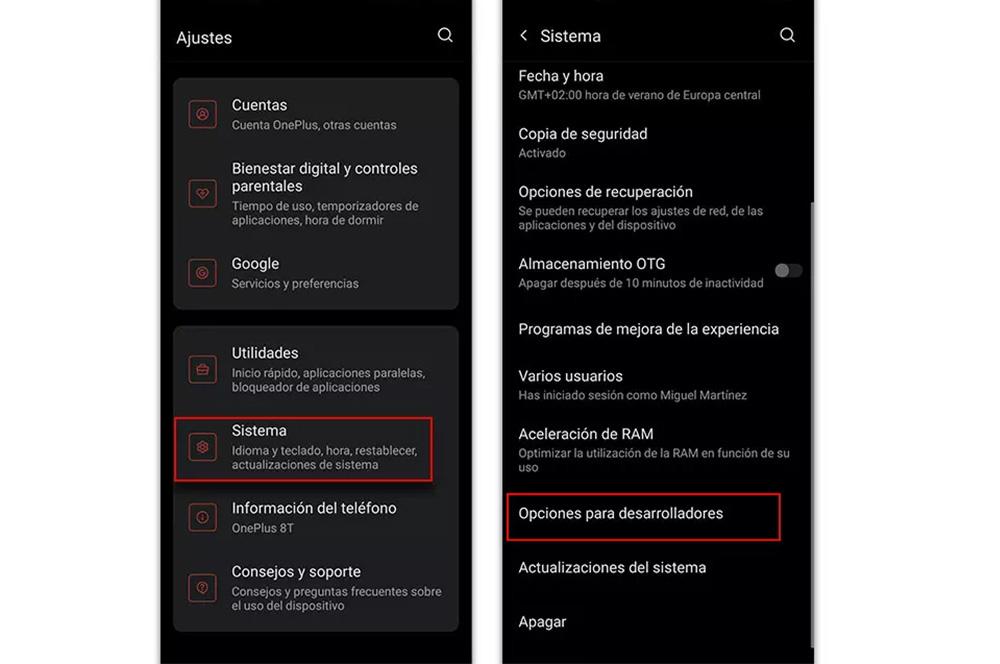
Эти параметры разработчика скрыты на всех Android смартфоны. По этой причине нам всегда придется активировать их, прежде чем мы сможем в них войти. После активации мы можем получить к ним доступ, чтобы отображать частоту обновления панели нашего смартфона в режиме реального времени. Для этого выполните следующие действия:
- Вернитесь в настройки телефона.
- Зайдите в раздел Система и войдите в него.
- Когда вы окажетесь внутри, мы должны увидеть параметры разработчика.
- Внутри придется искать Показать частоту обновления .
- Наконец, мы должны нажать переключатель, чтобы активировать его. Оттуда мы всегда будем видеть, что на экране будет отображаться число, которое будет указывать на частоту обновления панели смартфона.
Могу ли я изменить частоту обновления?
Правда в том, что любопытно, что кто-то хочет уменьшить частота обновления панели вашего телефона . Но это имеет смысл, поскольку, регулируя скорость обновления сенсорной панели, это может помочь нам снизить высокое потребление заряда батареи. AMOLED панелей.
Конечно, наш смартфон может не выполнять эту настройку. Но мы всегда можем это проверить, выполнив следующие действия:
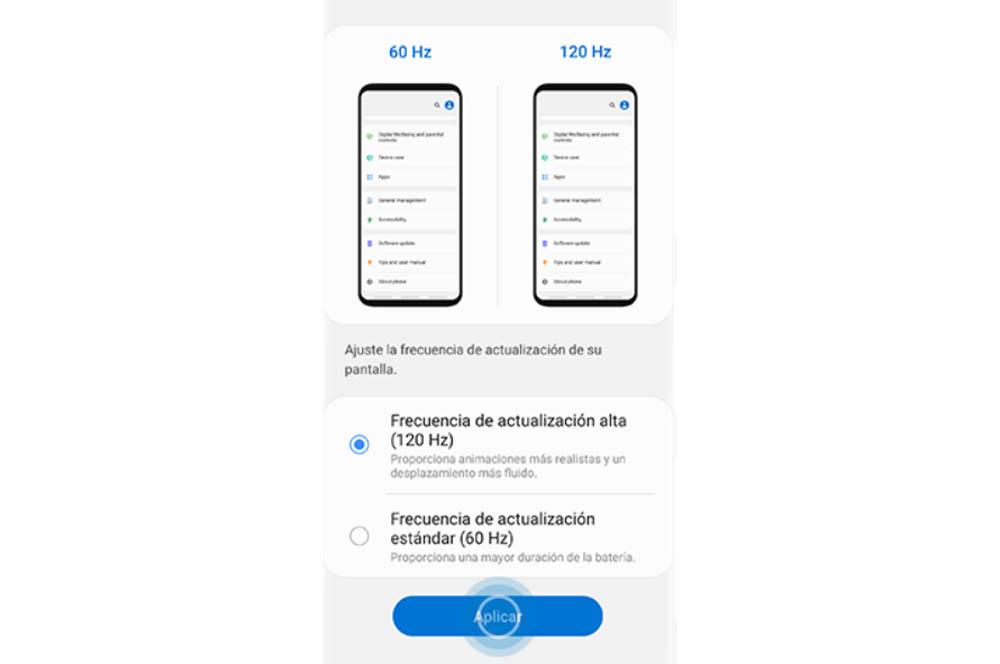
- Заходим в приложение Настройки> Экран.
- Ищем опцию Refresh rate (в зависимости от программного уровня нашего смартфона этот раздел будет менять свое название).
- Оказавшись внутри, если наш смартфон позволяет нам выбирать, мы можем выберите частоту обновления или другую .
Однако расположение этих настроек может отличаться от одного терминала к другому, хотя следует отметить, что эта опция доступна не для всех терминалов, поскольку функциональность полностью зависит от производителя.
Используйте адаптивную частоту обновления
Чтобы внести это изменение на мобильных устройствах с частотой обновления выше 60 Гц, все, что вам нужно сделать, это войти в настройки устройства, перейти в раздел сенсорной панели терминала и найти параметр, похожий на » Частота обновления экрана «, Чтобы в дальнейшем выбирать между различными режимами, предлагаемыми самим производителем.
Однако название этих параметров изменится, хотя шаги будут очень похожи на всех телефонах Android, которые могут изменять обновление своих панелей, независимо от уровня настройки. И хотя у нас эта опция активирована автоматически, телефон может решить снизить частоту обновления до минимума, когда мы включим экономию заряда батареи на нашем мобильном телефоне Android.
Добейтесь максимальной отдачи от экрана, принудительно установив частоту обновления на заданное значение с помощью этого простого трюка!
Для многих пользователей смартфонов по всему миру всегда было важно принудительно установить частоту обновления на Android-устройствах до заданного значения, и сегодня мы поможем вам найти самый простой и легкий способ сделать это.
Как принудительно изменить частоту обновления на Android без root?
Частота обновления — это частота обновления экрана смартфона. Она измеряется в герцах (Гц). Стандарты варьируются от 60 Гц до 144 Гц. Большинство экранов смартфонов используют частоту 60 Гц. Частота обновления экрана играет важную роль в обеспечении плавного и отзывчивого пользовательского интерфейса на устройствах Android. По умолчанию Android устанавливает частоту обновления экрана на 60 Гц, которая является родной частотой для многих дисплеев, но в настройках ее можно установить на более высокое значение.
SetEdit
Диалог редактирования значения
Редактировать значение Однако простой выбор более высокого значения не всегда гарантирует, что экран всегда будет работать на нем, поскольку OEM-производители снижают его в определенных областях системы для сохранения заряда батареи. Хотя для большинства случаев это работает хорошо, некоторые пользователи хотят принудительно установить частоту обновления на Android на фиксированное значение (например, 120 Гц), чтобы получить максимальную отдачу от экрана. Довольно долгое время пользователи полагались на пользовательские ПЗУ или модули Magisk для того, чтобы принудительно установить частоту обновления на Android на фиксированное значение, однако мы предоставим вам гораздо более простой способ сделать это без рута.Чтобы принудительно установить частоту обновления на Android устройствах на фиксированное значение: ! Установите нужное значение частоты обновления экрана в настройках
- Установите приложение SetEdit из Play Store
- Выберите Системный стол из выпадающего меню справа вверху, если он не выбран
- Прокрутите вниз и найдите строку, где написано user_refresh_rate
- Нажмите на нее и нажмите Edit Value
- Введите 1 и сохраните изменения
После выполнения этих шагов ваш экран всегда будет работать на установленном вами значении. Чтобы отменить этот процесс, просто замените 1 на 0, и все изменится. Если вы не знаете, что такое частота обновления, или хотите узнать о ней больше, рекомендуем вам также ознакомиться с нашим материалом Что такое частота обновления дисплея? | Различия и эволюция.
Смартфоны
07 августа 2022
0

 (1 403 голосов)
 В Настройках телефона есть скрытый раздел, в котором находятся дополнительные настройки смартфона. Этот раздел по умолчанию «скрыт» по причине того, что он предназначен для пользователей хорошо разбирающихся в «смартфоностроении», и рядовые пользователи обычно им не пользуются.
Но тем не менее, если воспользоваться грамотными советами специалистов, любой человек способен включить те или иные «интересные» настройки и функции этого раздела, именуемого «Для разработчиков».
Безусловно, каждый владелец смартфона желает увеличения быстродействия своего верного помощника. И со временем многим кажется, что скорость быстродействия его телефона заметно упала, по сравнению с моментом его покупки, когда «отклик» телефона был быстрее. Отчасти это так, так как со временем большинство вновь установленных приложений запускаются теперь в фоне, перегружая ресурсы оперативной памяти и процессора. Это позволяет ускорить запуск приложения в случае его надобности, так как его часть уже была активирована в фоне сразу после включения телефона. Но количество таких приложений работающих в фоне со временем только растёт, тем самым перегружая работу процессора и снижая его быстродействие. И это только одна из причин «торможения».
А как можно ускорить работу смартфона Huawei за счёт грамотной настройки меню «Для разработчиков»?
По мнению специалистов (по материалам сайтов Hi-Tech Mail.ru и AndroidInsider.ru) быстродействие смартфона можно увеличить за счёт дополнительных настроек раздела «Для разработчиков» по следующим позициям:
— Ускорить работу GPU.
— Включить аппаратное ускорение отрисовки.
— Отключить аппаратное наложение.
— Настройка скорости анимации.
Для того чтобы предлагаемые настройки были реализованы, необходимо в Настройках телефона включить скрытое меню «Для разработчиков». Сама процедура не представляет собой что-то сложное, и она описана в статье «Как включить режим «Для разработчиков» на смартфоне HUAWEI (honor)?». Для перехода к статье нажмите здесь.
Далее мы опишем порядок реализации советов специалистов по «разгону» смартфона Huawei через настройки меню «Для разработчиков» на примере редакционного смартфона Huawei P smart с ОС Android 9 Pie.
Инструкция по увеличению быстродействия телефона Huawei через меню разработчика.
1. Открываем приложение Настройки телефона с рабочего экрана.
На основной странице Настроек телефона открываем раздел «Система».

2. Спускаемся в самый низ меню раздела «Система» и находим подраздел «Для разработчиков».
Можно войти в этот подраздел и найти нужные нам четыре пункта. Но так как общее количество позиций подраздела «Для разработчиков» более шестидесяти (сейчас 68 позиции), то более рациональным будет поиск нужных пунктов осуществлять через службу «Поиск» со страницы «Система».

1 настройка: Ускорить работу GPU
Все приложения могут обрабатываться либо основным процессором, либо графическим ускорителем. Запустив принудительную обработку всех приложений с помощью графического ускорителя (GPU), мы тем самым разгрузим основной процессор при работе с приложениями, что даёт заметный прирост быстродействия в большинстве задач.
Для этого в меню разработчиков нужно включить переключатель пункта «Ускорить работу GPU».
Важное замечание: GPU потребляет больше энергии, чем процессор, поэтому время автономной работы может сократиться на 5-15%. Выбор за вами!
Для перехода на позицию этого пункта нужно в разделе «Система» нажать на значок «Поиск» вверху экрана. А после в строке поиска набрать ключевые буквы «GPU».
Тут же система поиска предоставит перечень пунктов настроек телефона содержащих ключевое слово «GPU».
В этом списке нужно выбрать «Ускорить работу GPU».

Включить переключатель пункта «Ускорить работу GPU».

2 настройка: Включить аппаратное ускорение отрисовки.
В настройках «Для разработчиков» есть подраздел «Аппаратно-усиленная визуализация» в котором есть пункт «Включить 4x MSAA». Включение этого пункта позволяет улучшить восприятие игр. Независимо от того, двумерная или трёхмерная игра запущена на вашем устройстве, этот пункт повышает контурную детализацию, минимизируя рябь и подёргивания на краях рисованных объектов. В результате создаётся ощущение более плавной обработки видимых графических компонентов.
Для перехода к этому пункта в строке поиска нужно набрать ключевое слово «MSAA».
В списке найденного один пункт — «Включить 4x MSAA». Нажимаем на него.

Включить переключатель пункта «Включить 4x MSAA».

3 настройка: Отключить аппаратное наложение.
Отключение аппаратного наложения позволяет задействовать графический сопроцессор при отрисовке компонентов экрана, за счёт чего высвобождается ресурс центрального процессора, и он больше не нагружается в базовых задачах. Может показаться, что этот параметр полностью противоречит первому, но это не совсем так. Просто они отвечают за разные процессы.
Пункт «Отключить аппаратное наложение» находится ниже пункта «Включить 4x MSAA». Включаем переключатель этого пункта.

4 настройка: Настройка скорости анимации
Для ускорения работы открытия окон, следует снизить это значение до 0,5 х или даже полностью выключить анимацию. Это маленький трюк достаточно хорошо известен. Он фактически не ускоряет работу телефона, но сокращает время перехода между экранами и приложениями, делая это быстрей.
В разделе «Для разработчиков» нужно найти пункты «Анимация окон», «Анимация переходов» и «Скорость анимации». В перечисленных пунктах нужно выставить значение 0,5х или «Без анимации», после этого, окна и приложения будут открываться либо очень быстро или без всяких скольжений, затуханий и т.д.
Для этого в строке поиска в подразделе «Система» нужно набрать ключевое слово «анимации».
В списке найденного есть пункт «Скорость анимации». Нажимаем на него.
Теперь мы находимся в подразделе «Рисование» в котором есть 3 пункта регулирующих скорость анимации:
— Анимация окон (масштаб – 0,5х),
— Анимация переходов (0,5х),
— Скорость анимации (Скорость 1,0х).
Откроем пункт «Скорость анимации» и выставим значение 0,5х.

Отмечаем скорость анимации «Скорость 0,5х».
Теперь скорость анимации во всех 3 пунктах ускорена в 2 раза — 0,5х.

По материалам сайтов «Hi-Tech Mail.ru» и «AndroidInsider.ru»
Смартфоны с повышенной частотой дисплея скоро станут стандартом. Особенно ценна увеличенная герцовка в приложениях и играх, где помимо навыков игрока важны технические преимущества. Плавная, стабильная картинка и отсутствие лагов делает игровой процесс не только визуально приятным, но и эффективным. Дисплей с частотой 60 Гц физически не сможет отображать больше 60 FPS. Тут в игру вступают экраны с частотой обновления 90 Гц, 120 Гц и выше.
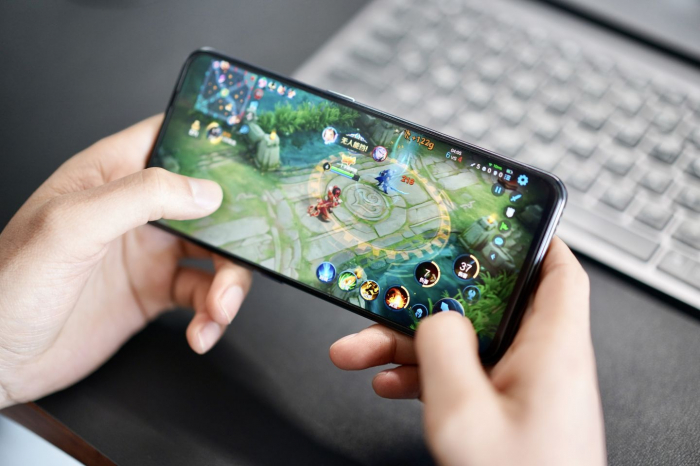
Но не редко, когда смартфоны, предлагающие дисплеи с высокой герцовкой, «не вывозят» 90/120FPS и здесь придется точечно подтянуть смартфон к параметрам игр. Если у вас смартфон Realme или Oppo можно исправить это сторонними методами. Мы набросали для вас алгоритм действий и сразу скажем, что вам понадобиться прибегнуть к помощи утилиты SetEdit (Settings Database Editor).
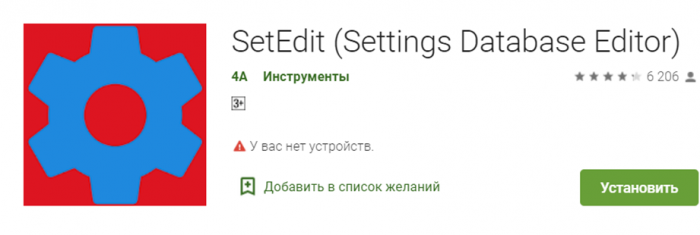
Как включить 90/120FPS:
- для начала скачайте программу SetEdit (Settings Database Editor) из Google Play;
- найдите строку peak_refresh_rate и кликните по ней до появления на экране меню;
- нажмите Edit VALLUE и измените значение на 1;
- сохранить и выйти;
- заходите в «Настройки» и ищите пункт «Экран и яркость»;
- частоту обновления экрана установить 90 Гц или 120 Гц (в зависимости от того какую герцовку поддерживает смартфон).
После этого вы сможете наслаждаться 90/120FPS в играх. Но этот метод действует только применительно к тем играх, где разработчики сами принудительно не ограничили частоту кадров. Также помните, что при перезагрузке смартфона настройки сбросятся и при включении придется пройти заново всю процедуру, чтобы вернуть повышенную частоту кадров в играх.
Для того, чтобы вы могли контролировать частоту кадров, можно включить отображение этого параметра на экране.
Что необходимо сделать:
- зайти в «Настройки» и войти в раздел «О телефоне»;
- отыскать «Радиомодуль и ядро»;
- несколько раз кликнуть по пункту с номером сборки до появления на экране записи «вы стали разработчиком»;
- последнее что нужно сделать — активировать пункт «частота обновления».
Последние ролики на YouTube