
Содержание
- Способ 1: Встроенные средства Windows
- Способ 2: Фирменное ПО
- Загрузка и установка Logitech G Hub
- Запуск программы
- Назначение кнопок
- Запись макросов
- Настройка подсветки
- Настройка DPI
- Что делать, если Logitech G-Hub не устанавливается
- Вопросы и ответы

Способ 1: Встроенные средства Windows
Все без исключения операционные системы семейства Виндовс имеют в своём составе инструменты для базовой настройки большинства мышек, в том числе и производства Лоджитек. От пользователя требуется только подключить манипулятор к целевому компьютеру и подождать, пока операционная система самостоятельно определит устройство и настроит его. Доступен также небольшой набор опций, использование которого подробно рассмотрено в соответствующей статье.
Подробнее: Настройка мышки системными средствами Windows
Способ 2: Фирменное ПО
Разумеется, такой именитый производитель как Logitech выпускает и специальный софт, который позволяет тонко настраивать мышку под свои нужды. Новейшим вариантом такой программы является Logitech G Hub, поэтому настройку «грызуна» покажем на её примере.
Загрузка и установка Logitech G Hub
- Откройте ваш основной браузер (например, Google Chrome) и перейдите в нём по ссылке далее.
Официальный сайт Logitech G-Hub
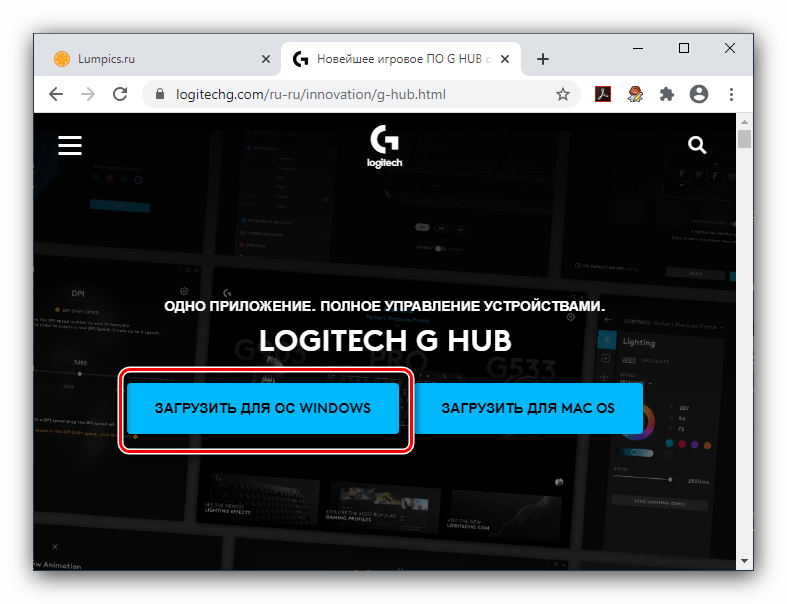
- Найдите на странице элемент с названием «Загрузить для ОС Windows» и нажмите на него.
- Подождите, пока скачается установочный файл, затем запустите его – в Хроме достаточно кликнуть по соответствующей позиции на полоске внизу экрана.
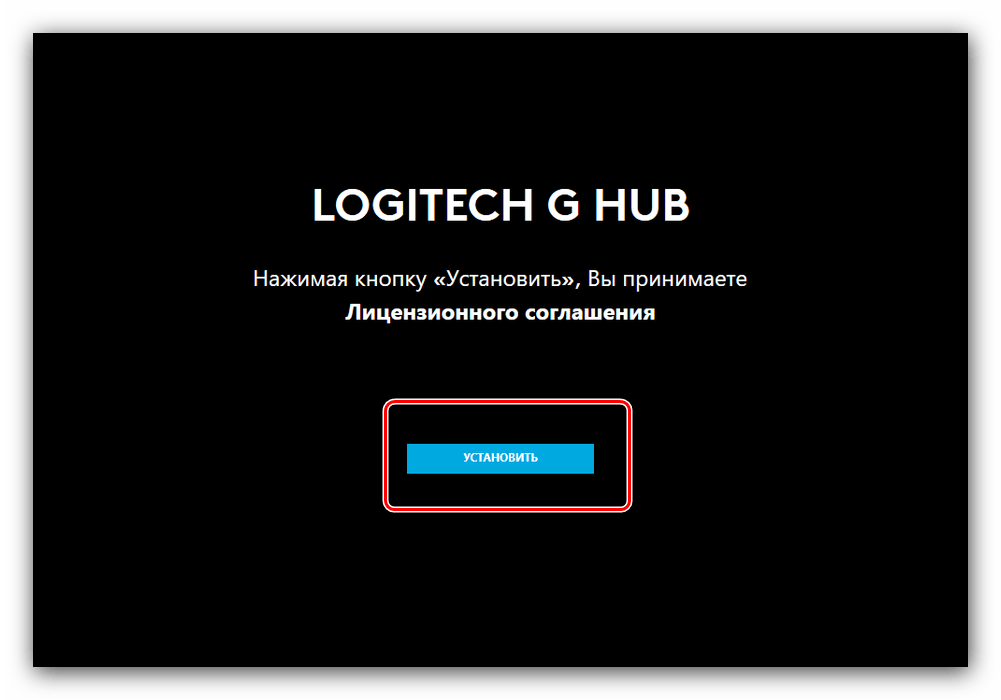
- Некоторое время инсталлятор будет инициализироваться, после окончания этой процедуры воспользуйтесь кнопкой «Установить».
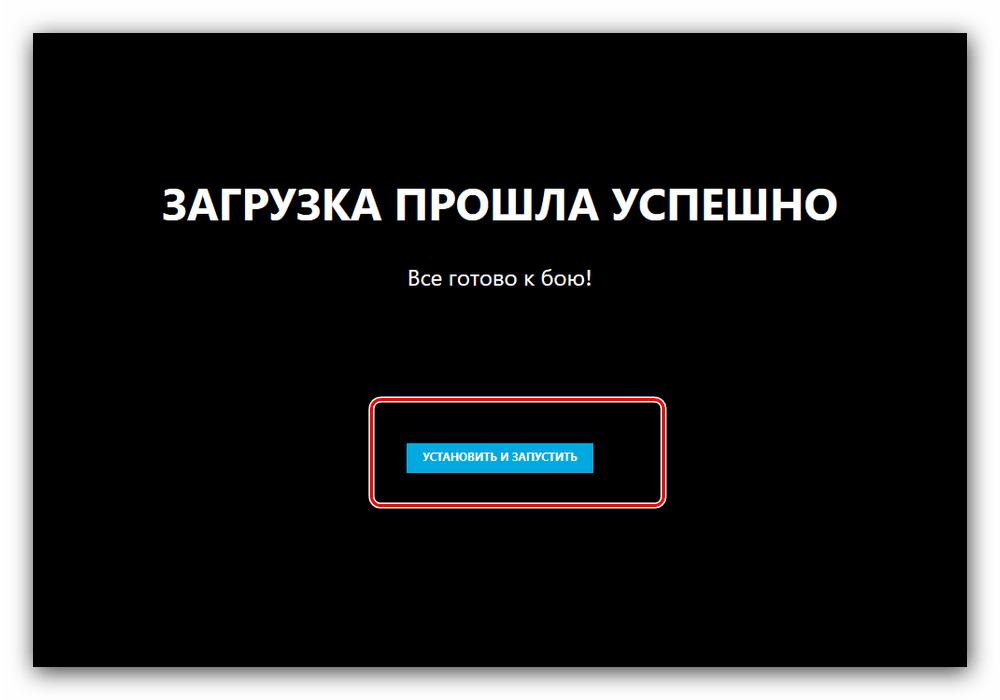
- Дождитесь, пока приложение загрузит все необходимые данные, затем нажмите «Установить и запустить».

На этом установка ПО окончена. Если в процессе её выполнения вы столкнулись с теми или иными трудностями, обратитесь к разделу решения проблем с инсталляцией ниже по тексту.
Запуск программы
Как и множество других подобных программ, Logitech G-Hub запускается автоматически, вместе с ОС, однако если этого не произошло, программу можно открыть из системного трея, меню «Пуск» или ярлыка на «Рабочем столе».

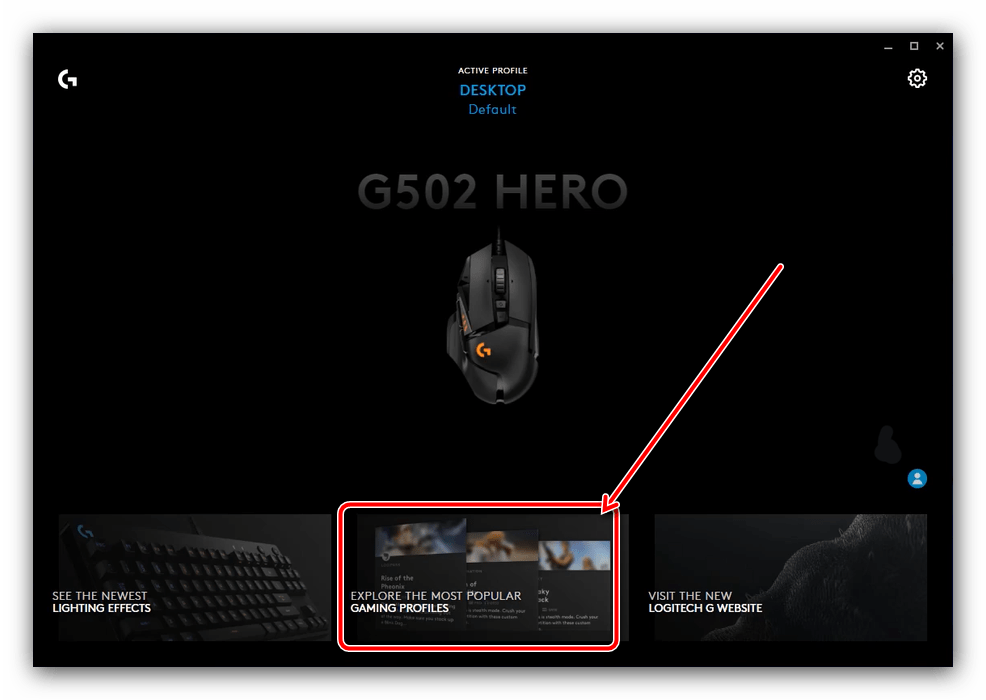
В главном окне Logitech G-Hub отображается подключённое устройство (в нашем случае мышь модели G502 HERO), кнопка смены профилей в верхней части окна и доступ к загрузке конфигураций из интернета.
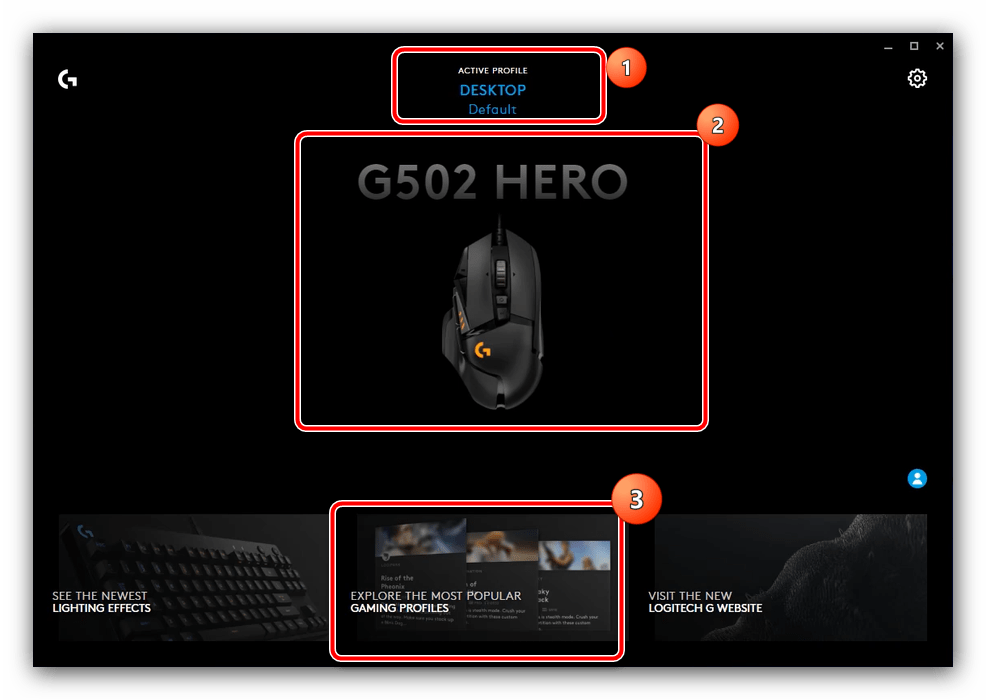
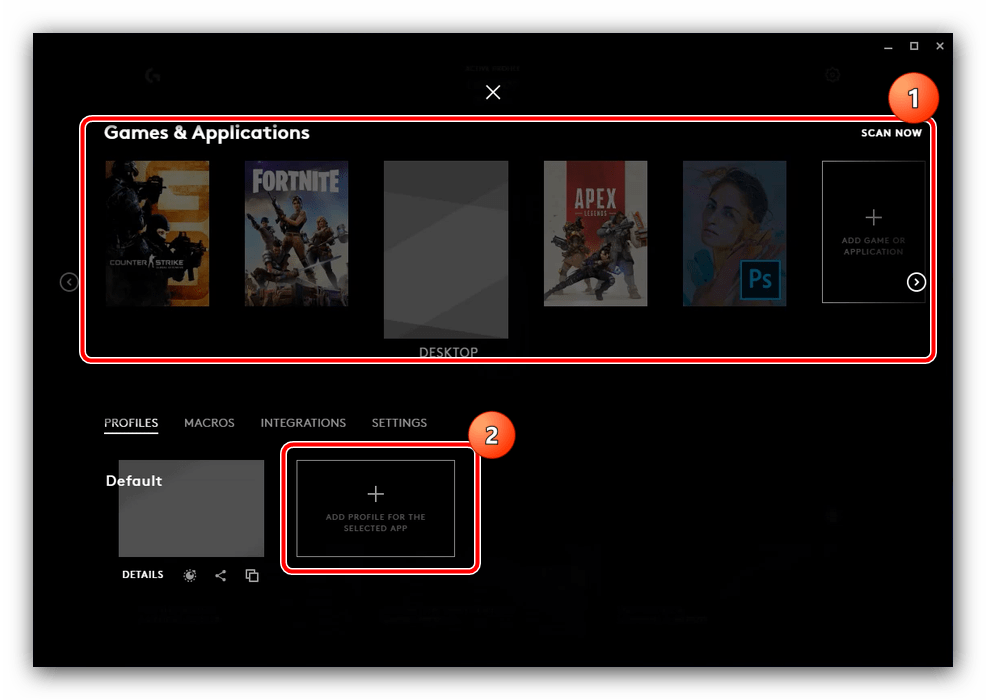
В большинстве ситуаций ПО самостоятельно определяет наличие тех или иных приложений в системе и подбирает наиболее подходящий для них профиль. Если же программа не распозналась, её можно добавить вручную нажатием на кнопку «Add profile for the selected app», но стоит иметь в виду, что профиль для неё придётся настраивать.
Те или иные конфигурации также можно скачать – для этого в главном меню Лоджитек Джи Хаб кликните по элементу «Explore the most popular gaming profiles».

Воспользуйтесь поисковой строкой, в которую введите название модели вашей мыши – если забыли, его всегда можно посмотреть в основном окне. Затем пролистайте список, выберите понравившийся профиль и кликните по нему для загрузки.

Такой набор преднастроенных параметров установится автоматически.
Назначение кнопок
С помощью рассматриваемого ПО можно назначить кнопки для целого спектра действий. Делается это так:
- В основном меню средства настройки кликните по изображению подключённого девайса.
- После появления средств конфигурирования в самом верху воспользуйтесь выпадающим списком профилей – выберите нужный или просто создайте новый.
- Перейдите на вкладку назначений – она вторая по счёту в столбце слева.

Добавить можно следующие действия
- «Commands» – системные команды, которые обычно вызываются горячими клавишами (вроде «Копировать» и «Вставить»);
- «Keys» – дублирует на мышке нажатие на заданную клавишу;
- «Actions» – позволяет назначить на кнопки мыши действие из приложения или игры, для которой создан и указан профиль;
- «Macros» – как ясно из названия, с помощью этой опции можно записывать и назначать макросы;
- «System» – здесь можно поменять местами кнопки устройства, задать некоторые связанные с ними функции и прочее.
- Использование этой возможности достаточно простое – для назначения клавиш, средств системы, указания системных действий и переназначения кнопок просто перейдите на нужную вкладку и перетащите желаемую функцию оттуда на элемент, который хотите использовать.

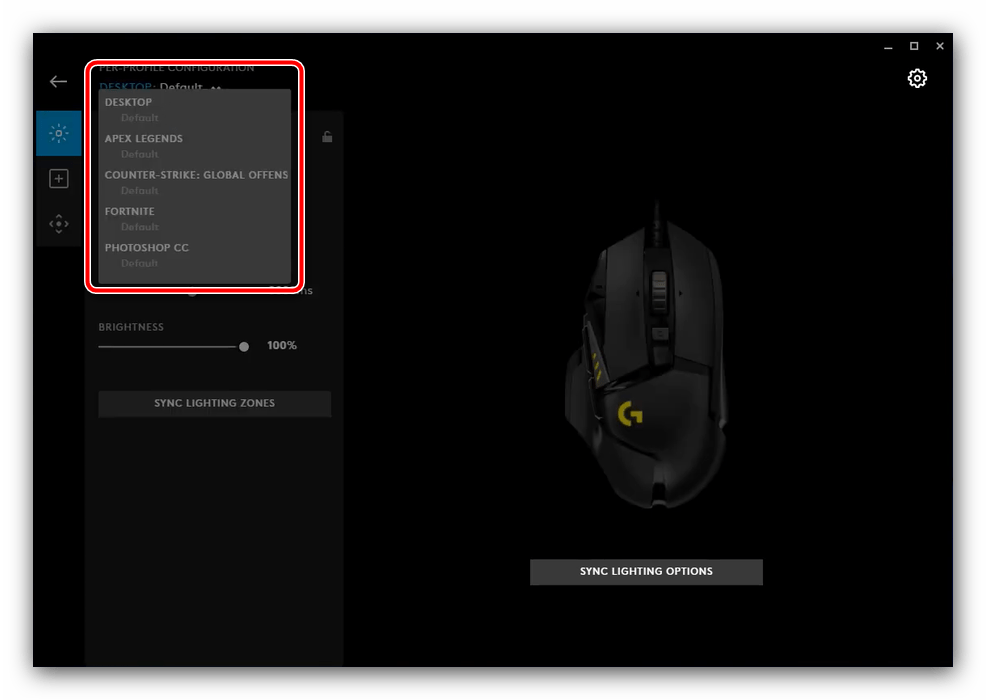


Использование назначения сделано максимально простым и удобным.
Запись макросов
Logitech G-Hub поддерживает создание макросов (последовательности нажатий клавиш на клавиатуре или кнопок на самой мышке) с последующим их назначением. Непосредственно запись выглядит так:
- Перейдите на вкладку «Macros» в разделе назначений в программе конфигурации и нажмите «Create new macro».
- Задайте название комбинации, поддерживается любое произвольное имя.
- Видов макросов можно назначить четыре:
- «No Repeat» – макрос сработает один раз после нажатия на кнопку. Пригодится, например, для запуска той или иной программы;
- «Repeat while holding» – макрос будет выполняться до тех пор, пока зажата соответствующая кнопка;
- «Toggle» – аналогично предыдущему, но макрос включается и выключается единичным нажатием;
- «Sequence» – комплексный вариант, при котором нажатия, удержания и переключения задаются отдельно в произвольной последовательности.

Для выбора кликните по желаемому.
- В правой части окна можно изменить некоторые опции – например, включить и отключить стандартную задержку («Use Standart Delay»), а также задать её число. Можно настроить и цвет подсветки при активации того или иного макроса, но эта возможность поддерживается не на всех моделях Logitech.
- Для начала записи нажмите «Start Now».
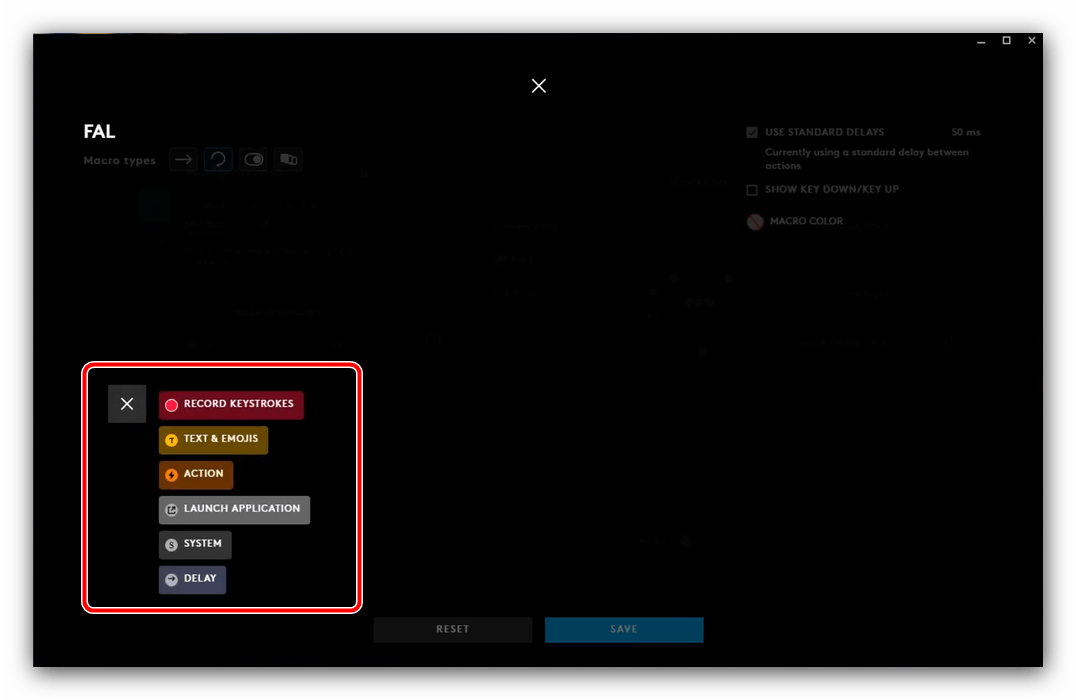
Появится меню с выбором действий, для которых можно создать макрос:
- «Record keystroke» – простой вариант записи обычной последовательности нажатия клавиш;
- «Text&Emojis» – позволяет создать произвольный текст в комбинации с эмодзи, который будет вставляться в выделенное заранее поле одним нажатием кнопки мыши;
- «Action» – то или иное действие в совместимой программе или игре;
- «Launch Application» – позволяет запускать выбранный заранее софт;
- «System» – назначает один или несколько системных действий;
- «Delay» – добавляет задержку, которую также можно настроить.
- Для большего понимания добавим обычный макрос в виде набора нажатых клавиш и кнопок – для этого выберите пункт «Record Keystrokes». Далее введите последовательность, после чего кликните «Stop Recording». Проверьте введённое – если нашли ошибку, устранить её можно с помощью клавиатуры: нажмите «Стрелка Вверх» или «Стрелка Вниз» для выделения элемента либо элементов, затем уберите ненужный клавишей Del.
- Теперь кликните «Save».
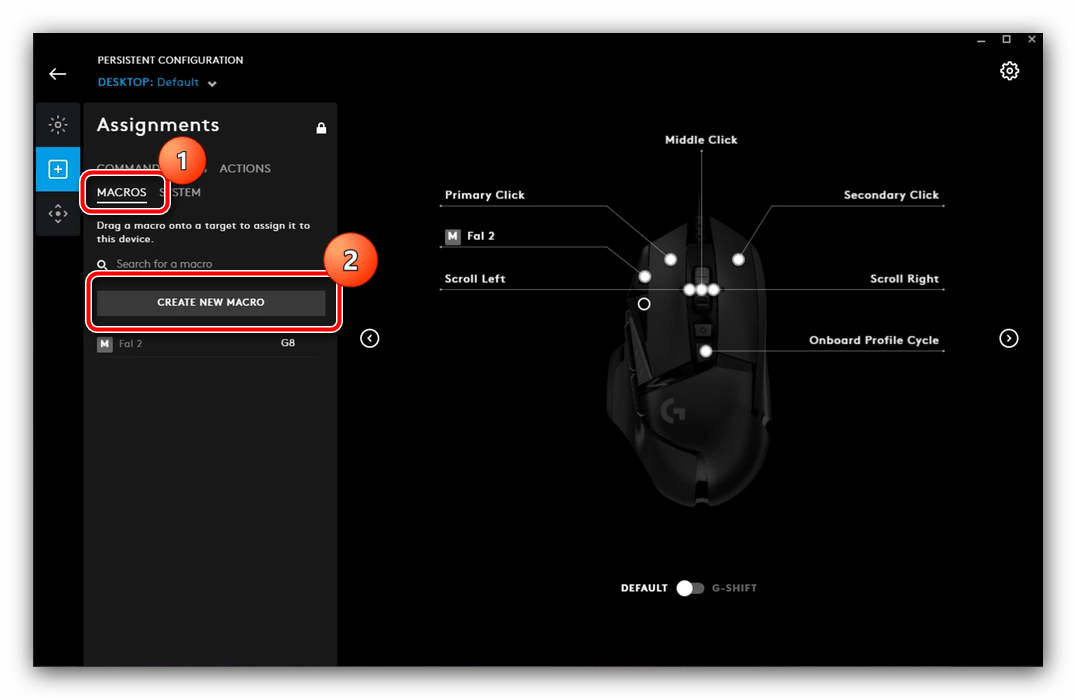
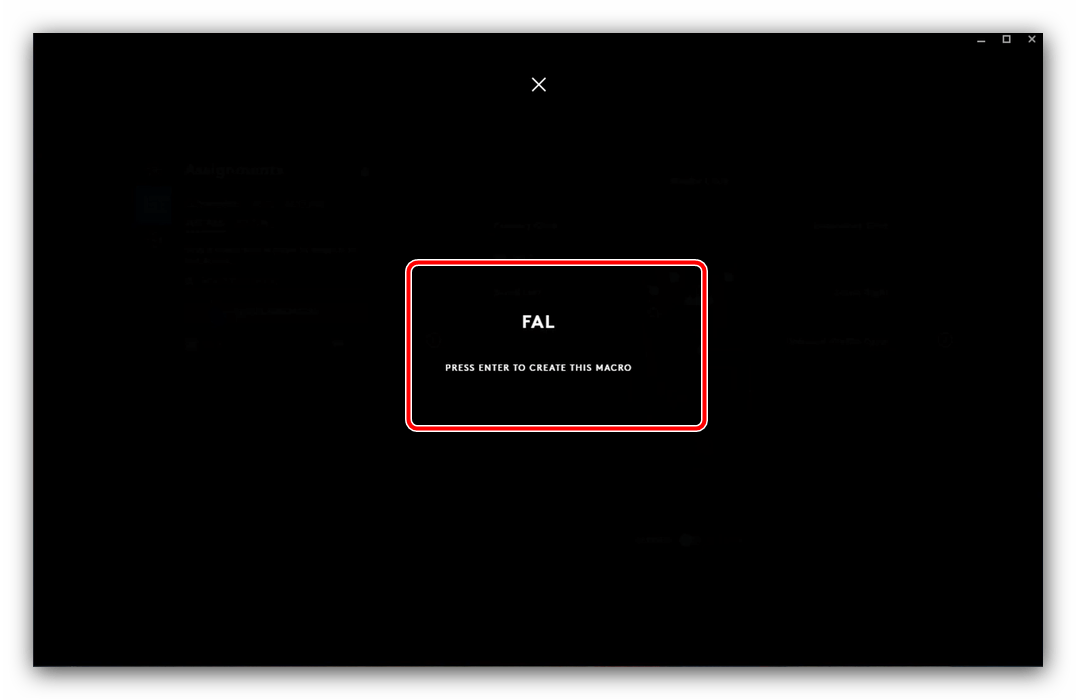


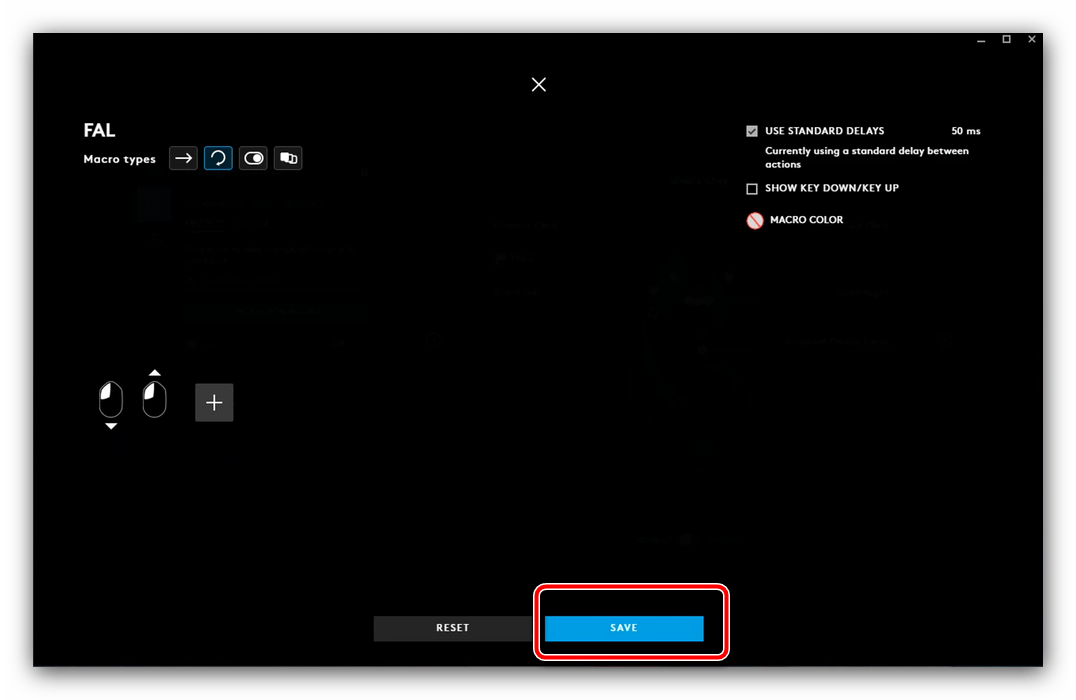
Вы вернётесь на страницу назначения, откуда сможете добавить макрос на одиночное нажатие одной из кнопок вашей мыши.
Настройка подсветки
Посредством рассматриваемого решения можно сконфигурировать также подсветку манипулятора – доступен выбор свечения той или иной зоны на корпусе.
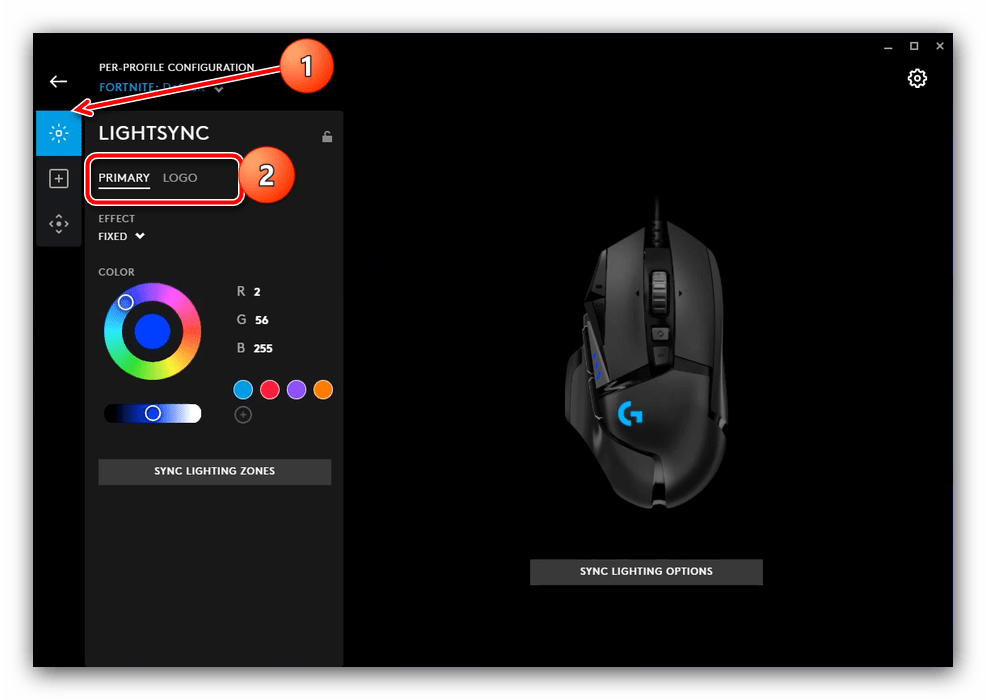
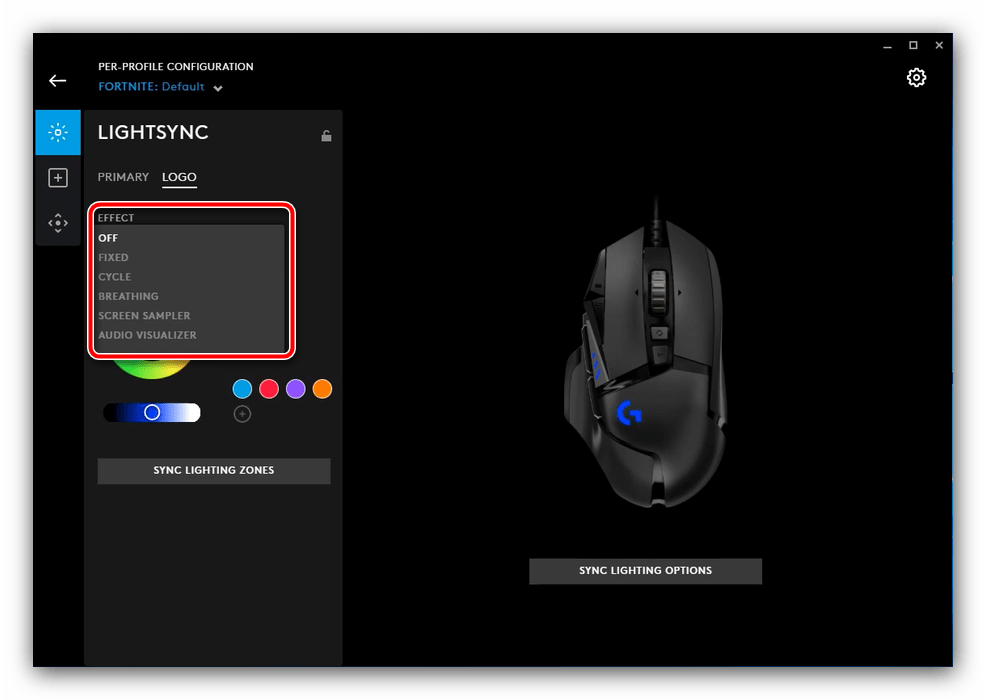
- В G-Hub выберите раздел «LIGHTSYNC». Здесь доступны две вкладки, «Primary» и «Logo»: в первой настраивается общий цветовой профиль, во второй – свечение логотипа.
- Для обоих вариантов доступны выбор цвета (посредством круга или ввода числовых значений RGB) и эффекта (выпадающее меню «Effect»).
В последнем можно выбрать ту или иную анимацию.
- После ввода настроек нажмите «Sync Lightning Zones».

Настройка DPI
Для множества пользователей мыши Лоджитек интересны в первую очередь возможностью быстрого изменения DPI, от показателей которого зависит чувствительность сенсора. Посредством Logitech G-Hub эту операцию можно легко выполнить.
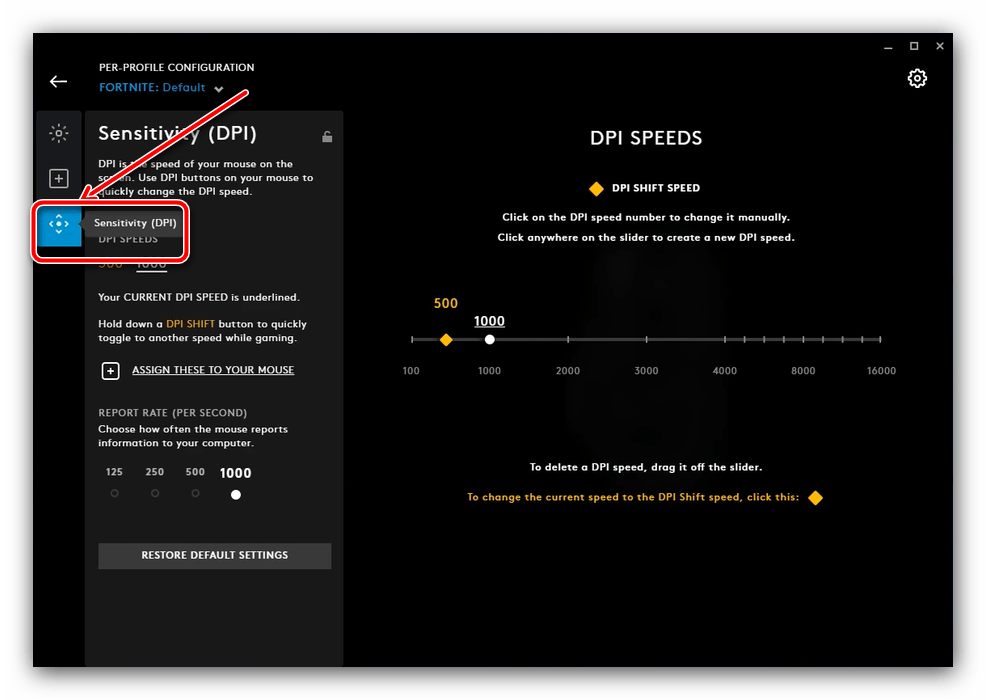
- В окне настроек перейдите в раздел «Sensitivity (DPI)».
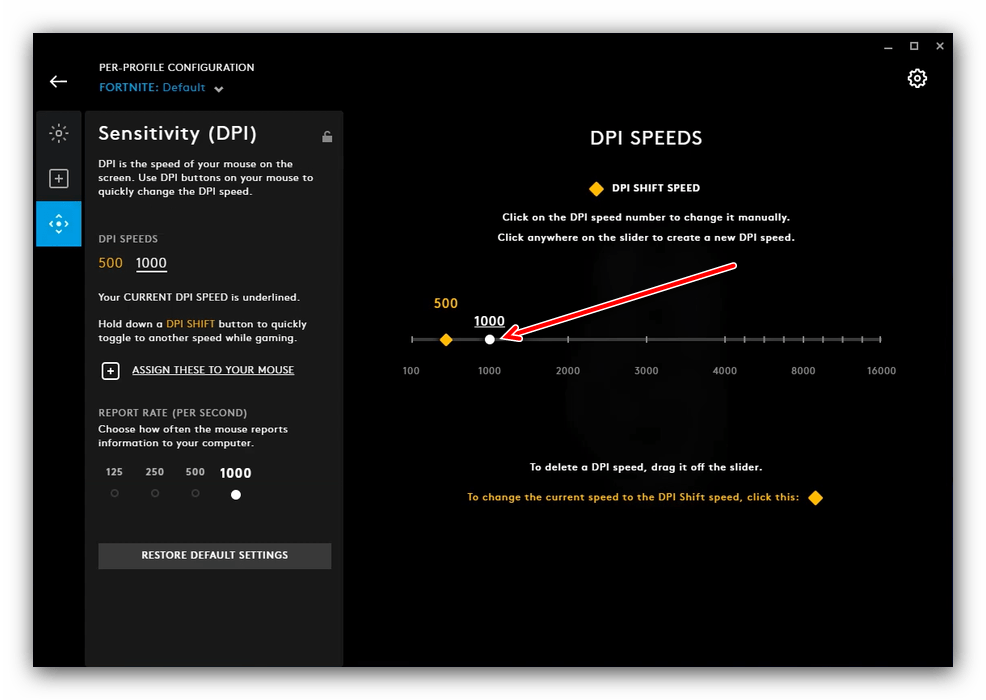
- На этой вкладке присутствует шкала, посредством которой можно задать как постоянное число ДПИ, так и вторичное, для последующего быстрого переключения на него. Начнём с первого – для выбора количества кликните по желаемой позиции на шкале в правой части окна, там должна появиться белая точка.
- Для включения вторичного воспользуйтесь жёлтым указателем – передвиньте его в нужное положение.
Для быстрого переключения между этими двумя позициями перейдите на вкладку назначений, выберите набор «System», промотайте его до блока «Mouse» и назначьте команды «DPI Up», «DPI Down» или «DPI Cycle» на желаемые кнопки.

Что делать, если Logitech G-Hub не устанавливается
Конфигурационное приложение для устройств Лоджитек появилось относительно недавно, поэтому, увы, в его работе могут возникать проблемы. Самая неприятная из них – программа вообще отказывается устанавливаться. К счастью, это можно устранить, обратившись к статье по ссылке далее и выполнив предложенные в ней инструкции.
Подробнее: Что делать, если не устанавливается Logitech G-Hub
Еще статьи по данной теме:
Помогла ли Вам статья?
Содержание
- Как настроить скорость курсора мыши в Windows 10
- Изменить скорость мыши в настройках Windows 10
- Использование редактора реестра Windows
- Использование приложения для настройки мыши
- Как изменить скорость мыши в Windows 10
- Изменение скорости мыши
- Частота опроса или скорость отклика – что это: для чего нужна и как настроить?
- Что такое частота опроса
- Для чего нужна высокая герцовка мышки
- Ограничения и возможные проблемы
- Как узнать герцовку мышки на компе
- Как настроить этот параметр
Как настроить скорость курсора мыши в Windows 10
Если вы купите новую мышь, вы можете быть удивлены ее быстродействием. Более высокий DPI (точек на дюйм) для вашей мыши означает большую точность улавливания мельчайших движений. Это не всегда идеально, и вы можете снизить чувствительность мыши, уменьшив скорость мыши.
К счастью, в Windows 10 легко изменить скорость мыши. Для этого можно использовать встроенные настройки Windows для мыши или стороннее решение. Ваша мышь может даже иметь кнопку быстрого доступа для переключения между настройками.
Вот что вам нужно сделать, чтобы изменить скорость мыши.
Изменить скорость мыши в настройках Windows 10
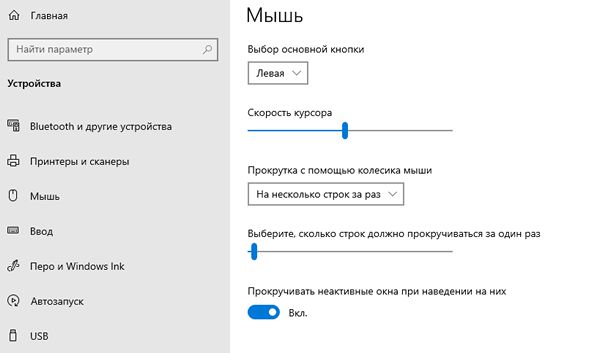
Если вы хотите настроить скорость мыши и общую чувствительность мыши, лучше всего начать с области настроек Windows 10. Windows позволяет изменять различные параметры, которые могут повлиять на использование мыши или трекпада, в том числе возможность изменять действия кнопок, скорость прокрутки строки и скорость курсора.
- Чтобы изменить любые встроенные настройки мыши Windows 10, вам необходимо получить доступ к области настроек Windows 10. Для этого щелкните правой кнопкой мыши меню «Пуск» Windows и выберите Параметры.
- В меню «Параметры Windows» выберите «Устройства».
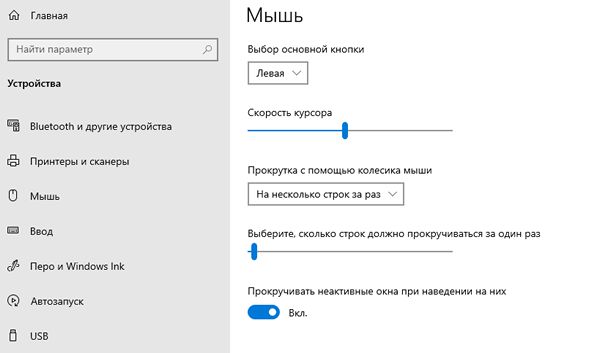
- Щелкните Мышь в левом меню, чтобы получить доступ к некоторым из основных настроек мыши. Отсюда вы можете изменить скорость прокрутки мыши и длину строки, а также изменить некоторые основные действия кнопок мыши.
Использование редактора реестра Windows
Если вам удобно настраивать реестр Windows, вы можете использовать редактор реестра Windows, чтобы вместо этого изменить некоторые настройки чувствительности мыши. Это может позволить вам более точно изменять скорость мыши по сравнению с использованием меню настроек Windows 10.
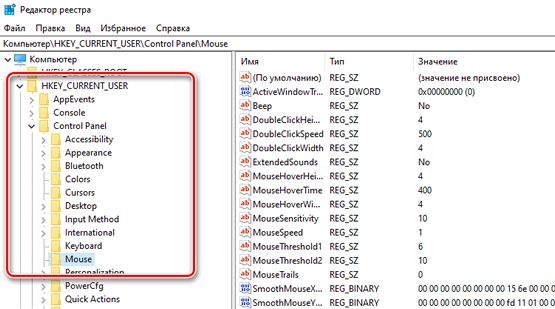
- Для этого нажмите Win + R на клавиатуре, чтобы открыть диалоговое окно «Выполнить». Введите regedit в поле и нажмите OK , чтобы открыть редактор реестра.
- Используя меню навигации реестра слева, перейдите в HKEY_CURRENT_USER → Control Panel → Mouse, чтобы просмотреть записи реестра для настроек вашей мыши.
Использование приложения для настройки мыши
В то время как более дешевые комбинации мышей и клавиатур обычно поставляются без программного обеспечения, более продвинутые игровые мыши часто поставляются с приложениями для настроек, которые позволяют изменять их работу. Они также могут помочь разблокировать дополнительные функции, поддерживаемые вашей мышью, но не доступные через меню Windows.
Если ваша мышь оснащена кнопкой настройки DPI (как и многие игровые мыши), вам необходимо установить программное обеспечение от производителя, чтобы вы могли настраивать различные профили чувствительности, которые поддерживает эта кнопка. Эту функцию предлагают популярные производители компьютерных мышей, включая Logitech и Razer.
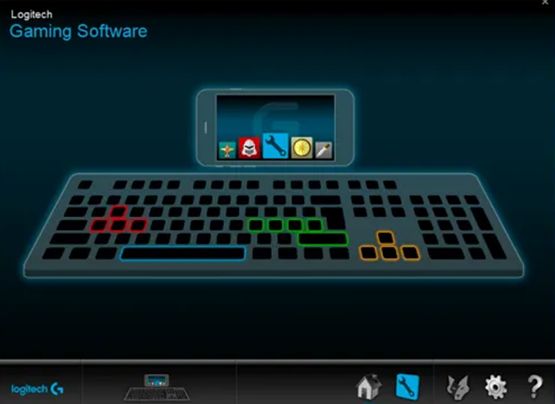
Одним из примеров программного обеспечения, которое вы можете использовать для управления настройками мыши, является программное обеспечение Logitech Gaming Software, разработанное для поддержки игрового оборудования Logitech, включая мыши и клавиатуру. Установка этого программного обеспечения позволит вам управлять различными настройками мыши, включая скорость.
Проверьте веб-сайт производителя вашей мыши, чтобы узнать, подходит ли приложение для вашей модели мыши. Если это не так, вы можете обнаружить, что программное обеспечение, хотя и не предназначено для вашей мыши, будет работать с некоторыми функциями, но это не гарантируется.
Как изменить скорость мыши в Windows 10

Если вам кажется что курсор мыши в Windows 10 движется слишком быстро или слишком медленно, настройте его под свои предпочтения с помощью нашей инструкции.
Некоторые мышки имеют собственные настройки скорости на аппаратной основе или программном обеспечение, но если мышь простая вам поможет руководство ниже.
Изменение скорости мыши
Для изменения скорости курсора мыши Windows 10, запустите приложение «Параметры» из меню «Пуск» и выберите «Устройства«.

Выберите «Мышь» в списке разделов слева, и нажмите «Дополнительные параметры мыши«.

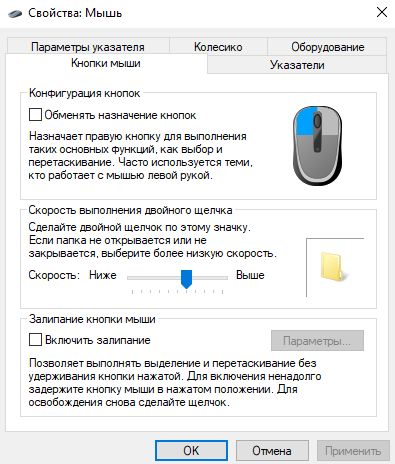
Это откроет окно «Свойства: Мышь«, которое позволит вам настроить множество параметров, таких как изменение внешнего вида указателя, назначения кнопок и других функций. Для изменения скорости курсора, выберите вкладку «Параметры указателя«, и увидите слайдер с подписью «Задайте скорость движения указателя«.

Передвиньте ползунок влево, и ваш курсор будет двигаться медленнее, сдвиньте его вправо, и ваш курсор будет двигаться быстрее. Значение по умолчанию в Windows 10 находится прямо посередине, настройте его по своему усмотрению и нажмите «ОК» или «Применить«, чтобы изменения вступили в силу.
Частота опроса или скорость отклика – что это: для чего нужна и как настроить?
Всем привет! Сегодня обсудим такую характеристику, как скорость отклика мыши – что такое герцовка и время отклика, какая она должна быть в рабочем и игровом режимах, на что влияет этот параметр, за что отвечает, что дает и какую ставить мышке если есть возможность регулировки.

Что такое частота опроса
Скорость кликанья или же герцовка – параметр, который указывает, как часто мышка сообщает компьютеру об изменениях своего положения. Как любая частота, измеряется в герцах, то есть количестве колебаний (а в нашем случае опросов) в секунду.
Чем выше этот показатель, тем плавнее будет движение указателя мыши по экрану, при равномерном движении самого манипулятора по рабочей поверхности.
Особенно это актуально для мониторов с высоким разрешением и когда нужно добиться точного позиционирования. Естественно, в том числе и в играх, например, в КС ГО – в большинстве из них перемещение мышки управляет поворотом камеры и, соответственно, прицелом.
Герцовка находится в обратной зависимости от скорости отклика. Так, при частоте опроса 1 000 Гц, скорость отклика будет 1 мс, при 500 Гц – 2 мс, а при 125 – уже 8 мс.
Для чего нужна высокая герцовка мышки
И тут вырисовывается один интересный нюанс. Как вы, вероятно, помните, у мониторов с матрицей типа TN, время отклика в среднем 2 мс, у других типов этот интервал дольше. Временем отклика в 1 мс могут похвастаться только полупрофессиональные геймерские модели, и то не все.
При разбежности времени отклика, если оно больше в несколько раз, монитор попросту не успевает за откликом курсора, то есть не регистрирует своевременно начало его движения (или поворот камеры в игре). По сути, нет разницы, начали вы двигать курсор или нет, если монитор этого еще не отображает.
Поэтому, если у вас монитор с любым другим типом матрицы, кроме TN, можете вообще не заморачиваться с герцовкой мышки – извлечь дополнительный профит из высокотехнологичного девайса, увы, не получится.
Да и эта публикация пригодится вам не как руководство к действию, а для общего развития. Впрочем, тоже весьма неплохо.
Ограничения и возможные проблемы
Самые крутые мышки, доступные на рынке, да и многие модели попроще, имеют максимальную частоту опроса не более 1000 Гц. Речь касается устройств, подключаемых через порт USB – у устаревших PS/2 этот параметр гораздо скромнее.
Больше герцовку на современной архитектуре ПК, увы, установить невозможно – этого физически не позволяет протокол USB.
Огромная досада для производителей компьютерных манипуляторов, а также штатных маркетологов. Не было бы таких ограничений – пошло бы наращивание цифр и в этом направлении. Еще один параметр, которым могут мериться пользователи – это же так прекрасно! Или нет?
Существует миф, что при частоте опроса 1 000 Гц увеличивается вероятность сжечь порт. Лично я не вижу никаких предпосылок для такого утверждения и считаю его голословной конспирологией.
За всю свою долгую практику ремонта и обслуживания компов, ни разу не сталкивался с такими случаями, что означает вероятность, стремящаяся к нулю.
Перед тем как поменять герцовку, учитывайте, что высокая частота опроса замедляет работу компьютера и вызывает периодические лаги. И это уже не досужие домыслы, а отзывы многих пользователей продвинутых моделей мышек. Особенно ощутимо это на компах со средними или совсем слабыми характеристиками.
Также существует заблуждение, что у беспроводных манипуляторов герцовка обычно ниже. Так вот: протокол связи на частоту опроса вообще не влияет даже косвенно, так как радиоволны в эфире и электроны по проводам на таком расстоянии (от мыши до порта) перемещаются практически мгновенно.
О том, в каких случаях лучше проводная, а в каких беспроводная мышка, читайте здесь.
Как узнать герцовку мышки на компе
Сделать это можно с помощью простенькой утилиты Mouse Rate Checker. Кроме как проверить частоту опроса манипулятора, эта софтина больше ничего не умеет. Впрочем, нам от нее больше ничего и не нужно.
Как настроить этот параметр
Перед тем, как увеличить или уменьшить герцовку мышки, учитывайте, что на оптимальный показатель, в том числе влияет и чувствительность оптического или лазерного сенсора. Так, для 400 DPI можно выставить 1000 Гц, а для 800 и выше рекомендуется уже 500 Гц.
Естественно, можно «подшаманить» этот параметр в настройках чувствительности мышки в игровом клиенте.
Ни на Виндовс 7, ни даже на Виндовс 10, в настройках системы нет возможностей отрегулировать или изменить частоту опроса манипулятора. Единственный способ, как настроить эту опцию – только с помощью утилит, которая может поставляться в комплекте с мышкой и служит для ее отладки.
Учитывайте, что навороченная мышь со множеством прибамбасов, может вообще не поддерживать возможность изменения скорости кликанья.
Какая лучше частота опроса – 500 или 1000 Герц, сказать трудно. Это, скорее, дело личных предпочтений пользователя.
Вот, собственно, и все на эту тему. Также для вас могут оказаться полезными публикация о базовых и дополнительных кнопках мыши и их назначении и обзор лучших, на мой взгляд, беспроводных мышек. Спасибо тем, кто делится постами моего блога в социальных сетях. До завтра!
Содержание
- Настройка мыши Logitech
- Способ 1: Встроенные средства Windows
- Способ 2: Фирменное ПО
- Загрузка и установка Logitech G Hub
- Запуск программы
- Назначение кнопок
- Запись макросов
- Настройка подсветки
- Настройка DPI
- Что делать, если Logitech G-Hub не устанавливается
Настройка мыши Logitech
Способ 1: Встроенные средства Windows
Все без исключения операционные системы семейства Виндовс имеют в своём составе инструменты для базовой настройки большинства мышек, в том числе и производства Лоджитек. От пользователя требуется только подключить манипулятор к целевому компьютеру и подождать, пока операционная система самостоятельно определит устройство и настроит его. Доступен также небольшой набор опций, использование которого подробно рассмотрено в соответствующей статье.
Способ 2: Фирменное ПО
Разумеется, такой именитый производитель как Logitech выпускает и специальный софт, который позволяет тонко настраивать мышку под свои нужды. Новейшим вариантом такой программы является Logitech G Hub, поэтому настройку «грызуна» покажем на её примере.
Загрузка и установка Logitech G Hub
- Откройте ваш основной браузер (например, Google Chrome) и перейдите в нём по ссылке далее.
Официальный сайт Logitech G-Hub
Найдите на странице элемент с названием «Загрузить для ОС Windows» и нажмите на него.
Подождите, пока скачается установочный файл, затем запустите его – в Хроме достаточно кликнуть по соответствующей позиции на полоске внизу экрана.
Некоторое время инсталлятор будет инициализироваться, после окончания этой процедуры воспользуйтесь кнопкой «Установить».
На этом установка ПО окончена. Если в процессе её выполнения вы столкнулись с теми или иными трудностями, обратитесь к разделу решения проблем с инсталляцией ниже по тексту.
Запуск программы
Как и множество других подобных программ, Logitech G-Hub запускается автоматически, вместе с ОС, однако если этого не произошло, программу можно открыть из системного трея, меню «Пуск» или ярлыка на «Рабочем столе».
В главном окне Logitech G-Hub отображается подключённое устройство (в нашем случае мышь модели G502 HERO), кнопка смены профилей в верхней части окна и доступ к загрузке конфигураций из интернета.
В большинстве ситуаций ПО самостоятельно определяет наличие тех или иных приложений в системе и подбирает наиболее подходящий для них профиль. Если же программа не распозналась, её можно добавить вручную нажатием на кнопку «Add profile for the selected app», но стоит иметь в виду, что профиль для неё придётся настраивать.
Те или иные конфигурации также можно скачать – для этого в главном меню Лоджитек Джи Хаб кликните по элементу «Explore the most popular gaming profiles».
Воспользуйтесь поисковой строкой, в которую введите название модели вашей мыши – если забыли, его всегда можно посмотреть в основном окне. Затем пролистайте список, выберите понравившийся профиль и кликните по нему для загрузки.
Такой набор преднастроенных параметров установится автоматически.
Назначение кнопок
С помощью рассматриваемого ПО можно назначить кнопки для целого спектра действий. Делается это так:
- В основном меню средства настройки кликните по изображению подключённого девайса.
После появления средств конфигурирования в самом верху воспользуйтесь выпадающим списком профилей – выберите нужный или просто создайте новый.
Перейдите на вкладку назначений – она вторая по счёту в столбце слева.

Добавить можно следующие действия
- «Commands» – системные команды, которые обычно вызываются горячими клавишами (вроде «Копировать» и «Вставить»);
- «Keys» – дублирует на мышке нажатие на заданную клавишу;
- «Actions» – позволяет назначить на кнопки мыши действие из приложения или игры, для которой создан и указан профиль;
- «Macros» – как ясно из названия, с помощью этой опции можно записывать и назначать макросы;
- «System» – здесь можно поменять местами кнопки устройства, задать некоторые связанные с ними функции и прочее.
Использование этой возможности достаточно простое – для назначения клавиш, средств системы, указания системных действий и переназначения кнопок просто перейдите на нужную вкладку и перетащите желаемую функцию оттуда на элемент, который хотите использовать.
Использование назначения сделано максимально простым и удобным.
Запись макросов
Logitech G-Hub поддерживает создание макросов (последовательности нажатий клавиш на клавиатуре или кнопок на самой мышке) с последующим их назначением. Непосредственно запись выглядит так:
- Перейдите на вкладку «Macros» в разделе назначений в программе конфигурации и нажмите «Create new macro».
Задайте название комбинации, поддерживается любое произвольное имя.
- «No Repeat» – макрос сработает один раз после нажатия на кнопку. Пригодится, например, для запуска той или иной программы;
- «Repeat while holding» – макрос будет выполняться до тех пор, пока зажата соответствующая кнопка;
- «Toggle» – аналогично предыдущему, но макрос включается и выключается единичным нажатием;
- «Sequence» – комплексный вариант, при котором нажатия, удержания и переключения задаются отдельно в произвольной последовательности.

Для выбора кликните по желаемому.
В правой части окна можно изменить некоторые опции – например, включить и отключить стандартную задержку («Use Standart Delay»), а также задать её число. Можно настроить и цвет подсветки при активации того или иного макроса, но эта возможность поддерживается не на всех моделях Logitech.
Для начала записи нажмите «Start Now».

Появится меню с выбором действий, для которых можно создать макрос:
- «Record keystroke» – простой вариант записи обычной последовательности нажатия клавиш;
- «Text&Emojis» – позволяет создать произвольный текст в комбинации с эмодзи, который будет вставляться в выделенное заранее поле одним нажатием кнопки мыши;
- «Action» – то или иное действие в совместимой программе или игре;
- «Launch Application» – позволяет запускать выбранный заранее софт;
- «System» – назначает один или несколько системных действий;
- «Delay» – добавляет задержку, которую также можно настроить.
Для большего понимания добавим обычный макрос в виде набора нажатых клавиш и кнопок – для этого выберите пункт «Record Keystrokes». Далее введите последовательность, после чего кликните «Stop Recording». Проверьте введённое – если нашли ошибку, устранить её можно с помощью клавиатуры: нажмите «Стрелка Вверх» или «Стрелка Вниз» для выделения элемента либо элементов, затем уберите ненужный клавишей Del.
Теперь кликните «Save».
Вы вернётесь на страницу назначения, откуда сможете добавить макрос на одиночное нажатие одной из кнопок вашей мыши.
Настройка подсветки
Посредством рассматриваемого решения можно сконфигурировать также подсветку манипулятора – доступен выбор свечения той или иной зоны на корпусе.
- В G-Hub выберите раздел «LIGHTSYNC». Здесь доступны две вкладки, «Primary» и «Logo»: в первой настраивается общий цветовой профиль, во второй – свечение логотипа.
Для обоих вариантов доступны выбор цвета (посредством круга или ввода числовых значений RGB) и эффекта (выпадающее меню «Effect»).

В последнем можно выбрать ту или иную анимацию.
Настройка DPI
Для множества пользователей мыши Лоджитек интересны в первую очередь возможностью быстрого изменения DPI, от показателей которого зависит чувствительность сенсора. Посредством Logitech G-Hub эту операцию можно легко выполнить.
- В окне настроек перейдите в раздел «Sensitivity (DPI)».
На этой вкладке присутствует шкала, посредством которой можно задать как постоянное число ДПИ, так и вторичное, для последующего быстрого переключения на него. Начнём с первого – для выбора количества кликните по желаемой позиции на шкале в правой части окна, там должна появиться белая точка.
Для включения вторичного воспользуйтесь жёлтым указателем – передвиньте его в нужное положение.

Для быстрого переключения между этими двумя позициями перейдите на вкладку назначений, выберите набор «System», промотайте его до блока «Mouse» и назначьте команды «DPI Up», «DPI Down» или «DPI Cycle» на желаемые кнопки.
Что делать, если Logitech G-Hub не устанавливается
Конфигурационное приложение для устройств Лоджитек появилось относительно недавно, поэтому, увы, в его работе могут возникать проблемы. Самая неприятная из них – программа вообще отказывается устанавливаться. К счастью, это можно устранить, обратившись к статье по ссылке далее и выполнив предложенные в ней инструкции.
Помимо этой статьи, на сайте еще 12333 инструкций.
Добавьте сайт Lumpics.ru в закладки (CTRL+D) и мы точно еще пригодимся вам.
Отблагодарите автора, поделитесь статьей в социальных сетях.
Источник
-
#1
Вы любите играть в игры, где важна быстрота реакции, но Ваша USB-мышь не относится к классу игровых мышек — просто увеличьте частоту опросов USB мыши. Например: игровая мышь Logitech G7 имеет частоту опроса равную 530 MHz, а обычная 125 MHz.
Для установки необходимы права локального администратора.
1) Скачайте архив MouseRate.zip и распакуйте его в папку.
2) Откройте папку Direct Input Mouse Rate и в ней запустите программу dimr.exe
3) Подвигайте максимально быстро курсором Вашей мыши по экрану.
4) Запомните значение из графы Peak — это максимальная величина опросов Вашей мышки.
5) Откройте папку DRIVER
6) Нажмите правой кнопкой мыши на файл HIDUSBF.INF и выберите пункт Установить.
7) Запустите файл setup.exe Найдите там свою мышку (она там подсвечена синим цветом) и внизу окна поставьте галочку на «Filter On Device» и поставьте там свой rate, который вам нужен.
 Нажмите на «Restart» и снова откройте dimr.exe. архив с подписанными дровами https://cloud.mail.ru/public/Bfis/D5j2S98xN даннный метод проверен. все прекрасно робит… Но все равно все делаете на свой СТРАХ и РИСК…
Последнее редактирование: 13 Мар 2017

-
#2
Немного не по теме, здесь читы, нужно переместить в соответствующую Программы для геймеров
[MENTION=23798]Stealthz[/MENTION] ; — переместите
-
#3
Данный метод работал для Windows 7 , а для для Win8 и Win10 систему нужно сначала перевести в тестовый режим (автор темы этого не указал) .
Метод подходит далеко не для всех мышей и зависит в первую очередь от контроллера внутри неё (бюджетные мыши часто вообще не разгоняемы) .
В игровых мышах частоту опроса USB порта часто можно сделать прямо из её драйвера , а данный вариант лучше для у кого такой возможности нет .
Преимущества увеличения частоты опроса порта — повышается точность позиционирования мыши , улучшается плавность движения курсора (правда за счёт некоторого снижения скорости перемещения) , улучшается «поведение» курсора на проблемных поверхностях(лакированные и т.д.)
Данный метод хорошо работает и проверен на мышах — Microsoft — Whell Mouse Optical 1.1A USB и Basic Optical Mouse 1.0A — обе работают на частоте опроса порта 1000гц .
-
#4
Данный метод работал для Windows 7 , а для для Win8 и Win10 систему нужно сначала перевести в тестовый режим (автор темы этого не указал) .
Метод подходит далеко не для всех мышей и зависит в первую очередь от контроллера внутри неё (бюджетные мыши часто вообще не разгоняемы) .
В игровых мышах частоту опроса USB порта часто можно сделать прямо из её драйвера , а данный вариант лучше для у кого такой возможности нет .
Преимущества увеличения частоты опроса порта — повышается точность позиционирования мыши , улучшается плавность движения курсора (правда за счёт некоторого снижения скорости перемещения) , улучшается «поведение» курсора на проблемных поверхностях(лакированные и т.д.)
Данный метод хорошо работает и проверен на мышах — Microsoft — Whell Mouse Optical 1.1A USB и Basic Optical Mouse 1.0A — обе работают на частоте опроса порта 1000гц .
не чего не надо делать дрова подписаны.. проделывал данную операцию на вин 10 — 64бит
Добавлено через 1 минуту 0 секунд
Немного не по теме, здесь читы, нужно переместить в соответствующую Программы для геймеров
[MENTION=23798]Stealthz[/MENTION] ; — переместите
я не нашел как перекидывать … сори за ошибоку стелсу писал
Добавлено через 1 минуту 19 секунд
не чего не надо делать дрова подписаны.. проделывал данную операцию на вин 10 — 64бит
Добавлено через 1 минуту 0 секунд
я не нашел как перекидывать … сори за ошибоку стелсу писал
мыши тоже все робят
-
#5
У меня Dialog Katana MOK-17U. Было 125, выставил 1000, всё отлично работает!
-
#6
У меня Dialog Katana MOK-17U. Было 125, выставил 1000, всё отлично работает!
а скажите виндовс какой у вас и разрядность..? спасибо..

-
#7
Данный метод работал для Windows 7 , а для для Win8 и Win10 систему нужно сначала перевести в тестовый режим (автор темы этого не указал) .
Метод подходит далеко не для всех мышей и зависит в первую очередь от контроллера внутри неё (бюджетные мыши часто вообще не разгоняемы) .
В игровых мышах частоту опроса USB порта часто можно сделать прямо из её драйвера , а данный вариант лучше для у кого такой возможности нет .
Преимущества увеличения частоты опроса порта — повышается точность позиционирования мыши , улучшается плавность движения курсора (правда за счёт некоторого снижения скорости перемещения) , улучшается «поведение» курсора на проблемных поверхностях(лакированные и т.д.)
Данный метод хорошо работает и проверен на мышах — Microsoft — Whell Mouse Optical 1.1A USB и Basic Optical Mouse 1.0A — обе работают на частоте опроса порта 1000гц .
Пожалуйста подробно можно?
-
#8
Пожалуйста подробно можно?
любые мыши работаю. я сам лично делал этот трюк не одному своему приятелю и у всех разные мыши и у всех все замечательно работало…

-
#9
А это вообще актуально? Сопоставьте фпс, пинг игры и… частоту опроса мыши. По мне скороси опроса любой бюджетной мыши со средним DPI хватит с головой
-
#10
А это вообще актуально? Сопоставьте фпс, пинг игры и… частоту опроса мыши. По мне скороси опроса любой бюджетной мыши со средним DPI хватит с головой
посмотрите ролики на ютюбе для чего это надо… больше конечно для динамичных шутеров
-
#11
Пожалуйста подробно можно?
Я инфу и файлы брал здесь — может видео поможет
Добавлено через 3 минуты 56 секунд
не чего не надо делать дрова подписаны.. проделывал данную операцию на вин 10 — 64бит
Если так , то хорошо . Я долго не мог заставить этот драйвер работать , пока по видео не перевёл Win8.1 в тестовый режим — он нужен для запуска программ без подписи и без него драйвер слетал после перезагрузки .
-
#12
А это вообще актуально? Сопоставьте фпс, пинг игры и… частоту опроса мыши. По мне скороси опроса любой бюджетной мыши со средним DPI хватит с головой
Мне помогает «пиксели выцеливать» , точность попадания заметно повысилась и из-за более точного позиционирования меньше движений мышкой (перестало болеть запястье при долгой игре) . Также перестал «прыгать» курсор на лакированном столе .
DPI изменить ты не можешь , а частоту опроса порта — да . В принципе , чем выше DPI , тем актуальнее частота опроса порта . У большинства современных игровых мышей она 1000гц .
-
#13
кому надо те поняли…. а ты рот прикрыл бы и дворами , дворами от сюда….
Последнее редактирование: 13 Мар 2017
-
#14
Капец ты конченый, стандарт для мышей уровня «офис» это 125 миллисекунд, не мегагерц, идиота кусок, а миллисекунд, 125 мс это 8 герц. Игровые мыши имеют настройки от 1000 герц и хуже, но не сильно. У мышей в пределах 1-2 тыщи рублей настройки от 1 килогерца и в 2,4,8 раз медленнее. А ты, сука, людям вируся свои не впаривай, мрась.
Вам бы «сударь» буйну головушку в «баньке» остудить , да матчасть поучить .
-
#16
Специально попробовал 500гц после 1000гц — частота также падает до низких значений , просто диапазон разброса становиться меньше . Ни о каких «стабильных» 400-500гц не может быть и речи .
Субъективно — курсор на 500гц чуть плавнее(или медленней) , а на 1000гц чуть пошустрее.
З.Ы. У BX7 частота 500гц , а практически всё последнее поколение игровых мышей имеет частоту опроса 1000гц — производители себе не враги , если 1000гц значит оно так надо .
-
#17
Специально попробовал 500гц после 1000гц — частота также падает до низких значений , просто диапазон разброса становиться меньше . Ни о каких «стабильных» 400-500гц не может быть и речи .
Субъективно — курсор на 500гц чуть плавнее(или медленней) , а на 1000гц чуть пошустрее.
З.Ы. У BX7 частота 500гц , а практически всё последнее поколение игровых мышей имеет частоту опроса 1000гц — производители себе не враги , если 1000гц значит оно так надо .
Для ноута 500 сойдёт я думаю.
-
#19
Есть куча ньюансов при установке. Лучше смотреть в первоисточнике что как.
Это первые варианты — всё было мудрёно , потом доработали и упростили установку . К тому же статья относиться к WinXP и Win7 не выше .

-
#20
К тому же статья относиться к WinXP и Win7 не выше .
Да вроде нет. Почитай страницу.
В шапке старый вариант. А вот новый ещё не нашел. Вот одно из мест обитания этого светлова.