
Мышь — это неотъемлемое устройство, на которое геймеры тратятся, и не зря. Независимо от того, в какую игру вы любите играть, движение и точность вашей мыши могут быть разницей между победой и поражением. При покупке мыши многие люди учитывают поддерживаемую скорость опроса.
Если вам интересно узнать, какова частота опроса мыши, как ее изменить и насколько это важно, мы вам поможем.
Какова частота опроса мыши?
Частота опроса — это, по сути, частота в секунду, с которой ваша мышь сообщает о своем положении процессору ПК. Герц (Гц) — это единица измерения скорости мыши.
Таким образом, если мышь сообщает о своем положении процессору 125 раз в секунду или каждые 8 миллисекунд, то частота опроса составляет 125 Гц. Чем выше частота опроса, тем меньше задержка между движением мыши и движением курсора мыши по экрану.
Частота опроса мыши и DPI — одно и то же?
Скорость опроса мыши и скорость DPI — это разные вещи. Точка на дюйм или DPI — это измерение чувствительности мыши. Он измеряет, как далеко перемещается курсор мыши по экрану при каждом движении мыши.
Более высокий DPI означает, что мышь более чувствительна к движениям пользователя. Таким образом, в то время как DPI измеряет, насколько хорошо мышь реагирует на движения, частота опроса измеряет, насколько быстро курсор перемещается в ответ на движения мыши.
Как проверить частоту опроса мыши
У большинства игровых мышей есть подробная информация о том, какую высокую скорость опроса они поддерживают. Однако, даже если ваша игровая мышь может развивать частоту до 1000 Гц, по умолчанию она может быть установлена на более низкую частоту. Есть несколько способов проверить частоту опроса вашей мыши.
Вариант 1. Загрузить программное обеспечение
Вы можете загрузить и установить программное обеспечение, например Проверка скорости мыши чтобы проверить скорость опроса вашей мыши. Многие фирменные игровые мыши имеют служебное программное обеспечение, которое позволяет пользователям проверять частоту опроса устройства. Вам просто нужно загрузить программное обеспечение и следовать инструкциям, чтобы узнать, какова скорость мыши.
Вариант 2. Проверить онлайн
Если вы не заинтересованы в загрузке программного обеспечения для проверки частоты опроса вашей мыши, есть другой способ сделать это. Вы можете использовать Онлайн-инструмент Benq чтобы проверить скорость мыши.
После перехода на сайт все, что вам нужно сделать, это щелкнуть мышью и переместить курсор в пустую область страницы.
Вам будет показана средняя скорость мыши, а в правой части экрана вы сможете увидеть текущую частоту опроса вашей мыши.
Когда вы проверяете частоту опроса вашей мыши, вы увидите, что средняя частота опроса немного ниже, чем скорость, на которую установлена мышь.
Как изменить частоту опроса мыши
Теперь, когда вы знаете, какова частота опроса вашей мыши, вы можете ее изменить. Как изменить частоту опроса мыши в Windows 10, зависит от того, какая у вас мышь. Для большинства фирменных игровых мышей существует несколько способов изменения частоты опроса.
Если у вас нет фирменной игровой мыши, вы все равно можете изменить частоту опроса. Вот как:
Изменение частоты опроса фирменных игровых мышей
Есть два способа изменить частоту опроса игровой мыши.
Опция 1
Некоторые игровые мыши, такие как Zowie EC2-B — CS: GO Edition, оснащены кнопками, которые позволяют пользователям изменять частоту сообщений мыши. Нажимая кнопки, пользователи могут увеличить или уменьшить частоту опроса своей мыши.
Вариант 2
Фирменные игровые мыши, такие как Zowie и Razer, поставляются с сопутствующими приложениями. Если ваша мышь не поставляется с приложением, поищите служебное программное обеспечение для устройства на веб-сайте производителя.
Как только вы найдете драйвер, вы можете его загрузить и установить. С установленным программным обеспечением вы должны иметь возможность устанавливать разные клавиши для различных функций, изменять DPI и даже изменять частоту отчетов / частоту опроса.
Выберите оттуда желаемую частоту опроса для вашей мыши.
Изменение частоты опроса других мышей
Если у вас нет фирменной игровой мыши, вы все равно можете изменить частоту опроса. Во-первых, посмотрите, не указал ли производитель частоту опроса, поддерживаемую вашей мышью. Если ваша мышь поддерживает более высокую частоту опроса, вы можете попробовать этот метод.
Вам нужно скачать скорость опроса мыши win10 ver1909.rar или перейдите на этот драйв и скачиваем папку. Извлеките файлы из папки. Внутри папки вы найдете приложение для проверки скорости мыши, которое вы можете использовать для проверки скорости опроса, прежде чем пытаться ее изменить.
Вы найдете текстовый документ с именем Readme, который будет содержать пошаговые инструкции по изменению частоты опроса вашей мыши. Держите его открытым, чтобы не испортить ступеньки.
Переместите файл ATSIV из папки на диск C. Затем откройте командную строку от имени администратора.
Введите cd C: ATSIV и нажмите клавишу ВВОД. Затем введите . Devcon.exe find * mouse * и снова нажмите Enter. Это покажет вам имя вашего идентификатора мыши. Скопируйте идентификатор мыши, он понадобится вам позже.
Перейдите в папку ATSIV и отредактируйте файл ATSIV.bat. В блокноте вы увидите, что там написан другой идентификатор мыши. Вам нужно заменить его на свой идентификатор мыши и сохранить заметку.
Теперь вам нужно выбрать файл ATSIV.bat и запустить его от имени администратора. Вернитесь в извлеченную папку и откройте папку с именем sweetlow. В папке вы найдете значок с надписью setup. Снова запускаем от имени администратора. Откроется диалоговое окно с указанием на него указателя мыши.
Убедитесь, что в нижней части диалогового окна установлен флажок «фильтр на устройстве». Рядом с ним вы найдете «выбранный курс». Кликните раскрывающееся меню, чтобы изменить частоту опроса мыши. Затем нажмите «установить службу» и, наконец, нажмите «перезапустить».
Ваш экран будет мерцать. Теперь вы можете проверить скорость мыши и посмотреть, не изменилось ли она.
Примечание: Вам придется выполнять этот процесс каждый раз при перезапуске устройства, если только вы не используете планировщик задач для планирования задачи автоматического изменения частоты опроса.
Этот процесс изменения частоты опроса вашей мыши может не работать, если у вас нет административного доступа или если ваша мышь не может поддерживать более высокую частоту опроса. Обязательно внимательно следуйте инструкциям, иначе вы можете получить неработающий драйвер Windows.
Помогает ли изменить частоту опроса мышки?
О лучшей скорости опроса мыши для игр идет много споров. Некоторые геймеры хотят изо всех сил использовать частоту опроса 1000 Гц и не верят, что это влияет на ресурсы процессора.
Но другие продолжают придерживаться баланса высокой частоты опроса, выбирая более низкое потребление ресурсов ЦП.
Другие пытались математически доказать, что более высокая частота опроса выгодна.
Сравнение частоты опроса 125 Гц и 1000 Гц всегда будет доказывать, что более высокая частота опроса более практична и выгодна.
Тем не менее, до сих пор нет мнения, где 1000 Гц лучше, чем 500 Гц. При частоте 1000 Гц мышь сообщает о своем положении каждую миллисекунду, а при частоте 500 Гц — каждые 2 миллисекунды. Это связано с законом убывающей отдачи, который также может наблюдаться при просмотре изменений между частотой обновления монитора выше 144 Гц.
Этот Redditor считал, что погоня за более высоким процентом опросов не стоит своих денег:
В заключение:
Если это кажется правильным или управляемым, то придерживайтесь этого. Нет смысла чинить то, что не сломалось.
Что вы думаете о скорости опроса мыши? Неужели выше лучше? Сообщите нам свои мысли в комментариях.
Содержание
- Как настроить скорость курсора мыши в Windows 10
- Изменить скорость мыши в настройках Windows 10
- Использование редактора реестра Windows
- Использование приложения для настройки мыши
- Как изменить скорость мыши в Windows 10
- Изменение скорости мыши
- Частота опроса или скорость отклика – что это: для чего нужна и как настроить?
- Что такое частота опроса
- Для чего нужна высокая герцовка мышки
- Ограничения и возможные проблемы
- Как узнать герцовку мышки на компе
- Как настроить этот параметр
Как настроить скорость курсора мыши в Windows 10
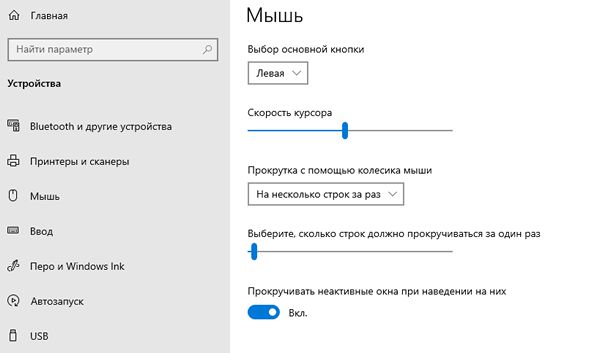
Если вы купите новую мышь, вы можете быть удивлены ее быстродействием. Более высокий DPI (точек на дюйм) для вашей мыши означает большую точность улавливания мельчайших движений. Это не всегда идеально, и вы можете снизить чувствительность мыши, уменьшив скорость мыши.
К счастью, в Windows 10 легко изменить скорость мыши. Для этого можно использовать встроенные настройки Windows для мыши или стороннее решение. Ваша мышь может даже иметь кнопку быстрого доступа для переключения между настройками.
Вот что вам нужно сделать, чтобы изменить скорость мыши.
Изменить скорость мыши в настройках Windows 10
Если вы хотите настроить скорость мыши и общую чувствительность мыши, лучше всего начать с области настроек Windows 10. Windows позволяет изменять различные параметры, которые могут повлиять на использование мыши или трекпада, в том числе возможность изменять действия кнопок, скорость прокрутки строки и скорость курсора.
- Чтобы изменить любые встроенные настройки мыши Windows 10, вам необходимо получить доступ к области настроек Windows 10. Для этого щелкните правой кнопкой мыши меню «Пуск» Windows и выберите Параметры.
- В меню «Параметры Windows» выберите «Устройства».
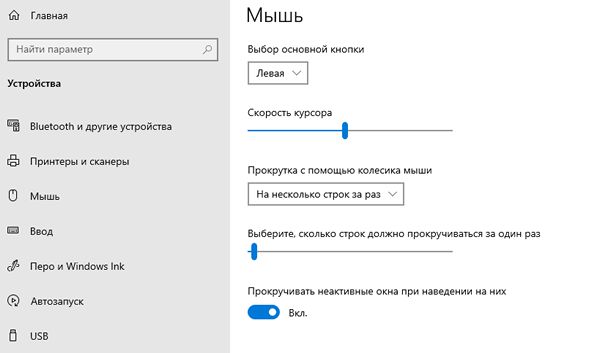
- Щелкните Мышь в левом меню, чтобы получить доступ к некоторым из основных настроек мыши. Отсюда вы можете изменить скорость прокрутки мыши и длину строки, а также изменить некоторые основные действия кнопок мыши.
Использование редактора реестра Windows
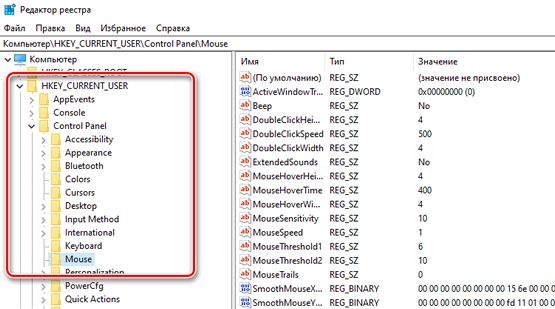
Если вам удобно настраивать реестр Windows, вы можете использовать редактор реестра Windows, чтобы вместо этого изменить некоторые настройки чувствительности мыши. Это может позволить вам более точно изменять скорость мыши по сравнению с использованием меню настроек Windows 10.
- Для этого нажмите Win + R на клавиатуре, чтобы открыть диалоговое окно «Выполнить». Введите regedit в поле и нажмите OK , чтобы открыть редактор реестра.
- Используя меню навигации реестра слева, перейдите в HKEY_CURRENT_USER → Control Panel → Mouse, чтобы просмотреть записи реестра для настроек вашей мыши.
Использование приложения для настройки мыши
В то время как более дешевые комбинации мышей и клавиатур обычно поставляются без программного обеспечения, более продвинутые игровые мыши часто поставляются с приложениями для настроек, которые позволяют изменять их работу. Они также могут помочь разблокировать дополнительные функции, поддерживаемые вашей мышью, но не доступные через меню Windows.
Если ваша мышь оснащена кнопкой настройки DPI (как и многие игровые мыши), вам необходимо установить программное обеспечение от производителя, чтобы вы могли настраивать различные профили чувствительности, которые поддерживает эта кнопка. Эту функцию предлагают популярные производители компьютерных мышей, включая Logitech и Razer.
Одним из примеров программного обеспечения, которое вы можете использовать для управления настройками мыши, является программное обеспечение Logitech Gaming Software, разработанное для поддержки игрового оборудования Logitech, включая мыши и клавиатуру. Установка этого программного обеспечения позволит вам управлять различными настройками мыши, включая скорость.
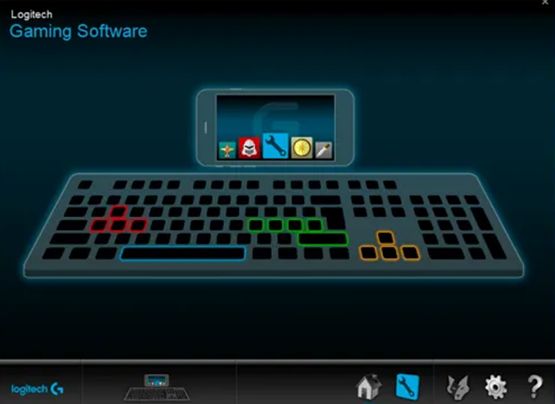
Проверьте веб-сайт производителя вашей мыши, чтобы узнать, подходит ли приложение для вашей модели мыши. Если это не так, вы можете обнаружить, что программное обеспечение, хотя и не предназначено для вашей мыши, будет работать с некоторыми функциями, но это не гарантируется.
Как изменить скорость мыши в Windows 10

Если вам кажется что курсор мыши в Windows 10 движется слишком быстро или слишком медленно, настройте его под свои предпочтения с помощью нашей инструкции.
Некоторые мышки имеют собственные настройки скорости на аппаратной основе или программном обеспечение, но если мышь простая вам поможет руководство ниже.
Изменение скорости мыши
Для изменения скорости курсора мыши Windows 10, запустите приложение «Параметры» из меню «Пуск» и выберите «Устройства«.

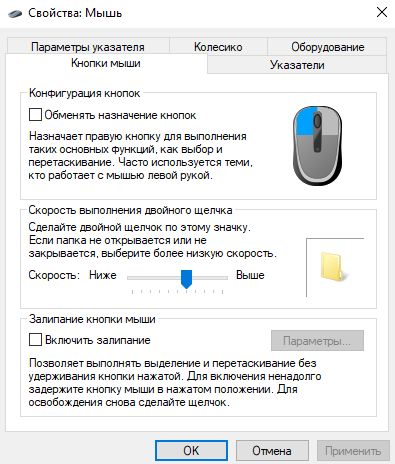
Выберите «Мышь» в списке разделов слева, и нажмите «Дополнительные параметры мыши«.

Это откроет окно «Свойства: Мышь«, которое позволит вам настроить множество параметров, таких как изменение внешнего вида указателя, назначения кнопок и других функций. Для изменения скорости курсора, выберите вкладку «Параметры указателя«, и увидите слайдер с подписью «Задайте скорость движения указателя«.

Передвиньте ползунок влево, и ваш курсор будет двигаться медленнее, сдвиньте его вправо, и ваш курсор будет двигаться быстрее. Значение по умолчанию в Windows 10 находится прямо посередине, настройте его по своему усмотрению и нажмите «ОК» или «Применить«, чтобы изменения вступили в силу.
Частота опроса или скорость отклика – что это: для чего нужна и как настроить?
Всем привет! Сегодня обсудим такую характеристику, как скорость отклика мыши – что такое герцовка и время отклика, какая она должна быть в рабочем и игровом режимах, на что влияет этот параметр, за что отвечает, что дает и какую ставить мышке если есть возможность регулировки.

Что такое частота опроса
Скорость кликанья или же герцовка – параметр, который указывает, как часто мышка сообщает компьютеру об изменениях своего положения. Как любая частота, измеряется в герцах, то есть количестве колебаний (а в нашем случае опросов) в секунду.
Чем выше этот показатель, тем плавнее будет движение указателя мыши по экрану, при равномерном движении самого манипулятора по рабочей поверхности.
Особенно это актуально для мониторов с высоким разрешением и когда нужно добиться точного позиционирования. Естественно, в том числе и в играх, например, в КС ГО – в большинстве из них перемещение мышки управляет поворотом камеры и, соответственно, прицелом.
Герцовка находится в обратной зависимости от скорости отклика. Так, при частоте опроса 1 000 Гц, скорость отклика будет 1 мс, при 500 Гц – 2 мс, а при 125 – уже 8 мс.
Для чего нужна высокая герцовка мышки
И тут вырисовывается один интересный нюанс. Как вы, вероятно, помните, у мониторов с матрицей типа TN, время отклика в среднем 2 мс, у других типов этот интервал дольше. Временем отклика в 1 мс могут похвастаться только полупрофессиональные геймерские модели, и то не все.
При разбежности времени отклика, если оно больше в несколько раз, монитор попросту не успевает за откликом курсора, то есть не регистрирует своевременно начало его движения (или поворот камеры в игре). По сути, нет разницы, начали вы двигать курсор или нет, если монитор этого еще не отображает.
Поэтому, если у вас монитор с любым другим типом матрицы, кроме TN, можете вообще не заморачиваться с герцовкой мышки – извлечь дополнительный профит из высокотехнологичного девайса, увы, не получится.
Да и эта публикация пригодится вам не как руководство к действию, а для общего развития. Впрочем, тоже весьма неплохо.
Ограничения и возможные проблемы
Самые крутые мышки, доступные на рынке, да и многие модели попроще, имеют максимальную частоту опроса не более 1000 Гц. Речь касается устройств, подключаемых через порт USB – у устаревших PS/2 этот параметр гораздо скромнее.
Больше герцовку на современной архитектуре ПК, увы, установить невозможно – этого физически не позволяет протокол USB.
Огромная досада для производителей компьютерных манипуляторов, а также штатных маркетологов. Не было бы таких ограничений – пошло бы наращивание цифр и в этом направлении. Еще один параметр, которым могут мериться пользователи – это же так прекрасно! Или нет?
Существует миф, что при частоте опроса 1 000 Гц увеличивается вероятность сжечь порт. Лично я не вижу никаких предпосылок для такого утверждения и считаю его голословной конспирологией.
За всю свою долгую практику ремонта и обслуживания компов, ни разу не сталкивался с такими случаями, что означает вероятность, стремящаяся к нулю.
Перед тем как поменять герцовку, учитывайте, что высокая частота опроса замедляет работу компьютера и вызывает периодические лаги. И это уже не досужие домыслы, а отзывы многих пользователей продвинутых моделей мышек. Особенно ощутимо это на компах со средними или совсем слабыми характеристиками.
Также существует заблуждение, что у беспроводных манипуляторов герцовка обычно ниже. Так вот: протокол связи на частоту опроса вообще не влияет даже косвенно, так как радиоволны в эфире и электроны по проводам на таком расстоянии (от мыши до порта) перемещаются практически мгновенно.
О том, в каких случаях лучше проводная, а в каких беспроводная мышка, читайте здесь.
Как узнать герцовку мышки на компе
Сделать это можно с помощью простенькой утилиты Mouse Rate Checker. Кроме как проверить частоту опроса манипулятора, эта софтина больше ничего не умеет. Впрочем, нам от нее больше ничего и не нужно.
Как настроить этот параметр
Перед тем, как увеличить или уменьшить герцовку мышки, учитывайте, что на оптимальный показатель, в том числе влияет и чувствительность оптического или лазерного сенсора. Так, для 400 DPI можно выставить 1000 Гц, а для 800 и выше рекомендуется уже 500 Гц.
Естественно, можно «подшаманить» этот параметр в настройках чувствительности мышки в игровом клиенте.
Ни на Виндовс 7, ни даже на Виндовс 10, в настройках системы нет возможностей отрегулировать или изменить частоту опроса манипулятора. Единственный способ, как настроить эту опцию – только с помощью утилит, которая может поставляться в комплекте с мышкой и служит для ее отладки.
Учитывайте, что навороченная мышь со множеством прибамбасов, может вообще не поддерживать возможность изменения скорости кликанья.
Какая лучше частота опроса – 500 или 1000 Герц, сказать трудно. Это, скорее, дело личных предпочтений пользователя.
Вот, собственно, и все на эту тему. Также для вас могут оказаться полезными публикация о базовых и дополнительных кнопках мыши и их назначении и обзор лучших, на мой взгляд, беспроводных мышек. Спасибо тем, кто делится постами моего блога в социальных сетях. До завтра!
Содержание
- Как изменить скорость мыши в Windows 10
- Изменение скорости мыши
- Как увеличить частоту опроса мыши Windows 10?
- Как менять частоту опроса мыши?
- Как посмотреть частоту опроса мыши?
- Зачем менять частоту опроса мыши?
- Как изменить частоту мыши?
- Как поменять герцы на мышке Zowie?
- Какую частоту опроса мыши ставить?
- Сколько dpi нужно для мыши?
- Как узнать сколько у меня dpi на мышке?
- Как увеличить Герцовку клавиатуры?
- Что это M_rawinput?
Как изменить скорость мыши в Windows 10
Если вам кажется что курсор мыши в Windows 10 движется слишком быстро или слишком медленно, настройте его под свои предпочтения с помощью нашей инструкции.
Некоторые мышки имеют собственные настройки скорости на аппаратной основе или программном обеспечение, но если мышь простая вам поможет руководство ниже.
Изменение скорости мыши
Для изменения скорости курсора мыши Windows 10, запустите приложение «Параметры» из меню «Пуск» и выберите «Устройства«.
Выберите «Мышь» в списке разделов слева, и нажмите «Дополнительные параметры мыши«.
Это откроет окно «Свойства: Мышь«, которое позволит вам настроить множество параметров, таких как изменение внешнего вида указателя, назначения кнопок и других функций. Для изменения скорости курсора, выберите вкладку «Параметры указателя«, и увидите слайдер с подписью «Задайте скорость движения указателя«.
Передвиньте ползунок влево, и ваш курсор будет двигаться медленнее, сдвиньте его вправо, и ваш курсор будет двигаться быстрее. Значение по умолчанию в Windows 10 находится прямо посередине, настройте его по своему усмотрению и нажмите «ОК» или «Применить«, чтобы изменения вступили в силу.
Источник
Как увеличить частоту опроса мыши Windows 10?
Как менять частоту опроса мыши?
Убедитесь, что в нижней части диалогового окна установлен флажок «фильтр на устройстве». Рядом с ним вы найдете «выбранный курс». Щелкните раскрывающееся меню, чтобы изменить частоту опроса мыши. Затем нажмите «установить службу» и, наконец, нажмите «перезапустить».
Как посмотреть частоту опроса мыши?
Узнать герцовку своего манипулятора можно благодаря утилите Mouse Rate Checker или онлайн по ссылке. В современных ОС нет встроенной функции настраивания герцовки, но это можно сделать с помощью соответствующего программного обеспечения, поставляющегося в комплекте с мышью.
Зачем менять частоту опроса мыши?
Частоту опроса традиционно измеряют в герцах. Чем выше показатель, тем быстрее курсор реагирует на движение контроллера и, как следствие, плавнее двигается.
Как изменить частоту мыши?
Как изменить частоту опроса (Гц)?
Сначала ОТСОЕДИНИТЕ мышь. a. 125 Гц: Удерживая нажатыми кнопки 4+5, вставьте мышь в разъем USB. Когда загорится колесико, для мыши будет установлено значение 125 Гц.
Как поменять герцы на мышке Zowie?
Для изменения частоты опроса, при подключении мышки к USB порту следует зажать и удерживать:
Какую частоту опроса мыши ставить?
Частота опроса устройства
Увеличение частоты до 500 Гц означает, что мышка передает новые данные уже каждые 2 мс (500 раз за 1 с). Высокая частота опроса уменьшает задержку между движением мышки и отображением перемещения курсора по экране компьютера.
Сколько dpi нужно для мыши?
Современные мыши достигают показателя в 16000 dpi, однако высокое разрешение не означает высокую точность. Зачастую с излишком хватает и 1600 dpi, а игроки в шутерах предпочитают и гораздо меньшие показатели, такие как 800 или 1200 dpi потому что это дает более высокую точность прицеливания.
Как узнать сколько у меня dpi на мышке?
Самый точный способ проверить CPI / DPI вашей мыши — это посмотреть его технические характеристики и посмотреть показатель, задокументированный самим производителем. DPI / CPI нуждается в точном измерении, которое может рассчитывается вами (как во втором методе), но это не будет в любом случае точным.
Как увеличить Герцовку клавиатуры?
Настройка скорости повторения символов и частоты мигания курсора Windows
Что это M_rawinput?
Ввод напрямую (настройка мыши). … С вкключенной командой, мышь напрямую считывается в игре, т. е все её настройки, которые установлены в данном софте для вашей мыши. m_rawinput «1» // Прямое подключение мышки игнорируя настройки панель управления ОС.
Источник
Содержание
- Как изменить цвет мыши Deathadder?
- Как изменить цвет мыши Razer?
- Могу ли я изменить цвет моей Razer DeathAdder essential?
- Как изменить цвет игровой мыши?
- Может ли Razer DeathAdder обязательно перетаскивать щелчок?
- Как включить Chroma?
- Razer — хороший бренд?
- Что такое визуализатор цветности?
- Есть ли в Razer DeathAdder Essential RGB?
- Может ли Razer DeathStalker менять цвета?
- Как изменить цвет Razer Mamba Elite?
- Как управлять цветом подсветки мыши?
- Могу ли я изменить цвет моей мыши?
- Как изменить цвет на мышке bluefinger?
- Как настроить мышку Razer: инструкция по работе с утилитой для игрового девайса?
- Вкладка «Настройки» в программе Razer
- Вкладка «Эффективность» в программе Razer
- Вкладка «Подсветка» в программе мышки Razer
- Вкладка «Калибровка» в программе мышки Razer
- Как правильно настроить мышку Razer?
- Вкладка «Настройки» в программе Razer
- Вкладка «Эффективность» в программе Razer
- Вкладка «Подсветка» в программе мышки Razer
- Вкладка «Калибровка» в программе мышки Razer
- Обзор проводной мыши Razer DeathAdder Essential
- Содержание
- Содержание
- Технические характеристики:
- К основным и наиболее подмечаемым достоинствам относят:
- Выявляемые недостатки:
Как изменить цвет мыши Deathadder?
Разумно. Загрузите драйверы отсюда (прямо под скриншотом мыши). Установите их и откройте приложение. Внутри вы найдете меню для изменения цвета.
Как изменить цвет мыши Razer?
Перейдите на вкладку «Дополнительные эффекты», а затем на «Chroma Studio». Вас встретит редактор на основе слоев и визуальное представление всех подключенных периферийных устройств Razer. Вы можете выделить конкретную шестеренку, используя левую кнопку мыши и перетаскивая для выбора.
Могу ли я изменить цвет моей Razer DeathAdder essential?
Вы можете изменить цвет колеса прокрутки и логотипа Razer на упоре для рук и установить для них статический цвет, цветовой цикл или синхронизацию с клавиатурой Razer Chroma.
Как изменить цвет игровой мыши?
Итак, что вы делаете, это удерживаете кнопку «вперед» на мышке. Затем он станет сплошным цветом и будет меняться на следующий цвет каждые пару секунд. Когда появится нужный вам цвет, отпустите кнопку «Вперед».
Может ли Razer DeathAdder обязательно перетаскивать щелчок?
Нет, DeathAdder Essential вообще не может перетаскивать щелчок мышью.
Как включить Chroma?
Откройте Synapse. Щелкните Chroma Connect. Переключите Chroma Apps Off> On.
Razer — хороший бренд?
Они хороши, но есть альтернативы получше. Кроме того, вы не должны покупать только одну марку для всего (например, у меня есть клавиатура Corsair, мышь Logitech, коврик для мыши razer и т. Д.) … В целом я бы сказал, что razer — хорошая компания для геймеров, но определенно ищите альтернативы перед покупкой.
Что такое визуализатор цветности?
Аудиовизуализатор. Пусть ваши устройства с поддержкой Razer Chroma раскачиваются в ритме с помощью аудиовизуализатора, разработанного на основе последней версии Razer Chroma SDK 4.8. Этот новый аудиовизуализатор дает вам свободу настраивать цветовую схему и настраивать ее амплитуду, чтобы вы были ограничены только вашим собственным творчеством.
Есть ли в Razer DeathAdder Essential RGB?
Essential — это версия популярной линейки DeathAdder начального уровня. Он имеет датчик более низкого уровня с разрешением 6400 точек на дюйм по сравнению с другими мышами DeathAdder, у которых есть датчики на 10000 точек на дюйм или выше. … Эта мышь оснащена датчиком 16 000 точек на дюйм, семью программируемыми кнопками и RGB-подсветкой.
Может ли Razer DeathStalker менять цвета?
Каждую из зон можно запрограммировать на любой цвет RGB или на выполнение визуального эффекта, но невозможно изменить цвет каждой клавиши индивидуально. Помимо клавиш и их подсветки, в DeathStalker Chroma есть кое-что интересное.
Как изменить цвет Razer Mamba Elite?
Вкладка «Подсветка» позволяет настраивать светодиоды мыши Razer Mamba. Вы можете настроить внешний вид Razer Mamba, выбрав из более чем 16 миллионов цветов. Выберите опцию Spectrum Cycling, чтобы цвета менялись бесконечно. Вы можете отрегулировать яркость света по своему вкусу.
Как управлять цветом подсветки мыши?
Синхронизируйте свои предустановки освещения на всех ваших устройствах Logitech G, и вы можете предлагать вам цвета на выбор из предпочтений освещения. Нажав вкладку LightSync, вы можете выбрать несколько параметров, например эффект, цветовой цикл или дыхание. Тем не менее, вы хотите установить конфигурацию игровой мыши или выключить, чтобы отключить цвета.
Могу ли я изменить цвет моей мыши?
В окне панели управления нажмите «Легкость доступа». Затем в разделе «Центр специальных возможностей» щелкните ссылку «Изменить способ работы мыши». Выберите нужный размер и цвет указателя мыши в поле «Изменить цвет и размер указателей мыши». Затем нажмите «ОК».
Как изменить цвет на мышке bluefinger?
FN Key area Расширенная функциональность: FN + SL может изменять цвет подсветки клавиатуры. FN + стрелка вверх, FN + стрелка вниз могут управлять яркостью подсветки клавиатуры. Мышь: 7 цветов с подсветкой. Клавиатура: Трехцветная регулируемая подсветка (Purple Red Blue).
Источник
Как настроить мышку Razer: инструкция по работе с утилитой для игрового девайса?

С игровыми мышками Razer идет утилита, которую необходимо устанавливать на компьютер. Программа поможет корректно настроить работу устройства. После установки утилиты и подключения мышки к компьютеру (ноутбуку), следует войти в программу. Здесь есть несколько вкладок, на которых необходимо произвести настройки.
Вкладка «Настройки» в программе Razer
Это основная вкладка, на которой выставляются функции кнопок. Образец с кнопками показан в правой части окна. В средней колонке происходит выбор кнопок и их опций.
При необходимости можно настроить боковые кнопки, вращая образец при помощи функции поворота «Правая сторона» и «Левая сторона». Если какие-то кнопки не нужны пользователю, их можно просто отключить.
Фото: Вкладка «Настройки» в программе Razer
- Для настройки кнопок необходимо выбрать цифру и щелкнуть по треугольнику в строке.
- После этого появится список функций, которые может выполнять кнопка. Следует выбрать необходимую.
Вкладка «Эффективность» в программе Razer
Здесь можно настроить DPI мыши – количество точек, которое преодолевает курсор мыши при ее минимальном передвижении.
Понравилась статья? Подпишись на наш телеграм канал . Там новости выходят быстрее!
- чувствительность;
- настройка по осям x-y;
- ускорение – соотношение скорости курсора и передвижения мышки;
- частота – количество обращений мыши на компьютер.
Вкладка «Подсветка» в программе мышки Razer
Можно включить или отключить подсветку, а также поставить выключение подсветки, если дисплей отключен.
Вкладка «Калибровка» в программе мышки Razer
Здесь можно настроить работу мышки под любую рабочую поверхность. Чтобы выполнить калибровку:
- Если нет коврика Razar, то выбирается строка «Другое».
- После этого появится окно с настройкой. Здесь следует щелкнуть «Повторная калибровка».
Пока идет калибровка необходимо водить по рабочему столу или коврику мышкой Razer до тех пор, пока процесс не завершится. Это необходимо для того, чтобы система смогла запомнить поверхность.
Источник
Как правильно настроить мышку Razer?
С игровыми мышками Razer идет утилита, которую необходимо устанавливать на компьютер. Программа поможет корректно настроить работу устройства. После установки утилиты и подключения мышки к компьютеру (ноутбуку), следует войти в программу. Здесь есть несколько вкладок, на которых необходимо произвести настройки.
Вкладка «Настройки» в программе Razer
Это основная вкладка, на которой выставляются функции кнопок. Образец с кнопками показан в правой части окна. В средней колонке происходит выбор кнопок и их опций.
При необходимости можно настроить боковые кнопки, вращая образец при помощи функции поворота «Правая сторона» и «Левая сторона». Если какие-то кнопки не нужны пользователю, их можно просто отключить.
- Для настройки кнопок необходимо выбрать цифру и щелкнуть по треугольнику в строке.
- После этого появится список функций, которые может выполнять кнопка. Следует выбрать необходимую.
Вкладка «Эффективность» в программе Razer
Здесь можно настроить DPI мыши – количество точек, которое преодолевает курсор мыши при ее минимальном передвижении.
- чувствительность;
- настройка по осям x-y;
- ускорение – соотношение скорости курсора и передвижения мышки;
- частота – количество обращений мыши на компьютер.
Вкладка «Подсветка» в программе мышки Razer
Можно включить или отключить подсветку, а также поставить выключение подсветки, если дисплей отключен.
Вкладка «Калибровка» в программе мышки Razer
Здесь можно настроить работу мышки под любую рабочую поверхность. Чтобы выполнить калибровку:
- Если нет коврика Razar, то выбирается строка «Другое».
- После этого появится окно с настройкой. Здесь следует щелкнуть «Повторная калибровка».
Пока идет калибровка необходимо водить по рабочему столу или коврику мышкой Razer до тех пор, пока процесс не завершится. Это необходимо для того, чтобы система смогла запомнить поверхность.
Ставь лайк, если нравится материал и подписывайся на наш Дзен канал!
Источник
Обзор проводной мыши Razer DeathAdder Essential


Содержание
Содержание
Модельный ряд Razer DeathAdder, является своеобразной данью уважения модельному ряду Explorer от Microsoft, который был в свой время весьма достойным вариантом, как для работы, так и для гейминга, не требующего хирургической точности. В общем, замечательные многозадачные лошадки образца 1999 года.
DeathAdder Essential можно охарактеризовать как актуальную бюджетную версию модельного ряда. Чаще всего её позиционируют, как идеальный вариант по соотношению цена/качество.
Мышь поставляется в картонной упаковке – помимо самой мышки в коробке находится краткая инструкция и фирменная наклейка Razer. Вся подробная информация находится на самой упаковке и ее вполне достаточно для полного представления о продукте. Сама мышка упакована в пластиковый кожух, который обеспечивает безопасную транспортировку.

Удобный эргономичный дизайн из матового приятного на ощупь пластика. Такой пластик обеспечивает комфортную работу с мышкой – ладонь не потеет и не остается отпечатков пальцев. Сбоку над резиновой вставкой расположены две назначаемые кнопки. Всего же кнопок пять, включая колесико. На основании мышки находятся три тефлоновые ножки, которые обеспечивающие плавное скольжение. Под самими ножками находятся винты, которыми крепится основание.

С обоих боков расположены резиновые вставки, которые обеспечивают дополнительный комфорт при работе, у моделей бюджетного ряда таких вставок нет. Все кнопки прекрасно подогнаны, ничего не болтается и не скрипит колёсико крутиться очень плавно, и не издает никаких посторонних звуков. Спереди находиться usb кабель в оплетке и с позолоченным штекером. Колесико имеет подсветку, также подсвечен логотип razer на задней части.

Для работы используется фирменное ПО RazerSynapse, в нем можно настроить подсветку логотипа, назначить боковые клавиши, установить скорость, чувствительность и ускорение. Его можно скачать с официального сайта и после установки оно будет загружаться автоматически.
Окно с настройкой кнопок мыши — здесь можно назначить боковые кнопки или переназначить любые по выбору.
Наиболее важно понимать для правильной настройки мышки следующие параметры. Dpi– количество точек на дюйм, чем выше тем быстрее перемещается курсор по экрану может изменяться от 100 до 6400. Ускорение- функция которую стоит сразу отключить – ускорение курсора по экрану. Polling rate это скорость опроса ик сенсора, при установке показателя 1000 Гц скорость опроса 1 раз в миллисекунду, установите максимальное значение.
Технические характеристики:
Эргономичная форма.Оптический сенсор с реальным разрешением 6 400 DPI. Скорость до 220 дюймов в секунду/ Ускорение до 30 g. 5 кнопок с технологией мгновенного отклика Hyperesponse. Ресурс до 10 миллионов нажатий.

К основным и наиболее подмечаемым достоинствам относят:
Дешевизна (в некоторых магазинах она в два раза дешевле Elite)Высокое качество сборки, в особенности сенсора. Форма, которая удобно ложится в любую руку. Широкие возможности настройки с помощью фирменного софта Razer. Подсветка логотипа Razer, которую можно кастомизировать.
Выявляемые недостатки:
Запыление на стыках деталей, которое, однако, легко убирается. Гремящее колёсико. Отсутствие полноценной RGB подсветки, вследствие чего, подсветку логотипа можно регулировать только в пределах зелёного цвета. Отсутствие поддержки Synapse 2.0, так что если вы решили перейти со старой модели DeathAdder – необходимо будет установить Synapse 3.0. Быстрая стираемость ножек, при использовании пластиковых или алюминиевых ковриков. Промежуточным итогом по модели Essential становится обозначением этой мышки как лучшего варианта для пользователя, который активно работает с компьютером, делая упор на игры, в том числе для киберспортсменов.
Её достоинства с лёгкостью перекрывают недостатки, которые, скажем прямо, не являются критичными, а есть скорее придирками к очень и очень достойной модели.
Не тяжелая, хорошо сбалансированная – мышь очень удобно лежит в руке. Никаких посторонних звуков и скрипов нет. Приятный на ощупь пластик, 6500 dpiсенсор удовлетворяют любые нужды в работе. Красивая подсветка колеса и логотипа, настраиваемые боковые кнопки. Звук щелчка нажатия отчетливый может показаться немного резковат. Эта мышь верхняя модель из серии Deathadder одна из самых удачный серий мышек на данный момент. Достаточно высокая стоимость объясняется ее неоспоримыми преимуществами перед другими подобными устройствами.
Источник
Этот пост написан пользователем Sports.ru, начать писать может каждый болельщик (сделать это можно здесь).
На уровень игры влияют не только личные навыки геймера и производительность компьютера, но и грамотные настройки используемой периферии. В этой статье мы рассмотрим оптимальные настройки мышки для комфортной игры в CS: GO, которые помогут получить от геймплея максимум удовольствия и повысить ранг в рейтинговой таблице.
Подготовка мыши через настройки операционной системы

Для начала опытные геймеры в CS: GO советуют обратить внимание на определенные системные настройки вашей периферии. Это отключение ускорения (акселерации) и выставление опций по умолчанию.
Первоначальная настройка в Виндовс:
- Откройте «Панель управления».
- Перейдите в раздел «Мышь».
- Выберите вкладку «Параметры указателя».
- В графе «Скорость движения указателя» выберите 6 (из 11).
- Ниже находится подпункт с повышенной точностью установки указателя. Снимите галочку.
Это необходимо для того, чтобы во время игры прицел не пропускал пиксели. Например, при установленном значении скорости движения указателя на 8 прицел в игре пропускает до двух пикселей. При включенной функции ускорения курсор будет пропускать еще больше пикселей.
Если установить значение ниже 6, то для передвижения курсора придется активнее передвигать мышку. При такой настройке система будет пропускать некоторые движения мыши, что приводит к минимальному смещению прицела на один пиксель.
Важно! Качественные игровые мыши являются залогом успеха только при использовании фирменных драйверов и софта. Определенные настройки мыши могут быть выставлены производителем в ПО или драйверах, поэтому рекомендуется проверить чувствительность там тоже. Для этого воспользуйтесь софтом от фирмы вашей мышки («Razer», «Logitech» и т.д.).
Первая опция для отключения – это акселерация (ускорение) вашей мышки.
Опцию «Прямого подключения» рекомендуется оставить активной. С ней CS: GO не будет учитывать заданные параметры для мышки в Виндовс. Обусловлена эта рекомендация тем, что при внесении изменений в параметры ОС вы сможете играть с прежними настройками, даже если забыли вернуть перед игрой рекомендуемые значения чувствительности мыши.
Вносить перемены в подстройку мышки можно через файл конфигурации «autoexec.cfg»:
- m_rawinput “1” – «Прямое подключение» активно;
- m_customaccel “0” – акселерация мыши отключена;
- m_customaccel_exponent “0” – задать настройки акселерации;
- m_mousespeed “0” – игнорирование ускорения операционной системы;
- m_mouseaccel1 “0” – первый этап ускорения Виндовс;
- m_mouseaccel2 “0” – второй этап ускорения Виндовс.
Подбираем настройку DPI и CPI
На игровой процесс также влияет параметр DPI (CPI).
Что такое «DPI»
DPI – это определенное число пикселей на 1 дюйм (1 дюйм равняется 2,5 сантиметрам). Данный параметр у компьютерных мышек ранее назывался PPI. Теперь это CPI – значение сканирований на пройденные дюймы. Сенсоры, используемые мышкой, откликаются на прохождение расстояний в 1 дюйм. Например, при установленном значении в 300 DPI мышь откликнется 300 раз на каждый дюйм.
От выбранного значения DPI зависит не точность используемой мышки, а ее разрешение (чувствительность).
Как установить значение DPI, соответствующее используемой мыши
Для выбора правильной чувствительности следует умножить DPI вашей мыши на число, указанное в меню игры. К примеру:
- Ваша игровая мышь обладает 1200 DPI.
- В игровых настройках чувствительность установлена на 2,5.
- Умножаем 1200 на 2,5. Получаем 3000.
Обратите внимание: при использовании данного метода в настройках операционной системы чувствительность должна находиться на уровне 6. Либо активируйте опцию «Прямого подключения».
Советы от профессиональных игроков в CS: GO
Большое число профессиональных геймеров в CS: GO пользуются низкими установками чувствительности мыши. Новичкам такая медлительность указателя покажется до ужаса непривычной и странной, но стоит приноровиться – и результат не заставит себя ждать! При выборе низкой чувствительности придется активнее перемещать мышку, но уровень игры заметно вырастет. Прицел станет гораздо четче – а это очень важно в шутерах.
При проведении исследований выяснилось, что профессиональные геймеры в CS: GO пользуются чувствительностью мыши до 1000 DPI. На высоких рангах игроки предпочитают настройки в 400-800 DPI, в то время как игроки уровня «Серебро» – 3000 DPI. Это весьма ощутимая разница между геймлпеем, поэтому новичкам следует привыкать к более низким параметрам чувствительности мыши. Самое популярное значение DPI у про игроков – 400.
Не следует сразу же отказываться от, казалось бы, неудобных и непривычных настроек. Опробуйте разную чувствительность на протяжении некоторого времени, чтобы подобрать максимально комфортное для себя значение.
Частота USB-разъема
От частоты используемого USB зависит временной интервал сканирования системой порта – от 8 до 1 мс. При изменении скорости чтения USB-разъема с 125 Гц до 1000 Гц значительно повышается отзывчивость периферии.
В основном игроки CS: GO играют с частотой кадров (ФПС) от 60 (16,6 мс на 1 кадр) до 100 (10 мс на 1 кадр). Повышение скорости опроса USB может в некоторой степени увеличить отклик прицела на 1 кадр.
Влияние разрешения экрана на геймплей
От используемого разрешения никак не зависит игровой процесс. Несмотря на то, что в интернете горячо обсуждалось влияние экранного разрешения на геймплей, рекомендуется играть со стандартным для вашего монитора значением.
При использовании нестандартных параметров во время игровой сессии на экране появлялись полосы, которые теоретически снижали угол обзора и мешали видеть противников. Эксперименты с разнообразным разрешением в конечном итоге не дают игрокам никаких преимуществ.
Настройка игрового прицела
Обычные игроки или новички зачастую не обращают внимание на такие мелочи, как внешний вид прицела, его размер, цвет и форму. Однако профессиональные игроки в CS: GO предпочитают настраивать даже прицел под свои индивидуальные вкусы.
На что стоит обратить внимание – так это на использование «статического прицела». Про игроки практически не пользуются динамическим прицеливанием, так как это может в значительной степени отвлекать от игрового процесса. Им не нужны стандартные подсказки от игры, в какой момент и куда следует стрелять. Для начинающих игроков стиль прицела имеет не такое большое значение, но все-таки можно попробовать настроить его под себя.
Подстройка прицела с помощью консоли производится следующими способами:
- cl_crosshairstyle 4;
- cl_crosshairsize 5;
- cl_crosshairgap -1;
- cl_crosshairthickness 0;
- cl_crosshair_drawoutline 1;
- cl_crosshaircolor 4.
Мышь и коврик – тоже важно
При неудобном расположении мыши и неподходящем размере коврика могут возникать нежелательные проблемы во время игровой сессии. Рекомендуется использовать современные мыши с возможностью настройки чувствительности (DPI).
Наиболее популярные модели для игр:
- SteelSeries;
- Razor;
- Logitech;
- ROCCAT;
- Corsair;
- Madcatz;
- Cooler Master.
Профессиональные игроки в CS: GO рекомендуют коврики для мыши размером от 40Х30. Из-за настроек низкой чувствительности приходится активнее перемещать мышку, поэтому коврик должен быть соответствующим и достаточно большим.
Данные рекомендации помогут вам с первичной настройкой игровой периферии и позволят получить максимальное удовольствие от CS:GO.
* * *
Конфиг Электроника CS:GO – как установить и где можно скачать
Конфиг Симпла CS:GO – как установить и где можно скачать
by Tashreef Shareef
Tashreef Shareef is a software developer turned tech writer. He discovered his interest in technology after reading a tech magazine accidentally. Now he writes about everything tech from… read more
Updated on March 4, 2021
- Having your Razer mouse sensitivity changing randomly will cause you a wide range of issues, especially if you’re gaming.
- To start fixing this issue, you will need to update and repair Razer Synapse and then follow the next methods.
- Check out our extensive Razer Products Fix section for more thorough and useful fix guides.
- To explore fix guides for a wide range of mouse problems, don’t forget to visit our Mouse Issues Fix Hub.
XINSTALL BY CLICKING THE DOWNLOAD FILE
This software will repair common computer errors, protect you from file loss, malware, hardware failure and optimize your PC for maximum performance. Fix PC issues and remove viruses now in 3 easy steps:
- Download Restoro PC Repair Tool that comes with Patented Technologies (patent available here).
- Click Start Scan to find Windows issues that could be causing PC problems.
- Click Repair All to fix issues affecting your computer’s security and performance
- Restoro has been downloaded by 0 readers this month.
Razer makes some of the most popular and high-end computer gaming peripherals, including gaming mouse that comes with variable DPI settings. That said, several users are reportedly experiencing Razer mouse sensitivity keeps changing issues.
This issue can occur due to a bug in the Razer Synapse software or if you are using the beta version of the latest Razer Synapse software.
If you are also troubled by this issue, here are a couple of troubleshooting tips to help you resolve the Razer mouse sensitivity keeps changing problem in Windows.
What to do if Razer mouse sensitivity keeps changing?
1. End the Razer In-Game Engine process
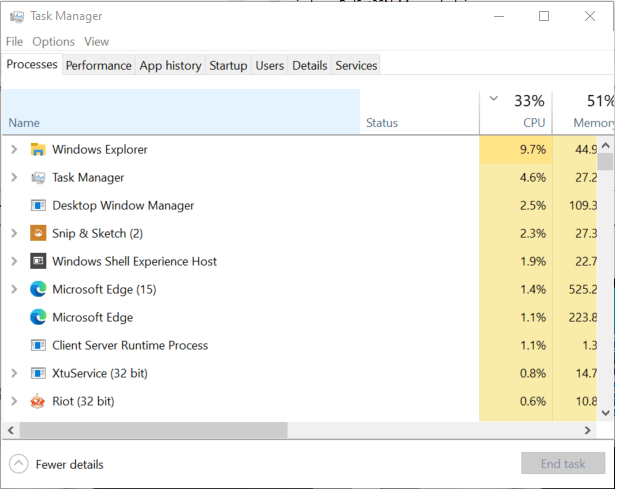
- Right-click on the taskbar.
- Select Task Manager.
- In Task Manager, locate the razeringamengine.exe process.
- Select the process and click on End Task.
- Click Yes if prompted to confirm the action.
- Close Task Manager and relaunch Razer Synapse.
- Check with any game to see if the sudden sensitivity fluctuation issue is resolved.
The Razeringameengine.exe process is known to cause issues that may result in game crashes and sudden changes in mouse sensitivity. Razer Synapse can affect your non-Razer mouse as well.
If ending the RazerIngameEngine.exe process resolves the issue, you can disable it by renaming the file.
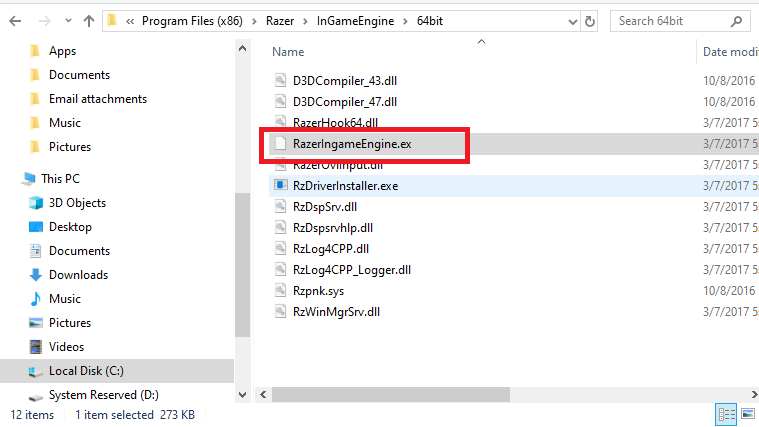
- Open File Explorer.
- Navigate to the following location:
C:Program Files (x86)RazerInGameEngine64bit - Locate and select the RazerIngameEngine.exe file.
- Right-click and select Rename the file to RazerIngameEngine.ex.
- Once renamed, relaunch Razer Synapse.
Renaming the RazerIngameEngine.exe file seems to not affect how Razer Synapse works. You can rename the file back to RazerIngameEngine.exe if you notice any issues with Razer Synapse after renaming the file.
Update Razer Synapse
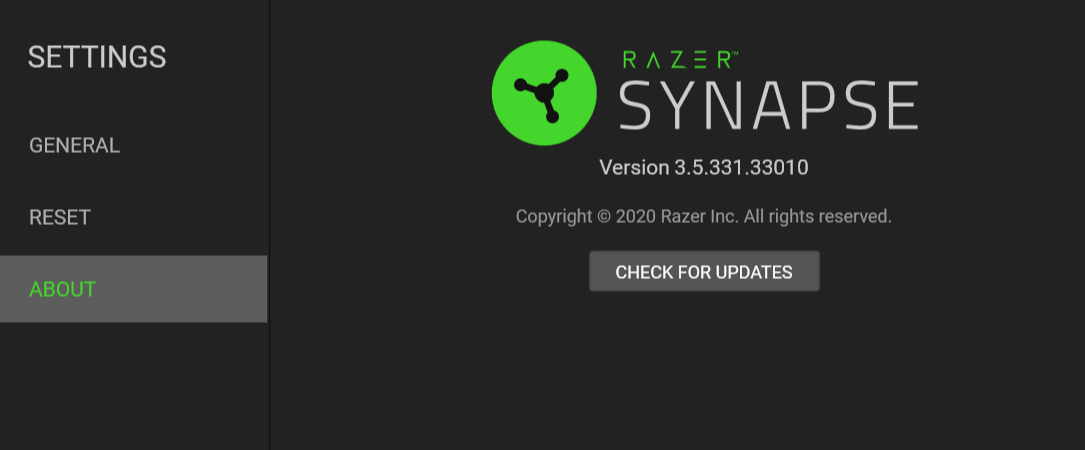
- Expand the System Tray apps by clicking the small arrow icon in Taskbar.
- Right-click on the Razer Synapse icon.
- Select Check for updates.
- Download and install any pending updates to see if the issue is resolved.
2. Repair Razer Synapse
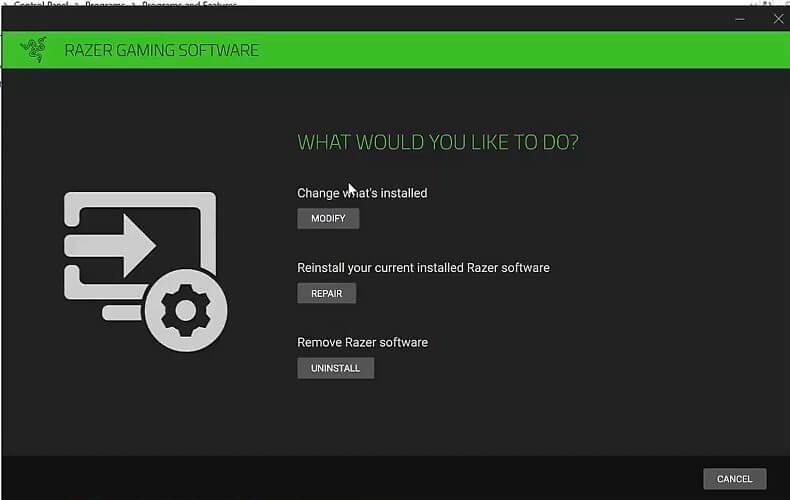
- Press Windows key + R to open Run.
- Type control and click OK.
- Go to Programs > Programs & Features.
- Select Razer Synapse.
- Click on Change and then click Yes to confirm.
- In the Razer Gaming Software window, click on Repair.
- Razer will scan the Synapse installation for file corruption.
- It will also fix any issues during the troubleshooting process.
Once done, close the troubleshooter and relaunch Razer Synapse. Check if your mouse is still experiencing issues with the sensitivity.
3. Reinstall Razer Synapse
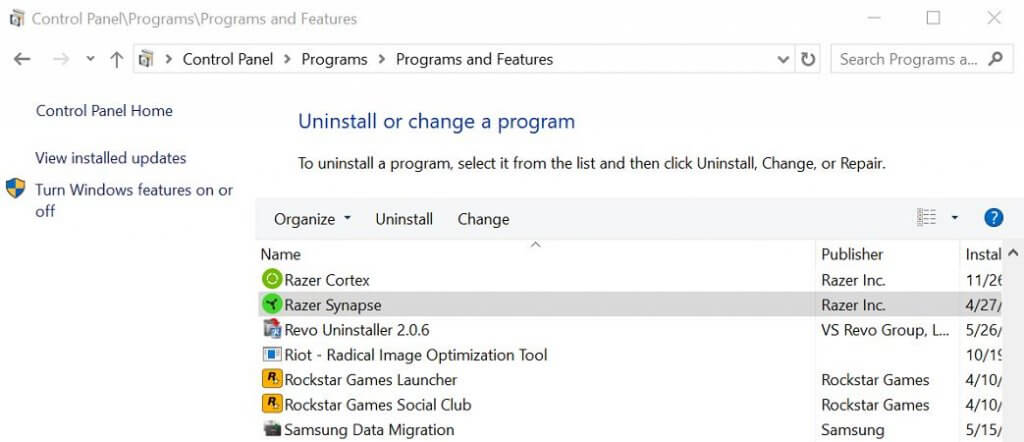
- Press Windows Key + R to open Run.
- Type appwiz.cpl and click OK.
- Select Razer Synapse and click Uninstall.
- Follow on-screen instructions to uninstall the software.
- Once uninstalled, download the latest version of Razer Synapse.
- Run the installer.
- This is an online installer, so wait till the required files are downloaded.
- After the installation, check if the Razer mouse sensitivity keeps changing the issue is resolved.
How to change razer mouse sensitivity
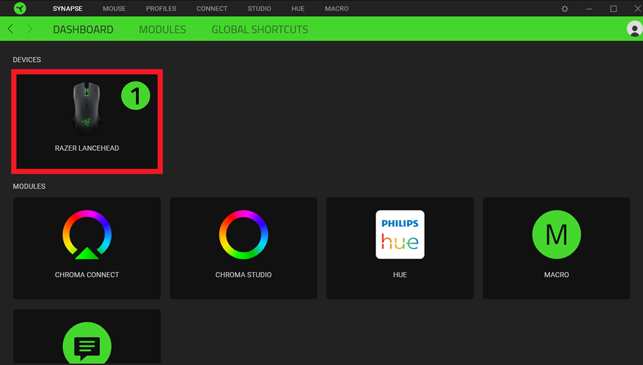
- To adjust the Razer mouse DPI or sensitivity, you can use the Razer Synapse app.
- Make sure the mouse is connected to your computer.
- Open Razer Synapse.
- Select your mouse from the devices.
- Open the Performance tab.
- You can adjust the DPI using the Sensitivity section of the window.
- You can further customize the DPI using the Stage option.
Razer Synapse offers up to 5 customizable stages. Select a stage using the drop-down menu and adjust the DPI for the selected stage. You can manually select any of the five stages using the dedicated DPI button your Razer mouse when playing games.
The Razer mouse sensitivity keeps changing problem usually occurs due to the RazerInGameEngine.exe process. You can fix the issue by ending the task in the Tasks Manager. To stop the process indefinitely, rename the concerned file from the installation directory.

Newsletter
by Tashreef Shareef
Tashreef Shareef is a software developer turned tech writer. He discovered his interest in technology after reading a tech magazine accidentally. Now he writes about everything tech from… read more
Updated on March 4, 2021
- Having your Razer mouse sensitivity changing randomly will cause you a wide range of issues, especially if you’re gaming.
- To start fixing this issue, you will need to update and repair Razer Synapse and then follow the next methods.
- Check out our extensive Razer Products Fix section for more thorough and useful fix guides.
- To explore fix guides for a wide range of mouse problems, don’t forget to visit our Mouse Issues Fix Hub.
XINSTALL BY CLICKING THE DOWNLOAD FILE
This software will repair common computer errors, protect you from file loss, malware, hardware failure and optimize your PC for maximum performance. Fix PC issues and remove viruses now in 3 easy steps:
- Download Restoro PC Repair Tool that comes with Patented Technologies (patent available here).
- Click Start Scan to find Windows issues that could be causing PC problems.
- Click Repair All to fix issues affecting your computer’s security and performance
- Restoro has been downloaded by 0 readers this month.
Razer makes some of the most popular and high-end computer gaming peripherals, including gaming mouse that comes with variable DPI settings. That said, several users are reportedly experiencing Razer mouse sensitivity keeps changing issues.
This issue can occur due to a bug in the Razer Synapse software or if you are using the beta version of the latest Razer Synapse software.
If you are also troubled by this issue, here are a couple of troubleshooting tips to help you resolve the Razer mouse sensitivity keeps changing problem in Windows.
What to do if Razer mouse sensitivity keeps changing?
1. End the Razer In-Game Engine process
- Right-click on the taskbar.
- Select Task Manager.
- In Task Manager, locate the razeringamengine.exe process.
- Select the process and click on End Task.
- Click Yes if prompted to confirm the action.
- Close Task Manager and relaunch Razer Synapse.
- Check with any game to see if the sudden sensitivity fluctuation issue is resolved.
The Razeringameengine.exe process is known to cause issues that may result in game crashes and sudden changes in mouse sensitivity. Razer Synapse can affect your non-Razer mouse as well.
If ending the RazerIngameEngine.exe process resolves the issue, you can disable it by renaming the file.
- Open File Explorer.
- Navigate to the following location:
C:Program Files (x86)RazerInGameEngine64bit - Locate and select the RazerIngameEngine.exe file.
- Right-click and select Rename the file to RazerIngameEngine.ex.
- Once renamed, relaunch Razer Synapse.
Renaming the RazerIngameEngine.exe file seems to not affect how Razer Synapse works. You can rename the file back to RazerIngameEngine.exe if you notice any issues with Razer Synapse after renaming the file.
Update Razer Synapse
- Expand the System Tray apps by clicking the small arrow icon in Taskbar.
- Right-click on the Razer Synapse icon.
- Select Check for updates.
- Download and install any pending updates to see if the issue is resolved.
2. Repair Razer Synapse
- Press Windows key + R to open Run.
- Type control and click OK.
- Go to Programs > Programs & Features.
- Select Razer Synapse.
- Click on Change and then click Yes to confirm.
- In the Razer Gaming Software window, click on Repair.
- Razer will scan the Synapse installation for file corruption.
- It will also fix any issues during the troubleshooting process.
Once done, close the troubleshooter and relaunch Razer Synapse. Check if your mouse is still experiencing issues with the sensitivity.
3. Reinstall Razer Synapse
- Press Windows Key + R to open Run.
- Type appwiz.cpl and click OK.
- Select Razer Synapse and click Uninstall.
- Follow on-screen instructions to uninstall the software.
- Once uninstalled, download the latest version of Razer Synapse.
- Run the installer.
- This is an online installer, so wait till the required files are downloaded.
- After the installation, check if the Razer mouse sensitivity keeps changing the issue is resolved.
How to change razer mouse sensitivity
- To adjust the Razer mouse DPI or sensitivity, you can use the Razer Synapse app.
- Make sure the mouse is connected to your computer.
- Open Razer Synapse.
- Select your mouse from the devices.
- Open the Performance tab.
- You can adjust the DPI using the Sensitivity section of the window.
- You can further customize the DPI using the Stage option.
Razer Synapse offers up to 5 customizable stages. Select a stage using the drop-down menu and adjust the DPI for the selected stage. You can manually select any of the five stages using the dedicated DPI button your Razer mouse when playing games.
The Razer mouse sensitivity keeps changing problem usually occurs due to the RazerInGameEngine.exe process. You can fix the issue by ending the task in the Tasks Manager. To stop the process indefinitely, rename the concerned file from the installation directory.