
Изменение настроек указателя игровой мыши G102 с помощью ПО Logitech Gaming Software
Для данного продукта пока нет загружаемых файлов
Для данного продукта пока нет вопросов и ответов
На данный товар нет запчастей
Для данного товара нет изображений
ПО Logitech Gaming Software (LGS) версии 8.88 или более поздней можно использовать для настройки конфигурации кнопок игровой мыши G102 в двух указанных ниже режимах.
- Автоматическое распознавание игры
- Встроенная память
ПРИМЕЧАНИЕ. Справочные сведения о выборе одного из этих двух режимов см. в разделе Выбор между режимами встроенной памяти и автоматического распознавания игры для игровой мыши.
Автоматическое распознавание игры
- Откройте ПО LGS.
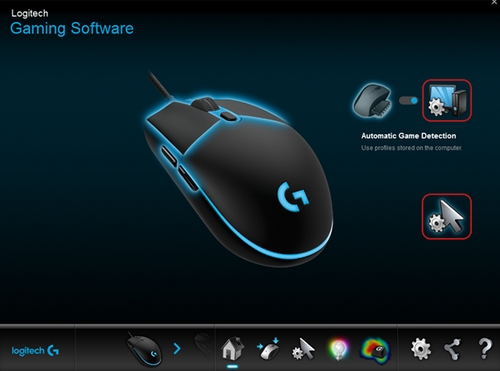
- Убедитесь, что в главном окне синий маркер переключения установлен в режим Автоматическое распознавание игры, затем щелкните подсвеченный значок с изображением указателя мыши и шестеренки.

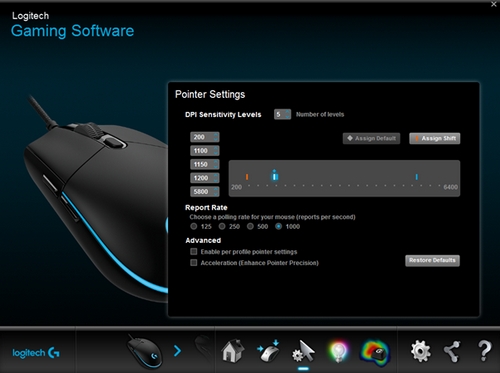
Откроется окно Настройки указателя.
Ваша игровая мышь поддерживает перечисленные ниже настройки указателя в режиме автоматического распознавания игры.
- DPI Sensitivity levels (Уровни чувствительности DPI) — до пяти уровней в диапазоне от 200 до 6000 с шагом 50 точек на дюйм.
- Report rate (Частота опроса) — от 125 (время отклика — 8 мс) до 1000 раз в секунду (время отклика — 1 мс).
- Настройки указателя для профиля — различные параметры указателя для каждого профиля.
- Ускорение — повышение точности указателя — при передвижении указателя мыши его скорость увеличивается. Для некоторых игр эту функцию можно отключать с целью повышения точности отслеживания.
Настройка параметров указателя.
- В разделе Уровни чувствительности перетащите отметку на шкале. Для каждого уровня чувствительности, который вы задаете, будет отображаться отметка. Можно настраивать до пяти уровней.
ПРИМЕЧАНИЕ. При желании можно отредактировать список значений чувствительности слева от шкалы, задав значения в диапазоне от 200 до 6000. Для каждого заданного уровня разрешения DPI будет отображаться отметка значения, округленного с точностью до 50. Пример. Если ввести значение 682, программа округлит его до 700 точек на дюйм.-
Assign Default (Назначить по умолчанию) — один из уровней чувствительности DPI всегда должен быть задан в качестве значения по умолчанию (обязательно). Чтобы изменить значение по умолчанию, щелкните уровень чувствительности, над которым не отображается синий ромб, и нажмите кнопку «Назначить по умолчанию». К этому уровню чувствительности мышь будет возвращаться при выполнении следующих действий:
- нажатие кнопки чувствительности DPI по умолчанию;
- переключение между профилями;
- включение питания компьютера;
- вывод компьютера из спящего режима.
-
Assign Shift (Назначить переключение) — возможность быстрой активации уровня чувствительности нажатием кнопки его переключения (дополнительно). Например, можно задать для параметра Assign Shift (Назначить переключение) низкое значение чувствительности, которое на время обеспечит чрезвычайную точность. Когда вы отпустите кнопку, мышь вернется к текущему уровню чувствительности. Чтобы задать значение переключения чувствительности, выберите уровень чувствительности, не выделенный оранжевым, и щелкните пункт Assign Shift (Назначить переключение).
СОВЕТ. Кнопки, которым назначаются функции Увеличение чувствительности, Уменьшение чувствительности, Изменение чувствительности и Циклическое изменение чувствительности, позволяют быстро переключаться между уровнями чувствительности.
-
Assign Default (Назначить по умолчанию) — один из уровней чувствительности DPI всегда должен быть задан в качестве значения по умолчанию (обязательно). Чтобы изменить значение по умолчанию, щелкните уровень чувствительности, над которым не отображается синий ромб, и нажмите кнопку «Назначить по умолчанию». К этому уровню чувствительности мышь будет возвращаться при выполнении следующих действий:
- Чтобы установить значение, отличное от заданного по умолчанию — 1000 откликов в секунду (время отклика — 1 мс), измените параметр Report Rate (Частота опроса). Параметр Report Rate (Частота опроса) позволяет выбирать частоту, с которой мышь передает компьютеру сведения о своем местоположении.
ПРИМЕЧАНИЕ. Это значение можно установить в диапазоне от 125 (время отклика — 8 мс) до 1000 раз в секунду (время отклика — 1 мс). Таким образом, можно:- снизить нагрузку на процессор за счет уменьшения частоты опроса;
- увеличить скорость реагирования мыши за счет повышения частоты опроса.
СОВЕТ. Для большинства компьютеров рекомендуется использовать частоту опроса 500.
- В разделе Advanced (Дополнительно) можно задать желаемые настройки. Доступны перечисленные ниже параметры.
-
Enable per profile pointer settings (Включить настройки указателя для профиля) — выберите этот параметр, чтобы у каждого профиля были разные настройки указателя мыши (справочные материалы см. в разделе Настройка различных уровней чувствительности с помощью ПО Logitech Gaming Software).
СОВЕТ. При первоначальной настройке не рекомендуется устанавливать этот флажок. -
Acceleration (Enhance Pointer Precision) (Ускорение (повышение точности указателя)) — выберите этот параметр, если нужно использовать режим ускорения для повышения точности указателя в Windows.
СОВЕТ. Чтобы добиться точности при игре, не рекомендуется выбирать этот параметр, однако можно установить его, если вы предпочитаете пользоваться режимом с ускорением указателя, по умолчанию включенным в операционной системе Windows.
-
Enable per profile pointer settings (Включить настройки указателя для профиля) — выберите этот параметр, чтобы у каждого профиля были разные настройки указателя мыши (справочные материалы см. в разделе Настройка различных уровней чувствительности с помощью ПО Logitech Gaming Software).
Режим встроенной памяти
Игровая мышь G102 поддерживает следующие настройки указателя в режиме встроенной памяти.
- DPI Sensitivity levels (Уровни чувствительности DPI) — до пяти уровней в диапазоне от 200 до 6000 с шагом 50 точек на дюйм.
- Report rate (Частота опроса) — от 125 (время отклика — 8 мс) до 1000 раз в секунду (время отклика — 1 мс). В режиме встроенной памяти все настройки будут сохраняться непосредственно на устройстве.
Чтобы настроить уровни чувствительности, выполните указанные ниже действия.
- Запустите ПО LGS.
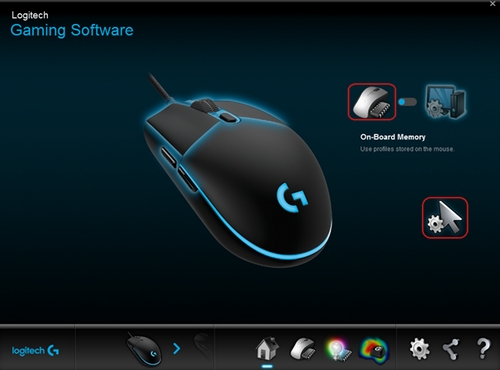
- Убедитесь, что в главном окне синий маркер переключения установлен в режим встроенной памяти, затем щелкните подсвеченный значок с изображением указателя мыши и шестеренки.
Откроется окно Настройки указателя:
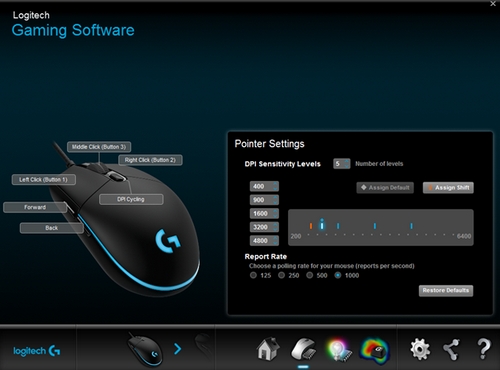
- В разделе Уровни чувствительности перетащите отметку на шкале. Для каждого заданного уровня чувствительности будет отображаться отметка. Можно настроить до пяти уровней.
-
Assign Default (Назначить по умолчанию) — один из уровней чувствительности DPI всегда должен быть задан в качестве значения по умолчанию (обязательно). Чтобы изменить значение по умолчанию, щелкните уровень чувствительности, над которым не отображается синий ромб, и нажмите кнопку Назначить по умолчанию. К этому уровню чувствительности мышь будет возвращаться при выполнении следующих действий:
- нажатие кнопки чувствительности DPI по умолчанию;
- переключение между профилями;
- включение питания компьютера;
- вывод компьютера из спящего режима.
-
Assign Shift (Назначить переключение) — возможность быстрой активации уровня чувствительности нажатием кнопки его переключения (дополнительно). Например, для параметра Assign Shift (Назначить переключение) можно задать низкое значение чувствительности, которое на время обеспечит чрезвычайную точность. Когда вы отпустите кнопку, мышь вернется к текущему уровню чувствительности. Чтобы задать значение переключения чувствительности, выберите уровень чувствительности, не выделенный оранжевым, и щелкните пункт Assign Shift (Назначить переключение).
СОВЕТ. Кнопки, которым назначаются функции Увеличение чувствительности, Уменьшение чувствительности, Изменение чувствительности и Циклическое изменение чувствительности, позволяют быстро переключаться между уровнями чувствительности.
-
Assign Default (Назначить по умолчанию) — один из уровней чувствительности DPI всегда должен быть задан в качестве значения по умолчанию (обязательно). Чтобы изменить значение по умолчанию, щелкните уровень чувствительности, над которым не отображается синий ромб, и нажмите кнопку Назначить по умолчанию. К этому уровню чувствительности мышь будет возвращаться при выполнении следующих действий:
- Чтобы установить значение, отличное от заданного по умолчанию — 1000 откликов в секунду (время отклика — 1 мс), измените параметр Report Rate (Частота опроса). Параметр Report Rate (Частота опроса) позволяет выбирать частоту, с которой мышь передает компьютеру сведения о своем местоположении. Таким образом, можно:
- снизить нагрузку на процессор за счет уменьшения частоты опроса;
- повысить скорость реагирования мыши за счет увеличения частоты опроса.
СОВЕТ. Для большинства компьютеров рекомендуется использовать частоту опроса 500.
- Чтобы настроить функции для кнопок мыши, щелкните требуемую кнопку правой кнопкой мыши и выберите следующее.
- Assign New Command (Назначить новую команду)
- Edit Command (Изменить команду)
- Use Generic (Использовать универсальные значения)
- Unassign (Отменить назначение)
Изменения будут сохранены автоматически.
ПРИМЕЧАНИЕ. Дополнительные сведения о настройке функций для игровой мыши см. в разделе Программирование кнопок игровой мыши с помощью ПО Logitech Gaming Software.
Вопросы и ответы
Отобразить все загруженные файлы

Телефонные номера для справки по определенному продукту
Номера телефонов для связи
Содержание
- Способ 1: Встроенные средства Windows
- Способ 2: Фирменное ПО
- Загрузка и установка Logitech G Hub
- Запуск программы
- Назначение кнопок
- Запись макросов
- Настройка подсветки
- Настройка DPI
- Что делать, если Logitech G-Hub не устанавливается
- Вопросы и ответы

Способ 1: Встроенные средства Windows
Все без исключения операционные системы семейства Виндовс имеют в своём составе инструменты для базовой настройки большинства мышек, в том числе и производства Лоджитек. От пользователя требуется только подключить манипулятор к целевому компьютеру и подождать, пока операционная система самостоятельно определит устройство и настроит его. Доступен также небольшой набор опций, использование которого подробно рассмотрено в соответствующей статье.
Подробнее: Настройка мышки системными средствами Windows
Способ 2: Фирменное ПО
Разумеется, такой именитый производитель как Logitech выпускает и специальный софт, который позволяет тонко настраивать мышку под свои нужды. Новейшим вариантом такой программы является Logitech G Hub, поэтому настройку «грызуна» покажем на её примере.
Загрузка и установка Logitech G Hub
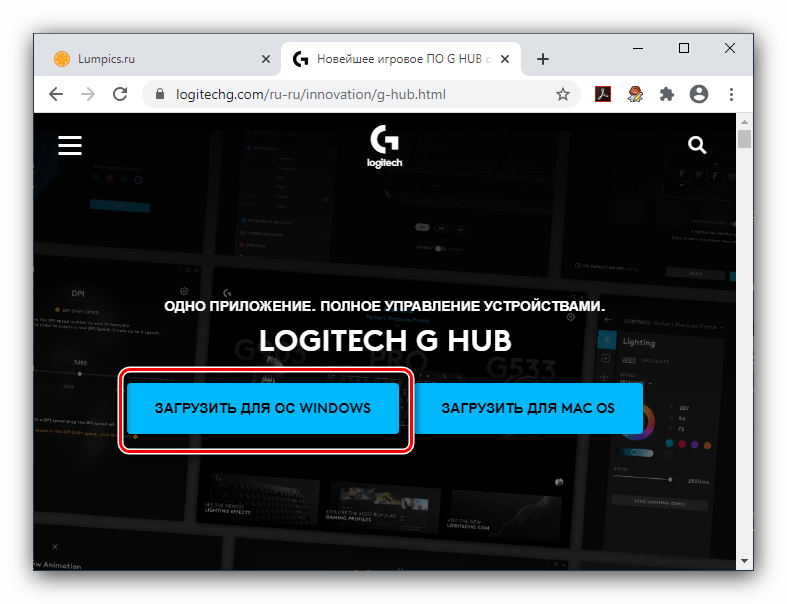
- Откройте ваш основной браузер (например, Google Chrome) и перейдите в нём по ссылке далее.
Официальный сайт Logitech G-Hub
- Найдите на странице элемент с названием «Загрузить для ОС Windows» и нажмите на него.
- Подождите, пока скачается установочный файл, затем запустите его – в Хроме достаточно кликнуть по соответствующей позиции на полоске внизу экрана.
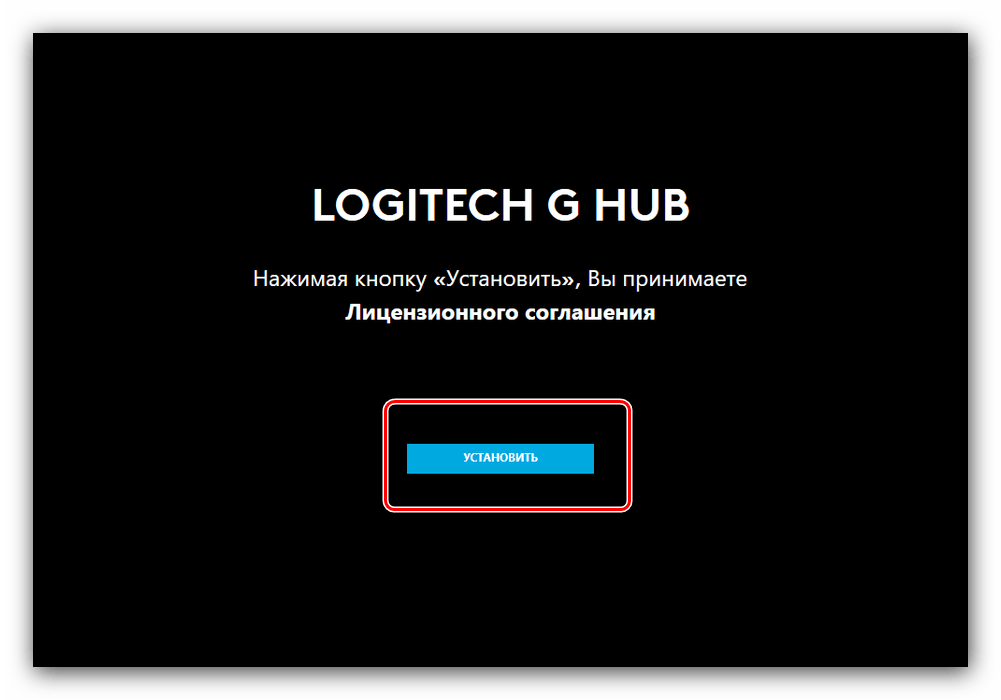
- Некоторое время инсталлятор будет инициализироваться, после окончания этой процедуры воспользуйтесь кнопкой «Установить».
- Дождитесь, пока приложение загрузит все необходимые данные, затем нажмите «Установить и запустить».

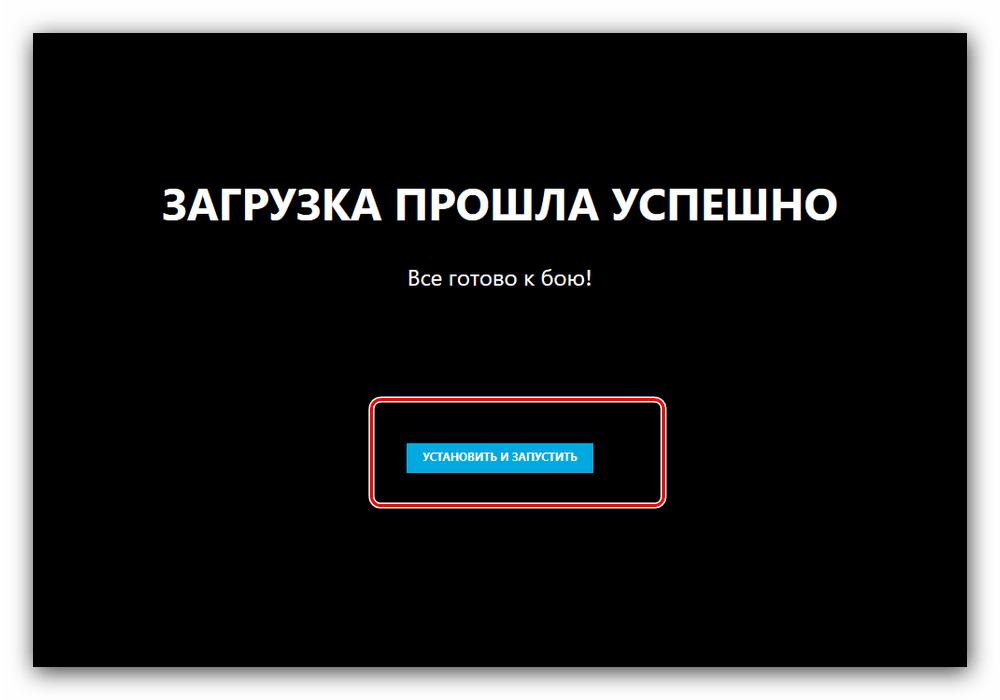
На этом установка ПО окончена. Если в процессе её выполнения вы столкнулись с теми или иными трудностями, обратитесь к разделу решения проблем с инсталляцией ниже по тексту.
Запуск программы
Как и множество других подобных программ, Logitech G-Hub запускается автоматически, вместе с ОС, однако если этого не произошло, программу можно открыть из системного трея, меню «Пуск» или ярлыка на «Рабочем столе».

В главном окне Logitech G-Hub отображается подключённое устройство (в нашем случае мышь модели G502 HERO), кнопка смены профилей в верхней части окна и доступ к загрузке конфигураций из интернета.
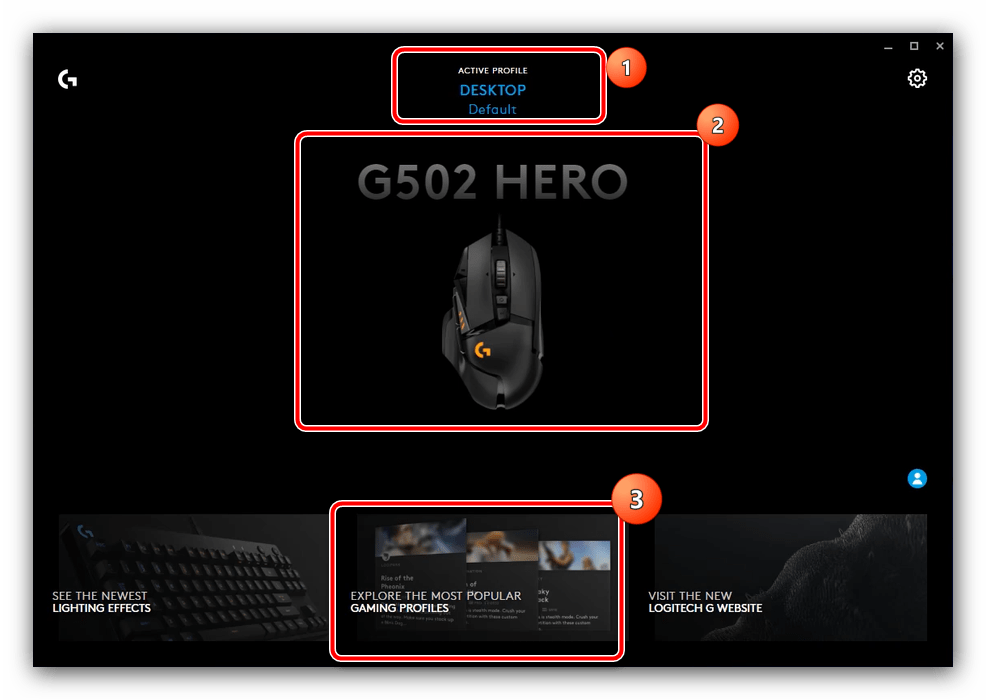
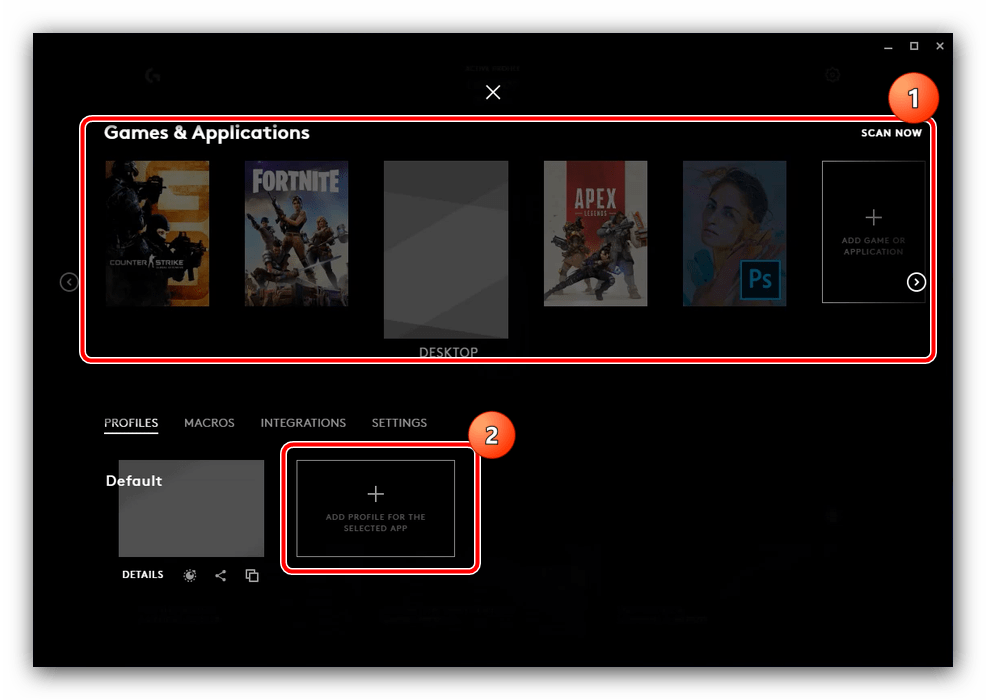
В большинстве ситуаций ПО самостоятельно определяет наличие тех или иных приложений в системе и подбирает наиболее подходящий для них профиль. Если же программа не распозналась, её можно добавить вручную нажатием на кнопку «Add profile for the selected app», но стоит иметь в виду, что профиль для неё придётся настраивать.
Те или иные конфигурации также можно скачать – для этого в главном меню Лоджитек Джи Хаб кликните по элементу «Explore the most popular gaming profiles».

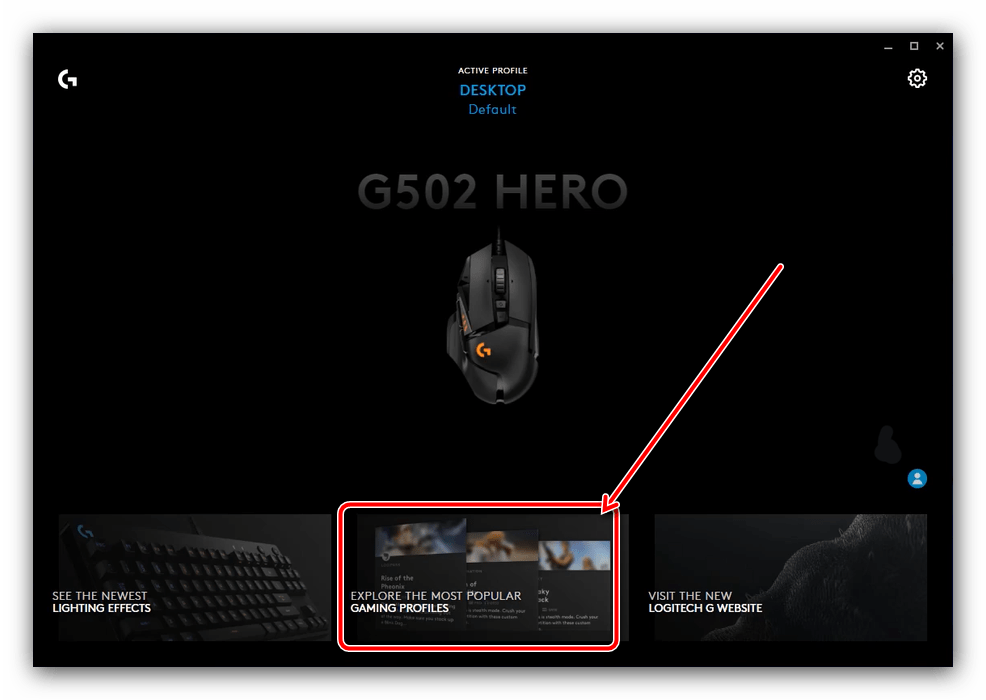
Воспользуйтесь поисковой строкой, в которую введите название модели вашей мыши – если забыли, его всегда можно посмотреть в основном окне. Затем пролистайте список, выберите понравившийся профиль и кликните по нему для загрузки.

Такой набор преднастроенных параметров установится автоматически.
Назначение кнопок
С помощью рассматриваемого ПО можно назначить кнопки для целого спектра действий. Делается это так:
- В основном меню средства настройки кликните по изображению подключённого девайса.
- После появления средств конфигурирования в самом верху воспользуйтесь выпадающим списком профилей – выберите нужный или просто создайте новый.
- Перейдите на вкладку назначений – она вторая по счёту в столбце слева.

Добавить можно следующие действия
- «Commands» – системные команды, которые обычно вызываются горячими клавишами (вроде «Копировать» и «Вставить»);
- «Keys» – дублирует на мышке нажатие на заданную клавишу;
- «Actions» – позволяет назначить на кнопки мыши действие из приложения или игры, для которой создан и указан профиль;
- «Macros» – как ясно из названия, с помощью этой опции можно записывать и назначать макросы;
- «System» – здесь можно поменять местами кнопки устройства, задать некоторые связанные с ними функции и прочее.
- Использование этой возможности достаточно простое – для назначения клавиш, средств системы, указания системных действий и переназначения кнопок просто перейдите на нужную вкладку и перетащите желаемую функцию оттуда на элемент, который хотите использовать.

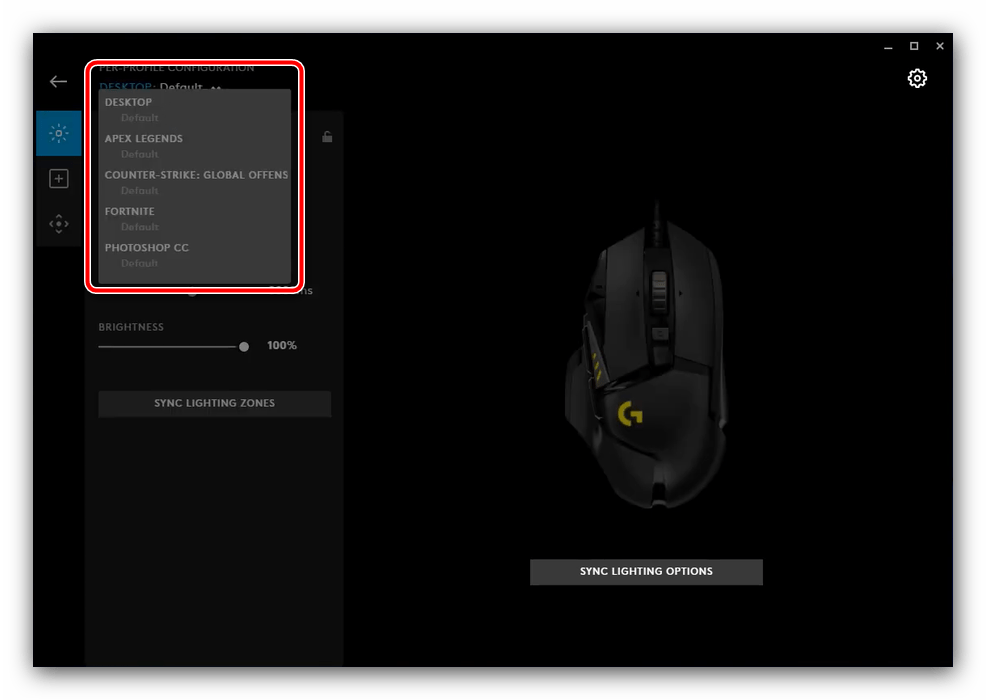


Использование назначения сделано максимально простым и удобным.
Запись макросов
Logitech G-Hub поддерживает создание макросов (последовательности нажатий клавиш на клавиатуре или кнопок на самой мышке) с последующим их назначением. Непосредственно запись выглядит так:
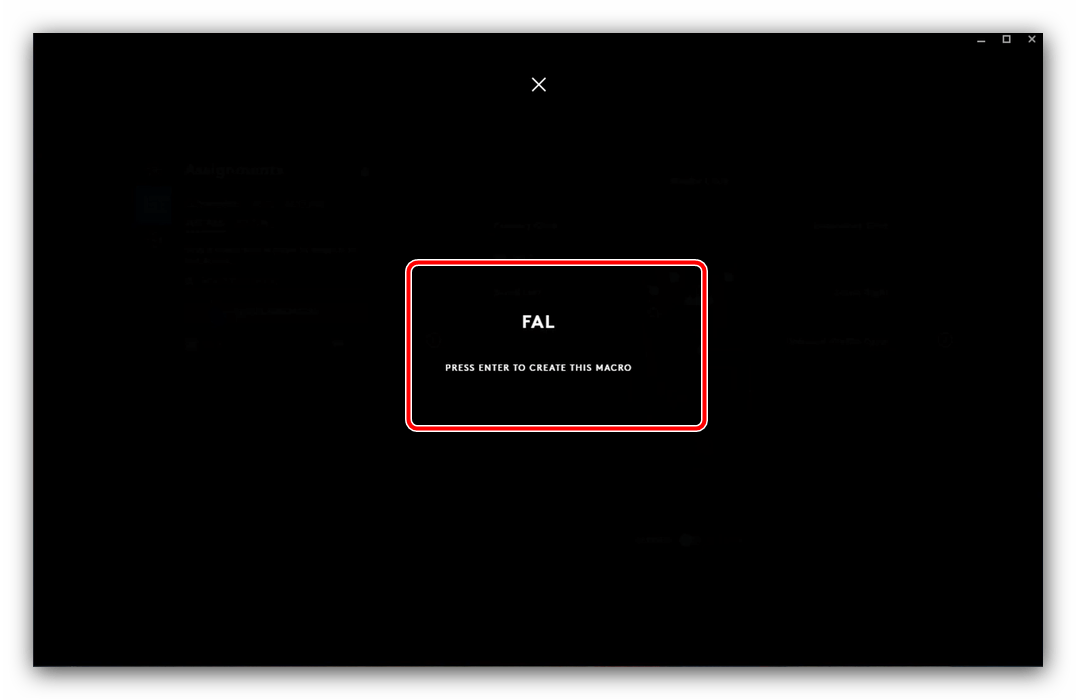
- Перейдите на вкладку «Macros» в разделе назначений в программе конфигурации и нажмите «Create new macro».
- Задайте название комбинации, поддерживается любое произвольное имя.
- Видов макросов можно назначить четыре:
- «No Repeat» – макрос сработает один раз после нажатия на кнопку. Пригодится, например, для запуска той или иной программы;
- «Repeat while holding» – макрос будет выполняться до тех пор, пока зажата соответствующая кнопка;
- «Toggle» – аналогично предыдущему, но макрос включается и выключается единичным нажатием;
- «Sequence» – комплексный вариант, при котором нажатия, удержания и переключения задаются отдельно в произвольной последовательности.

Для выбора кликните по желаемому.
- В правой части окна можно изменить некоторые опции – например, включить и отключить стандартную задержку («Use Standart Delay»), а также задать её число. Можно настроить и цвет подсветки при активации того или иного макроса, но эта возможность поддерживается не на всех моделях Logitech.
- Для начала записи нажмите «Start Now».
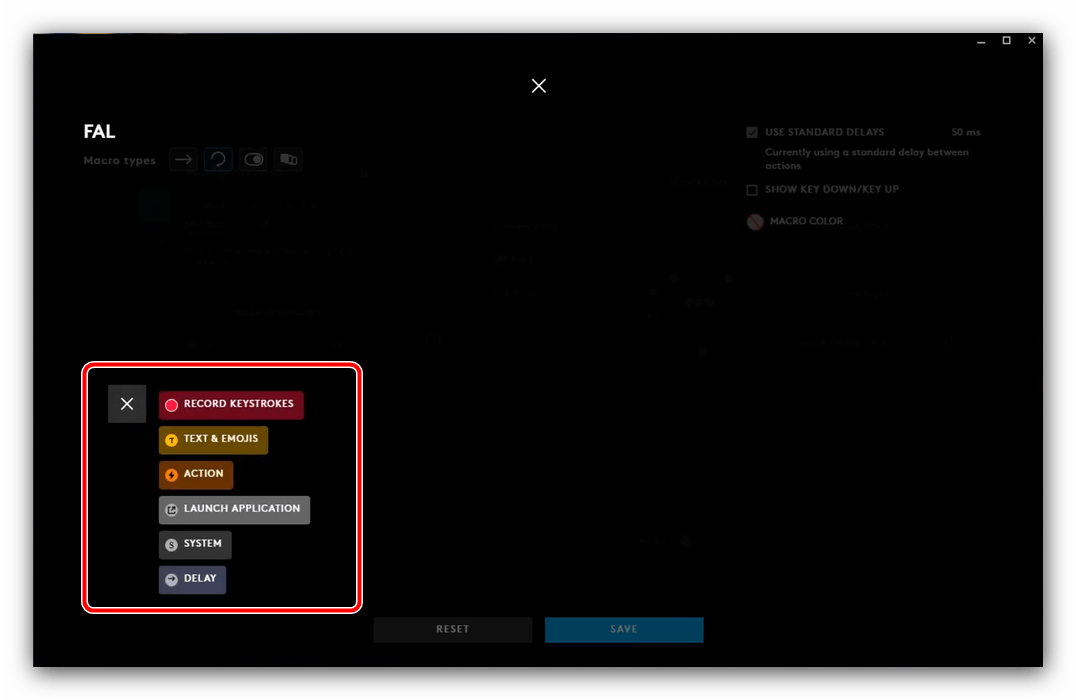
Появится меню с выбором действий, для которых можно создать макрос:
- «Record keystroke» – простой вариант записи обычной последовательности нажатия клавиш;
- «Text&Emojis» – позволяет создать произвольный текст в комбинации с эмодзи, который будет вставляться в выделенное заранее поле одним нажатием кнопки мыши;
- «Action» – то или иное действие в совместимой программе или игре;
- «Launch Application» – позволяет запускать выбранный заранее софт;
- «System» – назначает один или несколько системных действий;
- «Delay» – добавляет задержку, которую также можно настроить.
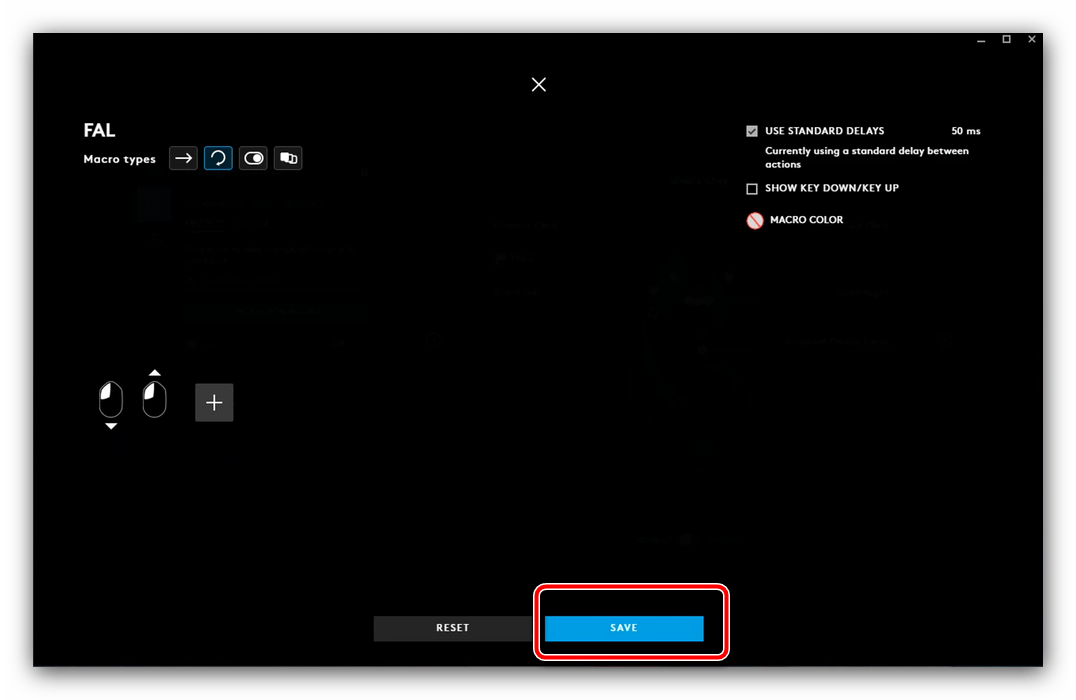
- Для большего понимания добавим обычный макрос в виде набора нажатых клавиш и кнопок – для этого выберите пункт «Record Keystrokes». Далее введите последовательность, после чего кликните «Stop Recording». Проверьте введённое – если нашли ошибку, устранить её можно с помощью клавиатуры: нажмите «Стрелка Вверх» или «Стрелка Вниз» для выделения элемента либо элементов, затем уберите ненужный клавишей Del.
- Теперь кликните «Save».
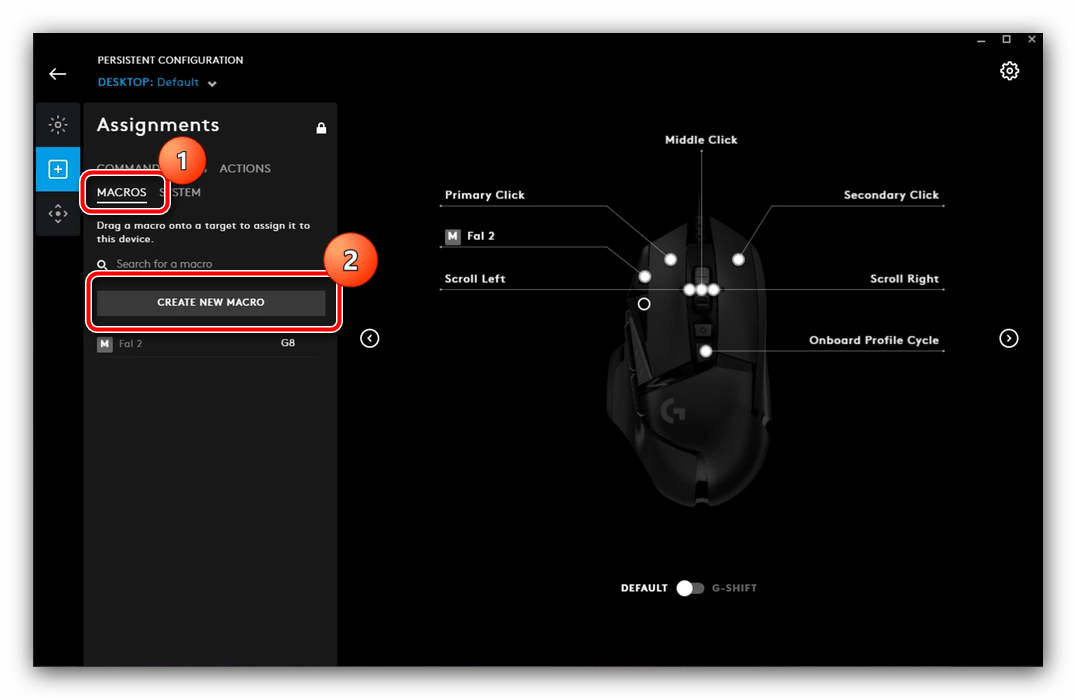


Вы вернётесь на страницу назначения, откуда сможете добавить макрос на одиночное нажатие одной из кнопок вашей мыши.
Настройка подсветки
Посредством рассматриваемого решения можно сконфигурировать также подсветку манипулятора – доступен выбор свечения той или иной зоны на корпусе.
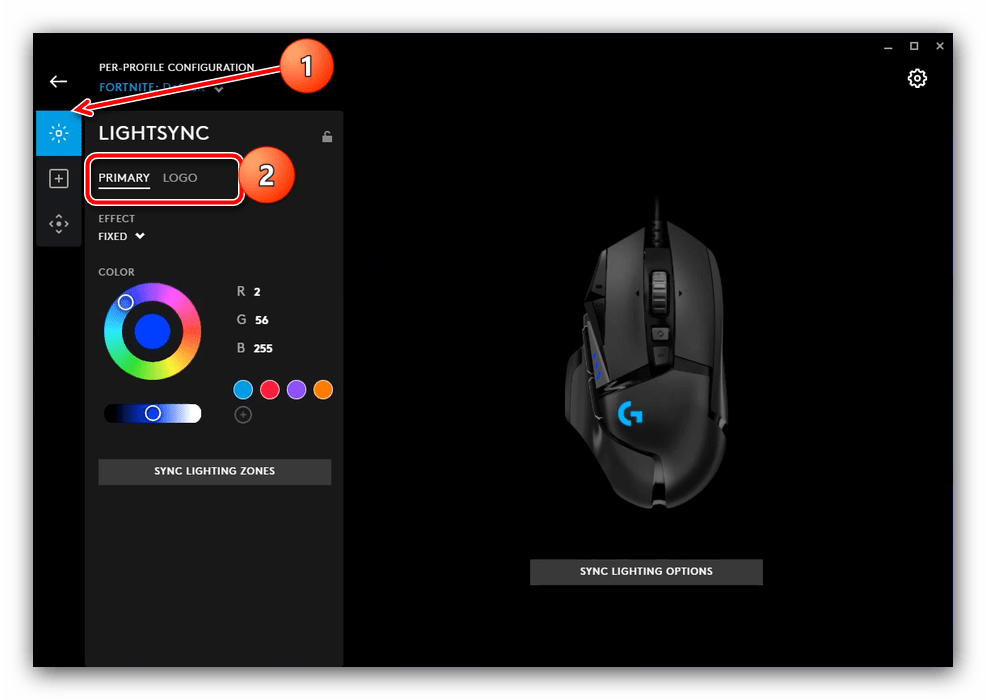
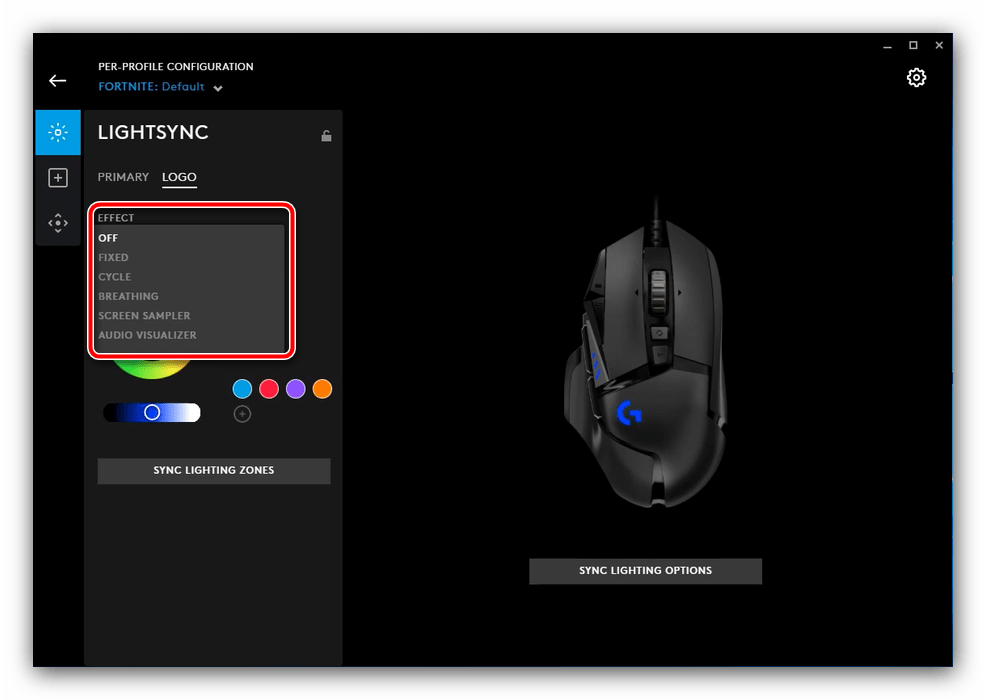
- В G-Hub выберите раздел «LIGHTSYNC». Здесь доступны две вкладки, «Primary» и «Logo»: в первой настраивается общий цветовой профиль, во второй – свечение логотипа.
- Для обоих вариантов доступны выбор цвета (посредством круга или ввода числовых значений RGB) и эффекта (выпадающее меню «Effect»).
В последнем можно выбрать ту или иную анимацию.
- После ввода настроек нажмите «Sync Lightning Zones».

Настройка DPI
Для множества пользователей мыши Лоджитек интересны в первую очередь возможностью быстрого изменения DPI, от показателей которого зависит чувствительность сенсора. Посредством Logitech G-Hub эту операцию можно легко выполнить.
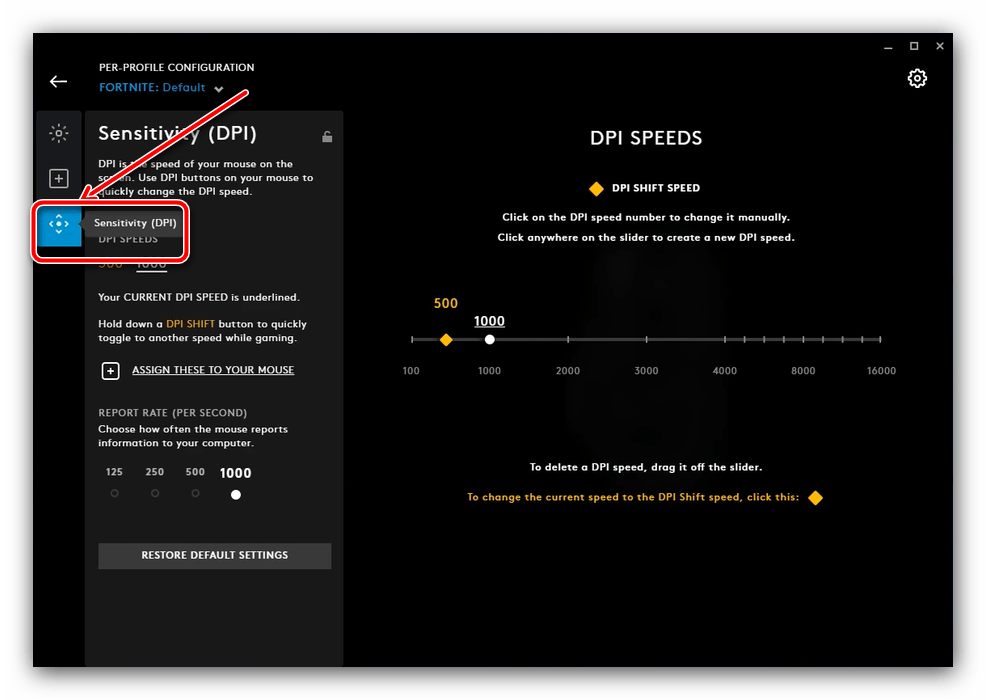
- В окне настроек перейдите в раздел «Sensitivity (DPI)».
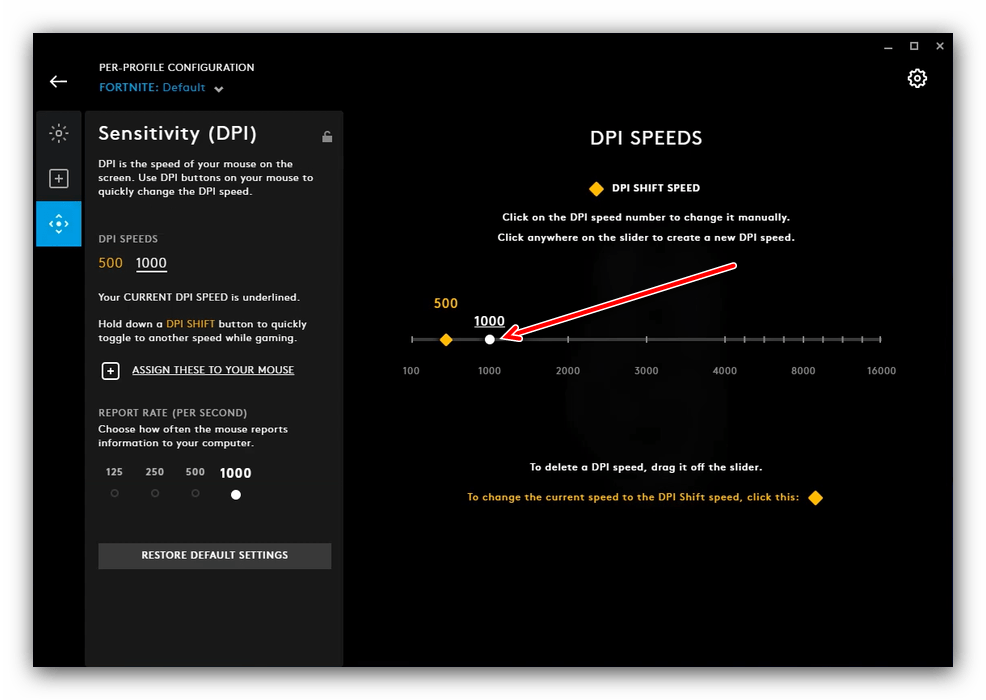
- На этой вкладке присутствует шкала, посредством которой можно задать как постоянное число ДПИ, так и вторичное, для последующего быстрого переключения на него. Начнём с первого – для выбора количества кликните по желаемой позиции на шкале в правой части окна, там должна появиться белая точка.
- Для включения вторичного воспользуйтесь жёлтым указателем – передвиньте его в нужное положение.
Для быстрого переключения между этими двумя позициями перейдите на вкладку назначений, выберите набор «System», промотайте его до блока «Mouse» и назначьте команды «DPI Up», «DPI Down» или «DPI Cycle» на желаемые кнопки.

Что делать, если Logitech G-Hub не устанавливается
Конфигурационное приложение для устройств Лоджитек появилось относительно недавно, поэтому, увы, в его работе могут возникать проблемы. Самая неприятная из них – программа вообще отказывается устанавливаться. К счастью, это можно устранить, обратившись к статье по ссылке далее и выполнив предложенные в ней инструкции.
Подробнее: Что делать, если не устанавливается Logitech G-Hub
Еще статьи по данной теме:
Помогла ли Вам статья?
Мышь — это неотъемлемое устройство, на которое геймеры тратятся, и не зря. Независимо от того, в какую игру вы любите играть, движение и точность вашей мыши могут быть разницей между победой и поражением. При покупке мыши многие люди учитывают поддерживаемую скорость опроса.
Если вам интересно узнать, какова частота опроса мыши, как ее изменить и насколько это важно, мы вам поможем.
Какова частота опроса мыши?
Частота опроса — это, по сути, частота в секунду, с которой ваша мышь сообщает о своем положении процессору ПК. Герц (Гц) — это единица измерения скорости мыши.
Таким образом, если мышь сообщает о своем положении процессору 125 раз в секунду или каждые 8 миллисекунд, то частота опроса составляет 125 Гц. Чем выше частота опроса, тем меньше задержка между движением мыши и движением курсора мыши по экрану.
Частота опроса мыши и DPI — одно и то же?
Скорость опроса мыши и скорость DPI — это разные вещи. Точка на дюйм или DPI — это измерение чувствительности мыши. Он измеряет, как далеко перемещается курсор мыши по экрану при каждом движении мыши.
Более высокий DPI означает, что мышь более чувствительна к движениям пользователя. Таким образом, в то время как DPI измеряет, насколько хорошо мышь реагирует на движения, частота опроса измеряет, насколько быстро курсор перемещается в ответ на движения мыши.
Как проверить частоту опроса мыши
У большинства игровых мышей есть подробная информация о том, какую высокую скорость опроса они поддерживают. Однако, даже если ваша игровая мышь может развивать частоту до 1000 Гц, по умолчанию она может быть установлена на более низкую частоту. Есть несколько способов проверить частоту опроса вашей мыши.
Вариант 1. Загрузить программное обеспечение
Вы можете загрузить и установить программное обеспечение, например Проверка скорости мыши чтобы проверить скорость опроса вашей мыши. Многие фирменные игровые мыши имеют служебное программное обеспечение, которое позволяет пользователям проверять частоту опроса устройства. Вам просто нужно загрузить программное обеспечение и следовать инструкциям, чтобы узнать, какова скорость мыши.
Вариант 2. Проверить онлайн
Если вы не заинтересованы в загрузке программного обеспечения для проверки частоты опроса вашей мыши, есть другой способ сделать это. Вы можете использовать Онлайн-инструмент Benq чтобы проверить скорость мыши.
После перехода на сайт все, что вам нужно сделать, это щелкнуть мышью и переместить курсор в пустую область страницы.
Вам будет показана средняя скорость мыши, а в правой части экрана вы сможете увидеть текущую частоту опроса вашей мыши.
Когда вы проверяете частоту опроса вашей мыши, вы увидите, что средняя частота опроса немного ниже, чем скорость, на которую установлена мышь.
Как изменить частоту опроса мыши
Теперь, когда вы знаете, какова частота опроса вашей мыши, вы можете ее изменить. Как изменить частоту опроса мыши в Windows 10, зависит от того, какая у вас мышь. Для большинства фирменных игровых мышей существует несколько способов изменения частоты опроса.
Если у вас нет фирменной игровой мыши, вы все равно можете изменить частоту опроса. Вот как:
Изменение частоты опроса фирменных игровых мышей
Есть два способа изменить частоту опроса игровой мыши.
Опция 1
Некоторые игровые мыши, такие как Zowie EC2-B — CS: GO Edition, оснащены кнопками, которые позволяют пользователям изменять частоту сообщений мыши. Нажимая кнопки, пользователи могут увеличить или уменьшить частоту опроса своей мыши.
Вариант 2
Фирменные игровые мыши, такие как Zowie и Razer, поставляются с сопутствующими приложениями. Если ваша мышь не поставляется с приложением, поищите служебное программное обеспечение для устройства на веб-сайте производителя.
Как только вы найдете драйвер, вы можете его загрузить и установить. С установленным программным обеспечением вы должны иметь возможность устанавливать разные клавиши для различных функций, изменять DPI и даже изменять частоту отчетов / частоту опроса.
Выберите оттуда желаемую частоту опроса для вашей мыши.
Изменение частоты опроса других мышей
Если у вас нет фирменной игровой мыши, вы все равно можете изменить частоту опроса. Во-первых, посмотрите, не указал ли производитель частоту опроса, поддерживаемую вашей мышью. Если ваша мышь поддерживает более высокую частоту опроса, вы можете попробовать этот метод.
Вам нужно скачать скорость опроса мыши win10 ver1909.rar или перейдите на этот драйв и скачиваем папку. Извлеките файлы из папки. Внутри папки вы найдете приложение для проверки скорости мыши, которое вы можете использовать для проверки скорости опроса, прежде чем пытаться ее изменить.
Вы найдете текстовый документ с именем Readme, который будет содержать пошаговые инструкции по изменению частоты опроса вашей мыши. Держите его открытым, чтобы не испортить ступеньки.
Переместите файл ATSIV из папки на диск C. Затем откройте командную строку от имени администратора.
Введите cd C: ATSIV и нажмите клавишу ВВОД. Затем введите . Devcon.exe find * mouse * и снова нажмите Enter. Это покажет вам имя вашего идентификатора мыши. Скопируйте идентификатор мыши, он понадобится вам позже.
Перейдите в папку ATSIV и отредактируйте файл ATSIV.bat. В блокноте вы увидите, что там написан другой идентификатор мыши. Вам нужно заменить его на свой идентификатор мыши и сохранить заметку.
Теперь вам нужно выбрать файл ATSIV.bat и запустить его от имени администратора. Вернитесь в извлеченную папку и откройте папку с именем sweetlow. В папке вы найдете значок с надписью setup. Снова запускаем от имени администратора. Откроется диалоговое окно с указанием на него указателя мыши.
Убедитесь, что в нижней части диалогового окна установлен флажок «фильтр на устройстве». Рядом с ним вы найдете «выбранный курс». Кликните раскрывающееся меню, чтобы изменить частоту опроса мыши. Затем нажмите «установить службу» и, наконец, нажмите «перезапустить».
Ваш экран будет мерцать. Теперь вы можете проверить скорость мыши и посмотреть, не изменилось ли она.
Примечание: Вам придется выполнять этот процесс каждый раз при перезапуске устройства, если только вы не используете планировщик задач для планирования задачи автоматического изменения частоты опроса.
Этот процесс изменения частоты опроса вашей мыши может не работать, если у вас нет административного доступа или если ваша мышь не может поддерживать более высокую частоту опроса. Обязательно внимательно следуйте инструкциям, иначе вы можете получить неработающий драйвер Windows.
Помогает ли изменить частоту опроса мышки?
О лучшей скорости опроса мыши для игр идет много споров. Некоторые геймеры хотят изо всех сил использовать частоту опроса 1000 Гц и не верят, что это влияет на ресурсы процессора.
Но другие продолжают придерживаться баланса высокой частоты опроса, выбирая более низкое потребление ресурсов ЦП.
Другие пытались математически доказать, что более высокая частота опроса выгодна.
Сравнение частоты опроса 125 Гц и 1000 Гц всегда будет доказывать, что более высокая частота опроса более практична и выгодна.
Тем не менее, до сих пор нет мнения, где 1000 Гц лучше, чем 500 Гц. При частоте 1000 Гц мышь сообщает о своем положении каждую миллисекунду, а при частоте 500 Гц — каждые 2 миллисекунды. Это связано с законом убывающей отдачи, который также может наблюдаться при просмотре изменений между частотой обновления монитора выше 144 Гц.
Этот Redditor считал, что погоня за более высоким процентом опросов не стоит своих денег:
В заключение:
Если это кажется правильным или управляемым, то придерживайтесь этого. Нет смысла чинить то, что не сломалось.
Что вы думаете о скорости опроса мыши? Неужели выше лучше? Сообщите нам свои мысли в комментариях.
-
#1
Вы любите играть в игры, где важна быстрота реакции, но Ваша USB-мышь не относится к классу игровых мышек — просто увеличьте частоту опросов USB мыши. Например: игровая мышь Logitech G7 имеет частоту опроса равную 530 MHz, а обычная 125 MHz.
Для установки необходимы права локального администратора.
1) Скачайте архив MouseRate.zip и распакуйте его в папку.
2) Откройте папку Direct Input Mouse Rate и в ней запустите программу dimr.exe
3) Подвигайте максимально быстро курсором Вашей мыши по экрану.
4) Запомните значение из графы Peak — это максимальная величина опросов Вашей мышки.
5) Откройте папку DRIVER
6) Нажмите правой кнопкой мыши на файл HIDUSBF.INF и выберите пункт Установить.
7) Запустите файл setup.exe Найдите там свою мышку (она там подсвечена синим цветом) и внизу окна поставьте галочку на «Filter On Device» и поставьте там свой rate, который вам нужен.
 Нажмите на «Restart» и снова откройте dimr.exe. архив с подписанными дровами https://cloud.mail.ru/public/Bfis/D5j2S98xN даннный метод проверен. все прекрасно робит… Но все равно все делаете на свой СТРАХ и РИСК…
Последнее редактирование: 13 Мар 2017

-
#2
Немного не по теме, здесь читы, нужно переместить в соответствующую Программы для геймеров
[MENTION=23798]Stealthz[/MENTION] ; — переместите
-
#3
Данный метод работал для Windows 7 , а для для Win8 и Win10 систему нужно сначала перевести в тестовый режим (автор темы этого не указал) .
Метод подходит далеко не для всех мышей и зависит в первую очередь от контроллера внутри неё (бюджетные мыши часто вообще не разгоняемы) .
В игровых мышах частоту опроса USB порта часто можно сделать прямо из её драйвера , а данный вариант лучше для у кого такой возможности нет .
Преимущества увеличения частоты опроса порта — повышается точность позиционирования мыши , улучшается плавность движения курсора (правда за счёт некоторого снижения скорости перемещения) , улучшается «поведение» курсора на проблемных поверхностях(лакированные и т.д.)
Данный метод хорошо работает и проверен на мышах — Microsoft — Whell Mouse Optical 1.1A USB и Basic Optical Mouse 1.0A — обе работают на частоте опроса порта 1000гц .
-
#4
Данный метод работал для Windows 7 , а для для Win8 и Win10 систему нужно сначала перевести в тестовый режим (автор темы этого не указал) .
Метод подходит далеко не для всех мышей и зависит в первую очередь от контроллера внутри неё (бюджетные мыши часто вообще не разгоняемы) .
В игровых мышах частоту опроса USB порта часто можно сделать прямо из её драйвера , а данный вариант лучше для у кого такой возможности нет .
Преимущества увеличения частоты опроса порта — повышается точность позиционирования мыши , улучшается плавность движения курсора (правда за счёт некоторого снижения скорости перемещения) , улучшается «поведение» курсора на проблемных поверхностях(лакированные и т.д.)
Данный метод хорошо работает и проверен на мышах — Microsoft — Whell Mouse Optical 1.1A USB и Basic Optical Mouse 1.0A — обе работают на частоте опроса порта 1000гц .
не чего не надо делать дрова подписаны.. проделывал данную операцию на вин 10 — 64бит
Добавлено через 1 минуту 0 секунд
Немного не по теме, здесь читы, нужно переместить в соответствующую Программы для геймеров
[MENTION=23798]Stealthz[/MENTION] ; — переместите
я не нашел как перекидывать … сори за ошибоку стелсу писал
Добавлено через 1 минуту 19 секунд
не чего не надо делать дрова подписаны.. проделывал данную операцию на вин 10 — 64бит
Добавлено через 1 минуту 0 секунд
я не нашел как перекидывать … сори за ошибоку стелсу писал
мыши тоже все робят
-
#5
У меня Dialog Katana MOK-17U. Было 125, выставил 1000, всё отлично работает!
-
#6
У меня Dialog Katana MOK-17U. Было 125, выставил 1000, всё отлично работает!
а скажите виндовс какой у вас и разрядность..? спасибо..

-
#7
Данный метод работал для Windows 7 , а для для Win8 и Win10 систему нужно сначала перевести в тестовый режим (автор темы этого не указал) .
Метод подходит далеко не для всех мышей и зависит в первую очередь от контроллера внутри неё (бюджетные мыши часто вообще не разгоняемы) .
В игровых мышах частоту опроса USB порта часто можно сделать прямо из её драйвера , а данный вариант лучше для у кого такой возможности нет .
Преимущества увеличения частоты опроса порта — повышается точность позиционирования мыши , улучшается плавность движения курсора (правда за счёт некоторого снижения скорости перемещения) , улучшается «поведение» курсора на проблемных поверхностях(лакированные и т.д.)
Данный метод хорошо работает и проверен на мышах — Microsoft — Whell Mouse Optical 1.1A USB и Basic Optical Mouse 1.0A — обе работают на частоте опроса порта 1000гц .
Пожалуйста подробно можно?
-
#8
Пожалуйста подробно можно?
любые мыши работаю. я сам лично делал этот трюк не одному своему приятелю и у всех разные мыши и у всех все замечательно работало…

-
#9
А это вообще актуально? Сопоставьте фпс, пинг игры и… частоту опроса мыши. По мне скороси опроса любой бюджетной мыши со средним DPI хватит с головой
-
#10
А это вообще актуально? Сопоставьте фпс, пинг игры и… частоту опроса мыши. По мне скороси опроса любой бюджетной мыши со средним DPI хватит с головой
посмотрите ролики на ютюбе для чего это надо… больше конечно для динамичных шутеров
-
#11
Пожалуйста подробно можно?
Я инфу и файлы брал здесь — может видео поможет
Добавлено через 3 минуты 56 секунд
не чего не надо делать дрова подписаны.. проделывал данную операцию на вин 10 — 64бит
Если так , то хорошо . Я долго не мог заставить этот драйвер работать , пока по видео не перевёл Win8.1 в тестовый режим — он нужен для запуска программ без подписи и без него драйвер слетал после перезагрузки .
-
#12
А это вообще актуально? Сопоставьте фпс, пинг игры и… частоту опроса мыши. По мне скороси опроса любой бюджетной мыши со средним DPI хватит с головой
Мне помогает «пиксели выцеливать» , точность попадания заметно повысилась и из-за более точного позиционирования меньше движений мышкой (перестало болеть запястье при долгой игре) . Также перестал «прыгать» курсор на лакированном столе .
DPI изменить ты не можешь , а частоту опроса порта — да . В принципе , чем выше DPI , тем актуальнее частота опроса порта . У большинства современных игровых мышей она 1000гц .
-
#13
кому надо те поняли…. а ты рот прикрыл бы и дворами , дворами от сюда….
Последнее редактирование: 13 Мар 2017
-
#14
Капец ты конченый, стандарт для мышей уровня «офис» это 125 миллисекунд, не мегагерц, идиота кусок, а миллисекунд, 125 мс это 8 герц. Игровые мыши имеют настройки от 1000 герц и хуже, но не сильно. У мышей в пределах 1-2 тыщи рублей настройки от 1 килогерца и в 2,4,8 раз медленнее. А ты, сука, людям вируся свои не впаривай, мрась.
Вам бы «сударь» буйну головушку в «баньке» остудить , да матчасть поучить .
-
#16
Специально попробовал 500гц после 1000гц — частота также падает до низких значений , просто диапазон разброса становиться меньше . Ни о каких «стабильных» 400-500гц не может быть и речи .
Субъективно — курсор на 500гц чуть плавнее(или медленней) , а на 1000гц чуть пошустрее.
З.Ы. У BX7 частота 500гц , а практически всё последнее поколение игровых мышей имеет частоту опроса 1000гц — производители себе не враги , если 1000гц значит оно так надо .
-
#17
Специально попробовал 500гц после 1000гц — частота также падает до низких значений , просто диапазон разброса становиться меньше . Ни о каких «стабильных» 400-500гц не может быть и речи .
Субъективно — курсор на 500гц чуть плавнее(или медленней) , а на 1000гц чуть пошустрее.
З.Ы. У BX7 частота 500гц , а практически всё последнее поколение игровых мышей имеет частоту опроса 1000гц — производители себе не враги , если 1000гц значит оно так надо .
Для ноута 500 сойдёт я думаю.
-
#19
Есть куча ньюансов при установке. Лучше смотреть в первоисточнике что как.
Это первые варианты — всё было мудрёно , потом доработали и упростили установку . К тому же статья относиться к WinXP и Win7 не выше .

-
#20
К тому же статья относиться к WinXP и Win7 не выше .
Да вроде нет. Почитай страницу.
В шапке старый вариант. А вот новый ещё не нашел. Вот одно из мест обитания этого светлова.
Как изменить частоту опроса на моей мыши Corsair Mouse?

CUE> НАСТРОЙКИ> УСТРОЙСТВА, найдите указатель мыши в списке на этой странице и измените для него значение частоты опроса в раскрывающемся списке.
CUE> НАСТРОЙКИ> УСТРОЙСТВА, найдите указатель мыши в списке на этой странице и измените для него значение частоты опроса в раскрывающемся списке.
Как узнать частоту опроса моей мыши?
Частота опроса измеряется в Гц. Если мышь имеет частоту опроса 125 Гц, она сообщает о своем положении компьютеру 125 раз в секунду или каждые 8 миллисекунд. Частота 500 Гц означает, что мышь сообщает компьютеру свое положение каждые 2 миллисекунды.
Имеет ли значение частота опроса мыши?
Частота опроса определяется как «как часто мышь сообщает компьютеру о своем положении». Частота опроса мыши измеряется в герцах (Гц), что в основном является единицей частоты. Что ж, мыши с разной частотой опроса имеют разное значение.
Какой процент опросов делают профи?
Какую частоту опроса я должен использовать? Чтобы уменьшить задержку ввода, вы можете увеличить скорость USB-опроса мыши. Многие современные игровые мыши поддерживают частоту опроса до 1000 Гц, что значительно снижает задержку мыши по сравнению с 125 Гц.
Что такое частота опроса мыши?
Частота опроса USB — это частота, с которой ваш компьютер проверяет наличие сигнала от мыши. Скорость опроса USB измеряется в герцах, что означает количество раз в секунду. Многие игровые мыши могут устанавливать высокую частоту опроса, например 500 Гц, то есть 500 раз в секунду.
Что такое частота опроса мышей?
Частота опроса мыши — это просто показатель того, сколько раз (в секунду) мышь сообщает ПК о своем положении. Если ваша мышь настроена на частоту опроса 500 Гц, она будет сообщать о своем положении 500 раз в секунду или каждые две миллисекунды.
Что такое хороший DPI для мыши?
1600 DPI
Как узнать, какой у вашей мыши DPI?
Если вы все еще не можете найти DPI вашей мыши, используйте этот онлайн-анализатор DPI, чтобы приблизить значение. Чтобы использовать его, вам сначала нужно зайти в настройки мыши Windows (Панель управления> Оборудование и звук> Мышь) и щелкнуть вкладку «Параметры указателя».
Какой DPI я должен использовать для Fortnite?
DPI расшифровывается как Dots Per Inch, что означает, что мышь, установленная на 1000 DPI, будет перемещать 1,000 пикселей на каждый дюйм, который вы проводите по коврику для мыши. Когда дело доходит до таких шутеров, как Fortnite: Battle Royale, разумно выбрать настройку DPI между 400-1000 DPI.
Влияет ли частота мыши на чувствительность?
Если вы очень чувствительны к реакции мыши, вы можете заметить разницу. Но имейте в виду, что большинство мониторов обновляются только с частотой 60 Гц или, в лучшем случае, 144 Гц. Вы с большей вероятностью заметите проблемы с производительностью, связанные с качеством сенсора мыши, чем с частотой опроса.
Какой самый лучший процент опросов для Fortnite?
Лучшая игровая мышь FPS для Fortnite
| мышь | Кнопки | Частота опроса |
|---|---|---|
| Logitech G600 | 20 | 1 мс (1000 Гц) |
| Logitech G Pro | 6 | 1 мс (1000 Гц) |
| SteelSeries Rival 700 | 7 | 1 мс (1000 Гц) |
| SteelSeries Sensei 310 | 8 | 1 мс (1000 Гц) |
Еще 2 рядов
Чем выше DPI, тем лучше для FPS?
Мышь с более высоким значением DPI обнаруживает меньшие движения и реагирует на них. Более высокий DPI не всегда лучше. С другой стороны, более высокий параметр DPI помогает вашей мыши обнаруживать более мелкие движения и реагировать на них, чтобы вы могли точнее указывать на объекты. Например, предположим, что вы играете в шутер от первого лица.
Как изменить частоту опроса мыши Logitech?
Чтобы настроить параметры указателя:
- Откройте программное обеспечение Logitech Gaming Software:
- Щелкните светящийся указатель — значок шестеренки.
- В разделе «Уровни чувствительности DPI» перетащите галочку вдоль графика.
- Измените частоту отчетов, если вы предпочитаете другое значение, кроме значения по умолчанию 1000 отчетов в секунду (время отклика 1 мс).
Что такое частота опроса на клавиатуре?
Скорость опроса — скорость, с которой компьютер проверяет данные на шине USB. Клавиатура с частотой опроса 1000 Гц опрашивается центральным процессором 1000 раз в секунду или 125 раз каждые 8 мс. ОС знает частоту опроса устройства, когда устройство впервые регистрируется на шине USB.
Что такое привязка угла мыши?
В этом вам может помочь угловая привязка. Он «предсказывает» (см. Также: сглаживание мыши), когда вы хотите построить прямую линию, и искусственно удерживает указатель на прямой линии на экране, даже если ваши фактические движения совсем не прямые. Привязка к углу может различаться по интенсивности в зависимости от мыши.
Что такое сдвиг G?
G-Shift действует как модификатор клавиатуры для мыши. Когда назначенная кнопка G-Shift удерживается, другие кнопки мыши будут иметь свои альтернативные смещенные команды. G502 Proteus Core — первая мышь Logitech с функцией адаптивной настройки поверхности.
Что такое мышь CPI?
Скорость мыши. В компьютерной индустрии чувствительность мыши часто измеряется в единицах числа на дюйм (CPI), обычно выражаемых в точках на дюйм (DPI) — количестве шагов, которые мышь сообщит при перемещении на один дюйм.
Что такое мышь с самым высоким dpi?
Новый датчик Logitech — безусловно, самый интересный и важный компонент G502. 12,000 точек на дюйм — это почти бессмысленное число, но Logitech также обещает возможность отслеживания со скоростью 300 дюймов в секунду, быстрее, чем вы когда-либо реалистично двигаете мышью.
Чем выше DPI лучше для печати?
Более высокое разрешение означает более высокое разрешение. Разрешение — это не «размер», но его часто путают с ним, потому что изображения с более высоким разрешением часто больше, но это не обязательно так. Печать: стандартно 300 dpi, иногда допустимо 150, но никогда не меньше, в некоторых случаях можно увеличить.
Что означает DPI на мыши?
Точек на дюйм
Что такое скорость мыши?
Стандартная оптическая мышь обычно работает с разрешением 800 точек на дюйм. Игровые мыши, как правило, предлагают широкий диапазон настроек DPI, от 100DPI до 8000. Игровые мыши обычно позволяют пользователю изменять настройки DPI на ходу одним нажатием кнопки, что означает, что вы можете щелкнуть быстро переходить из одного режима в другой.
Какие мыши используют профи Fortnite?
Настройки Fortnite Pro — в комплекте с чувствительностью, настройкой игры и снаряжением
| Имя игрока | мышь | чувствительность |
|---|---|---|
| DrLupo | Razer DeathAdder | 0.04 |
| Daequan | Logitech G600 | 0.07 |
| Cdnthe3-й | Logitech G502 | 0.09 |
| SypherPK | Logitech G900 | 0.09 |
Еще 26 рядов
Какой должна быть моя чувствительность к Fortnite?
Чувствительность ADS геймпада — определяет чувствительность при прицеливании. Вам нужно, чтобы это значение было ниже и примерно между 0.50 — 0.70 для оптимальной точности. Чувствительность прицела геймпада — это когда вы, например, целитесь снайпером.
Как мне изменить свой DPI?
Первое, что вам нужно сделать, это убедиться в правильности настроек чувствительности мыши в Windows. Перейдите в Панель управления> Мышь> Вкладка параметров указателя — и примените перечисленные настройки. Затем вы хотите узнать, на каком DPI (точек на квадратный дюйм) работает ваша мышь, и изменить его на значение где-то между 400-500.
Подходит ли 1000 точек на дюйм для игр?
Мыши с высоким разрешением более полезны, если у вас монитор с более высоким разрешением. Если вы играете в игру на экране ноутбука с низким разрешением 1366 × 768, вам не обязательно нужен такой высокий DPI. Теоретически, если мышь имеет 1000 точек на дюйм, то, если вы переместите мышь на один дюйм (2.54 см), курсор мыши переместится на 1000 пикселей.
Какой DPI мне следует использовать для цифрового искусства?
Для большинства произведений искусства предпочтительнее 300 dpi. Большинство принтеров обеспечивают отличную печать изображений с разрешением 300 пикселей на дюйм. Вы можете использовать разрешение 150 dpi для больших отпечатков, потому что разница в качестве печати на больших листах не очень заметна, если смотреть на отпечатки издалека.
В чем разница между DPI и чувствительностью?
DPI — это разрешение, а чувствительность — это прежде всего скорость перемещения курсора. Более высокий DPI (точек на дюйм) означает, что курсор будет более плавным и точным для определения точных точек, как при снайперской стрельбе. Мыши с более высоким DPI имеют больше инкрементов, с которыми считывает светодиод или лазер, так сказать, более плотное сканирование.
Фото в статье «Mount Pleasant Granary» http://www.mountpleasantgranary.net/blog/index.php?m=05&y=14&entry=entry140523-103128
Содержание
- Настройка мыши Logitech
- Способ 1: Встроенные средства Windows
- Способ 2: Фирменное ПО
- Загрузка и установка Logitech G Hub
- Запуск программы
- Назначение кнопок
- Запись макросов
- Настройка подсветки
- Настройка DPI
- Что делать, если Logitech G-Hub не устанавливается
Настройка мыши Logitech
Способ 1: Встроенные средства Windows
Все без исключения операционные системы семейства Виндовс имеют в своём составе инструменты для базовой настройки большинства мышек, в том числе и производства Лоджитек. От пользователя требуется только подключить манипулятор к целевому компьютеру и подождать, пока операционная система самостоятельно определит устройство и настроит его. Доступен также небольшой набор опций, использование которого подробно рассмотрено в соответствующей статье.
Способ 2: Фирменное ПО
Разумеется, такой именитый производитель как Logitech выпускает и специальный софт, который позволяет тонко настраивать мышку под свои нужды. Новейшим вариантом такой программы является Logitech G Hub, поэтому настройку «грызуна» покажем на её примере.
Загрузка и установка Logitech G Hub
- Откройте ваш основной браузер (например, Google Chrome) и перейдите в нём по ссылке далее.
Официальный сайт Logitech G-Hub
Найдите на странице элемент с названием «Загрузить для ОС Windows» и нажмите на него.
Подождите, пока скачается установочный файл, затем запустите его – в Хроме достаточно кликнуть по соответствующей позиции на полоске внизу экрана.
Некоторое время инсталлятор будет инициализироваться, после окончания этой процедуры воспользуйтесь кнопкой «Установить».
На этом установка ПО окончена. Если в процессе её выполнения вы столкнулись с теми или иными трудностями, обратитесь к разделу решения проблем с инсталляцией ниже по тексту.
Запуск программы
Как и множество других подобных программ, Logitech G-Hub запускается автоматически, вместе с ОС, однако если этого не произошло, программу можно открыть из системного трея, меню «Пуск» или ярлыка на «Рабочем столе».
В главном окне Logitech G-Hub отображается подключённое устройство (в нашем случае мышь модели G502 HERO), кнопка смены профилей в верхней части окна и доступ к загрузке конфигураций из интернета.
В большинстве ситуаций ПО самостоятельно определяет наличие тех или иных приложений в системе и подбирает наиболее подходящий для них профиль. Если же программа не распозналась, её можно добавить вручную нажатием на кнопку «Add profile for the selected app», но стоит иметь в виду, что профиль для неё придётся настраивать.
Те или иные конфигурации также можно скачать – для этого в главном меню Лоджитек Джи Хаб кликните по элементу «Explore the most popular gaming profiles».
Воспользуйтесь поисковой строкой, в которую введите название модели вашей мыши – если забыли, его всегда можно посмотреть в основном окне. Затем пролистайте список, выберите понравившийся профиль и кликните по нему для загрузки.
Такой набор преднастроенных параметров установится автоматически.
Назначение кнопок
С помощью рассматриваемого ПО можно назначить кнопки для целого спектра действий. Делается это так:
- В основном меню средства настройки кликните по изображению подключённого девайса.
После появления средств конфигурирования в самом верху воспользуйтесь выпадающим списком профилей – выберите нужный или просто создайте новый.
Перейдите на вкладку назначений – она вторая по счёту в столбце слева.

Добавить можно следующие действия
- «Commands» – системные команды, которые обычно вызываются горячими клавишами (вроде «Копировать» и «Вставить»);
- «Keys» – дублирует на мышке нажатие на заданную клавишу;
- «Actions» – позволяет назначить на кнопки мыши действие из приложения или игры, для которой создан и указан профиль;
- «Macros» – как ясно из названия, с помощью этой опции можно записывать и назначать макросы;
- «System» – здесь можно поменять местами кнопки устройства, задать некоторые связанные с ними функции и прочее.
Использование этой возможности достаточно простое – для назначения клавиш, средств системы, указания системных действий и переназначения кнопок просто перейдите на нужную вкладку и перетащите желаемую функцию оттуда на элемент, который хотите использовать.
Использование назначения сделано максимально простым и удобным.
Запись макросов
Logitech G-Hub поддерживает создание макросов (последовательности нажатий клавиш на клавиатуре или кнопок на самой мышке) с последующим их назначением. Непосредственно запись выглядит так:
- Перейдите на вкладку «Macros» в разделе назначений в программе конфигурации и нажмите «Create new macro».
Задайте название комбинации, поддерживается любое произвольное имя.
- «No Repeat» – макрос сработает один раз после нажатия на кнопку. Пригодится, например, для запуска той или иной программы;
- «Repeat while holding» – макрос будет выполняться до тех пор, пока зажата соответствующая кнопка;
- «Toggle» – аналогично предыдущему, но макрос включается и выключается единичным нажатием;
- «Sequence» – комплексный вариант, при котором нажатия, удержания и переключения задаются отдельно в произвольной последовательности.

Для выбора кликните по желаемому.
В правой части окна можно изменить некоторые опции – например, включить и отключить стандартную задержку («Use Standart Delay»), а также задать её число. Можно настроить и цвет подсветки при активации того или иного макроса, но эта возможность поддерживается не на всех моделях Logitech.
Для начала записи нажмите «Start Now».

Появится меню с выбором действий, для которых можно создать макрос:
- «Record keystroke» – простой вариант записи обычной последовательности нажатия клавиш;
- «Text&Emojis» – позволяет создать произвольный текст в комбинации с эмодзи, который будет вставляться в выделенное заранее поле одним нажатием кнопки мыши;
- «Action» – то или иное действие в совместимой программе или игре;
- «Launch Application» – позволяет запускать выбранный заранее софт;
- «System» – назначает один или несколько системных действий;
- «Delay» – добавляет задержку, которую также можно настроить.
Для большего понимания добавим обычный макрос в виде набора нажатых клавиш и кнопок – для этого выберите пункт «Record Keystrokes». Далее введите последовательность, после чего кликните «Stop Recording». Проверьте введённое – если нашли ошибку, устранить её можно с помощью клавиатуры: нажмите «Стрелка Вверх» или «Стрелка Вниз» для выделения элемента либо элементов, затем уберите ненужный клавишей Del.
Теперь кликните «Save».
Вы вернётесь на страницу назначения, откуда сможете добавить макрос на одиночное нажатие одной из кнопок вашей мыши.
Настройка подсветки
Посредством рассматриваемого решения можно сконфигурировать также подсветку манипулятора – доступен выбор свечения той или иной зоны на корпусе.
- В G-Hub выберите раздел «LIGHTSYNC». Здесь доступны две вкладки, «Primary» и «Logo»: в первой настраивается общий цветовой профиль, во второй – свечение логотипа.
Для обоих вариантов доступны выбор цвета (посредством круга или ввода числовых значений RGB) и эффекта (выпадающее меню «Effect»).

В последнем можно выбрать ту или иную анимацию.
Настройка DPI
Для множества пользователей мыши Лоджитек интересны в первую очередь возможностью быстрого изменения DPI, от показателей которого зависит чувствительность сенсора. Посредством Logitech G-Hub эту операцию можно легко выполнить.
- В окне настроек перейдите в раздел «Sensitivity (DPI)».
На этой вкладке присутствует шкала, посредством которой можно задать как постоянное число ДПИ, так и вторичное, для последующего быстрого переключения на него. Начнём с первого – для выбора количества кликните по желаемой позиции на шкале в правой части окна, там должна появиться белая точка.
Для включения вторичного воспользуйтесь жёлтым указателем – передвиньте его в нужное положение.

Для быстрого переключения между этими двумя позициями перейдите на вкладку назначений, выберите набор «System», промотайте его до блока «Mouse» и назначьте команды «DPI Up», «DPI Down» или «DPI Cycle» на желаемые кнопки.
Что делать, если Logitech G-Hub не устанавливается
Конфигурационное приложение для устройств Лоджитек появилось относительно недавно, поэтому, увы, в его работе могут возникать проблемы. Самая неприятная из них – программа вообще отказывается устанавливаться. К счастью, это можно устранить, обратившись к статье по ссылке далее и выполнив предложенные в ней инструкции.
Помимо этой статьи, на сайте еще 12333 инструкций.
Добавьте сайт Lumpics.ru в закладки (CTRL+D) и мы точно еще пригодимся вам.
Отблагодарите автора, поделитесь статьей в социальных сетях.
Источник
Содержание
- Как изменить скорость мыши в Windows 10
- Изменение скорости мыши
- Как увеличить частоту опроса мыши Windows 10?
- Как менять частоту опроса мыши?
- Как посмотреть частоту опроса мыши?
- Зачем менять частоту опроса мыши?
- Как изменить частоту мыши?
- Как поменять герцы на мышке Zowie?
- Какую частоту опроса мыши ставить?
- Сколько dpi нужно для мыши?
- Как узнать сколько у меня dpi на мышке?
- Как увеличить Герцовку клавиатуры?
- Что это M_rawinput?
Как изменить скорость мыши в Windows 10

Если вам кажется что курсор мыши в Windows 10 движется слишком быстро или слишком медленно, настройте его под свои предпочтения с помощью нашей инструкции.
Некоторые мышки имеют собственные настройки скорости на аппаратной основе или программном обеспечение, но если мышь простая вам поможет руководство ниже.
Изменение скорости мыши
Для изменения скорости курсора мыши Windows 10, запустите приложение «Параметры» из меню «Пуск» и выберите «Устройства«.

Выберите «Мышь» в списке разделов слева, и нажмите «Дополнительные параметры мыши«.

Это откроет окно «Свойства: Мышь«, которое позволит вам настроить множество параметров, таких как изменение внешнего вида указателя, назначения кнопок и других функций. Для изменения скорости курсора, выберите вкладку «Параметры указателя«, и увидите слайдер с подписью «Задайте скорость движения указателя«.

Передвиньте ползунок влево, и ваш курсор будет двигаться медленнее, сдвиньте его вправо, и ваш курсор будет двигаться быстрее. Значение по умолчанию в Windows 10 находится прямо посередине, настройте его по своему усмотрению и нажмите «ОК» или «Применить«, чтобы изменения вступили в силу.
Источник
Как увеличить частоту опроса мыши Windows 10?
Как менять частоту опроса мыши?
Убедитесь, что в нижней части диалогового окна установлен флажок «фильтр на устройстве». Рядом с ним вы найдете «выбранный курс». Щелкните раскрывающееся меню, чтобы изменить частоту опроса мыши. Затем нажмите «установить службу» и, наконец, нажмите «перезапустить».
Как посмотреть частоту опроса мыши?
Узнать герцовку своего манипулятора можно благодаря утилите Mouse Rate Checker или онлайн по ссылке. В современных ОС нет встроенной функции настраивания герцовки, но это можно сделать с помощью соответствующего программного обеспечения, поставляющегося в комплекте с мышью.
Зачем менять частоту опроса мыши?
Частоту опроса традиционно измеряют в герцах. Чем выше показатель, тем быстрее курсор реагирует на движение контроллера и, как следствие, плавнее двигается.
Как изменить частоту мыши?
Как изменить частоту опроса (Гц)?
Сначала ОТСОЕДИНИТЕ мышь. a. 125 Гц: Удерживая нажатыми кнопки 4+5, вставьте мышь в разъем USB. Когда загорится колесико, для мыши будет установлено значение 125 Гц.
Как поменять герцы на мышке Zowie?
Для изменения частоты опроса, при подключении мышки к USB порту следует зажать и удерживать:
Какую частоту опроса мыши ставить?
Частота опроса устройства
Увеличение частоты до 500 Гц означает, что мышка передает новые данные уже каждые 2 мс (500 раз за 1 с). Высокая частота опроса уменьшает задержку между движением мышки и отображением перемещения курсора по экране компьютера.
Сколько dpi нужно для мыши?
Современные мыши достигают показателя в 16000 dpi, однако высокое разрешение не означает высокую точность. Зачастую с излишком хватает и 1600 dpi, а игроки в шутерах предпочитают и гораздо меньшие показатели, такие как 800 или 1200 dpi потому что это дает более высокую точность прицеливания.
Как узнать сколько у меня dpi на мышке?
Самый точный способ проверить CPI / DPI вашей мыши — это посмотреть его технические характеристики и посмотреть показатель, задокументированный самим производителем. DPI / CPI нуждается в точном измерении, которое может рассчитывается вами (как во втором методе), но это не будет в любом случае точным.
Как увеличить Герцовку клавиатуры?
Настройка скорости повторения символов и частоты мигания курсора Windows
Что это M_rawinput?
Ввод напрямую (настройка мыши). … С вкключенной командой, мышь напрямую считывается в игре, т. е все её настройки, которые установлены в данном софте для вашей мыши. m_rawinput «1» // Прямое подключение мышки игнорируя настройки панель управления ОС.
Источник