
Приложения и сервисы в наших смартфонах часто используют позицию гаджета для различных функций и фишек. Иногда просто физически не получается оказаться в нужном месте для совершения определенного действия. Однако, есть способ подменить местоположение на своем смартфоне.
У каждого могут быть свои сценарии и причины использовать ложную геопозицию.
Во-первых, так можно здорово разыграть кого-то, если вы делитесь с человеком своим местоположением в приложении Локатор или iMessage.
Во-вторых, можно использовать подменную геопозицию для легкого прохождения игр, завязанных на геолокацию. Если еще не доловили всех покемонов, у вас есть шанс это исправить.
В-третьих, можно использовать фейковую геопозицию для соцсетей. Удивите всех заграничным фото во время карантинных ограничений.
Разумеется, могут быть и другие причины использовать подменную геопозицию на iPhone.
Какие способы подмены геопозиции существуют
► Можно изменить местоположение при помощи VPN. Достаточно подключиться к любому заграничному серверу и отключить модуль геолокации.
Если нужное вам приложение поддерживает определение местоположения по сети, получится обмануть его и оказаться в другой стране.
Данный способ самый простой и не требует никаких сложных манипуляций. Нужно просто установить любой клиент VPN, например, TunnelBear или другие аналоги.
К сожалению, способ не всегда подойдет, кроме этого не получится указать точное местоположение в той или иной стране. Таким способом не получится виртуально “путешествовать” по своему государству или “отправиться” в экзотическую страну.
► Некоторые джейлбрейк твики могут в пару тапов перенести ваш гаджет в любую точку планеты без дополнительных сервисов и приложений. Для этого можно использовать твики akLocationX, GPSCheat или их аналоги.
С каждым годом причин делать джейлбрейк на iPhone все меньше, не все готовы идти на сопутствующие ограничения лишь для пары незначительных плюшек.
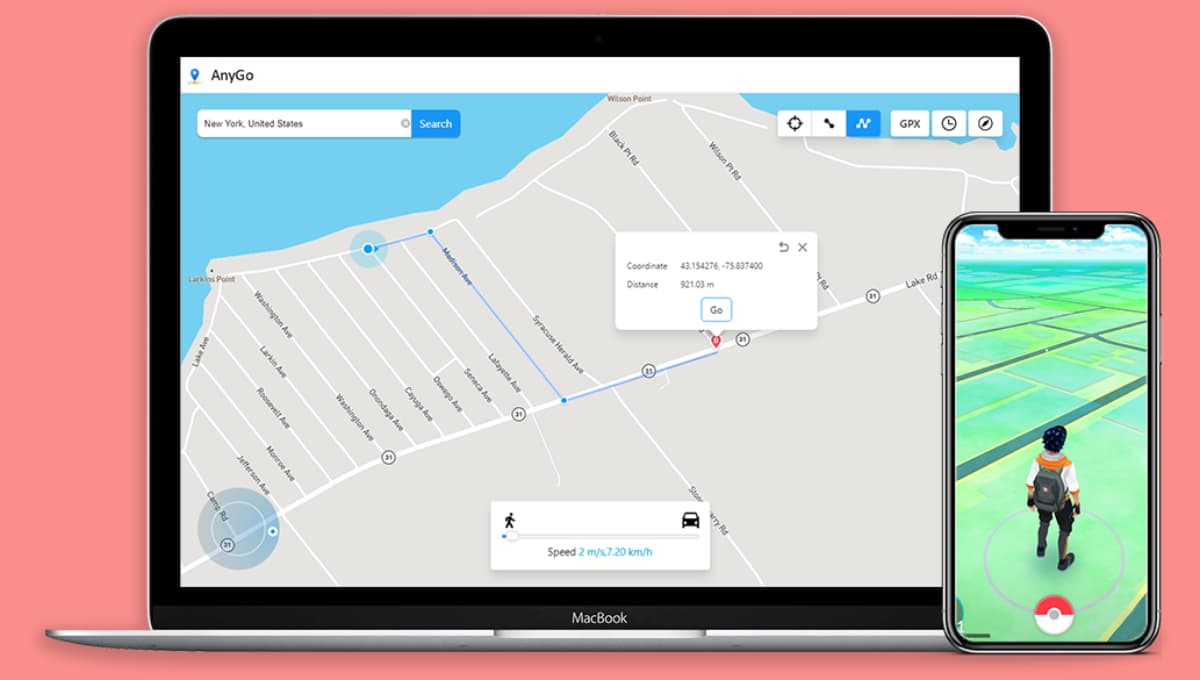
► Специальные приложения для компьютера могут подменить геолокацию на подключенном к нему iPhone. Способ вполне легальный и не требует никаких манипуляций или взлома.
Этот способ требует только прямое подключение смартфона к Mac или Windows-PC по проводу на время подмены геопозиции, зато решает все необходимые задачи. Именно таким способом мы сейчас и перенесемся в любое место на планете.
Как установить фейковую геопозицию на iPhone
1. Скачайте и установите приложение AnyGo с сайта разработчиков.
Утилита платная, за использование придется платить $9.95 в месяц или выложить $55.95 за пожизненную лицензию. К счастью, доступен бесплатный режим с рядом ограничений, которого хватит многим пользователям.
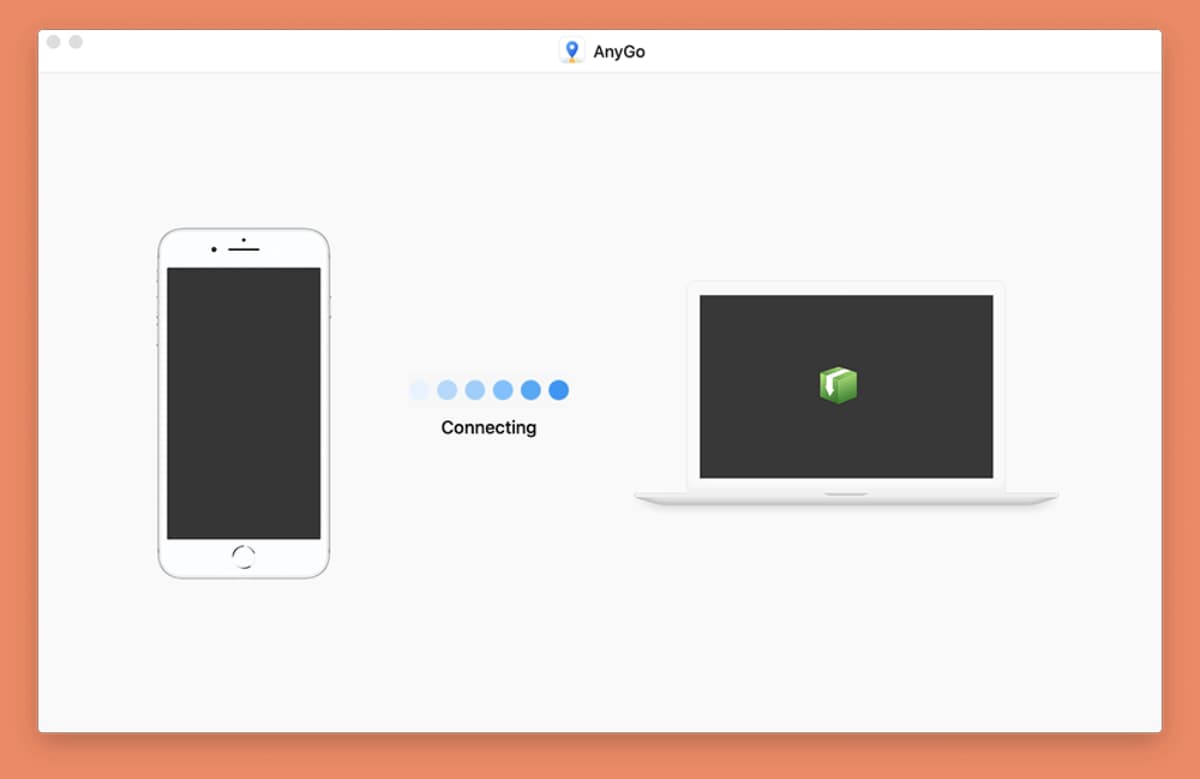
2. Запустите утилиту на компьютере и подключите смартфон при помощи кабеля.
3. В приложении AnyGo найдите нужное местоположение при помощи карты или строки поиска.
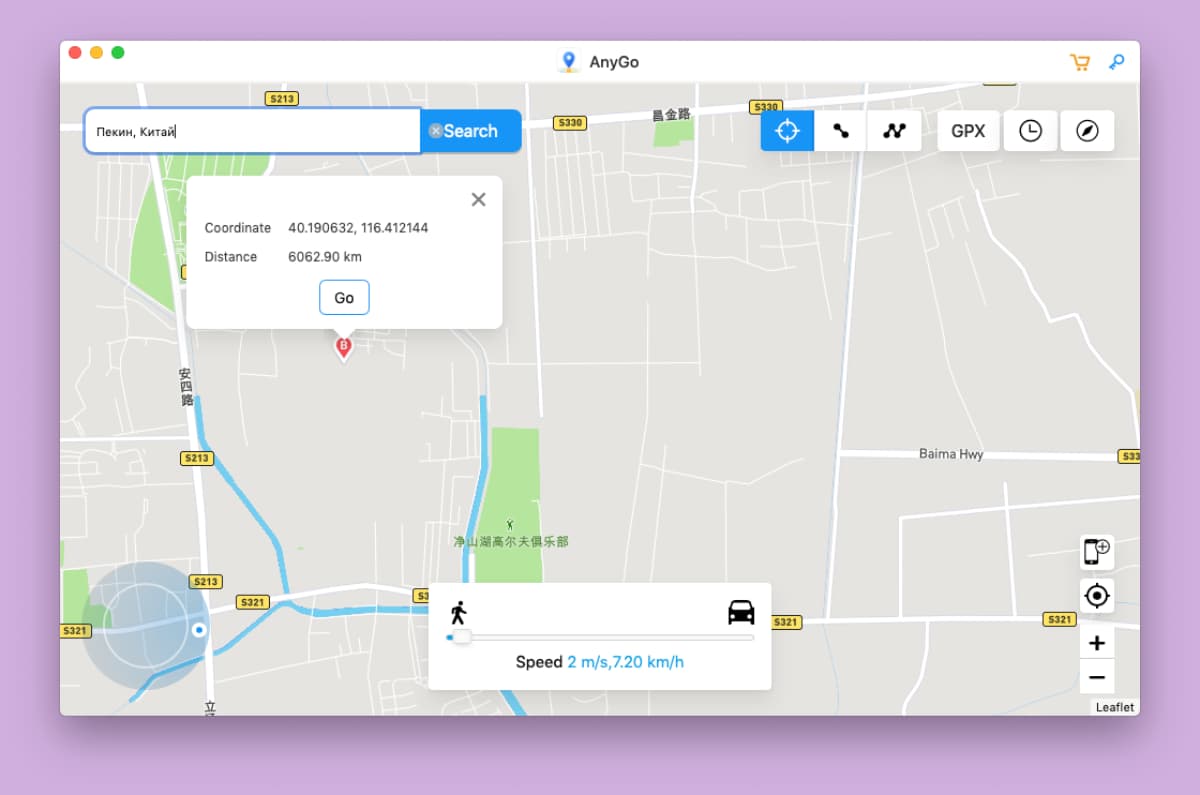
4. Перезапустите нужное приложение на iPhone и наслаждайтесь своим новым местоположением.
Таким способом можно обмануть практически любое приложение на смартфоне, картографические сервисы, навигаторы и, конечно же, социальные сети.
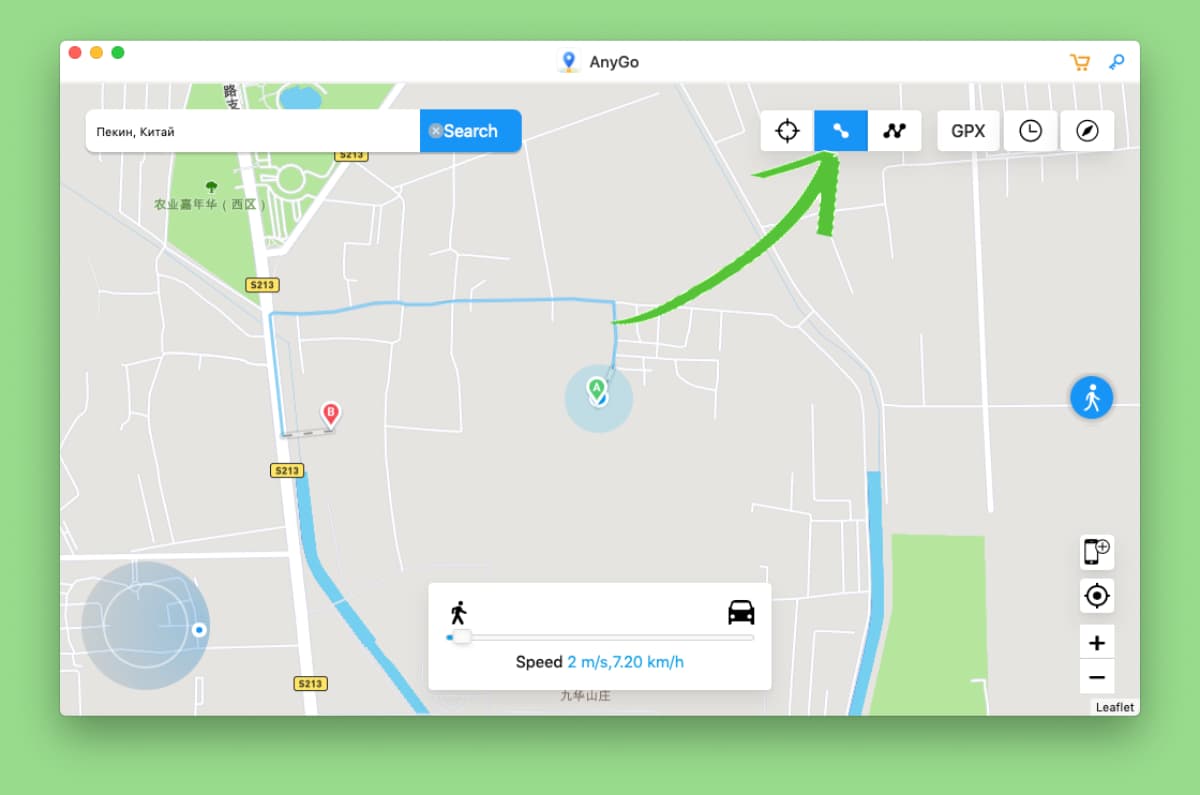
Можно пойти еще дальше и инициировать ложное перемещение смартфона. Для этого в приложении AnyGo достаточно перейти в режим поездки и указать конечную точку маршрута.
При помощи ползунка получится изменять скорость от пешей до перемещения на автомобиле. Устройство может перемещаться как по дороге, так и напрямик.
Вот так можно прямо сейчас запостить фотографию с экзотического острова или заграничного города, который недоступен.

 (40 голосов, общий рейтинг: 4.43 из 5)
🤓 Хочешь больше? Подпишись на наш Telegram.

iPhones.ru
Угадайте, где я нахожусь?
- Apple,
- iOS,
- iPhone,
- фишки,
- это полезно

Артём Суровцев
@artyomsurovtsev
Люблю технологии и все, что с ними связано. Верю, что величайшие открытия человечества еще впереди!
Бывало ли у вас когда-либо желание подменить текущее местоположение и разрешить приложениям, установленным на вашем устройстве использовать сервисы ложной геолокации? Служба определения местоположения на телефоне полезна для ориентации по картам, ресторанам, и близлежащим продуктовым магазинам; хотя некоторые приложения от сторонних компаний могут использовать службу определения местоположения для ложных действий. Так как советов по тому, как изменить текущее местоположение на айфоне, подлежащих рассмотрению, довольно много, в этой статье мы рассмотрим наиболее из них полезные.
- Часть 1. Почему вы хотите подменить текущее положение?
- Часть 2. Наиболее простой способ изменить текущее местоположение на iPhone без использования каких-либо инструментов
- Часть 3. Измените текущее местоположение на iPhone при помощи некоторых программ подмены геолокации
Часть 1. Почему вы хотите подменить текущее положение?
Существует несколько причин, по которым вы хотели бы подменить своё текущее местоположение на iPhone. Причины могут носить развлекательный характер, либо необходимость соблюдения анонимности для работы с определёнными приложениями сторонних компаний. Спуфинг GPS (или подмена GPS) крайне доступна благодаря сервисам VPN, свободно доступным в App store. Хотя все они не так безопасны к использованию. Здесь мы перечислили несколько причин преимуществ подмены текущего местоположения.
- Если вы планируете посетить неизвестные для вас части света и хотите знать детали касательно улиц и ресторанов, превосходная идея использовать приложения для генерации ложного местоположения и посмотреть на эти места.
- Аналогично, если вы хотели бы найти кампанию людей в определённом месте, которое вы посещаете в следующем месяце; вы можете использовать сервис VPN для перехода на нужный адрес IP и начать искать такую кампанию в приложениях для знакомств.
- Вы можете приколоться в чате над семейной социальной группой, подменив свою геолокацию.
- Изменение местоположения может предоставить широкие возможности для того, чтобы попробовать новые приложения и программы, недоступные для вашего родного региона.
- Учитывая существенные проблемы с безопасностью в мире, приложение любой сторонней компании, установленное на вашем телефоне, может захватить ваше местоположение и продать его другим торговцам, ищущим личную геолокацию.
Часть 2. Наиболее простой способ изменить текущее местоположение на iPhone без использования каких-либо инструментов
- Включите экран своего iPhone и перейдите в “Настройки”.
- В настройках, прокрутите экран вниз, чтобы найти “iTunes и App Store”.
- После того как вы перешли в «iTunes и App store», на верхней панели вы можете найти “Apple ID,” коснитесь этой опции.
-
На сгенерированной карточке, коснитесь “Просмотр Apple ID.”

- После этого, в настройке “Аккаунты”, найдите “Страна/Регион” и коснитесь этой опции.
- Там у вас будет опция “Выбрать новую страну”.
- После того как вы выставили новую локацию, подтвердите изменения в выпадающем разделе Условия и Положения.
Часть 3. Измените текущее местоположение на iPhone при помощи некоторых программ подмены геолокации
Подмена местоположения через джэйлбрейк требует много суеты с установкой и настройкой; хотя вы можете использовать другие бесплатные инструменты. Эти приложения подменят местоположение, так как будто вы находитесь на отдыхе в другой части мира, несмотря на то, что в этот момент вы работаете из дома. Если вы хотите симулировать приложение на своём айфоне со случайным местоположением, вот как для этого можно использовать приложение SpoofLocation.
Tenorshare iAnyGo
Tenorshare iAnyGo – это совершенный инструмент, способный подменить местоположение на любое другое в один единственный клик. Это виртуальный локатор GPS, доступный для iOS-устройств. При помощи iAnyGo, вы можете с лёгкостью переключаться между режимом для двух местоположений и режимом для мульти-местоположений для того, чтобы поддерживать анонимность. Этот инструмент так же гибок в использовании и экономически эффективен. Если вы хотели бы поиграть в игры ограниченные на вашей территории, при помощи iAnyGo можно подсоединиться к определённому местоположению и играть в приемлемым пингом.



Плюсы:
- Простая и быстрая подмена местоположения без необходимости долгого ожидания для переключения.
- Пользовательский интерфейс дружелюбен для любого, кто его использует.
- Программа способна планировать переключение местоположений для iPhone, чтобы переключаться между ними своевременно.
- Достаточно маленькая цена
Минусы:
- В данный момент программа не совместима с Mac. (В данный момент такая возможность находится в разработке)
Действия для использования:
-
После того как вы скачаете и установите приложение на свой персональный компьютер, откройте его. Соедините айфон и ПК и разрешите “доверять этому устройству”.
-
Приложение начнёт скачивание местоположения на карте. Указав ваше местоположение на любой специфичной территории, нажмите на опцию “Начать изменение”.
- После этого, на айфоне, вы можете увидеть успешное изменение местоположения.
Видео руководство: Как использовать iAnyGo для подмены местоположения iPhone
Заключение
Поддержание своего местоположения скрытым относительно своей постоянной позиции обладает множеством преимуществ. Существует огромный шанс, что вы изучите и попробуете различные варианты вещей, ограниченных на вашей территории. Приложения, которые мы обсудили в секции выше, предоставляют функцию автоматического и ручного изменения местоположения. Если с айфоном возникают какие-то проблемы, вы можете попробовать Tenorshare ReiBoot для их исправления.
Люди так же задают вопросы о подмене текущего местоположения
1. Существует ли приложение для подмены GPS для iPhone?
Да, существует много приложений, доступных и готовых подделать GPS для iPhone. Приложения, такие как Hola, Fake GPS Run, и другие могут быть с лёгкостью использованы для сокрытия вашего текущего местоположения.
2. Можно ли подменить текущее местонахождение на iPhone?
Подделка местоположения на iPhone требует для осуществления больше усилий и ухищрений; хотя, приложения для ПК могут выполнить такую работу.
Присоединяйтесь к обсуждению и поделитесь своим голосом здесь
Большинство из нас пользуются опцией геолокацией при помощи GPS на iPhone для разных целей: ориентироваться на местности, узнать погоду в своём регионе, отметить локацию в социальных сетях. Для всех этих случаев нам важны точные координаты места. Однако, существует ряд личных обстоятельств, когда пользователю требуется поставить другое, «фейковое» местоположение. Как же обмануть геолокацию на iPhone?
Сегодня в статье подробно рассмотрим вопрос, как скрыть или поменять геопозицию на iPhone, снабдив инструкции подробными иллюстрациями.
Оглавление
- Для каких устройств подходит статья
- Зачем подменять геолокацию в iPhone?
- Проблемы, с которыми можно столкнуться при подмене геолокации в iPhone
- Как обмануть геолокацию через iSpoofer
- Меняем местоположение через iTools
- Меняем локацию с помощью резервной копии iPhone
- Выводы
Для каких устройств подходит статья
С вопросом замены местоположения на iPhone сталкиваются владельцы разных моделей устройств. На всех современных айфонах, находящихся в продаже и в использовании, существуют возможности «подмены» геолокации при помощи небольших хитростей. Поэтому механизмы, описанные в данной статье, будут актуальны для следующих устройств:
- iPhone 5
- iPhone 6/6 plus
- iPhone 7/7 plus
- iPhone 8/8 plus
- iPhone X/Xs/Xr/Xs Max
- iPhone 11/11 Pro/11 Pro Max.
- iPhone 12/12mini/12 Pro/12 Pro Max.
Зачем подменять геолокацию в iPhone
Причин, по которым пользователи хотят скрыть своё местоположение или заменить его на кардинально другое, может быть множество. Начиная от личных, когда человек не хочет, чтобы по информации в соцсетях все узнали, где он находится, заканчивая играми и приложениями, для которых принципиальна локация. Например, для любителей игры Pokémon Go важно «поймать» как можно больше покемонов на разных территориях. Чтобы не уезжать охотиться за покемонами в другую страну, можно «обмануть» игру, поменяв данные о геолокации, и тогда программа предоставит пользователю новые территории для «охоты». Таких игр и приложений весьма много, поэтому сегодня тема замены геолокации на iPhone волнует многих пользователей, особенно не столь опытных.
Проблемы, с которыми можно столкнуться при подмене геолокации в iPhone
Важно учитывать, что при «обмане» геолокации на iPhone благодаря использованию специальных приложений могут возникнуть определенные сложности. Например, Вы планируете использовать ненастоящую геолокацию для видеоигры, и скачиваете приложение подмены местонахождения (или GPS-спуфер). Видеоигра будет отлично использовать в работе «параллельное» местонахождение, но при этом все остальные программы, в том числе стандартные — Погода, курс валют, навигация и так далее — тоже могут начать путаться и выдавать данные по «обманной» локации, а не по Вашей настоящей. Поэтому может потребоваться отдельно вручную настраивать местонахождение для каждого приложения. Будет сложно отмечаться в ресторанах, на каких-либо мероприятиях, поскольку Ваши программы отметки будут путаться и использовать «нереальное» местонахождение — в таких случаях придётся каждый раз отключать приложение подмены локации.
Также стоит знать, что некоторые игровые приложения (та же игра Pokémon Go) научились определять обманную локацию, поскольку пользователи часто стремятся обмануть систему. В случае обнаружения обмана, Ваша учетная запись в игре может быть забанена, или приостановлена на время.
Кроме этого, различные iOS тоже могут по-разному реагировать на использование программ для подмены геолокации. Например, для iOS 10 потребуется один способ работы с заменой место, в более новых версиях — другие.
Как обмануть геолокацию через iSpoofer
Процесс смены местоположения на айфонах сложнее, чем на смартфонах на базе Android. Если на андроид можно просто скачать и использовать специальное приложение, то чтобы «обмануть» геолокацию в iPhone, нам потребуется использовать ПК. Существует удобная программа iSpoofer, позволяющая выдавать фейковые GPS-данные, которая работает на устройствах начиная с iOS 8 и до iOS 13. Единственный минус — бесплатно приложение работает только 3 дня, остальное обслуживание — платное.
- Скачиваем и устанавливаем iSpoofer.
- Подключаем свой айфон к ПК, открываем программу, и нажимаем кнопку Spoof («подмена», «подделка» в переводе с английского).
- Если появится сообщение о трёх бесплатных днях, выбираем Continue Trial (согласиться с договором).
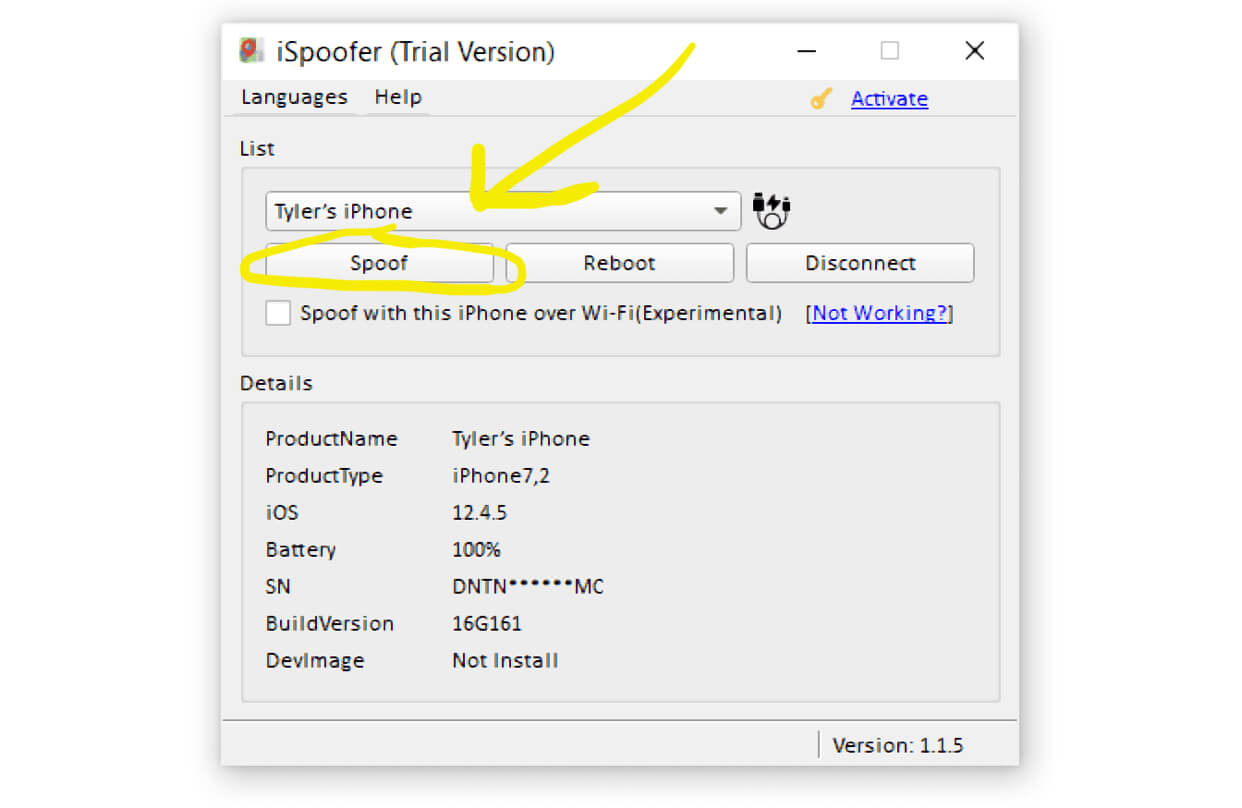
Рисунок 1. Нажимаем Spoof, чтобы начать работу по смене локации
- Приступаем к выбору нужной локации: вводим адрес в строке поиска или ищем и отмечаем прямо на карте. Жмём кнопку Move («переместиться»), чтобы нас «перенесли» в эту геолокацию:
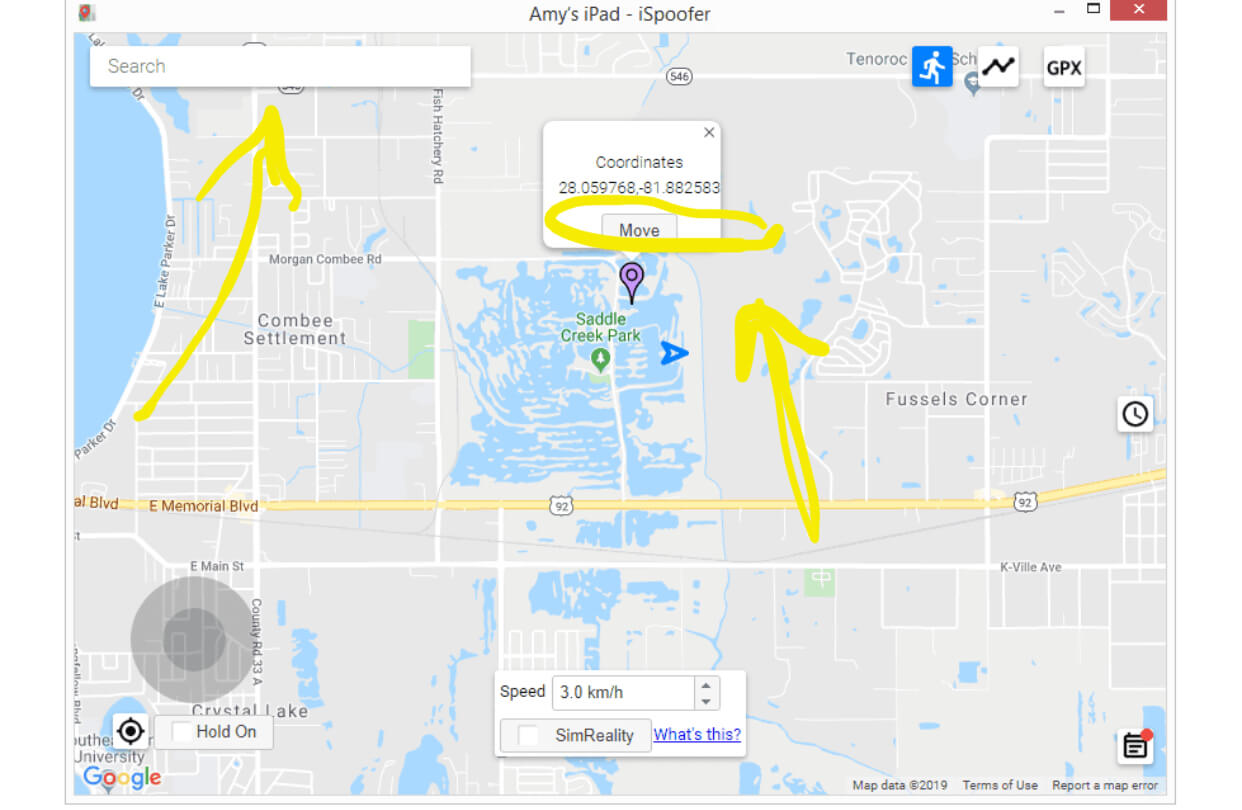
Рисунок 2. Выбираем место в поиске или на карте и нажимаем «Move», чтобы виртуально перенестись в эту локацию
Готово! Теперь «фейковая» локация прикреплена к Вашему iPhone, и это будет работать и после того, как девайс будет отсоединён от компьютера.
Меняем местоположение через iTools
Другой способ обмануть геолокацию — установить на ПК программу iTools.
- Скачиваем программу, открываем ее на компьютере и подключаем айфон к ПК по USB. Выбираем бесплатное использование в договоре.
- В открывшейся панели инструментов выбираем Virtual Location (виртуальное местоположение):
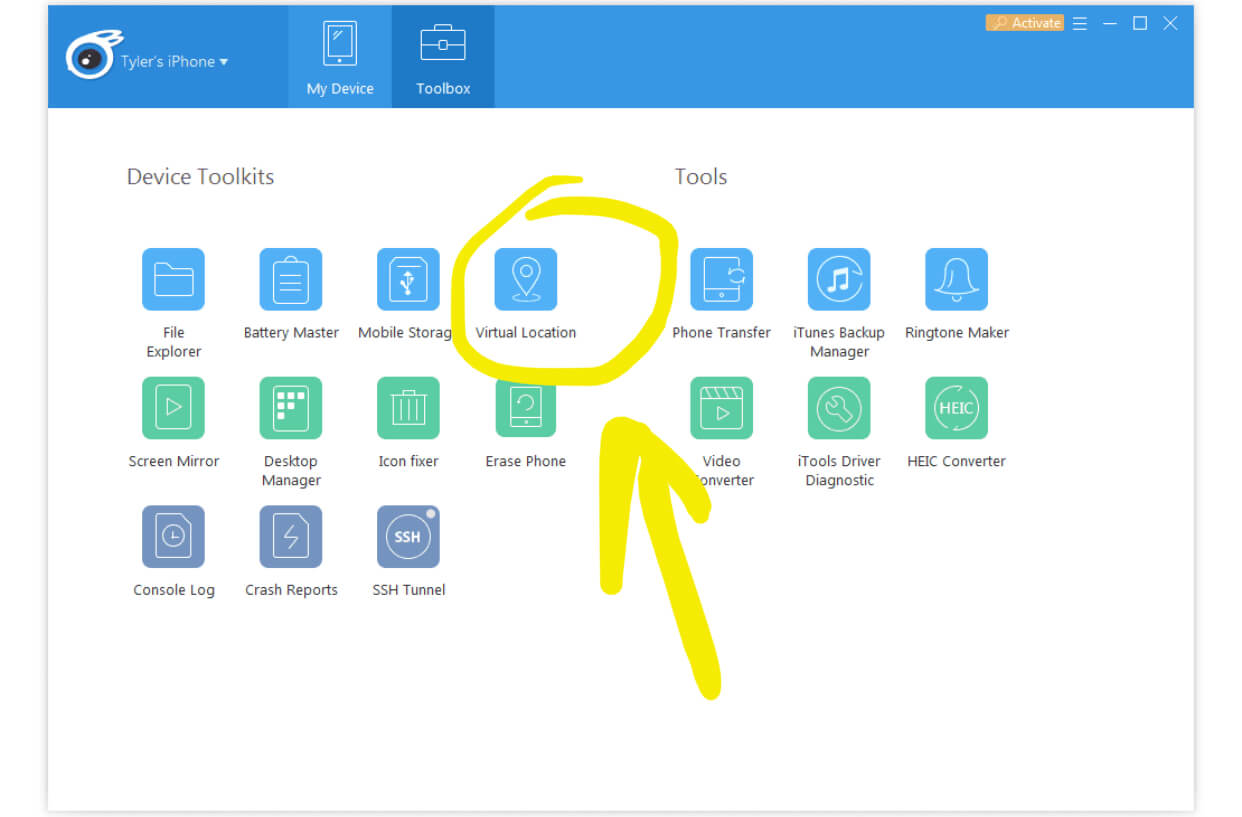
Рисунок 3. Нажимаем Virtual Location, чтобы поменять местоположение
- В строке поиска вводим данные о локации, которую нужно поставить. Затем, когда она отобразится на экране, жмём Move Here (переместиться сюда):
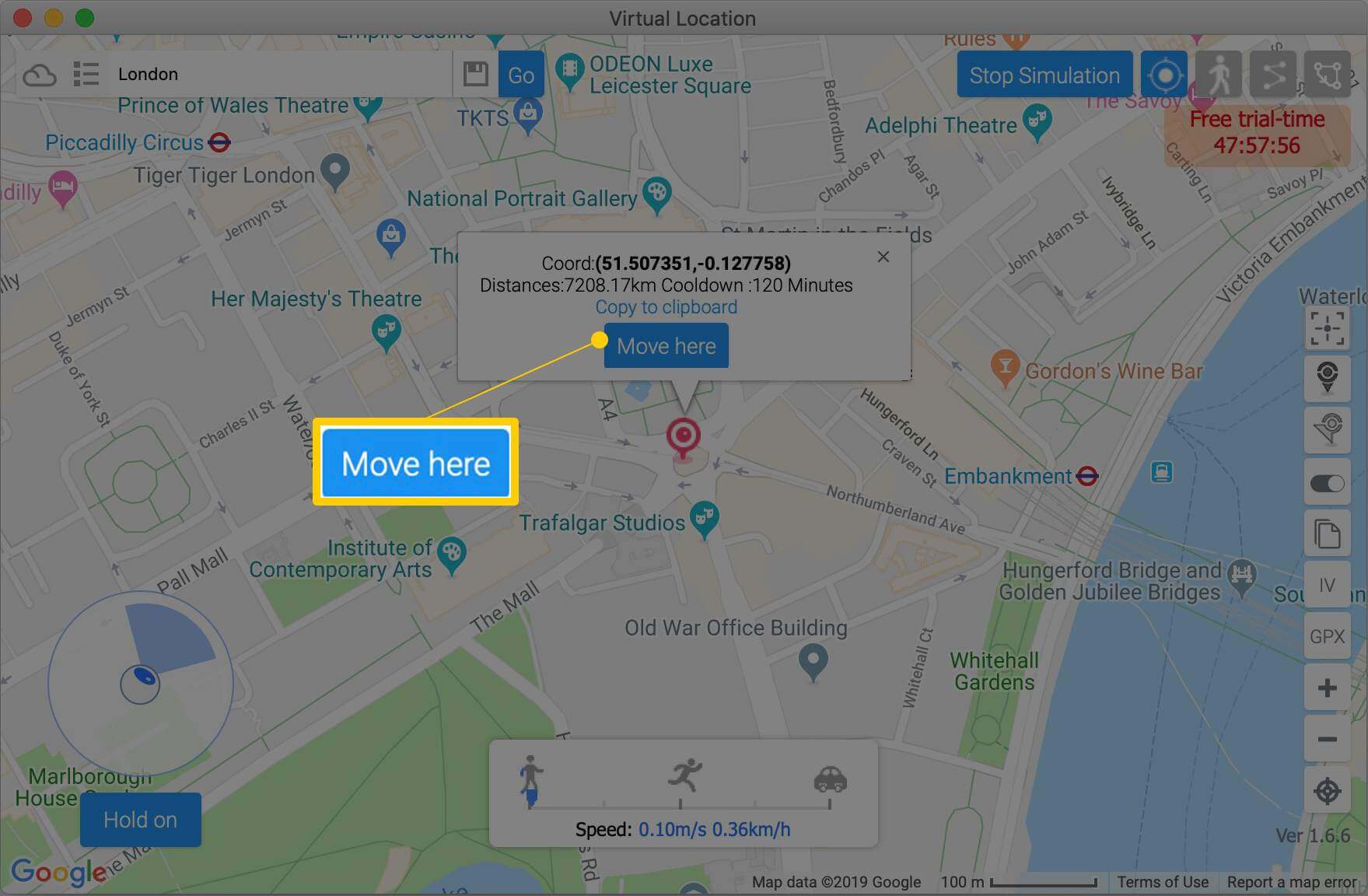
Рисунок 4. Вводим локацию и нажимаем Move Here для «переноса» нас туда
Готово! Можно отключать айфон от ПК. Программа спросит, нужно ли приостановить обманную локацию, выбираем No. После этого, айфон будет «привязан» к этой геолокации. Когда нам потребуется снова сменить место на реальное, заходим в программу на компьютере и выбираем Stop Simulation (прекратить подделку локации):
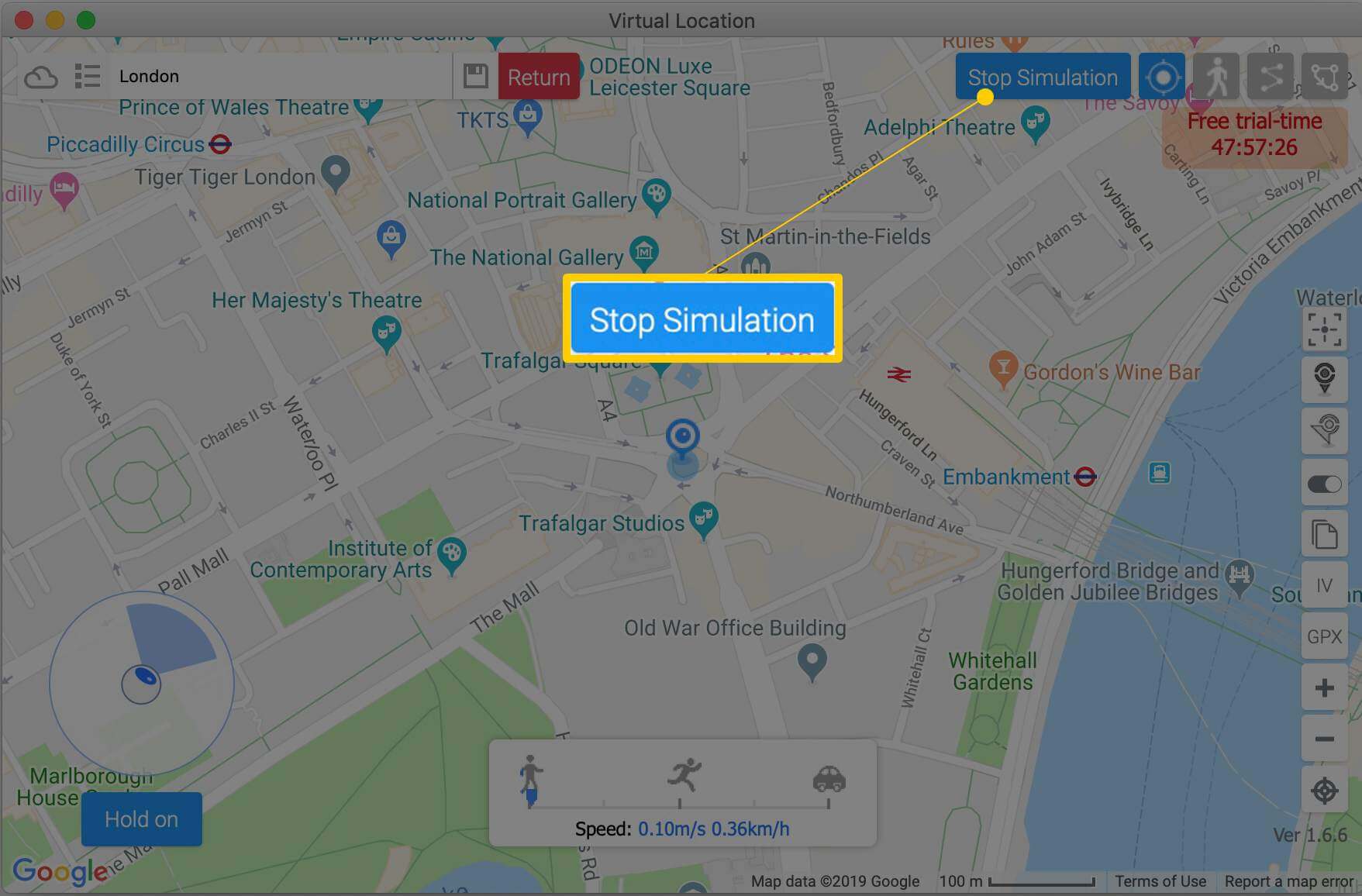
Рисунок 5. Выбираем Stop Simulation, когда нам потребуется снова вернуть реальную геолокацию
Важно: бесплатная версия работает только 24 часа! Если на следующие сутки Вам снова нужна обманная локация и Вы хотите использовать iTools бесплатно, нужно повторить вышеописанный процесс на другом компьютере. Обманная геолокация работает все время, пока Вы не перезагружаете свой айфон.
Меняем локацию с помощью резервной копии iPhone
Ещё один способ поменять местоположение, который будет работать на iOS 10 и более старых версиях — отредактировать файл PLIST в резервной копии iPhone. Нужно будет скачать программу 3uTools для Windows или iBackupBot для Mac (https://www.icopybot.com/itunes-backup-manager.htm).
- Открываем программу на ПК, подключаем айфон по usb и ждём, пока программа распознает его.
- Открываем меню iDevice вверху, выбираем опцию «Резервное копирование/Восстановление». В нем выбираем пункт Резервное копирование iDevice.
- В следующем экране выберем место, куда сохранить резервную копию. Жмём «Создать резервную копию».
- По завершению нажимаем ОК и выходим из окна «Резервное копирование iDevice». Теперь мы снова в экране Резервное копирование/Восстановление.
- Нажимаем «Управление резервными копиями», затем выбираем в самом верху списка только что созданную резервную копию. Жмём кнопку «Посмотр».
- Выбираем вкладку App Document слева, затем откроем AppDomain-com.apple Папка с картами справа.
- Перейдём в папку Библиотека > Настройки и дважды щелкнем файл com.apple.Maps.plist.
- Перейдём в самый низ текстового файла, куда вводим следующее: __internal__PlaceCardL
- Убедитесь, что под этой строкой написан такой же текст, все метки расставлены так же, как на рисунке:
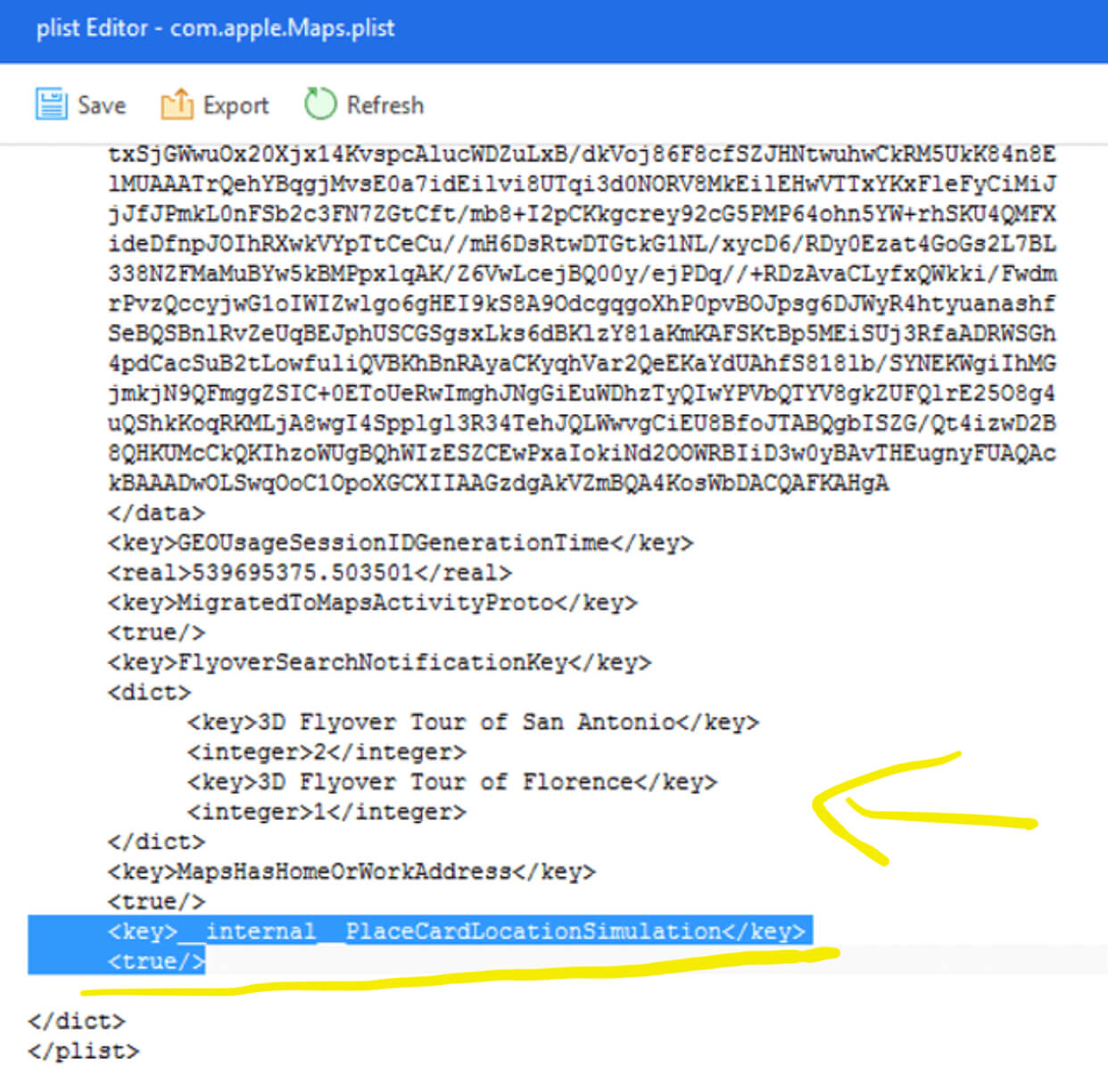
Рисунок 6. Вводим нужный код, убеждаемся что текст файла выше кода соответствует тому, что на рисунке
- Жмём Сохранить сверху, затем Сохранить еще раз, в конце ОК.
- Выходим назад в дисплей Резервное копирование/Восстановление, там жмём опцию Восстановить данные.
- Выберем последнюю копию (она будет вверху), а затем жмём Восстановить сейчас.
- Восстановим резервную копию iPhone: сперва отключим Найти iPhone в Настройках (заходим в iCloud, далее Найти iPhone, и там выключаем опцию.
- Ждём завершения процесса восстановления, и отключаем устройство.
- Теперь в Картах (именно Apple Maps) набираем «ложное» место, затем жмём Имитировать местоположение.
Ложная локация теперь будет срабатывать во всех остальных приложениях. Чтобы снова использовать свою реальное место, просто перезагрузите iPhone.
Выводы
В статье мы рассмотрели способы, позволяющие поменять геолокацию на iPhone. Это не так быстро, потребуется компьютер, но в целом все доступно при необходимости, и возможно сделать подмену локации бесплатно.
Надеемся, читателям были понятно наши инструкции, и Вы сможете поменять геопозицию на своём iPhone, если потребуется!

► Можно изменить местоположение при помощи VPN. Достаточно подключиться к любому заграничному серверу и отключить модуль геолокации. Если нужное вам приложение поддерживает определение местоположения по сети, получится обмануть его и оказаться в другой стране.
Как сделать фейк локацию?
Как изменить местоположение на Android Для этого сначала нажмите в приложении GO, а потом Settings — откроется раздел «Для разработчиков». Затем найдите пункт «Выбрать приложения для фиктивных местоположений» и выберите с его помощью Hola Fake GPS location.
Как изменить Геолокацию на айфоне без джейлбрейка?
После успешного подключения устройства iOS к iTools на ПК нажмите «Панель инструментов», вы увидите кнопку «Виртуальное местоположение». Режим разработчика будет активирован на вашем телефоне, и он исчезнет после перезагрузки телефона.
Как подменить Геопозицию на телефоне?
Для начала, вам потребуется приложение для подмены GPS-данных. Чтобы найти его, в магазине Google Play введите запрос ‘Fake GPS’. Вы увидите десятки различных приложений, выполняющих практически идентичные функции. Выбирайте себе подходящий вариант по отзывам и совместимости с вашим устройством.
Как на айфоне посмотреть Геопозицию другого человека?
Просмотр геопозиции друга Коснитесь «Люди» внизу экрана, затем коснитесь имени пользователя, геопозицию которого хотите просмотреть. Если геопозиция друга доступна. Геопозиция друга появится на карте, и Вы сможете просмотреть, где он находится. Если геопозиция друга недоступна.
Как скрыть свое местоположение в локаторе?
Откройте приложение « Локатор » и перейдите на вкладку «Люди». Выберите человека, с которым вы больше не желаете делиться геопозицией. Прокрутите вниз и выберите пункт «Не делиться геопозицией ».
Что будет если поменять регион в айфоне?
Вам придется распускать семью в учетной записи Apple, менять регион для всех её членов, а затем заново настраивать Семейный доступ. Делается все это по пути Настройки – Учетная запись Apple ID – Семейный доступ.4. При смене региона удаляется медиатека iCloud.
Как понять что человек поставил фиксированное местоположение в Зенли?
Фикс местоположение в Zenly — отображение последней точки на карте перед тем как был включен режим заморозки. Простым словами — пришли домой, Зенли показывает что вы дома, включили заморозку — все, с этого момента зенли будет всегда показывать что вы дома (это и есть фикс местоположение ).
Как отправить ложное местоположение в whatsapp iPhone?
Оба девайса обновите до iOS 8 или новее (давно пора). Откройте Настройки → Конфиденциальность → Службы геолокации и перейдите в меню «Поделиться геопозицией». Активируйте тумблер «Поделиться геопозицией» и перейдите в меню «С устройства».
Как отключить локацию в айфоне?
Выберите «Настройки» > «Конфиденциальность», а затем включите «Службы геолокации». Выберите приложение, затем включите или отключите параметр «Точная геопозиция».
Что такое джейлбрейк для айфона?
Джейлбрейк (англ. jailbreak — «побег из тюрьмы», «взлом») iPhone /iPod Touch/iPad/Apple TV/Apple Watch — официально не поддерживаемая корпорацией Apple операция, хотя она позволяет получить доступ к файловой системе ряда моделей устройств iPhone, iPod, iPad, Apple TV и Apple Watch.
Что за программа Зенли?
Zenly позволяет пользователям отслеживать по геолокации местоположение своих друзей на карте города, а также видеть, чем они занимаются — например, спят, делают покупки, учатся, работают и т.
Как создать новый Apple ID другой страны?
Выберите «Просмотреть Apple ID ». В появившемся окне выберите вкладку « Страна /регион». Нажмите на «Изменить страну или регион». Сейчас нужно выбрать, аккаунт какой страны вам нужен.
Какой регион выбрать на айфоне?
Откройте «Настройки» на своем iPhone, iPad или Mac. Нажмите на свое имя и фамилию Зайдите в «Медиаматериалы и покупки» → «Просмотреть» Здесь вам нужна строка «Страна или регион »: откройте е и выберите страну на свое усмотрение
Как настроить VPN на iPhone?
На главном экране iPhone / iPad выберите приложение Настройки. Выберите опцию VPN (или перейдите в меню ‘Основные > VPN ‘), затем нажмите Добавить конфигурацию VPN. На странице настроек выберите Тип > L2TP и добавьте название соединения в поле Описание, например ‘ VPN Gate’.
Я хочу смоделировать фиктивное местоположение для приложения, работающего на моем iPhone. Есть ли способ подделать местоположение iPhone без взлома?
Ваш iPhone использует GPS для задач и приложений, требующих вашего реального местоположения, таких как Facebook, Tinder или Pokemon Go. Что делать, если вы не хотите делиться реальным местоположением? Есть много ситуаций, когда вам может понадобиться подделать GPS-местоположение вашего iPhone. Однако изменение местоположения на вашем iPhone — непростая задача, а некоторые даже требуют, чтобы вы сделали джейлбрейк вашего iPhone.
Есть ли способ подделать местоположение GPS на iPhone без взлома? Ответ ДА. Решения, описанные в этой статье, помогут вам изменить местоположение вашего iPhone без его взлома. Но прежде чем мы это сделаем, давайте рассмотрим некоторые причины, по которым вам может потребоваться джейлбрейк iPhone.
Зачем вам подделывать местоположение вашего iPhone?
Ниже приведены некоторые из основных причин, по которым вам может потребоваться подделать местоположение GPS на вашем iPhone:
- Чтобы изменить местоположение в приложениях для знакомств, чтобы вы могли получить доступ к большему количеству совпадений.
- Чтобы получить доступ к контенту с географическим ограничением в определенных приложениях, таких как Netflix, Hulu, CW, Animeflix и других.
- Чтобы легко играть в игры с определением местоположения, такие как Harry Potter Wizards Unite и Pokémon Go.
- Чтобы получить доступ к функциям на вашем устройстве или в различных приложениях, которые доступны только в разных местах.
- Чтобы скрыть ваше текущее местоположение, чтобы защитить конфиденциальность вашего устройства.
- Чтобы использовать информацию о регистрации в другом месте.
Есть ли риск поддельного местоположения GPS на iPhone?
Прежде чем мы поделимся с вами способами подделки местоположения GPS на вашем iPhone, мы подумали, что должны сообщить вам, что подделка местоположения GPS на вашем iPhone может противоречить условиям и положениям приложений на основе определения местоположения, которые вы пытаетесь использовать. .
Есть люди, чья учетная запись Pokémon Go была приостановлена или временно заблокирована за использование некоторых решений, описанных в этой статье, для подделки своего местоположения по GPS. Однако вы можете избежать некоторых из этих последствий, убедившись, что инструмент, который вы используете для имитации вашего местоположения на вашем iPhone, является законным, заслуживающим доверия и эффективным.
Как подделать местоположение GPS на iPhone без взлома
Используйте iOS Location Changer
Один из лучших способов подделать местоположение GPS на вашем iPhone без взлома устройства — это использовать Изменение местоположения iOS. Это сторонний инструмент, который можно использовать для изменения местоположения GPS одним щелчком мыши. Кроме того, вы можете имитировать движение GPS между двумя и несколькими точками. Он полностью совместим с последними версиями iOS 15 и iPhone 13/13 mini/13 Pro (Max), iPhone 12/11, iPhone Xs/Xr/X и другими.
Бесплатная загрузкаБесплатная загрузка
Для использования скользящей средней сделайте следующее:
Шаг 1: Загрузите и установите iOS Location Spoofer на свой компьютер, затем откройте его. Выберите «Изменить местоположение» в главном окне, а затем подключите свой iPhone.

Шаг 2: Вы увидите карту на экране. Введите желаемое местоположение в поле поиска или используйте карту, чтобы выбрать новое местоположение.

Шаг 3: Затем просто нажмите «Начать изменение», и местоположение на вашем iPhone будет изменено. Он покажет поддельное местоположение во всех приложениях, основанных на местоположении.

Бесплатная загрузкаБесплатная загрузка
Используйте iSpoofer
iSpoofer — это еще один сторонний инструмент, который может помочь вам подделать GPS-местоположение вашего iPhone, не прибегая к взлому. Он очень прост в использовании и бесплатен в течение трех дней. Вот как им пользоваться:
Шаг 1. Загрузите и установите iSpoofer на свой компьютер.
Шаг 2. Разблокируйте iPhone и подключите устройство к компьютеру с помощью USB-кабеля Lightning.
Шаг 3: Откройте iSpoofer на своем компьютере, и он должен обнаружить устройство.
![[6 способов] Как подделать местоположение GPS на iPhone без взлома](https://www.getappsolution.com/images/20210325_605c40028708b.jpg)
Шаг 4: Выберите «Spoof», чтобы перейти в окно карты.
Шаг 5: Выберите местоположение на карте, а затем выберите «Переместить», чтобы изменить местоположение устройства.
![[6 способов] Как подделать местоположение GPS на iPhone без взлома](https://www.getappsolution.com/images/20210325_605c40029ba50.jpg)
Используйте iTools
Вы также можете подделать местоположение на своем iPhone без взлома с помощью iTools от ThinkSky. Он прост в использовании и полностью бесплатен 24 часа. Следуйте этим простым шагам:
Шаг 1. Загрузите и установите iTools на свой компьютер, затем запустите его.
Шаг 2: Разблокируйте свой iPhone, а затем подключите устройство к компьютеру через USB-кабель.
Шаг 3: Нажмите «Панель инструментов», а затем выберите «Виртуальное местоположение».
![[6 способов] Как подделать местоположение GPS на iPhone без взлома](https://www.getappsolution.com/images/20210325_605c4002aedd3.jpg)
Шаг 4: Введите желаемое фиктивное местоположение в текстовое поле на карте и нажмите «Ввод».
Шаг 5: Нажмите «Переместить сюда», чтобы изменить местоположение на вашем iPhone на новое местоположение.
![[6 способов] Как подделать местоположение GPS на iPhone без взлома](https://www.getappsolution.com/images/20210325_605c4002c5a21.jpg)
Используйте NordVPN
NordVPN уже давно является хорошим решением для подделки GPS на компьютерах, и с запуском их мобильного приложения теперь вы можете использовать его для подделки местоположения на своем iPhone. Для этого выполните следующие простые шаги:
- Загрузите приложение Nord VPN из App Store и установите его на свое устройство.
- Откройте приложение и нажмите «ВКЛ», чтобы активировать его.
- Теперь просто выберите новое местоположение и затем нажмите «Подключиться», чтобы изменить местоположение устройства.
![[6 способов] Как подделать местоположение GPS на iPhone без взлома](https://www.getappsolution.com/images/20210325_605c4002e0671.jpg)
Используйте iBackupBot
С iBackupBot вы также можете подделать местоположение на вашем iPhone, изменив файлы резервных копий. Вот как использовать iBackupBot для изменения местоположения на вашем iPhone:
Шаг 1. Подключите iPhone к компьютеру с помощью USB-кабеля и откройте iTunes.
Шаг 2: Выберите значок iPhone, убедитесь, что флажок «Зашифровать локальную резервную копию» не установлен, а затем нажмите «Создать резервную копию сейчас».
Шаг 3: Теперь загрузите и установите iBackupBot на свой компьютер.
Шаг 4: По завершении процесса резервного копирования закройте iTunes, а затем откройте iBackupBot.
![[6 способов] Как подделать местоположение GPS на iPhone без взлома](https://www.getappsolution.com/images/20210325_605c400307b31.jpg)
Шаг 5: Следуйте этим путям, чтобы найти файлы plist Apple Maps:
- Системные файлы> Домашний домен> Библиотека> Настройки
- Файлы пользовательских приложений> com.apple.Maps> Библиотека> Настройки
Шаг 6: Найдите блок данных, который начинается с тега «/ dict», а затем вставьте следующие строки прямо под ним:
_internal_PlaceCardlocationМоделирование
Шаг 7: Сохраните и закройте iBackupBot.
Шаг 8: На вашем iPhone перейдите в «Настройки»> «Ваш Apple ID»> «iCloud», чтобы отключить функцию «Найти iPhone».
![[6 способов] Как подделать местоположение GPS на iPhone без взлома](https://www.getappsolution.com/images/20210325_605c400319065.jpg)
Шаг 9: Подключите iPhone к компьютеру, запустите iTunes и выберите «Восстановить резервную копию».
Шаг 10: Теперь откройте Apple Maps, перейдите в желаемое место, и ваш GPS будет изменен на это новое местоположение.
Редактировать файл Plist
Вы также можете использовать 3uTools для редактирования файла Plist, чтобы изменить местоположение на вашем iPhone. Имейте в виду, что этот метод работает только на iOS 10 и более ранних версиях. Для этого выполните следующие простые шаги:
Шаг 1. Загрузите и установите 3uTools на свой компьютер. Обратите внимание, что этот инструмент доступен только для Windows.
Шаг 2: Подключите iPhone к компьютеру через USB-кабель. Откройте 3uTools и дождитесь, пока программа обнаружит устройство.
Шаг 3: Нажмите «Резервное копирование / восстановление» в разделе «iDevice», чтобы создать резервную копию данных на вашем iPhone.
Шаг 4: Когда резервное копирование будет завершено, откройте самую последнюю резервную копию в опции «Управление резервным копированием» и перейдите по следующему пути:
AppDocument> AppDomain-com.apple.Maps> Библиотека> Настройки
Шаг 5: Дважды щелкните «com.apple.Maps.plist».
![[6 способов] Как подделать местоположение GPS на iPhone без взлома](https://www.getappsolution.com/images/20210325_605c400340de5.png)
Шаг 6. Вставьте следующую строку перед тегом «/ dict»:
_internal_PlaceCardlocationМоделирование
Шаг 7: Сохраните файл Plist и вернитесь в «Управление резервным копированием». Здесь отключите функцию «Найти мой iPhone» (перейдите в «Настройки»> «Ваш Apple ID»> «iCloud»> «Найти iPhone»), а затем восстановите устройство до самой последней резервной копии.
Шаг 8: Отсоедините iPhone от компьютера, а затем откройте Apple Maps, чтобы изменить местоположение на любое новое желаемое местоположение.
Бесплатная загрузкаБесплатная загрузка
Насколько полезным был этот пост?
Нажмите на звезду, чтобы оценить это!
Средний рейтинг
/ 5. Подсчет голосов:
Как изменить геолокацию на айфоне: инструкция
- 21 Февраля, 2019
- IOS
Геолокацией называется местоположение владельца смартфона на любой карте. По-другому это сам процесс определения точки нахождения человека. Сегодня ее используют практически в каждом гаджете, будь это компьютер или какой-то радиопередатчик. Иногда происходят ситуации, в которых необходимо знакомым, родственникам или друзьям фэйковое месторасположение. В этой статье поговорим о том, как изменить геолокацию на айфоне 5s и других моделях этой марки телефона.
Смартфоны с джейлбрейком
Следует сразу прояснить, что джейлбрейк — это операция, проводимая на устройствах iOS, которая открывает доступ к системе файлов в телефоне. После ее проведения, у владельцев смартфонов расширяются возможности использования, так как в систему можно закачивать программы, приложения и темы, в том числе из сторонних источников. Минусом джейлбрейка считается снятие устройства с гарантии от производителя.
Этот вариант смены геолокации считается самым действенным и простым, так как альтернативный магазин Cydia предоставляет пользователям iPhone практически безграничные возможности.
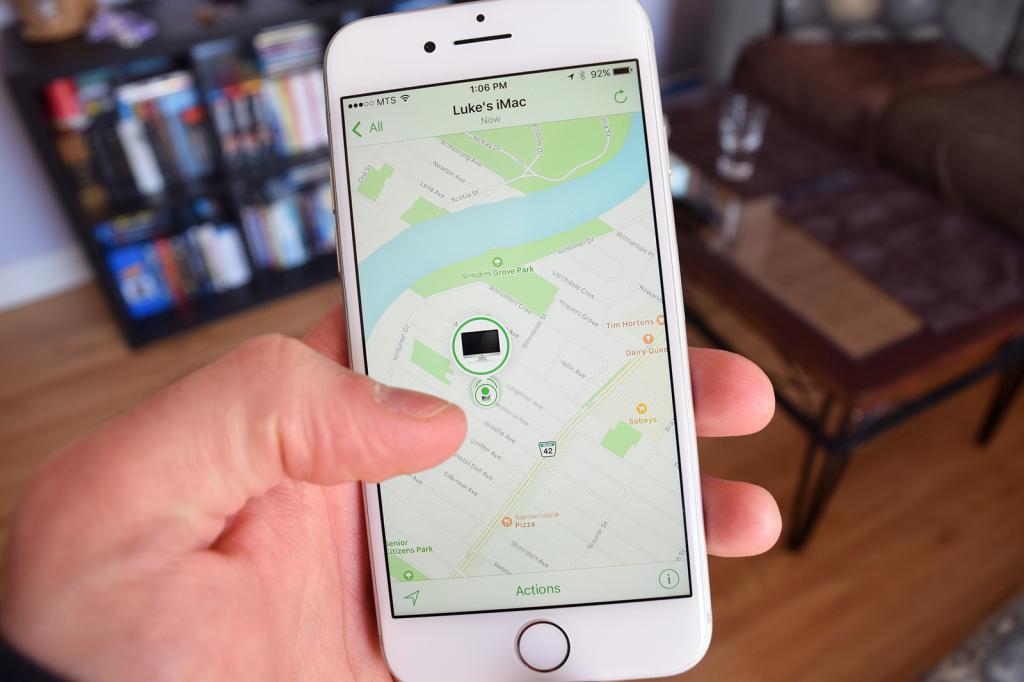
В таком случае изменить местоположение поможет программа Fake GPS Pro. Как изменить геолокацию в айфоне с ее помощью, описано ниже.
- Заходим в «Твик» и разрешаем программе получить доступ к месторасположению.
- Находим на карте нужное место и ставим булавку в этой области.
- Нажимаем клавишу Play.
- После этого в левом верхнем углу будет видна надпись Travelling On. Она оповещает владельца о том, что удалось изменить геолокацию на айфоне. Как можно сохранить это место? Его просто помечаем звездочкой, и оно всегда будет находиться в боковом меню программы Favourites.
Чтобы отключить программу, необходимо нажать на паузу, после чего в левом верхнем углу появится уведомление Travelling Off. Помимо смены местоположения, программа обладает рядом полезных функций. Следует отметить, что «Твик» платный и стоит порядка пяти долларов (328 руб.).
Смартфоны без джейлбрейка
Как изменить геолокацию на айфонах без джейлбрейка? К сожалению, на гаджетах, не имеющих джейлбрейка, нет возможности установить подобную программу. Стоит отметить, что администрация Apple вряд ли когда-нибудь пропустит аналогичный сервис.
Но все же есть один способ, благодаря которому можно частично совершить подобное действие. Оно срабатывает в том случае, если у владельца есть два устройства Apple.
Второй девайс должен иметь такую же учетную запись, что и первое устройство. Оба гаджета необходимо обновить до iOS 8 или новее.
Как изменить геолокацию на айфоне: инструкция
Алгоритм простой.
- Заходим в настройки, далее в раздел «Конфиденциальность», затем в «Службы геолокации».
- Находим в открывшемся меню пункт «Поделиться геопозицией».
- Нажимаем «Поделиться» и переходим в меню «С устройства».
К примеру, если владелец хочет изменить месторасположение своего айфона, то ему следует выбирать пункт iPad, если таковой, допустим, лежит у него дома.
Хитрость заключается в том, что второй гаджет должен находиться там, где обладатель техники якобы хочет находиться.
Где на iPhone геолокация и как ее включить
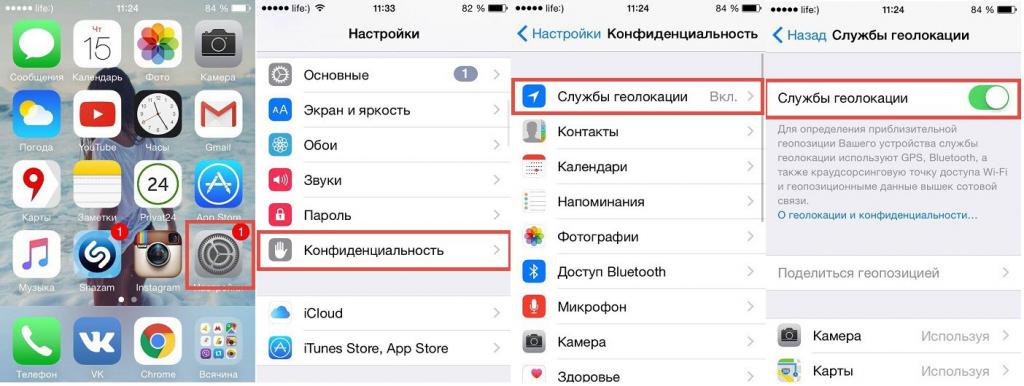
На всех «яблочных» смартфонах в настройках очень легко можно найти эту опцию. Как это сделать:
- открываем «Настройки»;
- находим раздел «Конфиденциальность»;
- открываем «Службы геолокации айфона;
- меняем состояние опции на «Выключить» или «Активировать местоположение».
Социальные сети, онлайн-карты, фотохостинги и другие сервисы отслеживают ваши координаты и нередко без спроса делают эту информацию доступной для других. Но вы можете передавать им ложное местонахождение. Например, чтобы сохранять анонимность или просто разыгрывать друзей.

Как изменить местоположение на Android
Замаскировать свою реальную геопозицию можно с помощью приложения Hola Fake GPS location. После первого
запуска придётся потратить несколько минут, чтобы сделать необходимые настройки. Но в дальнейшем вы сможете почти мгновенно менять координаты в простом и удобном интерфейсе.
После установки Hola Fake GPS location вы должны дать программе разрешение на смену геопозиции. Для этого сначала нажмите в приложении GO, а потом Settings — откроется раздел «Для разработчиков». Затем найдите пункт «Выбрать приложения для фиктивных местоположений» и выберите с его помощью Hola Fake GPS location.
Далее, перейдите в настройки аппарата и откройте раздел, отвечающий за параметры местоположения. Здесь включите режим определения геопозиции только по спутникам GPS.
Когда внесёте указанные выше настройки, приложение будет готово к работе. Чтобы поменять с его помощью координаты для всех остальных программ, достаточно выбрать ложное местоположение на карте и нажать на кнопку GO. Вы можете выбирать любые локации по всему миру. Чтобы отключить подмену координат, нужно нажать на STOP.
Передача ложного местоположения работает в фоновом режиме. Включив Hola Fake GPS location, вы сможете как обычно делиться координатами в социальных сетях и делать новые снимки в остальных программах. Но теперь другие пользователи будут видеть не вашу фактическую локацию и не места, в которых вы делали фото, а выбранные координаты.
Управлять работой Hola Fake GPS location можно также с помощью специального виджета, который появляется после установки программы на панели уведомлений.
После выключения Hola остальные приложения могут по-прежнему видеть фиктивные координаты. В таких случаях просто перезапускайте модуль GPS.
Приложение Hola Fake GPS location доступно по оплачиваемой подписке либо полностью бесплатно. Но во втором случае программа будет использовать вычислительную мощность вашего устройства во время его простоя и немного трафика.
appbox fallback https://play.google.com/store/apps/details?id=org.hola.gpslocation&hl=ru&hl=ru&gl=ru
Как изменить местоположение на iOS
К сожалению, в iOS невозможна подмена местоположения с помощью фейковых GPS-данных. Высокая степень закрытости системы не позволяет установить программы из других источников, кроме официального магазина приложений App Store, в котором для подобных инструментов нет места. Модераторы Apple проверяют все приложения и при наличии нарушающих правила функций отказывают разработчикам в публикации.
Единственный шанс изменить местоположение в iPhone или iPad — это сделать джейлбрейк и воспользоваться одним из нескольких доступных в Cydia твиков вроде LocationHandle или LocationFaker. Однако такой вариант доступен только пользователям с iOS 10.2 и более ранними версиями, которые поддаются джейлбрейку.
Не исключено, что у вас может возникнуть ситуация, когда необходимо отправить друзьям, знакомым или родственникам другое, фэйковое месторасположение iPhone или iPad. В этом материале мы расскажем о двух способах сокрытия своего реального месторасположения, благодаря которым, к примеру, отправленные координаты в iMessage или Viber не будут совпадать с действительными.

Этот вариант наиболее простой и действенный, потому как альтернативный магазин Cydia открывает практически безграничные возможностей для пользователей iPhone и iPad.

В этом поможет буквально «волшебный» твик Fake GPS Pro. Чтобы в нём изменить месторасположение, необходимо выполнить следующие действия:
1. Откройте Fake GPS Pro и разрешите программе получить доступ к вашему месторасположению.
2. Найдите на карте любое интересуемое месторасположение и поставьте булавку тапом по рабочей области.

3. Нажмите кнопку «Play», после чего в левом верхнем углу появится надпись «Travelling On…», свидетельствующая о том, что ваш iPhone находится в другом месте.

Место на булавке можно пометить звездочкой и оно будет постоянно находится во вкладке «Favourites» левого бокового меню. Таким образом вы можете быстро добавить свой дом, работу или дачу. Там же имеется удобный поиск по городам мира. Имеется функция быстрой отправки своего месторасположения в популярные социальные сети прямо с интерфейса приложения.

В нижней функциональной панели имеется быстрая возможность переключения между текущим и выбранным месторасположением.

Чтобы отключить работу твика, достаточно нажать на паузу, после чего в левом верхнем углу появится надпись «Travelling Off…».

Твик доступен для скачивания в репозитории BigBoss. Имеется лайтовая и Pro-версия Fake GPS. Стоимость полноценной версии без ограничений составляет $4,99.
Как изменить своё месторасположение на iPhone и iPad без джейлбрейка?
К сожалению, на iOS-устройствах, не имеющих джейлбрейка на борту, нет аналога такой программы как Fake GPS Pro. Всё из-за закрытости системы iOS, да и цензоры Apple никогда не пропустили бы подобный сервис в App Store. Но есть одна хитрость, благодаря которой частично совершить этот манёвр всё-таки возможно, если вы являетесь владельцем нескольких устройств с яблочком на тыльной стороне.
Второй гаджет должен быть подключен к той же учётной записи, что и основное устройство. Оба девайса обновите до iOS 8 или новее (давно пора).

Откройте Настройки → Конфиденциальность → Службы геолокации и перейдите в меню «Поделиться геопозицией». Активируйте тумблер «Поделиться геопозицией» и перейдите в меню «С устройства».

Так как я, к примеру, хочу изменить месторасположение своего iPhone 6, то выбираю пункт iPad.

Положите теперь второе устройство там, где якобы хотите находиться и отправляйте ложное месторасположение.
Если вы знаете ещё какие-либо способы изменения или скрытия месторасположения iPhone или iPad без джейлбрейка, обязательно оставляйте комментарии.
Смотрите также:
- Как установить Windows 10 Final на Mac OS X при помощи VirtualBox.
- Как узнать, что за вашими письмами в Gmail кто-то следит.
- Твик SmartSourcePrompt — быстрое добавление нескольких репозиториев в Cydia.
- Как изменить название оператора на iPhone при помощи твика Zeppelin.