
Как настроить Яндекс.Станцию
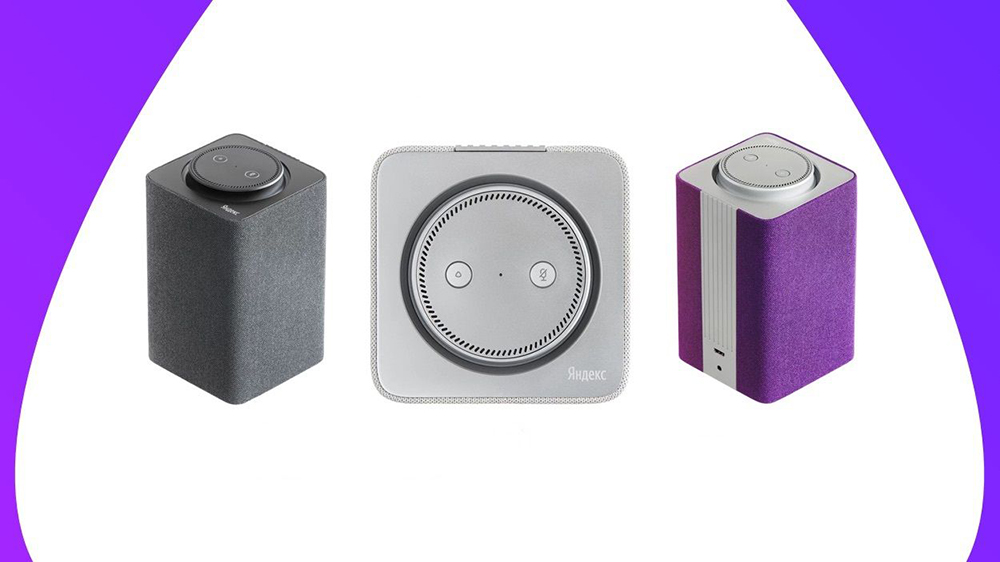
Умная колонка со встроенным голосовым помощником имеет фоновый и основной режимы распознавания речи. Также воспроизводит аудио через Яндекс.Музыку, подключается к телефону, телевизору, интернету – и управляет просмотром видео с помощью сервисов Кинопоиск, Амедиатека и Ivi. При покупке колонки пользователь получает подарок – год бесплатной музыки и кино и подписку на Яндекс.Плюс.
Яндекс.Станция обладает широким функционалом, облегчая многие задачи: найдет нужную программу на телевизоре, вспомнит, где лежит телефон, заведет будильник, запустит таймер, напомнит о событии, расскажет о погоде, прочитает детям сказки и т.д.
Этапы настройки смарт-колонки
Процесс начинается с подключения – необходимо выполнить следующие шаги:
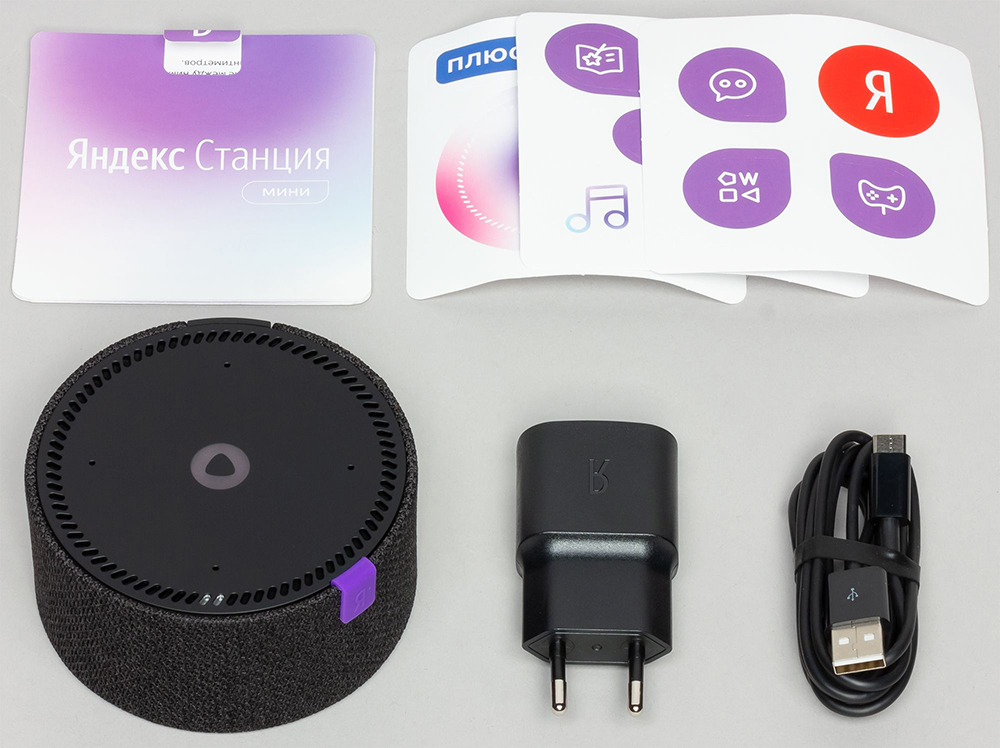
- Вставить зарядное устройство в разъем колонки, а адаптер – в розетку.

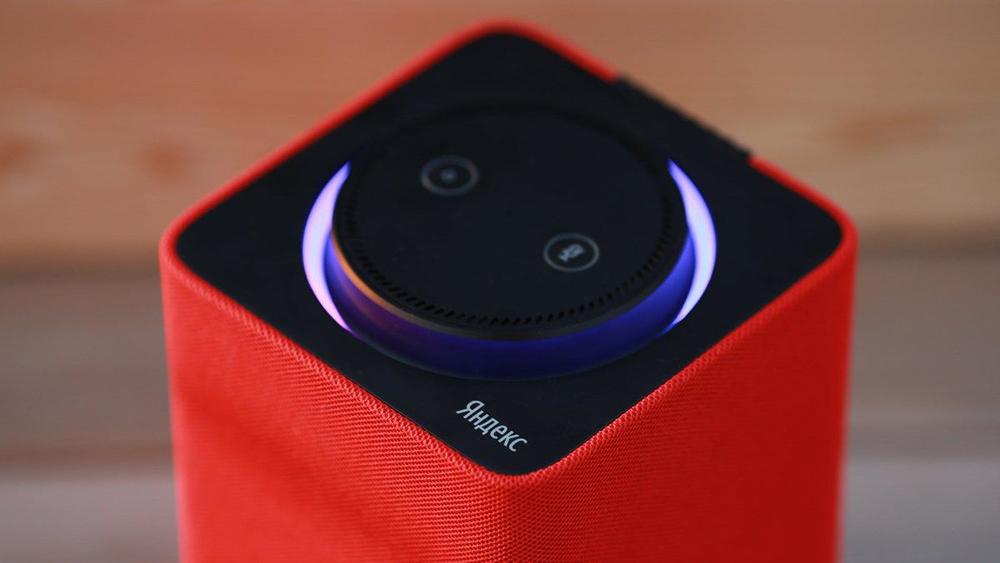
- ОС будет загружаться, при этом сверху должна появиться фиолетовая подсветка. Голосовой помощник Алиса поприветствует пользователя.
- Если дома используется несколько сетей Wi-Fi, на телефоне должна быть включена та же сеть, к которой впоследствии будет подключена колонка.
Для дальнейшей настройки потребуется загрузить последнюю версию приложения «Яндекс» из Play-маркета.
Важно! Колонка работает с устройствами на базе Android 5.0+ и iOS 10.0+.
После загрузки приложения следует зайти в свой Яндекс-аккаунт. Если его нет – нужно зарегистрироваться. Также для входа в аккаунт подойдет подписка Яндекс.Плюс или КиноПоиска.
Далее в приложении необходимо:
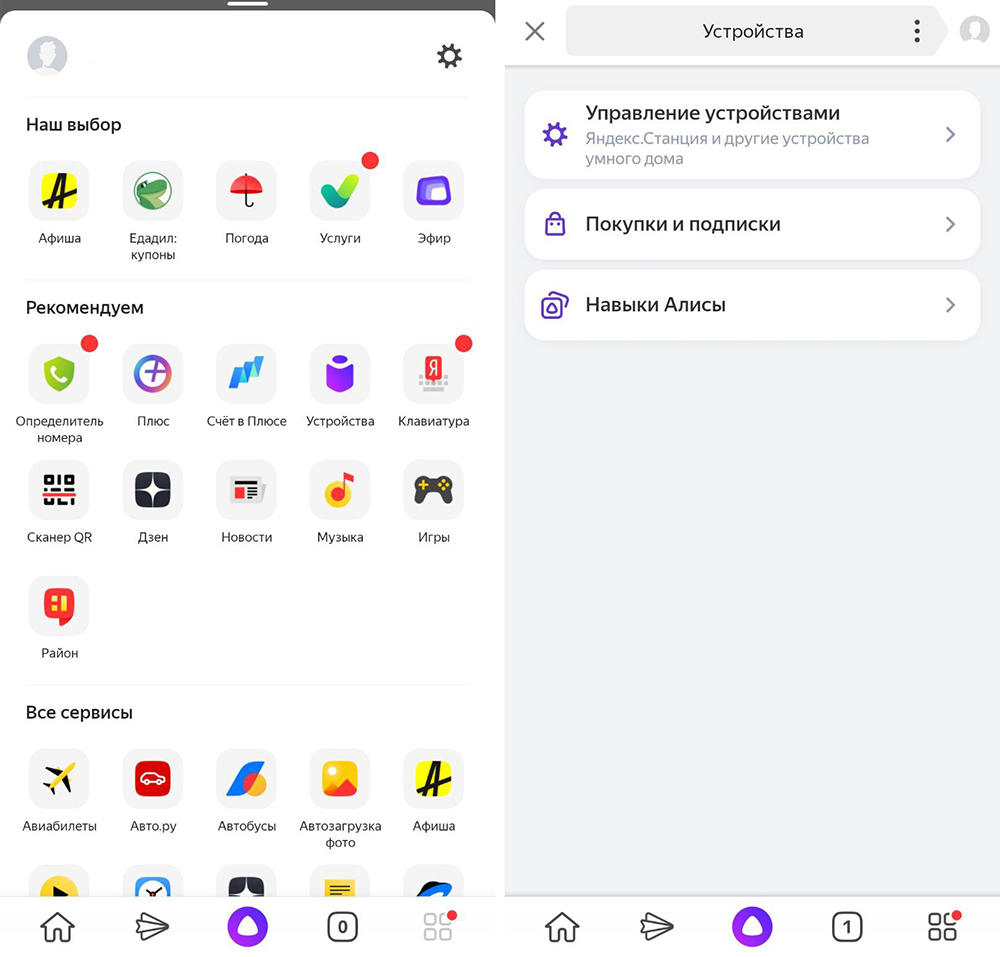
- Открыть «Сервисы», кликнув по иконке, расположенной на нижней панели справа. Выбрать из списка «Устройства» и перейти в «Управление…».
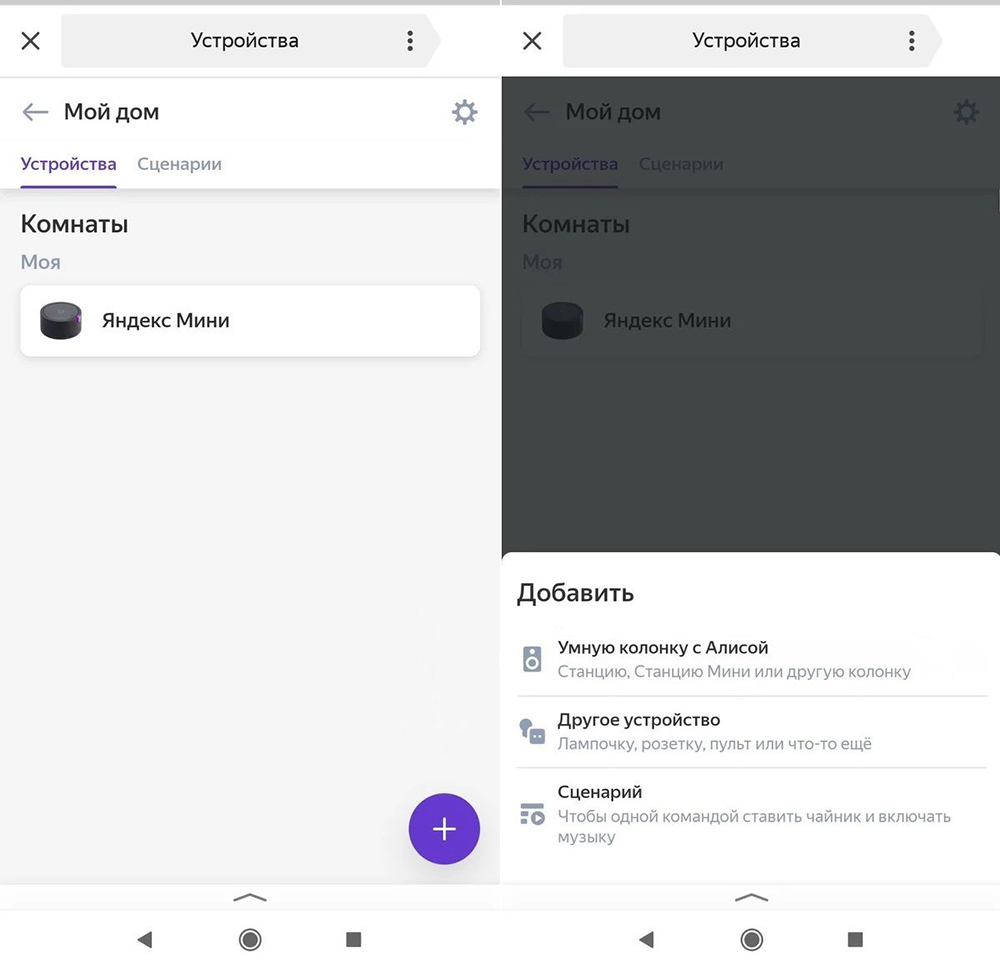
- Отобразится список устройств, нужно добавить новое, клацнув по иконке «+». Из появившегося списка с вариантами выбрать «Умную колонку…».
- Выбрать, какое именно устройство нужно добавить. Нажать кнопку «Продолжить», а на колонке зажать кнопку отключения звука.
- Подключиться к интернету и ввести пароль. Поднесите телефон к Станции, нажать кнопку «Проиграть звук». Благодаря этому Алиса подключится к Wi-Fi.
- Подождать немного – на экране смартфона будут отображаться уведомления.
- Готово – Станция подключена.
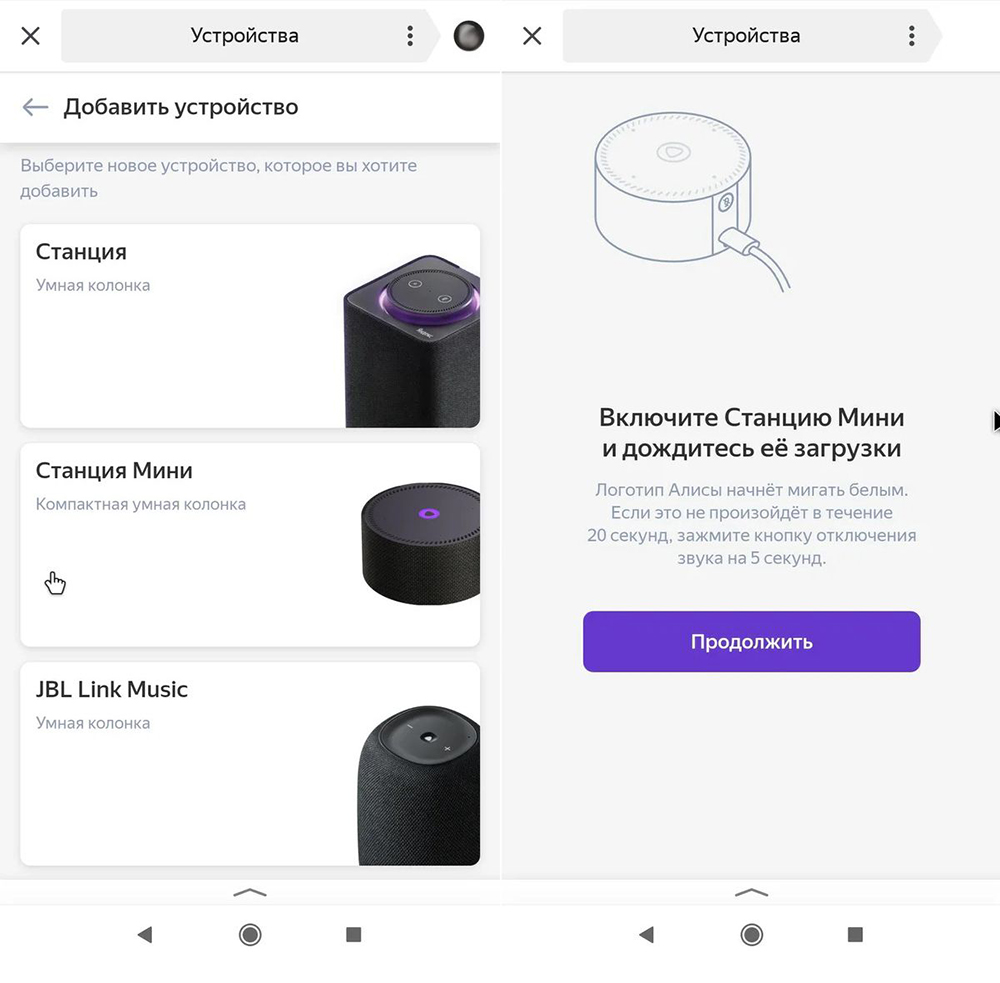
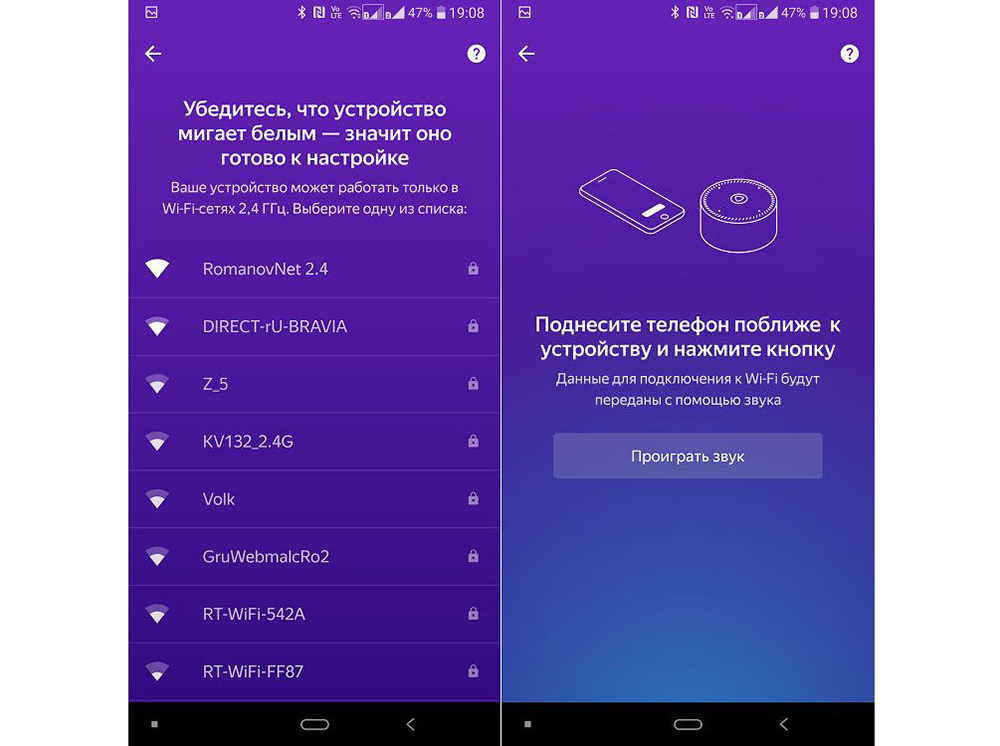
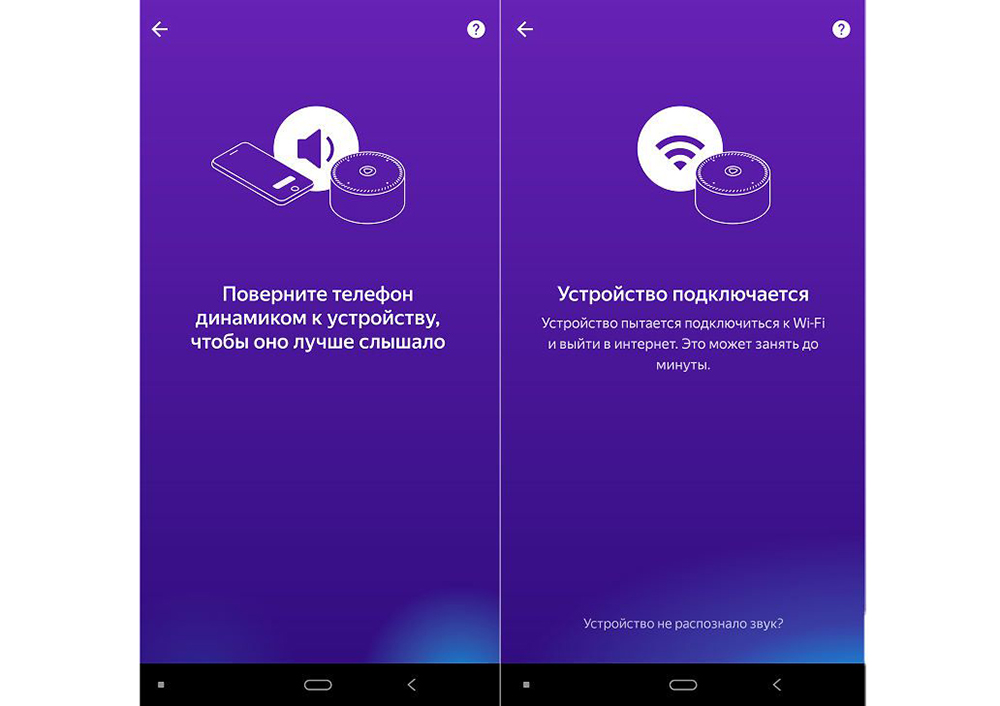
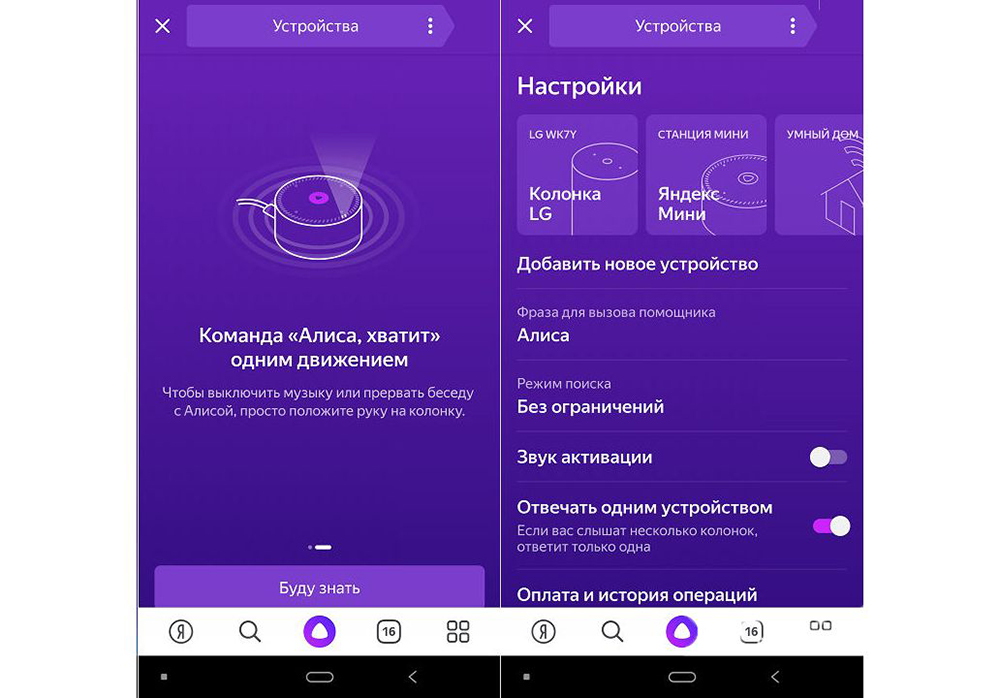
Если колонку неудобно настраивать через мобильное приложение, рекомендуется скачать браузер Яндекс и перейти на страницу с настройками.
Подключение к компьютеру
Процесс займет около 10 минут и не вызовет сложностей. После включения колонки (загорится светодиодная подсветка) необходимо:
- Включить Bluetooth на компьютере – открыть параметры, нажав Win+I, и выбрать «Устройства», или через окно уведомлений, которое расположено справа на панели задач.
- Добавить новое устройство, кликнув по соответствующей опции.
- Когда в списке появится название колонки, клацнуть по нему. При сопряжении подсветка на колонке постепенно погаснет.
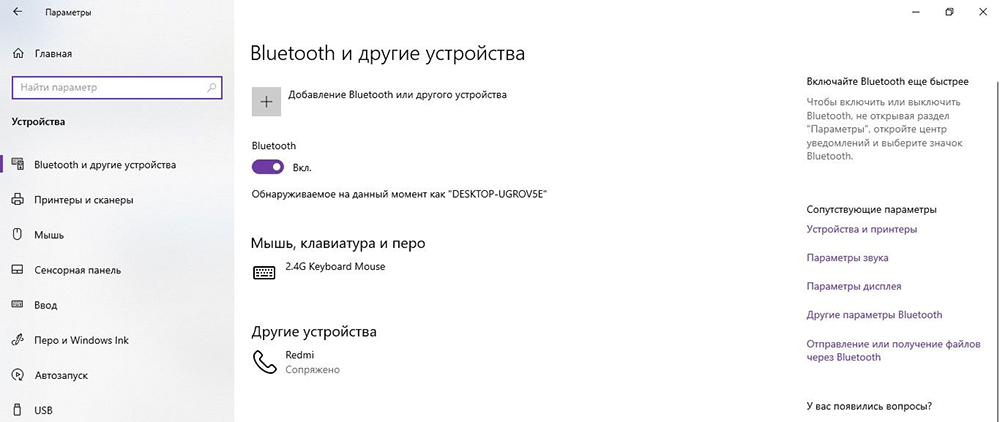
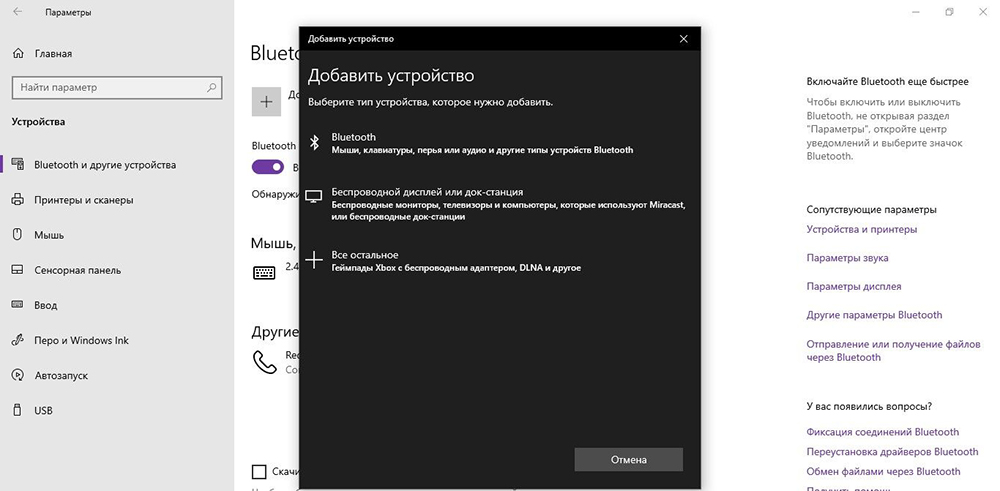
Для выключения Bluetooth достаточно отключить ПК от колонки, или сказать фразу «Алиса, выключи блютуз».
Подключение к телевизору
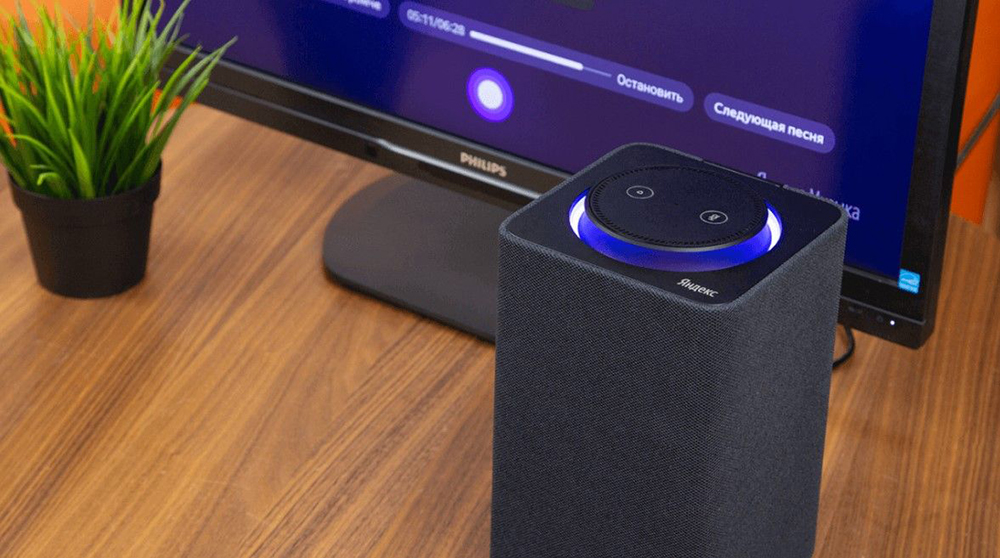
Можно подключить устройство к телевизору с помощью HDMI-кабеля. На экране будут появляться подсказки, а Алиса поможет с настройкой.
Изменение сети Wi-Fi или новое подключение
Для этого необходимо зажать кнопку активации и поддержать ее 5-10 сек – светодиодная подсветка должна замигать голубым. Далее на смартфоне:
- Открыть приложение «Яндекс».
- Перейти в раздел «Устройства» – «Управление устройствами».
- Выбрать нужный вариант из списка.
- Кликнуть по кнопке «Настроить заново».
- Выбрать сеть Wi-Fi и вписать пароль.
- Поднести телефон ближе к Станции, затем клацнуть по кнопке «Проиграть звук».
- Подождать пока завершится подключение – Алиса сообщит об этом.
Для настройки через браузер нужно:
- Открыть браузер и, используя логин и пароль, авторизоваться в Яндекс.Паспорте.
- Перейти на страницу с настройками Станции.
- Выбрать раздел «Управление устройствами», найти в списке свою Станцию.
- Щелкнуть по кнопке «Настроить заново», выбрать сеть Wi-Fi и вписать пароль к ней.
- Поднести телефон ближе к Станции, затем клацнуть по кнопке «Проиграть звук».
- Алиса сообщит о завершении подключения.
Сбои в процессе подключения
Обычно у пользователей не возникает проблем и удается подключиться с первого раза. Но если вдруг возникла непонятная ошибка, которая сопровождается уведомлением «Хм, не получается подключиться», рекомендуется:
- Рядом со Станцией положить телефон и нажать кнопку «Проиграть звук еще раз».
- Нажать кнопку «Начать заново», еще раз подключиться к интернету, внимательно вписывая пароль к выбранной сети.
Важно! На телефоне и Станции должна быть установлена одна сеть.
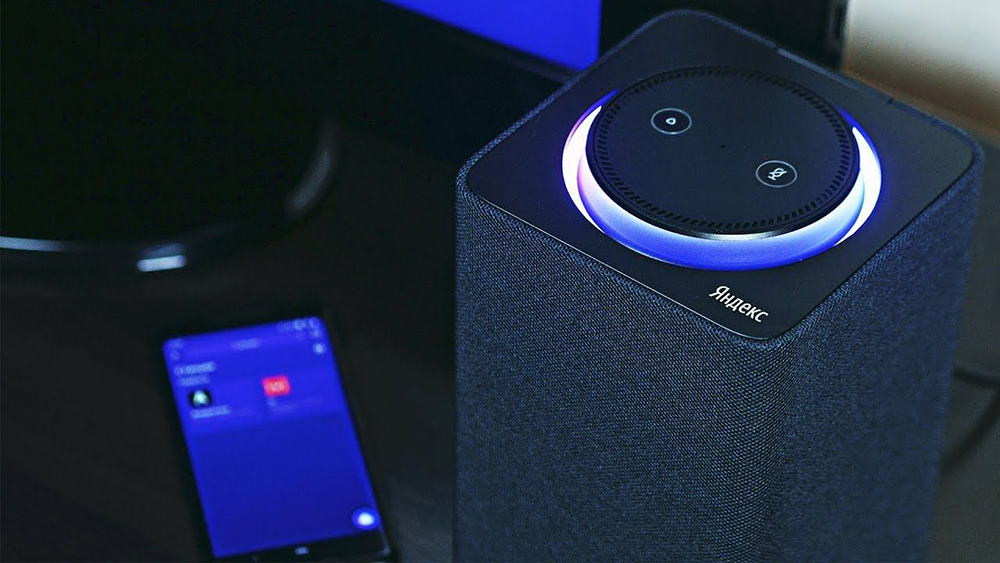
Если повторно не получилось подключиться, стоит обратиться в сервисный центр Яндекса (адреса можно найти на официальном сайте).
Сброс настроек
Когда по какой-то причине необходимо вернуть заводские настройки, следует выполнить простые шаги:
- Отключить адаптер питания.
- Зажать кнопку активации и не отпускать ее.
- Подключить адаптер питания.
- Подождать 5-10 сек и отпустить кнопку активации.
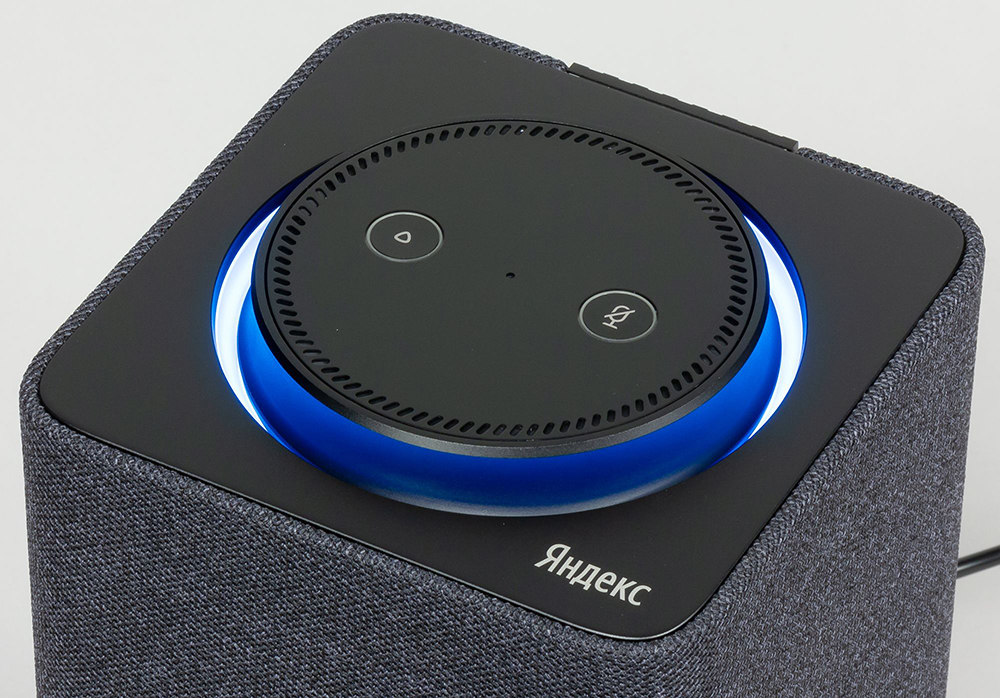
- Должно загореться световое кольцо.
- Подключить колонку к интернету.
Процесс займет до 10 мин.
Решение проблем
Ниже представлены возможные проблемы и пути их решения.
Станция не включается
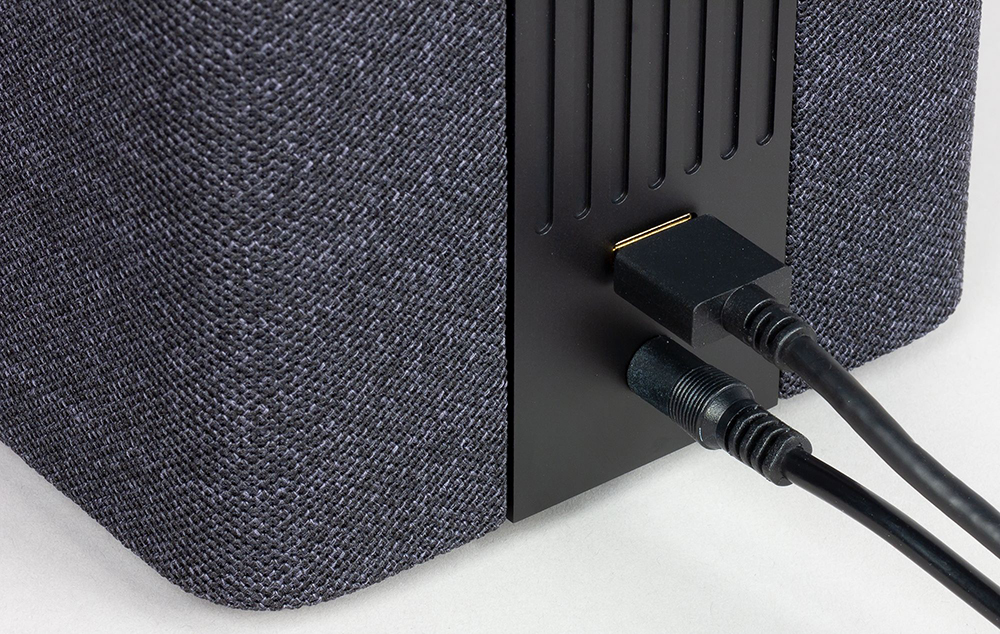
Если световое кольцо не меняет цвет и в принципе ничего не происходит:
- Проверить адаптер питания – желательно использовать из комплекта Станции.
- Адаптер должен быть правильно подсоединен к устройству.
- Проверить розетку, подключив к ней другое устройство.
Приложение не находит Wi-Fi
Если приложение не видит домашнюю сеть, нужно проверить на телефоне и в самой программе, предоставлен ли доступ к местоположению.
Если приложение не видит Wi-Fi, который раздается смартфоном, следует:
- Включить Wi-Fi, а затем отключить его.
- Включить точку доступа.
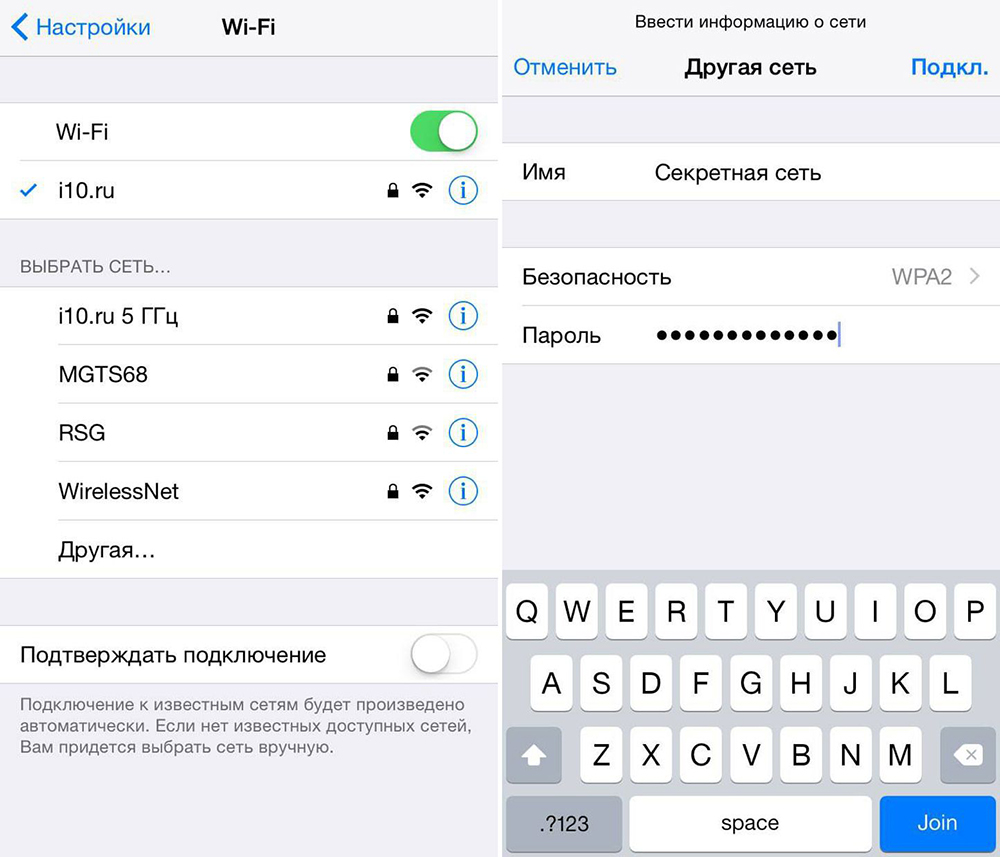
- Подключиться к скрытой сети, вписав ее название и пароль. Опция может называться как «Настроить вручную», «Новая сеть», «Другая» и т.п.
Алиса говорит, что «Отсутствует подключение к интернету» / «Зажевало пленку»
Стоит попробовать зарезервировать IP для MAC-адреса Станции. Для этого:
- В поисковую строку браузера вписать IP-адрес роутера и авторизоваться. Обычно в качестве адреса используется 192.168.0.1 или 192.168.1.1, логина – admin, пароля – admin.
- В настройках найти пункт DHCP – может быть в основном разделе, в «Сети» или «Интернете».
- Найти в списке подключенных устройств колонку. Рядом с ней отображается MAC-адрес и зарезервированный IP.
- В ручном режиме задать IP-адрес – последнее число должно быть в диапазоне от 2 до 254.
- Сохранить изменения.
- Перезагрузить Станцию.

Включить автовыбор канала интернета, если он выключен. Это помогает в том случае, когда устройств много и эфир зашумлен.
Выключить автовыбор канала интернета, если он включен. При частоте 2,4 ГГц установить канал 1, 6 или 11, ширину – 20 МГц. При частоте 5 ГГц установить канал 36, 40, 44 или 48.
Также данное решение может помочь, если Станция не подключается после потери связи.
При включении Wi-Fi включается геолокация: отключение определения местоположения по GPS
Всем привет! Сегодня у нас будет очень короткая статья, которая решает проблему, когда при включении Wi-Fi включаются Геоданные или по-другому – функция определения местоположения. Конечно же это нравится не всем, плюс некоторые хотят скрывать свое местопребывание при использовании сервисов Google.
ПОМОЩЬ! Если что-то будет не получаться или возникнут вопросы – пишем в комментарии.
Инструкция для новых версий Android
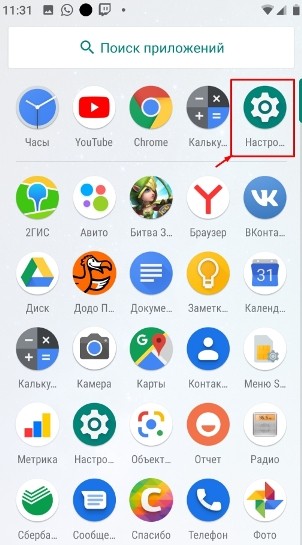
- Заходим в главное меню. Для этого смахиваем пальцем снизу вверх экрана. Далее заходим в «Настройки» (имеет значок шестерни).
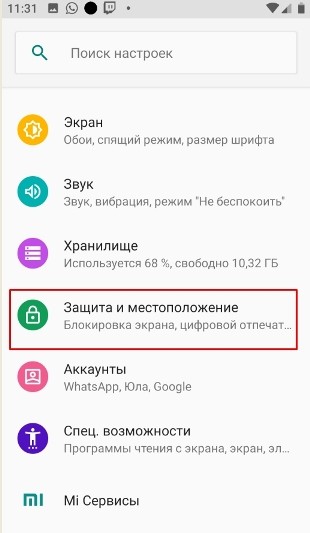
- Находим раздел «Защита и местоположение» и переходим туда.
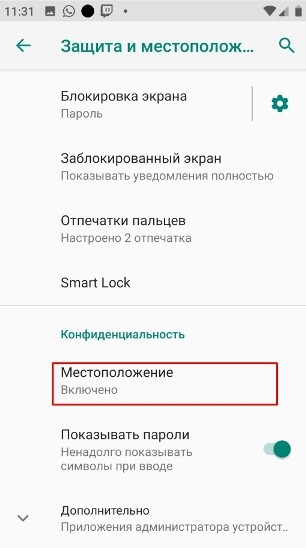
- Заходим в «Местоположение», также вы сразу тут можете посмотреть – включена или выключена геолокация. Если данного раздела нет, то нажмите «Дополнительно».
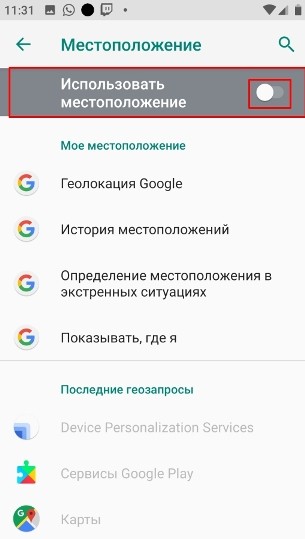
- Переводим верхний бегунок в состояние «выключено» (указывает налево).
Android 4.1 – 4.3
В разделе «Настройки» находим «Личный данные». Там будет пункт «Моё местоположение» – переходим туда и выключаем функцию. Также если вы все же захотите обратно включить геолокацию, то можно это сделать в двух режимах: по GPS или по координатам мобильной сети.
Android 4.4 – 8.1
«Настройки» – «Защита и местоположение» – «Местоположение». Далее просто выключаем функцию. Включить обратно можно в несколько режимов. Лучше всего использовать режим «По всем источникам», там геолокация определяется наиболее правильно и точно.
Автоматически включается геолокация
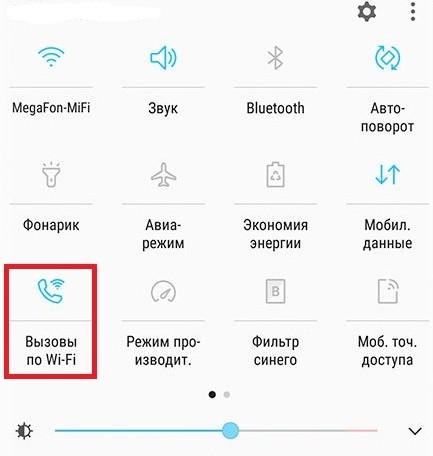
Вообще такое часто встречается на смартфонах от компании Samsung. Для этого открываем меню «шторка» – смахнув пальцев сверху вниз по экрану. Далее нужно просто выключить функцию «Вызовы по Wi-Fi». Если вы ее там не наблюдаете, то откройте вторую страницу «шторки».
Ничего не помогло
Если после всех действия на Android все равно включается геолокация при включении WiFi, то возможно есть какие-то поломки в системных файлах. Вот несколько действий, которые могут помочь.
- Перезагрузите телефон, выключите мобильную связь.
- Снова проверьте, чтобы функция была выключена именно в настройках.
- Зайдите в меню «Система» и сделайте сброс настроек приложений и сети.
- Скачайте любую программу антивирус и проверьте свой смартфон.
- Вспомните – не устанавливали ли вы ранее какие-то нестабильный и подозрительные программы. Особенно это касается приложений, которые работают с сетью и установленных не с Google Play.
- Удалите приложение от вашего мобильного оператора, а после этого перезагрузите смартфон.
- В качестве последнего толчка можно полностью сбросить телефон до заводской настройки. До этого не забудьте сделать резервную копию всех данных.
Если у вас есть свое решение проблемы, то обязательно поделитесь с нею в комментариях. Также вы можете писать свои вопросы там же, и я постараюсь вам помочь и ответить. Но надеюсь, что у вас всё получилось.
Алиса не подключается к интернету: способы решения
Алиса не подключается к интернету. «И что, это проблема?» – спросит тот, кто ни разу не пользовался станцией. Объясняем. Алиса не работает без интернета. Большинство её функций доступны только при подключении к сети. А полезных навыков у Алисы очень много. Например, она может включить утреннее шоу, вызвать такси, напомнить о важном или прочитать текст с картинки. Так что давайте разбираться, почему Алиса колонка не подключается к Интернету.
При первом подключении
Многие пользователи сталкиваются с проблемой при первом подключении или после сброса настроек. Часто Алиса озвучивает проблему. Каждая фраза имеет свой смысл. В предыдущей статье мы рассказывали, как подключить Алису к интернету, здесь ещё раз приведём краткую инструкцию.
Зайдите в приложение Яндекс и нажмите на значок вызова голосового помощника белый скруглённый треугольник на фиолетовом фоне. Откроется окно разговора с ботом. Эта инструкция пригодится вам при решении вопроса, почему Алиса не подключается к интернету.
- Скажите «Алиса, настрой колонку» .
- Эта команда открывает вкладку «Умный дом» . В блоке умные колонки нажмите «Подключить» .

- В окне «Добавить устройство» появится список, выберите ваш девайс.

- Ознакомьтесь с условиями использования устройства и поставьте галочку-согласие.
- Нажмите «Продолжить» .

- Выберите дом для устройства, нажмите «Выбрать» .

- Убедитесь, что телефон подключён к вай-фай сети и включена геолокация.
- Выберите сеть и в открывшемся окне введи пароль от неё, нажмите «Продолжить» .

- Поднесите телефон ближе к устройству и нажмите в приложении кнопку «Проиграть звук» .
Готово, теперь пойдём по ошибкам. Станция Алиса не подключается к интернету, что делать?
«Что-то пошло не так»
В этом случае саппорт Яндекса предлагает проверить, подключается ли Станция к мобильной сети вай-фай. Это даст понимание, проблема в колонке или в интернете. И ответ на вопрос, почему не подключается Яндекс Станция к интернету. Следуйте инструкции. Та же инструкция для ошибки «Не удалось подключиться к сети Wi-Fi». В этой статье, мы уже рассказали, как подключить колонку к WI-FI.
- Включите вай-фай на смартфоне,

- в окне выбора сети в приложении «Яндекс» нажмите «Подключиться к скрытой сети» ,
- активируйте точку доступа в настройках телефона,
- в приложении « Яндекс » укажите название и пароль точки доступа. Следуйте дальнейшим инструкциям.
Если после этого Станция подключилась и мобильному вай-фай, то проблема в самом интернете. В таком случае:
- попробуйте сменить имя сети и проверьте, чтобы там были только буквы и цифры латиницы;

- Смените частотный канал в настройках сети Wi-Fi в веб-интерфейсе роутера при подключении Станции к сети 5 ГГц. Разрешенные каналы в РФ: 36, 40, 44 и 4
- Перезагрузите роутер

«Извините, я не расслышала»
Если Алиса не расслышала, это значит, что колонка Алиса не может подключиться к интернету. Попробуйте подключить Станцию к вай-фай заново. Для этого нажмите на кнопку Начать заново.
Убедитесь, что вводите правильное название и пароль сети.
«Отсутствует учётная запись»
Здесь всё понятно. В этом случае также Яндекс Станция не подключается к интернету. Это значит, что вы забыли создать учётную запись в Яндексе. Сделайте это!
- Скачайте приложение Яндекс в Google Play или AppStore;

- дождитесь установки и откройте приложение;
- найдите кнопку «Создать аккаунт» или «Войти» и введите необходимы данные.

«Зажевало плёнку»
Колонка Алиса не подключается к интернету и выдаёт такую ошибку? Сначала перезагрузите роутер. Если это не помогло, то попробуйте следующее.
Откройте веб-интерфейс роутера. Для этого введите в поисковую строку браузера IP-адрес роутера и авторизуйтесь. Обычно используются такие данные:
- адрес — 192.168.0.1 или 192.168.1.1
- логин — admin
- пароль — admin
Если автовыбор канала Wi-Fi включён — выключите его. Лучше установить 1, 6 или 11 канал и ширину канала 20 МГц, если устройство подключено к сети с частотой 2,4 ГГц, и 36, 40, 44 или 48 канал, если устройство подключено к сети с частотой 5 ГГц.
Инструкция по включению Алисы в фоновом режиме уже в источнике
Какая-то из инструкций выше должна сработать. Они актуальные также, если Яндекс Станция мини не подключается к интернету через wifi. Если ничего не помогло, напишите в саппорт Яндекса.
- На главную
- Категории
- Гаджеты
- Как настроить Яндекс.Станцию
Как настроить Яндекс.Станцию
Яндекс.Станция обладает широким функционалом, облегчая многие задачи: найдет нужную программу на телевизоре, вспомнит, где лежит телефон, заведет будильник, запустит таймер, напомнит о событии, расскажет о погоде, прочитает детям сказки и т.д.
2020-11-12 07:06:52711
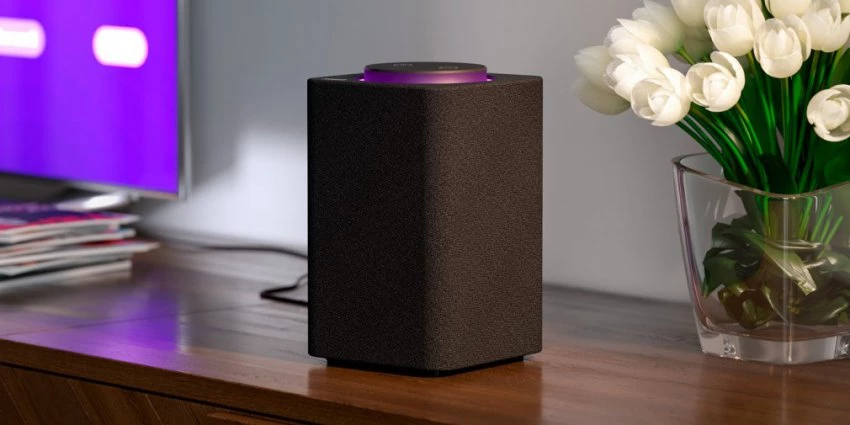
Умная колонка со встроенным голосовым помощником имеет фоновый и основной режимы распознавания речи. Также воспроизводит аудио через Яндекс.Музыку, подключается к телефону, телевизору, интернету – и управляет просмотром видео с помощью сервисов Кинопоиск, Амедиатека и Ivi. При покупке колонки пользователь получает подарок – год бесплатной музыки и кино и подписку на Яндекс.Плюс.
Яндекс.Станция обладает широким функционалом, облегчая многие задачи: найдет нужную программу на телевизоре, вспомнит, где лежит телефон, заведет будильник, запустит таймер, напомнит о событии, расскажет о погоде, прочитает детям сказки и т.д.
Этапы настройки смарт-колонки
Процесс начинается с подключения – необходимо выполнить следующие шаги:
- Вставить зарядное устройство в разъем колонки, а адаптер – в розетку.
- ОС будет загружаться, при этом сверху должна появиться фиолетовая подсветка. Голосовой помощник Алиса поприветствует пользователя.
- Если дома используется несколько сетей Wi-Fi, на телефоне должна быть включена та же сеть, к которой впоследствии будет подключена колонка.
Для дальнейшей настройки потребуется загрузить последнюю версию приложения «Яндекс» из Play-маркета.
Важно! Колонка работает с устройствами на базе Android 5.0+ и iOS 10.0+.
После загрузки приложения следует зайти в свой Яндекс-аккаунт. Если его нет – нужно зарегистрироваться. Также для входа в аккаунт подойдет подписка Яндекс.Плюс или КиноПоиска.
Далее в приложении необходимо:
- Открыть «Сервисы», кликнув по иконке, расположенной на нижней панели справа. Выбрать из списка «Устройства» и перейти в «Управление…».
- Отобразится список устройств, нужно добавить новое, клацнув по иконке «+». Из появившегося списка с вариантами выбрать «Умную колонку…».
- Выбрать, какое именно устройство нужно добавить. Нажать кнопку «Продолжить», а на колонке зажать кнопку отключения звука.
- Подключиться к интернету и ввести пароль. Поднесите телефон к Станции, нажать кнопку «Проиграть звук». Благодаря этому Алиса подключится к Wi-Fi.
- Подождать немного – на экране смартфона будут отображаться уведомления.
- Готово – Станция подключена.
Если колонку неудобно настраивать через мобильное приложение, рекомендуется скачать браузер Яндекс и перейти на страницу с настройками.
Подключение к компьютеру
Процесс займет около 10 минут и не вызовет сложностей. После включения колонки (загорится светодиодная подсветка) необходимо:
- Включить Bluetooth на компьютере – открыть параметры, нажав Win+I, и выбрать «Устройства», или через окно уведомлений, которое расположено справа на панели задач.
- Добавить новое устройство, кликнув по соответствующей опции.
- Когда в списке появится название колонки, клацнуть по нему. При сопряжении подсветка на колонке постепенно погаснет.
Для выключения Bluetooth достаточно отключить ПК от колонки, или сказать фразу «Алиса, выключи блютуз».
Подключение к телевизору
Можно подключить устройство к телевизору с помощью HDMI-кабеля. На экране будут появляться подсказки, а Алиса поможет с настройкой.
Изменение сети Wi-Fi или новое подключение
Для этого необходимо зажать кнопку активации и поддержать ее 5-10 сек – светодиодная подсветка должна замигать голубым. Далее на смартфоне:
- Открыть приложение «Яндекс».
- Перейти в раздел «Устройства» – «Управление устройствами».
- Выбрать нужный вариант из списка.
- Кликнуть по кнопке «Настроить заново».
- Выбрать сеть Wi-Fi и вписать пароль.
- Поднести телефон ближе к Станции, затем клацнуть по кнопке «Проиграть звук».
- Подождать пока завершится подключение – Алиса сообщит об этом.
Для настройки через браузер нужно:
- Открыть браузер и, используя логин и пароль, авторизоваться в Яндекс.Паспорте.
- Перейти на страницу с настройками Станции.
- Выбрать раздел «Управление устройствами», найти в списке свою Станцию.
- Щелкнуть по кнопке «Настроить заново», выбрать сеть Wi-Fi и вписать пароль к ней.
- Поднести телефон ближе к Станции, затем клацнуть по кнопке «Проиграть звук».
- Алиса сообщит о завершении подключения.
Сбои в процессе подключения
Обычно у пользователей не возникает проблем и удается подключиться с первого раза. Но если вдруг возникла непонятная ошибка, которая сопровождается уведомлением «Хм, не получается подключиться», рекомендуется:
- Рядом со Станцией положить телефон и нажать кнопку «Проиграть звук еще раз».
- Нажать кнопку «Начать заново», еще раз подключиться к интернету, внимательно вписывая пароль к выбранной сети.
Важно! На телефоне и Станции должна быть установлена одна сеть.
Если повторно не получилось подключиться, стоит обратиться в сервисный центр Яндекса (адреса можно найти на официальном сайте).
Сброс настроек
Когда по какой-то причине необходимо вернуть заводские настройки, следует выполнить простые шаги:
- Отключить адаптер питания.
- Зажать кнопку активации и не отпускать ее.
- Подключить адаптер питания.
- Подождать 5-10 сек и отпустить кнопку активации.
- Должно загореться световое кольцо.
- Подключить колонку к интернету.
Процесс займет до 10 мин.
Решение проблем
Ниже представлены возможные проблемы и пути их решения.
Станция не включается
Если световое кольцо не меняет цвет и в принципе ничего не происходит:
- Проверить адаптер питания – желательно использовать из комплекта Станции.
- Адаптер должен быть правильно подсоединен к устройству.
- Проверить розетку, подключив к ней другое устройство.
Приложение не находит Wi-Fi
Если приложение не видит домашнюю сеть, нужно проверить на телефоне и в самой программе, предоставлен ли доступ к местоположению.
Если приложение не видит Wi-Fi, который раздается смартфоном, следует:
- Включить Wi-Fi, а затем отключить его.
- Включить точку доступа.
- Подключиться к скрытой сети, вписав ее название и пароль. Опция может называться как «Настроить вручную», «Новая сеть», «Другая» и т.п.
Алиса говорит, что «Отсутствует подключение к интернету» / «Зажевало пленку»
Стоит попробовать зарезервировать IP для MAC-адреса Станции. Для этого:
- В поисковую строку браузера вписать IP-адрес роутера и авторизоваться. Обычно в качестве адреса используется 192.168.0.1 или 192.168.1.1, логина – admin, пароля – admin.
- В настройках найти пункт DHCP – может быть в основном разделе, в «Сети» или «Интернете».
- Найти в списке подключенных устройств колонку. Рядом с ней отображается MAC-адрес и зарезервированный IP.
- В ручном режиме задать IP-адрес – последнее число должно быть в диапазоне от 2 до 254.
- Сохранить изменения.
- Перезагрузить Станцию.
Включить автовыбор канала интернета, если он выключен. Это помогает в том случае, когда устройств много и эфир зашумлен.
Выключить автовыбор канала интернета, если он включен. При частоте 2,4 ГГц установить канал 1, 6 или 11, ширину – 20 МГц. При частоте 5 ГГц установить канал 36, 40, 44 или 48.
Также данное решение может помочь, если Станция не подключается после потери связи.

Ваш покорный слуга — компьютерщик широкого профиля: системный администратор, вебмастер, интернет-маркетолог и много чего кто. Вместе с Вами, если Вы конечно не против, разовьем из обычного блога крутой технический комплекс.
Выбрать город
Информация во многих сервисах Яндекса зависит от местоположения пользователя. Например, на главной странице Яндекса вы видите местный прогноз погоды и пробки в вашем городе. Местоположение учитывается и в поисковой выдаче: если вы ищете тренажерный зал, Яндекс покажет вам ближайшие спортивные клубы.
Если вы запретили определять свое местоположение, в результатах поиска появится ссылка Результаты поблизости . Вы можете нажать ее, чтобы разрешить доступ к вашему местоположению и получить более точные результаты по запросу.
О том, как изменить геонастройки, см. раздел Доступ к местоположению.
Установить город вручную
Чтобы сервисы Яндекса учитывали ваше местоположение и показывали полезную информацию (например, местный прогноз погоды, афишу или карту), укажите свой город:
На главной странице под строкой поиска нажмите название города — вы попадете в раздел Местоположение.
Определить город автоматически
На главной странице под строкой поиска нажмите название города — вы попадете в раздел Местоположение.
КАК ИЗМЕНИТЬ МЕСТОПОЛОЖЕНИЕ В ЯНДЕКС БРАУЗЕРЕ
Запретить определять местоположение
Как Яндекс определяет мой город
Внимание. Данные о местоположении устройства обезличены и передаются только с разрешения пользователя.
Яндекс может определять местоположение вашего устройства несколькими способами:
По умолчанию город, в котором находится подключенное к интернету устройство, определяется через IP-адрес этого устройства.
У мобильных провайдеров IP-адреса не закрепляются за конкретными городами: привязка городов может меняться, иногда один и тот же IP-адрес может использоваться в разных городах. В таких ситуациях определить точное местоположение по IP-адресу невозможно, поэтому установите город вручную.
С помощью технологии LBS
Технология LBS ( Location-based service ) позволяет определить более точное местоположение устройства:
По точкам доступа Wi-Fi. Включенный адаптер устройства Wi-Fi периодически проверяет мощность сигнала ближайших сетей. Примерное местоположение устройства можно определить, если среди сетей Wi-Fi есть хотя бы одна, о местоположении которой известно Яндексу. Например, это может быть точка доступа Wi-Fi в ближайшем кафе.
По ячейке сотовой сети. Местоположение мобильного устройства определяется с помощью идентификатора ячейки сотовой сети ( Cell ID ), в радиусе которой находится данное устройство.
Полученные координаты сопоставляются с данными о местоположении точек доступа Wi-Fi и ячеек сотовой связи.
Примечание. Сформировать базу таких данных помогли пользователи Яндекс Карт. Мобильное приложение Яндекс Карты с помощью встроенной технологии Яндекс Локатор постоянно передает GPS-координаты устройства и определяет, какая базовая станция обслуживает телефон в этих координатах и какие видны сети Wi-Fi. Данные передаются с согласия пользователя.
Проблемы с определением города
На вашем устройстве включена программа очистки cookie (например, CCleaner). Попробуйте отключить в программе эту функцию.
Сменить регион в Яндексе
Город определяется автоматически по IP-адресу, но не всегда точно. Установите город вручную на странице Местоположение.
Если вы используете VPN, прокси-сервер, блокировщик рекламы или антивирус, отключите их и проверьте, повторяется ли проблема.
Местоположение определяется автоматически по IP-адресу. Если вы не хотите, чтобы Яндекс использовал эти данные, то вручную укажите любой город в настройках Яндекса.
Источник
Как сменить регион яндекс станции
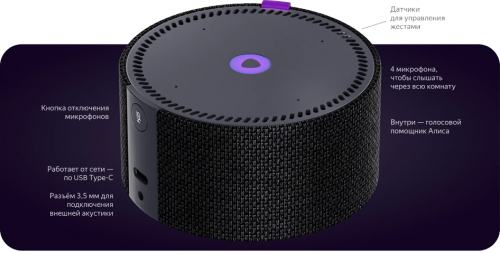
Яндекс.Станция Мини — компактная умная колонка, которая управляется голосом и жестами,создаёт музыку движением ладони.
Внутри — голосовой помощник Алиса : она включает музыку, отвечает на вопросы и выполняет поручения.
Также Станция Мини помогает управлять лампами, увлажнителями и другими устройствами Умного дома Яндекса ,объединяющего десятки умных устройств разных производителей таких как Philips, Redmond, Rubetek, Samsung, Xiaomi,Tuya,EWeLink,которые в том числе работают с Алисой.
Звук
Диапазон воспроизводимых частот
20 Гц — 20 кГц
Поддержка потоковых аудиосервисов
есть
Суммарная мощность
3 Вт
Широкополосные динамики
1 шт., 38 мм
Отношение сигнал/шум
95 дБ
Программное обеспечение
Встроенный голосовой помощник
Алиса
Подключение
Выход аудио
есть
Wi-Fi
IEEE 802.11 b/g, 2.4 ГГц
Bluetooth
Bluetooth 4.2
Питание
Питание от сети
есть
Дополнительно
Количество микрофонов
4
Материал корпуса
пластик, ткань
Размеры (ШxВxГ)
90x45x90 мм
Вес
0.3 кг
Срок службы
2 г.
Гарантийный срок
1 г.
Страна производства
Китай
В теме нет куратора. По вопросам наполнения шапки обращайтесь к модераторам раздела через кнопку под сообщениями, на которые необходимо добавить ссылки.
Если в теме есть пользователь, желающий стать Куратором и соответствующий Требованиям для кандидатов, он может подать заявку в теме Хочу стать Куратором (предварительно изучив шапку темы и все материалы для кураторов).
Источник
Как изменить местоположение в Яндексе для поиска
Есть множество причин для изменения местоположения в поисковике. Например, если хочется проверить, как ваш сайт продвигается по целевому запросу в другом регионе. Этот параметр важен при поиске данных об организации, просмотре цен, новостей, погоды, рекламы, пробок и так далее. По умолчанию сервис определяет ваше положение по IP, с которого вы заходите, а также по данным из виртуального паспорта. Но что делать, если вам необходимо поменять город?
Сегодня я расскажу о способах изменения настроек региона в поисковой системе Яндекс.
Как изменить на компьютере местоположение в Яндексе
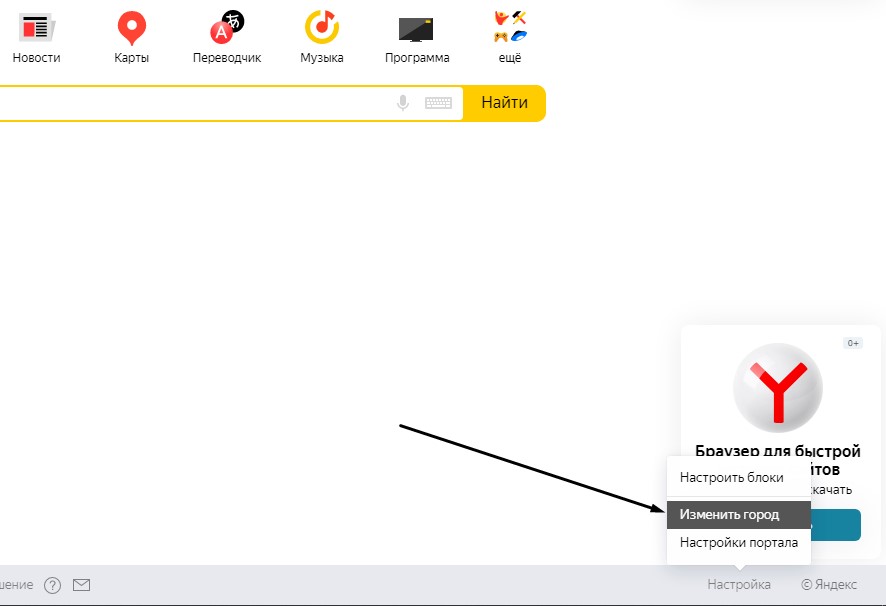
Чтобы поменять регион, для начала необходимо открыть стартовую страницу поисковой системы. Далее потребуется перейти к настройкам местонахождения, и сделать это можно двумя способами. Первый – в правом нижнем углу выбрать «Настройки» и там нажать на пункт «Изменить город».
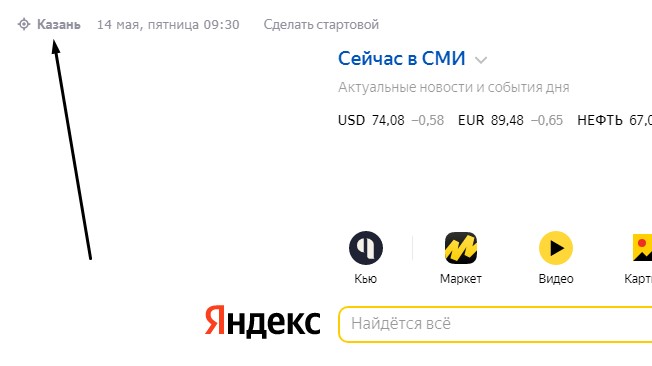
Второй способ – в левом верхнем углу нажать на город, который поисковик определил для вас заранее.
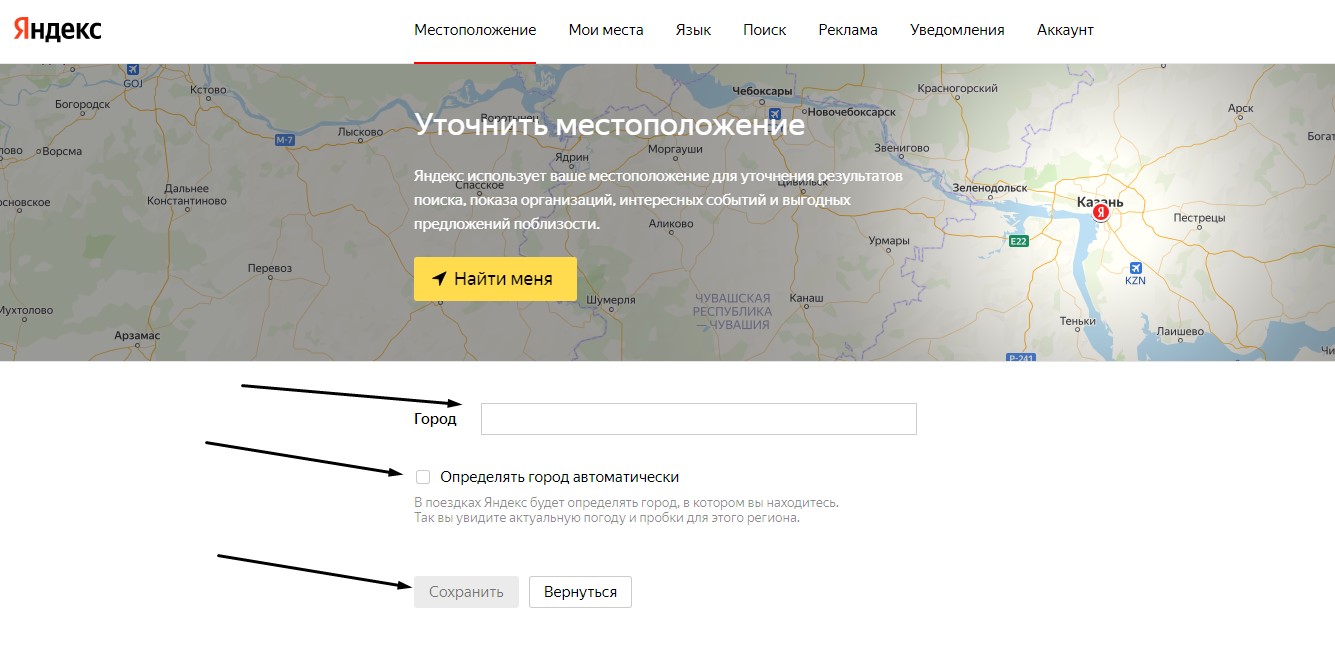
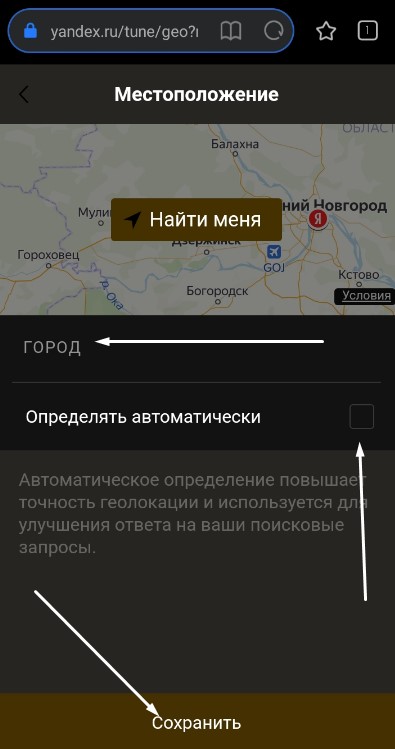
После этого должна открыться одна и та же страница. На ней нужно будет убрать галочку с пункта «Определять город автоматически». Потом в графе «Город» ввести нужное место и выбрать его из выпадающего списка. Как только вы сделаете это, подтвердите действие нажатием на кнопку «Сохранить».
Как только завершите сие действие, в браузере откроется стартовая страница поисковика с выбранным регионом. Кстати, ваш выбор региона закрепится в поисковой системе по умолчанию.
Как поменять местоположение в Яндекс на смартфоне
Изменение региона для поисковика Яндекс на смартфоне проводится примерно по той же схеме. Сначала, конечно же, открываем стартовую страницу. Затем жмем по пункту «Настройки» в нижней части экрана. Если изначально он не выходит, прокрутите страницу вниз и вверх – меню после этого обязательно должно появится.
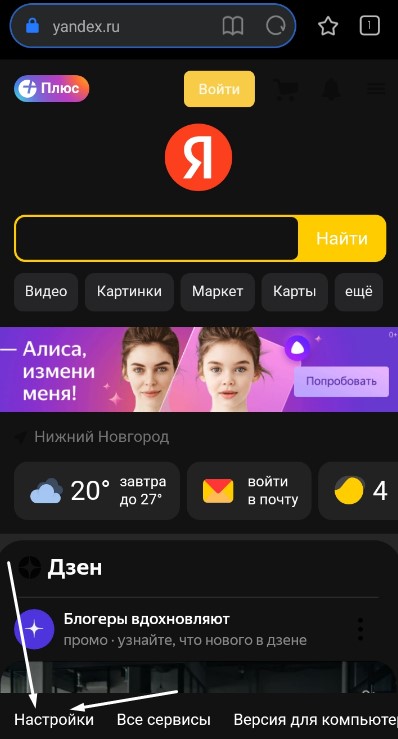
На следующей странице откроется список разделов, где вам потребуется выбрать пункт «Местоположение».
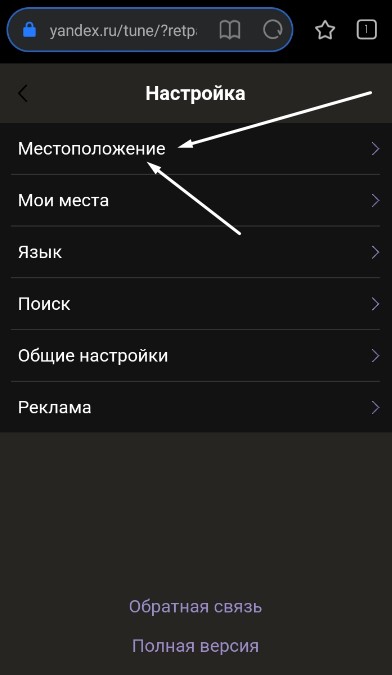
А потом действуем тем же образом, что и на компьютере – убираем галочку с пункта «Определять автоматически», в поле «Город» вводим желаемый регион. Затем применяем внесенные изменения нажатием на кнопку «Сохранить». Как следствие, откроется стартовая страница поисковика с заданными параметрами.
Заключение
Отмечу, что в приложениях Яндекса изменить местоположение можно примерно тем же способом – через раздел «Настройки». Иногда выбранный регион может сбрасываться, и это происходит по разным причинам. Например, из-за переезда в другой город или страну, при использовании VPN или даже смене провайдера. Но указанный метод в любом случае должен помочь 😉
Источник
Когда сайт запросит информацию о том, где вы находитесь, в верхней части страницы вы увидите предупреждение.
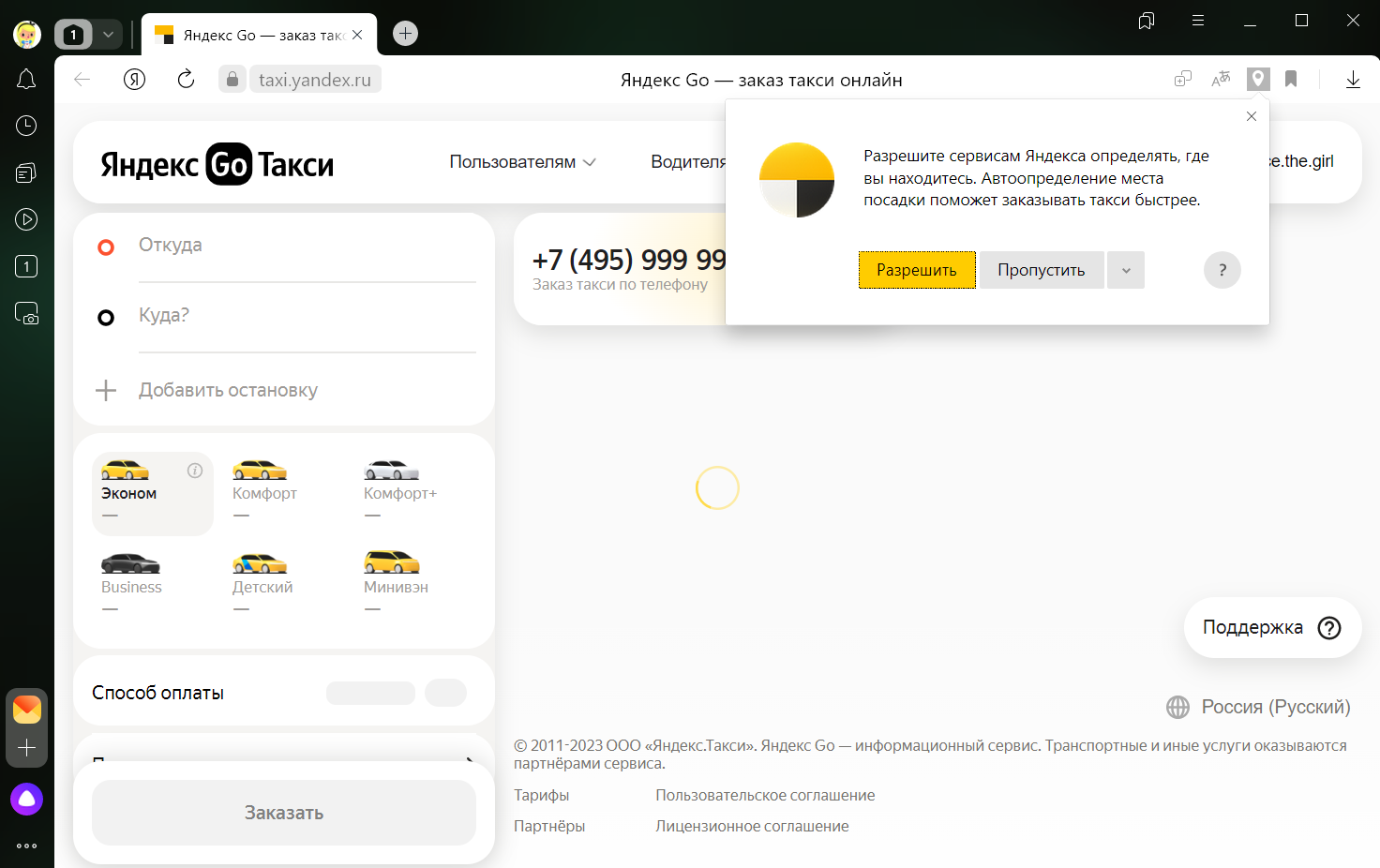
Нажмите кнопку:
-
Разрешить — чтобы сайт или его компонент (например, карта) узнал, где вы находитесь. В Умной строке появится значок
. -
Блокировать — чтобы сайт не узнал, где вы. В Умной строке появится значок
.
Нажмите  или
или  , чтобы изменить решение.
-
Нажмите .
-
Прокрутите страницу вниз и нажмите Расширенные настройки сайтов.
-
В разделе Доступ к местоположению нажмите ссылку Настройки сайтов.
На вкладке Разрешен отображается список сайтов, которым разрешено следить за вашим местоположением. Чтобы удалить сайт из списка, наведите на него указатель мыши и нажмите Удалить. После этого сайт не будет определять ваше местоположение.
-
Нажмите .
-
Прокрутите страницу вниз и нажмите Расширенные настройки сайтов.
-
В разделе Доступ к местоположению включите опцию Запрещен.
-
Нажмите .
-
Прокрутите страницу вниз и нажмите Настройки персональных данных.
-
Отключите опцию Разрешить сервисам Яндекса использовать геолокацию.
Примечание. Чтобы изменения вступили в силу, нужно очистить кеш.
Примечание. Ручной выбор города хранится в файлах cookie. Настройки региона будут действовать на вашем устройстве, пока вы не измените их или не удалите cookie.
-
Перейдите на страницу настроек местоположения.
-
Отключите опцию Определять автоматически.
-
В поле ввода укажите город и нажмите Сохранить.
Если сохранить город не удалось — проверьте, разрешено ли в Яндекс Браузере сохранять cookie.
По умолчанию в режиме Инкогнито местоположение определяется автоматически, даже если вы ранее вручную указали город. Это объясняется тем, что в режиме Инкогнито не сохраняются файлы cookie, а сделанный вручную выбор города хранится в них.
- Браузер неправильно определяет местоположение
-
-
Нажмите и отключите все расширения.
-
Перезапустите Браузер: закройте его сочетанием клавиш Ctrl + Shift + Q (в Windows и Linux) или ⌘ + Q (в macOS), затем снова откройте.
-
Очистите кеш, чтобы в Браузер не подгружалась ранее сохраненная копия страницы.
-
Если проблема исчезла, методом перебора найдите расширение, которое ее вызывает. Каждый раз перезапускайте Браузер.
-
Отключите это расширение. Вы можете также написать его разработчикам о проблеме.
-
Отключите опцию Определять город автоматически.
-
В поле ввода начните набирать название города.
-
В появившемся списке подсказок выберите город или населенный пункт.
-
Нажмите кнопку Сохранить.
Удалите расширение, изменяющее настройки
Возможно, у вас установлено расширение, изменяющее настройки прокси. Попробуйте отключить его.
Настройте местоположение вручную
Возможно, ваш IP-адрес принадлежит сети с несколькими регионами. Настройте местоположение вручную:
Примечание. Ручная настройка местоположения хранится в файлах cookie. Если выбранный вручную город меняется на другой, значит, Браузер удаляет cookie. Убедитесь, что хранение cookie разрешено в настройках Браузера.
Если проблема не решена, сообщите о ней в службу поддержки через форму:
-
Пришлите ссылку на страницу, где вы видите неправильно указанный город.
-
Укажите город, который определяется в настройках после нажатия кнопки Найти меня, а также ваше реальное местоположение.
-
- Браузер не определяет местоположение
-
Возможно, вы запретили всем сайтам отслеживать местоположение.