Наличие функции привязки местоположения в цифровых камерах еще не означает, что все сделанные ими фотографии станут получать географические теги. Особенно это касается встроенных камер мобильных гаджетов, которые могут и не иметь GPS-модуля. Стороннее программное обеспечение, разработчики которого обещают реализацию автоматического добавления на создаваемые встроенной камерой географических метаданных, нередко не справляются со своей задачей.
Поэтому единственно надежным способом добавления на фото геометок остается ручное редактирования EXIF-данных фотографии.
Для этого вам понадобятся Карты Google (удобнее работать на компьютере с веб-версией) и бесплатное приложение GeoSetter для Windows, скачать которое можно с сайта разработчика geosetter.de.
Предназначается оно для редактирования метаданных фото — показа и изменения географических координат, в том числе высоты и треков, изменения данных IPTC и даты съемки. Также программой поддерживается синхронизация с файлами треков формата NMEA, GPX, PLT, Sony LOG, IGC и т. п., экспорт данных в приложение Google Планета Земля.
Для записи и перезаписи данных GeoSetter использует тулзу от Фила Харви ExifTool, работает программа со всеми популярными форматами изображений, включая «сырые» форматы RAW фотокамер Canon, Nikon, Konica Minolta, Pentax, Olympus, Sony, Fujifilm, Panasonic и некоторых других известных производителей.
Определяем широту и долготу на карте
Первое, что вам нужно сделать, это определить широту и долготу на Google Картах, конечно, если не забыли, где производили съемку. Делается это элементарно, достаточно установить курсор в нужное место на карте и кликнуть правой кнопкой мыши.
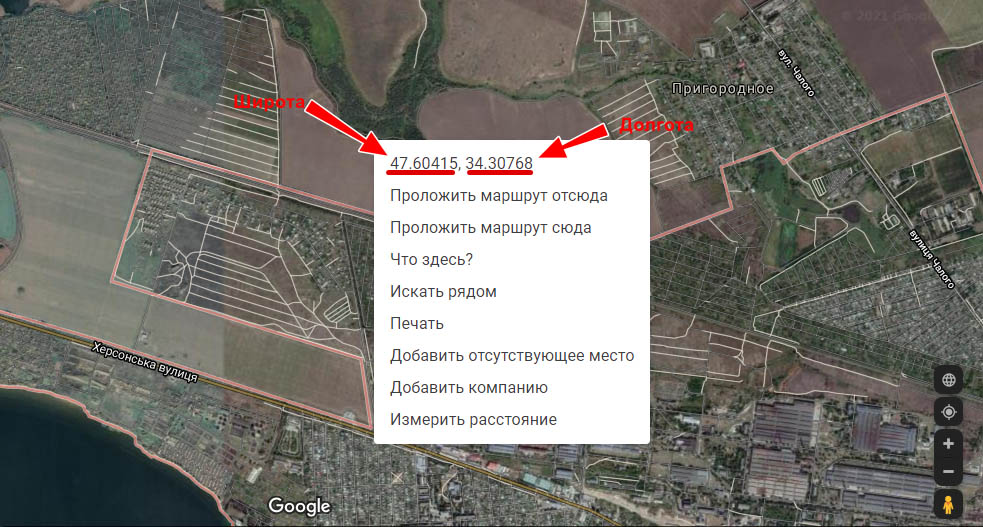
На экране тут же появится меню, первым пунктом в котором как раз будут точные географические координаты. Кликните по этому пункту, чтобы скопировать широту и долготу в буфер обмена и вставьте их в текстовый файл.
Редактируем GEO-теги в GeoSetter
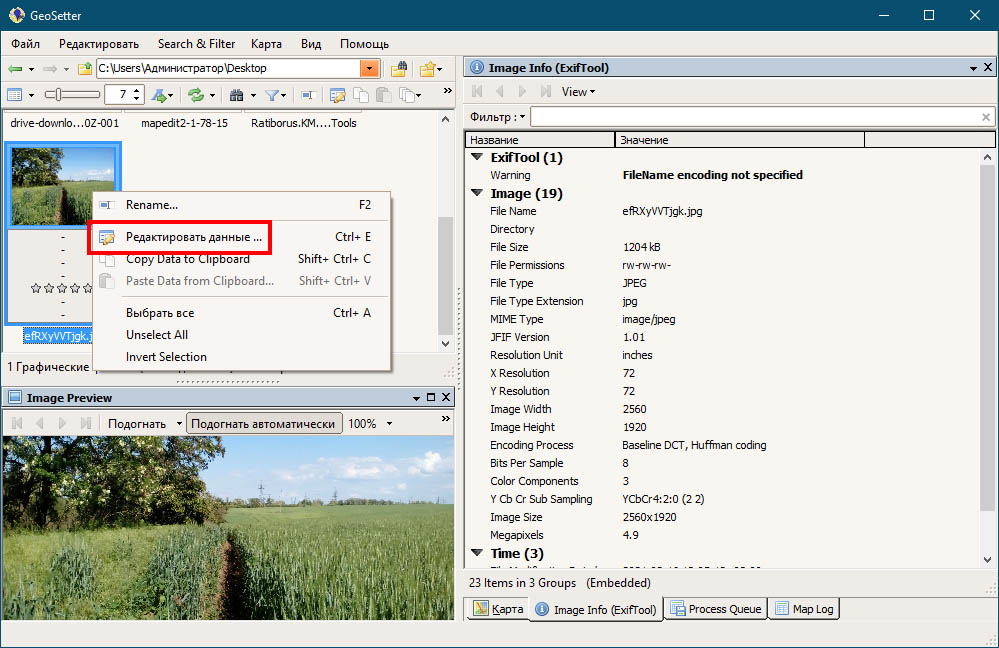
Запустите программу GeoSetter, выберите во встроенном в программу файловом менеджере нужное вам фото, нажмите по нему правой кнопкой мыши и выберите в меню «Редактировать данные».
В открывшемся окошке переключитесь на вкладку «Местоположение» и вставьте в десятичные поля «Широта» и «Долгота» данные, полученные на Google Картах.
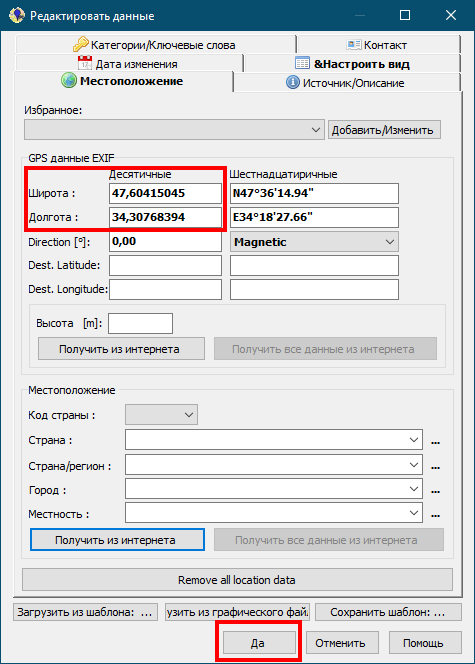
Нажмите в окошке редактирования метатегов кнопку «Да».
При этом в правой части окна программы под полем фильтр появится сообщение «The image has been changed with GeoSetter. You see the original values here only», то есть «Изображение было изменено с помощью GeoSetter». На самом деле новые данные не записываются в изображение по умолчанию. Чтобы применить изменения, вам нужно нажать кнопку обновления файлового менеджера (F5) и подтвердить сохранение новых параметров в открывшемся диалоговом окошке.
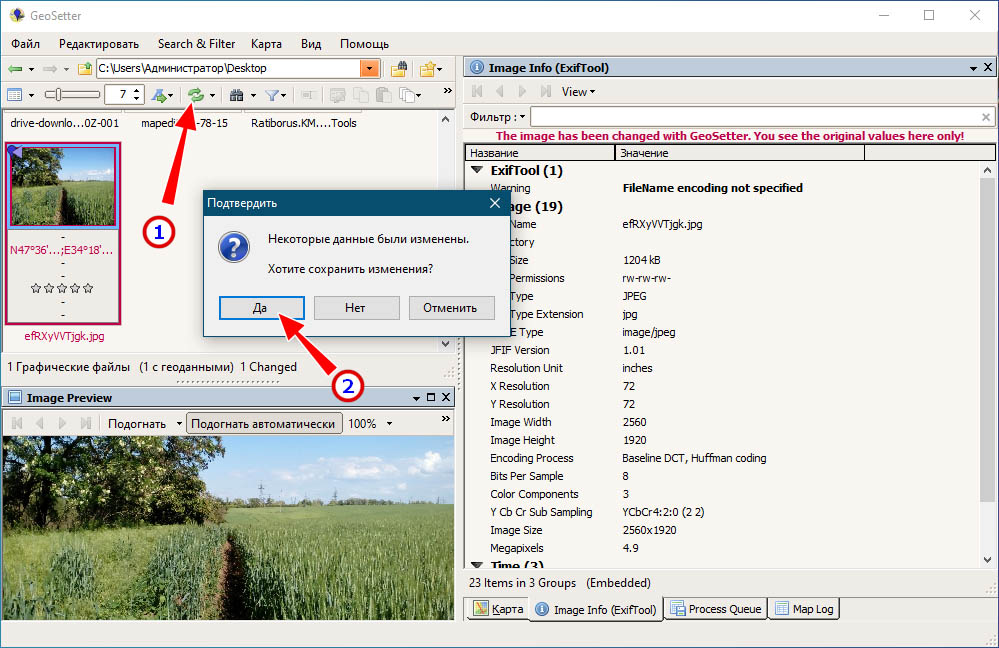
По умолчанию GeoSetter дублирует редактируемые фото, сохраняя исходник путем добавления к его расширению суффикса «_original».
Вот и всё.
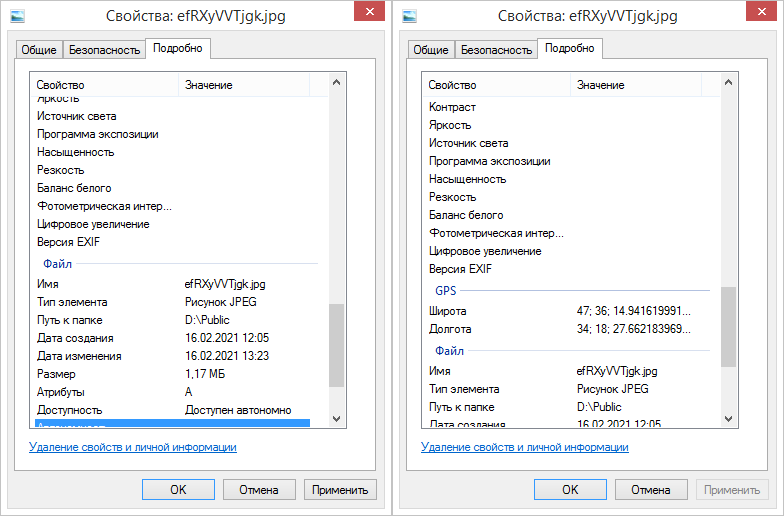
Если вы теперь откроете свойства обработанной фотографии и переключитесь на вкладку «Подробно», то найдете среди прочих метаданных раздел «GPS» с указанными вами широтой и долготой.
 Загрузка…
Программа GeoSetter способна считывать информацию с самых различных GPS-регистраторов и записывать GPS-координаты в EXIF-заголовки цифровых изображений. Также она позволяет посмотреть место, где была сделана фотография, на картах Google. GeoSetter работает с файлами не только формата JPEG, но и RAW. Кроме того, данная программа может читать EXIF-данные, искать в них необходимые вам значения и добавлять IPTC-теги.
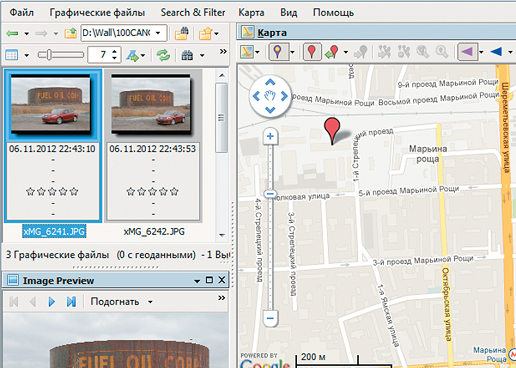 Стандарт EXIF позволяет сохранять историю создания фото. Так, благо- даря GPS-тегам место, где был сделан снимок, отображается на картах Google GeoSetter довольно проста в использовании. После запуска утилиты выберите папку с изображениями, кликнув по адресной строке в верхней части окна. Теперь нажмите сочетание клавиш «Ctrl+G» и в открывшемся меню синхронизируйте фотографии с файлами данных GPS. Для этого в диалоговом окне «Синхронизировать с данными из файла» выберите GPS-файл. В зависимости от использованного устройства файл может иметь формат GCX или TCX. Для синхронизации файлов также необходимо установить правильное время. Допустим, если вы производили съемку в Москве, то просто отметьте флажком опцию «+4:00 Московское время (зима)». Если же же съемка осуществлялась в другой стране или другом часовом поясе, то с помощью настроек в разделе «Additional Time Ajustment» можно легко отрегулировать время.
Когда все необходимые параметры будут настроены, нажмите кнопку «Да», и GeoSetter в течение нескольких секунд синхронизирует фотографии, а также (при условии, что ПК подключен к Интернету) сделает пометки на картах Google.
В пасмурную погоду GPS-сигнал слабее, поэтому геоданные фотографий, полученных в условиях сильной облачности, могут иметь небольшие погрешности. Впрочем, в окне синхронизации имеются дополнительные опции настройки и для таких случаев. В меню назначения местоположения выберите опцию «Интерполировать с учетом времени съемки в последнем или следующем местоположении».
Если у вас нет GPS-регистратора, но вы точно помните место, где был сделан снимок, то можете внести координаты вручную. Откройте папку с фотографиями и выберите нужный кадр, после чего на карте, отображаемой в правом окне, установите маркер, кликнув по точке, где вы сделали фото. Теперь щелкните правой кнопкой мыши по маркеру и нажмите на ссылку «Assign Position to Selected Images». GeoSetter автоматически запишет координаты в
файл изображения.

У вас есть фотографии к которым вы хотите добавить GPS метку с тем местоположением где вы были или хотите удивить своих друзей, добавив необычное место или страну. Как этом можно сделать на компьютере с операционной системой Windows 10 или более новой версии Windows 11? В этой статье мы расскажем вам о двух способах, как можно быстро и легко изменить или добавить любое место и GPS местоположение на вашу фотографию.
Для чего нужна GPS метка на фотографии?
Когда ваши фотографии имеют в свойства данные о точном GPS местоположении снимка, это позволяет автоматически отобразить их на карте — в тех местах, где они были сделаны. Это очень круто, когда вы любите путешествовать. Также, такие гео-метки помогают найти то или иное место на карте, если вы забыли маршрут к нему или хотите поделиться с друзьями.

Автоматически, такие метки добавляются только на тех устройствах, которые имеют встроенный GPS. Но если фото старые или вовсе отсканированные — их можно добавить вручную, чтобы и эти старые фото могли корректно отобразится на общей карте воспоминаний.
Способ №1: добавляем GPS местоположения на фото «онлайн»
Первый способ который мы рассмотрим — это использование «онлайн» сервиса. Преимущество данного варианта действий — быстрота и удобство. И вот краткая инструкция, как легко добавить метку с GPS на любую фотографию:
- откройте сайт tool.geoimgr.com в любом браузере
- нажмите на область экрана со значком загрузки и надписью «click to upload«
- выберите нужное фото
- после загрузки фотографии, у вас отобразится карта от Google — установите на карте точку в нужном местоположении

- ниже, возле вашего фото, нажмите на кнопку «Write EXIF tag«
- скачайте фотографию с добавленным GPS местоположением с помощью кнопки «Download»


Минусом этого способа — является ограниченная бесплатная версия (только 5 фотографий в день) и конфиденциальность. Для добавления GPS местоположения на фото, нужно загрузить ваши фото на чужой сервер. А это не всем может понравится. Тогда, переходим ко второму варианту.
Способ №2: добавляем GPS метку с помощью программы на Windows
Этот способ более сложный, но предлагает вам возможность добавлять GPS метки на любое количество фотографий с помощью компьютера на Windows 10 или Window 11. Для этого, сделайте следующие действия:
- скачайте и откройте программу GeoSetter (загрузить можно по этой ссылке)
- в левой верхней области программы, откройте папку с фотографиями и выберите нужное фото
- нажмите на нижнюю вкладку «Map«
- выберите местоположение на карте и нажмите кликните по нему
- для добавления GPS метки на фотографию, нажмите на кнопку со стрелочкой влево (как показано на скриншоте)
- чтобы сохранить добавленную метку, нажмите на кнопку с изображением дискеты или сочетание горячих клавиш Windows: Ctrl + S


Возможно действий больше чем в первом способе, но все изменения и добавления меток происходит на вашем компьютере без лимитных ограничений. Этот способ удобен в том случае, если вы хотите обработать много фотографий. Также, одним из плюсов, является возможность выбора разных поставщиков карт. И после наших процедур, загружаем для примера готовую фотографию на телефон и смотрим ее размещение на карте:

Искренне надеемся, что вам получилось сделать вышеуказанные манипуляции и вы добавили необходимое GPS местоположение и метку в свойства ваших фотографий. Если данная статья была полезной — сохраните наш сайт с помощью добавления закладки в свой браузер. Мы активно пополняем список полезных инструкций для Windows 10 и Windows 11.
Сведения о месте съемки: поиск, использование и редактирование
Если сведения о месте съемки сохраняются, вам будет удобнее упорядочивать, просматривать и искать свои снимки.
К фотографии могут быть добавлены сведения о месте съемки. Это происходит в следующих случаях:
- Камера устройства сохраняет сведения о месте съемки в метаданных фотографии.
- Вы сами добавляете эти сведения.
- Google Фото определяет приблизительное место съемки на основе распознанных достопримечательностей в кадре или по уже известным данным из других ваших фотографий.
Управление данными о месте съемки
Вы можете добавлять в фотографии и видео информацию о месте съемки, если ее нет, а также изменять и удалять приблизительное место съемки, добавленное сервисом Google Фото.
Как добавить место съемки
Важно! Вы можете добавить место съемки только в те фотографии и видео, которые загружены в облачное хранилище.
Как изменить или удалить информацию о приблизительном месте съемки
Важно! Вы можете изменять или удалять только информацию о приблизительном месте съемки. Эти действия недоступны, если место съемки добавлено камерой устройства.
Примечание. Если вы выберете несколько фотографий или видео, возможно, появится сообщение о том, что Google Фото не может изменить информацию о месте съемки, так как она добавлена камерой вашего устройства. Чтобы продолжить, исключите из выбранных объектов те, у которых место съемки определено камерой устройства.
Как определить приблизительное место съемки
Важно! Если вы отключите функцию определения приблизительного места съемки, ранее определенные места съемки сохранятся, но вы сможете вручную удалить их или внести изменения.
Как посмотреть приблизительные места съемки, определенные ранее
Если вы отключите функцию определения приблизительного места съемки, Google Фото перестанет определять места съемки новых фотографий. Вы можете управлять приблизительными местами съемки и использовать их в новых фотографиях.
Как поделиться фотографией вместе со сведениями о месте съемки
Если вы поделились фотографией с другими пользователями через Google Фото, они могут увидеть, где она была сделана, если место съемки добавлено вами или определено камерой вашего устройства либо вы изменили приблизительное место съемки.
При необходимости вы можете скрыть сведения о месте съемки фотографий, когда предоставляете доступ к ним по ссылке или делитесь ими в общих альбомах и чатах, созданных вами или другими пользователями. Если вы настроили доступ для партнера, он видит, где были сняты все фотографии, которыми вы с ним поделились.
Если не ограничить доступ к сведениям о месте съемки, возможны описанные ниже ситуации.
- Если вы добавили место съемки или изменили приблизительное место съемки, а затем поделились снимком с другим пользователем в Google Фото, ему будут доступны сведения о месте съемки.
- Если вы поделились фотографией, место съемки которой определено камерой устройства, сведения о месте съемки будут доступны другому пользователю.
- Если вы поделились фотографией, место съемки которой определено сервисом «Google Фото», сведения о месте съемки не будут доступны другому пользователю.
Это не относится к снимкам и видео, которыми вы делитесь не через Google Фото, например когда скачиваете их и отправляете другому пользователю по электронной почте. В этом случае файлы по-прежнему будут содержать информацию об исходном месте съемки.
Даже если вы скроете сведения о месте съемки от других пользователей, они смогут догадаться, где была сделана фотография, по изображенным на ней ориентирам.
Если вы добавите фотографии в созданный вами общий альбом, другие участники не увидят, где они были сняты. Доступ к сведениям о месте съемки отключен по умолчанию.
Если общий альбом создан не позднее 18 августа 2021 года и вы не отключили параметр «Показывать данные о месте съемки», эти данные доступны во всех фотографиях, которые вы добавите или уже добавили в альбом.
Когда вы добавляете фотографии в созданный вами чат, другие участники не видят, где они были сняты. Доступ к сведениям о месте съемки отключен по умолчанию.
Если чат создан до 18 августа 2021 года и вы не отключили параметр «Показывать данные о месте съемки», эти данные доступны во всех фотографиях, которые вы добавите или уже добавили в чат.
Чтобы другие пользователи могли посмотреть, где были сняты фотографии, которые вы добавляете или ранее добавили в определенный чат, выполните следующие действия:
- Откройте приложение «Google Фото»
 на телефоне или планшете Android.
 - Перейдите на вкладку «Общие» .
- Нажмите на нужный чат.
- В чате нажмите на свое фото профиля или значок с первой буквой вашего имени.
- Включите параметр Показывать данные о месте съемки.
 на телефоне или планшете Android.
Важно! Если вы настроили доступ для партнера, он видит, где были сняты все фотографии, которыми вы с ним поделились. Если доступ для партнера настроен до 18 августа 2021 года, он также видит сведения о месте съемки, если вы не отключили параметр «Показывать данные о месте съемки».
Совет. Если вы не предоставили партнеру доступ к сведениям о месте съемки, но хотели бы это сделать, удалите партнера, а затем пригласите его снова.
Как найти свои фотографии на карте
Вы можете посмотреть, где были сняты ваши фотографии и видео, на интерактивной карте.
Как найти представление «Карта»
- Откройте вкладку Поиск.
- В разделе с информацией о снимке нажмите на карту.
- Нажимайте на названия мест в заголовках с датами на основной сетке фотографий.
Как пользоваться представлением «Карта»
Сетка содержит снимки из вашей библиотеки, которые расположены в видимой части карты, в том числе сохраненные вами общие фотографии.
- Чтобы уменьшить или увеличить видимую область, коснитесь карты двумя пальцами и сведите их вместе или разведите их.
- Чтобы найти снимки, показанные в видимой области карты, прокрутите сетку или нажмите на тепловую карту.
Примечание. Черные точки на карте относятся к фотографиям, снятым в один день.
Как посмотреть хронологию
Благодаря хронологии вы можете посмотреть на карте, где были сделаны ваши снимки. Если вы прокрутите сетку с фотографиями, то увидите свой маршрут в определенный день.
Эта возможность доступна, только если в истории местоположений есть данные. Подробнее о том, как включить или отключить историю местоположений…
Чтобы включить или отключить хронологию:
- На карте нажмите на значок «Ещё» .
- Включите или отключите параметр Показывать хронологию.
 .
.Советы
- Доступны три режима просмотра карты – «По умолчанию», «Спутник» и «Рельеф».
- Чтобы посмотреть весь маршрут в выбранный день, нажмите на значок «Уменьшить масштаб» .
- Когда вы скрываете хронологию, данные из истории местоположений не удаляются. Подробнее о том, как удалить историю местоположений…
 .
.Как включить или отключить сохранение сведений о месте съемки
- На устройстве Android откройте настройки приложения «Камера».
- Включите или отключите сохранение местоположения.
Важно! Расположение этой настройки может отличаться в зависимости от производителя устройства. Подробнее…
Эта информация оказалась полезной?
Как можно улучшить эту статью?
Программа GeoSetter способна считывать информацию с самых различных GPS-регистраторов и записывать GPS-координаты в EXIF-заголовки цифровых изображений. Также она позволяет посмотреть место, где была сделана фотография, на картах Google. GeoSetter работает с файлами не только формата JPEG, но и RAW. Кроме того, данная программа может читать EXIF-данные, искать в них необходимые вам значения и добавлять IPTC-теги.
GeoSetter довольно проста в использовании. После запуска утилиты выберите папку с изображениями, кликнув по адресной строке в верхней части окна.
Теперь нажмите сочетание клавиш «Ctrl+G» и в открывшемся меню синхронизируйте фотографии с файлами данных GPS.
Для этого в диалоговом окне «Синхронизировать с данными из файла» выберите GPS-файл.
В зависимости от использованного устройства файл может иметь формат GCX или TCX.
Для синхронизации файлов также необходимо установить правильное время.
Допустим, если вы производили съемку в Москве, то просто отметьте флажком опцию «+4:00 Московское время (зима)». Если же же съемка осуществлялась в другой стране или другом часовом поясе, то с помощью настроек в разделе «Additional Time Ajustment» можно легко отрегулировать время.
Когда все необходимые параметры будут настроены, нажмите кнопку «Да», и GeoSetter в течение нескольких секунд синхронизирует фотографии, а также (при условии, что ПК подключен к Интернету) сделает пометки на картах Google.
В пасмурную погоду GPS-сигнал слабее, поэтому геоданные фотографий, полученных в условиях сильной облачности, могут иметь небольшие погрешности.
Впрочем, в окне синхронизации имеются дополнительные опции настройки и для таких случаев. В меню назначения местоположения выберите опцию «Интерполировать с учетом времени съемки в последнем или следующем местоположении».
Если у вас нет GPS-регистратора, но вы точно помните место, где был сделан снимок, то можете внести координаты вручную.
Откройте папку с фотографиями и выберите нужный кадр, после чего на карте, отображаемой в правом окне, установите маркер, кликнув по точке, где вы сделали фото. Теперь щелкните правой кнопкой мыши по маркеру и нажмите на ссылку «Assign Position to Selected Images».
GeoSetter автоматически запишет координаты в файл изображения.

Источник
Содержание
- Способ 1: Стандартные средства
- Способ 2: Стороннее приложение
- Если геометка не появляется
- Вопросы и ответы

Способ 1: Стандартные средства
Во всех современных смартфонах есть камера и приложение для управления ею, в котором обычно присутствует возможность активации геотегов. В качестве примера будем использовать решение Google Camera, установленное в «чистом» Android 10.
- Запустите приложение, после чего потяните с левой стороны экрана вправо. Появится меню с режимами съёмки и доступ к настройкам — кнопка в виде шестерни, по которой и нужно тапнуть.
- Найдите переключатель «Место съёмки» и переведите его в активное положение.


Готово – теперь на снимках, сделанных Google Camera, появится информация с GPS-модуля.
Способ 2: Стороннее приложение
Если по каким-то причинам вы не хотите снимать стоковым приложением, можете воспользоваться решением от сторонних разработчиков, в котором встроена поддержка геометок. Одним из таких является Camera FV-5 Lite.
Скачать Camera FV-5 Lite с Google Play Маркета
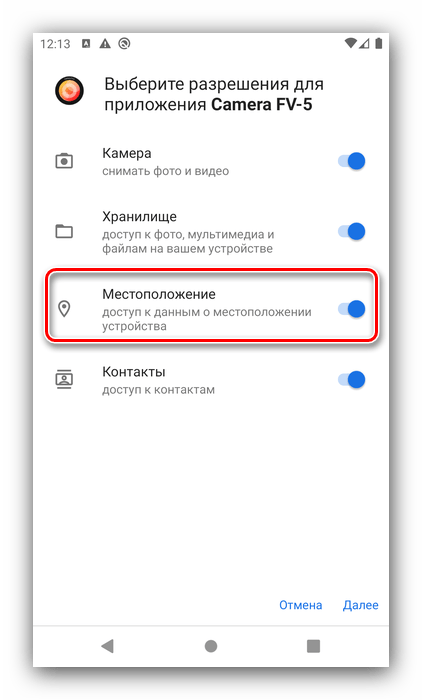
- Запустите приложение. В современных смартфонах на актуальной версии Android при этом обычно отображается предложение настроить разрешения – убедитесь, что в этом списке активна опция «Местоположение».
- После запуска интерфейса тапните по кнопке настроек в виде шестерни, расположенной вверху слева.
- По умолчанию параметры открываются на вкладке «Базовые настройки», где находится строка «Геометки». Тапните по ней и выберите тип данных GPS, которые желаете видеть на своих фотографиях.

Для применения параметров перезапустите приложение.


Конечно, на рынке существует множество других сторонних камер. Если Camera FV-5 Lite вас чем-то не устраивает, предлагаем ознакомиться с перечнем альтернативных решений.
Подробнее: Приложения камеры для Android
Если геометка не появляется
Порой простое включение геолокации в приложении камеры оказывается неэффективным, и требуемая метка на новых снимках не появляется. Данная проблема возникает по двум причинам: на телефоне отключен GPS или вы не выдали программе соответствующее разрешение.
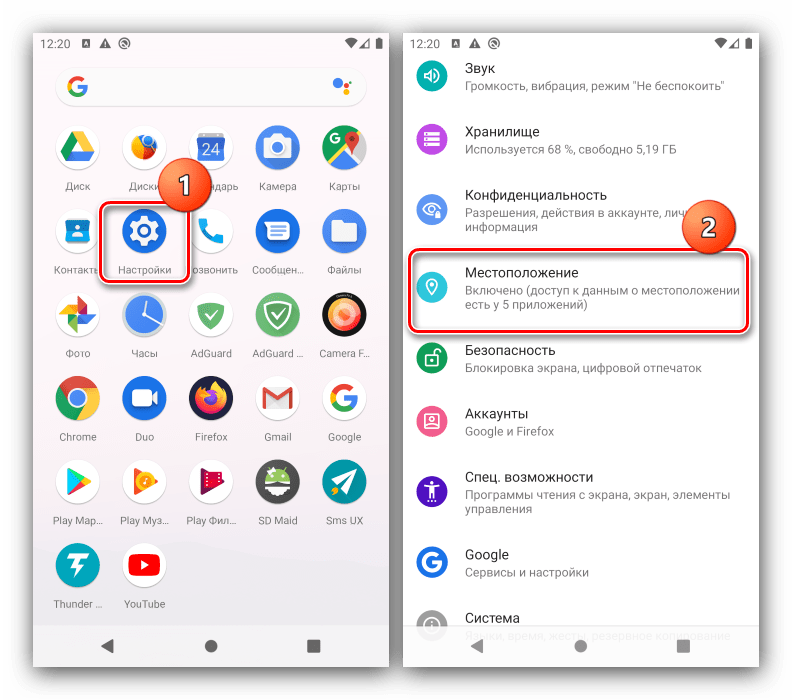
- Первым делом проверьте, активна ли функция работы с геоданными вообще. Для этого откройте «Настройки» – «Местоположение».
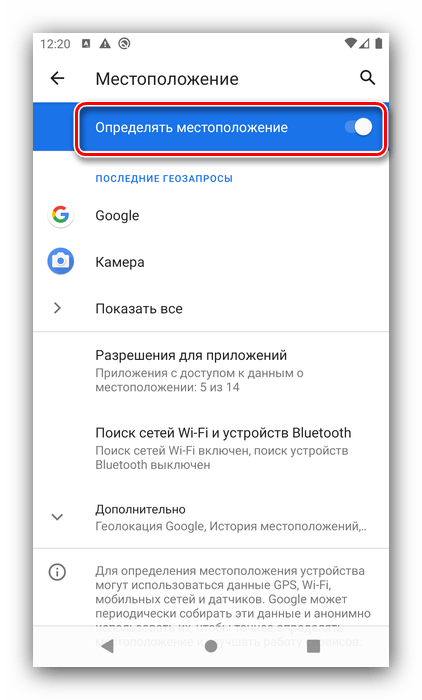
- Убедитесь, что переключатель «Определять местоположение» находится в активном положении.
- Далее проверьте, выданы ли разрешения для приложений – тапните по одноимённому пункту.

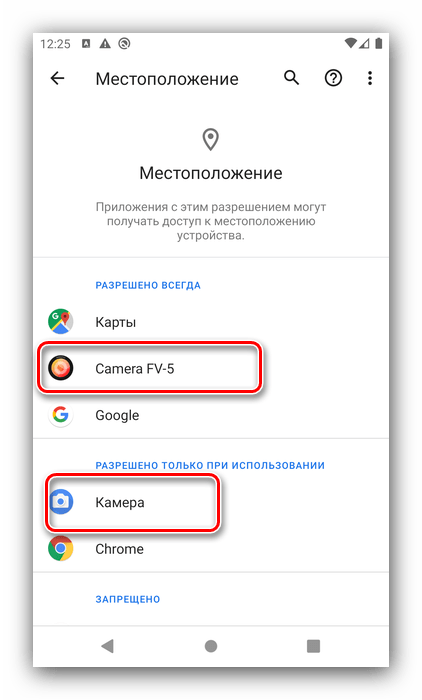
Программа камеры должна находиться в блоках «Разрешено всегда» или «Разрешено только при использовании».
- Если это приложение оказалось в разделе «Запрещено», коснитесь его позиции.
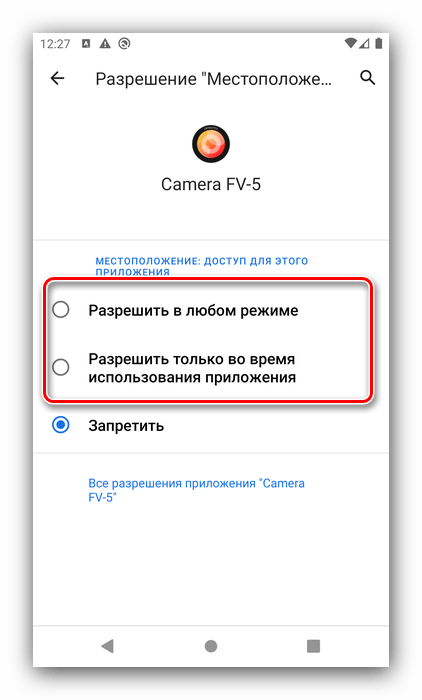
Появится перечень вариантов разрешений, установите «Разрешить в любом режиме» либо «Разрешить только во время использования приложения».



Эти действия должны устранить проблему. Если же даже при активированном GPS наблюдаются сбои с установкой геометки, воспользуйтесь статьёй далее.
Подробнее: Что делать, если не работает GPS на Android
Еще статьи по данной теме:
Помогла ли Вам статья?
Общаясь с друзьями в социальных сетях, мы часто выкладываем фотографии либо на стену своей личной страницы, либо сохраняя их в созданные альбомы.
Содержание
- Что такое геотег?
- Место на фото
- Как добавить?
- Удаление метки на карте
Что такое геотег?
Наверняка, вы замечали, что под некоторыми фотографиями ваших друзей есть пометка о местоположении – геотег, на котором виден адрес, где находился человек в момент съемки. На самом деле такую метку можно проставить абсолютно на любой фотографии, даже загруженной год назад.
Таким образом, человек сразу увидит, на каком из курортов сделано фото, или в каком из ресторанчиков вы сейчас ужинаете, а может вы случайно забрели на интересное место в своем же городе и хотите, чтобы ваши друзья без проблем смогли его отыскать, не мучая вас вопросами: «А где это?», «А что это за место?».
Место на фото
Как добавить?
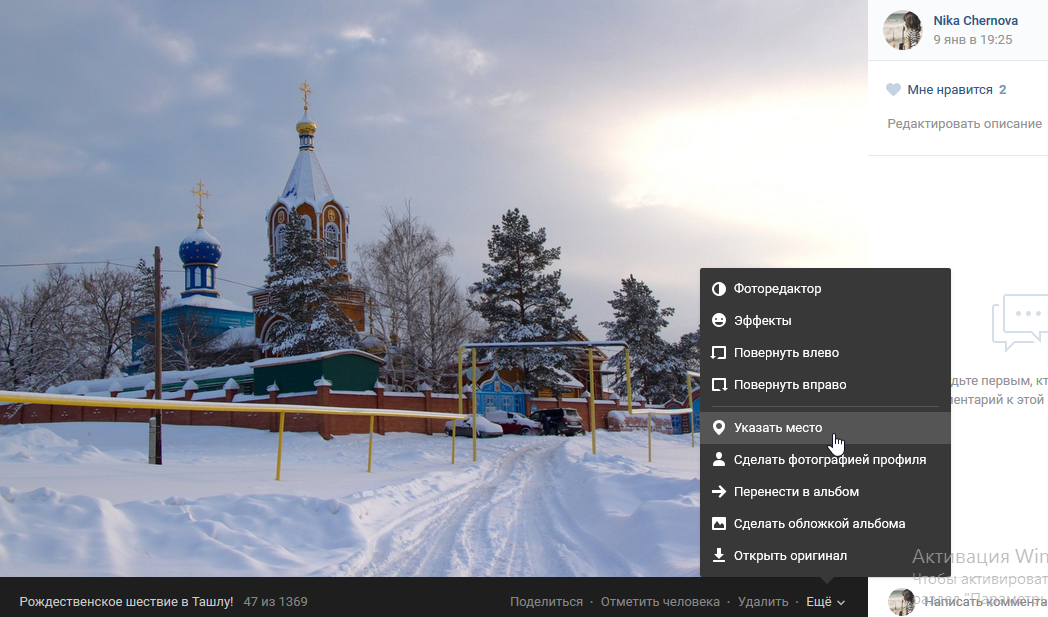
Первым действием нужно загрузить фотографию с вашего компьютера или телефона на свою страницу, либо открыть уже имеющуюся из любого альбома. Открываем фото, находим справа внизу под картинкой опцию «Ещё», кликаем на нее, выбираем вкладку «Указать место»:
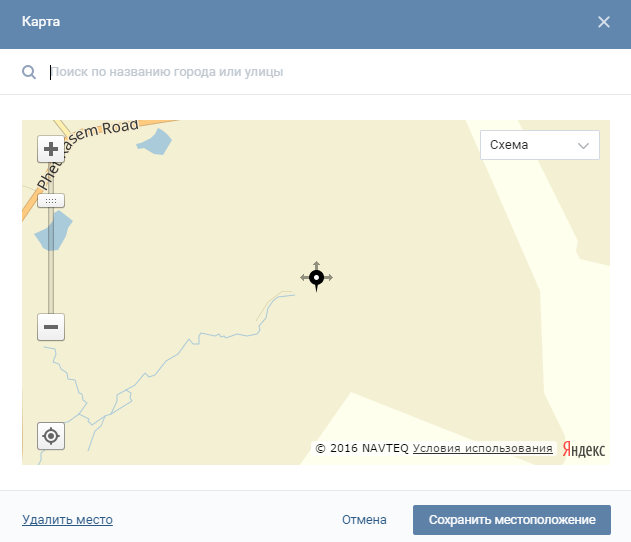
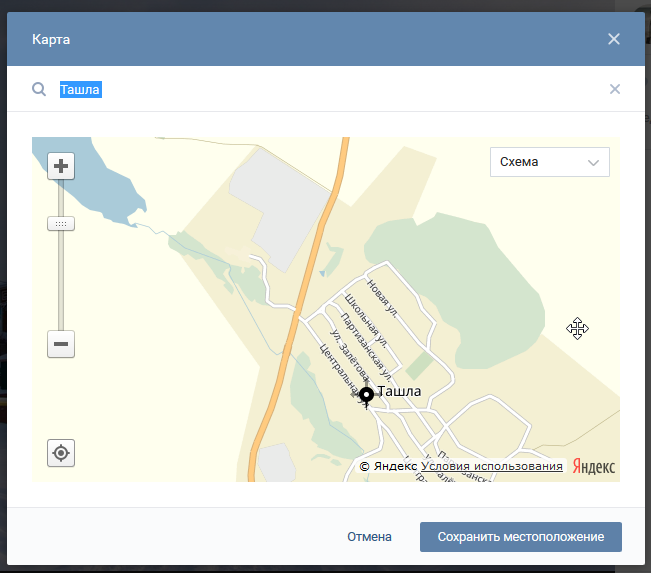
Перед вами откроется карта. Указать место можно любым удобным способом:
- Ввести в верхнюю строчку точный адрес, тогда на карте автоматически обозначится данное место;
- С помощью специального значка на карте, передвигая который в любое направление, указать место, где была сделана фотография.
Масштабный бегунок слева карты позволяет приблизить местность вплоть до нужного здания, либо уменьшить масштаб, чтобы легко найти нужный город.
После указания точки, нужно сохранить выполненные действия, нажав на кнопку «Сохранить местоположение»:
Геотег успешно сохранен:
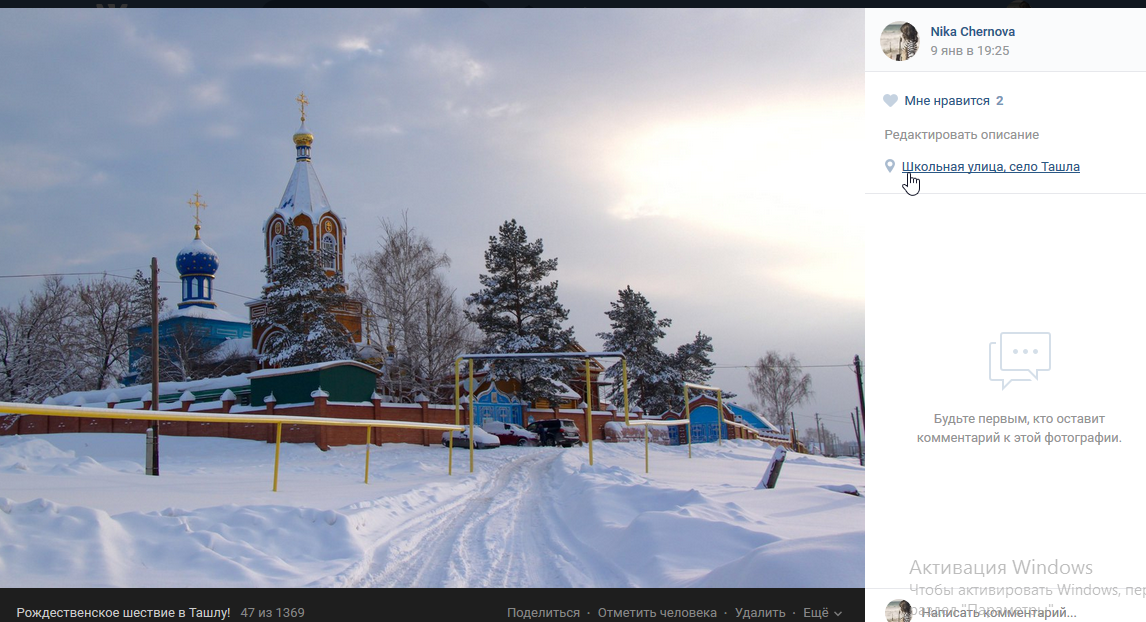
Справа от фотографии появится активная ссылка, которая при нажатии откроет карту с указанием места. Внизу система покажет другие фотографии пользователей, которые были сделаны поблизости указанного вами места:
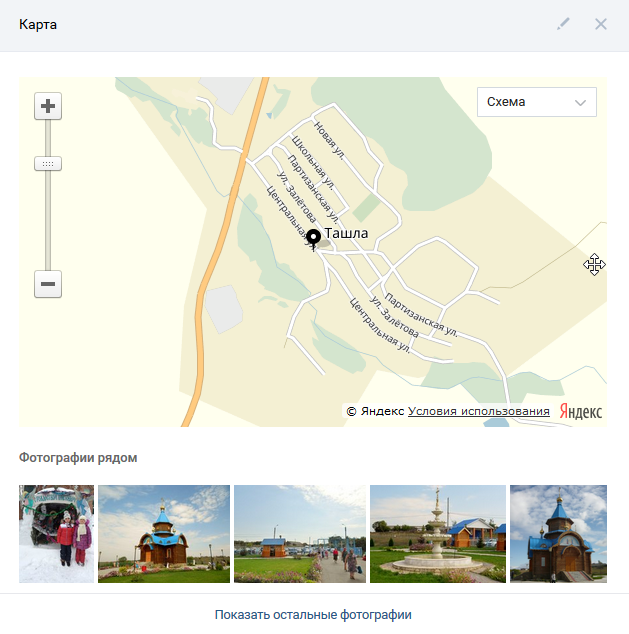
Готово, теперь вы можете указывать местоположение любой фотографии, которую загрузите на свою страницу!
Удаление метки на карте
Убрать местоположение на карте можно по такому же принципу, переходите в меню «Еще», кликаете «Указать место», и в появившимся окне выбираете ссылку «Удалить место».