
Геолокация – это функция, которая есть на каждом телефоне системы Андроид. Её основная цель – это определение месторасположения пользователя, его координаты на территории. Геолокация нужна для многих приложений. Например, чтобы ориентироваться на карте в телефоне, логично, что стоит включить геолокацию. Пользователь сможет сориентироваться на местности в несколько кликов. Благодаря этой функции работают не только карты, но и навигаторы, трекеры и другие подобные приложения.
Поэтому пользователь должен знать, как ему активировать и отключить её. На самом же деле, сделать это очень просто. Отключение геолокации поможет сэкономить заряд батареи, а включение – активирует многие программы для того, чтобы передать координаты пользователя.
Содержание
- Как включить или отключить геолокацию на телефоне
- Как изменить местоположение в телефоне на Андроид — 5 лучших приложений
- Как снова установить верную геолокацию
Как включить или отключить геолокацию на телефоне
Для того, чтобы включить и в дальнейшем отключить геолокации, стоит:
- Зайти в настройки телефона. Как правило, они располагаются на главном экране. Иконка напоминает шестеренку, под которой находится её название. Если пользователь сделал все правильно, то ему откроется меню с разделами системы;
- Далее стоит найти раздел под названием «Месторасположение». Он находится в разряде основных функций;

- После этого пользователь может активировать переключатель. Он находится в самом верху. Если перевести тумблер в активное состояние, то автоматически геолокации включатся, а в телефоне в шторке состояния появится соответствующий логотип. Если же пользователь переведет в тумблер в выключенное состояние, то логотип геолокации пропадет, а пользователь не сможет смотреть свое расположение.

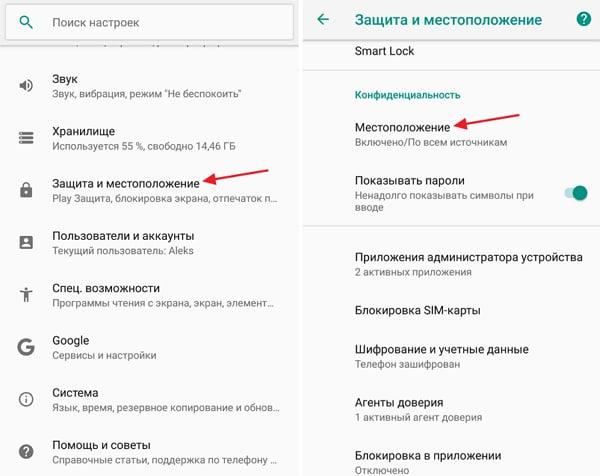
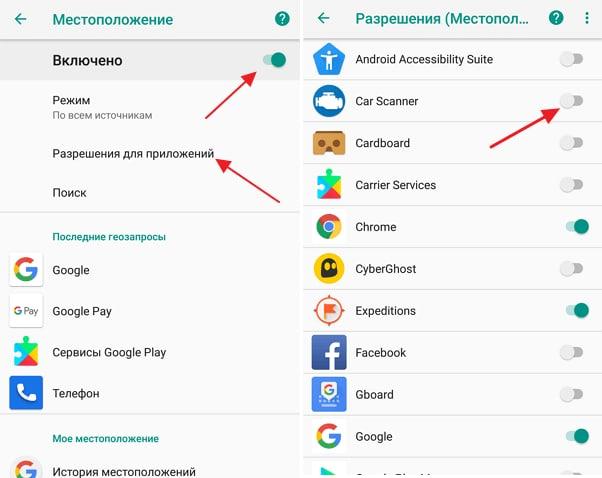
Это достаточно простой алгоритм. Также во многих телефонах можно не переходить в настройки, а сделать все прямо через специальный пункт «Месторасположение» в окне управления, который выдвигается при помощи взмаха сверху вниз.
Таким образом пользователь может как и активировать слежку координат, так и её выключить. Все достаточно просто, если знать, каким образом включать или же выключить функцию. Более подробный обзор о том, как отключать геолокации, можно посмотреть в этом видео
Как изменить местоположение в телефоне на Андроид — 5 лучших приложений
Как правило, функция месторасположения показывает точные данные, то есть пользователь действительно может отследить, где он находится на карте. Если ему нужно сделать подмен своего расположения, то он может воспользоваться специальными приложениями фиктивного действия.
Они работают на той основе, что подменяют реальное расположение пользователя, то есть он буквально находится в одном месте, но данные показывают другое. Это может понадобиться в отличных друг от друга ситуациях. Несмотря на это, пользователь, установив нижеперечисленные программы, сможет менять свои координаты в несколько кликов.
| Название | Описание | Рейтинг |
| Fake GPS location | Программа, с помощью которой можно совершить телепортацию в любую точку мира в два клика. Как и другие утилиты, основной функционал направлен на изменение расположения объекта. | ★★★★★ |
| Mock Location | Утилита, с помощью которой можно подделать все свои данные. Положительные отзывы, а также удобство исполнения имеются в данной программе. | ★★★★★ |
| Fake Location Spoofer Free | Помогает моментально поменять месторасположение человека на карте, поделиться им в социальных сетях, а также очутиться на другом конце города. | ★★★★★ |
| Fake GPS | Имитировать расположение и менять координаты в несколько кликов можно при помощи данной утилиты. | ★★★★★ |
| Location Mockup – Fake and Share | Мгновенная смена расположения пользователя возможна также при помощи данного приложения и настроек. | ★★★★★ |
Fake GPS location
Имеет встроенный навигатор. Можно подстроить тот, который пользователю нужен. Это может быть как и Яндекс Карты, так и Гугл. Пользователь может самостоятельно настроить этот момент.
Удобные настройки. Пользователь может в несколько кликов изменить то, где он располагается. Он может отправиться в любую точку на карте самостоятельно.
Существует сохранение адресов, то есть человек может сохранить тот адрес, на который он «телепортировался» ранее.
Все настройки и все приложение на английском языке. Это значит то, что пользователь, который не знает английского, не сможет полностью ориентироваться в системе.
Стоит ограничение на сохранение адресов – только 6. Большее количество адресов для пользователя сохранить будет проблематично, для этого нужна платная версия.
При выключении программа не запоминает точку, на которой был пользователь ранее. Для этого необходимо заново переходить на неё.
Итого
5.5
Утилита отлично работает с тем, что пользователь может изменить свои координаты. Если для него английский язык – не проблема, то справится с утилитой можно. Хороший вариант, кому не нужны дополнительные фишки.
Mock Location
Приложение на русском языке. Пользователю не нужно будет использовать переводчик, дабы понять, что написано и требуется.
Отличное исполнение и дизайн. На официальном источнике Плей Маркете только хорошие и положительные отзывы на данную утилиту.
Сохраняет последнюю точку, после которой пользователь вышел из системы телефона.
У некоторых пользователь приложение вовсе не работает, глючит и часто вылетает. Скорее всего, подходит не для всех устройств.
Есть платная версия, то есть необходимо доплачивать за то, чтобы воспользоваться всеми возможностями и функциями.
Нет возможности самостоятельно вбить свое месторасположение, только при помощи определения точки на карте.
Итого
5.5
Приложение с расширенной платной версией подойдет тем, у кого есть интернет на постоянной основе, а также для кого важен функционал и удобство языка.
Fake Location Spoofer Free
Многие пользователи используют его не по назначению. Благодаря приложению можно изменить данные и в других программах, наладить работу отличных утилит.
Расширенные настройки, а также полная информация о всех объектах, в которые пользователь хочет переместиться.
Не требует рутированных прав, в отличие от других популярных утилит.
Большое количество рекламы. Так как программа бесплатная, то в ней действительно полно рекламы, которая может мешать пользователю просматривать карту.
Нет русского языка. Несмотря на расширенные настройки, нельзя настроить язык.
Иногда может вылетать и выдавать ошибки.
Итого
5.5
Отличное приложение для тех, кто знает английский язык, а также хочет получить полезную информацию о посещаемой точки.
Fake GPS
Работает практически на всех телефонах и на всех прошивках Андроида. Проблем с несовместимостью систем не возникает.
Работает без сбоев. Редко вылетают, многие вовсе не жалуются на то, что программка лагает.
Только положительные отзывы пользователей. Многим нравится, что ожидание полностью совпадает с реальностью.
Нет русского языка. Для тех, кто не знает английский, использовать программу проблематично.
Месторасположение пользователя иногда может скакать.
В платной версии намного больше возможностей, чем в бесплатной.
Итого
7
Англоязычная утилита для быстрой и точной смены месторасположения человека в несколько кликов.
Location Mockup – Fake and Share
Помогает в несколько кликов поменять месторасположение, при этом оставаться на одном месте.
Занимает мало место на устройстве, то есть не будет съедать определенную часть памяти.
Хороший отклик технической поддержки при возникновении проблем с системой и утилитой.
Работает корректно только при установке определенных настроек. Без них работает неисправно.
Нет русского языка.
Некоторые функции разблокируются только при наличии платной версии.
Итого
5.5
Программа для тех, кто умеет пользоваться настройками, готов использовать предоставленные карты, а также знает английский язык.
Как снова установить верную геолокацию
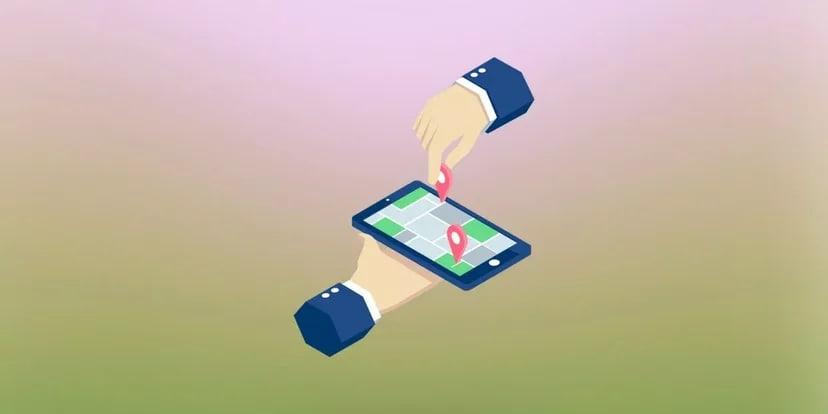
Если пользователь хочет снова установить верную геолокацию, то ему достаточно удалить программку, а после перезагрузить устройство. После таких манипуляций все настройки системы придут в норму пользователь снова сможет узнать своё верное расположение на карте, а также точно использовать другие программы.
Социальные сети, онлайн-карты, фотохостинги и другие сервисы отслеживают ваши координаты и нередко без спроса делают эту информацию доступной для других. Но вы можете передавать им ложное местонахождение. Например, чтобы сохранять анонимность или просто разыгрывать друзей.

Как изменить местоположение на Android
Замаскировать свою реальную геопозицию можно с помощью приложения Hola Fake GPS location. После первого
запуска придётся потратить несколько минут, чтобы сделать необходимые настройки. Но в дальнейшем вы сможете почти мгновенно менять координаты в простом и удобном интерфейсе.
После установки Hola Fake GPS location вы должны дать программе разрешение на смену геопозиции. Для этого сначала нажмите в приложении GO, а потом Settings — откроется раздел «Для разработчиков». Затем найдите пункт «Выбрать приложения для фиктивных местоположений» и выберите с его помощью Hola Fake GPS location.
Далее, перейдите в настройки аппарата и откройте раздел, отвечающий за параметры местоположения. Здесь включите режим определения геопозиции только по спутникам GPS.
Когда внесёте указанные выше настройки, приложение будет готово к работе. Чтобы поменять с его помощью координаты для всех остальных программ, достаточно выбрать ложное местоположение на карте и нажать на кнопку GO. Вы можете выбирать любые локации по всему миру. Чтобы отключить подмену координат, нужно нажать на STOP.
Передача ложного местоположения работает в фоновом режиме. Включив Hola Fake GPS location, вы сможете как обычно делиться координатами в социальных сетях и делать новые снимки в остальных программах. Но теперь другие пользователи будут видеть не вашу фактическую локацию и не места, в которых вы делали фото, а выбранные координаты.
Управлять работой Hola Fake GPS location можно также с помощью специального виджета, который появляется после установки программы на панели уведомлений.
После выключения Hola остальные приложения могут по-прежнему видеть фиктивные координаты. В таких случаях просто перезапускайте модуль GPS.
Приложение Hola Fake GPS location доступно по оплачиваемой подписке либо полностью бесплатно. Но во втором случае программа будет использовать вычислительную мощность вашего устройства во время его простоя и немного трафика.
appbox fallback https://play.google.com/store/apps/details?id=org.hola.gpslocation&hl=ru&hl=ru&gl=ru
Как изменить местоположение на iOS
К сожалению, в iOS невозможна подмена местоположения с помощью фейковых GPS-данных. Высокая степень закрытости системы не позволяет установить программы из других источников, кроме официального магазина приложений App Store, в котором для подобных инструментов нет места. Модераторы Apple проверяют все приложения и при наличии нарушающих правила функций отказывают разработчикам в публикации.
Единственный шанс изменить местоположение в iPhone или iPad — это сделать джейлбрейк и воспользоваться одним из нескольких доступных в Cydia твиков вроде LocationHandle или LocationFaker. Однако такой вариант доступен только пользователям с iOS 10.2 и более ранними версиями, которые поддаются джейлбрейку.

Переехав в другую страну или купив смартфон из-за границы, пользователь сталкивается с необходимостью поменять регион на Андроид. Из-за неправильно заданного региона может некорректно отображаться дата и время, а в магазине Play Market могут быть недоступны к покупке некоторые приложения и игры. Поэтому решение данного вопроса может стать очень важным для владельца гаджета.
Смена региона, языка и часового пояса
Чтобы сменить страну и задать персональные настройки на Android, необходимо выполнить следующие действия:
Шаг 1. Откройте настройки и перейдите в меню «Расширенные настройки» (в зависимости от модели данный пункт устройства может носить другое название).

Шаг 2. Здесь будут разделы «Дата и время», «Язык и ввод», «Регион». По очереди измените страну в каждом из этих меню (укажите нужный регион, подходящий часовой пояс и язык системы).

На более старых устройствах порядок действий будет немного отличаться:
Шаг 1. Запустите приложение Настройки и выберите раздел «Дополнительно» в категории «Система и устройство».

Шаг 2. Нажмите кнопку «Регион».

Шаг 3. Выберите страну, которая будет задана в качестве основной.

Шаг 4. Вернитесь к разделу «Дополнительно» и нажмите кнопку «Язык и ввод», после чего задайте язык системы.

Шаг 5. Вернитесь к разделу «Дополнительно» и нажмите кнопку «Дата и время», после чего выберите часовой пояс сети.

Смена страны для Google Play
Некоторые пользователи могут испытывать затруднения с покупкой приложений в магазине Play Market после переезда в другую страну, так как аккаунт остается привязанным к предыдущему региону проживания. Чаще всего сервис Google автоматически задает необходимые региональные настройки, но иногда вопрос, как поменять страну на Андроид, становится как нельзя более актуальным. Чтобы решить проблему, выполните следующие действия:
Шаг 1. Зайдите в настройки банковской карты, которой оплачиваете покупки в Play Market, и укажите новый платежный адрес.
Шаг 2. Также укажите новый домашний адрес.
Примечание 1. Если в настройках банковской карты указано несколько адресов, то установите новые адресами по умолчанию.
Примечание 2. Справка Google поможет вам при возникновении проблем с изменением адреса: Как изменить платежный адрес, Как изменить домашний адрес.
Шаг 3. Запустите на смартфоне приложение Настройки, и выберите раздел «Все приложения» категории «Устройство».
Шаг 4. Выберите приложение Play Market (также может называться Google Play или Google Play Store) и нажмите кнопки «Стереть данные» и «Очистить кэш».

Шаг 5. Запустите приложение Play Market и введите данные вашей учетной записи. Теперь вы можете совершать покупки в новой стране.
Заключение
Выполнение приведенных выше рекомендаций поможет вам избавиться от проблем, сопутствующих неверно заданному региону в настройках смартфона.
Читайте также
Чтобы получить доступ к контенту, заблокированному в вашем регионе, скрыть свою интернет-активность от провайдера и обеспечить максимальную конфиденциальность в сети, достаточно изменить на устройстве IP-адрес. Рассказываем, как это сделать на Android-смартфоне.
1. Смена региона
Регион проживания можно сменить как на самом Android, так и в Google Play.
В первом случае откройте настройки, затем перейдите в раздел расширенных настроек и выберите пункт Регион.
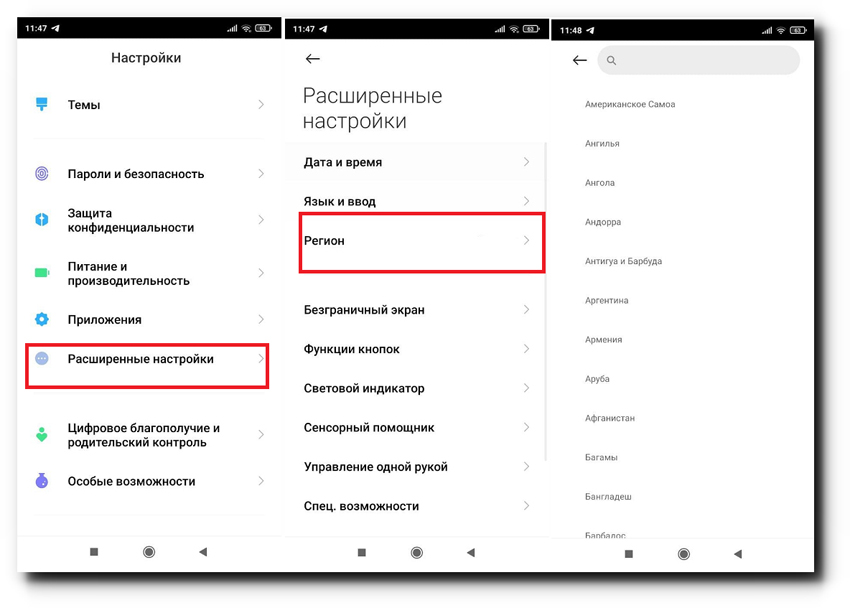
Выбирайте любую страну вручную или в поисковой строке
Чтобы сменить регион через Google, откройте приложение Play Market, затем нажмите на круглый значок профиля в правом верхнем углу. После этого перейдите в Настройки/Общие/Настройки аккаунта и устройства и укажите новую страну.
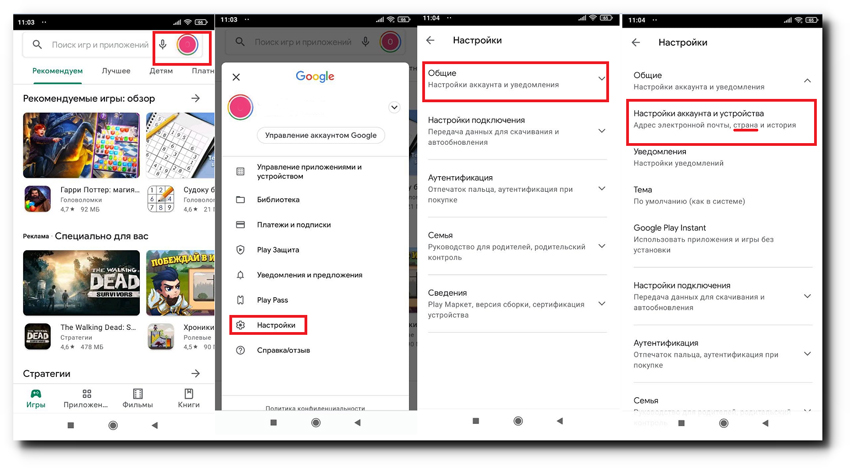
В течение 48 часов изменения вступят в силу
Однако у последнего способа есть недостатки. Например, менять страну таким образом можно только один раз в год. Также для подтверждения придется ввести новые платежные данные, а некоторые подписки могут стать недоступными.
2. VPN
Простой способ сменить IP-адрес — использование виртуальных частных сетей. Кстати, с их помощью можно даже изменить свой IP-адрес на IP-адрес определенной страны. Это удобно, если вам нужен новый IP для доступа к контенту из определенного региона.
Общая инструкция по применению VPN очень проста:
- Найдите приложение VPN в магазине Google Play
- Скачайте его и авторизуйтесь
- Нажмите Подключить
Готово, Вы изменили свой IP.
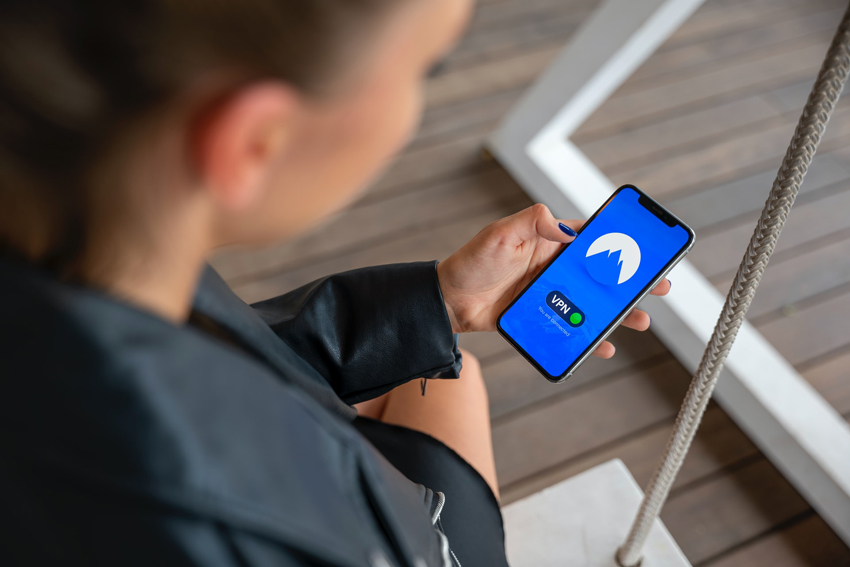
Использование VPN — самый простой способ изменить свой IP-адрес
Еще больше о плюсах использования VPN читайте здесь.
3. Браузер Tor
Если вы хотите знать, как изменить свой IP-адрес на Android исключительно для маскировки вашего фактического местоположения, почему бы не использовать Tor? Это будет работать только для браузера, а не для приложений, но ваш IP-адрес будет изменен, а при длительном сеансе просмотра даже несколько раз.
- Найдите браузер Tor в магазине Play Market
- Скачайте и установите приложение
- Используйте для веб-серфинга новый браузер
Каждый раз, когда вы выходите в интернет через браузер Tor, у вас будет другой IP-адрес.
Источник: //zoom.cnews.ru/b/post/tehnoblog/76129
Данный материал является частной записью члена сообщества Club.CNews.
Редакция CNews не несет ответственности за его содержание.
Благодаря спутниковым технологиям никогда еще не было так легко определить ваше точное местоположение как сегодня. Технология GPS в сочетании с WiFi и сотовыми вышками позволяют позволяют картографическим приложениям невероятно легко определять ваши координаты и прокладывать точный маршрут к вашему дому, работе или ближайшему магазину.
К сожалению, подобный уровень точности в определение местоположения имеет один большой недостаток – отсутствие конфиденциальности. Однако, вы можете обмануть некоторые приложения на своем телефоне, чтобы они думали, что вы находитесь в другом месте. В этой статье мы выбрали 7 лучших приложений для GPS-спуфинга на Android.
Mock GPS with Joystick
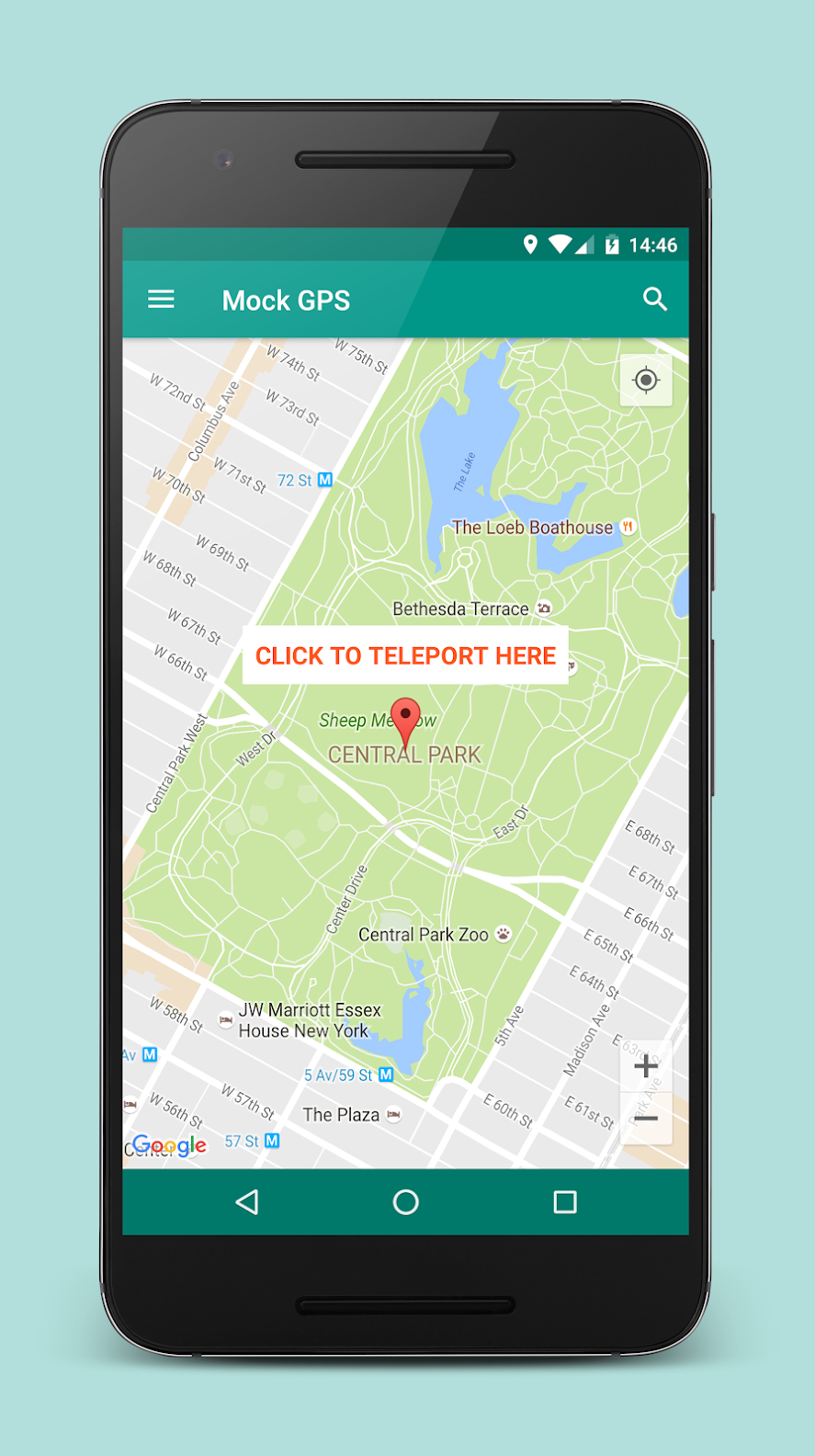
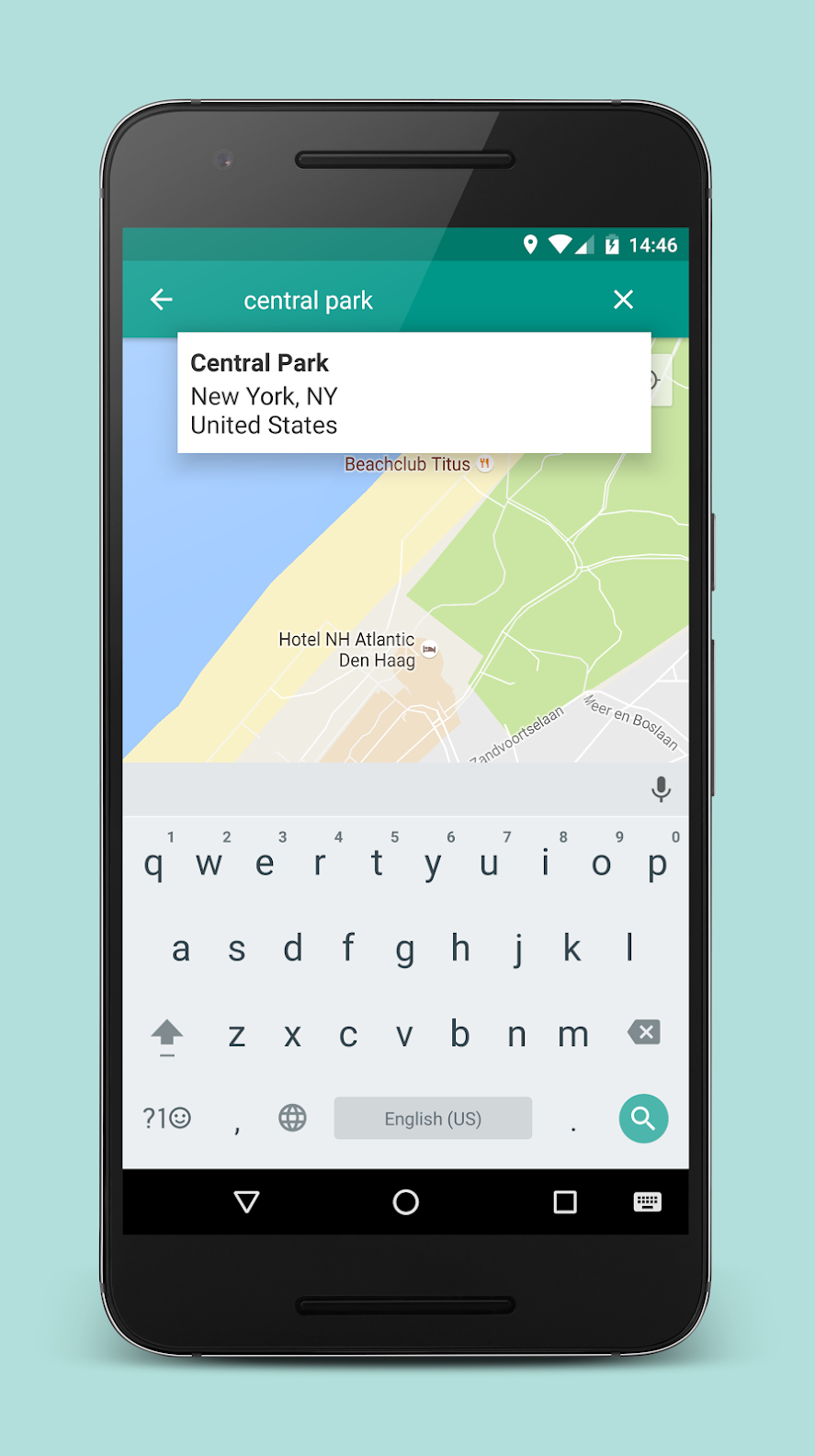
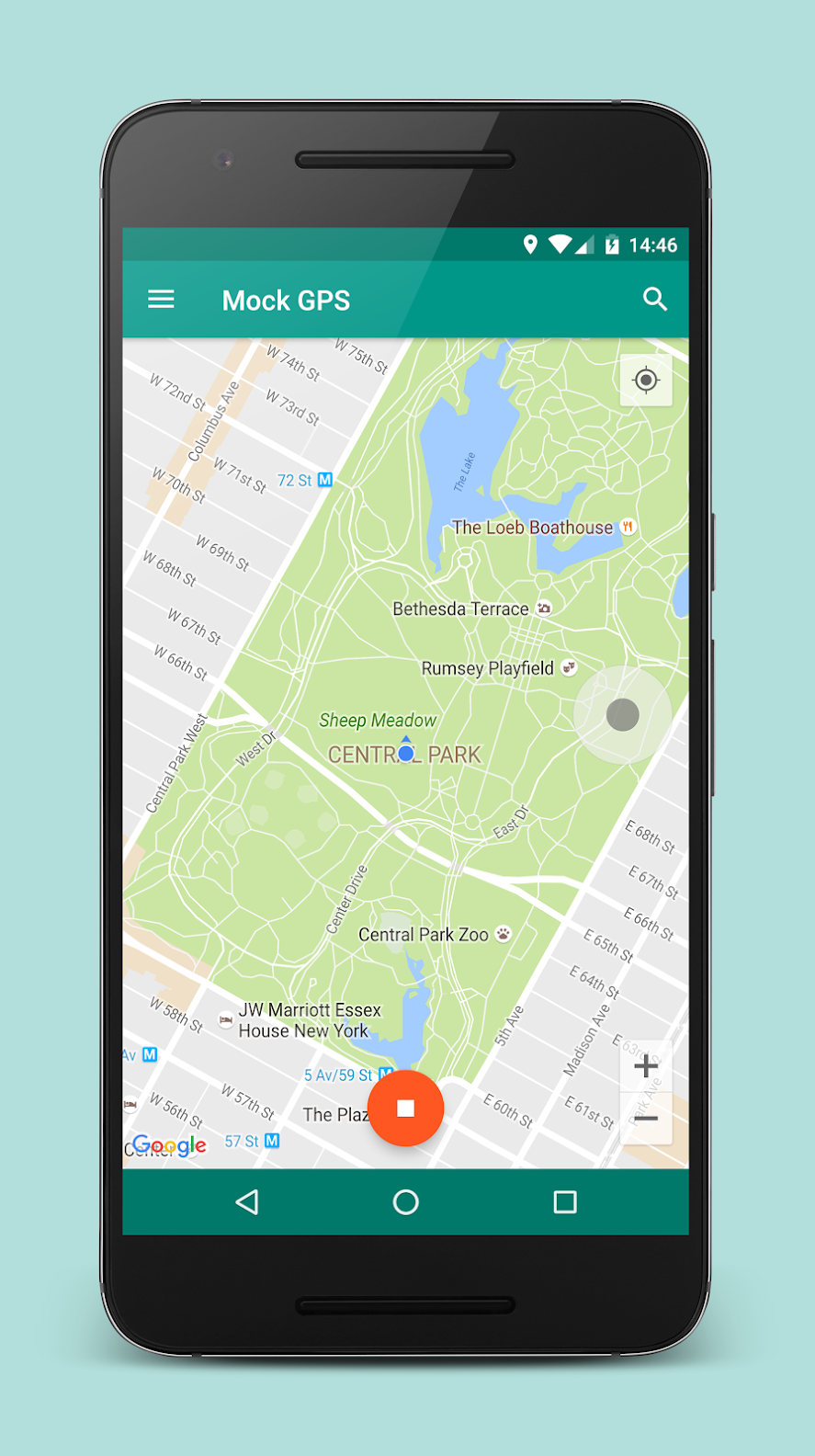
Если вам нужен быстрый и простой в использовании GPS-спуфер для телефона на базе Android, то приложение Mock GPS with Joystick – это отличный выбор. Это бесплатное приложение поможет вам осуществить спуфинг своего местоположения после предоставления программе необходимых разрешений.
Как и большинство приложений для подмены GPS, Mock GPS with Joystick имеет простой и удобный интерфейс. Он оснащен видоискателем от Google Maps, который позволит вам точно выбрать желаемое местоположение. Как только вы установите маркер на карте, вы сможете как будто бы переместиться туда (по крайней мере, ваш телефон будет думать так).
Скачать
Mock Locations
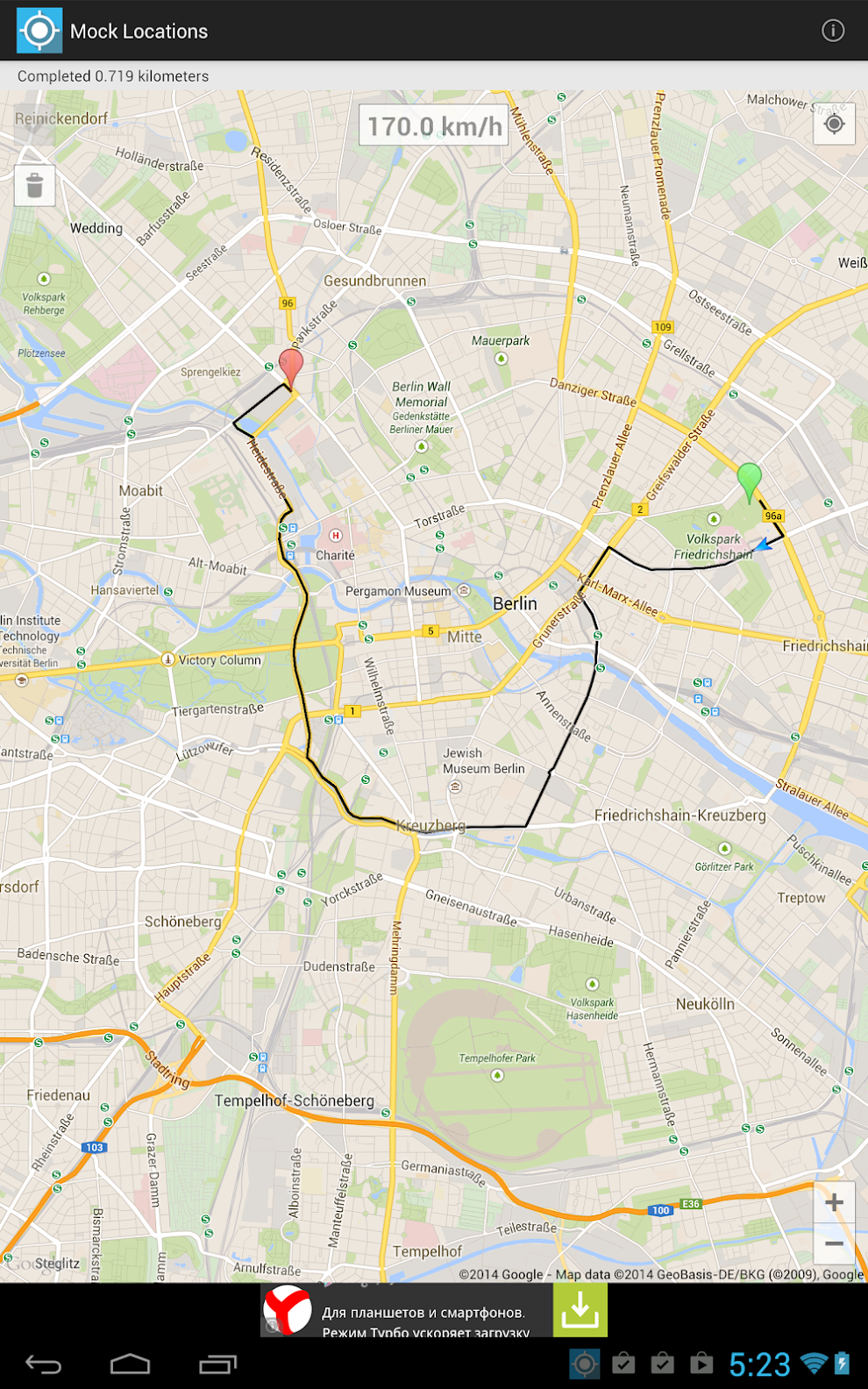
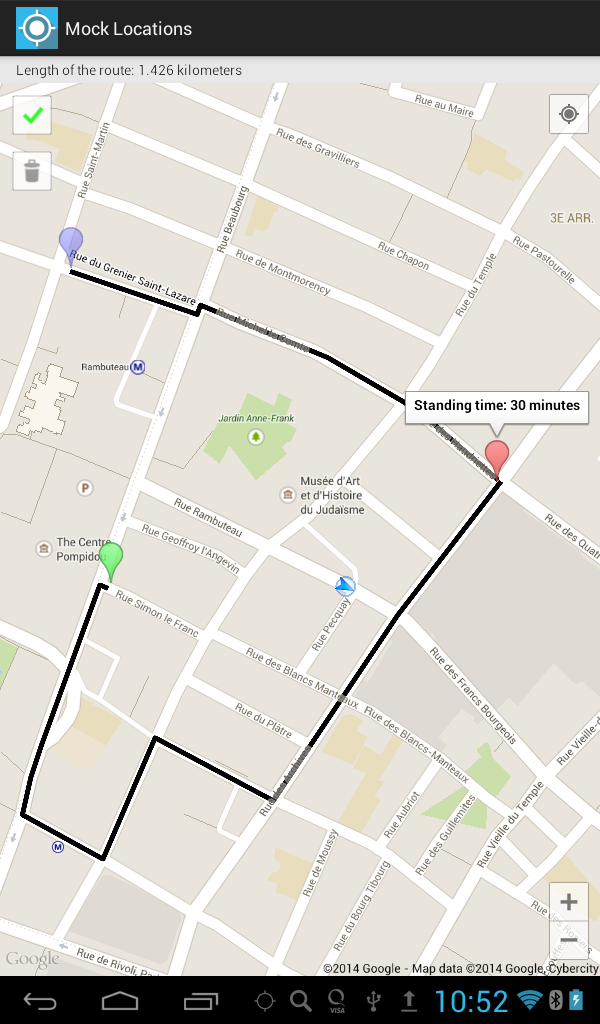
Как и Mock GPS with Joystick, Mock Locations – это приложение для спуфинга вашей геолокации, которое также позволяет создать фейковый маршрут, покоторому вы будете якобы двигаться в режиме реального времени. Это, вероятно, одно из наиболее проработанных приложений в нашем списке, с простым интерфейсом, который использует данные Google Maps, чтобы отображать ваше фейковое местоположение или строить фальшивые путешествия.
Вы в любой момент можете сделать паузу на фальшивом маршруте, изменить скорость своего передвижения или даже повернуть наискось, чтобы имитировать реальные движения человека или велосипеда.
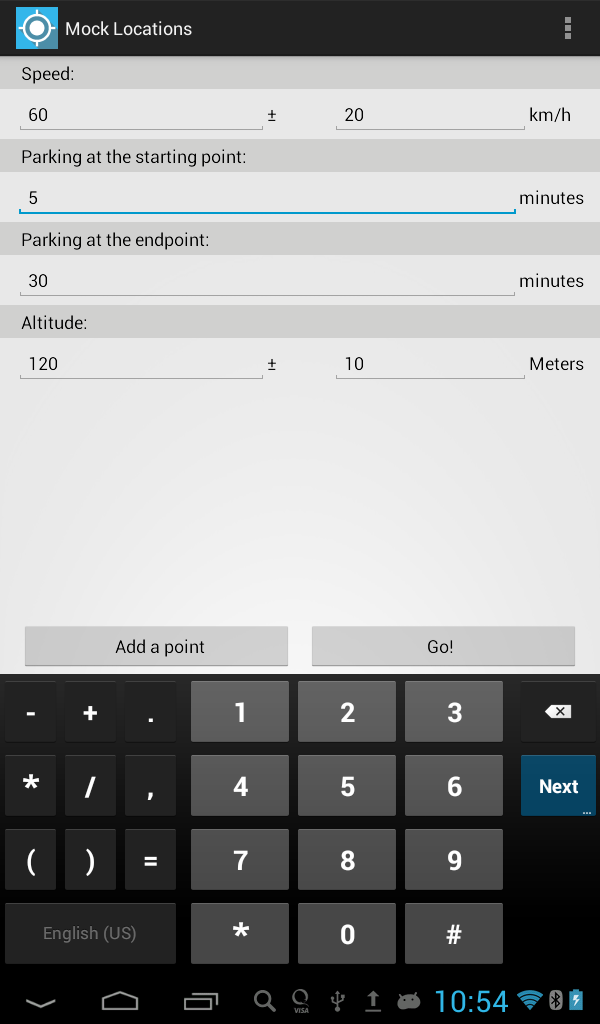
Это приложение имеет бесплатную пробную версию, которая будет доступна вам в течение первых 24 часов.
Скачать
Fake GPS – ByteRev
Fake GPS, имеющий довольно говорящее название, — это именно то приложение, которое вы давно искали. Этот простой в использовании GPS-спуфер для устройств на базе Android использует видоискатель Google Maps, чтобы подделать местоположение вашего телефона на карте.
Уже более 5 миллионов человек установили это приложение и изменяют свое местоположение, как им захочется. Вы можете сохранить наиболее посещаемые вами места в списке избранного или рандомизировать свое передвижение с помощью встроенных настроек приложения.
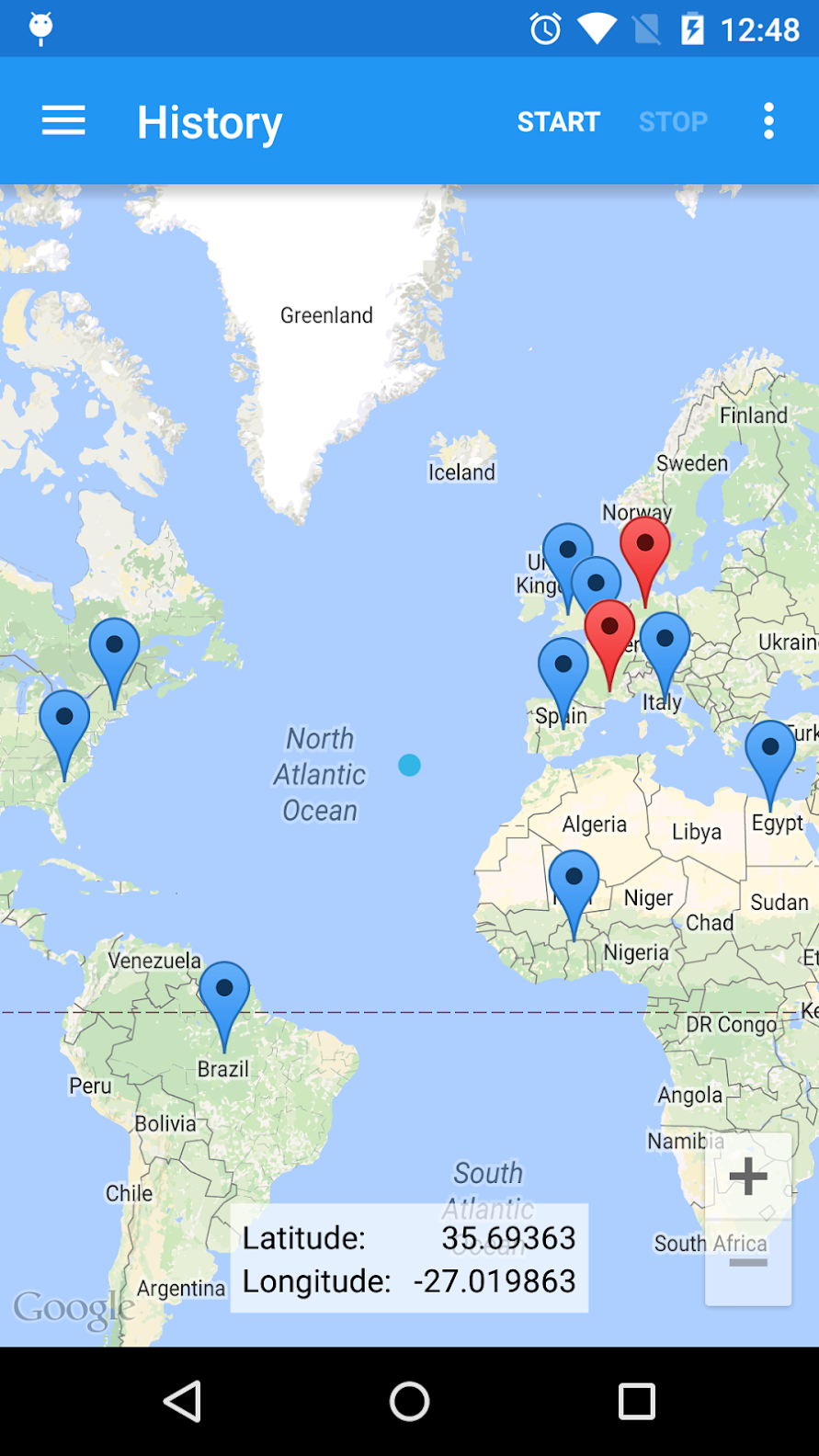
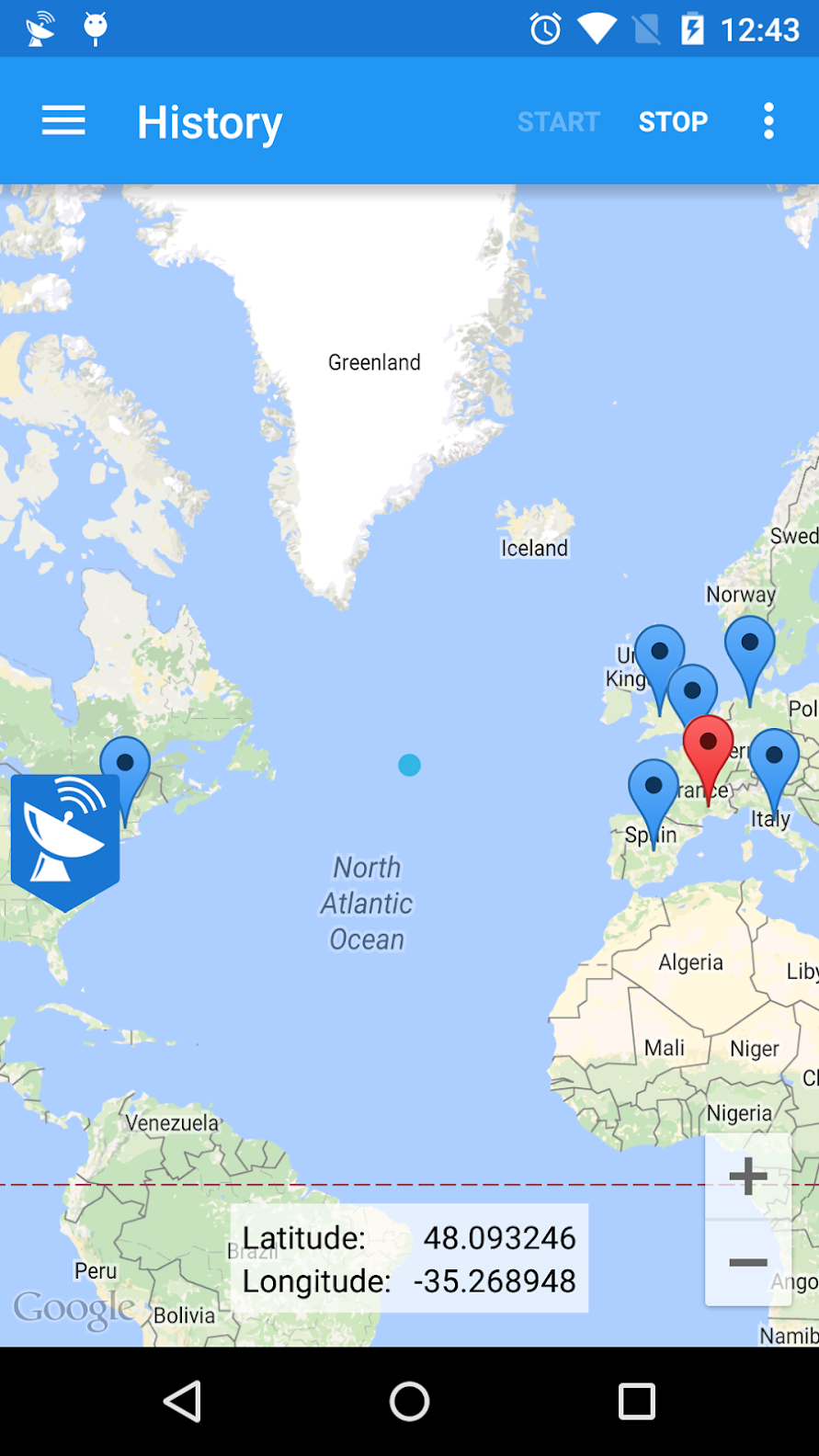
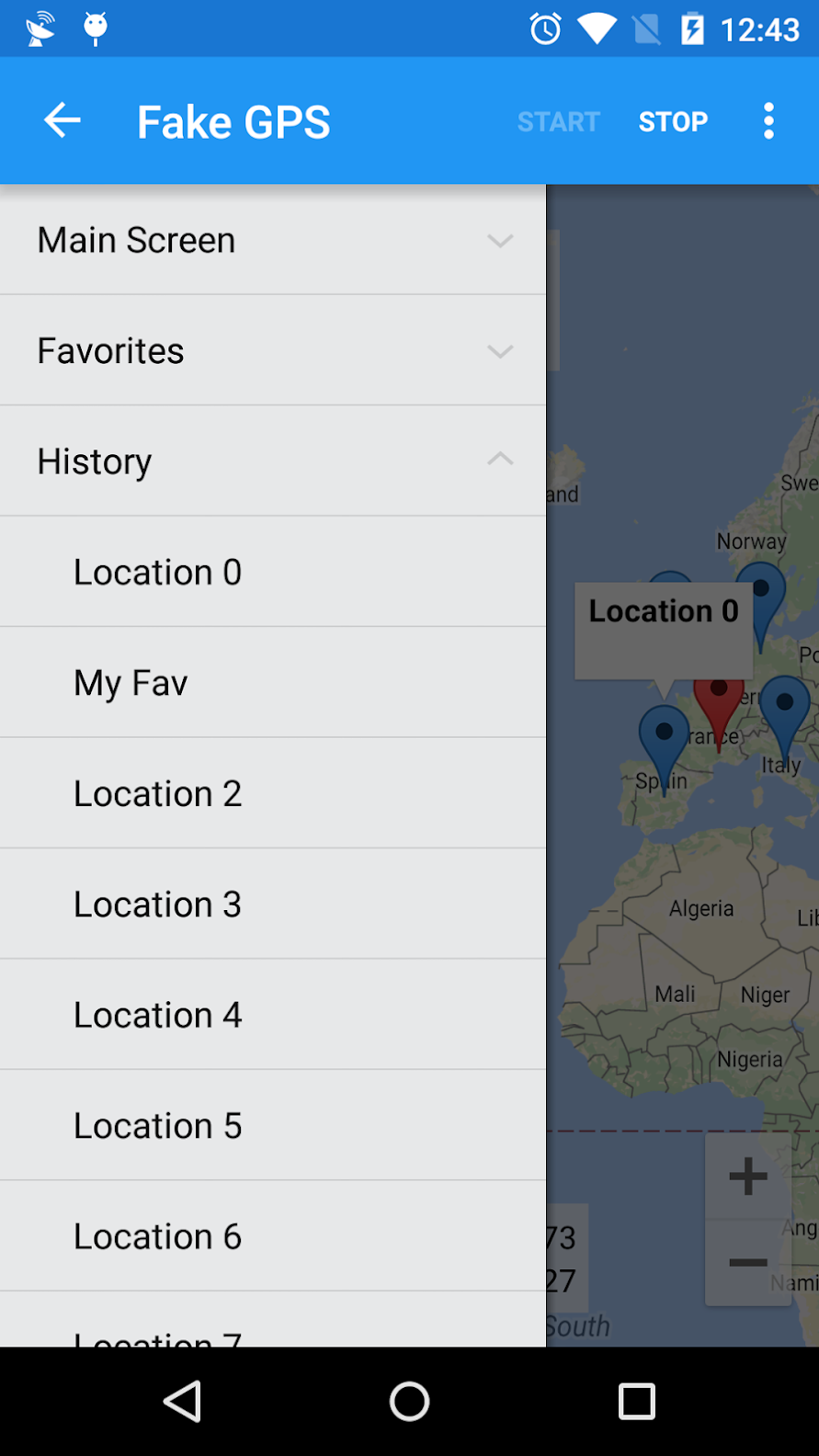
Если у вас возникли проблемы с запуском программы, вы можете использовать команды ADB на Android для управления приложением и выбора своего местоположения с еще большей точностью.
Скачать
Fake GPS Go Location Spoofer
Сложное и длинное название приложения Fake GPS Go Location Spoofer сперва может сбить вас с толку, однако это одна из лучших программ на рынке для подмены вашего местоположения. Как и следует из его названия, это приложение идеально подходит для пользователей, которые хотят подделать свое GPS-местоположение, играя в различные игры (например, Pokemon Go).
Бесплатная версия программы включает в себя стандартные функции, такие какими обладают и другие приложения из нашего списка. Это подмена вашего местоположения в режиме реального времени, создание фейковой истории местоположений и списка избранных мест.
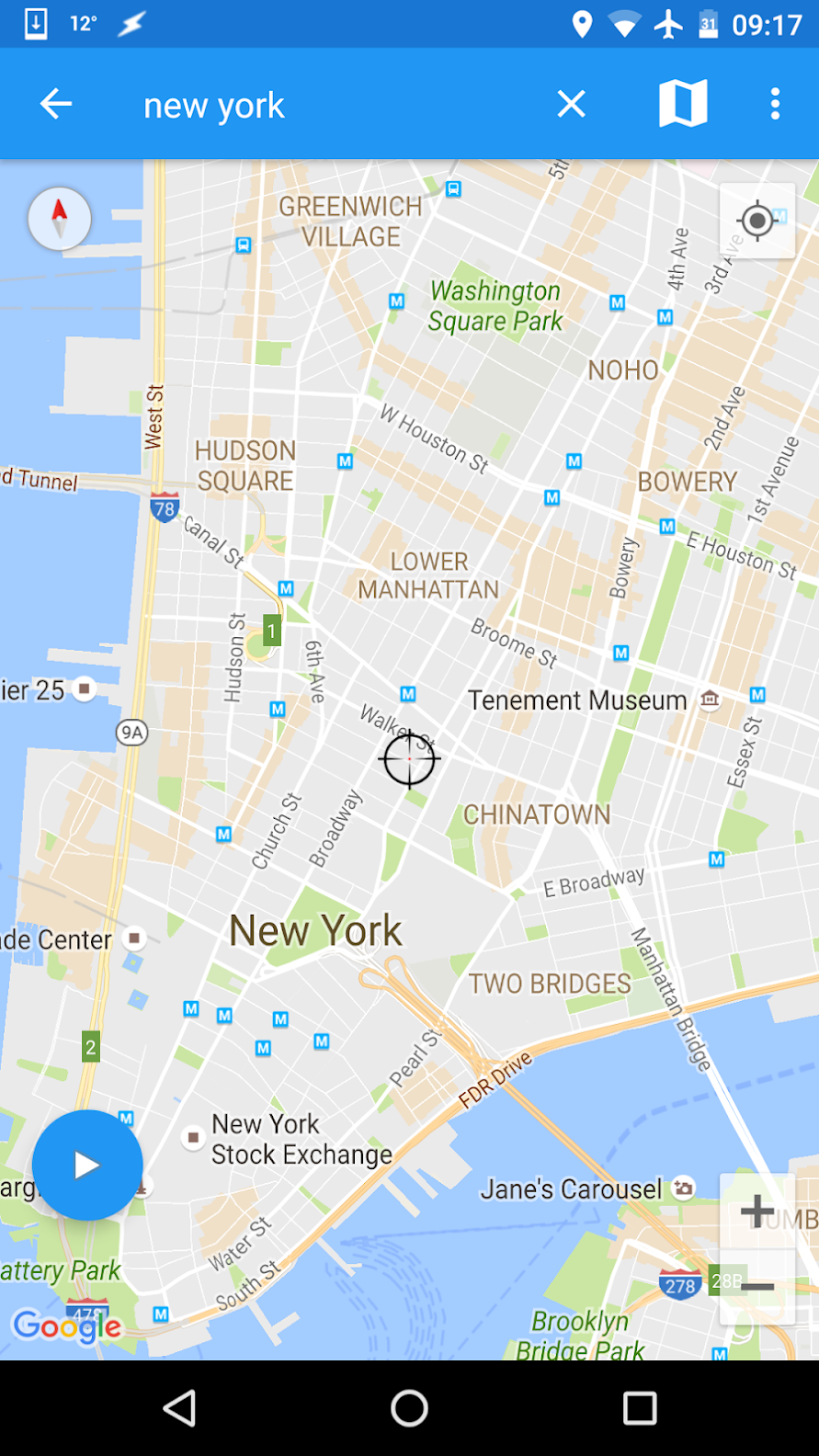
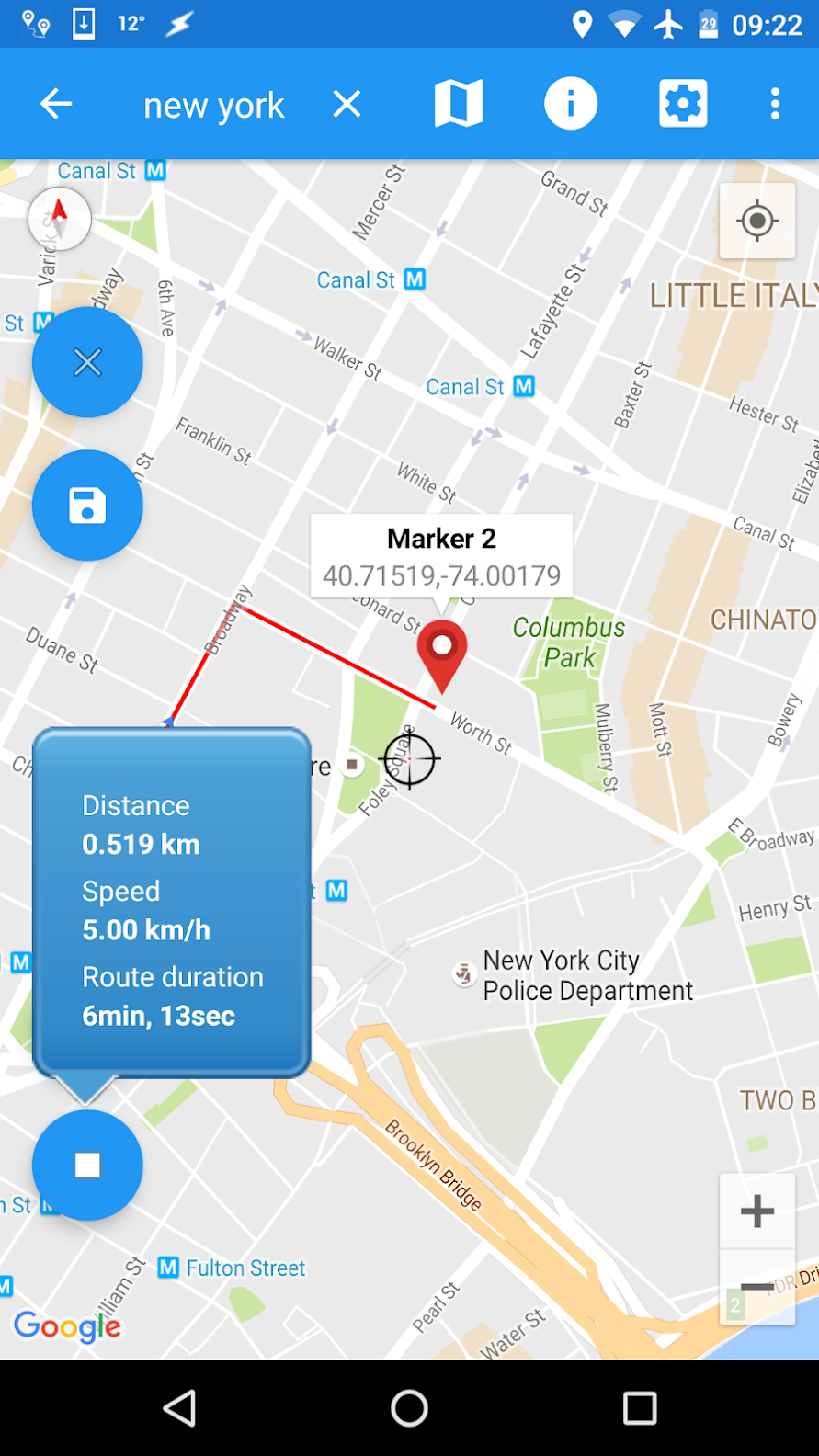
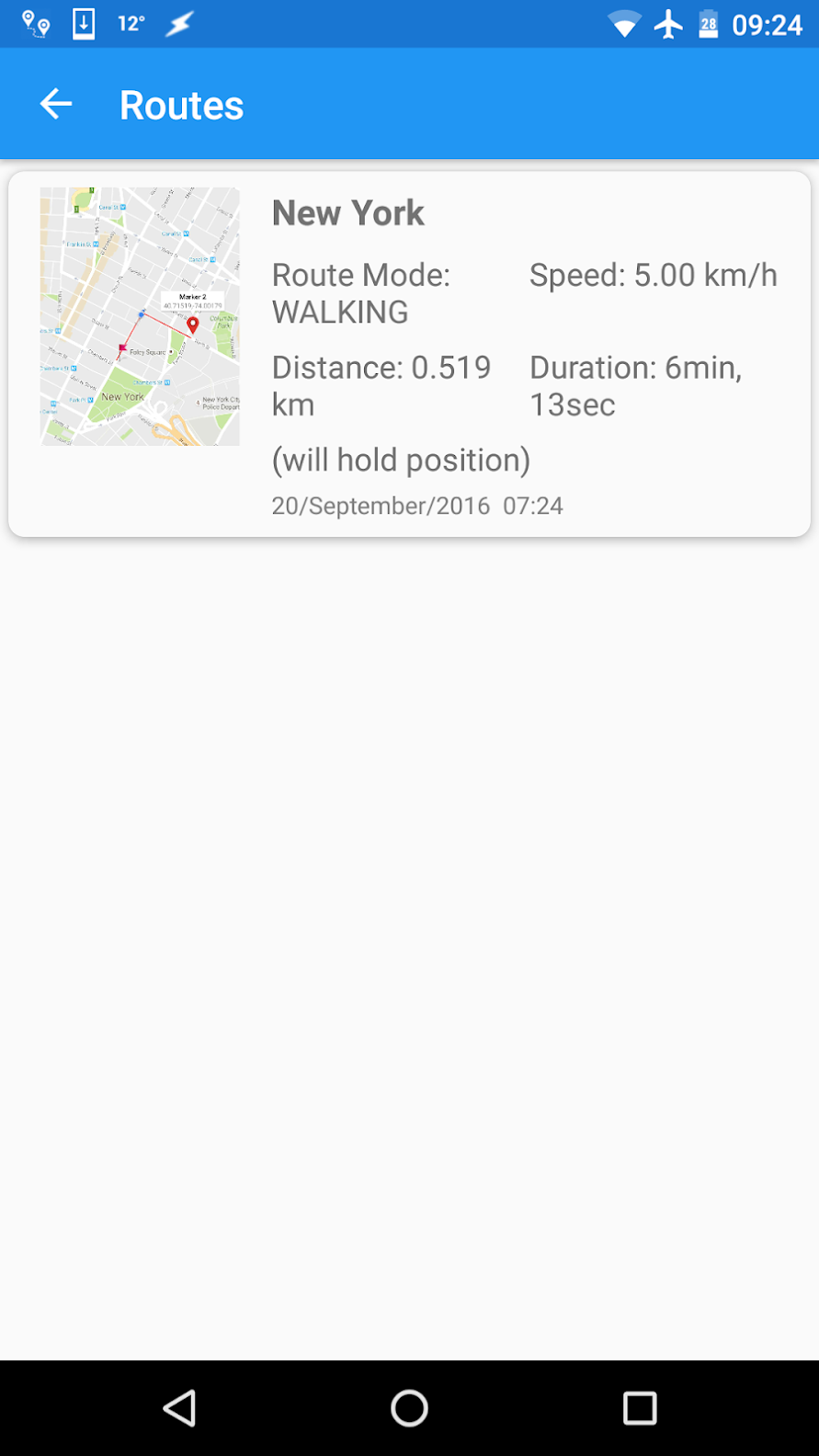
Если вы обновитесь до Pro-версии, то сможете создавать целые фейковые поездки с настраиваемыми скоростями передвижения по карте и джойстиком для ручного управления своим местоположением. Помимо посещенных фейковых локаций, вы также можете выбрать остановки на своем фальшивом маршруте для создания более реалистичной картины.
Для поклонников Pokemon Go это приложение также включает в себя локации спортивных залов игры и особые пункты, Pokestops, где вы можете найти ваших любимых персонажей. Вы сможете поймать их всех, но кто сказал, что для этого нужно выходить из дома?
Скачать
GPS Emulator – RosTeam
Если вам нужен простой GPS-спуфер для телефона на базе Android, то приложение GPS Emulator станет хорошим вариантом. Приложение совершенно бесплатное и имеет простой интерфейс с удобными кнопками в нижней части экрана.
Именно они помогут вам установить pin-код, чтобы никто не смог изменить ваше поддельное местоположение или отключить его без вашего ведома. Вы также можете просматривать карту в различных режимах, включая спутниковый или ландшафтный вид.
Нет никаких дополнительных настроек или функций, о которых стоит беспокоиться – как и было сказано раньше, это простой спуфер местоположения, который поможет вам оставаться конфиденциальным.
Скачать
Fake GPS Location – Hola
Если вы хотите пойти ва-банк, то можете объединить GPS-спуфер с VPN-приложением, чтобы скрыть и свой IP-адрес и текущее местоположение. Fake GPS Location — это приложение, созданное одним из провайдеров VPN – Hola VPN.
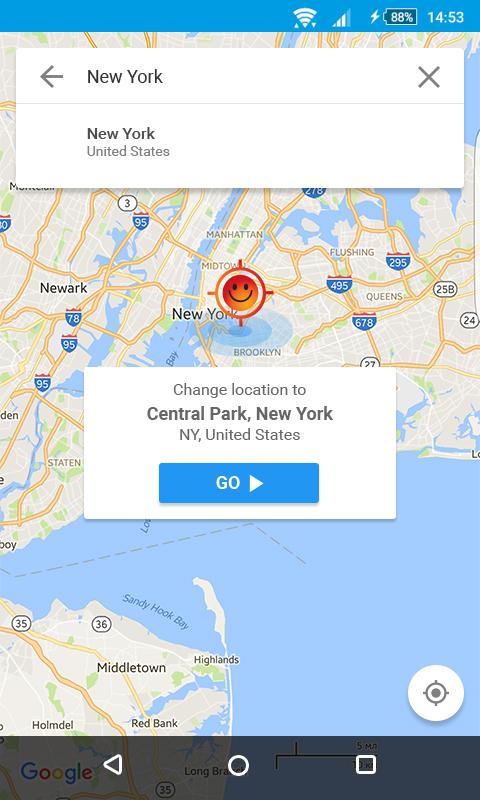
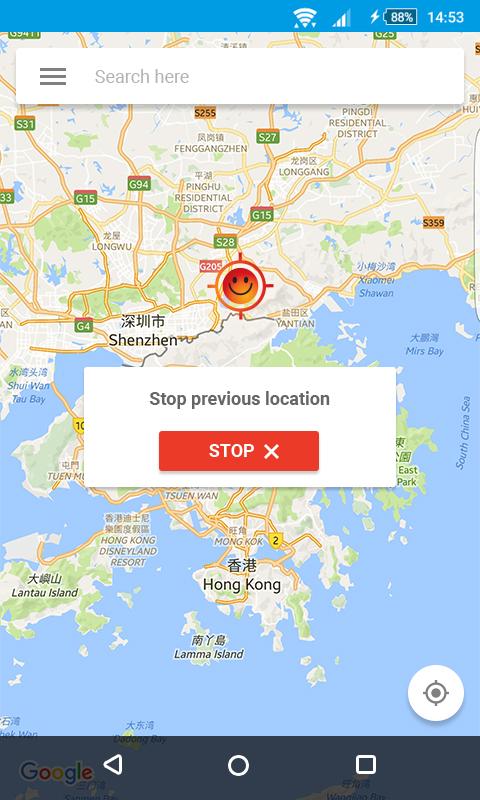
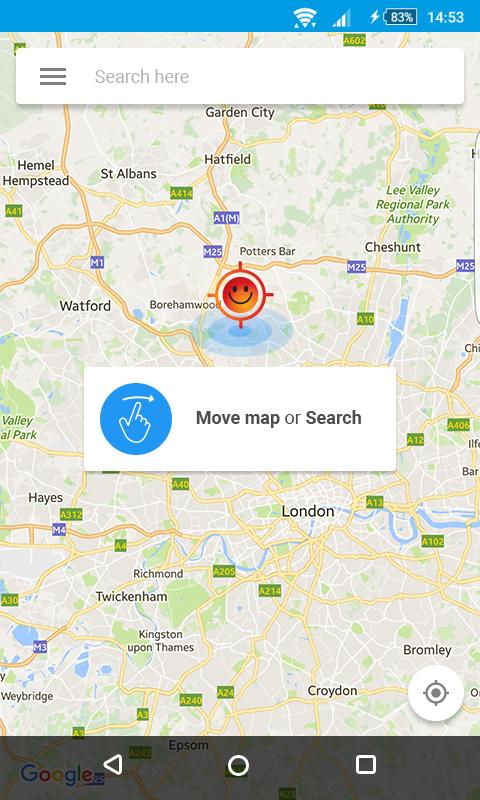
Как и другие GPS-спуферы в нашем списке, это приложение дает вам возможность подделать свое местоположение с помощью простой в использовании панели поиска и видоискателя карт. Если вы хотите скрыть те места, которые искали, вы можете быстро стереть историю ваших местоположений.
Это приложение будет хорошо работать, если вы являетесь клиентом Hola VPN. Однако, стоит отметить, что программа также совершенно бесплатна и для других пользователей. Вы можете объединить ее с любым провайдером VPN, что даст вам дополнительную защиту от нежелательного шпионажа.
Скачать
Fake GPS Location – Lexa
Приложение Fake GPS Location от разработчиков Lexa станет отличным вариантом для GPS-спуфинга вашего телефона. Программа предлагает спуфинг местоположения по технологии «Press-and-go» и имеет несколько дополнительных функций для более продвинутых пользователей.
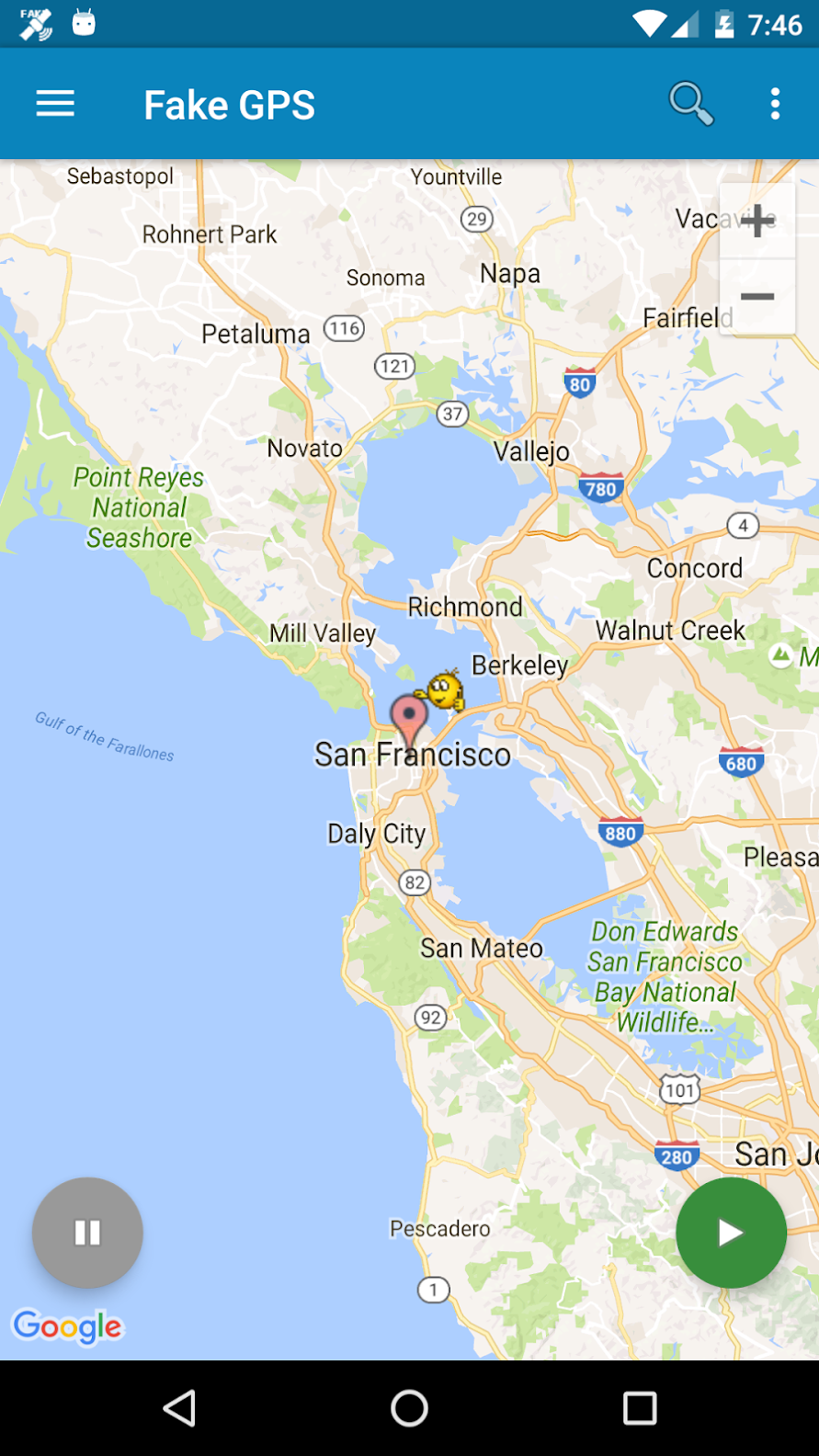
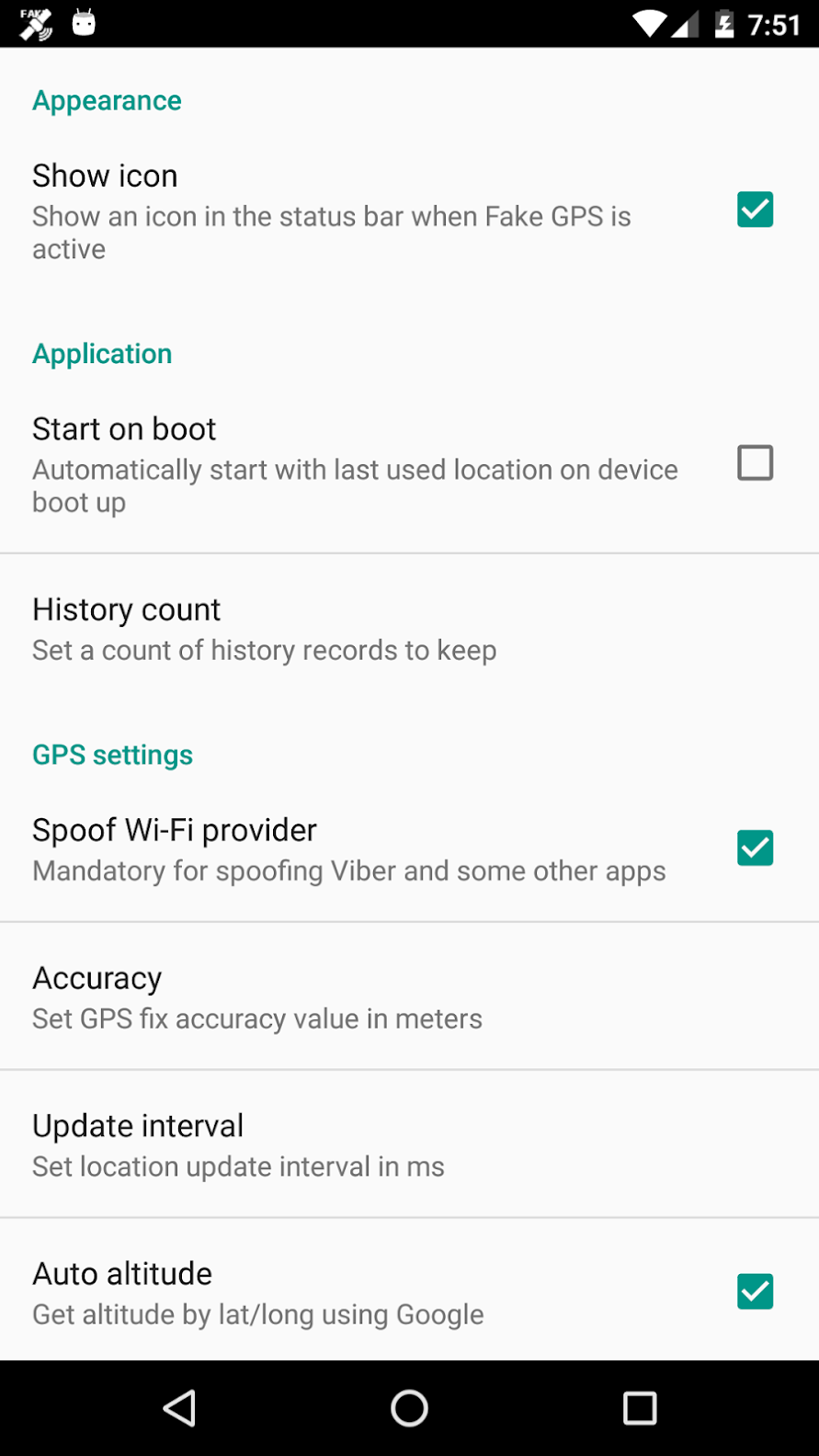
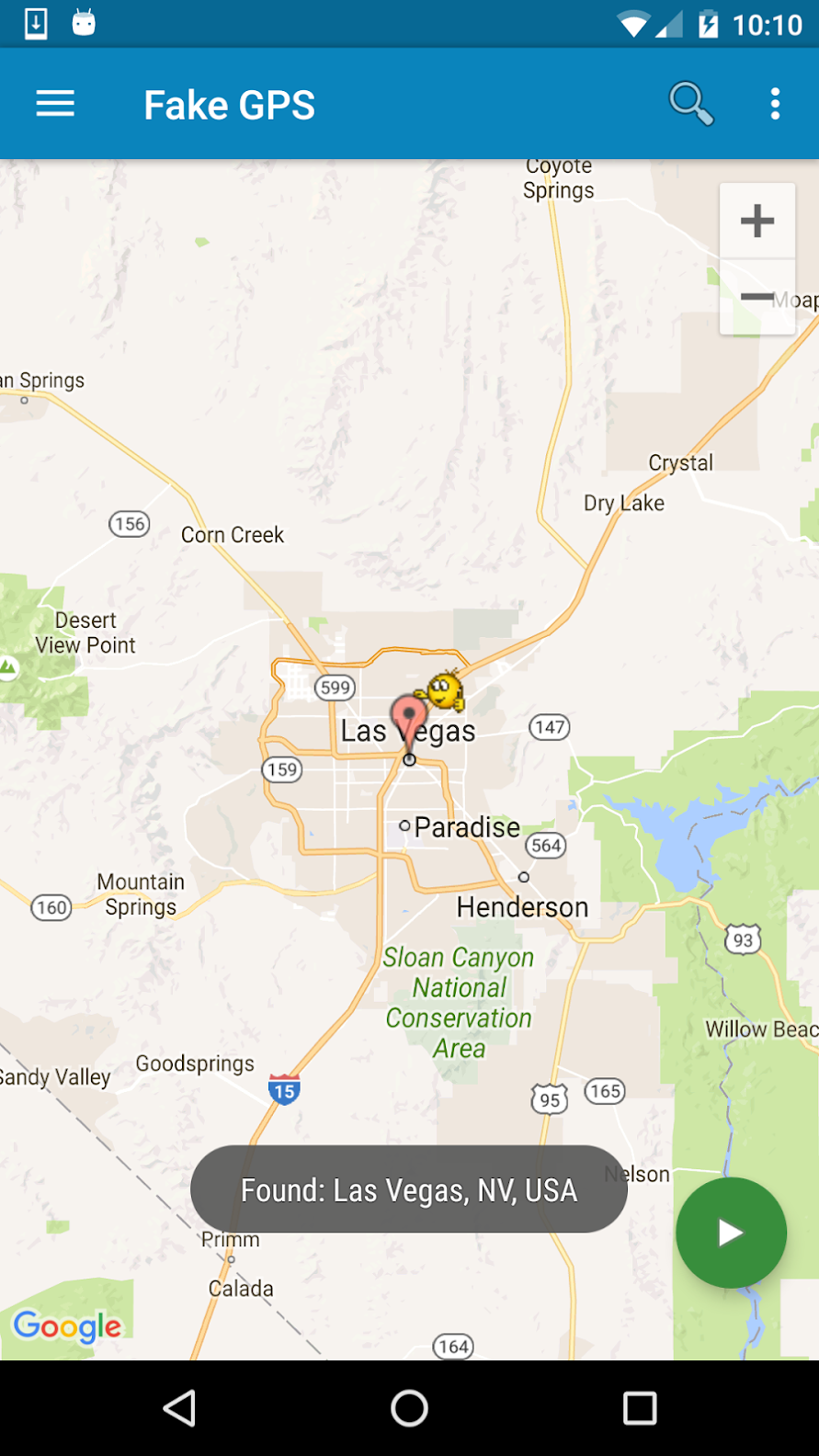
Например, вы можете объединить его с приложением Tasker для автоматического создания поддельных местоположений. Если вы приближаетесь к определенному месту, вы можете настроить это приложение таким образом, чтобы оно автоматически начинало скрывать вашу настоящую геолокацию.
Как и другие приложения в нашем списке, Fake GPS Location дает вам возможность искать определенные места, устанавливать pin-код во встроенный видоискатель и просматривать список своих прошлых фейковых местоположений. Стоит также отметить, что программа абсолютно бесплатна.
Скачать
По материалам HelpDeskGeek.
Подписывайся на Эксплойт в Telegram, чтобы не пропустить новые компьютерные трюки, хитрости смартфонов и секреты безопасности в интернете.
Как настроить свой город на телефоне?
Установить город вручную:
- На главной странице вверху слева (в мобильной версии — под строкой поиска) нажмите название города — вы попадете в раздел Местоположение.
- Отключите опцию Определять город автоматически.
- В поле ввода укажите нужный город и нажмите Сохранить.
Как включить или отключить функцию определения местоположения
- Проведите по экрану сверху вниз.
- Нажмите на значок «Геолокация» и удерживайте его. Если значка «Геолокация» нет:
- Выберите Геолокация Определение местоположения.
- Включите или отключите параметр Более точное определение местоположения.
- Как настроить город на телефоне?
- Как установить свое местоположение?
- Как изменить местоположение в настройках?
- Как настроить точное местоположение?
- Почему меня определяет в другом городе?
- Что будет если поменять регион в телефоне?
- Как показать где я нахожусь?
- Какое приложение запрашивает местоположение?
- Где находится геолокация в телефоне?
- Как сменить регион на андроид?
- Как сбросить свою локацию?
- Как поменять Геолокацию на телефоне айфон?
- Почему Гугл карта показывает неправильное местоположение?
- Почему айфон неправильно определяет геолокацию?
- Как изменить местоположение на другой город?
- Как изменить домашний город?
- Как изменить регион на телефоне самсунг?
- Как установить местоположение по номеру телефона?
- Как работает система геолокации?
- Как добавить место в Google Maps?
- Как настроить регион в гугле?
- Как сайт определяет местоположение?
- Как улучшить GPS на телефоне Xiaomi?
- Как изменить регион в телефоне?
- Как изменить свой регион?
- Как настроить город в айфоне?
Как настроить город на телефоне?
Как включить или отключить функцию определения местоположения:
- Проведите по экрану сверху вниз.
- Нажмите на значок «Геолокация» и удерживайте его. Если значка «Геолокация» нет:
- Выберите Геолокация Определение местоположения.
- Включите или отключите параметр Более точное определение местоположения.
Как установить свое местоположение?
Как передать геоданные:
- Добавьте его адрес электронной почты, привязанный к аккаунту, в Google Контакты.
- На устройстве Android откройте приложение «Google Карты»
- Нажмите с вашим значком профиля Передача геоданных «Добавить пользователей».
- Укажите период, в течение которого будет открыт доступ к вашим геоданным.
Как изменить местоположение в настройках?
Как изменить настройки доступа к данным о местоположении:
- Откройте Chrome. на устройстве Android.
- Справа от адресной строки нажмите на значок «Ещё» Настройки.
- Нажмите Настройки сайтов Местоположение.
- Переведите переключатель Местоположение в нужный режим.
Как настроить точное местоположение?
Как увеличить точность геолокации:
- Откройте приложение «Настройки» на устройстве Android.
- Выберите Местоположение.
- Установите переключатель в положение ВКЛ.
- Выберите Определение местоположения По всем источникам.
Почему меня определяет в другом городе?
Факторы, влияющие на определение местоположение
Облачность и сильные порывы ветра, а также ливни. Из-за туннелей, эстакад и в горной местности сигнал может не ловить или показывать неправильную геолокацию. GPS выключен в настройках. Плохое качество или блокировка антенны GPS в смартфоне (встречается у Galaxy Z Flix).
Что будет если поменять регион в телефоне?
На что влияет смена региона
Громкость и качество звука; работоспособность Face ID; скорость выхода обновлений; плавность анимационных эффектов.
Как показать где я нахожусь?
Определение местонахождения в разных телефонах с помощью приложения Google Maps:
- В настройках разрешите использование / определение вашего местонахождения.
- Разрешите приложению Google Maps определение местонахождения.
- При открытии приложения Google Maps на экране появится синяя точка с Вашим местонахождением.
Какое приложение запрашивает местоположение?
Заходим в настройки устройства и ищем «Защита и местоположение» (если такого пункта нет, ищем просто «Местоположение»). Переходим в новое меню и выбираем «Местоположение». В этом разделе есть меню «Последние геозапросы» со списком приложений, которые последними запрашивали геолокацию.
Где находится геолокация в телефоне?
Установить общие настройки геолокации
Перейдите в Настройки устройства. В блоке Личные данные выберите пункт Местоположение. Сдвиньте переключатель в положение ВКЛ (разрешить определять ваше местоположение) или ВЫКЛ (запретить отслеживать местоположение).
Как сменить регион на андроид?
Внимание!:
- Откройте приложение Google Play. на устройстве Android.
- В правом верхнем углу экрана нажмите на значок профиля.
- Выберите Настройки Общие Настройки аккаунта Страна и профили.
- Укажите нужную страну.
Как сбросить свою локацию?
Геолокация в Гугл Мапс:
- Запустите Google Maps у себя на смартфоне;
- Нажмите на свою точку на карте и удерживайте;
- Затем выберите «Поделиться местоположением»;
Как поменять Геолокацию на телефоне айфон?
Изменение региона с помощью iPhone или iPad:
- Откройте приложение «Настройки».
- Нажмите на свое имя, затем нажмите «Медиаматериалы и покупки».
- Нажмите «Просмотреть».
- Нажмите «Страна/регион».
- Нажмите «Изменить страну или регион».
- Выберите новые страну или регион, затем просмотрите положения и условия.
Почему Гугл карта показывает неправильное местоположение?
Если Google Maps при определении вашего местоположения демонстрируют слишком большую погрешность, это можно исправить. Скорее всего, причина, по которой карты стали давать сбой, кроется в том, что у вас отключены службы определения местоположения.
Почему айфон неправильно определяет геолокацию?
Если вы включили все настройки выше и при этом на Айфоне неправильно показывает геолокацию, попробуйте следующее: Проверьте, имеет ли iPhone доступ в интернет. Убедитесь, что время и дата установлены верно. Выключите и включите авиарежим на смартфоне.
Как изменить местоположение на другой город?
Для этого сначала нажмите в приложении GO, а потом Settings — откроется раздел «Для разработчиков». Затем найдите пункт «Выбрать приложения для фиктивных местоположений» и выберите с его помощью Hola Fake GPS location. Далее, перейдите в настройки аппарата и откройте раздел, отвечающий за параметры местоположения.
Как изменить домашний город?
Как изменить домашний или рабочий адрес:
- Откройте Google Карты и войдите в аккаунт.
- Введите дом или работа в окне поиска.
- Рядом с нужным адресом нажмите Изменить.
- Введите новый адрес и нажмите Сохранить.
Как изменить регион на телефоне самсунг?
Для смены региона последовательность нажатий клавиш следующая: MUTE — RETURN — VOL+ — CH+ — MUTE (MUTE — откл./вкл. звука — нажатие на кнопку «VOL», RETURN — стрелка). Примечание: для разных серий телевизоров Samsung код, указанный выше может отличаться.
Как установить местоположение по номеру телефона?
Для определения местонахождения человека необходимо набрать на смартфоне комбинацию *148*номер# и нажать на вызов. В первую очередь необходимо позвонить по номеру *119*01#, после, когда услуга подключится, чтобы определить местонахождение человек необходимо набрать *119# вызов.
Как работает система геолокации?
Геолокация в Интернете часто работает через WHOIS-сервер, запрашивая по IP-адресу физический адрес его владельца. Данные геолокационного программного обеспечения об IP-адресе могут включать в себя страну, регион, город, почтовый индекс, широту, долготу и часовой пояс.
Как добавить место в Google Maps?
Как добавлять места:
- Войдите в Мои карты на компьютере.
- Откройте существующую карту или создайте новую. На карту можно добавить до 10 000 линий, фигур или мест.
- Нажмите «Добавить».
- Выберите слой и нажмите на нужное место. Один слой может содержать до 2000 линий, фигур или мест.
- Введите название места.
- Нажмите Сохранить.
Как настроить регион в гугле?
Как настроить приоритетный показ результатов из определенной страны или региона:
- Выберите на главной странице пользовательского поиска нужную систему.
- Нажмите Настройка, а затем откройте вкладку Основные сведения.
- В разделе Регион выберите из списка нужную страну или регион.
Как сайт определяет местоположение?
Местоположение пользователя определяется с помощью геолокации либо проверки IP-адреса.
Как улучшить GPS на телефоне Xiaomi?
[Устройства Xiaomi] Как повысить точность определения местоположения?:
- Активируйте сервисы локации
- Предоставьте iSharing разрешение на доступ к местоположению
- Убедитесь, что интернет-соединение активно
- Включи вайфай
- Включить использование мобильных данных
- Отключить Хранитель данных / Ограничение данных
Как изменить регион в телефоне?
Внимание!:
- Откройте приложение Google Play. на устройстве Android.
- В правом верхнем углу экрана нажмите на значок профиля.
- Выберите Настройки Общие Настройки аккаунта Страна и профили.
- Укажите нужную страну.
Как изменить свой регион?
Его можно изменить в любое время:
- Выберите Пуск > Параметры > Время и язык > Регион.
- В разделе Страна или регион выберите новый регион. Его можно изменить в любое время.
Как настроить город в айфоне?
Изменение региона с помощью iPhone или iPad:
- Откройте приложение «Настройки».
- Нажмите на свое имя, затем нажмите «Медиаматериалы и покупки».
- Нажмите «Просмотреть».
- Нажмите «Страна/регион».
- Нажмите «Изменить страну или регион».
- Выберите новые страну или регион, затем просмотрите положения и условия.
Ответить
Google Play Market — одна из самых удобных площадок для скачивания различных приложений на мобильные устройства Android. При просмотре доступных игр и приложений сервис автоматически определяет местоположение пользователя и выдает только те продукты, которые могут быть востребованы в конкретном регионе. Но иногда бывает, что нужно скачать игру или приложение, которые не используются или вовсе запрещены в определенной стране.

В этом случае придется менять страну в Гугл Плей Маркет с помощью специальных приложений или путем внесения изменений в настройки аккаунта пользователя. Из статьи вы узнаете, как это сделать правильно.
Даже до 2022 года пользователям часто приходилось скрывать или менять свое реальное местоположение для получения доступа к определенным играм и приложениям. Сейчас этот вопрос особенно актуален, но, к счастью, существуют действенные способы поменять страну в Гугл Плей Маркет.
Приложения для смены IP
Первый, и самый действенный способ, предполагает скачивание специальной программы для изменения реального IP пользователя.

Рисунок 1. Страну в Google Play Market проще всего поменять с помощью ВПН
Проще всего скачать приложение ВПН, например, Planet FreeVPN:
- Скачайте программу с надежного сайта, зайдите в загрузки и установите приложение.
- Когда значок приложения появится на экране смартфона, откройте программу. Перед вами появится окно с выбором страны расположения сервера.
- В данном приложении есть и бесплатные, и платные доступы. Если менять местоположение нужно нечасто, хватит бесплатной версии. Если нужен постоянный доступ к серверам по всему миру, лучше отдать предпочтение платной программе.
После подключения к удаленному серверу пользователь может смело заходить в Google Play. Магазин автоматически определит местоположение и предоставит пользователю возможность скачать нужные приложения или игры.
Смена настроек аккаунта
Если по каким-либо причинам пользователь не хочет или не имеет возможности скачать VPN, но к аккаунту Google Play привязан банковская карта, можно попытаться изменить страну прямо в настройках профиля.
При добавлении банковской карты в профиль пользователь обязательно указывает страну и адрес проживания.
Чтобы поменять страну в настройках аккаунта, необходимо:
- зайти в аккаунт Google Play и перейти в раздел «Способы оплаты»;
- в появившемся окне будет отображаться список привязанных банковских карт, здесь же можно добавлять новые;
- чтобы перейти к изменениям уже привязанной банковской карты, нужно перейти в раздел «Другие настройки платежей»;
- в браузере откроется новая вкладка, в которой нужно кликнуть по кнопке «Изменить»;
- далее пользователю необходимо перейти во вкладку «Местоположение», выбрать подходящую страну и ввести реально существующий адрес (например, его можно взять из Гугл Карт»;
- остается только ввести CVC-код и нажать на кнопку «Обновить».
После этих действий при заходе в Google Play Market пользователь будет видеть список игр и приложений, рекомендованных именно для этой страны.
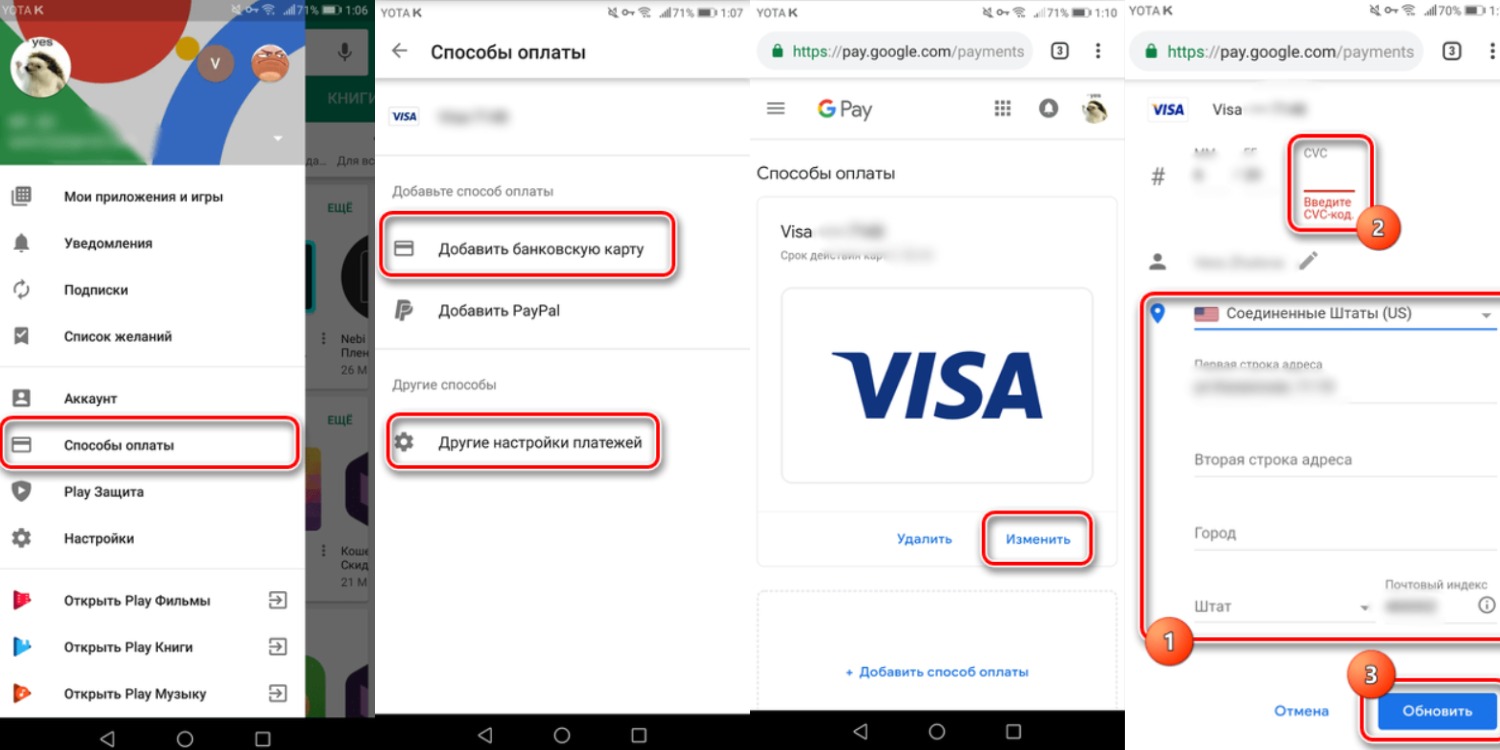
Рисунок 2. Изменить страну также можно в настройках платежных карт в аккаунте Google Play
При этом следует учитывать, что смена страны в настройках аккаунта занимает около суток, хотя чаще всего длится не более нескольких часов.
Смена страны в Google Play Market на Россию
Для быстрой смены региона в устройствах Android предусмотрены собственные настройки. Чтобы поменять страну в Google Play Market на Россию, даже не придется скачивать ВПН.
Когда пользователь изменить регион расположения в настройках устройствах, местоположение автоматически поменяется и в Гугл Плей Маркет.
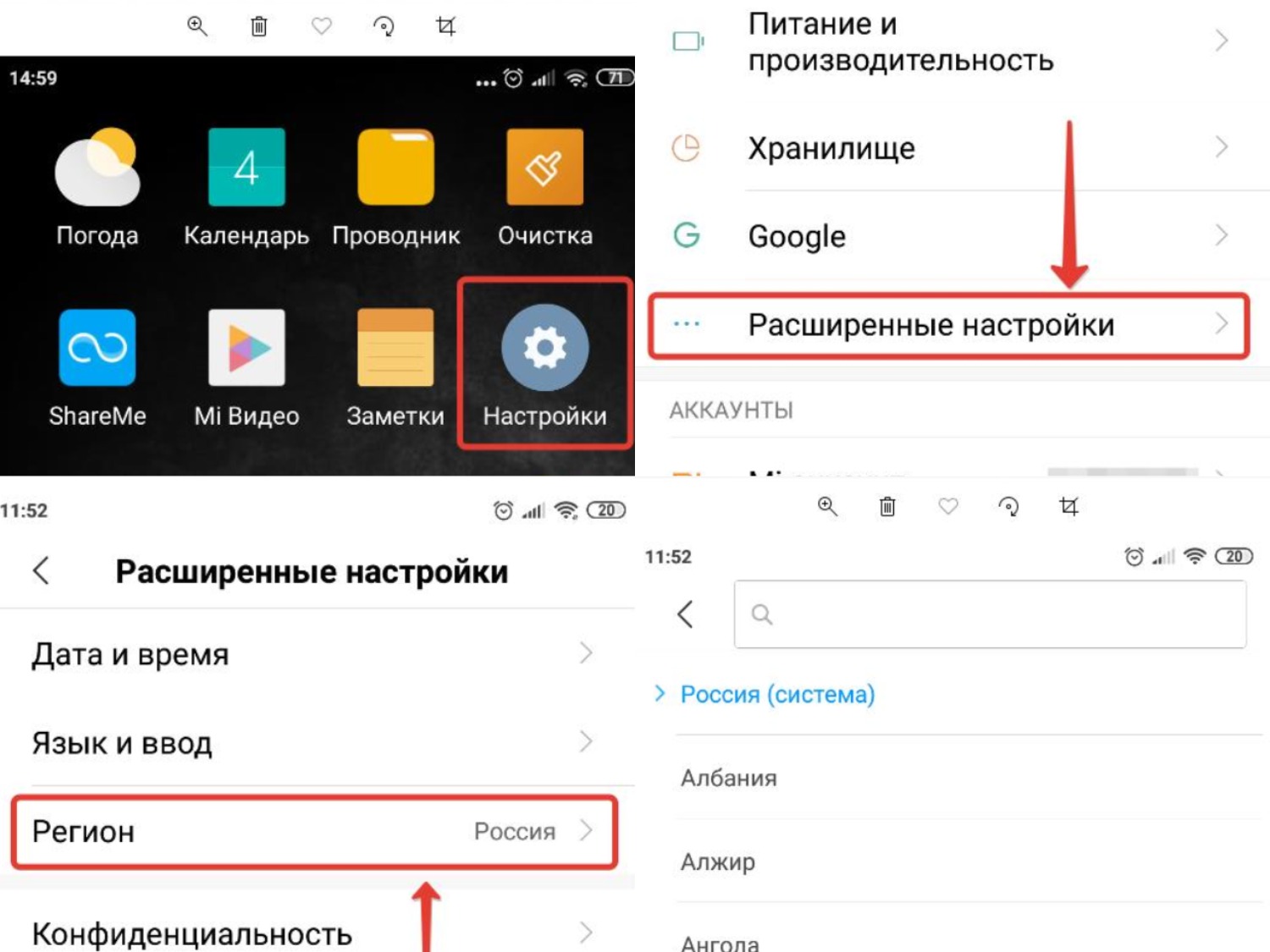
Рисунок 3. В настройках аккаунта также можно поменять страну на Россию
Инструкция по смене региона на Андроид такая:
- На рабочем столе кликают на значок шестеренки, чтобы зайти в настройки.
- В открывшемся окне переходят в пункт «Расширенные настройки». Он находится в разделе «Система и устройство».
- Перед пользователем откроется новое меню, в котором необходимо кликнуть по вкладке региона.
- Чтобы поменять страну на Россию, достаточно выбрать ее из выпадающего списка. Также можно ввести название страны в строке поиска.
Как изменить страну в аккаунте на телефоне
Далеко не всегда есть необходимость менять страну на постоянной основе. Но в настройках самого аккаунта в Google Play Market есть функция смены местоположения.
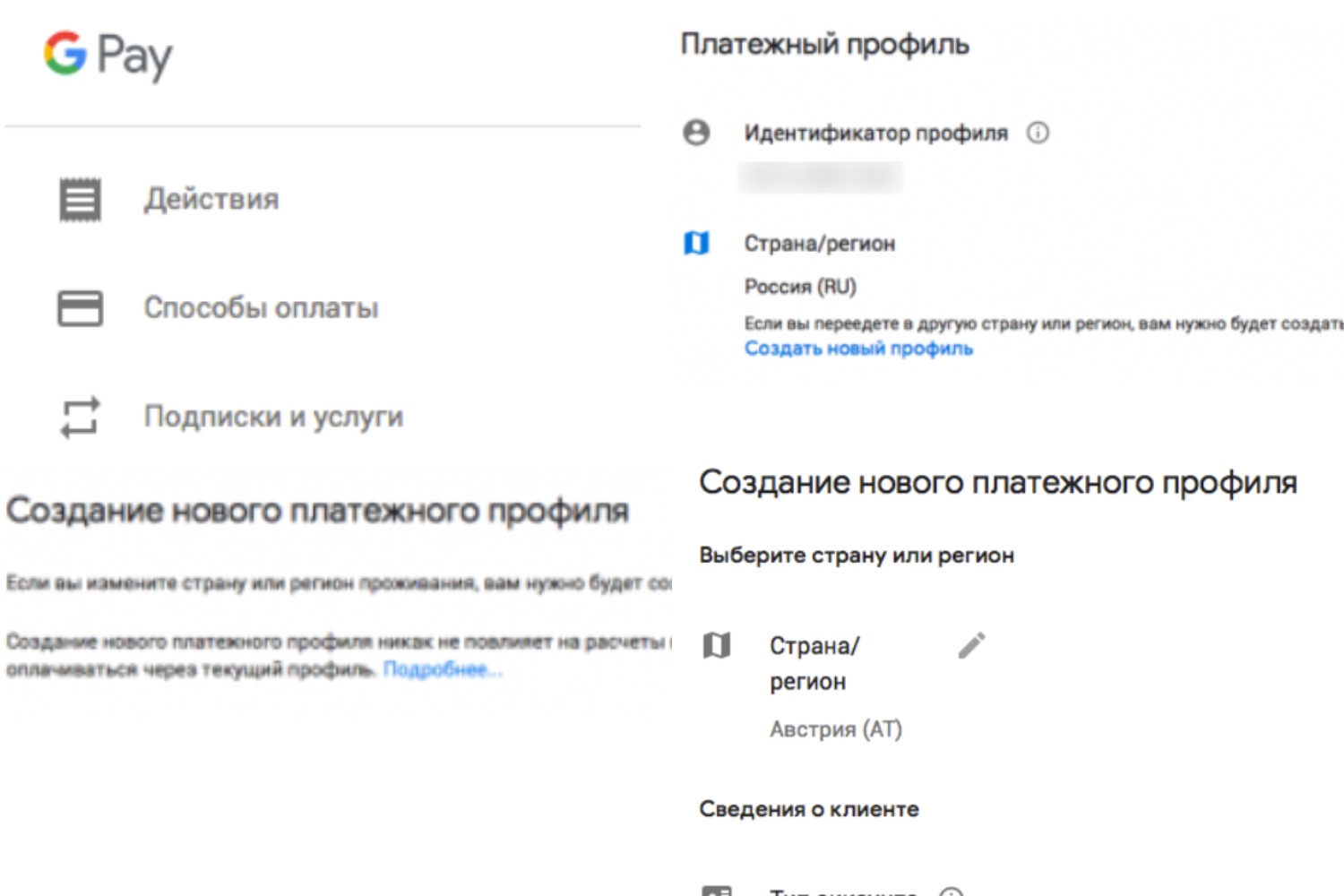
Рисунок 4. С мобильного устройства тоже можно легко поменять страну в настройках аккаунта Google Play Market
Для этого выполняют такую инструкцию:
- На устройстве заходят в аккаунт Гугл Плей и кликают по значку настроек в левом углу.
- Рядом с указанной страной есть кнопка редактирования. Нужно кликнуть по ней.
- Далее пользователю необходимо создать новый платежный профиль, в котором следует указать необходимую страну.
- После этого открывают сам Google Play и переходят к любому приложению или игре. Кликают по кнопке скачивания и ждут, пока не появится предложение о покупке софта. Подтверждать покупку нет необходимости.
- Далее Google Play нужно закрыть и остановить его работу. Для этого заходят в настройки, переходят в приложения, Play Market и кликают на принудительную остановку. После этого остается только очистить данные приложения.
На завершающем этапе пользователю необходимо открыть Гугл Плей повторно, чтобы убедиться, что загрузка осуществляется с нужной страны.
Как поменять страну в Google Play Market на компьютере без карты
К сожалению, интерфейсом Google Play Market не предусмотрена смена страны без привязки к банковской карте.
Если пользователь не хочет менять платежные данные, единственный способ поменять страну в Гугл Плей — это использовать сервис Planet FreeVPN или другое приложение ВПН. При подключении к удаленному серверу не только маскируется реальное местоположение пользователя, но и меняется его IP-адрес. Кроме того, все данные шифруются и становятся недоступными для третьих лиц.

Настройки смартфона позволяют изменить практически любой компонент, который, так или иначе, влияет на работу устройства. В частности, можно выбрать свою страну в параметрах гаджета, если изначально она была выставлена неверно. Сегодня разберемся, как сменить регион на операционной системе Андроид, и для чего это будет полезно помимо тех случаев, когда изначально в настройках стоит не то государство.
Смена региона на Андроид
Поменять страну можно разными способами, каждый из которых применяется в зависимости от причины, заставившей изменить стандартные параметры.

Рядовому пользователю необходимо знать лишь о двух вариантах замены:
- через параметры гаджета;
- через Плей Маркет.
Первый вариант будет влиять на работу устройства, а второй – на работу магазина приложений. Разумеется, сначала мы рассмотрим процесс смены региона через систему:
- Откройте параметры телефона.

- Перейдите в раздел «Расширенные настройки», а затем – «Регион».
- Выберите интересующий вариант.
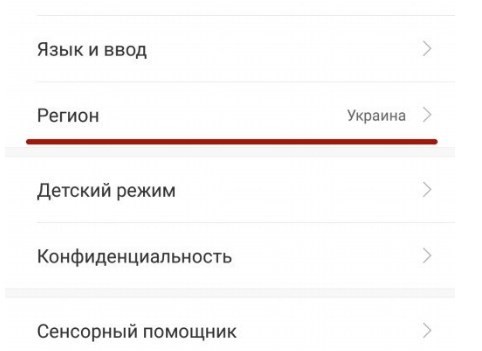
Совет. Если вы не можете найти определенный пункт меню, то воспользуйтесь поисковой строкой, которая представлена в настройках телефона.
После замены может произойти кратковременное зависание, когда иконки на рабочем столе появляются не сразу. Это вызвано последствиями, которые влечет за собой изменение параметров региона (подгрузка программ, необходимых для выбранного государства), но опять же проявляется подобный глюк только один раз. Далее никаких подлагиваний не будет.
Смена региона в Google Play Market
При желании можно изменить страну в настройках магазина приложений Play Маркет. Данный параметр существует отдельного от того, который мы рассматривали ранее. Однако это не значит, что регион придется менять дважды. Просто перед сменой страны в параметрах устройства необходимо совершить некоторые манипуляции, касающиеся магазина приложений:
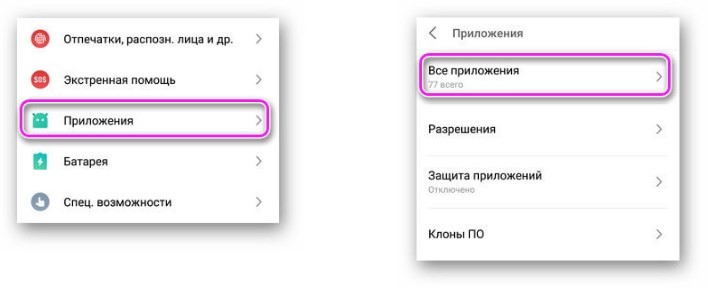
- Откройте настройки телефона.
- Перейдите в раздел «Приложения».

- Выберите «Google Play».
- Откройте вкладку «Память».
- Нажмите кнопку «Очистить кэш» и «Очистить данные».
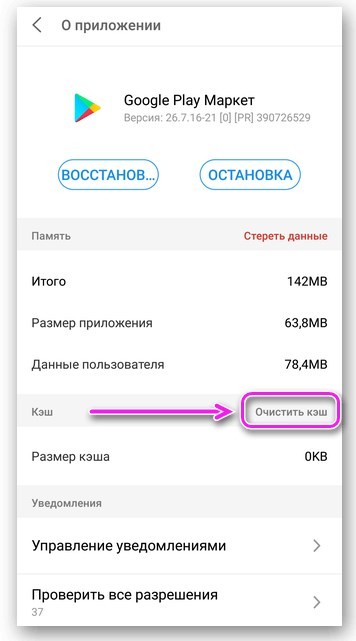
После выполнения пятого шага можно менять страну способом, описанным выше, и тогда в Плей Маркете регион тоже изменится. Если этого не произошло, сделайте следующее:
- Запустите магазин приложений.
- Тапните по иконке своей учетной записи (располагается справа от поисковой строки).

- Перейдите в раздел «Способы оплаты», а затем – «Другие настройки платежей».

- Если у вас уже привязана банковская карта, нажмите кнопку «Изменить».
- Выберите нужное значение в соответствующем поле и сохраните изменения.
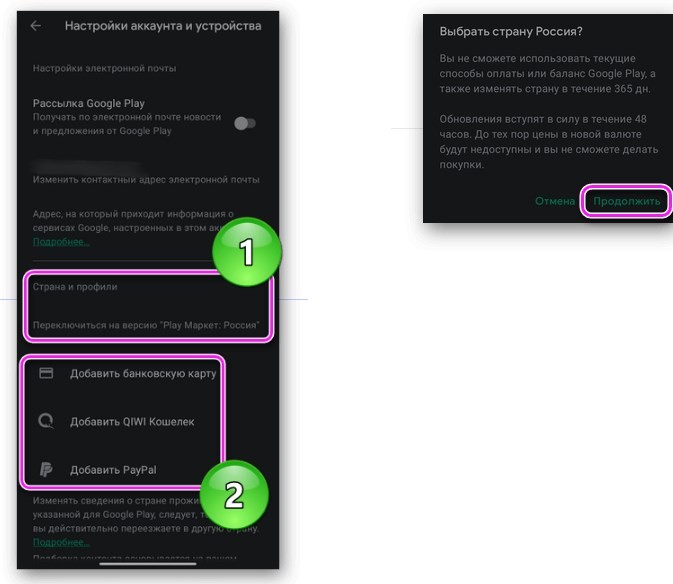
Как вы уже могли догадаться, Google Play использует в качестве региона ту страну, которая выставлена в настройках оплаты. Поэтому вам, так или иначе, придется добавить банковскую карту, если этого не было сделано ранее.
Что нужно знать, меняя страну в профиле
Изменение страны в телефоне выполняется по нескольким причинам. Главным фактором является возможность посещения заблокированных интернет-ресурсов на территории государства, где находится пользователь. Это касается замены страны в параметрах гаджета. В Play Маркет речь идет об обходе блокировки приложений.
Замена государства в настройках устройства может привести к появлению новых приложений на главном экране, которые характерны для выбранного рынка. К примеру, выбирая «Индию», пользователь устанавливает на телефон Xiaomi платежную утилиту Mi Pay (при выборе «России» она отсутствует). А еще меняются другие параметры, включая громкость звука. Так, владельцы смартфонов Xiaomi выставляют регион «Индия», чтобы слушать любимые треки на максимальной громкости без региональных ограничений.