
Корпорация Майкрософт использует службу определения местоположения, которая помогает определить точное географическое расположение устройства с Windows. Точное расположение устройства позволяет приложениям предоставлять вам маршруты, показывать магазины и рестораны, которые находятся рядом с вами, и многое другое.
Многие приложения и службы запрашивают сведения о расположении с устройства, а служба определения местоположения Windows позволяет контролировать, каким приложениям разрешен доступ к вашему точному расположению.
Принцип работы параметров определения местоположения
Службы определения местоположения — это параметр на уровне устройства, которым может управлять администратор устройства. Если этот параметр включен, он позволяет правильно работать определенным функциям Windows, таким как автоматическое задание часового пояса или поиск устройства. Если этот параметр расположения включен, служба определения местоположения Майкрософт будет использовать сочетание службы глобального позиционирования (GPS), близлежащих беспроводных точек доступа, вышек сотовой связи и вашего IP-адреса (или расположения по умолчанию) для определения местоположения устройства. В зависимости от возможностей вашего устройства его местоположение определяется с разной степенью точности и в некоторых случаях может быть определено абсолютно точно.
Если вы включили службы определения местоположения, ваше устройство отправляет в корпорацию Майкрософт информацию о местоположении (включая сведения о точках беспроводного доступа, информацию о башне сотовой связи и точное местоположение GPS, если доступно) корпорации Майкрософт после удаления любых данных, идентифицирующие человека или устройство, перед выходом из устройства. Эта неидентифицируемая копия сведений о местоположении используется для улучшения служб определения местоположения Майкрософт и в некоторых случаях предоставляется нашим партнерам по службе определения местоположения( в настоящее время HERE и Skyhook) для улучшения служб определения местоположения поставщика.
Кроме того, если этот параметр включен, каждый пользователь на устройстве может разрешить приложениям использовать расположение и журнал расположения своего устройства для предоставления служб с учетом местоположения точно так же, как их устройство поддерживает. Если предоставить определенному приложению доступ к местоположению вашего устройства на странице параметров, оно получит доступ к точным сведениям о вашем местоположении. В противном случае точность сведений о местоположении будет ниже. При использовании данных о вашем местоположении приложениями либо службами или функциями Windows, учитывающими данные о местоположении, эти данные вместе с журналом последних данных о местоположении сохраняются на вашем устройстве.
Если приложение или компонент получает доступ к расположению устройства и вы вошли с помощью учетной записи Майкрософт, сведения о вашем последнем известном расположении также сохраняются в облаке, где они доступны на ваших устройствах другим приложениям или службам, которые используют вашу учетную запись Майкрософт и для которых вы предоставили разрешение. Если вы выполнили вход с помощью учетной записи Майкрософт и устройство не может надежно определить текущее местоположение самостоятельно (например, в здании или подвале), приложения или службы могут использовать последнее известное расположение из журнала местоположений, хранящегося в облаке, если оно доступно. Данные о недавнем журнале расположения устройства с Windows также хранятся на устройстве, даже если учетная запись Майкрософт не используется, и некоторые приложения и функции Windows могут получить доступ к этому журналу местоположений.
Существуют некоторые исключения механизма определения местоположения вашего устройства, которые не управляются напрямую параметрами определения местоположения.
Классические приложения — это особый тип приложений, которые не запрашивают отдельное разрешение на использование сведений о местоположении устройства и не отображаются в списке для выбора приложений, которым разрешается использовать данные о вашем местоположении. Что представляют собой классические приложения? Обычно они скачиваются из Интернета или устанавливаются с какого-либо носителя (например, компакт-диска, DVD-диска или запоминающего USB-устройства). Их запуск выполняется с помощью файла EXE или DLL и, как правило, они выполняются на устройстве (в отличие от веб-приложений, которые выполняются в облаке).
Даже если вы отключили службы определения местоположения в Windows, некоторые приложения и службы могут использовать другие технологии (например, Bluetooth, Wi-Fi, сотовый модем и т. д.) для определения местоположения устройства с различной степенью точности. Корпорация Майкрософт требует от сторонних разработчиков программного обеспечения, разрабатывающих приложения для Microsoft Store или разрабатывающих приложения с помощью инструментов Майкрософт, использовать параметры определения местоположения Windows, если только вы не предоставили стороннему разработчику требуемого по закону согласия на определение вашего местоположения. Чтобы еще больше снизить риск определения вашего местоположения приложением или службой при выключенном параметре определения местоположения устройства с Windows, следует устанавливать приложения и службы только из надежных источников. Чтобы обеспечить более полную защиту данных о вашем местоположении, можно отключить радиокомпоненты вашего устройства, например Wi-Fi, Bluetooth, модем сотовой связи и GPS-компоненты, которые могут использоваться приложениями для определения вашего точного местоположения. Однако эти действия также влияют на работу других функций, таких как звонки (в том числе экстренные вызовы), отправку сообщений, подключение к Интернету и связь с периферийными устройствами, например наушниками. Ознакомьтесь с политиками конфиденциальности установленных вами приложений и служб, чтобы получить дополнительные сведения о том, как они используют местоположение вашего устройства.
Чтобы упростить получение помощи в чрезвычайных обстоятельствах при выполнении экстренного вызова, Windows попытается определить и передать данные о вашем местоположении независимо от настройки ваших параметров определения местоположения. Кроме того, ваш мобильный оператор будет иметь доступ к местоположению устройства, если у вашего устройства есть SIM-карта или оно использует сотовую связь.
Управление параметрами расположения
«Служба определения местоположения»
-
Перейдите в раздел Параметры начального >> Конфиденциальность & безопасность > расположение.
-
Выполните одно из следующих действий:
-
Если вы являетесь администратором устройства, вы можете использовать параметр Службы определения местоположения, чтобы определить, можно ли использовать службу определения местоположения на этом устройстве. Если вы не являетесь администратором на этом устройстве, вы не увидите этот параметр.
-
Чтобы управлять расположением только для учетной записи пользователя, установите переключатель Разрешить приложениям доступ к вашему расположениювключено или выкл. Если на странице параметров отображается сообщение «Службы определения местоположения отключены», вы не сможете включить параметр Разрешить приложениям доступ к вашему расположению для отдельной учетной записи пользователя.
-
«Журнал сведений о местоположении»
Некоторые приложения и службы для Windows, которые используют сведения о местоположении, также используют журнал сведений о местоположении. Если параметр расположения включен, расположения, просматриваемые приложениями или службами, будут храниться на устройстве в течение ограниченного времени (24 часа), а затем удаляться. Приложения, имеющие доступ к этой информации, имеют метку Используется журнал сведений о расположении на странице параметров расположения.
Чтобы очистить журнал расположения, перезагрузите устройство или перейдите в раздел Пуск > Параметры > Конфиденциальность & безопасность > Расположение и в разделе Журнал расположений нажмите кнопку Очистить. При очистке журнала сведений о расположении очищается только журнал на устройстве. Приложения, которые ранее получили доступ к этим сведениям, могли сохранить их в другом месте. Дополнительные сведения см. в политиках конфиденциальности приложений.
Чтобы очистить журнал расположения, хранящийся в облаке и связанный с вашей учетной записью Майкрософт, перейдите по адресу account.microsoft.com и убедитесь, что вы вошли в свою учетную запись. Выберите Очистить действия расположения, а затем —Очистить.
Стандартное расположение
Вы можете задать расположение по умолчанию для устройства, которое Windows, приложения и службы могут использовать, если более точное расположение не удается обнаружить с помощью GPS или других методов.
Изменение расположения устройства по умолчанию, которое windows, приложения и службы могут использовать, если не удается обнаружить более точное расположение.
-
Перейдите в раздел Пуск > Параметры > Конфиденциальность & безопасность > расположение.
-
В разделе Расположение по умолчанию выберите Задать по умолчанию.
-
Откроется приложение «Карты Windows». Следуйте инструкциям, чтобы задать или изменить расположение по умолчанию.
Разрешить переопределение расположения
Вместо использования GPS или сигналов Wi-Fi устройства для определения местоположения можно разрешить переопределение местоположения, что позволит приложениям использовать расположение удаленного устройства. Например, при использовании удаленного рабочего стола можно найти локальные принтеры вокруг клиентского устройства, а не рядом с сервером, на котором размещена виртуальная машина, к которому вы подключились.
Чтобы параметр Разрешить переопределение расположения работал, необходимо включить параметр Службы определения местоположения как для локальных, так и для удаленных устройств. Кроме того, приложению, используемому для управления удаленным подключением, должен быть разрешен доступ к использованию расположения.
Разрешение приложениям на этом устройстве использовать расположение другого устройства
На устройстве, выполняющего подключение:
-
Перейдите в раздел Пуск > Параметры > Конфиденциальность & безопасность > расположение.
-
Убедитесь, что параметр Службы расположения включен.
-
Убедитесь, что приложению, используемому для удаленных подключений, предоставлен доступ к вашему расположению.
На устройстве, к которому подключено:
-
Перейдите в раздел Пуск > Параметры > Конфиденциальность & безопасность > расположение.
-
Убедитесь, что параметр Службы расположения включен.
-
Включите параметр Разрешить переопределение расположения.
Расположение веб-сайтов в Microsoft Edge
Если для Microsoft Edge включено определение местоположения, вы все равно можете выбирать, какие веб-сайты могут получить доступ к сведениям о местоположении устройства. Microsoft Edge запросит разрешение при первом посещении веб-сайта, который запрашивает сведения о местоположении. Вы можете отменить разрешение для веб-сайта в параметрах Microsoft Edge. Дополнительные сведения о расположении и конфиденциальности в Microsoft Edge
Как мы выполняем построение базы данных служб определения расположения
Если служба определения местоположения включена и ваше устройство имеет возможность GPS, корпорация Майкрософт запишет расположение мобильных вышек и Wi-Fi точек доступа, чтобы помочь нам в предоставлении услуг определения местоположения. Наша база данных может содержать MAC-адреса беспроводного маршрутизатора или других соседних сетевых устройств Wi-Fi. Мы не сопоставляем MAC-адреса с вами лично и с подключенными к вашей сети устройствами.
Чтобы запретить корпорации Майкрософт использовать MAC-адреса ваших Wi-Fi точек доступа в базе данных служб определения местоположения, перейдите в раздел Отказ от служб определения местоположения.
Как мы вас информируем — значок местоположения
Если одно или несколько приложений в настоящее время используют расположение устройства через службу определения местоположения Windows, вы увидите значок расположения в области уведомлений на панели задач. Наведите указатель мыши на значок, чтобы увидеть имя приложения или приложений, использующих расположение.
Вы также можете узнать, какие приложения в настоящее время используют ваше точное расположение или недавно получили доступ к вашему точному расположению на устройстве с Windows, перейдя в раздел Пуск > Параметры > конфиденциальность & безопасность > расположение , а в разделе Разрешить приложениям доступ к вашему расположению вы увидите дату и время последнего использования расположения.
Корпорация Майкрософт использует службу определения местоположения, которая помогает определить точное географическое расположение устройства с Windows. Точное расположение устройства позволяет приложениям предоставлять вам маршруты, показывать магазины и рестораны, которые находятся рядом с вами, и многое другое.
Многие приложения и службы запрашивают сведения о расположении с устройства, а служба определения местоположения Windows позволяет контролировать, каким приложениям разрешен доступ к вашему точному расположению.
Принцип работы параметров определения местоположения
Параметр определения местоположения устройства позволяет правильно настроить работу некоторых функций Windows, например автоматическое определение часового пояса или функцию «Поиск устройства». Когда параметр определения местоположения устройства включен, служба определения местоположения Майкрософт использует данные службы глобального позиционирования (GPS), ближайших беспроводных точек доступа, вышек сотовой связи и IP-адрес для определения местоположения вашего устройства. В зависимости от возможностей вашего устройства его местоположение определяется с разной степенью точности и в некоторых случаях может быть определено абсолютно точно.
Если вы включили параметр расположения устройства, после удаления любых данных, определяющих личность пользователя или устройства, устройство отправляет в корпорацию Майкрософт информацию о неидентифицированном расположении (включая сведения о точке беспроводного доступа, информацию о сотовой башне и точное местоположение GPS, если они доступны) в корпорацию Майкрософт после удаления любых данных, идентифицирующие человека или устройство, перед выходом из устройства. Эта неидентифицируемая копия сведений о местоположении используется для улучшения служб определения местоположения Майкрософт и в некоторых случаях предоставляется нашим партнерам по службе определения местоположения( в настоящее время HEREи Skyhook) для улучшения служб определения местоположения поставщика.
Кроме того, если этот параметр включен, каждый пользователь на устройстве может позволить приложениям использовать расположение и журнал расположения устройства для предоставления служб с учетом местоположения точно так же, как их устройство поддерживает. Если предоставить определенному приложению доступ к местоположению вашего устройства на странице параметров, оно получит доступ к точным сведениям о вашем местоположении. В противном случае точность сведений о местоположении будет ниже. При использовании данных о вашем местоположении приложениями либо службами или функциями Windows, учитывающими данные о местоположении, эти данные вместе с журналом последних данных о местоположении сохраняются на вашем устройстве.
Когда приложение или компонент обращается к расположению устройства и вы вошли с помощью учетной записи Майкрософт, сведения о вашем последнем известном расположении также сохраняются в облаке, где они доступны на ваших устройствах другим приложениям или службам, которые используют вашу учетную запись Майкрософт и для которых вы предоставили разрешение. Если вы выполнили вход в систему с помощью учетной записи Майкрософт и устройству не удается получить правильные данные о вашем текущем местоположении самостоятельно (например, когда вы находитесь в здании или подвале), приложения или службы могут использовать последнее известное местоположение из вашего журнала сведений о местоположениях, хранящегося в облаке, если оно доступно.
Существуют некоторые исключения механизма определения местоположения вашего устройства, которые не управляются напрямую параметрами определения местоположения.
Классические приложения — это особый тип приложений, которые не запрашивают отдельное разрешение на использование сведений о местоположении устройства и не отображаются в списке для выбора приложений, которым разрешается использовать данные о вашем местоположении. Что представляют собой классические приложения? Обычно они скачиваются из Интернета или устанавливаются с какого-либо носителя (например, компакт-диска, DVD-диска или запоминающего USB-устройства). Их запуск выполняется с помощью файла EXE или DLL и, как правило, они выполняются на устройстве (в отличие от веб-приложений, которые выполняются в облаке).
Даже если вы выключили параметр определения местоположения устройства, некоторые сторонние приложения и службы могут использовать другие технологии (такие как Bluetooth, Wi-Fi, модем сотовой связи и т. д.) для определения местоположения вашего устройства с различной степенью точности. Корпорация Майкрософт требует от сторонних разработчиков программного обеспечения, разрабатывающих приложения для Microsoft Store или разрабатывающих приложения с помощью инструментов Майкрософт, использовать параметры определения местоположения Windows, если только вы не предоставили стороннему разработчику требуемого по закону согласия на определение вашего местоположения. Чтобы еще больше снизить риск определения вашего местоположения приложением или службой при выключенном параметре определения местоположения устройства с Windows, следует устанавливать приложения и службы только из надежных источников. Чтобы обеспечить более полную защиту данных о вашем местоположении, можно отключить радиокомпоненты вашего устройства, например Wi-Fi, Bluetooth, модем сотовой связи и GPS-компоненты, которые могут использоваться приложениями для определения вашего точного местоположения. Однако эти действия также влияют на работу других функций, таких как звонки (в том числе экстренные вызовы), отправку сообщений, подключение к Интернету и связь с периферийными устройствами, например наушниками. Ознакомьтесь с политиками конфиденциальности установленных вами приложений и служб, чтобы получить дополнительные сведения о том, как они используют местоположение вашего устройства.
Чтобы упростить получение помощи в чрезвычайных обстоятельствах при выполнении экстренного вызова, Windows попытается определить и передать данные о вашем местоположении независимо от настройки ваших параметров определения местоположения. Кроме того, ваш мобильный оператор будет иметь доступ к местоположению устройства, если у вашего устройства есть SIM-карта или оно использует сотовую связь.
«Журнал сведений о местоположении»
Некоторые приложения и службы для Windows, которые используют сведения о местоположении, также используют журнал сведений о местоположении. Когда определение местоположения включено, все ответы на запросы сведений о местоположении, полученные приложениями и службами, хранятся на устройстве в течение ограниченного времени (24 часа в Windows 10), а затем удаляются. Приложения, имеющие доступ к этой информации, имеют метку Используется журнал сведений о расположении на странице параметров расположения.
Стандартное расположение
Вы можете установить для вашего устройства стандартное расположение, которое Windows, приложения и службы смогут использовать, когда не удается определить более точное местоположение с помощью GPS или других методов.
Создание геозон
Некоторые приложения используют геозоны, с помощью которых происходит включение или отключение определенных служб или отображение сведений, которые могут быть полезными, когда вы находитесь в определенной области, «огражденной» приложением. Приложение может использовать функции геозон, только если для него включено определение местоположения. Если какое-либо приложение для Windows использует геозоны, то на странице параметров определения местоположения будет отображаться заголовок Одно или несколько ваших приложений в настоящий момент используют геозоны.
Кортана
Кортана работает лучше всего, когда у нее есть доступ к местоположению устройства и журналу сведений о местоположении, которые Кортана использует, чтобы помочь вам, сообщая о ситуации на дорогах перед тем, как вы отправитесь в путь, или отправляя вам напоминания в зависимости от местоположения, например: «Вы находитесь рядом с продуктовым магазином, где хотели купить молоко». Кортана периодически собирает сведения о вашем местоположении, даже если вы не взаимодействуете с ней, например при подключении к сети Wi-Fi или отключении Bluetooth. Если Кортана включена, приложение «Поиск» также имеет доступ к сведениям о местоположении устройства и автоматически отправляет их в Bing, когда Кортана предлагает поисковые запросы и результаты поиска из Интернета, как описано в заявлении о конфиденциальности. Чтобы запретить Кортане доступ к сведениям о местоположении устройства, выполните следующие действия.
-
Перейдите в раздел Пуск > Параметры > Кортаны.
-
Выберите Разрешения или Разрешения и журнал.
-
Выберите Управление информацией, к которой Кортана может получать доступ с этого устройства.
-
Задайте параметру Местоположение значение Выкл.
Microsoft Edge
Если для Microsoft Edge включено определение местоположения, вы все равно можете выбирать, какие веб-сайты могут получить доступ к сведениям о местоположении устройства. Microsoft Edge запросит разрешение при первом посещении веб-сайта, который запрашивает сведения о местоположении. Вы можете отменить разрешение для веб-сайта в параметрах Microsoft Edge.
Существует две версии Microsoft Edge, которые можно установить на Windows 10. Новый браузер Microsoft Edge можно скачать, и он считается классическим приложением. Чтобы включить расположение для нового Microsoft Edge, выполните следующие действия.
-
Перейдите в раздел Начальная > Параметры > Расположение> конфиденциальности .
-
Включите параметр Разрешить доступ к местоположению на этом устройстве.
-
Включите параметр Разрешить приложениям доступ к вашему местоположению.
-
Включите параметр Разрешить классическим приложениям доступ к вашему местоположению (при наличии).
Устаревшая версия Microsoft Edge — это браузер на основе HTML, выпущенный с Windows 10 в июле 2015 г. Чтобы включить расположение для устаревшей версии Microsoft Edge, выполните следующие действия:
-
Перейдите в раздел Начальная > Параметры > Расположение> конфиденциальности .
-
Включите параметр Разрешить доступ к местоположению на этом устройстве.
-
Включите параметр Разрешить приложениям доступ к вашему местоположению.
-
В разделе Выберите приложения, которые могут получать доступ к вашему точному местоположению переместите переключатель Microsoft Edge в положение Вкл.
Подробнее о расположении и конфиденциальности в новом браузере Microsoft Edge
Как мы выполняем построение базы данных служб определения расположения
Если служба определения местоположения включена, корпорация Майкрософт записывает точное расположение мобильных вышек и Wi-Fi точек доступа, если ваше устройство имеет возможность GPS. Наша база данных может содержать MAC-адреса беспроводного маршрутизатора или других соседних сетевых устройств Wi-Fi. Мы не сопоставляем MAC-адреса с вами лично и с подключенными к вашей сети устройствами.
Чтобы запретить корпорации Майкрософт использовать MAC-адреса ваших Wi-Fi точек доступа в базе данных служб определения местоположения, перейдите в раздел Отказ от служб определения местоположения.
Как мы вас информируем — значок местоположения
Если одно или несколько приложений в данный момент используют ваше местоположение через службу определения местоположения Windows, вы увидите значок местоположения в области уведомлений на панели задач (на компьютерах с Windows 10) или в строке состояния в верхней части экрана (на мобильных устройствах с Windows 10 Mobile). Значок не отображается при использовании геозон.
Отображение и скрытие значка расположения.
На компьютере с Windows 10:
-
Перейдите в раздел Пуск > Параметры > Персонализация > панели задач.
-
В разделе Область уведомлений щелкните Выберите значки, которые должны быть на панели задач.
-
Выберите для параметра Уведомление о расположении значение Вкл. или Выкл.
В Windows 10 Mobile:
-
Перейдите в раздел Параметры .
-
Выберите пункты Конфиденциальность > Расположение.
-
Включите или отключите параметр Показать значок местоположения.
Если вы используете устройство, выданное вам на работе, или если вы используете собственное устройство на работе, возможность управления параметрами определения местоположения может быть недоступна. В этом случае в верхней части страницы параметров определения местоположения появится заголовок Некоторые параметры управляются организацией.
Управления параметрами определения местоположения
Вы можете указать, могут ли компоненты Windows получать доступ к сведениям о расположении вашего устройства, и выбрать, какие приложения для Windows могут использовать сведения о расположении устройства и журнал сведений о расположении. Чтобы проверить параметры расположения, перейдите в раздел Пуск > Параметры > Конфиденциальность > Расположение.
Чтобы очистить журнал местоположений, перезагрузите устройство или перейдите в раздел Пуск > Параметры > Конфиденциальность > расположение, а затем в разделе Журнал расположений нажмите кнопку Очистить. При очистке журнала сведений о расположении очищается только журнал на устройстве. Приложения, которые ранее получили доступ к этим сведениям, могли сохранить их в другом месте. См. политики конфиденциальности ваших приложений для получения дополнительных сведений.
Чтобы очистить журнал местоположений, хранящийся в облаке и связанный с вашей учетной записью Майкрософт, перейдите по адресу account.microsoft.com и убедитесь, что вы вошли в свою учетную запись. Выберите Очистить действия расположения, а затем —Очистить.
Включение и отключение параметров определения расположения Windows
На компьютере проверьте следующее.
-
Перейдите в раздел Начальная > Параметры > Расположение > конфиденциальности .
-
Выполните одно из следующих действий:
-
Для управления расположением всего устройства, если вы являетесь его администратором, выберите Изменить, а затем в окне сообщения Определение местоположения для этого устройства установите переключатель в положение Вкл. или Выкл.
-
Для управления местоположением только для вашей учетной записи пользователя выберите для параметра Разрешить приложениям доступ к вашему местоположению значение Вкл. или Выкл. Если сообщениеОпределение местоположения для этого устройства выключено отображается на странице «Параметры», вы не сможете включить параметр Разрешить приложениям доступ к вашему местоположению для отдельной учетной записи пользователя. (Обратите внимание, что в предыдущих версиях Windows, этот параметр назывался Служба определения местоположения.)
-
На компьютерах с Windows 10 вы можете добавить или удалить плитку «Расположение» из области уведомлений в правой части панели задач. Для этого выполните следующие действия.
-
Перейдите в раздел Параметры запуска >> уведомлениясистемы > & действия.
-
В разделе Быстрые действия выберите Редактировать быстрые действия.
-
Добавление, удаление или перемещение плитки «Расположение».
На мобильном устройстве:
-
Перейдите в раздел Параметры > Конфиденциальность > расположение.
-
Включите или отключите параметр Расположение.
Изменение доступа отдельного приложения к точным сведения о расположении
-
Перейдите в раздел Начальная > Параметры > Расположение > конфиденциальности .
-
Включите или отключите каждое приложение в разделе Выберите приложения, которые могут получать доступ к вашему точному местоположению. На устройстве каждый пользователь может выполнить это действие для собственной учетной записи. Если параметр Разрешить приложениям доступ к вашему местоположению для вашей учетной записи пользователя отключен, переключатели для приложений будут неактивны до тех пор, пока параметру Разрешить приложениям доступ к вашему местоположению не будет задано значение Вкл.
Изменение расположения по умолчанию для компьютера, которое Windows, приложения и службы могут использовать, если не удается определить более точное расположение.
-
Перейдите в раздел Начальная > Параметры > Расположение > конфиденциальности .
-
В разделе Расположение по умолчанию выберите Задать по умолчанию.
-
Откроется приложение «Карты Windows». Следуйте инструкциям для изменения расположения по умолчанию.
Нужна дополнительная помощь?
Когда вы используете какой-либо веб-сайт покупок или приложение GPS для навигации, оно использует ваше текущее местоположение, настроенное в вашей системе, или же вам будет предложено ввести данные о вашем местоположении. Но это действительно раздражает, если каждый раз нужно вводить местоположение при использовании приложения на основе служб определения местоположения. Для этого вам необходимо настроить параметры служб определения местоположения в вашей системе, и эта статья расскажет вам, как настроить параметры вашего местоположения в вашей системе Windows 11.
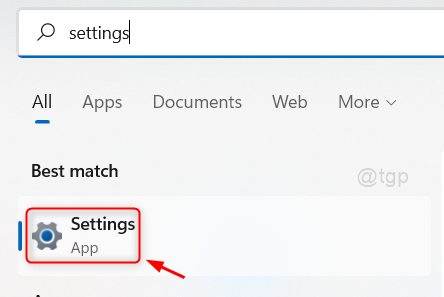
Шаг 1. Откройте приложение «Настройки»
Нажмите клавишу Win на клавиатуре и введите настройки.
Нажмите клавишу Enter.
Шаг 2: в окне настроек
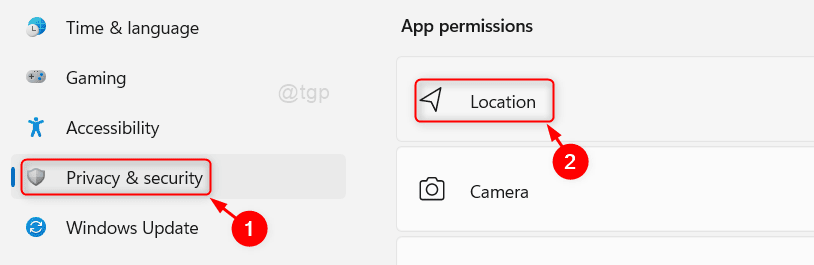
Перейдите в раздел Конфиденциальность и безопасность.
Затем прокрутите страницу вниз и нажмите «Местоположение», как показано ниже.
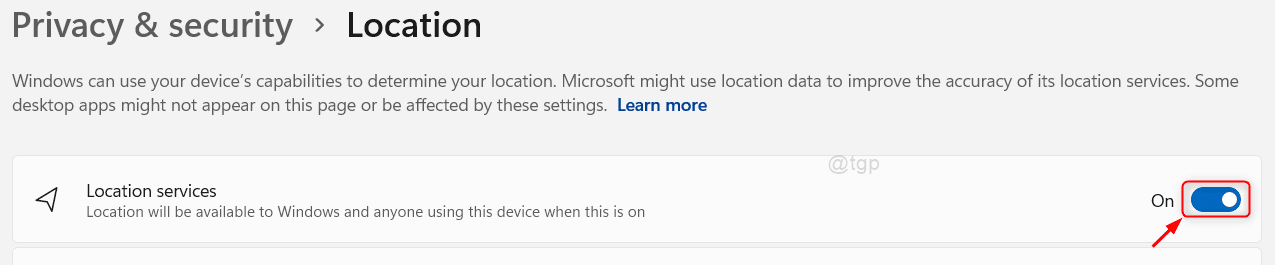
Шаг 3. На странице местоположения
Нажмите кнопку-переключатель, чтобы включить / выключить настройки служб определения местоположения, как показано ниже.
Шаг 4. Чтобы разрешить приложениям использовать ваше местоположение
Нажмите кнопку-переключатель Разрешить приложениям получать доступ к настройкам вашего местоположения на странице, как показано ниже.
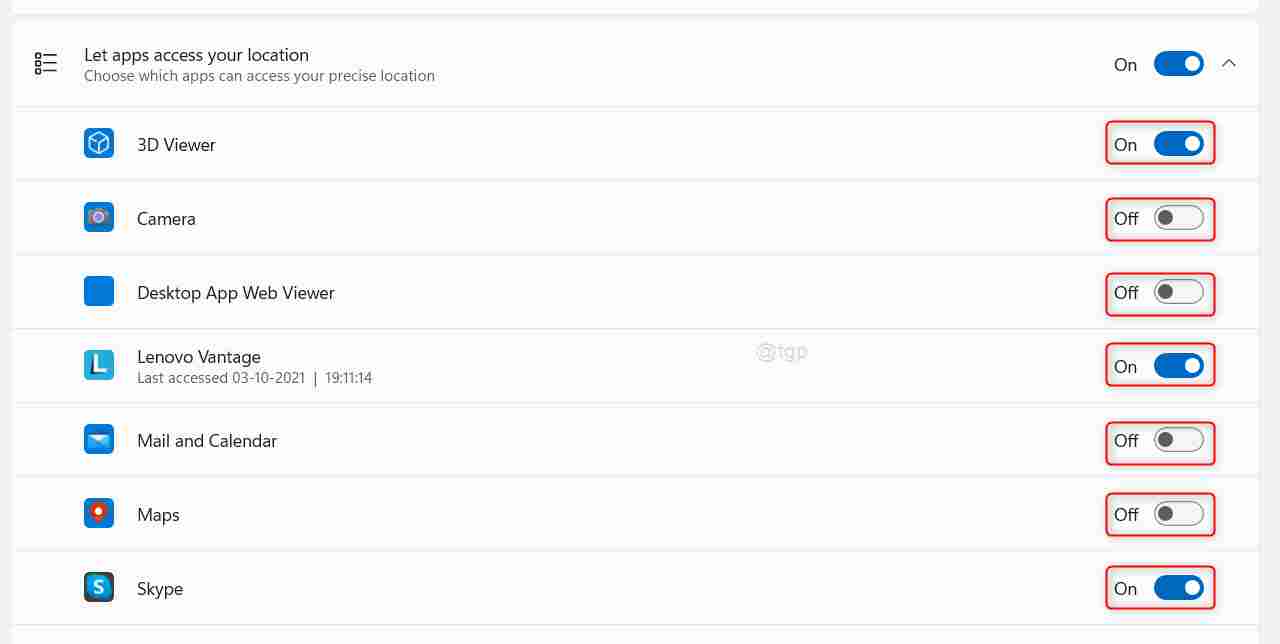
Шаг 5. Затем на странице «Разрешить приложениям доступ к вам»
Вы можете видеть, что под ним перечислены многие приложения, которым требуется разрешение на использование служб определения местоположения (например: — Камера, Skype, Карты и т. Д.).
Чтобы разрешить доступ к определенному приложению, нажмите кнопку переключения приложения, как показано ниже.
Шаг 6. Чтобы установить местоположение по умолчанию в вашей системе
Нажмите кнопку «Установить по умолчанию» в настройках местоположения по умолчанию, как показано ниже.
При нажатии кнопки откроется окно «Карта», в котором можно указать местоположение по умолчанию.
Шаг 7: в окне карты
Нажмите кнопку «Установить местоположение по умолчанию», как показано на рисунке.
Шаг 8. Выбор местоположения по умолчанию
Пожалуйста, введите свое местоположение и нажмите на соответствующее место, предложенное из списка, как показано ниже.
Это установит местоположение по умолчанию в вашей системе.
Шаг 9. Чтобы удалить историю местоположений в вашей системе
Нажмите кнопку «Очистить», как показано ниже.
Это очистит историю местоположений в вашей системе.
Вот и все, ребята!
Надеюсь, эта статья была информативной и полезной.
Пожалуйста, оставьте комментарии ниже, если есть сомнения.
Спасибо за чтение.

Настройки местоположения могут быть полезны. Однако хакеры, веб-сайты, сайты социальных сетей и т. д. могут использовать эти настройки для отслеживания вас и сбора информации о вас. Если вас не устраивают эти настройки, вы можете легко изменить их и сделать так, чтобы при подключении к сети отображались только ограниченные данные. В этом руководстве показано, как изменить настройки местоположения в системах Windows 11.
Изменить настройки местоположения Windows 11
Если вы хотите внести изменения в текущие настройки местоположения, вы можете сделать это, зайдя в приложение настроек Windows 11. Просто следуйте инструкциям ниже:
Шаг 1: Откройте приложение настроек с помощью сочетания клавиш Win + I.
Шаг 2. Выберите « Конфиденциальность и безопасность » на левой панели.

Шаг 3. Прокрутите вниз и в разделе « Разрешения приложений » нажмите « Расположение ».

Шаг 4. Если вы не хотите предоставлять доступ к местоположению какому-либо приложению, выключите тумблер рядом со службами определения местоположения.

ДОПОЛНИТЕЛЬНЫЙ ШАГ: Если вы хотите, чтобы некоторые приложения имели доступ к вашему местоположению, вы можете индивидуально изменить настройки местоположения. Держите тумблер включенным для служб определения местоположения и Разрешить приложениям доступ к вашему местоположению.

Чистая история
Вы даже можете очистить историю местоположений. Просто выполните шаги 1–3. Прокрутите вниз в настройках местоположения, и вы увидите кнопку « Очистить » рядом с « История местоположений ».

Надеюсь, это помогло. Если у вас есть дополнительные вопросы о Windows 11, сообщите нам об этом в комментариях ниже.
Advapi32.dll не найден: как исправить или переустановить

Порты USB не работают в Windows 10: почему и как…

Windows 10 не загружается на моем компьютере: 5 простых решений

Курсор Windows 11: как его изменить и настроить

Как исправить ошибку PS5 CE-113524-6 — исправление тайм-аута подключения к…

Как удалить uTorrent: 5 способов полностью удалить его

Как интегрировать ChatGPT с Discord [+ 5 умных советов]
![Как интегрировать ChatGPT с Discord [+ 5 умных советов]](https://i0.wp.com/clickthis.blog/wp-content/uploads/2023/02/integrate-chatgpt-with-discord.webp?resize=200%2C112&ssl=1)
Это расположение не настроено для установки игр [исправление приложения Xbox]
![Это расположение не настроено для установки игр [исправление приложения Xbox]](https://i0.wp.com/clickthis.blog/wp-content/uploads/2023/02/xbox-location-isnt-set-up.webp?resize=200%2C112&ssl=1)
Мы обнаружили подозрительное поведение [исправление ошибки ChatGPT]
При использовании ChatGPT, если система обнаружит подозрительное поведение, вы можете вызвать ошибку , которую мы обнаружили подозрительное поведение. Если ChatGPT показывает ошибку, мы обнаружили подозрительное
Камера Chromebook не работает? 7 лучших исправлений!
Аппаратные проблемы на Chromebook возникают редко, но время от времени они возникают. Для некоторых пользователей Chromebook показывает ошибку «Камера не найдена», в то время как
Локальная политика безопасности отсутствует в Windows 11: как ее добавить
Важно отметить, что локальная политика безопасности может отсутствовать в некоторых старых версиях Windows, особенно в домашних выпусках. Если это так, в этой статье мы покажем
Исправлено: страница изоляции ядра недоступна в Windows 11
Изоляция ядра — это дополнительная функция безопасности в Windows 11, которая добавляет дополнительный уровень защиты. Хотя Защитник Windows имеет собственный набор функций, обеспечивающих безопасность ОС,
Ошибка № 268D3: что это такое и как удалить всплывающее окно
ОС Windows не привыкать к ошибкам, будь то страшный BSOD или проблемы, возникающие из -за устаревших драйверов. Но обычно их можно исправить, приложив небольшие усилия.
10 лучших настроек мыши для улучшения игр в Windows 11
Было много разговоров об операционной системе Microsoft, Windows 11 и играх с тех пор, как ОС даже не была выпущена. Windows 11 постоянно улучшалась с
Почему регистрация голосового чата была временно отключена в Roblox?
Регистрация в голосовом чате временно отключена, с этой проблемой недавно столкнулись многие геймеры. Функция голосового чата упрощает общение игроков друг с другом и была представлена
Как изменить MAC-адрес в Linux
MAC-адрес — это уникальный идентификатор, назначаемый каждому устройству, подключенному к сети. Несмотря на то, что MAC-адрес является постоянным, в некоторых случаях вы можете изменить его
Исправлено: OBS не удалось загрузить информацию о канале для Twitch
Ранее известное как Open Broadcaster Software, OBS — это потоковое приложение с открытым исходным кодом, которое люди используют для записи, создания и трансляции прямых трансляций
Что такое ошибка 0x8b108490 и как ее легко исправить
Это нормально, когда пользователи сталкиваются с ошибками при запуске или игре в игры на своей консоли Xbox. Эти ошибки могут возникать из-за многочисленных проблем, влияющих
Как настроить параметры местоположения в Windows 11
Когда вы используете какой-либо веб-сайт покупок или приложение GPS для навигации, оно использует ваше текущее местоположение, настроенное в вашей системе, или же вам будет предложено ввести данные о вашем местоположении. Но это действительно раздражает, если каждый раз нужно вводить местоположение при использовании приложения на основе служб определения местоположения. Для этого вам необходимо настроить параметры служб определения местоположения в вашей системе, и эта статья расскажет вам, как настроить параметры вашего местоположения в вашей системе Windows 11.
Как включить / выключить настройки местоположения в Windows 11
Шаг 1. Откройте приложение «Настройки»
Нажмите клавишу Win на клавиатуре и введите настройки.
Нажмите клавишу Enter.
Программы для Windows, мобильные приложения, игры — ВСЁ БЕСПЛАТНО, в нашем закрытом телеграмм канале — Подписывайтесь:)
Шаг 2: в окне настроек
Перейдите в раздел Конфиденциальность и безопасность.
Затем прокрутите страницу вниз и нажмите «Местоположение», как показано ниже.
Шаг 3. На странице местоположения
Нажмите кнопку-переключатель, чтобы включить / выключить настройки служб определения местоположения, как показано ниже.
Шаг 4. Чтобы разрешить приложениям использовать ваше местоположение
Нажмите кнопку-переключатель Разрешить приложениям получать доступ к настройкам вашего местоположения на странице, как показано ниже.

Шаг 5. Затем на странице «Разрешить приложениям доступ к вам»
Вы можете видеть, что под ним перечислены многие приложения, которым требуется разрешение на использование служб определения местоположения (например: — Камера, Skype, Карты и т. Д.).
Чтобы разрешить доступ к определенному приложению, нажмите кнопку переключения приложения, как показано ниже.
Шаг 6. Чтобы установить местоположение по умолчанию в вашей системе
Нажмите кнопку «Установить по умолчанию» в настройках местоположения по умолчанию, как показано ниже.
При нажатии кнопки откроется окно «Карта», в котором можно указать местоположение по умолчанию.
 Шаг 7: в окне карты
Нажмите кнопку «Установить местоположение по умолчанию», как показано на рисунке.
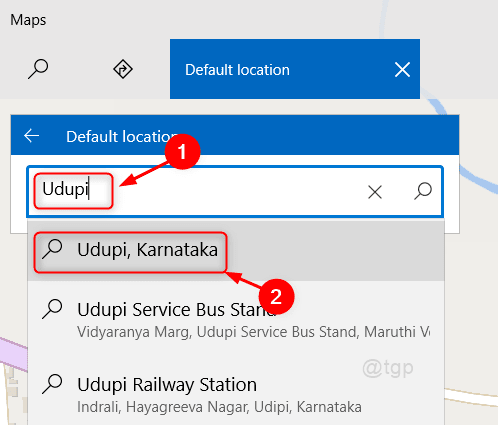
Шаг 8. Выбор местоположения по умолчанию
Пожалуйста, введите свое местоположение и нажмите на соответствующее место, предложенное из списка, как показано ниже.
Это установит местоположение по умолчанию в вашей системе.
Шаг 9. Чтобы удалить историю местоположений в вашей системе
Нажмите кнопку «Очистить», как показано ниже.

Это очистит историю местоположений в вашей системе.
Вот и все, ребята!
Надеюсь, эта статья была информативной и полезной.
Пожалуйста, оставьте комментарии ниже, если есть сомнения.
Спасибо за чтение.
Программы для Windows, мобильные приложения, игры — ВСЁ БЕСПЛАТНО, в нашем закрытом телеграмм канале — Подписывайтесь:)
Один комментарий
Всё включено, местоположение определяет +- 150 км.((
Источник
Как отключить или включить службу определения местоположения в Windows 10

В этой инструкции показаны действия, с помощью которых можно отключить или включить службу определения местоположения в операционной системе Windows 10.
Многие приложения и службы Windows запрашивают и используют сведения о местоположении устройства для предоставления различных услуг. По умолчанию, служба определяющая ваше местоположение включена. Если у вас нет необходимости в использовании этой службы, то её можно отключить для устройства в целом (для всех учетных записей), для своей учетной записи или для отдельных приложений.
Как отключить или включить службу определения местоположения для устройства
Если служба отключена, то все пользователи выполнившие вход на этом устройстве не смогут менять свои параметры расположения. Для того чтобы отключить или включить службу определения местоположения для устройства, ваша учетная запись должна обладать административными правами.
Нажмите на панели задач кнопку Пуск и далее выберите Параметры  или нажмите на клавиатуре сочетание клавиш
  + I.
+ I.

В открывшемся окне приложения «Параметры Windows» выберите Конфиденциальность.

Далее выберите вкладку Расположение, в правой части окна нажмите кнопку Изменить и в появившемся окне установите переключатель Определение местоположения для этого устройства в положение Откл.

Как отключить или включить службу определения местоположения для учетной записи пользователя
Если определение местоположения включено для устройства (обратите внимание, что только администратор может изменить этот параметр), можно включить или отключить параметр «Расположение» для своей учетной записи пользователя.
Для этого последовательно откройте:
Параметры Windows ➱ Конфиденциальность ➱ Расположение
В правой части окна установите переключатель Служба определения местоположения в соответствующее положение.

Если вы отключите определение местоположения для своей учетной записи пользователя, у приложений, использующих службу определения местоположения, не будет доступа к сведениям о местоположении устройства.
Если вы включите определение местоположения в своей учетной записи пользователя, то приложения смогут использовать соответствующие службы Windows для определения местоположения устройства, если получат разрешение.
Настройки доступа к сведениям о местоположении для отдельного приложения
Чтобы изменить настройки доступа к сведениям о местоположении для отдельного приложения, последовательно откройте:
Параметры Windows ➱ Конфиденциальность ➱ Расположение
В правой части окна прокрутите вниз боковой скроллбар и в списке Выберите приложения, которым будет разрешено использовать точные данные о вашем местоположении включите или отключите нужное приложение, установив переключатель в соответствующее положение.
Другие пользователи устройства могут сделать то же самое для своих учетных записей.

Если определение местоположения отключено для учетной записи пользователя, то переключатели в списке Выберите приложения, которым будет разрешено использовать точные данные о вашем местоположении будут установлены в положение Откл. и заблокированы.

Классические приложения не отображаются в списке Выберите приложения, которым будет разрешено использовать точные данные о вашем местоположении
Как быстро включить или отключить определение местоположения
Самый простой способ быстро включить или отключить определение местоположения для учетной записи пользователя, это воспользоваться плиткой быстрого действия Расположение в Центре уведомлений, при условии того что в параметрах Windows включена функция определения местоположения для учетной записи, иначе плитка быстрого действия Расположение будет неактивна.
Нажмите значок центра уведомлений в системном трее панели задач и далее нажмите на плитку быстрого действия Расположение чтобы включить или отключить этот параметр.

Как показать или скрыть значок «Ваше расположение сейчас используется»
Если одно или несколько приложений используют сведения о местоположении устройства через службу определения местоположения Windows, в области уведомлений на панели задач будет отображаться значок Ваше расположение сейчас используется

Чтобы отобразить или скрыть значок уведомления о расположении, последовательно откройте:
Параметры Windows ➱ Персонализация ➱ Панель задач
В правой части окна, в разделе Область уведомлений нажмите на ссылку Включение и выключение системных значков

Далее в окне «Включение и выключение системных значков», установите переключатель Местоположение в соответствующее положение.

Геозоны
«Геозона» — это ограниченная область вокруг интересующего вас места. Приложения могут использовать данные о вашем местоположении, чтобы показывать, когда вы входите в геозону или покидаете её. Например, чтобы приложение могло напомнить вам купить хлеб в продуктовом магазине, ему необходимо знать, когда вы там будете.
Приложение может использовать функции геозон, только если для него включено определение местоположения.
Если любое приложение использует функцию геозон, то на странице параметров определения местоположения будет отображаться Одно или несколько ваших приложений в настоящий момент используют геозоны

Вот такими способами можно включить или отключить службу определения местоположения (расположения) для всех пользователей системы, для своей учетной записи и для отдельных приложений.
Источник
Как включить или отключить датчик расположения Windows 7?
Датчик расположения Windows 7
Знаете ли вы, что многие ноутбуки и настольные компьютеры содержат датчики расположения среди аппаратных устройств? Существует так же программное обеспечение, которое позволяет отследить местоположение компьютера. Windows 7 содержит такие инструменты, хоть и по умолчанию зондирование отключено. Так же стоит знать, что сегодня существует большое количество приложений, которые с удовольствием будут использовать такую информацию.
Примечание: Это как с телефонами, правда там используется немного другой метод отслеживания, но все же факт остается фактом.
В данной статье будет показан способ, как можно включить или отключить датчики расположения Windows 7. А так же будет описан способ, как можно узнать об использовании ваших гео-данных каким-либо приложением.
Включение или отключение датчиков расположения в Windows 7
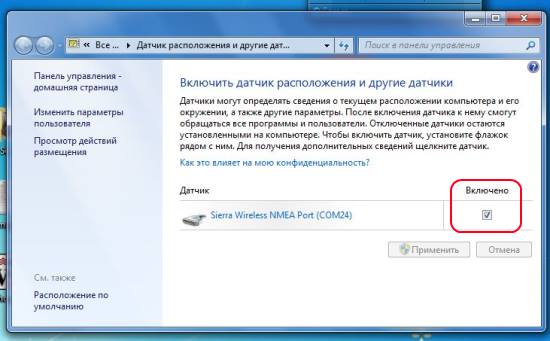
- Откройте меню Пуск
- В строке поиска введите «датчик» (без кавычек)
- Выберите из списка пункт «Включение датчика расположения и других датчиков»
- Откроется диалоговое окно со списком имеющихся датчиков. В случае если у вас нет датчиков, в интерфейсе будет надпись «Нет установленных датчиков»
- Включите или выключите датчики по своему усмотрению. Пример, показан на рисунке выше.
- Нажмите «Применить» (Понадобятся права администратора)
Если программа или служба запрашивает информацию о местоположении с датчика, то в большинстве случаев Windows 7 отобразит небольшой значок в области уведомлений (системный трей). Однако, это происходит не всегда, поэтому все же стоит самостоятельно проверять активность использования гео-данных.
Проверка использования гео-данных приложениями в ОС Windows 7
Данные об использовании гео-данных можно узнать в интерфейсе просмотра событий. Для этого воспользуйтесь следующими шагами:
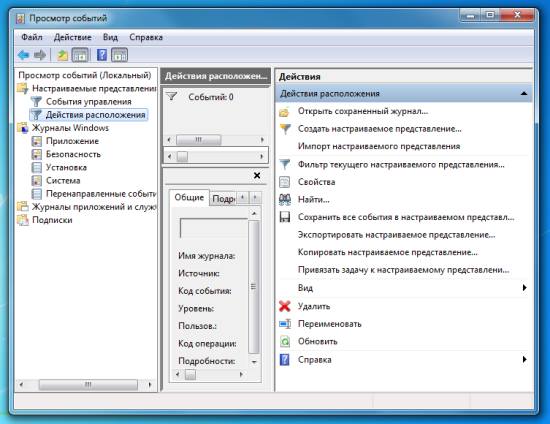
- Откройте меню Пуск
- Введите в строку поиска «датчик» (без кавычек)
- Из появившегося списка, выберите пункт «Просмотр действий размещения»
Теперь вы знаете, как можно отключить или включить датчики расположения. А так же знаете, как можно проверить, использовались ли эти данные каким-либо приложениями.
Источник
Частый вопрос: как включить GPS в Windows 10?
Как проверить GPS в Windows 10?
Проверка местоположения Windows 10
Если вы хотите проверить, насколько хорошо Windows 10 знает, где вы находитесь, откройте встроенное приложение Карты. Введите Карты в поле поиска рядом с кнопкой Пуск. Выберите «Открыть» в приложении «Карты». Выберите «Да», если вас попросят разрешить «Картам» узнать ваше точное местоположение.
Как включить GPS?
Как включить GPS на моем Android-устройстве?
- Найдите и коснитесь меню «Настройки».
- Найдите и коснитесь «Местоположение» — вместо этого на вашем телефоне может отображаться «Службы определения местоположения» или «Доступ к местоположению».
- Нажмите «Местоположение», чтобы включить или отключить GPS на вашем телефоне.
Как включить службы определения местоположения в Windows 10?
Выключите или включите службы определения местоположения для приложений и учетных записей в настройках. Нажмите «Пуск», затем шестеренку настроек над кнопкой питания. Переключите «Разрешить приложениям доступ к вашему местоположение ». Прокрутите вниз до списка приложений и включите приложения Windows, для которых вы хотите использовать свое местоположение.
Как включить GPS на моем ноутбуке?
Windows 10 — Включение и выключение местоположения GPS
- На рабочем столе Windows перейдите: Пуск> значок Настройки. .
- На левой панели выберите Местоположение.
- Чтобы включить или выключить местоположение, выберите «Изменить» в разделе «Местоположение для этого устройства включено / выключено», затем включите или выключите переключатель.
Как проверить, есть ли на моем компьютере GPS?
- Откройте инструмент / приложение.
- На вкладке «Датчики» перейдите к датчику GPS (если он доступен) и подтвердите, что обнаруживаются широта и долгота.
Как включить настройки местоположения?
Настройки местоположения GPS — Android ™
- На главном экране выберите: Приложения> Настройки> Местоположение. …
- Если доступно, нажмите «Местоположение».
- Убедитесь, что переключатель «Местоположение» включен.
- Нажмите «Режим» или «Метод определения местоположения», затем выберите один из следующих вариантов:…
- Если отображается запрос согласия на определение местоположения, нажмите «Согласен».
Как я могу удаленно включить GPS?
Войдите в Find My Device (URL: google.com/android/find), чтобы получить доступ к этим службам.
- На главном экране выберите: Приложения> Настройки> Google (службы Google).
- Чтобы разрешить удаленное определение местоположения устройства: нажмите «Местоположение». …
- Коснитесь Безопасность.
- Нажмите следующие переключатели, чтобы включить или выключить: Удаленно найти это устройство.
Как я могу отследить чье-то местонахождение?
Когда кто-то делится с вами своим местоположением, вы можете найти его на своей карте.
- На телефоне или планшете Android откройте приложение «Google Карты».
- Коснитесь изображения вашего профиля или инициала. Совместное использование местоположения.
- Коснитесь профиля человека, которого хотите найти. Чтобы обновить местоположение человека: нажмите значок друга «Еще». Обновить.
Есть ли в Windows 10 службы определения местоположения?
Вот что делает служба определения местоположения Windows 10: сообщает вашим приложениям и службам, где вы находитесь или где вы были, чтобы вы могли получить более релевантную для вас информацию. Когда мы собираем данные, мы хотим убедиться, что это правильный выбор для вас.
Следует ли разрешить Microsoft использовать мое местоположение?
Выключи свое местоположение
Когда ваше местоположение включено, Windows 10 хранит историю местоположений вашего устройства до 24 часов и позволяет приложениям с разрешением местоположения получать доступ к этим данным. Если вы отключите свое местоположение, приложения, использующие ваше местоположение (например, приложение «Карты»), не смогут вас найти.
Можно ли отследить мой телефон, если службы геолокации отключены?
Да, телефоны iOS и Android можно отслеживать без подключения к данным. Существуют различные картографические приложения, которые могут отслеживать местоположение вашего телефона даже без подключения к Интернету.
Есть ли у ноутбуков службы определения местоположения?
Знание того, как найти программное обеспечение для отслеживания GPS на вашем компьютере, может помочь вам восстановить ваш ноутбук, если он был украден или утерян, но отслеживание GPS помогает только в том случае, если компьютер работает. Найти программное обеспечение GPS на вашем компьютере несложно, и это можно сделать за несколько минут, выполнив быстрый поиск на вашем компьютере.
Можно ли отслеживать ноутбук без интернета?
Доступные программные решения для отслеживания ноутбуков требуют, чтобы ноутбук был подключен к Интернету, который обычно осуществляется в виде соединения Wi-Fi. Таким образом, он оказывается бесполезным, если нет подключения к Интернету. Основная задача автономной системы отслеживания ноутбуков — отслеживать украденный ноутбук без использования Интернета.
Как можно отследить ноутбук?
Чтобы отслеживать свой ноутбук, идите на сайт Microsoft и войдите в свою учетную запись. Вам будет представлен список ваших устройств, поэтому найдите то, что вам нужно, и нажмите на опцию «Найти мое устройство» под его именем. Теперь Microsoft будет искать ноутбук и примерно сообщать вам, где он находится, если он подключен к сети.
Источник
Нажмите или коснитесь кнопки «…» в правом верхнем углу окна и выберите «Настройки». Прокрутите вниз и нажмите кнопку «Изменить местоположение по умолчанию» в разделе «Местоположение по умолчанию». Вы попадете на карту с видимым окном «Местоположение по умолчанию». Нажмите кнопку «Установить местоположение по умолчанию».
Как я могу установить фиктивное местоположение на моем компьютере?
Подмена местоположения на рабочем столе
- Войдите в «Меню», щелкнув в правом верхнем углу панели инструментов Chrome.
- Теперь выберите «Настройки».
- Найдите вкладку «Конфиденциальность и безопасность».
- На вкладке «Конфиденциальность и безопасность» выберите «Настройки содержимого».
- Теперь выберите «Местоположение».
- Включите функцию «Спрашивать перед доступом».
- Вы сделали
Как мне изменить свое местоположение на поддельное?
Подделка местоположения GPS на смартфонах Android
Запустите приложение и прокрутите вниз до раздела под названием Выберите вариант, чтобы начать работу. Коснитесь параметра «Установить местоположение». Нажмите «Щелкните здесь», чтобы открыть карту. Это позволяет использовать карту для выбора фиктивного местоположения, в котором должен отображаться ваш телефон.
Как мне изменить свое местоположение на моем компьютере?
Как изменить настройки местоположения в Google Chrome на Android
- Откройте приложение Chrome на своем устройстве Android.
- Коснитесь трех точек в правом верхнем углу и выберите в меню «Настройки». …
- Прокрутите и нажмите «Настройки сайта», а затем «Местоположение».
Можете ли вы сфальсифицировать свое местоположение?
К сожалению, подделать местоположение на вашем Android или iPhone не очень просто. Нет настройки «поддельное местоположение GPS» встроен в iOS или Android, и ни одно из них не позволяет вам подделывать ваше местоположение с помощью простой опции. Настройка телефона на использование поддельного GPS влияет только на ваше местоположение.
Как Chrome узнает мое местоположение?
Если вы разрешите Google Chrome делиться своим местоположением с веб-сайтом, этот браузер отправляет информацию о локальной сети в службы геолокации Google.. Таким образом, браузер сможет оценить ваше местоположение. Затем эта оценка передается на веб-сайт.
Как вы обманываете свой компьютер, заставляя думать, что вы находитесь в другой стране?
Как заставить мой компьютер «думать», что он находится где-то еще в мире — Quora. Это действительно просто. Тебе следует скачать VPN (виртуальная частная сеть) который в основном меняет IP вашей страны на другой. Скачать VPN — не головная боль, вы также можете скачать ее для своего мобильного телефона.
Как я могу обойти фиктивное местоположение?
Шаг 2. В этом приложении перейдите в «Настройки» и нажмите «Местоположение. Шаг 3: Измените настройку «Режим местоположения» на «Только GPS». Шаг 4: В «Настройках» нажмите «Параметры разработчика». Шаг 5: После этого выберите «Установить приложение Mock Location»И выберите в списке вариант« Поддельный GPS ».
Как определить поддельное местоположение GPS?
На Android 18 (JellyBean MR2) и выше фиктивные местоположения обнаруживаются с помощью Location. isFromMockProvider () для каждого места. Приложение может определить, что местоположение было получено от ложного провайдера, когда API возвращает true.
Почему на моем iPhone указано, что я где-то еще?
Это означает, что если вы подключаетесь к сети Wi-Fi, Apple думает, что знает местоположение, ваше iPhone может подумать, что вы находитесь совсем в другом месте. В конце концов, Apple обновит информацию о местоположении, но это может занять некоторое время. Чтобы узнать, не является ли ваше соединение Wi-Fi причиной неверного определения местоположения iPhone, выключите Wi-Fi.
Как отключить свое местоположение на моем компьютере?
Откройте Настройки> Конфиденциальность> Службы геолокации.. 2. Первый вариант — включить или выключить службы геолокации.
…
Android
- Откройте «Настройки»> прокрутите вниз до «Местоположение»> «Настройки местоположения Google».
- Теперь нажмите «Отправка геоданных»> «Выкл.».
- Вернитесь, коснитесь История местоположений> Выкл. Вы также можете нажать кнопку «Удалить историю местоположений» ниже.
Как мой компьютер узнает мое местоположение?
Согласно Microsoft, ваше текущее местоположение отслеживается с учетом всех доступных сервисов: GPS, ближайшие точки доступа Wi-Fi, вышки сотовой связи и ваш IP-адрес. Чтобы определить его точность, просто посмотрите, насколько современен ваш компьютер.
Следует ли разрешить Microsoft использовать мое местоположение?
Выключи свое местоположение
Когда ваше местоположение включено, Windows 10 хранит историю местоположений вашего устройства до 24 часов и позволяет приложениям с разрешением местоположения получать доступ к этим данным. Если вы отключите свое местоположение, приложения, использующие ваше местоположение (например, приложение «Карты»), не смогут вас найти.