
Наличие функции привязки местоположения в цифровых камерах еще не означает, что все сделанные ими фотографии станут получать географические теги. Особенно это касается встроенных камер мобильных гаджетов, которые могут и не иметь GPS-модуля. Стороннее программное обеспечение, разработчики которого обещают реализацию автоматического добавления на создаваемые встроенной камерой географических метаданных, нередко не справляются со своей задачей.
Поэтому единственно надежным способом добавления на фото геометок остается ручное редактирования EXIF-данных фотографии.
Для этого вам понадобятся Карты Google (удобнее работать на компьютере с веб-версией) и бесплатное приложение GeoSetter для Windows, скачать которое можно с сайта разработчика geosetter.de.
Предназначается оно для редактирования метаданных фото — показа и изменения географических координат, в том числе высоты и треков, изменения данных IPTC и даты съемки. Также программой поддерживается синхронизация с файлами треков формата NMEA, GPX, PLT, Sony LOG, IGC и т. п., экспорт данных в приложение Google Планета Земля.
Для записи и перезаписи данных GeoSetter использует тулзу от Фила Харви ExifTool, работает программа со всеми популярными форматами изображений, включая «сырые» форматы RAW фотокамер Canon, Nikon, Konica Minolta, Pentax, Olympus, Sony, Fujifilm, Panasonic и некоторых других известных производителей.
Определяем широту и долготу на карте
Первое, что вам нужно сделать, это определить широту и долготу на Google Картах, конечно, если не забыли, где производили съемку. Делается это элементарно, достаточно установить курсор в нужное место на карте и кликнуть правой кнопкой мыши.
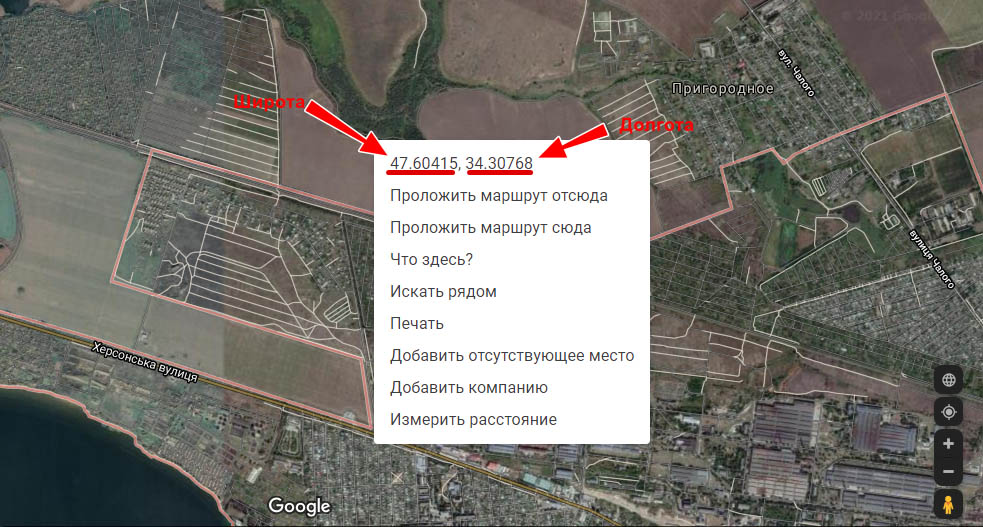
На экране тут же появится меню, первым пунктом в котором как раз будут точные географические координаты. Кликните по этому пункту, чтобы скопировать широту и долготу в буфер обмена и вставьте их в текстовый файл.
Редактируем GEO-теги в GeoSetter
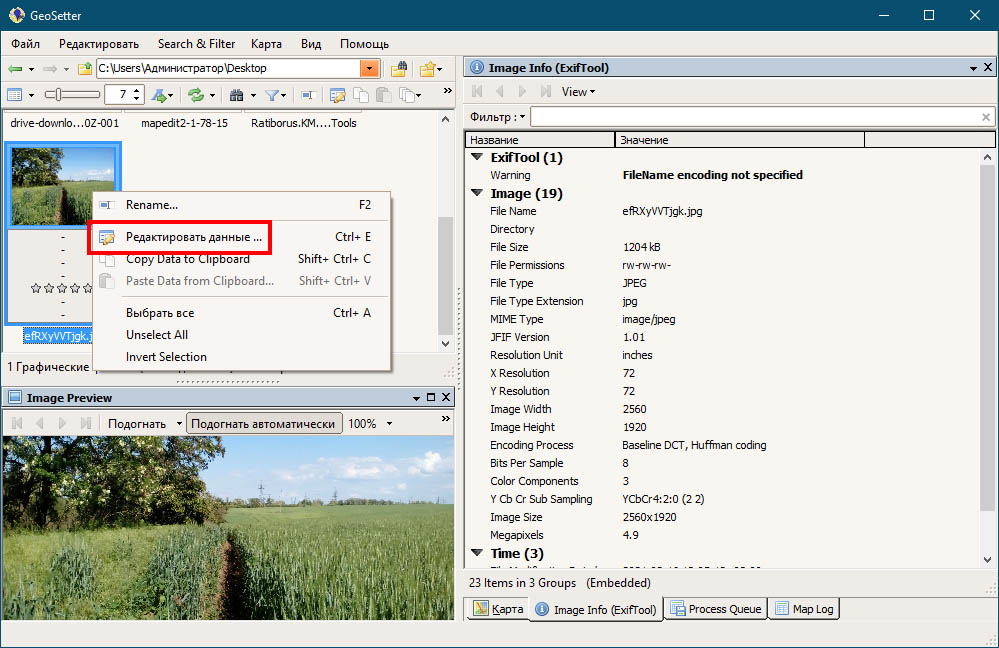
Запустите программу GeoSetter, выберите во встроенном в программу файловом менеджере нужное вам фото, нажмите по нему правой кнопкой мыши и выберите в меню «Редактировать данные».
В открывшемся окошке переключитесь на вкладку «Местоположение» и вставьте в десятичные поля «Широта» и «Долгота» данные, полученные на Google Картах.
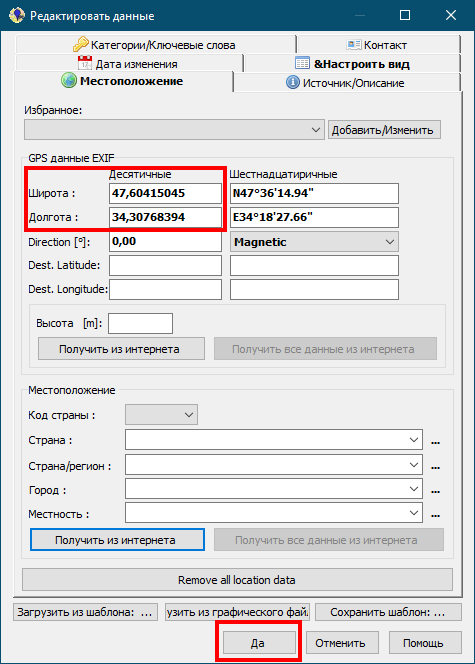
Нажмите в окошке редактирования метатегов кнопку «Да».
При этом в правой части окна программы под полем фильтр появится сообщение «The image has been changed with GeoSetter. You see the original values here only», то есть «Изображение было изменено с помощью GeoSetter». На самом деле новые данные не записываются в изображение по умолчанию. Чтобы применить изменения, вам нужно нажать кнопку обновления файлового менеджера (F5) и подтвердить сохранение новых параметров в открывшемся диалоговом окошке.
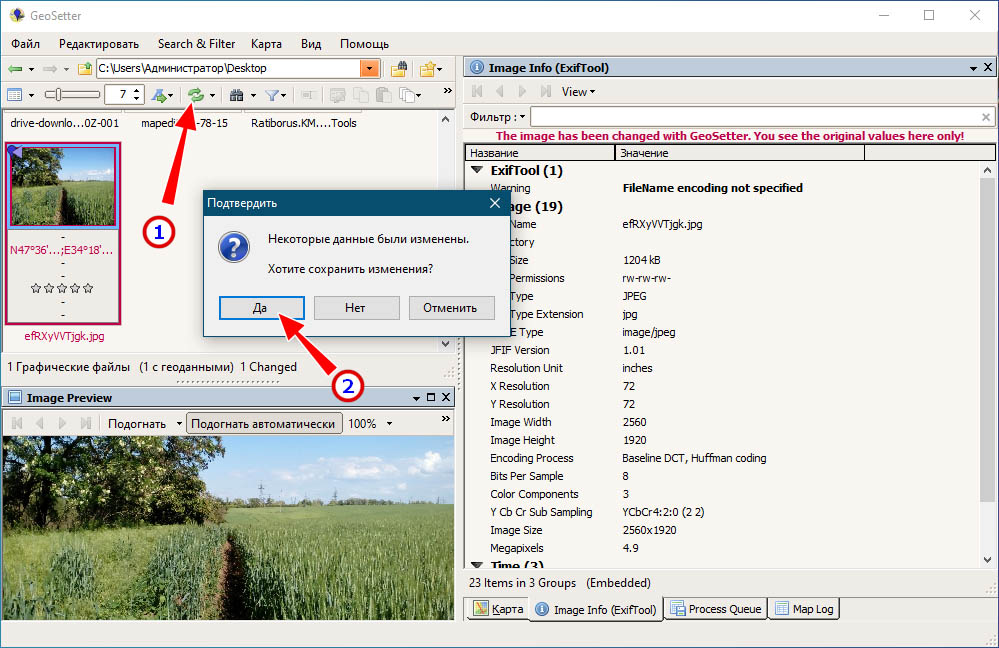
По умолчанию GeoSetter дублирует редактируемые фото, сохраняя исходник путем добавления к его расширению суффикса «_original».
Вот и всё.
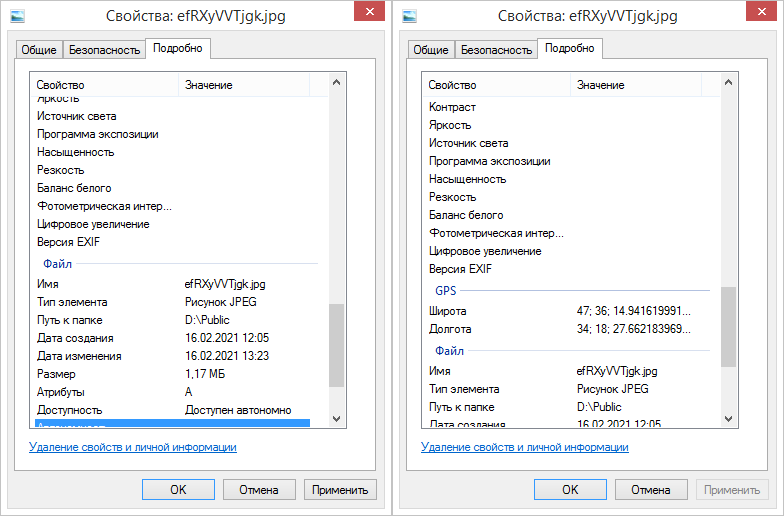
Если вы теперь откроете свойства обработанной фотографии и переключитесь на вкладку «Подробно», то найдете среди прочих метаданных раздел «GPS» с указанными вами широтой и долготой.
 Загрузка…
Программа GeoSetter способна считывать информацию с самых различных GPS-регистраторов и записывать GPS-координаты в EXIF-заголовки цифровых изображений. Также она позволяет посмотреть место, где была сделана фотография, на картах Google. GeoSetter работает с файлами не только формата JPEG, но и RAW. Кроме того, данная программа может читать EXIF-данные, искать в них необходимые вам значения и добавлять IPTC-теги.
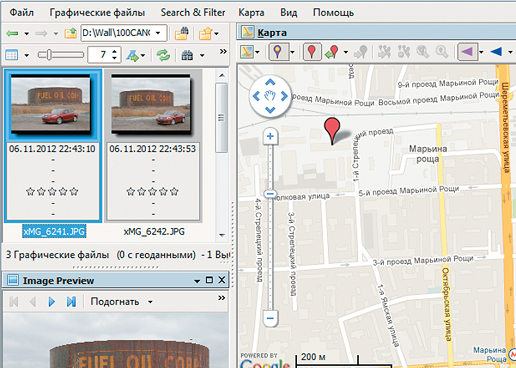 Стандарт EXIF позволяет сохранять историю создания фото. Так, благо- даря GPS-тегам место, где был сделан снимок, отображается на картах Google GeoSetter довольно проста в использовании. После запуска утилиты выберите папку с изображениями, кликнув по адресной строке в верхней части окна. Теперь нажмите сочетание клавиш «Ctrl+G» и в открывшемся меню синхронизируйте фотографии с файлами данных GPS. Для этого в диалоговом окне «Синхронизировать с данными из файла» выберите GPS-файл. В зависимости от использованного устройства файл может иметь формат GCX или TCX. Для синхронизации файлов также необходимо установить правильное время. Допустим, если вы производили съемку в Москве, то просто отметьте флажком опцию «+4:00 Московское время (зима)». Если же же съемка осуществлялась в другой стране или другом часовом поясе, то с помощью настроек в разделе «Additional Time Ajustment» можно легко отрегулировать время.
Когда все необходимые параметры будут настроены, нажмите кнопку «Да», и GeoSetter в течение нескольких секунд синхронизирует фотографии, а также (при условии, что ПК подключен к Интернету) сделает пометки на картах Google.
В пасмурную погоду GPS-сигнал слабее, поэтому геоданные фотографий, полученных в условиях сильной облачности, могут иметь небольшие погрешности. Впрочем, в окне синхронизации имеются дополнительные опции настройки и для таких случаев. В меню назначения местоположения выберите опцию «Интерполировать с учетом времени съемки в последнем или следующем местоположении».
Если у вас нет GPS-регистратора, но вы точно помните место, где был сделан снимок, то можете внести координаты вручную. Откройте папку с фотографиями и выберите нужный кадр, после чего на карте, отображаемой в правом окне, установите маркер, кликнув по точке, где вы сделали фото. Теперь щелкните правой кнопкой мыши по маркеру и нажмите на ссылку «Assign Position to Selected Images». GeoSetter автоматически запишет координаты в
файл изображения.

У вас есть фотографии к которым вы хотите добавить GPS метку с тем местоположением где вы были или хотите удивить своих друзей, добавив необычное место или страну. Как этом можно сделать на компьютере с операционной системой Windows 10 или более новой версии Windows 11? В этой статье мы расскажем вам о двух способах, как можно быстро и легко изменить или добавить любое место и GPS местоположение на вашу фотографию.
Для чего нужна GPS метка на фотографии?
Когда ваши фотографии имеют в свойства данные о точном GPS местоположении снимка, это позволяет автоматически отобразить их на карте — в тех местах, где они были сделаны. Это очень круто, когда вы любите путешествовать. Также, такие гео-метки помогают найти то или иное место на карте, если вы забыли маршрут к нему или хотите поделиться с друзьями.

Автоматически, такие метки добавляются только на тех устройствах, которые имеют встроенный GPS. Но если фото старые или вовсе отсканированные — их можно добавить вручную, чтобы и эти старые фото могли корректно отобразится на общей карте воспоминаний.
Способ №1: добавляем GPS местоположения на фото «онлайн»
Первый способ который мы рассмотрим — это использование «онлайн» сервиса. Преимущество данного варианта действий — быстрота и удобство. И вот краткая инструкция, как легко добавить метку с GPS на любую фотографию:
- откройте сайт tool.geoimgr.com в любом браузере
- нажмите на область экрана со значком загрузки и надписью «click to upload«
- выберите нужное фото
- после загрузки фотографии, у вас отобразится карта от Google — установите на карте точку в нужном местоположении

- ниже, возле вашего фото, нажмите на кнопку «Write EXIF tag«
- скачайте фотографию с добавленным GPS местоположением с помощью кнопки «Download»


Минусом этого способа — является ограниченная бесплатная версия (только 5 фотографий в день) и конфиденциальность. Для добавления GPS местоположения на фото, нужно загрузить ваши фото на чужой сервер. А это не всем может понравится. Тогда, переходим ко второму варианту.
Способ №2: добавляем GPS метку с помощью программы на Windows
Этот способ более сложный, но предлагает вам возможность добавлять GPS метки на любое количество фотографий с помощью компьютера на Windows 10 или Window 11. Для этого, сделайте следующие действия:
- скачайте и откройте программу GeoSetter (загрузить можно по этой ссылке)
- в левой верхней области программы, откройте папку с фотографиями и выберите нужное фото
- нажмите на нижнюю вкладку «Map«
- выберите местоположение на карте и нажмите кликните по нему
- для добавления GPS метки на фотографию, нажмите на кнопку со стрелочкой влево (как показано на скриншоте)
- чтобы сохранить добавленную метку, нажмите на кнопку с изображением дискеты или сочетание горячих клавиш Windows: Ctrl + S


Возможно действий больше чем в первом способе, но все изменения и добавления меток происходит на вашем компьютере без лимитных ограничений. Этот способ удобен в том случае, если вы хотите обработать много фотографий. Также, одним из плюсов, является возможность выбора разных поставщиков карт. И после наших процедур, загружаем для примера готовую фотографию на телефон и смотрим ее размещение на карте:

Искренне надеемся, что вам получилось сделать вышеуказанные манипуляции и вы добавили необходимое GPS местоположение и метку в свойства ваших фотографий. Если данная статья была полезной — сохраните наш сайт с помощью добавления закладки в свой браузер. Мы активно пополняем список полезных инструкций для Windows 10 и Windows 11.
Программа GeoSetter способна считывать информацию с самых различных GPS-регистраторов и записывать GPS-координаты в EXIF-заголовки цифровых изображений. Также она позволяет посмотреть место, где была сделана фотография, на картах Google. GeoSetter работает с файлами не только формата JPEG, но и RAW. Кроме того, данная программа может читать EXIF-данные, искать в них необходимые вам значения и добавлять IPTC-теги.
GeoSetter довольно проста в использовании. После запуска утилиты выберите папку с изображениями, кликнув по адресной строке в верхней части окна.
Теперь нажмите сочетание клавиш «Ctrl+G» и в открывшемся меню синхронизируйте фотографии с файлами данных GPS.
Для этого в диалоговом окне «Синхронизировать с данными из файла» выберите GPS-файл.
В зависимости от использованного устройства файл может иметь формат GCX или TCX.
Для синхронизации файлов также необходимо установить правильное время.
Допустим, если вы производили съемку в Москве, то просто отметьте флажком опцию «+4:00 Московское время (зима)». Если же же съемка осуществлялась в другой стране или другом часовом поясе, то с помощью настроек в разделе «Additional Time Ajustment» можно легко отрегулировать время.
Когда все необходимые параметры будут настроены, нажмите кнопку «Да», и GeoSetter в течение нескольких секунд синхронизирует фотографии, а также (при условии, что ПК подключен к Интернету) сделает пометки на картах Google.
В пасмурную погоду GPS-сигнал слабее, поэтому геоданные фотографий, полученных в условиях сильной облачности, могут иметь небольшие погрешности.
Впрочем, в окне синхронизации имеются дополнительные опции настройки и для таких случаев. В меню назначения местоположения выберите опцию «Интерполировать с учетом времени съемки в последнем или следующем местоположении».
Если у вас нет GPS-регистратора, но вы точно помните место, где был сделан снимок, то можете внести координаты вручную.
Откройте папку с фотографиями и выберите нужный кадр, после чего на карте, отображаемой в правом окне, установите маркер, кликнув по точке, где вы сделали фото. Теперь щелкните правой кнопкой мыши по маркеру и нажмите на ссылку «Assign Position to Selected Images».
GeoSetter автоматически запишет координаты в файл изображения.

Источник
Содержание
- Как в Windows получить GPS координаты фотографии для вставки в Google Maps (простой способ)
- Как в Windows получить координаты фотографии для поиска по Картам Google
- Как добавить или изменить геоданные на фотографии
- Определяем широту и долготу на карте
- Редактируем GEO-теги в GeoSetter
- 2 комментария
- Добавляем и редактируем GPS-данные на фотографиях
- Добавляем и редактируем GPS-данные на фотографиях.
- Программа GeoSetter способна считывать информацию с самых различных GPS-регистраторов и записывать GPS-координаты в EXIF-заголовки цифровых изображений. Также она позволяет посмотреть место, где была сделана фотография, на картах Google. GeoSetter работает с файлами не только формата JPEG, но и RAW. Кроме того, данная программа может читать EXIF-данные, искать в них необходимые вам значения и добавлять IPTC-теги.
- HackWare.ru
- Этичный хакинг и тестирование на проникновение, информационная безопасность
- Руководство по GPS метаданным в фотографиях (ч. 1): Географические координаты и их извлечение из файлов
- Оглавление: Руководство по GPS метаданным в фотографиях
- Программы для редактирования метаинформации под Windows и Linux
- Географические координаты
- Форматы записи географических координат
- Как вывести координаты в десятичных числах из метаданных GPS
- Как по координатам определить примерное расположение на земном шаре
- Как узнать место, где снята фотография, без использования сторонних сервисов
- Преобразование координат в десятичный вид и в минуты/секунды
- Онлайн сервисы геолокации и просмотра метаданных
Как в Windows получить GPS координаты фотографии для вставки в Google Maps (простой способ)
Фотографии, которые вы делаете на телефон, имеют метаданные, в которых может быть GPS информация. Подробности смотрите в статье «Что такое данные EXIF и как я могу удалить их из моих фотографий?»
Эту географическую информацию можно посмотреть, например, в свойствах файла на вкладке «Подробно».

Пример такой информации:
Согласитесь, большинству из нас она мало что даёт, поэтому хотелось бы ввести её в Карты Google, чтобы найти место, где была сделана фотография.
Если вы введёте эти данные как они показаны выше, то ничего не будет найдено, поскольку такой формат Карты Google не поддерживают.
Подробности о формате координат, которые поддерживают Карты Google можно найти в справочной статье «Как работать с координатами», в ней сказано, что допускаются следующие форматы:
Как в Windows получить координаты фотографии для поиска по Картам Google
Чтобы быстро и просто получить координаты в одном из поддерживаемых форматах, откройте фотографию в приложении «Фотографии».

Затем кликните правой кнопкой мыши по изображению и в контекстном меню выберите «Информация о файле».
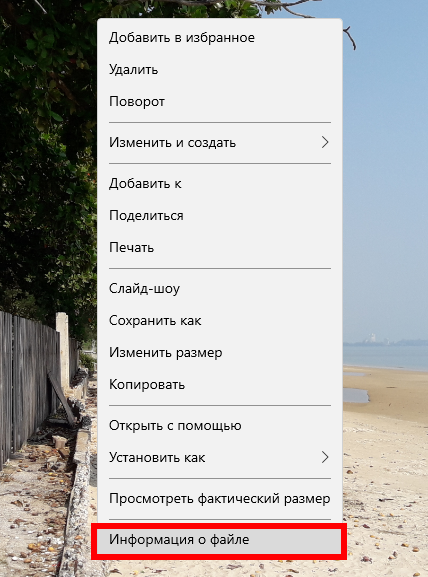

Эти координаты уже очень близки к тем, которые поддерживает Google Maps. Но нужно помнить, что в американских языковых стандартах десятичная точка обозначается точкой, а в российских — запятой. Поэтому просто поменяйте десятичные запятые на точки, чтобы получилось примерно так:
Источник
Как добавить или изменить геоданные на фотографии

Для этого вам понадобятся Карты Google (удобнее работать на компьютере с веб-версией) и бесплатное приложение GeoSetter для Windows, скачать которое можно с сайта разработчика geosetter.de.
Определяем широту и долготу на карте
Первое, что вам нужно сделать, это определить широту и долготу на Google Картах, конечно, если не забыли, где производили съемку. Делается это элементарно, достаточно установить курсор в нужное место на карте и кликнуть правой кнопкой мыши.
На экране тут же появится меню, первым пунктом в котором как раз будут точные географические координаты. Кликните по этому пункту, чтобы скопировать широту и долготу в буфер обмена и вставьте их в текстовый файл.
Редактируем GEO-теги в GeoSetter
Запустите программу GeoSetter, выберите во встроенном в программу файловом менеджере нужное вам фото, нажмите по нему правой кнопкой мыши и выберите в меню «Редактировать данные».
В открывшемся окошке переключитесь на вкладку «Местоположение» и вставьте в десятичные поля «Широта» и «Долгота» данные, полученные на Google Картах.
Нажмите в окошке редактирования метатегов кнопку «Да».
Если вы теперь откроете свойства обработанной фотографии и переключитесь на вкладку «Подробно», то найдете среди прочих метаданных раздел «GPS» с указанными вами широтой и долготой.


2 комментария
Для чего это надо вручную добавлять к фоткам координаты?! А вот как сделать обратное (пакетно)?! Чтобы папку с фотками, загрузив в какую-нибудь программу, на карте высветился трек съемок (с временем), а после все выгрузить в файл, чтобы координаты были и десятичные и шестнадцатеричные и прочие?!
Вот что надо!
Источник
Добавляем и редактируем GPS-данные на фотографиях
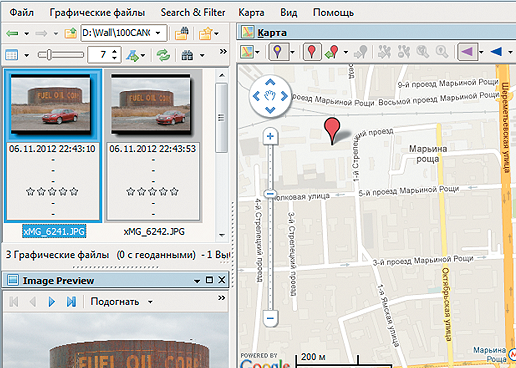
Программа GeoSetter способна считывать информацию с самых различных GPS-регистраторов и записывать GPS-координаты в EXIF-заголовки цифровых изображений. Также она позволяет посмотреть место, где была сделана фотография, на картах Google. GeoSetter работает с файлами не только формата JPEG, но и RAW. Кроме того, данная программа может читать EXIF-данные, искать в них необходимые вам значения и добавлять IPTC-теги.
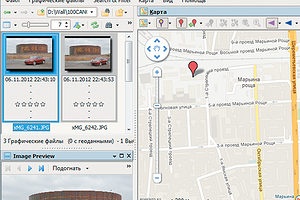
Программа GeoSetter способна считывать информацию с самых различных GPS-регистраторов и записывать GPS-координаты в EXIF-заголовки цифровых изображений. Также она позволяет посмотреть место, где была сделана фотография, на картах Google. GeoSetter работает с файлами не только формата JPEG, но и RAW. Кроме того, данная программа может читать EXIF-данные, искать в них необходимые вам значения и добавлять IPTC-теги.
Стандарт EXIF позволяет сохранять историю создания фото. Так, благо- даря GPS-тегам место, где был сделан снимок, отображается на картах Google GeoSetter довольно проста в использовании. После запуска утилиты выберите папку с изображениями, кликнув по адресной строке в верхней части окна. Теперь нажмите сочетание клавиш «Ctrl+G» и в открывшемся меню синхронизируйте фотографии с файлами данных GPS. Для этого в диалоговом окне «Синхронизировать с данными из файла» выберите GPS-файл. В зависимости от использованного устройства файл может иметь формат GCX или TCX. Для синхронизации файлов также необходимо установить правильное время. Допустим, если вы производили съемку в Москве, то просто отметьте флажком опцию «+4:00 Московское время (зима)». Если же же съемка осуществлялась в другой стране или другом часовом поясе, то с помощью настроек в разделе «Additional Time Ajustment» можно легко отрегулировать время.
Когда все необходимые параметры будут настроены, нажмите кнопку «Да», и GeoSetter в течение нескольких секунд синхронизирует фотографии, а также (при условии, что ПК подключен к Интернету) сделает пометки на картах Google.
В пасмурную погоду GPS-сигнал слабее, поэтому геоданные фотографий, полученных в условиях сильной облачности, могут иметь небольшие погрешности. Впрочем, в окне синхронизации имеются дополнительные опции настройки и для таких случаев. В меню назначения местоположения выберите опцию «Интерполировать с учетом времени съемки в последнем или следующем местоположении».
Если у вас нет GPS-регистратора, но вы точно помните место, где был сделан снимок, то можете внести координаты вручную. Откройте папку с фотографиями и выберите нужный кадр, после чего на карте, отображаемой в правом окне, установите маркер, кликнув по точке, где вы сделали фото. Теперь щелкните правой кнопкой мыши по маркеру и нажмите на ссылку «Assign Position to Selected Images». GeoSetter автоматически запишет координаты в
файл изображения.
Источник
Добавляем и редактируем GPS-данные на фотографиях.
Программа GeoSetter способна считывать информацию с самых различных GPS-регистраторов и записывать GPS-координаты в EXIF-заголовки цифровых изображений. Также она позволяет посмотреть место, где была сделана фотография, на картах Google. GeoSetter работает с файлами не только формата JPEG, но и RAW. Кроме того, данная программа может читать EXIF-данные, искать в них необходимые вам значения и добавлять IPTC-теги.
GeoSetter довольно проста в использовании. После запуска утилиты выберите папку с изображениями, кликнув по адресной строке в верхней части окна.
Теперь нажмите сочетание клавиш «Ctrl+G» и в открывшемся меню синхронизируйте фотографии с файлами данных GPS.
Для этого в диалоговом окне «Синхронизировать с данными из файла» выберите GPS-файл.
В зависимости от использованного устройства файл может иметь формат GCX или TCX.
Для синхронизации файлов также необходимо установить правильное время.
Допустим, если вы производили съемку в Москве, то просто отметьте флажком опцию «+4:00 Московское время (зима)». Если же же съемка осуществлялась в другой стране или другом часовом поясе, то с помощью настроек в разделе «Additional Time Ajustment» можно легко отрегулировать время.
Когда все необходимые параметры будут настроены, нажмите кнопку «Да», и GeoSetter в течение нескольких секунд синхронизирует фотографии, а также (при условии, что ПК подключен к Интернету) сделает пометки на картах Google.
В пасмурную погоду GPS-сигнал слабее, поэтому геоданные фотографий, полученных в условиях сильной облачности, могут иметь небольшие погрешности.
Впрочем, в окне синхронизации имеются дополнительные опции настройки и для таких случаев. В меню назначения местоположения выберите опцию «Интерполировать с учетом времени съемки в последнем или следующем местоположении».
Если у вас нет GPS-регистратора, но вы точно помните место, где был сделан снимок, то можете внести координаты вручную.
Откройте папку с фотографиями и выберите нужный кадр, после чего на карте, отображаемой в правом окне, установите маркер, кликнув по точке, где вы сделали фото. Теперь щелкните правой кнопкой мыши по маркеру и нажмите на ссылку «Assign Position to Selected Images».
GeoSetter автоматически запишет координаты в файл изображения.
Источник
HackWare.ru
Этичный хакинг и тестирование на проникновение, информационная безопасность
С помощью программ mat и mat2 можно просматривать и удалять метаданные файлов (поддерживается огромное количество типов файлов). Но что если вместо удаления нужно изменить метаданные в фотографии или в документе? Эти программы не помогут в данной задаче.
Но есть другие инструменты, которые могут менять GPS координаты, дату и время съёмки, информацию о камере и любую другую метаинформацию, которую только может содержать файл. Также они могут выборочно удалять те или иные теги. Например, можно удалить GPS координаты, но оставить информацию о камере. А можно наоборот добавить комментарии в метаинформацию, например, с описанием события и других замечаний о сделанном снимке.
Дополнительно мы разберёмся в различных способах записи координат — чтобы что-то записать или отредактировать, нужно в этом разбираться. Также мы научимся копировать значения координат из фотографии в карту, чтобы можно было просмотреть место съёмки без загрузки изображения на сторонние сервисы.
Ещё мы узнаем, как сохранять метаданные в файл, чтобы затем эти метаданные можно было записать в другую фотографию и как копировать метаданные между фотографиями.
Ну и бонусом мы научимся выводить только те метаданные, которые нам нужны и менять формат их вывода.
В этой инструкции мы рассмотрим сразу три потрясающих программы:
Они все работают и на Linux и на Windows — по ссылкам для каждой из них есть подробные инструкции по установке. У программы Geotag ещё и графический интерфейс! То есть спуфинг (подмена) GPS на фотографиях сводится к редактированию цифр в таблице.
Самой мощной из этих программ является ExifTool (кстати, оцените документацию по ней). При работе с редактированием географических координат, Geotag использует именно ExifTool, поэтому если вы используете Geotag на Windows вам нужно также установить и ExifTool и указать путь до исполнимого файла (в инструкциях по ссылкам выше всё уже есть). Кстати, mat2 для показа и удаления метаинформации также использует ExifTool. А Exiv2 использует, например, редактор фотографий GIMP для показа и редактирования метаинформации.
Также менять метаданные умеет программа jhead, но её возможности очень ограниченные — например, она не может менять GPS координаты в фотографии.
Географические координаты
Географические координаты это широта и долгота.
Широта определяет расположение «вверх-вниз» на глобусе/карте. Нулём считается экватор. Долгота определяет расположение «вправо-влево» на глобусе/карте. Нулём считается Гринвич. О самих числах и как «на глаз» прикидывать в какой части планеты расположены координаты мы поговорим ниже, а пока про то, как их записывают — форматов координат много.
Форматы записи географических координат
Координаты (широта от −90° до +90°, долгота от −180° до +180°) могут записываться:
Разделителем десятичной дроби может служить точка или запятая. Положительные знаки координат представляются (в большинстве случаев опускаемым) знаком «+» либо буквами:
Отрицательные знаки координат представляются либо знаком «−», либо буквами:
Буквы могут стоять как впереди, так и сзади. Единых правил записи координат не существует.
На картах поисковых систем по умолчанию показываются координаты в градусах с десятичной дробью со знаком «−» для отрицательной долготы. На картах Google и картах Яндекс вначале широта, затем долгота. Эти координаты видны, например, при прокладке маршрутов от произвольных точек. При поиске распознаются и другие форматы.
Нам необязательно во всём этом детально разбираться. С практической точки зрения нам надо запомнить: искать на сервисах карт (например, Google Карты) можно координаты в формате «2 числа с десятичной дробью; разделителем десятичной дроби является точка».
К примеру, в окно поиска по карте вместо географического названия можно ввести два десятичных числа, допустим: 12.459444 99.978611. И Карты покажут вам место на планете, располагающееся по соответствующим координатам.

Но вот в метаданных координаты хранятся в виде трёх чисел — по этой причине программы, показывающие метаданные файлов, по умолчанию также показывают их в виде трёх чисел (градусы, минуты и секунды).
Например, exiftool:
А exiv2 выводит так:
В принципе, координаты легко конвертируются в десятичные числа, но эту работу можно не делать, об этом ниже.
Ещё можно добавить, что, например, Google Карты принимают следующие форматы:
Но удобнее всего использовать именно десятичный формат.
Как вывести координаты в десятичных числах из метаданных GPS
Если из фотографии получить координаты в виде десятичных чисел, то можно найти их расположение на сервисах карт даже не загружая само изображение, а просто выполнив поиск по координатам.
Я нашёл две программы, которые умеют показывать координаты в десятичном виде.
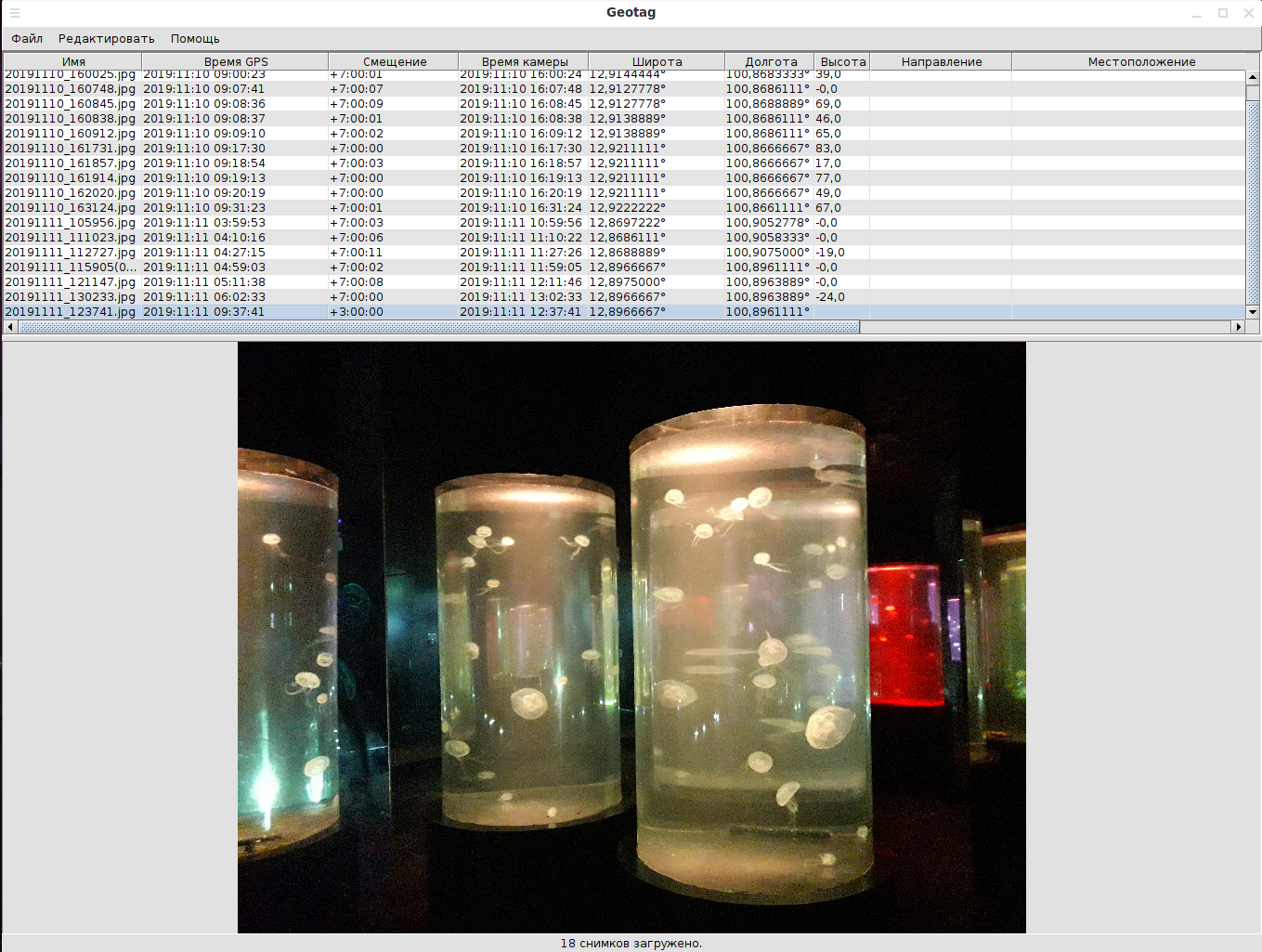
Во-вторых, это ExifTool в которой с помощью опций и указания имён тегов можно вывести именно то, что требуется.
С помощью опции «-lang ru» можно вывести название тегов метаинформации на русском языке:
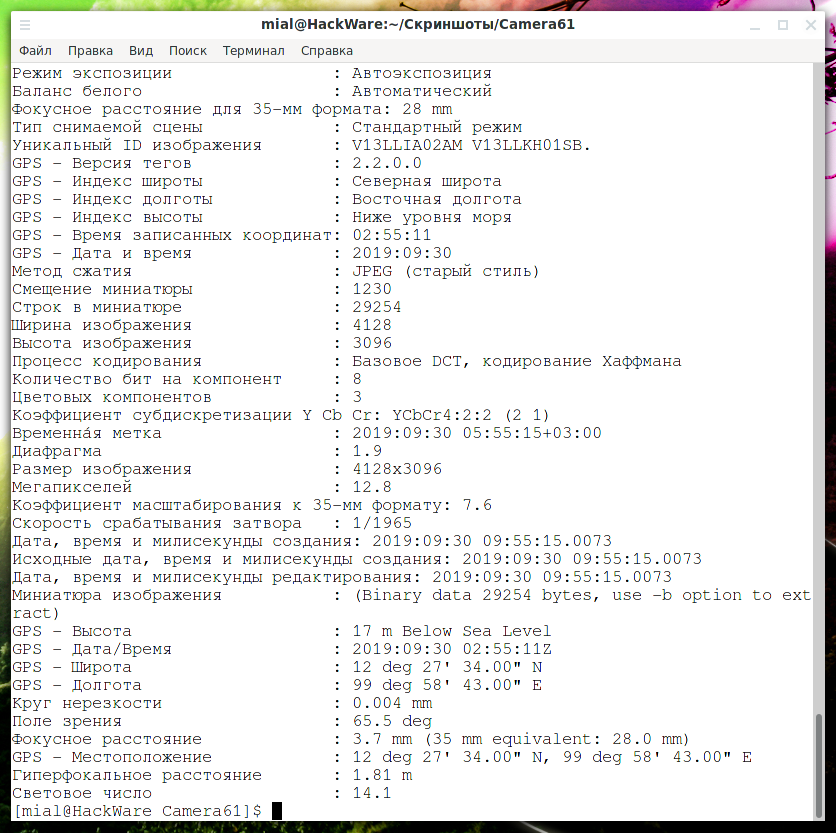
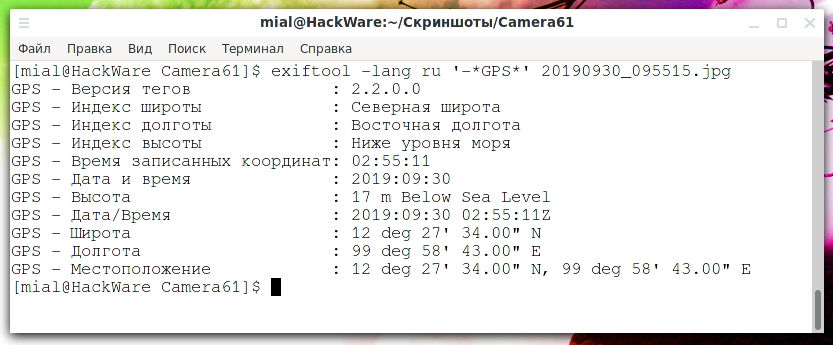
Если добавить опцию ‘-*GPS*’ (кавычки обязательны!), то будут показаны только теги метаинформации, в названии которых присутствует строка «GPS»:

Наконец, если указать опцию -n, то координаты будут выведены в десятичном виде:

Также помните, что с опцией -n не будут использоваться буквы для указания полушарий, а, если это требуется, будут выведены отрицательные числа.
Опция -c позволяет установить формат выводимых координат. Например, если вам слишком много (или слишком мало) цифр после десятичной точки, то их количество можно изменить этой опцией.
Например, чтобы показывалось только шесть цифр после точки, а также чтобы для обозначения полушарий не использовались буквы, а использовался знак минус нужно указать опцию -c ‘%+.6f’

С помощью опции -c можно настроить не только десятичный формат, но и любой другой — можно сделать абсолютно любую форму вывода координат.
Как по координатам определить примерное расположение на земном шаре
Что вы можете сказать глядя на следующие координаты?
Если ничего, то сейчас мы научимся «на глаз» определять примерное расположение по координатам даже без карты — хотя бы в каких полушариях находится координата и как далеко она от экватора, Гринвича и полюсов.
Долгота определяет расположение «вправо-влево» на глобусе/карте: 0 — Гринвич (Лондон/Великобритания), от 0° до +180° на восток (вправо) и от 0° до −180° на запад (влево).
Обратите внимание, что диапазон широты равен 180 градусам (половина окружности), а диапазон долготы 360 градусов (полная окружность). Диапазон долготы позволяет «перемещаться» по всей окружности земного шара (по всему экватору). А диапазон широты позволяет перемещаться только по видимой половине — если нужно было бы переместиться за северный/южный полюс, то для этого нужно сменить долготу, то есть «переехать» в другую часть экватора. Поэтому хватает 180° широты, но необходимо 360° долготы.
В соответствии с международным соглашением, меридиану, который проходит через Гринвичскую обсерваторию (Лондон, Великобритания) было присвоено значение 0° долготы, иными словами, он был избран в качестве точки отсчёта долготы на земном шаре. Долгота других мест измеряется как угол на восток или запад от нулевого меридиана, в диапазоне от 0° до +180° на восток и от 0° до −180° на запад».
Итак, вернёмся к нашим координатам:
Широта 12 (положительное число) означает выше линии экватора, но не намного, где-то на 1/7 от всей высоты от экватора до северного полюса (90/12.46=7,22). Долгота 99 означает значительное отдаление от линии Гринвича в сторону востока — примерно четверть поворота земного шара на восток (180/99.97=0,55). (0,55 — это примерно половина от восточного полушария, которое составляет ½ от всей земли).
Если бы первая цифра (широта) была бы отрицательной, то координата была бы чуть ниже линии экватора. А если бы вторая цифра была бы отрицательной (долгота), то смещение было бы таким же большим, но уже в сторону запада (от Гринвича/Лондона).
Как узнать место, где снята фотография, без использования сторонних сервисов
Если вы не хотите загружать фотографию ни на какой сайт или сервис, то это вполне понятное желание.
Первый способ уже показан выше — извлеките из изображения координаты, перейдите на Google Maps и введите их, в одном из следующих форматов (различаются пробелами и запятыми, разделяющими два числа):
Знак + (плюс) писать необязательно, но знак минус (если он есть) писать обязательно.
Если вдруг у координаты нет десятичных цифр, то добавьте к ней «.», иначе сервис не поймёт, что это координаты — оба числа должны быть с точкой и цифрой после неё.
Второй способ — использовать Geotag. Эта программа в один клик запускает свой локальный веб-сервер на котором размещена веб-страница с картой, открывает браузер и показывает на карте фотографии, которые вы выбрали.
Итак, запускаем Geotag и добавляем фотографии.
Теперь выбираем фотографии, которые мы хотим увидеть на карте (можно выбрать одну, или несколько, или все).
Кликаем правой кнопкой мыши по списку изображений и выбираем нужное действие.
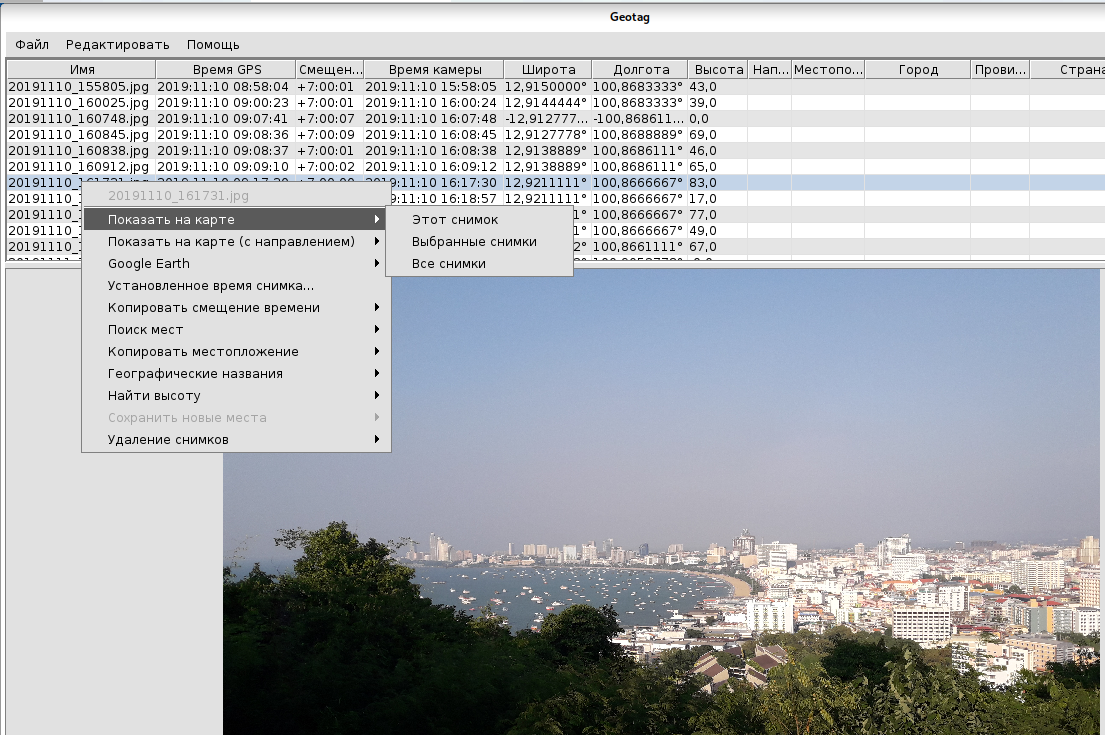
Будет открыт браузер с такой страницей.

Преобразование координат в десятичный вид и в минуты/секунды
Прежде чем перейти к редактированию координат, давайте научимся их преобразовывать. Как уже было сказано выше, координаты хранятся в трёх числах (градусы, минуты и секунды). Некоторые программы принимают новое значение координат в десятичном виде, а некоторые в том виде, в каком они хранятся в метаданных (три рациональных числа). Поэтому не будет лишним научиться конвертировать координаты.
В десятичный вид преобразование происходит по следующей формуле:
То есть градус остаётся как есть, а минуты и секунды делятся на 60 и 3600 соответственно.
Если в строке присутствуют буквы S (юг) или W (запад), то перед числом ставится знак минус. Вот и всё.
Чтобы не считать вручную (к тому же, при преобразовании в минуты и секунды нужно выполнить несколько действий), напишем небольшой скрипт, который будет это делать за нас.
Создадим файл geoconverter.php:
И скопируем в него:
В этом случае будет вычислена координата в формате градусы, минуты и секунды.
В этом случае будет вычислена координата в формате десятичного числа.
Надеюсь, они очевидны и их не нужно комментировать.
Онлайн сервисы по конвертации географических координат:
Если вы всего лишь хотите просмотреть, какие метаданные присутствуют в файлах, а также посмотреть на карте где была снята фотография, то вы можете воспользоваться следующими онлайн-сервисами:
Теперь эти сервисы переведены на использование ExifTool, поэтому вы увидите абсолютно все метаданные вашего файла.
Продолжение: во второй части «Как изменить GPS и другие метаданные в фотографии» мы научимся удалять и менять теги GPS, время создания, комментарий, производителя и модель камеры в метаданных фотографий.
Источник
Фотография с геотегом
Просматривайте, редактируйте и добавляйте геотеги и информацию EXIF к своим фотографиям
Приведенный в действие aspose.com и аспозе.облако
Мы уже обработали файлы с общим размером мегабайт
Geotag Photo — это онлайн-приложение для геотегирования изображений и фотоснимков 1, а также редактирования и извлечения информации EXIF 2 из вашего файла JPG, JPEG, PNG, GIF, TIFF, DBF, BMP или SVG и сохранения результатов в формате JPG.
1 Геотегирование — это добавление метаданных геопространственной идентификации к любому носителю, такому как изображение или фотография. Данные в основном состоят из широтных и длинных координат, но могут также включать высоту, азимут, расстояние, данные о точности, названия мест и отметку времени. Метаданные относятся к внутренней информации, скрытой в файле и не отображаемой на изображении.2 EXIF (формат файла сменных изображений) — это стандарт для добавления метаданных к изображениям, звукам и вспомогательным тегам, которые используются и поддерживаются почти всеми производителями камер.
Теги метаданных, определенные в стандарте EXIF, охватывают широкий спектр данных. Большинство геотегов используют данные о географическом местоположении из GPS (Глобальная система позиционирования) и основаны на системе координат широты и долготы, которая представляет каждое местоположение на земле от 180 ° западной долготы до 180 ° восточной долготы вдоль экватора и от 90 ° северной широты до 90 ° южной долготы вдоль нулевого меридиана.
С помощью нашего приложения вы можете:
- Извлечение координат из вашей фотографии (работает для всех фотографий, сделанных с помощью смартфонов и цифровых камер с включенной геотегировкой);
- Просмотрите местоположение, где была сделана ваша фотография, на карте мира;
- Добавьте любое местоположение к вашей фотографии;
- Напишите или перепишите заново описание, заголовок, теги, тему, авторов и дату съемки вашего изображения или фотографии;
- Сохраните результат на своем устройстве в формате JPG.
Геотегирование и редактирование — это простой и быстрый процесс с помощью нашего приложения для фотографий с геотегами. Просто скопируйте или загрузите файл в одном из поддерживаемых форматов и посмотрите, что он уже содержит. Добавьте геотеги вручную, дважды щелкнув по месту на карте, где оно было сделано, и оно автоматически появится в поле Новый геотег, добавьте точное описание и дополнительную информацию о вашем изображении и сохраните измененный файл JPG на вашем устройстве.
Наиболее распространенные причины для геотегирования фотографий:
- Приложения для обмена мгновенными сообщениями изменяют изображения, чтобы сделать их быстрее. Однако измененное изображение не содержит геотегов и большей части информации;
- Во многих цифровых камерах отсутствует функция геолокации;
- Забыли переключить геотеги на телефоне или камере;
- GPS имеет тенденцию увеличивать расход батареи.
Геотеги не могут подтвердить правильность места, где была сделана фотография, потому что местоположение может быть изменено на любое, поэтому вы никогда не узнаете, помечено ли оно реальным местом, где была сделана фотография.
Наше приложение работает из любого браузера на любом устройстве. Все процессы выполняются на наших серверах, поэтому нет необходимости в каких-либо регистрациях или установке какого-либо программного обеспечения. Приложение для фотографий с геотегами не ограничено, но пока оно помечает по одному изображению за раз.
Наше приложение представляет собой виртуальный инструмент, работающий на базе Aspose.GIS. Все файлы обрабатываются с помощью Aspose.API, которые используются многими компаниями из списка Fortune 100 в 114 странах.
Все файлы обрабатываются с помощью Aspose.API, которые полезны разработчикам для работы (чтения, записи и преобразования) с наиболее популярными форматами файлов ГИС и поставляются с отличной документацией, понятными примерами кода и командой поддержки всех разработчиков.
GIS Фотография с геотегом
- Поддерживаемые форматы JPG, JPEG, PNG, GIF, TIFF, DBF, BMP и SVG;
- Просмотр изображения местоположения GPS на карте мира;
- Добавляйте новые теги и описания к фотографии.
Как добавить геотеги к фотографиям онлайн?
- Поместите или загрузите свой файл в формате JPG, JPEG, PNG, GIF, TIFF, DBF, BMP или SVG в соответствующее место на экране;
- Получите координаты места, где это было сделано, в поле Существующие координаты, их местоположение на карте мира и информацию EXIF вашего изображения;
- Дважды щелкните в любом месте карты, чтобы отметить место съемки. Новые координаты будут автоматически отображены в поле Новый геотег;
- Напишите или перепишите описание вашего изображения;
- Нажмите на кнопку Записать теги EXIF, чтобы сохранить все изменения;
- Загрузите результат в формате JPG непосредственно на свое устройство;
- Чтобы начать работу над новым файлом, просто перетащите или загрузите новый файл в соответствующее место на экране.
часто задаваемые вопросы
-
❗
Почему пин-код не перемещается при нажатии на карту?
Дважды щелкните левой кнопкой мыши, чтобы отметить местоположение булавкой на карте.
-
❓
Как я могу добавить геотеги к своим фотографиям, сделанным камерой без GPS?
Используйте Aspose.Приложение Geotag Photo позволяет вручную добавлять геотеги к вашим файлам фотографий.
-
📁
Почему в результате я получаю только JPG?
Способ прикрепления геотегов к файлам JPG стандартизирован и может обрабатываться многими другими веб-сайтами и инструментами редактирования. Другие типы файлов изображений официально пока не поддерживают геотегирование.
-
💻
Могу ли я добавить несколько файлов в один и тот же процесс геотегирования?
Только одно изображение или фото для каждого процесса геотегирования.
-
🌐
Могу ли я добавить любое местоположение к своему изображению?
Да, но геотеги не могут подтвердить местоположение, где была сделана фотография, потому что местоположение может быть изменено.