
С обновлением прошивки MIUI 12 в галерее Смартфонов Xiaomi произошли некоторые изменения. Разработчики добавили ряд новых функций, что существенно расширило возможности приложения. О них и пойдет речь в нашей статье.
На главной странице программы есть два варианта отображения фото на MIUI 12. Это фотографии, рассортированные по дате съемки, и альбомы. Предустановлено несколько вариантов альбомов: это «Все фото», «Избранные», «Камера», «Видео», «Снимки экрана». Если хочется создать собственный альбом, то просто нажмите на изображение знака «+». Появится всплывающее окно, где можно будет задать имя нового альбом. Кстати, при нажатии на нужный альбом появится всплывающее меню внизу экрана. Тут можно будет его переименовать, скрыть, удалить либо переместить в другие альбомы.
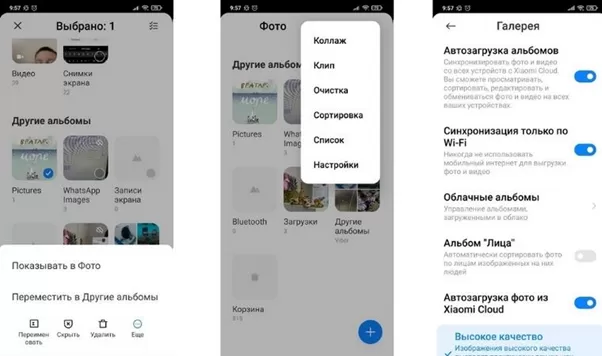
В верхней части экрана вы увидите три вертикальные точки. Это меню настроек. Здесь есть опция создания коллажа, т.е. фотографии можно соединить в виде различных вариантов плаката, макетов и даже склеить. Сделать клип из снимков тоже очень легко. Для этого выбирается соответствующая опция, где настраивается шаблон (например, вечер, путешествие, гурман и пр.), выбирается мелодия (несколько предустановленных музыкальных композиций). В редакторе можно добавлять и удалять снимки. Максимальное количество фото ограничено 20 штуками. Кстати, интервал отображения можно настроить самостоятельно в секундах, для чего надо будет зайти в настройки галереи.
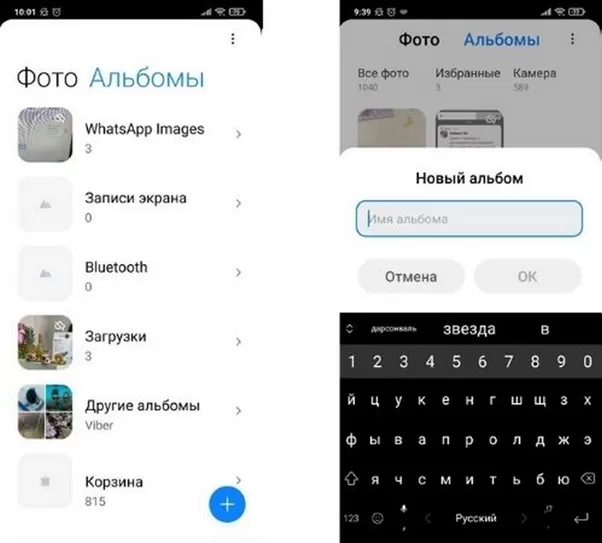
Также есть возможность очистить галерею MIUI 12: система проверит состояние приложения, отсортирует данные и предложит избавиться от дубликатов и пр.
Сортировка позволяет расположить информацию по имени, дате создания и последнему обновлению. Сами альбомы могут быть представлены в виде списка либо сетки.
Интерес представляет и само меню настроек. Тут можно включить автозагрузку альбомов, т.е. будет осуществляться синхронизация данных с Xiaomi Cloud. Если у вас ограниченный интернет-трафик, то стоит выбрать опцию синхронизации только по Wi-Fi. Зайдя в облачные альбомы, вы сможете включить/отключить синхронизацию различных категорий данных с облаком.
Полезной будет и функция «Лица». Это означает, что снимки будут автоматически рассортированы по альбомам на основании обнаруженных системой лиц. Если у вас работает синхронизация с Mi Cloud, то стоит загружать фотографии в высоком качестве, а не в оригинале. Это поможет сохранить полезное пространство в памяти вашего телефона, а на качестве фото никак не скажется.
Если у вас много дубликатов, то активируйте функцию «Выбор лучших фото». MIUI приступит к анализу дубликатов и пометит звездочкой лучшие варианты. Если вы скрыли альбомы, то их можно будет найти в соответствующем пункте.
Важное значение имеет пункт «Безопасный доступ». Стоит активировать оба пункта, находящиеся в нем. В результате при отправке снимков другим пользователям на фото будут удалены геоданные и метаданные. Полезным будет и включение функции конвертации HEIF в JPG перед отправкой другим пользователям, что позволит избежать несовместимости данных.
Если вы удалили снимки, то в течение 30 дней вы сможете найти их в корзине и восстановить. Как видите, управлять фото и видео с усовершенствованной галерей MIUI стало еще проще и удобней.
В последние годы Xiaomi сосредоточилась на улучшении приложений MIUI, чтобы нам не приходилось прибегать к сторонним. Благодаря этому приложение Галерея стало более полным, решая практически любую задачу.
Мы нашли пять возможностей, которые мы можем делать через галерею нашего Xiaomi. Функции, которые могут повысить производительность без использования других приложений.
1. Создавайте оригинальные коллажи и монтаж
Приложение галереи MIUI очень интересно. Среди его функций мы находим возможность создания коллажей и монтажей . Для этого просто перейдите в галерею, нажмите на три точки вверху, а затем выберите параметр «Коллаж».
С помощью этой функции можно создавать всевозможные коллажи, добавлять фреймы, заголовки и т . д. Мы можем комбинировать фотографии, какие захотим, чтобы создать полностью индивидуальный дизайн.
2. Объединяйте видео
Помимо возможности редактировать фотографии, галерея Xiaomi позволяет нам делать то же самое с видео. Среди множества вариантов, которые он предлагает, мы находим возможность объединять видео , чтобы создать свой собственный монтаж. Для этого нам останется выполнить следующие действия:
- Войдите в галерею и нажмите на три точки в правом верхнем углу.
- После этого мы выберем опцию « Видеоредактор » и ДОБАВЛЯЕМ первое видео, с которым хотим работать.
- Затем в опции « Редактор » нажмите значок « + », чтобы добавить второе видео, которое мы хотим добавить.

- Наконец, из иконки « | »В разделе« Редактор »мы можем добавить эффекты перехода между одним видео и другим.

3 Удалите предметы или людей с фотографии
- Среди опций редактирования галереи, которые интегрирует MIUI, мы находим возможность удалять объекты, линии или людей . Используя искусственный интеллект, эта функция может стереть тот элемент, который «загрязняет» нашу фотографию. Для этого мы должны:

- Перейдите в Галерею и введите фотографию, которую мы хотим изменить.
- Затем нажмите кнопку редактирования и введите опцию « Удалить» .
- После этого достаточно будет закрасить область, где находится удаляемый объект, человек или другой элемент.

4 Добавьте привлекательные заголовки или текст к своим видео

Еще одна функция, которую дает нам галерея, — добавление заголовков или текста к нашим видео . Для этого нам нужно будет выполнить следующие действия:
- Перейдите в Галерею и введите видео, которое мы хотим отредактировать. После этого мы нажмем, а затем значок в форме ножниц, который появится внизу.
- Оказавшись внутри редактора, мы получим доступ к опции « Субтитры », а затем мы добавим текст, который мы хотим, из опции « Добавить ».
5 Измените небо на своих фотографиях
Одна из лучших функций, которые мы находим в галерее Xiaomi, — это возможность изменения неба на фотографиях. С помощью неподвижного изображения или анимации эта функция полностью изменит скучный снимок, который мы сделали.

Чтобы изменить небо на нашей фотографии, нам нужно всего лишь:
- Зайдите в Галерею и введите фотографию, которую хотите отредактировать.
- После этого нажимаем на кнопку редактирования и мы переходим в раздел « Небо ».
- С помощью этого инструмента мы можем выбрать фильтр неба, который больше всего вам нравится, чтобы получить солнечный, облачный или дождливый и снежный день.
На чтение 3 мин Просмотров 168 Обновлено 09.10.2021
Среди опций MIUI имеется множество настроек, которые позволяют изменять ее интерфейс. Многие из них остаются незамеченными, поэтому мы собрали различные способы придать новый вид вашему Xiaomi, Redmi или POCO.
Содержание
- 1. Настройте часы на экране блокировки
- 2. Надоела одна и та же анимация загрузки?
- 3. Измените стиль панели уведомлений
- 4. Горизонтальная многозадачность в стиле iPhone на Xiaomi
- 5. Измените значок символа батареи
- 6. Оживите центр управления Xiaomi
1. Настройте часы на экране блокировки
MIUI позволяет просматривать часы на экране блокировки по-разному. На них мачаще всего смотрим в течение дня. Настойка этой опции придаст смартфону Xiaomi свежий штрих.
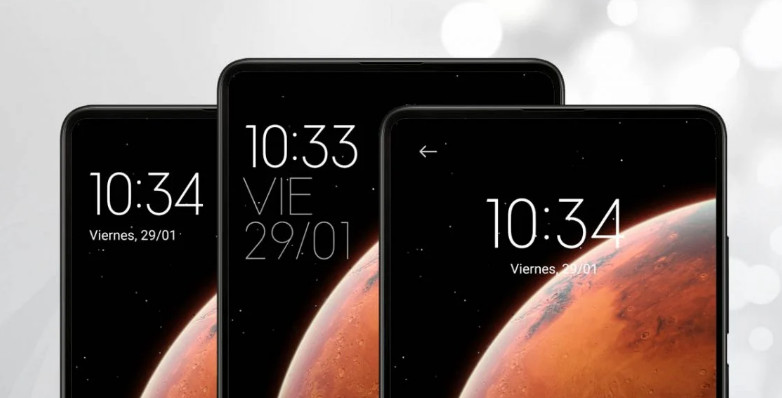
Чтобы настроить часы на экране блокировки, просто выполните следующие действия:
- Выберите «Настройки»> «Экран блокировки»> «Формат часов на экране блокировки».
- Оказавшись внутри, нужно выбрать дизайн часов, который больше всего нравится.
2. Надоела одна и та же анимация загрузки?

Мы можем изменить анимацию загрузки Xiaomi, Redmi или POCO. Чтобы настроить анимацию загрузки Xiaomi, следуйте этим простым шагам и наслаждайтесь анимацией, отличной от стандартной для MIUI:
- Перейдите в приложение Темы и щелкните значок своего профиля.
- После этого перейдем к «Настроить тему разделу», затем «стиль блокировки».
Оказавшись внутри этой опции, мы выберем тему, которая содержит анимацию загрузки, отличную от анимации по умолчанию.
3. Измените стиль панели уведомлений
MIUI позволяет нам изменить дизайн и стиль уведомлений. Хотя дизайн Android минималистичный, если мы активируем эту опцию MIU, то получим более привлекательные уведомления .
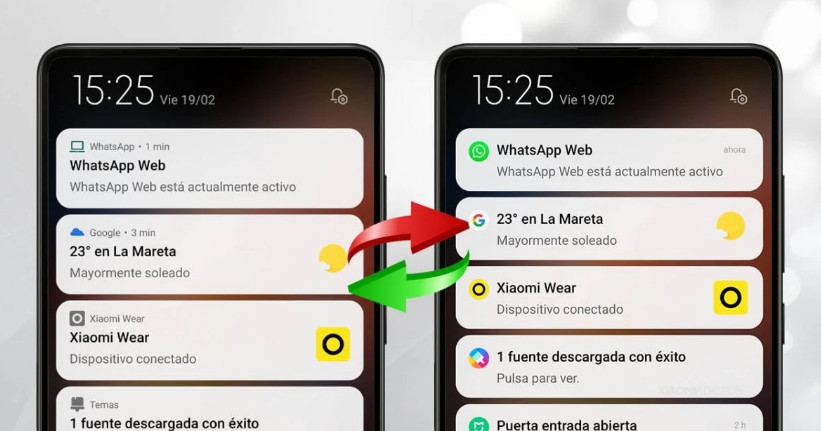
Чтобы изменить стиль или дизайн уведомлений нужно выполнить следующие шаги в настройках MIUI:
- Откройте «Настройки»> «Уведомления»> «Панель уведомлений».
- Оказавшись внутри, нам останется выбрать стиль, который нам больше всего нравится: MIUI или Android.
4. Горизонтальная многозадачность в стиле iPhone на Xiaomi
Xiaomi внесла несколько изменений, связанных с отображением многозадачности. Теперь она может отображаться не только в виде сетки, но и в горизонтальном формате, похожем на iPhone. Для активации этого формата достаточно:

- Выберите «Настройки»> «Главный экран»> «Упорядочить элементы».
- Оказавшись внутри, нужно активировать «Горизонтальный» вид.
5. Измените значок символа батареи
Еще один из множества вариантов настройки MIUI связан со значком батареи, присутствующей на верхней панели. Мы можем изменить его, выполнив следующие шаги:
- Выберите «Настройки»> «Дисплей»> «Центр управления» и «Панель уведомлений».
- Оказавшись внутри, с помощью опции «Индикатор заряда батареи» мы можем изменить значок батареи Xiaomi.
6. Оживите центр управления Xiaomi

Еще один вариант, который предлагает нам MIUI, — изменение внешнего вида Центра управления. Благодаря различным темам, которые мы можем найти в приложении Темы, мы можем придать ему совершенно другой вид и больше цвета. Для этого выполните следующие действия:
- Перейдите в приложение «Темы»> «Профиль»> «Настроить тему».
- Оказавшись внутри мы будем доступ к секции «Строка состояния»
После этого нам останется выбрать тему, которая персонализирует Центр управления MIUI . Среди наиболее важных тем мы находим:
- Pixel Neo G
- Freedom
- Nubia Red Magic
- Bob Marley_3MDS
- CrackingHouse
- WenyCLM
- Cherry Blossom_3MDP
- New Year_4
- Dream OS V12
- Black Shark 3d
- Neon_3MDP
- Neon girl_3MDS
- Linear Neon_3MDS
- Beautification
- NewYear 2021
- New Year_3
- Sprinkles
MIUI обладает возможностями скрытия конфиденциальной информации. К числу таких файлов относятся и фотографии, которые можно прятать от посторонних глаз, так и целые альбомы. Эта возможность есть на всех телефонах Xiaomi, Redmi и POCO, включая А-серию на чистом Андроид.
Скрытый альбом на Xiaomi (он же личный) — это альбом стандартной галереи MIUI, который спрятан через её настройки со всем содержимым. Открыть его содержимое может любой человек через Галерею. А вот скрытые фото, посмотреть без пароля не получится. Но обо всём по порядку.
Содержание
- Как создать скрытый альбом
- Как открыть скрытый альбом
- Как скрыть отдельную фотографию
- Просмотр скрытого фото
- Коротко о главном
Как создать скрытый альбом
Создание личного альбома в галерее Xiaomi проходит по достаточно простому алгоритму. Для этого потребуется воспользоваться настройками стандартного приложения галереи MIUI.
Предварительно нужно создать обычный альбом и перенести в него все необходимые фотографии, которые хотите спрятать. Только после этого можно убирать его от любопытных глаз. Добавить или удалить отдельное фото нельзя.
Как создать скрытый альбом на Xiaomi:
- Откройте галерею при помощи иконки на рабочем столе.
- Перейдите в категорию «Альбомы» (верхняя строка в окне галереи).
- Нажмите долгим тапом на требуемом альбоме и выберите «Скрыть».
- Подтвердите действие при помощи соответствующей кнопки.
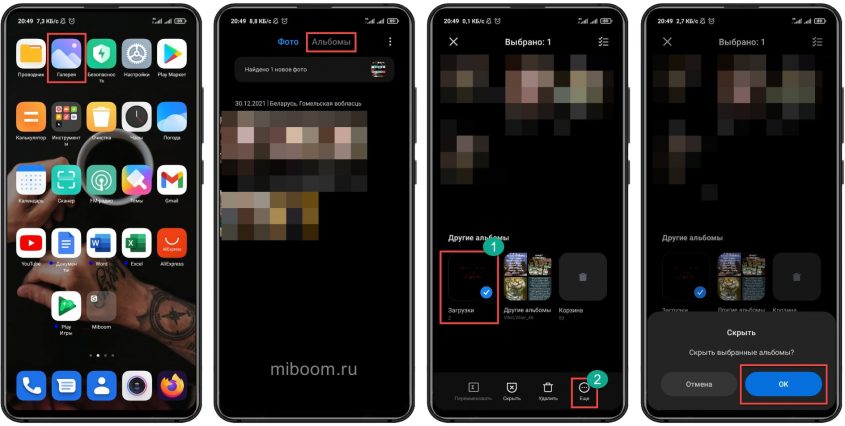
Выбранный альбом тут же пропадёт из галереи со всем его содержимым. Даже если поискать фото из него в проводнике, их там увидеть не получится.
Тем не менее, это не самый безопасный способ скрыть фото на Сяоми, Редми или ПОКО, поскольку знающий человек сможет легко найти скрытый альбом.
Как открыть скрытый альбом
Чтобы найти личный альбом, достаточно использовать стандартные настройки всё той же галереи MIUI. Даже не нужно знать, где он находится, система сама всё покажет.
Как открыть личный альбом на Xiaomi:
- Запустите галерею на смартфоне.
- Перейдите в раздел «Альбомы».
- Тапните по кнопке с тремя точками.

- В появившемся меню выберите пункт «Настройки».
- Тапните по пункту «Скрытые альбомы».
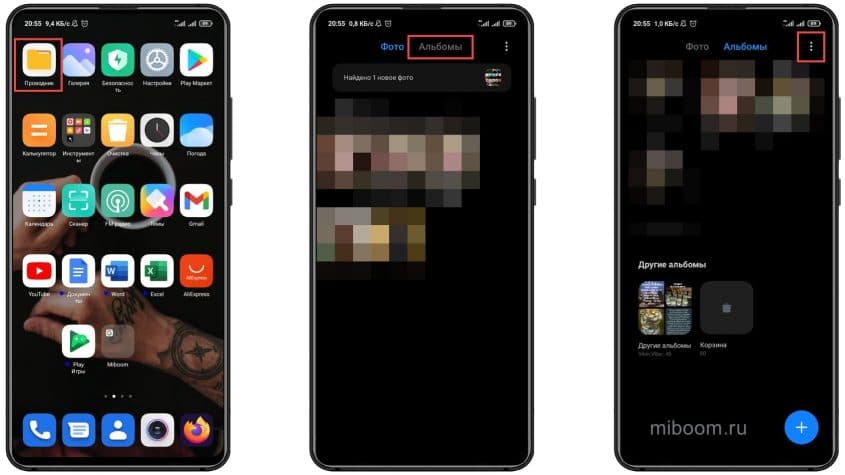
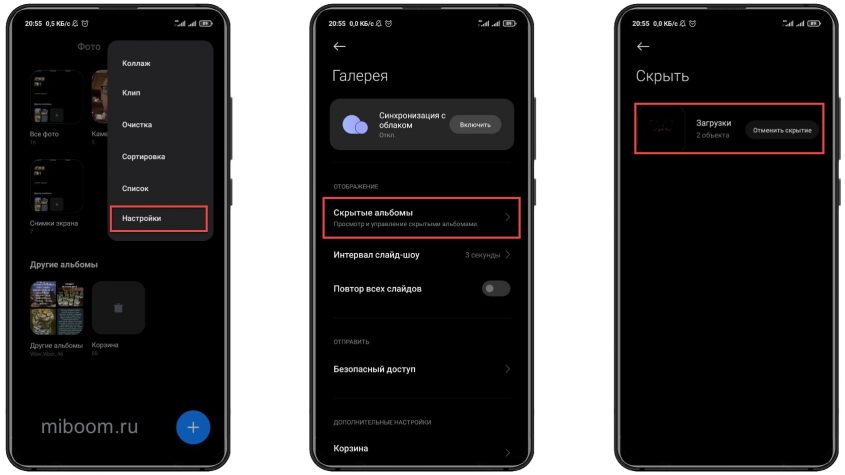
Аналогшичным образом можно посмотреть скрытый альбом в галерее и все фотографии, которые в нём находятся.
В этом же разделе можно отменить скрытие элемента, нажав соответствующую кнопку и подтвердив действие.
Как скрыть отдельную фотографию
Для скрытия фотографии в MIUI используется другой алгоритм. Он несколько отличается от описанного выше, поскольку в этом случае мы задействуем проводник MIUI. И лучше знать имя файла, поскольку предпросмотр снимков в проводнике доступен не всегда.
Этот способ скрытия конфиденциальных данных более безопасен, чем попытка спрятать целый альбом. Ведь если никто не знает пароля, то получить доступ к личным фотографиям пользователя не получится.
Как скрыть фото:
- Откройте проводник и тапните по пункту «Фото».
- Выберите нужную картинку и нажмите «Ещё» в нижней панели.
- Тапните по пункту «Сделать личным».
- Подтвердите действие.
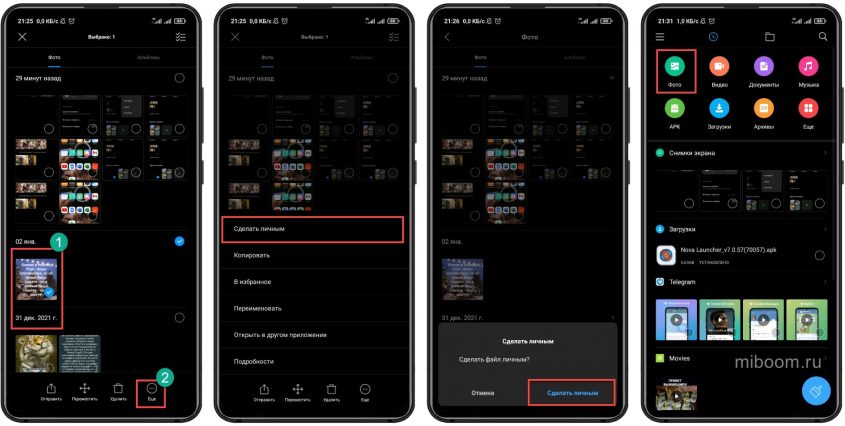
После этого фотография исчезнет из общего списка.
Если вы раньше не скрывали файлы при помощи проводника, придётся настроить пароль, привязать Mi аккаунт и только потом снимок будет спрятан.
В случае с Xiaomi «скрытое» и «личное» — это одно и то же. Суть одна — убрать с виду конфиденциальные данные. Но если, к примеру, в Windows на ПК папка просто скрывается, то в MIUI для просмотра её содержимого нужно ввести пароль. То есть, защита более продвинутая.
Просмотр скрытого фото
Если возникнет необходимость посмотреть спрятанную фотографию, то делать это придётся при помощи того же проводника. Только нужно выполнить немного другие действия, отличающиеся от процесса скрытия.
Как найти скрытые фото на Xiaomi:
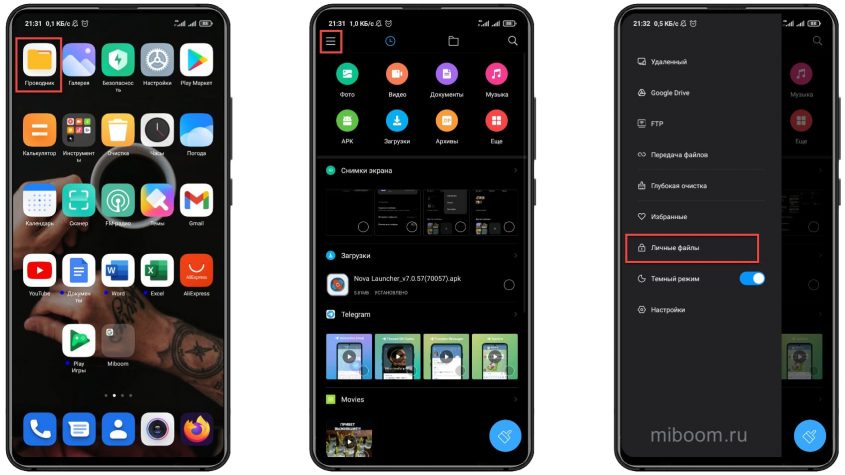
- Запустите проводник при помощи соответствующего значка на рабочем столе.
- Нажмите на кнопку с тремя полосками в левом верхнем углу экрана.
- Тапните по пункту «Личные файлы».
- Введите пароль или графический ключ для доступа к скрытым фото.
Коротко о главном
Подводя итог, хочу отметить:
- Функция скрытия альбомов и отдельных фотографий есть на всех смартфонах Xiaomi, POCO, Redmi.
- Скрытие альбомов можно выполнить при помощи галереи MIUI. Этот способ не особенно надёжен, так как найти и посмотреть содержимое может любой знающий человек.
- Скрытие отдельных фото осуществляется при помощи проводника MIUI. Этот вариант считается более надёжным, так как для показа защищённых файлов требуется пароль.
Поскольку Xiaomi Mi A1 работает на стандартном Android, он поставляется с Google Фото. На Mi A1 не установлено отдельное приложение галереи. Многим не нравится приложение Google Фото, и они ищут альтернативы Google Фото. Если вы один из них, мы выбрали семь лучших приложений-галерей для вашего нового Mi A1.
Mi A1 — это первый телефон Android One от Xiaomi, который предлагает невероятные функции, такие как двойная камера и стандартный Android. Однако отсутствие подходящей галереи раздражает многих пользователей. Итак, без лишних слов, давайте погрузимся в мир приложений для галерей.
1. Простая галерея
Не позволяйте имени обмануть вас. Simple Gallery — одно из самых чистых и совершенных приложений-галерей, доступных в Play Store для вашего Mi A1.
Это приложение показывает ваши фотографии и видео в виде папок. Однако, если вы хотите просмотреть все фотографии, приложение также предоставляет эту функцию. Эта функция находится в двух шагах от меню из трех точек. И это единственный недостаток этого приложения.
Simple Gallery также поддерживает видео и GIF. Поставляется со встроенным видеоплеером. Это приложение также предоставляет несколько способов сортировки и просмотра мультимедиа. Вы даже можете копировать и перемещать медиа.
Вы также можете фильтровать медиа и просматривать только изображения, видео или GIF-файлы. Приложение также позволяет вам изменять количество столбцов. Вы также можете настроить цвета и темы приложения.
Помимо встроенного фоторедактора, который позволяет выполнять простые задачи, такие как поворот и отражение, вы также можете скрыть мультимедиа с помощью этого приложения. Что интересно, вы можете даже прикрепить папки к верху.
Скачать простую галерею
2. Галерея A + — Фото и видео
Если бы мне пришлось поставить оценку этому приложению-галерее, оно заслужило бы оценку A +, как его название. Когда вы откроете приложение, вы найдете три вкладки — Фото, Интернет и Альбомы.
На вкладке «Фотографии» отображаются все ваши фотографии, отсортированные по времени. Самые свежие показаны вверху и так далее. Вы также можете изменить представление на формат месяца и года.
На вкладке «Интернет» отображаются фотографии из ваших облачных учетных записей. Если у вас есть изображения в Facebook, Dropbox и т. Д., Все они будут показаны на этой вкладке. Вкладка Альбомы, как очевидно, показывает фотографии в альбомах.
A + Gallery также предоставляет несколько способов сортировки и просмотра данных. Он также поддерживает темы и предлагает безопасное хранилище, в котором вы можете скрыть свои медиафайлы.
Интересно, что приложение позволяет искать фотографии разными способами. Вы можете искать по дате, альбому или цвету, что действительно здорово.
Единственный недостаток этого приложения — в нем есть реклама. Часто пользователь думает, что изображение является частью приложения, но на самом деле это реклама. Если реклама вас слишком сильно беспокоит, вы всегда можете купить премиум-версию всего за 0,93 доллара.
Скачать A + Gallery — Фото и видео
3. QuickPic — фотогалерея с поддержкой Google Drive
Если вы спросите кого-нибудь, какое стороннее приложение галереи они используют, ответ будет QuickPic. Это одно из старейших приложений-галерей, которое продолжает доминировать в этой области.
По умолчанию в QuickPic отображаются разные папки. Хотя вы можете просматривать данные по месяцам, это приложение не предоставляет функции для просмотра всех изображений без папок. Однако вы можете включать или исключать папки из списка. Это приложение для галереи Android также позволяет копировать и перемещать файлы.
Примечательно, что с QuickPic вы можете подключаться к нескольким онлайн-сервисам, таким как Google Диск, Dropbox и т. Д. Вы также можете обмениваться медиафайлами с помощью встроенной функции передачи файлов. Это приложение также ориентировано на конфиденциальность и позволяет скрывать фотографии на вашем Mi A1.
Скачать QuikPic — Фотогалерея с поддержкой Google Диска
4. Рисунки — Красивая галерея
Некоторым пользователям Xiaomi Mi A1 это приложение понравится, другим оно может не понравиться. Мы говорим это, потому что макет немного отличается от других приложений галереи. Когда вы откроете это приложение, оно покажет все ваши фотографии. Вы можете переключиться на просмотр месяца, коснувшись значка календаря вверху.
Если вы ищете папки, их можно найти под значком с тремя полосами в верхнем левом углу. Приложение также позволяет перейти к списку проблем, нажав кнопку «Назад» на главном экране приложения.
Вы можете вручную отсортировать папки альбомов с помощью перетаскивания или отсортировать их по имени и дате. Помимо супер удобного встроенного сканера QR-кода, приложение также извлекает текст из изображений.
Кроме того, вы можете изменить размер фотографий, прежде чем делиться ими. Он также поддерживает Chromecast и не имеет рекламы. К счастью, это приложение для Android также позволяет перемещать и копировать мультимедиа без использования файлового проводника.
Скачать картинки — красивая галерея
5. Галерея F-Stop
F-Stop Gallery упрощает просмотр медиафайлов на Mi A1. Хотя по умолчанию для просмотра изображений используется просмотр папок, он дает вам несколько способов категоризации изображений. Вы можете просматривать видео отдельно, а также просматривать все медиа.
Вы даже можете добавлять теги и рейтинги к своему изображению. Затем, основываясь на них, вы можете искать их отдельно. Все эти функции легко доступны из панели навигации приложения.
В дополнение к этому вы можете закреплять папки и делать закладки. Вы также можете добавить в это приложение облачные сервисы. Помимо печати, приложение также позволяет копировать, перемещать и переименовывать мультимедийные файлы.
Скачать галерею F-Stop
6. A + Gallery Pro — фотографии и альбомы
Простое приложение, которое выполняет свои обязанности и является хорошей галереей. Без дополнительных функций приложение фокусируется на отдельных фотографиях и альбомах.
Когда вы откроете приложение, вы найдете две вкладки — Все и Альбомы. На вкладке «Все» отображаются все изображения, отсортированные по дате. На вкладке Альбом отображаются мультимедийные альбомы или папки на вашем Mi A1.
В нем указано общее количество файлов, папок и место, занятое носителями. Подобно этому приложению, другое приложение, известное как Галерея также перечисляет общее количество медиафайлов.
Скачать A + Gallery Pro — Фото и альбомы
7. Галерея Pro
Если вы ищете приложение для галереи с мощными встроенными функциями редактирования, такими как фильтры, границы и т. Д., Вам обязательно стоит попробовать приложение Gallery Pro. С помощью этого приложения вы также можете вращать, переворачивать и обрезать фотографии.
Если вам не нравится категоризация фотографий по альбомам, вы можете отсортировать их по местоположению, времени, людям и даже тегам.
Скачать Gallery Pro
Больше вариантов:
Вот список некоторых других приложений галереи Android с фильтрами и другими функциями редактирования для вашего Xiaomi Mi A1.
1. Фотогалерея и альбом
2. Pic Gallery — Фотогалерея с фоторедактором
3. Фотогалерея HD и редактор
4. Фотогалерея и редактор
5. Галерея — Фоторедактор
Советы, уловки и многое другое
Если приведенный выше список вас не устраивает, отметьте Фокус — Картинная галерея, Фотопленка — Галерея, а также Leaf Pic Галерея приложений.
Как только вы найдете подходящее приложение галереи для своего Mi A1, ознакомьтесь с этими главными советами по Mi A1 и лучшими советами по работе с камерой Mi A1.
Последнее обновление 5 июл, 2019
Вышеупомянутая статья может содержать партнерские ссылки, которые помогают поддерживать Guiding Tech. Однако это не влияет на нашу редакционную честность. Содержание остается объективным и достоверным.
Post Views: 522
Краткий обзор возможностей фирменного приложения «Галерея», предустановленного на смартфонах Xiaomi с оболочкой MIUI 11. Программа богата возможностями, которые доступны совершенно бесплатно.
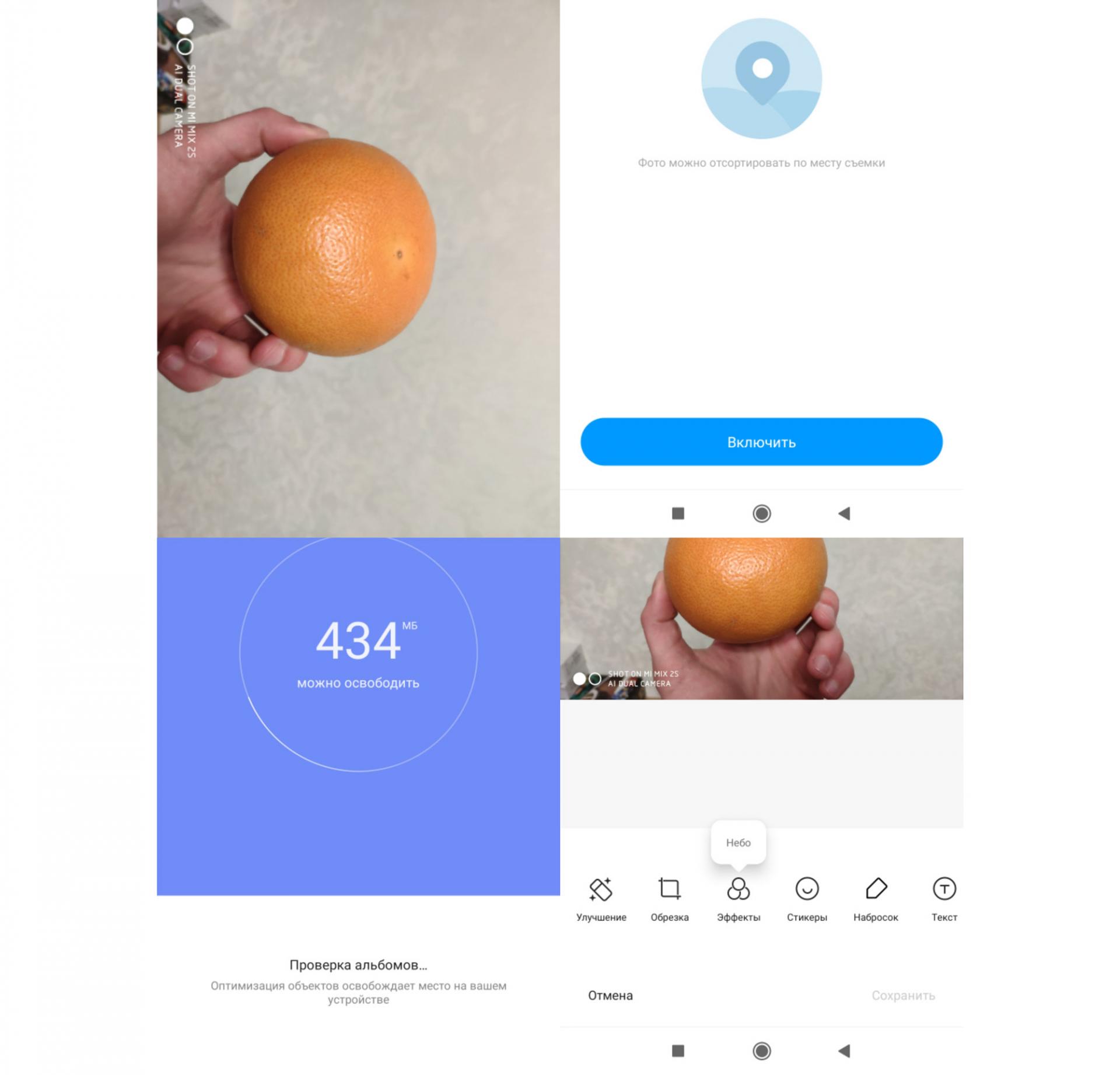
Пользователи, для которых смартфон играет первостепенную роль в работе и жизни, уделяют особое внимание функционалу камеры и системе обработки фото и видеоматериала. Xiaomi с MIUI 11 станет идеальным партнёром в этом аспекте. С выпуском первого смартфона компания Xiaomi уделяла большое внимание галерее изображений и на сегодняшний день представила современную и мощную версию в MIUI 11. Добавлены новые фильтры, обновлены инструменты для редактирования фото и видео материала.
Xiaomi разрабатывает технологии, которые облегчают пользователям эксплуатацию гаджетов. Это значит, что дополнительная установка приложений сторонних разработчиков, которые внедряют раздражающую рекламу или добавляют платные услуги, не требуется.
В галерее MIUI 11 существует несколько вариантов обработки фотографий.
Кстати, о Xiaomi мы много пишем в нашем Дзен-канале, если вас интересует эта тема. Стоит подписаться.
Режим красоты. Эти фильтры помогают улучшить текстуру и цвет фотографий.
Режим кадрирования содержит все необходимое для изменения технических параметров изображения.
Фильтры позволяют изменять тон и цвет окружающих предметов, в том числе неба. Уникальным фильтром является фильтр для обработки фотографий пищевых продуктов.
Широкий спектр смайликов позволяет раскрасить фотографию дополнительными эмоциями, а также замаскировать нежелательные детали.
Каракули: эта функциональность позволяет пользователю рисовать поверх изображения. С его помощью мы можно подчеркнуть текст, добавить стрелки, круги, выделяя важное.
Водяные знаки и тексты. Эта функция позволяет работать с текстом, добавлять и редактировать не только текст, но и водяные знаки.
Регулировка цвета, яркости и контрастности, выделенная в отдельную функцию, позволит улучшить качество изображения.
Функция «рамка» позволяет добавить рамку к изображениям вокруг изображения и, таким образом, обрезать или обрамить ее толстыми или тонкими краями.
Мозаика позволяет скрыть нежелательные детали, например, лицо человека или номер автомобиля.
Если какая либо из деталей на изображении вас не устраивает, с помощью функции «удалить» её легко можно убрать с изображения. Эта функция даёт возможность не прибегать к Фотошопу и аналогичным программам. Есть минус — этот инструмент не обладает повышенной точностью, поэтому придётся приложить усилия и запастись терпением.
Дополнительные полезные функции галереи Xiaomi MIUI 11
Галерея обладает ещё одной особенностью. В галерее можно создавать коллажи, снабжать их надписями, дополнительными картинками, рамками.
Функция клипа не менее популярна. Все желаемые фото и видео можно собрать в единый видеоряд и снабдить его фильтрами и музыкой. Это можно сделать не только с собственными изображениями, но и с теми, что передают другие контакты.
Два слова о портретном режиме
MIUI 11 Xiaomi сразу делает фотографии нужного качества и позволяет использовать режим бьютификации, достаточно указать в настройках нужные параметры. Все настройки просты в управлении.
Все перечисленные настройки способны при должном количестве терпения заметно улучшить изображения и видео, сделанные на ваш смартфон, причём без использования дополнительных приложений иных разработчиков.
Источник: Xioami4mi.
👍 / 👎
Тогда можно поддержать её лайком в соцсетях. На новости сайта вы ведь уже подписались? 
Или хотя бы оставить довольный комментарий, чтобы мы знали, какие темы наиболее интересны читателям. Кроме того, нас это вдохновляет. Форма комментариев ниже.
Что с ней так? Своё негодование вы можете высказать на zelebb@gmail.com или в комментариях. Мы постараемся учесть ваше пожелание в будущем, чтобы улучшить качество материалов сайта. А сейчас проведём воспитательную работу с автором.
Если вам интересны новости мира ИТ так же сильно, как нам, подписывайтесь на Telegram-канал. Там все материалы появляются максимально оперативно. Или, может быть, удобнее «Вконтакте»?
Читайте нас где удобно
Ещё на эту тему было
- Xiaomi обновляет приложение камеры для своих смартфонов
- Xiaomi обновит семейство Redmi Note 9, POCO M2 и ещё некоторые до MIUI 14
- 10 смартфонов Xiaomi обновятся до MIUI 14 уже в январе
- Xiaomi решила раздать технологию ускорения на все смартфоны
- На некоторые смартфоны Xiaomi отдаст урезанную MIUI 14
- MIUI 14 вышла официально. Какие смартфоны обновятся?
- Подборный разбор прошивки MIUI 14 для устройств Xiaomi
- Анонс MIUI 14 отложили, но дразнят изменениями прошивки
- Появились первые изображения MIUI 14
- Появился логотип MIUI 14. Осталось дождаться релиза прошивки
Для тех, кто долистал
Ай-ти шуточка бонусом. Время от времени Google вызывает из своего гарема нового производителя и заставляет делать ему Nexus.