
Добрый день, дорогие читатели! Сегодня мы обсудим такую тему, как смена IMEI на смартфонах Samsung. Этот код не просто отличает один телефон от другого, но и позволяет пользоваться мобильным сообщением в принципе.
Затирание данного номера может произойти из-за перепрошивки или скачивания программ из сети, поэтому восстановление этого кода не повредит никому.
Что за код и как его определить
IMEI представляет собой 15-значный код, который автоматически передается телефоном в сеть мобильного оператора всякий раз, когда аппарат включают.
Именно его запрашивает полиция в случае, если ваш телефон украли. Когда преступник попробует воспользоваться телефоном (даже с новой сим-картой), эта информация поступит оператору, который и сообщит полиции о том, что аппарат зарегистрирован в сети. Это позволит установить примерное местонахождение мобильного, а вместе с ним – и преступника.
Как узнать IMEI для Galaxy A5? – Следует последовательно нажать комбинацию клавиш *#06#.
После этого на экране проявится один или два кода – все зависит от того, на сколько сим-карт рассчитан ваш телефон. Если же код стерт, то вы увидите сообщение о том, что он не определен.
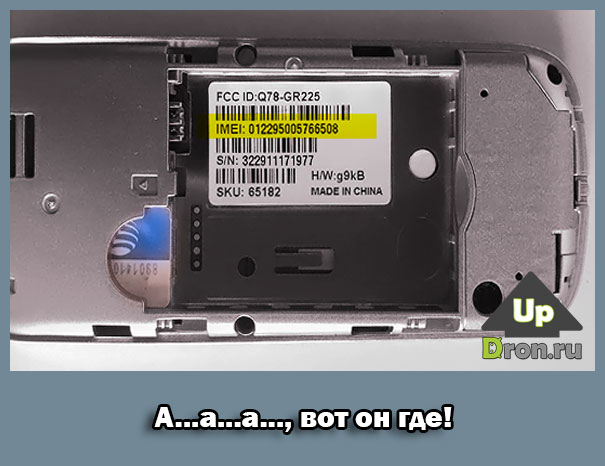
Кроме того, IMEI всегда указывается под аккумулятором телефона, а также на коробке. Поэтому, советуем или сохранять коробку от смартфона или же записывать его числовую комбинацию где-то, чтобы в случае необходимости у вас она была.
Как можно изменить данный код
Существует два способа смены.
Первый способ предполагает использование так называемого инженерного меню, а второй – установку специальной программы, которая дает доступ к расширенным возможностям. Рассмотрим их более подробно.
Воспользуемся инженерным меню
Многие специалисты называют этот способ самым простым, ведь не нужно ничего скачивать и устанавливать. Правда, о том, как вызвать это инженерное меню конкретно для вашей модели (например, S4, S5, S6 и т.д.), вы сможете узнать или из инструкции к телефону, или же в интернете. Это простая комбинация клавиш, которая дает вам доступ к расширенным настройкам аппарата.
Итак, после вызова указанного выше меню, необходимо выполнить такие действия:
- перейти во вкладку Connectivity, а затем по пути – CDS information – Radio information;
- в последнем из пунктов вы найдете один или два раздела (по количеству сим-карт);
- войдите во вкладку Phone 1 и введите после букв АТ+ команду EGMR=1,7 «новый код»;
- после введения этих данных нужно будет нажать кнопку Send at Command;
- аналогичные шаги нужно будет проделать и для второй карты, в случае если у вас она есть.
Собственно, вот и все действия, которые предполагает этот метод. Здесь самым «сложным» можно назвать только то, что требуется знание комбинации клавиш для вызова инженерного меню.
Используем программу Mobile Uncle
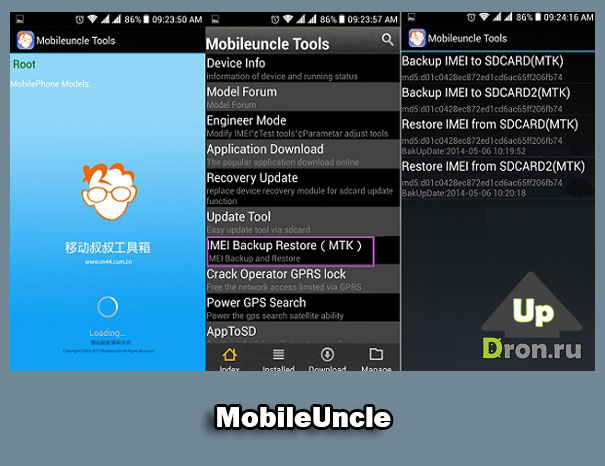
Вторым способом является установка программы Mobile Uncle, которая дает доступ к такому же инженерному меню, только уже без необходимости искать комбинацию для его вызова. На языке специалистов, скачанная утилита дает права суперпользователя для вашего Samsung S6 или S7.
Скачайте и установите ее на телефон. Произведя запуск, следуйте следующей инструкции:
- находим вкладку с названием «Инженерный режим»;
- далее переходим по пути Connectivity – CDS information – Phone information;
- переходим в Phone 1,2;
- после этого появляется такое же меню, как и в первом способе – и вводить данные нужно так же, как мы описывали выше;
- подтверждаем введенный код при помощи клавиши Send at Command.
Это все! Собственно, эти два способа похожи, ведь мы используем один и тот же режим работы со смартфоном, но разными способами получаем к нему доступ.
Напоследок нам хотелось бы еще сказать о том, как избежать необходимости процедуры восстановления. Для этого никогда не скачивайте программы или обновления из непроверенных источников. Вместе с ними в смартфон может попасть вирус, который способен попросту стереть информацию. Поэтому доверяйте только официальным приложениям и обновлениям к ним.
Хотите всегда быть в курсе полезных лайфхаков для вашего гаджета? – Тогда подписывайтесь на обновления нашего блога в социальных сетях и на [urlspan]ютуб-канале[/urlspan]! До скорых встреч.
С вами был UpDron.ru
Пока!
Как изменить адрес электронной почты в аккаунте
В некоторых случаях адрес электронной почты (то есть имя пользователя) аккаунта Google можно изменить.
Зачем нужен этот адрес электронной почты
- Если вы вошли в систему, рядом с вашим именем и фотографией профиля будет показан адрес электронной почты. Чтобы посмотреть его, нажмите на изображение профиля или значок с первой буквой вашего имени.
- Этот адрес используется для входа в аккаунт.
- На него приходят уведомления о важных обновлениях в наших сервисах (если вы не указали для них другой адрес электронной почты).
Подробнее о том, как использовать несколько адресов в аккаунте Google…
Шаг 1. Проверьте, можно ли изменить адрес
-
На телефоне или планшете Android откройте приложение «Настройки»
 Google Управление аккаунтом Google.
 - В верхней части экрана нажмите Личная информация.
- В разделе «Контактная информация» выберите Адрес электронной почты.
- Нажмите Адрес электронной почты аккаунта Google. Если открыть эту настройку не получается, значит данные изменить нельзя.
 Google
 - Как правило, адреса с доменом @gmail.com изменить невозможно.
- Если вы используете рабочий или учебный аккаунт Google, обратитесь за помощью к администратору.
Важно! Если вы используете функцию Войти с аккаунтом Google на сторонних сайтах или Удаленный рабочий стол Chrome для дистанционных подключений, ознакомьтесь с этой информацией перед тем, как изменить адрес электронной почты.
Шаг 2. Измените адрес
- Нажмите на значок «Изменить» рядом с адресом электронной почты.
- Введите новый адрес. Он не должен быть связан с другим аккаунтом Google.
 рядом с адресом электронной почты.
- Если вам нужна помощь, воспользуйтесь нашими советами.
- Следуйте инструкциям на экране.
На новый адрес электронной почты будет отправлено письмо со ссылкой для подтверждения. Откройте его и перейдите по указанному URL. Если письмо не пришло, прочитайте эту статью.
Советы
- Чтобы изменить адрес в домене Gmail на адрес в другом домене, необходимо удалить адрес Gmail. Подробнее…
- Чтобы изменить адрес в другом домене на адрес Gmail, добавьте адрес Gmail в свой аккаунт. Подробнее…
- Если нужный адрес электронной почты уже используется в качестве дополнительного в аккаунте, сначала удалите его оттуда.
Что делать, если адрес изменить нельзя
- Укажите адрес электронной почты, с помощью которого хотите входить в аккаунт, в качестве дополнительного.
- Узнайте, как получать электронные письма из других аккаунтов.
- Создайте аккаунт Google с другим адресом Gmail.
Что делать, если вы используете Удаленный рабочий стол Chrome или вход с аккаунтом Google
Если вы пользуетесь функцией входа с аккаунтом Google или Удаленным рабочим столом Chrome, то после смены основного адреса электронной почты можете столкнуться с проблемами.
Вот некоторые причины для смены основного адреса электронной почты:
- Раньше вы пользовались адресом в другом домене и регистрируете аккаунт Gmail.
- У вас уже есть аккаунт Gmail, но вы создаете новый, чтобы сделать его основным.
Вход с аккаунтом Google
Если вы создали аккаунт на стороннем сайте с помощью функции «Войти с аккаунтом Google» и изменили основной адрес электронной почты, то можете потерять доступ к аккаунту на том сайте.
Совет. В этом случае свяжитесь со службой поддержки стороннего сайта напрямую, чтобы восстановить доступ к аккаунту.
Удаленный рабочий стол Chrome
Если вы используете Удаленный рабочий стол Chrome и изменили основной адрес электронной почты, для решения проблем с удаленными подключениями следуйте этим инструкциям:
- Откройте Удаленный рабочий стол Chrome на удаленном хост-компьютере.
- Чтобы разорвать все подключения, нажмите на значок в разделе «Это устройство».
- Когда все подключения будут разорваны, в разделе «Это устройство» нажмите Включить.
- Следуйте инструкциям для повторного подключения с новым адресом электронной почты.
 в разделе «Это устройство».
Статьи по теме
- Как изменить имя и другие личные данные в аккаунте Google
- Как добавлять и удалять адреса электронной почты
- Как изменить основной домен для Google Workspace
Эта информация оказалась полезной?
Как можно улучшить эту статью?
В приложение можно добавить только существующую почту. То есть ту, которая была создана заранее. Создать новую почту через приложение «Электронная почта» нельзя.
В магазинах приложений почтовый клиент называется «Samsung Email». Установленное на смартфон приложение называется «Электронная почта» и выглядит так:
Как добавить электронную почту впервые
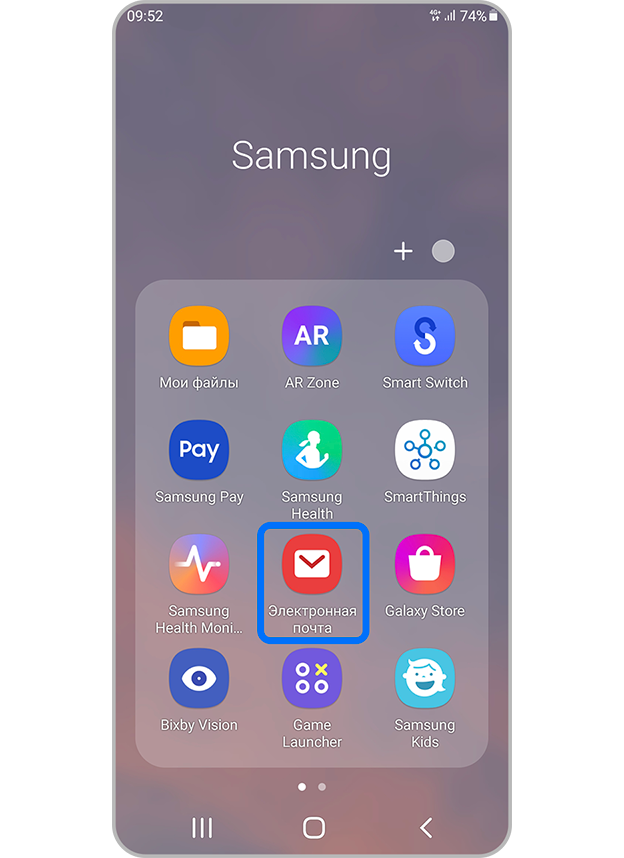
Шаг 1. Откройте приложение «Электронная почта», выберите нужный вам почтовый сервис. Если у вас нет такого приложения, вы можете скачать его в Galaxy Store.
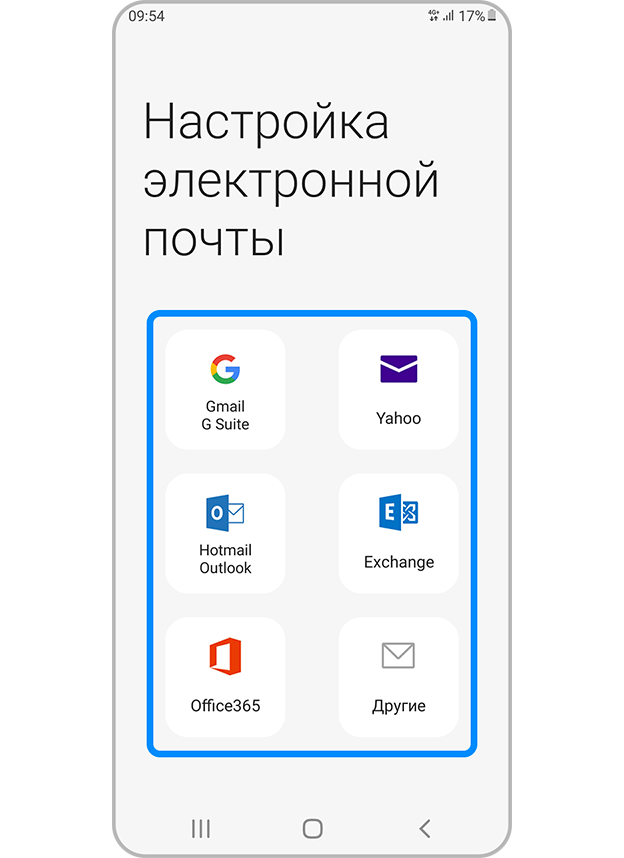
Шаг 2. Выберите нужный вам почтовый сервис и следуйте инструкциям на экране. Если среди предложенных нет нужного, нажмите «Другие».
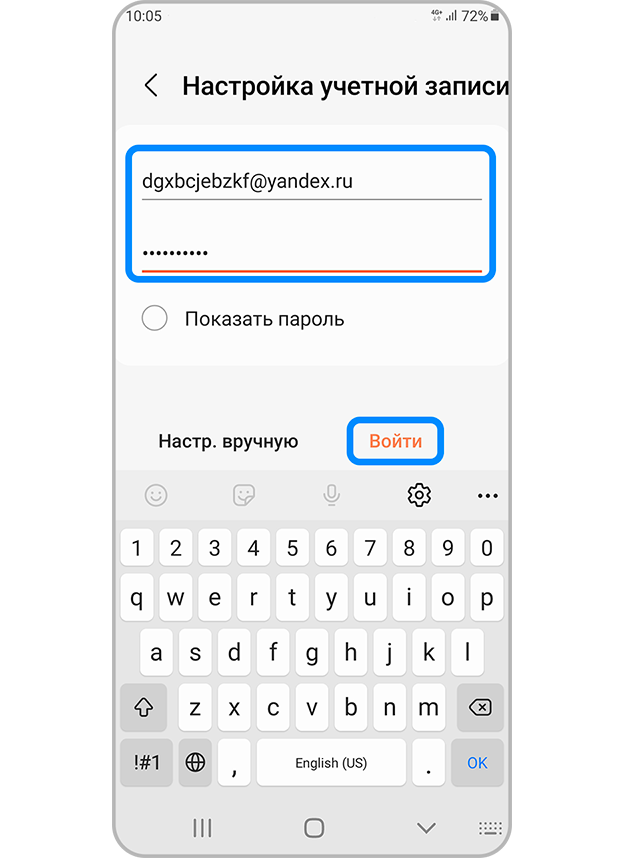
Шаг 3. Введите адрес электронной почты и пароль, нажмите «Войти». В этом случае настройка почтового сервера будет произведена автоматически.
Вы также можете настроить параметры сервера вручную, если добавляете почту через кнопку «Другие». Для этого:
Как добавить еще один электронный адрес
Если вы уже используете в приложении электронный адрес и хотите добавить новый:
Что делать, если при добавлении почты возникает ошибка
Если не добавляется почта Yandex или Mail.ru
При добавлении почты Yandex или Mail.ru может возникать ошибка. В таком случае нужно создать отдельный пароль для приложения и использовать его, чтобы добавить почту в Samsung Email.
Создать пароль для почты Yandex:
1. Зайдите на страницу Управление аккаунтом.
2. В меню слева выберите раздел «Безопасность».
3. Выберите пункт «Пароли приложений» (внизу страницы).
4. Нажмите «Включить пароли приложений» и затем «Создать новый пароль». Если вы включили двухфакторную аутентификацию, просто нажмите «Создать пароль приложения».
5. Выберите тип приложения.
6. Придумайте название пароля: например, можно указать название приложения, для которого вы создаете пароль. С этим названием пароль будет отображаться в списке.
7. Нажмите кнопку «Создать». Пароль приложения отобразится во всплывающем окне. Скопируйте его и используйте при добавлении почты в приложении «Samsung Email».
Созданный пароль можно увидеть только один раз. Если вы ввели его неправильно и закрыли окно, удалите текущий пароль и создайте новый.
На чтение 5 мин Просмотров 26к. Опубликовано 28.02.2019
 IMEI – это уникальный номер, который присваивается каждому выпущенному сотовому телефону, планшету или модему. Он идентифицирует устройство и не повторяется среди других устройств. Многие пользователи интересуются, как можно самостоятельно поменять эту комбинацию символов. В этой статье описаны все доступные методы, как изменить IMEI на Андроид.
Содержание
- Что такое IMEI и зачем он нужен
- Изменение идентификатора
- Через инженерное меню
- Смена при помощи приложений
- Видеоинструкция
Что такое IMEI и зачем он нужен
IMEI – это цифровая комбинация, уникальная для каждого мобильного устройства. С его помощью можно отследить и заблокировать телефон или планшет. Цель такой идентификации – защита техники потребителя от возможной кражи. Такое средство безопасности поможет в кратчайшие сроки отследить и найти похищенное устройство. IMEI применяется в следующих ситуациях:
- Если злоумышленники похитили ваш смартфон, вы сможете дистанционно заблокировать доступ к нему. Для этого потребуется немедленно позвонить своему оператору связи и предоставить информацию о потере, указав индивидуальный номер устройства. Специалисты произведут блокировку телефона в пределах покрытия своей сети и внесут его в базу данных, а также сообщат другим поставщикам услуг мобильной связи о выполнении данных действий;
- Набор таких цифр говорит о многом. В этом кодовом обозначении спрятаны: модель (первые восемь цифр), происхождение и марка аппарата, производитель (следующие шесть цифр);
- IMEI можно использовать для отслеживания местонахождения смартфона, но для этого потребуется подписаться на соответствующую службу. При этом пользователь может осуществлять слежение с другой симки.
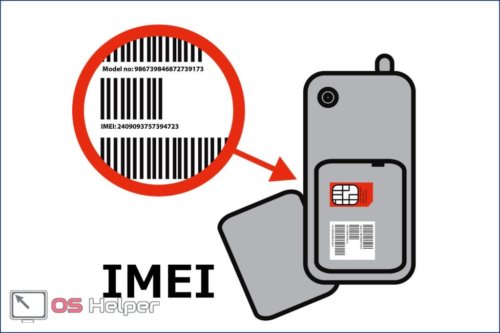
Проверка Imei
Прежде чем настроить IMEI, нужно узнать установленный на данный момент номер. Выполнить это довольно просто:
Для всех устройств с операционной системой Андроид потребуется набрать команду *#06# и нажать на кнопку вызова. После выполнения этих действий моментально выскочит окошко, в котором будет указан действующий номер.
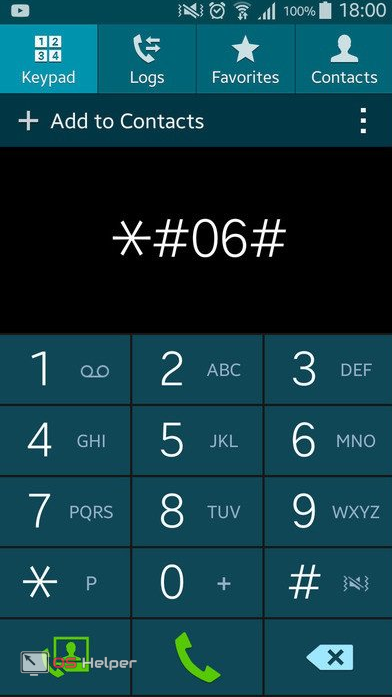
Также можно перейти в раздел настроек на своем смартфоне и в самом конце списка открыть вкладку «О приложении». Откроется окно с подробной информацией об устройстве, в котором можно посмотреть IMEI номер.
Изменение идентификатора
Существует несколько методик восстановления и смены идентификационного номера:
- При помощи инженерного меню. Такое меню предусмотрено на всех мобильных устройствах на платформе Android. Данные тут хранятся в энергонезависимой памяти NVRAM;
- При помощи сторонних программ и приложений. Для таких целей разработано специальное ПО, чтобы писать новые номера.
Через инженерное меню
Инженерное меню является скрытой функцией смартфона и предназначено для проведения тестирований и настроек. Начать работу через инженерное меню можно, использовав специальные USSD команды. Комбинация клавиш вводится на стандартной панели набора телефонных номеров и отличается у каждого производителя. На различных интернет-ресурсах можно узнать комбинацию для определенной марки телефона.
Например:
- устройствам HTC соответствует комбинация: *#*#8255#*#*;
- Samsung Galaxy: *#*#4636#*#*;
- ZTE и Мейзу: *983*07#;
- планшет с процессором Nvidia (Xiaomi): *#*#6484#*#*;
- Huawei: *#*#2846589#*#*, *#*#3646633#*#*.
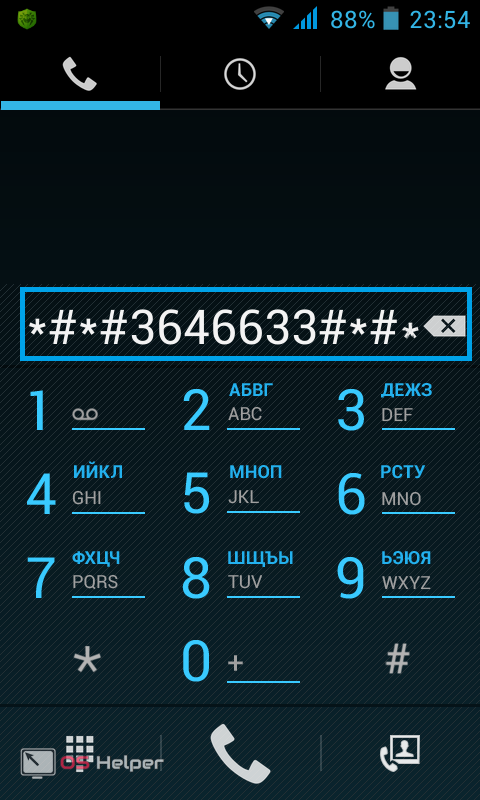
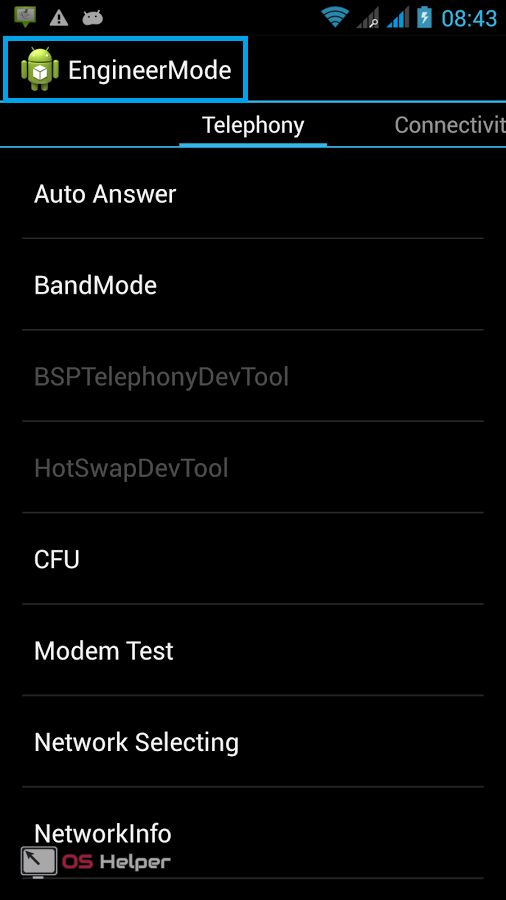
Как только будет введена команда, откроется соответствующее меню. Заблудиться в нем очень легко. Поэтому далее ориентируйтесь на следующий алгоритм:
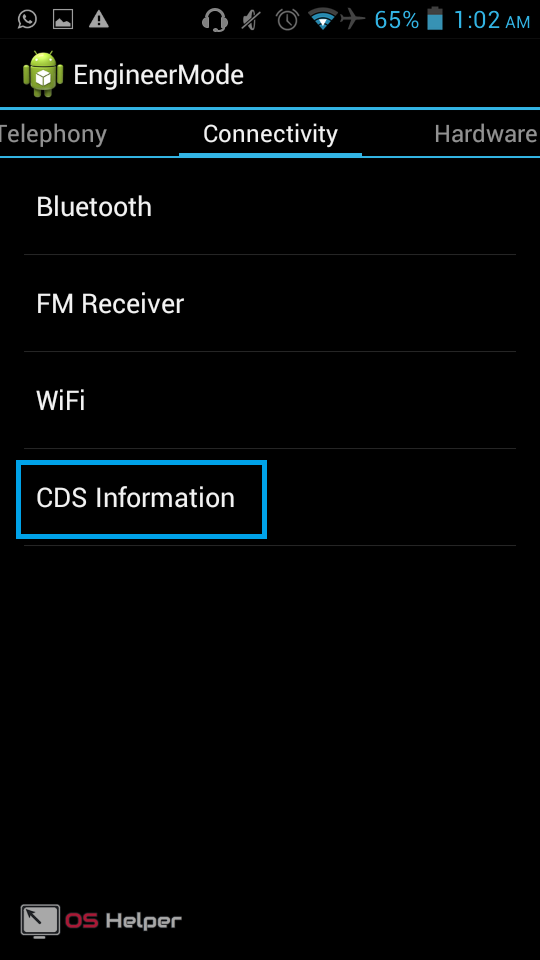
- В главном окне откройте панель «Connectivity».
- Кликните на пункт «CDS information», затем «Radio Information».
- Выберите строчку «Phone 1». Откроется новое окно, в котором первым пунктом будет отмечен действующий на данный момент IMEI. Нужно ввести в поле команд следующее: AT+EGMR=1,7, «нужный цифровой идентификатор».
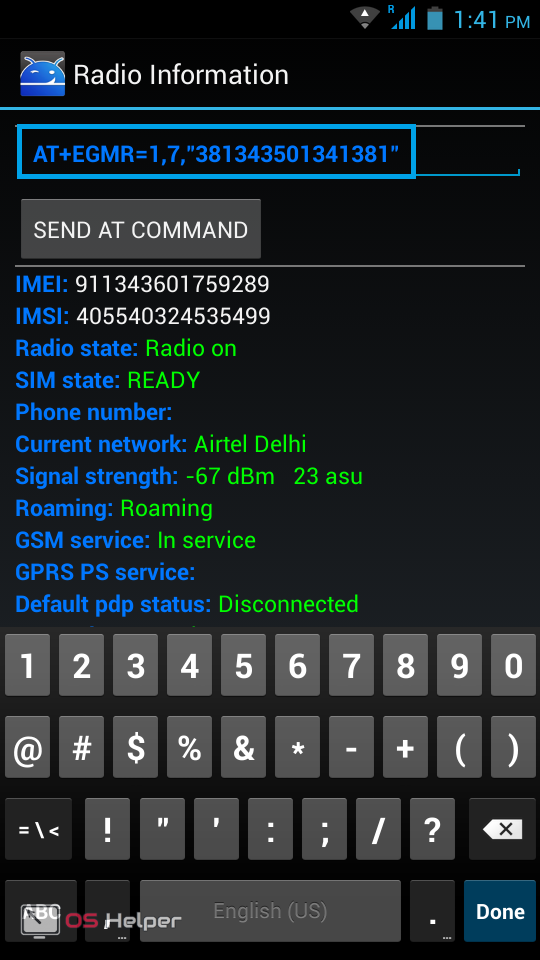
- Выполнить команду, нажав на кнопку «Send at command».
Внимание! На разных моделях смартфонов путь к нужным настройкам может варьироваться.
Для того чтобы изменения вступили в силу, потребуется произвести перезагрузку мобильного устройства. После перезагрузки проверьте установленный IMEI, введя комбинацию клавиш *#06# на клавиатуре.
Смена при помощи приложений
Еще одним способом замены идентификатора является применения специализированных программ. Но для их использования необходим статус и права суперпользователя в телефоне. Чтобы активировать данный вид прав, потребуется установить приложение Farmarootpro5.1 на смартфон. Опять же, на разных марках телефонов Root-права получают по-разному. Мы опишем общую инструкцию, которая подойдет далеко не всем:
- Установите и запустите Farmaroot (в Google Play программы нет, поэтому ее нужно искать в сети). В главном меню тапните на «InstallSuperSU».
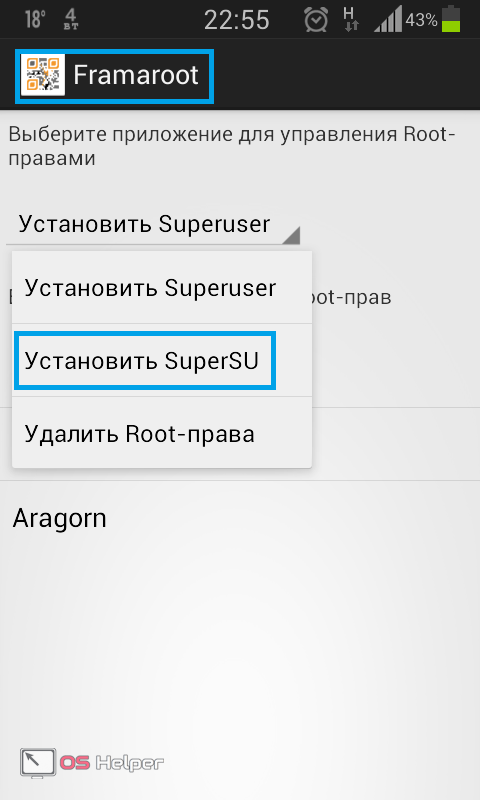
- Указываем способ рутирования (выбираем из имеющихся).
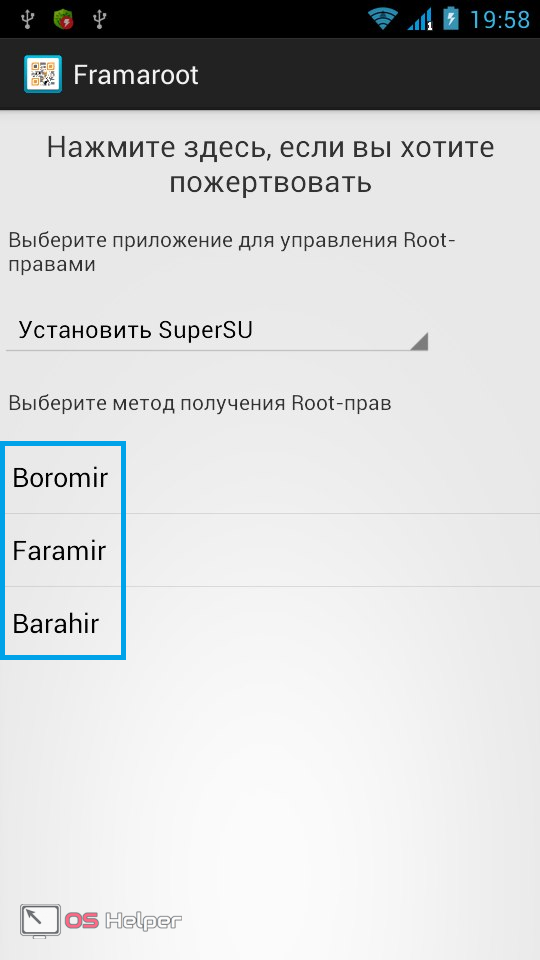
- Далее перезапустите гаджет.
Теперь, когда у вас есть особые права, установите одну из этих программ: Mobileuncle или Xposed IMEI Changer.
Порядок работы с приложением Mobileuncle следующий:
- Установите и запустите приложение Xposed framework. Откройте раздел инженерного режима, в котором выберите инженерное меню.
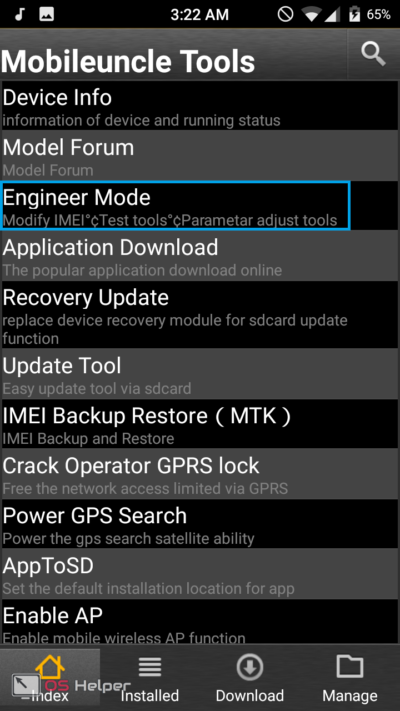
- Далее, как и в предыдущей методике, переходим во вкладку «Connectivity» — «CDS information».
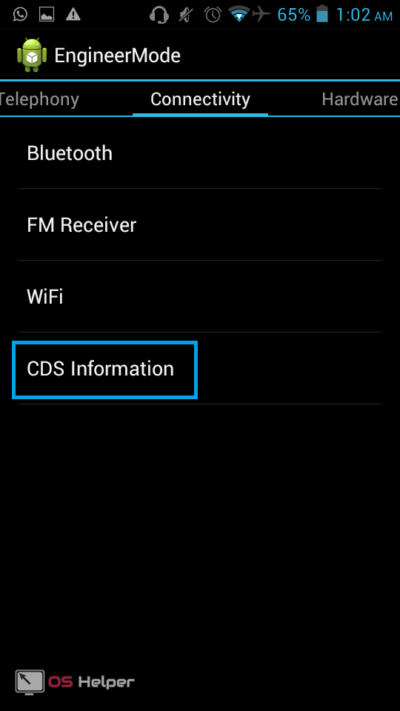
- Прописываем новое цифровое значение идентификатора -AT+EGMR=1,7, «новое значение» и выполняем перезагрузку системы.
Проверьте, установился ли новый imei, набрав соответствующую комбинацию клавиш.
Данная программа предназначена для работы с процессорами серии MTK. После успешно выполненных действий рекомендуется сбросить Root-права и удалить приложение Farmaroot для корректной работы терминала.
Алгоритм работы с утилитой XPOSED IMEI Changer:
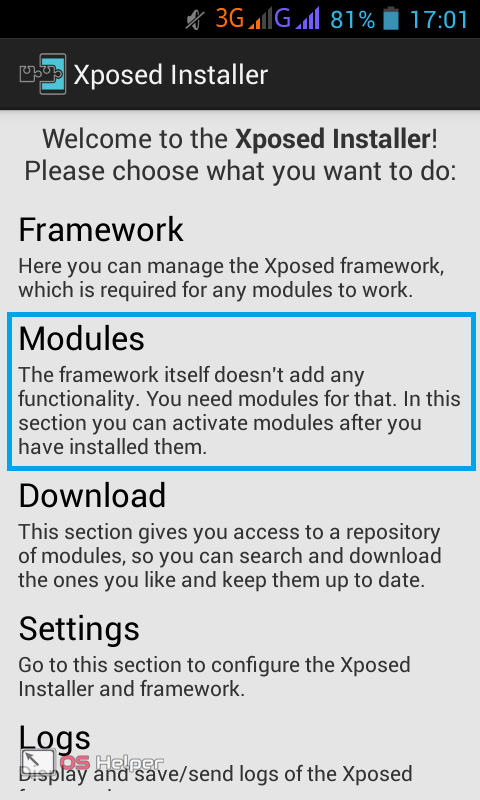
- Получите права суперпользователя, как в предыдущей методике. Запустите утилиту и откройте меню «Modules».
- Отметьте параметр IMEI Changer и перезагрузите мобильное устройство. Затем откройте приложение изменения идентификатора. В пункте «New IMEI No» введите новое значение персонального кода и подтвердите выполненные действия.
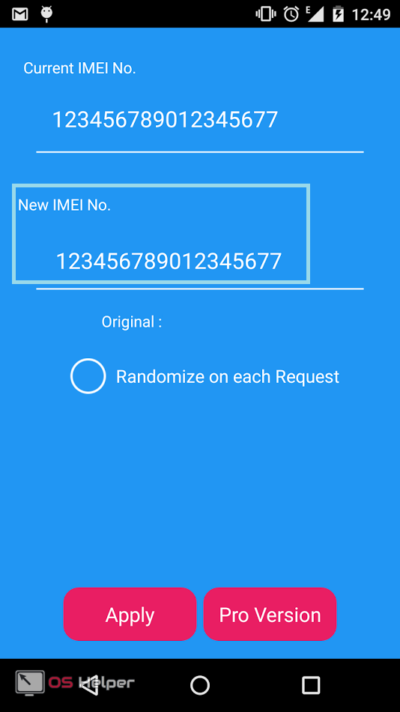
Перезагрузите гаджет и проверьте результат. В случае неудачи и ввода неверного значения, повторите еще раз, но установив другое цифровое значение серийного номера.
Такой способ идеально подходит для терминалов с процессором Snapdragon (Самсунг) от фирмы Qualcomm. Новые числовые данные можно подобрать при помощи специального генератора. Такие приложения находятся в открытом доступе. Также существуют онлайн-версии, в которых можно пользоваться генератором, моментально подбирая новую комбинацию.
Внимание! Процедуры замены IMEI вносят серьёзные изменения в свойства аппарата, поэтому не рекомендуется выполнять такие действия с гарантийными телефонами. А изменение или удаление идентификатора с телефона без ведома владельца является уголовно наказуемым деянием.
Видеоинструкция
Также рекомендуем просмотреть обучающее видео по данной теме.
Содержание
- Меняем IMEI на телефоне или планшете
- Способ 1: Эмулятор терминала
- Способ 2: Xposed IMEI Changer
- Способ 3: Chamelephon (только процессоры МТК серий 65**)
- Способ 4: Инженерное меню
- Вопросы и ответы
IMEI-идентификатор — важный элемент работоспособности смартфона или планшета: в случае потери этого номера невозможно совершать звонки или пользоваться мобильным интернетом. К счастью, есть методы, с помощью которых можно изменить некорректный номер или восстановить заводской.
Способов сменить ИМЕИ существует несколько, начиная от инженерного меню и заканчивая модулями для фреймворка Xposed.
Внимание: описанные ниже действия вы совершаете на свой страх и риск! Также заметьте, что для смены IMEI потребуется наличие рут-доступа! Кроме того, на устройствах Samsung невозможно сменить идентификатор программными средствами!
Способ 1: Эмулятор терминала
Благодаря Unix-ядру пользователь может использовать возможности командной строки, среди которых есть и функция смены ИМЕИ. В качестве оболочки консоли можно использовать Terminal Emulator.
Скачать Terminal Emulator
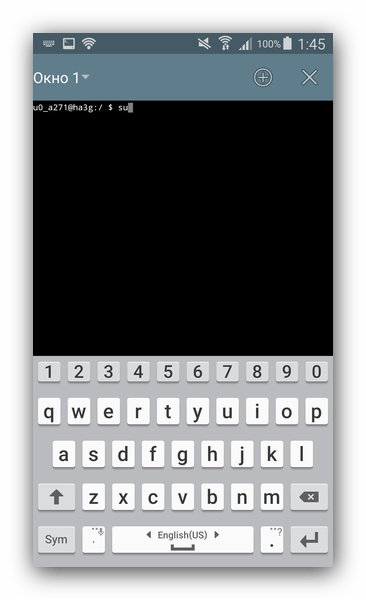
- Установив приложение, запустите его и введите команду
su.

Приложение попросит разрешения использовать Root. Выдайте его. - Когда консоль перейдет в рут-режим, вводите такую команду:
echo 'AT +EGMR=1,7, "новый IMEI"'> /dev/pttycmd1Вместо «новый IMEI» нужно вручную ввести новый идентификатор, между кавычек!
Для девайсов с 2 SIM-картами нужно дописать:
echo 'AT +EGMR=1,10, "новый IMEI"'> /dev/pttycmd1Также не забудьте заменить слова «новый IMEI» на ваш идентификатор!
- В случае, если консоль выдает ошибку, попробуйте следующие команды:
echo -e 'AT +EGMR=1,7, "новый IMEI"'> /dev/smd0Или, для двухсимочных:
echo -e 'AT +EGMR=1,10, "новый IMEI"'> /dev/smd11Обратите внимание, что эти команды для китайских телефонов на процессорах MTK не подходят!
Если вы используете девайс от HTC, то команда будет такой:

radiooptions 13 'AT +EGMR=1,10, "новый IMEI"' - Перезагрузите устройство. Проверить новый ИМЕИ можно, войдя в звонилку и введя комбинацию
*#06#, затем нажав на кнопку вызова.

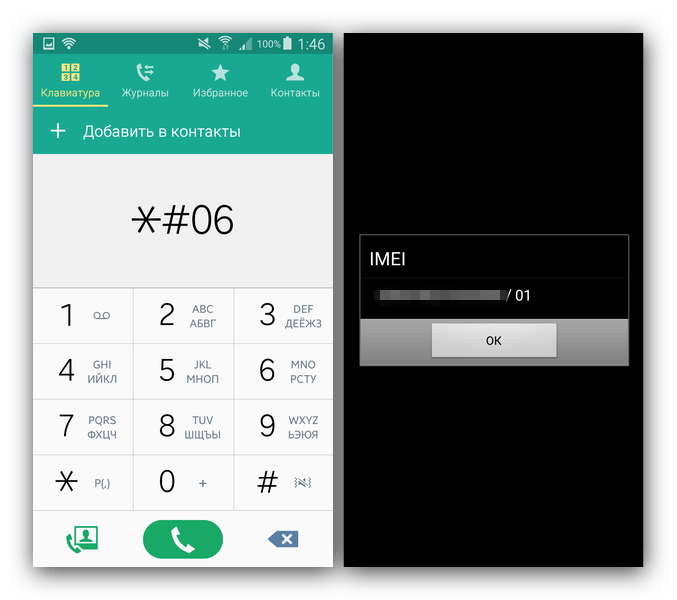
Читайте также: Проверка IMEI на Samsung
Довольно громоздкий, однако эффективный способ, подходящий для большинства устройств. Впрочем, на новейших версиях Android он может и не сработать.
Способ 2: Xposed IMEI Changer
Модуль для среды Экспозед, который позволяет в два клика сменить ИМЕИ на новый.
Важно! Без рут-прав и установленного на аппарате Xposed-фреймворка модуль работать не будет!
- Скачайте (приложение недоступно в Play Маркет, но доступно на других сайтах) и активируйте модуль в среде Экспозед – зайдите в Xposed Installer, вкладка «Модули».
Найдите внутри «IMEI Changer», поставьте напротив него галочку и перезагрузитесь. - После загрузки заходите в ИМЕИ Ченджер. В строке «New IMEI No» вводите новый идентификатор.
Введя, нажимайте кнопку «Apply». - Проверьте новый номер методом, описанным в Способе 1.
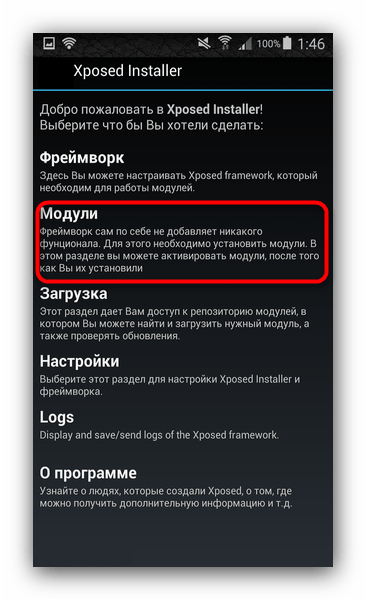
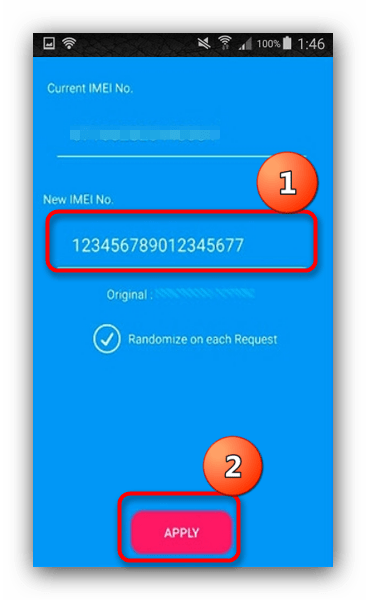
Быстро и эффективно, однако требует определенных навыков. Кроме того, среда Xposed все еще плохо совместима с некоторыми прошивками и новейшими версиями Android.
Способ 3: Chamelephon (только процессоры МТК серий 65**)
Приложение, работающее точно так же, как и Экспозед ИМЕИ Ченджер, однако не требующее фреймворка. Больше недоступно для скачивания с Play Market, но есть на других проверенных сервисах.
Скачать Chamelephon с 4PDA
Скачать Chamelephon с APKPure
- Запустите приложение. Увидите два поля ввода.
В первое поле вводите ИМЕИ для первой сим-карты, во второе – соответственно, для второй. Можно воспользоваться генератором кодов. - Введя номера, нажимайте «Apply new IMEIs».
- Перезагружайте устройство.
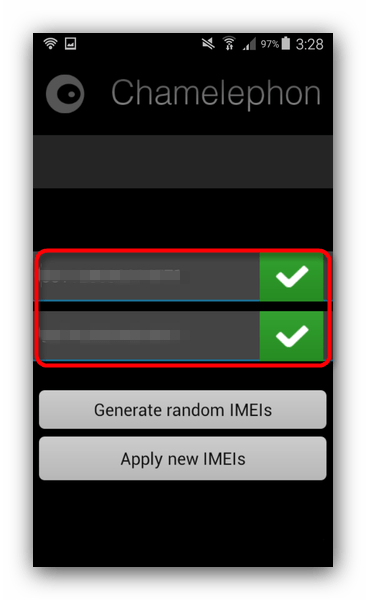
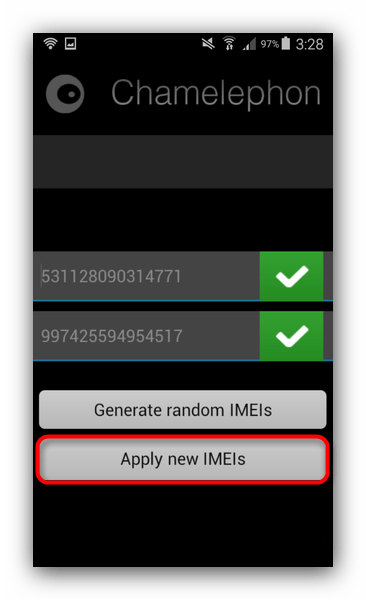
Тоже быстрый способ, однако предназначенный для конкретного семейства мобильных CPU, поэтому даже на других процессорах MediaTek этот способ не сработает.
Способ 4: Инженерное меню
В этом случае можно обойтись без установки стороннего ПО – многие производители оставляют для разработчиков возможность попасть в инженерное меню для тонкой настройки.
- Заходите в приложение для совершения звонков и введите код доступа в сервисный режим. Стандартный код —
*#*#3646633#*#*, однако лучше поищите в интернете код конкретно вашего устройства. - Оказавшись в меню, пройдите ко вкладке «Сonnectivity», затем выберите опцию «CDS information».

Потом следует нажать «Radio information». - Войдя в этот пункт, обратите внимание на поле с текстом «AT+».

В это поле сразу после указанных символов надо ввести команду:EGMR=1,7, "новый ИМЕИ"Как и в Способе 1, «новый ИМЕИ» подразумевает ввод нового номера между кавычек.
После чего надо нажать кнопку «Send AT Command».
- Перезагрузите аппарат.
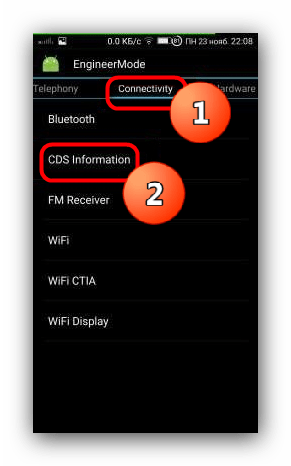
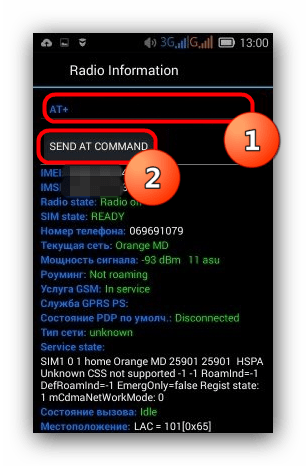
Самый простой способ, однако в большинстве девайсов ведущих производителей (Samsung, LG, Sony) доступа к инженерному меню нет.
В силу своих особенностей, смена IMEI — довольно сложный и небезопасный процесс, поэтому манипуляциями над идентификатором лучше не злоупотреблять.
Еще статьи по данной теме:
Помогла ли Вам статья?
Вы прошили свой Android-смартфон и он перестал видеть сеть? Купили аппарат с рук, который периодически теряет сеть и звонить не может? Приходят входящие звонки, а исходящие постоянно сбрасываются? Смартфон не принимает и не отправляет SMS? Все эти ошибки так или иначе связаны с неправильным IMEI — «пустым», нулевым или неуникальным. В нашем руководстве мы расскажем что делать, чтобы IMEI не повредить, как проверить ИМЕЙ на Андроиде и самое главное — как его восстановить или поменять, если беда таки приключилась. А также рассмотрим ситуации, когда IMEI сменить необходимо, оставаясь в рамках правового поля.
IMEI (International Mobile Equipment Identity) — международный идентификатор мобильного оборудования. Это 15-значное число является, по сути, серийным номером мобильного устройства. Но в отличие серийника автомобиля, холодильника или ноутбука, этот идентификатор активно завязан с сетевым протоколом GSM и именно с помощью IMEI сотовая сеть идентифицирует ваш смартфон. Каждый раз, когда ваше устройство перемещается от одной базовой станции к другой, оно транслирует IMEI в эфир и станция регистрирует ваш аппарат, позволяя ему работать. Или не позволяя, если с IMEI что-то не так.
Как посмотреть ИМЕЙ
- Самый простой — открыть крышку батарейного отсека, вытащить аккумулятор и посмотреть IMEI на наклейке. Способ сработает, только если смартфон не прошивался, т.к. при прошивке, затрагивающей раздел EFS (о нём мы поговорим позже), IMEI наверняка изменится.
- Если же смартфон прошивался или аккумулятор у него несъемный, то первый способ не подойдёт. В этом случае пользуемся универсальным USSD запросом, который работает на любых платформах: Android, iOS и даже на простых «звонилках». Открываем приложение «телефон», выбираем набор номера клавиатурой и вводим запрос: «*#106#». Смартфон высветит окно со своим IMEI. Если у аппарата две SIM-карты — будут отображены IMEI для каждой из них.
- В операционной системе Android IMEI также можно посмотреть в системных настройках. Заходим в меню, дальше — —
- Похожим способом можно посмотреть IMEI и на «яблочных» устройствах: — —
Навыки просмотра IMEI очень помогут при покупке смартфона с рук или на интернет-барахолке. Ведь намного проще не покупать аппарат с «кривым» IMEI, чем потом тратить время и деньги, приводя его в нормальное состояние.
Почему пропадает идентификатор
Причиной исчезновения IMEI могут быть и программные и аппаратные неполадки, в зависимости от модели и производителя аппарата. Но часто встречающиеся проблемы выглядят примерно такк:
- IMEI исчез при перепрошивке смартфона или сброса его на заводские настройки сервисной утилитой. Проблема особенно часто встречается в китайских смартфонах на базе процессоров MTK. При непродуманной прошивке (или прошивке сборкой с чужого аппарата) можно переписать или стереть EFS раздел, в котором содержатся такие важные данные как IMEI, MAC-адрес беспроводного адаптера Wi-FI, идентификатор BlueTooth. После такой неудачной прошивки у аппарата не будет работать ни один беспроводной интерфейс;
- Смартфон побывал в ремонте, где ему перепаяли радиомодуль, а вместе с ним и EEPROM со служебной информацией. В результате IMEI у аппарата неправильный или пустой;
- IMEI сознательно обнулен предыдущим владельцем. Такое нередко бывает у аппаратов с тёмным прошлым. В лучшем случае IMEI затёрт, чтобы обойти операторскую блокировку, характерную для контрактных смартфонов, а в худшем — аппарат краденый. Если в аккумуляторном отсеке наклейка отсутствует или повреждена так, что номера не прочитать — смартфон краденый на 100%. не прошлым владельцем, так позапрошлым и с таким устройством лучше не связываться. Чтите Уголовный кодекс.
Как восстановить или поменять ИМЕЙ на Андроиде
Сейчас мы рассмотрим ситуацию, когда IMEI был обнулен не намеренно, наклейка с кодом есть — следовательно он нам известен. Владельцам же аппаратов, у которых батарея не снимается я настоятельно рекомендую записать IMEI, серийный номер, MAC-адрес сетевой карты и сохранить эту информацию в надёжном месте.
При помощи инженерного меню
- Отключите смартфон и извлеките из него SIM-карты;
- Включите питание, запустите приложение «телефон» и введите код доступа в инженерное меню. В зависимости от производителя аппарата код может меняться. К примеру, для смартфонов Samsung код будет <*#*#4636#*#*>. После этого аппарат запустит инженерное меню, в котором мы и будем проводить смену IMEI.
- Переходим во вкладку , а в ней — в раздел
- В следующем окне перейдите к пункту меню
- Выберите пункт меню В поле ввода, сразу после записи «АТ+» добавьте следующего вида команду:
EGMR=1,7,”IMEI”,
где «IMEI» — номер, который нам нужно восстановить.
Введя в поле нужны вам номер нажмите кнопку <Send at command
>. Если команда не выполняется, — попробуйте сразу после «АТ+» добавить пробел. - Если у смартфона две SIM-карты, пункт 5 нужно повторить, но команда будет уже другая:
AT+EGMR=1,10,«IMEI» - <*#106#>
Коды входа в инженерное меню у разных производителей — разные. Вот таблица с наиболее известными
| *#*#54298#*#* | инженерное меню на смартфонах |
| *#*#3646633#*#* | с процессорами MTK |
| *#*#8255#*#* | |
| *#*#4636#*#* | инженерное меню смартфонов Samsung |
| *#*#3424#*#* | |
| *#*#4636#*#* | |
| *#*#8255#*#* | инженерное меню НТС |
| *#*#7378423#*#* | инженерное меню Sony |
| *#*#4634#*#* | инженерное меню на копиях Iphone 5S Android |
| *#*#3646633#*#* | инженерное меню Philips, Fly, Alcatel — |
| *#*#2846579#*#* | инженерное меню Huavei |
Через Android-приложения
Если при помощи инженерного меню восстановить IMEI не удалось, на смартфонах с процессором семейства MTK (большая часть китайских устройств) можно задействовать специально написанную для этого программу — MTK65xx.
Как поменять IMEI при помощи файлового менеджера и Root-доступа
Данный способ самый сложный, зато без проблем работает практически на любых смартфонах под управлением системы Android.
- Убедитесь в наличии Root-доступа у смартфона.
- Скачайте и установите на аппарат любой файловый менеджер, например ES Explorer.
- Скачайте на компьютер архив Restore IMEI .
- Распакуйте архив в папку на жёстком диске. Найдите в папке файл «run.cmd» и откройте его программой «Блокнот (notepad)»
- Вместо цифр, идущих за именем программы «imei.exe» впишите нужный вам код IMEI. После этого сохраните файл и закройте программу «Блокнот». Запустите файл «run.cmd» двойным щелчком мыши.
- Если вы все сделали верно, в папке появится новый файл — «MP0B_001», который нам необходимо будет скопировать в определённую папку на смартфоне.
- Подключите смартфон кабелем к компьютеру. Скопируйте конфигурационный файл на карту MicroSD смартфона или в любую папку пользовательского раздела.
- Запустите на смартфоне файловый менеджер ES Explorer. Переместите скопированный с компьютера конфигурационный файл по адресу «/data/nvram/md/NVRAM/NVD_IMEI/MP0B_001». Система выдаст предупреждение о том, что файл будет перезаписан. Согласитесь с этим, нажав на кнопку <ОК>
- Перезагрузите смартфон и проверьте IMEI при помощи USSD команды <*#106#>.
Смена IMEI — зачем это нужно
Смена кода IMEI производится точно так же, как и восстановление, просто вместо «родного» кода вы вводите тот который вам будет нужен. А делать это приходится по нескольким причинам:
- купили смартфон с «пустым» IMEI;
- хотите снять блокировку по IMEI с контрактного аппарата;
- приехали в страну, где иностранные IMEI блокируются (например в Турцию).
- нужны два устройства с одинаковым IMEI, которые будут работать по очереди.
В качестве нового кода IMEI лучше всего выбирать коды от старых нерабочих уже мобильных телефонов, которых всегда найдётся дома пара-тройка. Если генерировать код при помощи программы-генератора, есть вероятность, что такой IMEI уже у кого-то будет и при попытке зарегистрироваться в сотовой сети ваш смартфон будет выдавать ошибку.
Напомню также, что смена IMEI в мошеннических целях или на украденных/найденных аппаратах уголовно наказуема. Будьте чисты перед законом.
Как найти украденный смартфон по идентификатору
С технической стороны никаких проблем отыскать похищенный (утерянный) аппарат нет: базовые станции оператора мобильной связи при помощи триангуляции позволяют определить местоположение смартфона с точностью до 10 метров. И посмотреть по биллингу, какой номер привязан к данному IMEI тоже несложно.
Вот только производить подобные розыскные мероприятия оператор мобильной связи будет лишь по запросу правоохранительных органов. Следовательно, самый простой и быстрый способ найти украденный смартфон по IMEI — обратиться в полицию. Но принимайте во внимание: первое что сделают на скупке краденых аппаратов — сменят IMEI.
Можно ли удалить IMEI?
Удалить IMEI нельзя. Но можно при смене IMEI сделать его с нулевыми значениями. Устройство с нулевым IMEI не будет регистрироваться в сети оператора, соответственно, как телефон и модем работать не сможет. Подобная манипуляция может быть необходима, если нужно ограничить функционал смартфона или планшета для детей, например, чтобы они использовали устройство только как медиапроигрыватель. Или для сотрудников фирмы, которым нужно ограничить выход в интернет корпоративным каналом с настроенными блокировками и чёрным списком сайтов.
Хочется также добавить, что практически на всех моделях смартфонов Apple, на топовых смартфонах Samsung и Sony программная смена IMEI невозможна. Необходимо перепрограммирование EEPROM радиомодуля, что можно осуществить только в сервисном центре с помощью специализированного оборудования.
Все способы изменения или восстановления IMEI кажутся несложными, но разнообразие аппаратных конфигураций смартфонов делает такую работу непростой. Внимательно подберите нужные инструменты, изучите опыт работы с аналогичными смартфонами на профильных форумах и удача вам обязательно улыбнётся.Если же программно решить проблему нельзя, всегда остаётся «вишенка на торте» — поход в сервис центр, где профессионалы с радостью помогут вам.
Добрый день, дорогие читатели! Сегодня мы обсудим такую тему, как смена IMEI на смартфонах Samsung. Этот код не просто отличает один телефон от другого, но и позволяет пользоваться мобильным сообщением в принципе.
Затирание данного номера может произойти из-за перепрошивки или скачивания программ из сети, поэтому восстановление этого кода не повредит никому.
Что за код и как его определить
IMEI представляет собой 15-значный код, который автоматически передается телефоном в сеть мобильного оператора всякий раз, когда аппарат включают.
Именно его запрашивает полиция в случае, если ваш телефон украли. Когда преступник попробует воспользоваться телефоном (даже с новой сим-картой), эта информация поступит оператору, который и сообщит полиции о том, что аппарат зарегистрирован в сети. Это позволит установить примерное местонахождение мобильного, а вместе с ним – и преступника.
Как узнать IMEI для Galaxy A5? – Следует последовательно нажать комбинацию клавиш *#06#.
После этого на экране проявится один или два кода – все зависит от того, на сколько сим-карт рассчитан ваш телефон. Если же код стерт, то вы увидите сообщение о том, что он не определен.
Кроме того, IMEI всегда указывается под аккумулятором телефона, а также на коробке. Поэтому, советуем или сохранять коробку от смартфона или же записывать его числовую комбинацию где-то, чтобы в случае необходимости у вас она была.
Как можно изменить данный код
Существует два способа смены.
Первый способ предполагает использование так называемого инженерного меню, а второй – установку специальной программы, которая дает доступ к расширенным возможностям. Рассмотрим их более подробно.
Воспользуемся инженерным меню

Многие специалисты называют этот способ самым простым, ведь не нужно ничего скачивать и устанавливать. Правда, о том, как вызвать это инженерное меню конкретно для вашей модели (например, S4, S5, S6 и т.д.), вы сможете узнать или из инструкции к телефону, или же в интернете. Это простая комбинация клавиш, которая дает вам доступ к расширенным настройкам аппарата.
Итак, после вызова указанного выше меню, необходимо выполнить такие действия:
- перейти во вкладку Connectivity, а затем по пути – CDS information – Radio information;
- в последнем из пунктов вы найдете один или два раздела (по количеству сим-карт);
- войдите во вкладку Phone 1 и введите после букв АТ+ команду EGMR=1,7 «новый код»;
- после введения этих данных нужно будет нажать кнопку Send at Command;
- аналогичные шаги нужно будет проделать и для второй карты, в случае если у вас она есть.
Собственно, вот и все действия, которые предполагает этот метод. Здесь самым «сложным» можно назвать только то, что требуется знание комбинации клавиш для вызова инженерного меню.
Используем программу Mobile Uncle

Вторым способом является установка программы Mobile Uncle, которая дает доступ к такому же инженерному меню, только уже без необходимости искать комбинацию для его вызова. На языке специалистов, скачанная утилита дает права для вашего Samsung S6 или S7.
Скачайте и установите ее на телефон. Произведя запуск, следуйте следующей инструкции:
- находим вкладку с названием «Инженерный режим»;
- далее переходим по пути Connectivity – CDS information – Phone information;
- переходим в Phone 1,2;
- после этого появляется такое же меню, как и в первом способе – и вводить данные нужно так же, как мы описывали выше;
- подтверждаем введенный код при помощи клавиши Send at Command.
Это все! Собственно, эти два способа похожи, ведь мы используем один и тот же режим работы со смартфоном, но разными способами получаем к нему доступ.
Напоследок нам хотелось бы еще сказать о том, как избежать необходимости процедуры восстановления. Для этого никогда не скачивайте программы или обновления из непроверенных источников. Вместе с ними в смартфон может попасть вирус, который способен попросту стереть информацию. Поэтому доверяйте только официальным приложениям и обновлениям к ним.
Хотите всегда быть в курсе полезных лайфхаков для вашего гаджета? – Тогда подписывайтесь на обновления нашего блога в социальных сетях и на ютуб-канале
! До скорых встреч.
С вами был сайт

IMEI – специальный шифр, прописанный на уровне программы устройства.
Иногда, во время перепрошивки Андроида, эти данные могут стереться. И самое ужасное, что после этой процедуры смартфон будет выполнять все функции, кроме одной – совершения звонков
. Ниже мы расскажем, как изменить IMEI на Андроиде.
Как узнать свой IMEI телефона
Для начала нужно узнать IMEI. Для этого вам придется набрать простую комбинацию *#06#
и нажать кнопку вызова. После этого на экране отобразится цифровой код или несколько кодов, если смартфон на две симки.
Если же подобный идентификатор был удален, то будет показано сообщение «IMEI не определен
».
Комбинация, которую набирают для инженерного меню, на каждом устройстве будет индивидуальной. Для того, чтобы узнать, какая именно на конкретном телефоне, лучше изучить всевозможные документы
, предназначенные для этой модели.
Как войти в инженерное меню
Попасть в него не просто, потому что сначала должна быть введена специальная команда, которая и откроет меню. Но стоит понимать, что не на всех устройствах есть такая возможность, все зависит от самого телефона, а также от версии прошивки.
*#*#3646633#*#* — это самая распространённая команда для входа в подобное меню.
Но есть смартфоны, в которых работает и такие варианты как: *#15963#*
и *#*#4636#*#*
.
После того, как код введется, без всяких дополнительных функций появится меню. Но иногда, на более старых смартфонах, требуется нажатие клавиши вызова. Ну а если у вас так и не получилось ни чего вывести на экран, то воспользуйтесь способом, описанным ниже.
Mobileuncle MTK Tools & ToolHero
«Mobileuncle MTK Tools 2.4.0» – программа, которая вам понадобится.
Отыскать ее может любой пользователь Андроид в . Можно скачать на 4PDA.
Внимание! Работает только на MTK процессорах. Как узнать, что у вас за процессор? — Google в помощь!
Данное приложение нужно для того, чтобы запустить инженерное меню без специального набора символов, описанных выше.
Инженерное Меню MTK
С помощью этой программы вы попадете в меню, которое позволяет настроить абсолютно все в своем смартфоне. Для этого нужно просто попасть во вкладку «Engineer Mode»
.Обратите внимание, что может затребовать !
Что делать после входа в инженерное меню
«Сonnectivity»
— «CDS information»,
затем нажмите «Radio information»
– это путь, который вы должны будете проделать после того, как осуществится вход в специальное меню. Последний пункт откроет один или же два раздела. Это количество напрямую зависит от количества сим-карт на устройстве
.
Заходим в раздел «Phone 1»
, после чего вводим после сочетания АТ+
вот такую комбинацию: EGMR=1,7
– «место, где располагается новый IMEI». Последнее, а именно имей, как правило, написан или на упаковке, или же под батареей, так что лучше найти его заранее. Все команды будут производиться с помощью кнопки «SEND AT COMMAND»
.
Если у вас Андроид с двумя сим-картами, проделайте аналогичные действия.
Меняем IMEI на Андроид 7.0 (8.0) через Farmaroot
Также достойное приложение, выступающее еще и в роли отличного инструмента для . Скачать без проблем можно в Гугл Плей, вот только для работы обязательно требуется наличие прав «Суперпользователя»
. Если вы уже имеет их – процедура для вас крайне проста:
- После установки открываем программу;
- Появляется основная главная страница, где выбираем Install
SuperSU
; - И теперь в появившемся окне просто выбираем метод рутирования;
- Перегружаем смартфон. Готово. Как видим, очень быстро, просто и эффективно.

Вопреки распространенному мнению, что на телефонах популярных брендов, преимущественно Самсунг, действует совсем другая система смены IMEI, смело заявляем, что здесь никаких нововведений нет. Если вы являетесь владельцем Самсунга, то без проблем можете воспользоваться приведенными выше способами.
Разумеется, комбинация входа в инженерное меню отличается, но опять же на каждом смартфоне она индивидуальна.
Обращаем ваше внимание, что пользователи, у которых бюджетные и устаревшие модели Самсунг, часто сталкиваются с невозможностью сменить имей без помощи сторонних приложений, а вот владельцам флагманов волноваться не о чем.
Видео-инструкция: пример на смартфоне Lenovo
Завершение: если вы не хотите, чтобы ваше устройство ломалось, лучше заранее принимайте все меры предосторожности.
Для этого не скачивайте программы, которые вы не знаете, тем более с непроверенных источников. А также позвольте обновлять Андроид автоматически. Это убережет от вынужденной перепрошивки и дальнейших проблем с
IMEI
.
Аббревиатура IMEI расшифровывается как International Mobile Equipment Identifier или «Международный идентификатор мобильного оборудования». Представляет собой уникальный набор цифр, однозначно идентифицирующий определенный мобильный телефон или планшет.
В материале ниже попробуем разобраться, как сменить IMEI на Android и для чего вообще нужно это делать.
Что такое имей и для чего он используется?
Идентификатор IMEI представляет собой номер, состоящий из пятнадцати цифр.
Каждому мобильному телефону или планшету еще на заводе присваивается свой уникальный имэй, по которому позднее можно идентифицировать аппарат. Обычно данный номер указывается на коробке, в которой поставляется устройство. Давайте разберемся, для чего нужен такой уникальный шифр мобильному гаджету.
Имей может использоваться для следующих целей:
- Блокировка мобильного устройства поставщиком услуг связи в случае кражи телефона;
- Подключение к определенному девайсу для прослушивания полицией или различными службами специального назначения;
- в случае утери или кражи.
обратите внимание
Некоторые пользователи мобильных устройств полагают, что SIM-карта каким-то образом связана с идентификационным номером IMEI. Это не так. При смене владельца смартфона и замене СИМ-карты на другую имэй остается прежним. Он не стирается даже при возврате настроек девайса к заводским параметрам.
Как узнать свой IMEI?
Перед тем, как изменить IMEI на Андроиде, необходимо разобраться, как вообще просмотреть его. Для этого существует несколько способов. Их описание представлено ниже.
Через меню опций смартфона
Чтобы узнать имей через меню настроек, нужно сделать следующее:

С использованием специального сервисного кода
Второй способ просмотра номера имей заключается в использовании (кода), для набора которой используется клавиатура «звонилки» смартфона.
Порядок действий таков:

На коробке или на наклейке под батареей смартфона
Производитель всегда указывает номер IMEI на упаковке, в которой поставляется электронный гаджет.
Также значение идентификатора дублируется на наклейке, находящейся под батареей девайса (в случае со съемным аккумулятором).
Будет полезным
Если смартфон поддерживает одновременную работу нескольких карт SIM, то он имеет свой код имей для каждого радиомодуля. Если же радиомодуль один, а симок две, то смартфон выдаст два одинаковых идентификационных номера.
Смена IMEI на Android
Зачем же может потребоваться изменение серийного номера мобильного устройства добропорядочному гражданину, не имеющему проблем с законом? Причин может быть много, приведем основные из них:
- Повреждение прошивки устройства, повлекшее , если восстановить прежний идентификационный номер невозможно.
- Защита своего аппарата от прослушивания недобросовестными личностями.
- Маскировка своих передвижений от отслеживания.
Ниже приведено подробное описание нескольких способов, как изменить имей на Андроиде.
Способ 1. Через инженерное меню смартфона
Через специальное сервисное меню можно просмотреть различные параметры электронного девайса, а также изменить идентификационный номер гаджета.
Порядок манипуляций следующий:

Способ 2. С помощью сторонних приложений
Другим способом, как поменять имей на Андроиде, является применение специализированных утилит от сторонних разработчиков. Для нормальной работы подобных программ необходимо получить так называемые (SuperUSER) на своем аппарате.
Для этих целей подойдет приложение FarmaRoot. Скачать его можно в сети Интернет (в Google Play Market данная программа отсутствует).
Порядок получения root-прав с помощью утилиты FarmaRoot следующий:

После получения полномочий суперпользователя разберемся, как изменить imei на Андроиде с использованием сторонних утилит. Самыми известными инструментами для таких целей являются программы
Нуждаетесь в смене imei на своем телефоне, но не имеете понятия, как это сделать? Воспользуйтесь нашей статьей и поймете, что это не сложно.
Наверняка многие пользователи хоть раз задумывались над вопросом — «как изменить «. Для начала стоит разобраться — что вообще из себя представляет imei у телефона.
Что такое imei?
IMEI — это заводской серийный номер телефона
, который устанавливается производителем индивидуально для каждого аппарата. Imei передается оператору сотовой связи при первом вашем использовании телефона, после чего становится известным при использовании любой сим карты, либо даже вообще без нее. Зная imei телефона, можно отслеживать все сим карты, которые вставлялись в телефон, узнать местоположение телефона, а если телефон подключен к сети, то можно записывать все телефонные разговоры.
Вибрация и сенсорный экран также могут быть протестированы. Это меню, в котором можно проверить все аппаратные компоненты. Поставьте галочку на функции, которые должны быть протестированы, и уже запускайте приложение через тест. Первоначально эти управляющие коды были разработаны так, чтобы техническим специалистам не приходилось перемещаться по длинному списку меню, чтобы быстро изменить или проверить настройку. Эта функция по-прежнему имеет коды по сей день, так что польза для обычного пользователя ограничена.
Вы можете оставить свой отзыв здесь. В противном случае вы не сможете завершить процесс удаления. Этапы могут незначительно отличаться в зависимости от модели, версии операционной системы и настроек производителя. В следующей статье. Что делать, если удаление анти-кражи не работает?
Чтобы избежать всего этого, можно использовать 2 варианта
:
- Часто менять телефон
- Часто менять imei
Как сменить emei?
Сменить серийный номер на другой может не каждый, но есть специальное приложение, которое разработано специально для этого. Называется оно «MTK смена IMEI by симка»
. Данная программа предназначена для смены серийного номера телефона на стандартных платформах. Есть возможность вписать Emei самостоятельно
, а можно и просто «сгенерировать» нужный. Можно использовать как один серийник для нескольких сим карт, так и индивидуальный для каждой.
Чтобы отключить это разрешение, выполните следующие действия. Что такое невидимый режим? Эта функция полезна, когда ваше устройство потеряно или украдено. Если приложение не может быть распознано потенциальным вором, вероятность намного выше, чем вы можете отслеживать или управлять устройством на расстоянии.
Существует два способа открыть приложение, когда активен невидимый режим. Невидимый режим можно активировать вручную. Что отображает сообщение на экране? В этом разделе вы можете указать сообщение, которое появляется на экране блокировки, когда ваше устройство потеряно или украдено. Откройте Настройки → Сообщение на экране блокировки экрана.
Как работать с программой?
Разобраться в приложении достаточно легко. Единственное требование программы — наличие root прав на вашем телефоне.
- Чтобы сгенерировать imei — есть отдельная кнопка в программе. Так же можно вписать все вручную.
- Чтобы для каждой сим карты генерировался новый серийник — необходимо снять галочку с «одинаковые IMEI».
- После ввода imei нужно жать на кнопку «Записать», тогда изменения будут приняты. Чтобы они вступили в силу, необходимо выполнить перезагрузку телефона.
Менять IMEI номер или Device ID на Android устройстве является не лучшей идеей, тем не менее, иногда это просто необходимо.
Что такое раздел в краже? В этом разделе вы можете определить поведение приложения в случае кражи. Вы можете установить следующие параметры. Эти настройки активируются, только если вы пометили устройство как украденное. Все опции включены по умолчанию для обеспечения наивысшего уровня защиты в случае потери или кражи. Если вы хотите отключить один из этих параметров, откройте «Настройки» → «В случае кражи».
Восстановление IMEI через инженерное меню
Эта активация обеспечивает полную функциональность приложения. Подробнее об активации читайте в следующей статье. У вас есть следующие опции для дистанционного управления вашим устройством. Подробнее об управлении устройством читайте в следующей статье.
Как известно, IMEI используется для отслеживания местоположения мобильного устройства . Поэтому, если вы потеряете свой смартфон, вероятнее всего, что вы больше никогда не найдете его.
И наоборот, если вам нужно отключить отслеживание смартфона, чтобы никто не смог найти его, тогда необходимо сменить IMEI номер, серийный номер, идентификатор устройства (Device ID), номер Donkeyguard, UDID.
Если мы удалим эти разрешения, приложение может работать не так, как нужно. Что случилось с корневой поддержкой? Мы решили сосредоточиться на наиболее часто используемых функциях приложения и предоставить его другим, чтобы они стали более гладкими, лучшими и удобными для пользователя. Невозможно изменить имя приложения.
Невидимый режим можно активировать вручную в меню «Настройки» → «Невидимый». Функционирует ли новая версия функции защиты от краж? Кроме того, приложение использует 1-минутный аудиофайл, который поможет вам идентифицировать злоумышленника. Откройте, войдите в систему и выберите «Информация» → «Уведомления» с вашего устройства. За звонок не взимается. Язык приложения по умолчанию основан на системном языке. Название этого раздела может несколько отличаться, в зависимости от модели устройства, версии операционной системы.
Давайте выясним, зачем нужно менять IMEI на Android устройстве.
Причины, чтобы сменить IMEI на Android
- Сделать Android устройство «невидимым».
- Исправить ошибку с недействительным IMEI номером.
- Сделать сброс, обновление или ремонт мобильного устройства.
- Получить уникальный идентификатор устройства (Device ID).
Мы расскажем про уникальный метод сменить IMEI на Android устройстве (в том числе планшете). Вы можете использовать устройство с ROOT доступом, так и без него.
Почему приложения требуют разрешения?
Разрешения для приложений и что они означают
Когда совершается покупка, появляется диалоговое окно, в котором вы должны разрешить транзакцию.
Без приложений приложения не могут торговать. В случае новой установки приложений авторизация также используется для проверки того, какие покупки в приложении вы уже сделали. Вывод: необходимо соблюдать осторожность в играх, особенно в детских руках. В эту группу входят права на доступ к привилегиям, наличие внутреннего состояния системы, чтение закладок для веб-страниц, историю веб-поиска и получение активных приложений. Они необходимы, чтобы оператор приложения мог лучше разрешать удары и оценивать сообщения об ошибках.
Как узнать IMEI номер или Device ID на Android:
Если вы хотите узнать IMEI номер или Device ID вашего Android устройства, выполните следующие инструкции:
- Чтобы узнать IMEI номер вашего устройства, просто наберите *#06#.
- Чтобы узнать идентификатор устройства (Device ID), наберите *#*#8255#*#*. Еще один способ узнать Device ID, перейти по следующему адресу: Меню > Настройки> О телефоне> Состояние.
Как сменить IMEI на Android:
- Во-первых, наберите следующий код на своем Android устройстве: *#7465625# или *#*#3646633#*#*.
- Теперь выберите опцию «CDS information»
- Дальше нажмите на «Radio information».
- Если ваше Android устройство имеет слот на две SIM карты , тогда вы получите два параметра, например, IMEI
_1
и IMEI
_2
. Выберите один из них, чтобы сменить IMEI номер. - Вы можете сменить IMEI на Android, как показано ниже. Просто замените IMEI1 или IMEI2 на любое число, после чего нажмите SEND.
AT +EGMR=1,7,”IMEI_1
” and “AT +EGMR=1,10,”IMEI_2
”
Можно ли удалить IMEI?
Например, такие приложения, как диспетчер задач, могут извлекать активные приложения. Вывод: для сложных приложений разрешения могут быть полезны. Теоретически, однако, анализ привычек серфинга может быть сделан, если был предоставлен доступ к веб-протоколу.
Простой способ сменить IMEI на USB-модемах HUAWEI
Настройки для мобильных данных. В частности, приложениям, которые имеют потребляемую мощность мобильного устройства, может потребоваться это разрешение, например, для включения или отключения мобильного интернет-соединения. Вывод: управление мобильным подключением к данным и доступ к полученным данным, однако, сопряжено с риском разрастания, поэтому при запросе этого разрешения необходимо проявлять осторожность.
Как сменить Device ID на Android
Идентификатор устройства на Android может быть изменен как с ROOT доступом, так и без него.
Сменить Device ID на Android с Root правами
- Сначал необходимо получить Root права для вашего Android устройства.
- После этого, скачайте и установите Device ID changer .
- Следуйте инструкциям, которые предложит приложение.
- После смены Device ID, необходимо перезагрузить устройство.
Сменить Device ID на Android без Root прав
- Во-первых, сделайте резервную копию Android устройства.
- Перейдите в раздел Настройки, Резервное копирование и Сброс настроек.
- Затем нажмите на кнопку «Сброс данных».
- После сброса к заводским настройкам, вы получите новый и уникальный идентификатор устройства.
Обратите внимание, что используя данный метод, вы удалите все данные на своем смартфоне или планшете, в том числе сообщения, контакты, приложения, фото и прочее. Именно поэтому мы рекомендуем сделать резервную копию вашего устройства.
«Поиск учетных записей на устройстве», «Добавить или удалить учетные записи », «Прочитать вашу контактную карточку» и «Изменить контактную карточку», принадлежат группе «Идентификация». Приложение сможет подключаться к учетным записям, хранящимся на устройстве, для этого приложения потребуется доступ к этим совпадениям.
Вывод: сторонние входы удобны и часто предлагают приложения. Контакты, хранящиеся на смартфоне или планшете, можно читать и редактировать. Приложение показывает контакты с номером руки в службе сообщений, поэтому вы можете отправлять им сообщения, и при получении сообщений отображается имя контакта.
На этом все! Как видите, сменить IMEI на Android не так уж сложно, а Device ID еще проще!
Вам также может быть интересно

Все смартфоны уникальны, и это касается не только модельных линеек, но и каждого отдельно взятого устройства, вышедшего с конвейера. Чем же определяется уникальность гаджета? Кто-то назовет признаком неповторимости серийный номер, а мы добавим еще один показатель – IMEI. Сегодня будем разбираться, как сменить IMEI на операционной системе Андроид, а также расскажем, зачем это нужно.
Что такое, и как узнать свой ИМЕЙ
Аббревиатура IMEI расшифровывается как International Mobile Equipment Identity, что в переводе на русский язык звучит следующим образом: международный идентификатор мобильного оборудования. Как следует из названия, говоря об ИМЕЙ, мы имеем дело с уникальным номером, который у каждого телефона свой.

На заметку. IMEI состоит из 15 цифр, где последняя высчитывается по алгоритму Луна.
Узнать IMEI телефона на Android можно разными способами. Вот основные варианты получения необходимой информации:
- наклейки на коробке или корпусе устройства;
- SIM-лоток;
- ввод команды *#06# через номеронабиратель;
- просмотр сведений об ИМЕЙ в разделе настроек «О телефоне»;
- использование специальных приложений.
Способов хоть отбавляй, так что вы без труда сможете узнать IMEI телефона. Главное – внимательно осмотреть корпус устройства или выполнить действия, описанные выше.

Что нужно знать о смене IMEI
Раз уж мы говорим о смене ИМЕЙ, то давайте определим, зачем это нужно. Вообще, все зависит от конкретной ситуации, в которой находится владелец устройства. Так, если смартфон будет украден, его придется блокировать по IMEI. А в случае возвращения девайса старый идентификатор перестанет действовать, в связи с чем придется устанавливать новый ИМЕЙ.
Кроме того, информация об идентификаторе поступает оператору сотовой связи, когда вы вставляете SIM-карту. Следовательно, поменяв IMEI, можно избавиться от слежки и потенциального прослушивания. Наконец, замена номера помогает избежать наказания за импорт смартфона из другой страны, если ввоз осуществлялся без оплаты таможенных пошлин. Но здесь мы должны остановиться и рассказать о правовых особенностях замены идентификатора.

В России смена IMEI является нарушением, которое регулируется КоАП РФ, где за подобное деяние предусмотрен штраф от трех до четырех тысяч рублей для физических лиц. Должностные лица платят еще больше: от 15 до 100 тысяч рублей. А в некоторых странах наказания еще более жесткие. К примеру, в Белоруссии замена идентификатора попадает под уголовную статью.
Другое дело, что история знает очень мало прецедентов, когда обычного человека действительно наказывали за подделку учетного номера. Чаще всего правоохранительные органы «работают» с теми, кто ставит замену ИМЕЙ на поток. Так, в 2015 году в Казахстане было предъявлено обвинение жителю города Петропавловск, который менял идентификатор в процессе ремонта смартфона. Если вы тоже хотите испытать удачу, то ниже представлено несколько способов выполнения операции.

Смена IMEI через инженерное меню
Пожалуй, это самый простой вариант, так как вам даже не придется устанавливать специализированный софт. Чтобы поменять ИМЕЙ, понадобится сделать несколько простых шагов:
- Открыть номеронабиратель.
- Ввести команду *#*#3646633#*#*.
- Нажать кнопку вызова.
- Перейти во вкладку «Connectivity».

- Поочередно открыть «CDS information» и «Radio information».
- Напротив пункта «AT+» ввести запрос формата EGMR=1,7, «X», где вместо «X» указать новый идентификатор.
- Нажать кнопку «Send AT Command».
- Перезагрузить смартфон.

Важно. Команда для входа в инженерное меню может отличаться в зависимости от производителя смартфона. Заранее уточните USSD-запрос, необходимый для вашего устройства.
Кстати, на Samsung, LG и Sony доступ в инженерное меню закрыт. Кроме того, на некоторых устройствах невозможно выполнить замену и другими способами, которые мы рассмотрим далее.
Как заменить идентификатор с помощью программ
Возможно, вам будет проще сменить номер мобильного оборудования при помощи специальных приложений. Далее расскажем о трех программах, способных справиться с поставленной задачей.
Terminal Emulator
Это приложение доступно для скачивания через Play Маркет. Так что вы без особых сложностей сможете найти и установить его на свой телефон. Потом нужно обратиться к инструкции:
- Запустите терминал.
- Выдайте разрешение на получение рут-прав.

- Введите команду «su».
- Следом обработайте запрос формата «echo ‘AT +EGMR=1,7, «X»’> /dev/pttycmd1, где вместо «X» укажите нужный идентификатор. Для смартфонов с двумя SIM-картами действует команда «echo ‘AT +EGMR=1,10, «X»’> /dev/pttycmd1.
- Перезагрузите смартфон.

Важно. Предоставляя рут-доступ, вы лишаетесь гарантийного обслуживания устройства. Кроме того, для рутованных смартфонов ограничивается работа функций, необходимых для совершения транзакций.
После перезагрузки ваш телефон будет идентифицироваться под другим номером, в чем вы сможете убедиться, введя через номеронабиратель USSD-команду *#06#.
Xposed IMEI Changer
Еще одна программа, позволяющая изменить ИМЕЙ. В отличие от предыдущего приложения, эта прога отсутствует в Play Маркет. Поэтому вам придется устанавливать софт вручную, предварительно скачав APK-файл. После удачной инсталляции сделайте несколько шагов:
- Запустите приложение и выдайте ему все необходимые разрешения.
- Перейдите в раздел «Модули».

- Поставьте галочку напротив пункта «IMEI Changer».
- Введите новый номер.
- Нажмите кнопку «Apply».

По аналогии с предыдущим способом выполнения операции, далее необходимо перезагрузить смартфон. Только после этого он будет идентифицироваться новым номером, который вы задали через приложение.
Chamelephon
Это приложение тоже нельзя назвать легкодоступным, так как оно отсутствует в Play Маркет. Впрочем, ссылки на скачивание Chamelephon предлагаются на многих тематических сайтах. Другое дело, что программа работает только с процессорами MediaTek серии 65**. Если на вашем смартфоне установлен именно такой чипсет, действуйте по инструкции:
- Запустите прогу.

- Введите ИМЕЙ или нажмите кнопку «Generate» для автоматической генерации номера.
- Подтвердите замену нажатием кнопки «Apply».

Как вы понимаете, приложение хорошо тем, что позволяет присваивать IMEI в автоматическом режиме. Однако работает Chamelephon на ограниченном числе смартфонов, а это точно нельзя занести ему в плюс.
Mobile Uncle
Наконец, вы можете зарегистрировать на телефоне любой понравившийся ИМЕЙ при помощи приложения Mobile Uncle. Оно представляет собой проводник, который позволяет получить доступ к инженерному меню устройства без обработки USSD-запроса. Следовательно, для замены вам понадобится:
- Запустить Mobile Uncle.
- Перейти в раздел «Инженерный режим».
- Поочередно открыть пункты «CDS information» и «Radio information» во вкладке «Сonnectivity».
- Обработать запрос формата EGMR=1,7, «X», где вместо «X» указать новый ИМЕЙ.
- Перезагрузить устройство.

Решайте сами, какой способ кажется вам более удобным. Мы постарались рассмотреть все варианты, каждый из которых является по-своему привлекательным.
Электронная почта
Сен 21, 2020
Olha L.
2min Read
Copy link
Copied!
Все устройства Samsung по умолчанию включают приложение Samsung Email, которое делает доступ к электронной почте и управление ею намного удобнее. Однако для того, чтобы почта работала, вам нужно правильно её настроить.
В этом руководстве мы расскажем, как настроить электронную почту на телефоне Samsung и других устройствах этого бренда.
Найдите детали вашей почты
Сначала нужно найти данные вашей электронной почты. Если вы используете почтовый хостинг от Hostinger, выполните следующие действия:
- Войдите в ваш аккаунт hPanel, затем перейдите в Почта -> Почтовые аккаунты.

- Здесь вы найдёте данные своей электронной почты, например информацию о серверах IMAP и SMTP. Сохраните эту информацию, так как она понадобится нам на следующем шаге.

- Если у вас ещё нет учётной записи электронной почты, прокрутите вниз до раздела Создать новую учётную запись электронной почты. Просто заполните необходимые поля и нажмите Создать.


Если вы пользуетесь Gmail, посетите страницу поддержки, чтобы узнать, как настроить эту почту в других почтовых клиентах, в том числе и на устройствах Samsung. Однако в этом руководстве в качестве примера мы будем использовать электронную почту, размещенную в Hostinger.
Как изменить свой адрес электронной почты mail ru?
К сожалению, изменить адрес почты нельзя. Создайте новую почту с нужным именем и настройте в ней сборщик писем со старой почты. Все письма оттуда будут приходить на новый адрес.
Интересные материалы:
Чем смыть водоэмульсионную краску с одежды? Чем снять акриловую краску со стен? Чем снять липкость от наклейки? Чем снять остатки силикона? Чем снять суперклей с пластика? Чем стереть карандаш с краски? Чем убрать клей от бордюрной ленты в ванной? Чем убрать накипь и ржавчину? Чем убрать пятно от краски? Чем убрать смолу с ткани?
Добавляем Почтовый Аккаунт в Samsung Email
Вы можете выбрать автоматическую настройку или настроить учётную запись электронной почты в почтовом клиенте Samsung вручную.
Разница между этими двумя методами небольшая. Однако, если система не сможет определить настройки электронной почты автоматически, она предложит выполнить конфигурацию вручную.
Прежде чем мы продолжим, обратите внимание, что в качестве примера мы выполнили настройку на устройстве Samsung Galaxy A50 со стабильной версией Android 10. Однако в других моделях процесс будет мало чем отличаться.
Итак, как настроить электронную почту на телефоне Samsung, или добавить аккаунт в Samsung Email:
- Найдите и откройте приложение Email на вашем телефоне. Вы увидите несколько провайдеров услуг электронной почты, но мы выберем опцию Другое.

- В открывшемся окне Добавить учетную запись, введите адрес вашей электронной почты и пароль. Затем нажмите на Вход в самом низу.

- Во всплывающем окне вы увидите три типа учётных записей на выбор, среди которых наиболее популярные протоколы для входящей почты POP3 и IMAP.

ВАЖНО: мы рекомендуем выбрать учётную запись IMAP, если вы планируете пользоваться почтой на нескольких устройствах.
- Проверьте, соответствуют ли данные на следующей странице деталям электронной почты, которые мы скопировали ранее. Если нет, внесите необходимые корректировки.
- Затем просто войдите, а всё остальное будет сделано за вас.


Вот и всё, вы успешно добавили учётную запись в Samsung Email.
Итоги
На этом мы заканчиваем наше руководство, объясняющее, как настроить электронную почту на телефоне Samsung и других устройствах.
Samsung позволяет добавить или удалить неограниченное количество учётных записей. Для этого просто выполните шаги, описанные выше.
Если у вас остались вопросы, не стесняйтесь оставлять комментарии ниже.
Автор
Ольга уже около пяти лет работает менеджером в сфере IT. Написание технических заданий и инструкций — одна из её главных обязанностей. Её хобби — узнавать что-то новое и создавать интересные и полезные статьи о современных технологиях, веб-разработке, языках программирования и многом другом.
Источник
Удаляем почтовый аккаунт с устройства
Если вы когда-нибудь захотите удалить учётную запись из Samsung Email, просто выполните следующие действия:
- Нажмите на иконку многоточия (три вертикальные точки) напротив Входящие.

- Затем нажмите на иконку шестерёнки, выберите необходимую учётную запись и опцию Удалить.

Как настроить почту на Android
В современных смартфонах Gmail является предустановленным стандартным приложением, которое работает не только с Google-почтой, но и с другими клиентами, включая корпоративные (стандарта Microsoft Exchange). Среди преимуществ Gmail стоит выделить наличие двухфакторной аутентификации, чата, видеоконференций, опции отмены отправки письма, 5 ГБ хранилища, а его недостаток — ограничение объема памяти в 15 ГБ.
Для добавления еще одного аккаунта в Gmail нужно открыть программу, перейти в Настройки и нажать на «Добавить аккаунт». Теперь:
Выбрать почтовый сервис (рассмотрим на примере Google).
- Подтвердить действие, введя пароль, отсканировав отпечаток пальца, или с помощью опции распознавания лица (смотря, что настроено на устройстве).
Обратите внимание! При выборе другого почтового сервиса (Outlook/Hotmail/Live, Yahoo Mail.ru, Яндекс, Exchange/Office 365) не придется выполнять п.2. - Ввести в поле существующий адрес или создать новый. Нажать на «Далее».
Ввести пароль и нажать на «Далее».Возможно, высветится окно Безопасности. Следует ввести резервный или номер телефона и нажать на «Далее».
Появится окно, где будет предложено добавить номер телефона, можно пропустить этот шаг.
- Принять Условия пользования — и готово.
- Смена аккаунта в программе происходит при помощи нажатия на аватарку в правом верхнем углу.
В старых устройствах для настройки почты через стандартное приложение потребуется выполнить следующие действия:
- Запустить программу .
Нажать на значок в виде трех параллельных линий (обычно располагается в левом верхнем углу экрана, но внешний вид приложения может отличаться в зависимости от модели смартфона). Отобразится раскрывающийся список.
- Тапнуть по значку шестеренки — перейти в настройки почтового сервиса.
- Выбрать опцию «Добавить учетную запись». В открывшемся диалоговом окне указать имеющиеся емейл и пароль, либо создать новый электронный ящик. При наличии нескольких учетных записей можно установить любой из них по умолчанию: выбранный адрес будет автоматически использоваться для отправки электронных писем.
- Нажать на опцию «Вход», расположенную в правом нижнем углу дисплея: на экране отобразится окошко «Проверка данных автоматической настройки…», затем — «Проверка исходящих настроек сервера…» и «Обработка…». Процесс обработки запроса обычно занимает меньше минуты.
- После того как проверка почтового адреса завершится, в программе появится содержимое привязанной учетной записи, в том числе и список входящих писем.
Настройка Outlook
Большинство российских компаний используют в качестве электронной почты Outlook. Для ее настройки на смартфоне потребуется выполнить следующие шаги:
Запустить приложение Microsoft Outlook. Если его нет в списке установленных программ, то необходимо ввести соответствующий запрос в Play Market. Запустить приложение после установки.
Нажать на «Начать работу». Высветится окно с добавлением новой учетной записи. Если кликнуть на «Учетные записи Google», появится окошко с выбором аккаунта.
Нужно будет подтвердить запрос приложения на доступ к аккаунту. Но нас интересует выбор именно почты @outlook.com.
- Ввести свой электронный адрес и нажать «Продолжить».
- Ввести пароль и нажать «Вход».
- Будут высвечиваться ознакомительные окошка, включая предложение добавить еще один аккаунт. Поочередно нажимать «Пропустить».
Перейти в основное Меню, тапнув по значку в виде трех параллельных линий (или точек, в зависимости от модели устройства) в левом верхнем углу.
Щелкнуть по значку в виде письма со знаком «+», чтобы добавить новый аккаунт.
Обратите внимание! В мобильной программе Microsoft Outlook нельзя создать новую учетную запись, возможно только добавлять существующие (ранее созданные через браузер на ПК).
Если нужно добавить в приложение рабочую учетную запись, перед этим важно скачать из Play Market и установить Корпоративный портал Intune. Также IT-администратор может потребовать регистрацию устройства в Intune.
Другие почтовые приложения
Среди наиболее популярных программ, которые можно скачать из Play Market, стоит отметить:
Mail.ru — бесплатное хранение до 100 ГБ данных, возможность синхронизации хранилища. Недостатки — зависание при отправке писем, слабая защита от спама, блокировка ящика в случае неиспользования в течение 3 месяцев;
Также отличной альтернативой для предустановленного приложения являются:
В указанных программах можно консолидировать сразу несколько почтовых ящиков. Каждая из них имеет интуитивно понятный интерфейс, возможность ручного ввода и редактирования любых параметров емейла.
Как настроить почту на iPhone
В смартфонах iPhone 6, 6s, SE, 7, 7 Plus, 8, 8 Plus, XS, XS Max, XR, 11, 11 Pro Max и т.д. есть предустановленная программа «Почта», и сервис iCloud, Yahoo или Google настраивается очень быстро. Для этого потребуется выполнить определенные манипуляции:
- Разблокировать устройство при помощи Face ID, Touch ID или путем ввода пароля.
- Войти в раздел «Настройки», щелкнув по ярлычку в виде шестеренки.
- Проскролить вниз экрана до меню «Пароли и учетные записи».
В разделе «Учетные записи» выбрать опцию «Добавить учетную запись».
В открывшемся меню выбрать нужный почтовый клиент — iCloud, Microsoft Exchange, Google, Yahoo, Aol., Outlook.com.
- Выполнить шаги 1-4 предыдущей инструкции.
Выбрать в качестве почтового клиента «Другое».
Для этого необходимо:
- После заполнения данных об электронном почтовом ящике кликнуть на «Далее».
Указать тип аккаунта — POP или IMAP. Чтобы узнать свой тип учетной записи, потребуется обратиться непосредственно к почтовому клиенту.
Если настроить почту так и не удалось, то лучше всего скачать стороннее приложение, к примеру, myMail — процесс добавления или создания учетной записи быстрый и простой.
Настройка Outlook
Процесс настройки на iOS схож с добавлением аккаунта в Microsoft Outlook на Android:
- Скачать программу из App Store, установить и запустить.
- Указать адрес электронной почты и тапнуть по опции «Добавить учетную запись».
- Указать пароль и нажать на «Войти».
- Если пользователем ранее была подключена двухфакторная аутентификация входа, то перед использованием приложения для отправки и получения электронных писем на iPhone потребуется подтвердить свою личность: после получения соответствующего уведомления в программе «Почта» необходимо следовать подсказкам на экране.
При необходимости добавления рабочего емейла в первую очередь скачать из Play Market Корпоративный портал Intune. Также Администратор может потребовать от пользователя соблюдение дополнительных требований.
Источник
( 1 оценка, среднее 5 из 5 )
Зайдите в настройки Google в настройках вашего телефона или откройте приложение настроек Google. Перейдите в Учетные записи и конфиденциальность. Выберите учетную запись Google> выберите адрес электронной почты, чтобы заменить текущую основную учетную запись. Выбранный адрес электронной почты становится основной учетной записью электронной почты на выбранном устройстве Android.
Пошаговые инструкции по управлению приложениями по умолчанию:
- Откройте приложение «Настройки» на телефоне Android.
- Зайдите в Приложения и уведомления.
- Нажмите Advanced.
- Выберите Приложения по умолчанию.
- Выберите нужные приложения для каждого варианта.
Как изменить учетную запись по умолчанию на Android?
На Android
- Откройте приложение «Настройки».
- Прокрутите вниз и нажмите на Google / Настройки Google.
- Нажмите на стрелку раскрывающегося списка рядом с текущей учетной записью Google по умолчанию.
- Коснитесь другой учетной записи.
Как изменить основную учетную запись Google на Android?
Как сменить основную учетную запись Google
- Откройте настройки Google (в настройках телефона или в приложении настроек Google).
- Перейдите в «Поиск и сейчас»> «Учетные записи и конфиденциальность».
- Теперь выберите «Учетная запись Google» вверху и выберите тот, который должен быть основной учетной записью для Google Now и поиска.
Как изменить адрес электронной почты по умолчанию?
Вы можете изменить свою учетную запись электронной почты по умолчанию, выполнив следующие действия.
- Выберите Файл> Настройки учетной записи> Настройки учетной записи.
- В списке учетных записей на вкладке «Электронная почта» выберите учетную запись, которую вы хотите использовать в качестве учетной записи по умолчанию.
- Выберите По умолчанию> Закрыть.
Как изменить адрес электронной почты по умолчанию на моем Samsung?
1. Найдите «Электронная почта»
- Проведите пальцем вверх по экрану.
- Нажмите Samsung.
- Нажмите Электронная почта.
- Проведите пальцем вправо, начиная с левой стороны экрана.
- Нажмите на значок настроек.
- Нажмите значок меню.
- Нажмите Установить учетную запись по умолчанию.
- Нажмите на нужную учетную запись.
Как мне изменить мою учетную запись по умолчанию?
Давай сделаем это. Для начала проведите вниз от верхней части экрана смартфона или планшета Android (один или два раза в зависимости от производителя), а затем коснитесь значка шестеренки, чтобы открыть меню «Настройки». Прокрутите список настроек и выберите «Google. » Ваша учетная запись Google по умолчанию будет указана в верхней части экрана.
Как изменить учетную запись Google Play по умолчанию?
Переключение профиля при запуске игры
- Откройте приложение «Google Play Игры» на своем устройстве Android.
- Коснитесь настроек (три точки) на верхней панели навигации.
- Отключите автоматический вход в игры.
- Необязательно — отключите параметр Использовать эту учетную запись для входа, если вы не хотите, чтобы эта учетная запись использовалась для новых игр.
Как изменить учетную запись Google на Samsung?
На вашем телефоне или планшете Android перейдите на myaccount.google.com. В правом верхнем углу нажмите на фото или имя вашего профиля. Выход. Войдите в учетную запись, которую хотите использовать.
Как удалить учетную запись Gmail со своего Android-устройства?
Удалить Gmail
- Перед удалением службы Gmail загрузите свои данные.
- На телефоне или планшете Android откройте приложение «Настройки» Google. …
- Вверху нажмите Данные и конфиденциальность.
- Прокрутите до «Данные из приложений и сервисов, которые вы используете».
- В разделе «Загрузите или удалите свои данные» нажмите «Удалить сервис Google». …
- Рядом с «Gmail» нажмите «Удалить».