

Под редакцией
31 Мая 2022
Редактировать музыку теперь может каждый – для этого не обязательно долго учиться и осваивать сложные программы. Вы сможете нарезать и склеивать треки, работать над их качеством и добавляют впечатляющие звуковые эффекты несколькими кликами компьютерной мыши. Достаточно лишь понять, как изменить музыку при помощи программ с интуитивно понятным интерфейсом – ознакомиться с их функционалом можно всего за несколько минут. Собственно, этим мы сейчас и займемся. Поговорим о том, как редактировать музыку при помощи онлайн-сервисов, мобильных приложений и компьютерных программ.
Как изменить музыку при помощи компьютерных программ
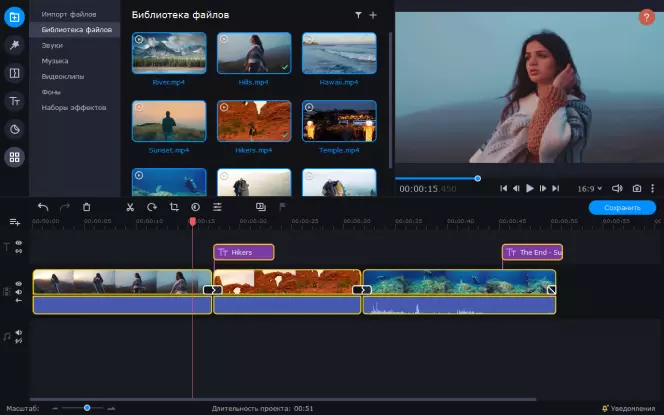
Редактор обладает удобным пользовательским интерфейсом на русском языке и широким функционалом для редактирования аудиодорожек. С его помощью можно нарезать и склеить фрагменты трека, использовать возможности эквалайзера, поработать с качеством записи, наложить звуковые эффекты и использовать красивые переходы. Программа подходит для компьютеров и ноутбуков на базе Windows или MacOS.
Как провести редактирование музыки в Movavi Video Editor:
- Скачать и установить программу с официального сайта – обычно это занимает всего 1-2 минуты.
- Нажать на кнопку Добавить файлы, либо использовать комбинацию клавиш Ctrl+O, чтобы загрузить треки, с которыми вы планируете работать. Их также можно перетащить в окно программы, удерживая файл левой кнопкой мыши.
- Отредактируйте аудиозапись. Например, ее можно обрезать – для этого начните воспроизведение трека, остановите его в нужном месте, кликните правой кнопкой на таймлайн и выберите пункт Разрезать клип или одновременно нажмите клавиши Ctrl+B. Чтобы использовать другие возможности редактора, вновь кликните правой кнопкой мыши на таймлайн, в появившемся меню нажмите на пункт Инструменты и выберите нужную опцию – можно применить эквалайзер, добавить эффекты, устранить шумы и так далее. Нарезанные фрагменты можно дублировать, склеивать и обрезать по своему усмотрению.
- При необходимости наложите эффекты и примените переходы – кликните правой кнопкой на таймлайн, в меню Инструменты выберите пункт Аудиоэффекты и примените ко всему треку или его фрагментам любые звуковые эффекты из перечня – например, Эхо или Затухание.
- Как только все будет готово – сохраните аудио. Для этого справа над таймлайном найдите кнопку Сохранить и нажмите на нее, выберите нужный формат и укажите папку, в которой будет сохранен отредактированный трек.
Обратите внимание: вы можете монтировать музыку или обрабатывать звук из видео, отделять аудиодорожки от видеозаписей и сохранять их во всех популярных форматах. Если вам нужно еще больше классных эффектов и переходов, то их можно найти в библиотеке Movavi Video Editor.
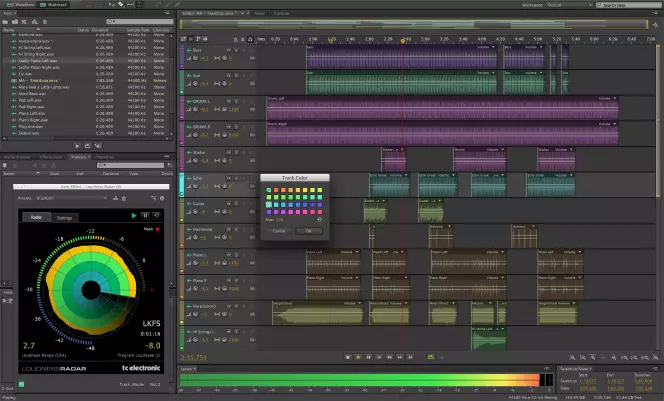
Программа позволяет одновременно редактировать несколько звуковых дорожек, отображает формы волны на таймлайне и помогает микшировать, редактировать и восстанавливать частично поврежденные аудиозаписи.
- Как изменить песню в Adobe® Audition®:
- Скачайте программу с официального сайта и установите ее.
- Запустите рабочую панель и дождитесь завершения ее загрузки. После этого создайте новый проект и добавьте аудиозаписи – одну или несколько.
- Нажмите на кнопку Правка, выберите в выпадающем меню пункт Редактировать, а далее Клип или Эпизод в зависимости от того, что именно хотите изменить.
- Нарежьте аудио или склейте фрагменты, примените звуковые эффекты, измените настройки и параметры качества.
- Как только вы завершите монтаж музыки, нажмите на кнопку Сохранить, выберите подходящий формат аудио из числа предложенных и кликните на ОК.
Не забудьте указать путь для сохранения трека. По умолчанию он сохраняется в папке Adobe® Audition®, которая создается после установки программы.
Как изменить песню онлайн без установки программ и приложений
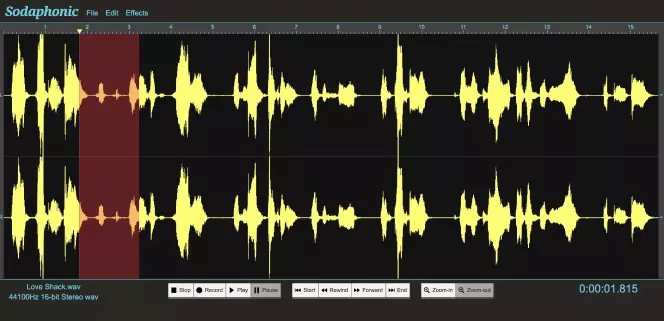
Онлайн-сервис с англоязычным интерфейсом, который позволяет провести базовое редактирование музыки или записанного аудио, а также добавить несложные звуковые эффекты.
Как редактировать музыку с помощью Sodaphonic:
- Перейдите на официальный сайт сервиса и нажмите на кнопку Start new project в центральной части экрана.
- Если вы хотите отредактировать готовый трек – нажмите на кнопку Open, если звук необходимо предварительно записать – кликните на кнопку Record.
- Выберите нужный фрагмент или всю запись целиком, после чего нажмите на кнопку Edit, чтобы провести редактирование музыки, либо на кнопку Effects, чтобы добавить аудиоэффекты.
- Как только вы завершите редактирование музыки, жмите на кнопку File и выбирайте в выпадающем меню Export, чтобы скачать трек, либо нажимайте на Share, чтобы получить ссылку на аудио и поделиться ей.
Обратите внимание: для скачивания трека и получения ссылки необходимо зарегистрироваться и авторизоваться на сайте.
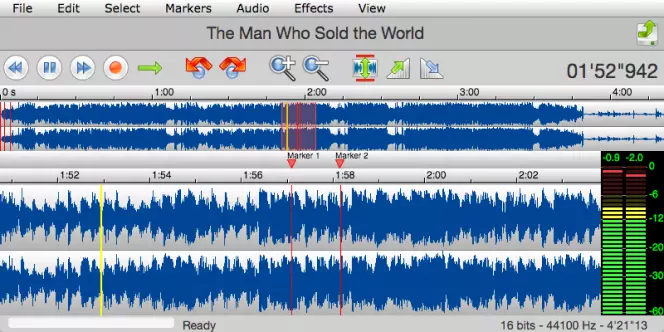
Онлайн-сервис помогает редактировать музыку в браузере и накладывать несложные звуковые эффекты без загрузки и установки программного обеспечения.
Как изменить аудиозапись при помощи TwistedWave:
- Перейдите на официальный сайт сервиса и откройте страницу с онлайн-редактором.
- Перетащите аудиозапись в поле Drop a file или нажмите на кнопку Upload a file, после чего укажите путь к треку. Вы также можете загрузить аудио из поддерживаемых облачных сервисов – для этого нажмите на соответствующие кнопки.
- Во всплывающем окне проведите редактирование музыки, используя инструменты из вкладки Edit.
- При необходимости добавьте звуковые эффекты и переходы – они доступны на вкладке Effects.
- После завершения редактирования нажмите на кнопку File и выберите пункт Download, чтобы сохранить аудиозапись.
Перед сохранением трека зарегистрируйтесь и авторизуйтесь на сайте сервиса. Войти также необходимо перед тем, как загрузить аудиозапись, чтобы поделиться ссылкой на нее.
Как редактировать музыку на телефоне

Бесплатное приложение, которое помогает редактировать видео, музыку и фото на телефоне. Обладает интуитивно понятным интерфейсом на русском языке, позволяет быстро обрезать и склеивать фрагменты аудио, работать над качеством записи, добавлять десятки звуковых эффектов и переходов всего за несколько минут. Это мощный инструмент для творчества, который помогает создавать собственную музыку или работать с уже готовыми произведениями, экспортируя и сохраняя их в максимальном качестве или с предварительным сжатием.
Как редактировать музыку в Movavi Clips:
- Скачайте и установите приложение, согласившись со стандартными условиями.
- Перейдите на вкладку Аудио, а затем нажмите на знак +, чтобы загрузить музыку из памяти телефона или из облака.
- Отредактируйте аудиозапись. Чтобы обрезать ее, выберите нужный момент на таймлайне и нажмите на значок ножниц, после этого перетащите маркер на завершение фрагмента и сделайте то же самое.
- При необходимости задайте настройки, примените эквалайзер и наложите звуковые эффекты. Последние можно выбрать в библиотеке или загрузить дополнительно.
- Сохраните результат в памяти телефона, отправьте трек в облачное хранилище или поделитесь им с друзьями.
Приложение доступно для телефонов на базе iOS и Android. Оно предельно простое и не требует специального обучения: для того, чтобы разобраться в основных опциях и качественного отредактировать музыку понадобится всего несколько минут.
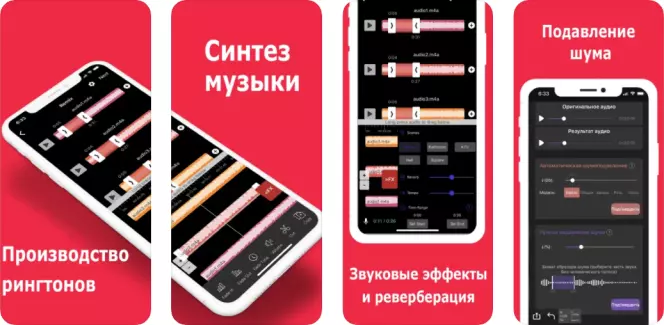
Приложение для устройств на базе операционной системы iOS, с помощью которого можно отредактировать музыку, провести микширование аудио, добавить эффекты и поработать с качеством. По мнению экспертов, программа имеет сложный функционал. Тем не менее, в нем можно разобраться, если уделить этому некоторое время. По отзывам пользователей, сложность заключается только в переводе программы на русский язык, который выполнен не совсем корректно – понимание некоторых терминов из-за этого может быть затруднено.
Как отредактировать аудиозапись в приложении:
- Скачайте и установите его, прочитайте условия разработчиков и согласитесь с ними.
- Нажмите на кнопку Добавить, чтобы загрузить треки из облака или собственной памяти телефона.
- Проведите необходимое редактирование – например, обрежьте трек. Для этого начните его проигрывание и остановите воспроизведение в нужном моменте. После этого установите маркер и продолжите воспроизведение до завершения фрагмента и установите второй маркер. Нажмите на кнопку Обрезать. Вы также можете использовать другие инструменты для микширования, изменения качества звука и настроек его воспроизведения.
- Добавьте звуковые эффекты из соответствующего раздела – например, эхо или затухание.
- Как только вы завершите редактирование, нажмите на кнопку Сохранить. Аудиозапись будет помещена в папку, которую вы предварительно указали в настройках, либо в разделе, который был установлен для сохранения файлов по умолчанию.
Обратите внимание: некоторый функционал приложения может быть доступен только после оформления подписки. Это же касается эффектов, которые сильно ограничены в бесплатной библиотеке приложения.
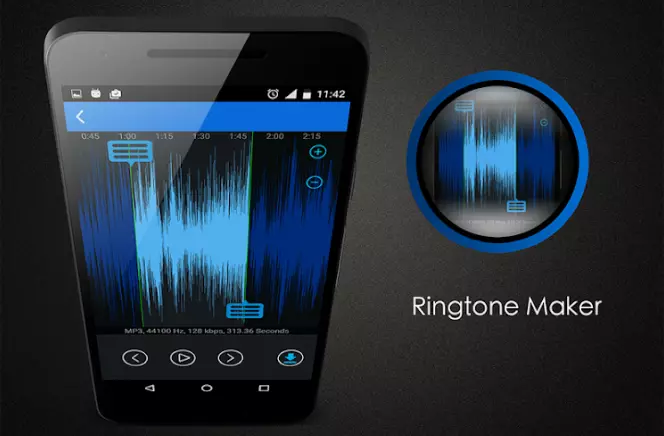
Приложение для устройств на базе операционной системы Android, которое преимущественно используется для нарезки аудиозаписей. С его помощью можно обрабатывать файлы практически во всех популярных форматах, в частности в MP3, WAV, ACC, WMA и FLAC. Основной недостаток софта – ограниченный выбор инструментов и отсутствие профессиональных звуковых эффектов. Помимо этого, разработчики не представили приложение с интерфейсом на русском языке.
Как отредактировать аудио при помощи MP3 Cutter:
- Скачайте и установите приложение, предоставьте ему доступ к файлам на телефоне и согласитесь с правилами использования софта.
- Запустите приложение и нажмите на значок плюса, чтобы добавить файлы для редактирования. Выбрать аудиозаписи для обработки можно как из памяти телефона, так и с дополнительно установленной карты памяти.
- Отредактируйте трек. Основным инструментом является обрезка. Чтобы нарезать аудио, установите маркер на начало и завершение нужного фрагмента – это можно сделать как по ходу проигрывания песни, так без воспроизведения. Как только маркеры будут установлены, нажмите на символ Cut.
- Сохраните результат нажатием на символ загрузки. При необходимости измените путь к папке, в которую приложение сохранит запись после завершения редактирования.
Обратите внимание: приложение имеет ограниченный функционал и преимущественно используется для нарезки и склеивания фрагментов аудио. Если вам нужно больше инструментов и звуковых эффектов – используйте альтернативные решения. Сложности также может вызвать отсутствие русскоязычной версии, однако после обработки нескольких треков можно запомнить расположение и назначение кнопок на рабочей панели.
Содержание
- Способы редактирования тегов в MP3
- Способ 1: Mp3tag
- Способ 2: Mp3 Tag Tools
- Способ 3: Audio Tags Editor
- Способ 4: Редактор тегов AIMP
- Способ 5: Стандартные средства Windows
- Вопросы и ответы
Программы для прослушивания музыки могут отображать множество сопутствующей информации к каждому воспроизводимому треку: название, исполнитель, альбом, жанр и пр. Эти данные являются тегами MP3-файлов. Они также полезны при сортировке музыки в плейлисте или библиотеке.
Но бывает, что аудиофайлы распространяются с некорректными тегами, которые могут и вовсе отсутствовать. В этом случае Вы вполне можете самостоятельно изменить или дополнить эту информацию.
Вам придётся иметь дело с ID3 (IDentify an MP3) – языком системы тегов. Последние всегда являются частью музыкального файла. Изначально существовал стандарт ID3v1, включающий ограниченную информацию об MP3, но вскоре появился ID3v2 с расширенными возможностями, позволяющий добавлять всяческие мелочи.
Сегодня файлы с расширением MP3 могут включать оба типа тегов. Основная информация в них дублируется, а если нет, то в первую очередь считывается с ID3v2. Рассмотрим способы открытия и изменения MP3-тегов.
Способ 1: Mp3tag
Одна из удобнейших программ для работы с тегами – это Mp3tag. В ней всё наглядно и можно редактировать сразу несколько файлов.
Скачать Mp3tag
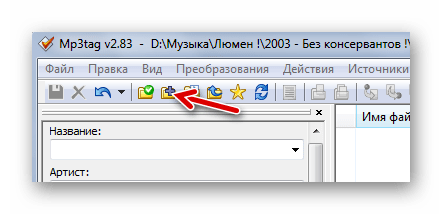
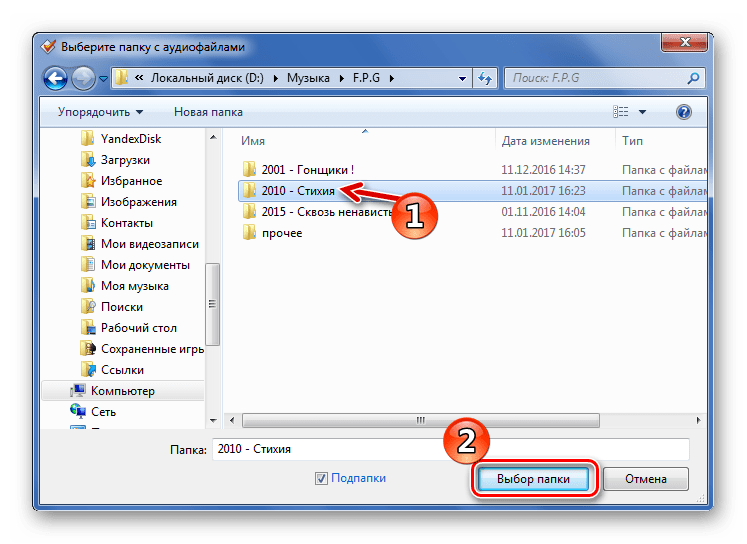
- Нажмите «Файл» и выберите пункт «Добавить папку».
- Найдите и добавьте папку с нужной музыкой.
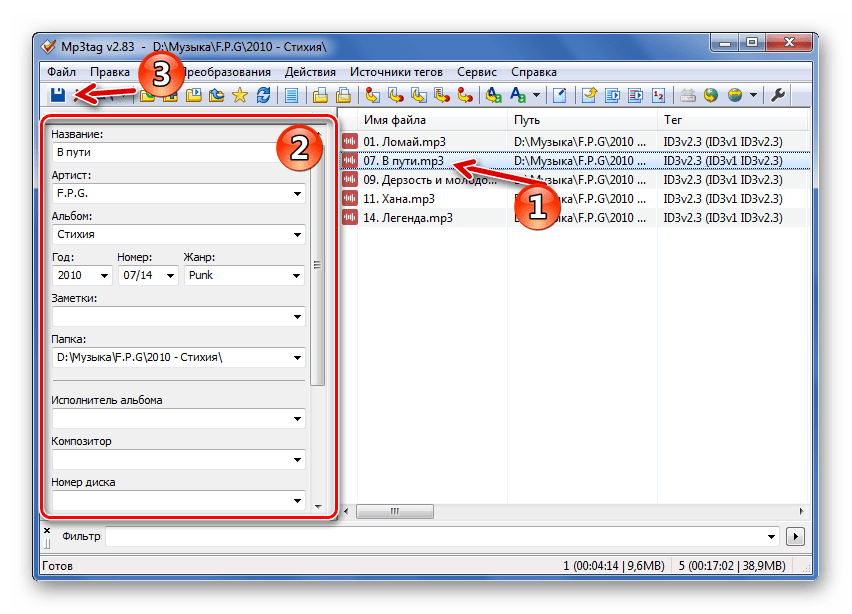
- Выделив один из файлов, в левой части окна Вы сможете увидеть его теги и отредактировать каждый из них. Для сохранения правок нажмите значок на панели.
- Теперь можно нажать правой кнопкой по отредактированному файлу и выбрать пункт «Воспроизвести».
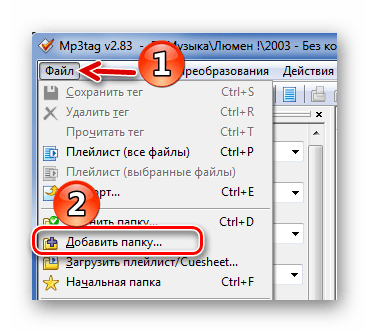
Или используйте соответствующий значок на панели.
Также MP3-файлы можно просто перетащить в окно Mp3tag.
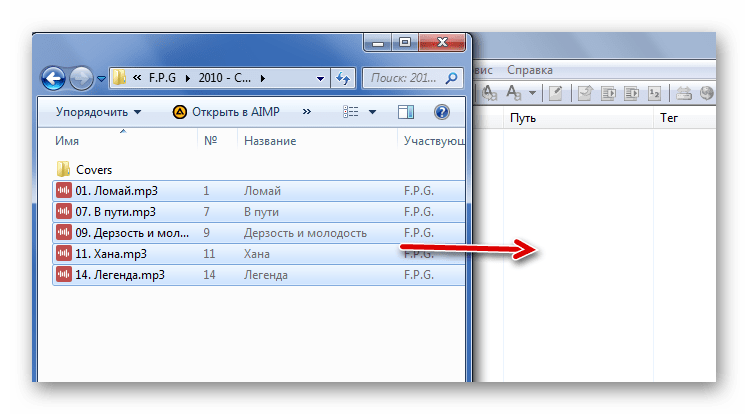
То же самое можно проделать, выделив несколько файлов.

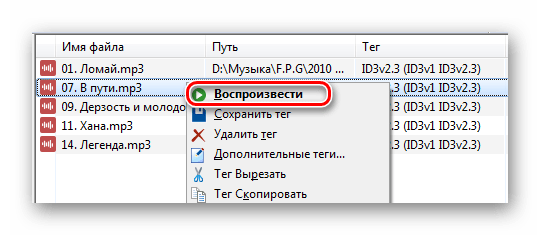
После этого файл будет открыт в проигрывателе, который используется по умолчанию. Так можно будет увидеть результат.
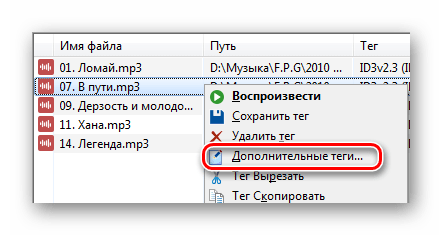
Кстати, если указанных тегов Вам недостаточно, то всегда можно добавить новые. Для этого перейдите в контекстное меню файла и откройте «Дополнительные теги».
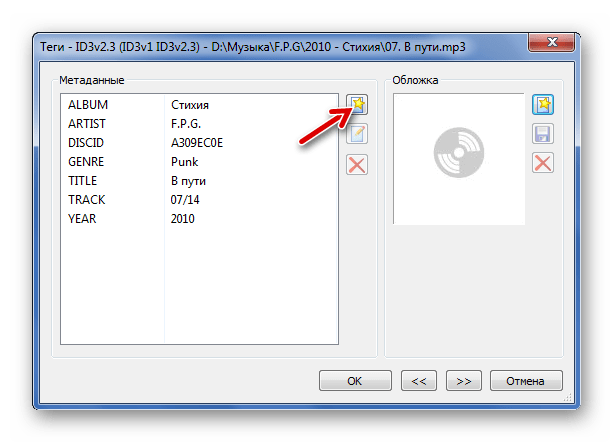
Нажмите кнопку «Добавить поле». Тут же можно добавить или изменить текущую обложку.
Разверните список, выберите тег и сразу пропишите его значение. Нажмите «ОК».
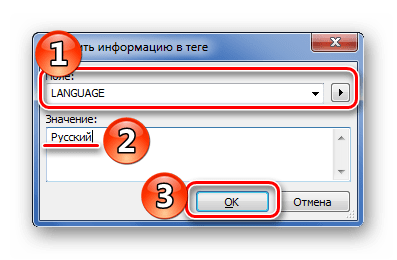
В окне «Теги» тоже нажмите «ОК».
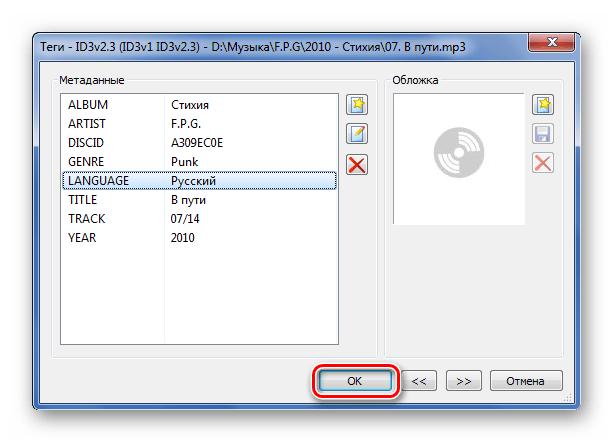
Урок: Как пользоваться Mp3tag
Способ 2: Mp3 Tag Tools
Эта простая утилита также имеет хороший функционал для работы с тегами. Из недостатков – нет поддержки русского языка, кириллица в значениях тегов может отображаться некорректно, не предусмотрена возможность пакетного редактирования.
Загрузить программу Mp3 Tag Tools
- Нажмите «File» и «Open Directory».
- Перейдите в папку с MP3 и нажмите кнопку «Открыть».
- Выделите нужный файл. Ниже откройте вкладку ID3v2 и начните работу с тегами.
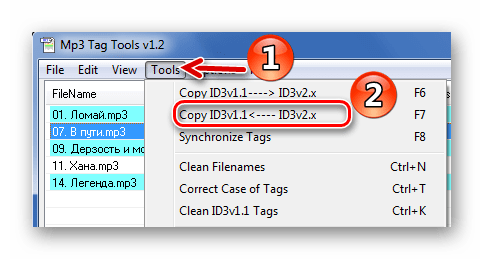
- Теперь можно просто скопировать, что возможно, в ID3v1. Делается это через вкладку «Tools».
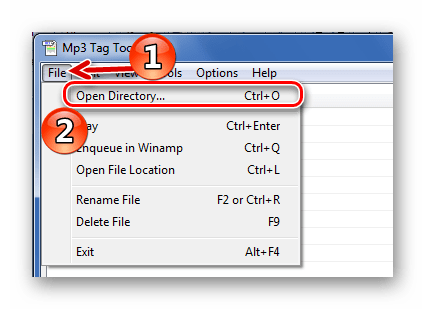
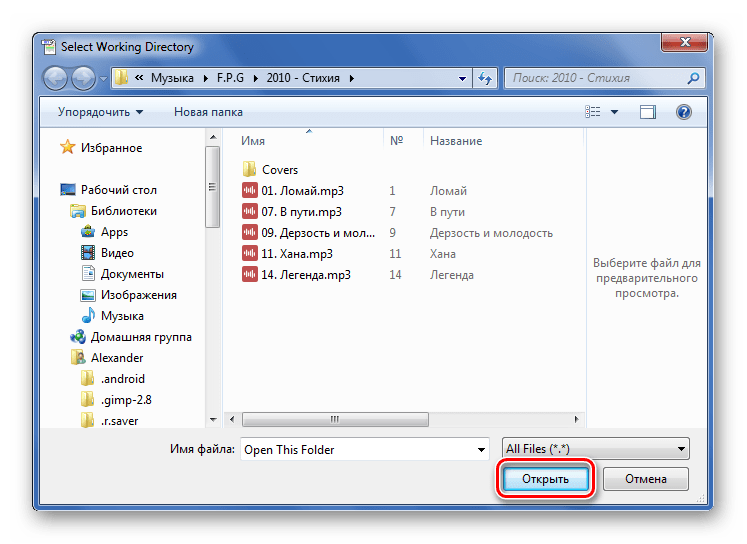
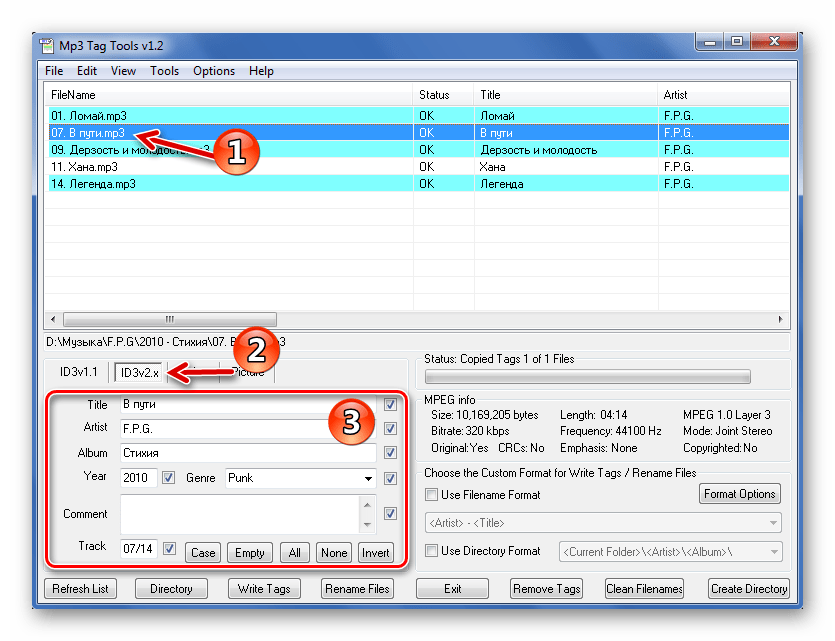
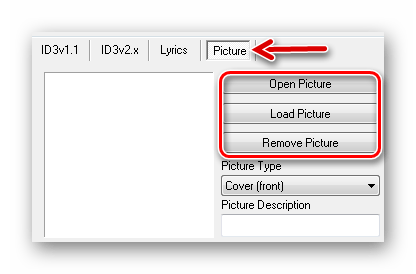
Во вкладке «Picture» можно открыть текущую обложку («Open»), загрузить новую («Load») или убрать её вообще («Remove»).
Способ 3: Audio Tags Editor
А вот программа Audio Tags Editor является платной. Отличия от предыдущего варианта – менее «нагруженный» интерфейс и работа одновременно с двумя типами тегов, а значит, не придётся копировать их значения.
Загрузить программу Audio Tags Editor
- Перейдите в директорию с музыкой через встроенный обозреватель.
- Выберите нужный файл. Во вкладке «General» можно отредактировать основные теги.
- Для сохранения новых значений тегов нажимайте появившийся значок.
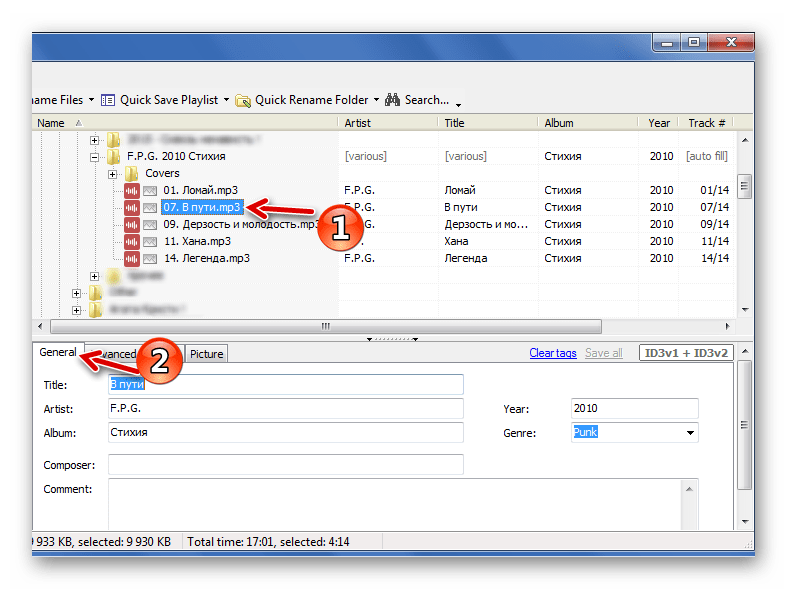

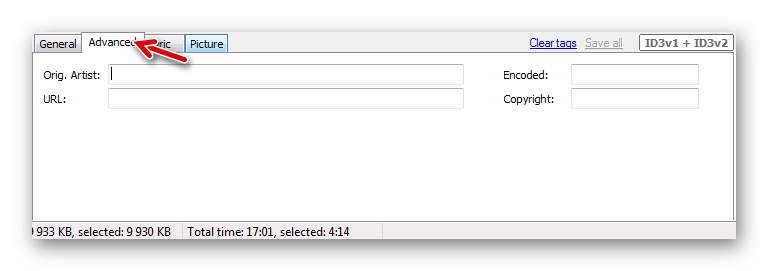
В разделе «Advanced» есть несколько дополнительных тегов.
А в «Picture» доступно добавление или изменение обложки композиции.
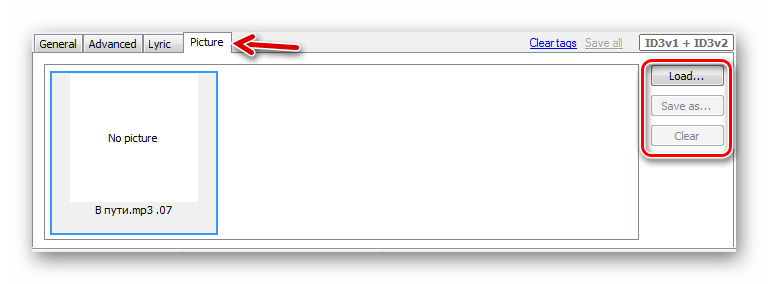
В Audio Tags Editor можно редактировать данные сразу нескольких выделенных файлов.
Способ 4: Редактор тегов AIMP
Работать с MP3-тегами можно и через утилиты, встроенные в некоторые проигрыватели. Одним из самых функциональных вариантов является редактор тегов плеера AIMP.
Скачать AIMP
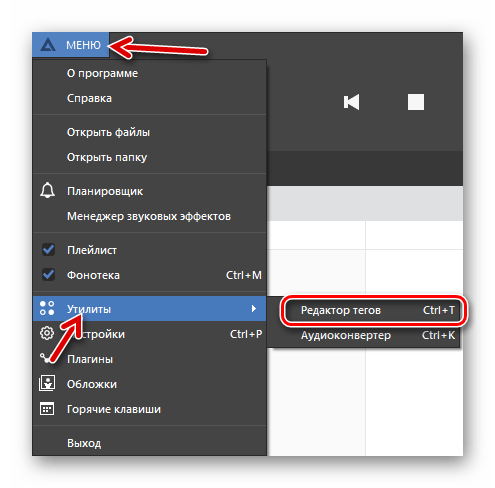
- Откройте меню, наведите курсор на «Утилиты» и выберите «Редактор тегов».
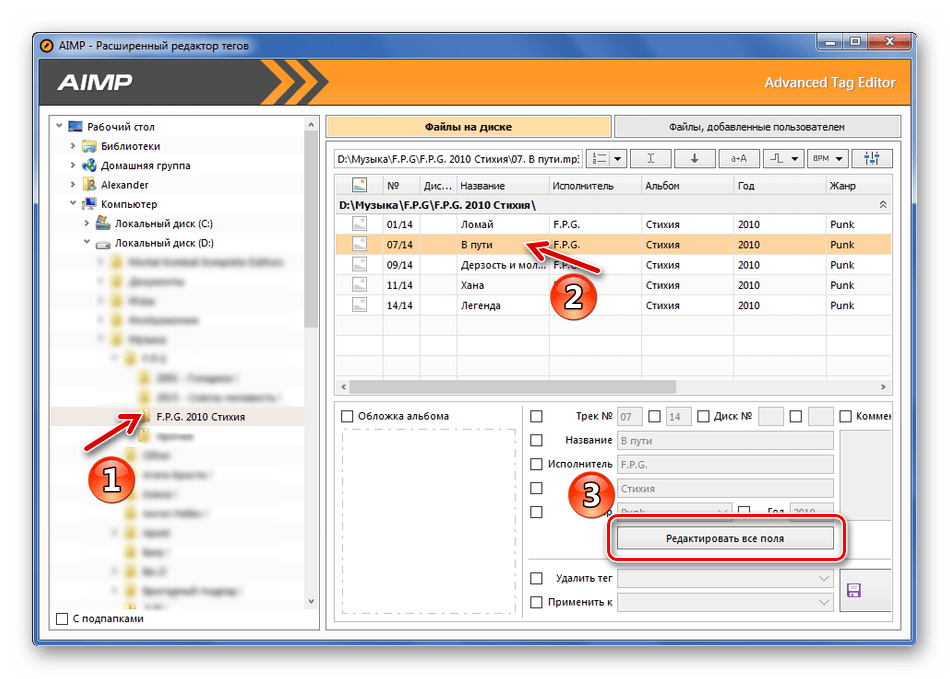
- В левой колонке укажите папку с музыкой, после чего в рабочей области редактора появится её содержимое.
- Выделите нужную песню и нажмите кнопку «Редактировать все поля».
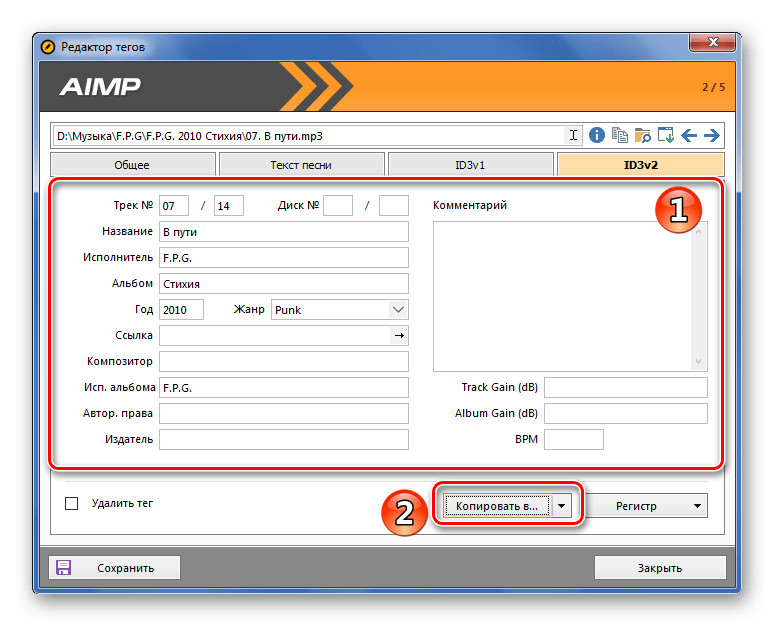
- Отредактируйте и/или заполните необходимые поля во вкладке «ID3v2». Скопируйте всё в ID3v1.
- Во вкладке «Текст песни» можно вставить соответствующее значение.
- А во вкладке «Общее» можно добавить или изменить обложку, нажав по области её размещения.
- Когда все правки выполнены, нажмите «Сохранить».
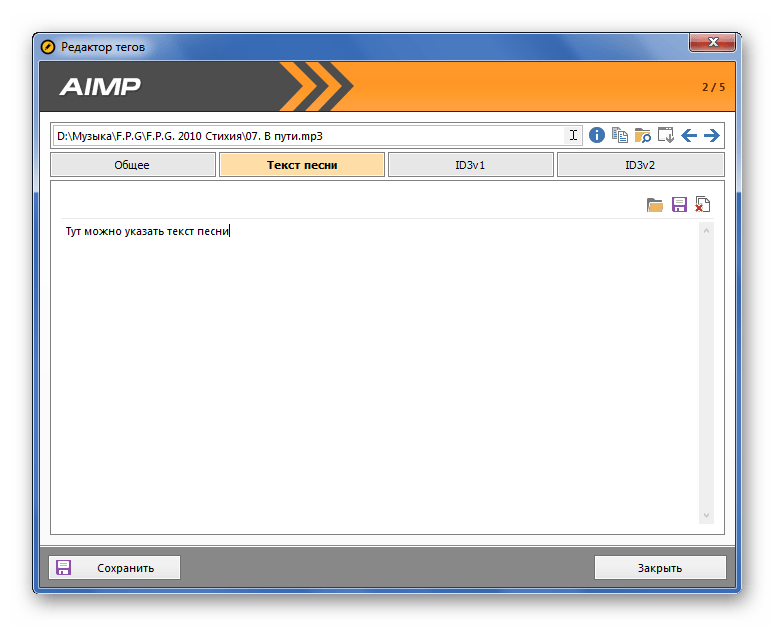
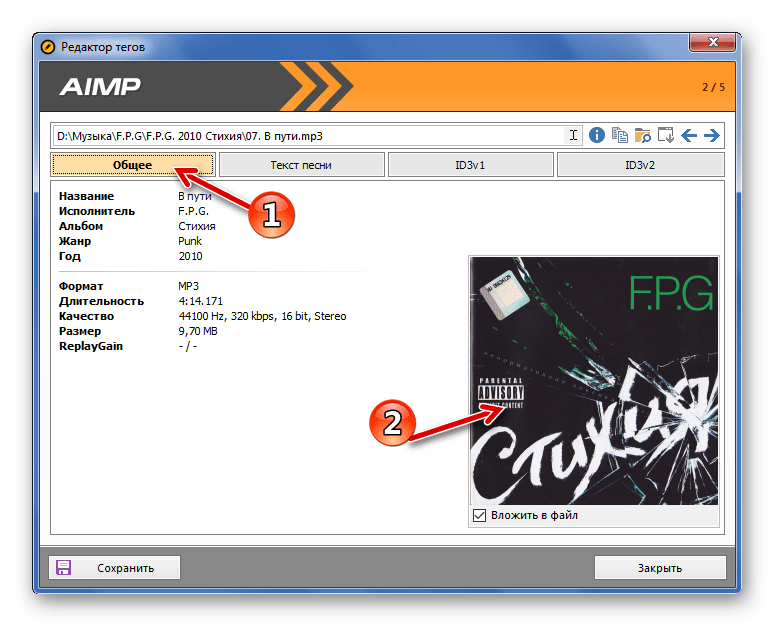
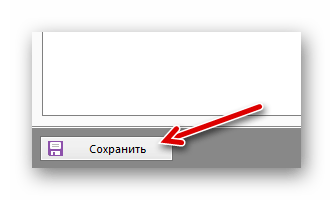
Способ 5: Стандартные средства Windows
Большинство тегов можно редактировать и средствами Windows.
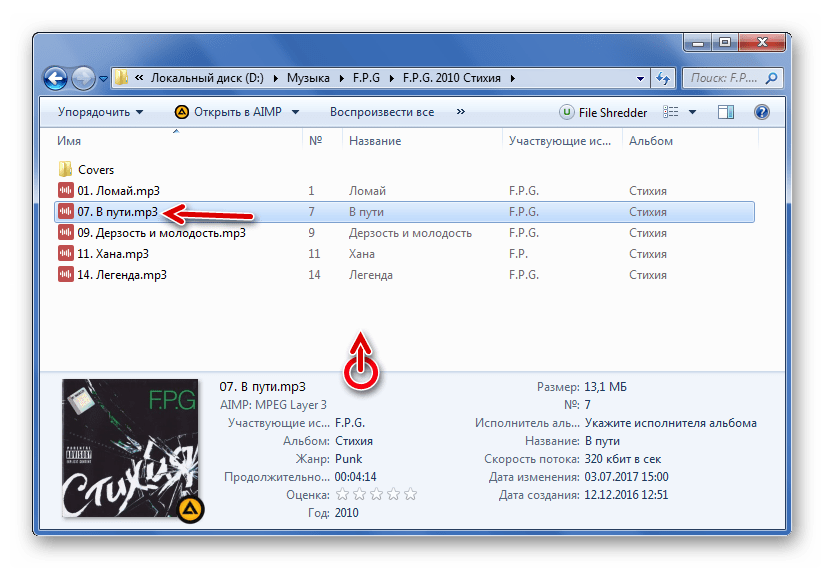
- Перейдите в место хранения нужного файла MP3.
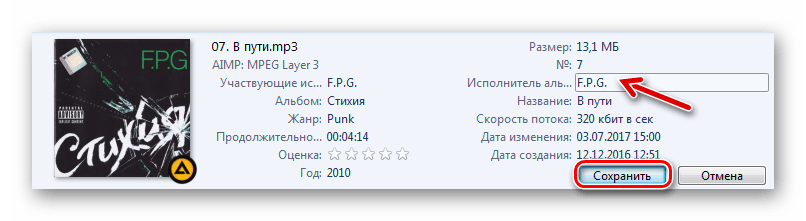
- Если его выделить, то внизу окна появится информация о нём. Если она плохо видна, захватите край панели и потяните наверх.
- Теперь можно кликнуть по нужному значению и изменить данные. Для сохранения нажмите соответствующую кнопку.
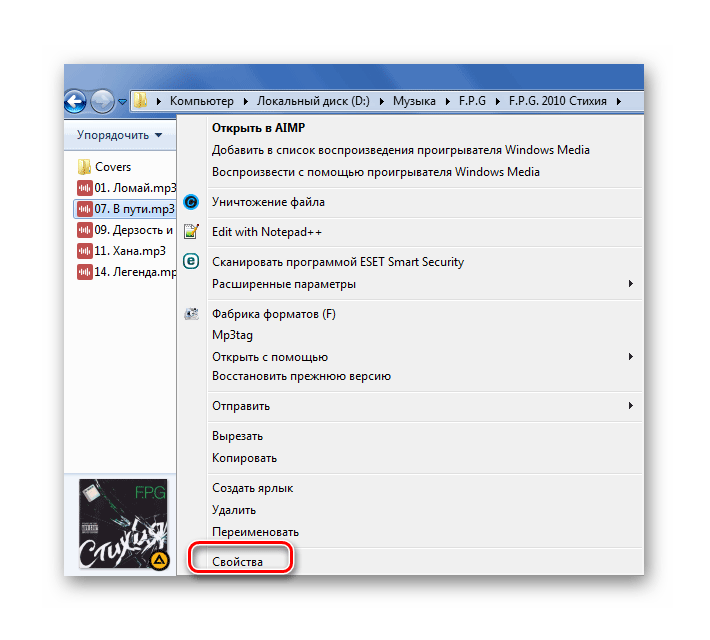
- Откройте свойства музыкального файла.
- Во вкладке «Подробно» Вы сможете редактировать дополнительные данные. После нажмите «ОК».
Ещё больше тегов можно изменить следующим образом:
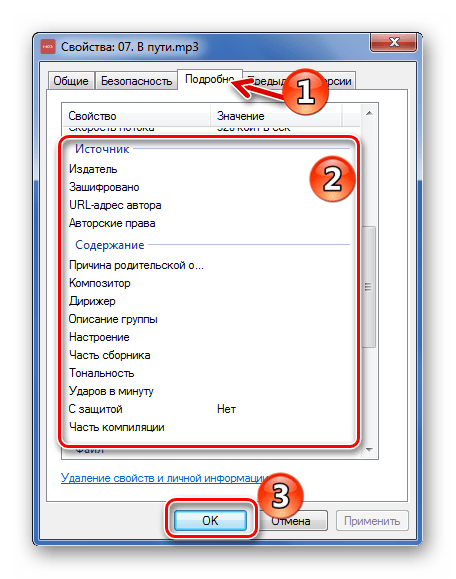
В заключение можно сказать, что наиболее функциональной программой для работы с тегами является Mp3tag, хотя Mp3 Tag Tools и Audio Tags Editor местами удобнее. Если Вы слушаете музыку через AIMP, то можно воспользоваться его встроенным редактором тегов – он мало чем уступает аналогам. А можно вообще обойтись без программ и отредактировать теги через Проводник.
Еще статьи по данной теме:
Помогла ли Вам статья?
MuseNet может создавать мелодии, исполненные на 10 инструментах и в 15 разных стилях.
Исследовательская компания OpenAI запустила MuseNet — онлайн-генератор музыки, который может выпускать композиции, сочетающие разные жанры и стили отдельных исполнителей и композиторов — например, The Beatles и Леди Гаги, Моцарта и саундтрека к видеоиграм.
MuseNet работает с помощью нейросети, которую разработчики обучили «предсказывать» ритм и стиль музыки на основе сотен тысяч MIDI-файлов с разными мелодиями. Всего онлайн-генератор может использовать для создания композиций 10 музыкальных инструментов и 15 стилей.
Пользователи могут работать в MuseNet в двух режимах: в простом можно сгенерировать композицию, выбрав композитора или стиль, а также начало музыкального трека — тогда как в расширенном можно настраивать мелодию гораздо более подробно.
MuseNet нельзя запустить в браузере Safari на macOS и iOS. Онлайн-генератор будет работать до 12 мая, после чего OpenAI сделает его исходный код частично открытым для всех пользователей. Ранее исследовательская компани запустила бота OpenAI Five, который за три дня выиграл у людей более 99% матчей в Dota 2.
Как песню переделать в ремикс
Ремикс может изменить песню до неузнаваемости, полностью поменяв ее стиль и настроение. Сделать его несложно, но придется освоить звуковой редактор и приложить немало фантазии.
Вам понадобится
- — Audacity Portable
- — исходные фрагменты трека
Инструкция
Существует множество музыкальных редакторов, с помощью которых можно сделать ремикс, однако специфика действий для всех их предельно проста. Большинство из них являются платными, однако такие программы, как Audacity Portable являются абсолютно бесплатными.
Выберите трек, который вы хотите редактировать. Вследствие того, что создание ремиксов является творческим процессом, необходимо чтобы он нравился именно вам. В этом треке обязательно должен присутствовать проигрыш или вокал, которые можно повторять несколько раз. Главное – чтобы при многократном повторении он не приедался. Вам также потребуются отдельные звуковые дорожки, из которых состоит трек. Для наилучшего качества обратитесь за ними к автору нужного вам трека.
Разрежьте трек на части при помощи аудиоредактора. Прослушайте трек и выделите те части, на которые вы бы хотели его разделить. Следите за тем, чтобы ни одна часть не обрывалась внезапно – на слишком высоком или низком звуке. Обработайте каждую из них при помощи графического эквалайзера.
Пробуйте все возможные аудиоэффекты, чтобы проверить как они будут звучать на каждом отрезке. Существует огромное количество того, что вы можете использовать: задержка, хор, изменение частот трека и многое другое. Чем больше эффектов вы испробуете, тем больше вероятность, что ремикс удастся. Однако это правило подходит только для тестирования — на выходе обилие эффектов может раздражать слушателя.
Реконструируйте трек. Установите количество ударов в минуту, а также тактовый размер (4/4 или ¾). Импортируйте отрезки, отредактированные в предыдущего шага. Наиболее простым способом будет расположить их в таком же порядке, как и в оригинальном варианте, однако вы можете и экспериментировать. В конечном счете, именно в этом и заключается ремикс.
Экспортируйте получившуюся композицию в формат WAV. Нормализуйте его до 99%, и только после этого сконвертируйте в mp3.
Источники:
- Audacity Portable
Войти на сайт
или
Забыли пароль?
Еще не зарегистрированы?
This site is protected by reCAPTCHA and the Google Privacy Policy and Terms of Service apply.
Любой меломан, даже если он не профессиональный музыкант, хотя бы раз обрабатывал аудиотрек. Обрезать дорожку, убрать шумы, переконвертировать в другой формат бывает необходимо каждому. Для этого существует много программ, и все они отличаются по сложности и функциональности. В этом топе мы собрали лучшие аудиоредакторы, которые подойдут для профессиональных звукорежиссеров и новичков аудиомонтажа.
Топ бесплатных редакторов аудио
Бесплатные аудиоредакторы часто не уступают по функциональности премиум-софту, но при этом подойдут для начинающих пользователей. Ниже – список вариантов, оцененных в зависимости от функциональности и удобства.
АудиоМАСТЕР
Мы поставили этот русскоязычный софт на первую строчку, потому что это универсальное решение для каждого пользователя. Он практически не имеет аналогов на российском рынке и при этом значительно проще в освоении, чем зарубежные альтернативы. Функции, которые предлагает программа, нельзя найти также ни в одном онлайн редакторе, при этом АудиоМАСТЕР удобен и не ставит ограничений на размер и длительность.

Интерфейс редактора АудиоМАСТЕР
С помощью АудиоМАСТЕРА можно редактировать локальные аудиофайлы, вытягивать звуковую дорожку из видео или копировать с CD-диска. Есть базовая обработка, как обрезка и регулировка громкости, а также продвинутые функции: настройка через эквалайзер, изменение тональности, частотного фильтра и спектра, шумоподавление, эхо и реверберация, аудиоэффекты и многое другое. Также есть большой выбор конвертирования с уменьшением размера без потери качества.
Плюсы:
- Понятный интерфейс на русском языке;
- Простое управление, которое подходит даже для новичков;
- Поддержка импорта практически всех аудиоформатов и экспорт в MP3, WAV, MP2, WMA, AC3, OGG, FLAC;
- Ручная настройка параметров сохранения или выбор пресета;
- Создание стерео из моно и наоборот;
- Большая коллекция эффектов и фильтров;
- Продвинутый эквалайзер с коллекцией готовых пресетов;
- Частотный анализ и общая характеристиака аудиофайла;
- Объединение и смешивание нескольких файлов;
- Можно уменьшить размер файла без потери качества.
Минусы:
- Небольшой срок пробной версии.
Avid Pro Tools
Avid Pro Tools – программное обеспечение для создания, редактирования и стриминга музыки. Он существует в трех вариантах: First, Standard и Ultimate. Первый вариант полностью бесплатен и нацелен на новичков. Несмотря на то, что это слегка урезанный вариант, каждый пользователь найдет полезные базовые и продвинутые функции: 23 плагина, автоматическая компенсация задержки, работу с MIDI, микшеры, конвертер. Программа отличается минималистичным интуитивным интерфейсом.

Avid Pro Tools
Преимущества:
- Продвинутые функции совмещаются с простым управлением;
- Мультитрековая обработка и запись;
- Можно настраивать свои шаблоны процесса обработки для быстрой работы.
Недостатки:
- Частые сбои на компьютерах с Windows;
- В бесплатной версии ограничение на количество дорожек.
Audacity
Audacity – известный бесплатный редактор музыки, популярный среди пользователей среднего уровня. Функционала программы вполне хватит как для меломанов, так и для начинающих звукорежиссёров. Есть такие продвинутые функции, как настраиваемый режим спектрограммы, частотный анализ, редактор огибающей амплитуды, усиление низких частот, плагины VST, подавление шумов. ПО обладает открытым исходным кодом.

Audacity
Преимущества:
- Большой выбор продвинутых функций;
- Можно вручную устанавливать настройки сжатия;
- Поддерживается подключение сторонних расширений.
Недостатки:
- Распознает не все аудиокодеки;
- Нельзя экспортировать аудиодорожку из видеофайла и дисков.
Ocenaudio
Ocenaudio прост, обладает удобным и стильным интерфейсом и не нагружает систему, в отличие от предыдущего варианта. В него входит множество эффектов (включая сжатие и реверберацию), которые вы можете применять и настраивать в режиме реального времени.

Ocenaudio
Есть много полезных инструментов (например, спектрограмма и эквалайзер) для более продвинутого пользователя. Редактор поддерживает VST, поэтому вы можете использовать свои собственные плагины. В целом это практически полный аналог Audacity, но менее ресурсозатратный и более интуитивный. Ниже он поставлен из-за отсутствия адекватной русскоязычной локализации.
Преимущества:
- Можно обрабатывать сразу несколько файлов одновременно;
- Интуитивно-понятное управление;
- Мульти-селекция позволяет обрабатывать несколько отдельных сегментов в одной песне;
- Спектрограмма для анализа аудиосигнала с максимальной четкостью.
Недостатки:
- Поддерживает только 64-битный системы;
- Нет грамотного русского перевода.
WavePad
WavePad – это программа для редактирования аудио файлов от фирмы NCH Software, которая известна своим софтом для работы с медиафайлами. Здесь есть различные звуковые эффекты, усиление звука, подавление шумов. Можно настроить трек в эквалайзере и добавить эффект реверберации. В целом это отличное решение для пользователей среднего уровня, но работу с ним портит отсутствие русскоязычной локализации и сложный, перегруженный интерфейс.

WavePad
Преимущества:
- Основные возможности можно расширять при помощи плагинов;
- Поддерживается пакетная обработка;
- Большое количество форматов для экспорта;
- Создание файла в формате Loseless MP3.
Недостатки:
- В навигации сложно разобраться;
- Нет ручной настройки параметров экспорта;
- Не переведен на русский язык.
Wave Editor
Wave Editor станет хорошим выбором, если вам нужен простой и удобный бесплатный аудиоредактор на русском языке. Чтобы освоить его, вам потребуется буквально пара минут. Однако это сказалось на функциональности – в программе есть только самые базовые команды: обрезать песню, скорректировать громкость, сделать реверс, вставить тишину и настроить плавное затухание.

Wave Editor
Среди продвинутых функций – только MIDI конвертер и редактирование тегов. Как и во многих подобных приложениях, есть опция записи, но захват доступен только с нуля, встроить аудио в локальный файл не получится.
Преимущества:
- Простейший в освоении, подходит для начинающих пользователей;
- Устанавливается на любую версию Windows;
- Есть опции редактирования тегов.
Недостатки:
- Очень ограниченный функционал;
- Экспортировать можно только в MP3 и WAV;
- Нельзя установить параметры сжатия.
Power Sound Editor Free
Быстро создавайте, редактируйте и делитесь музыкой. Power Sound Editor Free позволит создать композицию с нуля или обработать готовый аудиотрек, добавить бэк-вокал из коллекции звуков, копировать и прожигать аудио-диски. В ПО включено более 25 предустановленных эффектов, а запись можно вести с любых источников: микрофона, системной карты, аудиоплеера.

Power Sound Editor Free
Преимущества:
- Можно обрабатывать файлы с компьютера, вытягивать с дисков, видео и YouTube;
- Настройка горячих клавиш;
- Захват звука в высоком качестве.
Недостатки:
- Некоторые антивирусы распознают официальный сайт как вредоносный;
- Нет русского языка.
Hya-Wave
Онлайн-сервис для базовой работы с аудиодорожками. Hya-Wave не поддерживает мульти-трекинг, но вы можете применять эффекты, копировать, вставлять, вырезать, очищать и обрезать звук, повысить или понизить тон песни. Результат можно сохранить на жесткий диск или в облаке, делиться им в социальных сетях или по URL-адресу.

Hya-Wave
Преимущества:
- Не требует установки;
- Пакетная обработка треков;
- Можно подключать микрофон и сводить вокал с звуковым каналом.
Недостатки:
- Не очень понятное управление;
- Не поддерживается русский язык.
Лучшие платные редакторы аудио
В большинстве случаев премиум-программы рассчитаны на профессионалов и поэтому сложны для начинающих. Мы составили список коммерческих продуктов, основываясь на их простоте, удобстве и функциональности.
Adobe Audition
Мощнейшая программа для редактирования музыки на ПК для профессиональной работы. Adobe Audition следует выбирать, если вы уже натренировались на более простых и удобных вариантах, потому что из-за перегруженного интерфейса освоить приложение будет трудно.

Adobe Audition
Можно провести весь спектр работы с аудиофайлом – от базовой обработки и звукозаписи до профессиональной озвучки и пост-продакшна. А если встроенных возможностей вам не хватит, можно дополнить функционал плагинами VST и AU. В целом он больше подойдет для профессиональных задач, таких, как сведение и мастеринг музыки, создание подкастов, озвучка фильмов и клипов.
Плюсы:
- Создание сложнейших проектов на высочайшем уровне;
- Поддерживает мультитрековый режим;
- Можно обрабатывать стереозвук 5.1;
- Интеграция с другими продуктами Adobe.
Минусы
- Очень сложный в освоении;
- Большая нагрузка на систему;
- Предъявляет высокие требования для установки;
- Высокая цена: каждый месяц нужно платить 1662 руб.
Sound Forge
Sound Forge Pro позволяет создавать звукозаписи и восстанавливать поврежденные треки, вручную устанавливать байты и предлагает большой выбор инструментов постобработки. Вы можете записывать аудио по 32 каналам с разрешением до 64 бит / 768 кГц. 64-битный звуковой движок обеспечивает максимальную стабильность и минимальную задержку, создавая кристально чистый звук.

Sound Forge Pro
Редактор включает в себя инструменты обработки, основанные на искусственном интеллекте, и широкий набор эффектов на базе алгоритмов DSP. Это отличный выбор, если вы ищете профессиональные программы для работы со звуком, но совсем не подойдёт для новичков.
Плюсы:
- Высокое качество звукозаписи;
- Профессиональное восстановление поврежденных треков;
- Пользовательский интерфейс можно подстраивать под свои требования;
- Быстрый рендеринг в фоновом режиме.
Минусы
- Высокое потребление системных ресурсов;
- Цена начинается от 250 долларов, все обновления также платные.
Cubase
Программа для редактирования звуковой дорожки Cubase используется в озвучке голливудских фильмов, так что качество обработки здесь на должном уровне. Одним из отличий этого софта является функция выравнивания звука, которая позволяет сопоставить несколько каналов с эталонной дорожкой. Например, если вы записали бэк-вокал, Cubase анализирует и выравнивает звуковую волну с ведущим вокалом.

Cubase
Cubase исправляет искажение звука, включает в себя пады для аккордов, различные виды консолей для микширования, сэмплирования и композитинга треков и всех типов музыкальных инструментов. Более того, здесь также можно параллельно обрабатывать видео.
Плюсы:
- Библиотека звуков Vast;
- Огромное количество консолей для разных целей;
- Можно использовать как менеджер и сортировщик файлов;
- Множество звуковых эффектов.
Минусы
- Управление не очень удобное;
- Для стабильной работы требуется мощный компьютер и последние обновления Windows 10.
Ashampoo Music Studio
Ashampoo Music Studio – универсальный аудиоредактор для Windows, предлагающий комплекс из 8 модулей для обработки музыкальных файлов. Рабочая среда программы понятна, русская локализация делает взаимодействие с инструментами еще более доступным. В состав ПО входят самые базовые функции: микшер, живая запись, нарезка, разбивка крупного файла, нормализация громкости. Также софт можно использовать в качестве менеджера файлов и собирать с его помощью плейлисты. Это не самый продвинутый вариант из представленных профи-редакторов, но для продвинутых аудиолюбителей хорошо подойдет.

Ashampoo Music Studio
Плюсы:
- Есть риппинг дисков;
- Конвертация в множество форматов;
- Включает в себя сортировщик медиафайлов.
Минусы
- Только одна дорожка для обработки;
- В целом соотношение цена/функционал не оправдывается.
FL Studio
FL Studio – это профессиональное DAW (звукозаписывающее) ПО для компьютера с виндовс. В программу встроено более 80 плагинов, которые можно пополнять со сторонних ресурсов, и впечатляющая коллекция эффектов.

FL Studio
Стоит учесть, что FL Studio используется для создания музыки, а не для обработки. Готовый аудиофайл в нем обработать можно, но с большими трудностями. Да и в целом программа весьма сложна для освоения.
Плюсы:
- Большой набор опций позволяет создавать сложные проекты полностью с нуля;
- Поддерживает широкий спектр форматов, включая VST/VSTi, WAV, AIFF, REX, ACID, OGG, MP3;
- Все обновления бесплатны;
- Есть версия для мобильных телефонов.
Минусы
- Не подходит для редактирования готовых файлов;
- Недружелюбный интерфейс.
MAGIX Music Maker
MAGIX Music Maker – софт для создания битов начального уровня, предназначенный для начинающих музыкантов. Это цифровая звуковая рабочая станция (DAW), которая позволяет пользователям сочинять музыку с использованием различных инструментов, плагинов и эффектов. Пользователи могут подключать микрофон и без труда добавлять вокальные партии в свои композиции.

MAGIX Music Maker
Создавая музыку с помощью этого ПО, вы получаете доступ к 3 виртуальным музыкальным инструментам, 8 эффектам, 425 бесплатным звукам и многому другому.
Плюсы:
- Удобное управление по принципу перетаскивания файлов;
- Имеется большая коллекция звуков;
- Поставляется с профессиональным аудио движком и MIDI редактором;
Минусы
- Маленький выбор музыкальных инструментов и эффектов;
- Нельзя обрабатывать локальные музыкальные треки.
Acoustica
Acoustica 7 – идеальное решение для редактирования, мастеринга и восстановления аудио на Mac и Windows. Приложение включает в себя большое количество автоматизированных функций, основанных на искусственном интеллекте. Опция Extract Dialogue может автоматически очистить аудио от шумов. Remix может разбивать полный микс на пять частей и ремикшировать их в режиме реального времени. Есть модули для анализа, спектральное редактирование с помощью алгоритмов ретуши и многоканальная поддержка объемного звука до 7.1.

Acoustica
Плюсы:
- Много автоматических функций;
- Неограниченное количество откатов изменений;
- Режим мультитрекинга.
Минусы
- Только 64-битные системы;
- Высокие системные требования и нагрузка на ЦПУ;
- Только англоязычная локализация.
Заключение
Итак, мы рассмотрели популярные варианты аудиоредакторов для всех задач и уровня навыков, осталось решить, какой программой редактировать музыку. Ответ зависит от того, что именно вы ожидаете от подобного софта, ваших уровней навыков и мощности компьютера.
Для простой обрезки и регулировки громкости вполне сгодятся бесплатный простенький софт, профессиональные подкастерам понадобится продвинутое ПО вроде Audition. Если же вам не хватает простого функционала бесплатных приложений, но пока что нет навыков для сложного софта, АудиоМАСТЕР станет лучшим решением.