
-
Зарегистрироваться
-
Начало работы
-
Вопросы и ответы
-
Сообщество
-
Файлы для загрузки
-
Гарантия
-
Технические характеристики
-
Запасные части
-
Галерея
-
Связаться с нами
Настройка разных уровней разрешения DPI для профилей игровой мыши с помощью программы Logitech Gaming Software
Для данного продукта пока нет загружаемых файлов
Для данного продукта пока нет вопросов и ответов
На данный товар нет запчастей
Для данного товара нет изображений
Программа Logitech Gaming Software (LGS) устанавливает для всех профилей заданные по умолчанию значения разрешения DPI и других параметров указателя мыши. С помощью программы LGS можно для каждого профиля игры задавать различные уровни разрешения DPI и другие параметры указателя мыши.
ПРИМЕЧАНИЕ. Эти расширенные параметры позволяют создавать индивидуальную конфигурацию для каждого профиля игры, что обеспечивает максимальную гибкость и настраиваемость.
Чтобы задать разные параметры разрешения DPI для профилей, выполните следующие действия.
-
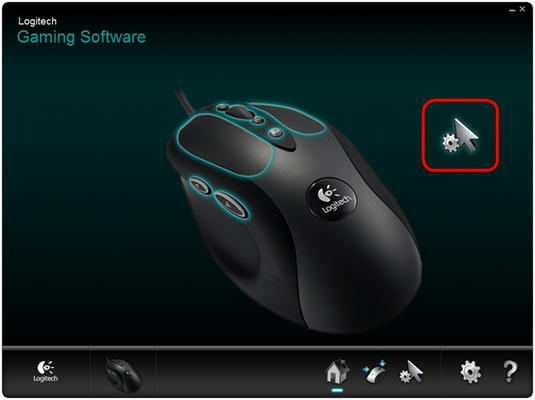
Запустите программное обеспечение Logitech Gaming Software:
Пуск > Все программы > Logitech > Logitech Gaming Software 8.x -
Щелкните значок с изображением указателя мыши и шестеренки.

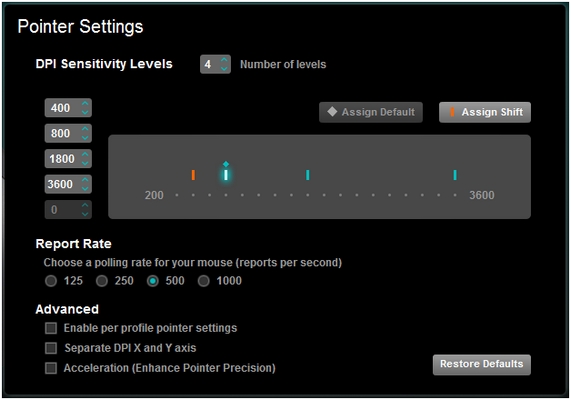
Откроется окно Pointer Settings (Настройки указателя).
-
Установите флажок Enable per profile pointer settings (Разные параметры указателя для разных профилей) в разделе Advanced (Дополнительно).
В окне появится область Profiles (Профили).
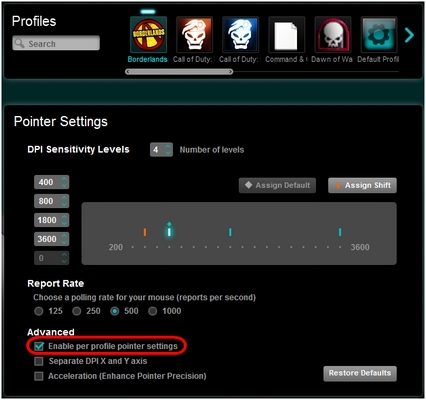
Теперь можно задавать различные уровни разрешения DPI и скорости передачи данных для каждого профиля. Эти настройки будут сохраняться до тех пор, пока установлен флажок Enable per profile pointer settings (Разные параметры указателя для разных профилей). Если вы:
- снимете этот флажок — программа вернет единую настройку разрешения DPI для всех приложений;
- снова установите этот флажок — будут восстановлены настройки указателя, заданные для каждого профиля.
Вопросы и ответы
Отобразить все загруженные файлы

Телефонные номера для справки по определенному продукту
Номера телефонов для связи
Содержание
- Способ 1: Встроенные средства Windows
- Способ 2: Фирменное ПО
- Загрузка и установка Logitech G Hub
- Запуск программы
- Назначение кнопок
- Запись макросов
- Настройка подсветки
- Настройка DPI
- Что делать, если Logitech G-Hub не устанавливается
- Вопросы и ответы

Способ 1: Встроенные средства Windows
Все без исключения операционные системы семейства Виндовс имеют в своём составе инструменты для базовой настройки большинства мышек, в том числе и производства Лоджитек. От пользователя требуется только подключить манипулятор к целевому компьютеру и подождать, пока операционная система самостоятельно определит устройство и настроит его. Доступен также небольшой набор опций, использование которого подробно рассмотрено в соответствующей статье.
Подробнее: Настройка мышки системными средствами Windows
Способ 2: Фирменное ПО
Разумеется, такой именитый производитель как Logitech выпускает и специальный софт, который позволяет тонко настраивать мышку под свои нужды. Новейшим вариантом такой программы является Logitech G Hub, поэтому настройку «грызуна» покажем на её примере.
Загрузка и установка Logitech G Hub
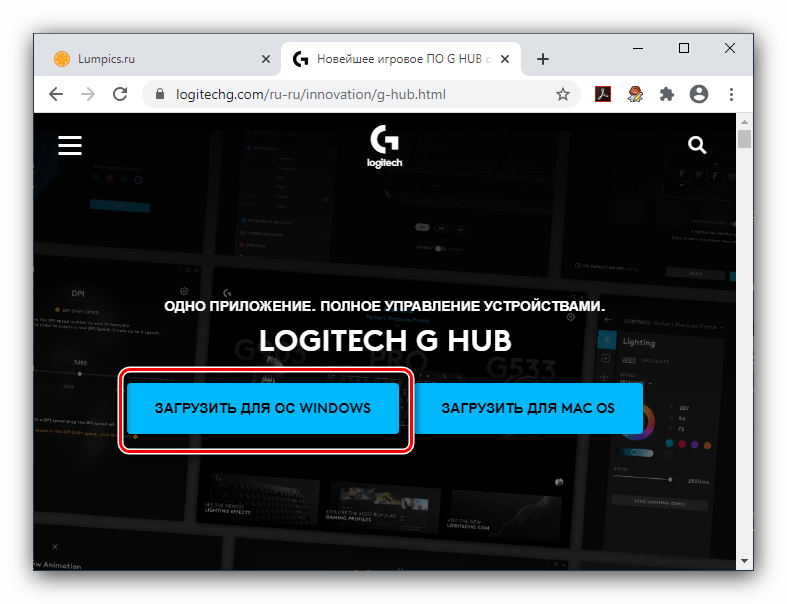
- Откройте ваш основной браузер (например, Google Chrome) и перейдите в нём по ссылке далее.
Официальный сайт Logitech G-Hub
- Найдите на странице элемент с названием «Загрузить для ОС Windows» и нажмите на него.
- Подождите, пока скачается установочный файл, затем запустите его – в Хроме достаточно кликнуть по соответствующей позиции на полоске внизу экрана.
- Некоторое время инсталлятор будет инициализироваться, после окончания этой процедуры воспользуйтесь кнопкой «Установить».
- Дождитесь, пока приложение загрузит все необходимые данные, затем нажмите «Установить и запустить».

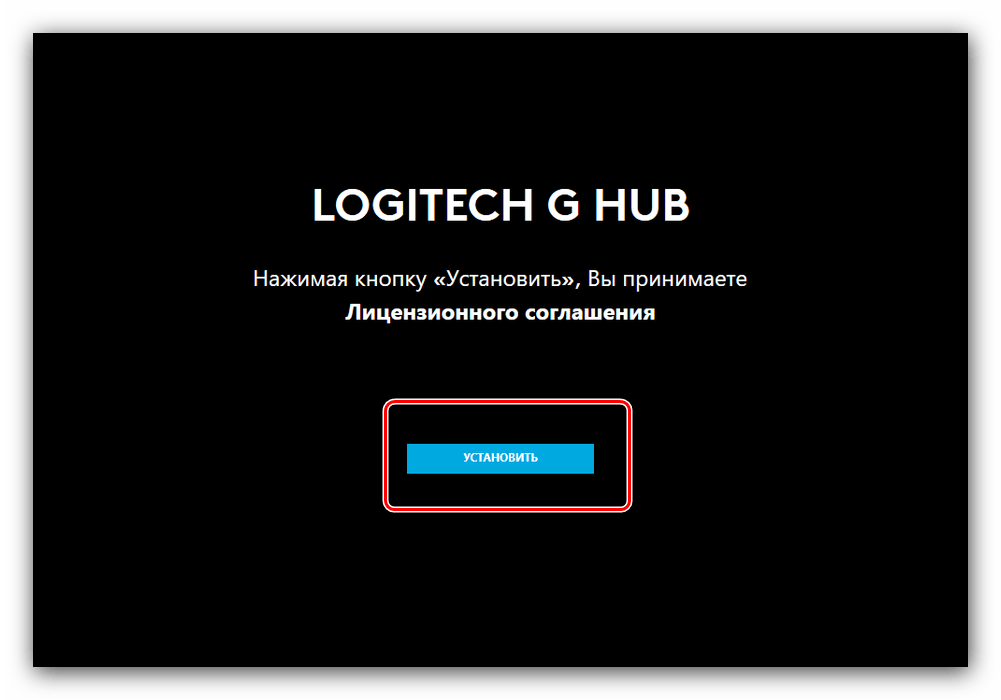
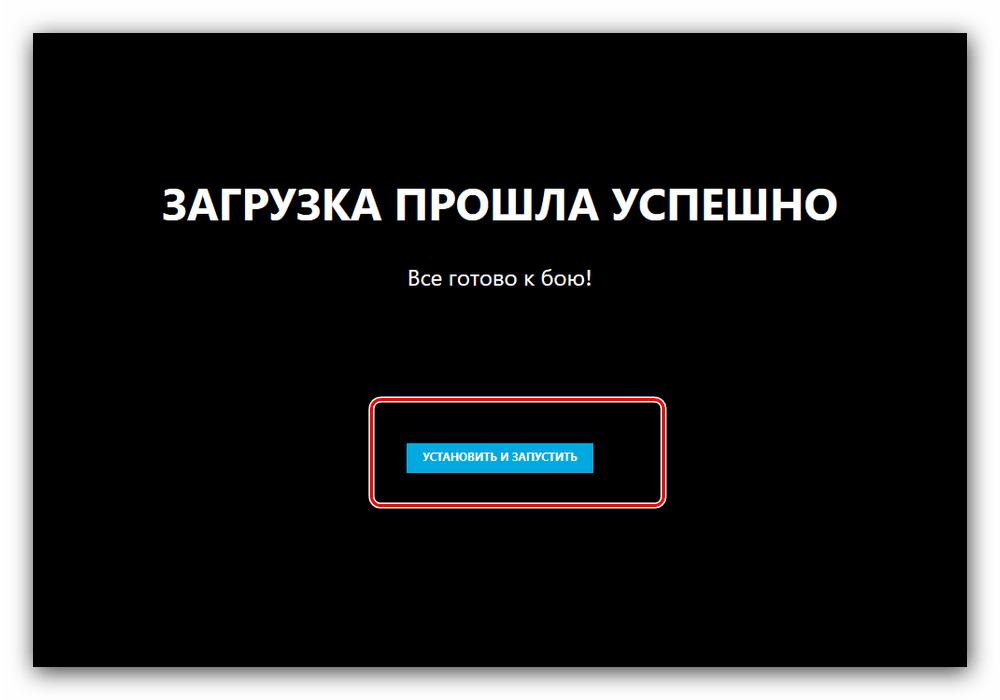
На этом установка ПО окончена. Если в процессе её выполнения вы столкнулись с теми или иными трудностями, обратитесь к разделу решения проблем с инсталляцией ниже по тексту.
Запуск программы
Как и множество других подобных программ, Logitech G-Hub запускается автоматически, вместе с ОС, однако если этого не произошло, программу можно открыть из системного трея, меню «Пуск» или ярлыка на «Рабочем столе».

В главном окне Logitech G-Hub отображается подключённое устройство (в нашем случае мышь модели G502 HERO), кнопка смены профилей в верхней части окна и доступ к загрузке конфигураций из интернета.
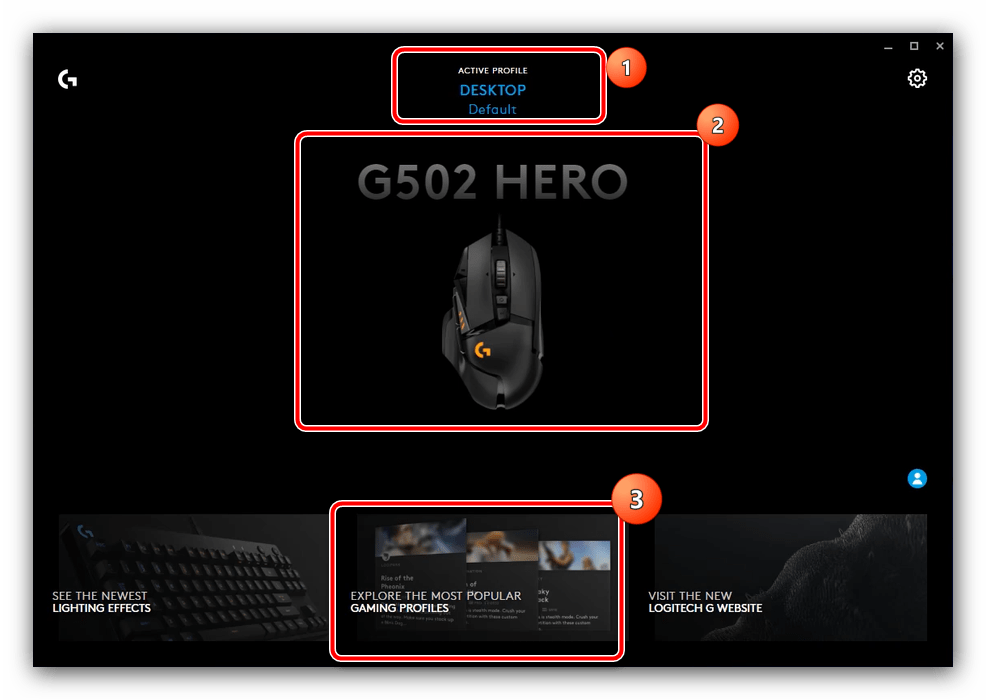
В большинстве ситуаций ПО самостоятельно определяет наличие тех или иных приложений в системе и подбирает наиболее подходящий для них профиль. Если же программа не распозналась, её можно добавить вручную нажатием на кнопку «Add profile for the selected app», но стоит иметь в виду, что профиль для неё придётся настраивать.
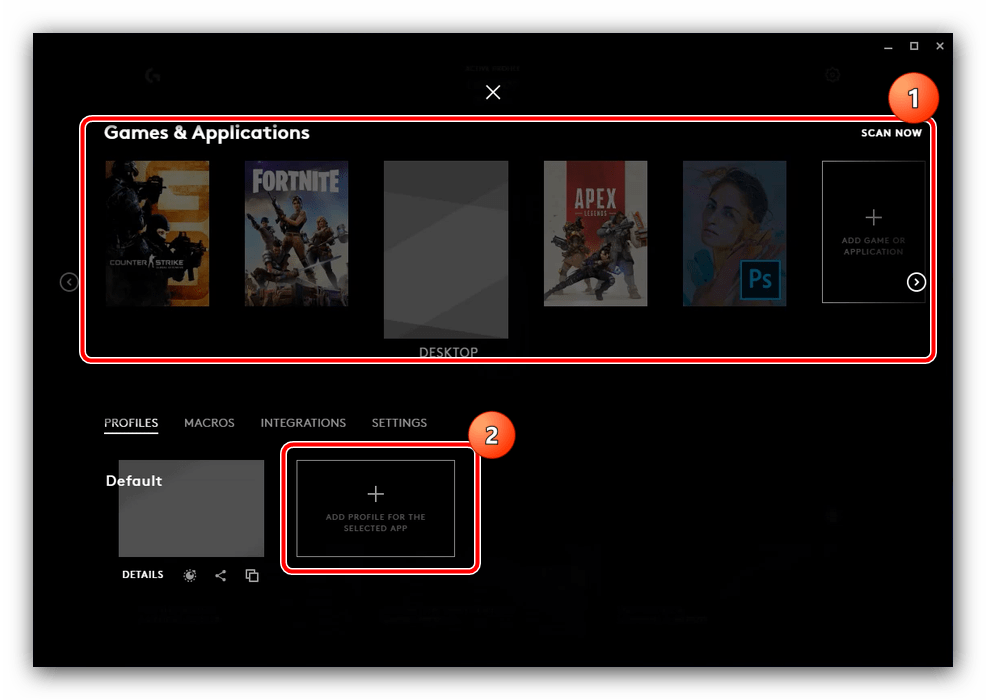
Те или иные конфигурации также можно скачать – для этого в главном меню Лоджитек Джи Хаб кликните по элементу «Explore the most popular gaming profiles».

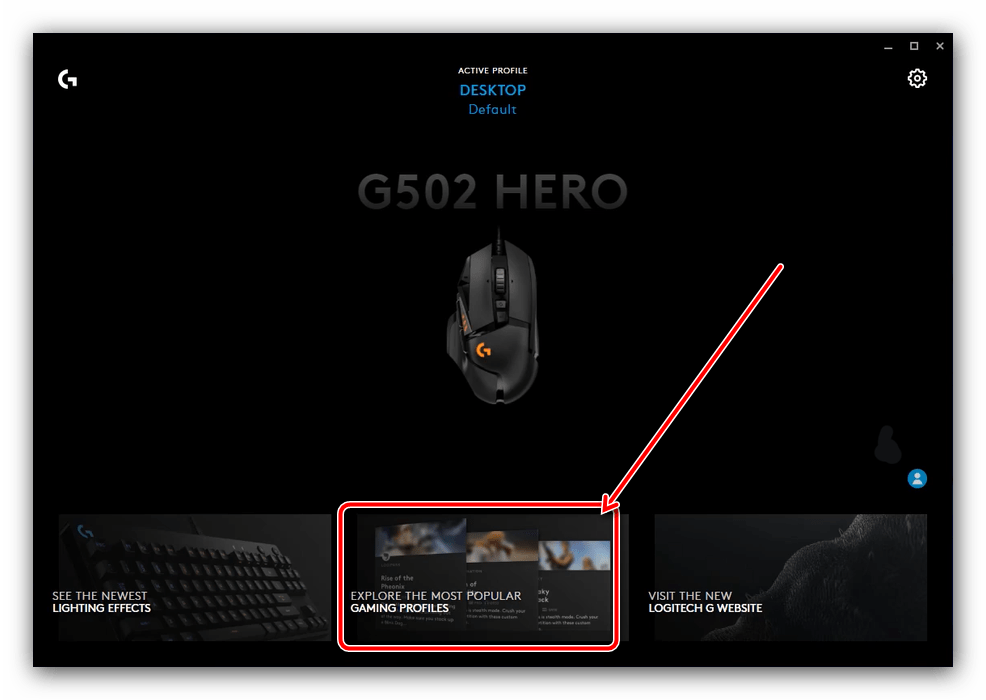
Воспользуйтесь поисковой строкой, в которую введите название модели вашей мыши – если забыли, его всегда можно посмотреть в основном окне. Затем пролистайте список, выберите понравившийся профиль и кликните по нему для загрузки.

Такой набор преднастроенных параметров установится автоматически.
Назначение кнопок
С помощью рассматриваемого ПО можно назначить кнопки для целого спектра действий. Делается это так:
- В основном меню средства настройки кликните по изображению подключённого девайса.
- После появления средств конфигурирования в самом верху воспользуйтесь выпадающим списком профилей – выберите нужный или просто создайте новый.
- Перейдите на вкладку назначений – она вторая по счёту в столбце слева.

Добавить можно следующие действия
- «Commands» – системные команды, которые обычно вызываются горячими клавишами (вроде «Копировать» и «Вставить»);
- «Keys» – дублирует на мышке нажатие на заданную клавишу;
- «Actions» – позволяет назначить на кнопки мыши действие из приложения или игры, для которой создан и указан профиль;
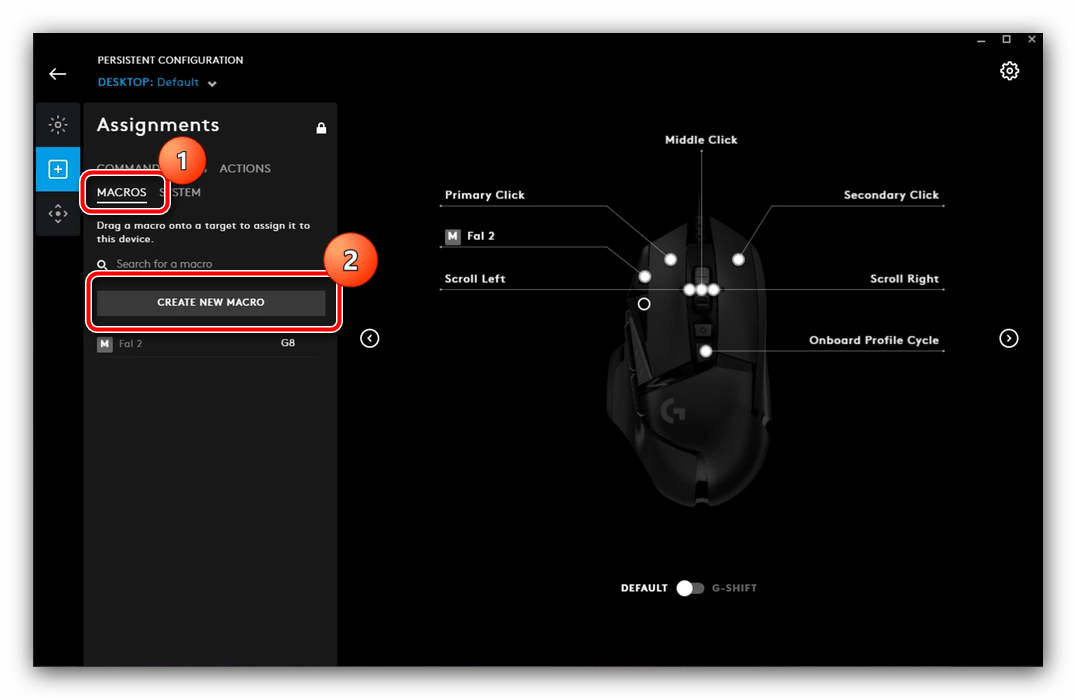
- «Macros» – как ясно из названия, с помощью этой опции можно записывать и назначать макросы;
- «System» – здесь можно поменять местами кнопки устройства, задать некоторые связанные с ними функции и прочее.
- Использование этой возможности достаточно простое – для назначения клавиш, средств системы, указания системных действий и переназначения кнопок просто перейдите на нужную вкладку и перетащите желаемую функцию оттуда на элемент, который хотите использовать.

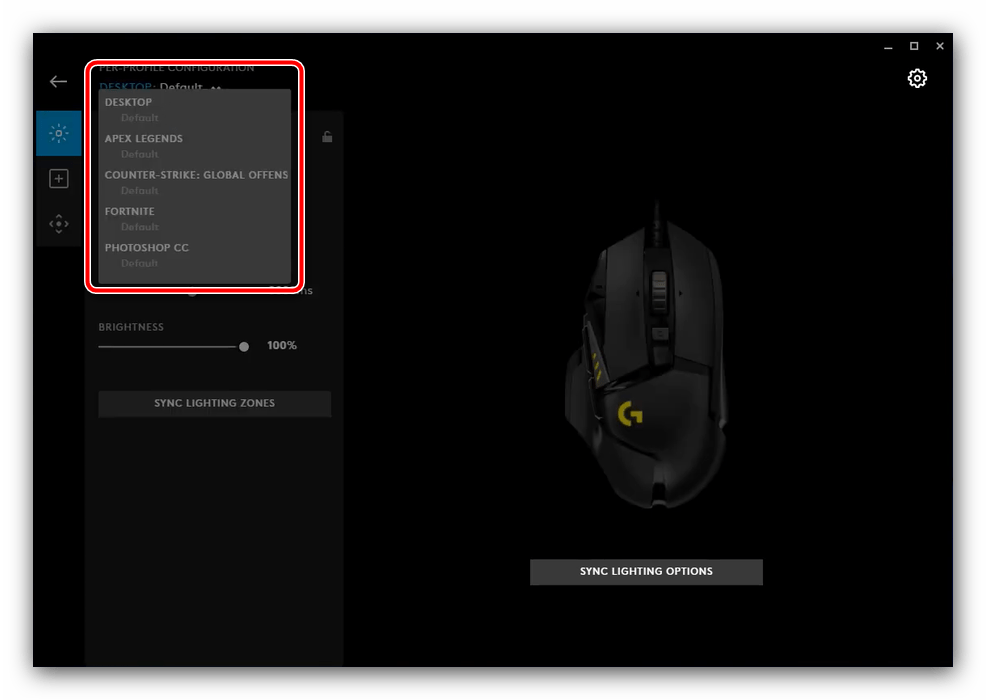


Использование назначения сделано максимально простым и удобным.
Запись макросов
Logitech G-Hub поддерживает создание макросов (последовательности нажатий клавиш на клавиатуре или кнопок на самой мышке) с последующим их назначением. Непосредственно запись выглядит так:
- Перейдите на вкладку «Macros» в разделе назначений в программе конфигурации и нажмите «Create new macro».
- Задайте название комбинации, поддерживается любое произвольное имя.
- Видов макросов можно назначить четыре:
- «No Repeat» – макрос сработает один раз после нажатия на кнопку. Пригодится, например, для запуска той или иной программы;
- «Repeat while holding» – макрос будет выполняться до тех пор, пока зажата соответствующая кнопка;
- «Toggle» – аналогично предыдущему, но макрос включается и выключается единичным нажатием;
- «Sequence» – комплексный вариант, при котором нажатия, удержания и переключения задаются отдельно в произвольной последовательности.

Для выбора кликните по желаемому.
- В правой части окна можно изменить некоторые опции – например, включить и отключить стандартную задержку («Use Standart Delay»), а также задать её число. Можно настроить и цвет подсветки при активации того или иного макроса, но эта возможность поддерживается не на всех моделях Logitech.
- Для начала записи нажмите «Start Now».
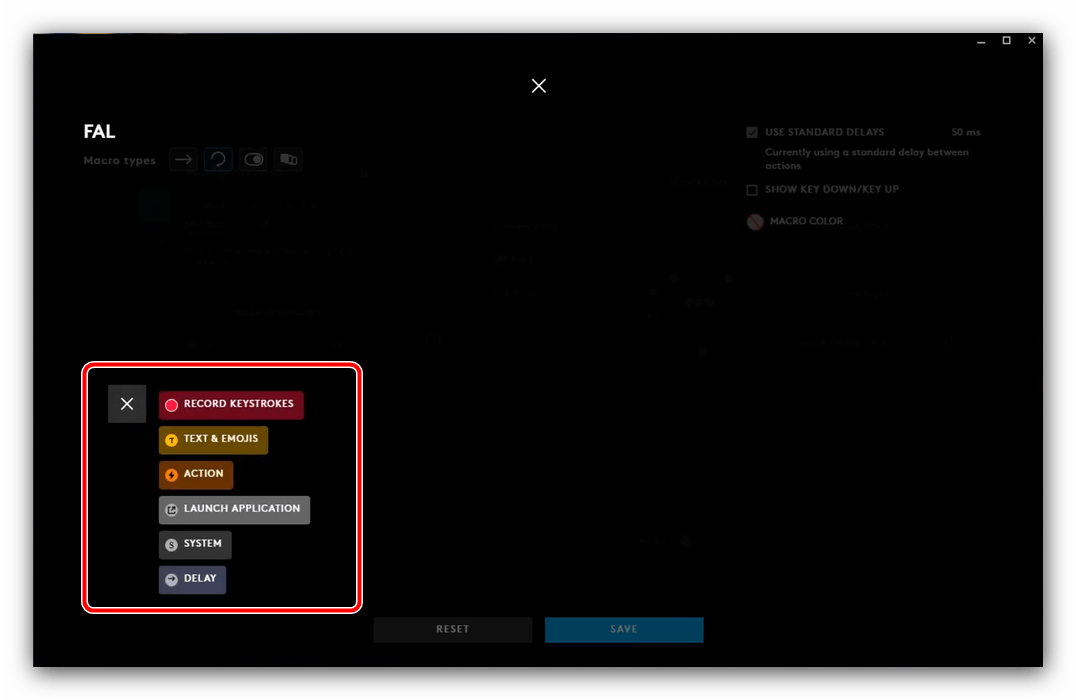
Появится меню с выбором действий, для которых можно создать макрос:
- «Record keystroke» – простой вариант записи обычной последовательности нажатия клавиш;
- «Text&Emojis» – позволяет создать произвольный текст в комбинации с эмодзи, который будет вставляться в выделенное заранее поле одним нажатием кнопки мыши;
- «Action» – то или иное действие в совместимой программе или игре;
- «Launch Application» – позволяет запускать выбранный заранее софт;
- «System» – назначает один или несколько системных действий;
- «Delay» – добавляет задержку, которую также можно настроить.
- Для большего понимания добавим обычный макрос в виде набора нажатых клавиш и кнопок – для этого выберите пункт «Record Keystrokes». Далее введите последовательность, после чего кликните «Stop Recording». Проверьте введённое – если нашли ошибку, устранить её можно с помощью клавиатуры: нажмите «Стрелка Вверх» или «Стрелка Вниз» для выделения элемента либо элементов, затем уберите ненужный клавишей Del.
- Теперь кликните «Save».
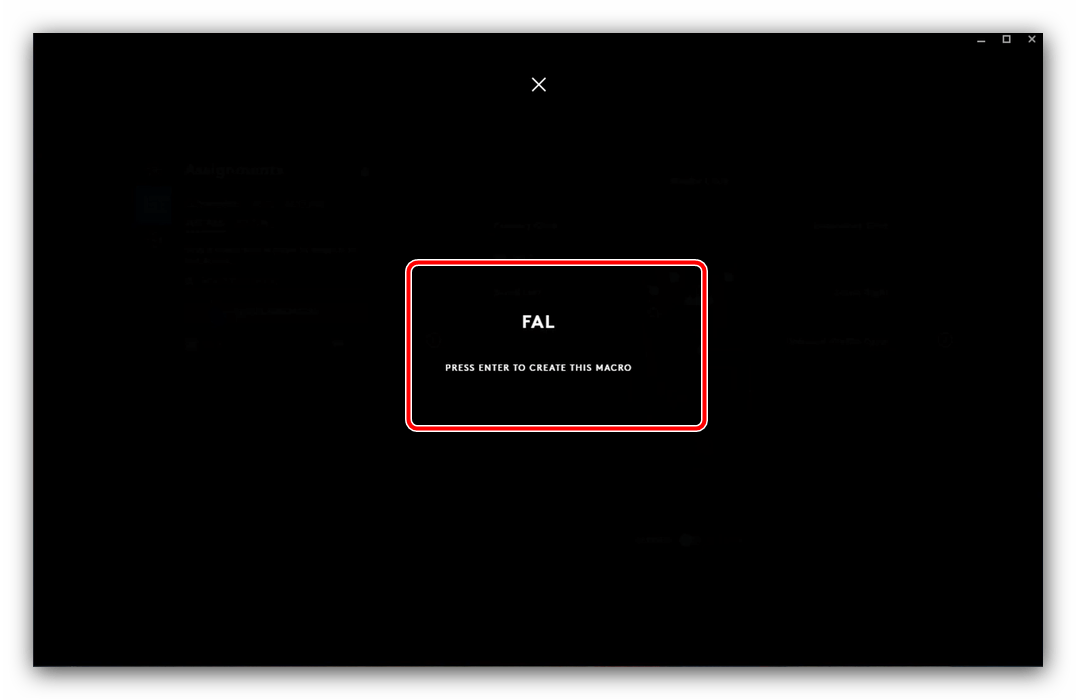


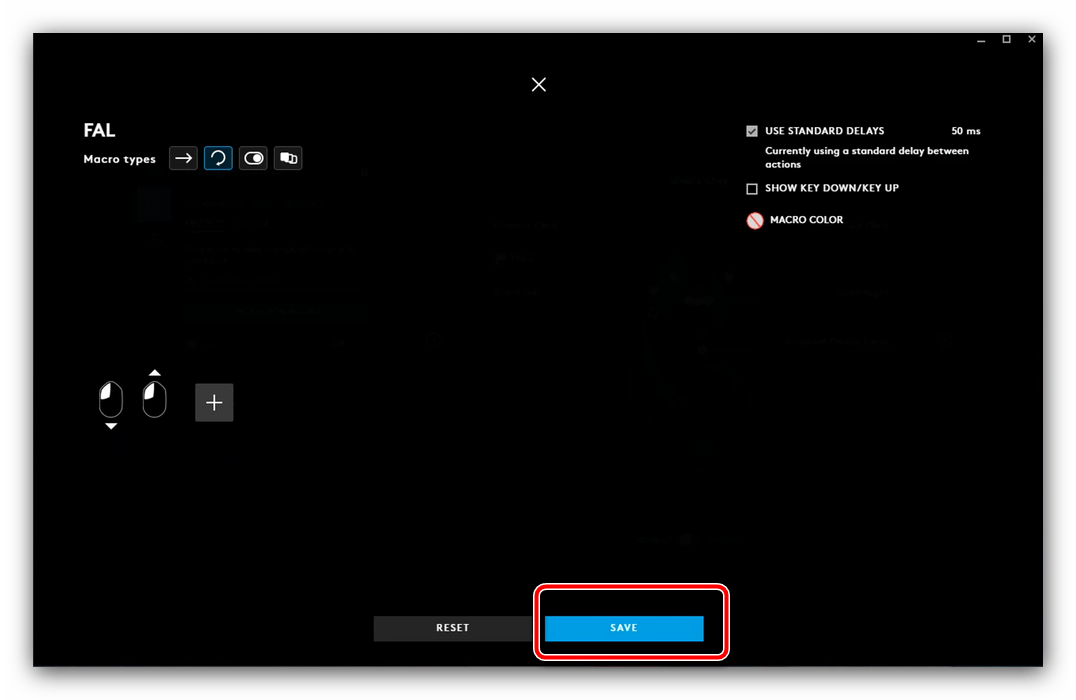
Вы вернётесь на страницу назначения, откуда сможете добавить макрос на одиночное нажатие одной из кнопок вашей мыши.
Настройка подсветки
Посредством рассматриваемого решения можно сконфигурировать также подсветку манипулятора – доступен выбор свечения той или иной зоны на корпусе.
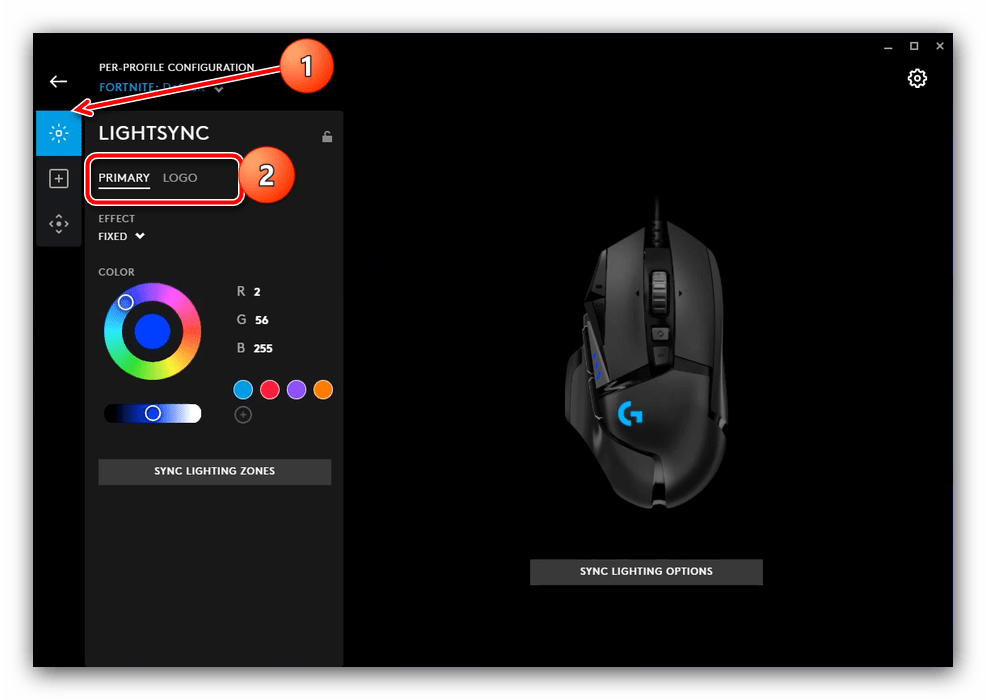
- В G-Hub выберите раздел «LIGHTSYNC». Здесь доступны две вкладки, «Primary» и «Logo»: в первой настраивается общий цветовой профиль, во второй – свечение логотипа.
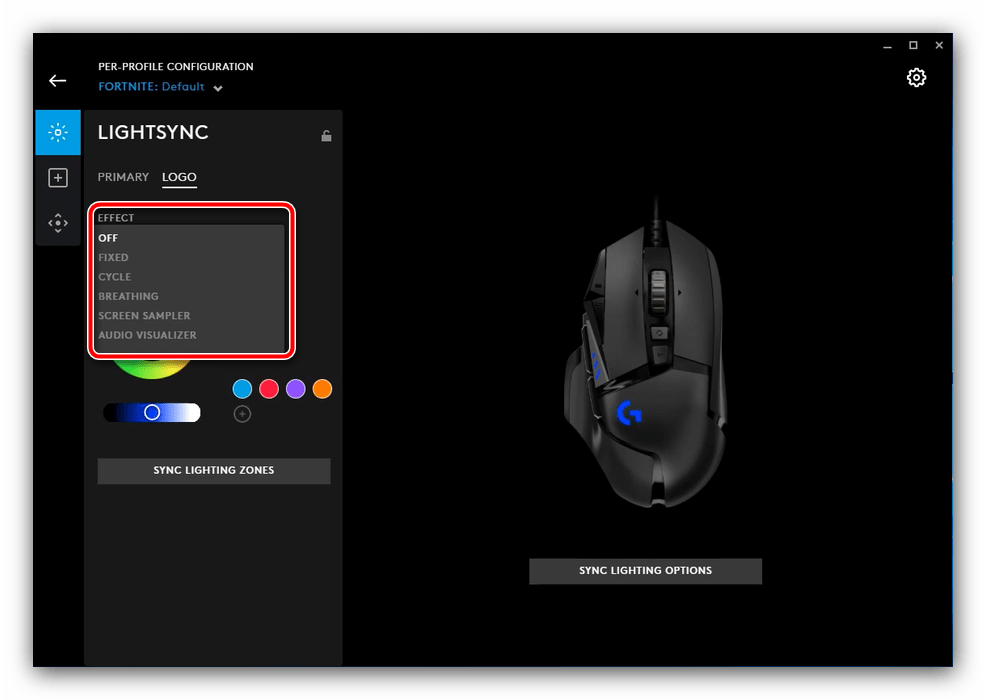
- Для обоих вариантов доступны выбор цвета (посредством круга или ввода числовых значений RGB) и эффекта (выпадающее меню «Effect»).
В последнем можно выбрать ту или иную анимацию.
- После ввода настроек нажмите «Sync Lightning Zones».

Настройка DPI
Для множества пользователей мыши Лоджитек интересны в первую очередь возможностью быстрого изменения DPI, от показателей которого зависит чувствительность сенсора. Посредством Logitech G-Hub эту операцию можно легко выполнить.
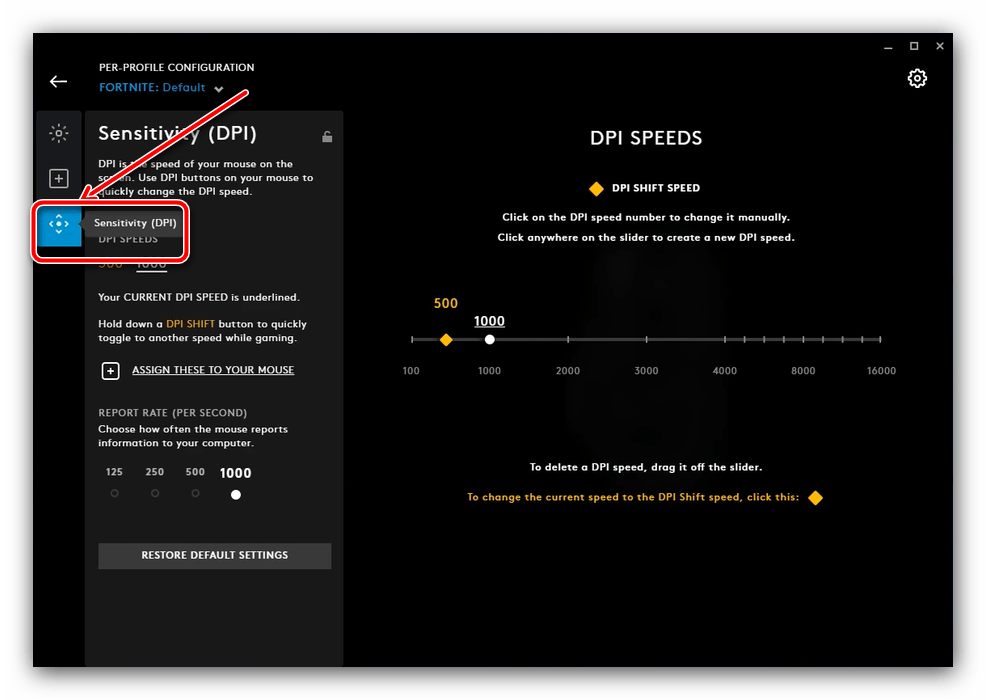
- В окне настроек перейдите в раздел «Sensitivity (DPI)».
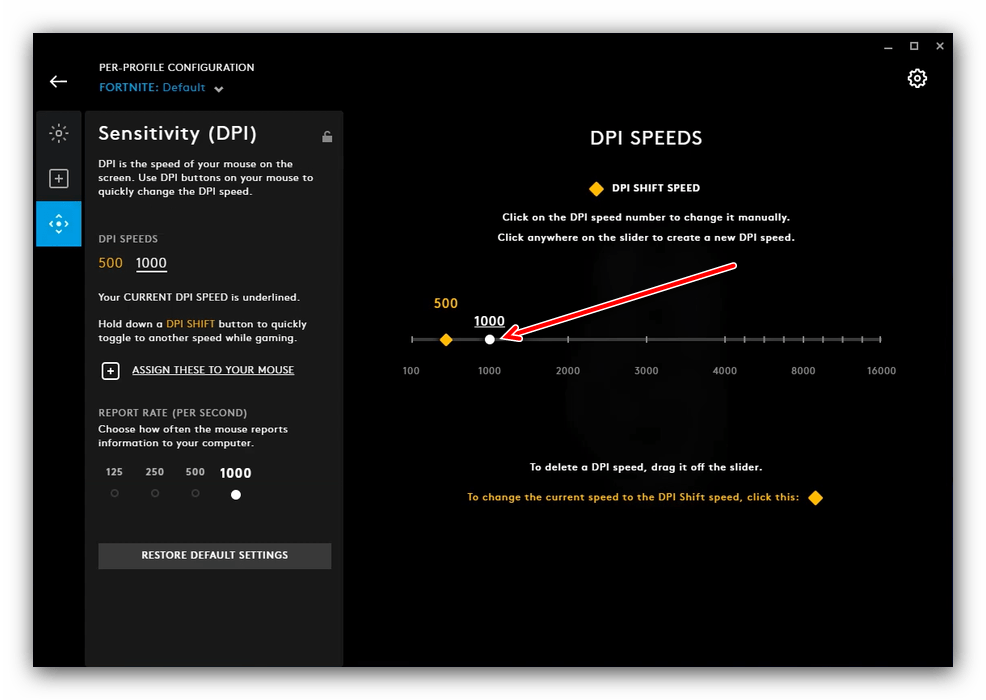
- На этой вкладке присутствует шкала, посредством которой можно задать как постоянное число ДПИ, так и вторичное, для последующего быстрого переключения на него. Начнём с первого – для выбора количества кликните по желаемой позиции на шкале в правой части окна, там должна появиться белая точка.
- Для включения вторичного воспользуйтесь жёлтым указателем – передвиньте его в нужное положение.
Для быстрого переключения между этими двумя позициями перейдите на вкладку назначений, выберите набор «System», промотайте его до блока «Mouse» и назначьте команды «DPI Up», «DPI Down» или «DPI Cycle» на желаемые кнопки.

Что делать, если Logitech G-Hub не устанавливается
Конфигурационное приложение для устройств Лоджитек появилось относительно недавно, поэтому, увы, в его работе могут возникать проблемы. Самая неприятная из них – программа вообще отказывается устанавливаться. К счастью, это можно устранить, обратившись к статье по ссылке далее и выполнив предложенные в ней инструкции.
Подробнее: Что делать, если не устанавливается Logitech G-Hub
Еще статьи по данной теме:
Помогла ли Вам статья?
by Priya Ahluwalia
Priya Ahluwalia is a writer who specializes in technology, particularly Microsoft Windows. She writes about the latest developments in know-how and current trends in the technology industry. When… read more
Published on April 5, 2022
- The Logitech G Pro is a wireless gaming mouse that offers a great optical sensor, along with other top-notch features.
- You can also adjust its DPI settings to make it more suitable for games that aren’t first-person shooters.
- If you want to change DPI on L0gitech G Pro wireless, use the G Hub software.
Logitech G Pro wireless is one of the best gaming mice that combines the click-to-spec feel of a mechanical switch with the convenience and reliability of optical technology. It is designed for gamers who demand wireless freedom without sacrificing pro-grade performance, durability, and comfort.
Although it’s quite a bit heavier than other mice on the market, its high-quality sensor makes it worth using. It is one of the first wireless gaming mice to have customizable colors, which is a great feature as well.
However, a lot of people are having issues with it being too sensitive and not accurate enough. If you are also struggling with the same problem, then this guide should help.
What is DPI and why should you change it?
The DPI (dots per inch) on a mouse is the number of dots that the mouse can detect when it moves a single inch. A higher DPI setting means there are more dots, which in turn translates to a finer level of control over your cursor on the screen.
Ultra-high DPI settings are generally reserved for gamers and power users who need to make precision movements on their screens.
When you change your DPI setting, you need to calculate how many pixels you need to move on the screen before your cursor moves one inch.
If you want to change DPI on Logitech G Pro wireless, simply follow the instructions below.
How can I change DPI on Logitech G Pro wireless?
- Open the G Hub software.

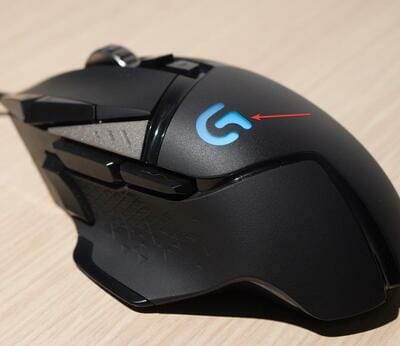
- Click on the G symbol on your mouse to run G Hub software.

- Go to the Sensitivity tab on the left panel.
- In the right pane, you can see all the DPI speeds. The underlined DPI speed is the current DPI speed of your mouse. The Orange DPI is your shift speed.
- Change the DPI speed by selecting a different point in the right pane.
- You can also double-click on a value and type in a new speed. Hit Enter after changing the settings.
- If you want to delete a DPI level, do it by right-clicking on the point and selecting Delete
- Close the G Hub software.

- Windows Media Center Download: Everything you Need to Know
- How to Calculate Standard Error in Excel: 2 Quickest Ways
- How to Disable Pagefile in Windows 7
What is the ideal DPI for your Logitech G Pro wireless?
Did you know that the mouse pointer movement on your computer screen is not based on a regular grid? A pointer movement is based on dot-by-dot scanning. To achieve smooth movements, you need a high DPI number, which stands for dots per inch and is also referred to as PPI (pixels per inch).
Since the screen resolution is also measured in pixels per inch, the higher the DPI number, the smoother the mouse pointer movement will be.
The best part of the Logitech G Pro Wireless mouse is that it allows users to customize options that wouldn’t be available otherwise. One such case was with the procedure mentioned in this guide. To make things easier, Logitech offers the switch to open the G Hub tool on the mouse itself.
If you are looking for the best Logitech mouse in 2022, please go through our guide on the same.
In case you have any questions, please let us know in the comments section below.
Still having issues? Fix them with this tool:
SPONSORED
If the advices above haven’t solved your issue, your PC may experience deeper Windows problems. We recommend downloading this PC Repair tool (rated Great on TrustPilot.com) to easily address them. After installation, simply click the Start Scan button and then press on Repair All.

Newsletter
by Priya Ahluwalia
Priya Ahluwalia is a writer who specializes in technology, particularly Microsoft Windows. She writes about the latest developments in know-how and current trends in the technology industry. When… read more
Published on April 5, 2022
- The Logitech G Pro is a wireless gaming mouse that offers a great optical sensor, along with other top-notch features.
- You can also adjust its DPI settings to make it more suitable for games that aren’t first-person shooters.
- If you want to change DPI on L0gitech G Pro wireless, use the G Hub software.
Logitech G Pro wireless is one of the best gaming mice that combines the click-to-spec feel of a mechanical switch with the convenience and reliability of optical technology. It is designed for gamers who demand wireless freedom without sacrificing pro-grade performance, durability, and comfort.
Although it’s quite a bit heavier than other mice on the market, its high-quality sensor makes it worth using. It is one of the first wireless gaming mice to have customizable colors, which is a great feature as well.
However, a lot of people are having issues with it being too sensitive and not accurate enough. If you are also struggling with the same problem, then this guide should help.
What is DPI and why should you change it?
The DPI (dots per inch) on a mouse is the number of dots that the mouse can detect when it moves a single inch. A higher DPI setting means there are more dots, which in turn translates to a finer level of control over your cursor on the screen.
Ultra-high DPI settings are generally reserved for gamers and power users who need to make precision movements on their screens.
When you change your DPI setting, you need to calculate how many pixels you need to move on the screen before your cursor moves one inch.
If you want to change DPI on Logitech G Pro wireless, simply follow the instructions below.
How can I change DPI on Logitech G Pro wireless?
- Open the G Hub software.
- Click on the G symbol on your mouse to run G Hub software.
- Go to the Sensitivity tab on the left panel.
- In the right pane, you can see all the DPI speeds. The underlined DPI speed is the current DPI speed of your mouse. The Orange DPI is your shift speed.
- Change the DPI speed by selecting a different point in the right pane.
- You can also double-click on a value and type in a new speed. Hit Enter after changing the settings.
- If you want to delete a DPI level, do it by right-clicking on the point and selecting Delete
- Close the G Hub software.
- Windows Media Center Download: Everything you Need to Know
- How to Calculate Standard Error in Excel: 2 Quickest Ways
- How to Disable Pagefile in Windows 7
- How to Resolve Microsoft Office Error Code 30204-44
What is the ideal DPI for your Logitech G Pro wireless?
Did you know that the mouse pointer movement on your computer screen is not based on a regular grid? A pointer movement is based on dot-by-dot scanning. To achieve smooth movements, you need a high DPI number, which stands for dots per inch and is also referred to as PPI (pixels per inch).
Since the screen resolution is also measured in pixels per inch, the higher the DPI number, the smoother the mouse pointer movement will be.
The best part of the Logitech G Pro Wireless mouse is that it allows users to customize options that wouldn’t be available otherwise. One such case was with the procedure mentioned in this guide. To make things easier, Logitech offers the switch to open the G Hub tool on the mouse itself.
If you are looking for the best Logitech mouse in 2022, please go through our guide on the same.
In case you have any questions, please let us know in the comments section below.
Still having issues? Fix them with this tool:
SPONSORED
If the advices above haven’t solved your issue, your PC may experience deeper Windows problems. We recommend downloading this PC Repair tool (rated Great on TrustPilot.com) to easily address them. After installation, simply click the Start Scan button and then press on Repair All.
Newsletter
✔️ Вот как вы можете изменить DPI на Logitech G Pro Wireless
– Обзоры Новости
- Logitech G Pro — это беспроводная игровая мышь с отличным оптическим сенсором и другими первоклассными функциями.
- Вы также можете настроить параметры DPI, чтобы они больше подходили для шутеров не от первого лица.
- Если вы хотите изменить DPI на L0gitech G Pro по беспроводной сети, используйте программное обеспечение G Hub.
XINSTALL, НАЖИМАЯ НА ЗАГРУЗОЧНЫЙ ФАЙЛ
Для устранения различных проблем с ПК мы рекомендуем Restoro PC Repair Tool:
Это программное обеспечение исправит распространенные компьютерные ошибки, защитит вас от потери файлов, вредоносного ПО, аппаратного сбоя и оптимизирует ваш компьютер для достижения максимальной производительности. Решите проблемы с ПК и удалите вирусы прямо сейчас, выполнив 3 простых шага:
- Скачать инструмент восстановления ПК Restoro который сопровождается запатентованными технологиями (патент доступен здесь).
-
Щелчок начать анализ чтобы найти проблемы Windows, которые могут вызывать проблемы на ПК.
-
Щелчок исправить все для устранения проблем, влияющих на безопасность и производительность вашего компьютера
- В этом месяце Restoro скачали 0 читателей.
Logitech G Pro Wireless — одна из лучших игровых мышей, которая сочетает в себе ощущение щелчка механического переключателя с удобством и надежностью оптической технологии. Он создан для геймеров, которым нужна свобода беспроводной связи без ущерба для производительности, долговечности и комфорта профессионального уровня.
Хотя она немного тяжелее других мышей на рынке, ее высококачественный сенсор того стоит. Это одна из первых беспроводных игровых мышей с настраиваемыми цветами, что также является приятной функцией.
Однако у многих людей возникают проблемы, потому что он слишком чувствителен и недостаточно точен. Если у вас тоже возникла такая же проблема, это руководство должно помочь.
Что такое DPI и зачем его менять?
DPI (точек на дюйм) мыши — это количество точек, которые мышь может обнаружить при перемещении на один дюйм. Более высокое значение DPI означает, что точек больше, что, в свою очередь, означает более высокий уровень контроля над курсором на экране.
Настройки сверхвысокого DPI обычно предназначены для геймеров и опытных пользователей, которым необходимо выполнять точные движения на своих экранах.
Когда вы меняете настройки DPI, вам нужно выяснить, сколько пикселей вам нужно переместить по экрану, прежде чем курсор переместится на дюйм.
Если вы хотите изменить DPI в Logitech G Pro Wireless, просто следуйте приведенным ниже инструкциям.
- Откройте программное обеспечение G Hub.
- Нажми на g-символ на бегущей мышке Программное обеспечение G-хаба.
- Перейти к вкладка чувствительности на левой панели.
- На правой панели вы можете увидеть все скорости DPI. Подчеркнутая скорость DPI — это текущая скорость DPI вашей мыши. приложение оранжевый скорость его изменения.
- Измените скорость DPI, выбрав другую точку на правой панели.
- Вы также можете двойной щелчок введите значение и введите новую скорость. Нажмите Enter после изменения настроек.
- Если вы хотите удалить уровень DPI, сделайте это, щелкнув правой кнопкой мыши точку и выбрав «Удалить».
- Закройте программное обеспечение G Hub.
Каково идеальное значение DPI для вашего Logitech G Pro Wireless?
Знаете ли вы, что движение указателя мыши на экране вашего компьютера не основано на регулярной сетке? Движение указателя основано на переходе от точки к точке. Чтобы добиться плавных движений, вам необходимо большое число точек на дюйм, которое обозначает количество точек на дюйм и также известно как PPI (пикселей на дюйм).
Поскольку разрешение экрана также измеряется в пикселях на дюйм, чем выше значение DPI, тем плавнее движение указателя мыши.
Лучшая часть беспроводной мыши Logitech G Pro заключается в том, что она позволяет пользователям настраивать параметры, которые в противном случае были бы недоступны. Один из таких случаев связан с процедурой, упомянутой в этом руководстве. Чтобы упростить задачу, Logitech предлагает переключатель для открытия инструмента G Hub с помощью мыши.
Если вы ищете лучшую мышь Logitech в 2022 году, ознакомьтесь с нашим руководством по этому вопросу.
Если у вас есть какие-либо вопросы, сообщите нам об этом в разделе комментариев ниже.
Все еще есть проблемы? Исправьте их с помощью этого инструмента:
- Загрузите этот инструмент для восстановления ПК рейтинг «Отлично» на TrustPilot.com (загрузка начинается на этой странице).
- Щелчок начать анализ чтобы найти проблемы Windows, которые могут вызывать проблемы на ПК.
- Щелчок исправить все решать проблемы с запатентованными технологиями (эксклюзивная скидка для наших читателей).
В этом месяце Restoro скачали 0 читателей.
ИСТОЧНИК: Отзывы Новости
Не забудьте поделиться нашей статьей в социальных сетях, чтобы дать нам солидный импульс. 🤗
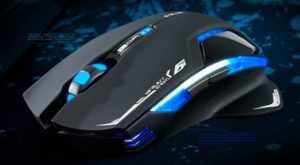 Компьютерная мышка — один из самых главных аксессуаров, которые обязательно приобретаются вместе с компьютером. Без неё сложно представить управление современным ПК и даже для ноутбуков, которые имеют сенсорную панель управления, всё равно дополнительно покупается мышь. Это наиболее удобный способ получить доступ ко всем функциям устройства. На современном рынке представлено огромное количество моделей, которые имеют всё больше и больше новых функций. Не каждый пользователь осведомлён обо всех тонкостях использования. Например, что такое DPI? Как правильно его настроить? Обо всём этом вы узнаете в данной статье.
Содержание статьи
- Как настроить DPI на мышке
- Как изменить dpi на любой мышке
- Как изменить скорость мышки на Windows
- Увеличить скорость
- Уменьшить скорость
Как настроить DPI на мышке
Для начала стоит разобраться в том, что же такое вообще дпи. Эта таинственная аббревиатура расшифровывается как Dots Per Inchs, что простыми словами означает количество точек, преодолеваемое мышкой во время её перемещения. Одним словом, это чувствительность аксессуара, которая не слишком существенна во время простого использования, но играет огромную роль для тех, кто играет в игры или пользуется такими программами как Photoshop.
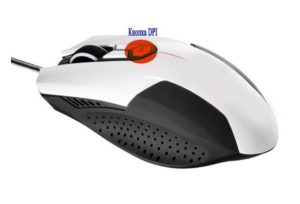 Для того чтобы повысить продуктивность не только в играх, но и в обычной работе, нужно обязательно знать значение DPI своей мышки и то, какими способами его можно повысить. Иногда, впрочем, требуется, наоборот, понизить значение, чтобы использование компьютера стало более комфортным. Обычные мыши, к которым мы все привыкли, имеют значение DPI примерно в 1000. Но существуют и специальные геймерские модели, в которых этот показатель значительно выше — и это неудивительно, ведь именно в играх требуется максимальная чувствительность всех составляющих, чтобы процесс доставлял удовольствие и можно было добиться каких-либо результатов.
Но если у вас не такое продвинутое устройство, переживать не стоит. Нужно всего лишь знать, как поменять DPI на мышке.
Сделать это можно двумя способами: с помощью специальной кнопки, которая присутствует далеко не на каждой модели и стандартными средствами системы Windows.
ВАЖНО! Обратите внимание, что настроить чувствительность можно всё же в пределах возможностей каждой отдельной мышки. Сделать так, чтобы самая дешёвая офисная мышь «летала» наподобие дорогой геймерской вряд ли получится.
Как изменить dpi на любой мышке
Несмотря на то что очень многое зависит именно от модели устройство, попробовать хоть немного изменить DPI с помощью операционной системы.
- Для этого понадобится перейти в настройки мыши. Они находятся в панели управления — выберите пункт «Мыши».
- После этого следует установить ползунок скорости ровно на середину и выключить повышенную точность установки показателя, чтобы у Windows не было возможности влиять на скорость перемещения курсора.
ВАЖНО! Обратите внимание, что иногда чувствительность также называют словом «сенса» от английского «sencitivity». Это название больше распространено среди геймеров и людей, которые хорошо разбираются в компьютерах и других устройствах.
- Затем попробуйте найти параметр «Скорость движения указателя». Он поможет изменить системные настройки мыши и получить некоторый эффект. Важно понимать, что в этом случае значительного улучшения ждать не стоит — мышь останется такой же, какой и была. Изменяется лишь внутренние характеристики, установленные в самом компьютере.
Кроме того, при настройке DPI не следует перебарщивать — в этом случае пользоваться мышью станет довольно сложно. Курсор станет передвигаться очень быстро и малейшее движение будет выглядеть так, как будто вы только что дёрнули устройство из одной стороны в другую.
И тогда придётся искать способ, как уменьшить сенсу на мышке. Регулировать чувствительность можно также и в играх. Большинство геймерских мышей оснащены специальной инструкцией по настройке или даже имеют специальное программное обеспечение для этой цели.
Кроме того, настройка в операционной системе Windows может быть и более детальной. Рассмотрим подробнее всё, что можно сделать с DPI мыши, если её чувствительность вас не устраивает.
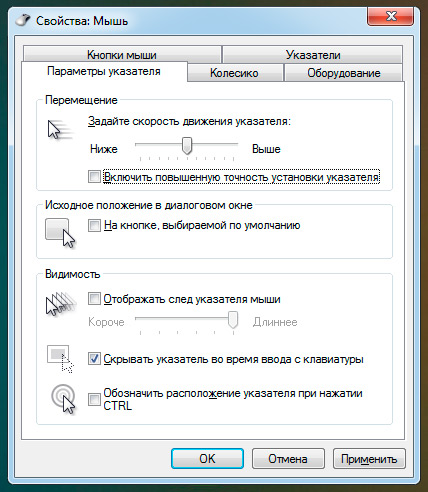
Как изменить скорость мышки на Windows
Изменить можно не только скорость перемещения курсора в виндовс, а именно дипиай, но и другие, более узкие параметры: скорость прокрутки текста, щелчка или другое. Для того чтобы разобраться во всех этих тонкостях, придётся внимательно изучать предлагаемые в Панели управления настройки.
Разные модели компьютеров, а также версии операционной системы, могут иметь иногда существенные, а иногда лишь мелкие отличия. Поэтому если вы хотите идеально настроить мышь под себя, то нужно действовать методом проб и ошибок. Многое также зависит от производителя и модели самой мышки.
Увеличить скорость
Увеличить скорость работы может быть необходимо в случае с двойным щелчком. Это одна из наиболее часто используемых команд, которые выставлены в Windows. Но иногда приходится сталкиваться с тем, что щелчок не срабатывает или программа открывается слишком долго. Возможно, проблема в механическом повреждении или загрязнении устройства, но будет нелишним попытаться просто увеличить скорость щелчка.
- Для этого перейдите в настройки и выберите параметр «Мышь».
- На первой вкладке «Кнопки» вы увидите пункт «Скорость двойного щелчка». Именно с его помощью можно решить проблему с долгим открыванием самых разных программ. Очевидно, что никакого механического вмешательства больше не потребуется.
Чтобы изменить скорость перемещения и чувствительность, в общем, необходимо перетянуть соответствующий ползунок вправо. Большинство пользователей уверяют, что комфортная работа получается тогда, когда он стоит чуть вправо от середины. Но в данном случае настройки индивидуальны — попробуйте несколько положений бегунка и выберите для себя лучшее.
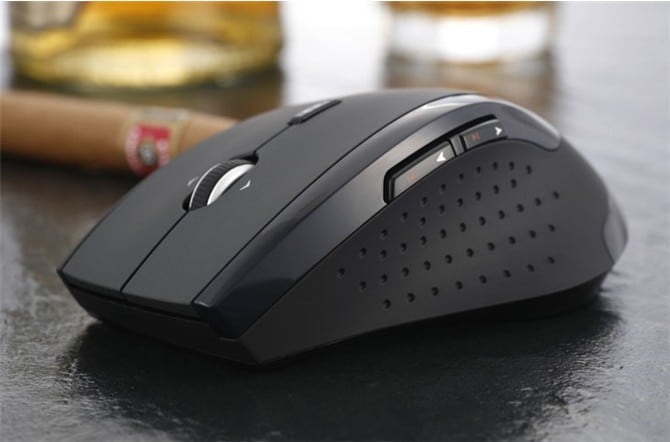
Уменьшить скорость
Если же скорость нужно уменьшить, то ползунок передвигается влево. Таким образом можно значительно изменить чувствительность и скорость работы мыши.
Некоторые производители, в большинстве случаев, те, кто производит геймерские модели, предлагают вместе с устройством специальное программное обеспечение. Оно представляет собой программу, в которой можно дополнительно изменить самые разные настройки мышки.
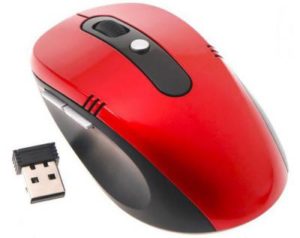 Внутренний интерфейс каждой такой программы может существенно отличаться, но чаще всего вы сможете найти нужные параметры в меню драйверов под пунктами «Перемещение мыши» или другими похожими названиями. Это позволит подкорректировать более тонкие настройки, чтобы мышь была чувствительна именно настолько, насколько нужно для того или иного вида деятельности, связанного с работой компьютера. Уменьшить скорость можно также и в некоторых играх — иногда курсор слишком стремительно летает по экрану, что мешает игроку выполнять все нужные задания правильно. Кроме того, можно корректировать чувствительность во время разных квестов, чтобы получить максимум преимуществ.
Теперь вы знаете, что такое DPI компьютерной мышки, для чего нужен этот параметр и как его изменить. Обладая этими знаниями, вы сможете сделать своё устройство идеально подходящим для себя, а также поймёте, стоит ли приобретать дорогостоящую модель, если есть возможность значительно повысить комфортность использования самостоятельно.

Если ваша мышь не имеет доступных кнопок DPI, просто запустите центр управления мышью и клавиатурой, выберите мышь, которую вы хотите использовать, выберите основные настройки, найдите настройку чувствительности мыши и внесите соответствующие изменения.
Большинство профессиональных геймеров используют настройку DPI от 400 до 800.
Как изменить dpi мыши в Windows?
На ЖК-дисплее мыши на короткое время отобразится новое значение разрешения. Если ваша мышь не оснащена кнопками динамического изменения разрешения, запустите Microsoft Mouse and Keyboard Center, выберите используемую мышь, щелкните основные настройки, найдите «Чувствительность» и внесите изменения.
Как узнать DPI моей мыши?
Измерьте приблизительное расстояние, на которое вам нужно переместить мышь, чтобы указатель переместился из левой части экрана в правую. Используйте линейку, так как вы должны ввести расстояние в поле «Целевое расстояние» на веб-сайте. Поскольку вы не знаете DPI вашей мыши, вы не можете указать значение в поле Configured DPI.
Можете ли вы изменить DPI на любой мыши?
Вы можете изменить и мгновенно настроить скорость указателя, изменив разрешение мыши в настройках мыши. Вообще говоря, чем выше DPI мыши, тем выше скорость указателя. Вы можете изменить разрешение мыши в обычном режиме с помощью настроек мыши на вашем компьютере.
Какое разрешение у мыши лучше всего подходит для игр?
Игровые мыши обычно имеют 4000 точек на дюйм или более, и их можно увеличить / уменьшить, нажав кнопку на мышке. DPI — это маркетинговый ход для игровой мыши. Важность DPI — бессмертный миф. Фактически, многие конкурентоспособные игроки в шутеры от первого лица устанавливают для мыши DPI 1200 или даже 800.
Какой самый лучший dpi мыши для Fortnite?
Когда дело доходит до таких шутеров, как Fortnite: Battle Royale, разумно выбрать настройку DPI между 400-1000 DPI.
Как найти свойства мыши в Windows 10?
Чтобы изменить скорость курсора мыши или трекпада в Windows 10, сначала запустите приложение «Настройки» из меню «Пуск» и выберите «Устройства». На экране «Устройства» выберите «Мышь» в списке разделов слева, а затем выберите «Дополнительные параметры мыши» в правой части экрана.
Как исправить отставание мыши в Windows 10?
Как исправить лаги мыши в Windows 10
- Включение / отключение прокрутки неактивных окон.
- Изменить порог проверки ладони.
- Установите сенсорную панель в режим «Без задержки».
- Выключите Кортану.
- Отключите NVIDIA High Definition Audio.
- Измените частоту мыши.
- Отключить быстрый запуск.
- Измените настройки Clickpad.
Чем выше DPI, тем лучше для FPS?
Мышь с более высоким значением DPI обнаруживает меньшие движения и реагирует на них. Более высокий DPI не всегда лучше. С другой стороны, более высокий параметр DPI помогает вашей мыши обнаруживать более мелкие движения и реагировать на них, чтобы вы могли точнее указывать на объекты. Например, предположим, что вы играете в шутер от первого лица.
Как вы рассчитываете DPI?
DPI цифрового изображения рассчитывается путем деления общего количества точек в ширину на общее количество дюймов в ширину ИЛИ путем вычисления общего количества точек в высоту на общее количество в дюймах в высоту.
Какой у меня разрешение экрана?
Dpi, что означает количество точек на дюйм, является ключевым понятием при использовании компьютерной графики. Ваш компьютер, несомненно, использует разрешение монитора 96 точек на дюйм. Это значение можно изменить на 120 dpi или любое другое значение dpi. Фактически, большинство программ и веб-страниц предполагают, что на мониторе вашего ПК установлено разрешение 96 dpi.
Какой DPI я должен использовать для печати?
Более высокое разрешение означает более высокое разрешение. Разрешение — это не «размер», но его часто путают с ним, потому что изображения с более высоким разрешением часто больше, но это не обязательно так. Печать: стандартно 300 dpi, иногда допустимо 150, но никогда не меньше, в некоторых случаях можно увеличить.
Как настроить чувствительность мыши?
, а затем щелкните Панель управления. В поле поиска введите «мышь» и нажмите «Мышь». Щелкните вкладку «Параметры указателя» и выполните одно из следующих действий. Чтобы изменить скорость перемещения указателя мыши, в разделе «Движение» переместите ползунок «Выбрать скорость указателя» в сторону «Медленно» или «Быстро».
Как изменить DPI на моей мыши Logitech?
Чтобы установить скорость указателя:
- Откройте программное обеспечение Logitech Options:
- Если в окне параметров Logitech отображается несколько продуктов, выберите Wireless Mouse MX Master.
- Щелкните вкладку «Направление и прокрутка» в левом углу окна программы.
- В разделе Скорость указателя установите ползунок на желаемое значение DPI.
Как изменить разрешение Logitech DPI?
Чтобы настроить уровни DPI:
- Откройте программное обеспечение Logitech Gaming Software:
- Щелкните светящийся значок указателя-шестеренки.
- В разделе «Уровни чувствительности DPI» перетащите галочку вдоль графика.
- Измените частоту отчетов, если вы предпочитаете другое значение, кроме значения по умолчанию 500 отчетов в секунду (время отклика 2 мс).
Чем выше dpi мыши, тем лучше?
Мышь с более высоким значением DPI обнаруживает меньшие движения и реагирует на них. Более высокий DPI не всегда лучше. DPI относится к аппаратным возможностям мыши, а чувствительность — это просто программная настройка. Например, предположим, что у вас очень дешевая мышь с низким разрешением, и вы увеличили чувствительность.
Что такое мышь с самым высоким dpi?
Новый датчик Logitech — безусловно, самый интересный и важный компонент G502. 12,000 точек на дюйм — это почти бессмысленное число, но Logitech также обещает возможность отслеживания со скоростью 300 дюймов в секунду, быстрее, чем вы когда-либо реалистично двигаете мышью.
Больше или меньше DPI лучше для сканирования?
Быстрый ответ: чем выше разрешение, тем лучше сканирование для воспроизведения ваших изображений. При сканировании с разрешением 600 точек на дюйм получаются файлы гораздо большего размера, но при этом каждая деталь вашего отпечатка записывается в цифровом виде. Если вам нужны файлы, с которыми легче работать, сканирование с разрешением 300 точек на дюйм будет лучшим выбором.
Какие мыши используют фортнит профи?
Настройки Fortnite Pro — в комплекте с чувствительностью, настройкой игры и снаряжением
| Имя игрока | мышь | чувствительность |
|---|---|---|
| DrLupo | Razer DeathAdder | 0.04 |
| Daequan | Logitech G600 | 0.07 |
| Cdnthe3-й | Logitech G502 | 0.09 |
| SypherPK | Logitech G900 | 0.09 |
Еще 26 рядов
Какую мышь выбрать для Fortnite?
Лучшая игровая мышь FPS для Fortnite
| мышь | Кнопки | датчик |
|---|---|---|
| Razer DeathAdder Elite | 7 | PMW3389 |
| Logitech G600 | 20 | Аваго S9808 |
| Logitech G Pro | 6 | PMW3366 |
| SteelSeries Rival 700 | 7 | PMW3360 |
Еще 2 рядов
У какой мыши лучший сенсор?
Лучшая игровая мышь 2019 года
- Logitech G203 вундеркинд.
- Логитек G903.
- Корсар Железный Коготь RGB.
- Разер Нага Тринити.
- Steelseries Sensei 310. Лучшая игровая мышь для обеих рук.
- Logitech G502. Лучшая тяжелая игровая мышь.
- Logitech MX Vertical. Лучшая эргономичная мышь для игр.
- Logitech G Pro Wireless. Лучшая беспроводная игровая мышь.
Подходит ли 1000 точек на дюйм для игр?
Мыши с высоким разрешением более полезны, если у вас монитор с более высоким разрешением. Если вы играете в игру на экране ноутбука с низким разрешением 1366 × 768, вам не обязательно нужен такой высокий DPI. Теоретически, если мышь имеет 1000 точек на дюйм, то, если вы переместите мышь на один дюйм (2.54 см), курсор мыши переместится на 1000 пикселей.
Как мне найти лучший DPI?
Уменьшите свой DPI настолько, насколько вам удобно. 400 и 800 — самые популярные значения! Найдите свою идеальную чувствительность, проведя по коврику для мыши из стороны в сторону, регулируя игровые настройки до тех пор, пока полный поворот не займет у вас около 235 градусов.
Dpi — это то же самое, что и чувствительность?
DPI — это разрешение, а чувствительность — это прежде всего скорость перемещения курсора. Более высокий DPI (точек на дюйм) означает, что курсор будет более плавным и точным для определения точных точек, как при снайперской стрельбе. Мыши с более высоким DPI имеют больше инкрементов, с которыми считывает светодиод или лазер, так сказать, более плотное сканирование.
72 dpi — это то же самое, что 300 ppi?
ppi — это краткая форма пикселей на дюйм, также называемая dpi, точка на дюйм. При изменении разрешения на 72 или 300 пикселей на дюйм изменится только размер документа. Размер документа изменяется, когда нам нужно изменить размер изображения для печати. Следует отметить, что размер изображения и размер документа — это две разные вещи.
Что такое 1920 × 1080 в дюймах?
23-дюймовый ЖК-экран с разрешением 1920 × 1080 пикселей (размер текста 110%) показывает его ширину 5.75 дюйма.
Dpi — это то же самое, что и PPI?
Хотя термины DPI (точек на дюйм) и PPI (пикселей на дюйм) описывают разрешение (или четкость) изображения, это не одно и то же. PPI описывает количество квадратных пикселей, которые отображаются на одном дюйме цифрового экрана (обычно от 67 до 300).
В чем разница между 600 dpi и 1200 dpi?
Он указывает количество точек, печатаемых принтером на дюйм. Чем выше значение DPI, тем больше тонера используется, а также печатаются отпечатки превосходного качества. 1200 точек на дюйм для лазерного принтера — это точки, которые печатаются по горизонтали и вертикали. Таким образом, разрешение 1200 точек на дюйм потребляет больше тонера, чем 600 точек на дюйм.
Для 300 или 600 точек на дюйм требуется больше чернил?
Чем выше DPI, тем четче отпечаток. Если лазерный принтер печатает с разрешением 300 dpi, это даст вам хорошую печать для обычного текста. Точка, напечатанная с разрешением 300 dpi, больше, чем с разрешением 600 dpi, учитывая размер, экономия тонера не будет значительной, особенно при печати текста.
Разрешение 300 dpi хорошее?
ИНСТРУКЦИИ ДЛЯ ПРАВИЛЬНОГО РАЗРЕШЕНИЯ. Все файлы должны иметь минимальное разрешение 300 dpi (точек на дюйм). Изображения с разрешением менее 300 dpi будут плохо воспроизводиться при печати (изображение будет нечетким и / или пиксельным). Ниже приведены примеры файла с низким разрешением (72 точки на дюйм) и файла с высоким разрешением (300 точек на дюйм).
Фото в статье «Wikimedia Commons» https://commons.wikimedia.org/wiki/File:PC-FX_Mouse.jpg
Содержание
- Logitech SetPoint 6.67.83
- Моя мышь
- Настройки кнопок
- Настройки указателя и прокрутки
- Настройки для игры
- Дополнительные настройки
- Батареи мыши
- Моя клавиатура
- Настройки специальных клавиш
- Батареи клавиатуры
- Неактивные клавиши клавиатуры
- Инструменты
- Уведомления
- Logitech Unifying
- Достоинства
- Недостатки
- Настройка мыши Logitech
- Способ 1: Встроенные средства Windows
- Способ 2: Фирменное ПО
- Загрузка и установка Logitech G Hub
- Запуск программы
- Назначение кнопок
- Запись макросов
- Настройка подсветки
- Настройка DPI
- Что делать, если Logitech G-Hub не устанавливается
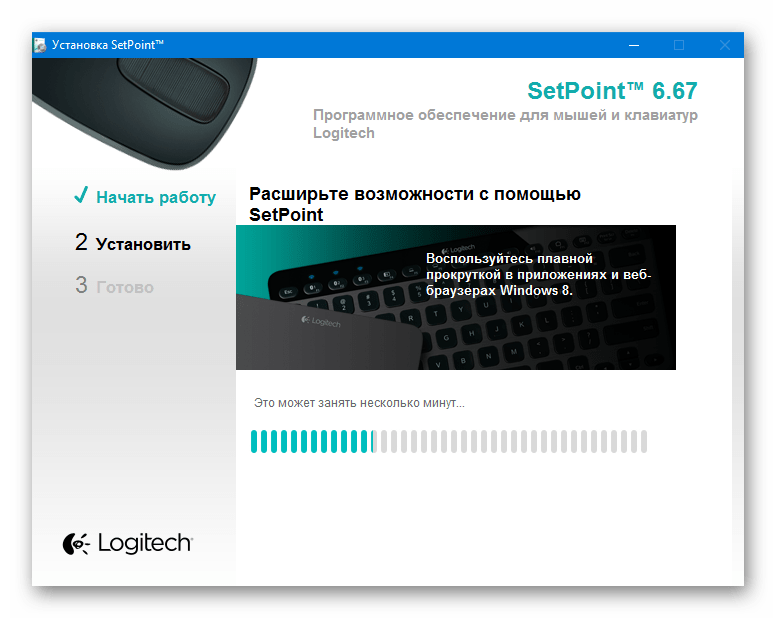
Logitech SetPoint 6.67.83
Logitech SetPoint – программное обеспечение от одного из самых знаменитых производителей компьютерной периферии и аксессуаров, предназначенное для настройки мышей и клавиатур бренда, а также управления их функциями.
С помощью Logitech SetPoint становится возможной настройка кнопок и колесика поддерживаемых программой моделей мышей, а также специальных клавиш клавиатур. Кроме переназначения выполняемых клавишами задач, в СетПоинт доступно получение уведомлений о состоянии устройств, опция изменения скорости отслеживания указателя мыши и другие параметры, доступность которых определяется конкретной моделью подключенного девайса.
Моя мышь
Определение параметров компьютерных мышей Logitech является основной и наиболее полезной с точки зрения пользователя функцией SetPoint. Применение средства позволяет тонко настроить мышку и оптимизировать таким образом процесс взаимодействия пользователя и ПК.
Настройки кнопок
Профессионалы и геймеры по достоинству оценят возможность переназначения функции кнопок и колесика мыши производителя под свои потребности.
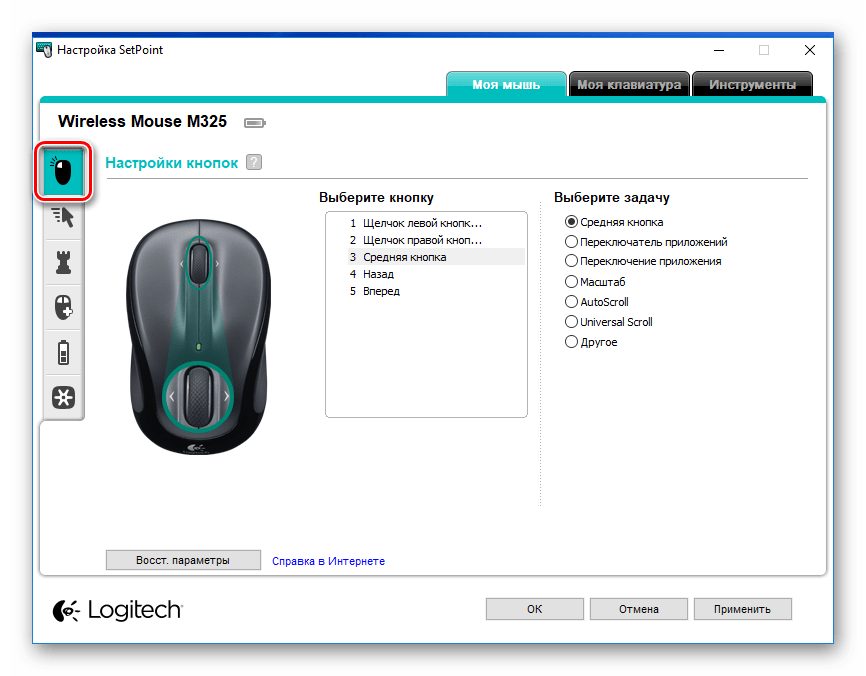
Помимо обычного изменения функции конкретной кнопки, доступна возможность осуществлять выполнение команды, обычно вызываемой комбинацией клавиш.
Настройки указателя и прокрутки
С помощью специального раздела в Лоджитек СетПоинт можно оптимизировать настройки мыши, ответственные за перемещение и прокрутку.
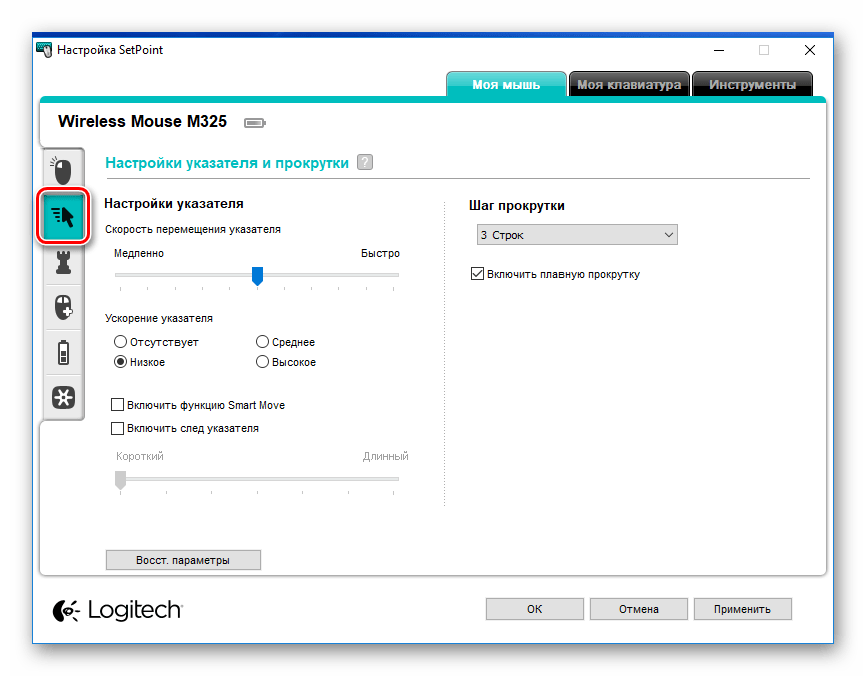
Доступно изменение ряда параметров, включая скорость и ускорение перемещения указателя. Также можно задействовать фирменную технологию производителя «SmartMove» и «плавную прокрутку».
Настройки для игры
Для тех пользователей, которые используют мышь в компьютерных играх, очень важна тонкая настройка манипулятора. SetPoint предоставляет геймерам, владеющим мышами Logitech, все нужные опции. Достаточно задействовать «Функцию распознавания игры» и «Настройки режима игры».
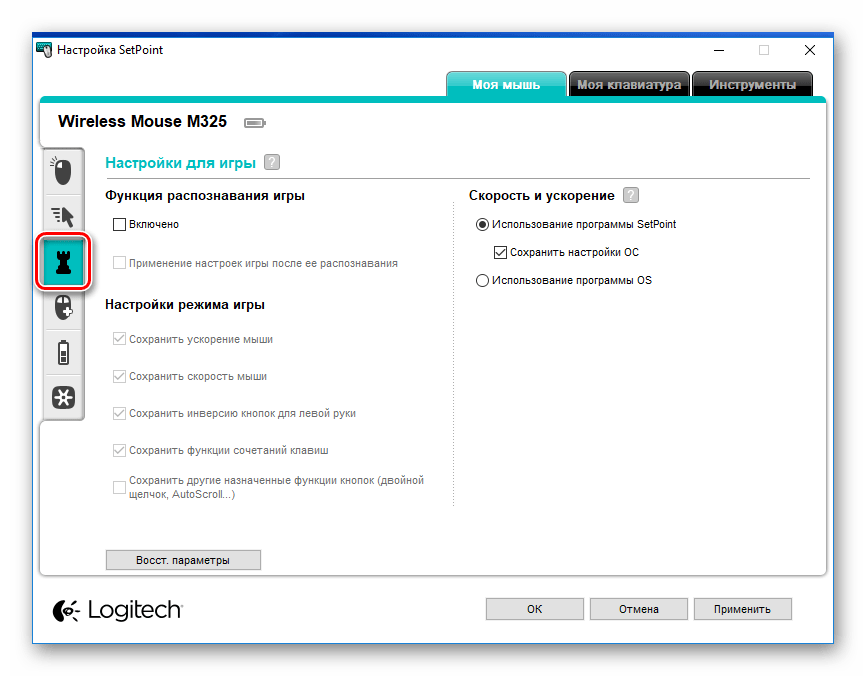
Полезной возможностью является настройка поведения указателя мыши по-разному в играх и обычных приложениях.
Дополнительные настройки
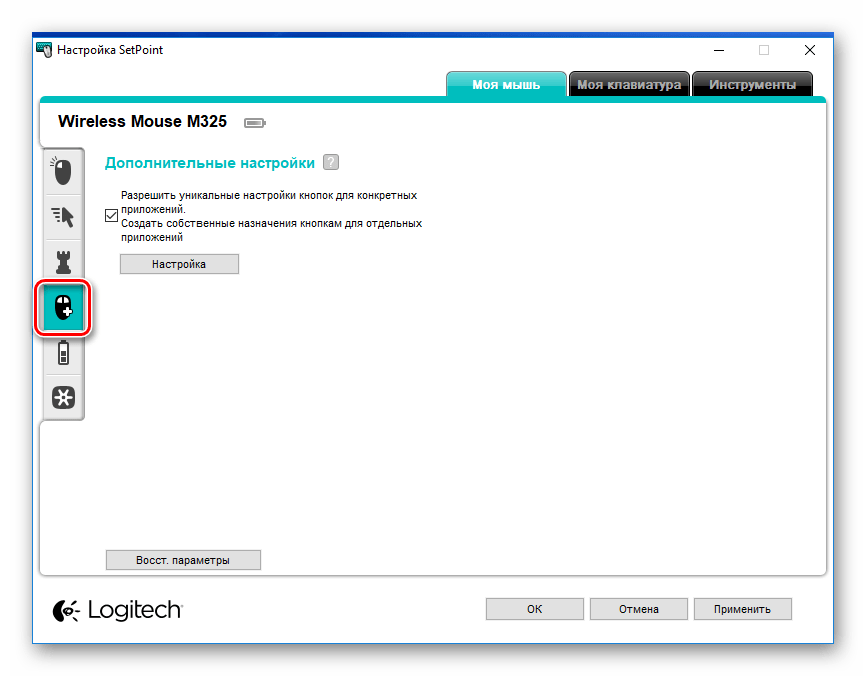
К дополнительным возможностям СетПоинт следует отнести опцию, которая позволяет полностью персонализировать поведение манипулятора Logitech. То есть с помощью создания профиля для каждого конкретного приложения можно забыть о необходимости настраивать мышь при переходе от выполнения одной задачи к другой.
Батареи мыши
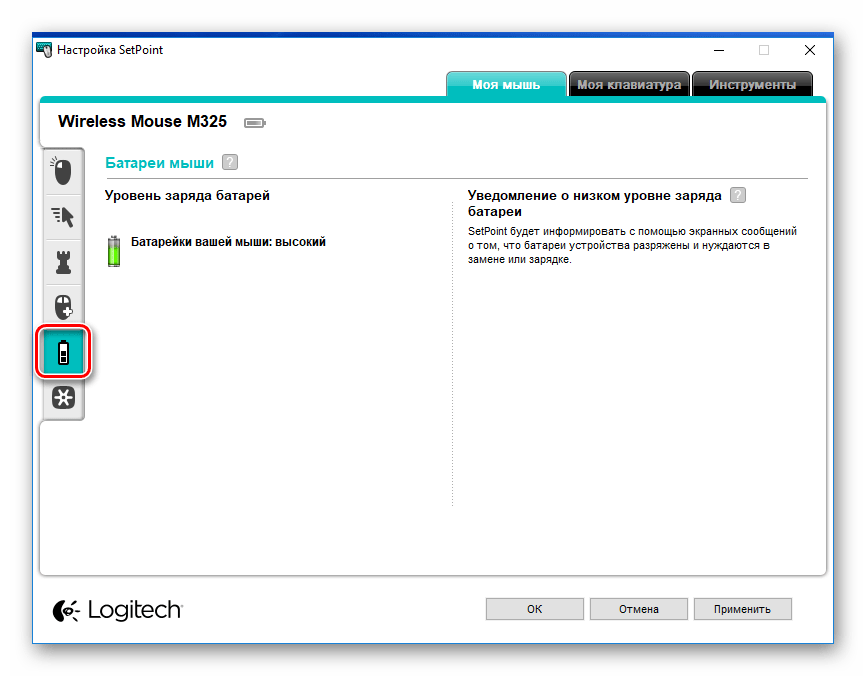
Главным недостатком беспроводных манипуляторов можно считать вероятность неожиданной потери мышкой работоспособности ввиду разрядки батарей. SetPoint предотвращает подобные неприятности, предоставляя пользователю функцию отслеживания уровня заряда источника питания.
Моя клавиатура
Помимо управления параметрами мыши, Лоджитэк СетПоинт поддерживает работу с клавиатурами производителя, что позволяет практически полностью удовлетворить потребности пользователей по тонкой настройке девайсов, обеспечивающих ввод данных и управление ПК.
Настройки специальных клавиш
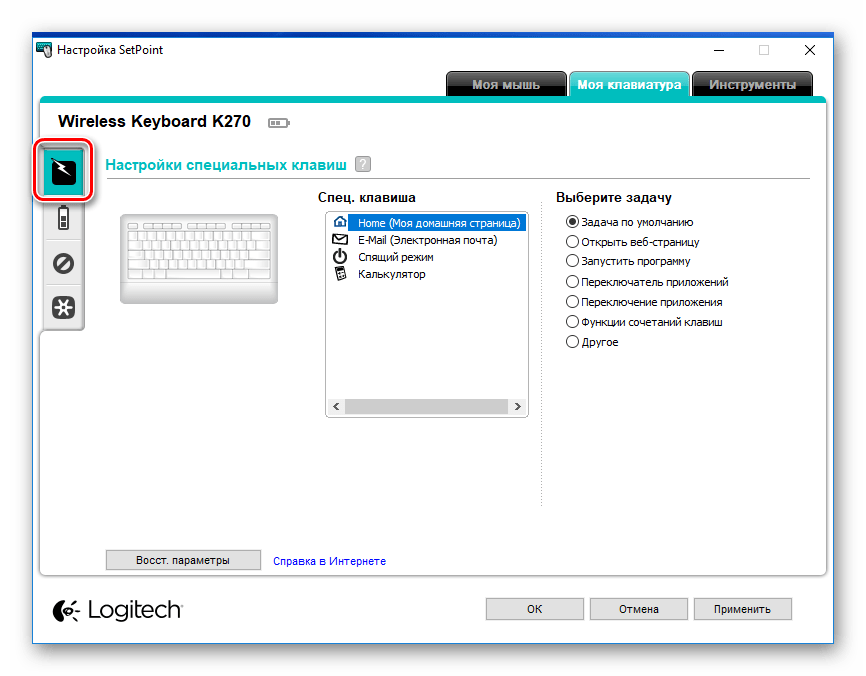
Ввиду того факта, что на разных клавиатурах присутствует различное количество дополнительных клавиш, с помощью которых выполняется определенный список задач, процесс перехода на новую модель может быть некомфортным для пользователя. Кроме того, часто используемая функция может не обеспечиваться наличествующими специальными клавишами клавиатуры. Подобное неудобство легко устранимо с помощью функционала по переназначению специальных клавиш и клавиши «FN», предусмотренного в Logitech SetPoint.
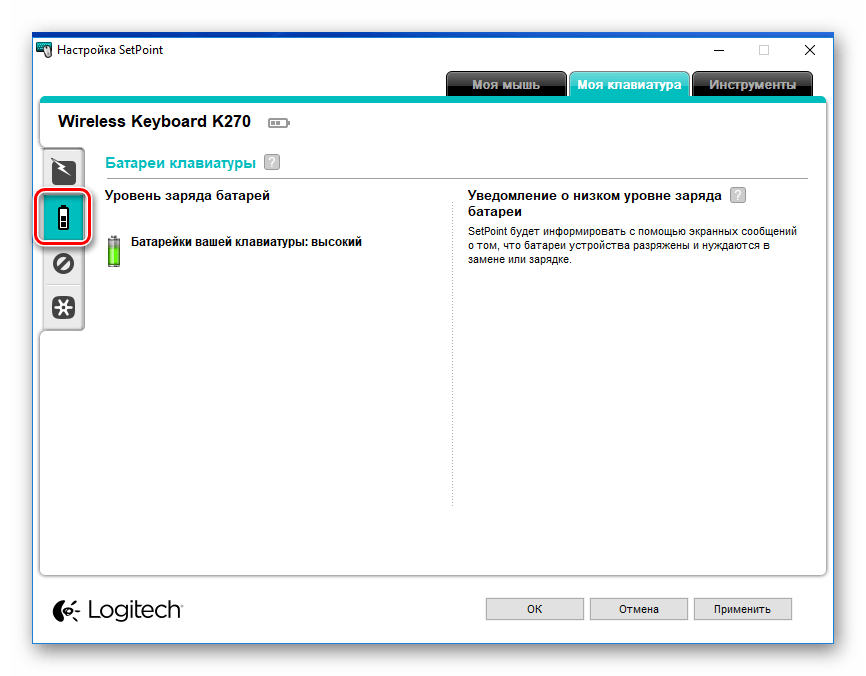
Батареи клавиатуры
Как и в случае с мышью, разряженная батарея клавиатуры больше не станет фактором, препятствующим возможности продолжения работы за ПК. Отслеживать уровень заряда батареек/аккумуляторов периферии с помощью SetPoint очень просто!
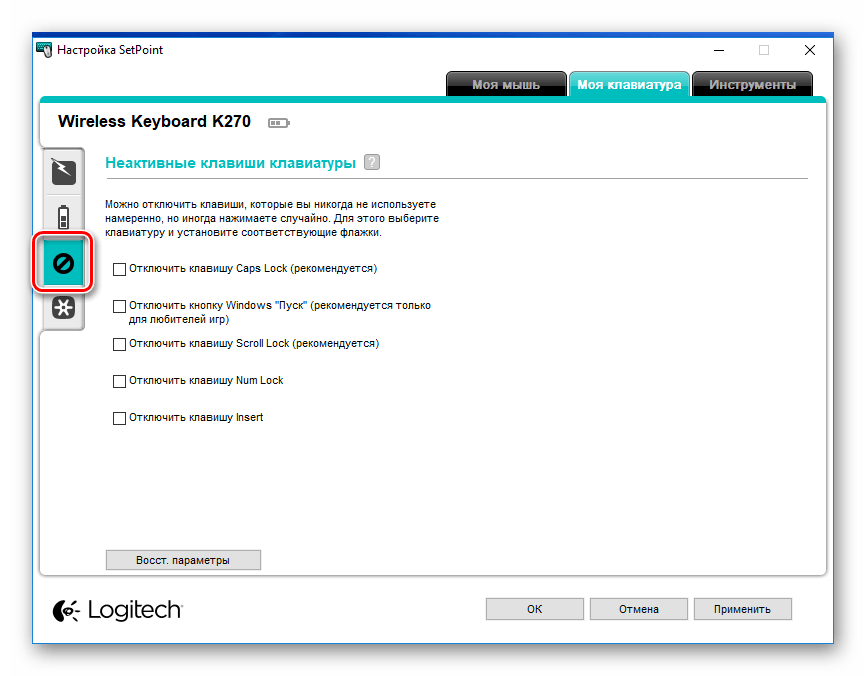
Неактивные клавиши клавиатуры
При интенсивном использовании клавиатуры профессионалы и особенно геймеры достаточно часто случайно нажимают клавиши режимов «NumLock» и/или «CapsLock», а также кнопку «Windows», что может привести к неверной интерпретации компьютером команд пользователя. Чтобы устранить подобное в СетПоинт предусмотрена специальная вкладка, на которой можно легко отключить отдельные клавиши и задействовать их вновь.
Инструменты
Для обеспечения высочайшего уровня комфорта при использовании периферии Лоджитэк, в СетПоинт предусмотрены два примечательных инструмента: вывод уведомлений и управление возможностями, которые предоставляет фирменная технология производителя Unifyning.
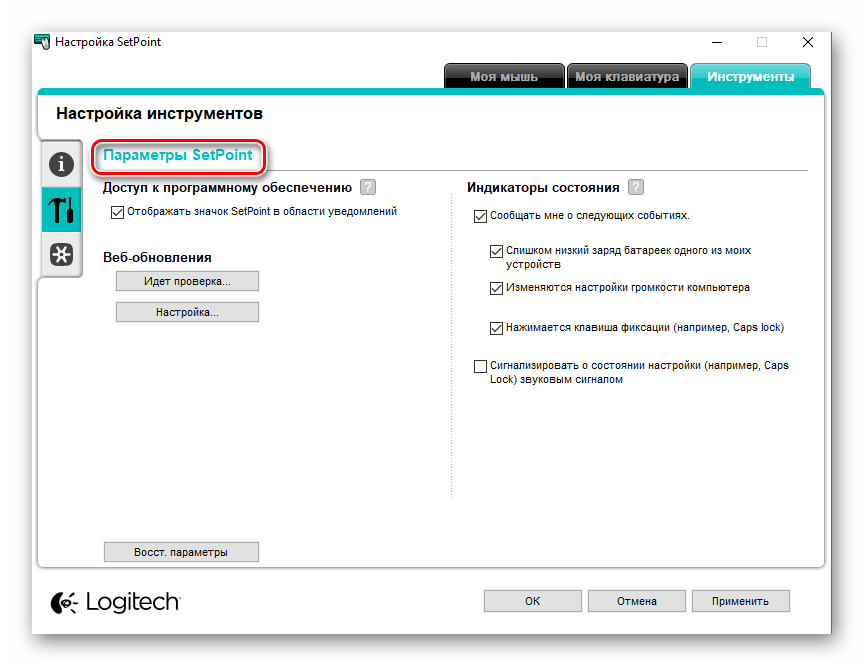
Уведомления
Уведомления SetPoint дают пользователю возможность просмотреть сведения об уровне заряда источников питания клавиатуры и мыши, не открывая приложение. Также при наведении указателя мыши на значок СетПоинт в области уведомлений можно почерпнуть информацию о задействованности режимов «NumLock» и/или «CapsLock».
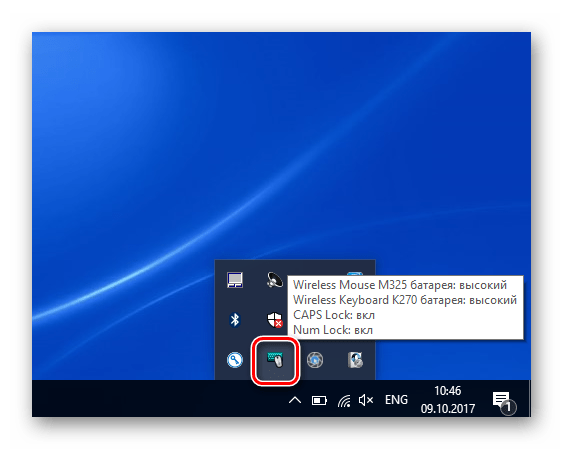
Logitech Unifying
Использование приемника, выполненного с применением технологии Unifying, позволяет подключать до шести девайсов Лоджитек, задействовав при этом единственный порт USB.
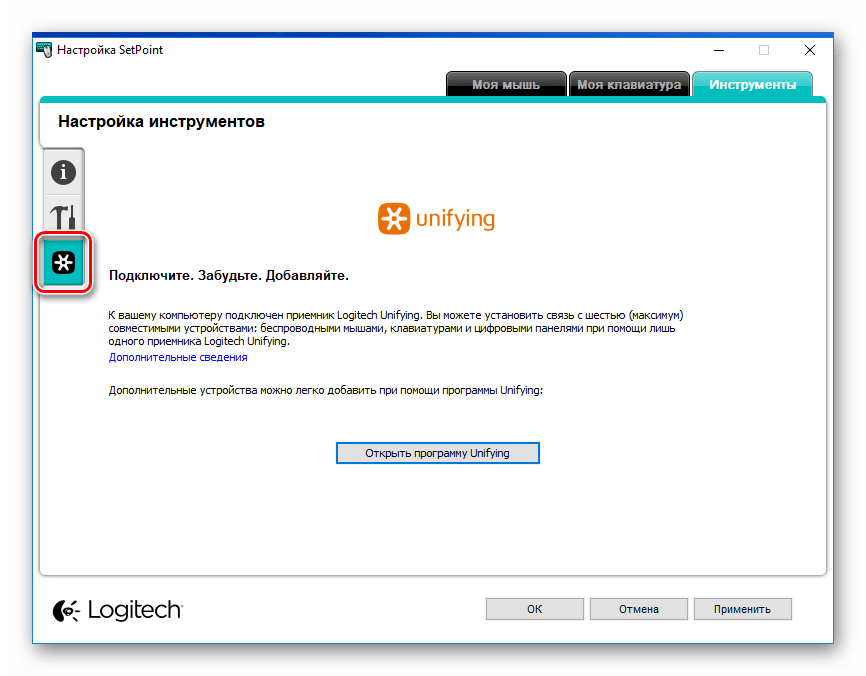
Очень удобная возможность для владельцев более одного девайса производителя, в программном плане обеспечиваемая SetPoint!
Достоинства
- Русскоязычный интерфейс;
- В комплект поставки приложения входят драйвера для всех моделей мышей, клавиатур и комплектов Logitech;
- Широкий перечень опций;
Недостатки
- Большой размер дистрибутива в сравнении с другими решениями сторонних разработчиков;
- Поддержка не всех моделей устройств ввода, выпущенных производителем.
Функционал программы Logitech SetPoint практически полностью удовлетворяет требования пользователей мышей и клавиатур знаменитого производителя, а также позволяет повысить уровень комфорта при использовании периферии.
Настройка мыши Logitech
Способ 1: Встроенные средства Windows
Все без исключения операционные системы семейства Виндовс имеют в своём составе инструменты для базовой настройки большинства мышек, в том числе и производства Лоджитек. От пользователя требуется только подключить манипулятор к целевому компьютеру и подождать, пока операционная система самостоятельно определит устройство и настроит его. Доступен также небольшой набор опций, использование которого подробно рассмотрено в соответствующей статье.
Способ 2: Фирменное ПО
Разумеется, такой именитый производитель как Logitech выпускает и специальный софт, который позволяет тонко настраивать мышку под свои нужды. Новейшим вариантом такой программы является Logitech G Hub, поэтому настройку «грызуна» покажем на её примере.
Загрузка и установка Logitech G Hub
- Откройте ваш основной браузер (например, Google Chrome) и перейдите в нём по ссылке далее.
Официальный сайт Logitech G-Hub
Найдите на странице элемент с названием «Загрузить для ОС Windows» и нажмите на него.
Подождите, пока скачается установочный файл, затем запустите его – в Хроме достаточно кликнуть по соответствующей позиции на полоске внизу экрана.
Некоторое время инсталлятор будет инициализироваться, после окончания этой процедуры воспользуйтесь кнопкой «Установить».
На этом установка ПО окончена. Если в процессе её выполнения вы столкнулись с теми или иными трудностями, обратитесь к разделу решения проблем с инсталляцией ниже по тексту.
Запуск программы
Как и множество других подобных программ, Logitech G-Hub запускается автоматически, вместе с ОС, однако если этого не произошло, программу можно открыть из системного трея, меню «Пуск» или ярлыка на «Рабочем столе».
В главном окне Logitech G-Hub отображается подключённое устройство (в нашем случае мышь модели G502 HERO), кнопка смены профилей в верхней части окна и доступ к загрузке конфигураций из интернета.
В большинстве ситуаций ПО самостоятельно определяет наличие тех или иных приложений в системе и подбирает наиболее подходящий для них профиль. Если же программа не распозналась, её можно добавить вручную нажатием на кнопку «Add profile for the selected app», но стоит иметь в виду, что профиль для неё придётся настраивать.
Те или иные конфигурации также можно скачать – для этого в главном меню Лоджитек Джи Хаб кликните по элементу «Explore the most popular gaming profiles».
Воспользуйтесь поисковой строкой, в которую введите название модели вашей мыши – если забыли, его всегда можно посмотреть в основном окне. Затем пролистайте список, выберите понравившийся профиль и кликните по нему для загрузки.
Такой набор преднастроенных параметров установится автоматически.
Назначение кнопок
С помощью рассматриваемого ПО можно назначить кнопки для целого спектра действий. Делается это так:
- В основном меню средства настройки кликните по изображению подключённого девайса.
После появления средств конфигурирования в самом верху воспользуйтесь выпадающим списком профилей – выберите нужный или просто создайте новый.
Перейдите на вкладку назначений – она вторая по счёту в столбце слева.

Добавить можно следующие действия
- «Commands» – системные команды, которые обычно вызываются горячими клавишами (вроде «Копировать» и «Вставить»);
- «Keys» – дублирует на мышке нажатие на заданную клавишу;
- «Actions» – позволяет назначить на кнопки мыши действие из приложения или игры, для которой создан и указан профиль;
- «Macros» – как ясно из названия, с помощью этой опции можно записывать и назначать макросы;
- «System» – здесь можно поменять местами кнопки устройства, задать некоторые связанные с ними функции и прочее.
Использование этой возможности достаточно простое – для назначения клавиш, средств системы, указания системных действий и переназначения кнопок просто перейдите на нужную вкладку и перетащите желаемую функцию оттуда на элемент, который хотите использовать.
Использование назначения сделано максимально простым и удобным.
Запись макросов
Logitech G-Hub поддерживает создание макросов (последовательности нажатий клавиш на клавиатуре или кнопок на самой мышке) с последующим их назначением. Непосредственно запись выглядит так:
- Перейдите на вкладку «Macros» в разделе назначений в программе конфигурации и нажмите «Create new macro».
Задайте название комбинации, поддерживается любое произвольное имя.
- «No Repeat» – макрос сработает один раз после нажатия на кнопку. Пригодится, например, для запуска той или иной программы;
- «Repeat while holding» – макрос будет выполняться до тех пор, пока зажата соответствующая кнопка;
- «Toggle» – аналогично предыдущему, но макрос включается и выключается единичным нажатием;
- «Sequence» – комплексный вариант, при котором нажатия, удержания и переключения задаются отдельно в произвольной последовательности.

Для выбора кликните по желаемому.
В правой части окна можно изменить некоторые опции – например, включить и отключить стандартную задержку («Use Standart Delay»), а также задать её число. Можно настроить и цвет подсветки при активации того или иного макроса, но эта возможность поддерживается не на всех моделях Logitech.
Для начала записи нажмите «Start Now».

Появится меню с выбором действий, для которых можно создать макрос:
- «Record keystroke» – простой вариант записи обычной последовательности нажатия клавиш;
- «Text&Emojis» – позволяет создать произвольный текст в комбинации с эмодзи, который будет вставляться в выделенное заранее поле одним нажатием кнопки мыши;
- «Action» – то или иное действие в совместимой программе или игре;
- «Launch Application» – позволяет запускать выбранный заранее софт;
- «System» – назначает один или несколько системных действий;
- «Delay» – добавляет задержку, которую также можно настроить.
Для большего понимания добавим обычный макрос в виде набора нажатых клавиш и кнопок – для этого выберите пункт «Record Keystrokes». Далее введите последовательность, после чего кликните «Stop Recording». Проверьте введённое – если нашли ошибку, устранить её можно с помощью клавиатуры: нажмите «Стрелка Вверх» или «Стрелка Вниз» для выделения элемента либо элементов, затем уберите ненужный клавишей Del.
Теперь кликните «Save».
Вы вернётесь на страницу назначения, откуда сможете добавить макрос на одиночное нажатие одной из кнопок вашей мыши.
Настройка подсветки
Посредством рассматриваемого решения можно сконфигурировать также подсветку манипулятора – доступен выбор свечения той или иной зоны на корпусе.
- В G-Hub выберите раздел «LIGHTSYNC». Здесь доступны две вкладки, «Primary» и «Logo»: в первой настраивается общий цветовой профиль, во второй – свечение логотипа.
Для обоих вариантов доступны выбор цвета (посредством круга или ввода числовых значений RGB) и эффекта (выпадающее меню «Effect»).

В последнем можно выбрать ту или иную анимацию.
Настройка DPI
Для множества пользователей мыши Лоджитек интересны в первую очередь возможностью быстрого изменения DPI, от показателей которого зависит чувствительность сенсора. Посредством Logitech G-Hub эту операцию можно легко выполнить.
- В окне настроек перейдите в раздел «Sensitivity (DPI)».
На этой вкладке присутствует шкала, посредством которой можно задать как постоянное число ДПИ, так и вторичное, для последующего быстрого переключения на него. Начнём с первого – для выбора количества кликните по желаемой позиции на шкале в правой части окна, там должна появиться белая точка.
Для включения вторичного воспользуйтесь жёлтым указателем – передвиньте его в нужное положение.

Для быстрого переключения между этими двумя позициями перейдите на вкладку назначений, выберите набор «System», промотайте его до блока «Mouse» и назначьте команды «DPI Up», «DPI Down» или «DPI Cycle» на желаемые кнопки.
Что делать, если Logitech G-Hub не устанавливается
Конфигурационное приложение для устройств Лоджитек появилось относительно недавно, поэтому, увы, в его работе могут возникать проблемы. Самая неприятная из них – программа вообще отказывается устанавливаться. К счастью, это можно устранить, обратившись к статье по ссылке далее и выполнив предложенные в ней инструкции.