
Социальная сеть ВКонтакте предоставляет пользователям не так много возможностей для изменения визуальной составляющей, однако есть немного важных опций, которые будут полезны каждому. Одной из таких можно отметить настройку пунктов меню – это те вкладки, которые мы используем постоянно: музыка, сообщества, фотографии и другое.
При необходимости их можно легко убрать или добавить через параметры приложения. Давайте рассмотрим, как можно выполнить настройку пунктов меню вк на телефоне и компьютере.
На компьютере
ВКонтакте предоставляет возможность добавить или убрать следующие вкладки – это сообщества, фотографии, музыка, видео, клипы, игры, VK Pay, работа, товары, закладки, документы, реклама, коронавирус.
Посмотрим на примере как это можно сделать:
- Открываем в браузере свою страницу ВКонтакте и в верхнем правом углу кликаем по иконке в виде стрелочки, расположенной справа от аватарки профиля.

- Далее переходим в раздел «Настройки».

- В верхней части отобразившейся страницы кликаем по кнопке «Настроить отображение пунктов меню».

- Готово, мы попали в нужное нам меню, где и происходят все настройки пунктов меню. Давайте для примера уберем из меню пункт «Сообщество» и посмотрим, что произойдет. Не забываем после применения действия кликнуть также на кнопку «Сохранить».

- Обращаем внимание на левую часть окна. Как видим, пункт меню теперь оттуда исчез, добавить обратно его можно аналогичным способом.

Вот такими несложными манипуляциями можно настроить пункты меню в вк. Далее мы рассмотрим, как такую же процедуру можно выполнить на мобильном устройстве.
На телефоне
Если открыть официальное мобильно приложение, то там мы не увидим пункты, расположенные в столбик как на компьютере. Поэтому можно предположить, что, в связи с этим разработчики решили не добавлять опцию изменения пунктов меню. Точно такая же ситуация происходит и в браузерной версии приложения.
Остается только веб версия для компьютера – в ней как раз-таки мы и можем настроить пункты меню. Сделать это можно следующим образом:
- Открываем любой браузер на телефоне и переходим по ссылке https://m.vk.com/. Пролистываем вниз страницы и выбираем опцию «Версия для компьютера».

- Далее перед нами отобразится полноценная версия ВКонтакте. В верхнем правом углу нажимаем на кнопку в виде стрелочки вниз.

- Следующим шагом переходим в раздел «Настройки».

- В отобразившемся окне переходим в окно «Настроить отображение пунктов меню».

- Таким образом мы попадаем в нужное нам окно. Здесь, также, как и на компьютере, можно добавлять или отключать различные пункты меню. В прошлый раз мы убрали пункт меню «Сообщества». Давайте его добавим заново – просто напротив строки с названием кликнем по пустому кругу для того, чтобы пункт отметился. В завершении нажимаем на кнопку «Сохранить».

Теперь вы знаете как работает настройка пунктов меню вк. Надеемся, что наша статья была для вас полезной и у вас больше не осталось вопросов. Спасибо за внимание!
«ВКонтакте» обновила дизайн приложения — нижнее меню будет меняться в зависимости от интересов пользователя
Статьи редакции
Статьи редакции
Персонализация будет работать и в «Сервисах».
-
После редизайна в нижнем меню может появиться «Музыка», «Видео», «Друзья» или другие разделы соцсети. Их определяет алгоритм, если интересы изменятся, меню тоже.
-
В боковое меню можно будет перейти из любой вкладки, нажав на аватарку в левом верхнем углу. В нём доступны настройки профиля, управление аккаунтом VK ID, подпиской VK Combo, картой VK Pay, настройка уведомлений или внешнего вида приложения, быстрый переход к поиску по «ВКонтакте».
-
Вкладка «Сервисы» тоже будет персонализированной, в ней доступны мини-приложения по интересам. Например, любители активного образа жизни увидят там «Шаги ВКонтакте», те, кто ищет работу — «VK Работа».
- Версия приложения 7.0 появится в App Store и Google Play в ближайшие дни. Вторая вкладка и внешний вид бокового меню обновятся у пользователей в течение нескольких недель.
- 15 октября VK представила платформу «VK Видео» с роликами и трансляциями из всех сервисов экосистемы.
Содержание
- Как изменить в вк меню слева
- Если не получилось сделать меню
- Как настроить основное меню на Вконтакте
- На компьютере
- На телефоне
- Как настроить основное меню на Вконтакте
- Настраиваем под свои нужды меню Вконтакте
- Виды меню ВКонтакте. Управление и настройки разделов меню ВК
- Три вида меню “ВКонтакте”
- Меню настроек страницы
- Основное меню. Страницы “ВКонтакте” и доступ к ним.
- Меню страниц “ВК”.
- Как сделать меню “ВКонтакте”
Как изменить в вк меню слева
Социальная сеть Вконтакте. Как-то, писав статью о том, как удалиться в Вконтакте, отметил, что одно из преимуществ или плюсов, это то, что при желании, человек может свободно удалиться с социальной сети. И вот еще один плюсов, касательно функционала социальной сети – возможность под себя сделать меню вконтакте, расположенное на левой панели. Потому что, я уверен, что есть такие разделы меню, не нужные пользователю.

В этом же редактируемом меню, есть Мои настройки. Нажимаем Мои настройки. По умолчанию вы оказываетесь во вкладке Общее. Перед вами появляется заголовок Дополнительные сервисы, вы видите список возможного меню. Если вы обратили внимание, то рядом с каждой строчкой стоят отметки. Вот, ставя данные галочки, вы добавите пункт меню на левую панель, если же убрать галочку, то строчка из меню исчезнет. Правда убрать вы не сможете мои друзья, мои фотографии и мои видеозаписи, хотя теоретически такая возможность есть, а практически нет. Так было у меня. Но я думаю, что не найдется таких людей, не пользующиеся пунктами меню мои друзья, мои фотографии и мои видеозаписи.
Так что редактируйте меню под себя. Удачи!
Если не получилось сделать меню
Не удалось сделать меню Вконтакте по этой инструкции, напишите нам в помощь онлайн, нажав задать вопрос. Напишите вашу проблему и выполненные действия. Ответим лично.
Источник
Как настроить основное меню на Вконтакте
Социальная сеть ВКонтакте предоставляет пользователям не так много возможностей для изменения визуальной составляющей, однако есть немного важных опций, которые будут полезны каждому. Одной из таких можно отметить настройку пунктов меню – это те вкладки, которые мы используем постоянно: музыка, сообщества, фотографии и другое.
При необходимости их можно легко убрать или добавить через параметры приложения. Давайте рассмотрим, как можно выполнить настройку пунктов меню вк на телефоне и компьютере.
На компьютере
ВКонтакте предоставляет возможность добавить или убрать следующие вкладки – это сообщества, фотографии, музыка, видео, клипы, игры, VK Pay, работа, товары, закладки, документы, реклама, коронавирус.
Посмотрим на примере как это можно сделать:
- Открываем в браузере свою страницу ВКонтакте и в верхнем правом углу кликаем по иконке в виде стрелочки, расположенной справа от аватарки профиля.
- Далее переходим в раздел «Настройки».
- В верхней части отобразившейся страницы кликаем по кнопке «Настроить отображение пунктов меню».
- Готово, мы попали в нужное нам меню, где и происходят все настройки пунктов меню. Давайте для примера уберем из меню пункт «Сообщество» и посмотрим, что произойдет. Не забываем после применения действия кликнуть также на кнопку «Сохранить».
- Обращаем внимание на левую часть окна. Как видим, пункт меню теперь оттуда исчез, добавить обратно его можно аналогичным способом.
Вот такими несложными манипуляциями можно настроить пункты меню в вк. Далее мы рассмотрим, как такую же процедуру можно выполнить на мобильном устройстве.
На телефоне

Остается только веб версия для компьютера – в ней как раз-таки мы и можем настроить пункты меню. Сделать это можно следующим образом:
- Открываем любой браузер на телефоне и переходим по ссылке https://m.vk.com/. Пролистываем вниз страницы и выбираем опцию «Версия для компьютера».
- Далее перед нами отобразится полноценная версия ВКонтакте. В верхнем правом углу нажимаем на кнопку в виде стрелочки вниз.
- Следующим шагом переходим в раздел «Настройки».
- В отобразившемся окне переходим в окно «Настроить отображение пунктов меню».
- Таким образом мы попадаем в нужное нам окно. Здесь, также, как и на компьютере, можно добавлять или отключать различные пункты меню. В прошлый раз мы убрали пункт меню «Сообщества». Давайте его добавим заново – просто напротив строки с названием кликнем по пустому кругу для того, чтобы пункт отметился. В завершении нажимаем на кнопку «Сохранить».
Теперь вы знаете как работает настройка пунктов меню вк. Надеемся, что наша статья была для вас полезной и у вас больше не осталось вопросов. Спасибо за внимание!
Источник
Как настроить основное меню на Вконтакте
Приветствую!
В этой подробной пошаговой инструкции, с фотографиями, мы покажем вам, как скрыть или отобразить пункты в меню, что располагается в левой области страницы на Вконтакте.
Воспользовавшись ей, вы с лёгкостью настроите меню под свои нужды, скрыв неиспользуемые и включив нужные пункты.
Настраиваем под свои нужды меню Вконтакте
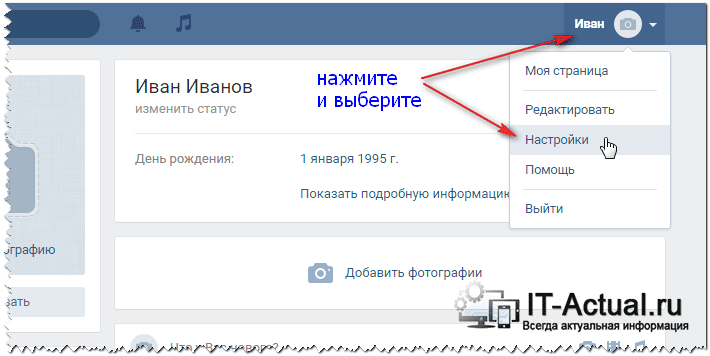 Находясь на сайте Вконтакте, кликните мышкой по меню, что находится в правом верхнем углу. В отобразившемся списке выберите пункт Настройки.
 Откроется страница с общим блоком настроек. В данном блоке кликните по ссылке Настроить отображение пунктов меню.
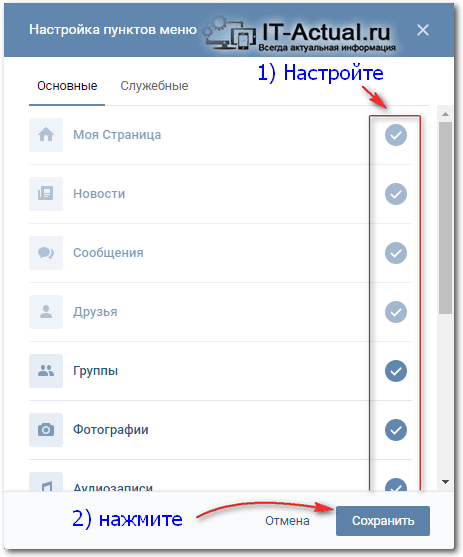 В результате будет открыто окно, в котором можно управлять пунктами меню: отключить неиспользуемые и включить необходимые.
Для отключения (скрытия) пункта снимите напротив него галочку, а для включения (отображения) установите таковую.
Пункты меню, имеющие слегка прозрачное отображение, являются базовыми и настройки не полежат.
По окончании настройки нажмите клавишу Сохранить. На этом настройку меню можно считать завершённой.
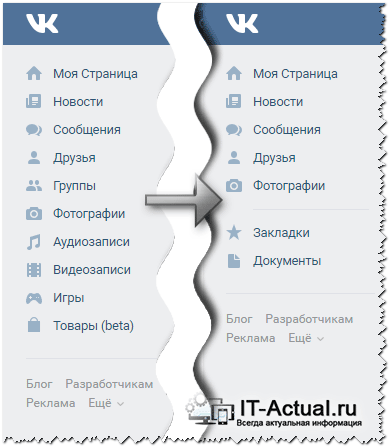 Изменения в меню отобразятся немедленно.
Если у вас остались вопросы, вы можете задать их в комментариях.
В свою очередь, Вы тоже можете нам очень помочь.
Просто поделитесь статьей в социальных сетях и мессенджерах с друзьями.
Поделившись результатами труда автора, вы окажете неоценимую помощь как ему самому, так и сайту в целом. Спасибо!
Источник
Виды меню ВКонтакте. Управление и настройки разделов меню ВК
Всем добрый день. Пришло время поговорить об управлении различными действиями на нашей страничке в социальной сети. Итак, в этой небольшой статье мы рассмотрим различные виды меню ВКонтакте и увидим, как производится управление своей страницей ВК через них.
Итак, что такое меню ? Если довериться Википедии, то она дает следующее определение. Это элемент интерфейса, который позволяет выбирать одну из нескольких перечисленных опций программы (в нашем случае – сайта ВКонтакте). В современных операционных системах меню является важнейшим элементом графического интерфейса пользователя.
Так и в ВК. С помощью меню можно быстро выполнять навигацию по разделам сайта, переходить к настройкам страницы, быстро выполнять различные действия, например поиск, сортировку, и т.п. Давайте рассмотрим, какие виды менюшек существуют, и зачем нужна каждая из них.
Три вида меню “ВКонтакте”
- меню настроек;
- основное боковое;
- меню разделов или страниц Вконтакте;
Каждое из них отвечает либо за определенные настройки, либо за определенные действия. С их помощь можно произвести настройку профиля или отдельных действий, а также просто осуществлять навигацию по разделам.
Меню настроек страницы
Доступ к нему находится в правой верхней части странички – там, где располагается миниатюра нашего аватара. Для активации, нужно просто кликнуть мышкой по миниатюре, и откроется выпадающий список.

Что здесь можно сделать или поменять ? В Разделе “Редактировать” можно заполнить или изменить информацию о вашем профиле. В разделе “Настройка” можно настроить такие параметры, как “Безопасность”. “Приватность”, “Оповещения” и т.п. Если вдруг у вас появился какой-то вопрос по сайту – то перейдите в раздел “Помощь”, выберите нужный раздел и прочитайте информацию. Чтобы скорее найти нужный вам ответ, воспользуйтесь поискам по разделам помощи.
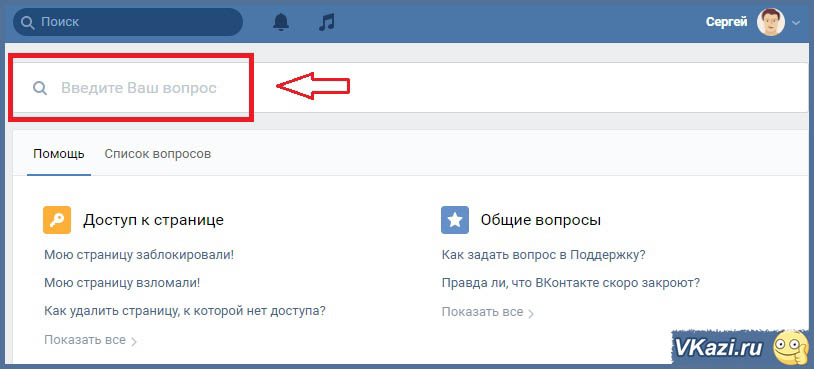
Последний пункт “Выйти” позволяет закончить текущую сессию. О том, как выйти из “ВКонтакте” на различных устройствах, описано здесь.
Основное меню. Страницы “ВКонтакте” и доступ к ним.
Боковое меню – это основа работы и навигации на сайте. Здесь собраны все основные страницы “ВКонтакте”. Давайте рассмотрим полный список разделов и узнаем, кто и за что отвечает.

- Моя страница. Это “лицо” вашего профиля. Здесь указаны все данные о вас, включая фотографию пользователя, отображается стена с записями, лента с фотографиями и т.п. Одним словом, на какой бы странице сайта (сообщения, фотографии, друзья и т.п.) вы не находились, при выборе этого пункта вы возвращаетесь на главную. Вернуться на главную можно, также выбрав пункт “Главная страница” в меню настроек.

- Новости. Ссылка с этого раздела перенаправляет вас на ленту новостей. В ленту новостей также можно перейти, нажав на логотип “VK” в левом верхнем углу ;

- Сообщения. Тут находится список всех ваших бесед с друзьями. Сюда пользователи заходят, чтобы посмотреть, кто написал им сообщение, ответить своим друзьям, создать или продолжить беседу, найти нужное сообщение, написанное ранее и т.п. Все основное приватное общение происходит именно здесь;
- Друзья. Здесь располагается список всех ваших друзей ВК. Здесь можно найти любого вашего друга, начать беседу с любым из друзей, посмотреть последних добавившихся в друзья и т.п.
- Группы. На этой страничке располагается список всех групп ВК. в которых вы состоите. Они выводятся одним списком. Здесь можно перейти в любую группу, создать свою группу или перейти к управлению созданным вами сообществом;

- Фотографии. На этой странице хранятся ваши фотографии и фотоальбомы. Здесь вы можете просмотреть свои фото, создать новый альбом, добавить фото к уже существующим альбомам и т.п.
- Музыка. Здесь находятся все ваши аудиозаписи и плейлисты, а также музыкальные рекомендации и музыкальные обновления друзей. Отсюда мы можем слушать музыку, искать аудиозаписи, создавать свои плейлисты и т.п.
- Видео. Аналогично предыдущей странице, здесь хранятся все ваши видеозаписи. Здесь можно также искать нужное видео через поиск, добавить новое видео в ваши видеозаписи и создавать видеотрансляции.

- Игры. Название говорит само за себя. Тут находятся все игры социальной сети “ВКонтакте”, а также отображаются последние игры, в которые играли вы и ваши друзья (и чего они в этих играх достигли);
- Товары. Здесь расположен список всех товаров, которые продаются в социальной сети. Вы можете воспользоваться поиском, чтобы найти нужный товар, а также можете добавить собственный товар.
Последние два раздела – “Закладки” и “Документы” по умолчанию отключены. Если вкратце… В “Закладках” отображаются фотографии, видеозаписи, товары или новости, которые вам понравились (и вы им поставили лайк). Также в закладки можно добавлять интересных вам людей или интересные ссылки, чтобы потом быстро найти их. В “Документах” отображаются все вложения, которые вы отправляли в сообщениях либо любые документы, которые вы загрузили на сайт. Как правило, большинству пользователей эти разделы не особо нужны, поэтому по умолчанию изначально они не отображаются, но при желании вы всегда можете добавить их туда. Ниже мы поговорим о том, как добавлять или убирать разделы из бокового меню.
Меню страниц “ВК”.
Меню страниц (или вспомогательное) есть у таких разделов, как “Новости”, “Сообщения”, “Друзья”, “Группы”, “Товары”, “Закладки” и “Документы”. Оно располагается в правом верхнем углу и состоит из нескольких пунктов. Оно создано для проведения определенных операций на странице, сортировки данных, управления расширенным поиском и т.п. Давайте рассмотрим пример вспомогательного меню страницы “Новости”. Вот так оно выглядит:
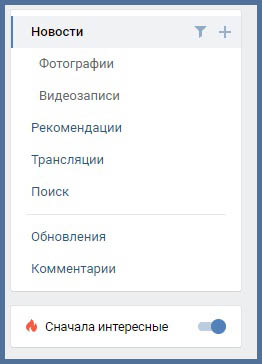
Например, с помощью него вы можете сортировать новости и отображать в них только новые фотографии или видеозаписи, новости друзей или сообществ, а также смотреть комментарии под понравившимися вам медиафайлами. Также здесь можно посмотреть рекомендуемые новости, найти нужную новость из огромного списка, посмотреть обновления ваших друзей и сообществ. Более подробно мы рассмотрим эту менюшку в статье про новости ВК.
Давайте еще посмотрим на вспомогательное меню на странице “Друзья”. Оно выглядит вот так:

Как мы видим, здесь тоже можно гибко производить сортировку – показать всех друзей, или только новых. Можно посмотреть заявки в друзья, а с помощью раздела “Телефонная книга” можно отобразить списком контакты ваши друзей (телефон или Скайп). В разделе “Списки друзей” вы можете отсортировать ваших друзей по категориям, в которые вы их поместили (родственники, лучшие друзья, коллеги и т.п), а также через раздел “Поиск” можете найти друзей, воспользовавшись расширенным поиском со множеством различных параметров.
Как мы видим, вспомогательное меню – мощный инструмент сортировки и поиска. В следующих статьях, когда будем рассматривать каждую страницу ВКонтакте по раздельности, мы углубленно изучим каждое menu и подробно разберем, за что отвечает каждый пункт.
Как сделать меню “ВКонтакте”
Вы можете добавлять или исключать некоторые пункты из основного бокового меню. Следует помнить, что есть такие разделы, которые невозможно убрать оттуда. К ним относятся разделы:
Все остальные пункты на свое усмотрение вы можете добавить в основную менюшку или удалить из него. Делается это просто. Переходим в меню настроек, пункт “Настройки”, вкладка “Общее”.
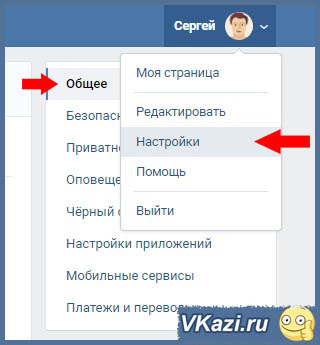
Далее – самый верхний раздел вкладки “Общее” – нажимаем на “Настроить отображение пунктов меню”.
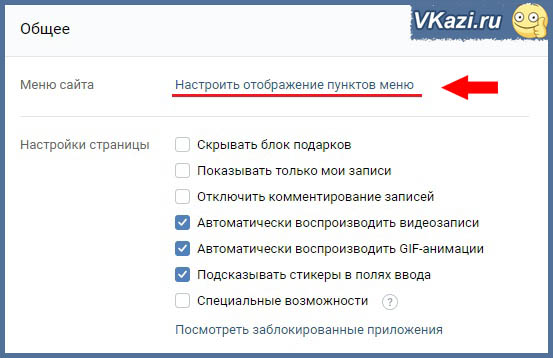
Далее мы переходим в окно настройки пунктов. Здесь мы можем поставить галочки напротив пунктов, которые хотим отображать. Когда требуемые разделы выбраны, остается только нажать кнопку “Сохранить”. Как мы уже говорили, первые четыре пункта являются обязательными, и отключить их не получится.
Источник