
Социальная сеть ВКонтакте предоставляет пользователям не так много возможностей для изменения визуальной составляющей, однако есть немного важных опций, которые будут полезны каждому. Одной из таких можно отметить настройку пунктов меню – это те вкладки, которые мы используем постоянно: музыка, сообщества, фотографии и другое.
При необходимости их можно легко убрать или добавить через параметры приложения. Давайте рассмотрим, как можно выполнить настройку пунктов меню вк на телефоне и компьютере.
На компьютере
ВКонтакте предоставляет возможность добавить или убрать следующие вкладки – это сообщества, фотографии, музыка, видео, клипы, игры, VK Pay, работа, товары, закладки, документы, реклама, коронавирус.
Посмотрим на примере как это можно сделать:
- Открываем в браузере свою страницу ВКонтакте и в верхнем правом углу кликаем по иконке в виде стрелочки, расположенной справа от аватарки профиля.

- Далее переходим в раздел «Настройки».

- В верхней части отобразившейся страницы кликаем по кнопке «Настроить отображение пунктов меню».

- Готово, мы попали в нужное нам меню, где и происходят все настройки пунктов меню. Давайте для примера уберем из меню пункт «Сообщество» и посмотрим, что произойдет. Не забываем после применения действия кликнуть также на кнопку «Сохранить».

- Обращаем внимание на левую часть окна. Как видим, пункт меню теперь оттуда исчез, добавить обратно его можно аналогичным способом.

Вот такими несложными манипуляциями можно настроить пункты меню в вк. Далее мы рассмотрим, как такую же процедуру можно выполнить на мобильном устройстве.
На телефоне
Если открыть официальное мобильно приложение, то там мы не увидим пункты, расположенные в столбик как на компьютере. Поэтому можно предположить, что, в связи с этим разработчики решили не добавлять опцию изменения пунктов меню. Точно такая же ситуация происходит и в браузерной версии приложения.
Остается только веб версия для компьютера – в ней как раз-таки мы и можем настроить пункты меню. Сделать это можно следующим образом:
- Открываем любой браузер на телефоне и переходим по ссылке https://m.vk.com/. Пролистываем вниз страницы и выбираем опцию «Версия для компьютера».

- Далее перед нами отобразится полноценная версия ВКонтакте. В верхнем правом углу нажимаем на кнопку в виде стрелочки вниз.

- Следующим шагом переходим в раздел «Настройки».

- В отобразившемся окне переходим в окно «Настроить отображение пунктов меню».

- Таким образом мы попадаем в нужное нам окно. Здесь, также, как и на компьютере, можно добавлять или отключать различные пункты меню. В прошлый раз мы убрали пункт меню «Сообщества». Давайте его добавим заново – просто напротив строки с названием кликнем по пустому кругу для того, чтобы пункт отметился. В завершении нажимаем на кнопку «Сохранить».

Теперь вы знаете как работает настройка пунктов меню вк. Надеемся, что наша статья была для вас полезной и у вас больше не осталось вопросов. Спасибо за внимание!
«ВКонтакте» обновила дизайн приложения — нижнее меню будет меняться в зависимости от интересов пользователя
Статьи редакции
Статьи редакции
Персонализация будет работать и в «Сервисах».
-
После редизайна в нижнем меню может появиться «Музыка», «Видео», «Друзья» или другие разделы соцсети. Их определяет алгоритм, если интересы изменятся, меню тоже.
-
В боковое меню можно будет перейти из любой вкладки, нажав на аватарку в левом верхнем углу. В нём доступны настройки профиля, управление аккаунтом VK ID, подпиской VK Combo, картой VK Pay, настройка уведомлений или внешнего вида приложения, быстрый переход к поиску по «ВКонтакте».
-
Вкладка «Сервисы» тоже будет персонализированной, в ней доступны мини-приложения по интересам. Например, любители активного образа жизни увидят там «Шаги ВКонтакте», те, кто ищет работу — «VK Работа».
- Версия приложения 7.0 появится в App Store и Google Play в ближайшие дни. Вторая вкладка и внешний вид бокового меню обновятся у пользователей в течение нескольких недель.
- 15 октября VK представила платформу «VK Видео» с роликами и трансляциями из всех сервисов экосистемы.
Содержание
- Vk sova V альтернатива официальному приложению ВКонтакте
- В разделе «лента новостей» мы можем отключить
- В разделе «интерфейс» можно
- В раздели «сообщения»
- Pin код и уведомления
- По мелочи
- Sova V RE 0.12a
- Что такое приложение Sova V Re
- Немного о Sova V Re
- У данного приложения есть большое количество плюсов
- Как поменять тему в SOVA V? Ответ тут!!
- Новые приложения
- SmartTubeNext (MOD)
- PowerTube (Premium)
- Где мои дети Pro — Родительский контроль, GPS часы
- Call Blocker Pro — Блокировщик звонков
- Glitch Video Effect Pro (GlitchCam Pro) — для Instagram, TikTok
- Узлы 3D Pro (Knots 3D Pro)
- Duolingo (Pro + Offline)
- Новые root статьи
- Samsung Galaxy S21 Ultra
- Xiaomi Redmi 10
- Xiaomi Redmi 9T
Vk sova V альтернатива официальному приложению ВКонтакте
Давно искали альтернативу офф приложению вк? Где можно настроить интерфейс под себя и наслаждаться музыкой ?
Ну что же давайте посмотрим на все фишки данного мода
В разделе «лента новостей» мы можем отключить
- Истории
- Автоматический свайп в истории
- Не читалка истории
- Откл. Рекламу в историях
- Откл. Рекламу по всему приложению
- Откл. Рекомендованных друзей
- Откл. Рекламу в группах
- Откл. Рекомендованные посты
- Откл. Посты на сторонние сайты
- Перенести лайки в право
- Откл. Автозагрузку
В разделе «интерфейс» можно
- Отключить описание иконок в нижнем баре
- Отображать абсолютное время
- Редактировать док бар-нижняя панель (можно вынести например музыку, и убрать клипы)
- Сменить иконку и имя приложения
- Отключить каждую секцию в разделе «сервисы»
В разделе «тема» можно выбрать акцент цвета и создать полноценную AMOLED тему с черным фоном, а не серым.
В раздели «сообщения»
Можно отключить не читайку или не писайку в Лс, беседах, ботах.
Также можно отключить подсказку эмодзи, и большие эмодзи
- не удалять сообщения
- история редактирования
- Отключить запись голосовых с наушников
- Не читалка голосовых
- Sova voice — улучшенное качество записи голосовых
- Не отправлять уведомления о скриншоте диалога
Pin код и уведомления
В раздели Pin-код. вы можете защитить свой клиент от нежелательного доступа. то есть при входи в приложение вас будут просить ввести код или отсканировать отпечаток пальца
раздел уведомлений полезен тем кто использует MicroG, он обходит гугл и присылает вам полностью все уведомления
По мелочи
Дальше идут разделы по мелочи
- Сеть. раздел где вы можете обойти блокировки и получить API приложения сова
- SovaScript. если вы программист. то этот раздел будет вам полезен)
- Стикеры Telegram. портирует любые стикеры из # мессенджера# telegramm в приложение. вы можете их отправлять в чатах как обычные стикеры
- Скаченные аудио. Тут вы можете включить авто кеширование музыки, также за кэшировать всю свою музыку одним нажатием.
- Активность . Включить или отключить частичный оффлайн
Источник
Sova V RE 0.12a
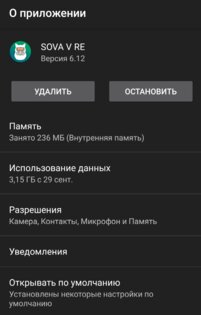
VK Sova V RE (КЭШ музыки + Тёмная тема) — Клиент ВКонтакте для Android, который является реинкарнацией VK Sova V. Модификация официального клиента ВКонтакте, основанная на версии 6.12 (6073). Приложение поддерживает кэш аудиозаписей, различные стили оформления, скачивание музыки в mp3 и ещё много других интересных функций. Имеется частичный оффлайн.
Приложение включает в себя интеграцию с VK X.
- Включение аудио в VK X из мода;
- Кеширование/удаление из кеша;
- Показ кеша в моде;
- Перенос кеша из мода в VK X.
- Настройки > Настройки SOVA V > Прочие > Сервис аудио
- Нечиталка историй;
- Отключена реклама;
- Отключена реклама в сообществах;
- Отключены рекомендуемые друзья;
- Отключены рекомендованные посты;
- Выбор тем: Тёмная, Milkshake;
- Стикеры Telegram;
- Нечиталка сообщений (лс, бесед, ботов);
- Рабочий кэш музыки;
- Отключение свайпа историй;
- Нет слежки.
Источник
Что такое приложение Sova V Re

Вы любите слушать музыку из VK? Тогда это статья точно для вас. Sova V Re поможет вам прослушивать аудиозаписи из вк. Скачать вк сова на андроид вы сможете быстро и просто. На данном сайте https://and-playmarket.ru вы сможете узнать более подходящую информацию. В данной статье речь пойдет о Sova V Re, что из себя представляет данное приложение, а также какие есть плюсы и минусы.
Немного о Sova V Re
Sova V Re является модификацией, которая используется в VK. В данном приложении можно найти разные стили оформления для своего профиля вконтакте. Также при помощи данного приложения можно скачать музыку с вконтакте в формате mp3. Также данная модификация имеет большое количество самых разных функций. Данная приложение полностью интегрирован с вашим профилем вконтакте и похож на официальное приложение вконтакте. В данном приложение вы также сможете просматривать свою ленту новостей, смотреть истории друзей, прослушивать музыку и самое главное скачивать, а также общаться с друзьями.
У данного приложения есть большое количество плюсов
- Реклама слишком надоела? В данном приложении вас не будет отвлекать реклама от просмотра новостной ленты или общения с друзьями;
- Вас не смогут взломать. В данном приложении вы сможете не бояться, что вашу страницу могут взломать;
- Вы можете бесплатно послушать вашу любимую музыку, а также ее скачать в формате mp3, которые поддерживают все гаджеты и устройства;
- Также вы можете включить специальный режим, который поможет сделать переписку друзей непрочитанной. То есть вы будете просматривать сообщения от людей, но они так и останутся непрочитанными;
- Пользователю на выбор предоставляют разные темы. Вы сможете выбрать то, что вам нравится;
- Также вы сможете просматривать истории своих друзей и знакомых;
- Вас достала функция вконтакте, которая рекомендует друзей, сообщества? В данном приложении вы сможете избавиться от данной проблемы. Вам больше не будут попадаться рекомендуемые друзья и рекомендованные сообщества;
- Также вы сможете отправлять своим друзьям стикеры из Телеграмма, что очень удобно для тех, кто сидит в нескольких социальных сетях;
Эти и многие другие функции вы сможете найти в Sova V Re.
Источник
Как поменять тему в SOVA V? Ответ тут!!

НОВЫЙ ЛУЧШИЙ КЛИЕНТ ВК! НОВАЯ ВЕРСИЯ SOVA V | МНОГО ФУНКЦИЙ И ФИШЕК | ЦАРСКИЙ ВКПодробнее
|| КАК АКТИВИРОВАТЬ ЧЁРНУЮ ТЕМУ AMOLED в ВК SOVA RE ||Подробнее
ЦАРСКИЙ ВКОНТАКТЕ ЛУЧШИЙ КЛИЕНТ ВК SOVA V СТИКЕРЫ ИЗ ТЕЛЕГРАММ В ВК XIMIONNПодробнее
КАК ПОЛУЧИТЬ ГАЛОЧКУ ВО «ВКОНТАКТЕ» СОВЕРШЕННО БЕСПЛАТНО. МУЗЫКА БЕЗ ОГРАНИЧЕНИЙ/Sova XПодробнее
ЛУЧШИЙ КЛИЕНТ ВК, БЕПЛАТНАЯ МУЗЫКА,НЕЧИТАЛКА И МНОГОЕ ДРУГОЕ! Sova V REПодробнее
Новый ЦАРСКИЙ ВК c ОФФЛАЙН и МУЗЫКОЙ / Способ установки ЦАРСКИХ ПРИЛОЖЕНИЙПодробнее
SOVA V обзор новый клиент для VKПодробнее
ЛУЧШИЙ КЛИЕНТ ВК НА АНДРОИД! ТОП КЛИЕНТ ВК! КЕШ МУЗЫКИ, НЕЧИТАЛКА, OFFLINE, НОЧНОЙ РЕЖИМ!Подробнее
ВОЗМОЖНО ЛИ УСТАНОВИТЬ НЕОНОВУЮ ТЕМУ ВКОНТАКТЕ😱КАК УСТАНОВИТЬ НЕОНОВУЮ ТЕМУ ВКОНТАКТЕ 😱/РАЗОБЛАЧЕНИЕПодробнее
КАК УКРАСИТЬ СВОЙ ВК // КАК ИЗМЕНИТЬ ФОН ВКОНТАКТЕ // МЕНЯЕМ ДИЗАЙН ВК // КРАСИВЫЙ ВКОНТАКТЕПодробнее
Как добавить стикер-паки в Sova V и Sova V REПодробнее
ОНА ДУМАЛА В НОСУ КАКОЙ-ТО ПРЕДМЕТ НО ВРАЧ ДОСТАЛ КОЕ-ЧТО ПОХУЖЕ [Белый кот]Подробнее
Самый крутой клиент ВК — VK SOVA X | Взлом ВК Нечиталка,Кэш музыки | Полезные приложение для AndroidПодробнее
Как Читать Удалённые Сообщения ВК в 2021 году ? ЛАЙФХАКПодробнее
ЛУЧШИЙ ЦАРСКИЙ ВКОНТАКТЕ (ПРОСМОТР УДАЛЁННЫХ СООБЩЕНИЙ, МУЗЫКА БЕЗ РЕКЛАМЫ) — БЕСПЛАТНОПодробнее
Как изменить фон в Вконтакте?ОТВЕТ ТУТ!Подробнее
VK как на iOS | Sova XПодробнее
КАК СДЕЛАТЬ ШАПКУ НА КАНАЛ С ТЕЛЕФОНА? ОТВЕТ ТУТ!Подробнее
Источник
Новые приложения
SmartTubeNext (MOD)
Приложение аналог YouTube Vanced для просмотра видео без рекламы на телевизорах и приставках с ОС Android.
PowerTube (Premium)
Мобильный клиент консольной программы YouTube-DL для загрузки музыки и видео почти со всех популярных сайтов.
Где мои дети Pro — Родительский контроль, GPS часы
Семейный GPS-трекер для обеспечения безопасности детей и родительского контроля.
Call Blocker Pro — Блокировщик звонков
«Блокировщик звонков» с возможностью автоматического отклонения неизвестных и нежелательных вызовов.
Glitch Video Effect Pro (GlitchCam Pro) — для Instagram, TikTok
Уникальный и функциональный видеоредактор с эффектами глитча для Instagram и TikTok.
Узлы 3D Pro (Knots 3D Pro)
Уникальное и полезное приложение для обучения завязыванию и развязыванию в 3D.
Duolingo (Pro + Offline)
Простое и интересное изучение иностранных языков в игровом формате.
Новые root статьи
Samsung Galaxy S21 Ultra
Инструкция по получению root прав на Samsung Galaxy S21 Ultra.
Xiaomi Redmi 10
Инструкция по получению root прав на Xiaomi Redmi 10.
Xiaomi Redmi 9T
Инструкция по получению root прав на Xiaomi Redmi 9T.
Полезное
Root права
Актуальное
Посетителям
Если вы считаете, что статья нарушает ваши права на авторство или дизайн. Обратитесь к администрации данного ресурса через обратную связь.
Источник
Меню группы в ВК поможет выделить наиболее важную информацию и создать навигацию по сообществу. В меню можно добавить до 7 ссылок, не считая приложений сообществ.
В статье рассказываем, как создать и настроить меню сообщества ВКонтакте, какие пункты меню добавить и как их красиво оформить. Перед началом подпишитесь на нашу группу ВКонтакте, там мы делимся фишками и лайфхаками по продвижению.
Реклама: 2VtzquY3wEz

Читайте также: Как оформить группу ВКонтакте
Как сделать меню сообщества ВКонтакте: пошаговая инструкция
Чтобы создать меню группы в ВК выполните следующие действия по шагам.
Важно: меню группы можно настроить только в десктопной версии ВК, то есть зайдя на сайт соцсети с компьютера. В мобильном приложении такой функции нет.
Шаг 1. Зайдите в управление сообществом и в настройках кликните «Меню».

Шаг 2. Нажмите «Новая ссылка».

Шаг 3. Настройте ссылку по пунктам:
- Загрузите обложку. Минимальные размеры 376х256 пикселей, если загрузить больше, то лишнее можно будет обрезать прямо в интерфейсе ВК. Формат изображения PNG, JPG и GIF (но только без анимации). Про создании красивых обложек для меню мы ещё поговорим ниже.
- Введите название (до 20 символов).
- Укажите адрес ссылки — можно добавлять только на страницы внутри самого ВК: посты, статьи, приложения, другие сообщества и прочее.

Готово! Таким образом можно добавить до 7 пунктов в меню группы.
Обложки для меню
Красивые и лаконичные обложки можно создать с помощью сервиса: вкменю.рф.

- В основном окне показывается итоговый вариант обложки.
- Готовые цвета — выбираем фон обложки.
- Иконка — можно отключить или выбрать любую из стандартных иконок ВК, или эмодзи.
- Угол — угол градиента на фоне.
- Цвета под обложкой — ручная настройка градиента.
- Шрифт — можно надпись на обложке или сделать шрифт меньше/больше.
- Цвет текста — меняем цвет надписи.
- Поменять сам текст — нажимаем на текст на обложке.
После того, как обложка создана, кликаем «Скачать обложку».
Что можно добавить в меню
Меню группы будет находится в самом верху, под основной информацией и выше ленты, соответственно оно должно выполнять функции навигации по сообществу.
В меню можно добавить ссылки на статьи, альбомы, товары, записи и многое другое.

Также, в меню можно добавлять ссылки на ресурсы внутри ВКонтакте, за исключением ссылок на вики-страницы. Запрещается публикация ссылок на внешние сайты.
Кроме ссылок в меню отображаются приложения сообществ и магазин, если он подключен в сообществе.
Примеры использования
Используйте меню, чтобы упросить навигацию по основным разделам и материалам.
Пример #1: Магазин. В меню размещены ссылки на акции, на товары в наличии, на корзину и памятку по оформлению заказа.

Пример #2: Паблик. В меню размещены уроки, книга, плагины и ресурсы.

Также можно, добавить ссылки на прайс и условия оплаты, лучшие статьи группы, портфолио или приложение для онлайн записи. Элементы меню показываются в виде карусели и визуально напоминают большие кнопки: их интуитивно хочется нажимать.
Как удалить или изменить ссылку в меню
При необходимости, вы можете изменять и удалять добавленные ссылки. Для этого зайдите в этот же пункт настроек. Напротив пункта, который требуется отредактировать, нажмите «Изменить».

Откроется панель редактирования элемента. Далее выберите и нажмите на нужный элемент, чтобы изменить или удалить его.

Это интересно: Как самому раскрутить группу в ВК
Как отключить или убрать меню в группе ВК
Чтобы убрать или отключить меню в группе, зайдите в настройки и удалите все пункты меню. Тогда меню не будет отображаться.
Также, если все приложения подключенные к сообществу доступны только для админов — меню не показывается.
Заключение
Меню сообщества — отличный инструмент для создания навигации. Можно разместить ссылку на портфолио или рассылку, на другой ваш проект в ВК и так далее. При этом, меню не обязательный элемент оформления, от которого можно отказаться.
Полезные ссылки:
- 10 лучших курсов по таргету
- Стоит ли накручивать подписчиков в ВК
- 10 парсеров пользователей из групп ВКонтакте
Сравнение онлайн-курсов
Перед тем, как купить любой курс, сравните условия от разных школ — стоимость обучения, скидки, длительность, есть ли программа трудоустройства.
Подобрать онлайн-курс >>

Реклама
Как сделать меню в группе Вконтакте — инструкция по красивому оформлению
Дата публикации: 16.01.2023
Время чтения: 7 мин.


Светлана Трегубова
ЭКСПЕРТ
Копирайтер-маркетолог. Работаю с проектами EdTech, консалтинговыми фирмами и соцсетями с 2018 года
Вконтакте продолжает развиваться и внедряет инструменты для создания качественного контента, цепляющего аудиторию. Выделиться среди 2 миллионов сообществ можно, например, с помощью круто оформленного меню группы.
Как создать меню в группе ВК и сделать его стильным и привлекательным для пользователей, читайте в статье.
Продвижение в Stories у блогеров: надёжно и эффективно

InstaJet.io — сервис интеграций с блогерами в Stories. Только проверенные блогеры, готовые к сотрудничеству!
- Выбирайте лучших: в открытом каталоге можно подобрать блогеров самостоятельно или с помощью менеджера.
- Контролируйте процесс: интеграции размещаются точно в срок и в том виде, в котором их согласует заказчик.
- Анализируйте результаты: сервис предоставляет готовые отчёты по кампаниям в удобных таблицах.
Платформа работает с юридическими лицами и предоставляет все необходимые документы.
Актуальные размеры
Сразу уточним оптимальные параметры картинки для виджетов — 376 на 256 пикселей в формате png, gif и jpg. Речь об иконках, которые отражаются в меню.
Как создать меню в сообществе ВК в 2023 году
Меню сообщества используют многие авторы контента для упрощения навигации по группе.
С помощью меню или — как его еще называет — виджетов, пользователь может легко сориентироваться в основных разделах группы и перейти в любой из них.
В мобильной версии оно находится под описанием сообщества.

Или под названием сообщества в версии ПК:

При этом SMM-специалисты нередко размещают в виджетах группы продающие материалы компаний и брендов. На сторонние сайты добавлять ссылки запрещено.
С технической стороны, меню — это всего лишь набор ссылок внутри сообщества ВК, переходя по которым вы перемещаетесь по разным разделам группы. В меню вы можете добавить товары, услуги, статьи, обсуждения, фотоальбомы, видео, ссылки на личные страницы и всё то, куда хотите перенаправить подписчика.
Далее разберем, где и как можно создать меню в Vk-сообществе.
С телефона
В мобильной версии и в приложении Вконтакте создать и оформить меню сообщества нельзя — такой инструмент для мобильных пользователей разработчики не встроили.
Есть лазейка — зайти в браузер и включить версию ПК. В таком случае, вы сможете создать меню со смартфона по нижеприведенному алгоритму для компьютера.
Но это очень неудобно из-за разных форматов отображения компьютерной версии и экрана смартфона.
С ПК
Первый шаг для создания меню группы ВК — перейти в управление.

Далее выбираем раздел «Меню».

Откуда мы попадаем в редактор виджетов сообщества. Для создания прикрепления первой ссылки и создания пункта меню нажимаем плюс около «Новая ссылка».

Далее ВК предлагает загрузить обложку (это мы сделаем чуть позже), добавить название виджета и назначить ссылку, на которую будет вести иконка меню сообщества.

Заполняем поля «Название» и «Ссылка» и нажимаем кнопку «Сохранить».

Чтобы наглядно показать виджеты меню, создадим еще один виджет по такому же алгоритму.
Так как мы не добавляли изображения для обложек пунктов меню, ВК вставил стандартные обложки. Стрелка — это обозначение ссылки в рамках сообщества, символ человека — прикрепленная ссылка на личную страницу.

Так выглядит меню сообщества без обложек виджетов.
Как удалить ссылку из меню
Чтобы удалить меню снова возвращаемся в редактор виджетов через кнопку «Настроить».

Удалить меню целиком нельзя — только по одному виджету. Чтобы удалить виджет, нажимаем «Изменить» напротив той строки, которую хотим удалить.

Разворачивается панель, где мы можем настроить виджет. Нажимаем «Удалить ссылку» под строкой с введенной ссылкой.

После этого Вконтакте открывает окно об удалении всего пункта меню. Выбираем «Удалить» — и ненужный виджет исчезнет из меню сообщества.

Повторяем это же с остальными пунктами меню, весь раздел меню группы исчезает с главной страницы сообщества.

Как сделать красивое оформление меню
Меню с картинкой
Теперь вернемся в редактор виджетов и добавим для каждого из них обложку.
Для этого нажимаем «Настроить» в разделе меню.

Выбираем нужный нам виджет и нажимаем «Изменить».

Далее выбираем пункт «Загрузить» напротив строки «Обложка».

Теперь вы видим окно о минимальном размере изображения и предпочтительных форматах картинки. Изучаем информацию и выбираем подходящий файл на компьютере.

Кликаем по нужной картинке и настраиваем нужную область для отображения на иконке. Затем нажимаем «Сохранить и продолжить».

После этого аналогично добавляем картинку в остальные пункты и переходим на страницу сообщества посмотреть, что у нас получилось.

Сейчас мы загрузили рандомные фотографии в меню, которые не очень подходят по стилю группы. Но можно оформить виджеты так, что они будут сочетаться по стилю с общим контекстом и дизайном сообщества.
Текстовое меню
В более ранних версиях ВКонтакте можно было сделать простое текстовое меню в сообществе без иконок с картинками. Делалось это с помощью специального скрипта, которые вставлялся в строку «Свежие новости».
Текстовое меню выглядело, как обычный текст с ссылками на нужные страницы. Сейчас его можно повторить в качестве обычной записи в сообществе и закрепить пост с ссылками.
Меню с переходами
Меню с переходами, или меню с кнопками:

Создать такое меню можно только с помощью специальных скриптов. Если вы не сильны в технической стороне настройки веб-страниц, то лучше делегировать эту задачу техническому специалисту для корректной настройки.
Но если для вашего сообщества не принципиально такое меню, то остановите свой выбор на стандартном. Тренды оформления сообщества меняются, и подобные массивные виджеты уходят в прошлое. Пользователи охотнее кликают на иконки стандартного компактного меню, а авторы повсеместно отказываются от вшитых в картинку кнопок меню.
Интерактивное меню
Точнее сказать, интерактивная обложка. На ней меняется фон страницы. С интерактивной обложкой пользователь не может взаимодействовать — только смотреть на сменяющие друг друга слайды.
Как сделать такую движущуюся обложку, смотите в этом видео:
Но такая обложка может содержать в себе информацию:
- Текущее время и дату;
- Таймер отсчета до старта акции, распродажи, открытия магазина и пр..
- Три последних пользователя вступивших в сообщество.
Все функции интерактивной обложки создаются с помощью специального скрипта, который добавляет и настраивает по желанию администратора тех. специалист.
Такое меню не сможет заменить полноценные виджеты с возможностью переходить по разделам сообщества, но отлично украсит страницу.
ВК Меню
Сайт: https://вкменю.рф
Вкменю.рф — бесплатный конструктор для обложек меню ВК, созданный одним из пользователей ВКонтакте. Сами разработчики одобрили разработку и внедрили его на платформу соцсети, но попасть на страницу Вкменю.рф можно только по одноименному запросу в браузере.
Разберем подробнее, как им пользоваться.
Заходим на сайте в редактор меню, где в основной части расположен сам конструктор, а справа информация о его создателе и другие полезные сервисы для авторов контента, созданные им.

Чуть ниже можно оставить комментарий о сервисе и пожертвовать в поддержку автора проекта.
Посмотрим на функционал конструктора:

1. Чтобы напечатать текст обложки кликните по строке «Ваш текст» — это интерактивная строка, куда вы можете сразу вписать название обложки меню.
2. Справа в разделе «Готовые цвета» можно выбрать уже заготовленные разработчиком градиенты для создания меню с переходами на обложках из 128 градиентов.
Либо выберите цвет самостоятельно, нажав на номера цветов под картинкой:

3. Иконки — это силуэт, которые расположен над текстом. Выбрать иконку для меню можно из 134 вариантов официальных иконок ВК.
Чтобы установить вместо стандартной иконки эмодзи, кликните справа от «Иконки Vk» на стрелочку вниз, и откроется список эмодзи, которые вы можете прикрепить на обложку меню.

4. Чтобы изменить угол градиента, нужно передвинуть ползунок под строкой «угол». При перемещении затемнение градиента передвигается по периметру картинки.
5. В разделе «Шрифт» вы можете выбрать размер текста на обложке из трех вариантов: «Стандарт», «Больше», «Меньше».
6. Цвет текста представлен в двух вариантах: черный или белый. При резком затемнении конструктор автоматически поменяет цвет текста обложки на белый, при светлом фоне — на черной.
После нужных изменений нажимаем на кнопку «Скачать обложку» и сохраняем получившуюся картинку.

После 10 секунд ожидания обложка сохраняется на компьютер в папку загрузок под именем «vkmenu» в формате jpg.
При загрузке обложки, сделанной через сервис Вкменю.рф, менять ее размер не нужно — сервис автоматически создает обложку под требования платформы.

Создаем меню по уже знакомому алгоритму, загружаем созданные в программе обложки и смотрит на результат:

Теперь картинки меню соответствуют стилю сообщества и не выбиваются из контекста группы.
SMMBullet
Сайт: https://smmbullet.com
Аналогичный предыдущему сервису бесплатный конструктор для создания обложек меню.

SMMBullet предоставляет более широкий функционал для редактирования картинок меню. Вы можете сместить в центр текст обложки или иконку, или вовсе убрать их. Предусмотрено выравнивание текста по краям и сетка для более точного расположения объектов.
Иконки на платформе отличаются от иконок Vk — их меньше, и они более угловатые, нежели стилизованные значки. Но при этом вы можете загрузить свои иконки в формате png с компьютера по кнопке «Выбрать иконку» и выбрать цвет иконки самостоятельно.

Чтобы не потерять конструктор обложек, вы может сохранить его в закладках своей личной страницы ВКонтакте.

Прочие ресурсы
Если хотите оформить ни на кого не похожее меню в своем стиле, то пользуйтесь онлайн-редакторами изображений. Такими, как Canva или Google Рисунки.
Некоторые авторы, владеющие фотошопом, создают уникальные картинки меню в программах Adobe Photoshop или Adobe Illustrator.
Также не забывайте, что обложки меню могут быть абсолютно любые картинки: от фотографий вашего кота до картин Леонардо Да Винчи.

Шаблоны для меню групп ВК
Подобрать визуал меню ВК можно по готовым «формулам».
Оформите меню группы в общем стиле компании или бренда. Например, так сделали Smm-специалисты популярного в Санкт-Петербурге арт-пространства:

Или официальное сообщество оператора мобильной связи МТС:

Можно использовать картины одного стиля для создания атмосферы сообщества.
Пример: группа книжного магазина восточной литературы. В сообществе установлены картины в меню и такая же стилизованная гравюра на обложке группы.

Можно отделить меню от общего стиля сообщества, но превратить его виджеты в единую композицию с помощью цвета и дизайна, как это сделали Хабр.Карьера:

Художники при ведении сообществ со своими работами нередко заморачиваются над оригинальной отрисовкой иконок меню:

Заключение
Меню ВК — удобный инструмент, созданный больше для читателя, нежели администратора сообщества. При этом авторы контента могут с помощью него направлять своих подписчиков на нужные им страницы для повышения продаж, конверсий сайта и выставления своих лучших работ в начале страницы.
Вам понравилась статья?

0

0
Всем добрый день. Пришло время поговорить об управлении различными действиями на нашей страничке в социальной сети. Итак, в этой небольшой статье мы рассмотрим различные виды меню ВКонтакте и увидим, как производится управление своей страницей ВК через них.
Содержание:
- Вместо вступления
- Три вида меню ВК
- Меню настроек
- Основное меню. Страницы ВКонтакте и доступ к ним
- Меню страниц ВК
- Как сделать меню ВКонтакте
Итак, что такое меню? Если довериться Википедии, то она дает следующее определение. Это элемент интерфейса, который позволяет выбирать одну из нескольких перечисленных опций программы (в нашем случае – сайта ВКонтакте). В современных операционных системах меню является важнейшим элементом графического интерфейса пользователя.
Так и в ВК. С помощью меню можно быстро выполнять навигацию по разделам сайта, переходить к настройкам страницы, быстро выполнять различные действия, например поиск, сортировку, и т.п. Давайте рассмотрим, какие виды менюшек существуют, и зачем нужна каждая из них.
Три вида меню “ВКонтакте”
- меню настроек;
- основное боковое;
- меню разделов или страниц Вконтакте;
Каждое из них отвечает либо за определенные настройки, либо за определенные действия. С их помощь можно произвести настройку профиля или отдельных действий, а также просто осуществлять навигацию по разделам.
Меню настроек страницы
Доступ к нему находится в правой верхней части странички – там, где располагается миниатюра нашего аватара. Для активации, нужно просто кликнуть мышкой по миниатюре, и откроется выпадающий список.

Что здесь можно сделать или поменять? В Разделе “Редактировать” можно заполнить или изменить информацию о вашем профиле. В разделе “Настройка” можно настроить такие параметры, как “Безопасность”. “Приватность”, “Оповещения” и т.п. Если вдруг у вас появился какой-то вопрос по сайту – то перейдите в раздел “Помощь”, выберите нужный раздел и прочитайте информацию. Чтобы скорее найти нужный вам ответ, воспользуйтесь поискам по разделам помощи.
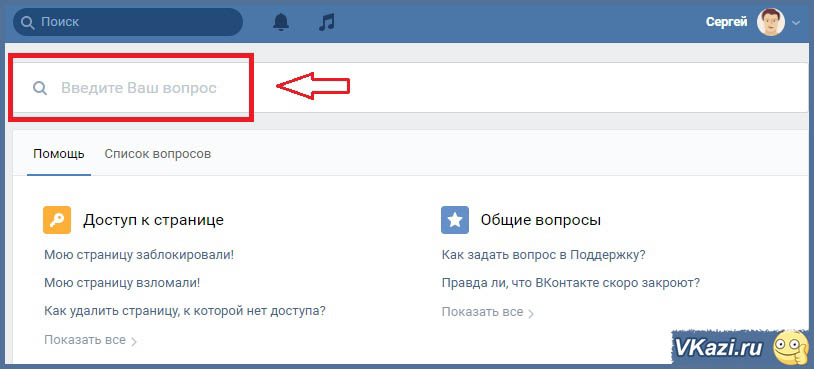
Последний пункт “Выйти” позволяет закончить текущую сессию. О том, как выйти из “ВКонтакте” на различных устройствах, описано здесь.
Все настройки странички пользователя и информация о профиле настраиваются через это меню. Как правило, все эти действия совершаются при создании нового аккаунта. Если вы совсем недавно завели страничку в “ВК”, то советуем настроить и заполнить свой профиль, а заодно и разобраться со всеми разделами этой менюшки (см. статьи по ссылкам выше).
Основное меню. Страницы “ВКонтакте” и доступ к ним.
Боковое меню – это основа работы и навигации на сайте. Здесь собраны все основные страницы “ВКонтакте”. Давайте рассмотрим полный список разделов и узнаем, кто и за что отвечает.

- Моя страница. Это “лицо” вашего профиля. Здесь указаны все данные о вас, включая фотографию пользователя, отображается стена с записями, лента с фотографиями и т.п. Одним словом, на какой бы странице сайта (сообщения, фотографии, друзья и т.п.) вы не находились, при выборе этого пункта вы возвращаетесь на главную. Вернуться на главную можно, также выбрав пункт “Главная страница” в меню настроек.

- Новости. Ссылка с этого раздела перенаправляет вас на ленту новостей. В ленту новостей также можно перейти, нажав на логотип “VK” в левом верхнем углу ;

- Сообщения. Тут находится список всех ваших бесед с друзьями. Сюда пользователи заходят, чтобы посмотреть, кто написал им сообщение, ответить своим друзьям, создать или продолжить беседу, найти нужное сообщение, написанное ранее и т.п. Все основное приватное общение происходит именно здесь;
- Друзья. Здесь располагается список всех ваших друзей ВК. Здесь можно найти любого вашего друга, начать беседу с любым из друзей, посмотреть последних добавившихся в друзья и т.п.
- Группы. На этой страничке располагается список всех групп ВК. в которых вы состоите. Они выводятся одним списком. Здесь можно перейти в любую группу, создать свою группу или перейти к управлению созданным вами сообществом;

- Фотографии. На этой странице хранятся ваши фотографии и фотоальбомы. Здесь вы можете просмотреть свои фото, создать новый альбом, добавить фото к уже существующим альбомам и т.п.
- Музыка. Здесь находятся все ваши аудиозаписи и плейлисты, а также музыкальные рекомендации и музыкальные обновления друзей. Отсюда мы можем слушать музыку, искать аудиозаписи, создавать свои плейлисты и т.п.
- Видео. Аналогично предыдущей странице, здесь хранятся все ваши видеозаписи. Здесь можно также искать нужное видео через поиск, добавить новое видео в ваши видеозаписи и создавать видеотрансляции.

- Игры. Название говорит само за себя. Тут находятся все игры социальной сети “ВКонтакте”, а также отображаются последние игры, в которые играли вы и ваши друзья (и чего они в этих играх достигли);
- Товары. Здесь расположен список всех товаров, которые продаются в социальной сети. Вы можете воспользоваться поиском, чтобы найти нужный товар, а также можете добавить собственный товар.
Последние два раздела – “Закладки” и “Документы” по умолчанию отключены. Если вкратце… В “Закладках” отображаются фотографии, видеозаписи, товары или новости, которые вам понравились (и вы им поставили лайк). Также в закладки можно добавлять интересных вам людей или интересные ссылки, чтобы потом быстро найти их. В “Документах” отображаются все вложения, которые вы отправляли в сообщениях либо любые документы, которые вы загрузили на сайт. Как правило, большинству пользователей эти разделы не особо нужны, поэтому по умолчанию изначально они не отображаются, но при желании вы всегда можете добавить их туда. Ниже мы поговорим о том, как добавлять или убирать разделы из бокового меню.
Меню страниц “ВК”.
Меню страниц (или вспомогательное) есть у таких разделов, как “Новости”, “Сообщения”, “Друзья”, “Группы”, “Товары”, “Закладки” и “Документы”. Оно располагается в правом верхнем углу и состоит из нескольких пунктов. Оно создано для проведения определенных операций на странице, сортировки данных, управления расширенным поиском и т.п. Давайте рассмотрим пример вспомогательного меню страницы “Новости”. Вот так оно выглядит:
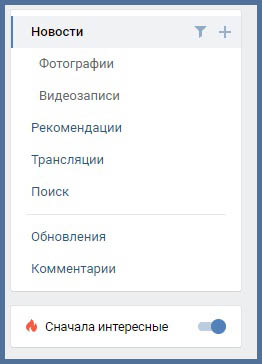
Например, с помощью него вы можете сортировать новости и отображать в них только новые фотографии или видеозаписи, новости друзей или сообществ, а также смотреть комментарии под понравившимися вам медиафайлами. Также здесь можно посмотреть рекомендуемые новости, найти нужную новость из огромного списка, посмотреть обновления ваших друзей и сообществ. Более подробно мы рассмотрим эту менюшку в статье про новости ВК.
Как мы видим, меню страниц – очень удобный инструмент для сортировки или поиска по конкретному разделу. С его помощью можно гибко сортировать произошедшие события в жизни социальной сети или практически моментально найти необходимую новость, использую расширенный поиск.
Давайте еще посмотрим на вспомогательное меню на странице “Друзья”. Оно выглядит вот так:

Как мы видим, здесь тоже можно гибко производить сортировку – показать всех друзей, или только новых. Можно посмотреть заявки в друзья, а с помощью раздела “Телефонная книга” можно отобразить списком контакты ваши друзей (телефон или Скайп). В разделе “Списки друзей” вы можете отсортировать ваших друзей по категориям, в которые вы их поместили (родственники, лучшие друзья, коллеги и т.п), а также через раздел “Поиск” можете найти друзей, воспользовавшись расширенным поиском со множеством различных параметров.
Как мы видим, вспомогательное меню – мощный инструмент сортировки и поиска. В следующих статьях, когда будем рассматривать каждую страницу ВКонтакте по раздельности, мы углубленно изучим каждое menu и подробно разберем, за что отвечает каждый пункт.
Как сделать меню “ВКонтакте”
Вы можете добавлять или исключать некоторые пункты из основного бокового меню. Следует помнить, что есть такие разделы, которые невозможно убрать оттуда. К ним относятся разделы:
- Моя страница;
- Новости;
- Сообщения;
- Друзья
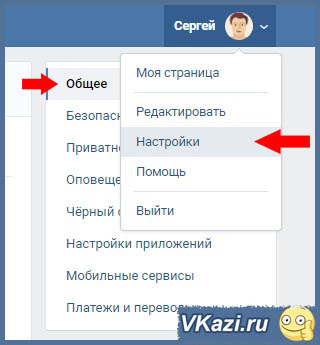
Все остальные пункты на свое усмотрение вы можете добавить в основную менюшку или удалить из него. Делается это просто. Переходим в меню настроек, пункт “Настройки”, вкладка “Общее”.
Далее – самый верхний раздел вкладки “Общее” – нажимаем на “Настроить отображение пунктов меню”.
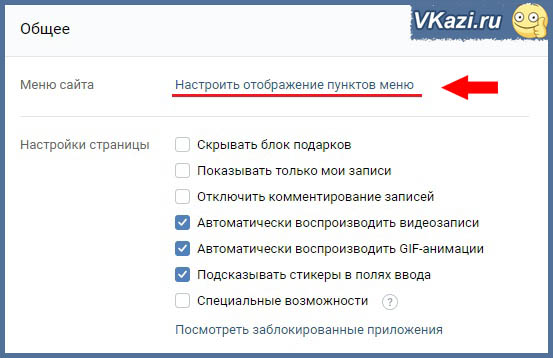
Далее мы переходим в окно настройки пунктов. Здесь мы можем поставить галочки напротив пунктов, которые хотим отображать. Когда требуемые разделы выбраны, остается только нажать кнопку “Сохранить”. Как мы уже говорили, первые четыре пункта являются обязательными, и отключить их не получится.

Вот и все. Теперь можете перейти на главную и увидеть обновленную менюшку. Как видите, ничего сложного нет. На этом мы заканчиваем нашу статью. До скорых встреч на блоге VKazi.ru 🙂
Как добавить и настроить меню в группе «ВКонтакте»

Содержание
В VK регулярно выходят обновления, появляются полезные функции для личных аккаунтов и сообществ. Особое внимание разработчики уделяют развитию публичных страниц: сейчас сообщество «ВКонтакте» может стать альтернативой сайту компании или витрине на маркетплейсе. Одно из недавних нововведений — навигационное меню. Рассказываем, как сделать меню группы «ВКонтакте» полезным и привлекательным.

Что такое меню группы в VK и зачем оно нужно
Меню сообщества — это навигационная панель, которая структурирует содержание сайта для пользователя. Оно отображается над новостной лентой и видно всем посетителям, которые используют веб-версию или мобильное приложение VK.
Меню выполняет ряд функций:
- Навигация. Посетителям страницы проще находить информацию, кликнув на соответствующий раздел в меню. Это избавляет от необходимости пролистывать все сообщество.
- Акцентирование внимания на главном. В верхней части меню размещают наиболее важные разделы, в нижней — менее значимые.
- Визуальная привлекательность. Для того чтобы добиться внимания пользователей, используют яркие иконки.
Структуризация снижает нагрузку на администратора: посетители задают меньше вопросов, так как могут легко найти нужные данные самостоятельно.
Как создать
Чтобы создать меню, зайдите на страницу сообщества и справа выберите пункт «Управление». Откроется раздел настроек — кликните на «Меню».
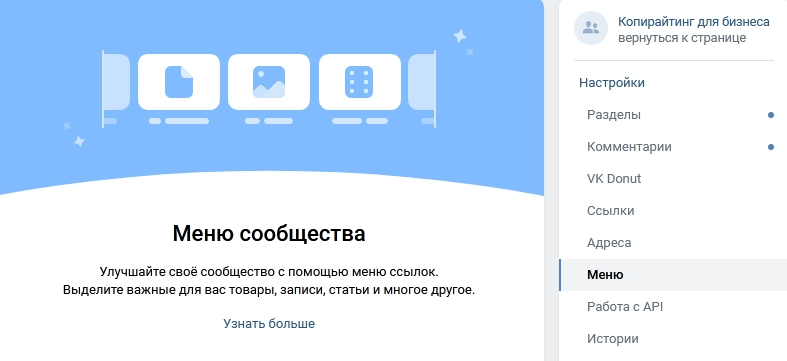
Оформляйте каждый пункт с помощью кнопки «Новая ссылка». Программа позволяет добавить до 7 пунктов, не считая ссылок на приложения. Название раздела ограничено 20 символами. Можно загрузить обложку: от 376х256 px, в формате JPG, GIF или PNG.
Впоследствии при необходимости можно редактировать пункты меню в разделе «Настройки», изменять названия и обложку, добавлять новые ссылки.
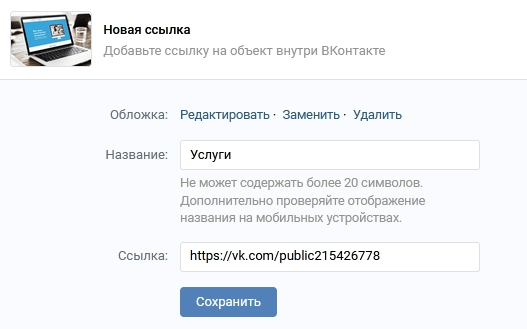
Важно! Создавайте меню в десктопной версии VK, поскольку в мобильной это сделать невозможно. Ссылки на внешние ресурсы добавлять нельзя.
Как сделать обложку для меню
Задача легко решается с помощью бесплатного конструктора. Помимо готовых цветов для фона доступны HTML-оттенки.
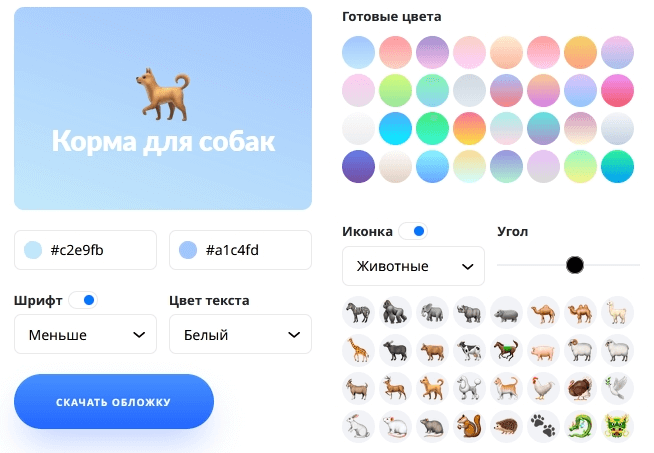
Выбирайте любые оттенки в таблице цветовых кодов. Придерживайтесь следующей последовательности действий:
- Определитесь с фоном обложки. Выберите готовый вариант или HTML-код цвета.
- Добавьте иконки VK. Они представлены в виде пиктограмм и разбиты на категории (еда, лица, путешествия, одежда, животные, смайлы, объекты, символы, путешествия, спорт).
- Установите тип шрифта (стандарт, меньше, больше) и цвет текста (авто, белый или черный).
Все изменения отображаются сразу, что упрощает работу. Когда вас полностью устроит готовый вариант, нажмите на «Скачать обложку».
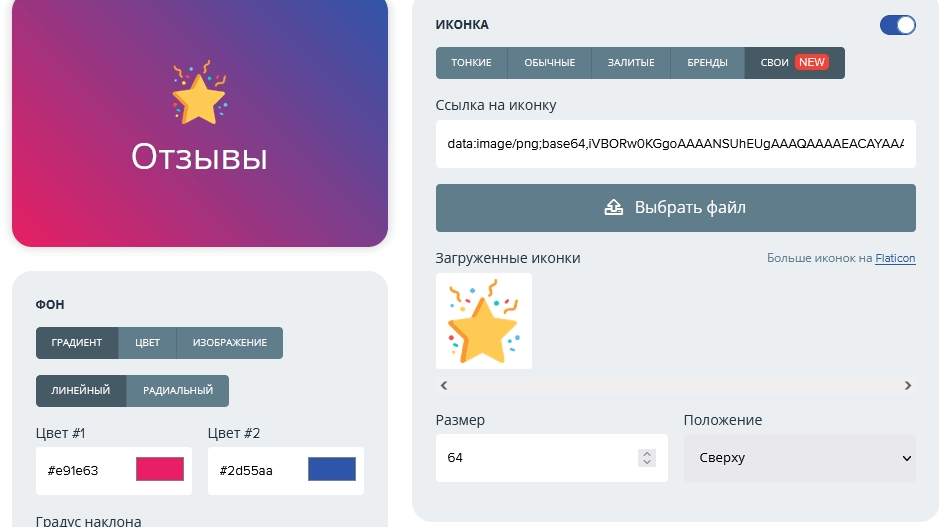
Больше инструментов предоставляет сервис memedia.ru. Особенности конструктора:
- загрузка собственных иконок;
- выбор шрифта;
- установка изображения или цвета (с градиентом или без него) в качестве фона.
В отличие от «ВКменю» тут доступен выбор размера иконки и вариант позиционирования (сверху или слева).
Содержание меню
Количество разделов ограничено, поэтому выбирайте наиболее важные пункты. Рекомендуем использовать:
- Виджеты. Упрощают сбор контактов, прием донатов от подписчиков, отправку рассылок и прочую рутинную работу.
- Материалы (выбор редакции). Привлекайте внимание посетителей к актуальным новостям сообщества.
- Опросы и обсуждения. Побуждайте подписчиков к активному комментированию, чтобы выявить их потребности и ожидания.
- Основные сведения о сообществе. Позаботьтесь, чтобы этот пункт содержал исчерпывающую информацию об условиях сотрудничества и размещения рекламных материалов, действующих тарифах.
- Актуальные предложения. Распродажи, акции, тематические мероприятия и другие события, о которых участники группы должны узнать вовремя.
- Портфолио. Блок для представителей IT-сферы, творческих профессий, коммерческих компаний, в котором можно разместить наиболее удачные примеры работ. Альтернативный вариант — раздел «Кейсы».
В зависимости от целей паблика список пунктов меню будет отличаться. В любом случае советуем его дополнить разделом FAQ — в нем пользователи найдут ответы на наиболее часто задаваемые вопросы. Так вы уменьшите нагрузку на отдел поддержки.
Компаниям важно предоставлять клиентам исчерпывающую информацию, минимизировать количество уточняющих запросов. Не менее важно лучше узнавать свою аудиторию, получать честную обратную связь от клиентов и на ее основе повышать качество обслуживания. В этом поможет Речевая аналитика Calltouch Предикт.
Воспользуйтесь речевым анализатором, чтобы узнать, кто звонит в вашу компанию, и какие вопросы клиенты задают чаще всего. Программа протипирует звонки и предоставит текстовую расшифровку диалогов. Также полученная информация поможет улучшить скрипты продаж и работу колл-центра.

Технология
речевой аналитики
Calltouch Predict
- Автотегирование звонков
- Текстовая расшифровка записей разговоров
Узнать подробнее

Иконки для меню VK
Постарайтесь, чтобы дизайн иконок побуждал участников группы сделать клик. Рекомендации:
- Сделайте иконки похожими на кнопки действий. У пользователей может возникнуть подсознательное желание перейти по ссылке.
- Расставьте акценты с помощью ярких оттенков. Выделите цветами наиболее важные элементы (новости, анонсы мероприятий).
- Продумайте интуитивно понятный визуал. Это нужно, чтобы посетитель понял содержание раздела, не читая описание.
Оформляйте элементы в едином дизайне. Используйте фирменную графику, по которой легко узнать бренд.
Названия разделов
Идеальное название точно соответствует содержимому, на которое ведет ссылка. Рекомендации:
- Будьте лаконичны. Пользователи лучше воспринимают названия из одного-двух слов, больше трех использовать не стоит.
- Откажитесь от специальных терминов в меню. Пусть оно будет понятным каждому участнику сообщества.
- Используйте глаголы действия, чтобы добиться нужного результата — «проконсультироваться», «скачать каталог», «получить скидку».
- Опишите компанию и условия сотрудничества с помощью существительных «тарифы», «о компании», «наша команда».
- Используйте прилагательные для раздела с примерами работ. Избегайте таких формулировок, как «лучший», «самый важный», «уникальный», ввиду их необъективности. Приводите объективные характеристики, которые можно выражать качественными прилагательными.
Коммерческим сообществам полезно дополнить меню разделами «Актуальное», «В наличии», «Оформить заказ», «Корзина».
Типичные ошибки
Если меню составлено хаотично, пользователи тратят много времени на поиск нужной информации, засыпают вопросами администраторов. Как результат — уменьшение активности аудитории, потеря клиентов и доходов с продаж (в коммерческих сообществах).
Характерные ошибки в меню в VK:
- Ссылки недействительны или ведут на неактуальные страницы.
- Меню состоит 2–3 разделов. Чтобы не вызвать у посетителя ощущение нехватки информации, делайте не менее 4–5 пунктов. Варианты разделов по содержанию — опросы, анонсы событий, видео- и фотоподборки, актуальные посты.
- Обложка и/или графика неоригинальны. Создайте уникальное оформление, чтобы пользователи запомнили ваш бренд, а компания не столкнулась с обвинениями в плагиате.
- Длинные названия разделов. Их сложно воспринимать, также они часто автоматически обрезаются при просмотре.
- Слишком мелкий шрифт. Не каждый пользователь будет вглядываться в экран, чтобы разобрать текст.
- Использование профессиональных терминов. Посетители не будут гуглить непонятные им слова.
- Цветовые решения некорректны. Аккуратно используйте яркие оттенки и контрастные сочетания, чтобы не раздражать посетителя.
Наиболее критичная ошибка — перегруженное меню с лишними разделами и избытком ссылок. Оцените каждый пункт и удостоверьтесь, что он информативен и полезен для посетителей.
Примеры использования
Рассмотрим варианты оформления меню в коммерческих пабликах в VK.
Пример 1. Сообщество компании, которая оказывает услуги по ремонту квартир. Меню состоит из четырех пунктов: «База бригад и мастеров», «Заказать ремонт», «Задать вопрос», «Рассылка».
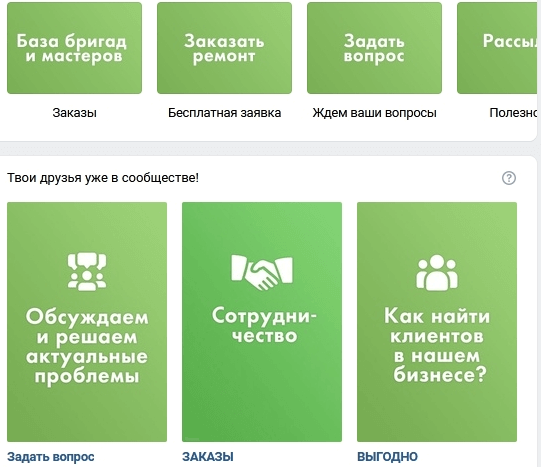
Пользователю легко сориентироваться в большом объеме информации и найти мастеров. Лаконичные, легко считываемые иконки и плавный градиент повышают привлекательность страницы. В оформлении визуальных элементов использованы три оттенка спокойного цвета.
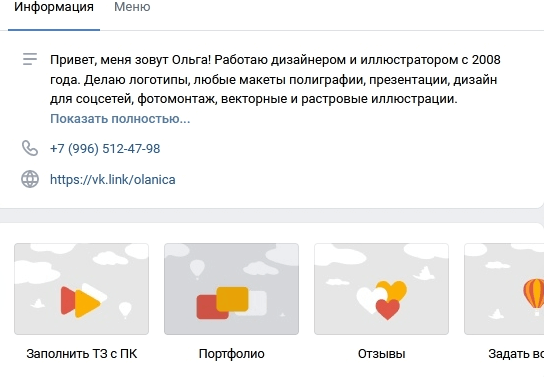
Пример 2. Страница графического дизайнера. Первый раздел — «Заполнить ТЗ с ПК». Посетителю достаточно описать свои пожелания в заявке. В «Портфолио» собраны наиболее удачные примеры работ специалиста. Раздел «Отзывы» расскажет о репутации исполнителя. Запросить недостающую информацию можно, кликнув по иконке «Задать вопрос». Удобно и ничего лишнего.
Пример 3. Магазин во ВК, который специализируется на продаже смартфонов. Дизайн обложек для пунктов меню — приятный и ненавязчивый.
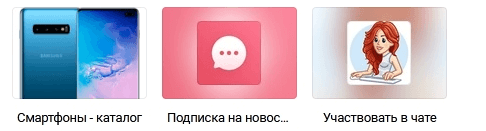
Первый в списке — каталог товаров. Далее следуют «Подписка на новости» и «Участвовать в чате». В этом примере видно, что создатели паблика не всегда в полной мере используют возможности меню. Например, здесь были бы уместны дополнительные разделы: «Корзина», «Заказать», «Условия доставки».
Если вы предоставляете услуги клиентам, включите в меню сообщества VK раздел с формой заявки. А на сайт установите Виджеты Calltouch. При каждом посещении сайта пользователь будет видеть всплывающее окно, в котором сможет заполнить короткую заявку на обслуживание или оставить контакты. Сервис обработает данные и направит их в ваш колл-центр. Таким простым способом вы увеличите конверсию сайта и не упустите ни одной заявки.

Виджеты Calltouch
- Увеличьте конверсию сайта на 30%
- Обратный звонок, промо-лендинги, формы захвата, мультикнопка, автопрозвон форм
Узнать подробнее

Заключение
- Сделать меню «ВКонтакте» полезно как для развлекательных пабликов, так и для магазинов.
- Простая и удобная навигация упрощает поиск информации на странице паблика, помогает увеличить конверсию.
- В меню чаще всего добавляют такие разделы, как «Каталог», «Портфолио», «Опросы», «Условия сотрудничества», «Заказать». Всего можно добавить до 7 разделов.
- Внешние ссылки добавлять нельзя.
- Предпочтительнее использовать короткие названия пунктов — 1–2 слова. Например, «Отзывы», «Задать вопрос». Не пишите длинные конструкции. Так, «Задать вопрос техническому специалисту» — громоздко выглядит и сложно для восприятия.
- Графические элементы создают с помощью бесплатных конструкторов VK. Инструменты предоставляют широкие возможности для дизайна и позволяют оформить иконку и обложки в соответствии с фирменным стилем.
- Используйте разборчивый шрифт.
Лучшие маркетинговые практики — каждый месяц в дайджесте Calltouch
Подписывайтесь сейчас и получите 13 чек-листов маркетолога
Нажимая на кнопку «Подписаться», вы даёте своё согласие на обработку персональных данных и получение рекламной информации о продуктах, услугах посредством звонков и рассылок по предоставленным каналам связи.
У вас интересный материал?
Опубликуйте статью в нашем блоге
Опубликовать статью
Отправьте статью себе на почту