
Содержание
- ForkPlayer для Sony Smart TV
- Как установить ForkPlayer на телевизоры Sony?
- Основной метод на 2022
- Через браузер
- Через смену DNS
- Список DNS для ForkPlayer на Sony Smart TV
- ForkPlayer для СМАРТ-ТВ SONY — установка и настройка
- Описание возможностей ForkPlayer
- Особенности
- Преимущества
- Недостатки
- Порядок установки плеера
- Где можно скачать плеер
- Как установить плеер на Sony Bravia Smart TV
- Управление плеером
- Настройка плеера
- Обновление плеера
- Удаление плеера
- Возможные неполадки в работе и их устранение
- Правила установки приложений на Sony Smart TV
- Возможность установки софта на СМАРТ-телевизоры Sony
- Установка приложений на телевизорах Sony SmartTV с ОС Android-TV
- Обновление имеющегося WEB-контента
- Установка нового софта через меню
- Установка сторонних программ посредством внешнего накопителя
- Установка виджетов при помощи встроенной программы ForkPlayer
- Возможные проблемы
ForkPlayer для Sony Smart TV

ForkPlayer — альтернативный браузер для умных телевизоров. Вместо стандартной информации на сайтах он отображает только ссылки на видео, фильмы и сериалы. Без рекламы и необходимости покупать подписку.
Также в Форкплеере можно установить дополнительные виджеты и запускать обычные сайты: Youtube, Twitch, торренты.
Как установить ForkPlayer на телевизоры Sony?
Для Sony Smart TV существует два способа установки Forkplayer. Первый — более простой и займёт не около минуты, но его придётся повторять каждый раз при запуске телевизора.
На второй способ уйдёт немного больше времени, но настройка нужна лишь в первый раз.
Основной метод на 2022
Установка ForkPlayer через DNS не работает с 2021 года. Авторы портала создали альтернативный способ:
- В магазине приложений загрузите Media Station X. (Если у вас не Android TV, то магазина может не быть).
- Зайдите в настройки (Start Parameter, Setup).
- Укажите один из 4 сайтов: fork-p0rtal.ru, noname.do.am, msxplayer.ru или msx.lnka.ru.
- Перезагрузите устройство. Форкплеер работает, как стандартная программа.
Через браузер
Этот метод установки ForkPlayer универсальный: подходит для любого смарт телевизора. К тому же он до безумия простой.

1. Откройте стандартный браузер на устройстве и наберите адрес веб-сайта — smart.obovse.ru

2. Открывшийся сайт — онлайн «магазин приложений», только их не нужно устанавливать. Просто нажмите на иконку Fork Player и откроется полноценная программа!
Также доступны другие дополнения для просмотра фильмов и тв: SS IPTV, OTTPlayer и радио.
Способ немного посложнее, но мы справимся! 🙂
1. Установите IVI, Megogo или Tvigle.
Если не сработает с Tvigle, используйте одно из этих приложений: Больше TV, Русские сериалы, Русская музыка, Deezer и Дети
Мы настроим систему так, чтобы вместо него автоматически запускался Fork Player. Другими словами, заменим приложение.
2. Зайдите в: Все приложения — Установки — Настройка сети.
3. Откройте Настройки сетевого соединения — Специалист.
4. В зависимости от типа интернет-соединения выберите проводное или беспроводное подключение.
5. В настройках IP адреса кликните на ручную настройку.
6. Заполните данные так: Первичный DNS = 85.17.30.89; вторичный DNS = 195.88.208.101.
Может всплыть окошко с вопросом: «Использовать прокси?». Отвечаете, что нет.
7. Сохраните изменения и подключитесь к сети.
8. Откройте Tvigle или IVI и проверьте работоспособность Форкплеера.
Список DNS для ForkPlayer на Sony Smart TV
ДНС для Форкплеера постоянно обновляются, и рабочих не так много.
Поэтому публикую свежие ДНС адреса:
Источник
ForkPlayer для СМАРТ-ТВ SONY — установка и настройка
ForkPlayer – это программа для телевизоров с функцией СМАРТ-ТВ, также поддерживаемая устройствами на базе Android, Linux или Windows. Во втором случае утилита называется Remote Fork. Она может заменять браузер для поиска видео или кинофильмов онлайн. Для Sony Bravia Smart TV ForkPlayer доступен к установке из официального магазина приложений. Все особенности этого плеера, включая тонкости установки, настройки, обновления и удаления – далее в нашем материале.

Описание возможностей ForkPlayer
ForkPlayer позволяет просматривать видео, фильмы и сериалы в режиме онлайн. Приложение получает контент непосредственно с сайтов, после чего происходит обработка и преобразование мультимедийных объектов в собственный формат плеера. Однако функционал программы во многом зависит от модели «умной» техники и установленной на ней версии ОС.
Особенности
Главная особенность плеера – в нем уже собран список популярных онлайн-кинотеатров и сайтов с фильмами, так что пользователю не придется самостоятельно искать библиотеки контента.
Итак, рассматриваемая программа может:
- работать с плейлистами M3U и XML;
- проигрывать файлы с внешних устройств;
- создавать вкладки для сохранения данных, чтобы после повторного запуска воспроизведение продолжилось с того же места;
- искать информацию по ключевым словам;
- изменять внешний вид по требованию пользователя;
- возвращаться в предыдущий раздел после нажатия специальной клавиши;
- отображать прогресс загрузки запрашиваемого контента.
Преимущества
Форк Плеер имеет ряд преимуществ перед стандартными браузерами и проигрывателями для Сони Смарт ТВ:
- не требует установки дополнений;
- может быть инсталлирован на ПК или смартфон для синхронизации данных;
- предоставляет бесплатный доступ к Интернет-каналам, фильмам и сериалам;
- позволяет просматривать данные с флешки или других съемных носителей;
- работает с файлами внутренней памяти устройства;
- сохраняет плейлисты пользователя, доступные и на других устройствах.
Недостатки
Недостатков у приложения значительно меньше, чем преимуществ. К ним относятся такие факторы — при отсутствии обновлений могут появляться ошибки, потому нужно своевременно «освежать» версию программы. Установка плеера потребует от пользователя строгого следования инструкциям. Кроме того, для использования всех функций нужно пройти регистрацию на официальном сайте приложения. Но если все действия по установке выполнять согласно рекомендациям, а потом регулярно проверять обновления, приложение работает исправно.
Порядок установки плеера
Чтобы корректно инсталлировать рассматриваемый софт, необходимо знать, откуда его скачать, и какие действия в каком порядке необходимо выполнить. Расскажем об этом подробнее.
Где можно скачать плеер
Программа доступна для скачивания с официального сайта разработчика, а также на неофициальных ресурсах, например, на 4pda либо тематических порталах для пользователей Smart TV.
Совет! Настоятельно рекомендуется устанавливать последние и официальные версии, так как промежуточные варианты на бета-тестировании могут работать с ошибками.
Как установить плеер на Sony Bravia Smart TV
Чтобы установка плеера прошла без ошибок, необходимо следовать такому алгоритму:
- в настройках Сети выбрать повторное подключение;
- определяя способ настройки, нажать на режим «Специалист»;
- установить метод подключения – кабель или WiFi;
- на шаге «Настройки IP-адреса» выбрать ручной режим;
- для пункта «Первичный DNS» указать 85.17.30.89;
- для пункта «Вторичный DNS» указать 195.88.208.101;
- отказаться от использования прокси-сервера, если такой вопрос появится на экране;
- сохранить изменения и подключиться заново.
Останется зайти в Opera Store или VEWD AppStore, чтобы найти и установить Tvigle.
Управление плеером
Как указывалось выше, после инсталляции программы необходимо отслеживать появление ее новых версий и сразу их устанавливать. Это поможет избежать торможений и зависаний при воспроизведении мультимедийных объектов. А для удобства пользования плеер можно настроить по своему желанию. Подробнее об этом – ниже.
Настройка плеера
При работе программы может появляться окошко на постоянное подтверждение использования стороннего контента. Убрать его можно через «Меню – Настройки – Настройки приложения». Здесь же можно добавить ссылки на приложения, чтобы увеличить количество иконок в стартовом меню – дополнительные программы появятся в перечне после сохранения изменений.
Также можно настроить приложение на просмотр торрентов на телевизоре. Для этого нужно установить на компьютер или смартфон приложение АceStream, для чего необходимо скачать APK. Затем в меню плеера на телевизоре следует выбрать «Меню – Настройки – Настройки приложения», а в поле АceStream ввести «IP:6878», где IP – это адрес устройства, на котором установлен АceStream. После этого в меню плеера появится одноименный раздел, где собраны трекеры и раздачи, в том числе, телевизионные.
Для удобства использования ForkPlayer можно сформировать пользовательскую папку со ссылками. Для этого нужно зайти во «Внутренние закладки» и создать новую папку как обычно, а затем нажать на ней «Меню – Добавить в стартовое меню». Далее на нужных ссылках потребуется отметить «Меню – Добавить в закладки – Название пользовательской папки».
Обновление плеера
Если при инсталляции рассматриваемой программы изменялся ДНС, она должна обновляться в автоматическом режиме, без каких-либо действий со стороны пользователя.
Удаление плеера
Для удаления ForkPlayer необходимо открыть приложение и перейти в раздел «Внешние закладки – Меню – Удалить устройство». При этом устройство будет удалено из личного кабинета на официальном сайте разработчика, и приложение будет деактивировано.
Возможные неполадки в работе и их устранение
При установке ФоркПлеера у пользователей нередко возникают определенные затруднения. Как решить наиболее частые из них, опишем ниже.
- Самая распространенная ошибка происходит при регистрации во время введения ДНС. Актуальный адрес ДНС необходимо уточнять на сайте разработчика приложения на момент инсталляции плеера.
- Если через приложение перестает работать SS IPTV, и не воспроизводит многие видео, помогает сброс до заводских настроек. Сделать это можно через раздел «Меню – Настройки». Такое решение эффективно для серии Sony KDL.
- В случаях, когда приложения из Меню пропали, необходимо в настройках сменить регион использования, указав Россию, а затем попробовать настроить соединение через прокси-сервер и повторить регистрацию на сайте ForkPlayer.
Подведем итог. Программа ФоркПлеер дает возможность получить доступ к большому количеству фильмов, сериалов и мультфильмов, но установка и настройка этого приложения требуют от пользователя определенной подготовки, поэтому не всем удается использовать его функционал в полном объеме.
Источник
Правила установки приложений на Sony Smart TV
Телевизионные приемники торговой марки Sony известны во всем мире благодаря отличному качеству изображения, оригинальному дизайну и высокой надежности в эксплуатации. Компания Sony Corporation уже много лет использует самые лучшие технологические решения (в частности — Smart-TV), расширяющие интерфейсные возможности своих телевизоров, что позволило превратить их в мультимедийные центры. Несмотря на наличие разноплановых предустановленных программ, пользователям ввиду их вкусовых предпочтений и удобства использования нередко необходимы дополнительные конкретные виджеты. На том, как установить приложения на Sony Smart TV, детально остановимся в данном материале.

Возможность установки софта на СМАРТ-телевизоры Sony
Начиная с 2013 года, телевизоры Sony поддерживали сервис Sony Entertainment Network, открывающий доступ пользователям не только к популярным приложениям Skype, Facebook и Twitter, но и к потоковым услугам Netflix, Music Unlimited и Video Unlimited. В настоящее время специалисты компании значительно расширили интерфейсные возможности своих СМАРТ-телеприемников, оснастив их в стандартной комплектации такими современными технологиями, как:
- операционная система (ОС) Android -TV;
- приложение Smart-TV;
- браузер ForkPlayer;
- модуль Wi-Fi и др.
Все это значительно расширило функциональные возможности «умной» телетехники, позволив пользователям самостоятельно выбирать и устанавливать необходимые им приложения.
На отечественном рынке в настоящее время можно встретить телевизоры Sony SmartTV двух видов: первый — с установленной ОС Android-TV, второй — без нее. При этом в первом случае телевизионные приемники предоставляют пользователю возможность устанавливать в память необходимые ему приложения из Google Play Store. А во втором случае «умная» телетехника открывает доступ к большому количеству on-line сервисов, позволяющих бесплатно смотреть и/или слушать видео- и аудио-контент, однако загрузка и установка сторонних приложений в ней невозможна. Чтобы определить, к какой категории относится конкретная модель СМАРТ-телеприемника, его владельцу необходимо нажать кнопку Home на пульте дистанционного управления (ПДУ) и сравнить изображение главного меню на экране с приведенными ниже рисунками.

Рис.1. Панель вверху

Рис.2 Панель приложений

Рис.3. Главный экран


Оба вышеприведенных рисунка отображают главное меню СМАРТ-телеприемников без ОС Андроид, но относящихся к разным модификациям.
Совет! Определить, оснащена ли конкретная модель телевизора ОС Android-TV, можно, если отключить шнур питания от розетки электросети. При очередном включении техники на экране появится загрузочная заставка, которая либо имеет вид стилизованной анимации с надписью Android, либо оформлена только с изображением логотипа компании Sony Corporation.
Установка приложений на телевизорах Sony SmartTV с ОС Android-TV
В связи с тем, что функционал СМАРТ-ТВ базируется на платформе Android-TV, установить любое приложение на СМАРТ-телеприемник Sony не составит большого труда даже неискушенному пользователю. В качестве поискового приложения можно использовать как стандартное меню СМАРТ, так и возможности встроенного браузера (часто — Google Chrome). А чтобы успешно установить новые программы, владельцу «умной» техники от Sony нужно будет обновить имеющийся, доступный по умолчанию WEB-контент.
Обновление имеющегося WEB-контента
Обновление доступных по умолчанию приложений осуществляется следующим образом:
- на дистанционном пульте нужно нажать кнопку Home;
- в открывшемся меню следует выбрать раздел «Установки»;
- далее потребуется открыть меню «Сеть»;
- затем необходимо выбрать пункт «Обновить Интернет-содержимое» и запустить программу обновления.
Программа автоматически подключит СМАРТ-телеприемник к серверам Sony и самостоятельно осуществит обновление приложений. Главное условие успешного завершения процесса — во время обновления софта нельзя нажимать какие-либо кнопки на телевизоре и ПДУ. Запрещается также выключать телевизионный приемник и отсоединять шнур питания от розетки электросети.
Установка нового софта через меню
По окончании процесса обновления нужно нажать кнопку Home на ПДУ телевизора. В окне «Обработанные» появятся виджеты, установленные по умолчанию. Если пользователь сочтет их количество недостаточным, то можно перейти в раздел «Все приложения», найти там недостающие программы и добавить их в «Мои приложения». После этого они также появятся в главном списке.
Совет! Обновляйте WEB-контент с той-же периодичностью, что и прошивку ОС телевизора. Это послужит гарантией стабильной работы софта и исключит непредвиденные сбои при просмотре видеоконтента.
Чтобы добавить в список «Все приложения» дополнительные программы, необходимо воспользоваться таким софтом, как Store Google Play, PlayMarket или OperaTVStore. Открыв любой из приведенных сервисов и отыскав там интересующую программу (для удобства поиска весь софт, доступный для скачивания, отсортирован по категориям), пользователь просто добавляет его в список «Мои приложения».
Установка сторонних программ посредством внешнего накопителя
Телевизионные приемники Sony Bravia SmartTV допускают установку приложений и со сторонних источников, например, с флешки, подключенной через USB-вход. Как это сделать, рассказано на видео:
При этом владельцу телевизора нужно помнить о том, что компания Sony Corporation является категорическим противником нелегального распространения видеоконтента. В связи с этим перед копированием интересующего приложения с компьютера на флэш-накопитель, последний нужно корректно отформатировать и записать файлы в «правильном» формате. В противном случае СМАРТ-телеприемник просто не увидит дистрибутива, записанного на флэшке. Все требования к внешнему носителю подробно изложены в pdf-инструкциях конкретных моделей телевизионных приемников (раздел «Воспроизведение фотографий/музыки/видео через USB…»). Скачать такую инструкцию, можно на официальном сайте компании. Например, для телевизора KDL-40WD653 это страница.
Установка виджетов при помощи встроенной программы ForkPlayer
Установить новые приложения, используя встроенный программный продукт ForkPlayer, можно разными способами. В частности, нужно в меню ТВ-приемника открыть раздел «Настройки сетевого подключения» и выбрать пункт «Ручная установка». Далее требуется изменить первичный адрес DNS-сервера, указав в настройках 46.36.218.194, 85.17.30.89 или 217.79.190.156. Какой из указанных адресов подойдет, зависит от конкретной модели телевизора, поэтому рекомендуется опробовать каждый. После того, как «умная» техника подключится к сети Интернет, нужно запустить приложение NOW.RU Theta. В результате этих манипуляций будет активирован виджет ForkPlayer, с которым после несложной настройки можно будет работать.
Аналогичный результат можно получить, если выполнить нижеприведенный перечень действий.
- Сначала следует зарегистрироваться на ресурсе publish.tvstore.opera.com и получить присвоенный телевизору ID-адрес, с которого он будет бесплатно работать в Opera Store. Чтобы увидеть эту информацию, нужно зайти в меню, а затем перейти во вкладку About. Но следует помнить, что полученный ID-адрес действителен всего 15 мин, по истечении которых нужно будет отправлять повторный запрос. Продублировать заявку можно, если нажать на значок #ID.
- Затем полученный ID-адрес нужно ввести в специальную строку на странице https://publish.tvstore.opera.com/paired_devices/, привязав тем самым телевизор к Opera Store. При этом откроется категория Develop.
- Далее в строку URL Loader открывшейся категории Develop потребуется ввести адрес http://operatv.obovse.ru/2.5/, а затем перейти на этот сайт и сохранить полученную информацию.
После установки этих виджетов настройка программ значительно упростится, а их обновление не будет занимать много времени.
Возможные проблемы
В общем случае большинство проблем в функционировании приложений, установленных на телевизорах Sony SmartTV, связано с неправильными действиями пользователей. Редко возникающие ошибки программного обеспечения, как правило, учитываются разработчиками и устраняются при выпуске обновлений или новых версий.
Сбой в работе приложений возможен также из-за несвоевременной перепрошивки ОС СМАРТ-телеприемника или использования устаревшей версии программы. В этом случае возникшая проблема решается обновлением прошивки ОС телевизора или простой установкой свежей версии виджета.
Кроме того, работа приложений может быть нарушена из-за сбоя в настройках Сети или неправильно выбранном способе подключения к последней. Такие нарушения исправляются путем устранения недостатков. Например, в некоторых случаях может помочь отказ от беспроводного подключения через модуль WiFi и использование для соединения с сетью Интернет LAN-кабеля.
Резюмируя вышесказанное, обратим внимание читателя на тот факт, что если имеющийся СМАРТ-телеприемник от Sony работает под управлением ОС Андроид, установка на него дополнительного софта схожа с аналогичным процессом на обычных смартфонах, поэтому не вызовет затруднений даже у новичков в отрасли «умной» техники.
Источник
Как установить и настроить Forkplayer для Sony Bravia Smart TV: DNS 2022 года
Форк плеер для Сони Бравиа – программа или специальный браузер, который используют для телевизоров с опцией Смарт Тв. Его легко загрузить на компьютер, а также любой Андроид и телевизор. При помощи данного утилита, возможно смотреть фильмы и сериалы в прямом эфире. Помимо этого, легко сохранять данные на внешнем носителе или встроенной памяти Смарт ТВ. Одноименная программа доступна каждому человеку. Ее легко скачать с любого виртуального магазина приложений абсолютно бесплатно.

Содержание
- 1 Возможности
- 2 Форк Плеер для Сони Бравиа в 2022 году
- 3 Свежие DNS на Sony для forkplayer
- 4 Как установить Форк Плеер на Сони Бравиа?
- 4.1 Установка через смену DNS
- 4.1.1 Способ 1
- 4.1.2 Способ 2
- 4.2 Устанавливаем через IDE разработчика
- 4.3 Установка с флешки
- 4.3.1 Первый способ
- 4.3.2 Второй способ
- 4.1 Установка через смену DNS
- 5 Как настроить форк плеер на Сони бравиа?
- 6 Возможные проблемы и их решение
Возможности
Данная программа имеет одинаковую схему работы, как и Opera mini. Она создана для смартфонам J2ME, которые не имеют включения стандартного браузера. ForkPlayer для Sony Smart TV берет весь медиаконтент с разнообразных софтов. После обрабатывает их и переводит в собственный формат.
В новых устройствах Сони Смарт ТВ есть интернет-браузеры. Однако, они считаются неполными. Помимо этого, не поддерживают многие сайты и веб-страницы. ForkPlayer – надежный вариант, который позволяет без смотреть клипы, слушать музыкальные треки. Также, в утилите есть перечень топовых страниц и киноплатформ.
С помощью виджета ForkPlayer возможно смотреть фильмы и сериалы, отечественные и зарубежные каналы, просматривать клипы онлайн, а также составлять playlist с музыкой. Приложение настраивается под запросы пользователя.
Свежие DNS на Sony для forkplayer
При загрузке утилита за счёт смены ДНС, нельзя использовать одинаковые. Свежие dns для forkplayer на Sony для настройки положительной работы виджета:
- 36.222.115;
- 36.219.194;
- 36.221. 208;
- 101.119. 43.
Для удобной эксплуатации программы необходимо установить Ремоут Форк.
Как установить Форк Плеер на Сони Бравиа?
Чтобы скачать Forkplayer для Sony Smart TV необходимо:
- в параметрах «Сети» кликните на клавишу «Повторное подключение»;
- выберите метод настройки и кликните на режим «Специалист»;
- определите метод соединения – провод или вай-фай;
- теперь кликните на строку «установка IP-адреса»;
- в разделе «Начальный ДНС» напишите комбинацию 85.17.30.89;
- в строке «Второй DNS» код 196.88.208.102;
- нажмите на клавишу «Готово».
Установка через смену DNS
Загрузить утилиту на Sony Bravia Smart TV возможно такими методами. Внизу находятся несколько инструкций по установке.
Если у Вас остались вопросы или есть жалобы — сообщите нам
Способ 1
- Сначала запускаем папку «Меню Настройки» для сетевого подключения ТВ.
- В открывшийся вкладке кликаем на раздел с ручной установкой.
- В новом окне вставляем комбинацию для ДНС 46.36.218.194.
- Начинаем соединение к сети.
- Сразу после окончания открываем утилиту now.ru Theta.
- На экране телевизора откроется Форк Плеер.
Способ 2
- Открываем в браузере платформу www.publsh.tvstore.opera.com.
- По окончанию авторизации на странице высветиться необходимый ID. Он находится в папке «Все программы», далее вкладка «About».
- Показатель ID внесите строку на сайте;
- Далее вбейте модель прибора и в строке URL Loader вставьте адрес ссылки в графе;
- Таким образом, в Opera Store высветится отдельный вид под названием Develop.
Устанавливаем через IDE разработчика
Основные действия для скачивания:
- загрузите актуальную версию Java для операционной системы;
- внесите нынешнюю версию SDK webOS TV;
- если на дисплеи появится ошибки Git, установите последнюю версию программы;
- зарегистрируйте профиль на сайте webOS TV;
- подключите ПК и ТВ к вай-фай;
- после активируйте телевизора
Установка с флешки
Получить ForkPlayer легко при помощи дополнительного носителя. Необходимо учитывать факт, что медиа-файлы не будут предоставляться полностью. Для получения потребуется скачать Remote ForkPlayer. Опцию включают в параметрах Смарт ТВ
Первый способ
Первый способ понадобится для Sony Bravia:
- загрузите файл и разархивируйте на флешку.
- далее откройте персональный аккаунт, который находится в Смарт ТВ.
- вставьте компактную флешку.
- после кликните на кнопку «Home» на дистанционке.
- откройте приложение на ТВ, после чего на устройстве с приложением.


Второй способ
Данный метод пригодится для техники Sony Bravia, которые продаются с 2010 года, а также для техники с Netcast:
- загрузите архив и отправьте его на компактную флешку, после этого распакуйте.
- запустите страницу Смарт ТВ Sony Bravia.
- включите парку «Мои софты»;
- кликните на строку про утилиты на USB.
- выберите дальше пункт ForkPlayer.
Как настроить форк плеер на Сони бравиа?
Для настройки виджета Fork Player на устройстве Sony Bravia с WebOS или Netcast выполните такие пункты:
- запустите параметры ТВ и щёлкните на раздел «Сетевое подключение».
- выберите способ, для подключения прибора по WI-FI.
- кликните на сеть Вай-Фай или мобильную сеть.
- перейдите в папку «Расширенные настройки».
- включите строев для ввода DNS и впишите комбинацию цифр. 46.36.222.114
Возможные проблемы и их решение
При установке утилита у владельцев техники возникают некоторые трудности. Наиболее популярные из них:
- сбой при активации во время внесения комбинации ДНС. Текущий адрес DNS находится на официальном сайте компании. Для инсталляции узнайте его;
- если через программу неактивен SS IPTV, и не запускаются многие видео, выполните быстрый сброс до заводских параметров. Выполните это через папку «Меню» и «Настройки». Такой вариант подойдет для серии моделей Sony KDL;
- если приложение из папки «Меню» исчезло, тогда запустите папку «Настройки» и установить новый регион пользования. Выберите Россию, после чего настройте подключение через прокси-сервер. Заново авторизуйтесь на сайте ForkPlayer.


Таким образом, приложение Форк Плеер предоставляет доступ к различному медиа-контенту. При этом, настройка параметров утилита требует особой внимательности.

Элеонора Воронцова (Написано статей: 12)
Первый редактор и автор, который тестирует всю технику «на себе». За плечами Элеоноры — богатый опыт работы в этой сфере, практика в ведущих сервисных центрах и собственный блог-обзор. Это позволяет ей подходить к написанию инструкций с квалифицированным подходом. Просмотреть все записи автора →
Оценка статьи:
 Загрузка…
Форк плеер для Сони Бравиа – программа или специальный браузер, который используют для телевизоров с опцией Смарт Тв. Его легко загрузить на компьютер, а также любой Андроид и телевизор. При помощи данного утилита, возможно смотреть фильмы и сериалы в прямом эфире. Помимо этого, легко сохранять данные на внешнем носителе или встроенной памяти Смарт ТВ. Одноименная программа доступна каждому человеку. Ее легко скачать с любого виртуального магазина приложений абсолютно бесплатно.
Возможности
Данная программа имеет одинаковую схему работы, как и Opera mini. Она создана для смартфонам J2ME, которые не имеют включения стандартного браузера. ForkPlayer для Sony Smart TV берет весь медиаконтент с разнообразных софтов. После обрабатывает их и переводит в собственный формат.
В новых устройствах Сони Смарт ТВ есть интернет-браузеры. Однако, они считаются неполными. Помимо этого, не поддерживают многие сайты и веб-страницы. ForkPlayer – надежный вариант, который позволяет без смотреть клипы, слушать музыкальные треки. Также, в утилите есть перечень топовых страниц и киноплатформ.
Как установить IPTV на телевизоре Sony Bravia

Наша инструкция расскажет, как происходит настройка IPTV на телевизоре Sony и поможет самостоятельно настроить функцию IPTV на телевизоре Sony Bravia с помощью приложений “Vintera TV” и “SS IPTV”.
Настройка IPTV на телевизоре Sony Bravia
Сегодня поговорим о том, как установить IPTV на телевизор Smart TV марки Sony и как смотреть IPTV на телевизоре.
“Умные телевизоры” компании Sony работают на базе ОС Android TV, поэтому владельцам доступны все приложения сервиса “Google Play”. Их мы и будем устанавливать, чтобы активировать услугу интернет-ТВ на Smart TV марки “Сони”.
Перед тем, как смотреть IPTV на телевизоре Sony Bravia через Wi-Fi, настроим интернет-соединение.
- Заходим в раздел “Установки”, выбираем пункт “Сеть”.
- Открываем “Настройка сети”, нажимаем “Индивидуальный”.
- Переходим в тот тип соединения, который используется — “Проводная” или “Беспроводная”.
- Листаем до строки “Первичный DNS” и записываем адрес 46.36.222.114.
- Пролистайте до графы “Сохранить и подключиться”.
Опция IPTV на смарт ТВ “Сони” активируется через приложения “Vintera TV” и “SS IPTV”. Рассмотрим каждое отдельно.
Настройка IPTV на смарт ТВ “Сони” выполняется в интегрированном браузере “VEWD” (ранее известный как Opera TV). Перед этим его следует обновить.
- Заходите в раздел “Сеть”.
- Выберите опцию “Обновить Интернет-содержимое”.
Расскажем, как выполняется установка приложения “SS IPTV”.
- Откройте папку “Все приложения”.
- Войдите в “Opera TV”, листайте вниз экрана до позиции “Настройки”.
- Пролистайте вправо до страницы “Настройки разработчика”.
- Нажмите “Генерировать ID”.
- Запомните четырехзначный код, который появится на экране. Дальше действуйте быстро, поскольку пароль действителен в течение 15 минут.
- В браузере вводите адрес сайта https://publish.cloud.vewd.com и регистрируете существующий Google-аккаунт: записываете почту, пароль.
- В письме вы получите ссылку. Переходите по ней и вводите название модели телевизора и в соседнее поле — сгенерированный код.
- Нажмите кнопку подтверждения и возвращайтесь в меню смарт ТВ.
- Здесь также кликните “Ок”.
- После этих действий в меню телевизора появится новая опция — “Разработчику”. Здесь нажмите “URL Loader”.
- В адресной строке напишите https://app-ss.iptv.com.
- Кликните кнопку “Go”.
- После того, как появится “Пользовательское соглашение”, нажмите “Принять”.
- Выберите страну, город, провайдера и смотрите IPTV.
Чтобы ревизии 2.3.2:
- перейдите по ссылке, кликните справа кнопку «Скачать»;
- найдите загруженный файл с расширением apk и сбросьте на флешку;
- подключите накопитель к ТВ, найдите, запустите установочный файл;
- иконка приложения появится на экране. Кликните по ней, чтобы открыть программу.
Каналы появятся при первом запуске приложения, отдельно искать и устанавливать m3u-плейлисты не нужно.
В приложении заявлены более 150 каналов, которые работают стабильно при Wifi-соединении от 50 Мб/c.
Чтобы смотреть IPTV-каналы на смартфонах или планшетах Apple, нужно . Процесс установки и функционал утилиты не отличается от версии для телевизора.
На этом настройка IPTV на телевизоре Sony завершена.
1
09.04.2019, 17:59
Как установить Форк Плеер на Сони Бравиа?
Чтобы скачать Forkplayer для Sony Smart TV необходимо:
- в параметрах «Сети» кликните на клавишу «Повторное подключение»;
- выберите метод настройки и кликните на режим «Специалист»;
- определите метод соединения – провод или вай-фай;
- теперь кликните на строку «установка IP-адреса»;
- в разделе «Начальный ДНС» напишите комбинацию 85.17.30.89;
- в строке «Второй DNS» код 196.88.208.102;
- нажмите на клавишу «Готово».
Установка через смену DNS
Загрузить утилиту на Sony Bravia Smart TV возможно такими методами. Внизу находятся несколько инструкций по установке.
Если у Вас остались вопросы или есть жалобы — сообщите нам
Задать вопрос
Способ 1
- Сначала запускаем папку «Меню Настройки» для сетевого подключения ТВ.
- В открывшийся вкладке кликаем на раздел с ручной установкой.
- В новом окне вставляем комбинацию для ДНС 46.36.218.194.
- Начинаем соединение к сети.
- Сразу после окончания открываем утилиту now.ru Theta.
- На экране телевизора откроется Форк Плеер.
Способ 2
- Открываем в браузере платформу www.publsh.tvstore.opera.com.
- По окончанию авторизации на странице высветиться необходимый ID. Он находится в папке «Все программы», далее вкладка «About».
- Показатель ID внесите строку на сайте;
- Далее вбейте модель прибора и в строке URL Loader вставьте адрес ссылки в графе;
- Таким образом, в Opera Store высветится отдельный вид под названием Develop.
Устанавливаем через IDE разработчика
Основные действия для скачивания:
- загрузите актуальную версию Java для операционной системы;
- внесите нынешнюю версию SDK webOS TV;
- если на дисплеи появится ошибки Git, установите последнюю версию программы;
- зарегистрируйте профиль на сайте webOS TV;
- подключите ПК и ТВ к вай-фай;
- после активируйте телевизора
Инструкция, как отвязать банковскую карту от Мегого на телевизоре
Установка с флешки
Получить ForkPlayer легко при помощи дополнительного носителя. Необходимо учитывать факт, что медиа-файлы не будут предоставляться полностью. Для получения потребуется скачать Remote ForkPlayer. Опцию включают в параметрах Смарт ТВ
Первый способ
Первый способ понадобится для Sony Bravia:
- загрузите файл и разархивируйте на флешку.
- далее откройте персональный аккаунт, который находится в Смарт ТВ.
- вставьте компактную флешку.
- после кликните на кнопку «Home» на дистанционке.
- откройте приложение на ТВ, после чего на устройстве с приложением.


Второй способ
Данный метод пригодится для техники Sony Bravia, которые продаются с 2010 года, а также для техники с Netcast:
- загрузите архив и отправьте его на компактную флешку, после этого распакуйте.
- запустите страницу Смарт ТВ Sony Bravia.
- включите парку «Мои софты»;
- кликните на строку про утилиты на USB.
- выберите дальше пункт ForkPlayer.
Порядок установки плеера
Чтобы корректно инсталлировать рассматриваемый софт, необходимо знать, откуда его скачать, и какие действия в каком порядке необходимо выполнить. Расскажем об этом подробнее.
Где можно скачать плеер
Программа доступна для скачивания с официального сайта разработчика, а также на неофициальных ресурсах, например, на 4pda либо тематических порталах для пользователей Smart TV.
Совет! Настоятельно рекомендуется устанавливать последние и официальные версии, так как промежуточные варианты на бета-тестировании могут работать с ошибками.
Как установить плеер на Sony Bravia Smart TV
Чтобы установка плеера прошла без ошибок, необходимо следовать такому алгоритму:
- в настройках Сети выбрать повторное подключение;
- определяя способ настройки, нажать на режим «Специалист»;
- установить метод подключения – кабель или WiFi;
- на шаге «Настройки IP-адреса» выбрать ручной режим;
- для пункта «Первичный DNS» указать 85.17.30.89;
- для пункта «Вторичный DNS» указать 195.88.208.101;
- отказаться от использования прокси-сервера, если такой вопрос появится на экране;
- сохранить изменения и подключиться заново.
Останется зайти в Opera Store или VEWD AppStore, чтобы найти и установить Tvigle.
На заметку! Перечисленные шаги актуальны в 2020 году, но адреса ДНС необходимо уточнять непосредственно во время установки.
Возможные проблемы и их решение
При установке утилита у владельцев техники возникают некоторые трудности. Наиболее популярные из них:
- сбой при активации во время внесения комбинации ДНС. Текущий адрес DNS находится на официальном сайте компании. Для инсталляции узнайте его;
- если через программу неактивен SS IPTV, и не запускаются многие видео, выполните быстрый сброс до заводских параметров. Выполните это через папку «Меню» и «Настройки». Такой вариант подойдет для серии моделей Sony KDL;
- если приложение из папки «Меню» исчезло, тогда запустите папку «Настройки» и установить новый регион пользования. Выберите Россию, после чего настройте подключение через прокси-сервер. Заново авторизуйтесь на сайте ForkPlayer.


Как подключить приставку цифрового ТВ к старому телевизору и настроить каналы?
Таким образом, приложение Форк Плеер предоставляет доступ к различному медиа-контенту. При этом, настройка параметров утилита требует особой внимательности.
Настройка и установка
Установить на Sony Bravia Smart TV виджет ForkPlayer можно несколькими способами. Сейчас рассмотрим две основные инструкции по его установке.
Способ №1
- Для начала вам нужно будет зайти в меню настройки сетевого подключения телевизора;
- В появившемся окне следует выбрать ручную установку;
- После этого перед вами появится окошко, в котором будет прописан изначальный DNS. Вместо него нужно будет вписать 46.36.218.194. Если это не сработает, то вместо него впишите ДНС 85.17.30.89 или 217.79.190.156;
- После этого начнется подключение к сети;
- После того как подключение закончится, запустите приложение now.ru Theta или Lifeshow через Opera Store. В результате у вас на телевизоре Сони Смарт ТВ запустится виджет ForkPlayer.

Способ №2
- Для начала вам необходимо зайти на сайт publsh.tvstore.opera.com и зарегистрироваться там;
- После регистрации на вышеуказанном сайте вы сможете получить от разработчика ID, который будет отображен на телевизоре Sony Bravia Smart TV в Opera Store. Для того чтобы его просмотреть, вам нужно будет зайти в Меню и перейти во вкладку About. При этом стоит отметить, что номер ID будет действовать только 15 минут. Если за это время вы не успеете ввести его в необходимое поле, то вам понадобится получить его снова. Для этого следует нажать на #ID;
- Полученный от разработчика ID необходимо будет ввести в соответствующую графу на вышеуказанном сайте;
- После этого вам понадобится ввести название виджета и в графе URL Loader указать ссылку на сайт https://operatv.obovse.ru/2.5/ и сохранить все это;
- В итоге в Opera Store появится специальная категория под названием Develop.
Если вам необходим доступ к таким сайтам как трее.тв или 6р6.то, то вам также понадобится сменить ДНС, указанный в настройках подключения сети телевизора Сони Смарт ТВ. Вместо имеющегося там ДНС следует прописать 46.36.218.194 или же 46.36.220.208.
Opera TV
Телевидение впервые появилось порядка ста лет тому назад, однако в течении всего этого времени данная отрасль развивалась огромными темпами. Сегодня практически каждый телевизор является «умным» устройством, которое работает под управлением определенной операционной системы. В последнее время одним из самых конкурентоспособных решений становится Opera TV.
Рекомендуем! InstallPack Стандартный установщик
| Официальный дистрибутив Opera |
| Тихая установка без диалоговых окон |
| Рекомендации по установке необходимых программ |
| Пакетная установка нескольких программ |
Скачать InstallPack_opera.exe
Download-Opera.ru рекомендует InstallPack, с его помощью вы сможете быстро установить программы на компьютер, подробнее на сайте.
Opera TV – надежное решение для современного телевидения
Если Вы хотя бы раз использовали Opera для телефона или компьютера, то Вы наверняка смогли разглядеть философию Opera Software. Операционная система для ТВ разделяет данные взгляды, поэтому ее выбирают десятки миллионов пользователей по всему миру.
OS Opera TV может порадовать поддержкой многих веб-технологий, мультиплатформенностью, стабильной работой, защитой персональных данных и собственным магазином приложений Opera TV Store. Отдельным преимуществом является тот факт, что все актуальные версии программного обеспечения находятся на серверах компании, что позволяет получать актуальные обновления при первом же подключении к сети Интернет.
Как и для Opera Mini, Opera для Android и других платформ, каждый независимый разработчик может создать уникальное и полезное расширение, которое будет размещено в магазине приложений. Подобный шаг позволяет значительно расширить функционал готовых устройств и создавать приложения, необходимые для любой категории пользователей.
Инструменты, предоставляемые Opera TV
Даже те, кто пользуются Опера ТВ достаточно активно, редко догадываются о полном перечне доступных решений. Ниже представлен один из наиболее полных списков доступных решений и расширений.
Opera TV Store
В данном онлайн магазине приложений Вы можете найти оптимизированные решения, которые используют веб-технологию HTML 5. С ее помощью удается создать универсальный инструмент, который может использоваться на устройствах любого размера, разрешения или ценовой категории. Важно, что все приложения хранятся на облачном хранилище компании, поэтому пользователи не ограничиваются в объеме.
Opera Devices Software Development Kit
Данная платформа позволяет практически каждому программисту или специалисту по компьютерным технологиям создать собственное приложение, которое будет полезно конечным пользователям. Как показывает практика, данный SDK имеет один из наиболее «низких порогов входа» среди всех других инструментов разработки.
Opera TV Snap
Удобный инструмент для полуавтоматического размещения своих приложений в соответствующем магазине Opera. Данный шаг позволяет в кратчайшие сроки предоставлять пользователям актуальные версии своих программ.
Opera TV Developer tools
Удобная среда для проведения текущего и предрелизного тестирования программ. Позволяет в кратчайшие сроки выявить недоработки и возможные ошибки, которые должны быть устранены в кратчайшие сроки.
Opera TV Browser
«Еще один» браузер от компании Opera Software, который был создан эксклюзивно для Opera TV. Он использует все доступные мощности устройства, чтобы все пользователи имели неограниченный доступ к сети Интернет.
Итак, как Вы можете видеть, Opera TV – это надежное и удобное решение для умных телевизоров и медиасистем. С его помощью Вы сможете без труда раскрыть весь потенциал своего устройства уже сегодня!
download-opera.ru
( 1 оценка, среднее 5 из 5 )
25 июня 2019г. Sony прекратила поддержку сервиса VEWD TV Store, теперь у обладателей телевизоров Sony (non-Android TV) нет возможности установить дополнительные приложения для просмотра контента. А на официальном форуме Sony проблему предлагают решить покупкой тв-приставки, что на мой взгляд не совсем красиво. Мы покупали телевизор smart-tv, а теперь он стал просто телевизором? Возможно компания Sony хочет, чтобы мы купили себе новый телевизор с системой Android, цена на которые не всем по карману. Но мы сегодня пойдем другим путем. И поможет нам в этом Forkplayer. С помощью него у нашего телевизора снова появится возможность просматривать онлайн фильмы и устанавливать дополнительные приложения.
Для тех кто не в курсе Forkplayer — это прикладное программное обеспечение, что-то вроде браузера, которое получает и обрабатывает контент с различных интернет ресурсов, а потом отображает пользователю в удобном виде. С помощью Forkplayer мы сможем просматривать плейлисты (m3u,xml,xspf), изображения, аудио и онлайн видео в различном качестве. Для его установки нам понадобится телевизор Sony (у меня это Sony Bravia WD65), подключение к интернету и 10-15 минут свободного времени. Инструкция рассчитана на не подготовленного пользователя, поэтому возникнуть трудностей не должно, но если у Вас останутся какие-то вопросы обязательно задавайте их в комментариях.
Актуальный способ запуска ForkPlayer на телевизоре Sony (non-Android TV) в 2020г.
Начну с того, что большинство пользователей использует технологию WiFi для подключения к сети интернет, поэтому я решил рассмотреть подробно установку ForkPlayer через беспроводное подключение. Для выполнения дальнейших действий будем подразумевает, что ваш роутер настроен и подключен к сети Интернет, а также вы знаете имя своей WiFi сети и пароль от нее. Далее необходимо проверить, что у Вас установлена самая последняя версия программного обеспечения. Для этого включаем телевизор и на пульте нажимаем на кнопку Home, выбираем Установки -> Системные настройки -> Настройки — > Клиентская поддержка -> Обновление программного обеспечение -> Сеть или USB. После того как убедились, что у Вас установлено самое последнее ПО. Перейдем к настройке сети.
В настройках сети нам необходимо будет прописать DNS адрес для этого снова нажимаем на пульте кнопку Home, далее в меню выбираем Установки ->Системные настройки->Настройки-> Сеть->Настройка сети-> Настройка сетевого соединения
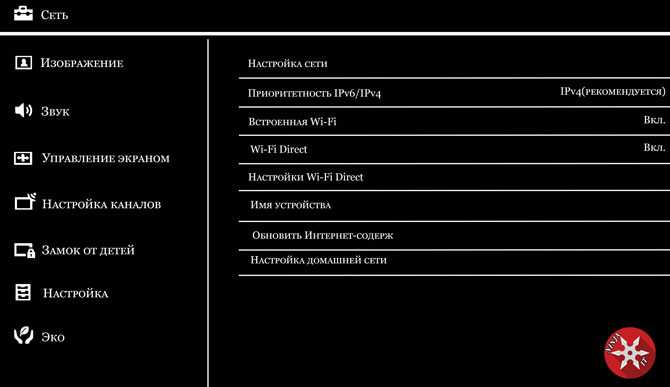
и в окне в котором предлагаются выбрать способ настройки сети обязательно выбираем специалист, затем в окне со способом подключения выбираем беспроводная настройка, далее нажимаем на кнопку сканировать и ждем когда появится Ваша сеть wifi, теперь необходимо выбирать ее и ввести пароль с помощью пульта.
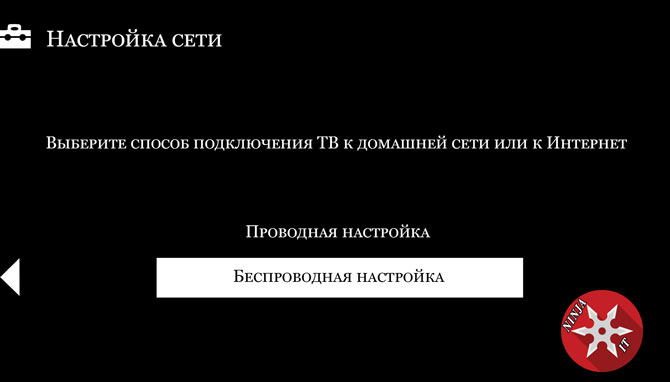
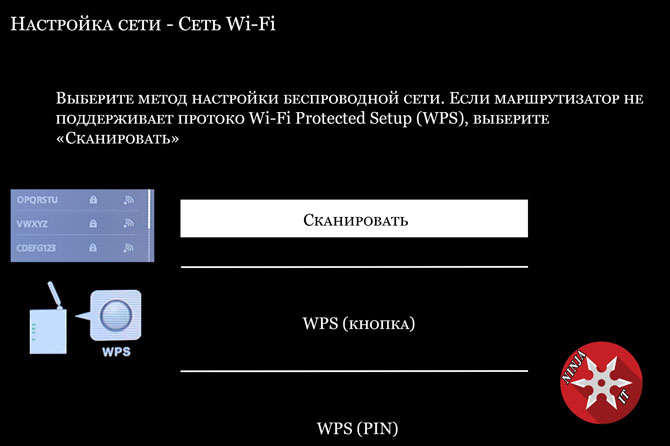
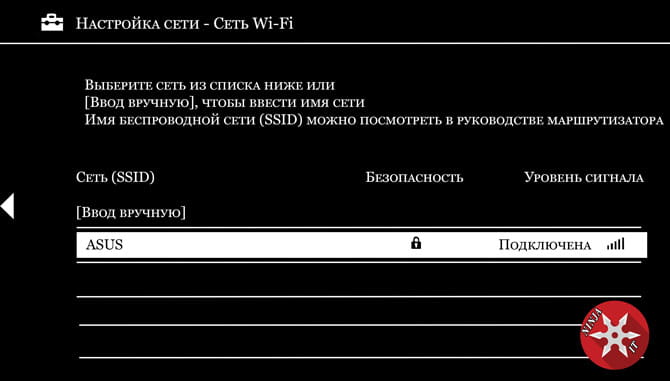
В настройках IP адреса выбираем Вручную. и вводим любой свободный ip адрес из Вашей подсети, обычно этой первая подсеть, например 192.168.1.х — вместо х подставьте любое число от 10 до 254. Маску подсети оставляем по умолчанию 255.255.255.0, а в шлюз по умолчанию прописываем ip адрес вашего роутера у меня это 192.168.1.1. Теперь нам необходимо прописать первичный DNS, указываете точно такой как у меня — это 46.36.220.208, во вторичный DNS прописываем 8.8.8.8. После ввода всех данных на пульте дистанционного управления нажимаем на стрелку вправо.
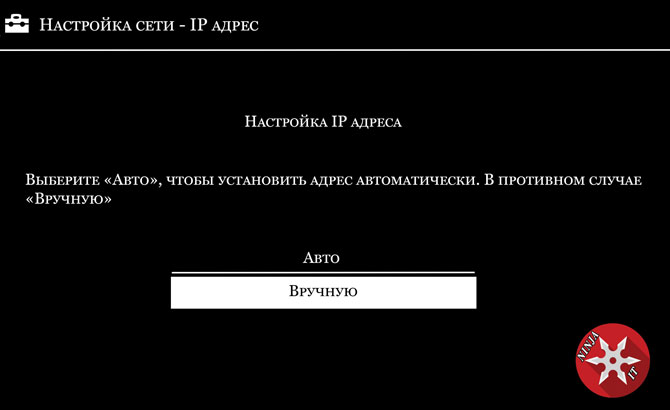

Перед нами появится окно с вопросом об использовании прокси сервера, на что мы отвечает Нет. Теперь осталось зайти в настройки-> Сеть и нажать на Обновить интернет содержимое. Если все вышеперечисленные действия были выполнены правильно, то вместо приложения IVI у нас должен открываться ForkPlayer. Для проверки на пульте дистанционного управления нажимаем на кнопку HOME и выбираем Все приложения. Теперь в открывшемся меню выбираем приложение IVI и вместо него у нас открывается ForkPlayer, что нам и нужно было. Хочу отметить, что иногда при запуске приложений выдает ошибку — Произошла ошибка. Попытайтесь позже. Если проблема останется, обратитесь в Sony, <2200>. В Sony я думаю бесполезно обращаться, а что бы устранить эту ошибку нужно зайти в настройки и обновить интернет содержимое, точно также, как мы делали пару минут назад.
Если на вашем маршрутизаторе установлена прошивка от Padavana
Если у Вас имеется роутер с прошивкой от Padavana, то можно сделать все намного проще, для этого необходимо зайти в web-интерфейс роутера, авторизоваться под админом и зайти в LAN->DHCP сервер, чуть ниже ищем Пользовательский файл конфигурации «dnsmasq.conf» и открываем его.
В самом низу отступив строчку, прописываем следующее содержимое. Обязательно не забудьте заменить MAC-адрес A1:B1:A1:11:81:14 на свой, посмотреть его можно в настройках сети на телевизоре.
### MAC-адрес Sony
dhcp-mac=set:fork,A1:B1:A1:11:81:14
### Использовать ForkPlayerDNS
dhcp-option=tag:fork,option:dns-server,46.36.220.208
Тем самым мы принудительно присваиваем на маршрутизаторе DNS вашему телевизору найдя его по MAC-адресу. Теперь нам также как и в предыдущем способе необходимо запустить приложение IVI и вместо него у нас должен открыться ForkPlayer.
Просмотр онлайн фильмов
Для просмотра онлайн фильмов советую использовать дополнение для ForkPlayer под названием HDRezka, его можно найти через поиск. На HDRezka множество новых фильмов в хорошем качестве и без рекламы.После того как нашли, запускаем аддон и чтобы каждый раз не искать его давайте закрепим его на стартовом экране для этого на пульте ДУ нажимаем на красную кнопку и выбираем Добавить в Стартовое меню. Все готово, теперь можно наслаждаться просмотром онлайн фильмов.
Итог
Вот наш пост подошел к концу, было очень много затрачено на него времени, так как невозможно сделать качественные скриншоты с телевизора, но я справился и надеюсь, что все объяснил доходчиво, у Вас все должно получится без проблем. После всех описанных выше действий Ваш телевизор станет даже лучше чем был, откроются новое возможности, теперь вы сможете смотреть фильмы абсолютно бесплатно и найти их не составит труда, во всем этом нам помогает ForkPlayer. Всем спасибо за внимание, поделитесь этой записью с друзьями или сохраните себе в закладки. Если остались какие нибудь вопросы, то задавайте их в комментариях.
P. S. У нас также открылся канал в Яндекс Дзен, там выходят интересные статьи, ссылка на канал в футере сайта.
- 5
- 4
- 3
- 2
- 1
(8 голосов, в среднем: 4.6 из 5)