
 При появлении проблем с открытием сайтов, таких как ERR_NAME_NOT_RESOLVED и многих других одно из первых рекомендуемых действий изменить DNS сервер в свойствах подключения Windows. Использование другого сервера может работать быстрее (и точнее) чем DNS сервер вашего провайдера, ускоряя тем самым загрузку страниц. Также некоторые серверы предоставляют функции фильтрации нежелательного трафика.
В этой инструкции подробно о том, как изменить DNS-сервер в Windows 10, 8.1 и Windows 7 — один универсальный метод для всех указанных систем и один дополнительный, только для Windows 10. Также в статье приведены популярные быстрые и безопасные DNS-серверы. Также доступна отдельная инструкция: Способы изменить DNS-сервер в Windows 11
- Изменение DNS сервера в Windows
- Дополнительный способ изменить DNS сервер в Windows 10
- Адреса популярных DNS-серверов
- Видео инструкция
Изменение DNS сервера в Windows
Если вам требуется изменить DNS-сервер в Windows 10, 8.1 или Windows 7 используйте следующие шаги, которые подойдут для всех указанных версий ОС:
- Нажмите клавиши Win+R на клавиатуре, введите ncpa.cpl в окно «Выполнить» и нажмите Enter.
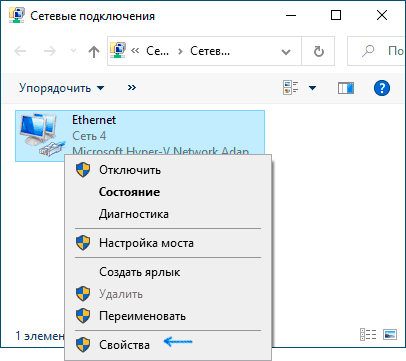
- В открывшемся окне нажмите правой кнопкой мыши по подключению, используемое для доступа в Интернет и выберите пункт «Свойства» в контекстном меню.

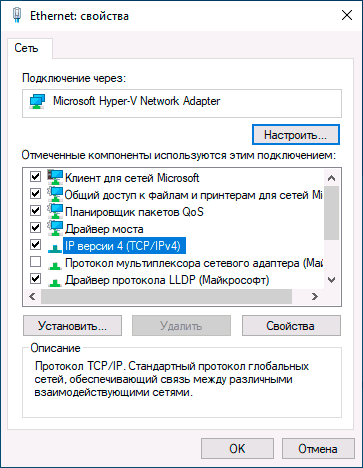
- В списке компонентов подключения выберите «IP версии 4» или «TCP/IPv4» и нажмите кнопку «Свойства».

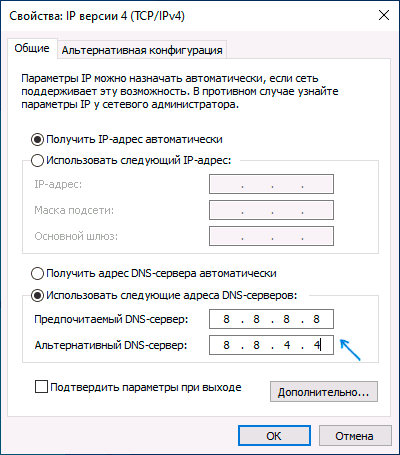
- Установите отметку «Использовать следующие адреса DNS-серверов» и укажите нужные адреса.

- Примените настройки кнопкой Ок.
- При необходимости (обычно таковая отсутствует) измените аналогичным образом DNS для IP версии 6.
После изменения параметров DNS не обязательно, но желательно сбросить кэш DNS.
На этом процесс будет завершен, а при открытии сайтов в Интернете у вас будет использоваться заданный вами адрес DNS-сервера.
Еще один способ изменить DNS сервер в Windows 10
В Windows 10 присутствует дополнительный метод изменения DNS-сервера для Интернет-подключения:
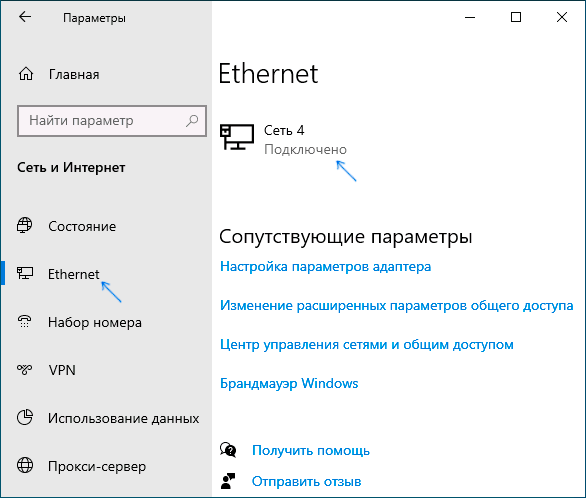
- Зайдите в Параметры — Сеть и Интернет, слева выберите тип подключения (Ethernet, Wi-Fi), для которого нужно выполнить изменение.
- Нажмите по имени активной сети.

- Пролистайте следующую страницу вниз до раздела «Параметры IP» и нажмите кнопку «Редактировать».

- Вместо «Автоматически» установите «Вручную».
- Включите IPv4, пролистайте вниз и установите желаемые параметры предпочитаемого и дополнительного DNS сервера, сохраните настройки.

- При необходимости, задайте DNS для IPv6 (обычно не требуется).
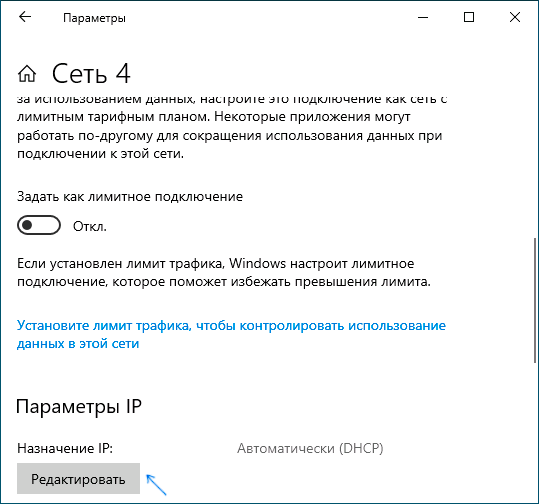
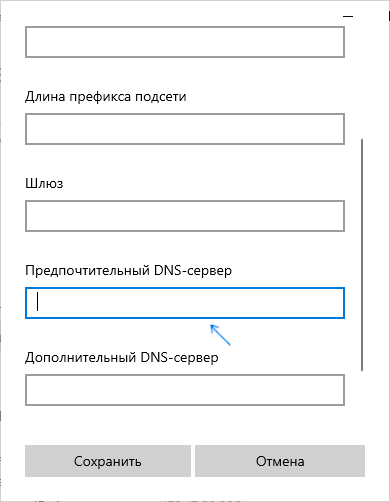
Также, как и в предыдущем случае, желательно очистить кэш DNS после применения настроек.
Адреса популярных DNS-серверов
Многие известные Интернет-компании предоставляют доступ к своим DNS-серверам: вы можете ввести их в параметрах, и они будут использоваться вашим подключением. Среди популярных DNS-серверов:
- Google — 8.8.8.8 и 8.8.4.4 (для IP версии 4), 2001:4860:4860::8888 и 2001:4860:4860::8844 (IP версии 6).
- Яндекс — 77.88.8.8 и 77.88.8.1 (Яндекс также предоставляет дополнительные возможности для своих DNS, подробнее можно прочесть на странице dns.yandex.ru).
- Cloudflare — 1.1.1.1 и 1.0.0.1 (IPv4), 2606:4700:4700::1111 и 2606:4700:4700::1001 (IPv6).
Видео инструкция
Надеюсь, в вашем случае все сработало. Если вы решили сменить DNS-сервер из-за каких-либо ошибок при открытии сайтов, рекомендую попробовать ввести текст ошибки в поиск на этом сайте: возможно, у меня есть решение для вашей проблемы.
Содержание
- Очистка кеша DNS
- Способ 1: Системные «Параметры»
- Способ 2: Свойства сетевого подключения
- Способ 3: «Командная строка»
- Способ 4: Сторонний софт
- Вопросы и ответы
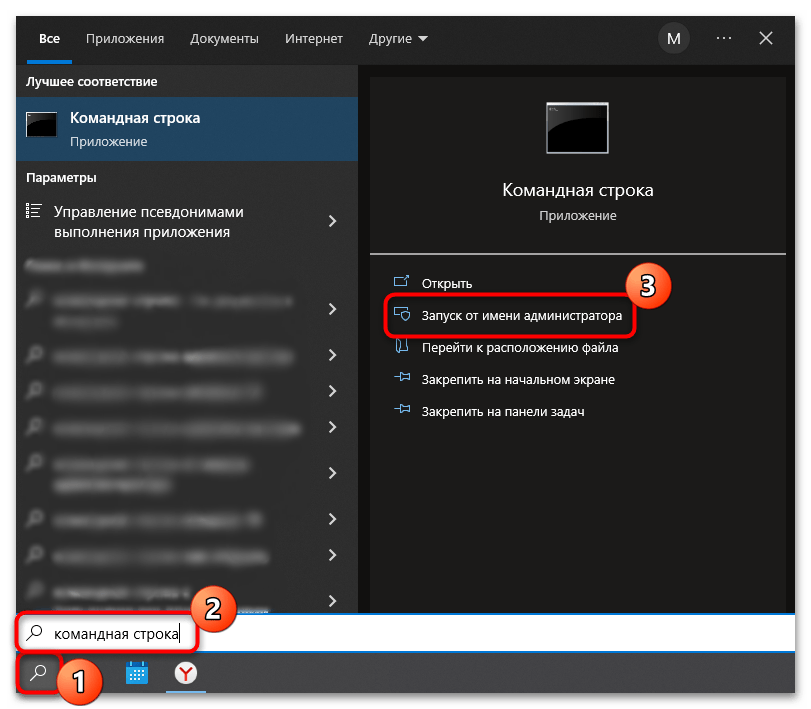
Перед тем как вы решите изменить DNS-сервер в Windows 10, рекомендуем очистить его кеш, чтобы избежать возможных неполадок с подключением:
- Запустите «Командную строку» с расширенными правами. Для этого введите соответствующий запрос в строке системного поиска и выберите пункт «Запуск от имени администратора».
- Вставьте команду
ipconfig /flushdnsи нажмите на клавишу «Enter».

На этом очистка кеша сервера DNS завершена. В окне терминала отобразится уведомление об успешном завершении процедуры.
Способ 1: Системные «Параметры»
В операционной системе Windows 10 изменить DNS-сервер можно через приложение «Параметры» и раздел с настройками сети:
- Запустите «Параметры» через главное меню, нажав по кнопке «Пуск» на нижней рабочей панели.
- В открывшемся окне перейдите в раздел «Сеть и Интернет».
- Слева выберите ту вкладку, название которой соответствует типу вашего интернет-соединения. Если это беспроводное подключение, то «Wi-Fi», а если проводное – «Ethernet». Кликните по названию соединения.
- Пролистайте до блока «Параметры IP» и нажмите на кнопку редактирования.
- В новом окошке разверните меню и выберите пункт «Вручную». С помощью тумблера активируйте соединение IPv4.
- В строках «Предпочтительный DNS-сервер» и «Дополнительный DNS-сервер» пропишите нужные значения. Сохраните настройки.
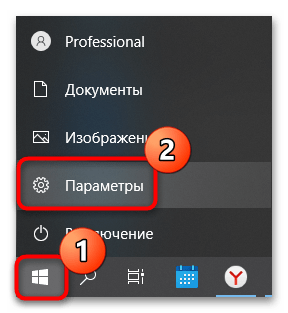
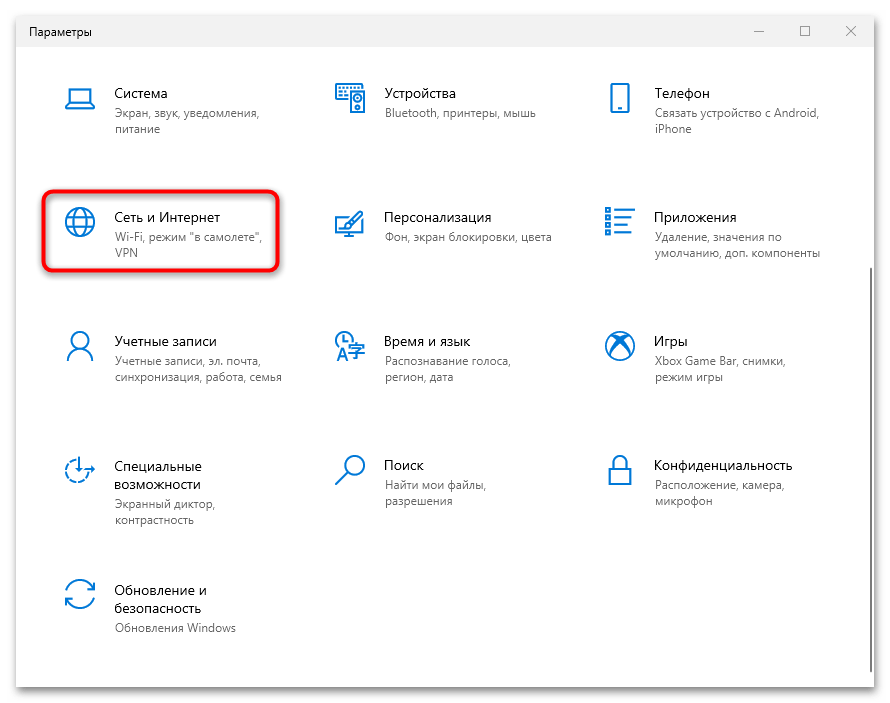

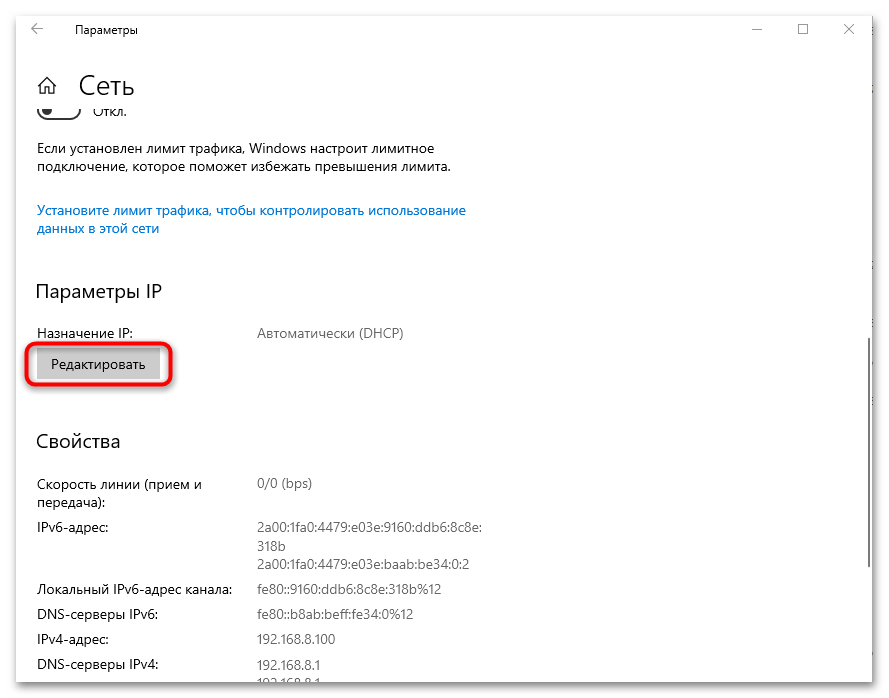
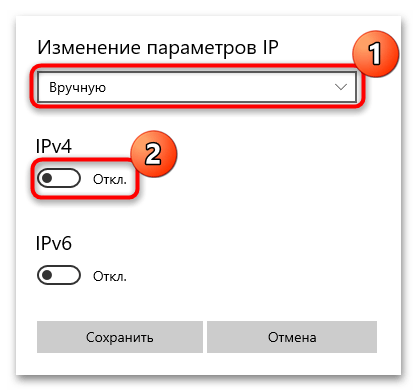

При необходимости можно изменить DNS-сервер и для IPv6, проделав то же самое при его выборе на Шаге 6.
Способ 2: Свойства сетевого подключения
В окне со свойствами текущего интернет-соединения тонко настраиваются его параметры. Чтобы изменить настройки протокола TCP, где прописывается сервер DNS, откройте раздел «Сетевые подключения» в классической «Панели управления»:
- Самый быстрый способ переход в окно с сетевыми подключениями – это диалоговое окно «Выполнить». Вызовите его одновременным нажатием на клавиши «Win + R».
- В строке введите команду
ncpa.cplи кликните по кнопке «ОК». - Откроется раздел с сетевыми подключениями. Найдите текущее соединение, щелкните по его названию правой кнопкой мыши и из контекстного меню выберите пункт «Свойства».
- На вкладке «Общие» в списке компонентов отыщите строку «IP версии 4 (TCP/IPv4)», выделите ее нажатием левой кнопкой мыши и щелкните по «Свойства».
- В новом окне отметьте пункт «Использовать следующие адреса DNS-серверов». В строках через точку пропишите нужные значения. Подтвердите внесение изменений кнопкой «ОК».
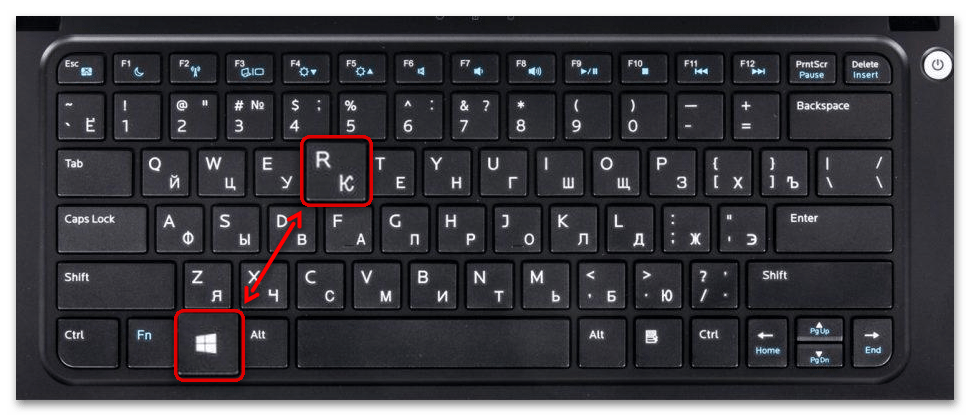
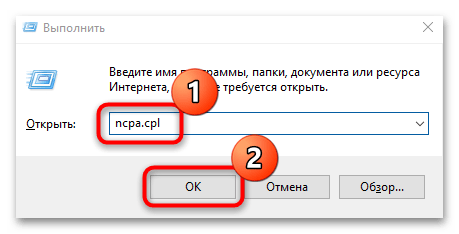
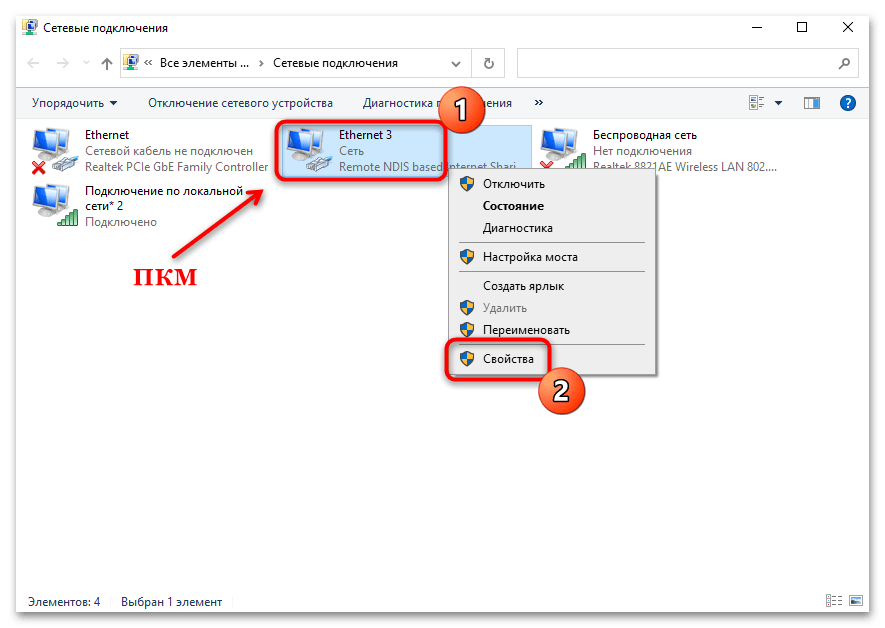

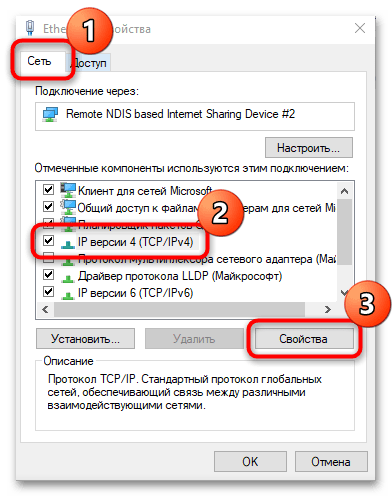
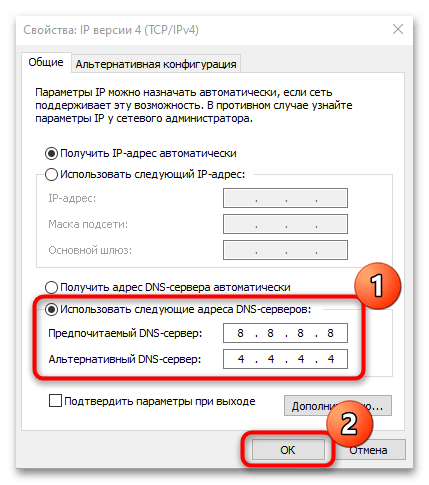
По такому же принципу нужно действовать, если требуется сменить адрес DNS в протоколе IPv6.
Способ 3: «Командная строка»
Множество операций в системе Windows 10 можно проделать через терминал «Командная строка», если знать определенные команды. Например, через консоль легко меняются DNS-серверы:
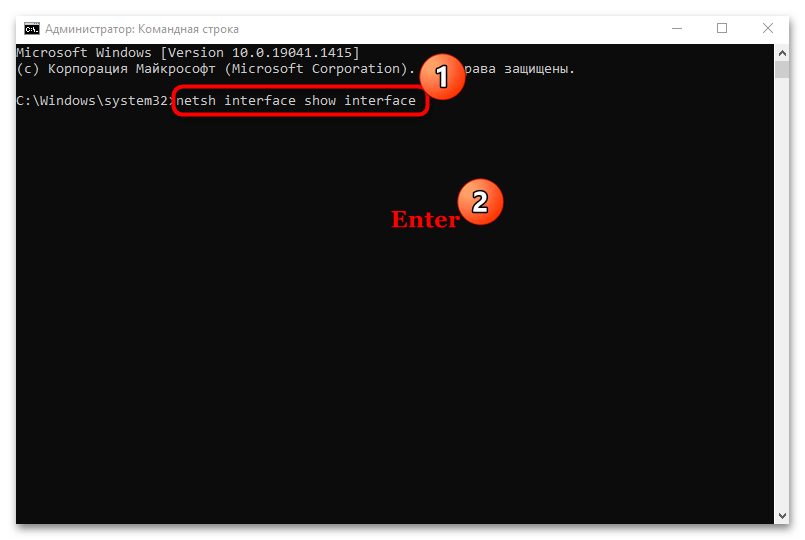
- Запустите «Командную строку» от имени администратора способом, описанном в самом начале статьи. Чтобы посмотреть список всех подключений, введите команду
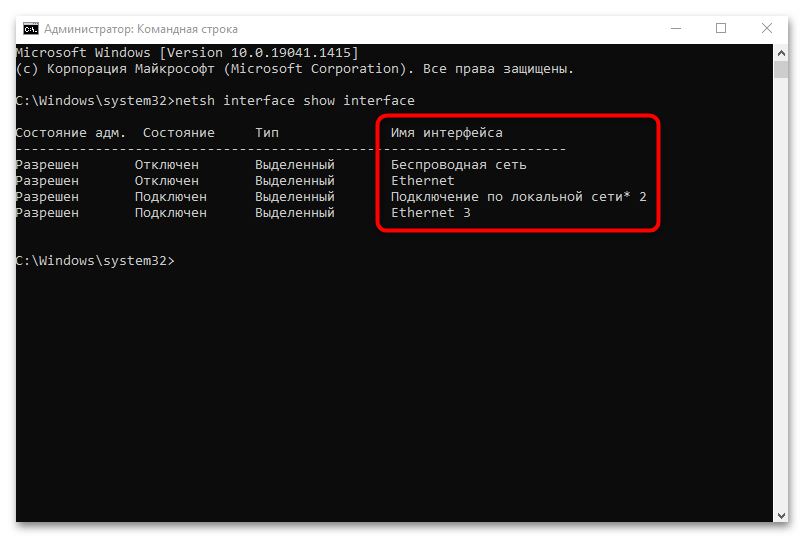
netsh interface show interface. Нажмите на клавишу «Enter». - В столбце «Имя интерфейса» отыщите то подключение, DNS-сервер которого нужно изменить. В следующем шаге его название будет использоваться в команде.
- Для смены постоянного адреса на следующей строке консоли вставьте
netsh interface ip set dns name="Имя интерфейса" source="static" address="DNS-сервер". На нашем примере это будет выглядеть так:netsh interface ip set dns name="Ethernet 3" source="static" address="8.8.8.8". Нажмите на клавишу ввода, чтобы настройки немедленно вступили в силу. - Если нужно изменить альтернативный DNS-адрес, то введите команду
netsh interface ip add dns name="Имя интерфейса" address="DNS-сервер" index=2, заменив примеры в кавычках собственными данными (кавычки надо оставить). Подтвердите действие команды.

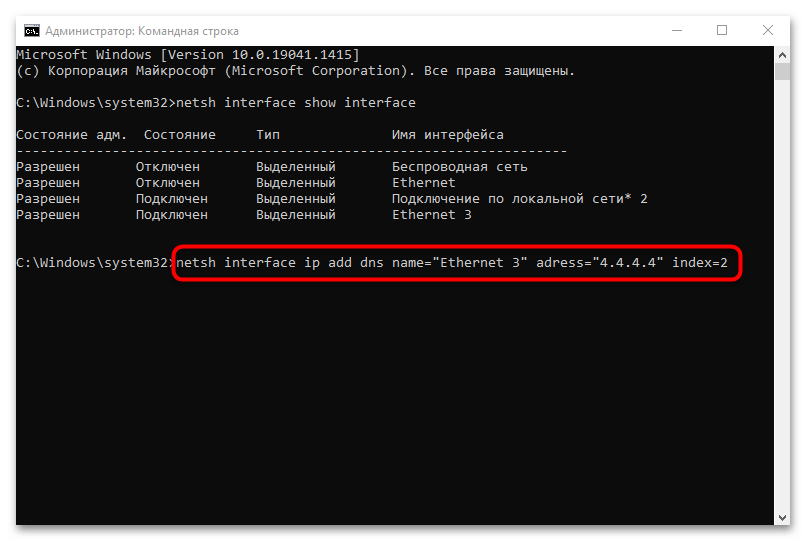
После смены адресов DNS-серверов можно очистить кеш протокола командой из начала статьи.
Способ 4: Сторонний софт
Для экономии времени пользователей разработаны специальные утилиты, с помощью которых можно изменить DNS-сервер несколькими кликами мышки. Алгоритм работы такого софта прост: возможности в интерфейсе взаимодействуют с системными параметрами, поэтому не нужно копаться в настройках или вводить специальные команды в консоли Windows.
Одна из самых простых и эффективных утилит – это DNS Jumper. Интерфейс простой и интуитивно понятный, а сама программа не требует установки. С помощью ее инструментов можно быстро переключаться между DNS-серверами.
Скачать DNS Jumper с официального сайта
- Запустите скачанный файл. В меню «Сетевой адаптер» выберите компонент, чтобы настроить параметры для него.
- В списке «DNS-сервер» можно выбрать один из популярных адресов, например от Google. Ниже отобразится постоянный и альтернативный адрес. Для смены значения нажмите на кнопку «Применить DNS», чтобы настройки вступили в силу.
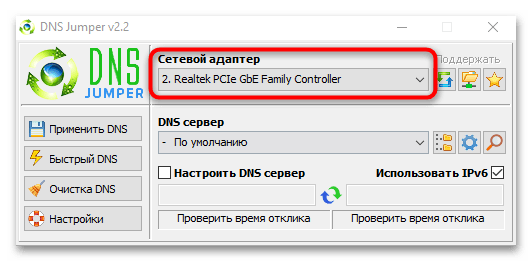
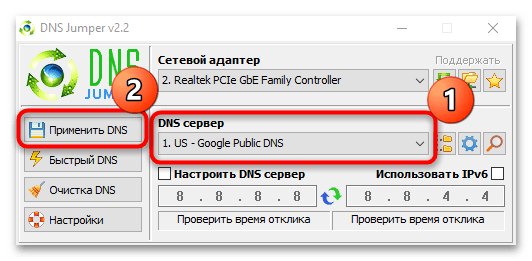
Также через интерфейс утилиты можно вручную прописать значение адресов DNS, отметив пункт «Настроить DNS сервер».
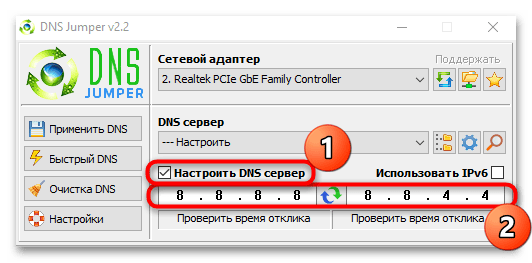
В DNS Jumper доступна автоматическая и ручная настройка протокола TCP/IPv6.
Еще статьи по данной теме:
Помогла ли Вам статья?
Включите Google DNS Windows 10 системе, и это должно занять менее 5 минут.
Незадолго до этого давайте немного прочитаем о DNS.

DNS означает систему доменных имен и используется для перевода доменного имени (веб-сайта) в IP-адрес, чтобы его могли понять компьютеры/серверы.
Каждый веб-сайт имеет свой собственный IP-адрес, и людям будет трудно их запомнить. Таким образом, DNS пригодится, когда вам просто нужно запомнить имя веб-сайта, и система DNS преобразует его в IP-адрес, чтобы ваш компьютер мог понять и найти веб-сайт, который вы хотели посетить.
Подумайте о том, чтобы запомнить все номера телефонов ваших друзей. это было бы трудно. Таким образом, вы бы сохранили их номера вместе с их именами в своей телефонной книге. В следующий раз, когда вы захотите позвонить или написать им, вам просто нужно будет найти их имя (имена), и ваш телефон поймет.
Зачем включать Google DNS Windows 10 (или любой другой)?
Более быстрый интернет-серфинг
У некоторых интернет-провайдеров есть какие-то фильтры, работающие в фоновом режиме, которые могут задерживать DNS-запросы через Интернет. Переключение на Google DNS часто решает эту проблему.
Надежный DNS-сервис
Если вы получаете частое прерывистое соединение, один из способов проверить это — сменить DNS-сервер. Если это вам поможет, ваши серверы интернет-провайдера ненадежны или могут быть перегружены.
Лучшая защита
Некоторые службы DNS обеспечивают дополнительный уровень защиты и, как известно, блокируют фишинг веб-сайты. Это может обезопасить вас в Интернете.
Доступ к заблокированному контенту
Так же, как VPN службы, используя Google DNS, вы можете получить доступ к заблокированным веб-сайтам, особенно в стране, где подключение к Интернету ограничено. Единственная разница с VPN, он защищен, и ваше соединение зашифровано.
Как использовать Google DNS на Windows 10?
В поле поиска слева внизу введите Панель управления и откройте его.

В меню панели управления нажмите на Сеть и Интернет.

Теперь нажмите Центр управления сетями и общим доступом

Затем нажмите Изменение параметров адаптера в левой части экрана.

Выберите соединение, для которого вы хотите настроить Google Public DNS. т.е. WiFi (Беспроводной) или Ethernet (проводной)
Щелкните правой кнопкой мыши активное соединение (Wi-Fi/ Ethernet) и выберите Объявления.

Выберите сетей таб. Под Это соединение использует следующие элементы, дважды щелкните Internet Protocol Version 4 (TCP/IPv4).

В разделе Общие , нажмите Использовать следующие адреса DNS-серверов и введите адреса DNS-серверов Google, как показано ниже, и нажмите OK.
- Предпочтительный DNS-сервер: 8.8.8.8
- Альтернативный DNS-сервер: 8.8.4.4

В конце, нажмите OK еще раз, чтобы сохранить настройки

Это оно! все готово. Теперь ваши DNS-запросы будут обрабатываться системой Google DNS.
Какой самый быстрый DNS-сервер?
Это зависит от того, откуда вы подключаетесь, задержки вашего подключения и т. Д.!
Один из лучших способов узнать это — провести тест. Для этого загрузите бесплатный Контрольный показатель DNS инструмент и установите его.
Далее запускаем, нажимаем на неймсерверов и нажмите Запустить тест. Подождите несколько минут, и вы получите самые быстрые DNS-серверы в зависимости от вашего подключения.
В этом примере самым быстрым DNS-сервером для моего соединения является Quad9 (9.9.9.9), и я бы использовал его.

Могу ли я использовать другие DNS-серверы?
Абсолютно! Если вы знаете надежного провайдера, просто выполните те же действия, что и выше, но вместо использования DNS-адресов Google введите DNS другого провайдера.
Ниже приведены другие известные доверенные поставщики DNS, которыми вы можете пользоваться бесплатно:
Cloudflare
- 1.1.1.1
- 1.0.0.1
Открытый DNS
- 208.67.222.222
- 208.67.220.220
Comodo Secure DNS
- 8.26.56.26
- 8.20.247.20
Quad9
- 9.9.9.9
- 149.112.112.112
Верисин DNS
- 64.6.64.6
- 64.6.65.6
Smart DNS сервис для Windows 10

Вы хотите получить доступ к более чем 600+ телеканалов из любой точки мира?
Если да, то вы можете использовать Smart DNS сервис, и все, что вам нужно сделать, это просто использовать адрес DNS на вашем устройстве.
Их подписка стоит всего 4 доллара в месяц, и это действительно дешево, и это выгодная сделка.
Это также отличный сервис для тех, кто хочет отменить свою дорогую подписку на кабельное телевидение и искать более дешевую альтернативу.
Заключение
Если производительность DNS-сервера вашего интернет-провайдера невысока, т. Е. Высокая задержка и / или вы используете ограниченное соединение, изменение DNS будет для вас лучшим вариантом.
Download PC Repair Tool to quickly find & fix Windows errors automatically
DNS aka Domain Name System is an essential internet protocol. You can look at it as the address book of the internet. Whenever you visit a website, your system performs a DNS lookup. The DNS translates domain names into IP addresses. A DNS lookup is the process of matching IP addresses to their corresponding domain names. Note that this is a simple description of the entire process; it’s not the entire story.

By default, your Windows system uses the DNS server of your internet service provider (ISP). Your local ISP may not have the fastest speeds, and so you may be looking to improve that. The good news is that you can use other DNS servers. This post will introduce you to Google Public DNS.
Google’s public DNS is a free, global domain name system resolution service available for you to use instead of your current DNS provider. Having given an overview of how DNS servers work, it’s worth noting that this server plays a massive role in your internet speed.
This is where Google Public DNS comes in. If you consistently experience slow internet speeds, it may be time to switch to this fast DNS server.
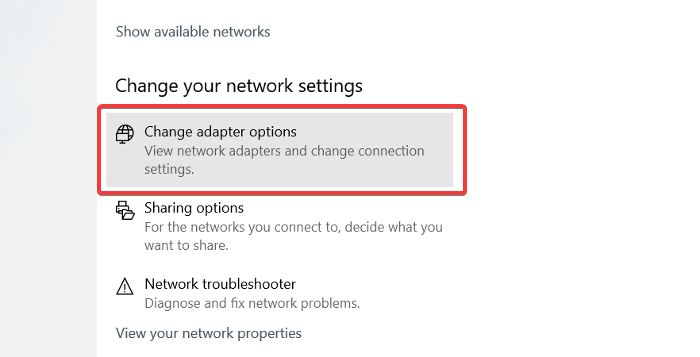
Setting up Google Public DNS on your computer is straightforward. To change the DNS, follow the guide below to do this quickly:
- First, right-click on the network/connectivity icon on your taskbar
- Choose Open Network & Internet settings from the context menu.
- Select the Change adapter options from the new window.
- Right-click on the network adapter that you wish to configure and select Properties.
- From the list under This connection uses the following items, click on Internet Protocol Version 4 (TCP/IPv4).
- With that option selected, click on Properties.
- Select the Use the following DNS server addresses option.
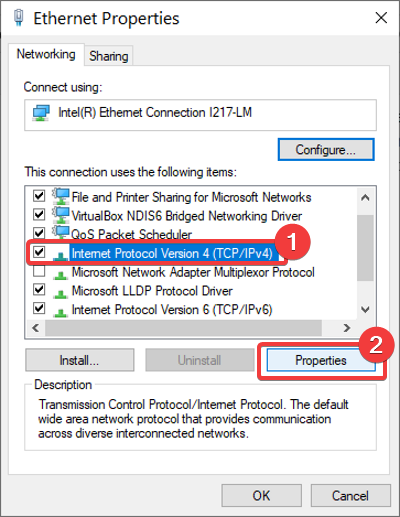
Having done that, now enter the following values into the fields below:
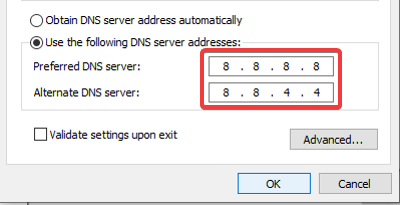
- Preferred DNS server: 8.8.8.8
- Alternate DNS server: 8.8.4.4
Hit the OK button to save the configuration. Make sure that you edit the adapter that you will connect to.
Here is a list of some good free and Public DNS Servers that may interest you.
If you’re a geek and like complicated stuff, check out our guide for changing your DNS server using command line.
TIPS:
- Take a look at Comodo Secure DNS, OpenDNS, Angel DNS and Cloudflare DNS.
- ChrisPC DNS Switch lets you quickly change DNS Server.
After saving the settings, it’s time to try out your internet. Did the speed improve? Let’s know in the comments section below.

Keshi Ile is a seasoned technology expert who holds a Bachelors’s degree in Electronics Engineering and a Master’s in Digital Marketing. He runs several internet companies and contributes to technology blogs.
Download PC Repair Tool to quickly find & fix Windows errors automatically
DNS aka Domain Name System is an essential internet protocol. You can look at it as the address book of the internet. Whenever you visit a website, your system performs a DNS lookup. The DNS translates domain names into IP addresses. A DNS lookup is the process of matching IP addresses to their corresponding domain names. Note that this is a simple description of the entire process; it’s not the entire story.
By default, your Windows system uses the DNS server of your internet service provider (ISP). Your local ISP may not have the fastest speeds, and so you may be looking to improve that. The good news is that you can use other DNS servers. This post will introduce you to Google Public DNS.
Google’s public DNS is a free, global domain name system resolution service available for you to use instead of your current DNS provider. Having given an overview of how DNS servers work, it’s worth noting that this server plays a massive role in your internet speed.
This is where Google Public DNS comes in. If you consistently experience slow internet speeds, it may be time to switch to this fast DNS server.
Setting up Google Public DNS on your computer is straightforward. To change the DNS, follow the guide below to do this quickly:
- First, right-click on the network/connectivity icon on your taskbar
- Choose Open Network & Internet settings from the context menu.
- Select the Change adapter options from the new window.
- Right-click on the network adapter that you wish to configure and select Properties.
- From the list under This connection uses the following items, click on Internet Protocol Version 4 (TCP/IPv4).
- With that option selected, click on Properties.
- Select the Use the following DNS server addresses option.
Having done that, now enter the following values into the fields below:
- Preferred DNS server: 8.8.8.8
- Alternate DNS server: 8.8.4.4
Hit the OK button to save the configuration. Make sure that you edit the adapter that you will connect to.
Here is a list of some good free and Public DNS Servers that may interest you.
If you’re a geek and like complicated stuff, check out our guide for changing your DNS server using command line.
TIPS:
- Take a look at Comodo Secure DNS, OpenDNS, Angel DNS and Cloudflare DNS.
- ChrisPC DNS Switch lets you quickly change DNS Server.
After saving the settings, it’s time to try out your internet. Did the speed improve? Let’s know in the comments section below.
Keshi Ile is a seasoned technology expert who holds a Bachelors’s degree in Electronics Engineering and a Master’s in Digital Marketing. He runs several internet companies and contributes to technology blogs.
На чтение 8 мин Просмотров 7.9к.

Максим aka WisH
Высшее образование по специальности «Информационные системы». Опыт работы системным администратором — 5 лет.
При настройке интернета всегда нужно указывать несколько обязательных параметров. Если настройка происходит автоматически, то большую часть из них выставляет сам роутер или провайдер. К таким параметрам относятся и DNS-серверы. Многие пользователи указывают DNS от Google или от Яндекса. Если не вписать DNS или выбрать ненадежный сервис, сайты перестанут открываться или будут грузиться слишком долго. Разберем подробнее, что такое ДНС и зачем он нужен.
Содержание
- Что такое dns
- Зачем пользоваться публичным серверами Гугла
- IP-адреса Google
- Как прописать DNS
- На роутере
- На компьютере или ноутбуке Windows
- На iPhone и iPad
- На устройстве Android
Что такое dns
Когда вы заходите в интернет, то сначала открываете браузер, а потом вводите поисковый запрос или название сайта в адресную строку сверху. Далее осуществляется переход на нужную площадку.

На самом деле, механизм здесь несколько сложнее. Сайты располагаются в интернете не по именам, а по IP-адресам. Для подключения нужно знать адрес и номер порта. Никто не будет запоминать такую информацию, это слишком сложно. Поэтому пользователи вводят домен (имя сайта), а дальнейший механизм преобразования их не интересует.
При подключении автоматически начинают использоваться ДНС-серверы провайдера. Только к ним не всегда есть подключение, и работу при большой нагрузке никто не гарантирует. Если ошибки с подключением встречаются часто или страницы грузятся продолжительное время, то стоит использовать адреса от Гугл или Яндекса. Или еще какой-то компании, работающей в сфере поиска информации и обеспечивающей бесперебойную работу серверов.
Когда запрос попадает на ДНС-сервер, на нем происходит переформатирование адреса сайта в IP. Чем большее быстродействие он обеспечивает и чем больше хранит в памяти информации, тем быстрее произойдет подключение. Потому что ему не придется долго искать все действующие IP для каждого сайта. После этого происходит подключение к нужной площадке напрямую. То есть с названием сайта работает сам пользователь, а вот в дальнейшем подключение идет уже по адресу.
Зачем пользоваться публичным серверами Гугла
DNS от Google используют многие в организациях и на домашних компьютерах.
Для этого есть несколько причин:
- Компания специализируется на работе в пространстве интернета. Их сервисы онлайновые, они многократно дублируются. Каждый отказ, который заметили пользователи, наносит их репутации и состоянию огромный урон.
- Серверы расположены по всему миру, чтобы люди из разных стран не ожидали ответа слишком долго. Рядом с каждым компьютером есть рабочий сервер, а в случае его поломки, следующий тоже окажется недалеко.
- Гугловский робот ежедневно сканирует интернет на предмет появления новых сайтов. Многие сами стараются побыстрее познакомить свой сайт с Google, чтобы он быстрее появился в поиске. Из-за этого в списках всегда актуальные адреса.
Итого причины выходят следующими: быстродействие, отказоустойчивость, актуальность. Мелкие компании не могут похвастаться тем же, из-за этого пользователи выбирают Google чаще остальных.
IP-адреса Google
DNS-сервера от Google имеют два публичных адреса IPv4:
8.8.8.8
8.8.4.4.
Есть также адреса IPv6:
2001:4860:4860::8888
2001:4860:4860::8844
Обычно в настройках есть две строчки под адреса ДНС-серверов. Писать в обе строчки именно сервера от Google необязательно. Это не запрещается, чтобы в случае отказа одного из них была возможность подключиться к другому. Но во вторую строку также можно прописать сервер провайдера, Яндекса, антивируса или любой другой. В таком случае дублирование и резервирование для ваших устройств окажется стойким перед внешними проблемами.
Посмотреть другие серверы можно в интернете. Обычно вторым ставят Яндекс. Также не стоит забывать, что некоторые антивирусы имеют свои ДНС-адреса. В этом случае происходит не просто подключение к какому-то сайту, но также и проверка этой площадки по списку надежных.
Если окажется, что на них часто поступали жалобы или там были найдены вирусы, то вас об этом предупредят или заблокируют доступ. Последнее не всегда хорошо, так что решите, нужна такая дополнительная защита или нет.
Как прописать DNS
ДНС прописывается по-разному на разных устройствах. Здесь все зависит и от версии системы, и от самого устройства. Настройку роутера производят после проведения интернета или покупки нового девайса. Там есть пункт про ДНС, и логичнее всего написать нужные данные там. Тогда все устройства, как проводные, так и беспроводные будут подключаться через него. Если провод подключается напрямую в компьютер, то ДНС прописываются в настройках подключения. Изменить настройки ДНС можно на планшете или смартфоне, но это несколько сложнее.
На роутере
Здесь путь настройки зависит от модели устройства. Общий совет для всех моделей – это смотреть в раздел настройки подключения к интернету или в параметры DHCP. ДНС-серверы прописываются обычно в одном из этих разделов.
Например, в роутерах TP-Link, на которых установлена новая операционная система, задать параметры можно при быстрой настройке при первом включении устройства. Если вы изначально этого не сделали, то перейдите в раздел настроек роутера (набрав в браузере 192.168.0.1), введите логин и пароль.

Здесь смотрите в левую колонку. Щелкните по вкладке «Интернет», а потом промотайте открывшееся окно до низа. Там и есть строка «Предпочитаемые DNS-серверы», в него введите адрес от Гугла, а во вторую строчку запасной сервер.
На компьютере или ноутбуке Windows
Данную настройки проводите в том случае, если компьютер или ноутбук подключается в интернет напрямую через кабель провайдера. Если он втыкается в роутер, то ничего настраивать не нужно, всю работу возьмет на себя маршрутизатор.
Здесь тоже есть несколько вариантов, которые зависят от установленной системы, а в Windows 10 еще и от версии обновления. Здесь приведу универсальный способ, который подойдет для любой системы под управлением Виндовс. Интерфейс и отображаемая картинка могут отличаться.

Нажмите сочетание клавиш Win+R. Win – это кнопка рядом с клавишей Alt в самом нижнем ряду. На ней нарисован логотип Windows и ничего не написано, так что перепутать её с другими сложно. В открывшемся окне введите «ncpa.cpl», но без кавычек. Нажмите на «Ок».

Откроется новое окно. По внешнему виду оно отличается в зависимости от версии Винды. Количество адаптеров также отличается у каждого компьютера. Вам нужно найти тот, что отвечает за проводное подключение. Он помечен как «Ethernet». Нажмите по нему правой кнопкой мыши и выберите «Свойства».
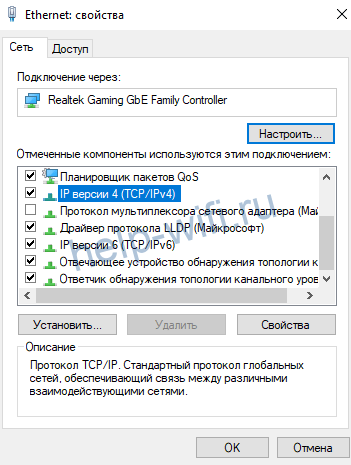
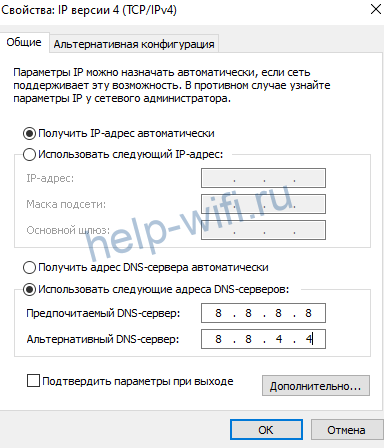
В открывшемся окне найдите строчку TCP/IPv4 и щелкните по ней два раза. Откроется еще одно окно, в нижней части которого находятся настройки сервера. Переставьте точку на ручную настройку и введите параметры ДНС от Google. Потом нажмите на «ОК».
На iPhone и iPad
Здесь нет отличий в зависимости от устройства. На разных версиях операционной системы настройка располагается в одном месте, хотя интерфейс и выглядит по-разному. Запустите устройство, а потом откройте раздел настроек. Здесь кликните по вайфаю, а в следующем разделе выберите конкретную Wi-Fi сеть.
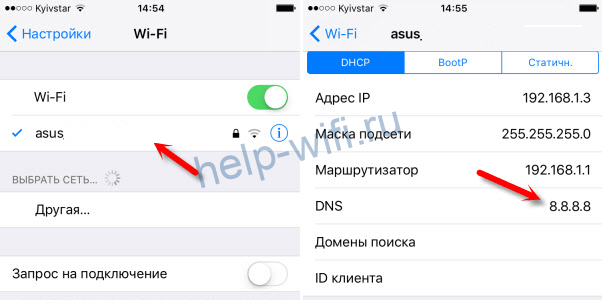
В открывшемся разделе найдите «DNS» и кликните по нему. Здесь введите желаемый адрес. Для разных беспроводных сетей процедуру придется повторить.
На устройстве Android
На смартфоне или планшете, который работает на Андроиде, зайдите в настройки, далее перейдите в раздел «Wi-Fi». Кликните на свою сеть и подержите. В появившемся меню выберите «Изменить сеть». Дальше поставьте галочку возле «Дополнительные параметры» или нажмите на раздел «Расширенные настройки». Появится пункт «Настройки IP», выберите «Статические». Пропишите DNS: 8.8.8.8 и 8.8.4.4. После этого ДНС от Гугла заработает автоматически.
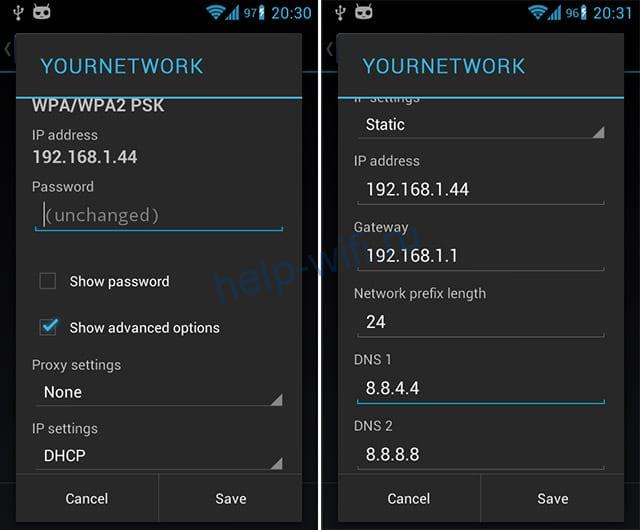
Если вдруг конкретно этот ДНС вам не понравится, то, как он меняется, вы уже знаете. Кроме гугловских, стоит рассматривать Яндекс DNS, Comodo Secure DNS и Cloudflare. Другие вам тоже никто не помешает поставить, но эти – самые распространенные и надежные.