
В отличие от распространенного мнения, изменение DNS на PS4 не увеличивает скорость вашего интернета. Все, что делает DNS, — это переводит URL-адрес в IP-адрес. Да, он может ускорить это начальное соединение, но не повлияет на скорость передачи данных после того, как оно будет установлено. Тем не менее, есть и другие причины для изменения DNS на PS4, например, DNS вашего интернет-провайдера не работает должным образом или вы хотите доступ к веб-сайтам с географическим ограничением или установите родительский контроль в браузере PS4.
Существует множество DNS-серверов, которые служат определенной цели. Если вы не можете выбрать между несколькими вариантами, вы можете воспользоваться инструментом тестирования DNS, чтобы определить самый быстрый DNS-сервер. DNS-серверы, такие как Cloudflare, известны своей скоростью, OpenDNS для фильтрации контента, GoogleDNS для надежности, а Smart DNS Proxy DNS позволяет вам получать доступ к контенту с географическим ограничением, таким как Netflix US, Hulu, HBO и т. Д., Являются одними из наиболее популярных серверов, которые являются бесплатно использовать. Ниже приведены некоторые из самых популярных.
- Cloudflare — 1.1.1.1 и 1.0.0.1
- OpenDNS — 208.67.222.222 и 208.67.220.220
- GoogleDNS — 8.8.8.8 и 8.8.4.4
- Smart DNS Proxy DNS — 23.21.43.50 и 169.53.235.135
Сменить DNS на PS4
Чтобы обновить значения DNS на PS4, включите консоль и войдите в свою учетную запись. С помощью контроллера перейдите по домашней странице к значку настроек и откройте его.

На странице настроек вы найдете опцию «Настройки сети». Нажмите X для выбора, чтобы загрузить параметры сети на экран.

В настройках сети выберите «Настроить подключение к Интернету» из списка параметров, чтобы начать настройку.

Вы можете установить соединение с помощью Wi-Fi или кабеля LAN. Шаги для обоих методов абсолютно одинаковы. Выберите тип подключения из списка и перейдите к следующему шагу.

Выберите сеть Wi-Fi из списка доступных сетей для подключения. Если вы подключаетесь к новой сети, возможно, вам придется ввести пароль Wi-Fi, прежде чем переходить к следующему шагу.

Простой метод устанавливает подключение к Интернету автоматически и не предоставит вам все возможности. Нам нужно выбрать «Пользовательский», так как это позволит вам настроить DNS.

В настройках IP-адреса выберите «Вручную» из списка вариантов. Автоматический режим не дает вам возможности ввести IP-адрес, а PPPoE обычно используется вашим интернет-провайдером, но большинство маршрутизаторов настраивают конфигурацию PPPoE на маршрутизаторе.

Теперь введите IP-адрес, маску подсети, шлюз по умолчанию и DNS. Вы можете указать два разных DNS в полях Primary DNS и Secondary DNS.
Также читайте: Как узнать, какой DNS-сервер вы используете

Вы можете оставить автоматические настройки MTU, если не знаете, какое значение должно быть у вашего соединения. MTU или максимальная единица передачи — это самый большой размер пакета, который может быть передан через Интернет. Его значение находится в диапазоне 68-1500, а наиболее часто используемые значения — 576 и 1500, как это принято протоколом TCP.

Вы также можете добавить адрес прокси-сервера, чтобы повысить производительность вашего соединения, особенно если вы используете его на работе или в школе. Вы также можете использовать прокси-сервер для анонимного серфинга в Интернете, но вы не слышали об этом от меня.

Теперь единственное, что осталось сделать до завершения настройки, — это проверить ваше соединение. После добавления прокси-сервера нажмите кнопку тестового подключения, чтобы начать процесс. Ваша консоль проверит соединение с настроенными параметрами и покажет вам результаты ниже. Если все сделано правильно, вы должны увидеть экран, аналогичный показанному ниже.
В общем, всегда рекомендуется перезапустить PS4, чтобы очистить предыдущий DNS и начать использовать новый.

Обязательно к прочтению: измените свой сетевой идентификатор на PS4
Изменить DNS на маршрутизаторе
Вышеупомянутый метод отлично работает на PS4, но не меняет того факта, что вы меняете его только на определенном устройстве. Если у вас есть доступ к маршрутизатору, вы можете изменить на нем DNS. Таким образом, это применимо ко всем устройствам, которые подключаются к сети. Это экономит время и конфигурацию на будущее.
Каждый маршрутизатор отличается и имеет свой пользовательский интерфейс. Пользуюсь роутером Netgear с кастомной прошивкой DD-WRT. Итак, шаги для вас не будут идентичными, но в некоторой степени похожими.
Войдите в маршрутизатор с помощью веб-портала. Адрес, имя пользователя и пароль в основном печатаются за маршрутизатором. Если вы не знаете IP-адрес маршрутизатора, это адрес сетевого шлюза. Чтобы найти это, откройте командную строку и введите следующую команду или воспользуйтесь этим руководством, чтобы найти IP-адрес маршрутизатора.
ipconfig | findstr «Шлюз по умолчанию»
Запишите шлюз по умолчанию в адресной строке веб-браузера. Войдите в систему с учетными данными и дождитесь загрузки страницы. У каждого роутера свой пользовательский интерфейс, но найти DNS несложно. Найдите пункт «Настройка» и нажмите «Базовая настройка».
Читайте: Как поставить пароль на PS4

На странице базовой настройки перейдите к настройкам сервера сетевых адресов (DHCP). У вас будут текстовые поля для ввода IP-адресов DNS. Введите DNS в поля, на моем маршрутизаторе у меня было три записи, которые могут отличаться от маршрутизатора к маршрутизатору. Нажмите «Сохранить», а затем «Применить настройки».

Читайте: Как записать игровой процесс на PS4
Это были два способа изменить свой DNS на PS4 для улучшения игрового процесса. Изменение DNS может помочь вам повысить производительность в играх и повысить безопасность. Есть много DNS-сервисов, которые предлагают DNS бесплатно, но вы также можете заплатить за достойный DNS-сервис, например Умный DNS-прокси и просматривать веб-страницы анонимно. Возникли проблемы при смене DNS на PS4? Расскажите нам в комментариях ниже.
У нас дома может быть хорошее интернет-соединение, однако есть определенные аспекты, которые влияют на то, чтобы сделать наше соединение максимально быстрым и стабильным. Один из них является DNS серверы — термин, который для многих будет довольно хорошо известен, но для многих других может быть не так понятен. Поэтому мы собираемся показать некоторые из лучший DNS для PS4 и как их поменять в нашей игровой консоли.
Мы много раз говорили о том, что такое DNS и для чего он нужен, особенно об интернет-просмотрах с наших компьютеров. Однако сегодня в наших домах появляется все больше и больше подключенных устройств. Не говоря уже о том, что как онлайн-игры, так и их загрузки и обновления стали популярными сегодня, очень важно иметь связь максимально быстро и стабильно так что наш опыт с играми является наилучшим. В этом смысле DNS может играть важную роль.
Содержание
- Что такое DNS и для чего они нужны?
- Преимущества альтернативных DNS-серверов
- Лучший DNS для PS4
- Как сменить DNS в нашей игровой консоли
Система DNS или доменных имен — это децентрализованная иерархическая система номенклатуры для подключенных устройств, как через Интернет, так и в частных сетях. Эта система связывает информацию с доменным именем, то есть ее основной функцией является перевести доменное имя в IP-адрес. Это действительно большая распределенная и иерархическая база данных, в которой хранится информация, связанная с именем домена, и которая может ассоциироваться с вашими IP-адресами.
Таким образом, когда мы записываем в нашем браузере имя домена, оно транслируется на соответствующий IP-адрес, чтобы перейти на сервер, на котором он расположен, и получить запрашиваемую информацию для его отображения в браузере.
По умолчанию, когда мы нанимаем Интернет-соединение с любым оператором, именно компания назначает нам DNS по умолчанию. Однако использование альтернативных серверов стало популярным, поскольку они предлагают определенные преимущества по сравнению с установленными по умолчанию.
Преимущества альтернативных DNS-серверов
Можно сказать, что между различными альтернативными DNS-серверами и серверами операторов существуют определенные различия, которые могут помочь нам сделать наше соединение более стабильным и быстрым, но также они могут предложить нам некоторые интересные функции:
- Стабильность : Альтернативные DNS-серверы обеспечивают большую надежность, стабильность и реальное время безотказной работы.
- Скорость : обычно предлагают скорости загрузки ниже, чем DNS операторов.
- Охранник : некоторые из этих альтернативных DNS предлагают защиту от фишинга.
- Добавленные функции:
- Избегайте ограничений : Они разрешают доступ к доменам, заблокированным геолокацией.
- Родительский контроль Некоторые также предлагают возможность создания определенных фильтров для защиты доступа к страницам с нежелательным содержимым.
Лучший DNS для PS4
Правда в том, что существует большой список альтернативных DNS-серверов, из которых мы можем выбрать те, которые предлагают лучший опыт. В случае желания использовать альтернативные DNS-серверы для PS4 и, таким образом, улучшить наш игровой опыт, следует отметить следующее:
- Главная OpenDNS — 208.67.222.222 и 208.67.220.220
- Cloudflare — 1.1.1.1 и 1.0.0.1
- IBM Quad9 -9.9.9.9
- Google — 8.8.8.8 и 8.8.4.4
Хотя эти четыре будут самыми быстрыми, правда заключается в том, что вы должны помнить, что именно Google предлагает наименьшую конфиденциальность.
Теперь это другие альтернативные серверы, которые мы также можем попробовать, хотя наиболее рекомендуемыми являются четыре упомянутых ранее:
- Уровень 3 — 209.244.0.3 и 209.244.0.4
- Verisign — 64.6.64.6 и 64.6.65.6
- СМОТРЕТЬ — 84.200.69.80 и 84.200.70.40
- Comodo Secure DNS — 8.26.56.26 и 8.20.247.20
- GreenTeamDNS — 81.218.119.11 и 209.88.198.133
- SafeDNS — 195.46.39.39 и 195.46.39.40
- OpenNIC — 96.90.175.167 и 193.183.98.154
- SmartViper — 208.76.50.50 и 208.76.51.51
- Дин — 216.146.35.35 и 216.146.36.36
- FreeDNS — 37.235.1.174 и 37.235.1.177
- Альтернативный DNS — 198.101.242.72 и 23.253.163.53
- DNS — 77.88.8.8 и 77.88.8.1
- UncensoredDNS — 91,239,100,100 89,233.43.71 XNUMX XNUMX и XNUMX XNUMX
- Ураган Электрик — 74.82.42.42
- puntCAT — 109.69.8.51
- Нойстар — 156.154.70.1 и 156.154.71.1
- Четвертое сословие — 45.77.165.194
- CleanBrowsing — 185.228.168.9 и 185.228.169.9
- UltraDNS — 156.154.70.1, 156.154.71.1
- Семейство UltraDNS — 156.154.70.3 и 156.154.71.3
Как сменить DNS в нашей игровой консоли
После того, как мы определились с одним из DNS для PS4, мы должны перейти к нашей игровой консоли и выполнить следующие шаги, показанные ниже:
- Мы входим Настройки
- Далее мы перейдем к варианту Сеть> Настроить подключение к Интернету .
- Теперь мы выбираем между Wi-Fi or кабель в зависимости от того, как мы подключили PS4 к Интернету.
- Мы держим IP-адрес вариант как есть ( автоматически ) И в DHCP мы выберите опцию Не указывать .
- In Настройки DNS у нас выберите ручной режим опцию.

- Теперь мы увидим, что мы можем изменять как первичный, так и вторичный DNS. Здесь нам нужно будет ввести адреса сервера, выбранного из списка выше.
- Наконец мы перезапуск система, так что изменения применяются.
- PlayStation
Качественный и надёжный DNS-сервер просто необходим для комфортной игры по сети. В противном случае любые онлайн-игры будут подвержены лагам и зависаниям. Это сильно раздражает, тем более, что в большинстве fps, action и RPG-игр – зависания способны изменить исход боя. Мы собрали здесь только лучшие игровые DNS-сервера, поддерживающие PS4, Xbox One, Nintendo Switch.
Содержание
- Что такое DNS и зачем его менять?
- Лучшие игровые DNS-сервера на консоли
- Общедоступный DNS-сервер Google для Xbox One, PS4 и Nintendo Switch
- DNS-сервер OpenDNS
- CLOUDFLARE DNS
- Comodo Secure DNS
- Level3
- Norton DNS Server
- Как найти самый быстрый DNS-сервер для себя?
Что такое DNS и зачем его менять?
DNS расшифровывается как система доменных имён. Нет необходимости углубляться в техническую спецификацию, но вкратце – это система для преобразования доменного имени в IP-адрес. После ввода адреса сайта DNS-сервер определяет его IP и направляет трафик в нужное место. Все сервисы обладают своим уникальным IP-адресом и портом. В случае задержки распознания нужного IP-адреса происходят лаги.
На практике это значит появление множества проблем с играми и сёрфингом. Зато после установки хороших игровых DNS-адресов, ситуация значительно улучшается.
Что даст установка качественного DNS-сервера:
- Увеличение скорости загрузки веб-страниц;
- Повышение безопасности сёрфинга и наличие встроенной защиты от фишинга;
- Возможность использования родительского контроля;
- Близлежащие DNS-сервера улучшают скорость сети;
- Повышение надёжности соединения;
- Снижение пинга и уменьшение потери пакетов.
Установка хорошего DNS-сервера делает очень много для улучшения игрового опыта пользователя. Обычно за другие услуги с таким количеством положительных сторон приходится платить, но DNS-сервера из списка бесплатны. Нет ни единой причины, чтобы не переходить на игровой сервер. Чем быстрее это сделать, тем скорее удастся получить максимально положительные впечатления об онлайн играх.
Лучшие игровые DNS-сервера на консоли
Мы не будем рассматривать способы изменения DNS, предположим, что это игрок уже умеет делать. Тем более, что здесь нет ничего сложного, все необходимые настройки находятся во вкладках «Сеть» или подобных.
Важно понимать, что нет полностью идеального сервера, в котором бы всё было гладко. Все DNS-сервера имеют определённые плюсы и минусы, поэтому выбор оптимального сервера может сделать только пользователь. Порой приходится пробовать все подряд, опытным путём определяя лучшие настройки.
Направленность DNS-серверов также отличается. Некоторые из них берут главной целью – максимальное повышение скорости работы. В это же время другие сервера имеют уклон в сторону улучшения безопасности пользователя. Естественно, системы безопасности несколько снижают производительность.
Общедоступный DNS-сервер Google для Xbox One, PS4 и Nintendo Switch
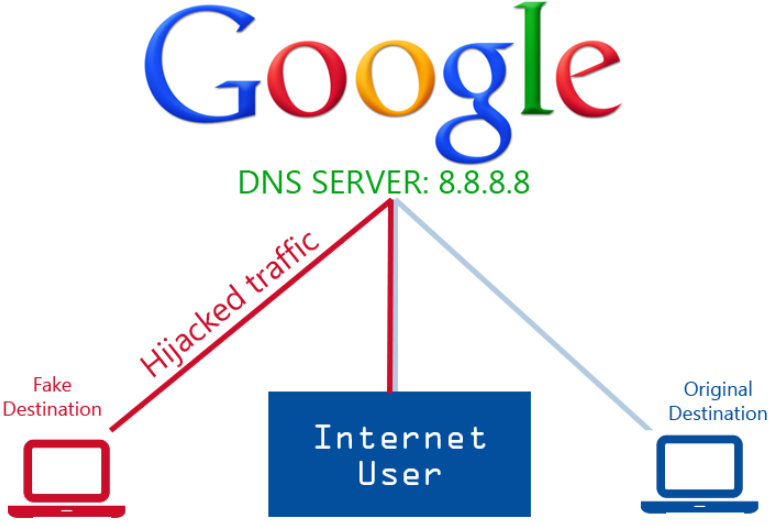
Сегодня является самым популярных DNS-сервером во всём мире. Практически половина интернет-пользователей используют сервера этого разработчика. Преимущественно сервера от Google действительно увеличивают скорость и качество интернета на консолях. Ещё положительной стороной является легко запоминаемый IP-адрес.
Основной DNS: 8.8.8.8
Второстепенный DNS: 8.8.4.4
DNS-сервер OpenDNS
Использует облачные технологии и находится в управлении компанией Cisco. Высокая технологичность делают сервер одним из наиболее эффективных. Данный продукт отлично сочетает безопасность и скорость. Чтобы перейти на OpenDNS, следует установить следующие адреса:
Основной DNS: 208.67.222.222
Второстепенный DNS: 208.67.220.220
CLOUDFLARE DNS
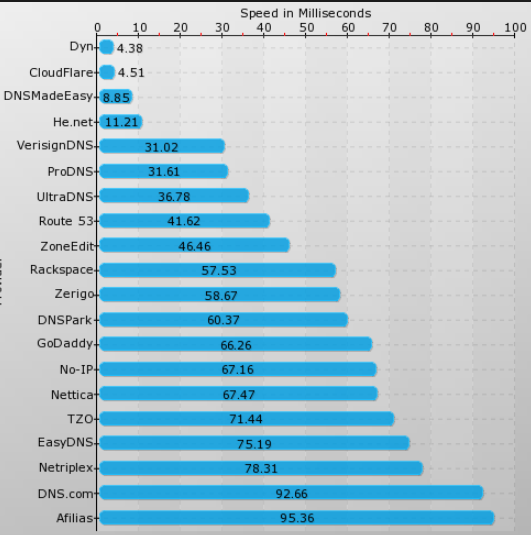
Является самым быстрым DNS-сервером (по крайней мере в моём случае) и пользуется большим спросом в мире. По скорости он превосходит даже DNS от Google. Ещё у компании отличный IP-адрес. Cloudflare предоставляет CDN для миллионов сайтов, доступ к которым становится ещё быстрее. Чтобы попробовать этот DNS, нужно ввести следующие адреса:
Основной DNS: 1.1.1.1
Второстепенный DNS: 1.0.0.1
Comodo Secure DNS
Многие пользователи знакомы с компанией Comodo благодаря большой распространённости SSL-сертификатов данного разработчика. Разработчики из Comodo уже давно занимаются интернет-безопасностью и в этом точно знают толк. Если нужно установить крайне безопасный DNS, лучшего варианта не найти.
Основной DNS: 8.26.56.26
Второстепенный DNS: 8.20.247.20
Level3
Компания обладает широкой сетью серверов, физически покрывающих практически весь мир. Близкое физическое расположение серверов увеличивает скорость работы DNS. Level3 практически всегда предлагает один из лучших DNS по скорости на рынке. Получить доступ можно после указания IP-адресов:
Основной DNS: 209.244.0.3
Второстепенный DNS: 209.244.0.4
Norton DNS Server
Компания известна разработкой довольно популярного антивируса. В целях повышения безопасности пользователей компания Norton создала защищённый DNS-сервер. Он обладает алгоритмами для защиты от взломов и фишинга.
Основной DNS: 199.85.126.20
Второстепенный DNS: 199.85.127.20
На данный момент это лучшие из лучших DNS-сервера для Xbox One, PS4 и Nintendo Switch. Здесь найдутся хорошие варианты, увеличивающие скорость работы и повышающие защищённость пользователя. С перечисленными DNS практически исключается риск зависаний и лагов онлайн игр, по крайней мере по вине DNS-сервера.
Как найти самый быстрый DNS-сервер для себя?
Сегодня есть специальный инструмент, который называется DNS Benchmark (подходит для компьютера). Основная суть данного средства заключается в том, что он анализирует множество DNS-сервером и сравнивает результаты их производительности. Естественно, можно сравнивать не только предустановленные варианты, но и добавлять собственные. После завершения теста, утилита показывает лучший DNS-сервер по скорости в конкретной программной среде.
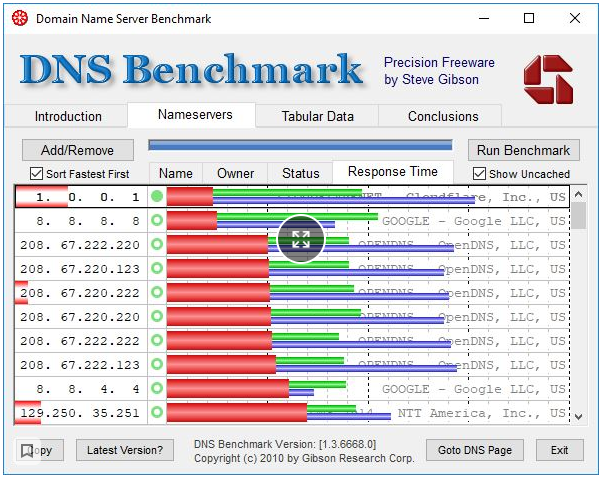
В данном случае самым быстрым DNS-сервером оказался второстепенный IP-адрес CloudFlare 1.0.0.1. На втором месте основной IP от Google DNS. По результатам программы можно определить, что в данном случае самым лучшим DNS является:
- Основной: 1.0.0.1;
- Второстепенный: 8.8.8.8
Никто не запрещает совмещать несколько DNS-серверов от разных производителей. Поле дейятельности для экспериментов здесь действительно широкое.
Оставляйте комментарии, какой лучший DNS-сервер у вас.
В отличие от большинства пользователей, которые думают, что Изменить DNS На PS4 это не увеличивает скорость вашего интернета. Все, что делает DNS Это перевод URL-адреса в IP-адрес. Да, он может ускорить это начальное соединение, но не влияет на скорость передачи данных после его установки. Однако есть и другие причины, по которым вы Вы меняете DNS На PS4, например, DNS вашего интернет-провайдера не работает должным образом Или вы хотите получить доступ к веб-сайтам с географическим ограничением или настроить режим родительского контроля в браузере. ваш PS4.
есть много DNS-серверы которые служат определенной цели. Если вы не можете выбрать один из вариантов, вы можете использовать инструмент тестирования DNS, чтобы проверить самый быстрый DNS-сервер. DNS-серверы, такие как Cloudflare известен своей скоростью, OpenDNS — фильтрацией контента, GoogleDNS — надежностью и Умный DNS-прокси Позволяет получить доступ к контенту с географическим ограничением, например Netflix US و Hulu و HBO и так далее. Бесплатное использование. Вот некоторые из самых популярных.
Cloudflare — 1.1.1.1 и 1.0.0.1
OpenDNS — 208.67.222.222 и 208.67.220.220
GoogleDNS — 8.8.8.8 и 8.8.4.4
Умный DNS-прокси — 23.21.43.50 и 169.53.235.135
Чтобы обновить значения DNS на PS4 на консоли, включите консоль и войдите в свою учетную запись. С помощью пульта дистанционного управления перейдите по домашней странице к значку настроек и откройте его.
Как только вы перейдете на страницу настроек, вы найдете опцию «Настройки сети». Нажмите X на выбранном элементе, чтобы загрузить параметры сети на экран.
В разделе «Параметры сети» перейдите к «Настройка подключения к Интернету» из списка параметров, чтобы начать настройку.
ِ
Вы можете установить соединение с помощью Wi-Fi или кабеля LAN. Шаги для обоих методов точно такие же. Выберите тип подключения из списка и перейдите к следующему шагу.
Выберите сеть Wi-Fi из списка доступных сетей для подключения. Если вы подключаетесь к новой сети, возможно, вам придется ввести пароль Wi-Fi, прежде чем переходить к следующему шагу.
Простой метод устанавливает ваше интернет-соединение автоматически и не предоставит вам все возможности. Нам нужно выбрать Custom, так как это позволит вам настроить DNS.
В настройках IP-адреса выберите «Вручную» из списка опций. Он автоматически не дает вам возможности ввести IP-адрес, PPPoE обычно используется вашим интернет-провайдером, но большинство маршрутизаторов настраивают PPPoE на маршрутизаторе.
Теперь введите IP-адрес, маску подсети, шлюз по умолчанию и DNS. Вы можете указать два разных DNS в полях Primary DNS и Secondary DNS.
Вы можете оставить настройки MTU автоматически, если не знаете, какое значение должно иметь ваше соединение. MTU или максимальная единица передачи — это самый большой размер пакета, который может быть отправлен через Интернет. Его значение находится в диапазоне 68-1500, чаще всего используются значения 576 и 1500, поскольку они принимаются TCP.
Вы также можете добавить адрес прокси-сервера, чтобы повысить производительность вашего соединения, особенно если вы используете Интернет на рабочем месте или в школе. Вы также можете использовать прокси-сервер для анонимного серфинга в Интернете, но вы не слышали об этом от меня.
Теперь единственное, что осталось до завершения настройки, — это проверить ваше соединение. после добавления Прокси сервер , нажмите кнопку «Подключить», чтобы запустить тест. Ваша консоль выполняет эхо-запрос с настроенными параметрами и показывает результаты ниже. Если все сделано правильно, вы должны увидеть экран, аналогичный показанному ниже.
В общем, всегда лучше заново Играть на PS4 Чтобы очистить предыдущий DNS и начать использовать новый DNS.
Сменить DNS на роутере
Вышеупомянутый метод хорошо работает на PS4 Но это не меняет того факта, что вы меняете его только на определенном устройстве. Если у вас есть доступ к маршрутизатору, вы можете изменить DNS на маршрутизаторе. Таким образом, это применимо ко всем устройствам, которые подключаются к сети. Это экономит время и конфигурацию на будущее.
Каждый маршрутизатор отличается и имеет свой пользовательский интерфейс. Я собираюсь использовать маршрутизатор Netgear со специальной прошивкой DD-WRT. Таким образом, шаги будут не идентичны для вас, а скорее похожи.
Войдите в маршрутизатор с помощью веб-портала. Адрес, имя пользователя и пароль печатаются позади маршрутизатора. Если вы не знаете IP-адрес маршрутизатора, это адрес сетевого шлюза. Чтобы найти это, откройте командную строку и введите следующую команду или используйте это руководство, чтобы найти IP-адрес маршрутизатора.
ipconfig | findstr "Default Gateway"
Введите фразу по умолчанию в адресную строку вашего веб-браузера. Войдите в систему со своими учетными данными и дождитесь загрузки страницы. У каждого маршрутизатора свой пользовательский интерфейс, но найти DNS не составит труда. Найдите пункт «Настройка» и нажмите «Базовая настройка».
На странице базовой настройки перейдите к настройкам сервера сетевых адресов (DHCP). У вас будут текстовые поля для ввода IP-адресов DNS. Введите DNS в поля, на моем маршрутизаторе у меня было три записи. Это может варьироваться от одного маршрутизатора к другому. Нажмите «Сохранить», а затем «Применить настройки».
Сменить DNS на PS4
Это были два способа, которыми вы могли Изменить настройки DNS на PS4 для лучшего игрового опыта. Изменение DNS может помочь вам повысить производительность в играх и повысить безопасность. Есть множество DNS-сервисов, которые предлагают DNS бесплатно, но вы также можете заплатить за достойный DNS-сервис, например Умный DNS-прокси Просматривайте веб-страницы анонимно. Вы сталкивались с какими-либо Проблемы при смене DNS на твоей PS4? Расскажите нам в комментариях ниже.
Последнее обновление: 29 апреля 2022
Из этого руководства вы узнаете, как настроить MediaStreamer на PlayStation 4 и PlayStation 3, изменив свои DNS-настройки.
MediaStreamer — это DNS-служба, разработанная для воспроизведения потоковых трансляций на любых устройствах. Если ваше устройство изначально не поддерживает VPN, то служба MediaStreamer станет отличной альтернативой для потоковых трансляций.
Чтобы пользоваться службой MediaStreamer, вам необходимо зарегистрировать свой IP-адрес на сайте ExpressVPN. Так ExpressVPN сможет распознать ваш IP-адрес и предоставить вашему устройству доступ к службе MediaStreamer. Еще один способ: можно получить имя узла в системе DDNS и зарегистрировать его на сайте ExpressVPN.
Примечание. MediaStreamer не является VPN и не предлагает тот же уровень защиты конфиденциальности и данных, что и VPN. Вы не сможете изменить локацию при помощи MediaStreamer.
Еще не пользуетесь ExpressVPN? Прочитайте, почему стоит скачать ExpressVPN для PlayStation.
Содержание
1. Регистрация IP-адреса на сайте ExpressVPN
2. Получение IP-адреса службы MediaStreamer
3. Настройка DNS-серверов на PlayStation
Восстановление DNS-настроек на PlayStation 4
1. Регистрация IP-адреса на сайте ExpressVPN
Перейдите на страницу DNS-настроек EpressVPN. Если потребуется, введите свои учетные данные ExpressVPN и нажмите на кнопку Войти.
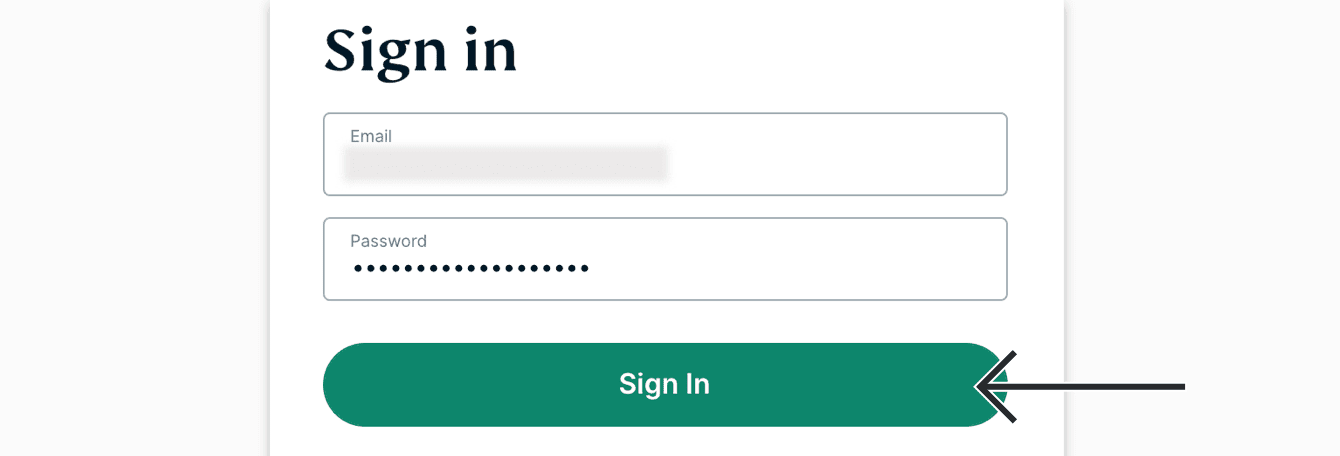
Введите проверочный код, который будет отправлен на вашу электронную почту.
В разделе Регистрация IP-адреса нажмите на кнопку Зарегистрировать мой IP-адрес. Если рядом с вашим IP-адресом уже написано «Зарегистрирован», вам не нужно еще раз нажимать на эту кнопку.

Активируйте ползунок Автоматическая регистрация моего IP-адреса. Мы рекомендуем сделать это, поскольку так изменения вашего IP-адреса будут отслеживаться автоматически.

Как только вы активировали ползунок Автоматическая регистрация моего IP-адреса, периодически обновляйте свой зарегистрированный IP-адрес, входя в учетную запись на сайте ExpressVPN. Также для этого можно воспользоваться приложением ExpressVPN (на любом устройстве), если оно подключено к той же сети, что и ваша приставка PlayStation. Благодаря этим действиям регистрация ваших устройств в службе MediaStreamer останется активной.
Нужна помощь? Обратитесь в службу поддержки ExpressVPN.
Наверх
2. Получение IP-адреса службы MediaStreamer
Перейдите на страницу установки ExpressVPN. Если потребуется, введите свои учетные данные ExpressVPN и нажмите на кнопку Войти.
Введите проверочный код, который будет отправлен на вашу электронную почту.
Справа вы найдете IP-адрес DNS-сервера MediaStreamer.

Оставьте это окно браузера открытым. Для дальнейшей настройки нам понадобится эта информация.
Нужна помощь? Обратитесь в службу поддержки ExpressVPN.
Наверх
Откройте Настройки.

Нажмите на Сеть.

Нажмите на Установить соединение с Интернетом.

В разделе Каким образом подключиться к сети? выберите из вариантов Использовать Wi-Fi или Использовать кабель LAN. Ваш выбор будет зависеть от того, как вы подключаете свою приставку PlayStation 4 к Интернету.

Если потребуется, нажмите на Да, чтобы использовать существующие настройки Wi-Fi.
В разделе Какой выбрать способ, чтобы установить подключение к Интернету? выберите вариант Специальный.
Выберите свою Wi-Fi-сеть и введите пароль.
В разделе Настройки IP-адреса выберите вариант Автоматически.

В разделе Имя хоста DHCP выберите вариант Не указывать.

В разделе Настройки DNS выберите вариант Вручную.

Нажмите на Основной DNS.

Введите IP-адрес DNS-сервера MediaStreamer, который нашли ранее. Нажмите на Готово.
Оставьте Дополнительный DNS без изменений. Нажмите на Далее.

В разделе Настройки MTU выберите вариант Автоматически.

В разделе Прокси-сервер выберите вариант Не использовать.

Вы увидите сообщение Настройки Интернета обновлены; нажмите на Проверить соединение с Интернетом.

Обязательно перезагрузите свою приставку PlayStation 4, чтобы новые настройки DNS вступили в силу.
Вы завершили настройку службы MediaStreamer. Теперь у вас есть доступ к службе MediaStreamer на приставке PlayStation 4.
Настройка DNS-серверов на приставке PlayStation 3
На приставке PlayStation 3 откройте Настройки > Настройки сети.
Нажмите на Настройки соединения с Интернетом.
Вы увидите сообщение «Отрегулируйте настройки для подключения к Интернету». Нажмите на OK.
В разделе Выберите метод настройки выберите вариант Специальные.
В разделе Выберите способ соединения выберите один из двух вариантов подключения:
- Если вы используете проводное подключение, то выбирайте вариант Проводное соединение. Убедитесь, что ваш Ethernet-кабель подключен к устройству.
- Если вы используете беспроводное подключение, то выбирайте вариант Беспроводное. Введите логин и пароль своей сети, если вы впервые настраиваете на этом устройстве беспроводное подключение.
В разделе Выберите режим работы сетевого устройства выберите вариант Настройки вручную.
В разделе Скорость и дуплекс выберите вариант Определить автоматически.
В разделе Настройки IP-адреса выберите вариант Автоматически.
В разделе Выберите имя хоста DHCP выберите вариант Не устанавливать.
В разделе Настройки DNS выберите вариант Вручную.
Нажмите на кнопку О на контроллере, чтобы изменить DNS-настройки. В разделе Основной DNS введите IP-адрес DNS-сервера MediaStreamer, который нашли ранее. В разделе Дополнительный DNS введите 0.0.0.0.
В разделе Настройки MTU выберите вариант Автоматически.
В разделе Прокси-сервер выберите вариант Не использовать.
В разделе UPnP выберите вариант Включить.
Наконец, нажмите на кнопку (O), чтобы сохранить настройки.
Вы завершили настройку службы MediaStreamer. Теперь у вас есть доступ к службе MediaStreamer на приставке PlayStation 3.
Нужна помощь? Обратитесь в службу поддержки ExpressVPN.
Наверх
Восстановление DNS-настроек на PlayStation 4
На своей приставке PlayStation 4 откройте Настройки > Сеть > Установить соединение с Интернетом. Выберите способ подключения к Интернету, затем нажмите на Специальный. Установите следующие настройки:
- Настройки IP-адреса: Автоматически.
- Имя хоста DHCP: Не указывать.
- Настройки DNS: Автоматически.
- Настройки MTU: Автоматически.
- Прокси-сервер: Не использовать.
Вы увидите сообщение «Настройки Интернета обновлены». Ваши DNS-настройки восстановлены.
Нужна помощь? Обратитесь в службу поддержки ExpressVPN.
Наверх
Эта статья помогла вам?
Всем привет! Меня зовут Роман, я сооснователь сервиса podpiska.org
Как многим известно в конце августа и так очень нестабильный PS Store Турции перестал пополнять кошелек с виртуальных карт Oldubil, Ozan, Papara и др. Подробнее об этих картах писать не буду, про них и так уже есть очень много статей. Это большая проблема, так как подписку не купить напрямую с виртуальной карты.
Так вот, в результате наших экспериментов мы нашли способ как продолжить пополнять кошелек этими картами.
UPD. Control D немного изменил интерфейс, актуальную инструкцию можете посмотреть в моем обзоре сервиса Control D
Краткая инструкция
- Создать турецкий аккаунт PS Store (если он у вас уже есть — пропустите этот шаг)
- Сменить DNS на вашей консоли PlayStation 4/5 на регион Турция через сервис controld. Очень важно это сделать, без этого пополнение кошелька работать не будет!
- Привязать свою карту Oldubil, Ozan и др., либо приобрести нашу предоплаченную карту и с ее помощью пополнять свой кошелек
- Наслаждаться приятными турецкими ценами и новыми классными подписками Extra и Deluxe!
Смена DNS консоли PlayStation 4/5 c помощью сервиса controld.com
- Регистрируемся на сайте controld.com (включаем триал на 30 дней, привязка карты не нужна)
Важные моменты!
- Турецкий PS Store от этого стабильнее не стал, поэтому нужно пополнять кошелек только с консоли, и делать перерывы между пополнениями (10-15 мин). Если видите ошибки — просто дайте консоли «отдохнуть»
- После регистрации в сервисе controld.com необходимо залогиниться на нем в той же Wi-Fi сети, в которой находится ваша консоль. Это необходимо для того чтобы сервис прописал у себя ваш IP-адрес.
Более подробную пошаговую инструкцию можете посмотреть на нашем сайте
upd. По просьбе из комментариев добавил опрос
Вам помог данный метод пополнить кошелек?
Да
Нет
Показать результаты
Переголосовать
Проголосовать
Вы пытаетесь присоединиться к онлайн-игре или загрузить что-либо из магазина Playstation и увидеть ошибку DNS? Это популярная проблема с подключением к Интернету. Узнайте, как исправить ошибку DNS в консоли Playstation 4.
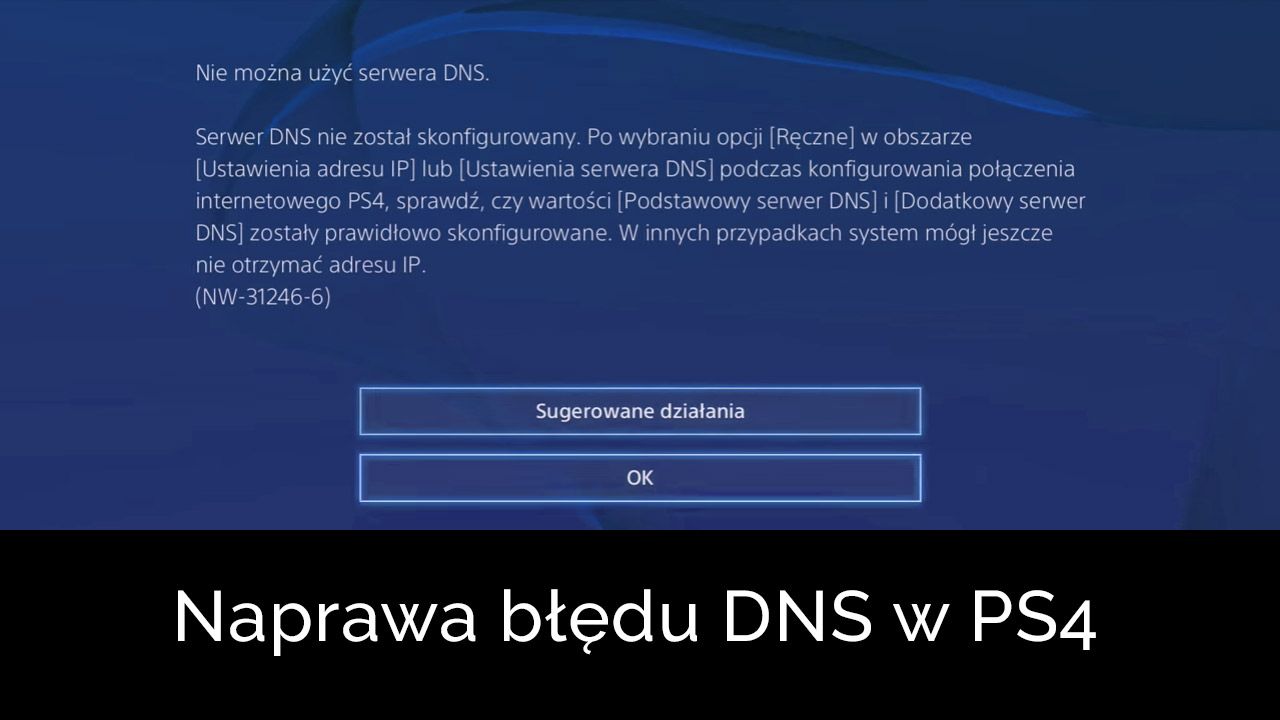
Ошибка DNS является популярной проблемой в консолях Playstation 4. В 2014 году SONY выпустила обновление, которое должно было решить эту проблему, но, к сожалению, вы все равно можете найти игроков, которые борются с этой ошибкой. Он отображается при загрузке содержимого из магазина Playstation, а также может отображаться при попытке присоединиться к многопользовательским играм.
DNS отвечает за перенаправление нас в нужное место, например, при попытке подключиться к игровому серверу или серверам Playstation. Например, если на консоли имеются проблемы с DNS, некоторые службы могут не работать, хотя PS4 отображает информацию о правильно настроенном интернет-соединении. Решение состоит в том, чтобы вводить общедоступные DNS-адреса, например из Google, с которыми у консоли нет проблем.
Изменение DNS-адресов в PS4
Разумеется, изменение DNS-адресов не окажет негативного влияния на подключение к Интернету и на 100% безопасно. Для этого включите консоль и перейдите на вкладку в верхнем меню. «Настройка».
Затем перейдите в раздел «Сеть» и выберите вкладку «Настройка подключения к Интернету». Здесь вам нужно выбрать, используете ли вы сеть Wi-Fi или Ethernet (кабельное соединение). Для сетей Wi-Fi вы также должны выбрать беспроводную сеть и ввести в нее пароль.
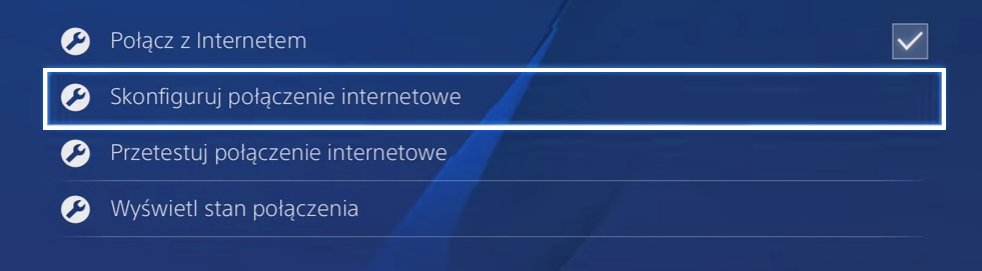
Выберите Wi-Fi или кабельное соединение в зависимости от того, как ваша консоль подключается к Интернету. На следующем шаге вы можете выбрать простой или нестандартный способ подключения к Интернету. Выберите второй, чтобы вы могли все установить самостоятельно.

Первый вопрос будет вопрос о том, как получить IP-адрес — выберите основной вариант здесь, то есть «Автоматический». Тогда вопрос о сервере DHCP — здесь рВы также можете выбрать первый вариант (без ввода данных DHCP вручную). Третье сообщение отобразит то, что нас интересует, то есть вопрос о DNS-адресах.
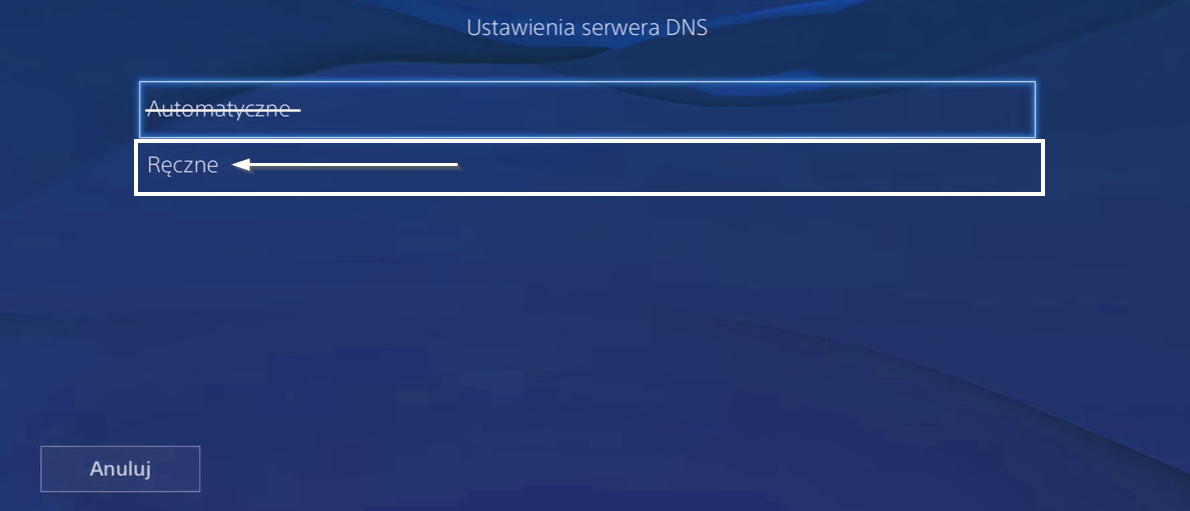
Здесь выберите параметр «Руководство», чтобы иметь возможность самостоятельно вводить DNS-адреса. Теперь будет два поля для ввода двух DNS-адресов — первичных и вторичных. Здесь вы можете вводить DNS-адреса из Google или OpenDNS.
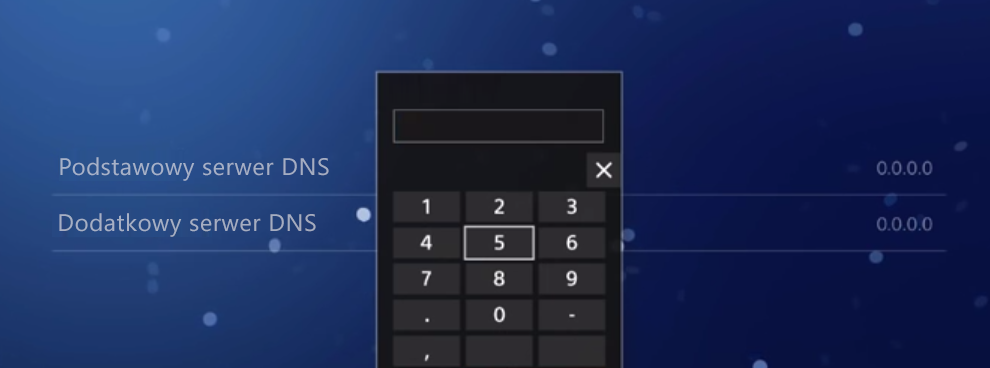
Сначала попробуйте использовать их у Google, и если проблема с ошибкой DNS все еще появляется, вы можете попробовать вышеуказанные шаги еще раз и использовать адреса OpenDNS.
DNS-адреса из Google
-
Основные — 8.8.8.8
-
Дополнительно — 8.8.4.4
DNS-адреса из OpenDNS (если выше не решить проблемы)
-
Основные — 208.67.222.222
-
Дополнительно — 208.67.220.220
После ввода DNS-адресов выберите опцию «Next». Вас спросят о настройках MTU — выберите опцию «Автоматически». Следующий вопрос касается использования Прокси-сервер — используйте параметр «Не использовать»,.
После настройки подключения к Интернету вы можете перезапустить консоль, а затем попытаться загрузить что-нибудь из Playstation Store или присоединиться к многопользовательской игре. Теперь сообщение об ошибке DNS не должно отображаться. Если он все еще появляется, попробуйте использовать OpenDNS вместо DNS из Google. Теперь вы можете попробовать перезапустить маршрутизатор.
Ограничения и блокировки не так давно коснулись онлайн игр и сервисов. PlayStation Network стал недоступен жителям стран СНГ, на что поступало множество жалоб. В этой статье мы наглядно покажем 2 способа обхода блокировки, которыми можно вернуть доступ к PSN: изменение DNS-сервера на роутере и подключение прокси на ps4 в конфигурациях консоли.
Способ 1: обход блокировки в PS через смену DNS
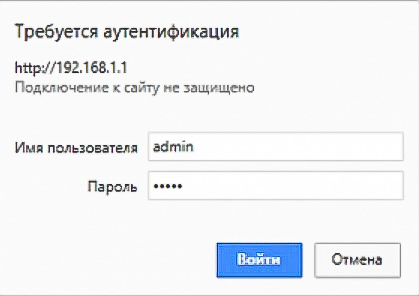
Сначала входим в настройки: пишем в поисковой строке браузера любой из этих адресов: 192.168.1.1 (чаще подходит тем, у кого роутер Asus) или 192.168.0.1 (для владельцев устройств фирмы TP-Link). Не забываем, что нужно быть подключенным к интернету.
Откроется страница для ввода логина и пароля. В обе строки вводите слово “admin”, если настройки заданы по умолчанию и Вы ничего не изменяли. Если “admin” не подходит, значит все-таки настройки маршрутизатора были изменены и вводить нужно заданные Вами данные. В случае, если Вы их забыли, придется сбросить настройки: зажмите кнопку включения на роутере.
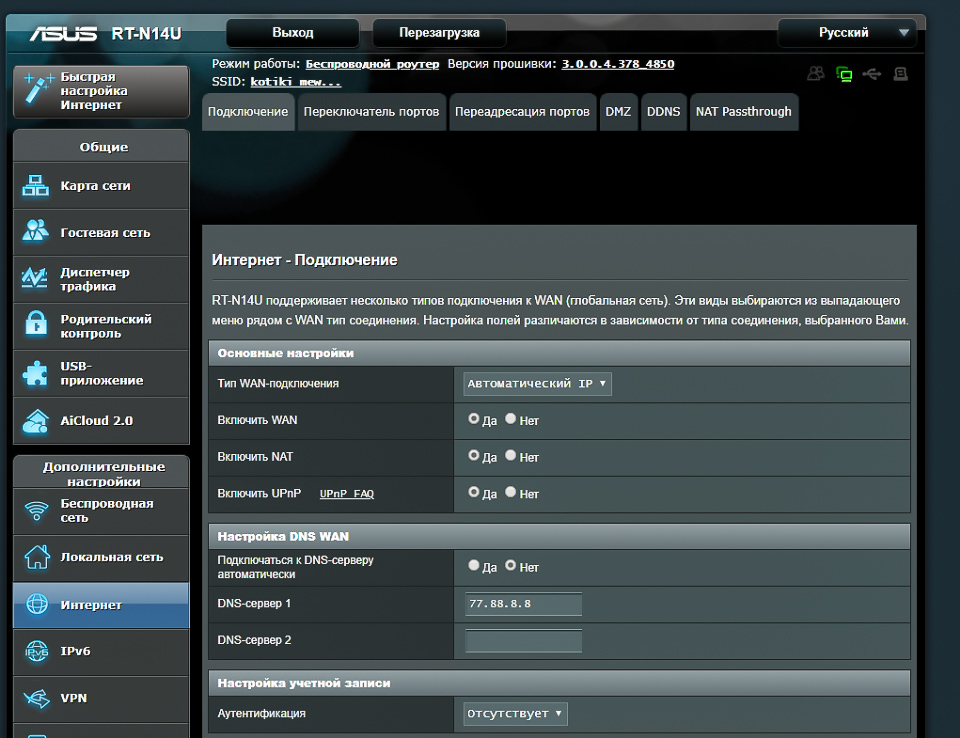
Когда удастся зайти в систему, Вы увидите в браузере окно с настройками устройства. Нам понадобятся только базовые конфигурации. На роутерах от фирмы Asus эти параметры находятся в подразделе «Интернет».
Далее требуется найти пункт «Настройка DNS». Если стоит галочка об автоматическом подключении, необходимо ее снять и в окне, которое появится, ввести DNS-адрес. Для этого способа подойдет DNS, например Яндекса, т. к. эта компания не попадает под общие запреты. https://dns.yandex.ru/ — здесь можно выбрать подходящий адрес. Базовый — 72.88.8.8. Вводим DNS и сохраняем.
Способ 2: обход блокировки PlayStation с помощью прокси
Второй способ решения проблемы play station — прокси сервер. С помощью него будет обеспечен доступ к PSN, а также быстрое соединение интернета и низкий пинг.
Читайте советы специалистов о том, где лучше приобретать прокси.
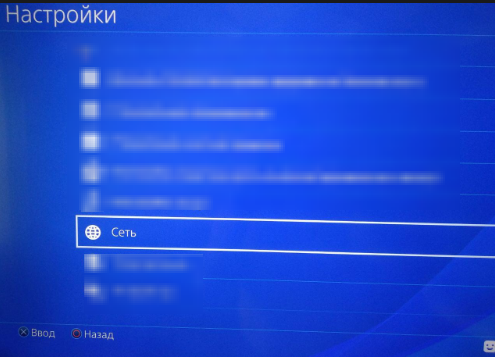
- Сначала заходим в настройки, ищем пункт «Сеть», жмем.
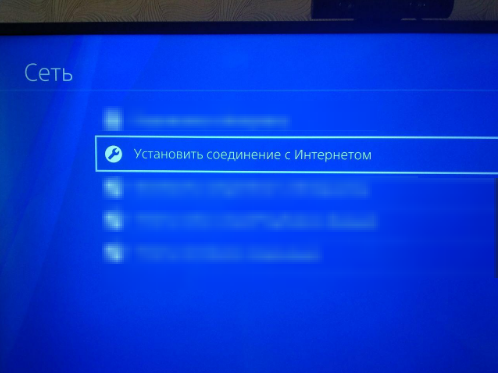
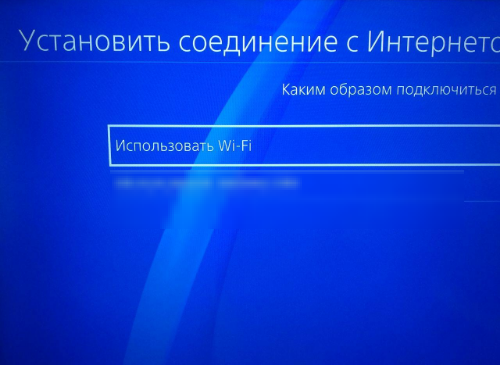
- В окне, которое открылось, нажимаем кнопку «Установить соединение с интернетом».

- Выбираем «Использовать Wi-Fi».
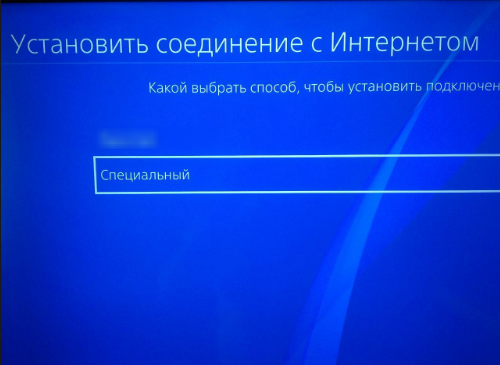
- Далее выбираем «Специальный» способ подключения.
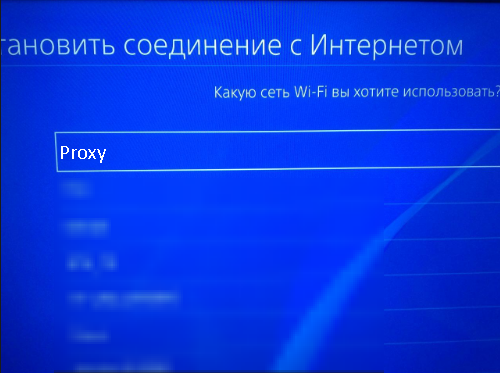
- Ищем Вашу Wi-Fi сеть, у нас это «Proxy».
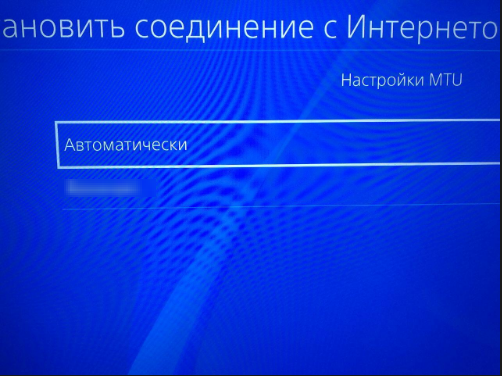
- В разделе настройки «MTU» выбираем «Автоматически».
- Жмем на пункт «Использовать прокси-сервер».
- Дальше нужно ввести IP-адрес прокси-сервера, а в поле «Номер порта» — HTTP/HTTPS порт от proxy.
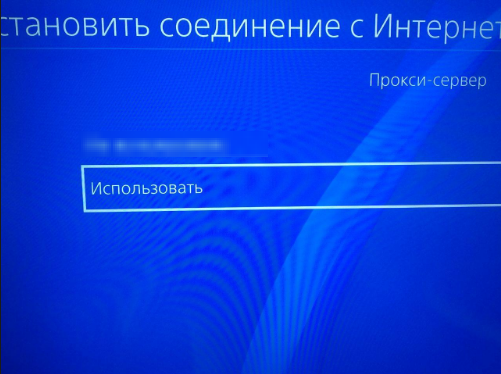
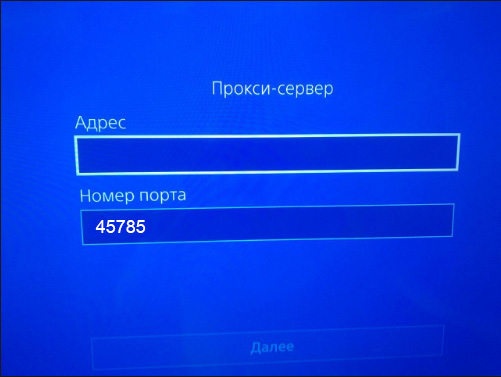
Чтобы сервер не упал в неподходящий момент и не уменьшалась скорость, советуем купить прокси-сервера c поддержкой 24/7.
Как видите, настроить прокси для Playstation очень просто. Узнайте также о том, как с помощью прокси попасть на заблокированные сайты.