
В этой статье я расскажу, как изменить настройки DNS на телевизоре Samsung.
Эти инструкции также применимы, если вы хотите использовать Smart DNS сервис для доступа к ТВ-приложениям с ограничениями по региону.

DNS (сервер доменных имен) — это шлюз в Интернет. Они легко конвертируют запоминающиеся доменные имена в IP-адреса. Подумайте о приложении контактов на вашем телефоне, которое преобразуется в реальные телефонные номера, когда вы кому-то звоните.
Настройки DNS позволяют изменять адреса DNS, чтобы ваше устройство могло связываться с указанным сервером, а не с локальным сервером интернет-провайдера. Часто это делается, когда вы хотите, чтобы ваш телевизор использовал Smart DNS сервис для доступа к приложениям телеканалов.
Как изменить DNS на телевизоре Samsung?
Нажмите Меню на вашем пульте.

Выберите Cеть последующей Состояние сети.

Затем выберите Настройки IP.

Теперь выберите Настройка DNS.

Выберите Введите вручную.

Введите здесь свой DNS-адрес.

Нажмите OK и вы сделали!
Регистрация вашего IP-адреса
Если вы используете Smart DNS сервис, теперь вам необходимо зарегистрировать свой IP-адрес. Просто войдите на сайт своего поставщика услуг и выполните необходимые действия.
Для того, чтобы получить Smart DNS Proxy пользователи службы, войдите в свой Учетная запись и нажмите на активировать рядом с активацией IP.

Если вы успешно активировали свой IP-адрес и настроили свой компьютер на использование DNS-адреса, вы увидите зеленые галочки рядом с Настройка DNS и Активация IP.

После того, как вы зарегистрировали свой IP-адрес, теперь у вас должен быть доступ к телевизионным приложениям на телевизоре.
Телевизор самсунг не подключается к интернету
Возможно, вам потребуется перезагрузить интернет-маршрутизатор и телевизор. Это часто решает проблему с подключением. Если проблемы по-прежнему возникают, проверьте настройки IP / DNS на телевизоре и убедитесь, что они введены правильно.
В противном случае введенные вами IP/DNS-адреса больше не работают, и вам нужно будет связаться с вашим поставщиком услуг, чтобы решить эту проблему.
Как смотреть телевизор с геоблокировкой на Samsung Smart TV?
Если вы не находитесь в стране, где было выпущено приложение, вам будет заблокирован доступ к нему.
Чтобы обойти это ограничение, вы можете использовать Smart DNS служба. Если у вас нет приложений для ТВ, перечисленных в Smart Hub, вам нужно будет сменить телевизор. Региональные настройки.
Как мне настроить A VPN На моем телевизоре Samsung?
Генrally, Smart TVs не поддерживают VPN услуги.
Однако, если вы все еще хотите использовать VPN для вашего телевизора, я бы посоветовал вам приобрести второй роутер и настроить наш VPN сервис на нем. Этот метод оставит вас с существующей сетью, которая будет вашим локальным интернет-провайдером, а затем вторым маршрутизатором, который будет направлять ваш трафик через VPN сеть. Вы, вероятно, затем подключите свой телевизор к VPN сеть.
Примечание: Не рекомендуется использовать один маршрутизатор. Это можно сделать, но проблема в том, что если с этим возникнут какие-либо проблемы или проблемы, вы потеряете подключение к Интернету. Если вы настроите VPN на дополнительном маршрутизаторе, то любые проблемы с VPN настройка не повлияет на ваше локальное интернет-соединение.
Для получения дополнительной информации о настройке, пожалуйста, свяжитесь с VPN обслуживание провайдера, и они смогут вам помочь.
Заключение
Изменить настройку DNS на вашем телевизоре довольно просто, но если вы не видите такой опции, скорее всего, ваш телевизор не поддерживает такую функцию. Чтобы убедиться в этом, вы можете проверить руководство вашего телевизора и / или связаться с производителем телевизора.
Вам также может быть интересно прочитать о разнице между Smart DNS и VPN обслуживание.
Содержание
- DNS-серверы для ForkPlayer: самые свежие серверы
- DNS-серверы для ForkPlayer: самые свежие серверы
- DNS-сервер – это.
- Настройка DNS в плеере
- Рабочие DNS-серверы для Fork
- Настройка ForkPlayer на Smart TV
- Что такое DNS сервер?
- Свежие DNS для Forkplayer
- Как настроить DNS в ForkPlayer?
- Что такое Forkplayer
- Возможности Forkplayer для телевизоров Samsung 2021 года
- Аналоги
- Настройка виджета
- Варианты установки ForkPlayer на Samsung Smart TV
- Установка на старые модели Samsung 2010-2013 года (серии C, D, E, F)
- Телевизор Samsung 2014 года, серия H
- Телевизор Samsung 2016 – 2017 года (серия K, M) ОС Tizen
- Fork Player на новые модели Samsung 2017-2018 года серия (KU, MU, NU)
- Способы установки Форкплеера
- Через смену DNS адресов
- Через настройки
- С флешки
- ForkPlayer для Samsung как пользоваться
- Список DNS для ForkPlayer для Samsung TV
- Ошибки при подключении ForkPlayer
DNS-серверы для ForkPlayer: самые свежие серверы

DNS-серверы для ForkPlayer: самые свежие серверы
В материале публикации подробно описаны особенности DNS для ForkPlayer, а также представлены примеры серверов.

DNS-сервер – это.
DNS-сервер – специальная система, обеспечивающая корректность функционирования интернет-ресурсов. Посредством DNS осуществляется связь домена с адресом сайта (IP).
Любой интернет-ресурс обладает собственным IP-адресом.
Простейший пример: гражданин А отправляет письмо гражданину Б. Сотрудники почты направят письмо по указанному на конверте адресу. Точно так все происходит с сайтами в интернете. К примеру, пользователь В обращается к ресурсу, посвященному IPTV. Адрес этого ресурса будет представлять собой набор цифр, которые напоминают привычные многим номера квартир или домов на почтовых конвертах.
Говоря о ForkPlayer, стоит отметить, что DNS для него нужен, чтобы вместо конкретного запрашиваемого ресурса открывался именно ресурс плеера.
Настройка DNS в плеере
Теперь, когда стало понятно, что DNS – это буквально мостик между отдельными ресурсами и их адресами в сети, нужно разобраться с настройками в плеере ForkPlayer. Последовательность действий такая:
- Нужно скачать приложение, которое планируется использовать через ForkPlayer.
- Далее следует обратиться к меню сетевых настроек.
- После этого адрес сервера нужно изменить на новый.
Теперь после запуска того или иного приложения (IVI, Megogo) будет запускаться Fork.
Рабочие DNS-серверы для Fork
Далее представлены наиболее свежие и актуальные адреса серверов для плеера Fork. Дополнительно для удобства пользователей указаны модели телевизоров и популярные приложения, которые планируется заменять посредством ForkPlayer.
С 2021 года замена DNS больше не работает. Такой способ утратил актуальность. Разработчики ForkPlayer создали дополнительное приложение под названием Media Station X.
Для корректной работы ForkPlayer посредством указанного приложения нужно скачать его, а после в настройках указать один из следующих адресов:
Обратиться к настройкам просто: идем в Settings, далее обращаемся к Parameter, после – к Setup.
После перезагрузки телевизора можно начинать использовать плеер.
Источник
Настройка ForkPlayer на Smart TV

Что такое DNS сервер?
DNS сервера — это система, нужная для корректной работы сайта. Она связывает его домен (имя/название) с IP-адресом.
К каждому сайту привязан IP-адрес. Например, у google.com это 8.8.8.8
Представьте ситуацию: вы написали письмо Максиму Петровичу из Минска и отправили обычной почтой. Как она передаст письмо? — По указанному на конверте адресу: стране, городу, улице, квартире и индексу.
Также и с сайтами: мы переходим на google.com, но его «настоящий» адрес — просто набор цифр.
Именно для этого нужна смена DNS сервера для установки ForkPlayer: чтобы вместо IVI/Megogo открылся сайт Форкплеера.
Свежие DNS для Forkplayer
DNS для Forkplayer зависит от выбранной модели телевизора.
Так, для Смарт ТВ LG следует ввести 85.17.30.89 или 46.36.222.114. При работе с телевизорами Самсунг следует ввести следующий DNS адрес: 46.36.222.114. Также можно воспользоваться следующими параметрами для настройки: 85.17.30.89.
Важно! Некоторые DNS не устанавливают Forkplayer, а только перенаправляют пользователя в магазин, откуда можно скачать виджет.
Если приложение уже установлено, нет необходимости постоянно обновлять ДНС, поскольку адрес остается актуальным. При появлении сбоев в работе исправить ошибку поможет повторное подключение по тому же адресу.
Как настроить DNS в ForkPlayer?
Мы знаем, что такое DNS. Теперь нужно научиться его менять и настраивать для работы ForkPlayer. Что нужно сделать?
- Скачать приложение, которое будете заменять (обычно это IVI или Megogo).
- Зайти в сетевые настройки.
- Изменить адрес ДНС сервера со стандартного на новый.
- При клике на программу (Иви/Мегого) будет открываться Форк.
Нет смысла описывать более подробно, так как в каждой модели процесс установки отличается.
Инструкция по установке Форкплеера на: Sony, Samsung, Panasonic, LG, Hisense.
Что такое Forkplayer
Forkplayer – специальное приложение для Smart TV, предоставляющее доступ к контенту напрямую через Интернет.
Forkplayer – специальное приложение для Smart TV, предоставляющее доступ к контенту напрямую через Интернет. Просмотр видео и программ в таком случае становится бесплатным. Подхоlит виджет для телевизоров марки Samsung, LG, Phillips, Sony, Panasonik и других с функцией Смарт ТВ.
Возможности Forkplayer для телевизоров Samsung 2021 года
Установка Forkplayer на Samsung Smart TV в 2021 году позволит использовать Смарт ТВ почти так же, как компьютер. Поскольку, благодаря этой программе пользователь доступны:
- быстрый поиск и просмотр фильмов онлайн;
- посещение социальных сетей;
- установка родительского контроля — просмотр открытых ранее страниц, блокирование отдельных каналов;
- создание готовых плейлистов;
- свободные изменения виджета;
- огромное количество дополнительных программ, которые позволяют существенно облегчить использование Смарт ТВ.
И как бонус, приложение бесплатное.
Аналоги
Установка виджета не обязательна, поскольку осуществлять поиск и просмотр контента возможно и со стандартным набором функций Смарт ТВ. При этом запуск и настройка Forkplayer позволяет расширить возможности пользователя. Среди аналогов приложения наиболее востребованными считаются Эдем ТВ, Комфорт ТВ, TV Cast, ForkSmart TV. Они отличаются набором функций. Выбор необходимо осуществлять исходя из потребностей.
Настройка виджета
Настроек у этой программе есть очень много. Описывать каждый пункт по отдельности не имеет смыла, так как при наведении на каждый из них будет всплывать описание того, что это такое и для чего. Однако можно перечислить наиболее значимые возможности: многоязычность, родительский контроль, настройки внешнего вида виджета Fork Player для Самсунг Смарт ТВ, а также функций, которая называется «Картинка в картинке».
Смотреть фильмы через данный виджет также очень удобно, так как перед тем как запустить его будут отображаться данные о качестве звука и видео, а также его описание. Если вы захотите посмотреть интернет-каналы, то вам в помощь будет отображаться программка.
Кроме того, в данном приложении присутствует вкладка под названием Store Portal’s, в которой вы найдете как платные, так и бесплатные плейлисты. К тому же Fork Player для Samsung Smart TV довольно тесно связан с официальным сайтом. Вам нужно пройти простую регистрацию и получить пароль, который придет в саму программу. Найти его можно будет в «Моих уведомлениях», расположенных во вкладке «Настройки».
Зарегистрировавшись на нем, вы получите доступ к дополнительным функциям. С их помощью вы сможете сохранять во внешних закладках плейлисты, ссылки, а также добавлять в список другие свои гаджеты и устройства, для которых станут доступны ваши закладки.
Варианты установки ForkPlayer на Samsung Smart TV
Перед тем как настроить ForkPlayer для Samsung Smart TV , нужно определить, о телевизоре какой серии идёт речь. Южнокорейский производитель маркирует различные серии техники латинскими литерами или слогами: D, E, F, H, J и т.д. Поэтому крайне важно, чтобы пользователь знал точное название модели телевизора. Серия указана в технической документации.
Как уже было отмечено ранее, процесс инсталляции приложения ForkPlayer на Samsung будет изменяться в соответствии с серией телевизора. Обязательно обновите прошивку Smart TV до последней версии, и только после этого переходите к установке виджета. Приложение можно установить с флешки или путём изменения DNS. Сейчас рассмотрим наиболее практичные варианты для телевизоров разных серий.
Установка на старые модели Samsung 2010-2013 года (серии C, D, E, F)
Если вы пользуетесь телевизором серий C, D, E, F, то для корректной инсталляции Форк Плеера на Самсунг Смарт ТВ придерживайтесь простой пошаговой инструкции:
- Возьмите пульт ДУ, нажмите на кнопку «А». Эта клавиша обозначена красным цветом.
- На экране появится уведомление с предложением выйти из аккаунта, выберите «ОК», чтобы подтвердить действие.
- Откроется форма авторизации. В графе «Учётная запись Samsung» нужно прописать команду «develop». Пароль устанавливается системой в автоматическом режиме. Когда все строчки заполнены, нужно войти в аккаунт.
- Возьмите пульт ДУ, а потом нажмите на клавишу «Tools». Зайдите в «Настройки» и переключитесь на вкладку «Разработка».
- Примите условия пользовательского соглашения. В меню необходимо выбрать строчку «Настройки IP». Введите в эту графу следующий адрес – 46.36.222.114. Когда всё сделано, можете нажать «ОК».
- Система перенаправит пользователя в предыдущую вкладку главного меню. Здесь необходимо выбрать команду «Синхронизация приложений».
- Дождитесь завершения процесса, а после деактивируйте опцию «Smart». Когда в следующий раз телевизор будет включён, на главной странице появится несколько новых ярлыков приложения ForkPlayer TV. Сразу после открытия виджета можно начать им пользоваться. Регистрация не является обязательным условием.
Телевизор Samsung 2014 года, серия H
Технология установки Форк плеера на телевизоры Самсунг 2014 года выпуска точно такая же, как и на серии C, D, E, F. Отличие только в интерфейсе меню, порядок настройки следующий:
- Открываем меню ТВ и находим пункт «Smart Hub».
- Далее нужно отыскать строку «Samsung Account» и нажать «OK».
- Найдите Log in и войдите в аккаунт под следующими данными: логин – develop, пароль не нужен.
Если появиться надпись «Не могу подключиться к серверу», попробуйте сбросить настройки к заводским.
Дождитесь окончания синхронизации и выйдите из Smart Hub а потом снова войдите, Приложение ForkPlayer появиться в основном или дополнительном меню.
Телевизор Samsung 2016 – 2017 года (серия K, M) ОС Tizen
Установка происходит в следующей последовательности:
- откройте «Настройки», проверьте состояние сети;
- смените DNS на 54.80.214;
- выключите ТВ на некоторое время, включите повторно;
- запустите Divan TV — если не смогли его найти в списке доступных приложений, то смените регион на «Россия».
Если система никак не реагирует на выполненные действия, то проверьте включили ли интернет. Может быть такой вариант, что провайдер заблокировал услугу или произошла поломка в настройках роутера.
Fork Player на новые модели Samsung 2017-2018 года серия (KU, MU, NU)
Если вы не знаете, как установить ForkPlayer на Samsung Smart TV последних версий, включая модели 2021 года, тогда придерживайтесь простой инструкции:
- Откройте настройки Smart TV. Перейдите на вкладку «Общие», а потом выберите раздел «Сеть». Воспользуйтесь функцией «Состояние сети».
- Операционная система автоматически запустит процедуру проверки. Под основным окном будут отображаться различные действия, следует выбрать «Настройки IP».
- В графе «Настройки DNS» следует активировать функцию «Ввести вручную».
- После этого активной станет строчка «Сервер DNS». Необходимо нажать на неё, чтобы ввести следующие параметры – 85.17.30.89. Когда всё сделано, кликните «ОК».
- Система автоматически применит обновлённые параметры. На экране появится уведомление об успешном соединении с интернетом . Можете закрыть вкладку, а потом перейти в основное диалоговое окно Smart TV.
- Откройте «APPS». Используйте поиск по каталогу. Найдите приложение с названием «Русская музыка». Это и есть виджет ForkPlayer для Samsung .
- Авторизуйтесь в учётной записи, чтобы запустить процесс инсталляции приложения. Запустите программу и начните пользоваться ею.
Собственно, на этом процесс установки и настройки завершён.
Способы установки Форкплеера
Для настройки плеера используют аналогичные методы, как для Смарт ТВ других производителей: путем изменения адреса ДНС, через приложение донор, и через установку с флешки.
При этом первый вариант более надежен, поскольку при запуске программы со съемного носителя могут действовать ограничения.
1. Зайдите в Samsung Apps с главной страницы.
2. Найдите и установите приложение IVI.
3. Перейдите в Настройки — Состояние сети.
4. Откройте раздел Настройки IP.
5. Переключите Настройки DNS с Получать автоматически на Ввести вручную.
6. Измените DNS сервер на 195.88.208.101.
7. Вернитесь в главное меню, откройте IVI и наслаждайтесь ForkPlayer’ом!
Если не сработало и вы не допустили ошибку, то вышел из строя DNS адрес.
Спуститесь к таблице со всеми доступными ДНС. Загрузите другое приложение и используйте новый адрес.
Через настройки
При покупке телевизора должны быть настроены программы просмотра фильмов по умолчанию, например IVI. Возможность запуска приложения Forkplayer для Samsung Smart TV через настройки также имеется. Чтобы установить Форк Плеер на Самсунг Смарт ТВ, нужно зайти в сетевые настройки телевизора и нажать кнопку «Состояние сети». Нам показывается отличное соединение с интернетом.
Заходим в пункт «Настройки IP». Нажимаем клавишу «Настр. DNS» и меняем параметр автоматического подключения на настройку вручную.
Заходим в «Сервер DNS». Вводим значения с помощью пульта и экранной строки с символами: 195.88.208.101. Нажимаем «Готово», «Ok» и ждем подтверждения получения соединения с сервером.
Если после этой цепи операций видео не пойдет, значит роутер прошит под провайдера. И это означает, что подменой адреса DNS не обойтись и смотреть фильмы через ForkPlayer не получится.
В этом случае поможет переустановка роутера или программы, как отдельного приложения. Это можно сделать с помощью переноса ее с флеш-памяти.
Если операция успешно завершилась, открываем приложение IVI. При удачной настройке запускается приложение Форкплеер с большой буквой «F» на синем экране. По умолчанию в окне программы будет немного ссылок.
Настроить все ссылки можно таким образом:
- нажимаем клавишу «А» на пульте;
- заходим в «Настройки», затем — в «Настройки приложения»;
- подключаем параметр «Сторонний контент» переставлением регулировки на «Вкл»;
- нажимаем «Ок» и «Продолжить».
Качество видео по умолчанию — 720. Можно поменять на 1080. Возвращаемся в стартовое меню — вроде бы ничего не поменялось. Нажимаем заново букву «А» на пульте, заходим в «Настройки», «Настройки стартового меню». Нажимаем «Добавить все ссылки».
Возвратившись назад, видим увеличившееся количество ссылок на сайты. Провалившись в одну из них, попадаем в каталог с фильмами, мультфильмами и остальным контентом.
С флешки
Есть способ установки программы как отдельного приложения. Если в версии телевизора есть буква J, тогда этот способ для вас:
- форматируем свежую флешку в компьютере и даем ей имя userwidget;
- создаем папку с таким же именем;
- переносим скачанный файл в папку;
- подключаем флеш-карту к телевизору и запускаем приложение пультом.
Через некоторое время приложение установится на ваш телевизор.
ForkPlayer для Samsung как пользоваться
Установить ForkPlayer на телевизор Samsung
Если на устройстве установлен Chromecast , Apple TV или другое поддерживаемое устройство, подсоединённое к вашему телевизору, оно будет высвечиваться как опция плеера после ввода определителя контента в утилите Ace Stream.
Настройка Ace Stream для ForkPlayer
Вместо активации VLC, просто кликните на Chromecast или Apple TV, и Ace Stream направит видеопоток на ваш ТВ. Если не сработает, нужно прописать ДНС в браузере ТВ.
- Откройте стандартный браузер Samsung TV
- Перейдите в раздел «Настройки» (иконка с шестеренкой)
- Отыщите строку «DNS»
- Прописать «nserv.host:8027 «
- Готово!
Как только запустится процесс стримовой передачи, вы можете кликать значок удаленного контроля в Ace Stream, чтобы управлять проигрыванием стрима. IP адрес подтянется автоматически.
Список DNS для ForkPlayer для Samsung TV
Свежие рабочие DNS адреса для ForkPlayer, которые подходят для телевизоров Самсунг:
| DNS | Заменяемое приложение | Результат |
| 195.88.208.101 | IVI | ForkPlayer |
| 46.36.222.114 | Tvigle | ForkPlayer |
| 85.17.30.89 | Tvigle и Русская музыка | ForkPlayer |
| 37.1.223.226 | Дождь и Al Jazzira | Dstore (Форкплеер есть) |
Ошибки при подключении ForkPlayer
Зачастую, то почему происходят все ошибки при запуске виджета ForkPlayer можно разделить на два вида:
- ForkPlayer не запускается, несмотря на смену ДНС;
- Пропадает интернет при подключении или нет доступа к плейлисту.
В зависимости от того, с какой именно вы столкнулись ошибкой, зависит и способ ее решения.
Например, если у вас проблемы с соединением с интернетом, который поступает через Wi-Fi с роутера, полученного по акции от провайдера, то решать проблему нужно именно с роутером. Обычно такие устройства не отличаются особенным качеством и прошивкой, однако такое может произойти и с обычным, а не акционным роутером. Чтобы исправить неполадки, связанные с роутером, вы можете попробовать следующее:
- Для начала следует выяснить, не заключается ли проблема в том, что провайдер или роутер блокирует ваш запрос при вводе ДНС. Для этого вам нужно будет зайти с компьютера в интернет и в командной строке (cmd) прописать nslookup dnsonlin.obovse.ru. 46.36.218.194. Если в ответ вам придет
Lb: dnsonlin.obovse.ru
Address: 46.36.218.194,
значит проблема заключается не в этом. Если же в ответ вы получите
Lb: dnsonlin.obovse.ru
Address: 193.109.246.8,
или
DNS request timed out.
timeout was 2 second
TxЁmxЁ: UnKnown,
значит необходимо попробовать нижеуказанные варианты.
- Отключить программу Яндекс.ДНС;
- Если вы являетесь владельцем акционного роутера, то вам придется сменить прошивку на нем. Если же у вас обычный роутер, то прошивку нужно будет просто обновить;
- Зайдите в настройки маршрутизатора, введя его номер в адресной строке браузера (этот номер обычно указан снизу роутера и имеет вид ***.***.*.*). После этого зайдите в настройки DHCP и введите ДНС адрес для ForkPlayer в графе “Primary DNS”. Если это не сработает, уточните у своего провайдера, допускает ли он использование собственных ДНС для подключения к серверу.
Если ваш телевизор Смарт ТВ подключен к интернету напрямую, то в случае отсутствия подключения и появления ошибки следует попробовать сделать следующее:
- Проверьте правильность введенного ДНС адреса;
- Подождите несколько минут и попробуйте обновить соединение с ДНС сервером;
- Перезагрузите телевизор и повторите подключение к серверу.
Это основные проблемы. Чаще всего, выполнив данный действия, вы сможете настроить программу и получить доступ к плейлистам, в которых храниться большое количество бесплатного видео и аудио контента. К тому же, настроив все правильно, вы сможете создавать и просматривать плейлисты самостоятельно, установив Remote ForkPlayer.
Источник
Одно из главных преимуществ наличия Samsung Smart TV Благодаря этому вы можете получить доступ к десяткам различных потоковых приложений. Это включает Youtube و Netflix و Hulu И многое другое. Однако у меня было несколько проблем на моем устройстве, когда дело касалось скорости и контента, доступного в моем районе. Не волнуйтесь, я нашел способ обойти эту проблему. Если вы столкнулись с теми же проблемами, это руководство научит вас, как Измените свой DNS на Samsung Smart TV и наслаждайтесь качеством этого устройства по максимуму.
Может быть Чтобы изменить DNS на ваших устройствах Ряд положительных эффектов, таких как доступ к контент с географическим ограничением , лучшая скорость иУбрать рекламу Среди прочего. Как и большинство устройств, которые подключаются к Интернету, вы также можете изменить DNS на своем Samsung Smart TV под управлением Tizen OS. Посмотрим как.
Когда вы регистрируетесь у местного поставщика услуг Интернета для подключения к Интернету, вы сразу получаете некоторую информацию. Сюда входят IP-адрес и DNS-сервер, которые автоматически назначаются вашим интернет-провайдером.
Система доменных имен или DNS — это язык Интернета. Подобно различным типам языков и стилям письма, у интернет-браузеров есть свои способы общения.
Возможно, вы этого не знаете, но ввести URL-адрес и посетить страницу не так просто, как вы думаете. Введенные вами слова отправляются на DNS сервер , и переведен на айпи адрес Затем он отправляется обратно в браузер, чтобы понять, что вы хотите, и загрузить страницу.
одна вещь , DNS-серверы Это в основном отвечает за скорость, которую вы в конечном итоге получите. Если сервер не работает или перегружен, вы заметите значительное падение скорости вашего интернет-соединения.
Измените DNS на вашем Samsung Smart TV
По умолчанию мы используем DNS, предоставленный нам поставщиком Интернет-услуг, однако существует множество DNS-серверов, которые обеспечивают лучшую безопасность и скорость. Вы можете узнать больше о лучших DNS-серверах здесь. Ниже Список некоторых из самых популярных общедоступных DNS-серверов.
- Cloudflare — 1.1.1.1 و 1.0.0.1
- OpenDNS — 208.67.222.222 و 208.67.220.220
- GoogleDNS — 8.8.8.8 و 8.8.4.4
Если вы используете частный DNS-сервер (например, Умный DNS-прокси), вам нужно будет сделать дополнительный шаг, чтобы активировать свой IP-адрес на сервере вашего поставщика услуг. Вы можете связаться с их службой поддержки для получения более подробной информации. С учетом сказанного, вот как изменить DNS на Samsung Smart TV под управлением Tizen OS.
Шаг 1: Включите телевизор и откройте окно «Настройки», нажав кнопку «Настройки» на пульте дистанционного управления телевизором.
Шаг 2: Перейдите на вкладку Общие и выберите Сеть из списка параметров.
Шаг 3: Вы можете увидеть, подключен ли телевизор к Интернету, в разделе «Состояние сети».
Шаг 4: Выберите «Настройки IP» и перейдите в «Настройки DNS».
Шаг 5: Вам необходимо вручную изменить настройки DNS для записи.
Шаг 6: В разделе настроек DNS вы увидите DNS-сервер, введите DNS-сервер по вашему выбору и нажмите OK.
То есть вы успешно изменили DNS Smart TV. Чтобы убедиться, что ваш DNS был успешно обновлен, перейдите на whatsmydns.net Или, если вы настроили Cloudflare DNS, вы можете проверить Страница помощи его собственный. Точно так же, если вы настраиваете Open DNS, вы можете проверить это из Эта страница.
Вы также можете ознакомиться с нашим подробным руководством по Как проверить свой DNS-сервер Здесь. Точные шаги могут отличаться в зависимости от вашей модели Smart TV, но они будут похожи, и их будет легко найти, если вы выполните следующие действия. Если вы столкнетесь с какой-либо проблемой в процессе установки, дайте мне знать в комментариях ниже.
Просмотров 92.2k. Опубликовано 05.04.2021 Обновлено 30.04.2022
Forkplayer является приложением для Smart TV, которое сильно облегчает доступ и взаимодействие с онлайн-сервисами. Особенно удобно пользоваться «Форк плеером» на телевизоре, если нужно смотреть фильмы с онлайн-сайтов. В таком случае больше не требуется долго вводить названия фильмов, сериалов в поисковую строку и управляться с неудобным курсором на экране устройства.
Благодаря работе ForkPlayer через FXML-формат сайта, все выглядит как меню телефона. Как будто просто перемещаетесь по папкам и выбираете нужные видео. Это мультимедийный браузер, полностью бесплатный. Недоступен во встроенном магазине приложений на «Смарт ТВ» телевизоре. Поэтому нужно воспользоваться одним из предложенных способов, чтобы установить ForkPlayer для Samsung Smart TV.
Содержание
- Установка через Media Station X
- Скачивание приложения
- Настройка
- Как установить ForkPlayer через смену DNS
- Таблица DNS для ForkPlayer на Samsung TV
- Как поменять «ДНС» на ТВ от Samsung с OS Tizen (2015 год и позже)
- Установка на старых телевизорах с системой Maple (Orsay) до 2015
- Как добавить ForkPlayer через IDE разработчика
Это самый современный способ установки плеера на любой телевизор от «Самсунг». Не нужно ничего менять в общих или сетевых настройках телевизора.
Достаточно установить приложение «Медиа Станция» и изнутри запускать каждый раз «Форк Плеер». Проще говоря, устанавливается одно приложение, чтобы через него запускать ForkPlayer на Smart TV Samsung или на ТВ-приемнике другого производителя.
Способ рекомендуется официальным разработчиком ForkPlayer. К тому же Media Station X позволяет сильно расширить возможности телевизора без установки приложений на ТВ по отдельности. Можно выставить настройки утилиты так, что большой перечень программ будет находиться внутри одной. Это очень удобно, не засоряется память устройства, все работает намного быстрее и стабильнее.
Скачивание приложения
Сначала требуется добавить виджет Media Station X на телевизор:
- Нажмите кнопку Home на пульте от телевизора.
- Слева выберите встроенный в систему телеприемника магазин – APPS.
- Обязательно авторизуйтесь в учетную запись Samsung. Если аккаунта еще нет, то проще создать его через телефон или компьютер, а залогиниться уже на самом телевизоре. При регистрации обязательно указывайте правильные существующие данные, особенно электронный адрес (почту).
- Когда авторизация сделана, в правом верхнем углу нажмите на иконку лупы (поиск).
- Внизу появится экранная клавиатура. Начните вводить название «Media Sta… и т. д.». Система Samsung Smart TV предложит варианты, которые совпадают по названию. Там должно находиться и нужное нам приложение.
- На пульте стрелками вверх переместите выделение на «Медиа Станцию» и кликните центральную кнопку подтверждения между стрелками (ОК).
- Попадете на карточку приложения. Нажмите «Установить».
- После инсталляции магазин предложит запустить мультимедийное приложение. Рекомендую отказаться, и сразу кликнуть по кнопке «Добавить на главный экран». Так значок утилиты появится в конце списка приложений, доступного после нажатия «Home» на ПДУ от телевизора «Самсунг».
Настройка
- Запустите приложение через иконку в главном меню.
- После первого запуска слева в меню выберите раздел настроек «Settings».
- Далее перейдите в «Start Parameter».
- Нажмите «Setup».
- Введите адрес «msx.lnka.ru» и кликните на галочку справа снизу клавиатуры, чтобы подтвердить ввод.
- Если адрес введен правильно, то появится дополнительное окно с уведомлением, что параметр установлен. Чтобы сохранить изменения, нажмите «Yes».
- Приложение самостоятельно перезагрузится. После, на экране появятся минимум два ярлыка – ForkPlayer и OTTplayer.
Попробуйте зайти в ForkPlayer. Должно все работать, появится заставка браузера. А после окончания загрузки попадете в стартовое меню ForkPlayer. Далее останется только настроить плеер, чтобы были доступны все нужные кинозалы, каналы и тому подобное.
Кстати, заставка плеера и внутренний интерфейс может быть отображаться на часть экрана. Ничего критичного, ведь видео все равно будет воспроизводиться в полноэкранном режиме.
В качестве альтернативы, вместо указанного выше адреса для подгрузки ForkPlayer на Samsung можете попробовать ввести «web.fxml.ru». Там тоже будет Fork-браузер, дополнительно появится ссылка на магазин DStore, в котором много интересного.
Суть способа:
- в соответствии с таблицей ниже выбираете приложение, которое при запуске будет загружать «Форк Плеер»;
- в настройках сети (интернета) на «Самсунг Смарт ТВ» изменяете сервер DNS;
- после запуска выбранной ранее программы будет загружаться на первоначальное приложение, а браузер.
Таблица DNS для ForkPlayer на Samsung TV
Если какого-то приложения нет в стандартном списке на вашем телевизоре, нужно скачать и установить его отдельно через магазин Samsung Apps. Некоторые ДНС со временем могут переставать работать. Поэтому при возникновении проблем после первой настройки попробуйте использовать другие параметры.
| DNS | Через что запускать | Что откроется |
| 195.88.208.101 | IVI | ForkPlayer |
| 46.36.222.114 | Tvigle | ForkPlayer |
| 85.17.30.89 | Tvigle и Русская музыка | ForkPlayer |
| 37.1.223.226 | Дождь и Al Jazzira | Dstore (плеер есть внутри) |
Как поменять «ДНС» на ТВ от Samsung с OS Tizen (2015 год и позже)
- На пульте дистанционного управления нажмите «Settings». Если у вас Bluetooth-пульт, то нажмите кнопку «Home» (домой) и слева в Смарт-меню выберите «Настройки».
- Опуститесь до раздела «Общие».
- Выберите «Настройки сети».
- Затем откройте «Состояние сети».
- Кликните по «Настр-ки IP»
- В строке «DNS» поменяйте способ определения сервера с автоматического на ручной. Затем введите DNS, который вам нужен (вернитесь к таблице выше и сделайте выбор). Для примера будут использовать приложение iVi и соответствующий ему DNS-сервер. iVi вшито в систему ТВ-устройства, поэтому дополнительно устанавливать виджет не нужно.
- Нажмите на «ОК», чтобы применить адрес сервера. Затем еще раз кликните внизу окна на «ОК», чтобы применить изменения в сетевых настройках телевизионного приемника Samsung.
- Для уверенности лучше сразу перезагрузить телевизор. Выключите и включите технику.
- Запустите заменяемое приложение. Если DNS рабочий и изменение выполнено правильно, откроется ForkPlayer. Сначала на считаные секунды появится заставка стандартного приложения. Затем автоматически отобразится стартовая заставка браузера ForkPlayer.
Я в этом способе уже не вижу смысла. Проблема в том, что регулярно могут происходить сбои. Простое обновление приложений может сделать так, что DNS перестанет работать с ним. В таком случае нужно использовать другое приложение, а значит, придется сменить «ДНС» для него.
Установка на старых телевизорах с системой Maple (Orsay) до 2015
- Нажмите ромбовидную разноцветную кнопку «Smart Hub» на пульте.
- Найдите на пульте красную кнопку с одной точкой, нажмите один раз.
- Появится окно авторизации в «учетку».
- В поле «Уч. зап. Samsung» пропишите логин для входа в режим разработчика «develop».
- Пароль должен подставиться автоматически. Если не подставится, введите также «develop».
- Нажмите на «Вход».
- В случае появления на экране надписи «Не могу подключиться к серверу» необходимо сделать сброс Smart-меню до заводских параметров.
- Поставьте выделение на любой виджет.
- Откройте меню «Инструменты» (кнопка «Tools» на пульте).
- Затем перейдите по цепочке: «Настройки»-«Разработка»-«Настройки IP-адрес серв.».
- Появится поле для указания значения DNS. Введите «46.36.222.114» или «85.17.30.89».
- Нажмите «ОК», после чего выполните пункт «Синхронизация приложений пользователя».
- Синхронизация займет некоторое время. После завершения синхронизации закройте «Смарт-меню» и заново откройте.
- В меню появятся несколько значков для ForkPlayer. Если иконки отсутствуют, проверьте их наличие в магазине Samsung Apps.
- Запустите браузер, проверьте работу. Внутренний интерфейс будет не таким, как на новых версиях телевизионной техники Samsung. Все-таки это довольно старые телевизоры, на которых операционная система устаревшая.
Как добавить ForkPlayer через IDE разработчика
Способ требует наличия компьютера и роутера, так как нужно, чтобы телевизор и ПК находились в одной сети. К тому же необходимо устанавливать различные утилиты, дополнения, программы на комп.
Для установки потребуется немало времени и возможна масса ошибок. Если нет опыта, то лучше воспользоваться способами выше. В ином случае, если есть большое желание, можете следовать инструкции с официального сайта.
Если у вас остались какие-ио вопросы, что-то не получается, обязательно напишите об этом в комментариях ниже.
Смена адресов DNS серверов на ТВ для корректной работы приложения VOKA
SAMSUNG
Шаг 1. Зайдите в «Настройки»
Шаг 2. Откройте «Общие»
Шаг 3. Выберите «Сеть»
Шаг 4. Откройте «Состояние сети»
Шаг 5. Зайдите в «Настройки IP»
Шаг 6. В настройках DNS поменяйте пункт «Автоматически» на «Ввести вручную»
Шаг 7. Введите значение DNS 8.8.8.8 или 8.8.4.4
LG
Настройка DNS сервера на телевизоре LG Smart TV (webOS 6.0)
Шаг 1. Включите телевизор и нажмите кнопку [Настройки] (шестерёнка)
Шаг 2. Перейдите в раздел [Все Настройки]
Шаг 3. Затем выбираем раздел [Общие] — [Сеть] — [Подключение к сети Wi-Fi]
Шаг 4. Далее открываем категорию [Другая сеть] — [Дополнительные настройки Wi-Fi]
Шаг 5. Пролистываем меню «вниз» и открываем опцию [Изменить]
Шаг 6. Отключив параметр «Автоматически» открывается возможность ручной настройки [IP-адреса], [Маски подсети], [Шлюза] и [Сервера DNS]
Шаг 7. Нажав кнопку «ОК» выделив [Сервер DNS] открывается меню ручной настройки и в поле вводим значение DNS 8.8.8.8 или 8.8.4.4
SONY
Шаг 1. На входящем в комплект пульте дистанционного управления нажмите кнопку Home.
Шаг 2. Выберите Settings (Установки).
Шаг 3. Выберите Network (Сеть).
Шаг 4. Выберите Network Settings/Set-up (сетевые настройки/настройка).
Шаг 5. Выберите Set-up Network connection (настроить сетевое соединение).
Шаг 6. Выберите Custom/Expert (пользователь/эксперт).
Шаг 7. Выберите Wired/Wireless Set-up (проводная/беспроводная настройка). В Wireless Setup (беспроводная настройка) подключите телевизор к беспроводной сети, просканировав сеть или используя функцию WPS, в зависимости от своего маршрутизатора. Для настройки защищенного сетевого соединения необходимо ввести Network security key (ключ безопасности сети) до того, как появится экран настройкиIP-адреса и прокси-сервера.
Шаг 8. Выберите настройку Manual IP Address (ввод IP-адреса вручную).
Шаг 9. Сохраните IP-адрес как есть или измените IP-адрес вручную и ведите DNS со следующими адресами Public DNS: 8.8.8.8 для Primary DNS (первичный сервер DNS) и 8.8.4.4 для Secondary DNS (вторичный сервер DNS).
Шаг 10. Выберите NO (нет), если будет предложено использовать прокси-сервер.
Шаг 11. Выберите Save and Connect (сохранить и подключить) для установки сетевого соединения.
Телевизоры на ANDROID TV
Шаг 1. Откройте «Настройки» операционной системы Android
Шаг 2. Выберите пункт меню «Сеть» (Wi-Fi или Ethernet)
Шаг 3. Нажмите на сеть, к которой устройство подключено в данный момент
Шаг 4. Выберите «Настройки IP-адреса»
Шаг 5. Выберите «Статический»
Шаг 6. Укажите необходимый «IP-адрес» (оставляем неизменным)
Шаг 7. Укажите необходимый «шлюз по умолчанию» (оставляем неизменным)
Шаг 8. Укажите «длину префикса (маску) сети» (оставляем неизменным)
Шаг 9. Укажите «DNS»: записываем «8.8.8.8»
Шаг 10. Укажите «альтернативный DNS»: записываем «8.8.4.4»
Шаг 11. Подтвердите изменение настроек
Если на телевизоре Samsung не открывается одно приложение, либо отображается черный экран, попробуйте рекомендации ниже. Другие приложения при этом должны работать корректно.
1. Перезагрузка телевизора
2. Переустановка приложения
3. Подключение к другой точке доступа Wi-Fi
4. Смена DNS
5. Сброс Smart Hub
6. Сброс настроек телевизора
7. Обновление прошивки
8. Обращение к разработчику
1. Перезагрузите телевизор
Для перезагрузки отключите телевизор из розетки на 2 минуты. Затем включите и попробуйте запустить приложение.
Если приложение работает, значит с телевизором все в порядке, пользуйтесь им дальше.
Если приложение не работает, перейдите к следующей рекомендации.
2. Переустановите неработающее приложение
Переустановить приложение можно только на телевизорах J, K, M, N, Q, LS (2015 — 2018 год выпуска) на OS Tizen. Если у вас другой телевизор, перейдите к следующей рекомендации.
-
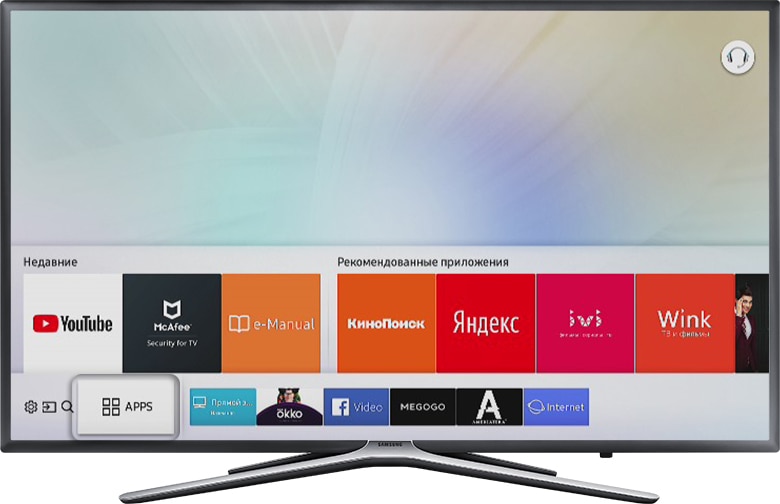
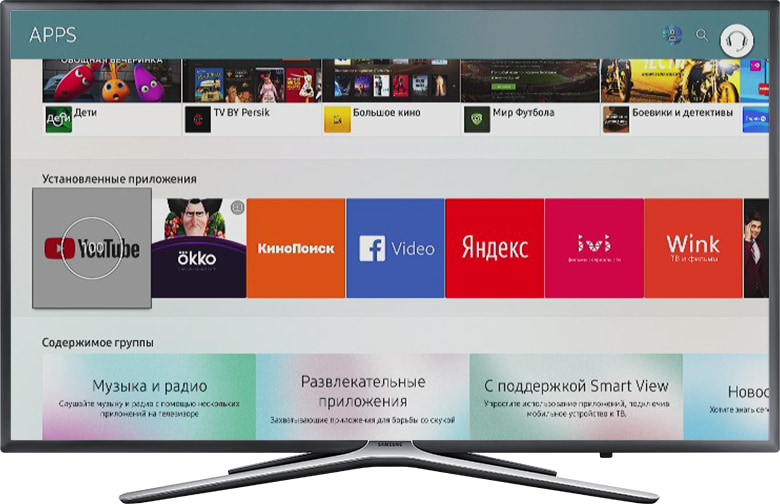
Перейдите на панель приложений «APPS» и выберите его центральной кнопкой пульта.

-
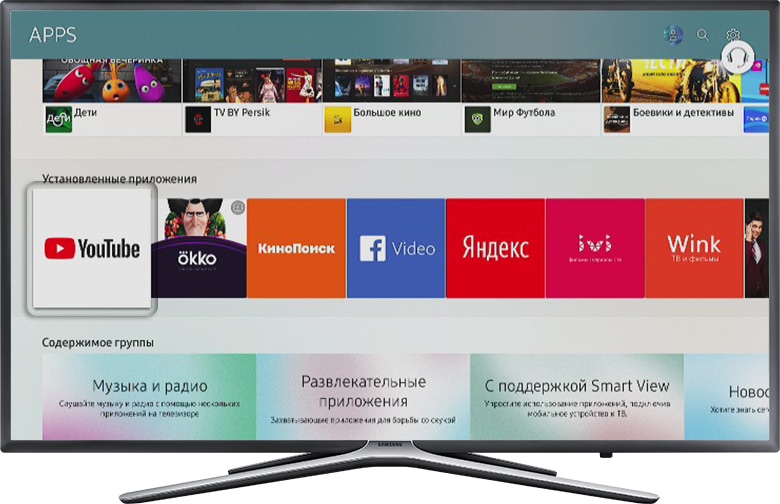
Среди установленных приложений выберите то, которое не работает.
-
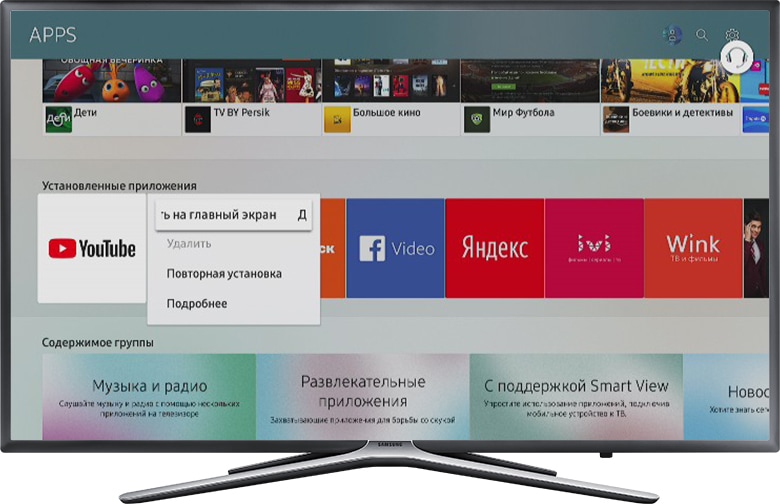
Нажмите и удерживайте центральную кнопку пульта (или нажмите кнопку «Tools») до появления дополнительного меню.
-
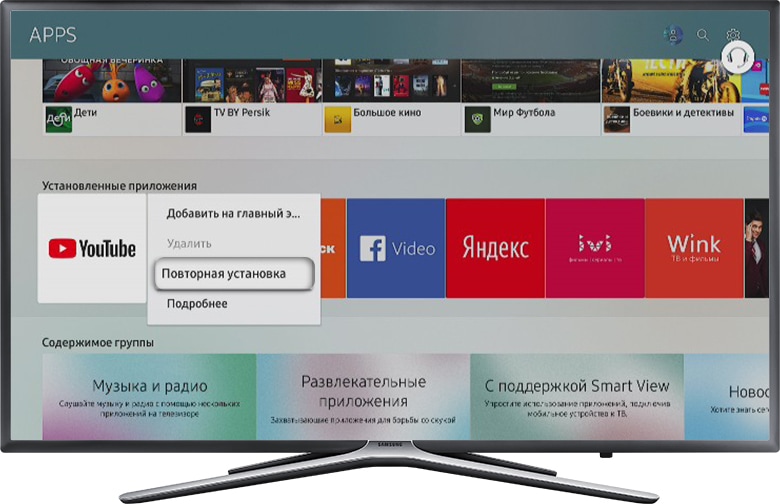
Выберите пункт «Повторная установка».
-
Дождитесь завершения переустановки. Время зависит от скорости интернета.
-
После переустановки попробуйте запустить приложение.
Если приложение работает, значит с телевизором все в порядке, пользуйтесь им дальше.
Если приложение не работает, перейдите к следующей рекомендации.
3. Подключите телевизор к другой точке доступа Wi-Fi
Приложение может не работать из-за того, что провайдер блокирует какие-то IP адреса, к которым обращается приложение.
Чтобы это проверить, подключите телевизор к другой точке доступа. Проще всего это сделать, превратив смартфон в Wi-Fi точку доступа и подключившись к нему.
Проверьте работу приложения.
Если приложение работает, значит с телевизором все в порядке, проблема у интернет-провайдера.
Если приложение не работает, перейдите к следующей рекомендации.
4. Смените адрес DNS-сервера
Помимо провайдера проблема может быть в DNS-сервере. Чтобы это проверить, смените адрес DNS-сервера в телевизоре.
-
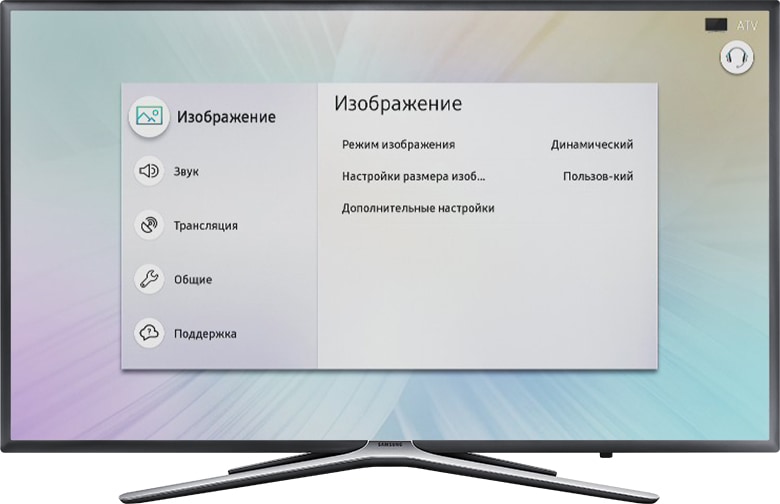
Откройте «Настройки».
-
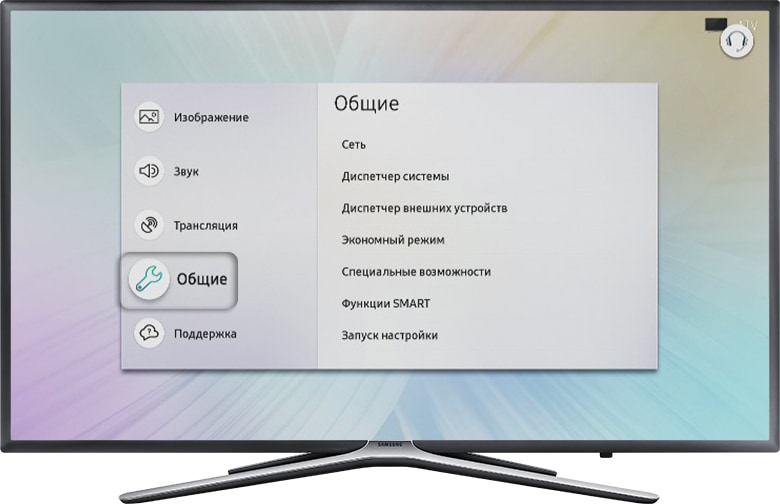
Выберите пункт «Общие», если он есть на вашем ТВ. Если такого пункта нет, перейдите к следующему шагу.
-
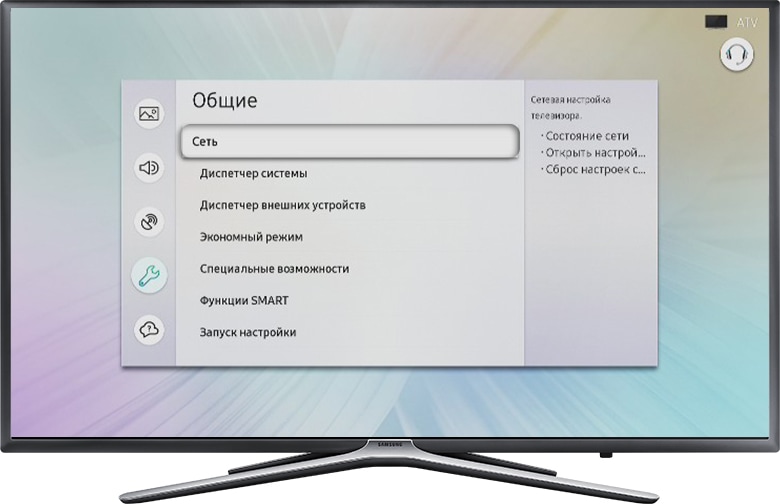
Выберите пункт «Сеть».
-
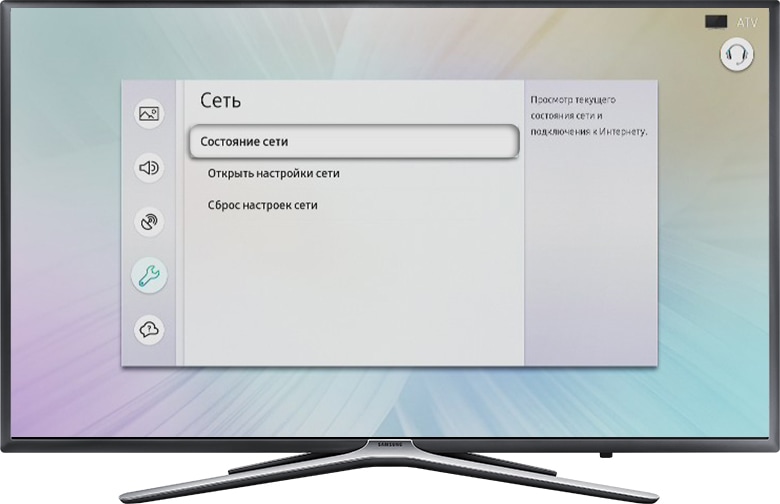
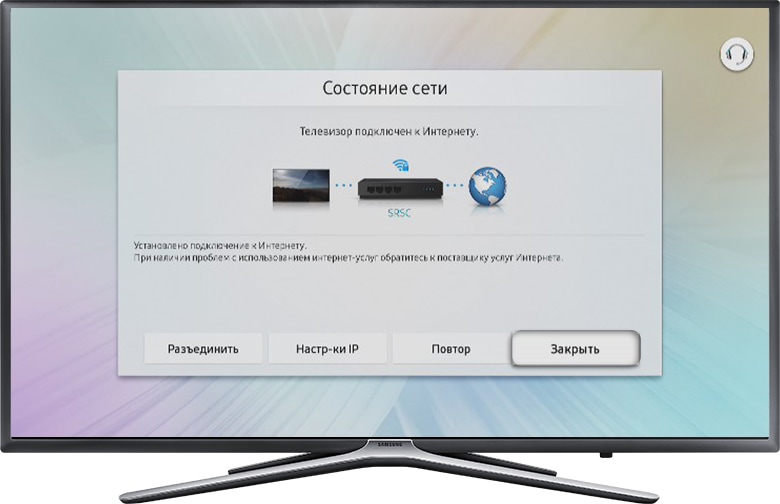
Выберите пункт «Состояние сети».
-
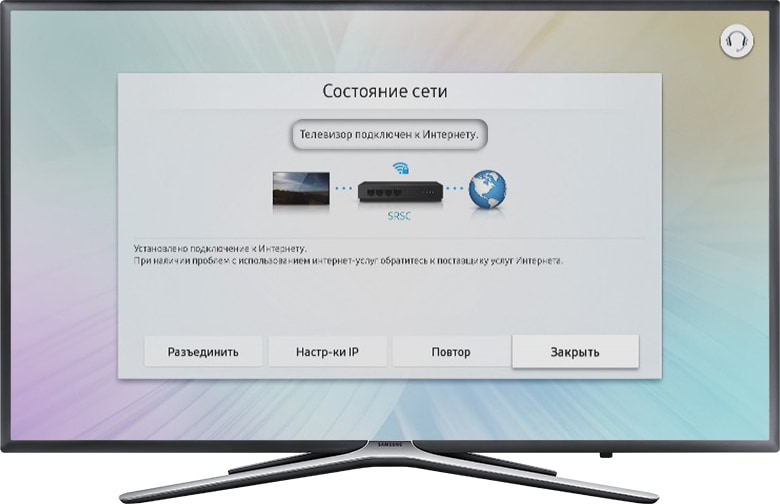
Убедитесь, что выход в интернет доступен.
-
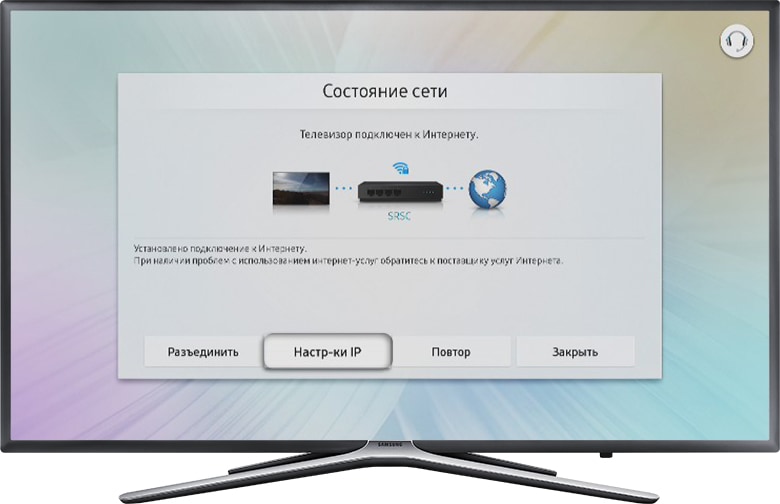
Выберите пункт «Настройки IP».
-
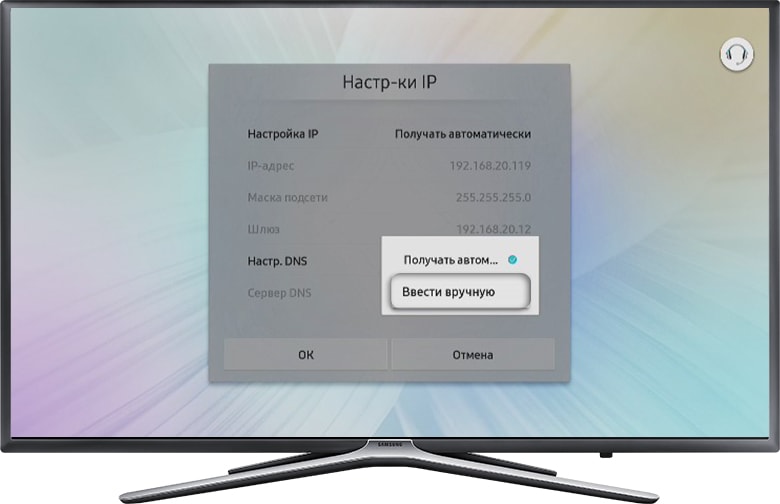
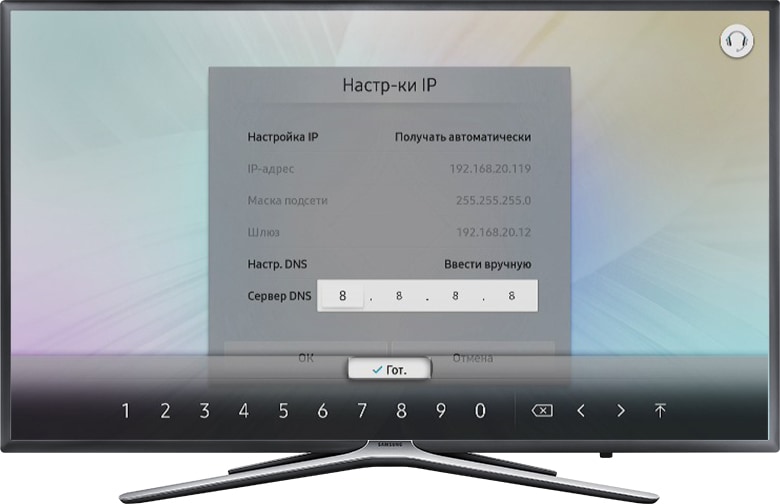
Нажмите на пункт «Настройки DNS» и выберите «Ввести вручную».
-
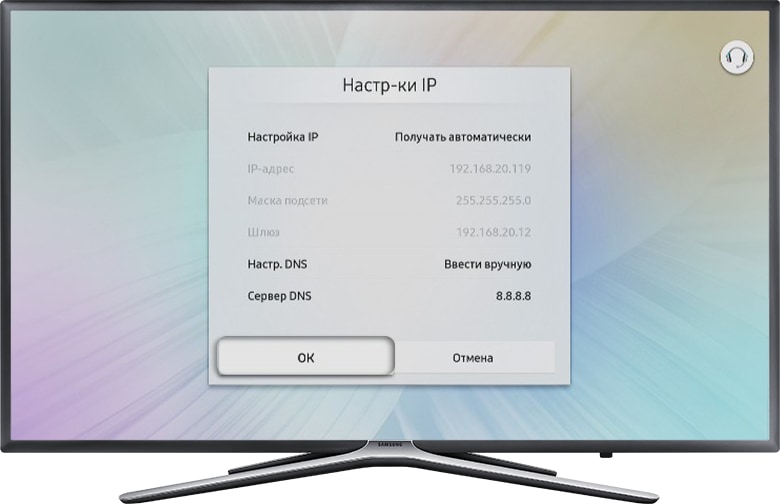
Выберите поле «Сервер DNS» и впишите 8.8.8.8 или 208.67.222.222 или 77.88.8.8 (для Ростелекома). Нажмите «Готово», затем кнопку «Назад».
-
Нажмите «OK» для сохранения параметров.
-
После сохранения параметров убедитесь, что телевизор подключен к интернету.
-
Перезагрузите телевизор и проверьте работу приложения после перезагрузки.
Если приложение работает, значит с телевизором все в порядке, пользуйтесь им дальше.
Если приложение не работает, перейдите к следующей рекомендации.
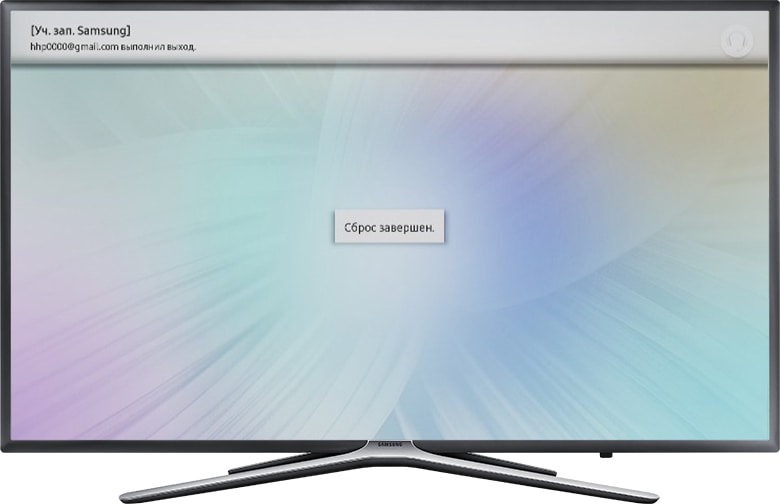
5. Сделайте сброс настроек Smart Hub
Сброс настроек Smart Hub удаляет все загруженные приложения и переустанавливает заводские. При сбросе удаляются все данные и настройки приложений, а вместе с ними и ошибки.
Перед сбросом Smart Hub убедитесь, что телевизор сертифицирован для России. Посмотрите на заводскую наклейку телевизора, код модели сертифицированной техники должен иметь окончание кода модели XRU и значок EAC.
Если модель не для России, после сброса Smart Hub может заблокироваться.
Нет времени читать? — Смотрите видео по теме:
-
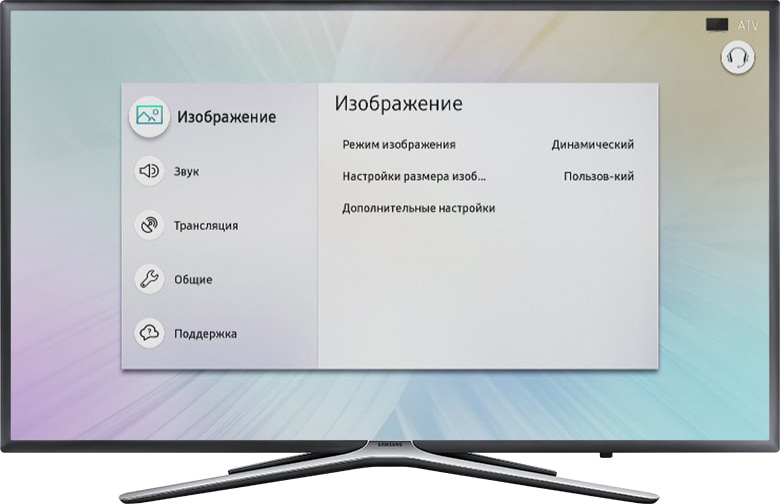
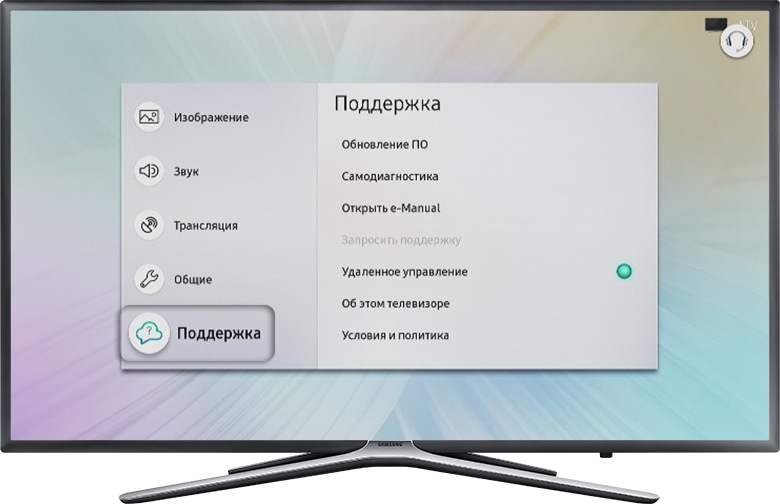
Откройте «Настройки».
-
Выберите пункт «Поддержка».
-
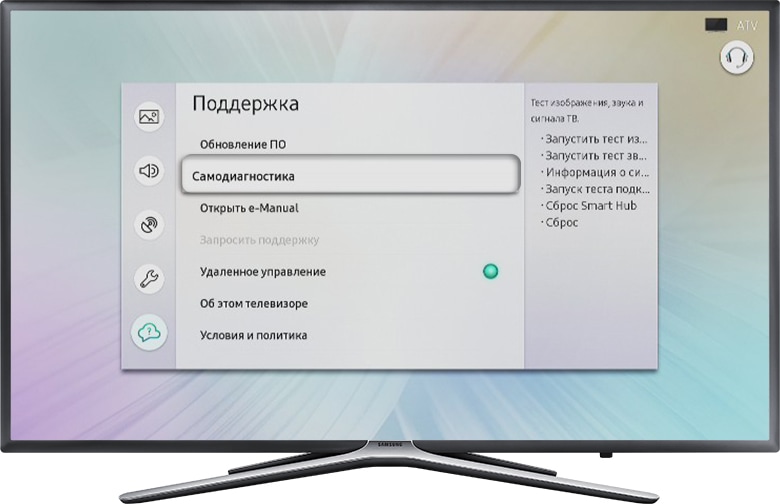
Выберите пункт «Самодиагностика».
-
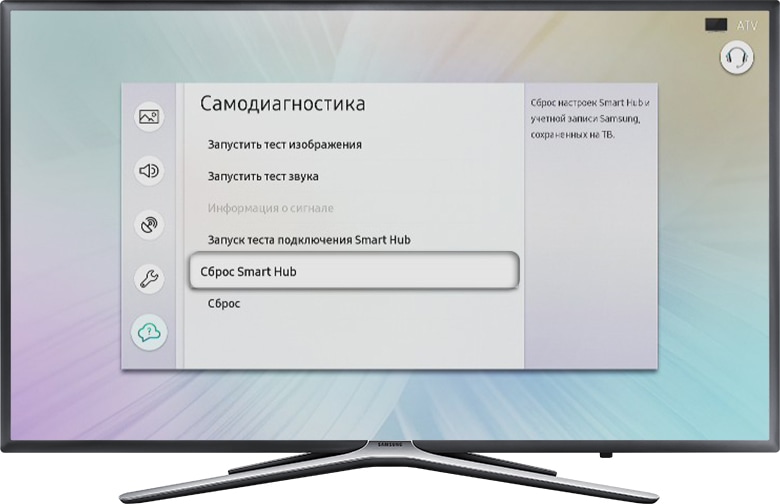
Выберите пункт «Сброс Smart Hub».
-
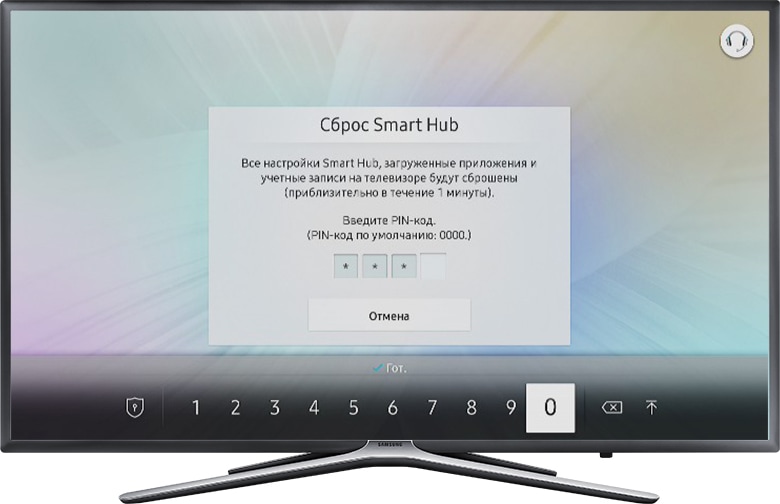
Введите PIN-код телевизора (по умолчанию 0000).
-
Дождитесь окончания сброса.
-
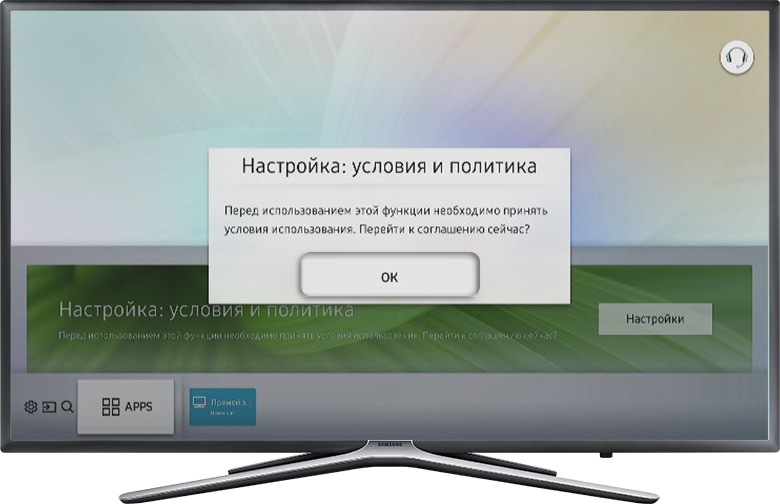
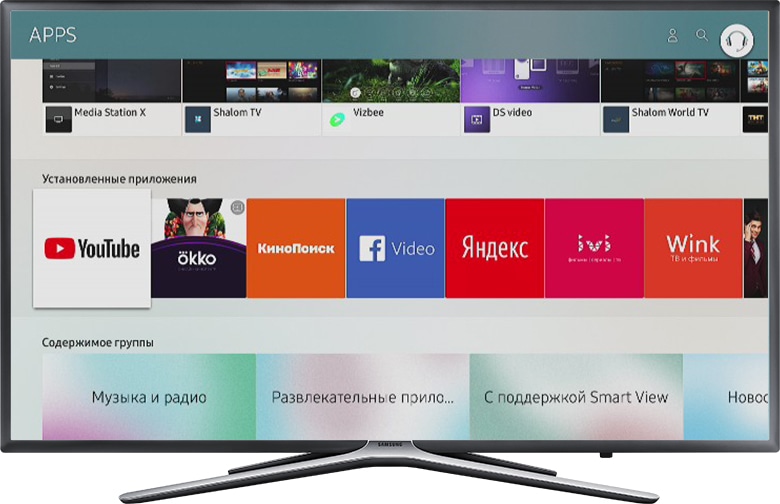
После сброса выйдите из меню. Перейдите на главный экран, выберите панель «APPS». Появится новое окно с информацией о первоначальной настройке, нажмите «OK».
-
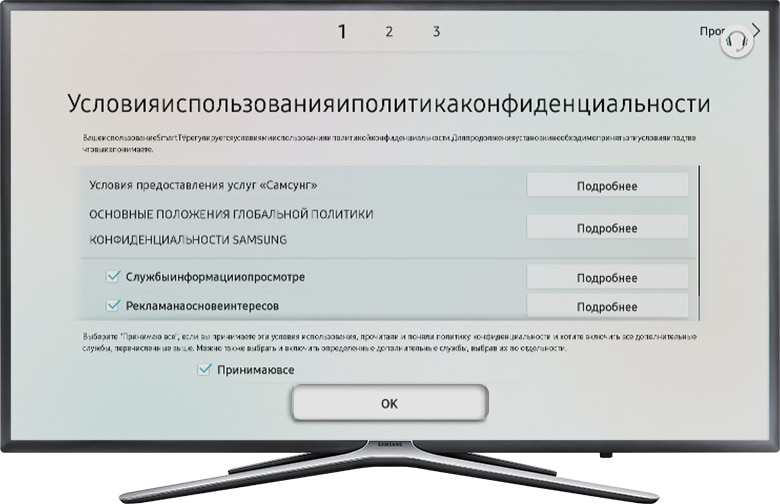
Выберите «Принимаю все» и нажмите «ОК».
-
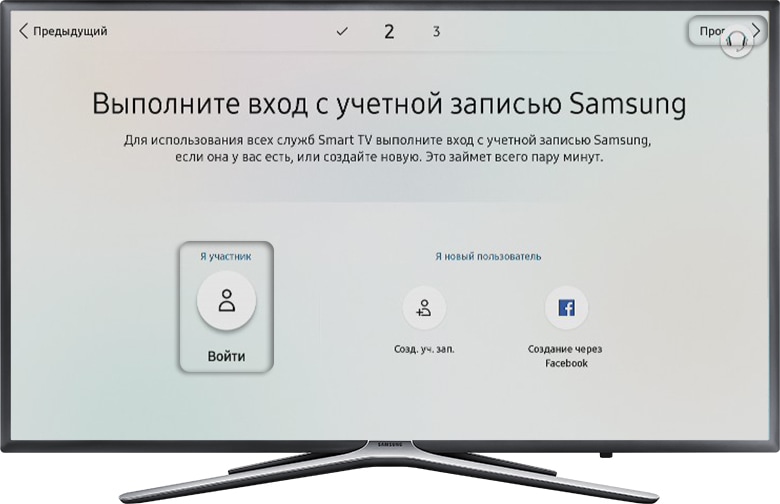
Войдите в учетную запись Samsung или нажмите «Пропустить».
-
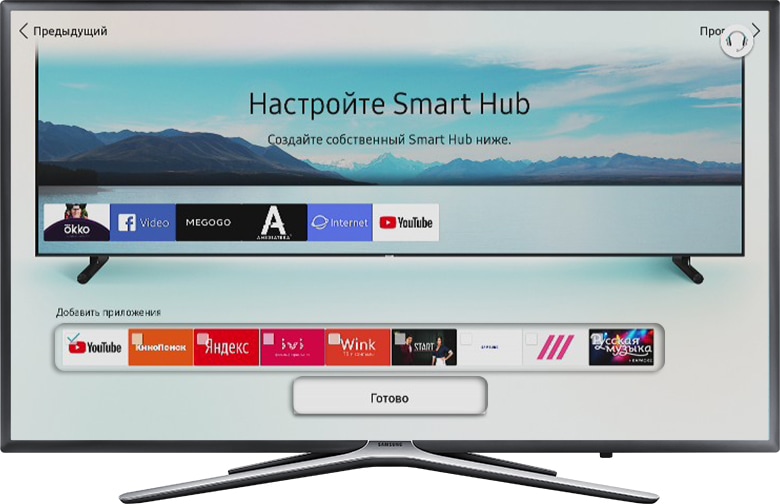
Выберите приложения, которые хотите установить, и нажмите «Готово».
-
После сброса попробуйте запустить приложение.
Перед запуском приложений убедитесь, что все предустановленные приложения загрузились. Их иконки не должны подсвечиваться тёмным цветом.
Скорость загрузки приложения зависит от скорости соединения с интернетом.
Если приложение работает, значит с телевизором все в порядке, пользуйтесь им дальше.
Если приложение не работает, перейдите к следующей рекомендации.
6. Сделайте сброс настроек телевизора
Сброс вернет телевизор к заводскому состоянию и удалит все ошибки.
Перед сбросом убедитесь, что телевизор сертифицирован для России. Посмотрите на заводскую наклейку телевизора, код модели сертифицированной техники должен иметь окончание кода модели XRU и значок EAC.
Если модель не для России, после сброса Smart Hub может заблокироваться.
После сброса попробуйте запустить приложение.
Если приложение работает, значит с телевизором все в порядке, пользуйтесь им дальше.
Если приложение не работает, перейдите к следующей рекомендации.
7. Обновите прошивку телевизора
Если для телевизора есть новая прошивка — установите ее. Если новой прошивки нет, перейдите к следующей рекомендации.
После обновления прошивки попробуйте запустить приложение.
Если приложение работает, значит с телевизором все в порядке, пользуйтесь им дальше.
Если приложение не работает, перейдите к следующей рекомендации.
Если рекомендации выше не помогли и приложение по-прежнему не работает, свяжитесь с его разработчиком.
Обычно контакты указаны в детальном описании приложения в Samsung Apps, например для YouTube — youtubetv-help@google.com. Чтобы открыть детальное описание приложения, найдите его в магазине Samsung Apps, затем выберите кнопку на экране в виде трёх точек
.
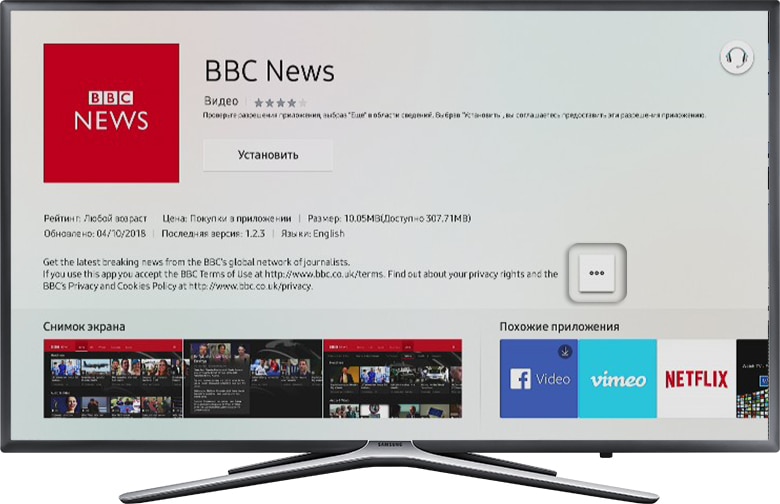
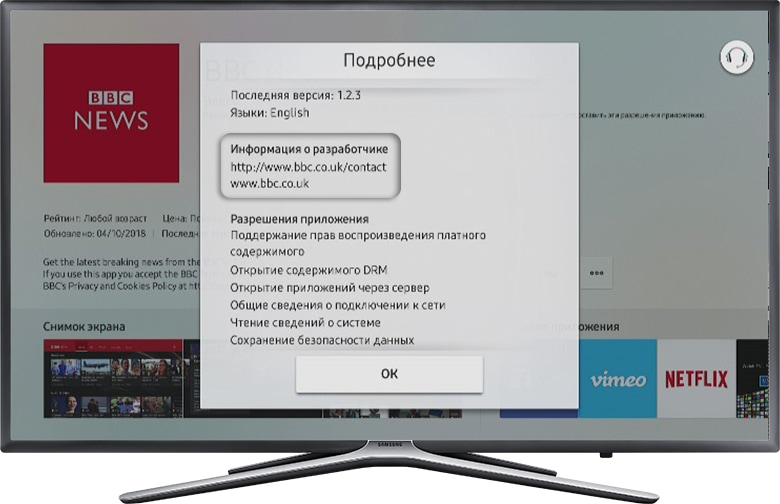
В открывшемся окне попробуйте найти контакты разработчика: обычно сайт или email.
Последнее обновление: 4 декабря 2021

Из этого руководства вы узнаете, как настроить MediaStreamer на Samsung Smart TV. MediaStreamer обеспечит вам удобный доступ к потоковым онлайн-трансляциям, однако не сможет зашифровать ваш трафик, как то делает VPN.
MediaStreamer — это DNS-сервис, созданный для работы с потоковыми трансляциями. Если на ваше устройство нельзя установить VPN-приложение, MediaStreamer станет отличным вариантом для доступа к потоковым трансляциям.
Для использования MediaStreamer вам потребуется зарегистрировать свой IP-адрес на сайте ExpressVPN. Так серверы ExpressVPN смогут узнать ваш IP-адрес и открыть вашему устройству доступ к MediaStreamer. Также вы можете узнать имя вашего хоста с DDNS (динамическим DNS) и зарегистрировать его на сайте ExpressVPN.
Примечание. MediaStreamer — это не VPN-сервис; MediaStreamer не защищает подключение и не делает его приватным. Изменить виртуальное местоположение с помощью MediaStreamer нельзя.
Если у вас есть:
- устройство Android или
- устройство iOS и AirPlay 2-совместимый телевизор Samsung,
вы можете транслировать видео на ваш телевизор Samsung, не используя MediaStreamer.
Примечание. Данное руководство было проверено на Samsung 5500 Series Smart TV. Действия, связанные с изменением DNS, должны выполняться аналогичным образом на большинстве телевизоров Samsung Smart TV.
Содержание…
1. Регистрация вашего IP-адреса на сайте ExpressVPN
2. Получение IP-адреса MediaStreamer
3. Доступ к состоянию сети
4. Доступ к настройкам IP
5. Настройка DNS-серверов на Samsung Smart TV
6. Проверка подключения
Восстановление настроек DNS
Трансляция видео с вашего устройства на телевизор Samsung
1. Регистрация вашего IP-адреса на сайте ExpressVPN
Откройте страницу настроек DNS ExpressVPN. Введите логин и пароль от учетной записи ExpressVPN, если необходимо, и нажмите Войти.
Введите код подтверждения из отправленного вам письма.
Откройте раздел Регистрация IP-адреса, далее нажмите Зарегистрировать мой IP-адрес. Если ваш IP-адрес уже указан как зарегистрированный, выполнять это действие не нужно.

Включите опцию Автоматически регистрировать мой IP-адрес. Мы советуем сделать это, чтобы наша система начала автоматически отслеживать изменения вашего IP-адреса.

Активировав автоматическую регистрацию вашего IP-адреса, вы сможете обновлять IP-адрес, используя приложение ExpressVPN на вашем устройстве или периодически входя в свою учетную запись ExpressVPN.
Нужна помощь? Обратитесь в службу поддержки ExpressVPN.
Наверх
2. Получение IP-адреса MediaStreamer
Откройте раздел установки ExpressVPN. Введите логин и пароль от учетной записи ExpressVPN, если необходимо, и нажмите Войти.
Введите код подтверждения из отправленного вам письма.
Справа вы увидите IP-адрес DNS-сервера MediaStreamer.

Не закрывайте эту вкладку браузера. Данная информация понадобится вам позже.
Нужна помощь? Обратитесь в службу поддержки ExpressVPN.
Наверх
3. Доступ к состоянию сети
Включите ваш телевизор Samsung Smart TV и зажмите кнопку МЕНЮ на пульте управления.

В меню телевизора выберите Сеть.

В разделе Сеть выберите Состояние сети.

Нужна помощь? Обратитесь в службу поддержки ExpressVPN.
Наверх
4. Доступ к настройкам IP
Подождите, пока устройство проверит статус сетевого подключения.
После этого на экране ТВ должно появиться несколько опций. Выберите Настройки IP.

Нужна помощь? Обратитесь в службу поддержки ExpressVPN.
Наверх
В меню Настройки IP выберите Настройки DNS.

Выберите Ввести вручную.

Введите IP-адреса MediaStreamer, найденные ранее.

Введя новый DNS-адрес, нажмите ВВОД ( ) на пульте, чтобы сохранить настройки. Затем нажмите OK.
Нужна помощь? Обратитесь в службу поддержки ExpressVPN.
Наверх
6. Проверка подключения
Подождите, пока устройство завершит повторную проверку интернет-подключения.
Если вы неправильно ввели адрес DNS-сервера, на экране ТВ появится сообщение об отсутствии подключения к Сети. В таком случае повторите шаг № 5.
Если вы правильно ввели адрес DNS-сервера, появится сообщение о том, что телевизор подключен к Интернету.
Нажмите Закрыть.

Нужна помощь? Обратитесь в службу поддержки ExpressVPN.
Наверх
Восстановление настроек DNS
Чтобы восстановить исходные настройки DNS, выполните Шаг № 5, выбрав Получать автоматически в настройках DNS .
Нужна помощь? Обратитесь в службу поддержки ExpressVPN.
Наверх
Трансляция видео с вашего устройства на телевизор Samsung
Трансляция видео с одного устройства на другое и дублирование экрана основаны на технологии беспроводной передачи данных. Эти функции позволят вам смотреть контент, запущенный на вашем устройстве, на большом экране телевизора Samsung.
Если вы хотите смотреть контент, открытый на вашем устройстве (с VPN), на большом экране телевизора Samsung, обратите внимание на следующий список доступных возможностей:
| Трансляция контента | Дублирование экрана | |
| Android (с VPN) | ✘ Не поддерживается | ✔ Поддерживается |
| Windows (с VPN) | ✘ Не поддерживается | ✔ Поддерживается |
| Chromebook (с VPN) | ✘ Не поддерживается | ✘ Не поддерживается |
| Linux (с VPN) | ✘ Не поддерживается | ✘ Не поддерживается |
Также вы можете транслировать или дублировать контент, запущенный на устройствах iOS или macOS, на телевизоры Samsung, поддерживающие AirPlay 2.
Кроме того, вы можете подключить ваш телевизор Samsung к VPN-роутеру, виртуальному VPN-роутеру или настроить VPN-подключение вручную. В таком случае вам не обязательно будет транслировать или дублировать контент с вашего устройства на телевизор Samsung. Вместо этого вы сможете воспользоваться подключенным к VPN телевизором Samsung, чтобы смотреть нужные передачи.
Нужна помощь? Обратитесь в службу поддержки ExpressVPN.
Наверх