
Чтобы сёрфингу в интернете ничего не мешало — попробуйте сменить DNS-сервер. Руководство Лайфхакера поможет вам справиться в два счёта.

Чаще всего DNS-сервер, предоставляемый провайдером, справляется со своими задачами. Но иногда возникают проблемы:
- Перестают грузиться некоторые сайты.
- Доступ к контенту блокируется по географическим причинам.
- На сервере провайдера нет надёжной защиты.
И тут рекомендуется воспользоваться сторонними сервисами. Самые популярные — Google Public DNS и OpenDNS. Google Public DNS обеспечит стабильную загрузку сайтов. OpenDNS, кроме этого, может предложить расширенную функциональность: встроенный фильтр, защиту от фишинга и функцию родительского контроля. Для этого надо зарегистрироваться.
Смена DNS-сервера на Windows
Если у вас Windows 10, кликните правой кнопкой мыши по значку соединения и выберите «Параметры сети и интернет».
Прокрутив страницу вниз, откройте «Центр управления сетями и общим доступом».
Если у вас Windows 7, 8, 8.1, так же нажмите правой кнопкой на значок сети и сразу выберите «Центр управления сетями и общим доступом». Последующие действия одинаковы для всех версий Windows.
Вам нужно попасть в меню «Изменение параметров адаптера».
Кликните правой кнопкой по нужному сетевому соединению и перейдите в его свойства. Выберите «IP версии 4», нажмите на кнопку «Свойства».
Поменяйте галочку на «Использовать следующие адреса DNS-серверов» и пропишите новые параметры. Для Google Public DNS это будут 8.8.8.8 и 8.8.4.4. Для OpenDNS — 208.67.222.222 и 208.67.220.220.
Смена DNS-сервера на macOS
Зайдите в системные настройки и кликните на иконку «Сеть». Далее выберите карточку вашей сети слева — в большинстве случаев это будет Wi-Fi. Нажмите на кнопку «Дополнительно».
Когда вы попадёте в дополнительные настройки, откройте мини-вкладку DNS. Там вы сможете добавить новый адрес сервера в список. Если увидите запись, выделенную серым цветом, просто не обращайте на неё внимания и кликните по кнопке «+» в колонке DNS-серверы, чтобы добавить новую запись.
Если вы хотите использовать серверы Google Public DNS, нужно добавить две новые записи в список DNS-серверов: 8.8.8.8 и 8.8.4.4. Если вам больше нравится OpenDNS, используйте эти два адреса: 208.67.222.222 и 208.67.220.220.
Смена DNS-сервера на Android
Зайдите в настройки Wi-Fi на своём телефоне. Длинным нажатием выберите нужное подключение и в появившемся меню выберите «Изменить сеть».
Затем нажмите «Дополнительно» и в пункте «Настройки IP» выберите «Статический».
Остаётся ввести адреса в поля DNS1 и DNS2. Для Google Public DNS это 8.8.8.8 и 8.8.4.4, для OpenDNS — 208.67.222.222 и 208.67.220.220.
Смена DNS-сервера на iOS
Зайдите в настройки Wi-Fi на своём устройстве и нажмите на синий кружок с буквой i рядом с нужным подключением.
Затем в строке DNS введите адрес сервера. Выберите один из адресов Google Public DNS (8.8.8.8 или 8.8.4.4) или OpenDNS (208.67.222.222 или 208.67.220.220).
Вот и всё! Сменить DNS оказалось просто и быстро. Можете наслаждаться стабильным интернет-соединением.
Читайте также 🧐
- Как обезопасить себя, если кто-то может завладеть вашим смартфоном или ноутбуком
- Что стоит удалить из соцсетей, чтобы избежать проблем с законом
- Что нужно сделать прямо сейчас, чтобы защитить личные данные в интернете
Ваш iPhone или iPad обычно использует
DNS серверы
предоставляется любой сетью Wi-Fi, которую вы используете. Но вы можете установить собственный DNS-сервер и использовать
Google Public DNS, OpenDNS
, или любой другой DNS-сервер, который вы предпочитаете.
СВЯЗАННЫЕ С:
Что такое DNS и следует ли использовать другой DNS-сервер?
Каждая сеть Wi-Fi, к которой вы подключаетесь, имеет свои собственные настройки DNS-сервера. Если вы хотите использовать свой собственный DNS-сервер в нескольких разных сетях Wi-Fi, вам придется изменить этот параметр один раз для каждой сети Wi-Fi.
Откройте приложение «Настройки» и нажмите «Wi-Fi», чтобы начать.
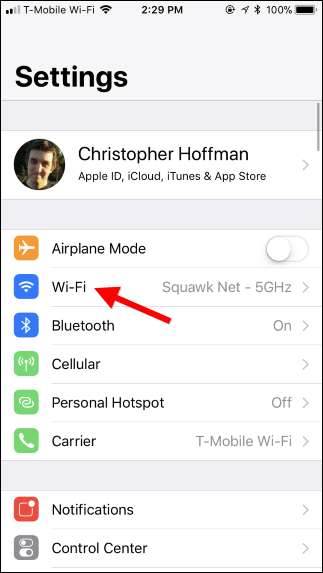
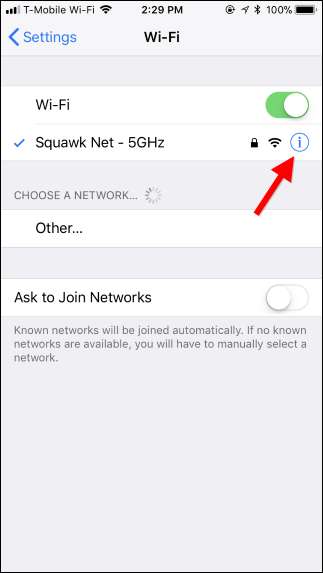
На экране Wi-Fi нажмите кнопку информации (это буква «i» в круге) справа от сети, которую вы хотите настроить. Чтобы изменить настройки текущей сети Wi-Fi, нажмите кнопку «i» рядом с сетью Wi-Fi, к которой вы в данный момент подключены, в верхней части экрана.
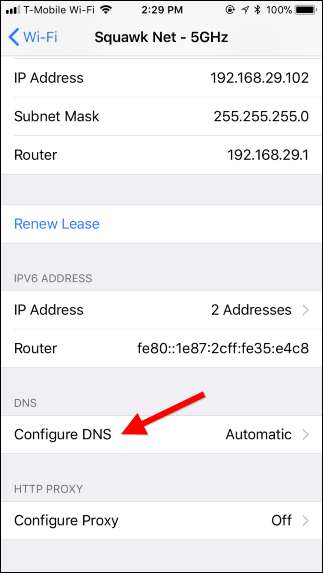
Прокрутите вниз информационный экран и коснитесь опции «Настроить DNS» в разделе «DNS».
Затем коснитесь параметра «Вручную» в верхней части экрана, а затем коснитесь значков красного минуса слева от автоматически настроенных DNS-серверов, чтобы удалить их из списка.

Нажмите кнопку «Добавить сервер», а затем введите
айпи адрес
каждого DNS-сервера, который вы хотите использовать, в отдельной строке. Например, добавьте первичный DNS-сервер в первую строку и вторичный во второй строке.
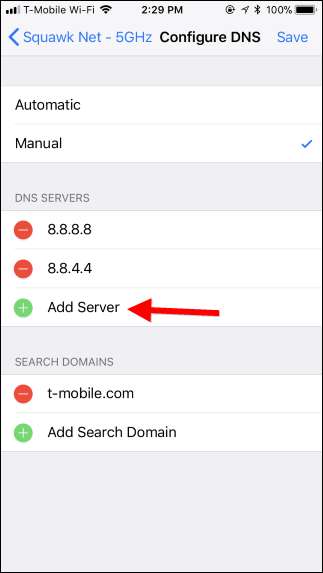
По завершении нажмите «Сохранить». Помните, что вам нужно будет повторить этот процесс для каждой сети Wi-Fi, в которой вы хотите использовать собственный DNS-сервер.
СВЯЗАННЫЕ С:
Как забыть о сети Wi-Fi на вашем iPhone или iPad
Ваш iPhone или iPad запоминает эту настройку даже после отключения от сети и повторного подключения к ней. Однако, если у вас iOS
забыть о сети
, вам придется снова настраивать его с нуля. И, если вы когда-нибудь захотите отменить это изменение, просто вернитесь к экрану выше, коснитесь «Автоматически» и коснитесь «Сохранить». Ваш iPhone или iPad вернется к настройкам DNS по умолчанию для этой сети.
Если ваш текущий DNS-сервер просто не работает и вам нужно что-то получше,
Гоогле Публик ДН
S (IP-адреса 8.8.8.8 и 8.8.4.4) и
OpenDNS
(IP-адреса 208.67.222.222 и 208.67.220.220) — некоторые из наиболее часто рекомендуемых DNS-серверов, которые нам нравятся.
СВЯЗАННЫЕ С:
Полное руководство по смене DNS-сервера
Вы также можете изменить DNS-сервер для всех устройств в вашей сети,
изменение DNS-сервера на вашем роутере
. Прежде чем менять DNS-сервер отдельно для каждого устройства в домашней сети, подумайте о том, чтобы просто изменить его один раз на маршрутизаторе.
How To Change The DNS Server Used By Your IPhone And IPad
How To Change The DNS Server Settings On An IPhone
HOw To Change Your IP Address And DNS Server On The IPhone IPod Touch Or IPad
How To Change Your IP Address And DNS Server On The IPhone IPod Touch IPad Get New Public IP Address
Change DNS Server On IPhone, IPad In IOS 11 For Fast Network Performance, Here’s How
How To Change DNS Server On IPhone — Full Guide!
How To Change The DNS Server Settings On An IPhone To Google’s DNS Servers
How To Manually Configure DNS On IPhone And IPad
How To Change The DNS Server On IOS 13
How To Change The DNS Settings — IPhone, IPad, IPod Touch
How To Set Custom DNS In Apple IPhone And IPad
How To Change DNS To Google Public DNS Servers On An IPhone?
DNS Changing For Ios (Iphone, Ipad, Ipod)
DNS ICloud Activation Server Bypass On IPad | June 2020
HOW TO: Configure DNS On IPhone & IOS
DNS Server Bypass ICloud Activation Lock On IPhone/iPad? Use The Easiest Way To Bypass In 2021!
Ранее мы публиковали статью о добавлении настраиваемый DNS-сервер на Android . Сегодня мы поделимся тем же и с пользователями iPhone. Как и в Android, вы можете настроить собственные DNS-серверы для использования на iPhone. Процесс довольно прост и не требует установки дополнительных приложений.
Но прежде чем поделиться этим методом, давайте узнаем, как работает DNS и какова его роль. Система имен DNS или Doman-это автоматизированный процесс, который сопоставляет доменные имена с его IP-адресом.
Что такое DNS?
Независимо от используемого устройства при вводе URL-адреса в веб-браузере роль DNS-серверов заключается в просмотре IP-адреса, связанного с доменом. При совпадении DNS-сервер комментирует веб-сервер посещаемого веб-сайта, и, следовательно, веб-страница загружается.
Это автоматизированный процесс, и в большинстве случаев вам не нужно ничего делать. Однако бывают случаи, когда DNS-сервер не может сопоставить IP-адрес. В это время пользователи получают различные ошибки, связанные с DNS, в веб-браузере при запуске проверки DNS, сбое поиска DNS, отсутствии ответа сервера DNS и т. Д.
Все проблемы, связанные с DNS, можно легко решить с помощью настраиваемого DNS-сервера. На iPhone вы можете легко настроить собственный DNS-сервер, не устанавливая никаких приложений. Ниже мы поделились подробным руководством по добавлению настраиваемого DNS-сервера на iPhone. Давай проверим.
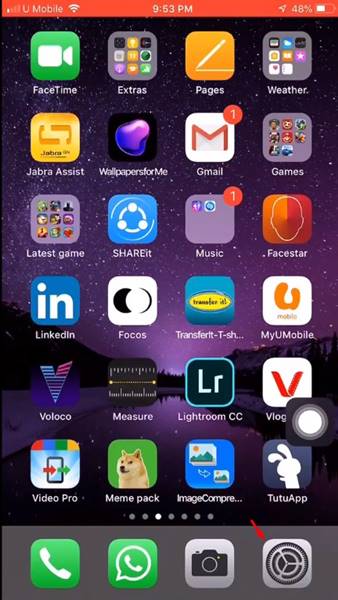
Шаг 1. Прежде всего откройте приложение «Настройки» на своем устройстве iOS.
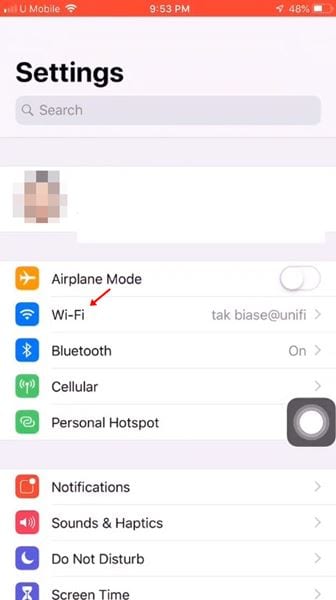
Шаг 2. На странице настроек нажмите на параметр «Wi-Fi» .
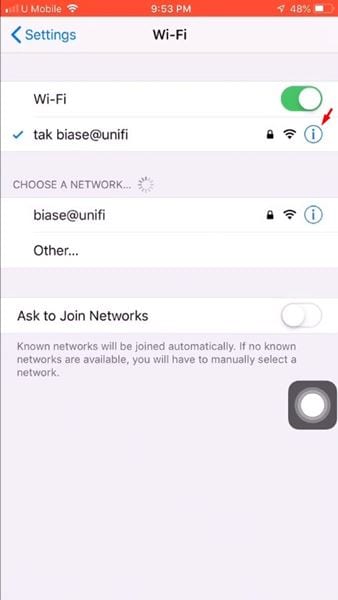
Шаг 3. На странице Wi-Fi нажмите значок (i) , расположенный за названием Wi-Fi.
Шаг 4. На следующей странице прокрутите вниз и найдите параметр «Настроить DNS» .
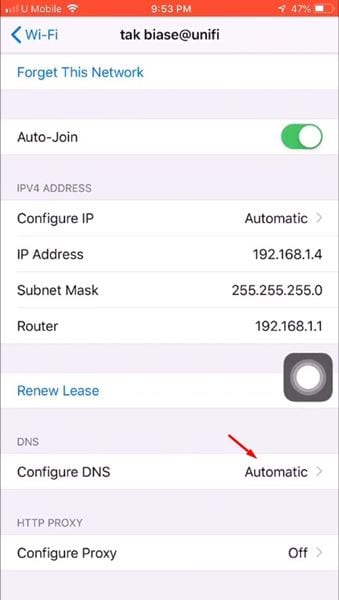
Шаг 5. Нажмите на параметр”Настроить DNS”и выберите вариант «Вручную» .
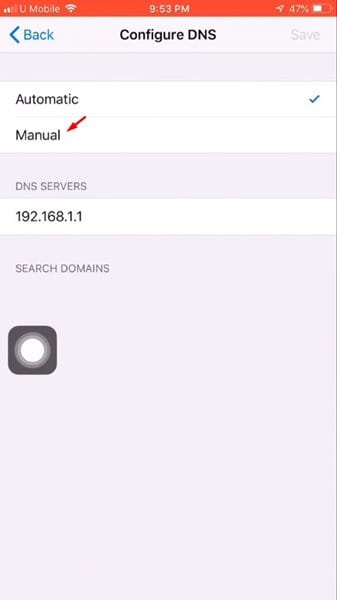
Шаг 6. Теперь нажмите на опцию «Добавить сервер» , добавьте туда DNS-серверы и нажмите на «Сохранить» . кнопка.
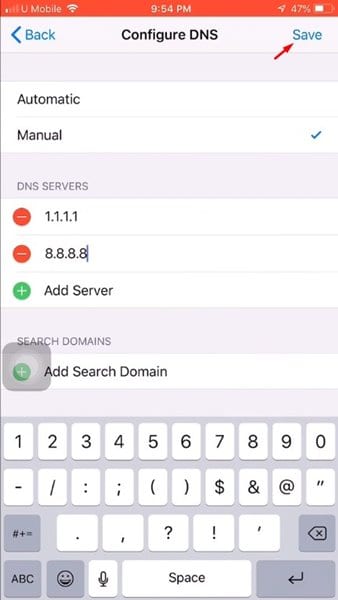
Шаг 7. После этого сеть Wi-Fi будет повторно подключена.
Вот и все! Вы сделали. Вот как вы можете изменить DNS-сервер на iPhone. Вы можете изучить полный список Лучшие бесплатные и общедоступные DNS-серверы и выберите наиболее подходящий.
Альтернативные приложения
Что ж, вы даже можете использовать сторонние приложения для смены DNS на iPhone, чтобы изменить DNS-сервер по умолчанию. Ниже мы перечислили некоторые из лучших приложений для смены DNS для iPhone. Давай проверим.
1. Доверять DNS
Что ж, Trust DNS-одно из лучших приложений для смены DNS, доступных для iPhone. Приложение DNS Changer для iPhone помогает защитить вашу конфиденциальность за счет шифрования ваших DNS-запросов.
По умолчанию Trust DNS предлагает вам более 100 бесплатных общедоступных DNS-серверов. Кроме того, в нем также есть отдельный раздел для DNS-серверов с функцией блокировки рекламы.
2. DNSCloak
DNSCloak-еще один лучший DNS-клиент, который можно использовать на своем iPhone. Приложение поможет вам переопределить и защитить свой DNS с помощью DNSCrypt. Если вы не знаете, DNSCrypt-это протокол, который аутентифицирует обмен данными между DNS-клиентом и преобразователем DNS.
Приложение работает как с Wi-Fi, так и с сотовой связью. Вы можете вручную добавить предпочитаемый DNS-сервер с помощью этого приложения. В целом DNSCloak-отличное приложение для смены DNS для iPhone.
Итак, эта статья посвящена тому, как изменить настройки DNS-сервера на iPhone. Надеюсь, эта статья вам помогла! Пожалуйста, поделитесь им также со своими друзьями.

Знаете ли вы, что вы можете изменить сервер DNS (Domain Name System) на своем iPhone или iPad? При подключении к домашней сети Wi-Fi у вашего интернет-провайдера есть DNS-сервер по умолчанию, к которому подключается ваш iPhone или iPad, но вы также можете указать свой iPhone или iPad на другой DNS-сервер. Это на самом деле довольно легко сделать — все, что вам нужно иметь под рукой — это DNS-сервер, на который вы хотите указать, а также пароль для подключения к Wi-Fi-соединению. Однако есть несколько вещей, которые вы должны знать заранее.
Что такое система доменных имен?
С точки зрения непрофессионала, DNS возьмет URL-адрес веб-сайта, который мы понимаем, скажем, как www.snapon.com, и преобразует его в то, что компьютер может прочитать: IP-адрес. Другими словами, вы можете подключиться к snapon.com и даже увидеть веб-адрес в своем браузере, но DNS-сервер может быть направлен на что-то другое, что означает, что вы на самом деле не подключены к веб-сайту Snap On.
Хорошо представить DNS как одну гигантскую телефонную книгу. Когда вы вводите snapon.com в адресную строку и нажимаете ввод, ваш компьютер затем связывается с вашим текущим DNS-сервером (телефонной книгой) в поисках местоположения snapon.com (IP-адрес). Получив этот адрес, он подключится к snapon.com и отобразит snapon.com в вашей адресной строке.
Я считаю, что About.com объясняет это довольно хорошо:
Вот почему вы можете захотеть изменить свой DNS-сервер на другой: большинство DNS-серверов ISP (Internet Service Provider) работают не очень быстро. Это особенно заметно при медленном соединении. Это сильно влияет на ваш опыт просмотра, в основном из-за того, как часто и как быстро выполняется поиск DNS.
Теперь, прежде чем мы начнем менять DNS-сервер нашего iPhone или iPad, вы должны знать, как iOS обрабатывает DNS-игру.
Как iOS обрабатывает DNS
Прежде всего, iOS позволит вам менять DNS-сервер только в сети Wi-Fi. Вы не можете изменить DNS-сервер, находясь на сотовой связи; это только с сетями Wi-Fi . Во-вторых, изменения зависят от сети, а это означает, что вам нужно будет переходить на нужный DNS-сервер при каждом новом подключении к Wi-Fi. Хорошей новостью является то, что iOS может запомнить ваши пользовательские настройки при подключении к сети, с которой вы уже изменили настройки DNS.
После всего вышесказанного, как изменить настройки DNS на iPhone и iPad:

Откройте приложение « Настройки» на вашем iPhone. Далее вам нужно нажать на опцию Wi-Fi. Теперь в сети, к которой вы подключены, должна быть кнопка «i». Нажмите на нее, прокрутите вниз до раздела DNS, и затем вы сможете нажать на цифры справа, чтобы изменить их.

Вы можете ввести любой IP-адрес DNS, который вы хотите, но в моем случае я использую открытый от Google: 8.8.8.8.
То, как в iOS это настроено, на самом деле довольно опрятно, так как изменение настроек DNS на Android намного сложнее и часто требует, чтобы вы «забыли» сеть, в которой вы находитесь, и добавили целый набор дополнительной информации. После того, как вы добавили желаемую информацию DNS, вы можете просто отказаться от настроек сети, чтобы сохранить изменения. Однако они пока не вступят в силу.
iOS хранит в кэше информацию DNS по умолчанию, поэтому вам может потребоваться сделать полный сброс, чтобы изменения вступили в силу (удерживайте кнопку питания + кнопку «домой», пока не появится логотип Apple).
Не знаете, на какой DNS-сервер указывать? Вот несколько вариантов от Google и OpenDNS:
Публичные DNS-адреса Google :
- 8.8.8.8
- 8.8.4.4
OpenDNS адреса:
- 208.67.222.222
- 208.67.220.220
закрытие
И это завершает наше руководство по изменению настроек DNS вашего iPhone или iPad. Теперь ваш браузер должен быть значительно улучшен, если раньше он был плохим.
Если у вас возникла проблема или вам нужна дополнительная информация, обязательно оставьте комментарий ниже или оставьте нам свой отзыв на форумах PCMech!
-
AppleInsider.ru
-
Темы
-
Советы и трюки
40
12.11.2018,
обновлено 13.11.2018
В последнее время пользователи стали серьезнее относиться к конфиденциальности в интернете. Причиной тому, скорее всего, стали попытки спецслужб получить доступ к данным обычных людей, а также сбор личной информации сторонними приложениями. Чтобы обезопасить себя от слежки, многие люди используют VPN-сервисы, которые, как правило, стоят денег. Однако некоторые используют другой метод защиты данных, вдобавок способный увеличить скорость интернета. Речь идет о смене DNS-сервера.
Что такое DNS-сервер?
Дело в том, что вводимые в адресную строку доменные имена сайтов нужны для того, чтобы их было легче запомнить. При открытии сайта браузер обращается к IP-адресам, которые состоят из трудно запоминаемых наборов цифр. Чтобы сопоставить введенный доменный адрес с IP-адресом сайта и необходим DNS-сервер.
При подключении к Сети, устройство начинает использовать DNS-сервер интернет-провайдера. Из этого следуют две проблемы: во-первых, при желании поставщик услуг может посмотреть список посещаемых сайтов, а во-вторых, наличие установленных им блоков может замедлить загрузку сайтов.
Смена DNS-сервера может решить обе проблемы. Чтобы облегчить этот процесс, в апреле 2018 года компания Cloudflare создала собственный DNS-сервер с легким адресом 1.1.1.1. Чтобы сохранять конфиденциальность пользователей, он очищает накопившуюся информацию каждые 24 часа. Также он обеспечивает более быструю скорость интернета.
Как сменить DNS-сервер на iOS?
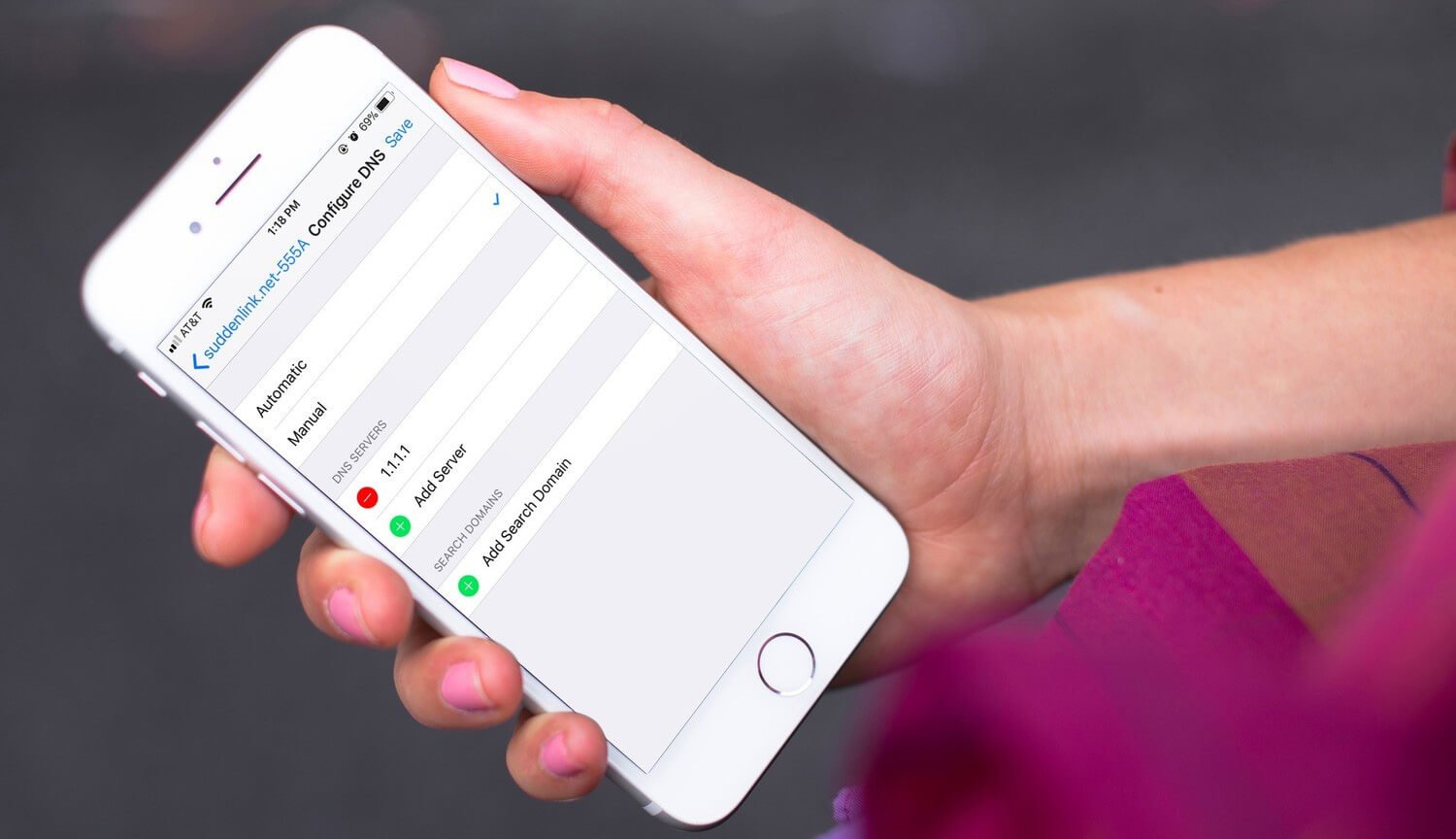
Чтобы сменить DNS на iOS вручную, необходимо зайти в настройки Wi-Fi, чем многие попросту не хотят заниматься. В связи с этим, Cloudflare выпустила приложение 1.1.1.1: Faster Internet, который позволяет применить настройки нажатием на единственный переключатель. Примечательно, что для работы приложения необходимо дать ему разрешение для VPN — настройка профиля дает возможность включить DNS во всех Wi-Fi-сетях.

Собственные DNS-сервера предоставляют и другие компании. Например, многие привыкли пользоваться публичными серверами от Google: 8.8.8.8 или 8.8.4.4. Компания не выпустила специального приложения для применения настроек, поэтому при необходимости адреса придется менять вручную
Пользуетесь ли вы сторонним DNS-сервером? О своем опыте использования можно рассказать в комментариях или в нашем Telegram-чате.
Безопасность AppleСоветы по работе с Apple