
Телевизоры TCL заслужили хорошую репутацию благодаря отличному соотношению цены и качества. Эти недорогие телевизоры могут получить доступ к широкому спектру потоковых приложений, сервисов и входов.
Если вы’d хотите разнообразить контент, который вы смотрите на своем телевизоре TCL, вы можете задаться вопросом, как изменить источник входного сигнала. Этот процесс довольно прост, независимо от модели вашего телевизора. Вы можете изменить вход на телевизоре TCL с пультом дистанционного управления или без него. Продолжайте читать, чтобы узнать все подробности.
Изменение ввода
В целом, телевизоры TCL довольно удобны в использовании, и смена источника входного сигнала ничем не отличается. Производитель сделал этот параметр одним из самых доступных, независимо от того, используете ли вы пульт дистанционного управления.
Вам потребуется всего несколько кликов и выбранный источник ввода. Наиболее популярные варианты, как правило, включают HDMI 1, HDMI 2 или AV, но антенное ТВ также является отличным способом разнообразить впечатления от просмотра.
Как изменить вход на TCL Android TV
Фантастическая особенность пульта TCL TV — это кнопка «Источник», которая служит ярлыком для доступа к параметрам источника входного сигнала. Кнопка выглядит как прямоугольник со стрелкой, указывающей вправо, внутри. Вы найдете его в правом нижнем углу.
Оттуда переключиться на другой источник входного сигнала на TCL Android TV очень просто.
- < li id=»step1″>Нажмите кнопку “Источник” на пульте дистанционного управления.
- После того, как “Source Choice” откроется список, используйте стрелки вверх и вниз, чтобы найти нужный ввод.

- Нажмите “ОК” после выделения нужного параметра.


Кроме того, вы можете изменить источник входного сигнала через домашнюю страницу TCL TV. Для этого кнопка, которую вам нужно найти, находится в верхнем левом углу. Он напоминает дом и служит быстрым ярлыком на главный экран.
- Нажмите кнопку “Домой” на пульте дистанционного управления.
- С помощью стрелок переместите курсор к “Входы” в правом верхнем углу экрана.
- Нажмите «ОК». чтобы получить доступ к этой опции.
- Используйте стрелки вверх и вниз, чтобы найти предпочтительный источник ввода.
- Нажмите “OK” чтобы подтвердить свой выбор.


Как изменить ввод на TCL Roku TV
В отличие от TCL Android TV, версия Roku не имеет кнопки «Источник» на пульте дистанционного управления для переключения входов. Однако это не усложняет процесс. Всего за несколько кликов вы попадете туда, куда хотите. Но сначала вы должны настроить входы на своем Roku TV, чтобы они отображались в качестве опции.
Для Roku TV нашей кнопкой перехода будет кнопка «Домой». Он похож на домик и находится в правом верхнем углу пульта, прямо под кнопкой питания.
Чтобы настроить входы перед переключением между ними, выполните следующие действия.
- Нажмите кнопку “Домой” кнопку, чтобы открыть “Главный экран”
- Нажмите кнопку Стрелка влево на пульте дистанционного управления, чтобы отобразить меню.
- Перейдите к “Настройки” параметр на левой панели.
- Выберите “ТВ-входы”
- Нажмите “ОК”
- Выберите нужные входные данные в меню справа.


Следует отметить, что в обновлении 9.3 Roku OS значок Антенна ТВ был изменен на Live TV.
Если вы используете источник ввода чаще других, вы можете установить его в качестве источника ввода по умолчанию.
- Нажмите кнопку “Домой” для доступа к “Главному экрану”
- Нажмите кнопку Стрелка влево, чтобы открыть меню.
- Перейдите в “Настройки” на левой панели.
- Перейдите к разделу “Система” вариант.
- Нажмите “ОК”
< img src=»/wp-content/uploads/2022/11/5becda0fb0cffaf319f2f16f1dc9fe48.png» /> - Найдите “Power” вариант.
- Нажмите “ОК”
- Выделите “Питание включено” вариант и нажмите “ОК” снова.
- Выберите параметр ввода, который будет использоваться, когда ваш телевизор включено.
- Подтвердите свой выбор, нажав “ОК”


Когда вы&rsquo Если вы готовы исследовать другие возможности, вы можете переключить источник ввода, выполнив следующие действия.
- Нажмите кнопку “Домой” кнопку, чтобы открыть “Главный экран”
- С помощью панели управления на пульте дистанционного управления перейдите к списку параметров ввода.
- Выделите плитку для нужного ввода.
- Нажмите “ОК”


TCL TV Как изменить ввод без пульта дистанционного управления
В то время как пульт делает процесс невероятно простым, изменить источник входного сигнала на телевизоре TCL без пульта так же просто. Производитель TCL поместил на телевизор кнопку, которая упрощает навигацию по основным настройкам.
Как изменить ввод на TCL Android TV без пульта дистанционного управления
Использование кнопки на ваш TCL Android TV — это самый быстрый способ изменить ввод без пульта дистанционного управления. Первый шаг — найти кнопку.
Чаще всего вы найдете эту полезную кнопку под логотипом TCL на передней панели. На некоторых моделях он расположен сзади или сбоку телевизора.
Найдя кнопку, выполните следующие действия, чтобы изменить источник ввода.
- Коротко нажмите кнопку, чтобы открыть меню.
- Нажимайте ту же кнопку, пока не дойдете до “Источник” option.
- Нажмите и удерживайте кнопку, чтобы сделать выбор.< бр>
- Перемещайтесь по параметрам, быстро нажимая кнопку.


< li id=»step5″>Нажмите и удерживайте кнопку после того, как вы выделили нужный вариант.
Как изменить ввод на TCL Roku TV без пульта дистанционного управления
Большинство моделей TCL Roku TV имеют небольшую кнопку в виде джойстика сзади, рядом с портами. Кнопку иногда можно найти под логотипом телевизора. Эта кнопка — все, что вам нужно для переключения входа источника на телевизоре Roku без пульта дистанционного управления.
- Нажмите и удерживайте кнопку.
- Отпустите, чтобы открыть меню на экране.
- Используйте джойстик, чтобы выбрать ввод, который вы хотите использовать.
- Нажмите и удерживайте кнопку, когда ваш выбор будет выделен.
- Отпустите кнопку, чтобы применить изменения.


Включите прямой ввод в настройках телевизора
Используете ли вы пульт или нет, TCL упрощает выбор источник сигнала вашего телевизора. Всего несколько щелчков и нажатий – это все, что вам нужно, чтобы всегда было что посмотреть на телевизоре TCL.
Вы используете телевизор TCL с пультом дистанционного управления или без него? Каков ваш источник ввода? Дайте нам знать в разделе комментариев ниже.

Телевизор пишет «Сеть без доступа к интернету» чаще, чем того хотелось бы. С этой проблемой может столкнуться каждый, независимо от модели устройства, способа подключения или операционной системы, что делает нашу инструкцию особенно ценной. Усугубляет неполадку и то, что количество причин, а значит и способов исправления, очень много. Мы разберемся, почему так происходит, что значит «сеть без доступа к интернету» и как исправить проблему на телевизорах Samsung, TCL, Sony, Haier, Xiaomi, Kivi и других.
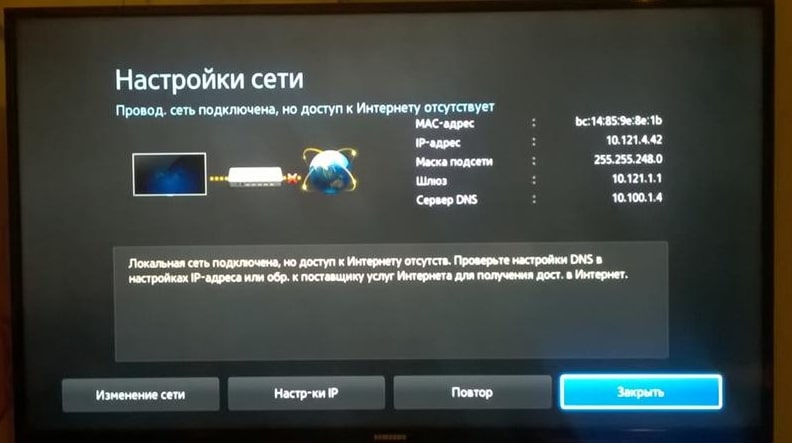
Почему телевизор пишет «Сеть без доступа к интернету»?
Довольно много причин, по которым появляется сообщение «Неопознанная сеть без доступа к интернету»: от банальных системных сбоев до программных неполадок в операционной системе. Есть и хорошая новость – раз сбой системный, в большинстве случаев все можно исправить самостоятельно.
Почему сеть Wi-Fi без доступа к интернету:
- неправильно выставлено время;
- проблема у провайдера: локальная сеть работает, но выйти в интернет не получится;
- непредвиденный случайный сбой на телевизоре или роутере;
- некорректные параметры подключения на телевизоре или Wi-Fi-маршрутизаторе;
- установлено устаревшее программное обеспечение;
- низкое качество покрытия, слабый сигнал;
- проблемы в операционной системе.
Читайте также: Как легко и быстро проверить скорость интернета?
Телевизор без доступа к интернету, что делать?
Если Smart-телевизор подключается к сети, но без доступа к интернету, можем сделать вывод об исправности локальной сети. Скорее всего Wi-Fi-роутер работает в штатном режиме, иначе ТВ не распознавал бы подключение. Однако, есть какие-то системные сбои, не позволяющие подключиться к интернету.

Первым делом рекомендуем проверить, есть ли выход во всемирную паутину на другом устройстве. Если нет интернета ни на смартфоне, ни на ТВ, ни на ПК, скорее всего причина в провайдере или настройках маршрутизатора. Чаще всего на остальных девайсах все работает, поэтому сконцентрируемся на проблемах, связанных с телевизором и роутером.
Решение 1: устраняем временные сбои перезагрузкой
Первое, что нужно сделать, если телевизор без доступа к интернету – перезагрузить его. Это помогает очень часто, так как после повторного включения удается исключить большинство системных неисправностей, сбоев, ошибок и прочего.
Решение 2: устанавливаем правильное время и дату в ручном режиме
Очень часто сообщение «сеть без доступа к интернету» является результатом некорректного времени в системе. Также сбой может вызывать автоматическая установка времени по сети при неправильно выставленной широте. По этой причине рекомендуем установить время и дату вручную. Обычно проблему вызывает отклонение на 5 и более минут или неправильно выставленная дата, год.
Как изменить время на телевизоре:
- Переходим в раздел «Настройки».
- Открываем раздел «Дата и время».
- Выключаем опцию «Автонастройка даты и времени», также этот параметр может называться «Использовать время сети».
- Переходим к строке «Дата», где выставляем правильное значение, а затем переходим к параметру «Время».
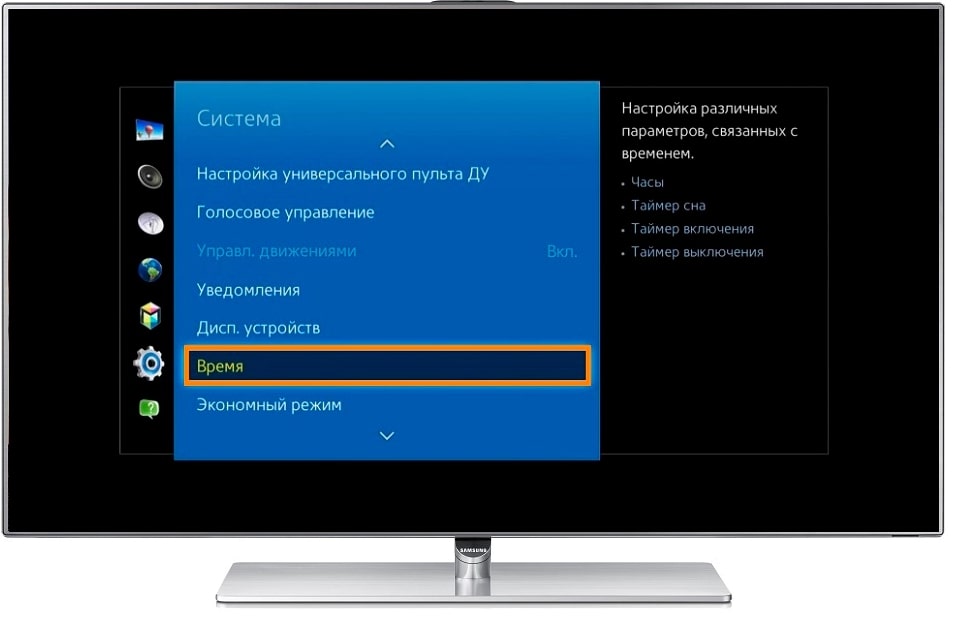
- Сохраняем изменения.
Желательно также перезагрузить телевизор после изменения настроек, это поспособствует применению параметров. Подобная инструкция применима к большинству моделей телевизоров.
Решение 3: выставляем правильные параметры IP и DNS
Иногда сообщение «подключено без доступа к интернету» на телевизоре указывает на неправильные настройки подключения. Возможно, установлен неподходящий IP или неправильный DNS, который сейчас недоступен. Предлагаем изменить эти параметры.
Что делать, если сеть подключается, но без доступа к интернету:
- Переходим в «Настройки» в раздел «Сеть» или «Интернет».
- В подразделе выбираем установку значений вручную, а не автоматически (если это ранее не работало).
- Находим строку «IP-адрес» и указываем любой из локального диапазона (можем посмотреть и задать в настройках роутера). Обычно это выглядит 192.168.0.5 или 192.168.0.8 в зависимости от количества других устройств, зарезервировавших себе IP.
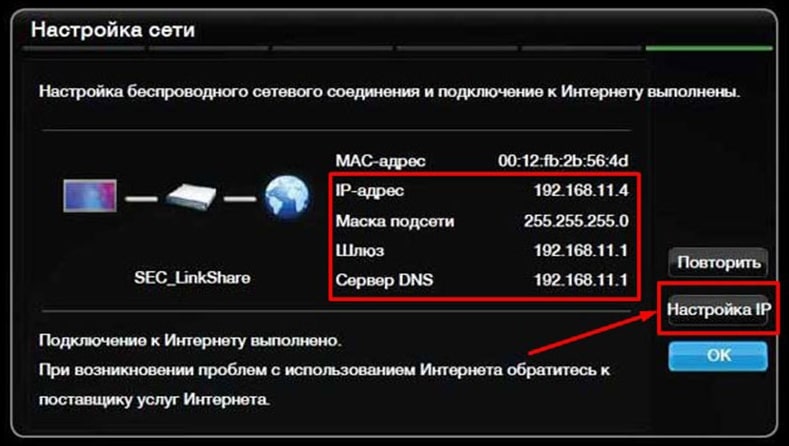
- «Маску подсети» и «Шлюз» не меняем, переходим сразу к DNS. Здесь указываем в качестве основного адреса 8.8.8.8 и 8.8.4.4.
- Сохраняем изменения.
Также читайте: Как исправить ошибку DNS probe finished no Internet?
Решение 4: удаляем существующее Wi-Fi подключение и создаем новое
Порой подключение к уже сохраненному ранее адресу вызывает какие-то проблемы, но после удаления этих данных и повторного соединения, все работает правильно.
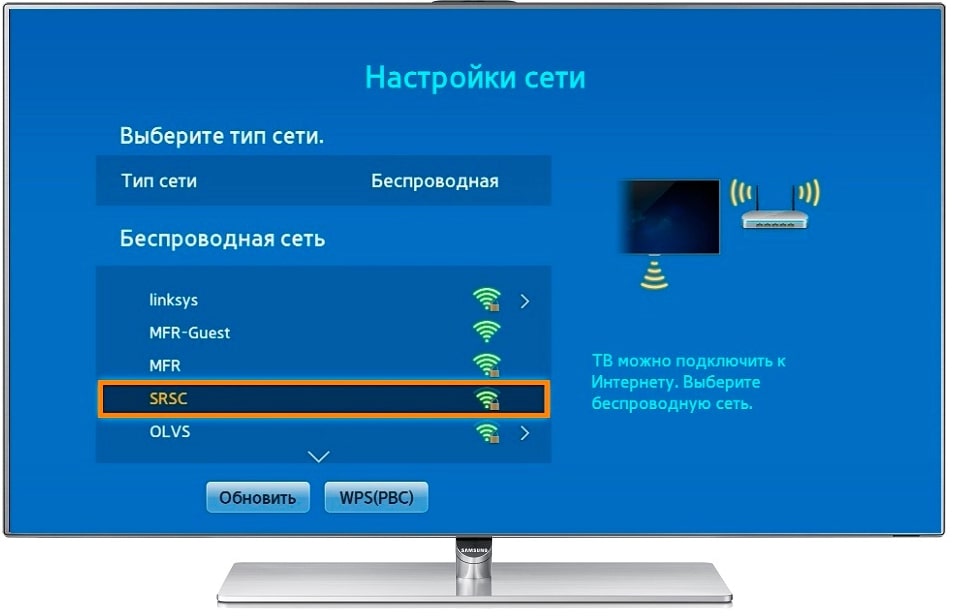
Как забыть сеть на телевизоре:
- Переходим в «Настройки» в раздел «Wi-Fi».
- Скорее всего здесь будет список сохраненных подключений, среди него выделяем нужное.
- Жмем кнопку «Options», зажимаем клавишу «Ок» или выбираем шестеренку сбоку в зависимости от типа операционной системы.
- Нажимаем на опцию «Забыть сеть» или «Удалить сеть».
- Запускаем повторный поиск подключения, выбираем сеть и вводим к ней пароль.
Очень вероятно, повторное подключение позволит избавиться от ошибки «нет доступа к интернету».
Решение 5: улучшаем качество сигнала роутера
Нередко бывают случаи, когда, судя по техническим данным, роутер должен обеспечивать достаточную область покрытия, но это не так. Сигнал на телевизоре может быть всего 1-2 или 3 полоски из 5, и все же его недостаточно для стабильной работы. Сеть вроде бы и ловит, но выхода в интернет нет или он начинает работать только кратковременно.
Вариантов исправления проблемы несколько:
- Сократить расстояние между Wi-Fi-роутером и телевизором.
- Убрать препятствия между устройствами, особенно те, что сильно заглушают сигнал. Даже при большем расстоянии между устройствами, но отсутствии ЖБ-стен между ними, качество сигнала может быть выше.
- Установить репитер (повторитель сигнала), который расширит зону покрытия.
Также читайте: Какой браузер для Смарт ТВ выбрать?
Решение 6: корректируем настройки роутера
Некоторые настройки в отношении телевизора могут работать не совсем так, как это нужно. Мы рекомендуем проверить параметры Wi-Fi-маршрутизатора и изменить их по необходимости.
На что обращать внимание:
- Активируем опцию WPS на роутере, если она отключена.
- Изменяем название подключения на англоязычное, у некоторых версий операционных систем Smart TV могут быть проблемы с русскими буквами.
- Меняем тип шифрования. Самый распространенный – WPA2, но стоит попробовать и другие.
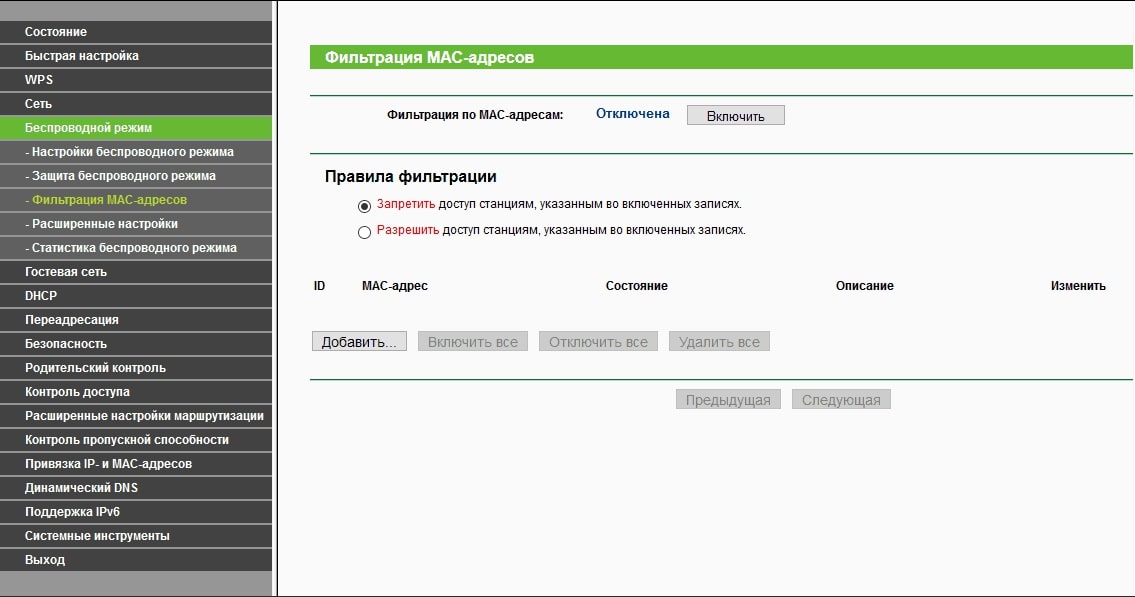
- Проверяем, что нет блокировки MAC-адреса конкретного устройства или неактивна фильтрация MAC-адресов.
- Устанавливаем один статичный канал. По умолчанию может быть установлено автоматическое переключение между ними в поисках наименее загруженного и максимально стабильного. Телевизор может неправильно работать с некоторыми из каналов.
Чтобы изменить перечисленные параметры, нужно перейти в панель управления. Для этого стоит открыть браузер на компьютере или смартфоне. Далее переворачиваем маршрутизатор и ищем наклейку на нем. Там должны быть указаны: адрес админ-панели, логин и пароль для входа в нее, а также стандартные параметры подключения.
Решение 7: обновляем программное обеспечение телевизора
Несмотря на то, что ранее текущая версия программного обеспечения на ТВ работала исправно, после выхода обновления это может измениться. Не стоит откладывать на потом апгрейд системы до свежей версии, из-за этого могут появляться различные сбои. Рекомендуем перейти в «Настройки» и выбрать там пункт наподобие «Обновление ПО».
Это сработает в том случае, если обновление уже было загружено ранее. Если требуется загрузка данных, придется временно переключиться на другой вариант интернет-соединения. Об этом наш следующий пункт.
Решение 8: меняем способ подключения
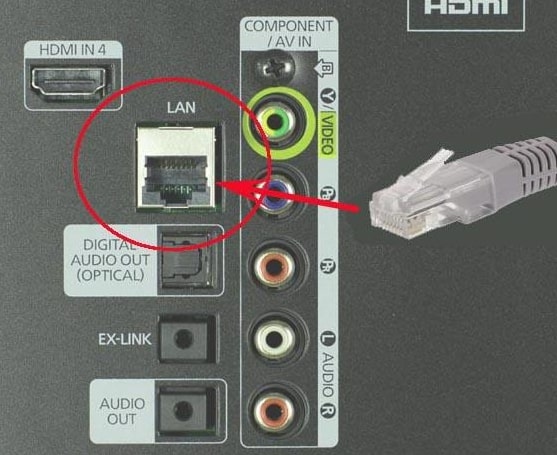
Если ни один способ не сработал, хотя на прочих устройствах интернет есть, стоит рассмотреть вариант кабельного подключения. Для этого нужно проложить Ethernet-шнур от роутера к ТВ. Преимуществом такого подключения является высокая стабильность интернета и низкий пинг, а значит и минимальные задержки в загрузке. Для подключения нужно всего лишь соединить одну сторону кабеля с LAN-входом на маршрутизаторе, а вторую – с RJ-45 разъемом на телевизоре. Он там один, поэтому перепутать не получится.
Читайте также: Как раздать интернет с компьютера?
Решение 9: сбрасываем настройки телевизора
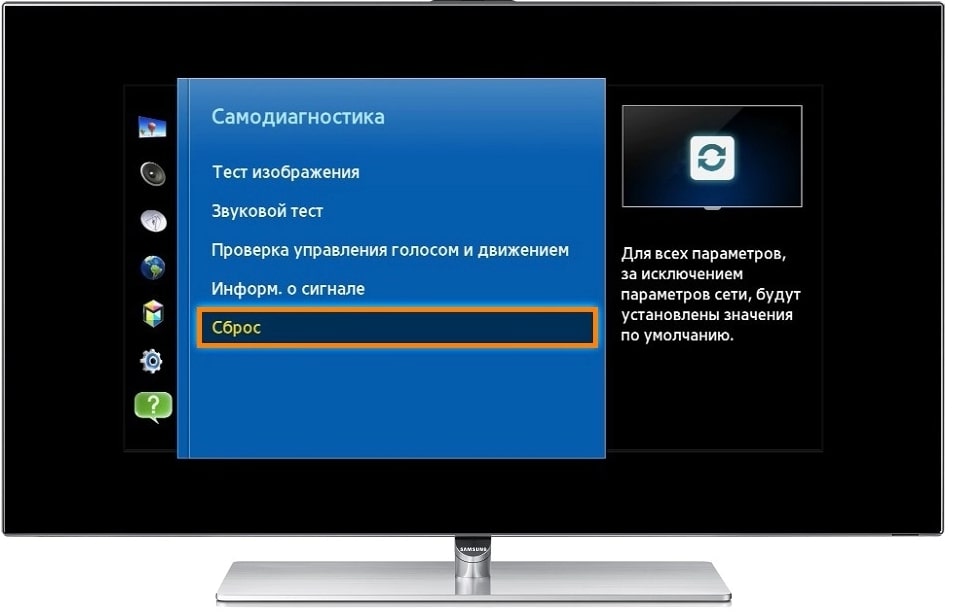
Когда все остальное не помогает, можем сделать вывод, что причина в серьезном системном сбое программного обеспечения. Самый действенный вариант – сбросить систему к заводскому состоянию. Нужная опция будет расположена в разделе настройки под названием «Диагностика», «Безопасность», «Обновление», «Версия системы» или что-то подобное. Искать следует опцию «Сброс», «Удалить все» или «Откатить к заводским настройкам».
Что делать, если сеть Wi-Fi без доступа к интернету и ничего не помогает?
Если ситуация практически безнадежна и даже сброс настроек не помогает, рекомендуем прибегнуть к запасным мерам:
- Обращаемся в службу поддержки компании-производителя телевизора. Возможно, у них есть какое-то специфическое решение на основании известных проблем.
- Пробуем подключить внешний Wi-Fi-модуль. Возможно, именно встроенный адаптер беспроводного интернета или разъем RJ-45 и является проблемой.
- Пытаемся подключиться к другим Wi-Fi-сетям (у друга, родственника и т. п.). Это даст больше оснований для обращения к специалистам. Если и там ничего не работает, остается только отнести ТВ в сервисный центр.
Также читайте: Как установить VPN на Smart TV?
Это все, что может помочь восстановить подключение при ошибке на телевизоре «сеть без доступа к интернету». Надеемся, вам удалось исправить существующую проблему или хотя бы сделать вывод, в чем неисправность. Если остались вопросы, задавайте их в комментариях.
Проводное LAN подключение к сети интернет
Этот вид соединения Смарт — телевизора с сетью самый простой. Он позволяет сэкономить бюджет — не нужно приобретать дополнительное оборудование. Владельцы данных телевизоров положительно отзываются о проводном соединении, поскольку он отличается стабильностью сигнала.
Итак, вот пошаговое руководство по LAN – подключению:
- Желательно, чтобы под рукой был кримпер. Этот инструмент понадобится для зажима проводов витой пары. Это можно сделать и обычной отвёрткой, но более проблематично. С помощью витых пар делается соединение с внешним модемом.
- Интернет — кабель подсоединяем к разветвителю. Последний можно не использовать, если Вы будете пользоваться интернетом только через телевизор. В этом случае кабель подсоединяется напрямую к интернет — порту на телевизоре.
- Далее Smart — система на телевизоре самостоятельно запускает процесс настройки параметров сети.

Как настроить телевизор TCL
Нашей компанией производится настройка телевизора TCL
. Настройке подлежат параметры приёма эфирного, кабельного и спутникового телевидения, настройка яркостных, цветовых и геометрических параметров экрана, чёткости изображения, настройка оптимального звукового сопровождения, подключение телевизора к роутеру домашней сети, подключение внешних устройств воспроизведения. Мы знаем
как настроить телевизор TCL.
Инструкция телевизора TCL
Телевизор TCL инструкция
описывает характеристики и параметры аппаратуры, назначение и настройку различных режимов и разделов экранного меню для различных моделей. Обозначаются следующие возможности подключения и соединения с различными внешними устройствами. Внимание! Производитель рекомендует перед подключением внешних устройств отключить шнур электро питания 1) Шнур электропитания 220 В следует вставить в гнездо AC POWER 2) Ant — гнездо для подключения антенного кабеля от эфирной антенны или кабельного телевидения 3) DVD плеер воспроизведения компакт лисков 4) Система Домашнего кинотеатра для высококачественного воспроизведения звука внутри помещения 5) Плеер дисков Blue Ray высококачественного видео контента 6) Декодер оператора кабельного телевидения 7) Игровая консоль для использования телевизора в качестве монитора с большим экраном  Видеокамера для просмотра любительских видеозаписей 9) Головные наушники 10) Персональный компьютер или ноутбук
Подключение Smart — телевидения через Wi—Fi
Современные Smart -телевизоры оснащены встроенными Wi—Fi модулями. Если модель телевизора не имеет такого модуля, то нужно приобрести адаптер для подключения к беспроводным сетям. Подключается он через USB — разъем на телевизоре. Настройки большинства Smart — телевизоров не отличаются, поэтому алгоритм действий общий для популярных на российском рынке моделей. Через Wi—Fi настройка проводится следующим образом:
- включить Wi—Fi роутер и убедиться, что он находится в рабочем состоянии;
- настраивать его не нужно – настройки на нём стандартны для всех принимающих устройств. Уточнить функциональность раздаваемого интернета можно через смартфон;
- подключить адаптер к телевизору (если он встроен, никаких действий делать не нужно);
- на пульте от телевизора нажать кнопку «меню»;
- перейти в раздел «сеть»;

- нажать опцию «настройки сети»;
- проверить ещё раз раздачу Wi—Fi, после этого нажать «Пуск»;
- телевизор запустит автоматический поиск сетей и покажет их в виде списка: выбрать название своей сети и ввести пароль от Wi—Fi.

Отдельные сложности у многих начинающих владельцев «умных» телевизоров возникают с введением пароля, ввиду забывчивости, утери данных. Найти его можно либо на тыльной стороне роутера, либо в телефоне или планшете. Нужно зайти на гаджете в раздел «свойства соединения» — там есть опция «разрешить открыть окно пароля»
При соблюдении инструкции по подключению сложностей при данном виде подключения возникнуть не должно. Если возникли сложности, то нужно дополнительно изучить информацию в инструкции (руководстве пользователя) ТВ.
Аналогичный алгоритм подключения Smart ТВ через компьютер. Здесь следует учитывать, что соединение получится только через сеть Wi—Fi. Если синхронизировать ПК и Smart телевизор с помощью HDMI-кабеля, то монитор последнего будет просто транслировать изображение с компьютера.
Подключение Smart TV
Чтобы задействовать все функции технологии Smart TV, необходимо подключить телевизор к Интернету. Осуществить это можно 2-мя способами:
- подключение беспроводного типа с использованием Wi-Fi сети;
- соединение телевизора и роутера при помощи Интернет-кабеля.
Правильнее всего – определиться со способом соединения ещё до приобретения телевизора. Однако настоятельно рекомендуется приобретать устройства, взаимодействующие с Интернетом посредством Wi-Fi. Такой способ соединения с сетью гораздо быстрее Интернет-кабеля, схему гораздо проще подключить, можно избежать лишних трат и прокладывания кабеля по квартире.

В любом случае, подключить технологию Smart TV к Интернету несложно:
- Кабельное соединение.
Это самый простейший способ, хоть и не очень практичный. Берётся Интернет-кабель и напрямую соединяется между телевизором, модемом и Ethernet-портом. Связь будет распознана мгновенно, после чего можно начинать пользоваться всеми удобствами системы Smart TV на телевизоре: смотреть видео, скачивать их, пользоваться Skype (при наличии периферийного оборудования).
- перемещение устройств затрудняется и полностью зависит от расположения роутера и длины кабеля;
- малейшее повреждение провода может вызвать определённую нестабильность в работе сети или полностью испортить подключение к Интернету;
- со временем оболочка кабеля может трескаться, обнажая внутренности кабеля (повышается вероятность удара током);
- в некоторых случаях нет возможности проложить дополнительный кабель красиво (под плинтусом или полом), в итоге он будет неряшливо лежать прямо на полу.
- самая простая схема подключения, которую только можно придумать (справится любой человек, даже полноценный новичок);
- нет необходимости разбираться в настройках и как-либо дополнительно настраивать телевизор на приём сигнала;
- 99% всех неисправностей заключаются в кабеле – после его замены Интернет вновь появляется;
- Интернет-кабель приобретается по низкой цене, а вся процедура подключения длится не больше 1 минуты.
Один конец LAN-кабеля необходимо подключить к Ethernet-разъёму в телевизоре с технологией Smart TV, а второй конец – к внешнему модему Интернет-сети. Сам модем также соединяется с Ethernet-портом в стене (если этого не было сделано ранее). Затем произойдёт непродолжительное распознание устройством нового соединения, и доступ к Интернету появится. На этом подключение заканчивается.
- Беспроводное соединение.
Настройка Smart ТВ при помощи технологий WPS, Plug&Access
Эти виды подключений к сети имеют определённые особенности, которые необходимо знать в процессе настройки.
Чтобы настроить соединение при помощи WPS системы, нужно чтобы в телевизоре и роутере была встроена эта программа. Подключение осуществляется в 3 шага:
- Зайти в настройки телевизора и найти и выбрать функцию WPS.
- На роутере нажать кнопку WPS.
- Подождать несколько секунд для синхронизации устройств: на дисплее должен появиться результат проведенного соединения.
Чтобы использовать Plug&Access, нужно убедиться, что роутер и телевизор поддерживают эту функцию. Подключение Smart ТВ таким образом проходит в 5 шагов:
- К Wi—Fi роутеру подключается любой накопитель.
- При сигнале светового индикатора накопительное устройство извлекается.
- Далее его нужно подсоединить через порт USB к телевизору.
- Подождать несколько секунд – система проведёт автоматическую настройку.
- Извлечь накопитель.
Smart ТВ приставка. Процесс подключения к телевизору
Smart ТВ приставка представляет собой компактное устройство на операционной системе Андроид. Она представляет собой небольшой модуль со встроенным процессором и памятью. По функционалу она очень похожа на планшет, оснащенный такой же операционкой, единственное отличие между ними – это интерфейс. Как подключить и настроить Smart TV через приставку? Для этого нужно:
- естественно, сама приставка;
- телевизор с HDMI — разъёмом (в комплекте есть приставки HDMI — удлинитель);
- если в комплектации приставки нет пульта, то понадобится компьютерная мышь или клавиатура для управления.
Сам процесс настройки выглядит так:
- Подключается приставка в HDMI — разъём в телевизоре. Если необходимо, можно произвести подключение через удлинитель.
- Далее к приставке подсоединяется кабель питания microUSB; другой конец устанавливается в соответствующий разъём телевизора. Если на нём такого входа нет, то подключение можно произвести через адаптер питания в розетку (он идёт в комплекте с приставкой).
- Если нет пульта в комплекте, в приставку устанавливается адаптер для мыши в ещё один USB — разъём (всего их 2).
- На телевизоре выбираем режим приема HDMI, иначе картинки не будет. Если их несколько – выбрать активный.
- Подождать несколько секунд, пока оборудование загрузится.
- Появится главный экран – удобный, функциональный интерфейс.
- Зайти в Setting (настройки), подключиться к Wi-Fi (если имеется), настроить время, дату, часовой пояс для правильной работы Wi-Fi.
- Вернуться на главный экран и выбрать папку ТВ – там доступен просмотр любого мультимедийного видеоформата.
- Для просмотра ТВ каналов перейти с HDMI на соответствующий видеовыход.
Ответы на вопросы по телевизору TCL
Подскажите пожалуйста где найти на пульте или в меню TCL 32D4026 как переключить разрешение экрана? ( например стоит 16:9 как изменить?) Подключены к кабельному телевидению. Имеются цифровые каналы. 26.09.2018, Беларусь. Гродненская область. г.Новогрудок
В телевизорах TCL выбор размера изображения осуществляется кнопками Zoom-, Zoom+ либо в разделе МЕНЮ Изображение. При просмотре кабельных цифровых каналов разрешение экрана и его формат определяются подаваемым входящим сигналом.
Не открывается YouTube и IVI на телевизоре TCL
Телевизор TCL 150P6US, подключились к интернет, некоторые приложения открываются нормально, а youtube или ivi открыть не можем — пишет ошбка 201. 23.02.2018, Курск.
Плохая работа некоторых интернет приложений может быть связана с блокировкой сайтов доступа Роскомнадзором. Можно посоветовать обновить версию программного обеспечения. Получить её можно у производителя, или в авторизованном сервисном центре.
Ручная настройка Smart-телевидения
Если с автоматизированной настройкой Smart ТВ возникают сложности, то можно попробовать ручной вариант. Такой метод можно использовать при неправильной установке параметров, или если не изменились заводские. Такое бывает, если происходят сбои в операционной системе Smart или при ложных настройках сети провайдером. Пугаться этого не нужно — ситуация вполне исправимая, главное узнать правильные параметры.
Это удобнее всего выполнить через компьютер, если он подключен к той же сети. Нужно 2 раза кликнуть на иконку «подключение» и зайти в раздел « сведения».

Ниже приведены инструкции на наиболее популярные модели Smart – телевизоров.
Подключение Smart TV на модели LG
Выполнить это действие можно в пять шагов:
- Включить телевизор, перейти в основное меню и нажать «Home».
- На рабочей панели выбрать папку «сеть», выбрать опцию « сетевое подключение».

- Появятся 2 типа соединения – выбрать нужное (беспроводное или проводное) и нажать « настроить подключение».

- После появится список доступных сетей – выбрать соответствующую.

- Там же будет кнопку « настройка вручную», нажав её, ввести необходимые параметры.


Подключение Samsung Smart TV
Здесь также ничего сложного, если следовать 5 пунктам:
- На пульте зайти в «меню» открыть вкладку «сеть».
- Далее «настройки сети».


Далее «настройки сети»
- В окне « выбор типа сетевого подключения» выбрать свой (беспроводное или кабельное).

- Если автоматическая настройка не запустилась, выбрать «Настройки IP».

- Убрать флажки «получать автоматически» и внести данные вручную.


Подключение интернета на TCL Smart TV

Как было сказано выше большинство телевизоров ТСЛ Смарт ТВ имеют ОС Андроид.
- Для подключения и настройки сети необходимо войти в меню Smart TV обычно нужно нажать кнопку HOME.
- Далее в верхнем правом углу находим значок Настройки
- В появившимся списке находим Сеть

- Для подключения к интернету через WiFi, включаем данную опцию.
- Далее выбираем из Доступных сетей свое устройство.
- Водим пароль от Вай фай или выбираем подключение через WPS и нажимаем данную кнопку на роутере.

- Если вы подключаетесь через сетевой кабель, необходимо подключить его к разъему ETHERNET на задней стенке ТВ.
На главной странице Android TV можно воспользоваться любым загруженным приложениями или загрузить новые из Гугл плей не составит труда.
Возможные проблемы при настройке и методы их устранения
Подвинуть роутер поближе к телевизору.
Выполнить перезагрузку телевизора или адаптера, отключить и перенастроить.
- Настройки адаптера ошибочные.
Эта проблема решается путем ручной настройки интернета. Можно воспользоваться системой WPS — она позволяет провести подключение в автоматическом режиме.
- Плохое, нечёткое изображение, помехи при воспроизведении видео — контента.
Основные причины такого явления – либо низкая скорость передачи данных, либо в роутере установлен слабый процессор. Выходом из ситуации станет замена Wi-Fi оборудования на более мощное или увеличение скорости передачи данных.
- Самостоятельное отключение и включение оборудования.
Здесь необходимо проверить его настройки. Если причина не устраняется, специалисты рекомендуют поменять прошивку или крепко зафиксировать розетку.
Бывает, что у оборудования заканчивается память – эта проблема решается просто: необходимо периодически очищать кэш и устройство будет функционировать нормально.
Но случается и такое, что приходится обращаться к услугам специалистов. В случае самостоятельного отключения функций или, например, перебоев в звуковом сопровождении. Часто такие проблемы возникают из — за сбоев в программном обеспечении или выхода из строя какой — то детали технической конструкции.
Также стоит помнить – если Смарт — телевизор приобретён с рук, то на нём установлены настройки предыдущего хозяина. Рекомендуется сбросить их до заводских, и заново настроить не только подключение к своей, домашней сети, но и стандартные (яркость, каналы, контраст и т.д.).
Настройка каналов телевизоров TCL
Одно из преимуществ телевизоров TCL – это быстрый выход из режима ожидания. По этому критерию они опережают многих конкурентов.

После первого включения система предложит выполнить настройку с помощью пульта для телевизора TCL: указать язык, выбрать место использования (магазин или дом), страну, в которой находится пользователь, а также принять условия соглашения.
Далее можно установить проводное и беспроводное подключение к сети Интернет. После того, как предыдущие параметры будут установлены, телевизор предложит пользователю перейти к настройке каналов. Сначала потребуется выбрать тип тюнера – антенна, кабель или спутник.
Затем нужно указать, какие телеканалы необходимо искать – цифровые, аналоговые или оба вида. После этого необходимо подождать несколько минут, пока устройство не завершит поиск. Теперь можно приступить к просмотру телевизионных передач. Настроить каналы на телевизоре пользователь сможет и через меню телеприемника.
Содержание
- 1 Как скачать плеер
- 2 Установка плеера на разных телевизорах
- 2.1 Филипс
- 2.2 Томсон
- 2.3 Haier
- 2.4 Doffler
- 2.5 Asano
- 3 Возможные проблемы и способы их устранения
Различные сторонние приложения для Смарт ТВ позволяют расширить границы использования техники, получить бесплатный доступ к необходимому контенту, управлять устройством более комфортно. Одним из таких является приложение Forkplayer, дающее доступ к базе ресурсов с видео, торрентами, клипами и др. Каждая модель Smart TV имеет особенности установки виджета, которые будут рассмотрены в статье.
Будет полезно знать: Forkplayer официальный сайт – как зарегистрироваться и авторизоваться.
Как скачать плеер

Скачать Forkplayer Smart TV можно с официального сайта разработчика. Приложение доступно на тематических ресурсах для владельцев Смарт ТВ.
Важно! В Goоgle Play программа отсутствует, поэтому следует искать подходящую версию из других источников.
При скачивании следует обращать внимание на версию, исправления, дополнения, поскольку промежуточные или тестовые варианты могут оказаться нерабочими.
Скачивание Forkplayer tv можно осуществлять на флешку или непосредственно на Смарт ТВ. В первом случае возможны ограничения по просмотру контента. Во втором телевизор будет иметь больше возможностей.
Установка плеера на разных телевизорах
Имеются определенные нюансы, как установить Forkplayer на Смарт ТВ разных моделей.
Делать это можно с устройства, путем смены DNS, или со съемного носителя. В отдельных случаях можно каждый раз запускать приложение с флешки без непосредственной установки.
Филипс
Перед тем как переходить к установке Forkplayer на Philips, следует проверить телевизор на наличие установленного виджета Megogo. Дальнейшая инструкция по загрузке приложения на Филипс выглядит так:
- В настройках Смарт ТВ выбрать пункт «Установка».
- Кликнуть на «Параметры сети», запомнить характеристики: записать или сделать фото.
- Нажать назад, в меню «Конфигурация сети» выбрать «Статический IP».
- Затем в «Статической конфигурации» в графе DNS1 ввести 046.036.218.194.
- Остальные параметры: Шлюз, Сет. маска, IP-адрес – заполняются согласно сфотографированным данным.
- Перезагрузить устройство.
После включения Смарт ТВ вид значка Megogo изменится. Если нажать на него, высветится меню запуска/Fork Store Application. Потребуется выбрать последнюю версию Forkplayer. Нажав на нее, открывается стартовая страница, на которой отображены вкладки с наиболее популярными ресурсами. Имеется графа поиска, где можно отыскать необходимый контент по названию.
Читайте также:
- Как скачать и установить форк плеер для самсунг;
- Установка виджетов для телевизора samsung smart tv.
- Как почистить телевизор lg.
- Что такое Forkplayer dns?
Томсон
 Для всех телевизоров с функцией Smart TV подходит вариант без смены ДНС. Этим же методом можно воспользоваться для устройств Thomson. Потребуется выполнить несколько простых действий:
- Открыть браузер на Смарт ТВ Томсон.
- Ввести в поисковой строке operatv.obovse.ru/2.5/.
- Откроется стартовое меню
Данный метод считается самым простым. При этом большинство ресурсов открываются без проблем. Фильмы, сериалы, видео доступны в любое время, достаточно ввести адрес и наслаждаться просмотром.
Haier
 Повысить функциональность телевизора Haier поможет установка Forkplayer. Схема действий выглядит следующим образом:
- Подключить Смарт ТВ к сети Интернет.
- На пульте нажать кнопку App.
- Войти в браузер, кликнуть на пульте красную кнопку.
- В адресной строке ввести operatv.obovse.ru/2.5/.
- Снова нажать красную кнопку на пульте.
После выполнения описанных действий открывается стартовая страница Форкплеера. Ее можно добавить в закладки, чтобы каждый раз не повторять процедуру. Следует кликнуть снова красную кнопку пульта, переместиться на звездочку, нажать на нее.
По окончании процедуры следует настроить Forkplayer. Стартовые настройки уже готовы. Важно включить разрешение для отображения стороннего контента. Делается это в меню нажатием на три точки в верхней части экрана. Можно настроить стартовое меню, добавив или удалив определенные сайты.
Читайте также: Как скачать и установить форк плеер для андроид.
Doffler
 Для Smart TV Doffler приложение Forkplayer также окажется полезным, поскольку предоставит доступ к ресурсам, которые не отображаются другими браузерами. Процедура установки выглядит следующим образом:
- В настройках сети настроить подключение к Интернету. Через вкладку «Специалист» определить способ подключения (проводной или беспроводной).
- Кликнуть на ручную настройку IP-адреса.
- В строке первичный ДНС ввести 85.17.30.89.
- В графе вторичный ДНС указать 195.88.208.101. (Данный адрес работает, если в качестве приложения донора установлен Для Megogo используйте комбинацию 46.36.222.114).
- При появлении вопроса об использовании прокси-сервера кликнуть «нет».
- Сохранить и подключиться.
Перед началом установки следует определиться с приложением донором и загрузить его через официальный сайт или магазин.
Читайте также: Почему forkplayer не работает и что делать?
Asano
Для Smart TV Asano можно также воспользоваться описанными способами. Подойдет для устройств метод со сменой DNS и без смены.
Не всегда первый вариант эффективен, поскольку бывает сложно подобрать ДНС адрес. Во втором случае действия следующие:
- Запустить на Смарт ТВ браузер.
- В адресной строке ввести obovse.ru.
- В открытом Fork Store выбрать последнюю версию плеера.
- Открывается список плейлистов, при нажатии на которые начнется воспроизведение.
Если необходимо найти другой контент, можно воспользоваться глобальным поиском.
Возможные проблемы и способы их устранения

При использовании Forkplayer пользователи Смарт ТВ сталкиваются с определенными проблемами. Чаще всего причинами становятся:
- блокировка ДНС провайдером;
- неправильный формат видеоплеера;
- блокировка плейлиста;
- нерабочий IPTV;
- системный сбой.
Если приложение перестает работать на Smart TV, следует попробовать сменить ДНС, поскольку пиратский контент блокируется провайдерами. Если вместо видео появляется черный экран, IPTV не работает. Потребуется поискать рабочий плейлист. Иногда само приложение перестает отвечать на Смарт телевизорах. Проблема не решается, но может исчезнуть самостоятельно через определенное время. Необходимо закрыть плеер и запустить его позже.
В последнее время при обновлении приложения донора может перестать работать Forkplayer. В этой ситуации поможет использование другого виджета в качестве донора. С этой проблемой сталкивались пользователи Россия ТВ. Потребуется скачать из магазина другое приложение.
Несмотря на возможные сбои и ошибки, Forkplayer – функциональный виджет. С его помощью можно получить доступ к большому количеству контента различной тематики и для разных возрастных категорий.
Все больше популярности набирают телевизоры именно с функцией Smart TV. И один из крупнейших мировых брендов электроники TCL может предложить несколько достойных моделей с выходом в интернет. Поэтому выбрав телевизор ТСЛ Смарт ТВ, вы не прогадаете. И этому есть несколько причин о который мы сегодня поговорим.
TCL Smart TV работают на платформе от гугла Android TV и более новой ОС Google TV. Это позволяет смотреть любой контент из интернета благодаря встроенному адаптеру Wi-Fi и поддержке так называемого умного ТВ.
Самый простой способ произвести подключение своего телевизора TCL Smart TV к сети интернет, это воспользоваться беспроводным вариантом. Для этого вам необходима точка доступа к интернету. Это может быть ваш домашний роутер подключенный к высокоскоростному интернету или даже смартфон включил на нем раздачу Wi-Fi.

- Первое что нужно сделать, это узнать название и пароль точки доступа. Это можно сделать из настроек роутера или документов к нему.
- Далее берем пульт от телевизора TCL и с помощью кнопки HOME выходим в главное меню.
- С помощью кнопок навигации переходим в раздел настроек, для этого нажимаем на значок шестеренки в правом верхнем углу.

- Переходим в пункт Сеть и интернет, именно здесь находятся все нужные нам параметры.

- В списке Wi-Fi выбираем свою сеть.
- Вводим пароль используя интерактивную клавиатуру.
- Нажимаем на сохранить.
- Телевизор сообщит вам об удачном подключении к интернету.
- Если появиться сообщение подключено, но без доступа к сети. Необходимо будет правильно выставить дату и время, после чего ошибка пропадет.
Кабельное подключение

Данный вариант выхода в интернет на телевизоре ТСЛ, самый надежный. Так как при кабельном подключении, вы получите максимальное надежное интернет соединение. Будут сведены к миниму потери сигнала передачи данных, да и скорость будет приемлемой. Однако есть большой минус это необходимость прокладывать LAN провод от роутера до телевизора.
После того как вы соединили Смарт ТВ и модем, необходимо будет войти в настройки телевизора.

- С помощью кнопки НОМЕ, открываем главное окно Smart TV.
- Переходим в раздел Настройки.
- Далее выбираем в списке Сеть и интернет
- Выбираем проводное подключение.
Интернет должен заработать, проверяем работоспособность устройства.

Телевизоры ТСЛ как говорилось ранее работают на операционной системе Андроид, что дает много преимуществ. Это во первых доступ к крупнейший библиотеке приложений Гугл плей. Для того чтобы найти и установить необходимое приложение, переходим в главное окно и кликаем на значок Play Store. Далее с помощью поисковой строки ищем необходимое вам приложение, так же для удобства можно воспользоваться голосовым помощником гугл ассистент.
Смарт-телевизоры сделали жизнь каждого человека намного лучше. От простого просмотра кабельных сетей до возможности смотреть практически все и вся по телевизору без необходимости подключения кабеля. А поскольку смарт-телевизоры обладают функциями и выходами на дисплей, о которых раньше нельзя было даже представить, качество просмотра становится идеальным. Будь то телевизор с RokuOS, TVOS или ОС Android TV, эти ОС делают телевизор умнее. Хотя телевизор можно использовать практически для всего, давайте посмотрим, как пользоваться Интернетом на TCL Smart TV.
Смарт-телевизоры TCL поставляются с ОС RokuOS и Android. Телевизоры TCL стали популярными только из-за своей цены и функций, которые вы получаете. Конечно, телевизоры других брендов продаются в тех же ценовых категориях, удобных для карманных компьютеров, но TCL превосходит их по многим параметрам.
Теперь вам нужно помнить, что, хотя существует множество приложений, доступных для использования и просмотра контента, Smart TV не поставляются со встроенным веб-браузером для телевизора, что немного странно. Некоторые телевизоры оснащены встроенным браузером, но в большинстве из них его нет. Прочтите, чтобы узнать, как работать в Интернете на TCL Smart TV.
Как пользоваться Интернетом на TCL Smart TV
Поскольку телевизоры TCL Smart TV поставляются с двумя разными ОС, то есть RokuOS и Android TV, мы рассмотрим оба Smart TV.
Просмотр веб-страниц на TCL Roku TV
Телевизоры RokuOS были разработаны, чтобы упростить жизнь конечному пользователю. У вас есть много каналов, которые вы можете бесплатно добавить на свой Roku TV, но не в веб-браузере. Кроме того, человек не сможет установить или загрузить неопубликованный веб-браузер на телевизор. Однако есть один способ, который вы можете использовать для просмотра веб-страниц в Интернете на большом экране TCL Roku TV, путем дублирования экрана или трансляции экрана. Неважно, если у вас Android или iOS. Трансляция экрана поддерживается всеми современными устройствами.
Трансляция экрана полезна, когда вы хотите поделиться или представить видео, изображение или что-то еще на большом экране. Этот метод требует, чтобы оба устройства были подключены к одной сети, а также устраняет необходимость в ненужных кабелях. Однако вы должны принять во внимание, что для ввода и управления экраном вам нужно будет использовать устройство, с которого вы ведете трансляцию, например мобильный телефон или компьютер. Вы можете прочитать наше подробное руководство о том, как транслировать с любого устройства на RokuTV, независимо от марки телевизора.
Просмотр веб-страниц на TCL Android TV
Теперь смарт-телевизоры TCL поставляются с собственной ОС Android TV от Google. Это включает в себя весь Google Play Store и его набор приложений, предназначенных для использования на телевизорах Android. Теперь вы можете сказать, что, поскольку это ОС Google, она должна поставляться с предварительно созданным веб-браузером, таким как Google Chrome, верно? Неправильный! Причина, по которой веб-браузеры не встроены в системы Android TV, просто в том, что есть приложения почти для всего. Хотите смотреть Netflix или слушать музыку через Spotify? Для этого есть приложение.
В магазине Google Play есть масса приложений для ТВ, но когда дело доходит до веб-браузеров, вы найдете их всего несколько. Это связано с тем, что браузеры не оптимизированы для работы с вводом через D-pad пульта дистанционного управления, и навигация через браузер также может быть головной болью. При этом вы можете просто загрузить несколько браузеров, доступных прямо из Play Store.

Один из лучших веб-браузеров — Mozilla Firefox и JioPages. Хотя Firefox — отличный браузер, вам нужно будет получить приложение, загрузив его неопубликованно. JioPages — один из лучших веб-браузеров, доступных для Android TV. Он отлично работает и может использоваться бесплатно. Хотя приложение предназначено для индийского рынка, вы всегда можете использовать VPN, чтобы установить его на свой Android TV.
Неопубликованные приложения
Поскольку это ОС Android TV, у вас есть возможность очень легко загружать приложения на свой телевизор. Просто загрузите приложение на USB-накопитель с ПК, а затем подключите его к телевизору. Кроме того, вы также можете использовать приложения для облачного хранилища, загрузив файл APK на облачный диск, а затем загрузив его на свой Android TV. Если вы более опытный пользователь и имеете доступ к ПК, вы также можете загружать неопубликованные приложения с помощью метода ADB. Итак, да, есть 4 способа установить на телевизоре выбранный вами веб-браузер.

- Загрузите из Play Store.
- Неопубликованная загрузка через USB-накопитель.
- Использование облачного диска для загрузки APK.
- Использование ADB для установки приложений на Android TV.