
Содержание
- Как настроить роутер днс
- Как узнать прописанный адрес DNS-сервера и как его изменить
- На роутере
- Изменить DNS-сервер на маршрутизаторе Asus
- Изменить DNS-сервер на маршрутизаторе D-Link
- Шаги по смене DNS-серверов с роутера
- Доступ к роутеру
- Смена DNS внутри роутера
- Настройка DNS на роутере (маршрутизаторе)
- Как можно узнать IP-адрес роутера в Windows:
- Как можно узнать IP-адрес роутера в macOS (OS X):
- Как можно узнать IP-адрес роутера в Linux:
- Преимущества использования публичных DNS-серверов
- Как прописать 8.8.8.8 на роутере
- Настройка Google DNS в роутерах TP-Link
- Как прописать 8.8.8.8 в маршрутизаторах D-Link:
Как настроить роутер днс
У пользователей часто возникают проблемы такого характера, что невозможно открыть сайт, если компьютер подключен к интернету через роутер. На одном из устройств, которое подключено к роутеру, могут внезапно перестать открываться сайты. При этом на других устройствах, которые также подключены к роутеру, все может работать нормально. В таких случаях необходимо правильно настроить DNS на компьютере, к которому подключен роутер.
Для начала нужно нажать на меню «Пуск» компьютера и выбрать там пункт «Панель управления”.

панель управления
В открывшемся окне с настройками вашего компьютера нужно найти пункт Сеть и Интернет и нажать Просмотр состояния сети.
панель управления
В открывшемся окне с настройками вашего компьютера нужно найти пункт Сеть и Интернет и нажать Просмотр состояния сети.
Просмотр состояния сети
В новом открывшемся окне выберите пункт для изменения настроек адаптера.
изменить настройки адаптера
В открывшемся окне будут отображены все установленные в системе сетевые карты. Здесь вам нужно выбрать сетевой адаптер, используемый для связи с маршрутизатором.
выбрать сетевой адаптер
В нашем случае к роутеру подключен адаптер с именем «2Router». Вам нужно щелкнуть по нему правой кнопкой мыши и выбрать «Свойства» из появившегося списка”.
меню свойств адаптера
В окне с настройками свойств адаптера отметьте Интернет-протокол 4 (TCP/IPv4) и задайте его свойства, нажав соответствующую кнопку.
настройки свойств адаптера
В окне настроек интернет-протокола необходимо вручную ввести используемые DNS-адреса в соответствующие поля. Для активации этих полей необходимо поставить галочку — Использовать следующие адреса. Здесь вы можете ввести адреса для предпочитаемого и альтернативного (резервного) DNS-серверов).
Ввод DNS-адресов
Теперь DNS-сервер на компьютере, к которому подключается роутер, настроен.
Если вам нужно настроить dns роутера в конфигурации роутера, то это не сложно сделать в веб-интерфейсе роутера.
Как узнать прописанный адрес DNS-сервера и как его изменить
Сейчас мировой тренд провайдеров — автоматически определять DNS-сервер, т.е изначально он не нужен. Но все же распознать его достаточно просто, буквально в несколько кликов мышкой.
На роутере
Сразу стоит отметить, что не все модели роутеров позволяют изменить адрес DNS-серверов в своих настройках. Некоторые устройства позволяют заменить его на известные сервисы, такие как Яндекс-DNS или Google DNS.
- Для начала нужно зайти на страницу администрирования роутера. Для этого в адресной строке любого браузера введите 192.168.1.1 и нажмите клавишу Enter.
- В зависимости от марки роутера в дополнительных инструкциях есть варианты. В некоторых случаях дополнительные настройки и информация уже могут быть найдены на главной странице. Но чаще всего для перехода в прикрепленное меню нужно нажать определенную кнопку. Кнопка может называться «Дополнительно», «Настройки», «Настройки» и т.д. Нажмите эту кнопку, чтобы перейти в дополнительное меню.

На главной странице администратора роутера перейдите в дополнительные настройки
- Часто адрес DNS уже виден в первом столбце информации.

Среди информации знакомимся с адресом DNS-сервера
- Есть несколько вариантов смены услуги:
- среди пунктов меню может быть «Динамический DNS». Включение этой функции вызовет автоматическое переключение сервера, если работающий в данный момент сервер по какой-либо причине перестает отвечать на запросы. Переведите флажок в активное состояние или в пункт «Включить» и сохраните изменения;

Некоторые маршрутизаторы имеют возможность настроить службу динамического домена
- На некоторых роутерах уже есть качественный DNS-сервер от гигантских корпораций вроде Яндекса или Google. Эти сервисы работают почти идеально.

На некоторых роутерах уже есть качественный DNS-сервер от Яндекса и/или Google


Изменить DNS-сервер на маршрутизаторе Asus

ASUS
Измените DNS-серверы на вашем маршрутизаторе Asus через меню LAN.
-
Войдите на страницу администрирования маршрутизатора Asus по этому адресу: http://192.168.1.1 .
-
Выберите LAN или WAN в меню слева .
-
Выберите вкладку «Подключение к Интернету» в верхней части страницы.
-
В разделе «Настройки WAN DNS» введите основной DNS-сервер, который вы хотите использовать, в текстовом поле «DNS Server1».
-
При необходимости введите вторичный DNS-сервер, который вы хотите использовать, в текстовом поле Сервер DNS2. Необходимо ввести хотя бы один DNS-адрес.
-
Сохраните изменения с помощью кнопки «Применить» внизу страницы.
После применения изменений может потребоваться перезагрузка маршрутизатора.
Вы должны иметь доступ к странице настройки для большинства маршрутизаторов Asus с адресом 192.168.1.1. Если вы никогда не меняли данные для входа, попробуйте использовать admin в качестве имени пользователя и пароля.
К сожалению, программное обеспечение на каждом маршрутизаторе Asus неодинаково. Если вы не можете получить доступ к странице настройки маршрутизатора, следуя приведенным здесь инструкциям, найдите руководство пользователя маршрутизатора с конкретными инструкциями на веб-сайте поддержки Asus .
Изменить DNS-сервер на маршрутизаторе D-Link

Д-линк
Измените DNS-серверы на роутере D-Link в меню настроек.
-
Войдите в свой маршрутизатор D-Link с помощью веб-браузера, используя http://192.168.0.1 .
-
Выберите опцию «Интернет» в левой части страницы.
-
Выберите меню настроек в верхней части страницы.
-
Найдите раздел «Тип подключения к Интернету с динамическим IP-адресом (DHCP)» и введите основной DNS-сервер, который вы хотите использовать, в поле «Основной DNS-адрес».
-
В поле Вторичный DNS-адрес введите вторичный DNS-сервер, который вы хотите использовать.
-
Нажмите кнопку Сохранить настройки в верхней части страницы.
-
Настройки DNS-сервера должны были измениться мгновенно, но вам может быть предложено перезагрузить маршрутизатор, чтобы изменения вступили в силу.
Хотя вы можете получить доступ к большинству маршрутизаторов D-Link через 192.168.0.1, некоторые из их моделей используют другие настройки по умолчанию. Если этот адрес вам не подходит, обратитесь к списку паролей по умолчанию D-Link, чтобы найти IP-адрес по умолчанию и пароль для входа по умолчанию для вашей конкретной модели.
Если вышеуказанный процесс не работает для вас, обратитесь к странице поддержки D-Link за информацией о том, как найти руководство по продукту для вашего конкретного маршрутизатора D-Link.
Шаги по смене DNS-серверов с роутера
Мы объяснили вам, что у нас есть возможность изменить DNS с нашего компьютера, как мы могли бы сделать, например, в Windows 10. Это простой и быстрый процесс. Теперь с этим мы собираемся заставить наш компьютер использовать другой DNS, который мы настроили, но не остальную часть сети.
Роутер продолжит использовать серверы оператора или серверы, настроенные оператором. Возможно, мы заинтересованы в их изменении и в том, чтобы все устройства, если только они не настроены специально, могли воспользоваться этими измененными нами серверными преимуществами. Мы можем легко добиться этого. Нам останется только получить доступ к конфигурации устройства и оттуда войти в соответствующий раздел.
Доступ к роутеру
Следует отметить, что эти шаги, которые мы собираемся показать, могут немного отличаться в зависимости от модели маршрутизатора, которая у нас есть, но они будут очень похожими. Первое, что нам нужно сделать, это ввести устройство, для которого нам нужно будет знать шлюз по умолчанию.
Обычно шлюзом по умолчанию для доступа к маршрутизатору является 192.168.1.1, но он может отличаться в зависимости от нашей модели. Чтобы точно узнать, что это такое, мы можем перейти в «Пуск», получить доступ к командной строке и выполнить команду IPCONFIG. Там он покажет нам ряд данных, связанных с сетью, среди которых будет шлюз по умолчанию.
Нам просто нужно указать его и открыть в браузере. Он запросит у нас пароль, который обычно имеет тип admin, admin123, 123456 . У маршрутизатора обычно есть открытый ключ для доступа к нему. Конечно, мы советуем вам всегда менять этот пароль и, как мы это делаем с Wi-Fi, генерировать полностью случайный пароль, который содержит всевозможные символы и является полностью безопасным.
Смена DNS внутри роутера
Как только мы сможем получить доступ к маршрутизатору, следующим шагом будет изменение DNS. Это наша конечная цель. Это быстрый и простой процесс. Обычно вам потребуется доступ к расширенным настройкам терминала. Вам нужно зайти в меню и выбрать подходящий вариант.
Оказавшись внутри, мы перейдем к настройкам, подключениям, дополнительным параметрам или другому подобному термину, в зависимости от используемого нами маршрутизатора. Но нам нужно будет искать DNS и DNS-серверы или DNS-серверы.
После доступа к этому разделу мы найдем изображение, похожее на то, что мы видим выше. Он покажет нам DNS, который мы используем, обычно это DNS-сервер оператора. Что нас интересует в этом случае, так это изменить их на другие, такие как Google, Cloudflare или те, которые мы хотим использовать в соответствии с нашей целью.
Вам нужно будет настроить как первичный, так и вторичный DNS. Позже нам нужно будет принять и применить изменения. Отныне DNS-серверы, которые будет использовать наш маршрутизатор, будут другими.
Мы должны знать, что эта конфигурация очень важна, поэтому мы не должны менять ее на то, что мы можем думать или видеть. Вы должны убедиться, что вы действительно собираетесь улучшить наше интернет-соединение, и если мы заметим проблемы, вернуться к исходным или использовать другие. Существует большое количество общедоступных DNS-серверов, но не все из них будут работать одинаково в определенное время.
Короче говоря, выполнив эти шаги, которые мы упомянули, мы можем изменить DNS маршрутизатора. Это то, что мы можем учитывать в определенных случаях, если видим, что интернет-соединение работает неправильно, и мы ищем более высокую скорость. Мы можем легко изменить это, и у нас также есть широкий спектр доступных вариантов.
- DNS
- маршрутизатор
- Безопасность
Настройка DNS на роутере (маршрутизаторе)
Из-за разницы в архитектуре и дизайне административных панелей роутеров разных производителей конкретные шаги будут отличаться, поэтому мы рассмотрим только общие принципы и шаги пользователя.
- Войдите в административную панель с учетом конкретных настроек для конкретной модели.
- В административной панели найдите раздел, отвечающий за настройку DNS.
- Введите желаемый или удобный для вас IP-адрес выбранного DNS. Также, если ваш роутер это поддерживает, лучше настроить DNS отдельно для IPv4 и IPv6.
Как можно узнать IP-адрес роутера в Windows:
Есть несколько способов уточнить IP роутера для пользователей операционных систем семейства Windows.
1. Командная строка.
Самый простой и быстрый способ получить нужные данные. Все, что нужно сделать пользователю, это воспользоваться терминалом операционной системы.
- нажмите Win+R на клавиатуре;
- в открывшемся окне введите команду cmd и нажмите ОК;
- введите ipconfig /all в командной строке и нажмите Enter.
- после выполнения команды пользователь получает всю информацию о сетевых устройствах и их конфигурации. Вам нужно найти Ethernet или Wireless, если вы подключаетесь по беспроводной сети. Найдите строку «Основной шлюз» и вы увидите сетевой адрес роутера.
2. Коммунальные услуги.
Вы можете использовать любую сетевую утилиту, например Advanced IP Scanner. Запускаем утилиту, нажимаем на команду «Сканировать» и получаем полную информацию о сетевых устройствах. Все просто, но нужно знать, какими утилитами пользоваться и скачивать их только из проверенных источников во избежание заражения вирусами.
3. Операционная система сетевого устройства.
Если у вас есть доступ к административной панели, вы можете использовать браузер и посмотреть все настройки в соответствующей вкладке. Этот способ универсален и не зависит от операционной системы пользователя.
Как можно узнать IP-адрес роутера в macOS (OS X):
В операционной системе macOS есть штатная утилита, позволяющая получить все необходимые данные о сетевых подключениях. Просто запустите «Сеть».
- Нажмите на кнопку Apple, расположенную в верхнем левом углу экрана.
- В выпадающем меню выберите «Системные настройки».
- В открывшемся окне выберите утилиту «Сеть».
- В появившемся окне перечислены все сетевые адаптеры. Вам нужно выбрать тот, который выделен зеленым индикатором (убедитесь, что это действительное проводное или беспроводное соединение).
- В правой части окна найдите строку «Роутер». За двоеточием следует IP-адрес маршрутизатора.
Как можно узнать IP-адрес роутера в Linux:
Независимо от того, какой дистрибутив Linux использует человек, у него всегда есть доступ к терминалу. Узнать IP-адрес роутера на Linux можно следующим образом:
- открытый терминал;
- введите путь к команде -n.
- Ищем строку с данными 0.0.0.0.
- Во второй колонке находим нужные нам данные — IP-адрес роутера.
Преимущества использования публичных DNS-серверов
Вы можете спросить, если у вашего интернет-провайдера есть DNS-серверы по умолчанию, зачем вам эти общедоступные DNS-серверы? Вот причины, по которым вам следует использовать эти альтернативные DNS-серверы:
- Некоторые DNS-серверы по умолчанию недостаточно быстры и иногда истекают. Однако ваше интернет-соединение нестабильно. Переключение на эти более быстрые DNS-серверы поможет увеличить скорость вашего интернета.
- Использование этих общедоступных DNS-серверов поможет повысить стабильность.
- Некоторые сторонние DNS-серверы имеют функции защиты и фильтрации. Эти функции помогут вам защитить ваш компьютер от фишинговых атак.
- Это поможет вам обойти ограничения контента, связанные с географическими и веб-проверками. Например, вы легко можете посмотреть видео на YouTube, когда там написано «Это видео недоступно в вашей стране».
Как прописать 8.8.8.8 на роутере
Правильнее было бы указать 8.8.8.8 и 8.8.4.4 в конфигурации соединения с провайдером, то есть в конфигурации WAN.
Настройка Google DNS в роутерах TP-Link
- Откройте раздел «Сеть.
- Выберите настройки глобальной сети.
- Введите 8.8.8.8 в поле «Основной DNS.
- В поле Secondary вы можете ввести 8.8.4.4.
Внимание! Вы можете указать четыре восьмерки в поле Secondary и оставить поле Primary пустым. Однако в этом случае DNS-сервер Google будет использоваться только в том случае, если сервер имен провайдера не может разрешить имя.
- Нажмите кнопку Сохранить:

Как прописать 8.8.8.8 в маршрутизаторах D-Link:
- Параметр
- Настройки интернета
- Ручная настройка интернет-соединения

- Основной DNS-адрес
- Сохранить настройки:

Внимание! Если вы прописали адрес Google DNS в роутере, вам не нужно ничего прописывать в устройствах, которые к нему подключены, и получать сетевые параметры автоматически по DHCP.
Источники
- https://27sysday.ru/lan/nastrojka-dns-na-wifi-routere
- https://Help-WiFi.ru/tekh-podderzhka/dns-server-ehto/
- https://itmaster.guru/nastrojka-interneta/poleznye-stati/chto-takoe-dns-server-i-kak-ego-nastroit.html
- https://gadgetshelp.com/how-to/kak-izmenit-dns-servery-na-samykh-populiarnykh-marshrutizatorakh/
- https://itigic.com/ru/change-router-dns-how-to-do-it-and-why/
- https://router-master.ru/internet/ustanavlivaem-dns-ot-google-dlya-stabilnoj-raboty-domashnego-interneta/
- https://19216811.ru/top-10-luchshikh-publichnykh-dns-serverov-kotorye-vy-dolzhny-znat
- https://brit03.ru/programmy/yandeks-dns.html
- https://help-wifi.com/raznye-sovety-dlya-windows/8-8-8-8-chto-za-adres-kak-zamenit-dns-na-google-public-dns/
- https://www.informatique-mania.com/ru/materiel/dns-routeur-changement/
- https://lassimarket.ru/kak-nastroit-bystryj-dns-s-shifrovaniem/
На чтение 10 мин. Просмотров 1.7k. Опубликовано 25.06.2019
Содержание
- Маршрутизаторы у каждого производителя разные
- Linksys
- NETGEAR
- D-Link
- ASUS
- TP-LINK
- Cisco
- TRENDnet
- Belkin
- буйвол
- Google Wifi
- Не видел вашего роутера?
Маршрутизаторы у каждого производителя разные
Изменение настроек DNS-сервера на маршрутизаторе не сложно, но каждый производитель использует собственный интерфейс, то есть процесс может сильно различаться в зависимости от вашего маршрутизатора.
Вот шаги, необходимые для изменения DNS-серверов на наиболее популярных марках маршрутизаторов.
Посмотрите этот список общедоступных DNS-серверов, если вы еще не выбрали независимого провайдера DNS-серверов, любой из которых может работать лучше, чем тот, который назначен вашим провайдером.
Замена DNS-серверов на вашем маршрутизаторе, а не на ваших устройствах, почти всегда является лучшей идеей, но вы можете обратиться к совету о том, как изменить настройку DNS-сервера на маршрутизаторе по сравнению с ПК, чтобы лучше понять, почему это так.
Linksys

Измените DNS-серверы на вашем маршрутизаторе Linksys из меню Настройка :
-
Войдите в веб-администрацию вашего маршрутизатора Linksys, обычно по адресу http://192.168.1.1.
-
Нажмите или нажмите Настройка в верхнем меню.
-
Нажмите или нажмите Основные настройки в подменю Настройка .
-
В поле Статический DNS 1 введите основной DNS-сервер, который вы хотите использовать.
-
В поле Статический DNS 2 введите дополнительный DNS-сервер, который вы хотите использовать.
-
Оставьте поле Статический DNS 3 пустым или добавьте основной DNS-сервер от другого поставщика.
-
Нажмите или нажмите кнопку Сохранить настройки в нижней части экрана.
-
Нажмите или нажмите кнопку Продолжить на следующем экране.
Большинству маршрутизаторов Linksys не требуется перезапуск, чтобы изменения DNS-сервера вступили в силу, но если вас попросит страница администратора маршрутизатора, сделайте это.
См. Этот список паролей по умолчанию для Linksys, если 192.168.1.1 не работает для вас. Не все маршрутизаторы Linksys используют этот адрес.
Linksys вносит небольшие изменения в свою страницу администрирования каждый раз, когда компания выпускает новую серию маршрутизаторов, поэтому, если описанная выше процедура не работает для вас, необходимые инструкции содержатся в вашем руководстве. См. Этот профиль поддержки Linksys для ссылок на загружаемые руководства для вашего конкретного маршрутизатора.
NETGEAR

Измените DNS-серверы на маршрутизаторе NETGEAR в разделе Основные настройки или Интернет-меню , в зависимости от вашей модели:
-
Войдите на страницу менеджера маршрутизатора NETGEAR, чаще всего, введя http://192.168.1.1 или http://192.168.0.1 в своем веб-браузере.
-
NETGEAR имеет два основных интерфейса с различными способами выполнения следующего шага: если вы видите вкладку BASIC и ADVANCED вверху, выберите Basic , а затем с помощью параметра Интернет слева. Если у вас нет этих двух вкладок в верхней части, выберите Основные настройки .
-
Выберите параметр Использовать эти DNS-серверы в разделе Адрес сервера доменных имен (DNS) .
-
В поле Основной DNS введите основной DNS-сервер, который вы хотите использовать.
-
В поле Secondary DNS выберите дополнительный DNS-сервер, который вы хотите использовать.
-
Если ваш маршрутизатор NETGEAR имеет поле Третий DNS , оставьте это поле пустым или выберите основной DNS-сервер у другого поставщика.
-
Нажмите или нажмите Применить , чтобы сохранить изменения DNS-сервера, которые вы только что ввели.
-
Следуйте дополнительным указаниям о перезагрузке маршрутизатора. Если вы ничего не получили, ваши изменения должны быть вживую.
На протяжении многих лет маршрутизаторы NETGEAR использовали несколько разных адресов шлюзов по умолчанию, поэтому, если 192.168.0.1 или 192.168.1.1 вам не подходит, найдите вашу модель в этом стандартном NETGEAR список паролей.
Хотя этот процесс работает с большинством маршрутизаторов NETGEAR, может существовать одна или две модели, которые используют другой метод. См. Эту страницу поддержки NETGEAR для получения справки по поиску руководства в формате PDF для вашей конкретной модели, которое содержит точные инструкции, которые вам нужны.
D-Link

Измените DNS-серверы на маршрутизаторе D-Link в меню Настройка :
-
Войдите в свой маршрутизатор D-Link с помощью веб-браузера, используя http://192.168.0.1.
-
Выберите параметр Интернет в левой части страницы.
-
Выберите меню Настройка в верхней части страницы.
-
Найдите раздел Динамический IP (DHCP) Тип подключения к Интернету и введите основной DNS-сервер, который вы хотите использовать, в поле Основной DNS-адрес .
-
В поле Вторичный DNS-адрес введите дополнительный DNS-сервер, который вы хотите использовать.
-
Нажмите кнопку Сохранить настройки в верхней части страницы.
-
Настройки DNS-сервера должны были измениться мгновенно, но вам может быть предложено перезагрузить маршрутизатор для завершения изменений.
Хотя к большинству маршрутизаторов D-Link можно получить доступ через 192.168.0.1 , некоторые из их моделей используют другое значение по умолчанию. Если этот адрес не работает для вас, посмотрите список паролей D-Link по умолчанию, чтобы найти IP-адрес вашей конкретной модели по умолчанию и пароль по умолчанию для входа в систему.
Если описанный выше процесс не подходит для вас, обратитесь к странице поддержки D-Link для получения информации о поиске руководства по продукту для вашего конкретного маршрутизатора D-Link.
ASUS

Измените DNS-серверы на вашем роутере ASUS через меню LAN :
-
Войдите на страницу администрирования роутера ASUS по этому адресу: http://192.168.1.1.
-
В меню слева нажмите или коснитесь WAN .
-
Выберите вкладку Интернет-соединение в верхней части страницы.
-
В разделе Настройка WAN DNS введите основной DNS-сервер, который вы хотите использовать, в текстовом поле DNS Server1 .
-
Введите дополнительный DNS-сервер, который вы хотите использовать, в текстовом поле DNS Server2 .
-
Сохраните изменения с помощью кнопки Применить внизу страницы.
Может потребоваться перезагрузить маршрутизатор после применения изменений.
Вы должны иметь доступ к странице конфигурации для большинства маршрутизаторов ASUS с адресом 192.168.1.1 . Если вы никогда не меняли свою регистрационную информацию, попробуйте использовать admin для имени пользователя и пароля.
К сожалению, программное обеспечение на каждом маршрутизаторе ASUS не одинаково. Если вы не можете попасть на страницу конфигурации вашего маршрутизатора, используя описанные здесь шаги, найдите руководство по эксплуатации вашего маршрутизатора со специальными инструкциями на веб-сайте поддержки ASUS.
TP-LINK

Измените DNS-серверы на вашем маршрутизаторе TP-LINK через меню DHCP :
-
Войдите на страницу конфигурации маршрутизатора TP-LINK, обычно через адрес http://192.168.1.1, но иногда через http://192.168.0.1.
-
Выберите параметр DHCP в меню слева.
-
Нажмите или выберите параметр подменю DHCP под названием Настройки DHCP .
-
В поле Основной DNS введите основной DNS-сервер, который вы хотите использовать.
-
В поле Вторичный DNS введите дополнительный DNS-сервер, который вы хотите использовать.
-
Нажмите кнопку Сохранить в нижней части страницы, чтобы сохранить изменения.
Возможно, вам не нужно перезагружать маршрутизатор, чтобы применить эти настройки DNS, но некоторые маршрутизаторы TP-LINK могут требовать этого.
Один из двух IP-адресов, используемых в руководстве, должен работать для большинства маршрутизаторов TP-LINK. Если нет, найдите свою модель TP-LINK на странице поддержки TP-LINK. Руководство вашего маршрутизатора содержит IP-адрес по умолчанию, который вы должны использовать для подключения, а также подробности процедуры DNS-изменения.
Cisco

Измените DNS-серверы на маршрутизаторе Cisco из меню Настройка локальной сети :
-
Войдите в свой маршрутизатор Cisco, используя http://192.168.1.1 или http://192.168.1.254, в зависимости от модели маршрутизатора.
-
Нажмите или коснитесь параметра Настройка в меню в верхней части страницы.
-
Выберите вкладку Настройка Lan в меню, которое находится чуть ниже параметра Настройка .
-
В поле LAN 1 Static DNS 1 введите основной DNS-сервер, который вы хотите использовать.
-
В поле LAN 1 Static DNS 2 выберите дополнительный DNS-сервер, который вы хотите использовать.
-
Некоторые маршрутизаторы Cisco могут иметь поле LAN 1 Static DNS 3 . Вы можете оставить это поле пустым или ввести еще один DNS-сервер.
-
Сохраните изменения, нажав кнопку Сохранить настройки внизу страницы.
Некоторые маршрутизаторы Cisco требуют перезагрузки маршрутизатора, чтобы применить изменения. Если нет, все изменения применяются сразу после выбора Сохранить настройки .
Возникли проблемы с указаниями? См. Эту страницу поддержки Cisco для помощи в поиске руководства, которое относится к вашей точной модели маршрутизатора Cisco. В некоторых моделях для настройки параметров DNS-сервера требуются некоторые другие шаги, но руководство для вашего конкретного маршрутизатора на 100 процентов соответствует вашей модели.
Если вы не можете открыть страницу конфигурации своего маршрутизатора Cisco, используя один из адресов по умолчанию, посмотрите в этом списке паролей Cisco по умолчанию IP-адрес по умолчанию, а также другие данные для входа по умолчанию для вашего конкретного маршрутизатора Cisco.
Эти шаги различны для вашего маршрутизатора, если у вас есть ко-брендовый маршрутизатор Cisco-Linksys. Если на вашем маршрутизаторе в любом месте есть слово Linksys , выполните шаги в верхней части этой статьи, чтобы изменить DNS-серверы на маршрутизаторе Linksys.
TRENDnet

Измените DNS-серверы на вашем маршрутизаторе TRENDnet через меню Дополнительно :
-
Войдите в свой маршрутизатор TRENDnet по адресу http://192.168.10.1.
-
Выберите Дополнительно в верхней части страницы.
-
Выберите меню Настройка слева.
-
Нажмите или коснитесь подменю Настройки Интернета в меню Настройка .
-
Выберите параметр Включить рядом с параметром Ручная настройка DNS .
-
Рядом с полем Основной DNS введите основной DNS-сервер, который вы хотите использовать.
-
Используйте поле Secondary DNS для дополнительного DNS-сервера, который вы хотите использовать.
-
Сохраните настройки с помощью кнопки Применить .
-
Если вам сказали перезагрузить маршрутизатор, следуйте инструкциям на экране. Не все модели TRENDnet требуют этого.
Эти инструкции должны работать для большинства маршрутизаторов TRENDnet, но если вы обнаружите, что это не так, перейдите на страницу поддержки TRENDnet и найдите руководство пользователя в формате PDF для вашей модели.
Belkin

Измените DNS-серверы на вашем маршрутизаторе Belkin, открыв меню DNS :
-
Войдите в свой маршрутизатор Belkin через адрес http://192.168.2.1.
-
Выберите DNS в разделе Интернет WAN в меню слева.
-
В поле Адрес DNS введите основной DNS-сервер, который вы хотите использовать.
-
В поле Адрес вторичного DNS введите дополнительный DNS-сервер, который вы хотите использовать.
-
Нажмите или нажмите кнопку Применить изменения , чтобы сохранить изменения.
-
Вам может быть предложено перезагрузить маршрутизатор, чтобы изменения вступили в силу. Если это так, следуйте инструкциям на экране.
Вы можете связаться почти со всеми маршрутизаторами Belkin с помощью 192.168.2.1, , но, возможно, есть некоторые исключения, когда по умолчанию используется другой адрес. Если этот IP-адрес не работает для вас, конкретный адрес, который вы должны использовать с вашей моделью, можно найти на странице поддержки Belkin.
буйвол

Измените DNS-серверы на вашем маршрутизаторе Buffalo из меню Дополнительно :
-
Войдите в свой маршрутизатор Buffalo по адресу http://192.168.11.1.
-
Нажмите или коснитесь вкладки Дополнительно в верхней части страницы.
-
Выберите WAN Config в левой части страницы.
-
Рядом с основным полем в разделе Дополнительные параметры введите основной DNS-сервер, который вы хотите использовать.
-
Рядом с полем Secondary введите дополнительный DNS-сервер, который вы хотите использовать.
-
В нижней части страницы выберите Применить , чтобы сохранить изменения.
Если административный IP-адрес не работает или другие действия не подходят для конкретной модели маршрутизатора Buffalo, вы можете найти конкретные инструкции в руководстве пользователя маршрутизатора, доступном на странице поддержки Buffalo.
Google Wifi

Измените DNS-серверы на своем маршрутизаторе Google Wifi из меню Расширенные сетевые настройки :
-
Откройте приложение Google Wifi на своем мобильном устройстве. Вы можете загрузить приложение Google Wifi из Google Play Store для Android или Apple App Store для устройств iOS.
-
Нажмите на верхний правый пункт меню , чтобы войти в настройки.
-
Прокрутите страницу вниз до раздела Настройки и выберите Сеть и общие .
-
Нажмите Расширенные сети в разделе Сеть .
-
Выберите пункт DNS .
Google Wifi по умолчанию использует DNS-серверы Google, но у вас есть возможность изменить серверы на своего интернет-провайдера или пользовательский набор.
-
Нажмите Пользовательский , чтобы найти два новых текстовых поля.
-
Рядом с текстовым полем Основной сервер введите DNS-сервер, который вы хотите использовать с Google Wifi.
-
Рядом с Вторичный сервер введите дополнительный вторичный DNS-сервер.
-
Нажмите кнопку СОХРАНИТЬ в правой верхней части приложения Google Wifi.
В отличие от маршрутизаторов большинства других производителей, вы не можете получить доступ к настройкам Google Wifi со своего компьютера, используя его IP-адрес. Вы должны использовать прилагаемое мобильное приложение.
Все точки сетки Google Wifi, подключенные к одной сети, используют те же DNS-серверы, которые вы выбрали, выполнив шаги, описанные выше. Вы не можете выбрать разные DNS-серверы для каждой точки Wi-Fi.
Если вам нужна дополнительная помощь, обратитесь к справочному центру Google Wifi за дополнительной информацией.
Не видел вашего роутера?
Несмотря на то, что в этом списке находятся самые популярные производители маршрутизаторов, вскоре в список будут включены инструкции по изменению DNS для Amped Wireless, Apple, CradlePoint, Edimax, EnGenius, Foscam, Gl.iNet, HooToo, JCG, Medialink, Peplink Маршрутизаторы RAVPower, Securifi и Western Digital.
Чтобы защититься от трояна Trojan.Rbrute, поражающих модемы/маршрутизаторы фирмы TP-link нужно выполнять несколько простых условий. Вирус распространяется перебором сканированием IP-адресов по n-ому диапазону, после чего начинается подбор пароля методом brutforce. Атаке подвержены практически все популярные модели роутеров Tp-link. Пробираясь в настройки устройства троян меняет адреса DNS провайдера на адреса злоумышленников.
Ваш роутер заражен, если:
При попытке выйти на любой сайт, будь-то forumwww.ru или сервис Gmail.com открывается сайт загрузки фейкового Google Chrome или другие подозрительные ресурсы. Изначально редирект работал только для запросов пользователя, содержащие слова Facebook или Google, но теперь троян реагирует на любой из них. Индикация на модеме остается прежней, «Интернет» горит стабильно, компьютер показывает, что подключение выполнено, авторизация пройдена, но сам интернет не работает, а лишь перебрасывает на рекламные и/или фейковые страницы загрузок
Пункт 1. Reset. Перенастройка модема
Инструкцию подготовил специалист ГТП ЦОО Корчагина Мария
Если вы не можете зайти в настройки модема через 192.168.1.1, то попробуйте сделать это через адрес 192.168.42.1
На данной странице настройки указаны только для услуги Интернет. Для настройки IP-TV и WI-FI скачайте полный мануалы
Русская версия — http://yadi.sk/d/JC6l6FPVRbU9P
Английская версия — http://yadi.sk/d/j6Ly7bA4RbU8r
1. Чтобы правильно сбросить настройки на модеме следует зажать иголкой/пастой/зубочисткой кнопку Reset в небольшом углублении. Держим от 5 до 15 секунд до исчезновения индикации на устройстве. Лампочки должны погаснуть так, как после обычной перезагрузки роутера
2. Для настройки модем следует подключать кабелем в любой LAN-порт, не проводите настройку посредством Wi-Fi соединения.
3. Зайдите через браузер Internet Explorer в интерфейс роутера, по адресу: 192.168.1.1. Откроется диалоговое окно. В полях «Имя пользователя» и «Пароль» введите соответственно admin/admin. Откроется стартовая страница роутера (см. ниже)
На этой странице вы увидите, какие настройки уже существуют:
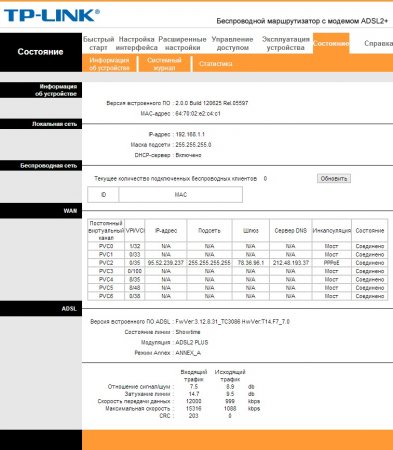
4. Перед тем как приступить к настройке маршрутизатора, необходимо удалить все ранее созданные настройки, для этого нужно перейти в раздел «Настройка интерфейса» -> «Интернет», выбираем «Виртуальный канал» — PVC0, внизу страницы нажимаем кнопку «удалить». Так проделываем с каждым виртуальным каналом (их всего 8).
В итоге вот, что должно получиться (снова перейдите в раздел «Состояние»):
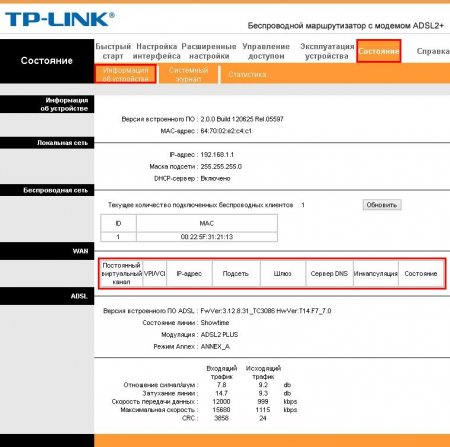
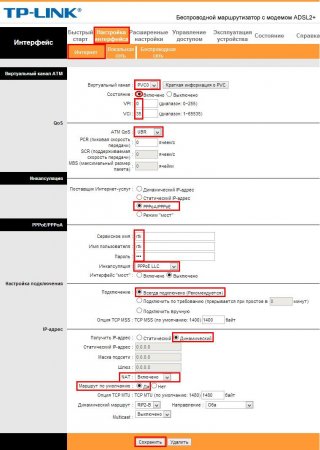
5. Теперь перейдите в раздел «Настройка интерфейса», затем выберете подраздел «Интернет» (см. скриншоте ниже). Указываем параметры как на скриншоте ниже (пользователь и пароль: rtk), затем сохраняем все параметры, нажав кнопку «Сохранить».
На этом настройка в режим PPPoE закончилась.
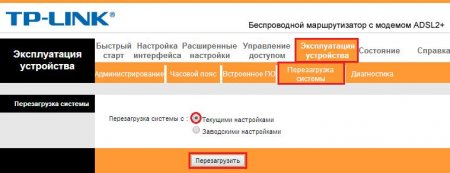
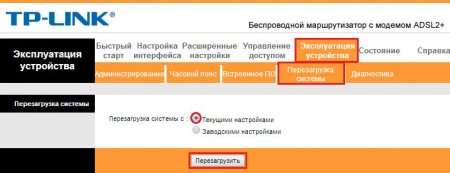
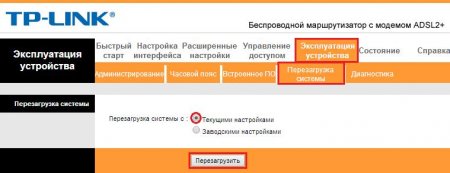
6. Для того, чтобы сохранить настройки перейдите в раздел «Эксплуатация устройства», подраздел «Перезагрузка системы» (см. скриншот ниже), точка стоит на первом пункте, далее нажимаем кнопку «Перезагрузить».
Пункт 2. Смена пароля на вход в маршрутизатор
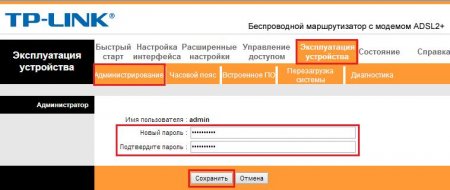
Для того чтобы сменить пароль, перейдите в раздел «Эксплуатация устройства», затем «Администрирование», где собственно и меняется пароль на вход в маршрутизатор (придумать сложный пароль) (см. скриншот ниже). После чего нажать кнопку «Сохранить»
Пункт 2.5 Список паролей, которые не рекомендуется ставить на вход в маршрутизатор
111111
12345
123456
12345678
abc123
admin
Administrator
password
qwerty
root
tadpassword
trustno1
consumer
dragon
gizmodo
iqrquksm
letmein
Все эти пароли вирус уже «знает» и подбор пароля займет 1 секунду. Пароль следует ставить не только из одних цифр или букв. ОБЯЗАТЕЛЬНО должны присутствовать спец.символы (решетки. звездочки, проценты, кавычки) и буквы различного регистра (заглавные и строчные). Чем больше и разнообразней пароль, тем дольше его придется «брутить» (если вообще удастся).
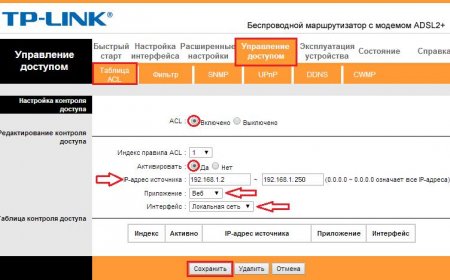
Пункт 3. Ограничиваем доступ к модему к WAN-порту.
1. Заходим в настройки модема и ищем меню «Управление доступом» и выставляем параметры, как на скрине ниже:
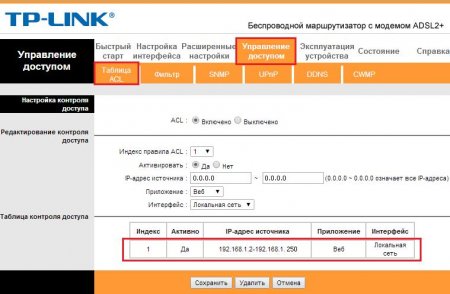
2. В результате должна добавиться строка с параметрами (см. рисунок ниже):
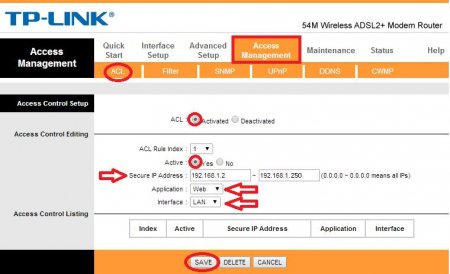
Тоже самое для АНГЛИЙСКОЙ версии:
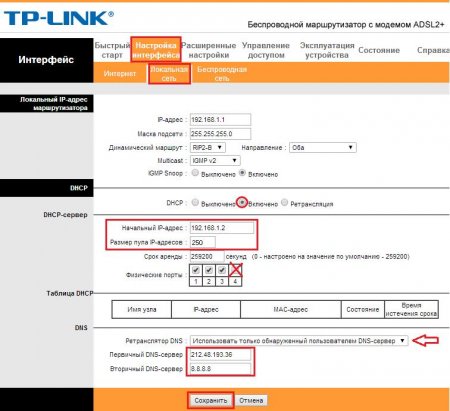
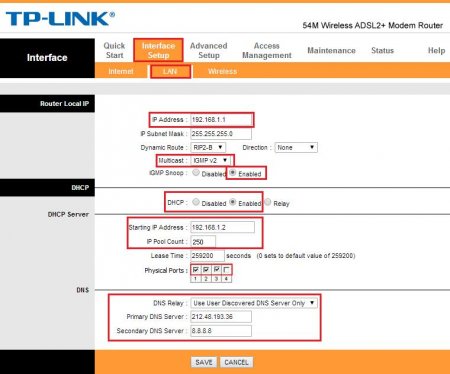
Пункт 4. Настройка LAN (DHCP + DNS)
Для АНГЛИЙСКОЙ версии:
3. После внесения всех дополнений необходимо сохранить все параметры (см. рис ниже)
Пункт 5. Обновление ПО роутера (смена прошивки)
Внимание! Все манипуляции с прошивкой выполняются на ваш страх и риск, но это самый действенный метод защиты от Trojan.Rbrute. Обратите внимание, что новые версии доступны не для всех устройств. Посмотреть последнюю доступную прошивку для вашего роутера можно здесь — http://www.tp-link.com/en/support/download/ . Подробная инструкция по смене прошивки здесь — http://forum.tp-linkru.ru/viewtopic.php?f=2&t=1368