
 Если на вашем компьютере или ноутбуке с Windows 11 отдельные сайты не открываются несмотря на то, что они не были заблокированы, вы видите сообщения об ошибках ERR_NAME_NOT_RESOLVED, DNS_PROBE_FINISHED_NXDOMAIN и похожих, иногда может помочь смена DNS-сервера в настройках подключения.
В Windows 11 есть несколько способов изменить DNS-серверы: используя новый интерфейс Параметров, а также в классических свойствах подключения или, при необходимости, в командной строке. Также вы можете включить DNS over HTTPS в Windows 11.
Изменение DNS-сервера в Параметрах Windows 11
Стандартный метод изменения адресов DNS-сервера в Windows 11 — использование «Параметров». Шаги будут следующими:
- Откройте «Параметры», используя меню «Пуск» или сочетание клавиш Win+I.
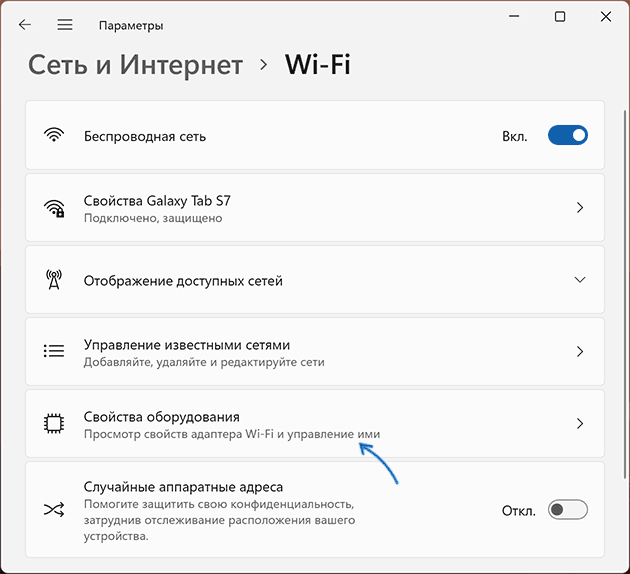
- Перейдите в раздел «Сеть и Интернет», а затем нажмите по типу подключения, для которого будет изменяться DNS-сервер: Ethernet или Wi-Fi (при наличии).

- Если была выбрана сеть Wi-Fi, перейдите в пункт «Свойства оборудования». Для Ethernet подключения этого шага не будет.

- Нажмите кнопку «Изменить» в пункте «Назначение DNS-сервера».

- Выберите «Вручную» вместо «Автоматически (DHCP)».
- Включите типы подключения (IPv4 и/или IPv6), для которых вы хотите задать свои адреса DNS-серверов.
- Укажите адреса предпочтительного DNS-сервера и альтернативного DNS-сервера.

- Сохраните сделанные настройки.



В случае, если вам требуется включить шифрование DNS, используйте инструкцию о включении DNS over HTTPS, упомянутую в начале статьи.
Как правило, сделанные изменения начинают действовать сразу, но вы можете очистить кэш DNS, запустив командную строку от имени администратора и используя команду ipconfig /flushdns
Изменение DNS-серверов в свойствах подключения
Следующий метод ручной установки DNS-серверов в Windows 11 — использование старого интерфейса свойств подключения:
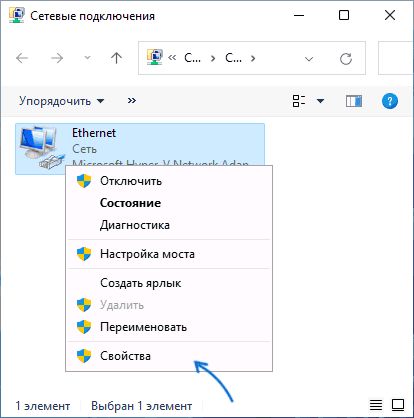
- Нажмите правой кнопкой мыши по кнопке «Пуск» и выберите пункт «Выполнить» (либо нажмите клавиши Win+R), введите ncpa.cpl и нажмите Enter.
- В открывшемся списке подключения нажмите правой кнопкой мыши по подключению, DNS-серверы для которого нужно изменить и выберите пункт «Свойства».

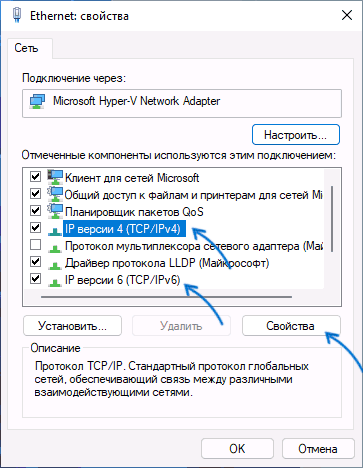
- В списке компонентов подключения выберите «IP версии 4 (TCP/IPv4)» или «IP версии 6 (TCP/IPv6)» и нажмите кнопку «Свойства».

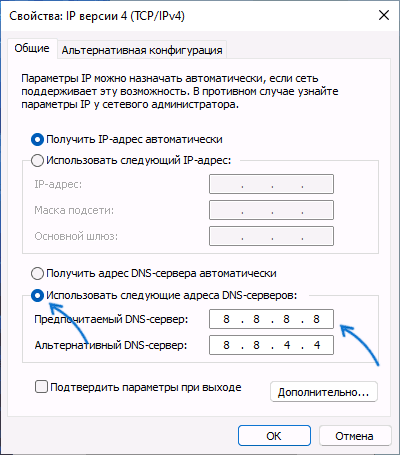
- Выберите пункт «Использовать следующие адреса DNS-серверов», укажите предпочитаемый и альтернативный DNS-сервер, примените настройки.

Как и в предыдущем случае, может пригодиться очистка кэша DNS с помощью команды ipconfig /flushdns в командной строке.
Как изменить DNS-сервер в командной строке
И ещё один способ: изменение адресов DNS-серверов в командной строке. Необходимые шаги:
- Запустите командную строку от имени администратора.
- Введите команду
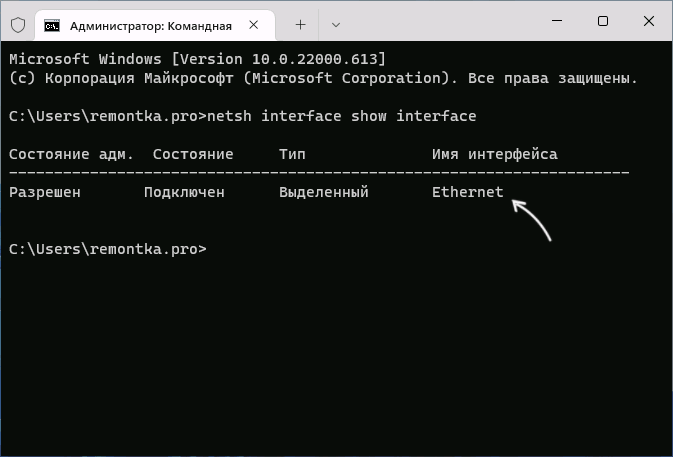
netsh interface show interface
- В результате выполнения команды вы увидите список подключений, обратите внимание на имя интерфейса для подключения, DNS-серверы которого планируется изменить, используем его в следующем команде.

- Для того, чтобы установить предпочитаемый DNS-сервер для подключения, используем команду:
netsh interface ip set dns name="Имя_интерфейса" source="static" address="адрес_DNS-сервера"
- Для установки альтернативного DNS-сервера команды выглядит следующим образом:
netsh interface ip add dns name="Имя_интерфейса" address="адрес_DNS-сервера" index=2
- Завершите выполнение настроек очисткой кэша DNS с помощью команды ipconfig /flushdns

На этом настройка DNS-серверов будет завершена.
Адреса публичных DNS-серверов
Ниже — некоторые популярные адреса DNS-серверов для IPv4 и IPv6, предпочтительные и альтернативные соответственно:
- Google — 8.8.8.8 и 8.8.4.4; 2001:4860:4860::8888 и 2001:4860:4860::8844
- Cloudflare — 1.1.1.1 и 1.0.0.1; 2606:4700:4700::1111 и 2606:4700:4700::1001
- Яндекс — 77.88.8.8 и 77.88.8.1; 2a02:6b8::feed:0ff и 2a02:6b8:0:1::feed:0ff
- OpenDNS — 208.67.222.222 и 208.67.220.220; 2620:119:35::35 и 2620:119:53::53
Содержание
- Очистка кеша DNS
- Способ 1: Системные «Параметры»
- Способ 2: Свойства сетевого подключения
- Способ 3: «Командная строка»
- Способ 4: Сторонний софт
- Вопросы и ответы
Перед тем как вы решите изменить DNS-сервер в Windows 10, рекомендуем очистить его кеш, чтобы избежать возможных неполадок с подключением:
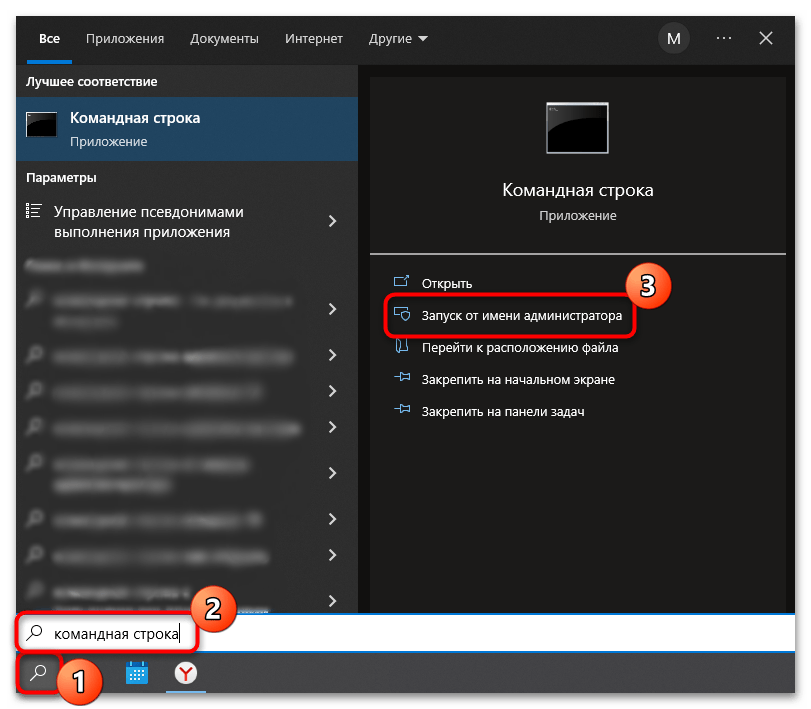
- Запустите «Командную строку» с расширенными правами. Для этого введите соответствующий запрос в строке системного поиска и выберите пункт «Запуск от имени администратора».
- Вставьте команду
ipconfig /flushdnsи нажмите на клавишу «Enter».

На этом очистка кеша сервера DNS завершена. В окне терминала отобразится уведомление об успешном завершении процедуры.
Способ 1: Системные «Параметры»
В операционной системе Windows 10 изменить DNS-сервер можно через приложение «Параметры» и раздел с настройками сети:
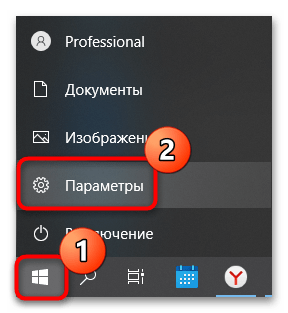
- Запустите «Параметры» через главное меню, нажав по кнопке «Пуск» на нижней рабочей панели.
- В открывшемся окне перейдите в раздел «Сеть и Интернет».
- Слева выберите ту вкладку, название которой соответствует типу вашего интернет-соединения. Если это беспроводное подключение, то «Wi-Fi», а если проводное – «Ethernet». Кликните по названию соединения.
- Пролистайте до блока «Параметры IP» и нажмите на кнопку редактирования.
- В новом окошке разверните меню и выберите пункт «Вручную». С помощью тумблера активируйте соединение IPv4.
- В строках «Предпочтительный DNS-сервер» и «Дополнительный DNS-сервер» пропишите нужные значения. Сохраните настройки.
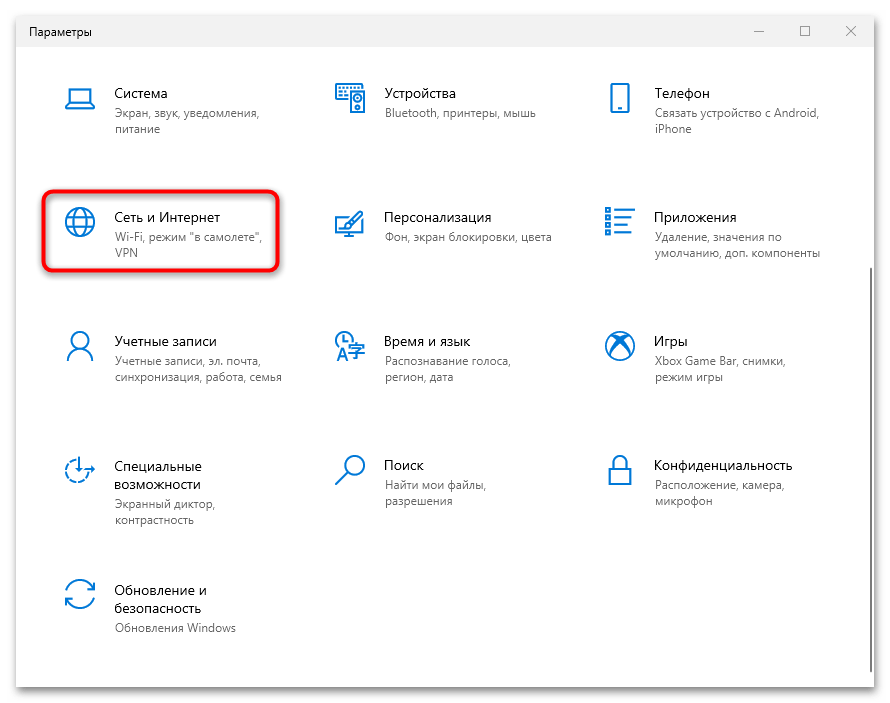

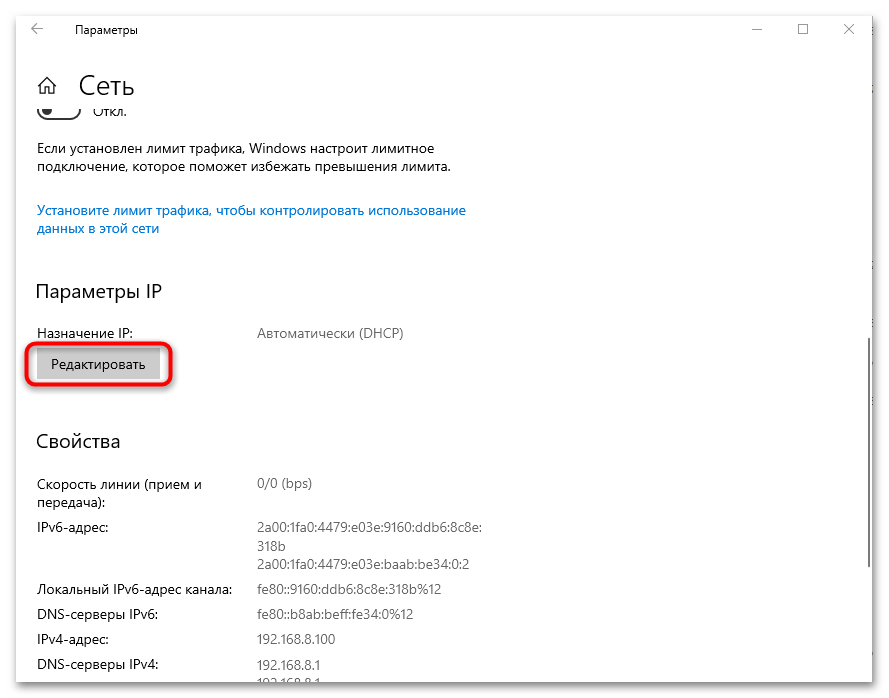
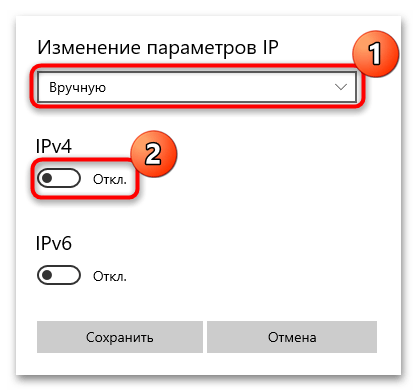

При необходимости можно изменить DNS-сервер и для IPv6, проделав то же самое при его выборе на Шаге 6.
Способ 2: Свойства сетевого подключения
В окне со свойствами текущего интернет-соединения тонко настраиваются его параметры. Чтобы изменить настройки протокола TCP, где прописывается сервер DNS, откройте раздел «Сетевые подключения» в классической «Панели управления»:
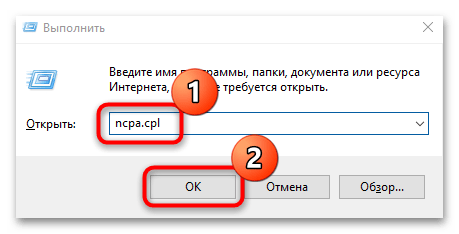
- Самый быстрый способ переход в окно с сетевыми подключениями – это диалоговое окно «Выполнить». Вызовите его одновременным нажатием на клавиши «Win + R».
- В строке введите команду
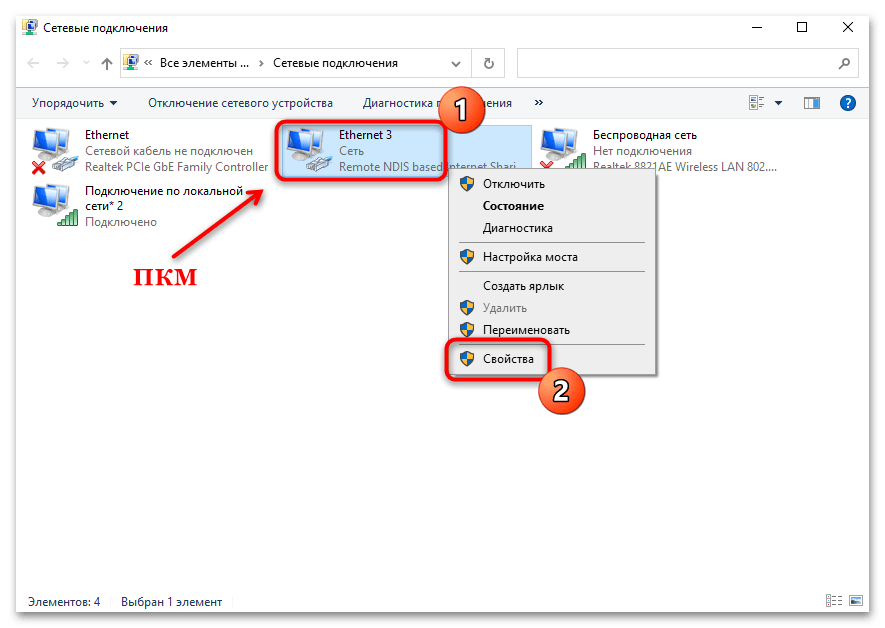
ncpa.cplи кликните по кнопке «ОК». - Откроется раздел с сетевыми подключениями. Найдите текущее соединение, щелкните по его названию правой кнопкой мыши и из контекстного меню выберите пункт «Свойства».
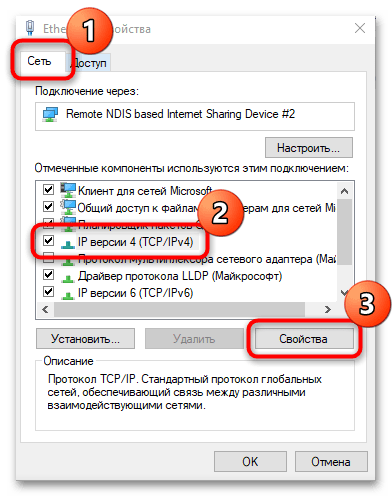
- На вкладке «Общие» в списке компонентов отыщите строку «IP версии 4 (TCP/IPv4)», выделите ее нажатием левой кнопкой мыши и щелкните по «Свойства».
- В новом окне отметьте пункт «Использовать следующие адреса DNS-серверов». В строках через точку пропишите нужные значения. Подтвердите внесение изменений кнопкой «ОК».
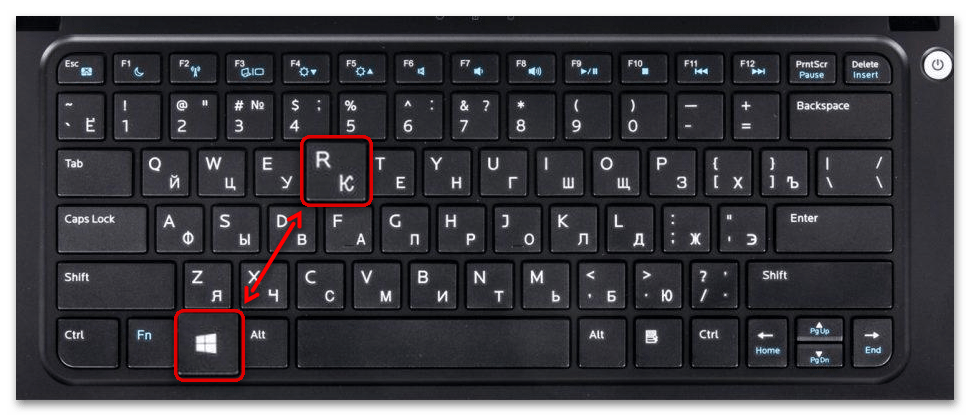

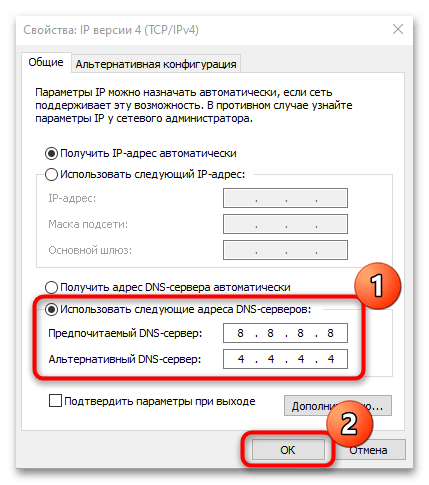
По такому же принципу нужно действовать, если требуется сменить адрес DNS в протоколе IPv6.
Способ 3: «Командная строка»
Множество операций в системе Windows 10 можно проделать через терминал «Командная строка», если знать определенные команды. Например, через консоль легко меняются DNS-серверы:
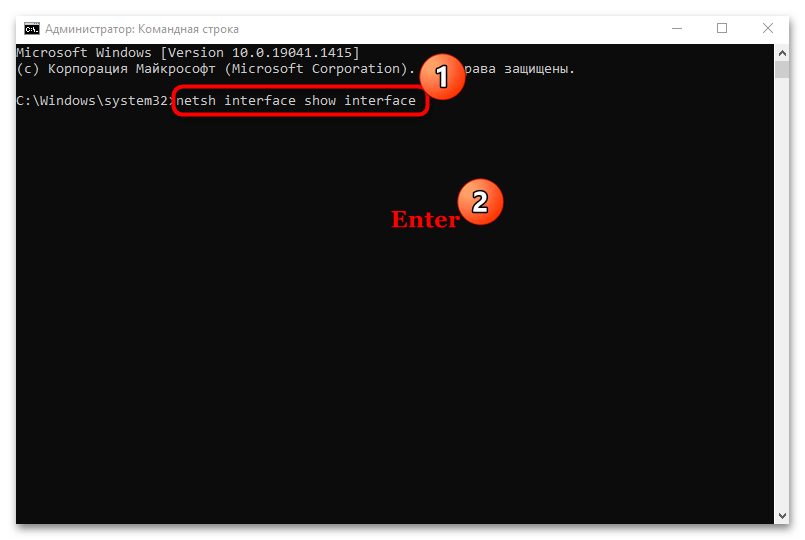
- Запустите «Командную строку» от имени администратора способом, описанном в самом начале статьи. Чтобы посмотреть список всех подключений, введите команду
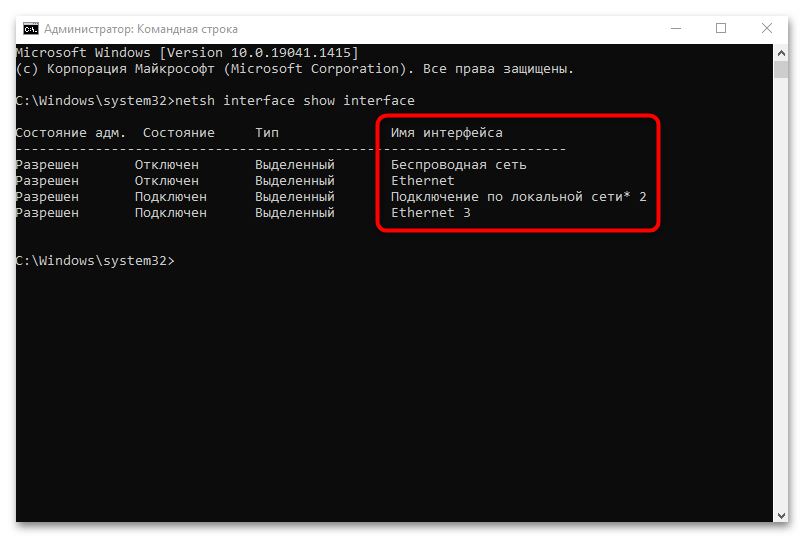
netsh interface show interface. Нажмите на клавишу «Enter». - В столбце «Имя интерфейса» отыщите то подключение, DNS-сервер которого нужно изменить. В следующем шаге его название будет использоваться в команде.
- Для смены постоянного адреса на следующей строке консоли вставьте
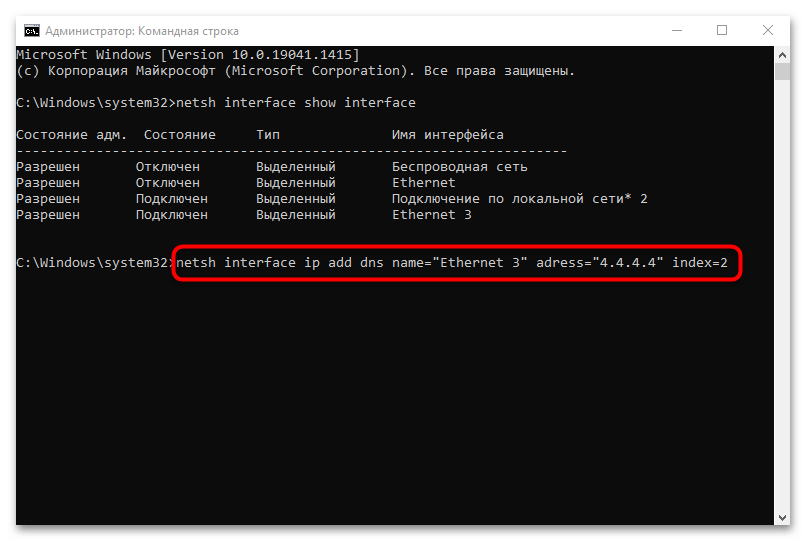
netsh interface ip set dns name="Имя интерфейса" source="static" address="DNS-сервер". На нашем примере это будет выглядеть так:netsh interface ip set dns name="Ethernet 3" source="static" address="8.8.8.8". Нажмите на клавишу ввода, чтобы настройки немедленно вступили в силу. - Если нужно изменить альтернативный DNS-адрес, то введите команду
netsh interface ip add dns name="Имя интерфейса" address="DNS-сервер" index=2, заменив примеры в кавычках собственными данными (кавычки надо оставить). Подтвердите действие команды.

После смены адресов DNS-серверов можно очистить кеш протокола командой из начала статьи.
Способ 4: Сторонний софт
Для экономии времени пользователей разработаны специальные утилиты, с помощью которых можно изменить DNS-сервер несколькими кликами мышки. Алгоритм работы такого софта прост: возможности в интерфейсе взаимодействуют с системными параметрами, поэтому не нужно копаться в настройках или вводить специальные команды в консоли Windows.
Одна из самых простых и эффективных утилит – это DNS Jumper. Интерфейс простой и интуитивно понятный, а сама программа не требует установки. С помощью ее инструментов можно быстро переключаться между DNS-серверами.
Скачать DNS Jumper с официального сайта
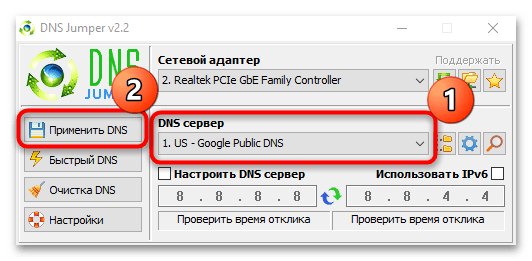
- Запустите скачанный файл. В меню «Сетевой адаптер» выберите компонент, чтобы настроить параметры для него.
- В списке «DNS-сервер» можно выбрать один из популярных адресов, например от Google. Ниже отобразится постоянный и альтернативный адрес. Для смены значения нажмите на кнопку «Применить DNS», чтобы настройки вступили в силу.
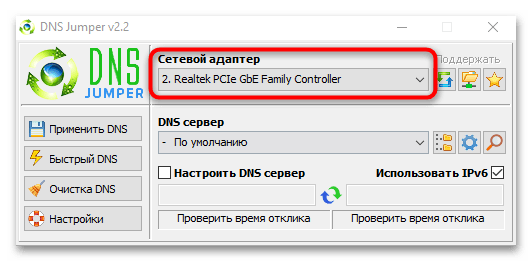
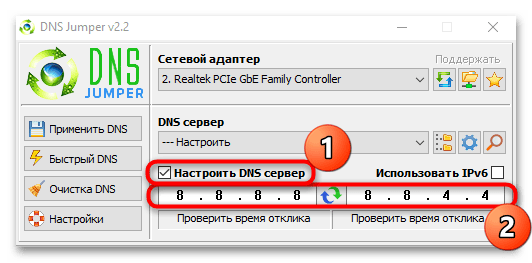
Также через интерфейс утилиты можно вручную прописать значение адресов DNS, отметив пункт «Настроить DNS сервер».
В DNS Jumper доступна автоматическая и ручная настройка протокола TCP/IPv6.
Еще статьи по данной теме:
Помогла ли Вам статья?
Приложение командной строки, иногда называемое командной оболочкой, встречается в большинстве операционных систем на базе Windows NT. Его целью является выполнение определенных команд для устранения неполадок или решения конкретных проблем Windows, выполнения расширенных функций администрирования и автоматизации задач с помощью пакетных файлов и сценариев.
Тем не менее, вы также можете использовать его для изменения своего IP-адреса, когда вы хотите подделать его, чтобы обойти геоблоки или онлайн-запреты на сайтах, которые налагают такие ограничения на их содержимое, или изменить серверы системы доменных имен (DNS) по причинам устранения неполадок или для сделать серфинг более безопасным и быстрым.

В этом руководстве мы покажем вам, как изменить свой IP-адрес и DNS-серверы с помощью командной строки в Windows 10.
IP-адрес содержит информацию о вашем устройстве, местоположении, вашем интернет-провайдере и информацию о браузере.
Его изменение полезно, если у вас неисправный маршрутизатор, который предоставляет адреса, используемые другим компьютером в сети, или неверно настроен неверный адрес. Это также полезно, если вы хотите установить новый маршрутизатор и перенастроить домашнюю сеть, чтобы использовать диапазон IP-адресов по умолчанию.
Первый шаг к изменению вашего IP-адреса — найти имя сети для интерфейса, который вы хотите изменить.
- Откройте командную строку с повышенными правами, введя CMD в строку поиска и нажав «Запуск от имени администратора».
- Затем введите netsh interface ipv4 show config в окне командной строки, нажмите Enter и прокрутите вниз до нужного интерфейса.
В нашем случае мы будем изменять интерфейс WiFi, но вы можете выбрать правильный интерфейс для вашего случая. Запишите имя интерфейса.
- Чтобы изменить IP-адрес, введите следующую команду: netsh interface ipv4 set address name = «ИМЯ ИНТЕРФЕЙСА» static IP_ADDRESS SUBNET_MASK GATEWAY
В нашем примере эта команда будет выглядеть следующим образом: netsh interface ipv4 set address name = ”Wi-Fi” static 192.168.0.173 255.255.255.0 192.168.0.0
Эта команда будет использовать интерфейс Wi-Fi, установить IP-адрес 192.168.0.173, маску подсети 255.255.255.0 и шлюз по умолчанию 192.168.0.0.
Если вы хотите переключиться на использование IP-адреса, автоматически назначаемого сервером DHCP, вместо статического IP-адреса, используйте интерфейсный адрес netsh ipv4 set name = «YOUR INTERFACE NAME» source = dhcp.
Как изменить DNS-серверы с помощью командной строки
DNS-сервер хранит общедоступные IP-адреса и соответствующие имена хостов в базе данных и используется для разрешения или перевода имен хостов в IP-адреса. Сервер делает это, запуская специальное программное обеспечение для связи с другими серверами через специальные протоколы, основанные на определенных запросах от компьютера.
Процесс преобразования тщательно проверяется и проверяется, и он происходит быстро за кулисами, чтобы получить информацию, соответствующую серверу, который ищет компьютер, а затем сообщает исходному соединительному компьютеру, куда идти, чтобы он мог подключиться к этому серверу. ,
Есть несколько причин, по которым вы хотите изменить DNS-сервер по умолчанию, но основные из них:
- Повысьте свою конфиденциальность при обходе брандмауэра, обхода геоблоков или блоков ISP на веб-сайте.
- Повысить безопасность
- Родительский контроль, такой как блокировка веб-сайтов с вашего маршрутизатора
- Ускорьте ваш серфинг, который DNS-серверы вашего интернет-провайдера могут не предлагать, потому что они не всегда надежны или актуальны
Примечание. DNS-серверы можно менять индивидуально для домашней сети на маршрутизаторе или на компьютерах, смартфонах и Chromebook, а также на других устройствах.
Как изменить DNS-серверы с помощью командной строки
Следуйте инструкциям ниже, чтобы узнать, как изменить DNS-серверы с помощью командной строки.
- Откройте командную строку с повышенными правами, введя CMD в строку поиска и щелкнув Запуск от имени администратора.
- Введите netsh и нажмите Enter.
- Далее введите интерфейс ip show config и нажмите Enter.
- Найдите сетевой интерфейс, DNS-сервер которого вы хотите изменить, и введите netsh interface ipv4 set dns name = ”ВАШЕ ИМЯ ИНТЕРФЕЙСА” static DNS_SERVER. Это установит ваш основной DNS-сервер.
В приведенном выше примере мы изменили IP-адрес для интерфейса Wi-Fi, поэтому мы будем использовать тот же пример для изменения DNS-серверов.
Для целей данного руководства мы будем использовать основной общедоступный DNS-сервер Google, 8.8.8.8. Команда будет выглядеть примерно так: netsh interface ipv4 set dns name = ”Wi-Fi” static 8.8.8.8
- Затем введите команду netsh interface ipv4 set dns name = «ИМЯ ИНТЕРФЕЙСА» static DNS_SERVER index = 2, чтобы установить дополнительный DNS-сервер. Опять же, мы будем использовать общедоступный вторичный DNS-сервер Google, 8.8.8.8, в качестве примера, который будет выглядеть следующим образом: netsh interface ipv4 set dns name = ”Wi-Fi” static 8.8.4.4 index = 2.
Примечание. Вы можете использовать команду netsh ipv4 set dnsservers name «ИМЯ ИНТЕРФЕЙСА» source = dhcp, если вы хотите, чтобы сетевой интерфейс автоматически выбирал настройки DNS с сервера DHCP. Продолжая наш пример, эта команда будет выглядеть следующим образом: netsh interface ipv4 set dnsservers name ”Wi-Fi” source = dhcp
Вывод
Командная строка — отличный инструмент для использования, когда вы хотите изменить IP-адреса и DNS-серверы. Это быстрее и избавляет вас от необходимости щелкать по нескольким окнам и диалоговым окнам из интерфейса панели управления, просто чтобы перейти к диалоговому окну Свойства IPv4, чтобы сделать то же самое.
Было ли это руководство полезным? Дайте нам знать, оставив свой комментарий в разделе ниже.
97
97 people found this article helpful
Change DNS servers in any version of Windows
What to Know
- Select Control Panel > Network and Internet > Network and Sharing Center > Change adapter settings. Open a connection to change.
- Select Properties. In the This connection uses the following items section, choose Internet Protocol Version 4 or Version 6.
- Select Properties. In the Internet Protocol Properties window, select Use the following DNS server addresses and enter them.
This article explains how to change the DNS servers in Windows 11, Windows 10, Windows 8, and Windows 7. It also includes information on changing DNS servers with Command Prompt.
How to Change Windows DNS Servers
Most computers and devices connect to a local network using DHCP and DNS servers that are automatically configured in Windows. DNS servers are sometimes the cause of certain types of internet problems, and changing them can help troubleshoot the problem.
Below are the steps required to change the DNS servers that Windows uses. However, the procedure differs somewhat depending on the version of Windows.
-
Open Control Panel.
On Windows 8.1, select Network Connections from the Power User Menu, then skip to Step 5.
-
Select Network and Internet.
Network and Internet doesn’t appear if the Control Panel displays large or small icons. Instead, choose Network and Sharing Center, then skip to Step 4.
-
In the Network and Internet window, select Network and Sharing Center to open that applet.
-
In the Network and Sharing Center window, select Change adapter settings.
-
The Network Connections window lists connections to the computer. Wired connections are labeled as Ethernet or Local Area Connection, while wireless ones are labeled as Wi-Fi.
If you don’t see the right connection, change the view to Details, go to the Connectivity column, and use the connection that lists Internet access.
-
Open the network connection you want to change the DNS servers for by double-clicking or double-tapping on its icon.
-
In the Status window, select Properties.
In some versions of Windows, provide the administrator password if you’re not logged in to an admin account.
-
In the Properties window, go to the This connection uses the following items section and select Internet Protocol Version 4 (TCP/IPv4) or Internet Protocol (TCP/IP) to select the IPv4 option, or select Internet Protocol Version 6 (TCP/IPv6) to change the IPv6 DNS server settings.
-
Select Properties.
-
In the Internet Protocol Properties window, choose Use the following DNS server addresses.
If Windows has custom DNS servers configured, replace the existing DNS server IP addresses with new ones.
-
Enter the IP address for the Preferred DNS server and for the Alternate DNS server.
You can also enter only a preferred DNS server, replace the preferred DNS server from one provider with a secondary DNS server from another, or enter more than two DNS servers using fields in the DNS tab (select Advanced to enter multiple DNS servers).
-
Select OK to make the DNS server changes.
-
Close Control Panel.
-
Verify that the new DNS servers work properly in Windows. Visit several websites in your favorite web browser. If the web pages show up as quickly as before, the new DNS servers are working properly.
How to Change DNS Servers With Command Prompt
The preferred DNS server in Windows can be changed through Command Prompt. Use this method if you’re comfortable entering commands on the command line.
-
Open an elevated Command Prompt.
-
Type netsh and press Enter.
-
At the netsh> prompt, type interface ip show config, then press Enter.
-
Locate the network connection for which you want the DNS server changed.
-
Enter interface ip set dns «Ethernet0» static 8.8.8.8 and press Enter. Replace Ethernet0 with the name of your connection and 8.8.8.8 with the DNS server you want to use.
Use the command line, in Command Prompt or a BAT file, to force the connection to use DHCP. Replace the static section of the command with dhcp.
-
When the command is completed, the netsh> prompt displays.
-
Close Command Prompt.
DNS Server Settings Are Device-Specific
Setting up custom DNS servers for your computer only applies to that computer, not to the other devices on the network. For example, you can set up a Windows laptop with one set of DNS servers and use an entirely different set on a desktop, phone, or tablet.
DNS settings apply to the closest device they’re configured on. For example, if you use one set of DNS servers on the router, your laptop and phone will use these DNS servers when they connect to Wi-Fi. However, if the router has its own set of servers and the laptop has its own separate set, the laptop will use a different DNS server than the phone and the other devices that use the router. The same is true if the phone uses a custom set.
DNS settings only trickle down a network if each device is set up to use the router’s DNS settings and not their own. This means that if four devices are on a network, for example, all four could be using separate DNS servers.
Check out our list of free and public DNS servers for the complete list of publicly available DNS servers which may be more complete than the list provided by your ISP.
FAQ
-
What is a DNS server?
A DNS server is a computer server that contains a database of public IP addresses and their associated hostnames. It works to translate those names to IP addresses as requested. Once the IP address is returned, the website you want to visit is displayed in your web browser.
-
What is a DNS error and how do I fix it?
These errors typically state the “DNS server is not responding,” and mean your device won’t be able to connect to the internet. Common causes include a misbehaving internet provider; malfunctioning TCP/IP or DHCP services; overly aggressive antivirus software; or a malfunctioning router or modem.
-
How do I change DNS settings on my Android phone?
To change DNS settings on phones with Android 9 or higher, tap Settings (gear) > Network & Internet > Advanced > Private DNS > Private DNS provide hostname. Enter the Cloudflare DNS address (1dot1dot1dot1.cloudflare-dns.com) or a CleanBrownsing URL.
Thanks for letting us know!
Get the Latest Tech News Delivered Every Day
Subscribe
97
97 people found this article helpful
Change DNS servers in any version of Windows
What to Know
- Select Control Panel > Network and Internet > Network and Sharing Center > Change adapter settings. Open a connection to change.
- Select Properties. In the This connection uses the following items section, choose Internet Protocol Version 4 or Version 6.
- Select Properties. In the Internet Protocol Properties window, select Use the following DNS server addresses and enter them.
This article explains how to change the DNS servers in Windows 11, Windows 10, Windows 8, and Windows 7. It also includes information on changing DNS servers with Command Prompt.
How to Change Windows DNS Servers
Most computers and devices connect to a local network using DHCP and DNS servers that are automatically configured in Windows. DNS servers are sometimes the cause of certain types of internet problems, and changing them can help troubleshoot the problem.
Below are the steps required to change the DNS servers that Windows uses. However, the procedure differs somewhat depending on the version of Windows.
-
Open Control Panel.
On Windows 8.1, select Network Connections from the Power User Menu, then skip to Step 5.
-
Select Network and Internet.
Network and Internet doesn’t appear if the Control Panel displays large or small icons. Instead, choose Network and Sharing Center, then skip to Step 4.
-
In the Network and Internet window, select Network and Sharing Center to open that applet.
-
In the Network and Sharing Center window, select Change adapter settings.
-
The Network Connections window lists connections to the computer. Wired connections are labeled as Ethernet or Local Area Connection, while wireless ones are labeled as Wi-Fi.
If you don’t see the right connection, change the view to Details, go to the Connectivity column, and use the connection that lists Internet access.
-
Open the network connection you want to change the DNS servers for by double-clicking or double-tapping on its icon.
-
In the Status window, select Properties.
In some versions of Windows, provide the administrator password if you’re not logged in to an admin account.
-
In the Properties window, go to the This connection uses the following items section and select Internet Protocol Version 4 (TCP/IPv4) or Internet Protocol (TCP/IP) to select the IPv4 option, or select Internet Protocol Version 6 (TCP/IPv6) to change the IPv6 DNS server settings.
-
Select Properties.
-
In the Internet Protocol Properties window, choose Use the following DNS server addresses.
If Windows has custom DNS servers configured, replace the existing DNS server IP addresses with new ones.
-
Enter the IP address for the Preferred DNS server and for the Alternate DNS server.
You can also enter only a preferred DNS server, replace the preferred DNS server from one provider with a secondary DNS server from another, or enter more than two DNS servers using fields in the DNS tab (select Advanced to enter multiple DNS servers).
-
Select OK to make the DNS server changes.
-
Close Control Panel.
-
Verify that the new DNS servers work properly in Windows. Visit several websites in your favorite web browser. If the web pages show up as quickly as before, the new DNS servers are working properly.
How to Change DNS Servers With Command Prompt
The preferred DNS server in Windows can be changed through Command Prompt. Use this method if you’re comfortable entering commands on the command line.
-
Open an elevated Command Prompt.
-
Type netsh and press Enter.
-
At the netsh> prompt, type interface ip show config, then press Enter.
-
Locate the network connection for which you want the DNS server changed.
-
Enter interface ip set dns «Ethernet0» static 8.8.8.8 and press Enter. Replace Ethernet0 with the name of your connection and 8.8.8.8 with the DNS server you want to use.
Use the command line, in Command Prompt or a BAT file, to force the connection to use DHCP. Replace the static section of the command with dhcp.
-
When the command is completed, the netsh> prompt displays.
-
Close Command Prompt.
DNS Server Settings Are Device-Specific
Setting up custom DNS servers for your computer only applies to that computer, not to the other devices on the network. For example, you can set up a Windows laptop with one set of DNS servers and use an entirely different set on a desktop, phone, or tablet.
DNS settings apply to the closest device they’re configured on. For example, if you use one set of DNS servers on the router, your laptop and phone will use these DNS servers when they connect to Wi-Fi. However, if the router has its own set of servers and the laptop has its own separate set, the laptop will use a different DNS server than the phone and the other devices that use the router. The same is true if the phone uses a custom set.
DNS settings only trickle down a network if each device is set up to use the router’s DNS settings and not their own. This means that if four devices are on a network, for example, all four could be using separate DNS servers.
Check out our list of free and public DNS servers for the complete list of publicly available DNS servers which may be more complete than the list provided by your ISP.
FAQ
-
What is a DNS server?
A DNS server is a computer server that contains a database of public IP addresses and their associated hostnames. It works to translate those names to IP addresses as requested. Once the IP address is returned, the website you want to visit is displayed in your web browser.
-
What is a DNS error and how do I fix it?
These errors typically state the “DNS server is not responding,” and mean your device won’t be able to connect to the internet. Common causes include a misbehaving internet provider; malfunctioning TCP/IP or DHCP services; overly aggressive antivirus software; or a malfunctioning router or modem.
-
How do I change DNS settings on my Android phone?
To change DNS settings on phones with Android 9 or higher, tap Settings (gear) > Network & Internet > Advanced > Private DNS > Private DNS provide hostname. Enter the Cloudflare DNS address (1dot1dot1dot1.cloudflare-dns.com) or a CleanBrownsing URL.
Thanks for letting us know!
Get the Latest Tech News Delivered Every Day
Subscribe
Серверы обычно устанавливаются DNS вашим интернет-провайдером. Вы можете изменить его, чтобы повысить скорость интернета или заблокировать некоторые веб-сайты. Другие причины, по которым вам следует внести это изменение, могут заключаться в том, что веб-сайты загружаются медленнее. более длительное использование DNS сервер Общие — хороший метод устранения неполадок для определения проблемы. Независимо от причины, я определенно предлагаю Вы меняете DNS-сервер Ваш.
Вот несколько способов изменить ваш DNS-сервер, но прежде чем вы начнете, важно понять, как работает DNS.
DNS расшифровывается как система доменных имен, и, что удивительно, это не сервер. Проще говоря, это система, которая переводит доменное имя (например, google.com) в его IP-адрес (например, 216.58.196.110). Логика этого проста. Нам легче запоминать такие слова, как Google или Facebook, чем набор IP-адресов. Поэтому мы везде используем доменное имя. Но машины не понимают доменные имена, они понимают только IP-адреса.
Поэтому мы используем DNS, чтобы связать доменное имя с его IP-адресом. По сути, это большая цифровая адресная книга, которая содержит список всех веб-сайтов и их IP-адреса. Итак, DNS-сервер хранит список IP- и DNS-записей. Каждый раз, когда вы вводите DNS-имя в браузере, DNS-сервер преобразует его в IP-адрес.
Сколько существует DNS-сервисов?
Многие из них, но некоторые из них стоит знать. Ниже представлены самые популярные из них с их особенностями.
- GoogleDNS. Для большей скорости (8.8.8.8 и 8.8.4.4)
- OpenDNS. Для родительского контроля (208.67.222.222 и 208.67.220.220).
- Нортон КоннектСафеДНС. Подходит для защиты и безопасности от вредоносных программ.
Итак, какой DNS мне подходит?
Зависит от того, для чего вы хотите его использовать. Лучшего DNS-сервера нет. Иногда сторонний DNS хорош для скорости и безопасности. А иногда это DNS вашего интернет-провайдера Подходит для загрузки файлов с соседнего сервера От тебя.
В зависимости от ваших требований вы можете изменить DNS своего компьютера, смартфона или роутера. Посмотрим, как это работает.
Как сменить DNS-сервер
1. Измените DNS-сервер в Windows 10/8/7
Самый короткий способ изменить ваш DNS-сервер — через командную строку. Вам нужно выполнить только одну команду. Во-первых, вам нужно открыть cmd с правами администратора. Для этого введите cmd в меню «Пуск». Щелкните правой кнопкой мыши значок командной строки и выберите Запуск от имени администратора.
Теперь, когда вы запустите командную строку, нам нужно проверить имя нашего активного сетевого адаптера. Для этого выполните следующую команду.
ipconfig
Имя сетевого адаптера — это одно слово, добавленное в конце сетевого адреса. В моем случае «Wi-Fi» находится на конце адаптера беспроводной локальной сети. Итак, имя моего сетевого адаптера — «Wi-Fi». Как только вы получите имя, выполните следующую команду, чтобы изменить DNS-сервер.
netsh interface ipv4 add dnsserver "Wi-Fi" 8.8.8.8 index=1
Здесь Netsh — это встроенная утилита настройки сети Windows. «Wi-Fi» — это имя адаптера, и вы можете заменить его именем своего адаптера, а index = 1 означает первичный DNS-сервер.
Смена DNS-сервера в Windows 10/8/7 — графический интерфейс
Если вы не разбираетесь в командной строке, самый простой способ изменить DNS-сервер — через графический интерфейс. Вам просто нужно зайти в настройки адаптера. Для этого перейдите в меню «Пуск» и введите «Сетевые подключения». Когда появятся результаты поиска, щелкните значок сети.
Кроме того, в Windows 10 вы можете быстро открыть Центр управления сетями и общим доступом. Просто щелкните правой кнопкой мыши кнопку «Пуск» и выберите «Сетевые подключения». Вы попадете прямо в окно состояния сети.
Когда откроется окно «Состояние сети», нажмите «Изменить параметры адаптера».
Вы увидите всплывающее окно для сети. Выберите ваше активное соединение. В моем случае это будет «Wi-Fi», но если вы подключены по локальной сети, выберите Ethernet. Щелкните активное соединение правой кнопкой мыши и выберите «Свойства».
Когда вы получите свойства Wi-Fi, выберите «Протокол Интернета версии 4 (TCP / IPv4)». После этого нажмите «Свойства», чтобы открыть настройки IP-конфигурации.
Когда откроется окно IP-свойств, вы должны увидеть конфигурацию IP-адреса. Первое меню предназначено для настроек IPv4, но на данный момент нас интересует настройка DNS-сервера. Если вы хотите добавить статический IP-адрес, вы можете внести изменения в этот список. Подробное объяснение см. В нашей статье о Как установить статический IP-адрес. Перейдите во второе меню и выберите «Использовать следующие адреса DNS-серверов». Это активирует текстовые поля, в которых вы должны ввести IP-адрес DNS-сервера. Есть два текстовых поля для ввода «Предпочитаемый DNS-сервер» и «Альтернативный DNS-сервер». Проще говоря, альтернативный DNS-сервер используется, когда ваш предпочтительный DNS-сервер недоступен.
После этого нажмите OK, чтобы сохранить изменения. Вы можете проверить, есть ли у вашего компьютера Использует тот же DNS-сервер Выполнив следующую команду на cmd.
ipconfig /all
Проблема с обоими методами заключается в том, что вам нужно найти адреса для DNS-сервера. Более того, нет единого окна для ввода адресов DNS и записи предыдущих записей. Если вы часто переключаете DNS, рекомендуется использовать стороннее программное обеспечение, например Перемычка DNS. Это бесплатный и портативный инструмент, поэтому устанавливать его не нужно. Вы можете дважды щелкнуть приложение, чтобы запустить его. Когда откроется окно, вы увидите опцию «Выберите DNS-сервер. Под ним вы увидите раскрывающееся меню с предустановленным списком DNS-серверов. Выберите любой и нажмите «Применить DNS».
Вы также можете ввести свои собственные DNS-серверы. Чтобы увидеть изменения, вам нужно нажать Flush DNS. В приложении есть много других функций, таких как проверка времени разрешения DNS, применение DNS ко всем адаптерам.
2. Измените DNS-сервер в Ubuntu.
В Ubuntu процесс смены DNS-сервера чем-то похож на Windows. Вы можете сделать это через командную строку или графический интерфейс пользователя. Самый простой способ сделать это — через графический интерфейс. Вам просто нужно внести некоторые изменения в настройки IP. Для этого щелкните значок сети в правом верхнем углу.
После того, как вы нажмете на значок сети, внизу появится лоток. Щелкните активный сетевой адаптер, чтобы отобразить дополнительные параметры в раскрывающемся списке. Затем нажмите Настройки проводной сети.
Подождите, пока не появится окно настроек сети. Убедитесь, что вы находитесь на вкладке «Сеть» и переходите к активному адаптеру. Щелкните значок Параметры рядом с адаптером, чтобы просмотреть его конфигурации.
Когда появится всплывающее окно «Настройки проводной сети», перейдите на вкладку IPv4, чтобы изменить настройки IP.
На вкладке IPv4 переведите ползунок рядом с DNS в положение «ВЫКЛ.». Теперь нам нужно ввести статический IP-адрес DNS в текстовое поле ниже. Если у вас несколько DNS-серверов, вы можете разделить их запятыми. После успешной проверки IP-адресов нажмите «Применить», чтобы изменения вступили в силу.
После применения изменений нам необходимо перезапустить сеть, чтобы изменения вступили в силу. Вы можете просто включить и выключить Wi-Fi или запустить эту команду на терминале.
sudo service network-manager restart
Теперь, чтобы проверить, использует ли сетевой адаптер тот же DNS-сервер, выполните следующую команду.
nmcli dev show | grep DNS
Вы должны увидеть IP-адреса DNS-сервера, которые вы упомянули ранее. Если вы обнаружите какой-либо конфликт, это должно быть связано с тем, что DNS оставлен как автоматическая функция в настройках адаптера. Вернитесь, выключите и перезапустите сетевой менеджер. Это должно решить проблему.
3. Измените DNS-сервер в macOS.
Если вы используете macOS, изменение DNS аналогично Windows и Ubuntu, но более быстрым способом. Нам нужно изменить настройки сети. Для этого щелкните значок Apple в верхнем левом углу рабочего стола. В раскрывающемся меню выберите Системные настройки.
После отображения диалогового окна «Системные настройки» перейдите в «Сеть» и щелкните по нему, чтобы открыть «Настройки сети».
Кроме того, вы также можете нажать Cmd + пробел Чтобы включить поиск Spotlight. Введите «Сеть» в строке поиска и щелкните значок, когда он появится. Это приведет вас прямо к настройкам сети.
Во всплывающем окне выберите активный сетевой интерфейс. Например, я подключен к Wi-Fi, поэтому моя активная сеть — Wi-Fi. Убедитесь, что вы находитесь на активной вкладке сети, а затем нажмите «Дополнительно».
Откроется новое окно с настройками конфигурации для этого адаптера. Перейдите в настройки DNS, щелкнув вкладку DNS.
Когда вы перейдете на вкладку DNS, вы увидите кнопку «+» в правом нижнем углу диалогового окна. Нажмите кнопку «+», чтобы добавить DNS-серверы и очистить все предыдущие серверы. Вы можете добавить столько, сколько хотите, нажав кнопку «+». Порядок, в котором вы вводите адреса DNS, будет определять первичный и вторичный серверы DNS. Когда закончите, нажмите OK.
На странице «Параметры сети» нажмите «Применить», чтобы изменения вступили в силу. Перезапустите Wi-Fi, чтобы изменения вступили в силу. Теперь DNS-сервер должен быть тем, который вы выбрали в настройках сети.
4. Измените DNS-сервер на Android.
В более новых версиях Android у вас есть возможность изменить DNS-сервер изначально. Я использую Note 9 для этой демонстрации. Но шаги по смене DNS-сервера будут такими же, как на большинстве телефонов Android. Нам нужно перейти в меню «Настройки» и открыть «Сеть и подключения». Как только вы окажетесь на этой странице, нажмите «Wi-Fi».
Когда вы находитесь на странице настроек Wi-Fi, вверху вы увидите активное соединение Wi-Fi. Нажмите на него, чтобы получить доступ к конкретной странице конфигурации Wi-Fi.
На странице конфигурации Wi-Fi перейдите в Advanced. В общем, он будет внизу всех опций.
Когда вы нажмете «Дополнительно», вы будете перенаправлены на страницу расширенного раздела. В стандартной версии Android вы увидите всплывающее окно. В любом случае, настройки IP по умолчанию будут установлены на «DHCP». Таким образом, вы не увидите никаких настроек DNS. Вам нужно переключиться на статический, чтобы изменить свой DNS-сервер.
Как только вы переключите настройки IP на статический, вы увидите множество текстовых полей. Перейдите в DNS1 и DNS2. Здесь вы можете ввести свой первичный и вторичный DNS-серверы. Теперь нажмите кнопку «Сохранить», чтобы изменения вступили в силу.
Проблема с этим методом заключается в том, что вы можете установить только 2 DNS-сервера, и они очень специфичны для SSID. Решением может стать стороннее приложение, но большинство из них не работает на Android версии 7 и выше. Если вы используете более раннюю версию Android, например Lollipop, вы можете попробовать приложение Настройки Wi-Fi.
5. Измените DNS-сервер на iPad / iPhone.
Если вы используете iOS, действия очень похожи на действия для Android. Зайдите в меню настроек, щелкнув значок настроек. Он должен быть в правом нижнем углу экрана в Dock.
Нажмите Wi-Fi и в разделе «Параметры Wi-Fi» вы увидите сеть Wi-Fi, к которой вы подключены, вверху списка. Когда вы находитесь на странице Wi-Fi, нажмите кнопку «i» рядом с Wi-Fi, к которому вы подключены.
Теперь вы увидите такие детали, как IP-адрес вашего устройства, маршрутизатор и т. Д., А затем нажмите «Настроить DNS».
Выберите «Вручную» и удалите каждый предыдущий IP-адрес. После того, как вы добавили новые IP-адреса DNS-сервера, вы должны нажать «Добавить поисковый домен», а затем вернуться, чтобы сохранить изменения.
Теперь ваш телефон должен начать использовать настроенный вами DNS-сервер.
6. Измените DNS-сервер на уровне роутера.
Проблема со всеми вышеперечисленными методами заключается в том, что вы меняете DNS на определенном устройстве. Если у вас есть доступ к маршрутизатору, подумайте об изменении DNS на нем. Таким образом, изменения могут быть применены ко всем устройствам, подключенным к сети. Экономит время и конфигурацию.
Каждый маршрутизатор отличается и имеет свой пользовательский интерфейс. На моем роутере Netgear с кастомным ПЗУ DD-wrt. Таким образом, шаги будут не идентичны для вас, а скорее похожи. Сначала войдите на веб-портал маршрутизатора. Адрес портала, имя пользователя и пароль часто печатаются за маршрутизатором. Если у вас нет физического доступа к маршрутизатору, URL-адрес шлюза по умолчанию часто будет адресом шлюза вашего ПК. Чтобы найти это, откройте командную строку и введите следующую команду.
ipconfig | findstr "Default Gateway"
После загрузки веб-сайта войдите в систему с учетными данными. Теперь у каждого маршрутизатора свой пользовательский веб-интерфейс, но общая структура осталась прежней. Перейдите на страницу базовой настройки на вкладке настройки.
Как только вы перейдете на страницу базовой настройки, перейдите к настройкам сервера сетевых адресов (DHCP). У вас будут текстовые поля для ввода IP-адресов DNS. Введите их в порядке предпочтения. Нажмите «Сохранить», чтобы применить настройки.
تغليف
Если у вас есть доступ к роутеру, я рекомендую настроить DNS на роутере. Если у вас нет доступа к маршрутизатору и вы находитесь в офисной сети, второй лучший способ — настроить его локально. После того, как вы настроили DNS на локальном компьютере, он переопределит настройки на вашем маршрутизаторе. Также есть вероятность, что ваше устройство все еще не использует тот же DNS.
If you want to change the DNS server using Command Prompt or Windows PowerShell, then this tutorial will be handy for you. Instead of opening the Network Connections window, you can go through this step-by-step guide and make the change using Command Prompt or PowerShell.
Changing the DNS settings is relatively easy – however, if the Control Panel is not opening on your computer due to some reason, you may face a problem. That is when you can use this guide to get the job done. You should note that this tutorial will be helping you to change the Preferred DNS server and Alternate DNS server only.
To change the DNS server using Command Prompt, follow these steps-
- Search for cmd in the Taskbar search box.
- Click Run as administrator option.
- Use the netsh command to show all internet sources.
- Note down the Interface Name.
- Enter the command to change the server addresses.
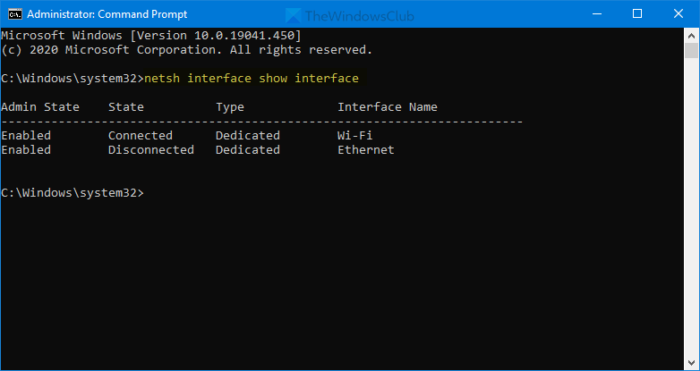
At first, you will need to open Command Prompt with administrator privilege. For that, you can search for cmd in the Taskbar search box, and click the Run as administrator option. After opening it, you require to obtain the Interface Name or the internet source name. To get that, enter the following command-
netsh interface show interface
It shows all the previously connected internet source names on your screen. Note down the name of the interface to which you are connected to at this moment.
Following that, execute these commands-
For IPv4 DNS users:
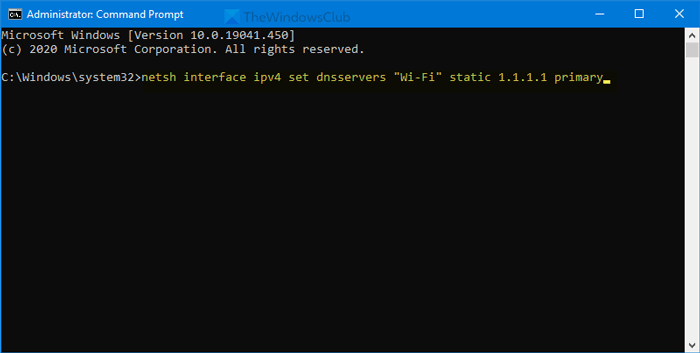
netsh interface ipv4 set dnsservers "Interface Name" static preferred-DNS-address primary
netsh interface ipv4 add dnsservers "Interface Name" alternate-DNS-address index=2
For IPv6 DNS users:
netsh interface ipv6 set dnsservers "Interface Name" static preferred-DNS-address primary
netsh interface ipv6 add dnsservers "Interface Name" alternate-DNS-address index=2
Don’t forget to replace preferred-DNS-address and alternate-DNS-address with desired DNS server addresses.
How to change DNS server using PowerShell
To change the DNS server using PowerShell, follow these steps-
- Search for powershell in the Taskbar search box.
- Click the Run as Administrator option.
- Enter the
Get-DnsClientServerAddresscommand to show InterfaceAlias. - Enter the command to change DNS server addresses.
At first, you need to open an elevated Windows PowerShell window. For that, you can search for powershell and click the Run as Administrator option. Next, enter the following command and note down the InterfaceAlias name.
Get-DnsClientServerAddress
After that, enter the following command to change IPv4 and IPv6 addresses.
Set-DNSClientServerAddress "InterfaceAlias" –ServerAddresses ("preferred-DNS-address", "alternate-DNS-address")
It requires you to change three things before hitting the Enter button:
- InterfaceAlias,
- Preferred-DNS-address,
- Alternate-DNS-address.
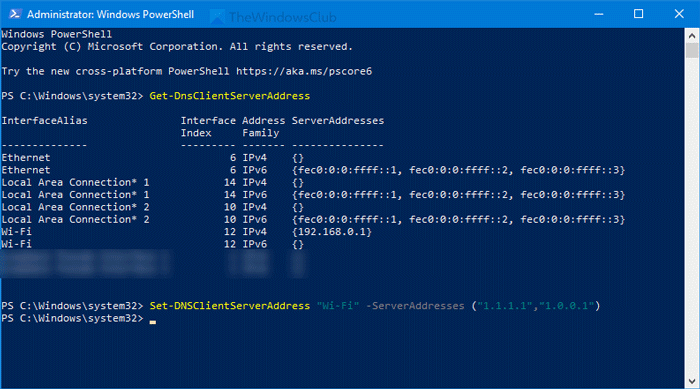
Before pressing the Enter button, it would look like this-
Set-DNSClientServerAddress "Wi-Fi" –ServerAddresses ("1.1.1.1","1.0.0.1")
After making these changes, you might have to flush the DNS cache.
How to find DNS servers used in Windows 11?
- Open Windows Settings
- Go to Network & Internet
- Open the Properties for the connected Network
- Click on the network connection that you want to know the DNS server details for
- The details of the IPv4 DNS Servers and IPv6 DNS server addresses used by this network will be shown.
How do I know if my DNS is working HTTPS?
Cloudflare offers a webpage that can check this setting. When you visit the page, click on Check my browser, and it will reveal any missing security measures. If you do not want to use
TIP: Read more about some of the best DNS server providers – Comodo Secure DNS, OpenDNS, Google Public DNS, Yandex Secure DNS, Cloudflare DNS, Angel DNS, etc.