
Любой чертеж может быть разбит на простейшие элементы, которые в Автокад называются примитивы. И первый примитив, с которым мы познакомимся, называется отрезок.
В этом уроке мы рассмотрим следующее:
Как построить отрезок;
Как рисовать отрезки нужной длины и в нужном направление;
Как изменить длину отрезка в Автокаде;
Как изменить длину нескольких отрезков Автокаде;
Создание отрезка программным путем на языке LISP.
Как построить отрезок?
Команду отрезок можно запустить несколькими способами:
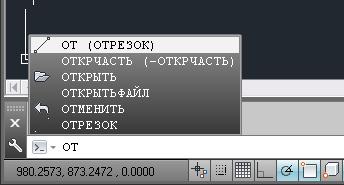
1) Набрать на клавиатуре ОТРЕЗОК (большими или маленькими буквами – это не важно) и нажимаем <Enter>. Причем в последних версия Автокад достаточно набрать только ОТ. Когда вы набираете команду с клавиатуры, при наборе первых букв от командной строки открывается список команд, и если в нем подсвечена нужная вам команда, то дальше ее набор можно не делать. В нашем случаи набираем ОТ и нажимаем <Enter>. Также вместо команды ОТРЕЗОК можно набрать _LINE;
2) Подвести указатель мыши на команду отрезок на панели «Рисование» и щелкнуть левой кнопкой мыши;
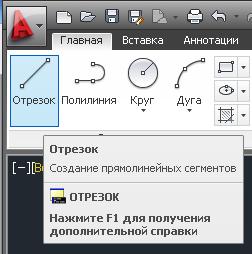
Если чуть дольше подержать указатель мыши, то всплывет более подробная подсказка.

Большинство пользователей используют второй способом.
После того, как мы запустили команду, в командной строке появиться запрос: «ОТРЕЗОК Первая точка :», который просит нас задать первую точку отрезка.
Самый простой способ задание точки отрезка – это указать ее в рабочем поле Автокада и нажать на левую кнопку мыши. При выборе точки, можно ориентироваться на координаты в левом нижнем углу.
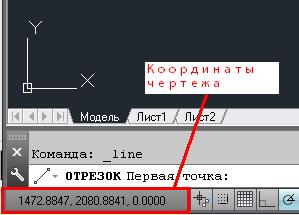
После задания первой точки Автокад выдаст следующий запрос: «ОТРЕЗОК Следующая точка или [оТменить] :».
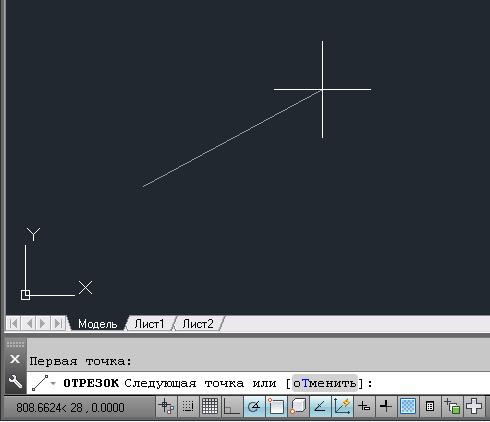
Это означает, что либо нужно указать следующую точку отрезка, либо выбрать опцию, указанную в квадратных скобках. В качестве опции Автокад предлагает команду «Отменить», которая отменяет ранее заданную точку (т.е. переходит на шаг назад). Для того, чтобы применить опцию, нужно на клавиатуре набрать букву опции, написанную в верхнем регистре (в нашем случаи это «Т») и нажать <Enter>. Если так сделать, Автокад отменить только, что указанную точку и снова выдаст запрос: «ОТРЕЗОК Первая точка :»
Если вы указали следующую точку, то на экране появится отрезок и Автокад выдаст следующий запрос: «ОТРЕЗОК Следующая точка или [оТменить] :».

Это означает, что вы можете продолжать рисовать отрезки, образуя на экране ломаную линию. После того, как вы укажите третью точку, Автокад выдаст следующий запрос: «ОТРЕЗОК Следующая точка или [Замкнуть/оТменить] :».

Теперь в запросе появилась еще одна опция «Замкнуть”. Чтобы ее выбрать, вводим с клавиатуры «З» (не важно в каком регистре) и нажамаем <Enter>. Автокад соединит отрезком последнюю указанную точку с начальной точкой первого отрезка и завершить выполнение команды.
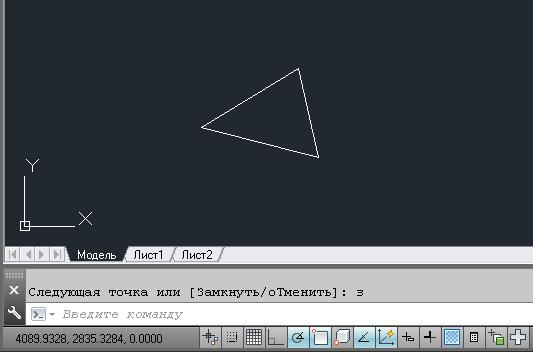
Если указать следующую точку, Автокад продолжить рисовать ломаную и снова выдаст запрос: «ОТРЕЗОК Следующая точка или [Замкнуть/оТменить] :». Для того, чтобы завершить команду отрезок нажмите клавишу <Enter>. Разумеется, нажать на <Enter> мы могли уже после указания второй точки. Тогда был бы нарисован всего один отрезок.
Есть и другой способ завершения команды. Вместо <Enter>, когда указатель мыши находится в рабочем поле, нажать на правую кнопку мыши. Появиться контекстное меню, в котором можно выбрать следующий шаг выполнения команды (наводим указатель мыши на нужный пункт в контекстном меню и нажимаем левую кнопку мыши).
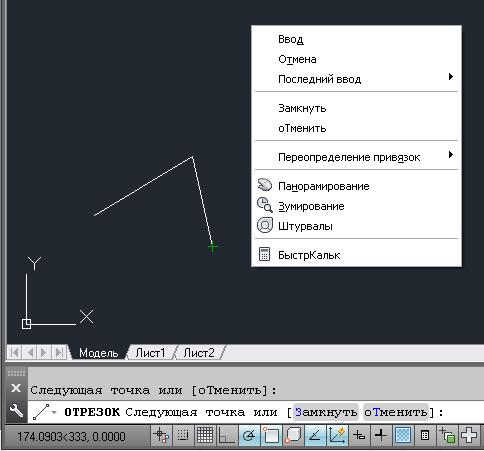
При выборе «Ввод» произойдет завершение команды (равносильно нажатию <Enter> на клавиатуре). При выборе «Отмена», Автокад прервет выполнение команды (в данном случаи это равносильно пункту «Ввод»). Пункты «Замкнуть» и «Отменить» равносильно одноименным опциям рассмотренным выше.
Кроме выше сказанного любую команду Автокад можно прервать нажатием на клавиатуре клавиши <Esc>.
Если нажать <Enter> вместо указания второй точки. Автокад завершить выполнения команды, не нарисовав ни одного отрезка. Если нажать <Enter> вместо указания первой точки, то в качестве нее будет принята конечная точка последнего нарисованного отрезка.
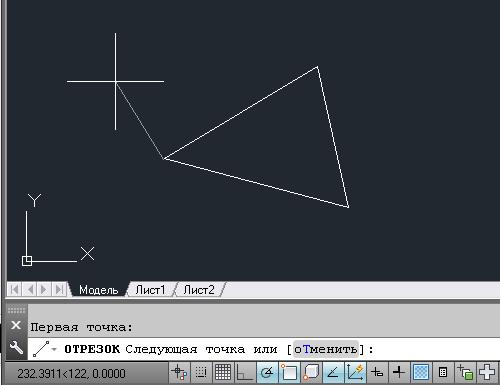
Мы рассмотрели способ задание точки отрезка при помощи мыши. Но он не является единственным. Координаты точек отрезка также можно задавать с клавиатуры. Давайте снова запустим команду «ОТРЕЗОК».
После того, как появиться запрос: «ОТРЕЗОК Первая точка :», вводим
100, 50.5
И нажимаем <Enter>
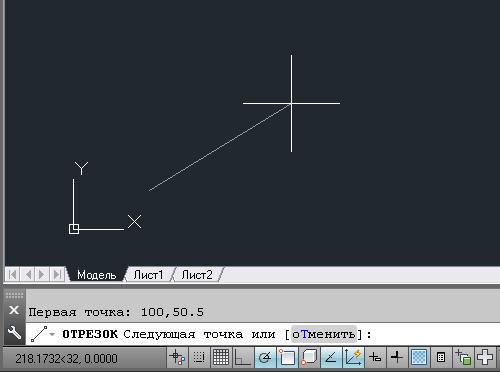
Таким образом мы задаем координаты первой точки (X1=100; Y1=50.5). Запятая является разделителем координат X и Y, а точка отделяет целую часть от дробной.
При запросе: «ОТРЕЗОК Следующая точка или [оТменить] :», вводим
400, 200
Это координаты второй точки (X2=400; Y2=200).
Нажимаем <Enter> . Автокад нарисует отрезок между первой и второй точкой и запросит следующую: «ОТРЕЗОК Следующая точка или [оТменить] :».
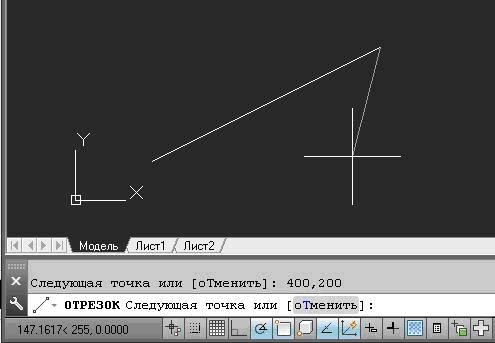
Вводим координаты третьей точки и Автокад нарисует ломаную или нажимаем <Enter> для завершения команды.
Как нарисовать отрезок нужной длины и в нужном направление?
Когда мне нужны точные размеры и направления отрезков, я обычно включаю полярное отслеживание. Предварительно настроив его. Для того, чтобы настроить полярное отслеживание находим одноименную кнопку, расположенную в самом низу слева. Включать и выключать полярное отслеживание можно щелкая левой кнопкой мыши на этой кнопки или нажимая клавишу F10.

Далее:
1) Помещаем на нее указатель мыши и щелкает правую кнопку;
2) Выбираем пункт настройка и щелкаем левой кнопкой мыши;
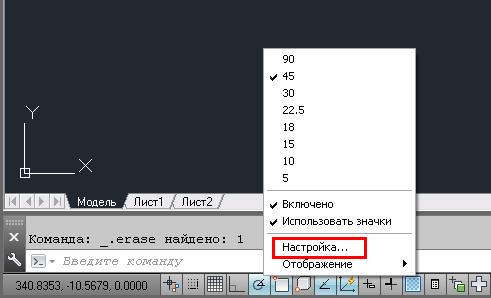
3) Откроется окно режимы рисования на вкладке отслеживание.
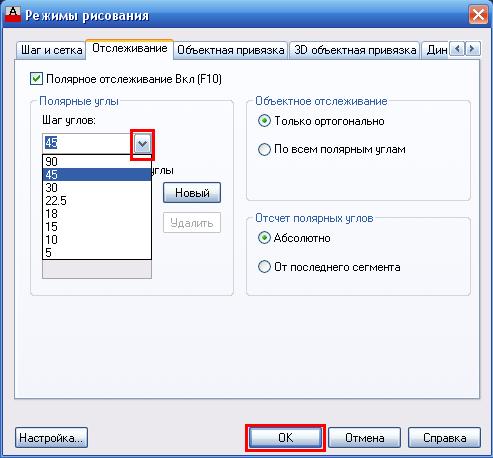
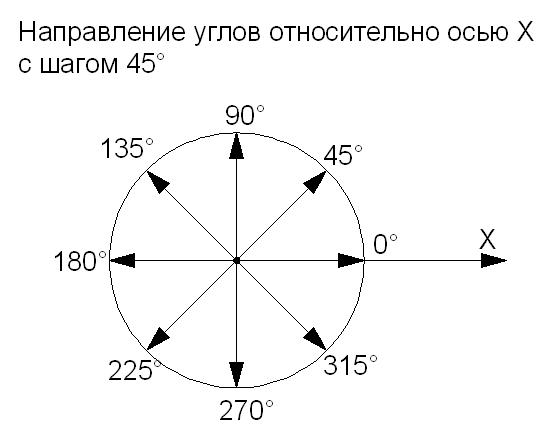
Здесь нам нужно задать шаг углов. Щелкаем левой кнопкой мыши по стрелке вниз и выбираем значение шага угла (для примера я выберу 45). Нажимаем кнопку ОК. Вы уже наверно заметили, что шаг угла можно было назначить и не входя в настройки. Но в окне режимы рисования мы можем назначить шаг угла, отличный от предлагаемых значений.
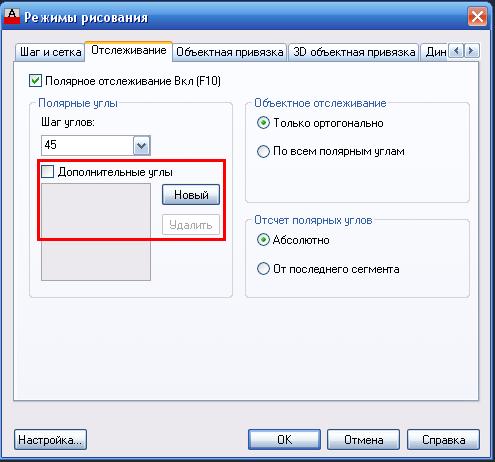
Теперь Автокад будет отслеживать направление рисование отрезка с шагом 45 градусов.
Давайте теперь попробуем нарисовать параллелограмм указанный на рис.1

1) Запускаем команду отрезок;
2) На запрос: «ОТРЕЗОК Первая точка :». В любом месте рабочего поля задаем первую точку. Появится запрос «ОТРЕЗОК Следующая точка или [оТменить] :»;
3) Вращая указателем мышки вокруг первой точки, находим направление 45 градусов.

Вводим на клавиатуре 200 и нажимаем <Enter>.
Автокад нарисует отрезок длиной 200 в направлении, образующем с Осю «X» 45 градусов. Снова появится запрос «ОТРЕЗОК Следующая точка или [оТменить]: »;
4) Находим направление 0 градусов.
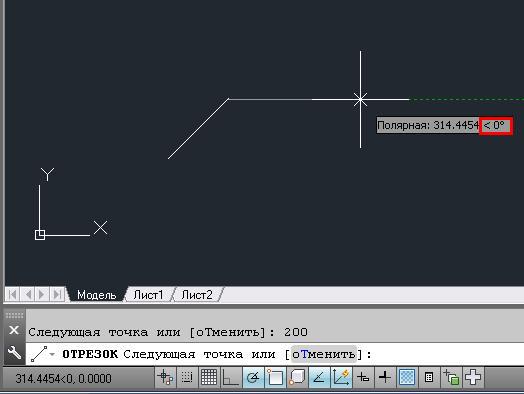
Вводим на клавиатуре 300 и нажимаем <Enter>. Из второй точки Автокад нарисует отрезок длиной 300 в направлении, образующем с Осю «X» 0 градусов. Появится запрос «ОТРЕЗОК Следующая точка или [Замкнуть/оТменить]:»;
5) Находим направление 225 градусов.
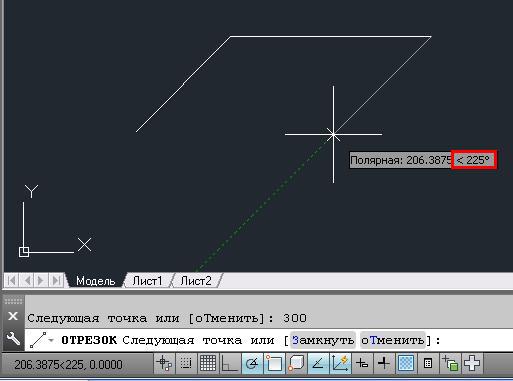
Вводим на клавиатуре 200 и нажимаем <Enter>. Из третьей точки Автокад нарисует отрезок длиной 200 в направлении, образующем с Осю «X» 225 градусов. Появится запрос «ОТРЕЗОК Следующая точка или [Замкнуть/оТменить]:»;
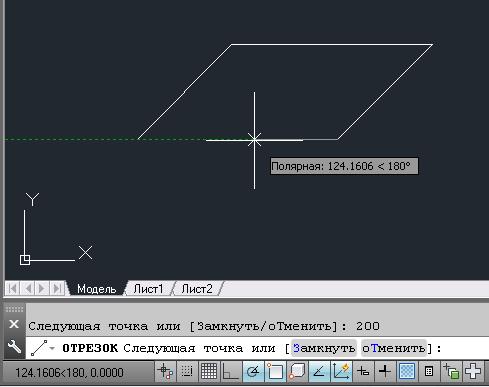
6) Вводим с клавиатуры «З» и нажимаем <Enter>. Автокад проведет отрезок из четвертой точки в первую и завершит команду.
Как изменить длину отрезка в Автокаде.
Чтобы изменить длину отрезка, щелкните по нему левой кнопкой мыши, так чтобы он выделился, и на нем появились ручки.
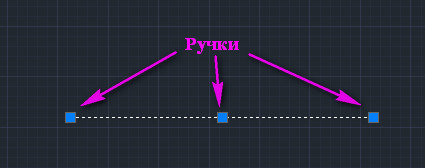
Затем щелкните по ручке, стой стороны, с которой хотите изменить длину, так чтобы она стала красной, и отведите курсор мыши в сторону удлинения (уменьшения). Введите с клавиатуры 100 и нажмите <Enter>.

Отрезок изменить свою длину в указанном направление на 100.
Если нам надо, переместить отрезок на заданную длину (например на 200). Выделите отрезок, щелкните по средней ручке, так чтобы она стала красной, и отведите курсор мыши в сторону желаемого перемещения. Затем введите с клавиатуры 200 и нажмите <Enter>.
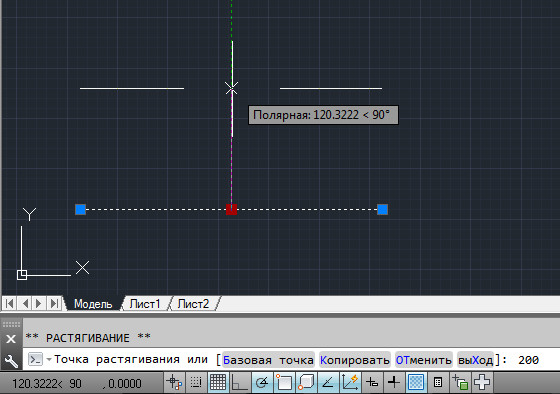
Отрезок переместиться в указанном направлении на 200.
Как изменить длину нескольких отрезков Автокаде.
Чтобы изменить длину сразу нескольких отрезков, выделите их.

Затем нажмите клавишу <Shift>, и удерживая ее, щелкните по ручках, которые Вы хотите переместить. После того как все необходимые ручки выделены, отпустите клавишу <Shift> (если Вы случайно выбрали не ту ручку, нажмите клавишу <Shift>, и щелкните по ней – выбор отменится)
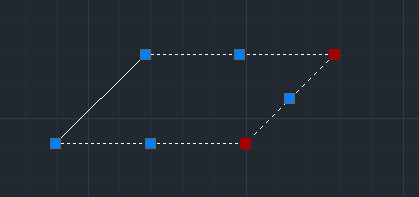
Теперь снова щелкните по одной из выделенных ручек и отведите курсор мыши в сторону удлинения (уменьшения). Введите с клавиатуры 100 и нажмите <Enter>.
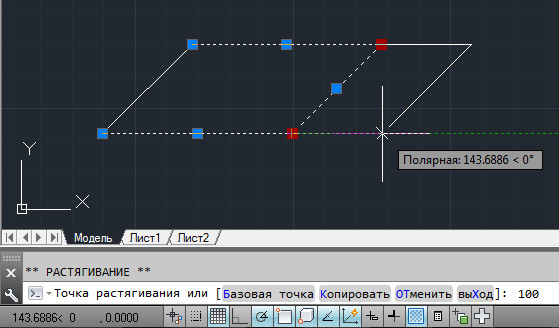
Горизонтальные отрезки удлиняться, а наклонный переместиться на 100 в указанном направлении.

Если перемещать наклонный отрезок не надо, то выделить нужно, только горизонтальные отрезки. Чтобы отменить выделение одного отрезка, клавишу <Shift>, и удерживая ее, щелкните по выделенному отрезку – выделение отменится.
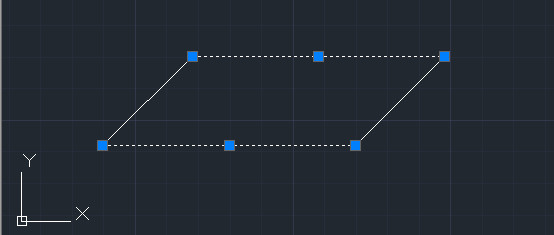
Нажмите клавишу <Shift>, и удерживая ее, щелкните по ручках, которые Вы хотите переместить. После того как все необходимые речки выделены, отпустите клавишу <Shift> . Затем снова щелкните по одной из выделенных ручек и отведите курсор мыши в сторону удлинения (уменьшения). Введите с клавиатуры 100 и нажмите <Enter>.
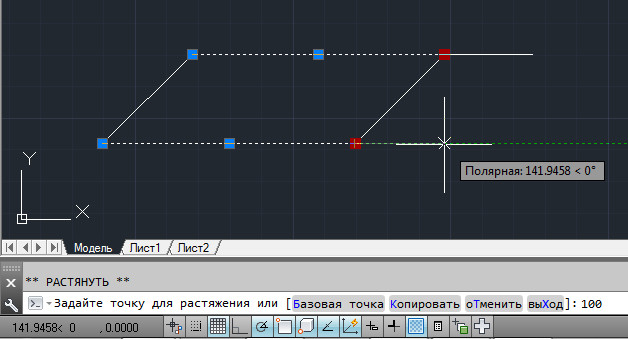
Удлиняться только горизонтальные отрезки. Наклонный останется на месте.

Чтобы снять выделение с отрезков, нажмите клавишу <Esc>.
Создание отрезка программным путем на языке LISP.
Для тех, кому мало стандартных команд Автокад. Кто хочет создавать свои собственные команды, мы рассмотрим, как нарисовать отрезок при помощи языка программирования LISP. Давайте рассмотрим это пошагово:
1) Запускаем редактор Visual Lisp. Для этого на главном меню выбираем вкладку «Управление» и щелкаем на пункте «Редактор Visual Lisp»

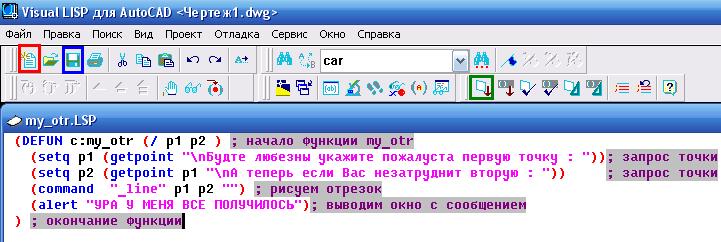
2) В редакторе создаем новый файл: щелкаем на кнопку обведенную красным.

3) И в открывшимся окне набираем текст нашей программы или копируем его из окошка ниже.
Программный код:
(DEFUN c:my_otr (/ p1 p2 )  ; начало функции my_otr
     (setq p1 (getpoint "nБудьте любезны укажите пожалуйста первую точку: ")) ;запрос точки
     (setq p2 (getpoint p1 "nА теперь если Вас не затруднит вторую: "))  ;запрос точки
     (command "_line" p1 p2 "") ; рисуем отрезок
     (alert "УРА У МЕНЯ ВСЕ ПОЛУЧИЛОСЬ") ; выводим окно с сообщением
) ; окончание функции
4) Cохраняем нашу программу в удобном для вас месте. Я сохраняю ее в папке D:/MyLisp под именем «my_otr»
5) Загружаем нашу программу. Щелкаем по кнопке, выделенной зеленым.
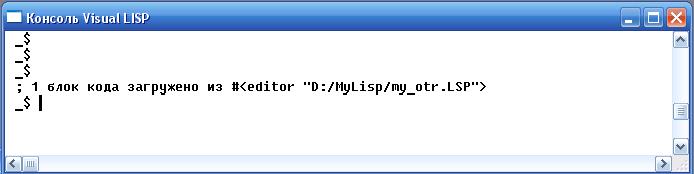
Если программа набрана без ошибок. Ниже в окне «Консоль Visual LISP» появиться надпись о том, что наша программа загружена.
6) Переходим в Автокад. Вводим «my_otr» в командную строку и нажимаем <Enter>.
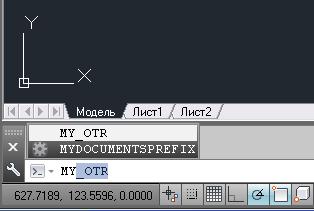
На первый запрос указываем первую точку, затем вторую. Автокад нарисует отрезок и выдаст окно с сообщением.
Вы наверно спросите, зачем нужна наша команда, рисующая отрезок. Когда в Автокаде уже есть такая же стандартная команда. Дело в том, что в своей программе вы можете за один сеанс нарисовать и более сложные фигуры, которых уже нет в Автокаде.
Если вам это интересно смотрите мой следующий урок: «Пример простой программы на AutoLISP».
Таким образом в этой уроки мы узнали:
Как построить отрезок;
Как рисовать отрезки нужной длины и в нужном направление;
Как изменить длину отрезка в Автокаде;
Как изменить длину нескольких отрезков Автокаде;
Создание отрезка программным путем на языке LISP.
Пишите в комментариях:
Все ли у вас получилось?;
Трудно ли было выполнить этот урок?;
Где у вас возникли трудности?
Я с удовольствием отвечу на все ваши комментарии.
Если вы хотите получать новости с моего сайта. Оформляйте подписку.
До новых встреч.
«Автор: Михаил Орлов»
Также на эту тему Вы можете почитать:
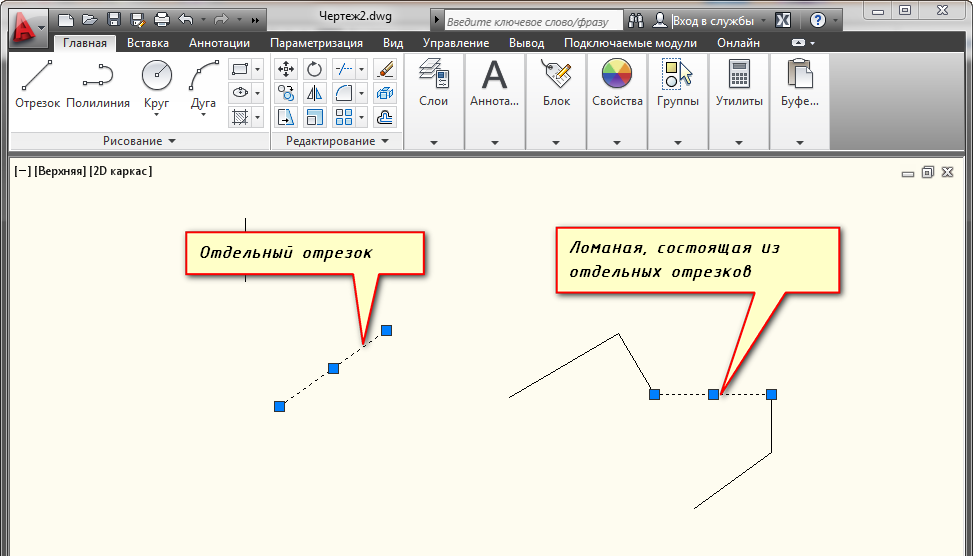
В этом уроке вы узнаете подробнее, как начертить отрезок в Автокаде. Отрезок в Автокаде — это базовый инструмент. С помощью него можно создавать как отдельные прямолинейные отрезки, так и ломаные линии, состоящие из отдельных отрезков.
Построение отрезков в Автокаде производится щелчками левой кнопки мыши (далее ЛКМ). Тем самым мы задаем конечные точки отрезка в необходимых местах.
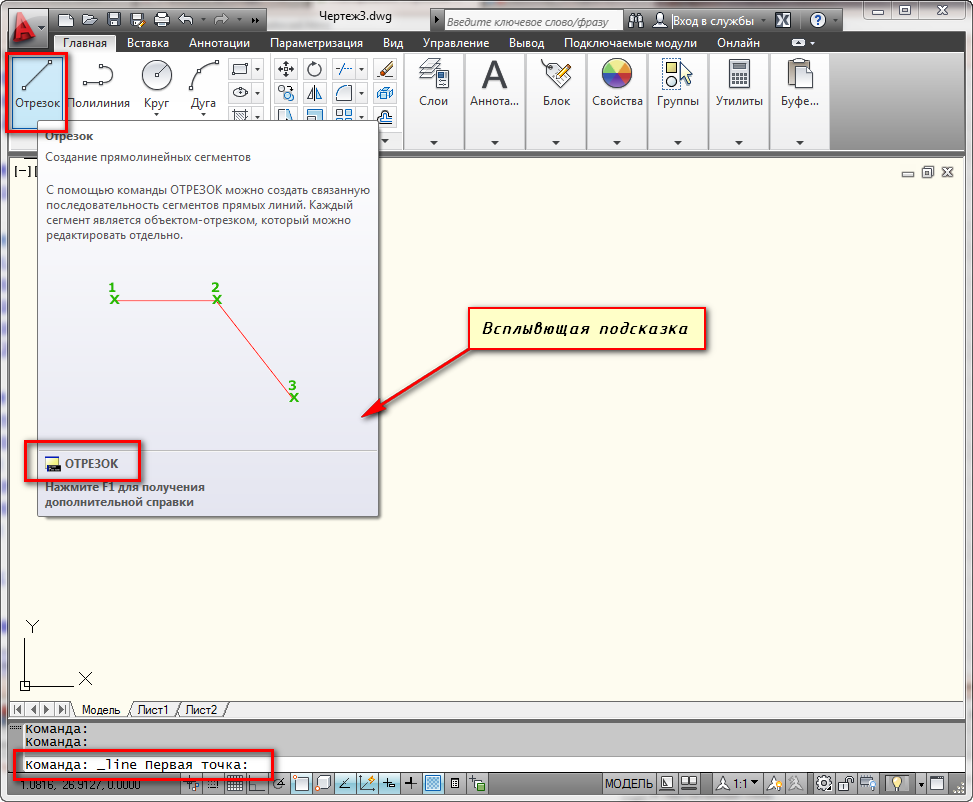
На вкладке “Главная” в окне “Рисование” наведите указатель мыши на инструмент “Отрезок”. Не спешите щелкать по кнопке. Подождите некоторое время, и программа выведет подсказку (всплывающее окно). Там будет указана Команда вызова инструмента. В нашем случае это команда «ОТРЕЗОК».
Как построить отрезок в Автокаде?
Теперь нажмите ЛКМ по кнопке “Отрезок”, либо просто на клавиатуре начните вводить слово Отрезок (или “_line”). Достаточно напечатать лишь ‘Отр”, и программа сама вам предложит вариант Отрезок. Чтобы вызвать команду, нажмите клавишу «Enter».
Теперь обратите внимание на командную строку! Там появился запрос: _line Первая точка. Программа Автокад просит нас указать первую точку отрезка. Для этого ставим курсор в необходимое место на экране и производим щелчок ЛКМ. Затем указываем вторую точку так же с помощью ЛКМ. И отрезок в Автокаде построен.
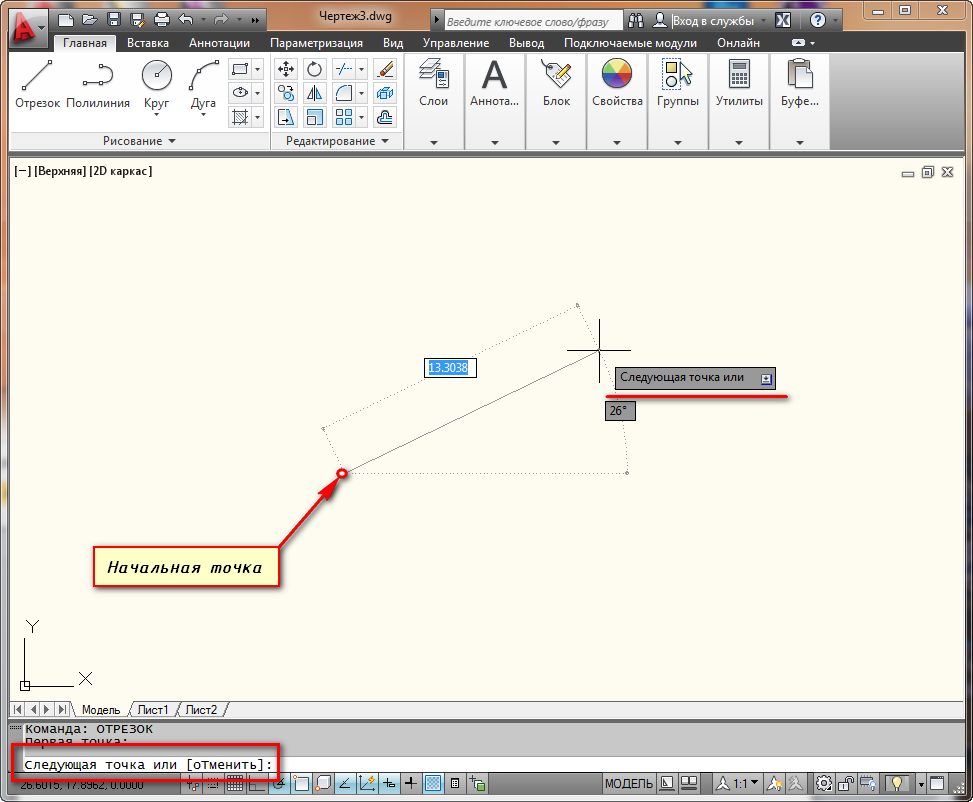
На этом выполнение команды Отрезок в Автокаде не закончится. Далее будет предложено продолжить построение отрезков. При этом конечная точка первого отрезка будет начальной точкой второго отрезка. Посмотрите другие наши уроки по Автокаду для начинающих, чтобы более детально разобраться в программе.
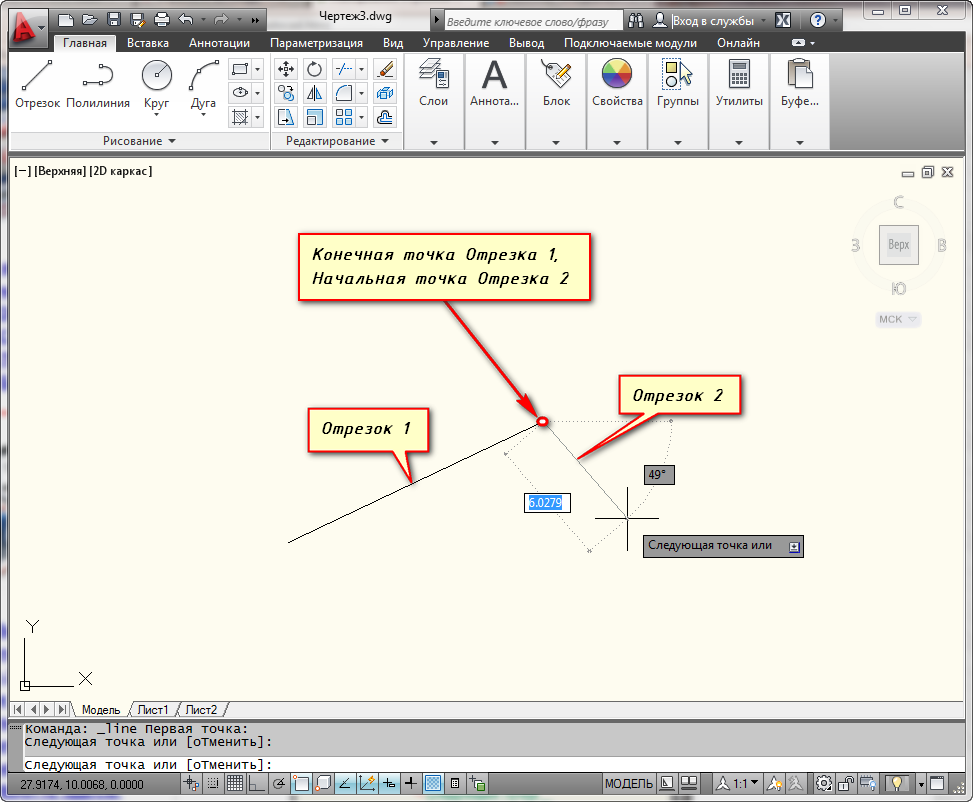
Теперь узнаем, как разделить отрезок в Автокаде. В ходе выполнения построений можно отменить задание последней точки отрезка, а также закончить построение отрезка.
Отмену последней введенной точки можно произвести из контекстного меню. Для этого нажмите правой кнопкой мыши (ПКМ) и выберите действие “ Отменить”. При этом последняя построенная точка удалится.
Чтобы не тратить время на вызов контекстного меню, Вы всегда можете воспользоваться ключевыми буквами вызова команды. В нашем случае буква “Т” (а затем нажатие “Enter”) отменяет построение последней точки отрезка.
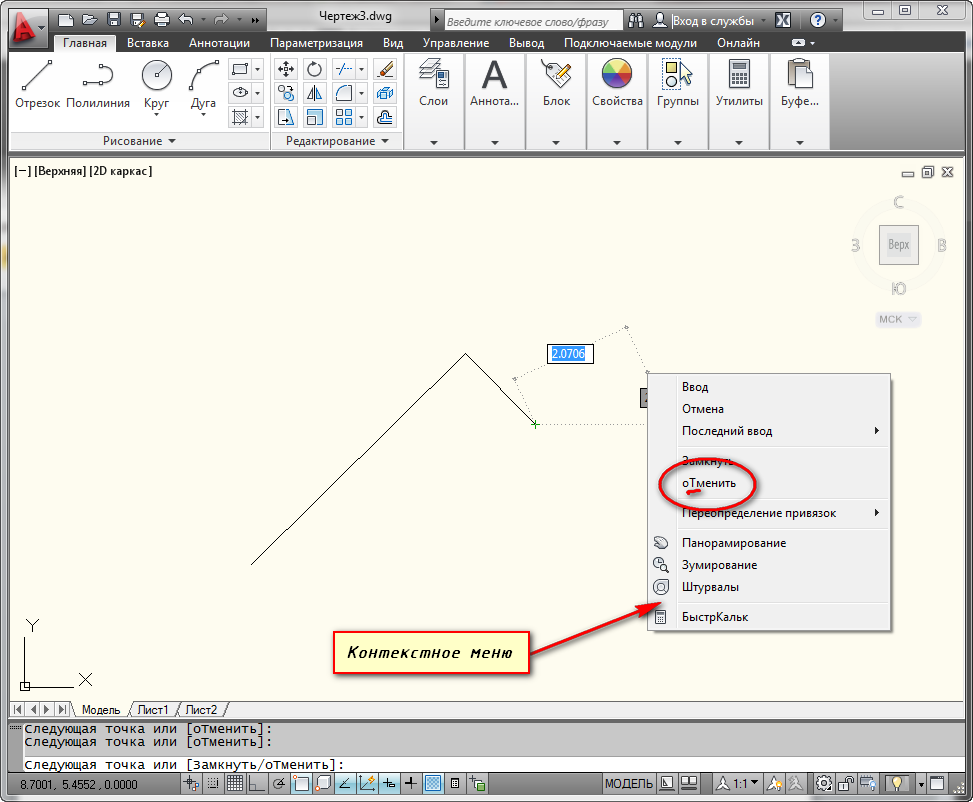
Чтобы закончить построения, выберите из контекстного меню опцию “Ввод”, либо “Отмена” или нажмите клавишу “Enter” (ещё можно использовать”Esc”).
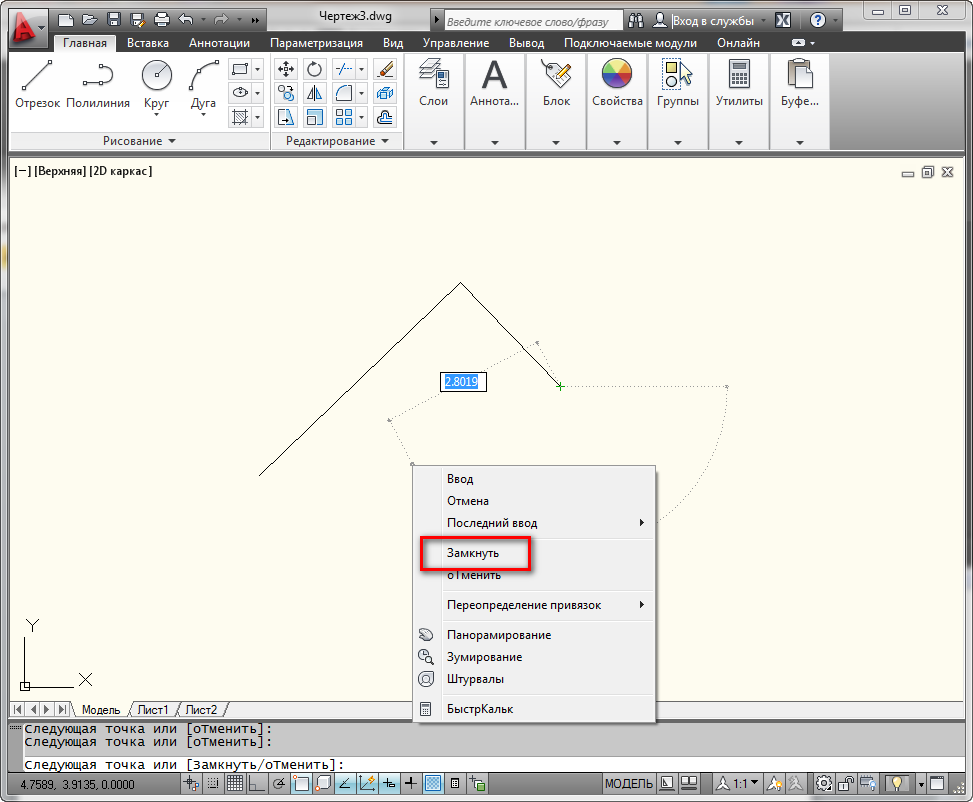
Также в ходе выполнения команды Отрезок доступна еще опция “Замкнуть”, то есть создать отрезок в полилинию Автокад. Она становится доступна при построении хотя бы двух отрезков. И предназначена для замыкания начальной точки первого отрезка и конечной точки последнего отрезка. Вызывается из контекстного меню при нажатии ПКМ. Вы можете использовать ключевую букву “З” на клавиатуре.
Точные построения отрезков и ломаных в Автокаде
Выбираем инструмент «Отрезок». И на запрос командной строки указать первую точку отрезка, вводим в нее координаты, например, (10,10) и нажимаем “Enter”.
Как видно на рисунке, первая точка построилась в точке с координатами х=10мм и y=10мм от начала координат.
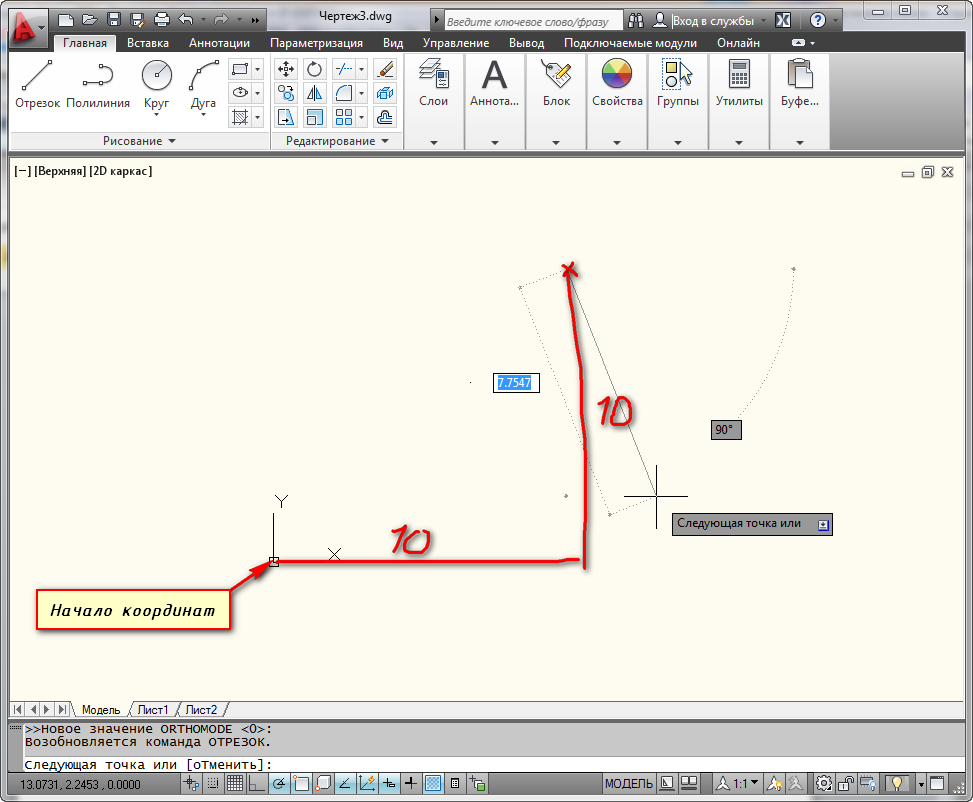
Внимание! Между координатами X и Y необходимо ставить знак запятой, так как точка воспринимается программой как разделитель между целой и дробной частью числа.

Конечную точку отрезка давайте построим в начале координат. Для этого в командной строке вводим значения (0,0). И не забываем нажать “Enter”.
Как быть, если нам надо построить отрезок в Автокаде заданной длины?
Строим первую точку. Можно задать её произвольно или с помощью координат. А теперь обратите внимание на подсказки в виде полей для ввода значений. На рисунке я выделил их красным цветом.
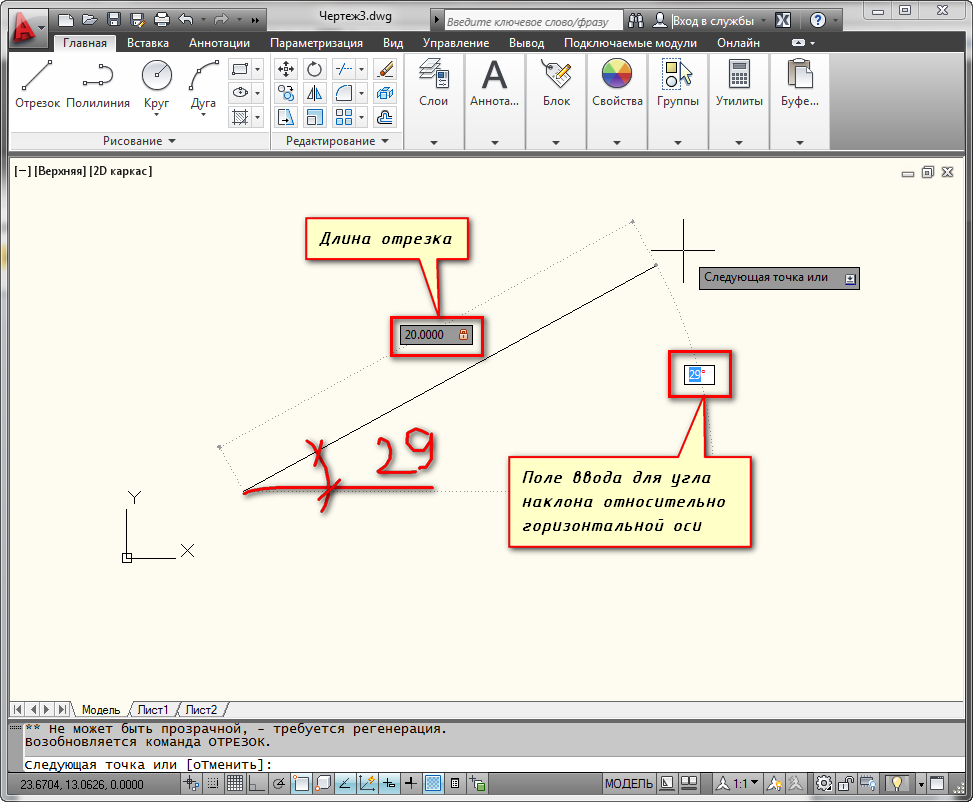
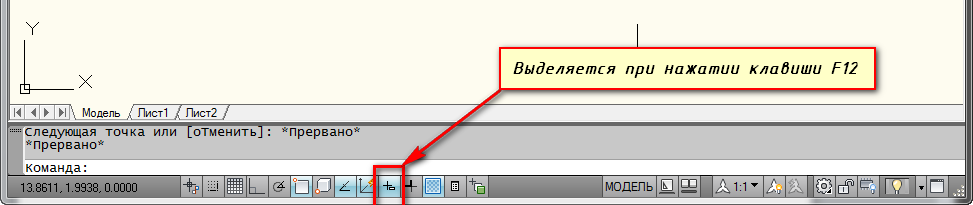
Если у Вас они не показываются, то необходимо выбрать параметр “динамический ввод”. Для этого нажмите на клавишу F12. Либо выберите значок в строке состояния.
Эти поля показывают значение длины отрезка в Автокаде и угла наклона отрезка. При этом поле длины по умолчанию активно.
Теперь попробуйте ввести какое-нибудь значение длины отрезка с клавиатуры, например, 20. Оно автоматически показывается в поле-подсказке. Теперь нажимаем “Enter”. И отрезок в Автокаде, заданной длины 20 мм, построен.
Если Вы знаете угол наклона, то можете ввести и его. Для этого после ввода длины отрезка в Автокаде нажмите клавишу “Tab” на клавиатуре и попадете в поле для ввода угла наклона отрезка. Вводите значение и нажимаете “Enter”.
Мы с Вами разобрались, как строить отрезки в Автокаде, в. т.ч. как преобразовать отрезок в полилинию Автокад.
Теперь Вы сможете построить отрезки в Автокаде с помощью координат, задания значений длины отрезка в Автокаде или просто с помощью мыши.
В следующем уроке продолжим рассмотрение простейших примитивов, в частности, прямых (лучей). Как научиться работать в Автокаде, расскажет наш курс!
Длину сегментов линий схемы можно изменить с помощью ручек удлинения  . Поскольку ручки препятствуют изменению текущего угла наклона сегмента, они особенно удобны при изменении длины ранее размещенных сегментов линий схемы.
При работе с ручкой удлинения на том конце, к которому подсоединен другой объект, необходимо указать, должна ли программа AutoCAD MEP toolset сохранять связность между объектами.
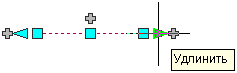
Неприсоединенный сегмент линии схемы
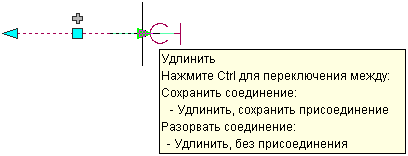
Присоединенный сегмент линии схемы
- Выберите сегмент линии схемы.
- Выберите ручку удлинения на том конце, который требуется изменить.
- Если на выбранном конце сегмент присоединен к объекту, укажите способ сохранения связности.
Если требуется… то… сохранить связность только за счет корректировки фитингов на схеме и сегментов, не изменяя текущего местоположения элементов переходите к следующему этапу. поддерживать связность путем корректировки всех объектов, включая и элементы, Нажмите CTRL. нарушить связность нажмите клавишу CTRL. - Укажите длину сегмента:
Если требуется… то… задать новое значение общей длины, нажмите клавишу TAB, чтобы активировать поле ввода, предназначенное для указания окончательного размера, и введите новое значение длины. задать разность между текущим и новым значениями длины переместите курсор, чтобы начать удлинять или укорачивать сегмент, и введите изменившееся значение длины в активное по умолчанию поле ввода. указать новую конечную точку перетащите ручку в место, где должна располагаться конечная точка, и щелкните мышью, чтобы указать эту точку. Прим.: Для работы с полями ввода размеров необходимо одновременно выбрать режим динамического ввода (
 в строке состояния) и параметр рисования «Ввод размеров», который применяется по умолчанию. Если эта функция и этот параметр не включены, новую длину можно задать, переместив курсор на чертеже в точку растягивания или введя координаты в окне команд.
 в строке состояния) и параметр рисования «Ввод размеров», который применяется по умолчанию. Если эта функция и этот параметр не включены, новую длину можно задать, переместив курсор на чертеже в точку растягивания или введя координаты в окне команд.
Перейти к содержимому раздела
Форумы CADUser
Информационный портал для профессионалов в области САПР
Вы не вошли. Пожалуйста, войдите или зарегистрируйтесь.
Дерево сообщений Активные темы Темы без ответов
Как изменить длину уже нарисованного отрезка, задав заново его абсолютную длину?
Форумы CADUser → Autodesk → AutoCAD → Как изменить длину уже нарисованного отрезка, задав заново его абсолютную длину?
Страницы 1
Чтобы отправить ответ, вы должны войти или зарегистрироваться
#1 29 мая 2003г. 17:37:40

- VEB
- Восстановленный участник

- На форуме с 27 мая 2003г.
- Сообщений: 28
- Спасибо: 0
Тема: Как изменить длину уже нарисованного отрезка, задав заново его абсолютную длину?
Как изменить длину уже нарисованного отрезка, задав заново его абсолютную длину (а не указывая на сколько удлинить/укоротить)? И как нарисовать прямоугольник задав его начальную точку мышью на экране, а длины сторон с помощью клавиатуры в командной строке.
#2 Ответ от Коваленко Сергей 29 мая 2003г. 17:53:51
- Коваленко Сергей
- Восстановленный участник

- На форуме с 29 августа 2002г.
- Сообщений: 117
- Спасибо: 0
Re: Как изменить длину уже нарисованного отрезка, задав заново его абсолютную длину?
1. Команда Lengthen опция Total — вводится числовое значение длины отрезка или полилинии, затем указывается объект. Изменение объекта происходит с той стороны, с которой он был выбран, противоположный конец остается на месте.
2. После указания первой точки прямоугольника, в командной строке, на запрос второй точки, вводится @смещение по Х,смещение по Y
3. Уфф. Читайте описание — ввод относительных координат.
#3 Ответ от VEB 29 мая 2003г. 18:53:53
- VEB
- Восстановленный участник
- На форуме с 27 мая 2003г.
- Сообщений: 28
- Спасибо: 0
Re: Как изменить длину уже нарисованного отрезка, задав заново его абсолютную длину?
Большое спасибо вам за ответ!
Сообщения 3
Тему читают: 1 гость
Страницы 1
Чтобы отправить ответ, вы должны войти или зарегистрироваться
Форумы CADUser → Autodesk → AutoCAD → Как изменить длину уже нарисованного отрезка, задав заново его абсолютную длину?
В предыдущем уроке мы начали раздел изучения плоского моделирования и изучили методы создания 2D примитивов. Для того что бы создавать более сложные графические объекты необходимо уметь редактировать плоские объекты. Данный урок посвящен непосредственному изучению вопроса редактирования 2D примитивов.
Редактирование объектов предусматривает возможность удаления, копирования перемещения объектов, изменения их свойств таких, как цвет, вес линий, тип линий и ряда других свойств. Над объектами можно выполнять операции удлинения, обрезания, зеркального отражения, поворота на заданный угол и т.д.
Доступ к командам редактирования осуществляется через:
1. Пункт меню Modify.
2. Панели инструментов Modify.
3. Введение команды с клавиатуры.

Команды редактирования
Команда Свойства (Properties)
Способы ввода команды:
- Набрать с клавиатуры команду: Properties.
- Вызов меню: Modify ? Properties.
- Дважды щелкнуть левой кнопкой мыши на объекте.
- Из контекстного меню объекта выбрать команду Properties.
Данной командой можно изменить свойства одного объекта или общие свойства нескольких выбранных объектов. Команда открывает диалоговое окно Properties, в верхней строке которого содержится список избранных объектов и кнопки:

Окно разделено на две колонки. Первый столбик содержит название свойства, а второй — значение свойства, которое можно изменить.
Команда ERASE (Стереть)
Способы ввода команды:
- Набрать с клавиатуры команду ERASE.
- Вызов меню: Modify ? ERASE.
- Кнопка на панели Modify.

- Из контекстного меню объекта выбрать команду Erase.

Допускается выбор объектов до ввода команды или после ввода команды. В первом случае после ввода команды выбранные объекты удаляются. Во втором случае система предлагает выбрать объекты.
В командной строке выводится диалог:
Command: _erase
Select objects: 1 found
Select objects: 1 found, 2 total
Select objects: 1 found, 3 total
Select objects:
После выбора объектов нажмите клавишу Enter. Объекты будут удалены. Если необходимо удалить объект не полностью, а лишь определенную его часть, то используют команды TRIM (Обрезать) и BREAK (Разорвать).
Команда BREAK (Разорвать)
Способы ввода команды:
- Набрать с клавиатуры команду BREAK.
- Вызов меню: Modify ? Break.
- Кнопка на панели Modify.


Командой удаляется часть объекта между двумя указанными точками. Использование команды позволяет разорвать графический примитив, такой как линия, дуга на два объекта. При удалении части отрезка или дуги первой указывается точка на объекте, а второй — точка за пределами конца, который необходимо удалить. Для круга часть, которая удаляется, задается двумя точками в направлении против часовой стрелки.

После ввода команды система выдает запросы:
| Command: _break | Команда разорвать. |
| Select object: | Выбрать объект или указать первую точку. |
| Specify second break point or [First point] | Указать вторую точку. |
Выбор объектов осуществляется после ввода команды.
Команда TRIM (Обрезать)
Способы ввода команды:
- Набрать с клавиатуры команду TRIM.
- Вызов меню: Modify ? Trim.
- Кнопка на панели Modify.


Команда обрезает выбранный объект режущей кромкой, которая пересекает его, и может быть дугой, линией, полилинией и т.д.. После ввода команды сначала указывается одна или последовательно выбирается, несколько режущих кромок. Процесс выбора завершается нажатием клавиши Enter. Далее система выдаст запрос на выбор объектов, которые обрезаются. Необходимо указывать ту часть объекта, которая обрезается. Для завершения выбора нажать клавишу Enter.

Работа с командой сопровождается запросам:
| Command: Trim | Команда Обрезать |
| Current settings: Projection = UCS,Edge = NoneSelect cutting edges … | Выбрать режущую кромку |
| Select objects: 1 found Select objects: | Первая режущая кромка определена. Выбор режущих кромок можно продолжить или нажать клавишу ENTER, чтобы прекратить выбор кромок. |
| Select object to trim or shift-select toextend or [Project / Edge / Undo]: | Выбрать объект, который обрезается. Последовательно можно выбрать несколько объектов прекратить выбор объектов нажатием клавиши ENTER. |
Команда EXTEND (Удлинить)
Способы ввода команды:
- Набрать с клавиатуры команду EXTEND.
- Кнопка на панели Modify.


Командой удлиняются графические примитивы (линия, дуга, полилиния, луч, сплайн) до точек пересечения с другими объектами, которые будут предельными кромками. По своему действию она противоположна команде TRIM. после введения команды выдаются запросы на выбор предельных кромок. Прекратить выбор можно нажатием клавиши Enter. Далее система выдает запрос на выбор объектов, которые необходимо продлить. Завершение выбора осуществляется нажатием клавиши Enter. Указывая объекты, нужно показывать край, который ближе к предельной кромке, иначе команда не будет выполняться.

Подсказки системы будут иметь следующий вид:
| Command: _extend | Команда Удлинить. |
| Current settings: Project i on = UCS, Edge = NoneSelect boundary edges … | |
| Select objects: 1 found | Показать предельную кромку |
| Select objects: | Нажать ENTER |
| Select object to extend or shift-select to trim or[Project / Edge / Undo]: | Выбрать объекты, которые удлиняются |
| Select object to extend or shift-select to trim or[Project / Edge / Undo]: | Нажать ENTER |
Команда MOVE (Перемещение)
Способы ввода команды:
- Набрать с клавиатуры команду MOVE.
- Вызов меню: MODIFY ? MOVE.
- Кнопка на панели Modify.


Для перемещения нужно на выбранном объекте указать базовую точку и задать координаты нового положения базовой точки после перемещения объекта. Координаты задаются любым из способов.
При использовании команды поддерживайте диалог:
| Command: move | Команда Переместить. |
| Select objects: 1 found | Выберите объект |
| Select objects: | Нажмите Enter. |
| Specify base point or displacement: | Указать базовую точку. |
| Specify second point of displacement or <use firstpoint as displacement>: | Задать координаты для нового положение базовой точки. |
Команда COPY (Копировать)
Способы ввода команды:
- Набрать с клавиатуры команду COPY.
- Вызов меню: MODIFY ? COPY.
- Кнопка на панели Modify.

Копирование объектов осуществляется аналогично их перемещению. Разница заключается в том, что образуется копия объекта в заданной позиции с сохранением оригинала.
Команда ROTATE (Повернуть)
Способы ввода команды:
- Набрать с клавиатуры команду ROTATE.
- Вызов меню: MODIFY ? ROTATE.
- Кнопка на панели Modify.


Команда совершает поворот объекта на заданный угол относительно базовой точки (центра поворота). Положительным считается значение угла при повороте в направлении против часовой стрелки. Базовую точку можно выбрать при включенном режиме объектной привязки.
Диалог с системой:
| Command: rotate | Команда Повернуть. |
| Current positive angle in UCS:ANGDIR = counterclockwiseANGBASE = 0 | Система выводит текущие параметры значение угла: ANGDIR = против часовой стрелки. |
| Select objects: 1 found | Выбрать объект. |
| Select objects: | Нажмите Enter. |
| Specify base point: | Указать базовую точку — центр поворота. |
| Specify rotation angle or [Reference]: 30 | Задать значение угла в градусах. |
Параметр Reference — (опорный угол) позволяет задать вектор и угол поворота данного вектора. Положение вектора после поворота задает новое положение объекта.

При выборе параметра поддерживайте диалог:
| Command: rotate | Команда Повернуть. |
| Current positive angle in UCS:ANGDIR = counterclockwiseANGBASE = 0 | Система выводит текущие параметры значение угла: ANGDIR = против часовой стрелки. |
| Select objects: 1 found | Выбрать объект. |
| Select objects: | Нажмите Enter. |
| Specify base point: | Указать базовую точку — центр поворота. |
| Specify rotation angle or [Reference] R | Выбор параметра Reference |
| Specify the reference angle <0>: | Указать первую точку вектора (точка 1). |
| Specify second point: | Указать вторую точку вектора (точка 2). |
| Specify the new angle: 50 | Ввести значение угла. |
Команда MIRROR (Зеркало)
Способы ввода команды:
- Набрать с клавиатуры команду MIRROR.
- Вызов меню: MODIFY ? MIRROR.
- Кнопка на панели Modify.


Командой получают зеркальное отражение объекта с сохранением или удалением исходного объекта. После выбора объектов нужно задать ось, относительно которой образуется зеркальное отражение.

Диалог с системой:
| Command: _mirror | Команда Зеркало. |
| Select objects: 1 found | Выбрать объект. |
| Select objects: | Нажмите Enter. |
| Specify first point of mirror line: | Указать первую точку оси. |
| Specify second point of mirror line: | Указать вторую точку оси |
| Delete source objects? [Yes / No] <N>: n | Запрос на удаление исходного объекта |
Команда SCALE (Масштаб)
Способы ввода команды:
- Набрать с клавиатуры команду SCALE .
- Вызов меню: MODIFY ? SCALE.
- Кнопка на панели Modify.


Пропорциональное увеличение или уменьшение размеров объекта или группы объектов относительно заданной базовой точки. Для увеличения объектов задают коэффициент больше единицы. Для уменьшения объектов коэффициент имеет значение меньше единицы.

Подсказки, которые выдаются системой:
| Command _scale | Команда Масштаб |
| Select objects: 1 found | Выбрать объект или группу объектов |
| Select objects : | Нажать Enter |
| Specify base point: | Указать базовую точку |
| Specify scale factor or [ Reference ] : 2 | Задать коэффициент масштабирования. |
Задать масштабный коэффициент можно интерактивным способом. После выбора базовой точки от нее до перекрестка тянется резиновая нить. Увеличивая или уменьшая ее размер, можно задать значение коэффициента.
Опция Reference (Опорный отрезок) позволяет задать коэффициент масштабирования, введя первоначальную длину отрезка и его новую длину. Коэффициент рассчитывается как отношение второго числа к первому. Длина отрезка при этом может быть определена автоматически как расстояние между двумя указанными с помощью курсора точками .
Используем команду для увеличение объекта в 8 / 5 раз.
Диалог с системой будет иметь вид:
| Command : _scale | Команда Масштаб |
| Select objects: 1 found | Выбрать объект 1 |
| Select objects: 1 found, total 2 | Выбрать объект 2 |
| Select objects : | Нажать Enter |
| Specify scale factor or [ Reference ] : r | Выбрали опцию Reference. |
| Specify reference length < 1 > : 5 | Длинна отрезка. |
| Specify new length : 8 | Новая длинна отрезка. |
Команда STRETCH (Растянуть)
Способы ввода команды:
- Набрать с клавиатуры команду STRETCH.
- Вызов меню: MODIFY ? STRETCH.
- Кнопка на панели Modify.


Команда используется для растяжения или наоборот сжатия графических примитивов путем изменения положения их предельных точек. При применении команды к дуге изменяется ее радиус. Выбор объектов осуществляется только секущей рамкой или секущими многоугольником. Для работы с кругом, текстом, блоком команда не предназначена. Применение команды к набору объектов дает возможность изменить их без нарушения взаимосвязи между объектами.

Работа с командой сопровождается диалогом:
| Command: _stretch | Команда Растянуть. |
| Select objects to stretch by crossing-windowor crossing-polygon… | Выбрать объекты секущей рамкой или секущим многоугольником. |
| Select objects: Specify opposite corner: 2found |
Select objects:Нажать Enter.Specify base point or displacement: Выбрать базовую точку.Specify second point of displacement or <usefirst point as displacement>:Выбрать базовую точку.
Командой изменяется положение только тех точек, попавших в секущую рамку. Положение остальных точек остается неизменным.
Команда LENGTHEN (Продлить)
Способы ввода команды:
- Набрать с клавиатуры команду LENGTHEN.
- Вызов меню: MODIFY ? LENGTHEN.
- Кнопка на панели Modify.

Команда служит для изменения длины отрезка или дуги. Чтобы изменить длину отрезка, нужно ввести значение прироста, положительное значение в случае увеличения длины и отрицательное значение при уменьшении длины. Чтобы изменить размер дуги, указывается значение прироста внутреннего угла, положительное, в случае увеличения размера и отрицательное при уменьшении размера.
Опции команды:
DElta — значение величины прироста длины.
Percent — значение увеличения или уменьшения длины отрезка или дуги задается в процентном отношении текущего значения к новому. Если задается величина, превышающая 100%, происходит увеличение длины. Если заданная величина менее 100%, происходит уменьшение длины.
Total — позволяет указать новую полную длину объекта. Для дуги можно указать новое значение внутреннего угла.
DYnamic — длина изменяется динамически с помощью курсора.
Команда OFFSET (Сходство)
Способы ввода команды:
- Набрать с клавиатуры команду OFFSET.
- Вызов меню: MODIFY ? OFFSET.
- Кнопка на панели Modify.


Команда предназначена для построения примитивов подобных существующих на чертеже. Подобный объект будет построен на заданном расстоянии и в заданной позиции относительно существующего (режим offset distance). Можно также построить подобный объект, проходящей через заданную точку (выбрать опцию Through). Для линии строится параллельная ей линия. Подобным круга является концентрический круг. Подобной дуги является концентрическая дуга с тем же внутренним углом. Для полилинии строится подобная полилиния.
Диалог с системой:
| Command: _offset | Команда Сходство. |
| Specify offset distance or [Through]<Through>: 15 | Задать расстояние. |
| Select object to offset or <exit>: | Выбрать объект, для которого строится подобный. |
| Specify point on side to offset: | Показать, с какой стороны объекта строить ему подобный. |
| Select object to offset or <exit>:* Cancel * |
Выбрать следующий объект, для которого строится схожий с тем же значением или нажать клавишу ENTER для выхода из режима.
Чтобы выбрать точку, через которую будет проходить подобный объект, поддерживайте диалог:
| Command: _offset | Команда Сходство. |
| Specify offset distance or [Through]<Through>: T | Выбрать режим Through. |
| Select object to offset or <exit>: | Выбрать объект, для которого строится подобный. |
| Specify through point: | Задайте точку, через которую будет проходить подобный объект |
Команда FILLET ( Сопряжение )
Способы ввода команды :
- Набрать с клавиатуры команду FILLET.
- Вызов меню: MODIFY ? FILLET.
- Кнопка на панели Modify.


Команда предназначена для выполнения сопряжения двух графических примитивов, а именно: дуг, отрезков, полилиний, дугой заданного радиуса; позволяет закруглить углы, а также может быть использована вместо команд TRIM (Обрезать) и EXTEND (Продлить) при нулевом значении радиуса. При сопряжении двух параллельных отрезков радиус определяется автоматически как половина расстояния между отрезками.
Опции команды:
Polyline — выбор данной опции служит указанием выполнить закругления по всех вершинах полилинии дугой заданного радиуса. Значение радиуса нужно задать заранее. Система выдает запрос — Select 2D polyline : в ответ на который необходимо выбрать полилинию .
Radius — задается значение радиуса закругления в ответ на запрос системы — Specify fillet radius < 0.0000 >: 20
Trim — разрешается (Trim по умолчанию) или запрещается (No trim) подрезать отрезки при закруглении.
mUltiple — многократное выполнение сопряжения в ходе работы с одной командой FILLET .

Пример диалога с системой:
| Command: _fillet | Команда Сопряжение. |
| Current settings: Mode = NOTRIM,Radi us = 0.0000 | Вывод значений параметров, заданных по умолчанию. |
| Select first object or[Polyline / Radius / Trim / mUltiple]: R | Выбор параметра Radius. |
| Specify fillet radius <0.0000>: 70 | Задать значение радиуса. |
| Select first object or[Polyline / Radius / Trim / mUltiple]: P | Выбор параметра Polyline для закругления всехуглов |
| Select 2D polyline: | Выбрать полилинию. |
Команда CHAMFER (Фаска)
Способы ввода команды:
- Набрать с клавиатуры команду CHAMFER.
- Вызов меню: MODIFY ? CHAMFER.
- Кнопка на панели Modify.

Фаска — это срезанный угол. Построить фаску можно двумя методами:
1. Задать размер фаски — значение дистанции от вершины угла по каждой из сторон.
Система выдаст диалог:
| Command: _chamfer | Команда Фаска. |
| (TRIM mode) Current chamfer Dist1 = 0.0000, Di st2 =0.0000 | Значениепараметров по умолчанию. |
| Select first line or[Polyline / Distance / Angle / Trim / Method / mUltiple]: d | Выбрать опцию Distance. |
| Specify first chamfer distance <0.0000>: 30 | Задать первое значение дистанции. |
| Specify second chamfer distance <30.0000>: 30 | Задать второе значение дистанции. |
| Select first line or[Polyline / Distance / Angle / Trim / Method / mUltiple] | Выбрать первую сторону. |
| Select second line: | Выбрать другую сторону. |
2. Задать значение размера фаски по первой стороне и значение угла в градусах относительно первого выбранного отрезка.
Для данного метода диалог системы будет таким:
| Command: _chamfer | Команда Фаска. |
| (TRIM mode) Current chamfer Dist1 = 0.0000, Di st2 =0.0000 | Значениепараметров по умолчанию. |
| Select first line or[Polyline / Distance / Angle / Trim / Method / mUltiple]: a | Выбрать опцию Angle. |
| Specify chamfer length on the first line <0.0000>: 40 | Задать значение дистанции. |
| Specify chamfer angle from the first line <0>: 75 | Задать значение угла. |
| Select first line or[Polyline / Distance / Angle / Trim / Method / mUltiple] | Выбрать первую сторону. |
| Select second line: | Выбрать другую сторону. |

Опции команды:
Polyline — используется, чтобы построить фаску сразу во всех вершинах полилинии.
Distance — задается размер фаски по каждой и из сторон.
Angle — задается размер фаски по первой и стороне и значение угла относительно первого отрезка.
Trim — в режиме Trim (задается по умолчанию) линии обрезаются. При нулевом смысле дистанции можно задать обрезку линий, которые пересекаются. No Trim — фаска создается без обрезки. При нулевом значении дистанции линии, которые не имеют общих точек, удлиняются до точки пересечения.
Method — выяснение, какой метод активный Distance или Angle.
mUltiple — многократное построение фаски в ходе работы с одной командой CHAMFER.
На этом знакомство с командами редактирования плоских объектов законченно. А в следующей уроке мы изучим методы нанесения размеров и штриховки.
Добро пожаловать!
Войдите или зарегистрируйтесь сейчас!
Войти
-

Форумчанин
- Регистрация:
- 24 мар 2015
- Сообщения:
- 66
- Симпатии:
- 1
Всем привет. Подскажите пожалуйста есть-ли модуль, лисп или макрос на кнопку (хотя сам в них «тёмный лес». Попытаюсь разобраться если найду) с помощью которого можно проделать следующие действия: щелкнули на полилинию — появилось сообщение о его длине, и появился запрос ввода длины. Вводим новую длину (которая нужна). Отрезок изменяет свою длину с новым значением. Пример: есть отрезок 12.5. Нужно сделать его длину = 10. Щелкнул по модулю, увидел длину 12.5, вписал 10 и отрезок стал =10.
Очень похожее решалось здесь. Заранее благодарен.#1
-
Форумчанин
- Регистрация:
- 21 янв 2014
- Сообщения:
- 121
- Симпатии:
- 30
- Адрес:
-
Кострома
В МенюГео, если не ошибаюсь, есть такой инструмент.
#2
-
Форумчанин
- Регистрация:
- 24 мар 2015
- Сообщения:
- 66
- Симпатии:
- 1
Нашёл в МенюГЕО инструмент «Удлинить отрезок» на вкладке «Работа с полилиниями». Что-то не получается у меня с ним работать. После команды «Выберите отрезок» нажимаю на конец полилинии показывае «Выбрано отрезков 0». Могли бы описать ход действий с данным инструментом?
— Сообщения объединены, 16 дек 2016, Оригинальное время сообщения: 16 дек 2016 —
Инструмент работает только с линиями нарисованные с командой «Отрезок».
#3
-
Форумчанин
- Регистрация:
- 21 янв 2014
- Сообщения:
- 121
- Симпатии:
- 30
- Адрес:
-
Кострома
Ну так наверное надо выбирать отрезок, а не полилинию
#4
-
Форумчанин
- Регистрация:
- 24 мар 2015
- Сообщения:
- 66
- Симпатии:
- 1
Я хочу удлинить линейный объкт «Ограждения» с модуля «Топографические условные знаки» на полтора метра. Может они просто «не дружат»?
#5
-
Форумчанин
- Регистрация:
- 21 янв 2014
- Сообщения:
- 121
- Симпатии:
- 30
- Адрес:
-
Кострома
Попробуйте расчленить полилинию на отрезки. Удлиннить нужные сегменты, потом объединить всё обратно в полилинию.
#6
-
Форумчанин
- Регистрация:
- 23 сен 2012
- Сообщения:
- 1.692
- Симпатии:
- 583
- Адрес:
-
Ухта
В НПИ (настройка пользовательского интерфейса) создаем пользовательскую команду, например Увеличить1(чтобы не редактировать штатную), кнопку и перемещаем на нужную панель (или создаем новую), прописываем макрос ^C^C_lengthen;;/; После этого достаточно будет указать полилинию и в командную строку ввести нужную длину. При этом еще можно указать направление увеличения (уменьшения) полилинии.
Вложения:
#7
-
Форумчанин
- Регистрация:
- 24 мар 2015
- Сообщения:
- 66
- Симпатии:
- 1
Всем спасибо. Решил. Про F12 совсем забыл (ученик пока). Но все таки ради интереса и общего развития задам следующий вопрос (не отругайте пожалуйста Администраторы).Так как я ни разу не сталкивался с макросами и т.д., опишите пожалуйста подробнее куда что нажимать, копировать и т. п.
Все понял, спасибо.
#8


