
Темы для Стима без труда можно найти на сторонних ресурсах, иногда ими делятся сами участники Сообщества – так что вас ждут широкие возможности кастомайза! Если вам надоело стандартное оформление, можно поэкспериментировать – а мы расскажем, что нужно делать.
Как и где искать?
Вполне закономерно, что вы хотите узнать, как поменять тему в Стиме – стандартное оформление действительно может приедаться. Особенно, если вы много пользуетесь десктопным клиентом и часто заходите в приложение.
Важно: темы профиля Стим доступны только в десктопной программе. Разумеется, изменить оформление веб-сайта вы не можете (как бы того ни хотели).
Прежде чем приступать к редактированию, нужно найти и загрузить подходящий вариант оформления. Как мы уже упоминали, на помощь придут сторонние ресурсы – есть целые библиотеки с самыми разными вариантами!
SteamCustomizer – один из самых известных сервисов подобного рода! Вы можете выбрать подходящий скин из огромнейшей галереи, куда авторы загружают свои работы, или попробовать создать оформление интерфейса самостоятельно. К вашим услугам мощный редактор с огромным количеством встроенных функций и возможностей.

- Отличные скины можно найти здесь – их предлагает один из участников Сообщества. Под изображением есть ссылки на репозиторий в Гитхабе.

- Огромный каталог тем для Steam – просто переходите по ссылке. Самые разные цветовые решения и интересные эффекты.
- Хорошая подборка очень красивых вариантов оформления. Самое сложное – выбрать, что нравится вам больше всего.

- Несколько интересных скинов, которые можно загрузить совершенно бесплатно, лежат в этом блоге.

Разумеется, это далеко не все сайты, где можно скачать тему для Стима – мы выбрали несколько проверенных источников, если их не хватает, дело за вами! Найти соответствующие ресурсы несложно, все скрины предоставляются бесплатно.
Установка
Теперь о том, как установить тему в Стим? Когда вы выбрали подходящий вариант оформления, можно скачать установочный файл – специальную инструкцию приводить не будем с этим разберётся каждый новичок.
С этим файлом нужно отправиться в папку установки десктопного клиента. По умолчанию она находится здесь C:Program Files(x86)Steam, если вы не меняли путь установки! Если меняли, то ищите директорию в другом месте.

Все темы для Стима-2021 нужно поместить в папку «skins». Загружаем туда скачанный заранее архив и нажимаем правой кнопкой мышки, выбираем «Извлечь в текущую папку». Готово!

Важно: пока вы загружаете установочные файлы, десктопный клиент должен быть закрыт.
Завершающий этап инструкции, как установить тему для Стима!
- Откройте приложение и нажмите на системную кнопку наверху слева;
- Перейдите к настройкам через выпадающее меню;

- Найдите на панели слева вкладку «Интерфейс»;
- Отыщите окно «Выберите оформление клиента…»;
- Ниже – раскрывающийся список. Нажмите, чтобы посмотреть доступные варианты;
- Вы увидите, что здесь появилось название скачанного скина – выбирайте его щелчком мышки;
- Жмите «ОК» снизу, чтобы сохранить внесённые изменения.

А теперь перезагружайте приложение и наслаждайтесь новым оформлением!
Ну, вопрос, как поменять интерфейс в стиме, кардинально решить пока не удаётся, но проблема не в каких бы то ни было сложностях. Проблема просто в предпочтениях. Важно ведь не просто выдать изменения себе на гора, и трава не расти. Просто у стима давно сложился свой стиль оформления – черный фон, от него и пляшут все имеющиеся стили. Хотя сменить можно, в принципе, всё что угодно и на что угодно.
Но по порядку.
Сначала меняем изображение игр
Сменить миниатюру игры, как первичное действие вмешательства в стандартный интерфейс, довольно просто.
Во-первых, предварительно в любой графической программе готовим новое графическое представление игры – файл в формате jpg, качеством не хуже 5 (это уже из кухни самого формата, чтобы картинка игры не бросалась в глаза в steam своим неважным качеством). Обращаем внимание, желательно, чтобы картина была по ширине не меньше 460, а по высоте – 215 пикселей. Иначе представленная информация начнёт торговой игровой площадкой растягиваться, а это никогда ни к чему хорошему, с точки зрения качества, в графике не ведёт.
Сохраняем файл на диске. Само собой, запоминаем где, чтобы потом полчаса не искать.
Во-вторых, входим в Steam и выбираем необходимую игру – не запускаем её, а просто выбираем картинку на общем окне. Находясь на картинке, нажимаем на правую клавишу, вызывая контекстное меню. Далее, в появившемся окне выбираем команду «Выбрать другое изображение». В предложенном окне находим файл подготовленной картинки на диске и жмём на кнопку «ОК».
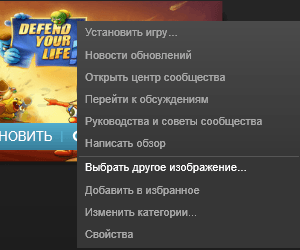
Вот и всё, у вас перед глазами у игры новая картинка. Первая простая задача, как изменить интерфейс, решена.
Изменение всего интерфейса целиком
Но стим позволяет изменить свой интерфейс и полностью. Только два небольших, но важных условия организационного характера.
Сама компания-разработчик площадки и множество «сторонних» наразрабатывали огромное количество новых интерфейсов – каждый из них – это отдельная небольшая программа. Существуют даже графические приложения, позволяющие фантазировать и создавать новые интерфейсы и самому. Но так как таких программ много и источники их происхождения и поставки не всегда точно ясны, проверяйте их предварительно антивирусами, не ровён час занесёте на компьютер какую-нибудь «заразу». А новые скины, неизвестно откуда взявшиеся, прекрасное прибежище вирусов, они любят такие программы, как Steam, среди почитателей которой по миру не меньше 120 миллионов человек ежедневно. Всё очень просто, выдавая вам супермодный скип под стим, вам просто на самом деле впаривают суперновый вирус – «вирусная история» стара, как мир.
Второе. Все скины, используемые стимом, размещаются в специальной папке — …Steamskins. Поэтому прежде чем приступать к выполнению задачи, как изменить оформление стим, просто перепишите файл скина в эту папку. Если у вас целый их архив, то, конечно, распакуйте.
Далее, поступаем следующим образом:
- Запускам площадку.
- Выбираем меню «Настройки».
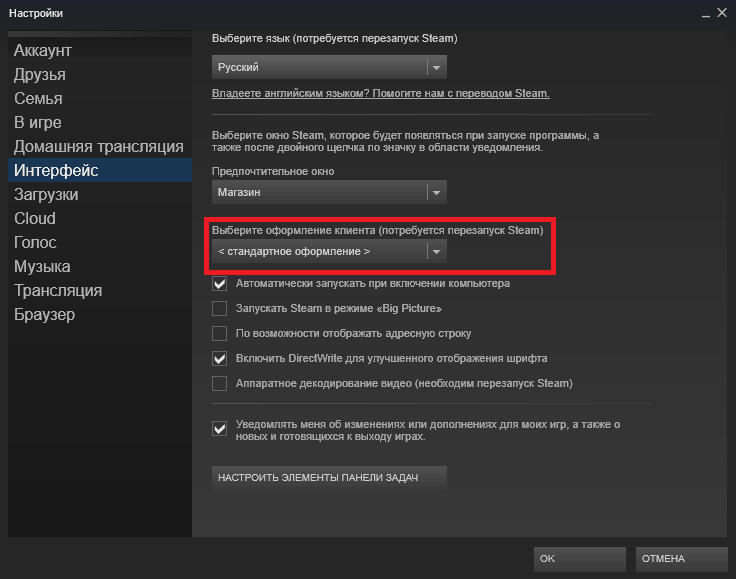
- Теперь в появившемся окне – «Интерфейс».
- Следом, под заголовком «Выберите оформление клиента», по стрелочке справа выбираем файл скина в заранее оговорённой папке.

Выбор оформления клиента в Steam
- Выходим из окна и получаем решение – как оформить по-новому Steam.
В общем, ничего нового в «науку настроек интерфейсов» стим не внёс, всё как обычно. Но программа к этому и не стремилась. Её задача состояла совсем в другом – как сделать игровой мир более увлекательным, в том числе и для бизнеса. А вот эта задача была решена и просто блестяще.
Да-да, не удивляйтесь!
Инструкция взята была с поста на Реддит.
Инструкция как установить новый дизайн:
1. Скачиваете файл по ссылке и убираете символы после .zip
2. Открываете архив и извлекаете в папку со стимом (желательно сделать бэкап папки steamui)
3. Создаете ярлык со стимом и в меню «Обьект» добавляете параметр запуска -newlib. Скрин.
4. Закрываете стим и запускаете его через созданный нами ярлык.
5. Профит!
Если у вас не получилось установить, то выйдите из бета-тестирования (и наоборот), выключите стороний скин в стиме и поменяйте язык на английский.
P.S. Вопрос к вам. Есть ли у вас обложка сверху в меню с выбранной игрой? Лично у меня, нет.
После статей о том, как и зачем повышать уровень в Steam, мы бы хотели рассказать вам об одной из уникальных возможностей, открывающейся после 10 уровня.
Самый лёгкий способ простенько украсить ваш профиль Steam — это размещение своих коллекций, скриншотов, достижений и т.д.
Для того, чтобы это сделать, необходимо зайти в свой профиль и нажать:
«Редактировать профиль» → Витрины → Выбрать тип витрины → Разместить желаемые предметы → Сохранить
Это самый простой способ, поэтому особо разойтись здесь не получится. Если хотите большего, то придётся немножко постараться.
А теперь разберём более сложный способ, но с более впечатляющим результатом.
Для начала необходимо разобраться будете ли вы делать сами иллюстрацию или скачаете из интернета готовую? Для второго способа особенно сложных операций проделывать не придётся. Вам необходимо будет просто скачать желаемый gif, картинку и т.п.
Затем открываем браузер → Заходим в профиль Steam → Иллюстрации → Загрузить иллюстрацию
Прежде, чем сохранить иллюстрацию, открываем панель с инструментами сайта (например, в Google Chrome это кнопка F12), заходим в раздел Console и вводим следующую команду:
$J(‘#image_width’).val(‘1000’);$J(‘#image_height’).val(‘1’);
Данная команда позволит вашей картинке не сплющиться
Нажимаем Enter, закрываем консоль и кликаем «Сохранить»
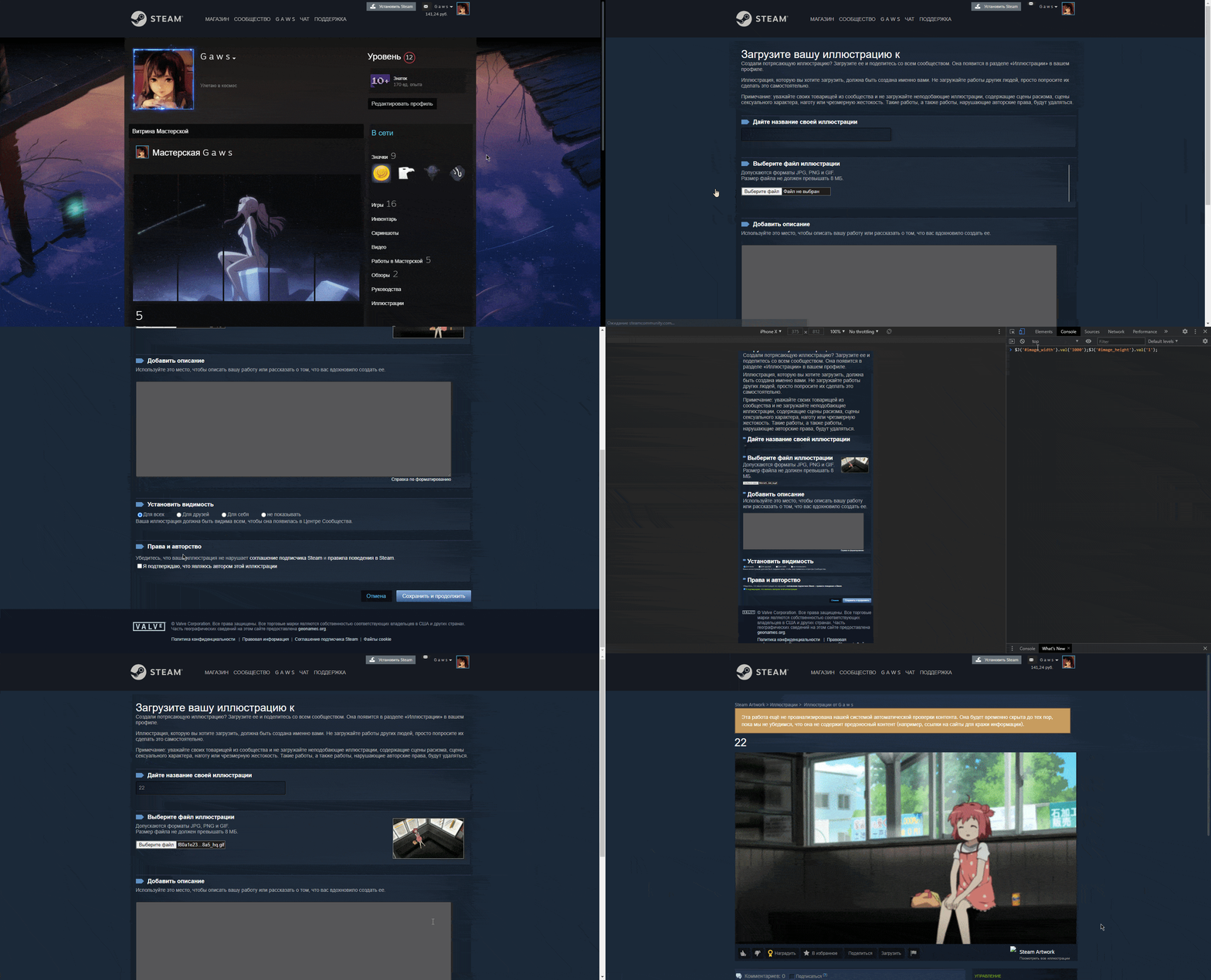
Готово! Теперь, по тому же принципу, что и с витриной предметов, в редакторе профиля добавляем её через раздел «Витрина иллюстраций»
Готовые анимации для профиля можно также скачать на многочисленных сайтах в интернете. Как правило, к ним прилагается ссылка на покупку соответствующего по тематике фона профиля в Steam на торговой площадке.
Теперь пройдёмся по более сложному пути. Если вы решили сделать собственную иллюстрацию, то придётся посидеть немного дольше.
Для начала разберёмся с фоном. Выберите тот, который вы бы хотели видеть в своём профиле Steam. Вы можете выбрать из уже имеющихся у вас или купить на торговой площадке Steam.
Также фоны можно получить за создание значков из игр, карточки для которых вы можете получить при покупки уровня на нашем сайте.
Выбрали? Теперь заходим в инвентарь, кликаем по желаемому фону и в правом меню выбираем «Показать в полном размере». Он откроется в браузере.
Теперь нажимаем ПКМ и «Копировать URL/адрес изображения»
Затем заходим на сайт
steam.design
и вставляем туда адрес нашего фона и нажимаем «Скачать ZIP»
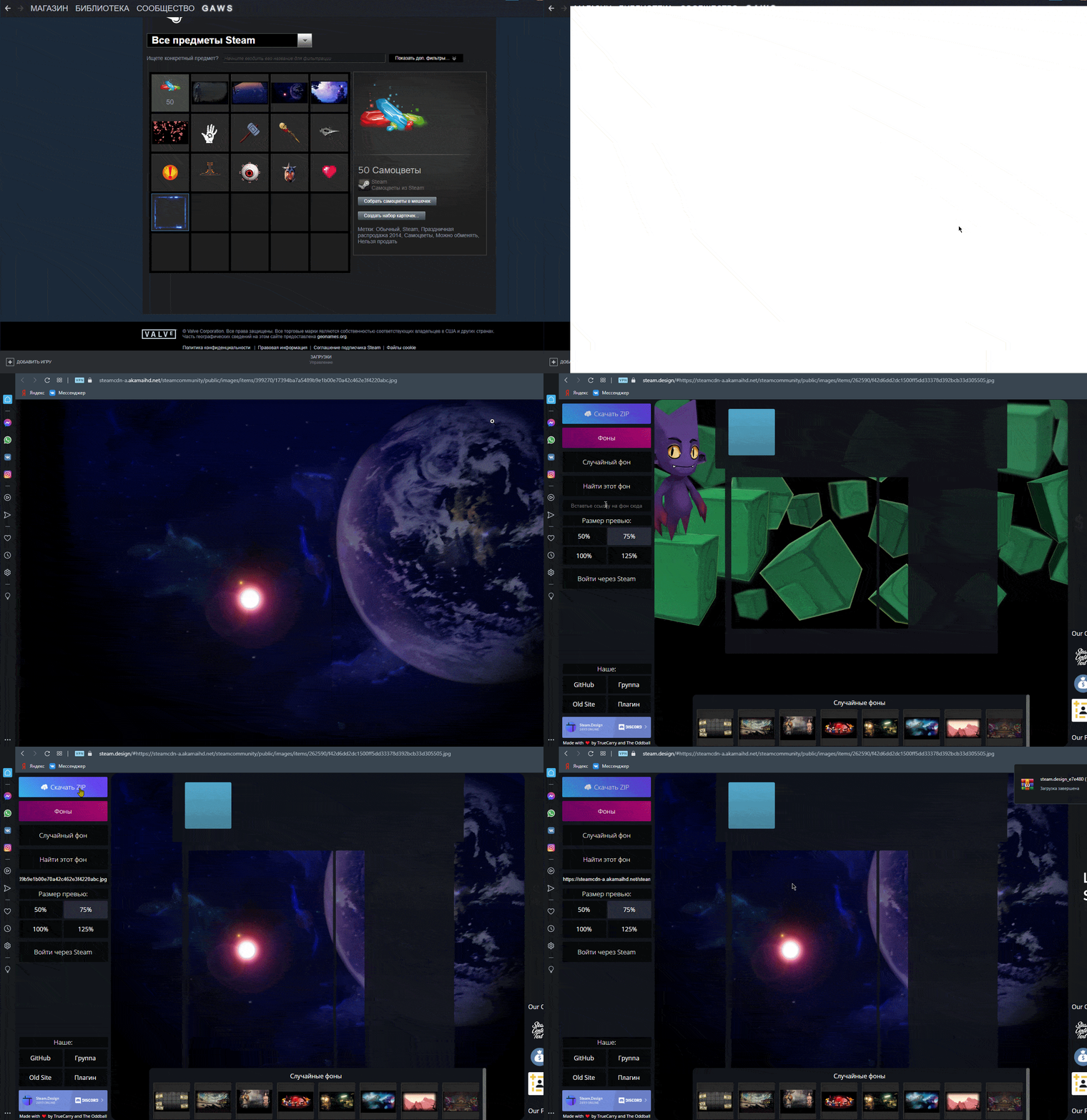
Благодаря сайту мы имеем вырезку определённых областей нашего фона, на которых в дальнейшем будем работать с анимацией.
Теперь начинаем творить магию и красоту.
Вот и настал момент творить чудеса. От себя можем порекомендовать сайт
gifmaker
с довольно широким выбором анимации, смайликов и редакторов текста.
Для работы сначала необходимо будет зарегистрироваться на сайте
gifmaker.
Не бойтесь, это займёт всего несколько секунд.
Для того, чтобы начать там работу, достаём из скачанного с
steam.design
архива файл с названием Artwork_Middle.png и вставляем его на сайте
После того, как вы сделали всё, как хотите, сохраняем файл в формате gif.
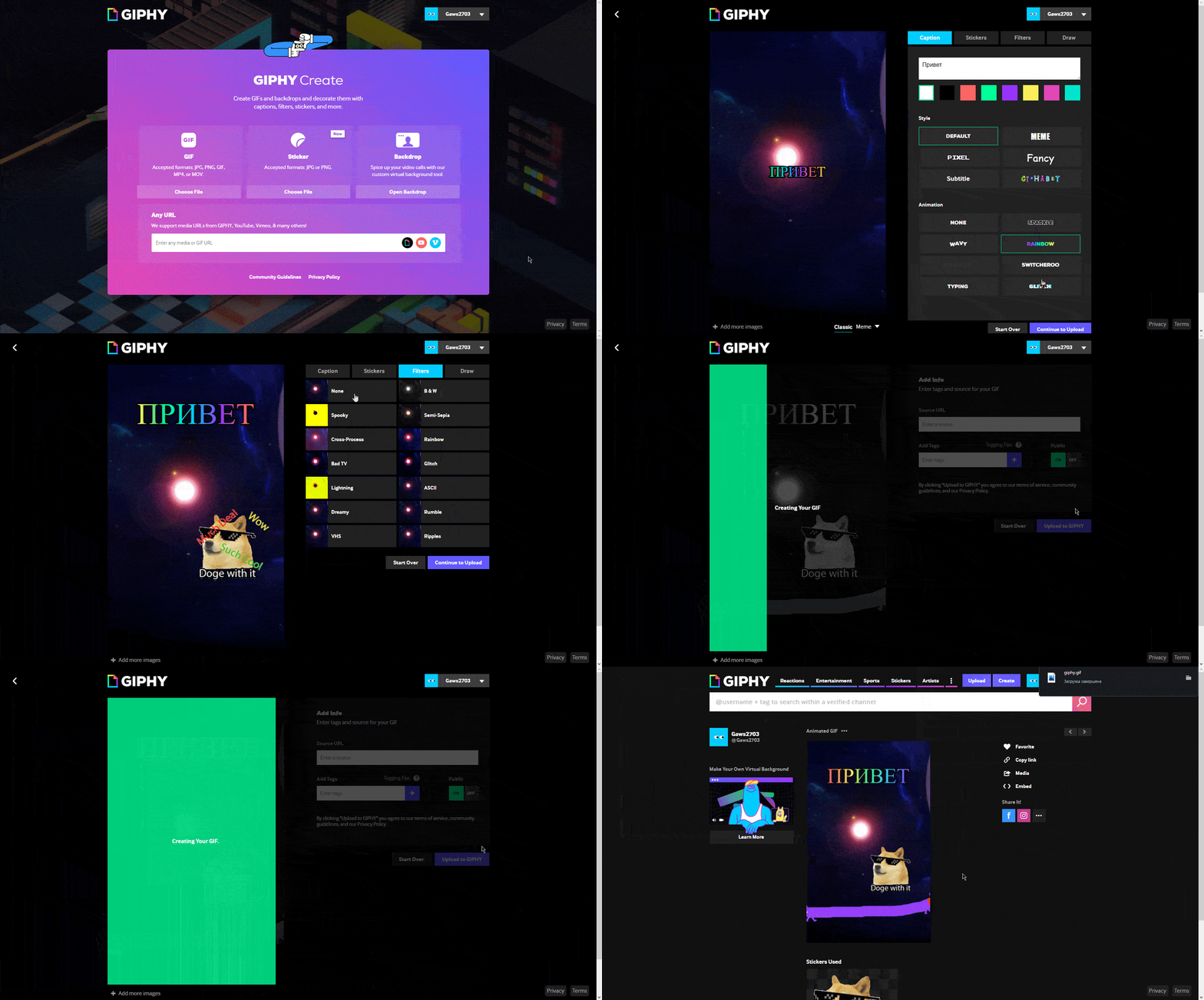
Анимация для нашего профиля готова!
Мы разобрали только один способ, как можно использовать анимацию на изображении. На самом деле, всё зависит от вашей фантазии и куда она разойдётся.
Если вы умеете пользоваться Adobe Photoshop или Adobe After Effects, то дерзайте! Всё в ваших руках! Есть также многочисленные уроки в интернете по работе в данных приложениях, так что у вас всё получится.
После того, как ваше чудо-творение готово:
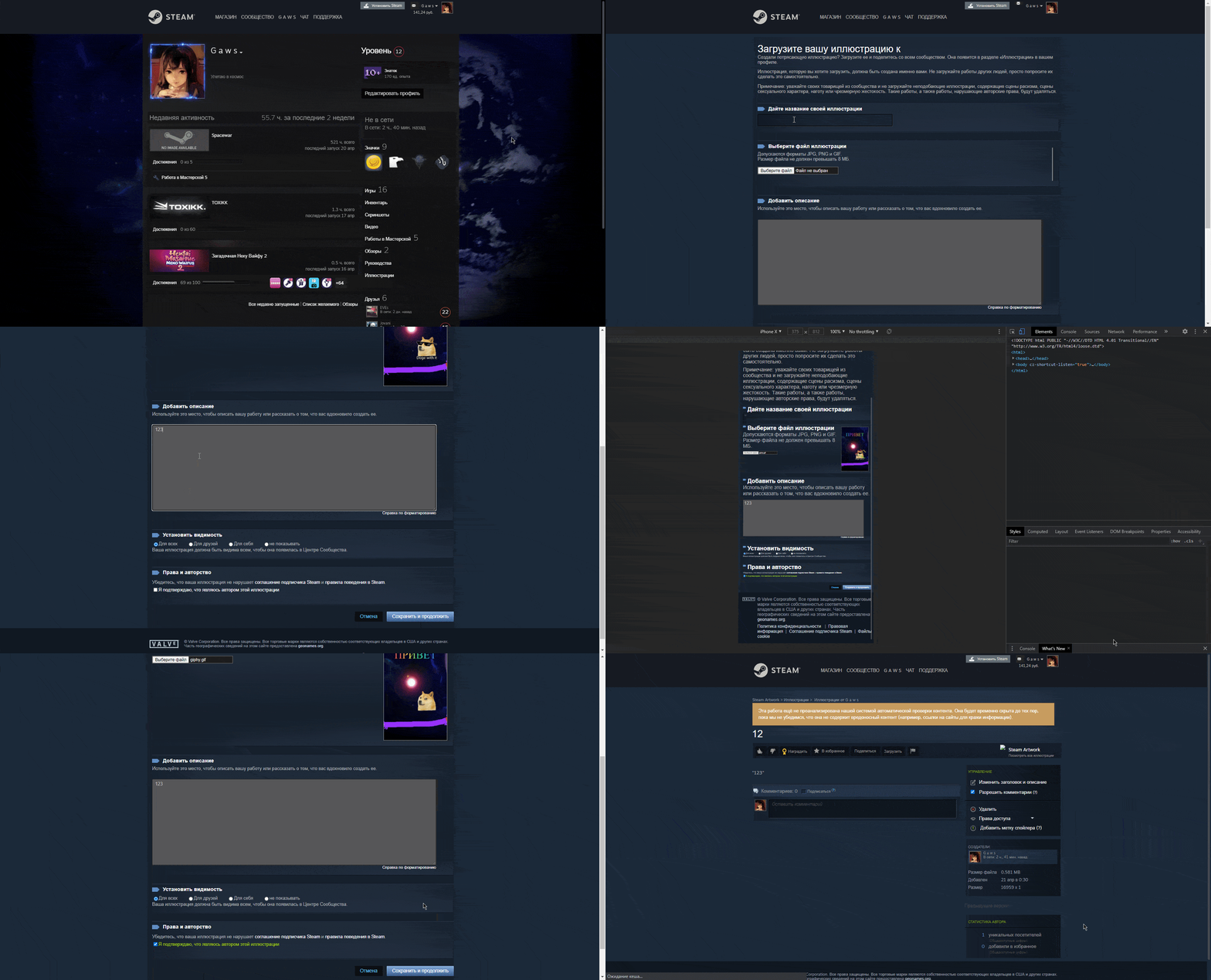
Открываем браузер → Заходим в профиль Steam → Иллюстрации → Загрузить иллюстрацию
Прежде, чем сохранить иллюстрацию, открываем панель с инструментами сайта(например, в Google Chrome это кнопка F12), заходим в раздел Console и вводим следующую команду:
document.getElementsByName(«image_width»)[0].value =
999999;document.getElementsByName(«image_height»)[0].value = 1;
Нажимаем Enter, закрываем консоль и кликаем «Сохранить»
Аналогичную операцию проводим с файлом Artwork_Right_Top.png из того же начального архива.
Теперь открываем профиль Steam → «Редактировать профиль» → Витрины → Витрина Иллюстраций→ Размещаем иллюстрации → Сохранить
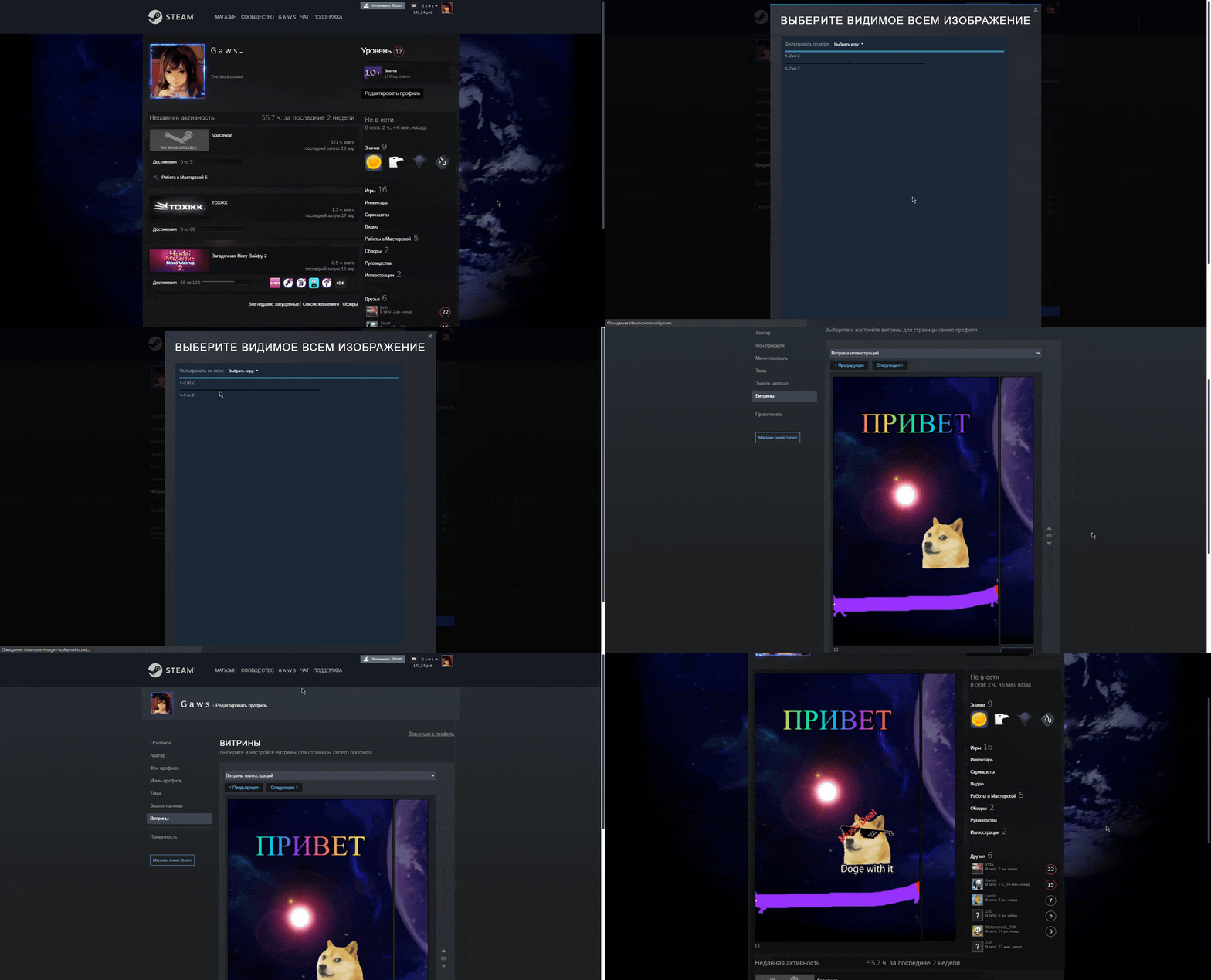
Заходим в профиль и радуемся, что всё получилось!
По данной схеме вы можете загружать абсолютно любые анимации в ваш профиль Steam, чтобы заявлять о себе и своих взглядах пользователям Steam.
И так, мы разобрали, как сделать красивый профиль Steam (Стим)! Пользуйтесь представленными в статье сервисами(это не реклама), и тогда что-нибудь прекрасное точно получится.