
Opera GX предлагает расширенные настройки дизайна — пользователь может выбирать цвета из палитры и добавлять фоновые изображения, создавая индивидуальный внешний вид браузера.
По умолчанию интерфейс браузера представлен в тёмных тонах. В одной из ранних версий Opera GX была возможность быстрого переключения на светлую тему и обратно, доступная в «Простых настройках».
- Нажимаем на кнопку «Простая настройка». Она находится в правом верхнем углу под крестиком для закрытия окна.
- В поле «Тема оформления» выбираем подходящий вариант — «Светлая тема» или «Тёмная тема».
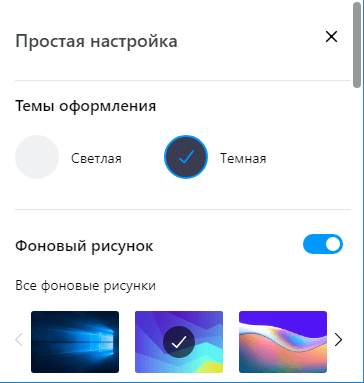
Переключение между светлой и тёмной темой
Затем разработчики отказались от этой функции (впрочем, она ещё может вернуться). Теперь пользователи могут настроить только цветовую схему. В неё входят элементы интерфейсы Opera GX: разделительные линии, границы кнопок, иконки. В обычном режиме настройки доступно 10 пресетов, в расширенном — полная цветовая палитра.
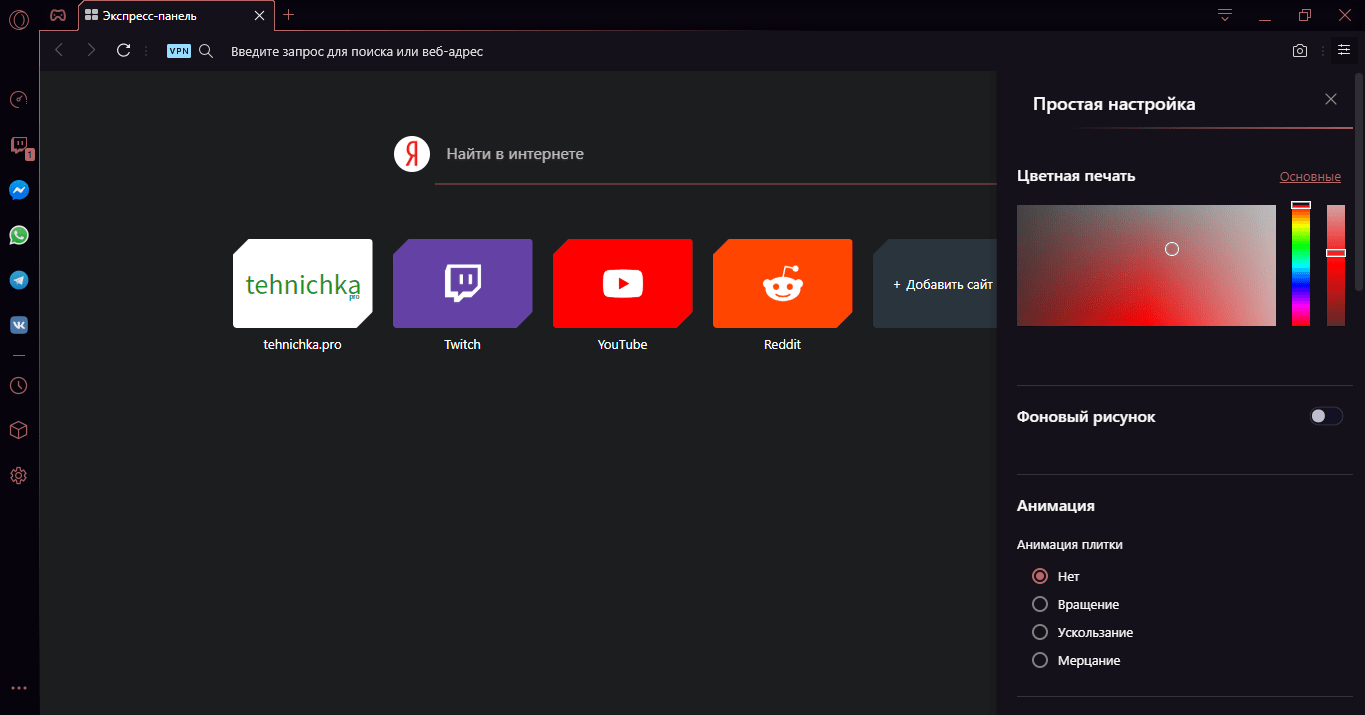
Настройки для изменения темы Opera
Можно выбрать любой цвет, кроме совсем тёмных оттенков, чтобы элементы интерфейса не сливались с основной заливкой. К настройкам темы также можно отнести анимацию плиток. Они находятся на экспресс-панели, предоставляя быстрый доступ к сайтам. Доступно вращение, ускользание и мерцание.
Работа с фоном
Внешний вид браузера Opera GX определяет фоновый рисунок. Его добавление в интерфейс включается и выключается через «Простые настройки». Раздел для управления фоновым рисунком позволяет выбрать изображение из общего каталога или списка недавно использованных. Для расширения библиотеки фонов есть две возможности:
- Добавление фонового рисунка с компьютера.
- Добавление фоновых рисунков из магазина дополнений Opera Addons.
В магазине дополнений есть отдельный раздел с фоновыми рисунками для Opera GX. Кроме обычных изображений в нем представлено несколько анимированных вариантов.
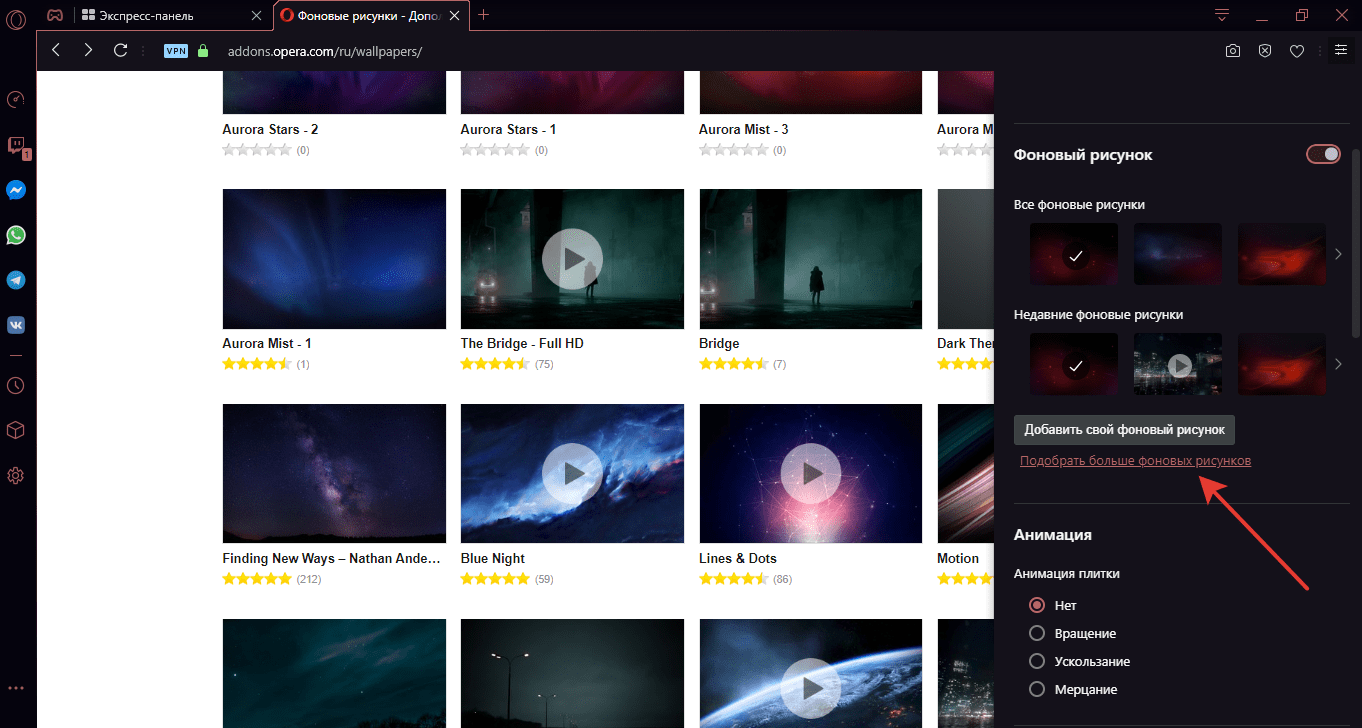
Кроме статичных можно добавлять анимированные фоны
Если отключить отображение рисунка в настройках, то фон экспресс-панели и раздела GX Corner останется тёмным.
Светлая тема в Opera GX пока отсутствует.
Единственный способ разбавить тёмную тему Opera GX — выбрать в качестве фонового рисунка светлое изображение. При этом все панели браузера останутся тёмными.
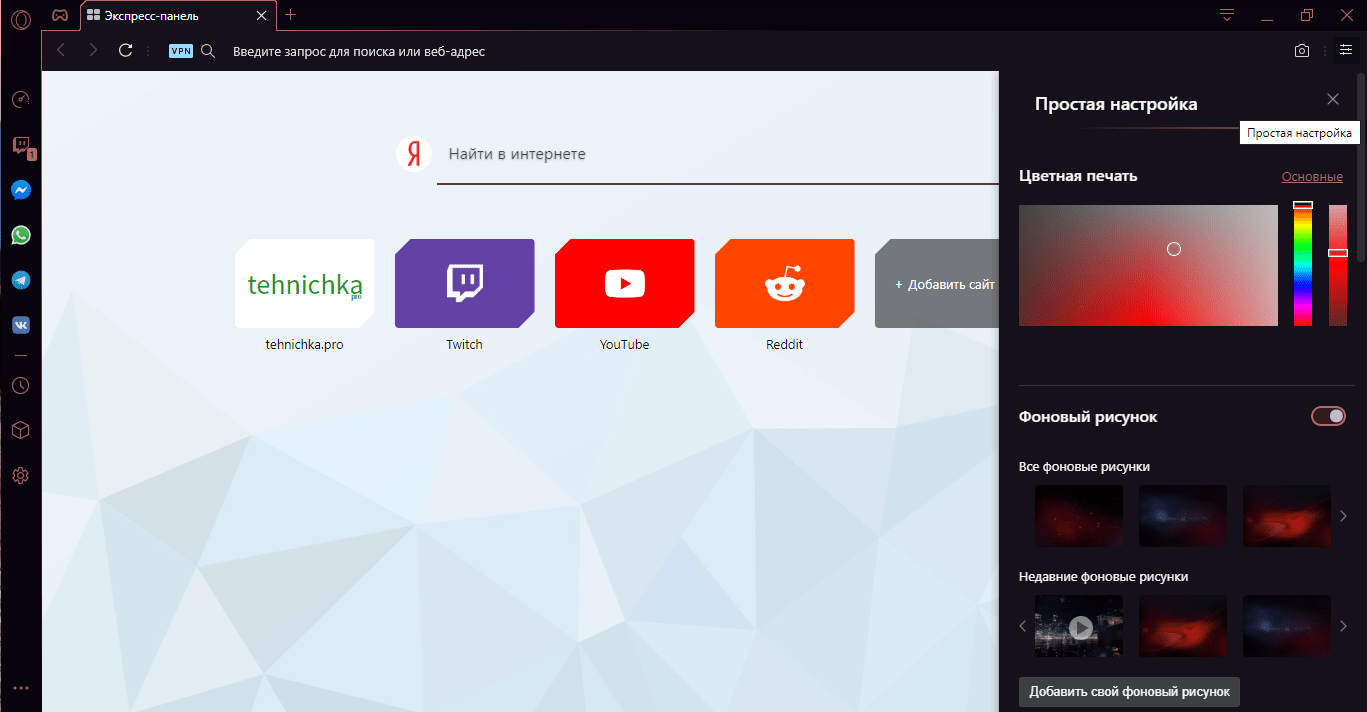
Светлый рисунок немного разбавляет тёмную тему
Заключение
Возможно, разработчики добавят другие инструменты для более гибкого управления дизайном Opera GX. Пока же настройки выглядят бедно. То же изменение цветовой схемы практически не бросается в глаза — всё перекрывает тёмный фон панелей браузера. Twitch, YouTube с включенным «Ночным режимом» выглядят максимально гармонично с таким интерфейсом браузера. Контентные же сайты с преимущественно светлыми цветами смотрятся вырванными из единой концепции оформления. Остаётся надеяться, что в следующих сборках Opera GX разработчики вернут возможность выбора светлой темы через простой переключатель, как это реализовано в обычной версии браузера.
Post Views: 33 415
Opera GX — один из лучших браузеров со встроенным VPN и блокировщиком рекламы, специально разработанный для геймеров. Он поставляется с темной темой по умолчанию с красными бликами повсюду.
Он процветает на всех основных функциях современных браузеров. Будь то простота использования, конфиденциальность, безопасность или индивидуальная настройка, она не уступает лучшим в отрасли.
Темный режим — одна из определяющих функций большинства современных приложений и устройств. Вы можете активировать темный режим в Windows 11, как и в браузере Opera.
Однако, хотя Opera GX имеет темную тему, она ограничена только домашней страницей.
В этом руководстве объясняется все о темном режиме Opera GX, от его применения на всех веб-сайтах до того, как его отключить и сделать исключения.
Есть ли темный режим для Opera GX?

Opera GX, как и браузер Opera, имеет функцию, позволяющую включать темный режим на большинстве веб-сайтов. Независимо от темы веб-сайта по умолчанию, эта функция меняет ее на темный режим после включения.
Кроме того, вы можете получить столь необходимый темный режим с помощью расширений из магазина дополнений Opera. Эти расширения предлагают большую гибкость, настройку и функциональность.
Следовательно, у вас есть блестящие возможности для перевода любого веб-сайта в темный режим в Opera GX.
Как сделать веб-сайты темными в Opera GX?
Чтобы сделать веб-сайты темными в Opera GX, вам нужно включить темный режим в настройках. Это связано с тем, что включение темного режима сделает только панель задач и боковую панель черными. На главной странице сайта не будет темной темы.
Мы покажем, как это сделать позже в этой статье.
Каковы лучшие расширения темного режима для Opera GX?
Темный режим — самый простой в использовании

Это популярное расширение Opera GX Dark Mode, которое было скачано более 1,5 миллиона раз в магазине дополнений Opera. Он прост в использовании, позволяя включать и выключать его с помощью панели инструментов.
Расширение Dark Mode позволяет вам выбирать разные темы, если вам не нравится стандартная. Более того, у него есть функция белого списка, которая позволит вам добавить домен, который вы хотите исключить из темного режима.
Другие особенности:
- Доступно более 50 тем
- Страница отчета об ошибке
- Свет на использование ресурсов
Пользовательский темный режим — легко настроить

Пользовательский темный режим — это потрясающее расширение Opera GX, которое позволяет выполнять множество настроек и манипуляций. Это дает вам контроль над созданием собственного темного стиля на любом веб-сайте.
Вы можете настроить параметры цвета во всплывающем пользовательском интерфейсе, изменить цвет фона, цвет шрифта, цвет заголовка и многое другое на любом веб-сайте. Вы также можете настроить непрозрачность любого веб-сайта по своему вкусу.
Кроме того, он может внести веб-сайт в белый список из настроек темного режима. Вам нужно только ввести домен, и сайт не пострадает.
Другие особенности:
- Автосохранение настроек в памяти
- Легко использовать
- Настройки являются глобальными, за исключением страниц белого списка.
Мягкий ночной режим — наименьшее использование системных ресурсов

Мягкий ночной режим уникален тем, что он делает. Это расширение направлено на снижение воздействия содержимого веб-сайтов на ваши глаза.
Будь то темная или светлая тема, это расширение позволяет смягчить цвет по сравнению с резким по умолчанию, к которому вы привыкли. Это дает вам полный контроль над интенсивностью.
Наконец, вы можете эффективно сделать любую светлую страницу темной с помощью мягкого темного режима.
Другие особенности:
- Полная настройка
- Не требователен к системным ресурсам
- Легко использовать
Ночной режим Pro — высочайшая функциональность

Это еще одно первоклассное расширение темного режима Opera GX. Он не только позволяет вам переключаться в темный режим на любом веб-сайте, но и дает вам контроль над яркостью экрана.
С расширением Night Mode Pro вы можете настроить яркость экрана в светлом и темном режимах. Это снижает нагрузку на глаза.
Его темный режим также регулирует фон на всей странице и меняет все цвета текста на соответствующий темный цвет.
Другие особенности:
- Функция белого списка для сайтов из ночного режима
- Настройка в светлом и темном режимах
- Легко использовать
Как включить темный режим в Opera GX?
- Запустите Opera GX и щелкните значок «Настройки» на боковой панели.

- Установите темную тему в разделе GX.

- Прокрутите вниз в том же разделе и переключите переключатель Форсировать темные страницы вперед, чтобы включить его.


Функция принудительного затемнения страниц — это единственный способ перевести большинство веб-сайтов, таких как Messenger, Google Docs и другие популярные сайты, в темный режим в Opera GX.
Обратите внимание, что вы должны использовать Opera GX в темной теме, чтобы сделать все темным. В противном случае боковая панель и вкладки вашего браузера останутся светлыми, а страница будет темной.
Также стоит отметить, что некоторые сайты не могут переключаться в темный режим. Таким образом, эта функция может не работать на них. Тем не менее, это обычная функция на большинстве веб-сайтов.
Наконец, шаги те же, что и для отключения темного режима в Opera GX. Вам нужно только переключить переключатель режима Force Dark назад назад.
Как добавить исключения из темного режима в Opera GX?
- Посетите сайт, который вы хотите исключить.
- Щелкните правой кнопкой мыши любое место на сайте.

- Выберите параметр «Отключить принудительное затемнение страницы».

Добавление исключений для темного режима Opera помогает удалить веб-сайт, который не полностью поддерживает темный режим или содержит ошибку.
Содержимое таких веб-сайтов иногда кажется разбитым и разрозненным. Но исключив его, вы сможете пользоваться темным режимом на других сайтах.
Можете ли вы изменить тему Opera GX?
Opera GX поставляется с темной темой по умолчанию, которая придает ей особый эстетический вид. Однако вы можете изменить тему на светлую в настройках.
Кроме того, вы можете скачать темы из магазина Opera Addons, чтобы изменить внешний вид.
Темный режим Opera GX становится все более важным с увеличением времени, которое пользователи проводят в браузере. Это помогает защитить глаза и сделать вещи более удобными.
Мы объяснили, как включать и отключать темный режим. Кроме того, мы объяснили, как можно добавить исключения в режим Opera GX Dark для сайта, который его не поддерживает.
Не стесняйтесь обсуждать с нами любую проблему, связанную с включением или отключением темного режима Opera GX, в разделе комментариев ниже.
Браузер для геймеров
Получите бесподобную возможности для игр и просмотра веб-страниц на мобильных устройствах и компьютерах. Установите ограничения на использование ресурсов ЦП, оперативной памяти и сетевого трафика, используйте Discord & Twitch на боковой панели. Подключите между собой мобильный и браузер для компьютера с помощью функции обмена файлами Flow.
Узнайте больше
Opera GX — это специальная геймерская версия браузера Opera. В ней реализованы уникальные функции, такие как ограничение использования ресурсов ЦП, оперативной памяти и сетевого трафика, помогающие играть и просматривать веб-страницы с максимальным удобством.
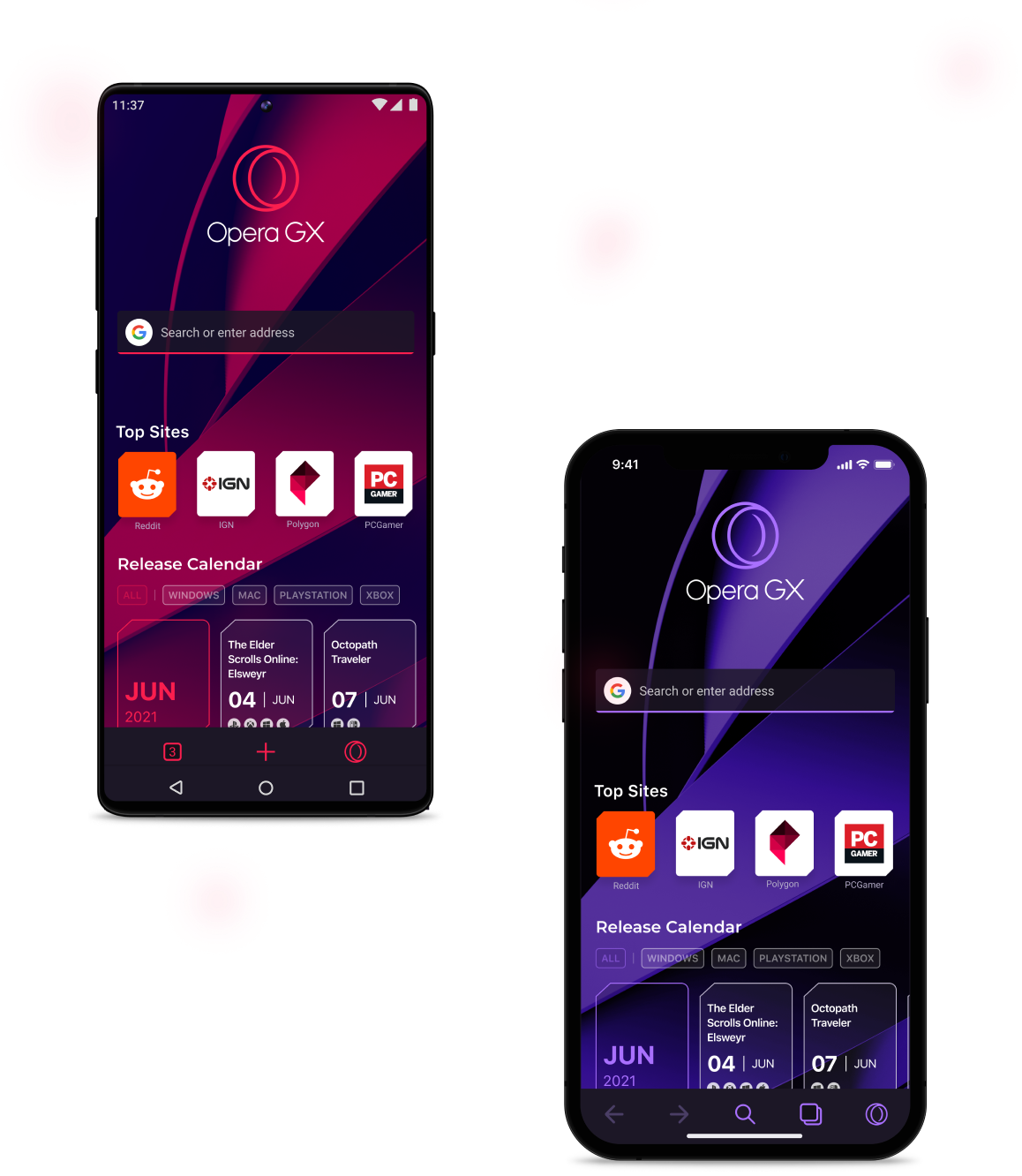
Привнеси свой игровой стиль на смартфон. Обменивайся данными на мобильном и десктопном браузерах с помощью функции обмена файлами Flow, серфи в Интернете одной рукой на ходу с помощью Fast Action Button и защити свою конфиденциальность благодаря встроенному блокировщику рекламы в мобильном браузере для геймеров.
Помимо великолепного дизайна мобильная и настольная версии Opera GX могут похвастаться скоростью, обширными возможностями настройки и высоким уровнем конфиденциальности. Ознакомьтесь с эксклюзивными встроенными функциями этого браузера и узнайте, почему люди выбирают Opera GX.

Пользовательские темы
Адаптируйте цветовую схему Opera GX под ваше игровое устройство с помощью широчайших возможностей персонализации. Выберите подходящий вам вариант из каталога специально разработанных тем и с легкостью меняйте заставки рабочего стола GX.

Дневной и Ночной режимы
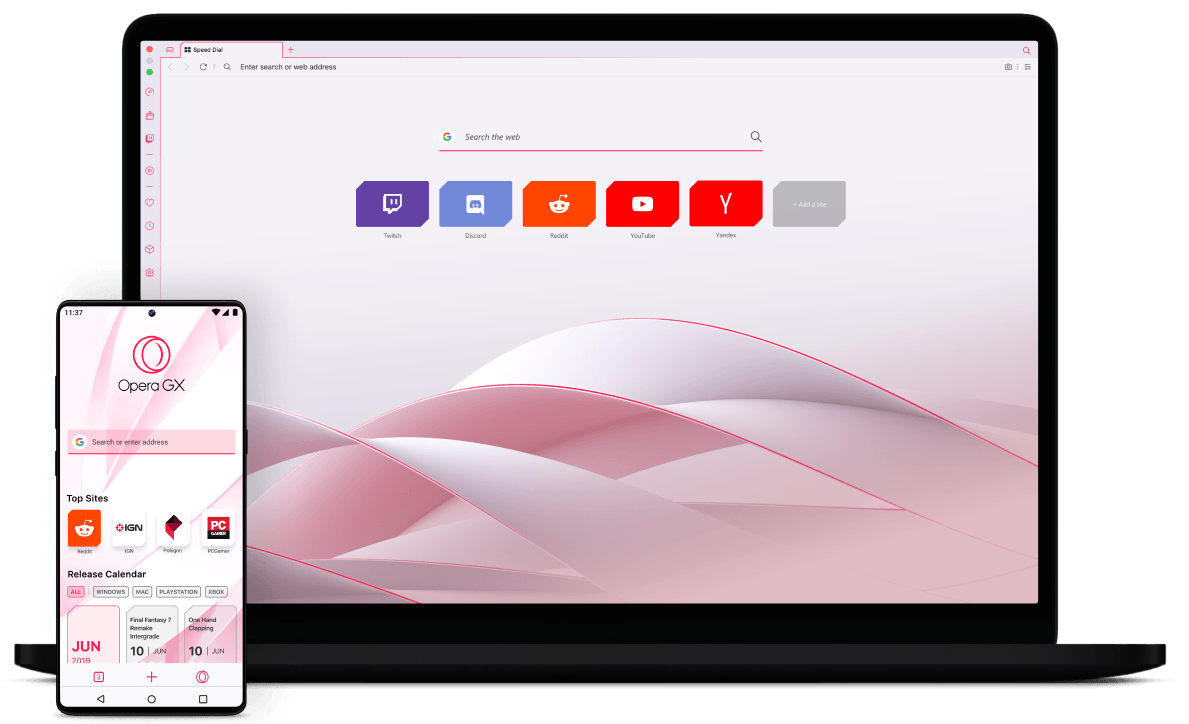
Сделайте свой день ярче с помощью дневного режима, который теперь доступен в браузерах Opera GX для мобильных и десктопных устройств. Просматривайте в дневном и ночном режиме и переключайтесь между ними по мере необходимости.

GX Corner
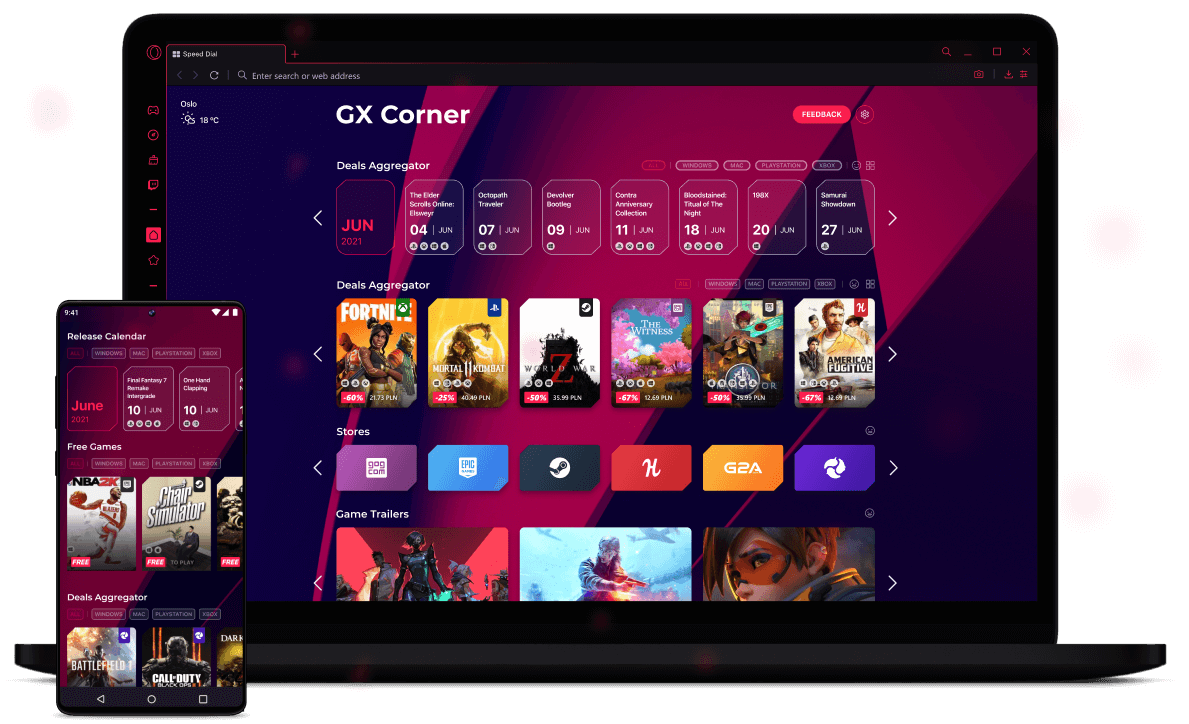
Бесплатные игры, лучшие спецпредложения, календарь релизов и актуальные новости игрового мира — всё это удобно собрано вместе. GX Corner в мобильном браузере также позволяет получать бесплатные игры и лучшие игровые рекомендации.

Twitch
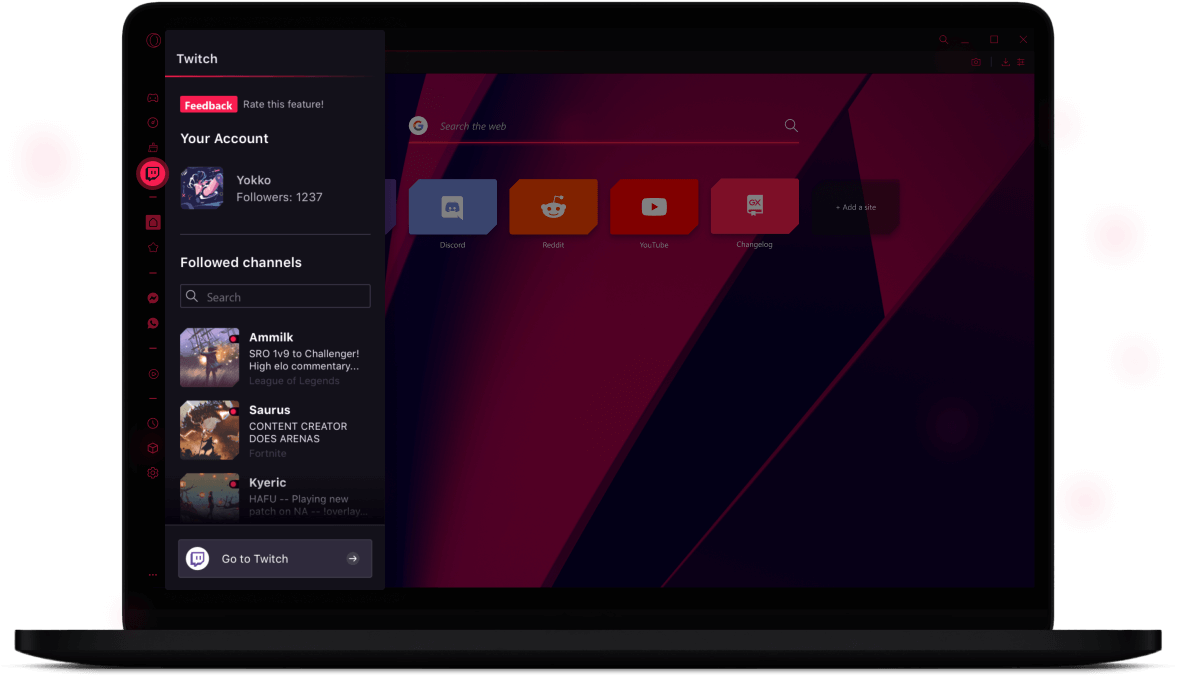
Не пропускайте ни одной трансляции. Теперь, когда Twitch находится на боковой панели, можно легко отслеживать любимые каналы, видеть пользователей, находящихся в сети, и устанавливать оповещения о начале трансляций, проводимых пользователями, на которых вы подписаны.

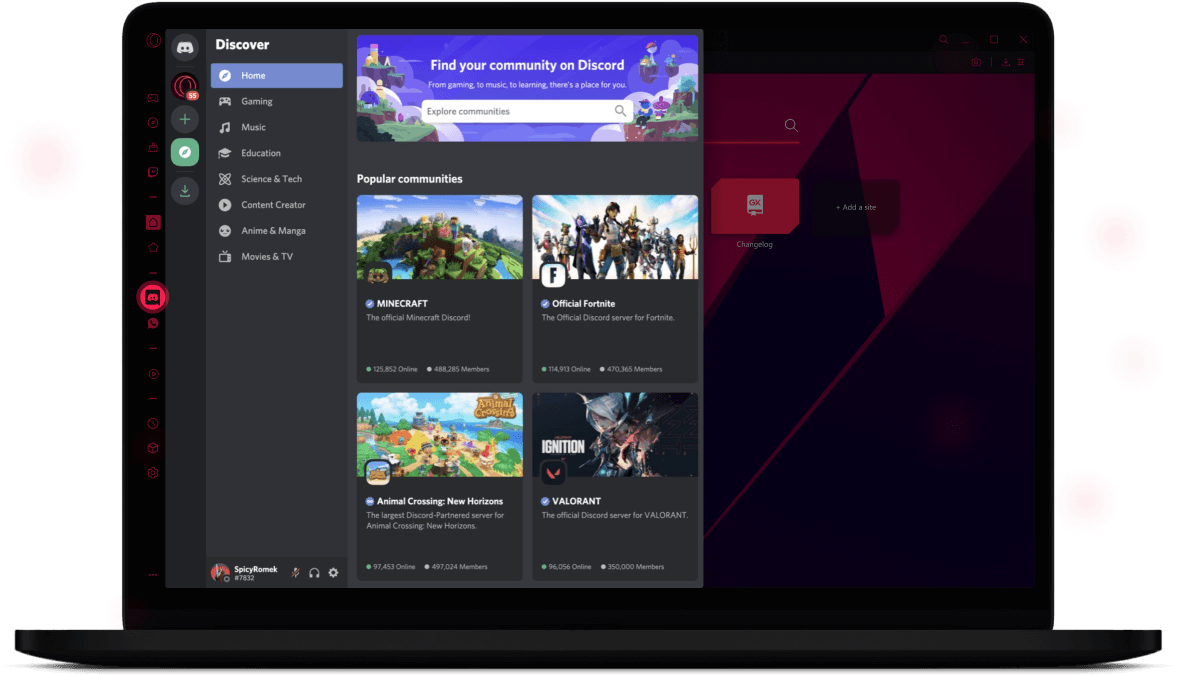
Discord
Общайтесь с товарищами по команде, друзьями и участниками сообществ через Discord на боковой панели. Присоединяйтесь к сообществу Opera GX в Discord, чтобы обсуждать игры, оставлять отзывы на GX и просто весело проводить время в компании единомышленников.
Присоединяйтесь к нам

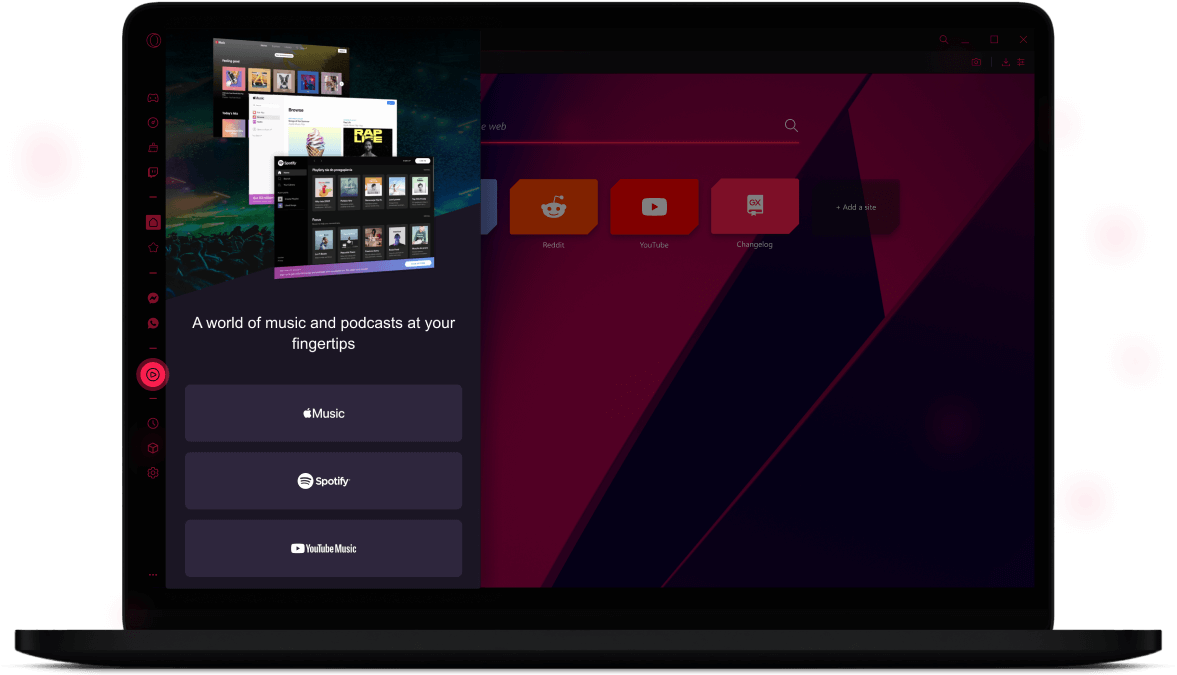
Проигрыватель
Обширная библиотека музыки и подкастов всегда у вас под рукой. Подключите все свои музыкальные сервисы к одному решению и с легкостью переключайтесь между ними.

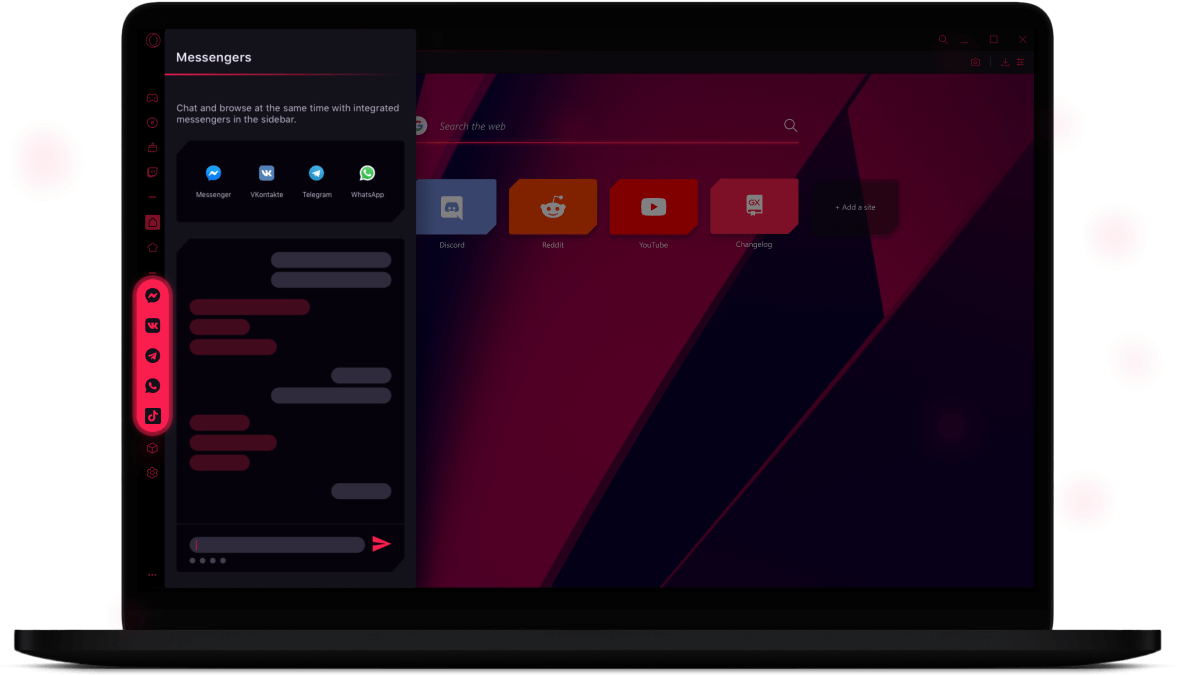
Мессенджеры
Переписывайтесь и просматривайте сайты одновременно благодаря встроенным мессенджерам Facebook, Telegram, ВКонтакте, TikTok и WhatsApp прямо на боковой панели.

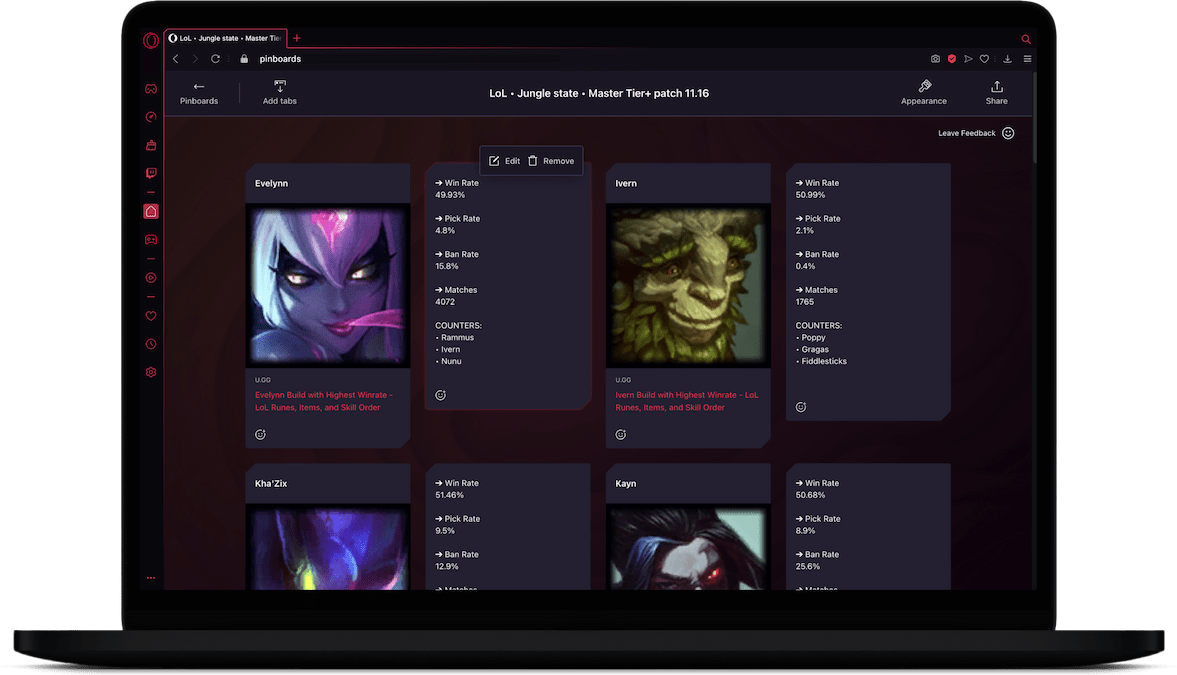
Pinboards
Легко сохраняйте и собирайте веб-контент, делитесь им визуально. Собирайте изображения, ссылки, музыку, файлы и заметки, чтобы сравнивать предложения или планировать идеальное игровое пространство — на удобных и приятных для глаз Pinboards.

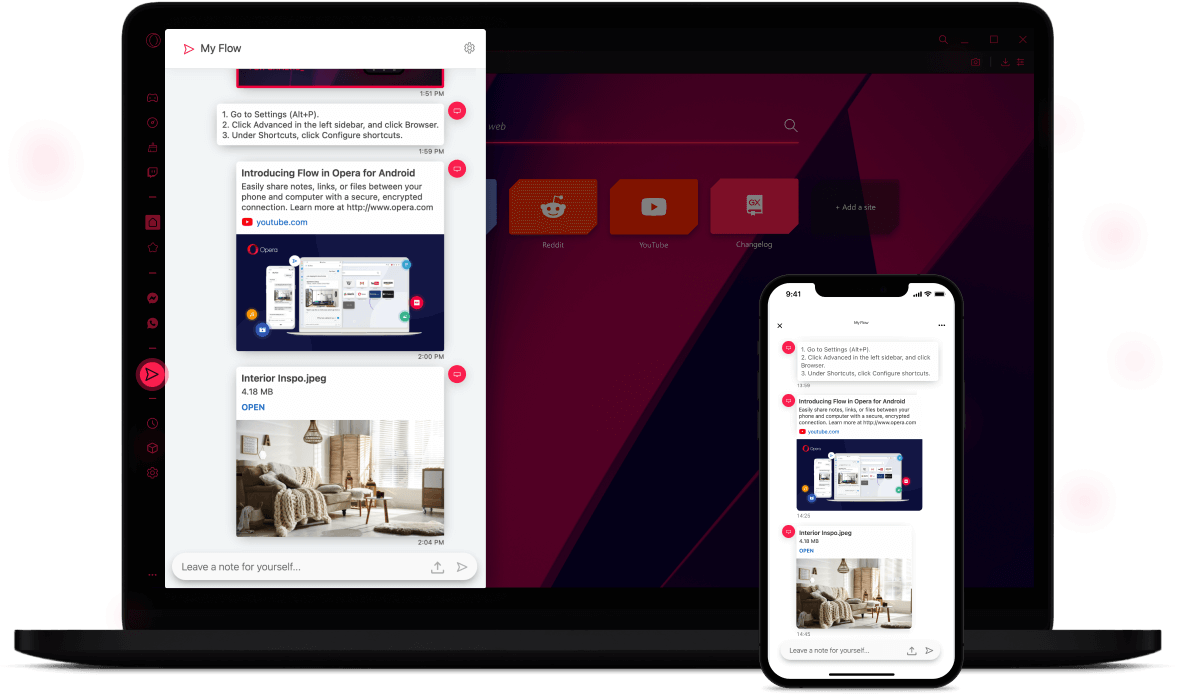
Flow
Для синхронизации настольной и мобильной версий браузера с помощью Flow просто отсканируйте QR-код. Одним нажатием отправляйте себе ссылки, видео, файлы и заметки для моментального доступа к ним на всех своих устройствах.

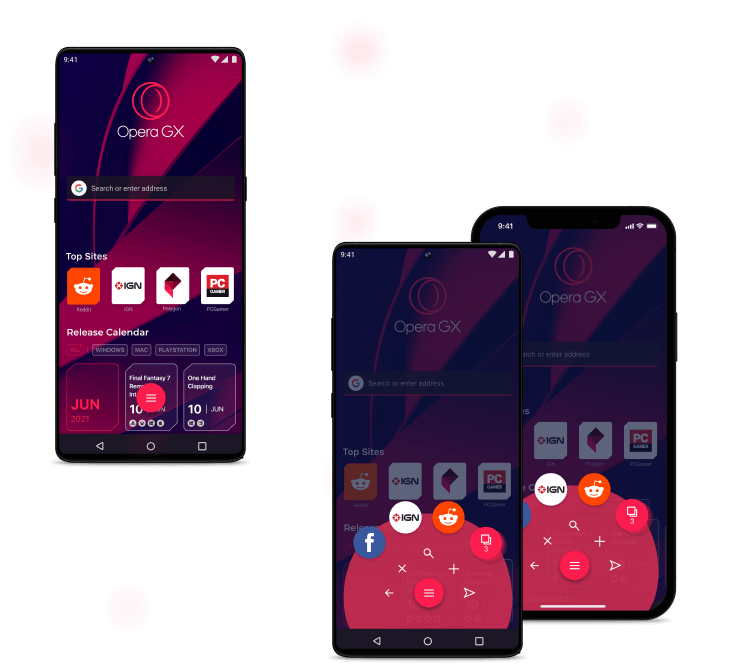
Быстрая навигация
В мобильном браузере Opera GX можно выбрать между кнопкой быстрого действия (FAB) и обычной навигацией. Удобное расположение и тактильная обратная связь делают FAB идеальным решением для тех, кто пользуется браузером на ходу.
Больше уникальных
встроенных
функций
Темная тема для всех страниц
Откройте любую веб-страницу в темном режиме, чтобы она гармонично смотрелась в браузере GX, а ваши глаза не перенапрягались.
Всплывающее окно с видео
Открывайте онлайн-видео во всплывающем окне, чтобы смотреть их поверх других окон во время работы с веб-сайтами.
Блокировка рекламы
Встроенная функция блокировки рекламы делает просмотр веб-сайтов удобнее, а их загрузку — быстрее.
Сохраните данные
при переходе
на Opera GX
При переходе на Opera GX вам будет автоматически предложено импортировать данные из предыдущего браузера. Если вы уже пользуетесь Opera GX, для импорта данных достаточно выполнить несколько простых шагов, описанных ниже.
Настройки > Синхронизация > Импорт закладок и настроек
Первым делом откройте браузер Opera GX.
Откройте настройки нажатием клавиш Alt+P (⌘+, на Mac).
Выберите Синхронизация и нажмите Импорт закладок и настроек.
Выберите, какие данные и из какого браузера нужно импортировать.
Вы заслуживаете лучшего браузера
Улучши свой гейминговый процесс! Скачай Opera GX и импортируй все свои закладки, пароли и автозаполнения всего несколькими щелчками мыши.
Файлы cookie
Мы используем файлы cookie, чтобы вам было комфортнее работать на нашем сайте. Нажимая «Прин. cookies», вы соглашаетесь на использование файлов cookie в маркетинговых и аналитических целях. Дополнительную информацию можно найти в нашем Заявлении о конфиденциальности и Политике использования файлов cookie.
Прин. cookies
Управление файлами cookie
В прошлом году на выставке компьютерных игр был представлен браузер — Opera GX. Это принципиально новое направление навигаторов. Его специально разработали для онлайн игр. Несомненно станет полезным для тех, кто ежедневно запускает Травиан, Викингов или FOE. О браузере Opera GX, его настройке и отзывах мы расскажем на протяжении этой статьи.
Скачать браузер с официального сайта бесплатно
Чтобы не рисковать своей безопасностью, рекомендуем скачивать программы только с официальных сайтов. Загружать Opera GX нужно по этой ссылке: https://www.opera.com/ru/gx.
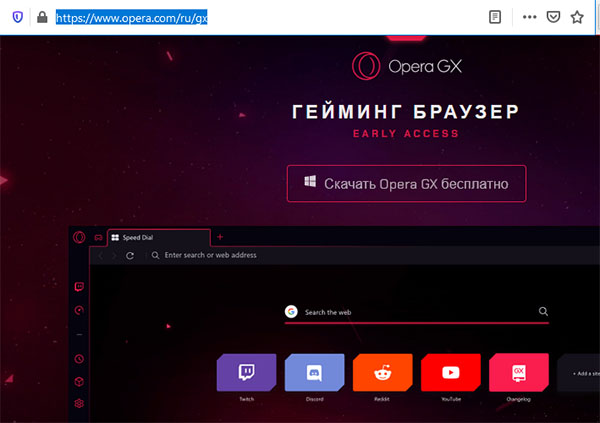
Сайт автоматически определит вашу систему и предложит загрузку.
Нажмите вверху на кнопку «Скачать Opera GX».
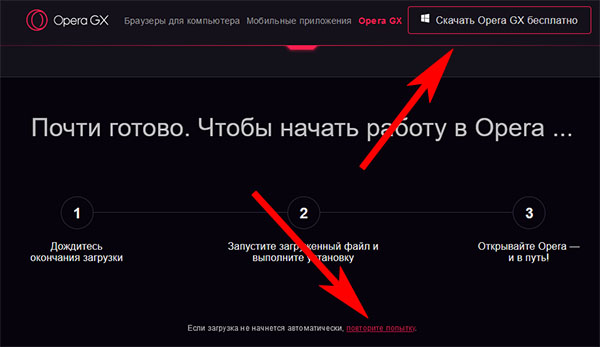
Если загрузка не началась, нажмите внизу красную ссылку Повторить попытку.
- Небольшой скачанный файл нужно открыть;
- Чтобы указать папку для установки браузера вручную нажмите Настройки;

Нажмите кнопку Настройки при установке Opera GX - Затем нажмите кнопку Изменить и укажите путь;
- Чтобы использовать Opera GX как браузер по умолчанию, поставьте галочку в этом пункте.

Настройки установки браузера Opera GX


Установка и запуск обозревателя произойдёт автоматически. После чего нужно произвести некоторые настройки.
Интересно: Нарисуй за 20 секунд или умри — играть онлайн.
По умолчанию в окне программы шрифт и контуры элементов красные, фон чёрный. Разработчики следуют игровой цветовой схеме, которая уже устоялась среди геймеров. Но если вам не нравятся эти цвета, их можно заменить.
- Нажмите на кнопку Простая настройка;

Opera GX Простая настройка браузера - Выберите среди предложенных цвет шрифта;

Выберите цвет браузера Opera GX - Если вы хотите указать другой оттенок, нажмите Расширенный;
- Ещё ниже в окне можно выбрать фон для браузера, его анимацию. Или совсем отключить изображение в браузере;
- GX Corner может мешать на боковой панели. Сегодня разработчики его убрали по умолчанию. Но если в вашем браузере модуль остался, в простых настройках найдите этот параметр и отключите.
Отключение GX Corner в Опере


Остальные параметры являются стандартными не только для обычного Opera, но и для других браузеров. В настройках есть возможность изменить папку для загрузки, отключить или уменьшить звуки в браузере, импортировать закладки с других обозревателей в Windows или других ОС.
Включить VPN в Opera GX
Порой необходимо создать твинк или войти в игру, если доступ в неё для вас закрыла администрация. Благо мы пользуемся Opera. И нет необходимости ходить куда-то за расширениями, скачивать программы, вроде Hide IP и прочих. VPN в Opera GX можно включить в настройках.
- Необходимо снова нажать на кнопку Простая настройка;

Кнопка Простая настройка в Opera GX - Найдите ниже блок Конфиденциальность и безопасность и нажмите в нём Разрешить в настройках;
- В блоке настроек активируйте переключатель.

Включите VPN в Opera GX


Чтобы сделать Опера GX браузером по умолчанию, найдите внизу простых настроек кнопку и нажмите её.
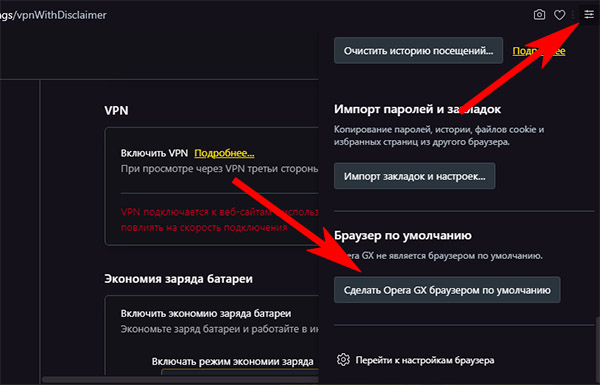
При путешествии по настройкам вы могли заметить раздел — Мой Flow. Он синхронизирует ваши ссылки, заметки, видео с другими устройствами.
Opera GX скачать на Андроид
Если вы попытаетесь найти в Play Market браузер Opera GX, то обнаружите, что его там нет. Во всяком случае пока. Хотя скорее всего он и не появится для мобильных устройств. Ведь клиент почти каждой игры есть в Play Market. Гейминг браузер на мобильных платформах попросту не нужен.
Сегодня Opera GX можно скачать для двух платформ: Mac OS и Windows 10. Возможно вскоре появится версия для Linux. Также на данный момент нельзя делать видео поверх игры. Но в будущем возможность появится, как утверждает официальный сайт.
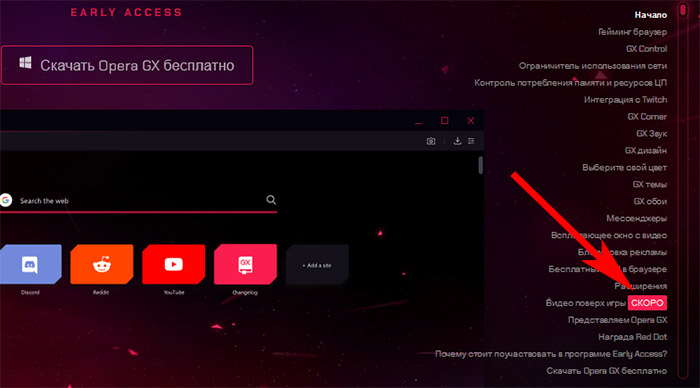
Где найти расширения для Opera GX
В браузере реализованы полезные инструменты. Например, блокировщик рекламы, который можно включить в настройках. Этот пункт вы найдёте в блоке Конфиденциальность и безопасность.
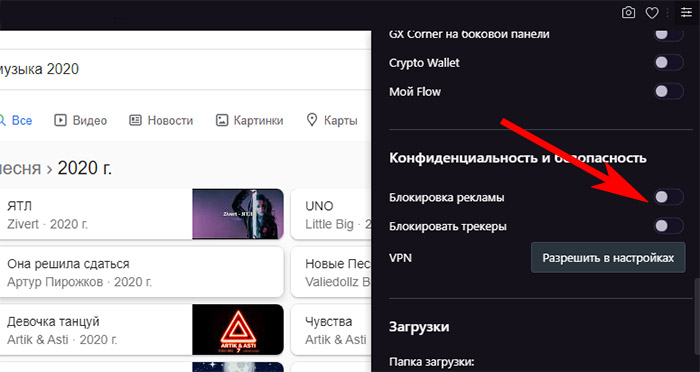
Но если есть необходимость найти расширения в Opera GX, нажмите вкладку вверху в виде иконки Opera.
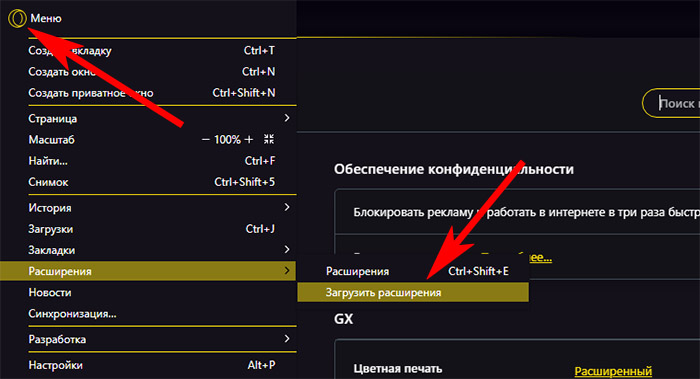
В выпадающем меню нажмите Расширение, Загрузить расширения. После этого браузер откроет стандартный маркет расширений для Оперы.
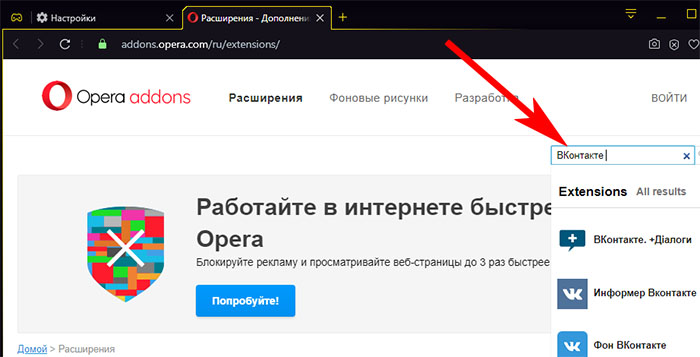
В строке поиска запишите название расширения, которое нужно установить.
Настройки памяти и процессора в Opera GX
Модуль управления ресурсами компьютера в браузере называется GX Control. Его можно открыть из панели слева. Нажав на кнопку контроля, появится три блока: ограничение сети, настройка ОЗУ (оперативной памяти) и настройка ЦП (процессора). Если нужно, чтобы браузер потреблял меньше Интернет-трафика, включите Network Limiter.
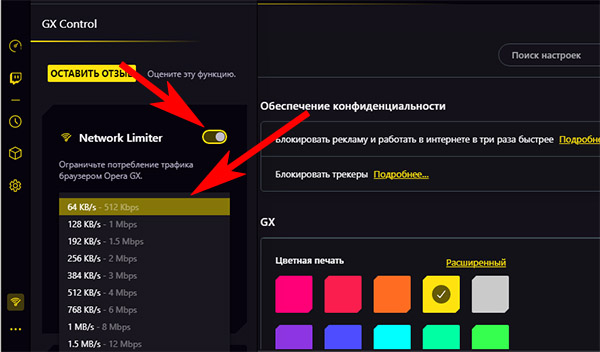
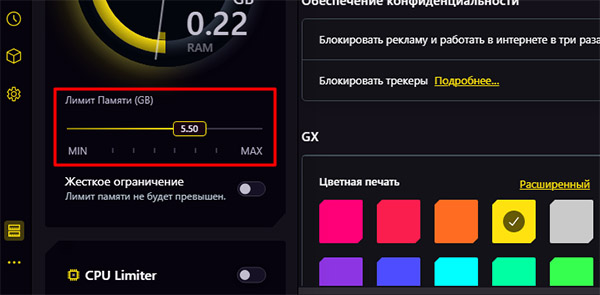
А ниже укажите максимальную скорость для Opera GX. Данные о загрузке и потреблении трафика можно посмотреть в этом же блоке ниже. Следующий блок — RAM Limiter (настройка ОЗУ). Включите настройки памяти и ниже выберите количество, которое может использовать браузер.
Настройки процессора имеют два положения: 50 и 100% использования ядер.
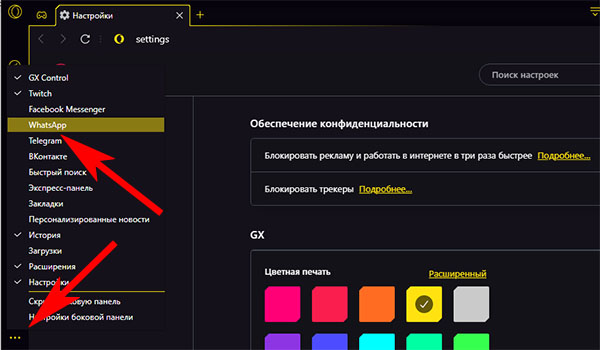
На панель Opera GX слева можно добавить быстрые ссылки WhatsApp, ВКонтакте, Facebook, Telegram. Нажмите внизу слева кнопку в виде трёх точек и выберите в списке мессенджер или соцсеть.
Отзывы о браузере Opera GX
Многим нравится быстрый доступ к социальным сетям из панели. Но эта возможность не является уникальной — в обычном браузере эту роль выполняют закладки. Ограничители ресурсов многим пришлись по душе. Особенно настройка скорости загрузки. Так как игровой браузер находится ещё в раннем доступе, имеет немало недостатков.
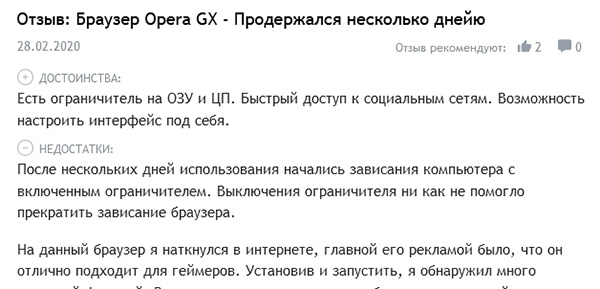
Пользователи нередко замечают, что при активации ограничений ресурсов ПК, Opera начинает «тормозить». Отключения функций не помогают. Приходится перезагружать компьютер или выключить процессы браузера через ДЗ. Несмотря на то, что процесс тестирования игрового навигатора ещё не закончен, пользователи с яростью описывают его недостатки.
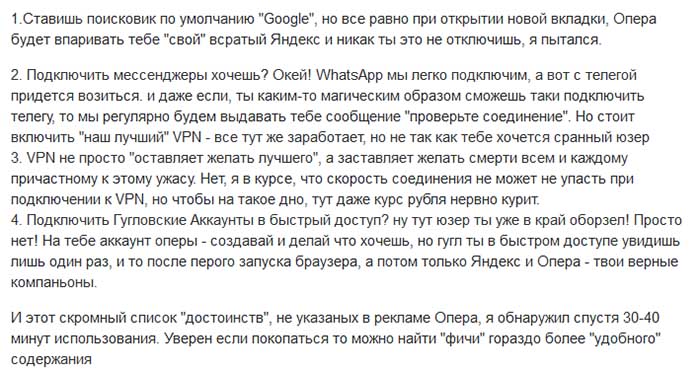
Одним не нравится Яндекс по умолчанию. Другие сетуют на ненавистный раздел GX Corner, в котором транслируются игровые новости. Большинство неудобств в Opera GX можно решить в настройках. Пишите в комментариях своё мнение на этот счёт. Или настройки в Опере, которые мешают вам использовать его с комфортом.
Как сменить поисковую систему по умолчанию
В игровом браузере Opera GX можно изменить поисковик, который был установлен разработчиком по умолчанию. Для этого откройте настройки браузера через последнюю вкладку в простых настройках.
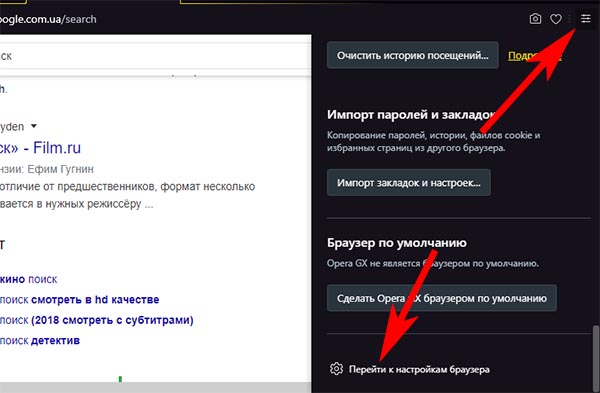
Ссылка находится внизу. Затем нужно найти блок под названием Служба поиска.
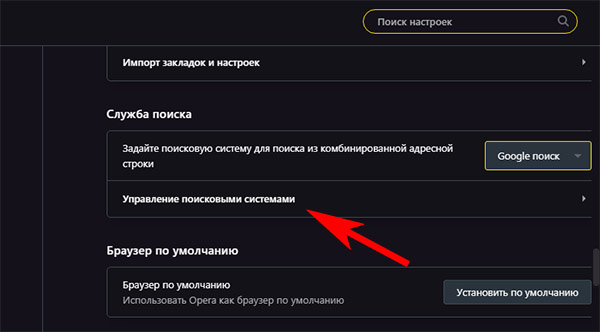
Здесь укажите предпочитаемый поисковик, нажав на нём три точки. И установите систему по умолчанию. После настройки браузера Opera GX протестируйте его. И напишите свой отзыв ниже. Что думаете об этой программе именно вы?
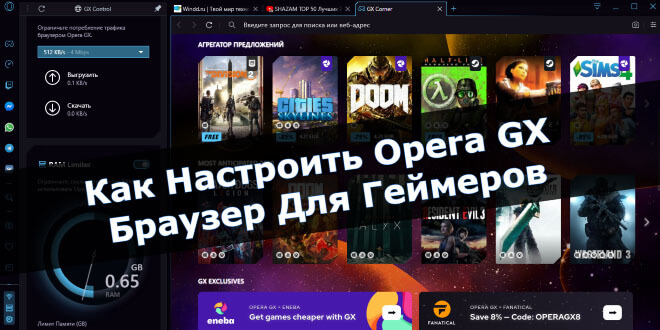
Можно с уверенностью сказать, что новый браузер Opera GX ориентирован чисто для геймеров. Правильная настройка Opera GX будет делать игровой процесс более совершенным в любых ситуациях. Но реально ли отказаться от обычного веб-браузера в сторону Opera GX? Получается это не только настройка, но и небольшой обзор Opera GX.
Эта статья расскажет, как настроить Opera GX — браузер для геймеров. Предстоит разобраться, какие именно функции отличают новый браузер Opera GX от уже себя зарекомендовавшего. Много пользователей не понимают, что значит браузер для геймеров.
| Функциональность GX Control | Встроенные средства ограничения скорости Интернета и контроль потребления оперативной памяти и ресурсов центрального процессора. |
| Интеграция с Twitch | Просмотр каналов, на которые Вы подписаны прямо на боковой панели. Получайте обновления, когда начинается каждый новый стрим. |
| GX Corner |
Будьте в курсе всех лучших предложений, новых релизов и последних игровых новостей, собранных в одном доступном месте веб-браузера. |
| Встроенные мессенджеры | Доступ к важным диалогам в Facebook, Telegram, VK и WhatsApp на боковой панели. Теперь не нужно держать открытые вкладки соцсетей. |
| Окно с видео поверх программ | Возможность просмотра видео поверх всех окон и была в классическом браузере Opera. В ближайшее время обещают просмотр поверх игр. |
| Блокировка рекламы & VPN | Безопасность и конфиденциальность пользователей гарантируется с функциональностью встроенной блокировки и бесплатного VPN. |
| Звуки браузера | Теперь можно настраивать звук непосредственно в самом браузере. Ранее можно было только отключить все звуки во вкладке. |
| Crypto Wallet | Довольно удобный криптовалютный кошелёк позволяет хранить и использовать криптовалюту, совершать защищённые транзакции. |
Как включить GX Control
Network Limiter — ограничьте потребление трафика браузером Opera GX. Реализация ограничения скорости непосредственно в браузере достойна аплодисментов. Пользователь получает непросто полезную функциональность, но и новые и действительно важные знания.
В списке выбора ограничения скорости указываются значения Мбайт/с (единица измерения количества загружаемых данных) и Мбит/с (скорость передачи данных в компьютерных сетях). Как показывает опыт, более 90% геймеров просто не знают какое соотношение между ними.
Перетяните ползунок Network Limiter в положение Включено. Далее, выберите максимальное значение скорости Интернета, которое будет доступно браузеру Opera GX. Можно указать половину от максимума, после чего даже фоновое скачивание не будет тормозить игру.

RAM Limiter — ограничьте, сколько процентов RAM может использовать Opera GX. Потребление оперативной памяти браузерами никогда не устраивало пользователей. Вспомните только Google Chrome, который является отличнейшим браузером, но способен сожрать бесконечное количество ОЗУ.
В панели GX Control перетяните ползунок RAM Limiter в положение Включено. Всё ограничение работает. Теперь нужно настроить сколько оперативной памяти доступно будет браузеру. В пункте Лимит памяти установите подходящее значение в зависимости от своего опыта использования браузера.
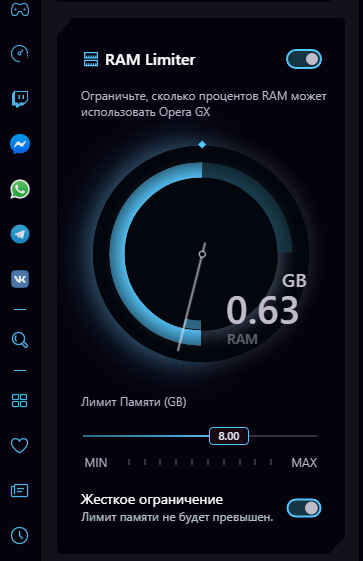
У меня в браузере постоянно висит более 200 вкладок. Конечно же, я не всегда их держу в оперативной памяти, обновляю по мере необходимости. За сеанс точно 100 вкладок использую. Обычно 8 Гб оперативной памяти мне достаточно. Если же у Вас максимум 10 вкладок, тогда Вам и 4Гб хватит.
CPU Limiter — ограничьте, сколько CPU будет использовать Opera GX. Это уже действительно что-то новое. Максимум ранее можно было повысить приоритет процесса в Windows 10. Ограничение работает путём снижения максимальной частоты каждого ядра процессора.
Устанавливаем CPU Limiter на Включено. И теперь перетаскиваем ползунок Лимит Процессора (%) в нужное положение. Минимальное значение, которое доступно у меня на процессоре AMD FX9370, это 13%. На слабых процессорах, скорее всего, он будет больше.

Как отключить GX Corner в Opera GX
Страница GX Corner специально разработанная для истинных геймеров. Можно выбрать платформы, для которых будут отображаться релизы и специальные предложения. В целом доступны просмотр календаря релизов, релизы будущих проектов, все скидки и новостная лента.
Его полностью отключить не получится, но можно спрятать на боковой панели. Перейдите в Простая настройка и перетяните ползунок GX Corner на боковой панели в положение Включено. Теперь Показать боковую панель перетяните в положение Отключено.
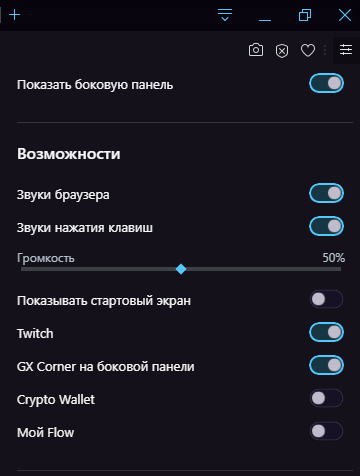
Светлая и Тёмная тема Opera GX
В обычном браузере Opera можно выбрать цветовую схему в меню Простой настройки. В Opera GX возможность выбора Светлой темы пропала, можно использовать только Тёмную. Можно с уверенностью сказать, что это они поправят и вернут выбор. Очень тяжело глазам днём использовать настолько тёмную тему.
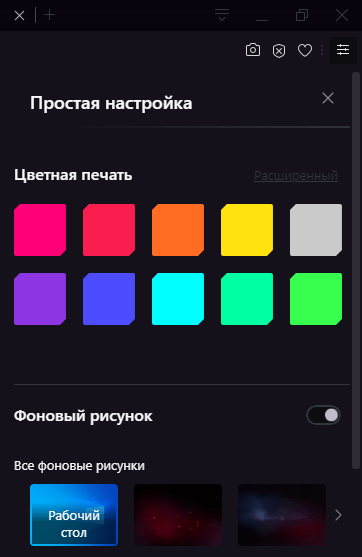
Сейчас же можно изменить только Цветную печать. С полного списка цветов можно на время подобрать какой-нибудь светлый. А также если Скрыть боковую панель, то в принципе даже тёмной темой можно пользоваться.
Заключение
Браузер Opera GX идеально подходит для геймеров. Чего только стоят разделы GX Corner (со всеми скидками на текущий момент) и GX Control (позволяющий управлять ресурсами сети и компьютера). Множество полезных функций просто были перенесены в новый браузер. Смотрите также, как пользоваться NetLimiter 4.

 (1 оценок, среднее: 4,00 из 5)

Администратор и основатель проекта Windd.ru. Интересуюсь всеми новыми технологиями. Знаю толк в правильной сборке ПК. Участник программы предварительной оценки Windows Insider Preview. Могу с лёгкостью подобрать комплектующие с учётом соотношения цены — качества. Мой Компьютер: AMD Ryzen 5 3600 | MSI B450 Gaming Plus MAX | ASUS STRIX RX580 8GB GAMING | V-COLOR 16GB Skywalker PRISM RGB (2х8GB).