
- На главную
- Статьи
- Делаем Google Chrome красивым: оформление и плагины
Chrome очень популярен среди пользователей, в т.ч. из-за наличия множества опций, возможности оформить браузер по своему желанию и установить в него дополнительные плагины. Как персонализировать Chrome
2022-01-16 06:08:115
Chrome очень популярен среди пользователей, в т.ч. из-за наличия множества опций, возможности оформить браузер по своему желанию и установить в него дополнительные плагины. Как персонализировать Chrome?
Доступ к параметрам
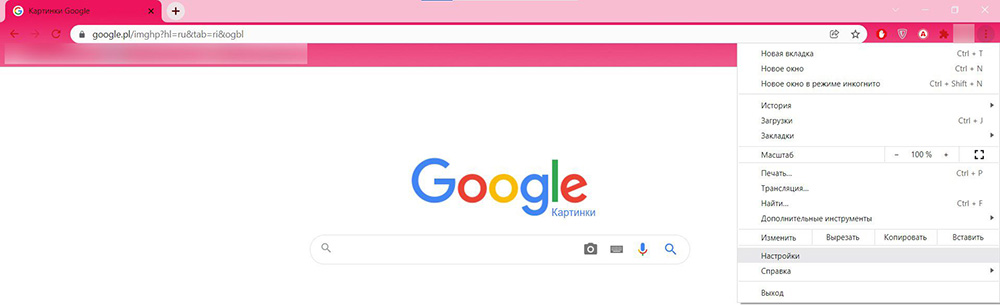
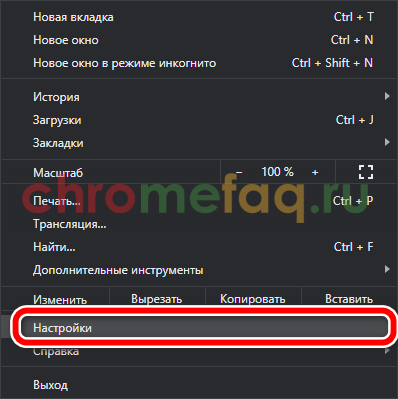
Все функции находятся в настройках браузера. Чтобы получить к ним доступ, нужно клацнуть по значку в виде трех точек вверху экрана справа и выбрать «Настройки».
Установка в качестве браузера по умолчанию
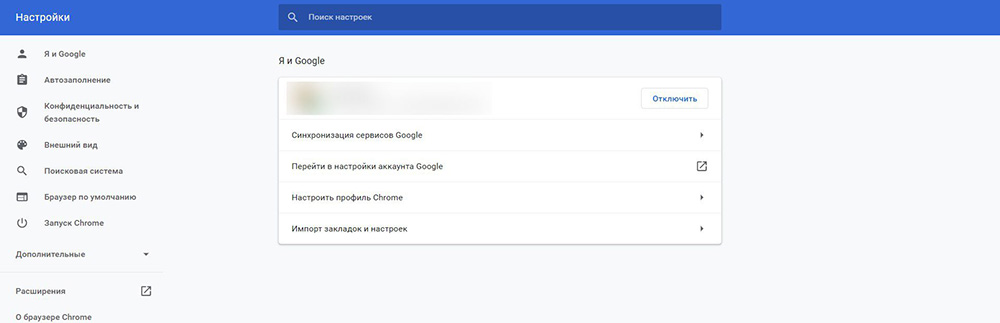
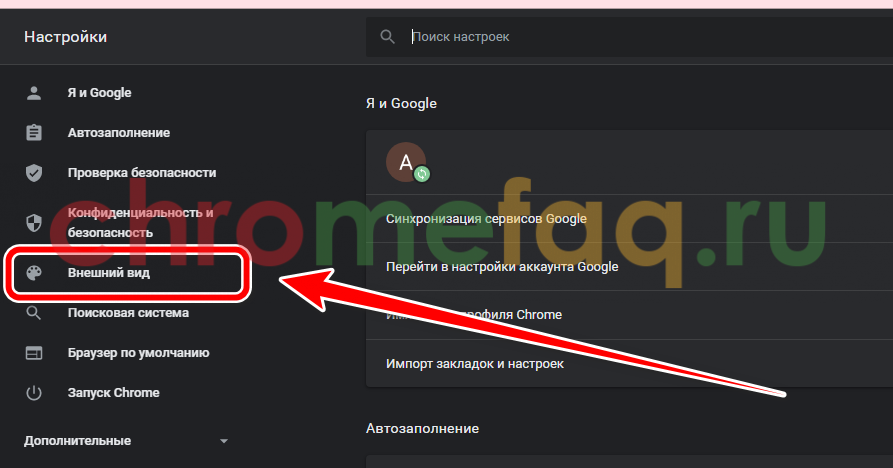
В «Настройках» слева есть меню с различными опциями, необходимо нажать там на «Браузер по умолчанию».
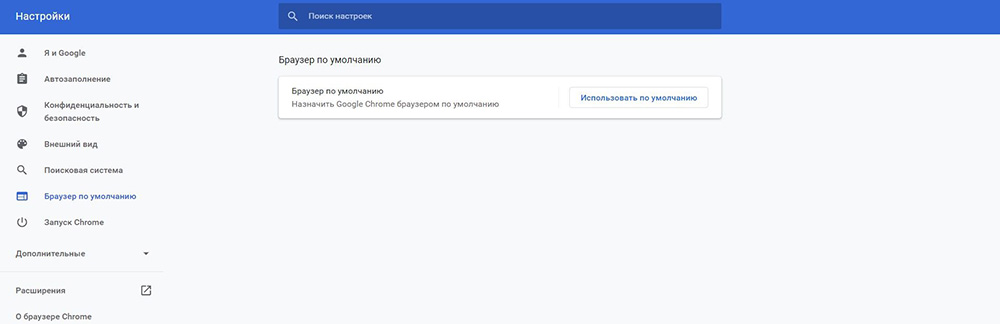
Здесь следует кликнуть по кнопке «Использовать по умолчанию» рядом с этим параметром.
Главная страница
Нужно создать новую вкладку, затем в правом нижнем углу экрана выбрать опцию «Персонализировать», которая представлена в виде значка карандаша.

На левой боковой панели есть вкладка «Фон». С помощью этой опции можно выбрать с устройства новое фоновое изображение, сплошной цвет, загрузить собственное изображение или анимацию GIF.
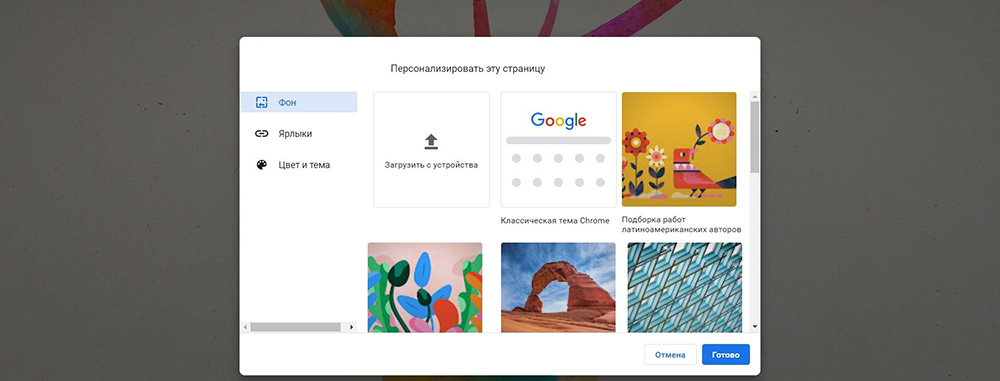
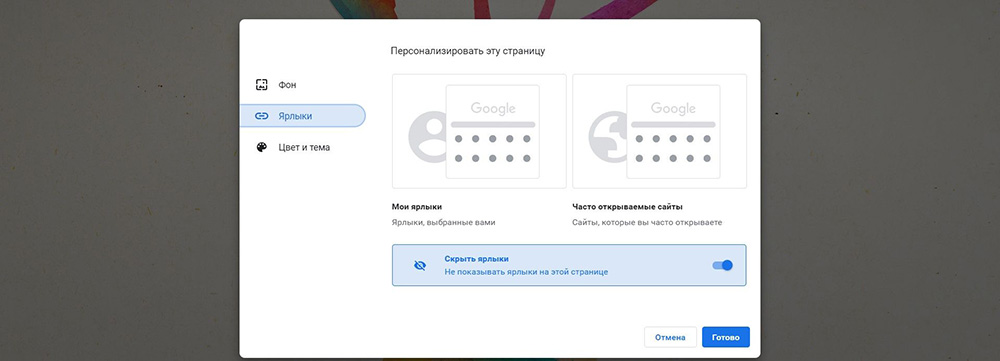
После нужно перейти в раздел «Ярлыки», чтобы отредактировать или скрыть значки ярлыков на новой вкладке. Здесь есть две опции – «Мои ярлыки» и «Самые открываемые сайты». В первом случае нужно установить ярлыки вручную, и Chrome автоматически сгенерирует ярлыки внутри последнего в зависимости от частоты их использования. Также в следующем разделе можно выбрать цветовую схему и тему. Эта опция позволяет вам изменить цвет браузера или определенных веб-сайтов. Когда все изменения будут внесены, нажать «Готово».
Запуск и кнопка «Домой»
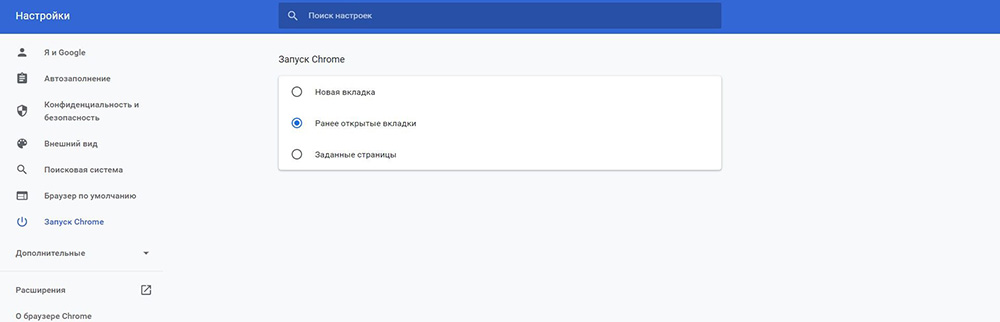
Страница запуска – это та, которую видит пользователь после запуска Chrome на своем ПК. Домашняя страница – та, которая отображается при нажатии на кнопку «Домой». Но да, теперь можно настроить все эти значки на домашней странице, вот что нужно сделать.
Чтобы выбрать нужный вариант, в разделе «При запуске» (в меню слева) необходимо выбрать желаемый вариант из доступного списка.
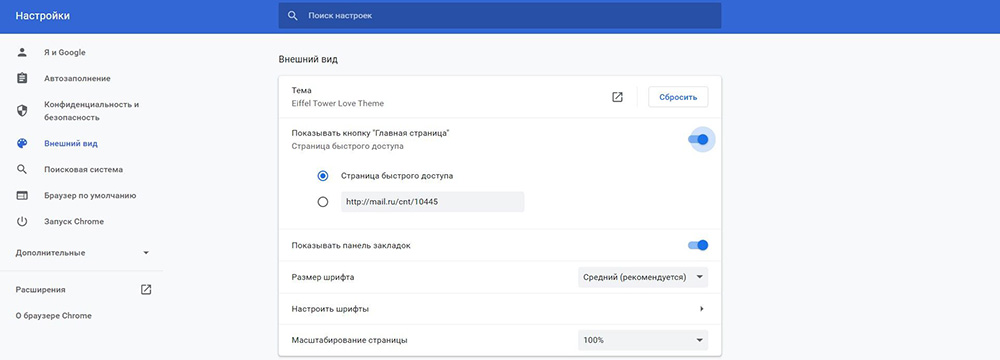
В разделе «Внешний вид» необходимо отключить переключатели рядом с пунктами «Показывать кнопку Главная страница» и «Показывать панель закладок».
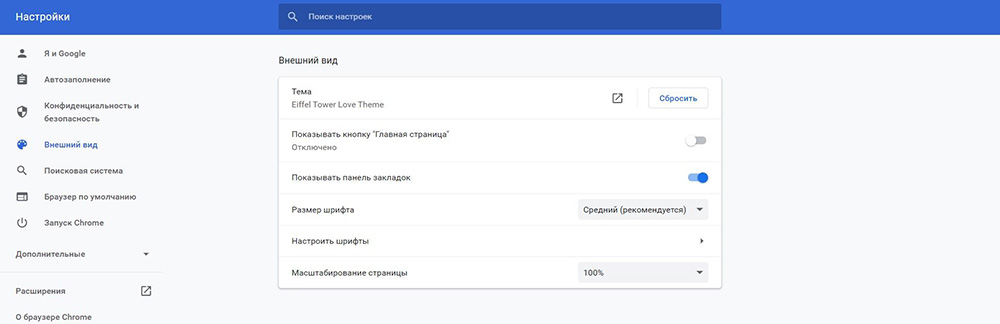
Если важно оставить кнопку «Домой» активной, можно или открыть с нее новую вкладку, или добавить настраиваемую страницу по своему выбору. Для этого нужно просто активировать требуемый вариант под опцией «Показывать кнопку».
Просмотра курсора
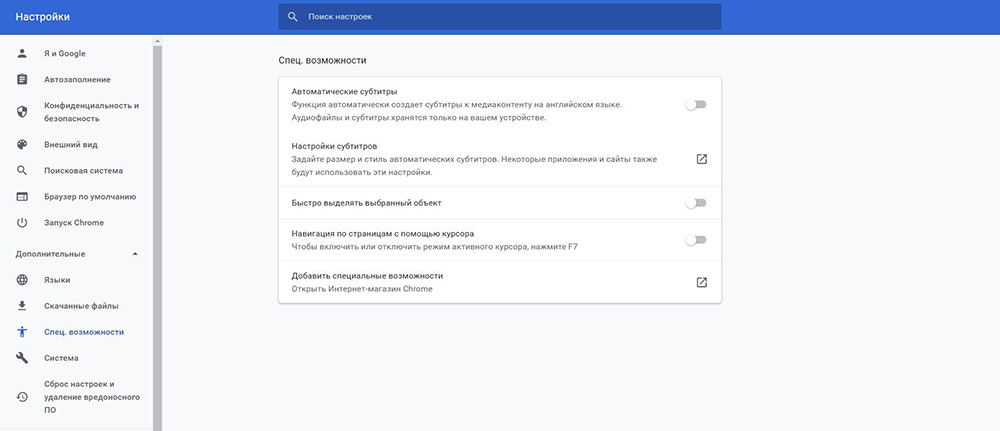
Просмотр с помощью курсора – это специальная функция, позволяющая перемещаться и выделять текст с помощью клавиш клавиатуры вместо мыши. Так что, если мышь иногда не хочет работать, стоит включить просмотр Caret.

Для этого просто нажимается клавиша F7 на клавиатуре, что активирует функцию Caret Browsing. Использование той же кнопки отключит опцию. Либо сделать это в разделе «Специальные возможности» (в «Дополнительных» параметрах), включив переключатель рядом с пунктом «Навигация по страницам с помощью курсора».
Внешний вид
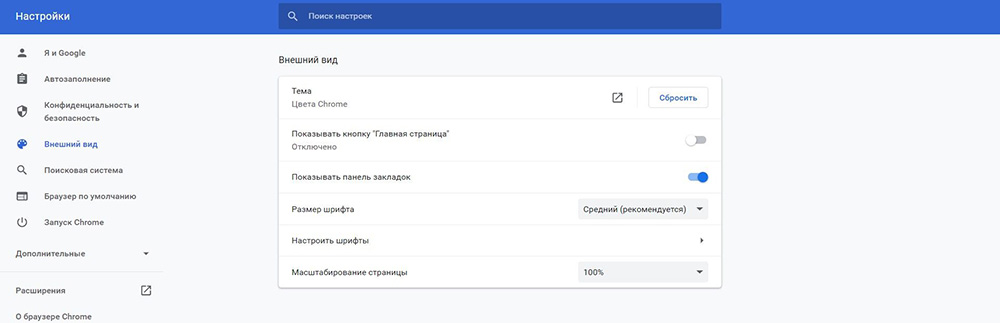
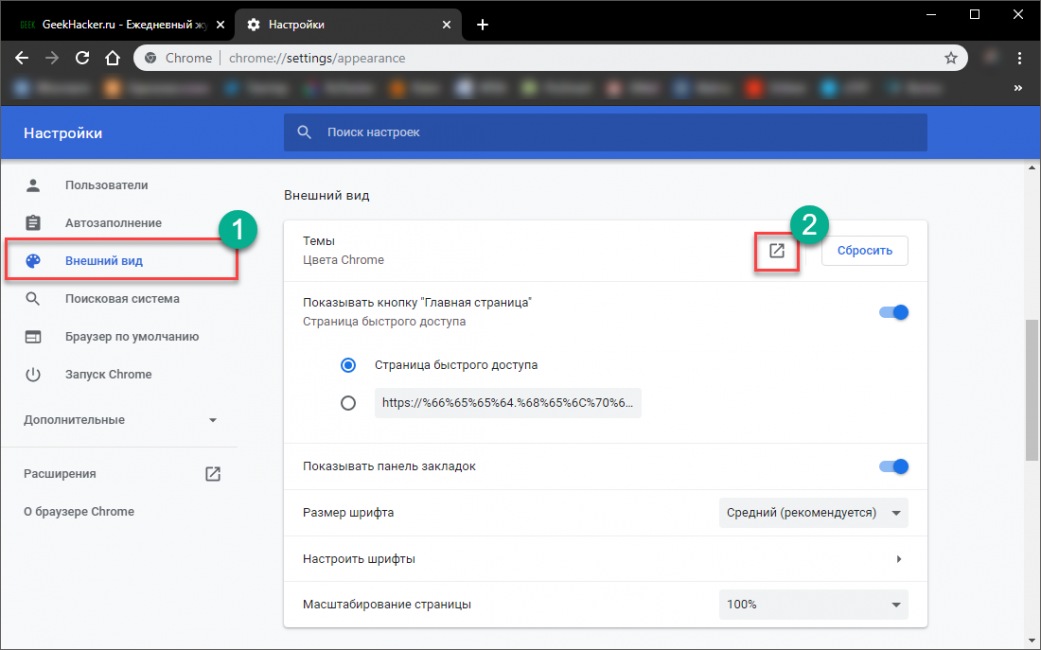
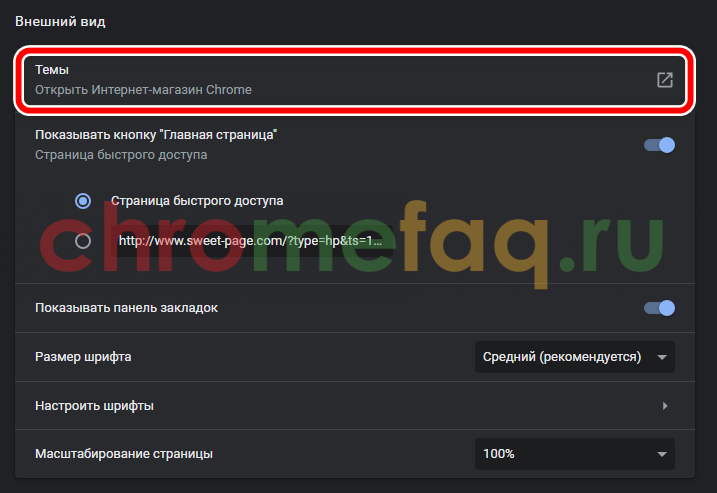
Google предлагает несколько тем для браузера, а если нужны дополнительные темы, можно добавить их через расширения. Для этого следует перейти в настройки и применить тему в соответствии со своими предпочтениями. В разделе «Внешний вид» выбрать «Темы» – пользователь будет перенаправлен в магазин. Здесь найти любую понравившуюся тему. На следующем экране добавить ее в Chrome, нажав «Установить». Если хочется вернуться к теме по умолчанию, просто нажать «Восстановить по умолчанию» рядом с темами в настройках.
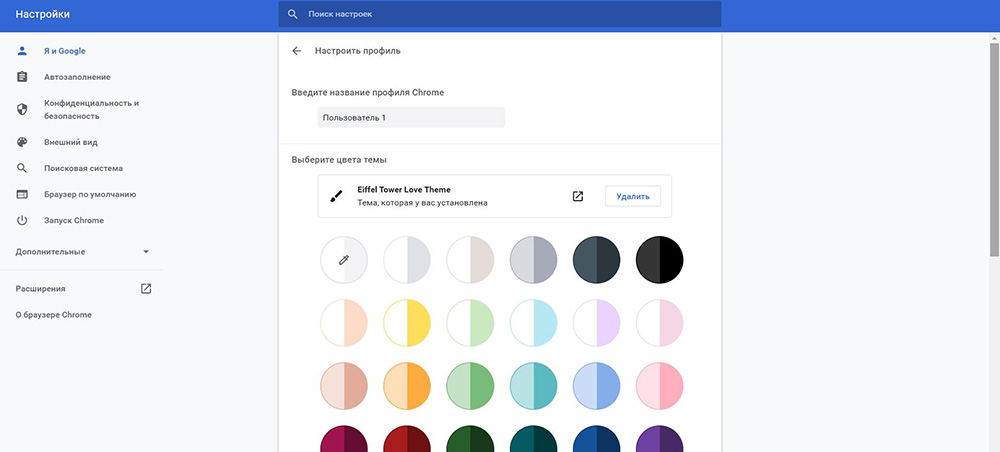
В разделе «Я и Google» нужно нажать «Настроить профиль». Здесь можно переименовать учетную запись, выбрать цвет и изменить аватар.
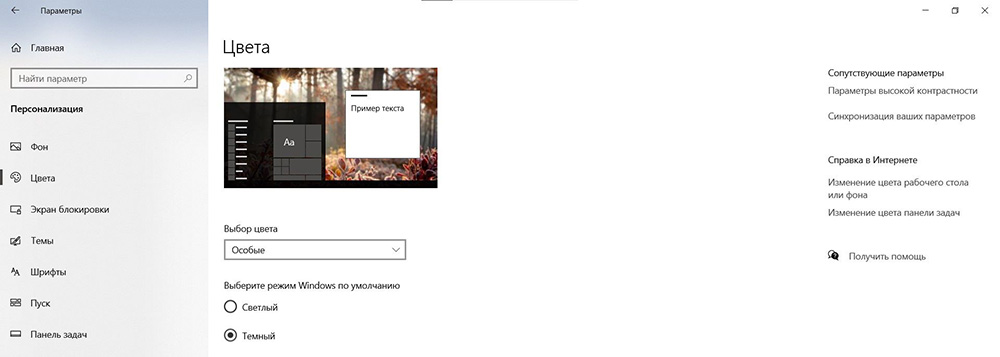
Чтобы использовать Chrome в темном режиме, на ПК требуется просто включить общесистемный темный режим устройства (Win + I – «Цвета»). После этого режим будет автоматически активирован и в браузере.
Плагины
Расширения делают браузер более полезным, но эти настройки часто не связаны с улучшением внешнего вида самого браузера, кроме тех случаев, когда речь идет о странице новой вкладки.
Momentum
При первом запуске Momentum спросит пользователя, как его зовут и на чем он «ориентируется» в течение дня. Затем каждый раз, открыв новую вкладку, будет отображаться время дня, персонализированное приветствие и напоминание о том, на чем он хотел бы сосредоточиться.
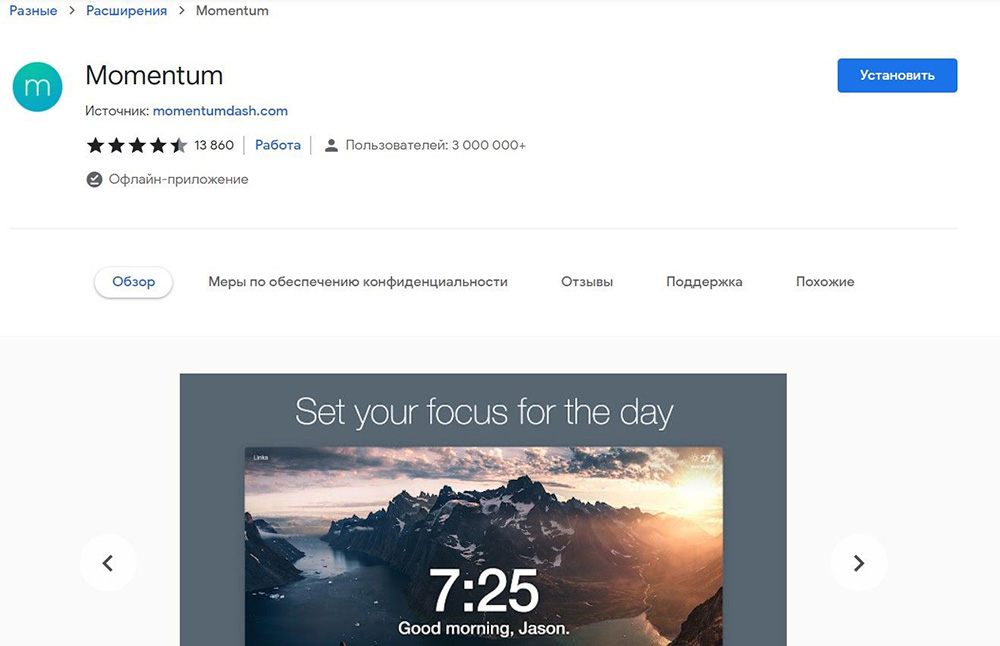
Momentum также добавляет несколько дополнительных функций, таких как красивая фотография в качестве фона, расширяемый список дел в правом нижнем углу и текущая погода в правом верхнем углу. В самом низу каждой открытой вкладки Momentum также включает мотивационную цитату, которая может стать очень вдохновляющей.
Leoh New Tab
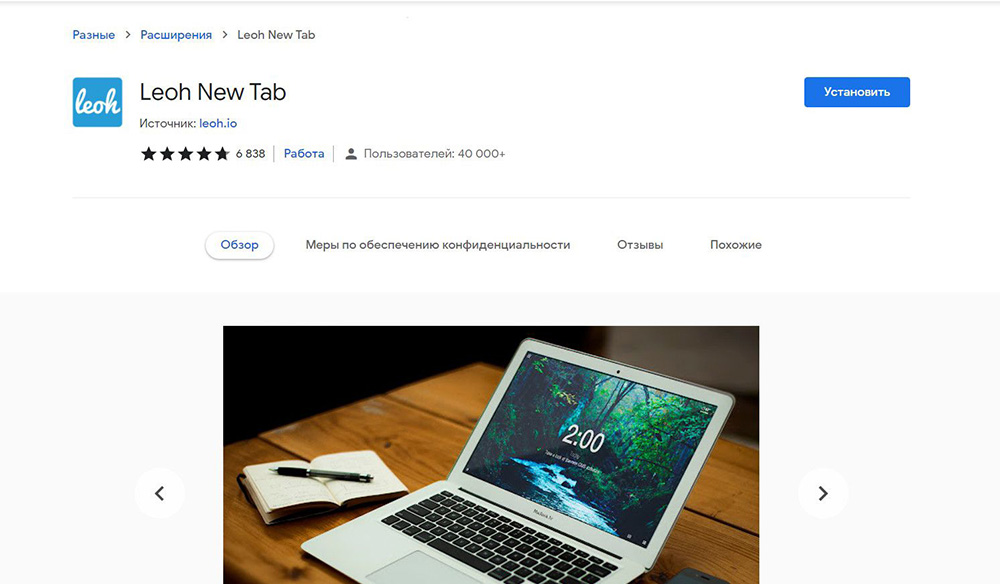
В Leoh замечательно то, что он предлагает минималистичный дизайн, а также несколько отличных функций. Можно добавить свой Календарь Google, список дел или включить режим Дзен, чтобы воспроизводить расслабляющие видео в фоновом режиме.
Infinity
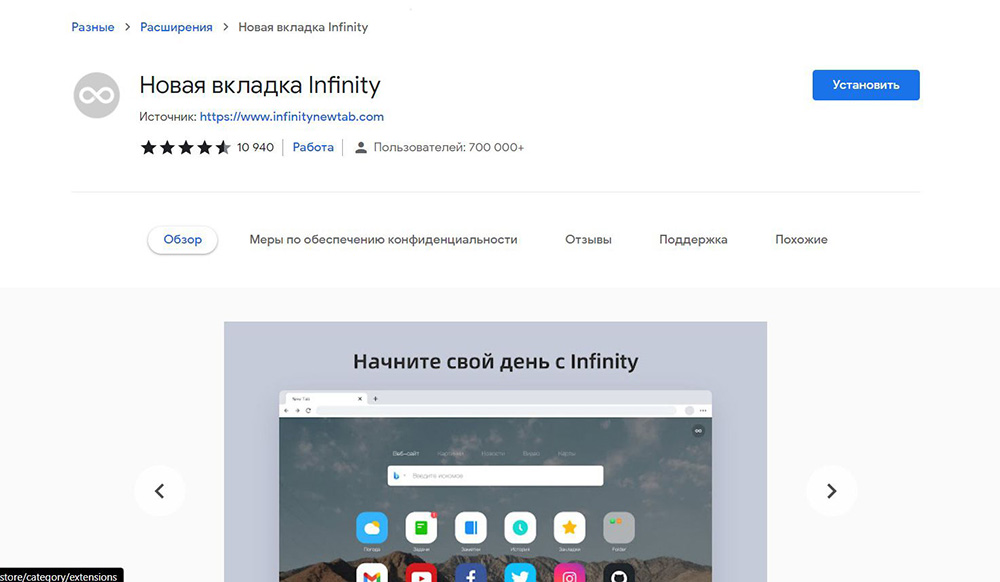
Infinity ориентирован на минималистичный дизайн. Это, безусловно, самое элегантное расширение, которое имеет некоторые интеграции с Google, например, интеллектуальное почтовое уведомление для Gmail.
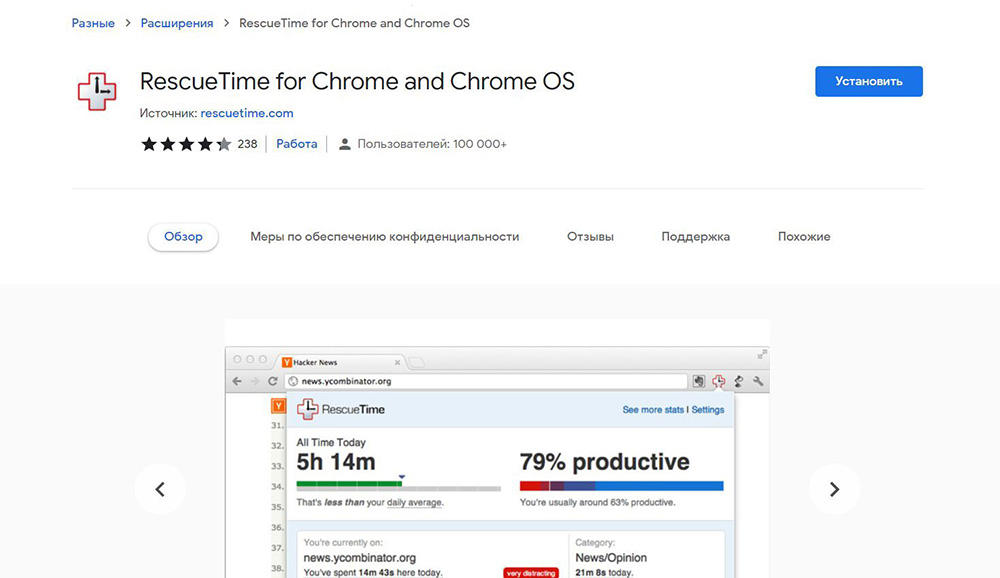
RescueTime
RescueTime позволяет увидеть, как пользователь проводит время в сети. Если вы думаете, что проверяете свои соцсети всего несколько раз в день, то может оказаться, что все 20 раз. Этот плагин поможет лучше управлять своим временем.
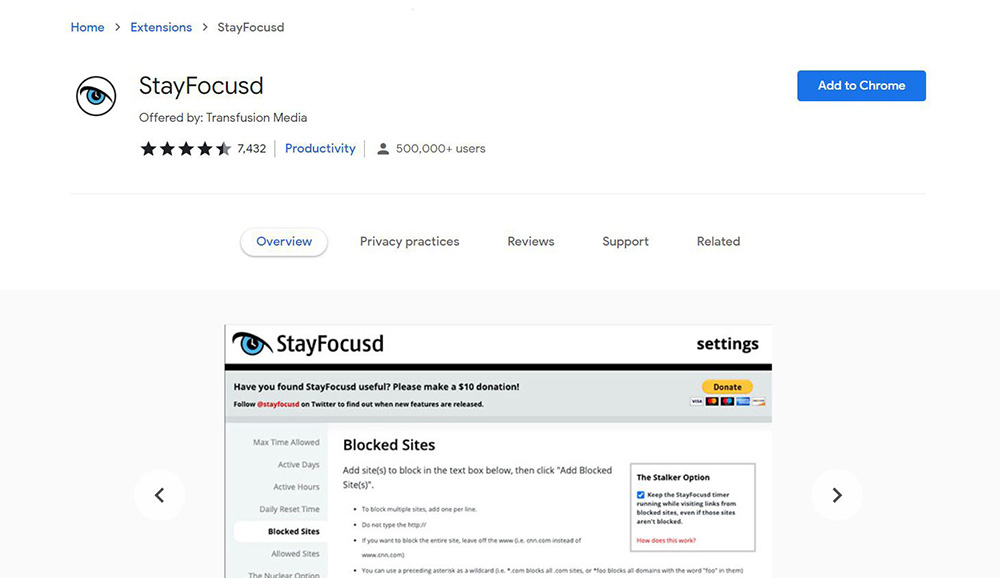
StayFocusd
Ограничивает время, которое пользователь проводит на определенных веб-сайтах. Это расширение позволяет установить собственный временной лимит. Можно настроить его так, чтобы полностью блокировать веб-сайты, на которых тратится слишком много времени.
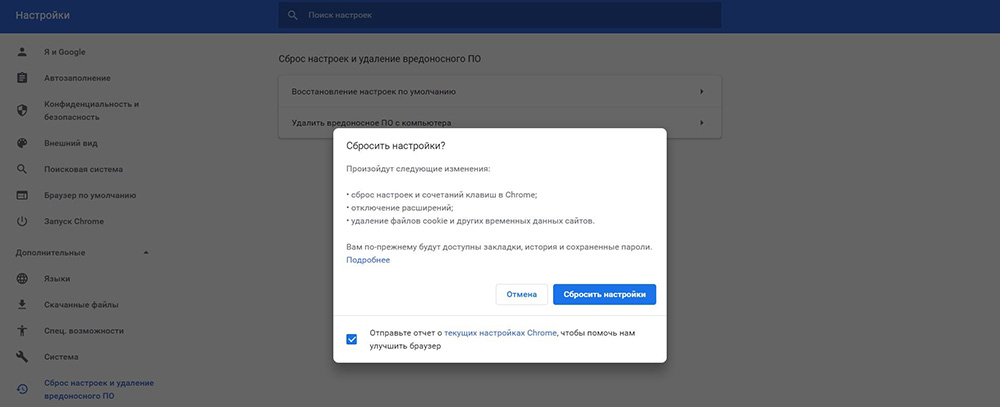
Сброс персонализации
При возникновении каких-либо проблем можно вручную вернуть каждый параметр «назад» или сбросить все настройки до заводских значений. Для этого в разделе «Дополнительные» слева найдите параметр «Сброс».
Персонализируем Chrome под себя
Если у нескольких пользователей есть доступ к Chrome на одном компьютере, каждый из них может настроить отдельный профиль в соответствии со своими потребностями. Помимо вышеупомянутых параметров и плагинов, стоит добавить другие полезные инструменты для расширения возможностей.

Ваш покорный слуга — компьютерщик широкого профиля: системный администратор, вебмастер, интернет-маркетолог и много чего кто. Вместе с Вами, если Вы конечно не против, разовьем из обычного блога крутой технический комплекс.
Мы привыкли к тому, какими программами пользуемся. Плееры, приложения для чтения книг, браузеры — согласитесь, менять их абсолютно не хочется, но иногда прежний привычный дизайн начинает резать глаз. В Google лучше других знают, как удивить пользователей: компания изменила дизайн почтового сервиса Gmail и теперь его может опробовать каждый. Google долго тестировала его перед тем как выпустить для всех, но, как вы знаете, если залезть в настройки Gmail, то можно немного заблудиться. Рассказываем, что изменилось в дизайне почтового клиента и как сменить оформление в Gmail.

Почта Гугл изменилась. Рассказываем, как поменять оформление
❗️ ПОДПИСЫВАЙСЯ НА НАШ ЯНДЕКС.ДЗЕН ПРЯМО СЕЙЧАС
Новый дизайн Gmail 2022
Если часто пользуетесь Gmail, то наверняка изменения бросились вам в глаза: это новые цвета оформления. Все сделано в духе Material You — новому дизайну, которого придерживается Google в своих продуктах. Оформление Gmail напоминает Android 12: это заметно в формах элементов за счет скругления углов, а также в цветах интерфейса стало больше похожих оттенков. Во всяком случае, в стандартной теме больше нет элементов с красными цветами.
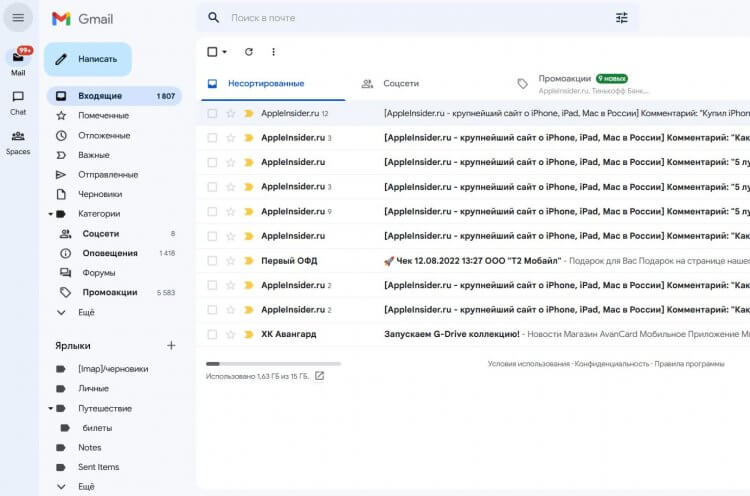
Панель слева разворачивается при наведение на Mail. Удобно!
Также в Gmail добавили отдельную панель с кнопками Chat, Space и Meet: она расположена слева и упрощает доступ к функциям. При необходимости их можно отключить в настройках. Кроме того, панель можно свернуть, нажав на кнопку в верхнем левом углу экрана. Благодаря этому главный экран Gmail становится заметно больше и пользоваться им удобнее что на ультрабуках с небольшим дисплеем, что на планшетах: даже если в Windows свернуть окно браузера лишь на половину экрана, то почта все равно остается удобной!
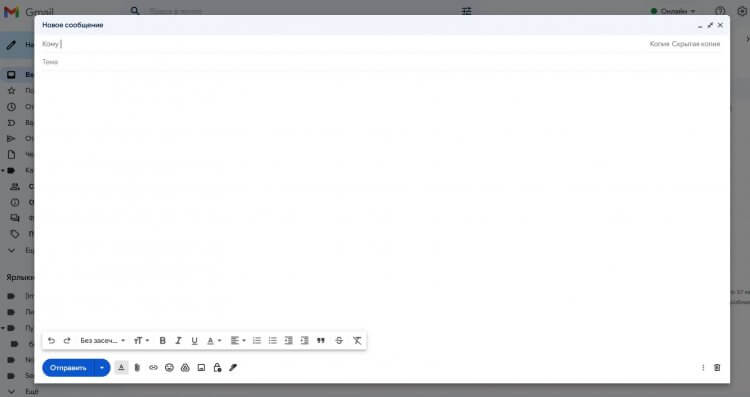
Свободного пространства стало больше. Как считаете?
Как мне показалось, новый дизайн Gmail сделал почту чуть быстрее: страница с почтой стала загружаться быстрее даже при медленном интернете, а сам ползунок при перемещении по списку писем стал откликаться с меньшей задержкой. В общем, редизайн явно пошел Gmail на пользу. Единственный минус — на некоторых аккаунтах Google включила новое оформление Gmail автоматически, хотя обычно при редизайне пользователь может увидеть при загрузке страницы предложение переключиться. Не каждому может понравиться такое вмешательство, но всегда можно вернуть старое оформление. Делается это очень просто.
Google Play защита удаляет приложение Темы на Xiaomi. Рассказываем, что делать
Как включить новый интерфейс Gmail
Как уже говорилось выше, у некоторых пользователей новое оформление Gmail включилось автоматически, поэтому кто-то хотел бы его выключить. Поменять его очень просто — вот, что надо делать.
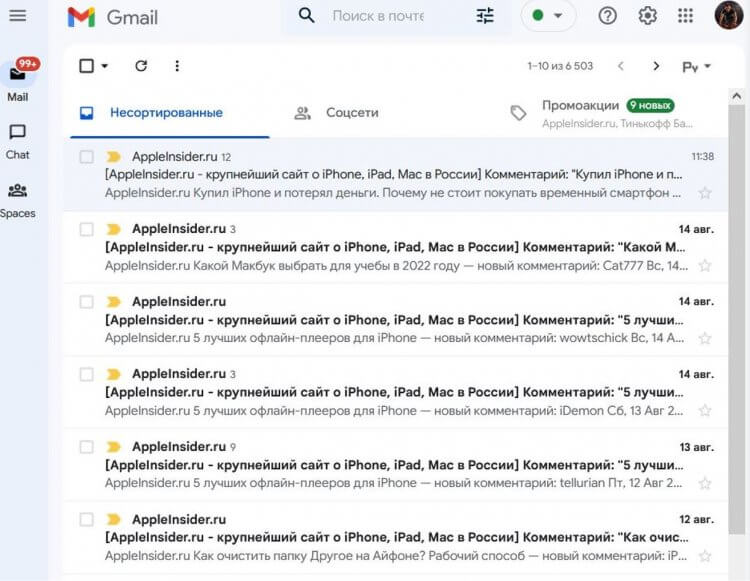
Вот так выглядит Gmail, если свернуть окно в два раза. Как включить такой дизайн?
- Откройте полную версию Gmail на ПК или другом устройстве.
- В правом углу нажмите на шестеренку («Настройки») и выберите «Все настройки».
- В верхней части нажмите на вкладку «Чат и Meet».
- В разделе «Чат» выберите «Google Chat».
- Нажмите «Сохранить изменения».
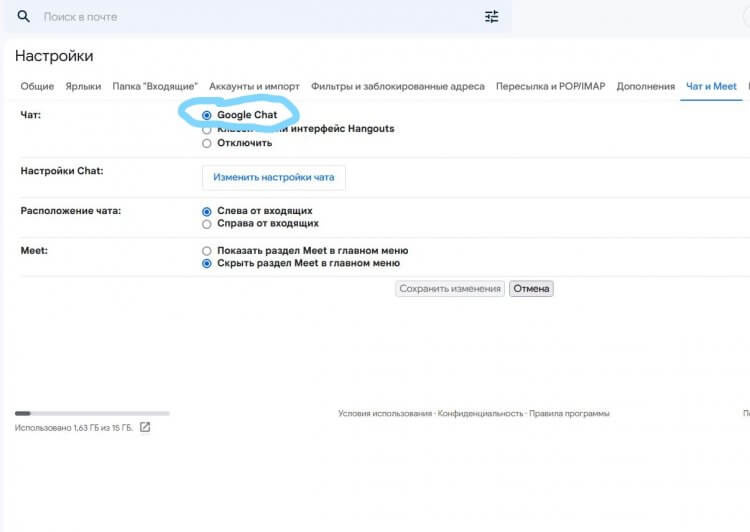
Включить новое оформление очень просто
Затем Gmail перезагрузится, после чего нужно будет открыть Настройки и нажать «Попробовать новый вид».
Больше никогда не куплю проводные наушники, и вот почему
Как вернуть старый интерфейс Gmail
Новый дизайн и вправду может прийтись не всем по вкусу. В интернете нашлось очень много упоминаний о том, что некоторым в работе привычнее использовать старый дизайн, а к новому приходится привыкать. Странно, ведь по сути Google не меняла значки местами, не объединяла меню. Впрочем, если вам так удобнее, то можете быстро включить старый интерфейс Gmail.
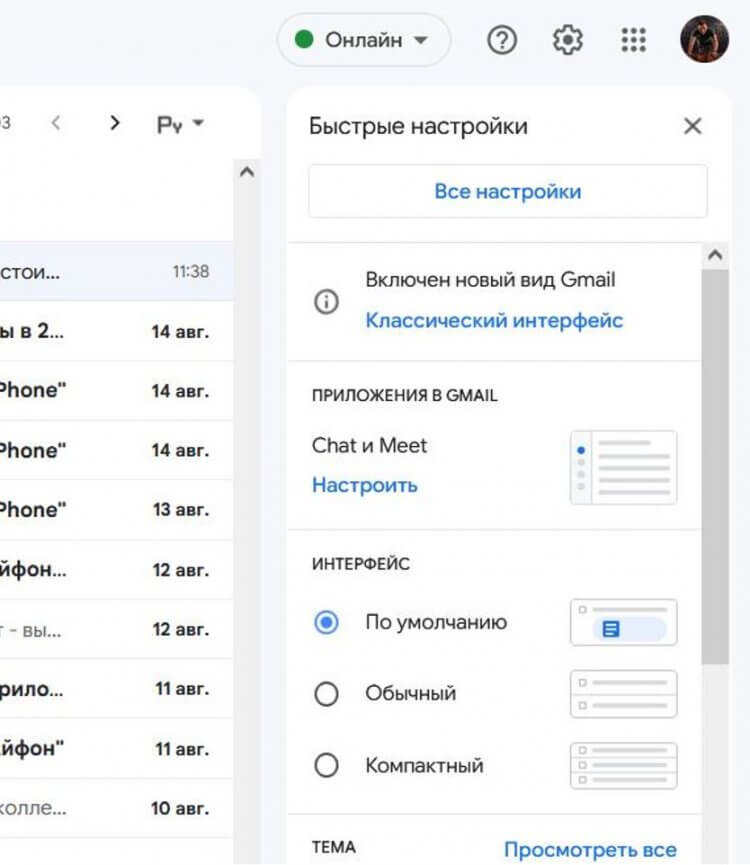
Включить старый Gmail можно через Быстрые настройки
- Откройте Gmail и нажмите Настройки в правом верхнем углу.
- Выберите «Все настройки», нажмите «Чат и Meet».
- В разделе «Чат» выберите «Классический интерфейс Hangouts» и нажмите «Перезагрузить».
Также в этом пункте вы можете переставить местами расположение чата и вкладку «Meet», нажав «Справа от входящих» и «Показать раздел Meet в главном меню». Обратите внимание на то, что у пользователей есть возможность поменять его вновь в «Быстрых настройках» справа, а параметры Chat и Meet также будут здесь.
🔥 ПРИСОЕДИНЯЙТЕСЬ К НАШЕМУ ЧАТУ В ТЕЛЕГРАМЕ
Пока обновленный интерфейс Gmail появился только в веб-версии почты, но скоро Google планирует добавить его в мобильное приложение для смартфонов и и планшетов. Также должны появиться новые эмодзи и многое другое. Напомню, ранее компания обновила интерфейс магазина приложений и добавила возможность просматривать минимальную версию Android для приложения — это говорит о том, что компания взялась за переработку и улучшение своих сервисов. Ждем значимых обновлений!
Один из способов приукрасить ставший привычным стандартный интерфейс программы — поменять тему или фон в Гугл Хром. Пользователь может активировать фоновую картинку отдельно от прочих компонентов, или же установить готовое оформление. В последнем случае кастомизация проводится комплексно: кроме обоев рабочей области, трансформируется вид основных компонентов, иконки вкладок, стандартные кнопки и многое другое.
Все необходимое доступно в интернете — в магазине Google Chrome или на сторонних ресурсах. Имея начальные дизайнерские навыки, вы можете создать оформление самостоятельно, и не нужно уметь пользоваться сложными программами.
Как оцениваете стандартный дизайн Хрома?
Содержание статьи:
- 1 Способы изменить внешний вид браузера
- 1.1 Выбор темы в магазине Chrome
- 1.2 Варианты попасть в магазин
- 1.3 Поиск на сторонних ресурсах
- 2 Способ установить свою тему в Хром
- 3 Как изменить обои на собственные
- 4 Как вернуть стандартный фон
- 5 Как поменять цвет вкладок в Хроме
- 5.1 С помощью группирования
- 5.2
Через персонализацию
- 6 Дополнительная настройка интерфейса Google Chrome
- 7 Как сбросить оформление
Способы изменить внешний вид браузера
Выбор темы в магазине Chrome
Самый простой способ кастомизации дизайна — скачать и установить тему в магазине Chrome. Алгоритм действий:
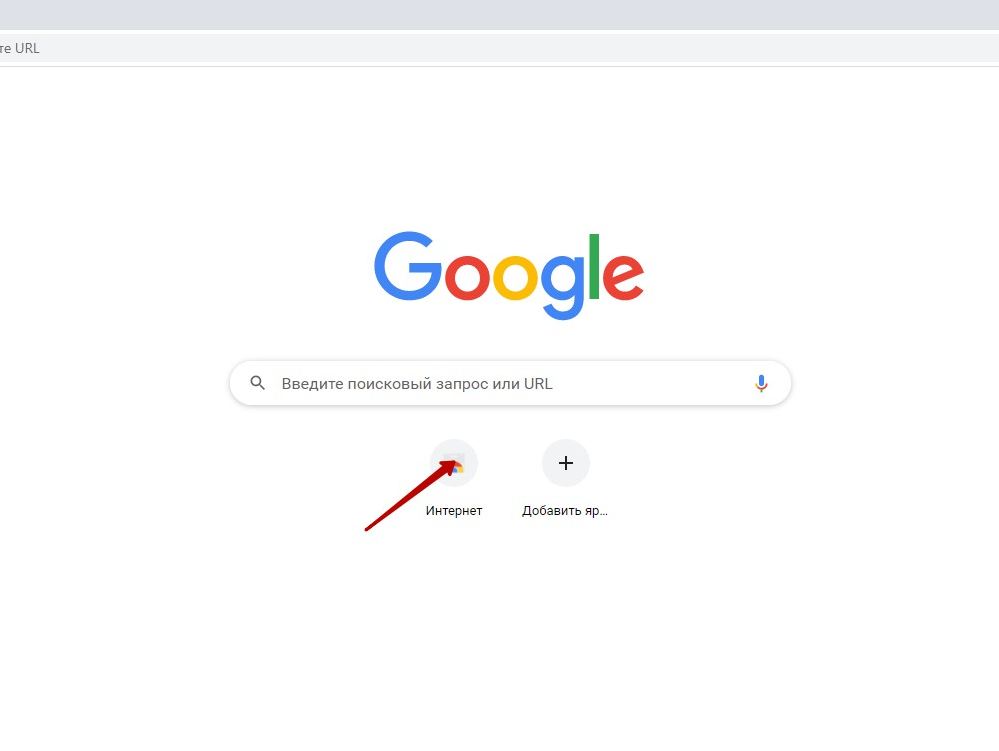
- Открыть новую пустую вкладку в браузере.
- Кликнуть по закладке «Интернет-магазин».

- Перейти в категорию «Темы» в левой части интерфейса.
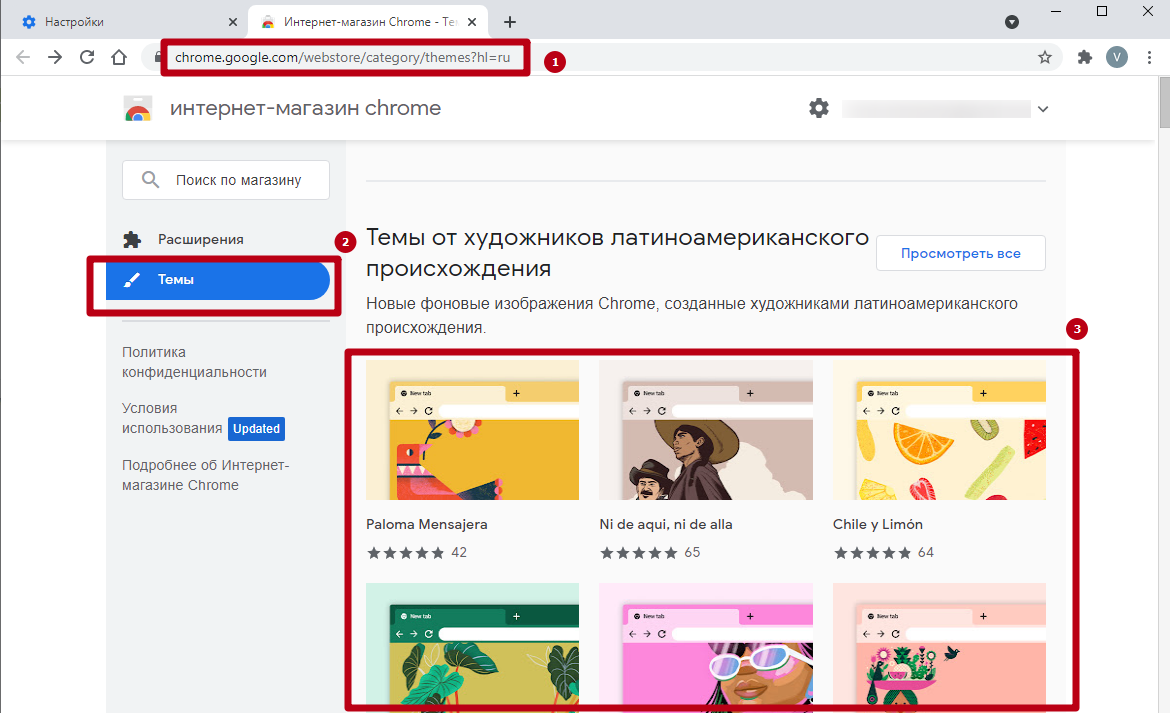
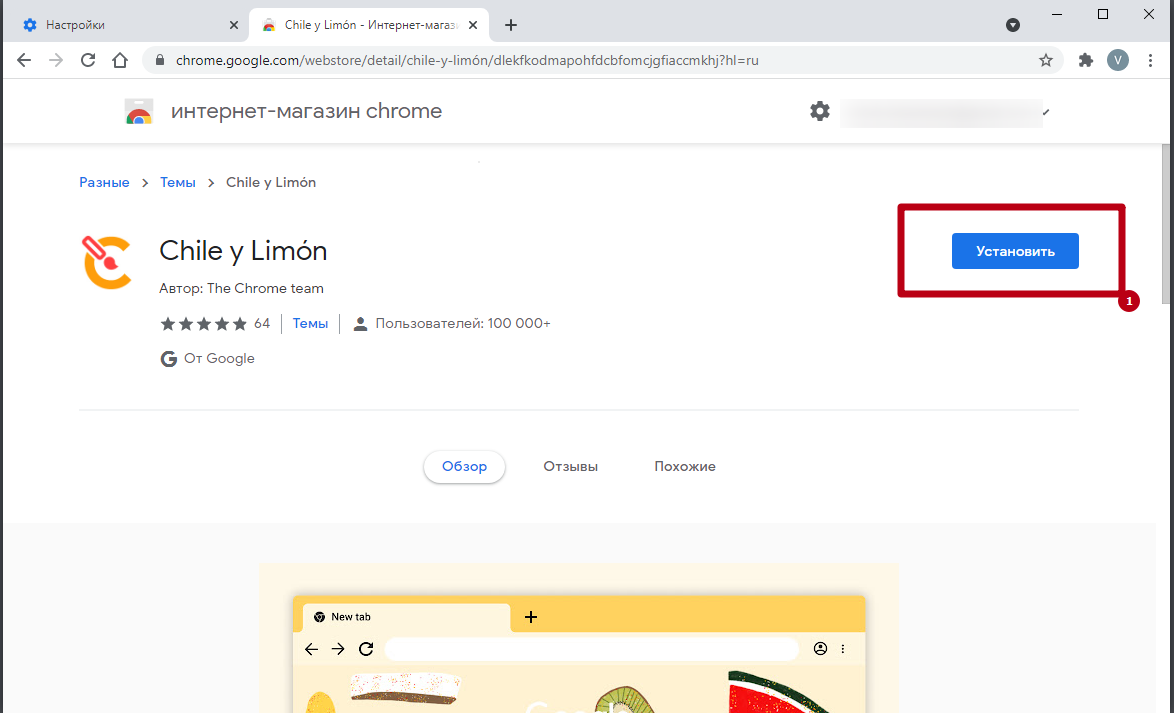
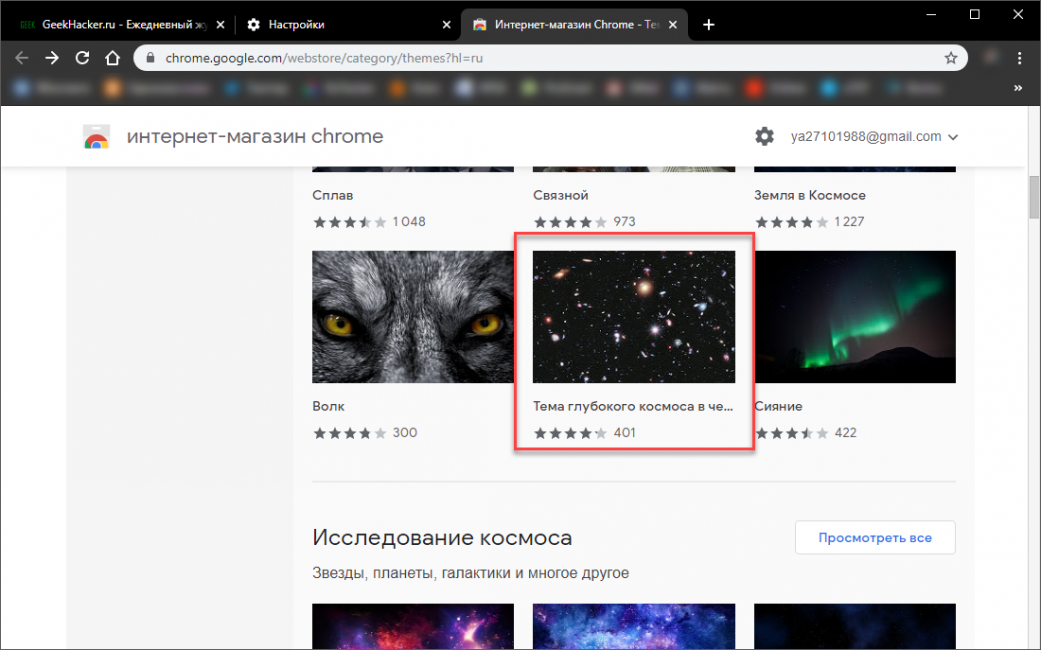
Для установки понравившейся темы кликните, чтобы перейти в раздел с нею, и нажмите кнопку «Установить». Если вступившие в силу изменения вам не понравились, нажмите «Отмена», чтобы вернуть интерфейс к первоначальному виду.
Варианты попасть в магазин
Заходим в настройки программы, а оттуда в раздел «Внешний вид». В меню по центру будет ярлык для перехода.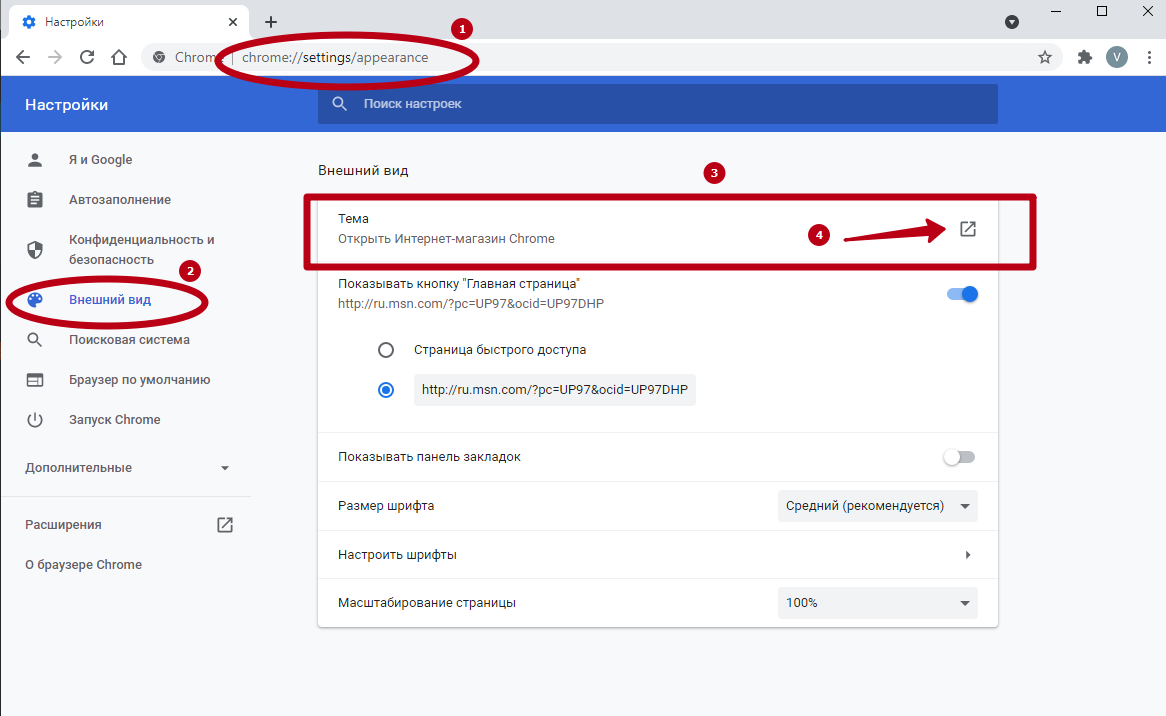
Еще один способ:
- Кликнуть по кнопке «Настройки» в верхнем левом углу окна приложения;
- Выбрать «Дополнительные инструменты», затем «Расширения»;
- В левом верхнем углу нажать «Расширения» и перейти в магазин по ссылке ниже.
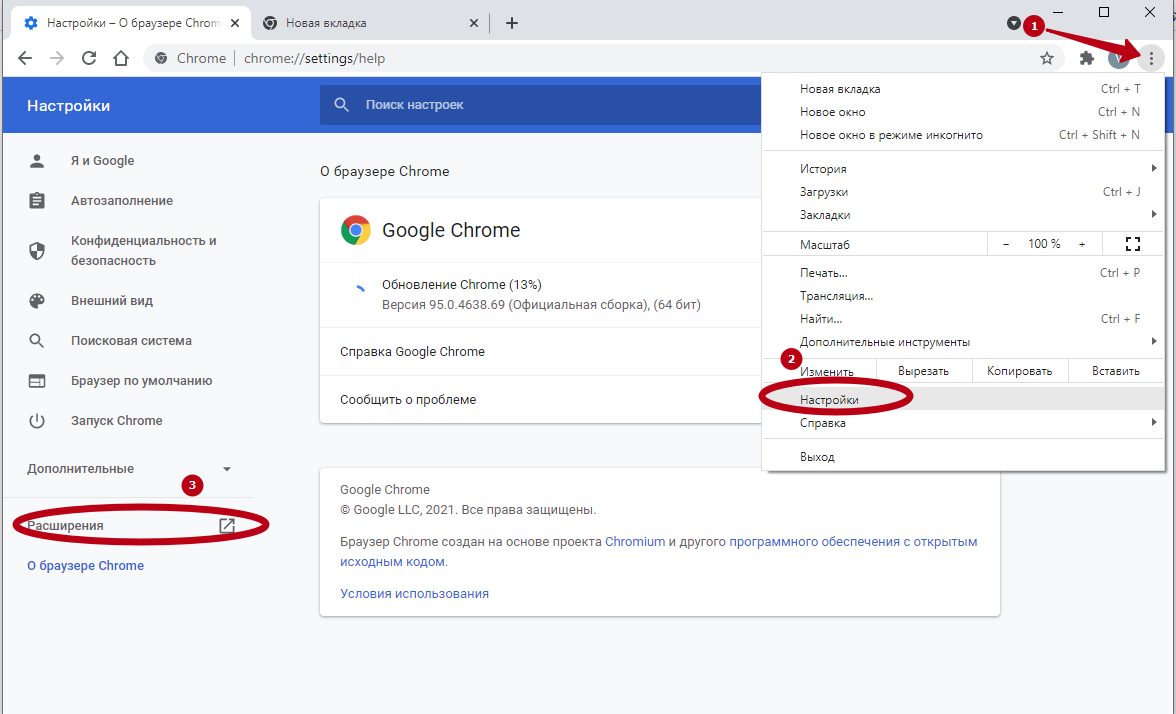
Как альтернатива:
Вводим в адресную строку ссылку chrome://apps, в открывшемся окне нажимаем на нужный ярлык.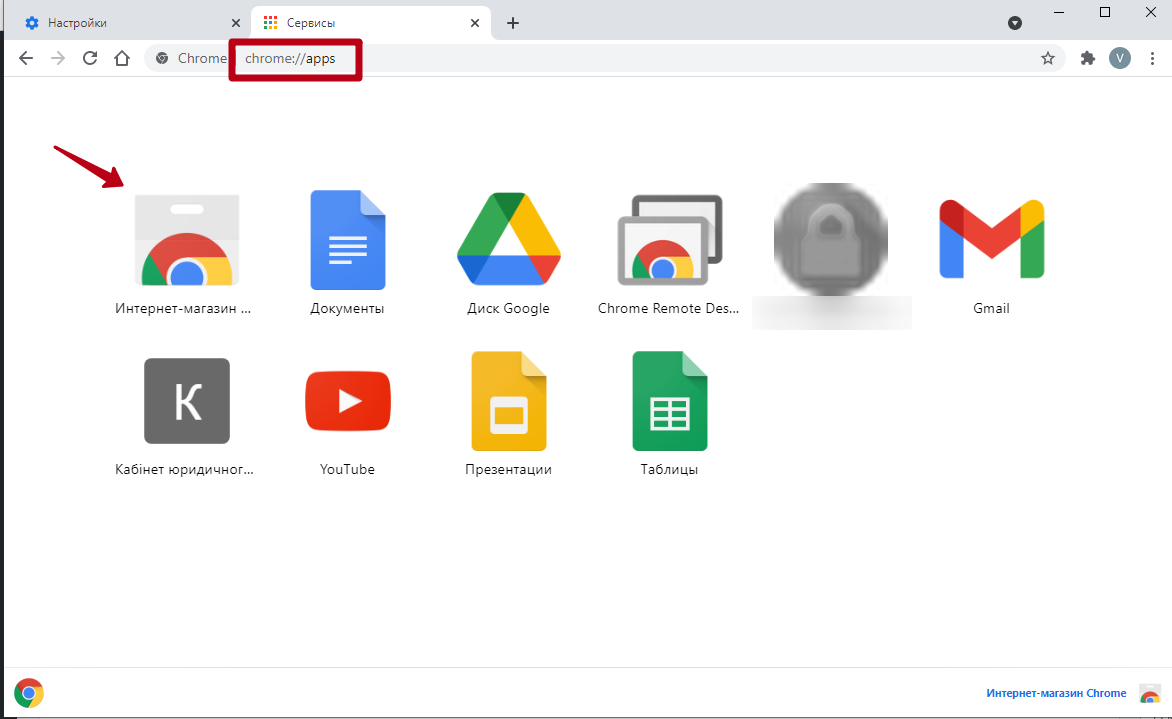
У и прямой ссылки тоже никто не отменял — https://chrome.google.com/webstore/category/extensions?hl=ru.
Поиск на сторонних ресурсах
На сторонних сайтах можно скачать установочный пакет, содержащий подходящий вам стиль. Для его установки в Chrome достаточно запустить скачанный файл. Однако будьте внимательны: в пакет часто входит ПО, которое может быть вам не нужно или даже небезопасно.
Способ установить свою тему в Хром
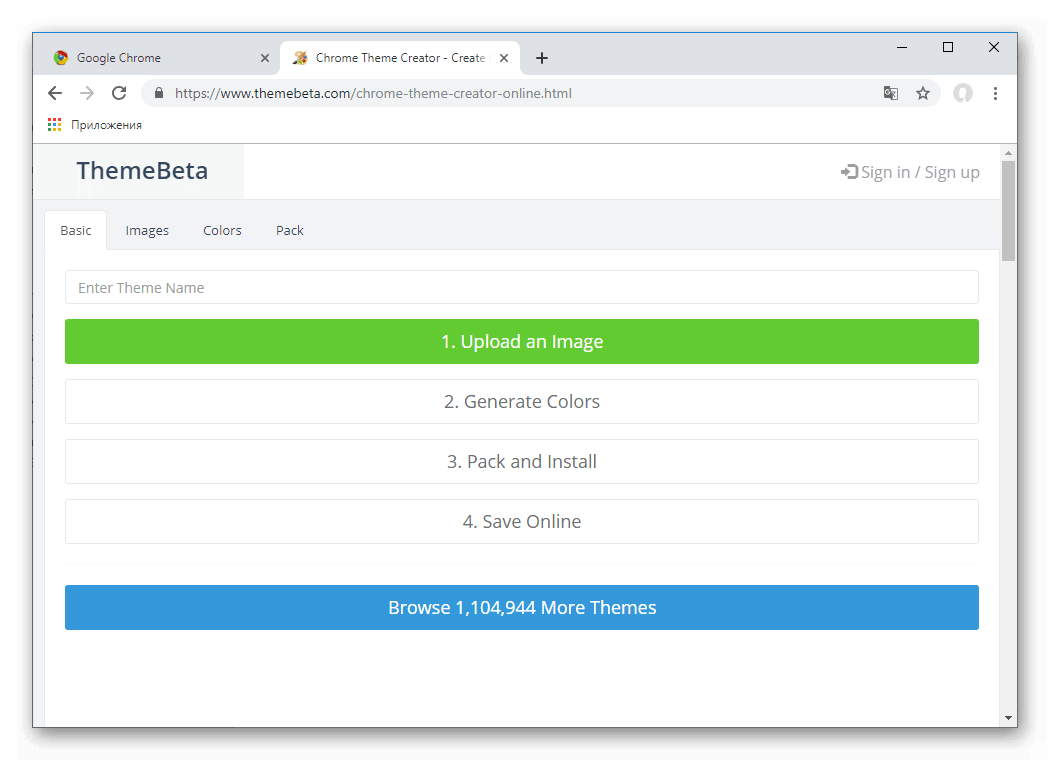
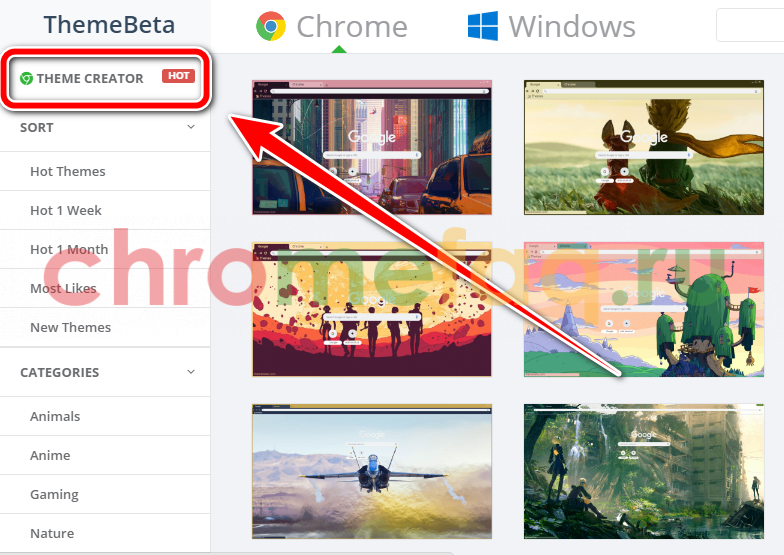
Сделать собственный дизайн можно с помощью сервиса https://www.themebeta.com/. Для создания своего стиля перейдите в Theme Creator по кнопке в верхнем левом углу.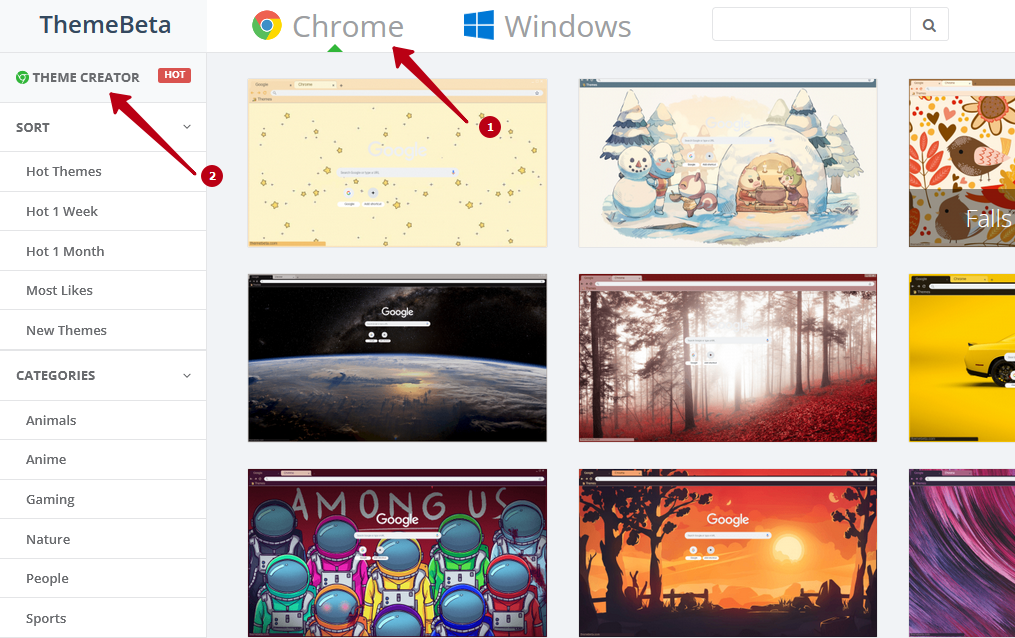
Во меню Basic доступны такие опции:
- Upload an Image — загрузить иллюстрацию;
- Generate Colors — сформировать вид на основе ее палитры;
- Pack and install — запаковать в файл формата CRT, чтобы изменить интерфейс.

В Images и Colors есть дополнительные инструменты для подгонки цветовой гаммы.
В разделе Images можно сменить цвета таких єлементов:
- Фона.
- Обводки всего окна.
- Адресной строки.
- Вкладки.
- Верхнего правого угла (судя по реакции при наведении, возможно, активной вкладки).
- Правого нижнего угла.
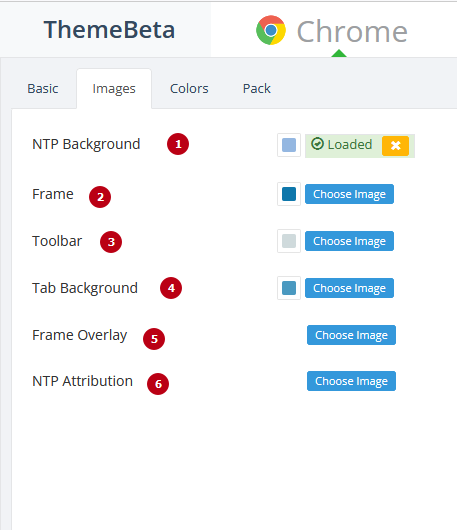
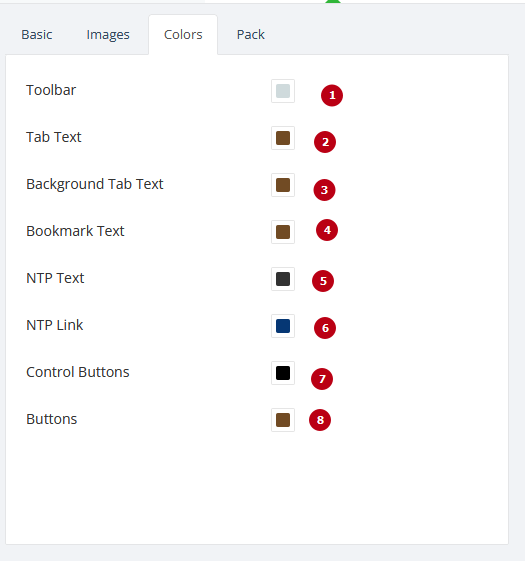
В Colors меняются цвета таких элементов:
- Строки отображения «урл» загрузки текущей страницы (левый нижний угол).
- Текст надписей.
- Заливки фона области текста вкладок.
- Текста закладок под адресной панелью.
- Ссылок.
- Кнопок «Свернуть», «Развернуть», «Закрыть».
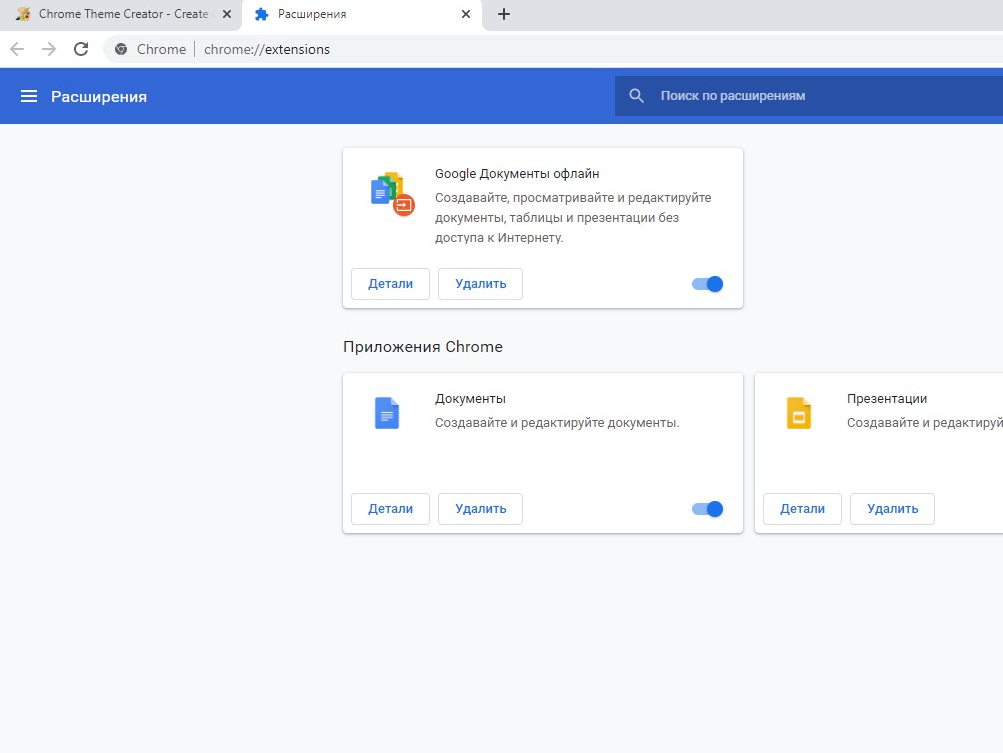
В целом, можно создать уникальное оформление на базе всего одной иллюстрации. Чтобы установить такой стиль в браузере, если он не активировался автоматически после загрузки, перейдите в «Меню» по кнопке в правом верхнем углу, «Дополнительно» — «Расширения» и перетащите скачанный файл CRT на открывшийся экран.
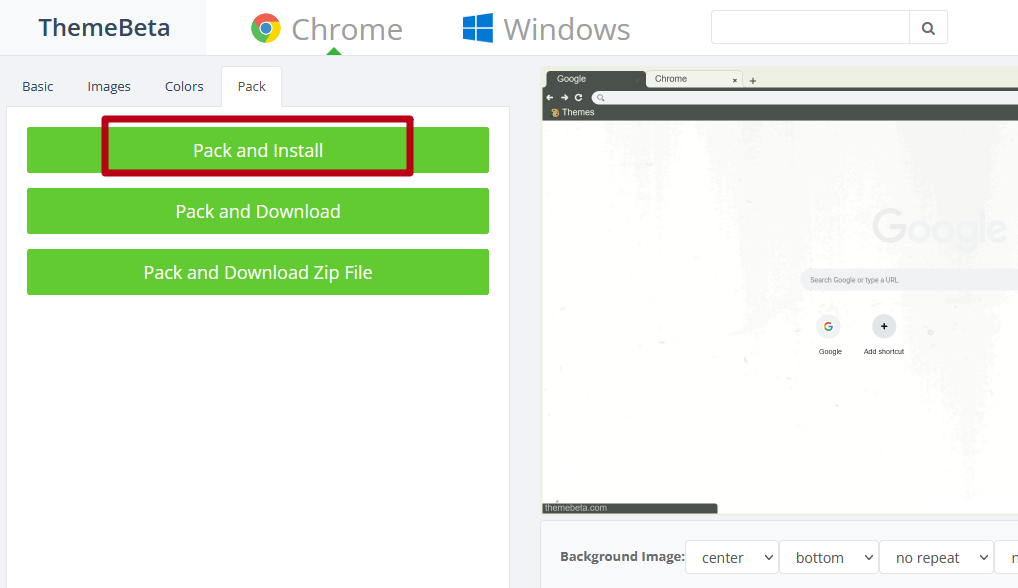
 Как альтернативный вариант используйте возможности сервиса и на закладке «Pack» выберите вариант «Pack and Install».
Как изменить обои на собственные
Нажмите кнопку «Настроить Chrome» в нижнем правом углу. Выберите «Загрузить с устройства» и укажите путь к иллюстрации, которую хотите использовать в качестве обоев.
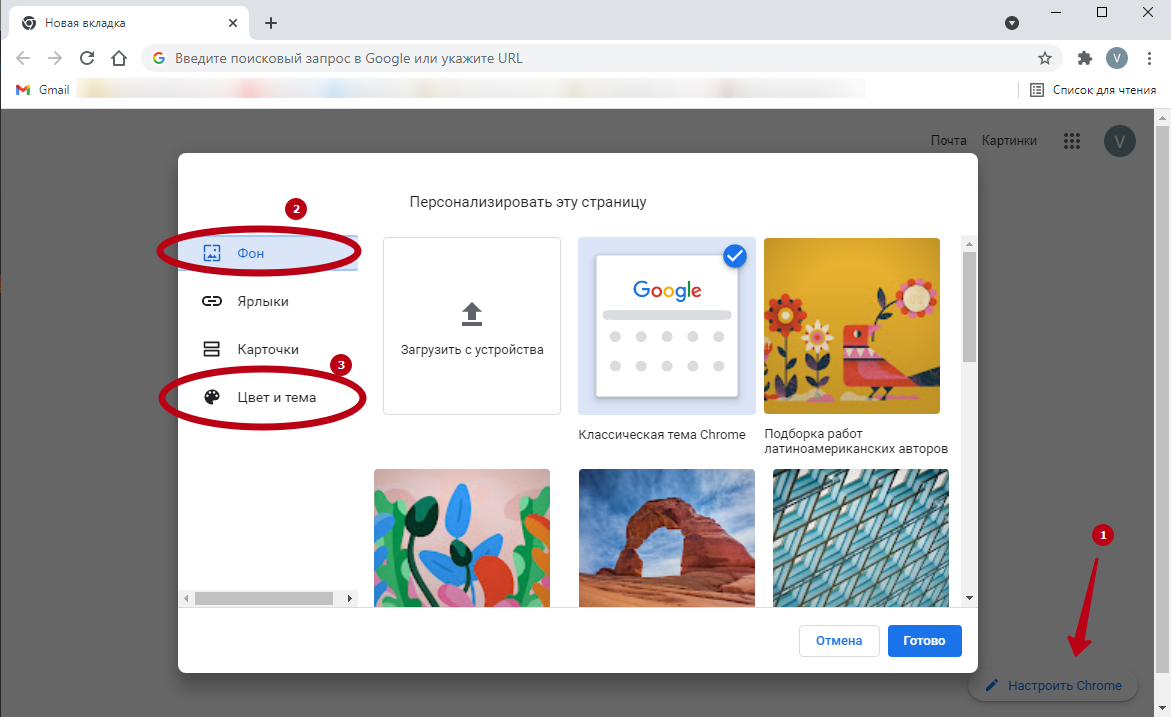
В разделе «Фон» можно выбрать одну из предложенных картинок или загрузить ранее скачанную с других источников.
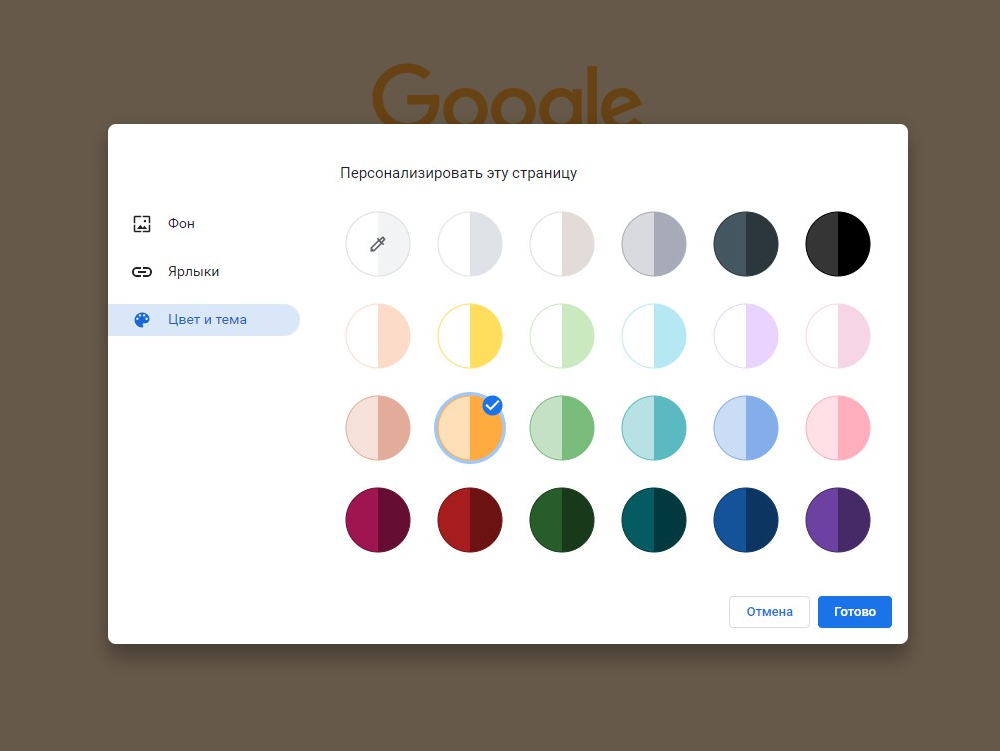
На закладке «Цвет и тема» можно указать цветовую палитру.

Как вернуть стандартный фон
Чтобы все вернуть обратно, нажмите ту же кнопку и выберите опцию «Стандартный фон» или «Классическая тема».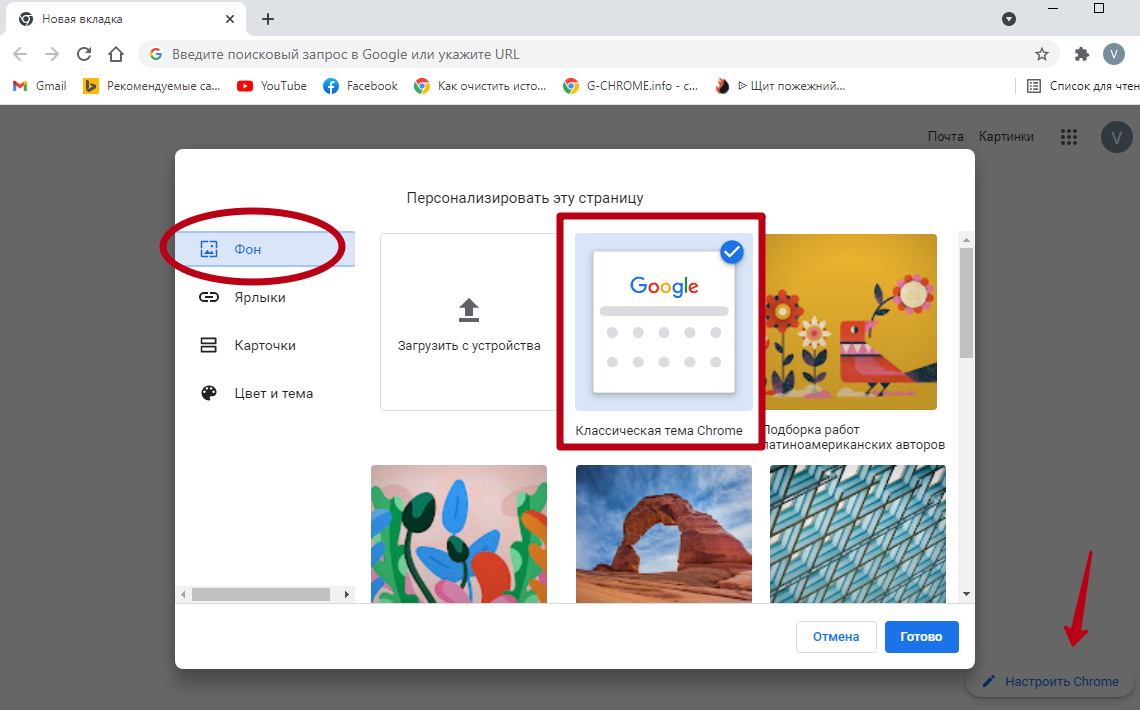
Как поменять цвет вкладок в Хроме
С помощью группирования
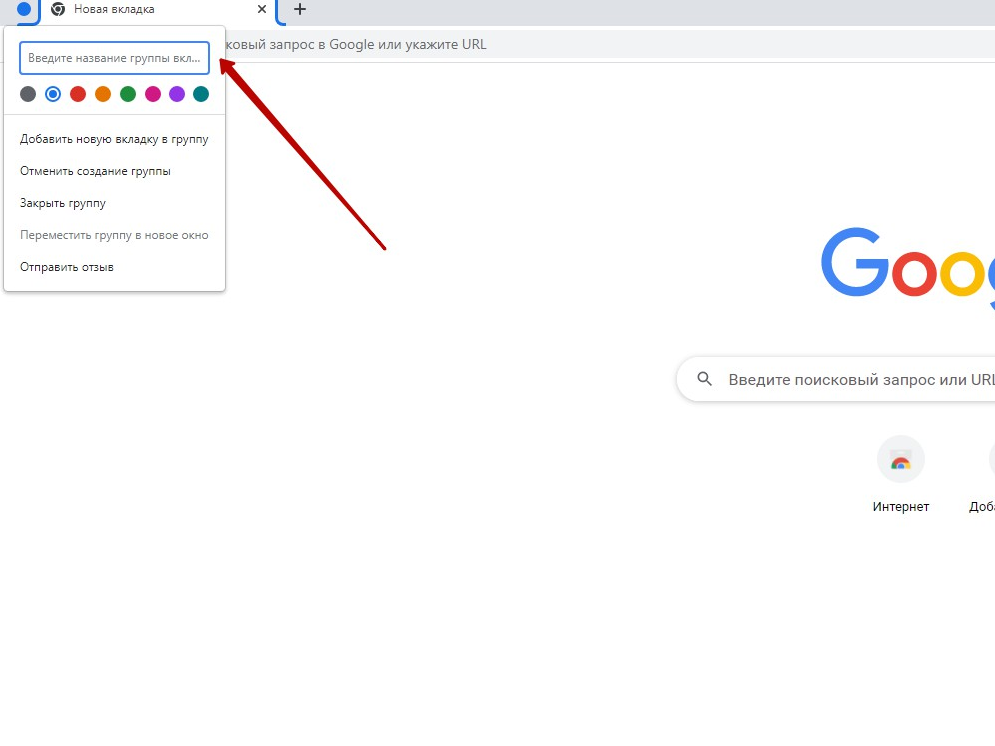
Темы оформления перекрашивают вкладки, но есть другие способы. Один из них — группирование. Откройте новое окно и кликните по нему ПКМ и выберите «Добавить в новую группу», затем укажите цвет.

Через персонализацию
Еще один способ — в новой вкладке кликнуть «Настроить» в нижнем правом углу и перейти на «Цвета и тема». Здесь можно задать цветовую гамму окна приложения, не меняя обои и не скачивая ничего в Магазине.
Дополнительная настройка интерфейса Google Chrome
Откройте меню (три точки в правом верхнем углу окна программы) и выберите опцию «Настройки», далее справа раздел «Внешний вид». Здесь вы можете подогнать параметры браузера — задать отображение кнопки «Главная» и Панели закладок, установить размер шрифта, используемые шрифты, масштаб содержимого, поисковую систему, назначить Хром браузером по умолчанию и какие вкладки открывать при следующем запуске.
Как сбросить оформление
Для сброса:
Перейдите в настройки, во «Внешний вид». И напротив пункта «Тема» кликните «Сбросить». Вид приложения вернется к первоначальному.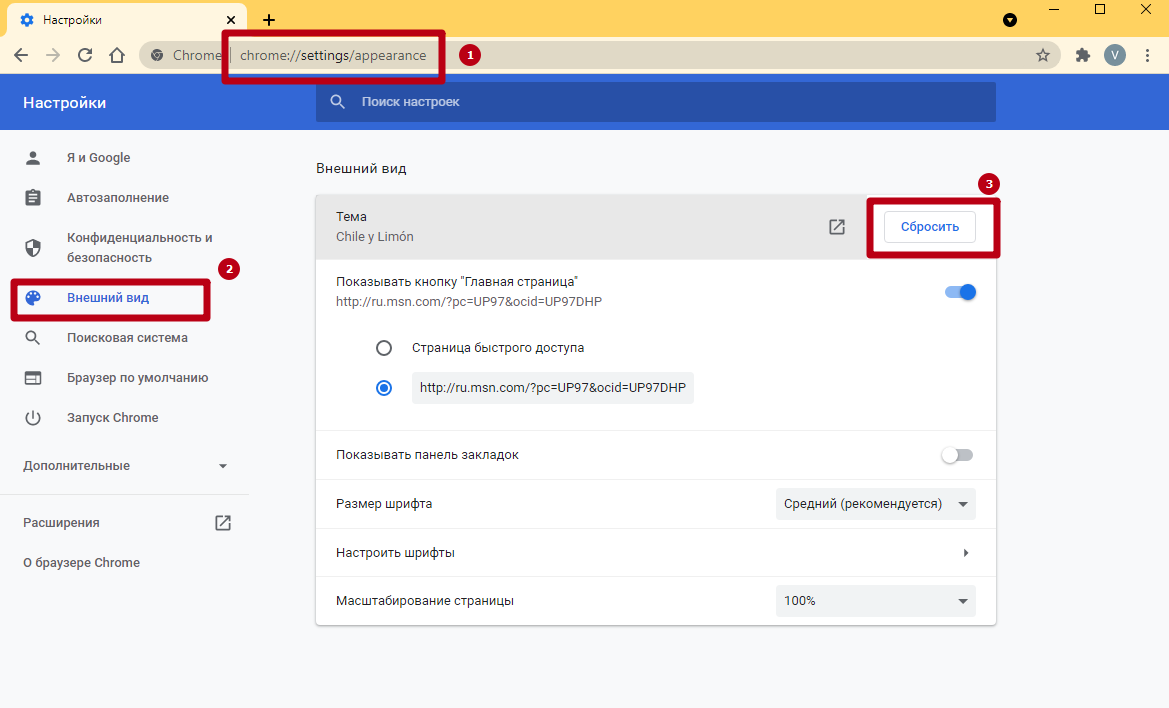
Используйте кнопку настройки оформления на стартовой странице.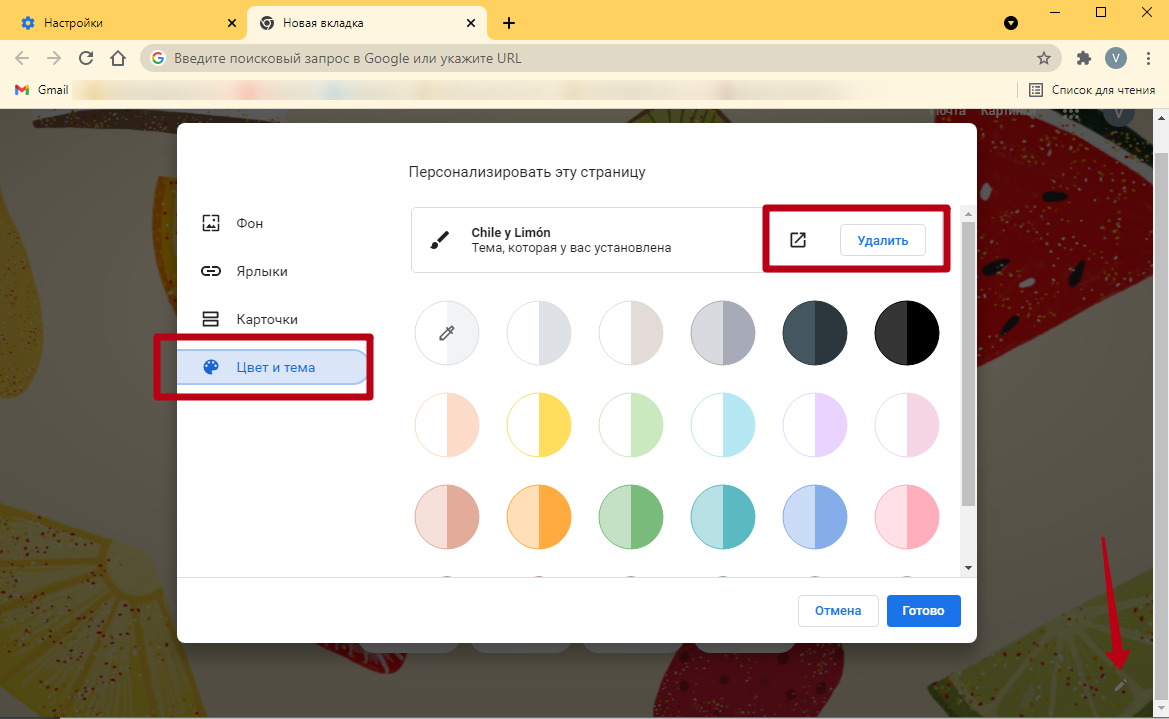

Есть несколько способов изменить фон начальной страницы в Google Chrome.
Один из них основан на настройках браузера, а второй – на теме оформления, которая используется в данный момент.
Мы рассмотрим оба варианта.
Используем настройки
В данном веб-обозревателе (как и во многих других) пользователь может сам настроить фон, отображаемый на приветственной странице. Достаточно только знать о том, как это сделать.
Сейчас мы расскажем об алгоритме.
1
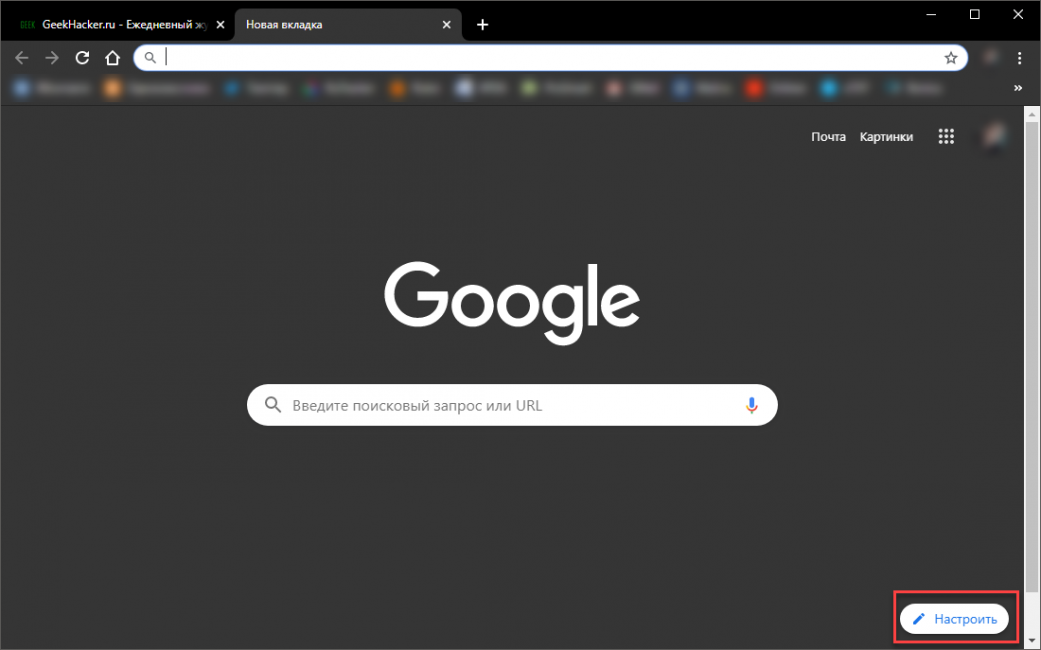
Запускаем браузер и в нижней части приветственной страницы кликаем по кнопке Настроить
2
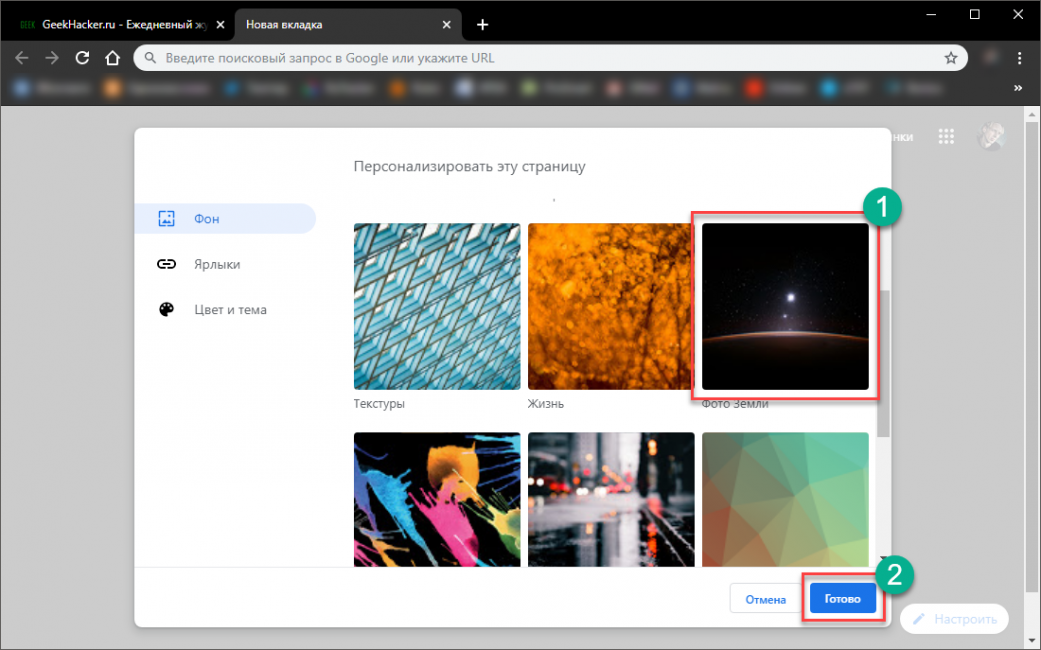
Появится окошко, в котором можно выбрать несколько вариантов. Если вы хотите использовать стандартный фон, то просто выберите необходимое изображение и нажмите Готово. Кстати, среди готовых картинок есть весьма красивые фоны.
3
Если вы желаете использовать собственное изображение, то кликните по пункту Загрузить с устройства
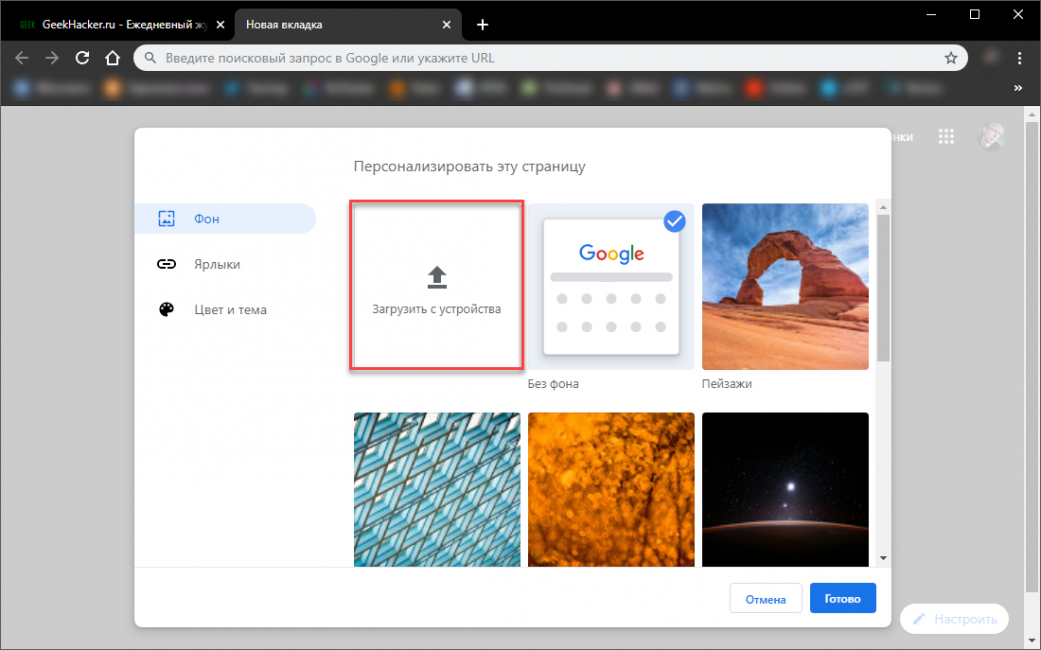
4
Далее выберите нужную картинку на компьютере и нажмите Открыть
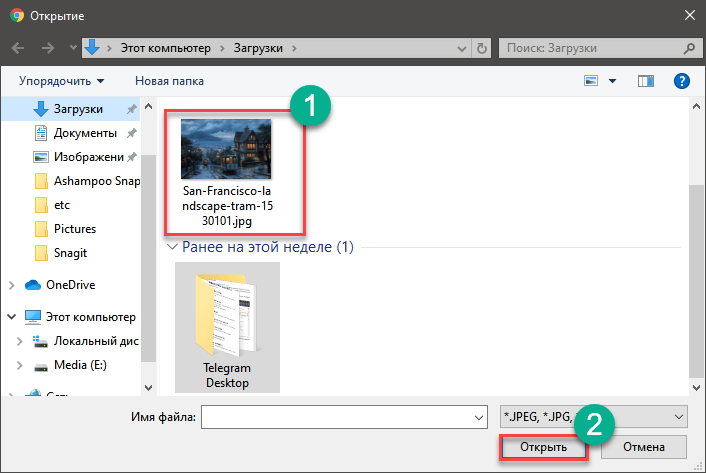
5
Если вы хотите использовать сплошной цвет, то перейдите в раздел Цвета и тема в окне настроек, выберите нужное сочетание и нажмите Готово
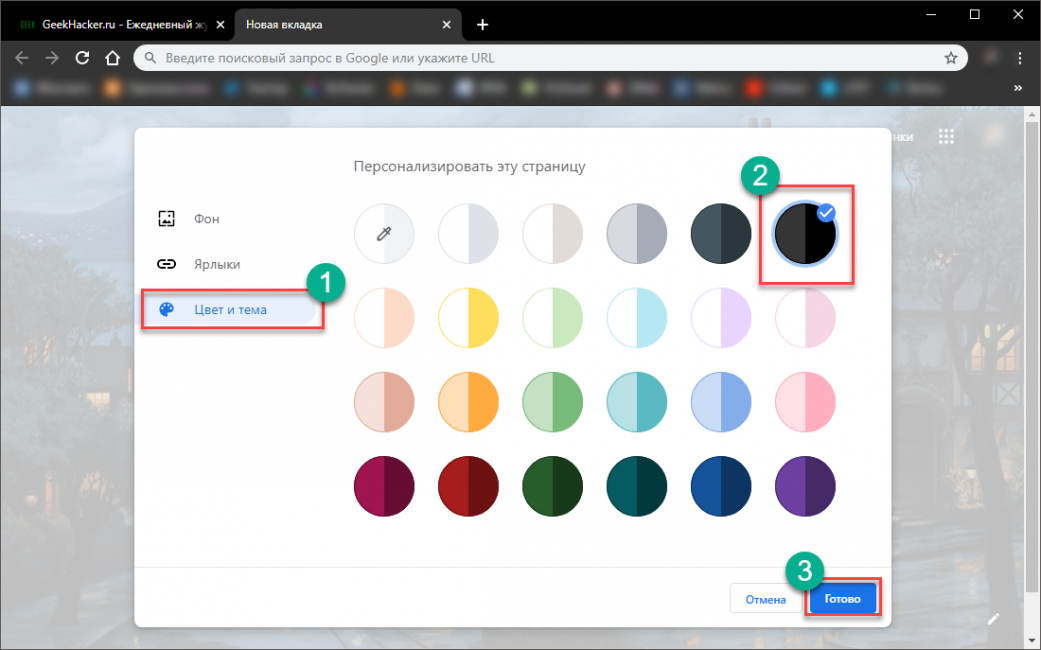
Вот такие варианты можно выбрать при помощи стандартного меню настройки браузера Google Chrome. Как видите, можно установить практически любое изображение.
Если вам не понравится выбранный фон, то всегда можно будет восстановить фон по умолчанию.
Однако это не единственный способ. Рассмотрим другие.
Читайте также: [Инструкция] Как скачать видео в Хром? Используем кэш, программы и расширения | 2019
Устанавливаем тему
Многие темы устанавливают свою собственную картинку на главную страницу. И это удобно, так как изображение, как правило, оказывается хорошо подобранным по стилю. Так что установка темы – еще один вариант для смены фона. Для этого будет использоваться интернет-магазин Chrome.
Вот что нужно сделать для этого.
1
В главном окне Chrome кликаем по кнопке с тремя точками и переходим в меню Настройки
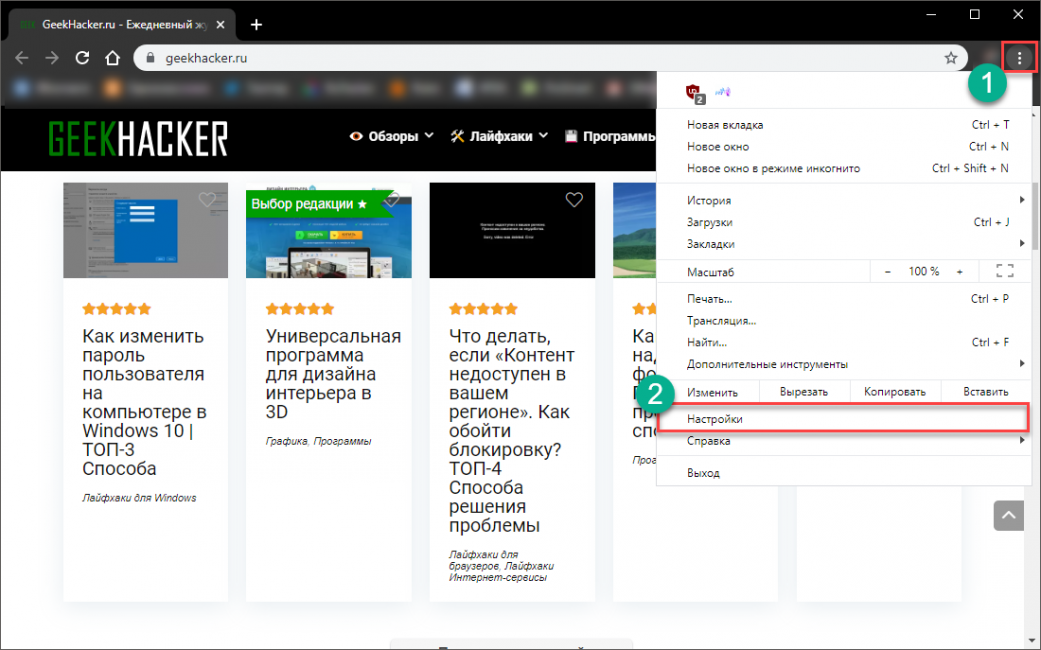
2
Теперь переходим в раздел Внешний вид (в левом столбце) и в блоке Темы кликаем по иконке запуска магазина.
3
Далее в списке выбираем тему и кликаем по ней.
4
На следующем этапе кликаем по кнопке Установить
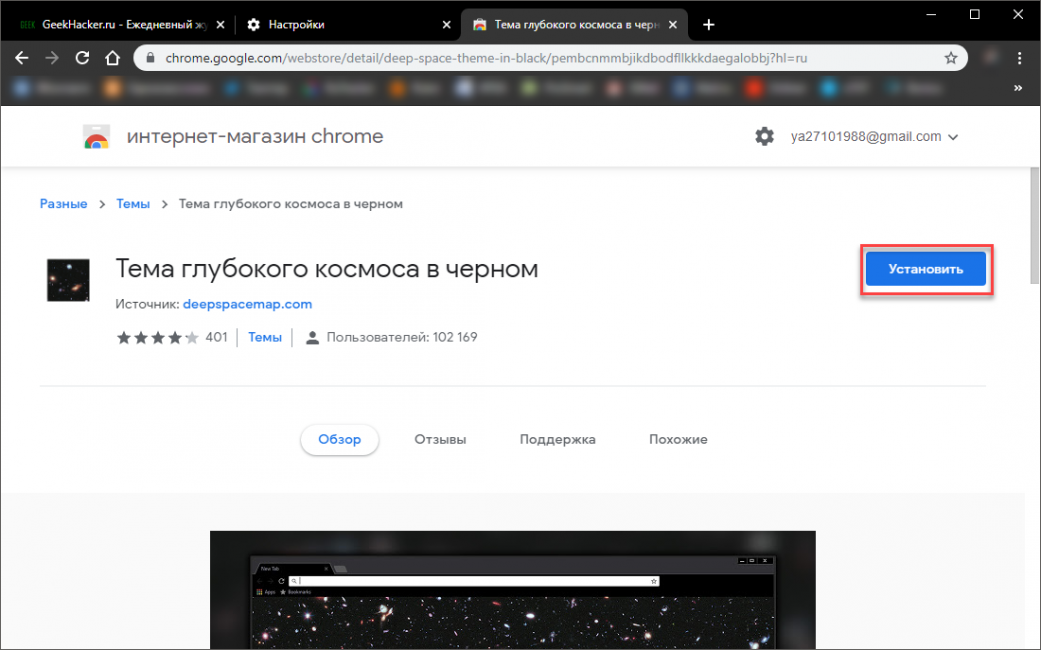
Вот и все. Через несколько секунд тема будет установлена и автоматически применена. Фон главной страницы тоже изменится. Если, конечно, он присутствует в данном оформлении. Если же его нет, то стоит попробовать другую тему.
Читайте также: Как поменять тему в VK (Вконтакте): способы для ПК и смартфона
Итоги
Итак, теперь вы знаете все о том, как легко изменить фон в браузере от компании Google. Раньше для этого требовались специальные расширения, но теперь пользователь может собственноручно установить любую картинку или вернуть тему по умолчанию. И это хорошо.
ВИДЕО: Как поменять фон на стартовой странице Google Chrome
Как поменять фон на стартовой странице Google Chrome
Как изменить фон в гугл хром (Google Chrome): прокачиваем оформление браузера

Download Article
Download Article
Are you trying to change your Google background so it isn’t plain white or grey? Changing this is easy whether you’re changing the Google homepage background image or setting up colors and themes in your Chrome browser. This wikiHow article teaches you how to change your Google background and colors using the desktop version of Chrome. Keep in mind that if you’re using Chrome on a work or school computer or iPad, you may not be able to change the background image or theme due to administrator restrictions.
-

1
Open
Google Chrome. Click or double-click the Chrome app icon, which resembles a red, yellow, green, and blue ball.
- If you haven’t updated Chrome to the latest version, click ⋮ in the upper-right corner, select Help, click About Google Chrome, click Update, and click Relaunch when prompted before proceeding.
- This won’t work on the mobile version of the web browser.
-
2
Open a new tab if necessary. If Google Chrome doesn’t open to the New Tab page, click the + icon to the right of the right-most tab at the top of the Chrome window to open a blank new tab.
Advertisement
-
3
Click
. You’ll see this pencil icon in the bottom-right corner of the page that might say «Customize Chrome.» Doing so prompts a pop-up menu.
-
4
Click Background. It’s the first tab on the left side of the window and is usually selected by default. You’ll see the different options you can select for your background including Upload from device, Google Classic, and various categories of pictures.
-
5
Make a selection. If you opt to upload an image, you’ll need to use your file manager (File Explorer or Finder) to select it.
- If you click on a category, you can click again on a picture to use it. If you like all the pictures in that category, click the switch next to Refresh daily to see a new background picture daily.[1]
- If you click on a category, you can click again on a picture to use it. If you like all the pictures in that category, click the switch next to Refresh daily to see a new background picture daily.[1]


Advertisement
-
1
Open
Google Chrome. Click or double-click the Chrome app icon, which resembles a red, yellow, green, and blue ball.
- If you haven’t updated Chrome to the latest version, click ⋮ in the upper-right corner, select Help, click About Google Chrome, click Update, and click Relaunch when prompted before proceeding.
- You can’t do this using a mobile phone or tablet. Use a desktop computer to continue.
-
2
Open a new tab if necessary. If Google Chrome doesn’t open to the New Tab page, click the + icon to the right of the right-most tab at the top of the Chrome window to open a blank new tab.
-
3
Click
. You’ll see this pencil icon in the bottom-right corner of the page that might say «Customize Chrome.» Doing so prompts a pop-up menu.
-
4
Click the Color and theme tab. It’s the last tab on the left side of the window next to a paint palette.
-
5
Click to select a color scheme. You’ll see your browser header and tabs change to reflect the new color scheme.
-
6
Click Done. When you’re done making changes, you can click Done to close the window.
- If your desktop is synced to your mobile device, you should also see changes there.


Advertisement
Add New Question
-
Question
I don’t know why, but the settings button in the bottom right corner doesn’t appear anymore. It was there a few days ago. What do I do now?

Unfortunately, Google has removed the feature and now you can only get themes from the official Google store.
-
Question
How do I change my Google Images background?
I’m sorry, but you cannot change your Google Images background, only your main Google search background from the Chrome Web Store.
-
Question
On Chrome OS, I select a pic and click Done, but it doesn’t do anything. The button moves as if I clicked it, but nothing happens. Any advice?
You may want to quit Google Chrome and then open it again. The file sometimes will not be visible until Google Chrome is restarted.


Ask a Question
200 characters left
Include your email address to get a message when this question is answered.
Submit
Advertisement
Thanks for submitting a tip for review!
About This Article
Article SummaryX
1. Open Safari.
2. Go to the File tab and hover over Import From.
3. Click Google Chrome or Firefox.
4. Select the items you want to import.
5. Click Import.
Did this summary help you?
Thanks to all authors for creating a page that has been read 151,578 times.
Is this article up to date?
Download Article
Download Article
Are you trying to change your Google background so it isn’t plain white or grey? Changing this is easy whether you’re changing the Google homepage background image or setting up colors and themes in your Chrome browser. This wikiHow article teaches you how to change your Google background and colors using the desktop version of Chrome. Keep in mind that if you’re using Chrome on a work or school computer or iPad, you may not be able to change the background image or theme due to administrator restrictions.
-
1
Open
Google Chrome. Click or double-click the Chrome app icon, which resembles a red, yellow, green, and blue ball.
- If you haven’t updated Chrome to the latest version, click ⋮ in the upper-right corner, select Help, click About Google Chrome, click Update, and click Relaunch when prompted before proceeding.
- This won’t work on the mobile version of the web browser.
-
2
Open a new tab if necessary. If Google Chrome doesn’t open to the New Tab page, click the + icon to the right of the right-most tab at the top of the Chrome window to open a blank new tab.
Advertisement
-
3
Click
. You’ll see this pencil icon in the bottom-right corner of the page that might say «Customize Chrome.» Doing so prompts a pop-up menu.
-
4
Click Background. It’s the first tab on the left side of the window and is usually selected by default. You’ll see the different options you can select for your background including Upload from device, Google Classic, and various categories of pictures.
-
5
Make a selection. If you opt to upload an image, you’ll need to use your file manager (File Explorer or Finder) to select it.
- If you click on a category, you can click again on a picture to use it. If you like all the pictures in that category, click the switch next to Refresh daily to see a new background picture daily.[1]
- If you click on a category, you can click again on a picture to use it. If you like all the pictures in that category, click the switch next to Refresh daily to see a new background picture daily.[1]
Advertisement
-
1
Open
Google Chrome. Click or double-click the Chrome app icon, which resembles a red, yellow, green, and blue ball.
- If you haven’t updated Chrome to the latest version, click ⋮ in the upper-right corner, select Help, click About Google Chrome, click Update, and click Relaunch when prompted before proceeding.
- You can’t do this using a mobile phone or tablet. Use a desktop computer to continue.
-
2
Open a new tab if necessary. If Google Chrome doesn’t open to the New Tab page, click the + icon to the right of the right-most tab at the top of the Chrome window to open a blank new tab.
-
3
Click
. You’ll see this pencil icon in the bottom-right corner of the page that might say «Customize Chrome.» Doing so prompts a pop-up menu.
-
4
Click the Color and theme tab. It’s the last tab on the left side of the window next to a paint palette.
-
5
Click to select a color scheme. You’ll see your browser header and tabs change to reflect the new color scheme.
-
6
Click Done. When you’re done making changes, you can click Done to close the window.
- If your desktop is synced to your mobile device, you should also see changes there.
Advertisement
Add New Question
-
Question
I don’t know why, but the settings button in the bottom right corner doesn’t appear anymore. It was there a few days ago. What do I do now?
Unfortunately, Google has removed the feature and now you can only get themes from the official Google store.
-
Question
How do I change my Google Images background?
I’m sorry, but you cannot change your Google Images background, only your main Google search background from the Chrome Web Store.
-
Question
On Chrome OS, I select a pic and click Done, but it doesn’t do anything. The button moves as if I clicked it, but nothing happens. Any advice?
You may want to quit Google Chrome and then open it again. The file sometimes will not be visible until Google Chrome is restarted.
Ask a Question
200 characters left
Include your email address to get a message when this question is answered.
Submit
Advertisement
Thanks for submitting a tip for review!
About This Article
Article SummaryX
1. Open Safari.
2. Go to the File tab and hover over Import From.
3. Click Google Chrome or Firefox.
4. Select the items you want to import.
5. Click Import.
Did this summary help you?
Thanks to all authors for creating a page that has been read 151,578 times.
Is this article up to date?
Содержание
- Оформление Google Chrome
- Инструкция
- Изменение оформления браузера через интернет-магазин Гугл Хром
- Как попасть в интернет-магазин Хром
- Способ 1
- Способ 2
- Способ 3
- Как изменить дизайн
- Как изменить тему с помощью сторонних сервисов
- Как удалить фон браузера
- Как изменить фон в гугл хром (Google Chrome): прокачиваем оформление браузера
- Используем настройки
- Устанавливаем тему
- Итоги
- ВИДЕО: Как поменять фон на стартовой странице Google Chrome
- Как поменять фон на стартовой странице Google Chrome
- Как изменить тему, фон Google браузера
- Как изменить тему и фон в Гугл Хром
- Как поставить тему
- На компьютере
- Через настройки браузера
- Через интернет-магазин Chrome
- С помощью ThemeBeta
- Темная тема в Windows 10
- На телефоне
- Android
- Как вернуть стандартный фон
- На компьютере
- На телефоне
- Как изменить фон в Google
- Содержание
- Содержание
- Способ 1: самый простой
- Способ 2: сложней, но интересней
- Уникальная тема за 5 минут
- Больше творчества
- Как вернуть стандартный фон
Оформление Google Chrome
Когда надоедает стандартное оформление обозревателя хочется чего-то нового. Но не все знают, как сменить тему в Гугл Хром. В этой статье мы расскажем, как поставить что-нибудь интересное и необычное, чтобы веб-обозреватель был не только полезным, а ещё и радовал глаз.
Инструкция
Изменить дизайн браузера можно несколькими способами:
Изменение оформления браузера через интернет-магазин Гугл Хром
В магазине Хром много расширений для самых разнообразных задач. И не меньше различных тем для браузера Google Chrome.
Как попасть в интернет-магазин Хром
Попасть в магазин можно несколькими способами:
Способ 1
Способ 2
Способ 3
Как изменить дизайн
Предлагаем вам руководство, как поменять фон в Гугл Хром. Чтобы выбрать и установить понравившейся дизайн, следуйте несложной инструкции:
Для удобного поиска необходимой темы они разбиты на категории оценки и классификации.
Как изменить тему с помощью сторонних сервисов
Если ни один из предложенных вариантов дизайна в магазине не понравился, то в таком случае можно поискать оригинальное оформление на сайте ThemeBeta или создать уникальный дизайн самому, дайте волю своей фантазии. Здесь темы также отсортированы по категориям, для различных разрешений мониторов, горячие, с большим количеством лайков.
В разделе Theme Creator можно создать свой дизайн:
Как удалить фон браузера
Если вам надоели различные варианты дизайна всегда можно вернутся к стандартному оформлению.
Источник
Как изменить фон в гугл хром (Google Chrome): прокачиваем оформление браузера
Есть несколько способов изменить фон начальной страницы в Google Chrome.
Один из них основан на настройках браузера, а второй – на теме оформления, которая используется в данный момент.
Мы рассмотрим оба варианта.
Используем настройки
В данном веб-обозревателе (как и во многих других) пользователь может сам настроить фон, отображаемый на приветственной странице. Достаточно только знать о том, как это сделать.
Сейчас мы расскажем об алгоритме.
Запускаем браузер и в нижней части приветственной страницы кликаем по кнопке Настроить
Если вы желаете использовать собственное изображение, то кликните по пункту Загрузить с устройства
Далее выберите нужную картинку на компьютере и нажмите Открыть
Если вы хотите использовать сплошной цвет, то перейдите в раздел Цвета и тема в окне настроек, выберите нужное сочетание и нажмите Готово
Вот такие варианты можно выбрать при помощи стандартного меню настройки браузера Google Chrome. Как видите, можно установить практически любое изображение.
Если вам не понравится выбранный фон, то всегда можно будет восстановить фон по умолчанию.
Однако это не единственный способ. Рассмотрим другие.
Устанавливаем тему
Многие темы устанавливают свою собственную картинку на главную страницу. И это удобно, так как изображение, как правило, оказывается хорошо подобранным по стилю. Так что установка темы – еще один вариант для смены фона. Для этого будет использоваться интернет-магазин Chrome.
Вот что нужно сделать для этого.
В главном окне Chrome кликаем по кнопке с тремя точками и переходим в меню Настройки
Теперь переходим в раздел Внешний вид (в левом столбце) и в блоке Темы кликаем по иконке запуска магазина.
Далее в списке выбираем тему и кликаем по ней.
На следующем этапе кликаем по кнопке Установить
Вот и все. Через несколько секунд тема будет установлена и автоматически применена. Фон главной страницы тоже изменится. Если, конечно, он присутствует в данном оформлении. Если же его нет, то стоит попробовать другую тему.
Итоги
Итак, теперь вы знаете все о том, как легко изменить фон в браузере от компании Google. Раньше для этого требовались специальные расширения, но теперь пользователь может собственноручно установить любую картинку или вернуть тему по умолчанию. И это хорошо.
ВИДЕО: Как поменять фон на стартовой странице Google Chrome
Как поменять фон на стартовой странице Google Chrome
Как изменить фон в гугл хром (Google Chrome): прокачиваем оформление браузера
Источник
Как изменить тему, фон Google браузера
Фоновое изображение, тему Google браузера по умолчанию не сложно видеть каждый раз. Но если вы выполняете поиск в Google много раз в день, вы можете устать смотреть на скучное белое фоновое изображение и стандартную тему. Если это так, вы можете изменить их и посмотреть на что-то другое.

В этом посте вместе с сайтом kaknastroit.com давайте рассмотрим, как это сделать. Таким образом, вы можете обновить свои знания и приобрести новый опыт.
Использование готовых тем
Изменить тему Google легко. Если вы все еще не можете поменять тему, вы можете проверить магазин, чтобы увидеть классные новые темы.
Для начала запустите Google Chrome. Важно отметить, что это руководство работает только в том случае, если ваш браузер Chrome. Если вы используете Mozilla Firefox или Microsoft, то вы не сможете этого сделать.
Затем перейдите в дальний конец (правый угол) браузера Chrome и щелкните значок с тремя точками. При этом откроется раскрывающееся меню. Здесь нажмите «Настройки».

Прокрутите вниз до раздела «Внешний вид». Там вы найдете «Открыть Интернет-магазин Chrome» в разделе Темы. Выберите этот вариант.

Теперь выберите тему. Если вы имеете в виду конкретную тему, просто найдите ее! Если вы хотите посмотреть на доступные в галерее, вы также можете пойти этим путем.

В любом случае, нажмите на тему, которую вы хотите установить. В результате откроется новая вкладка с этой темой. Здесь вы можете прокрутить страницу вниз, чтобы увидеть обзор выбранной вами темы. Также в этой области вы можете найти информацию о совместимости темы с вашим устройством. С правой стороны экрана вы увидите кнопку «Установить» в Chrome.

Теперь вы можете наслаждаться своей новой темой! Если вам она не нравится, вы всегда можете выбрать другую тему из магазина. Просто нажмите «Отменить», чтобы отменить изменения.

Если вы хотите вернуться к своей старой теме, просто перейдите в раздел «Внешний вид» еще раз. Там выберите «Сбросить».

Использование штатного или своего собственного фонового изображения
Вы также можете изменить фон Google своим фото или обоями из домашней библиотеки. Вы можете использовать фотографии своей семьи, друзей и домашних животных и так далее! Если их нет, перейдите на те, которые выбрал для вас Google.

Для начала откройте новую вкладку в Chrome. Затем нажмите значок шестеренки или карандаш (зависит от версии браузера) внизу.

При этом откроется меню с надписью «Фоновые изображения Chrome» и «Загрузить изображение». Здесь вы можете выбрать способ изменения фона Google. Вы можете загрузить свое собственное изображение. Просто выберите одну из ваших папок, откуда хотите загрузить картинку, фото.

Вы также можете использовать изображения Chrome. Если вы выберете эту опцию, появится окно. Там вы можете просмотреть коллекцию великолепных дизайнов!

Если вам не нравится ваш новый фон, вы всегда можете вернуться к оригиналу. Для этого еще раз перейдите к значку шестеренки (Карандаш). Там вы найдете опцию, которая позволяет вам восстановить фон по умолчанию. Нажмите, чтобы отменить изменения.
Источник
Как изменить тему и фон в Гугл Хром
Каждый пользователь может настраивать оформление браузера Гугл на свое усмотрение. Так, можно поменять сам шрифт и его размер, картинку, которая отображена на странице быстрого доступа, и многое другое.
Ниже будет рассмотрено, как изменить тему и фон в гугл хром на компьютере и смартфоне.
Как поставить тему
Чтобы сменить фон, необходимо воспользоваться специальными темами или же доступными цветами в самом браузере. При помощи уже подготовленного оформления можно изменить изображение на странице быстрого доступа, а также, стиль вкладок и других панелей. Так, браузер будет иметь приятный внешний вид, который будет подходить пользователю.
Изменять фон можно как на компьютере, так и на смартфоне. Однако за эту настройку отвечают разные функции. Следовательно, для смартфона и ПК представлены разные темы оформления.
На компьютере
Поставить тему в браузере Гугл Хром на компьютере можно несколькими способами. Так, можно воспользоваться встроенными функциями браузера, или загрузить готовую тему из интернета.
Через настройки браузера
В первом случае пользователь может загружать собственные изображения для страницы быстрого доступа или применять встроенные цветовые решения. Для этого необходимо воспользоваться инструкцией:


После этого на экране отобразится окно с основными настройками. В первом разделе можно указать фон для страницы быстрого доступа. При этом не будет меняться оформление самого браузера.
Изображение можно загрузить с компьютера, выбрав команду «Загрузить с устройства». Также, можно выбрать фон из предложенных. Для сохранения изменения необходимо нажать на «Готово».
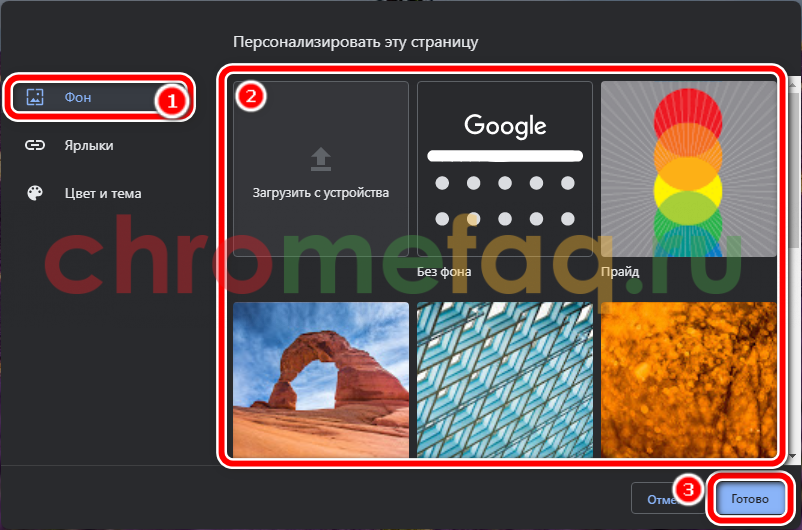
В разделе «Цвет и тема» можно задать тон самого браузера. Для этого представлен набор цветов. Нажав на значок пипетки, получится выбрать свой оттенок, которого нет в палитре.
Если предварительно выбран фон для браузера, то он не будет изменен на цвет. В том случае, когда установлено значение «Без фона», то белый цвет будет заменен на выбранный. Для сохранения изменений также необходимо нажать на «Готово».

При помощи стандартных настроек, можно самостоятельно изменить оформление браузера. Кроме того, можно загрузить тему из официального магазина Chrome или при помощи ThemeBeta.
Через интернет-магазин Chrome
Для пользователей Google Chrome представлен официальный магазин, с помощью которого можно устанавливать различные расширения и темы. Здесь представлен большой выбор фонов и оформления, которые распределены по категориям.
Чтобы перейти в магазин и установить тему, необходим соблюдать последовательность действий:

Магазин будет открыть в отдельной вкладке. Здесь представлено большое количество различных тем, которые распределены по категориям. Все оформления имеют название и рейтинг пользователей.

Для отображения большего количества тем одной из категорий, следует нажать на «Просмотреть все». Команда находится в правом верхнем углу.

Для установки темы, необходимо:
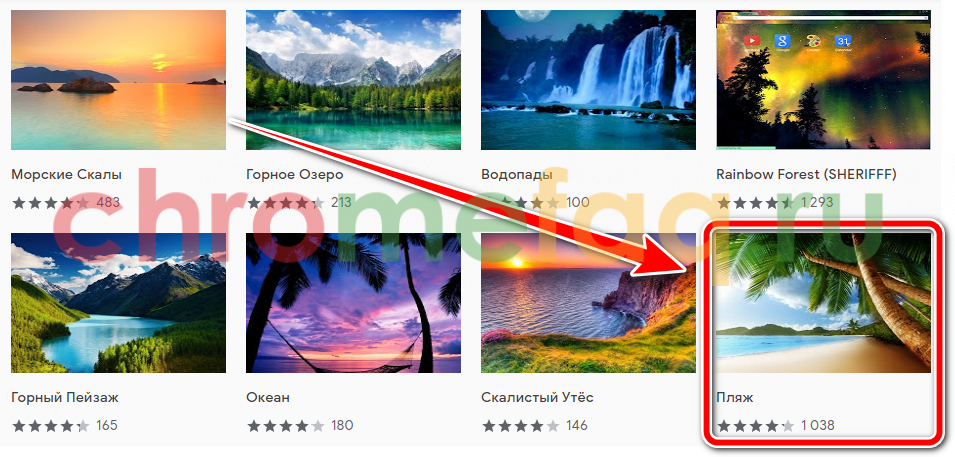


Перезапускать браузер или устанавливать что-то дополнительно не нужно. Если пользователь выбрал фон оформления из предложенных, то в некоторых случаях после установки темы, следует поставить значение «Без фона».
С помощью ThemeBeta
Большое количество тем представлены на сайте ThemeBeta https://www.themebeta.com/. Здесь можно не только загрузить понравившееся оформление, но и создать собственное. На сайте представлены темы не только для браузера Google Chrome, но и для операционной системы Windows.
Чтобы установить понравившуюся тему, нужно:


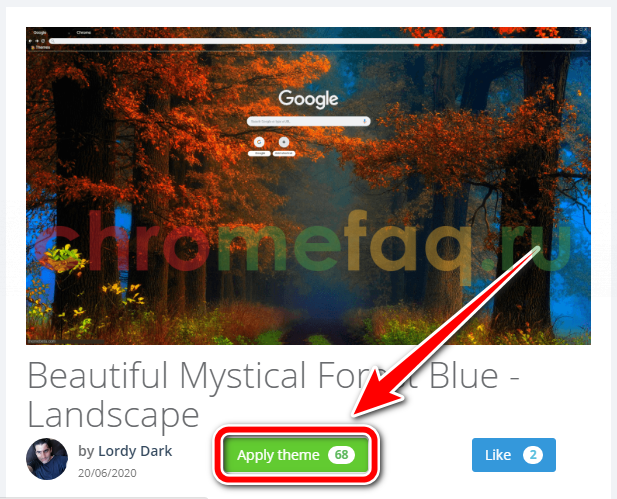

На этом же сайте можно создавать собственные темы. Для этого нужно выбрать команду «Theme Creator». Она расположена в левой части окна.

Темная тема в Windows 10
Темная тема является стандартной в Windows 10. Ее можно выбрать в момент установки ОС. Данная функция доступна и в настройках компьютера уже после загрузки системы. Так, чтобы сделать тему темной в Windows 10, необходимо:
Все сохранения в настройках персонализации сохраняются автоматически. Не нужно перезагружать компьютер, чтобы изменения вступили в силу. В любой момент темную тему можно заменить на светлую, воспользовавшись этой же последовательностью действий. При переходе на темную тему необходимо также учитывать, что компьютер в этот момент будет потреблять меньше электроэнергии.
На телефоне
Для смартфонов представлено несколько стандартных стилей. В данном случае не будет такого разнообразия, как для компьютеров. Но пользователь сможет поменять оформление. Последовательность действий будет отличаться в зависимости от операционной системы.
Android
Для смартфонов под управлением Андроид подойдет следующая инструкция:


Здесь представлено три возможных стиля:

Они применяются непосредственно к браузеру, не затрагивая настроек других программ. Все изменения сохраняются автоматически, так что пользователю не нужно перезапускать приложение.

Как вернуть стандартный фон
Если пользователю не нравится установленный фон, он всегда может вернуть стандартный. Так, страница будет полностью белая. Будет удалено изображение на странице быстрого доступа на компьютере, а также сам оттенок оформления.
На компьютере
Чтобы изменить фон на стандартный в браузере Гугл Хром на компьютере, для начала необходимо перейти в настройки браузера. Для этого необходимо:

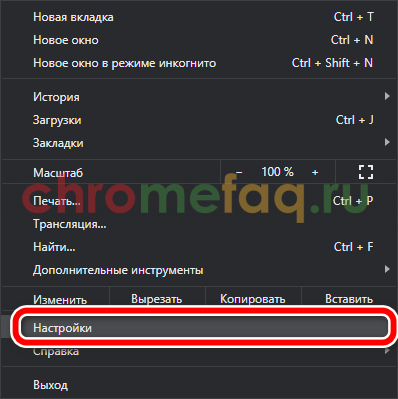


После этого изменения вступят в силу автоматически. Все темы, изображения и цвета оформления будут полностью удалена из браузера. Устанавливать их позже придется вручную, так как заданные параметры не сохраняются. Для темы, необходимо перейти в магазин Хром или на специальный сайт, а затем скачать ее на устройство.
На телефоне
Так как для смартфона представлено всего несколько тем оформления, стандартной можно считать ту, которая усановлена в самом телефоне. Для пользователей Андроид это будет светлый стиль. Изменить его можно в настройках браузера. Последовательность действий будет аналогичной установке.

Для iOS, оформление браузера будет соответствовать параметрам смартфона. Пользователь задает цветовое решение для всего устройства в настройках. Для возвращения к стандартной белой теме в браузере, необходимо перевести весь телефон в данный режим.
В данной инструкции, как изменить фон в гугл хром, было подробно описано несколько способов для смены оформления в браузере. Пользователю понадобится только найти понравившуюся тему и загрузить ее в Хром.
Источник
Как изменить фон в Google


Содержание
Содержание
Каждый день люди ищут необходимую информацию, и помогают им в этом поисковые системы, например Google: удобный поисковик с минимальным и лаконичным интерфейсом. Если привычный белый фон кажется вам скучным, то существует несколько способов сделать свой аккаунт ярче.
Способ 1: самый простой
Шаг 1. Запустите Google Chrome и войдите в свою учетную запись. В правом верхнем углу, рядом с аватаром, находится значок в виде трех точек, нажмите на него.

Шаг 2. В появившемся меню выберите пункт «Настройки». После этого откроется новое окно с расширенными настройками браузера.

Шаг 3.Найдите раздел «Внешний вид» и кликните на пункт «Темы».

Шаг 4. На открывшейся странице вы увидите самые популярные темы, а также подразделы или категории. Существуют минималистичные темы, в которых изменятся только фон и цвет кнопок, но есть и авторские темы, где на фоне будут стоять фотографии, арт или рисунки.
Шаг 5. После выбора понравившейся темы нужно кликнуть на нее и нажать «Установить» в правом верхнем углу.

Шаг 6. После недолгого ожидания тема установится, и, открывая главную страницу Google, вы увидите ее, а не скучный белый фон.
Способ 2: сложней, но интересней
Если из множества предложенных тем ничего не понравилось, то можно создать собственную. Для этого также не потребуется много времени, но если вы творческая натура и перфекционист, то на создание может уйти и несколько часов.
Для создания собственной темы необходимо приложение ThemeBeta. Самый простой вариант — использовать стандартные режимы, но можно также задать параметры вручную, чтобы сделать все так, как нравится вам.
В левой части окна будут расположены вкладки Basic, Images, Colors и Pack. Когда будут происходить изменения, они будут отображаться в правой части, чтобы вы могли увидеть и оценить конечный результат.

Уникальная тема за 5 минут
Для того чтобы потратить минимум времени, но создать действительно уникальный стиль, просто загрузите ваше изображение, а приложение само подстроит цвета оформления.
Шаг 1.Выберите вкладку Basic и нажмите кнопку Upload an Image.

Далее выберите изображение с вашего компьютера и загрузите его в приложение. Чтобы редактор самостоятельно настроил цвета, кликните на пункт 2 — Generate Colors.

Шаг 2. Справа вы увидите получившуюся тему. Если результат устроит, нажмите следующий пункт — Pack and Install. После подтверждения скачивания браузер самостоятельно активирует вашу уникальную тему.

Больше творчества
В случае если вас не устроили цвета или вы хотите сделать разные фоны для отдельных элементов темы, то на помощь придут другие вкладки. Это займет больше времени, но и результат будет гораздо интереснее.
Шаг 1.Откройте вкладку Images: здесь вы увидите несколько пунктов. При наведении курсора на каждый из них в правой области будут подсвечиваться зоны, которые эти пункты изменяют. Например Toolbar меняет цвет панели инструментов и открытой вкладки, а NTP Background — фон.

Шаг 2.Когда вы загрузите изображение с помощью вкладки Basic, то сможете настроить его положение, например, сделать его крупнее, сместить влево или вправо.

Шаг 3.Переключаясь по пунктам, выбирайте цвета подсвеченных областей. Можно выбрать цвет из открывшейся гаммы, а можно загрузить изображение с компьютера — это позволит сделать элементы темы не однотонными, а разноцветными.

Шаг 4. Вкладка Colors меняет цвета кнопок, шрифта и других мелких элементов. Чтобы увидеть, что конкретно изменятся, наведите курсор на пункты. Здесь доступна только предложенная приложением гамма.

Шаг 5.Когда ваша тема будет готова на 100 %, откройте вкладку Pack. В появившихся вариантах кликните на первый — Pack and Install, чтобы сразу установить тему, или выберите вариант Pack and Download, чтобы скачать и сохранить тему для дальнейшего применения.
Как вернуть стандартный фон
Вы всегда можете вернуть стандартный фон Google, снова нажав три точки в правом верхнем углу и выбрав настройки. В разделе «Внешний вид» первым пунктом будет стоять название вашей темы, а напротив кнопка «Сбросить». Нажав на эту кнопку, вы вернете интерфейс к стандартным настройкам.

Согласитесь, такая мелочь как смена стандартного белого фона на интересную тему делает работу приятнее.
Источник
Google Chrome является одним из наиболее популярных браузеров в мире. Мы сделаем его красивым, изменим дизайн браузера до неузнаваемости, а также рассмотрим несколько полезных плагинов для него.
Меняем внешний вид
Все знают что в Google через стандартные настройки можно изменить тему и установить фоновое изображение. Это все достаточно просто и такое вы можете сделать сами.
Мы же с вами будем менять внешний вид браузера за счет расширения Night Tab.
Вот что вам нужно сделать:
- Зайдите в магазин расширений для Google Chrome;
- Найдите там расширение Night Tab;
- Установите расширение в браузере;
- После установки откройте новую вкладку, где у вас спросят хотите ли вы оставить изменения. Нажмите на кнопку «Оставить».

После этого вы заметите как сильно преобразовалась ваша основная страница, но и это ещё не все.
Если нажать на иконку шестеренки, то там вы сможете установить дополнительные настройки: цвет заднего фона, цвет обводки, формат шрифта, вы сможете установить тени, округление углов, установить прозрачность и многое другое.

На главной странице должны быть лишь те сайты, что интересны вам. Дабы добавить новые сайты, переместить их с места на место, удалить или же проделать какую-либо другую операцию, вам достаточно нажать на иконку карандаша и далее вы можете менять вкладки с сайтами на свое усмотрение.

К такому крутому стартовому экрану, конечно же, нужна и крутая тема для Google Chrome. Чтобы добавить темную тему зайдите обратно в магазин расширений и перейдите на вкладку темы. Здесь вы сможете выбрать любую темную тему или если хотите такую же, то для этого стоит установить тему Material Dark.
Если вам интересно более детально ознакомиться с этим плагином, то рекомендуем посмотреть видео ниже:
Теперь ваш браузер явно выглядит куда круче!
Плагины для Google Chrome
Изменить тему браузера и стартовую страницу – это безусловно круто. Но для полного удовлетворения не хватает установки плагинов.
Для браузера было разработано огромное количество плагинов. Большинство из них пустышки, но есть и те, что по истине интересны. Кстати, если вам интересно сделать свой плагин, то зацените видео ниже:
Мы же с вами пройдёмся по нескольким плагинам, которые вы можете установить прямо сейчас и изменить ваш браузер до неузнаваемости.
The great suspender
Установив новую тему и добавив плагинов, вы заметно усилите прожорливость браузера к памяти вашего ПК. Дабы браузер работал лучше, стоит установить расширение The great suspender. Оно позволяет отключить неиспользуемые вкладки и тем самым потребляемая мощность браузера снижается до минимума.
Dark Reader
Поскольку мы установили темную тему для всего браузера, то вполне разумно сделать аналогичное действие для всех существующих сайтов в интернете.
Сделать это можно за счет плагина Dark Reader. Он позволяет включить темную тему для любого сайта в интернете. Таким образом нагрузка на глаза будет снижена и вы спокойно сможете сидеть за компьютером ночью без опаски открыть супер светлый веб сайт.
Checker for Gmail
Также рассмотрим несколько полезных плагинов, что позволят вам систематизировать вашу работу. Первый такой плагин называется «Checker for Gmail». Он помогает вам с вашей почтой. Каждый раз когда вам будет приходить письмо у вас будет уведомление и будет возможность быстро ознакомиться с письмом в специальной форме.
Очень удобное расширение и точно рекомендую его вам установить.
WhatFont
Этот плагин понравиться всем разработчикам веб сайтов. За счет плагина WhatFont вы можете быстро определить какой шрифт находится на странице. Узнав его название вы быстро сможете найти его в интернете и скачать себе.
Максимально удобный плагин для верстальщиков и дизайнеров.
Fake Filler
Как часто вам приходится заполнять различные формы на сайтах, хотя вам совершенно не охота этого делать? Плагин Fake Filler позволяет заполнить любую форму на сайте за счет фейковых (ненастоящих) данных.
Плагин поможет сократить вам время в будущем.
Wappalyzer
А вам бывало интересно узнать на чем написан сайт? При помощи плагина Wappalyzer вы сможете быстро узнать на чем написан веб сайт и сможете посмотреть какие технологии были использовать при его создании.
Плагин позволяет определить не только язык, но также показывает какие технологии и для чего были использованы на странице.
ColorPick
При помощи плагина ColorPick вы можете быстро обнаружит какой цвет используется на сайте. Плагин позволяет определить любой пиксель на странице и получить его цвет. По итогу он показывает цвет в формате HEX.