
Этот материал написан посетителем сайта, и за него начислено вознаграждение.
О рисках
Любая модификация делается на свой страх и риск. Прошивка модифицированного BIOS может привести к неработоспособности материнской платы. Автор не несет ответственности за возможные последствия.

Используемые инструменты
- UEFITool 0.28
- Python 3.10
- Hex Workshop
- Скрипт Python UefiImageExt: 1 или 2
GIF-изображения
Часть изображений ниже представлена в GIF-формате. Если непонятен очередной шаг, следует кликнуть на сопроводительную гифку – запустится анимация.
Извлечение изображений
рекомендации
-17% на RTX 4070 Ti в Ситилинке
3080 дешевле 70 тр — цены снова пошли вниз
Ищем PHP-программиста для апгрейда конфы
3070 Gainward Phantom дешевле 50 тр
13700K дешевле 40 тр в Регарде
16 видов <b>4070 Ti</b> в Ситилинке — все до 100 тр
3060 дешевле 30тр в Ситилинке
3070 Ti дешевле 60 тр в Ситилинке
3070 Gigabyte Gaming за 50 тр с началом
Компьютеры от 10 тр в Ситилинке
3070 дешевле 50 тр в Ситилинке
MSI 3050 за 25 тр в Ситилинке
3060 Gigabyte Gaming за 30 тр с началом
13600K дешевле 30 тр в Регарде
4080 почти за 100тр — дешевле чем по курсу 60
-19% на 13900KF — цены рухнули
12900K за 40тр с началом в Ситилинке
RTX 4090 за 140 тр в Регарде
3060 Ti Gigabyte за 42 тр в Регарде
Все изображения, используемые для отрисовки интерфейса BIOS, хранятся в запакованном виде. Для их распаковки необходимо:
- Открыть BIOS с помощью UEFITool.
- Извлечь модуль с изображениями: *Ctrl+F* → GUID=CC5840D2-D8EA-459E-BAF4-349AC710EBBE → EE4E5898-3914-4259-9D6E-DC7BD79403CF → Extract Body…

- Распаковать модуль с помощью скрипта:
На выходе скрипт создает две папки с идентичным содержимым. В них расположены все изображения из интерфейса BIOS. Любое из них заменяемо.
Для примера можно заменить оригинальные фоны BIOS на фоны от Asus Z370-Z690.
В Z170 фоны представлены в виде пережатых JPEG:


А в Z370-Z690 фоны представлены в виде качественных PNG:


Подготовка изображений под замену
Изображения JPEG и PNG в рассматриваемом модуле взаимозаменяемы. Заменять изображение необходимо на изображение с идентичным разрешением.
В случае JPEG имеют значение настройки сжатия. Совместимый JPEG можно получить сохранением через Paint.
Необходимо следить и за размером изображений. Новые изображения не должны сильно превышать оригинальные. Небольшое превышение размеров тем не менее допустимо. Увеличение размера исходного модуля с 870KB до 937KB проблем не вызывает.
Расположение изображений в модуле
После выбора изображений под замену необходимо определить адрес (офсет) заменяемых изображений в исходном модуле. Эта информация содержится в имени распакованных изображений:

Так первый фон расположен по офсету 0x44, а второй фон – по офсету 0x73820.
Здесь следует рассмотреть структуру упакованного модуля:

Первые 32 байта – заголовок модуля. Он встречается лишь один раз в начале файла.
Следующие 32 байта содержат информацию о следующем за ними изображения. Эти 32 байта – заголовок изображения. Количество заголовков равно количеству изображений в модуле.
Наконец после заголовка изображения следует непосредственно само изображение. Размер изображений плавающий.
Офсеты, определенные скриптом, указывают непосредственно на начало самого изображения.
Замена изображений в модуле
Заменять изображения следует с большего офсета. Если заменять с меньшего, то следующие за ним изображения сдвинутся. Т.е. сначала следует заменить второй фон, а затем – первый.
Замена изображений проводится в HEX-редакторе следующим образом:
- Модуль с упакованными изображениями открывается в HEX-редакторе. Для удобства количество столбцов HEX-редактора урезается до 16 (столбцы от 0 до F):
- В модуле делается переход по офсету оригинального изображения: *Ctrl+G* → ‘offset’ → Hex → Beginning of File → Go
- Делается переход назад от текущей позиции по офсету 0x20: *Ctrl+G* → 20 → Current Position → Go → *Shift+F5*
Визуально это ровно на две строки выше начала изображения, куда делается переход в пункте [2].
По этому адресу указан размер изображения справа-налево:
- После определения размера изображения повторяется переход в начало оригинального изображения – пункт [2].
- Делается переход вперед от текущей позиции по размеру изображения: *Ctrl+G* → ‘size’ → Current Position → Go
Так осуществляется переход в конец изображения:
Между концом изображения и размером следующего за ним может быть несколько байтов нулей от 1 до 3 (от двух нулей до шести). Они дополняют размер изображения до кратного четырем.
- Все байты от конца изображения до его начала выделяются и удаляются. Удаляются и дополняющие нули при их наличии.
- Новое изображение открывается в HEX-редакторе. Для удобства количество столбцов HEX-редактора урезается до 16 (столбцы от 0 до F).
- После перехода в конец файла определяется размер изображения:
Определяется число нулей, необходимых для дополнения размера до кратного четырем байтам.
Для первого фона, например, дописывается три байта нулей: - Размер нового изображения вписывается в модуль вместо старого:
- Все байты нового изображения копируются и вставляются в модуль по офсету старого:
Проверить правильность вставки можно переходом по размеру изображения из его начала в конец.
- По необходимости вставляются дополняющие нули.
- Пункты [2]-[11] повторяются по числу заменяемых изображений.
- Отредактированный модуль сохраняется через Hex-редактор: File → Save As…


Замена модуля
Остается только заменить оригинальный модуль отредактированным через UEFITool и сохранить получившийся BIOS: *Ctrl+F* → GUID=CC5840D2-D8EA-459E-BAF4-349AC710EBBE → EE4E5898-3914-4259-9D6E-DC7BD79403CF → Replace Body… → *Ctrl+S

Результат
После прошивки модифицированного BIOS можно увидеть изменение фонов:


Те же разделы с фонами по умолчанию:


Возможные ошибки
В случае использования изображения неправильного формата оно не будет отрисовываться в BIOS:

В случае неправильного добавления дополняющих нулей заменяемое изображение и все следующие за ним не будут отрисовываться в BIOS.
Благодарность
Информация о модификации взята на форуме Win-Raid.
Этот материал написан посетителем сайта, и за него начислено вознаграждение.
Содержание
- Как поменять LOGO при загрузке BIOS?
- Меняем логотип AMI BIOS
- AMI Change Logo — меняем логотип BIOS на любой китайской плате LGA2011 и LGA2011-3
- Порядок действий
- Видео-инструкция
- Необходимый софт
- Как изменить загрузочный логотип в Windows 10 UEFI?
- Как изменить порядок загрузки в UEFI BIOS?
- Как мне изменить свой загрузочный логотип?
- Как изменить настройки прошивки UEFI в Windows 10?
- Как настроить экран загрузки Windows?
- Каков порядок загрузки UEFI по умолчанию?
- Что такое режим загрузки UEFI?
- Как изменить имя загрузки в Windows 10?
- Как удалить логотип из BIOS?
- Как удалить собственный экран-заставку BIOS?
- Что произойдет, если вы измените настройки прошивки UEFI?
- Как вручную добавить параметры загрузки UEFI?
- Как мне перейти к настройкам прошивки UEFI?
- Как мне избавиться от экрана загрузки Windows?
- Замена изображений интерфейса Asus BIOS
- О рисках
- реклама
- Используемые инструменты
- GIF-изображения
- Извлечение изображений
- реклама
- реклама
- Подготовка изображений под замену
- реклама
- Расположение изображений в модуле
- Замена изображений в модуле
- Замена модуля
- Результат
- Возможные ошибки
- Благодарность
Как поменять LOGO при загрузке BIOS?
Я получил очень много вопросов на тему, как мне поменять логотип на Bios при загрузке. Хочу рассказать вам как это делается и надеюсь каждый желающий сможет сделать свою запоминающуюся заставку. Прежде всего, хочу предупредить, что я не несу никакой ответственности за возможные неполадки произошедшие из-за моддинга. Не делайте этого, если вы боитесь «брикнуть» (это слово все больше входит в наш язык, уже мелькало в литературе, аналог «сломать в результате неправильной прошивки») свое устройство.
Как и большая часть BIOS, у MSI WIND также состоит из 2 основных блоков: 1 часть 64 килобайта содержит в себе прошивку для Wind embedded controller (я не стал переводить, так как на мой взгляд это не совсем правильно) ; 2 оставшаяся часть содержит EFI раздел, сосотоящий из кода BIOS, блок данных, логотипа и прочего. Несмотря на то, что EFI стандарт открытый, я так и не смог найти нормального упаковщика/распаковщика, но зато я нашел утилитку для замены логотипа для серверных плат Intel (вот сисадминам наверное это важнее всего) , которая поддерживает EFI совместимые (based) BIOS. Однако, посколько стандарт EFI не стандартизирован, я смог только вытащить логотип из BIOS, а при замене я получил ошибку. Я провел мозговой штурм и получилось следующее:
1)Используем утилиту и меняем логотип на bios от Intel.
2)Находим трансплантированный (измененный) участок, наш блок со сжатый логотипом (он в терминологии EFI является «файлом») и переносим его в BIOS Wind. Я написал программку «ReplaceLogo» для копирования блока с логотипом от Intel в любой EFI BIOS для MSI Wind, используйте ее и наслаждайтесь.
Замена логотипа на MSI Wind (я перевыложил файл к себе)
Хороший графический редактор, для создания своего логотипа. Если у вас до сих пор нет такого, то рекомендую бесплатный http://www.xnview.com/.
И конечно же нужен компьютер под управлением Windows.
Руководство к действию:
Подготавливаем логотип, это файл формате BMP и разрешением 640*480, глубина цвета 8 или 24 бит (лучше сразу 8 бит делайте, чтобы не было неожиданностей когда увидете свой логотип в 256 цветах) . Оптимальный размер лого (где то на полэкрана) это 320*240. В дополнение, мы должны знать следующие особенности при создании логотипа:
-Экран у Wind имеет разрешение 1024*600, и поэтому логотип вытянется. Для предотвращение этого сделайте New_width(pixels) = Width(pixels) * 800 / 1024 (новая ширина (в пикселях) =ширина (в пикселях) *800/1024) (тут я не совсем понял, почему 800, а не 600). Например: было 320*240, надо преобразовать в 250*240 pixels (320*800/1024 = 250)
-По непонятным причинам, логотип, который отображается при загрузке BIOS показывается очень своеобразно. Цвета, которые очень светлые, превращаются в белый цвет. Что бы цвета выглядили натурально, надо подкрутить насыщенность на +36 (по шкале от 0-100), а яркостость -10.
-Плохое сжатие у конечного рисунка. Сжатие происходит по алгоритму PkZip и иногда может не хватить место для картинки в Bios. Поэтому помогает:
а) преобразование в 16 цветов (4 бита)
б) пройтись фильтром размытие для смазывания объектов, чтобы они лучше сжимались
в) уменьшение размера логотипа
г) выбор другой картинки 🙂
Источник
Меняем логотип AMI BIOS
В этом руководстве разберем замену самого распространеного логотипа American Megatrends (по крайней мере на сокете 2011v1,v2), на свое лого. Как всегда отталкиваться будем от китайских плат сокета LGA2011. На платах X79 используется версия биоса AMI Aptio 4, а на X99 AMI Aptio 5. Программы для замены так же будем использовать разные, но с аналогичным интерфейсом.
Перед началом на нужно иметь дамп своего биоса. Это можно сделать как через Afudos, FPT и самый простой способ для 2011-3 это утилита S3TurboTool.
Итак у нас есть наш биос, теперь следует скачать требуемый софт. Разбирать замену логотипа будем на примере материнских платах LGA2011 v3 (AMI Aptio 5). Качаем программу ChangeLogo. Для X79 это Edit.logo.Huanan-X79-by-NFound. Загружаем свой биос на котором хотим сменить логотип кликаем на «Load Image» Если у Вас расширение образа .bin тогда следует в проводнике изменить тип файлов на «All Files«. Если нужно сохранить текущую картинку биоса, тогда нажимаем «Save Logo«. Для загрузки новой картинки используем кнопку «Browse«, далее «Raplace Logo» и сейчас в биос записан новый логотип. Остается только сохранить образ и вперед. Для этого клацаем по кнопке «Save Image As» На этом все. Заливаем биос в плату с помощью той же программы S3TurboTool или FPT. Для X79 это может быть Afudos или FPT из под DOS.
Как могли заметить формат картинки .bmp изменять его нельзя. В картинках должно быть как можно меньше всяких красочных переходов. Желательно вообще использовать поменьще цветов. По разрешению тоже можно поиграться. Редактировать можно и в Paint. На вытащенный лого просто накинуть нужный, но с учетом совпадения по размерности. Тут уже экспериментируйте. Я обычно затираю на черном фоне старую надпись и налаживаю свою, так как стандартный фон черный, то и мой логотип в центре получается целостной картинкой. В целом можно обозначить базовые требования: Расширение bmp, 256 цветов, разрешении 800х600. В любом случае можно попробовать и 720 жахнуть. Некоторые биосы спокойно переваривают и такое.
Остались вопросы, тогда жду в комментариях. Так же у нас есть форум. И в правом нижнем углу Chatra «Есть вопрос?» Удачи!
Источник
AMI Change Logo — меняем логотип BIOS на любой китайской плате LGA2011 и LGA2011-3
Сменить уныленький логотип «American Megatrends», встречающий нас при каждом включении компьютера, можно всего за несколько минут. Поможет нам в этом небольшая утилита Ami Change Logo.
Описанная методика подойдет для любых материнских плат с биосами AMI Aptio 4 (на этой версии работают китайские платы 2011 сокета) и Ami Aptio 5 (на этой версии работают китайцы сокета 2011-3). Вся разница будет заключаться в исполняемом файле, который для каждой версии свой.
Нужно учесть, что для того, чтобы изменить логотип биоса, понадобится снять его дамп, произвести изменения и прошить его обратно. Если для большинства материнок на LGA2011-3 эти процессы можно произвести прямо из Windows, то для плат на LGA2011 потребуется загрузочная флешка с Afudos или FPT.
Порядок действий
- Снимаем дамп родного биоса любым подходящим для вашей платы способом
- Скачиваем с этой страницы программу Ami Change Logo 5.0.0.2. для плат на сокете 2011-3 или Edit.logo.Huanan-X79-by-NFound для плат на сокете 2011
- Открываем программу (интерфейс одинаковый у обоих версий) и указываем в ней путь к нашему дампу
- Нажимаем кнопку «Сохранить» или «Save Logo» и указываем, куда сохранится стоковый логотип. Далее мы будем редактировать именно его, но при желании можно создать и новый файл с тем же форматом
- Переходим в папке с сохраненным логотипом и открываем его любым графическим редактором. Подойдет даже стандартный Paint.
- Производим любые изменения, но помним, что в биос 2011 сокета можно загрузить только изображение формата BMP с поддержкой 256 цветов и разрешением не более 800*600 (хотя некоторые биосы понимают и большее разрешение). Для сокета 2011-3 поддерживается уже не только BMP, но и более привычный JPG
- Загружаем измененный логотип обратно в программу кнопкой «Выбрать» или «Browse»
- Нажимаем «Применить» или «Replace Logo»
- Сохраняем наш дамп кнопкой «Сохранить как» или «Save Image As»
- Теперь осталось только прошить наш дамп и убедиться, что новый логотип отображается корректно.
Видео-инструкция
Для большей наглядности можно воспользоваться видео от Mik Gambit. Все действия в видео выполняются для платы на LGA2011, но порядок действий будет аналогичен и для LGA2011-3.
Необходимый софт
Поделиться «AMI Change Logo — меняем логотип BIOS на любой китайской плате LGA2011 и LGA2011-3»
Источник
Как изменить загрузочный логотип в Windows 10 UEFI?
Как изменить порядок загрузки в UEFI BIOS?
Изменение порядка загрузки UEFI
- На экране «Системные утилиты» выберите «Конфигурация системы»> «Конфигурация BIOS / платформы (RBSU)»> «Параметры загрузки»> «Порядок загрузки UEFI» и нажмите «Ввод».
- Используйте клавиши со стрелками для навигации по списку порядка загрузки.
- Нажмите кнопку +, чтобы переместить запись выше в списке загрузки.
- Нажмите клавишу -, чтобы переместить запись ниже в списке.
Как мне изменить свой загрузочный логотип?
Используйте инструмент BIOS Logo Tool, чтобы изменить заставку
- Дважды щелкните исполняемый файл с логотипом BIOS.
- Убедитесь, что на экране отображается приложение «Изменить логотип».
11 центов 2018 г.
Как изменить настройки прошивки UEFI в Windows 10?
Как получить доступ к UEFI (BIOS) с помощью настроек
- Открыть настройки.
- Щелкните Обновление и безопасность.
- Щелкните Восстановление.
- В разделе «Расширенный запуск» нажмите кнопку «Перезагрузить сейчас». Источник: Windows Central.
- Щелкните Устранение неполадок. …
- Щелкните Дополнительные параметры. …
- Выберите параметр «Настройки прошивки UEFI». …
- Нажмите кнопку «Перезагрузить».
19 февраля. 2020 г.
Как настроить экран загрузки Windows?
Настройте экран загрузки с помощью конструктора конфигураций Windows и обслуживания образов развертывания и управления ими (DISM)
- Откройте командную строку с правами администратора.
- Скопируйте install. …
- Создайте новый каталог. …
- Смонтируйте образ. …
- Включите функцию. …
- Зафиксируйте изменение.
Каков порядок загрузки UEFI по умолчанию?
Диспетчер загрузки Windows, UEFI PXE — порядок загрузки — диспетчер загрузки Windows, за которым следует UEFI PXE. Все остальные устройства UEFI, например оптические приводы, отключены. На машинах, на которых нельзя отключить устройства UEFI, они располагаются внизу списка.
Что такое режим загрузки UEFI?
UEFI — это, по сути, крошечная операционная система, которая работает поверх микропрограммы ПК и может делать гораздо больше, чем BIOS. Он может храниться во флэш-памяти на материнской плате или загружаться с жесткого диска или сетевого ресурса при загрузке. Рекламное объявление. Разные ПК с UEFI будут иметь разные интерфейсы и функции…
Как изменить имя загрузки в Windows 10?
Вот простой способ изменить имя вашего компьютера:
- Откройте «Настройки» и перейдите в «Система»> «О программе». …
- В меню «О программе» вы должны увидеть имя своего компьютера рядом с именем ПК и кнопку с надписью «Переименовать компьютер». …
- Введите новое имя для вашего компьютера. …
- Появится окно с вопросом, хотите ли вы перезагрузить компьютер сейчас или позже.
19 ночей. 2015 г.
Как удалить логотип из BIOS?
Если вы хотите удалить существующий полноэкранный логотип из BIOS, используйте следующую команду: CBROM BIOS. Выпуск BIN / LOGO. Чтобы удалить логотип EPA, используйте CBROM BIOS.
.
Замена логотипа BIOS
- КРОМ. …
- BIOS для вашей материнской платы.
- AWBMTools — программы для преобразования файлов TIFF в формат Award Logo и обратно.
Как удалить собственный экран-заставку BIOS?
Войдите в BIOS и найдите все, что относится к включению, включению / выключению или отображению заставки (формулировка зависит от версии BIOS). Установите для параметра значение отключено или включено, в зависимости от того, что противоположно текущему значению. При отключении экран больше не появляется.
Что произойдет, если вы измените настройки прошивки UEFI?
Экран настроек UEFI позволяет отключить безопасную загрузку, полезную функцию безопасности, которая не позволяет вредоносным программам захватить Windows или другую установленную операционную систему.
Как вручную добавить параметры загрузки UEFI?
На экране «Системные утилиты» выберите «Конфигурация системы»> «Конфигурация BIOS / платформы (RBSU)»> «Параметры загрузки»> «Расширенное обслуживание загрузки UEFI»> «Добавить параметр загрузки» и нажмите Enter.
Как мне перейти к настройкам прошивки UEFI?
Вы также можете загрузить меню настроек прошивки UEFI через Windows.
.
Сделать это:
- Выберите Пуск> Параметры> Обновление и безопасность> Восстановление.
- В разделе «Расширенный запуск» выберите «Перезагрузить сейчас».
- В разделе «Выберите параметр» выберите «Устранение неполадок»> «Дополнительные параметры»> «Параметры прошивки UEFI», а затем выберите «Перезагрузить».
Как мне избавиться от экрана загрузки Windows?
Как отключить заставку загрузки Windows?
- Нажмите клавишу Windows, введите msconfig и нажмите клавишу ВВОД.
- Щелкните вкладку Boot. Если у вас нет вкладки «Загрузка», перейдите к следующему разделу.
- На вкладке «Загрузка» установите флажок «Нет загрузки с графическим интерфейсом пользователя».
- Щелкните Применить, а затем ОК. При следующем запуске Windows заставка Windows не должна появляться.
Источник
Замена изображений интерфейса Asus BIOS
О рисках
Любая модификация делается на свой страх и риск. Прошивка модифицированного BIOS может привести к неработоспособности материнской платы. Автор не несет ответственности за возможные последствия.
реклама
Используемые инструменты
- UEFITool 0.28
- Python 3.10
- Hex Workshop
- Скрипт Python UefiImageExt: 1 или 2
GIF-изображения
Часть изображений ниже представлена в GIF-формате. Если непонятен очередной шаг, следует кликнуть на сопроводительную гифку – запустится анимация.
Извлечение изображений
Все изображения, используемые для отрисовки интерфейса BIOS, хранятся в запакованном виде. Для их распаковки необходимо:
- Открыть BIOS с помощью UEFITool.
Извлечь модуль с изображениями: *Ctrl+F* → GUID=CC5840D2-D8EA-459E-BAF4-349AC710EBBE → EE4E5898-3914-4259-9D6E-DC7BD79403CF → Extract Body…
реклама
На выходе скрипт создает две папки с идентичным содержимым. В них расположены все изображения из интерфейса BIOS. Любое из них заменяемо.
Для примера можно заменить оригинальные фоны BIOS на фоны от Asus Z370-Z690.
В Z170 фоны представлены в виде пережатых JPEG:
реклама
А в Z370-Z690 фоны представлены в виде качественных PNG:
Изображения JPEG и PNG в рассматриваемом модуле взаимозаменяемы. Заменять изображение необходимо на изображение с идентичным разрешением.
реклама
В случае JPEG имеют значение настройки сжатия. Совместимый JPEG можно получить сохранением через Paint.
Необходимо следить и за размером изображений. Новые изображения не должны сильно превышать оригинальные. Небольшое превышение размеров тем не менее допустимо. Увеличение размера исходного модуля с 870KB до 937KB проблем не вызывает.
Расположение изображений в модуле
После выбора изображений под замену необходимо определить адрес (офсет) заменяемых изображений в исходном модуле. Эта информация содержится в имени распакованных изображений:
Так первый фон расположен по офсету 0x44, а второй фон – по офсету 0x73820.
Здесь следует рассмотреть структуру упакованного модуля:
Первые 32 байта – заголовок модуля. Он встречается лишь один раз в начале файла.
Следующие 32 байта содержат информацию о следующем за ними изображения. Эти 32 байта – заголовок изображения. Количество заголовков равно количеству изображений в модуле.
Наконец после заголовка изображения следует непосредственно само изображение. Размер изображений плавающий.
Офсеты, определенные скриптом, указывают непосредственно на начало самого изображения.
Замена изображений в модуле
Заменять изображения следует с большего офсета. Если заменять с меньшего, то следующие за ним изображения сдвинутся. Т.е. сначала следует заменить второй фон, а затем – первый.
Замена изображений проводится в HEX-редакторе следующим образом:
- Модуль с упакованными изображениями открывается в HEX-редакторе. Для удобства количество столбцов HEX-редактора урезается до 16 (столбцы от 0 до F):
В модуле делается переход по офсету оригинального изображения: *Ctrl+G* → ‘offset’ → Hex → Beginning of File → Go
Делается переход назад от текущей позиции по офсету 0x20: *Ctrl+G* → 20 → Current Position → Go → *Shift+F5*
Визуально это ровно на две строки выше начала изображения, куда делается переход в пункте [2].
По этому адресу указан размер изображения справа-налево:
После определения размера изображения повторяется переход в начало оригинального изображения – пункт [2].
Делается переход вперед от текущей позиции по размеру изображения: *Ctrl+G* → ‘size’ → Current Position → Go
Так осуществляется переход в конец изображения:
Между концом изображения и размером следующего за ним может быть несколько байтов нулей от 1 до 3 (от двух нулей до шести). Они дополняют размер изображения до кратного четырем.
Все байты от конца изображения до его начала выделяются и удаляются. Удаляются и дополняющие нули при их наличии.
Новое изображение открывается в HEX-редакторе. Для удобства количество столбцов HEX-редактора урезается до 16 (столбцы от 0 до F).
После перехода в конец файла определяется размер изображения:
Определяется число нулей, необходимых для дополнения размера до кратного четырем байтам.
Для первого фона, например, дописывается три байта нулей:
Размер нового изображения вписывается в модуль вместо старого:
Все байты нового изображения копируются и вставляются в модуль по офсету старого:
Проверить правильность вставки можно переходом по размеру изображения из его начала в конец.
По необходимости вставляются дополняющие нули.
Пункты [2]-[11] повторяются по числу заменяемых изображений.
Замена модуля
Остается только заменить оригинальный модуль отредактированным через UEFITool и сохранить получившийся BIOS: *Ctrl+F* → GUID=CC5840D2-D8EA-459E-BAF4-349AC710EBBE → EE4E5898-3914-4259-9D6E-DC7BD79403CF → Replace Body… → *Ctrl+S
Результат
После прошивки модифицированного BIOS можно увидеть изменение фонов:
Те же разделы с фонами по умолчанию:
Возможные ошибки
В случае использования изображения неправильного формата оно не будет отрисовываться в BIOS:
В случае неправильного добавления дополняющих нулей заменяемое изображение и все следующие за ним не будут отрисовываться в BIOS.
Благодарность
Информация о модификации взята на форуме Win-Raid.
Источник
Страницы: [1] Вниз
- Печать
Автор
Тема: Как включить в биосе красивый интерфейс на ноуте gp75 (Прочитано 1510 раз)

Доброго всем вечера. Хотел узнать можно ли как то поменять обычный биос на соверменный, чтоб мышкой в нем можно было пользоваться?

Записан
Доброго всем вечера. Хотел узнать можно ли как то поменять обычный биос на соверменный, чтоб мышкой в нем можно было пользоваться?
Доброго. Нельзя
Записан

Доброго. Нельзя
Это на всех моделях игровых ноутов старый биос или только у меня?? Просто у моего друга gl63 и он говорит что у него биос с графическим интерфейсом. А почему у меня нету понять не могу. И какие значимые различия или ограничения у меня имеются по сравнению с графическим биосом?
« Последнее редактирование: 30 Март 20, 20:20:54 от multiwin »
Записан
Это на всех моделях игровых ноутов старый биос или только у меня?? Просто у моего друга gl63 и он говорит что у него биос с графическим интерфейсом. А почему у меня нету понять не могу. И какие значимые различия или ограничения у меня имеются по сравнению с графическим биосом?
Сдается мне ваш друг немного лукавит 
Записан
Это на всех моделях игровых ноутов старый биос или только у меня?? Просто у моего друга gl63 и он говорит что у него биос с графическим интерфейсом. А почему у меня нету понять не могу. И какие значимые различия или ограничения у меня имеются по сравнению с графическим биосом?
Насколько помню у MSI ни на каком ноуте нету биоса с графическим интерфейсом. Есть на единичных ноутбуках у пару брендов, и то пользы от этого биоса в ноутбуке мне кажется никакой, потому как разгон ноута ограничен по причине ограничен возможностей компонентов (чуть что не так в худшем случае можно убить что-то и это обернётся недешёвым ремонтом). Ноут готовое решение где нужно минимум телодвижений для комфортной работы  , я даже не помню когда в последний раз в биос заходил).
Записан
Насколько помню у MSI ни на каком ноуте нету биоса с графическим интерфейсом. Есть на единичных ноутбуках у пару брендов, и то пользы от этого биоса в ноутбуке мне кажется никакой, потому как разгон ноута ограничен по причине ограничен возможностей компонентов (чуть что не так в худшем случае можно убить что-то и это обернётся недешёвым ремонтом). Ноут готовое решение где нужно минимум телодвижений для комфортной работы
Спасибо за ответ. А его стоит в общем обновлять? Просто новая версия биоса на сайте вышла. А найти информацию по исправлениям и что нового добавили не смог.
Записан
Спасибо за ответ. А его стоит в общем обновлять? Просто новая версия биоса на сайте вышла. А найти информацию по исправлениям и что нового добавили не смог.
Если всё нормально работает, нет.
Записан

Спасибо за ответ. А его стоит в общем обновлять? Просто новая версия биоса на сайте вышла. А найти информацию по исправлениям и что нового добавили не смог.
в папке с биосом есть txt файл,в нем описаны изменения.скорее всего там будет что нибудь в духе «performance imrovment»,либо фиксы каких нибудь уязвимостей
Записан
- Печать
Страницы: [1] Вверх
Содержание
- Модификация Inside BIOS.
- Введение.
- Теория.
- Модификация BIOS на практике.
- Заключение.
- Модификация UEFI BIOS, часть первая: знакомство с UEFITool
- Вступление, отказ от ответственности
- UEFITool
- Пример использования
- Подробности, другие модификации, заключение
- Модификация UEFI BIOS для «чайников» — обновляем микрокод CPU AMD в MB ASUS SABERTOOTH-990FX R.1.XX
- Моддинг BIOS,
- Что такое BIOS
- Зачем перепрошивать BIOS
- Способы перепрошивки BIOS
- Зачем модифицировать BIOS
- Редактирование AMI BIOS
Модификация Inside BIOS.
Автор: STRIDER · Опубликовано 24.03.2018 · Обновлено 26.03.2018
Введение.
Привет! Работая в сервисных центрах возникают моменты, когда нет доступных деталей или цена на их покупку чрезмерно высока. Если это касается замены микросхемы графического процессора (видео чипа), тут возможен вариант с установкой альтернативы. BIOS ноутбука может содержать поддержку этой микросхемы, а может и нет. В случае отсутствия поддержки и при условии электрической совместимости устанавливаемой микросхемы, возможна модификация с целью добавления поддержки. Разумеется процесс этот очень тонкий и с большой долей вероятности тут необходимо проявлять смекалку при подходе к каждому конкретному ноутбуку. С первой попытки может не получиться подружить конкретный BIOS, с конкретной микросхемой. Также надо быть готовым к тому, что все таки придется искать оригинальную микросхему.
Теория.
Электрическая совместимость устанавливаемой микросхемы подразумевает:
Помимо электрической совместимости, необходимо выяснить производителя исходного кода микропрограммы BIOS. Это важно, так как инструменты и приемы работы могут быть разными в каждом из производителей или содержать нюансы.
Непосредственные производители ноутбуков, будь это Compal, Quanta, Asus, Samsung, Clevo, Foxconn. Так и их ODM (original design manufacturer) заказчики, такие как: HP, Dell, Lenovo, Acer и другие. Используют за основу BIOS, готовые исходные коды и вносят в них индивидуальные для каждого ноутбука настройки, поддержку оборудования, необходимые функции.
Наиболее популярные производители исходного кода микропрограмм BIOS:
Определив производителя исходного кода BIOS подбираются соответствующие инструменты и приемы. В случае модификации Inside с целью добавления поддержки устанавливаемой микросхемы, я использую следующий набор программ:
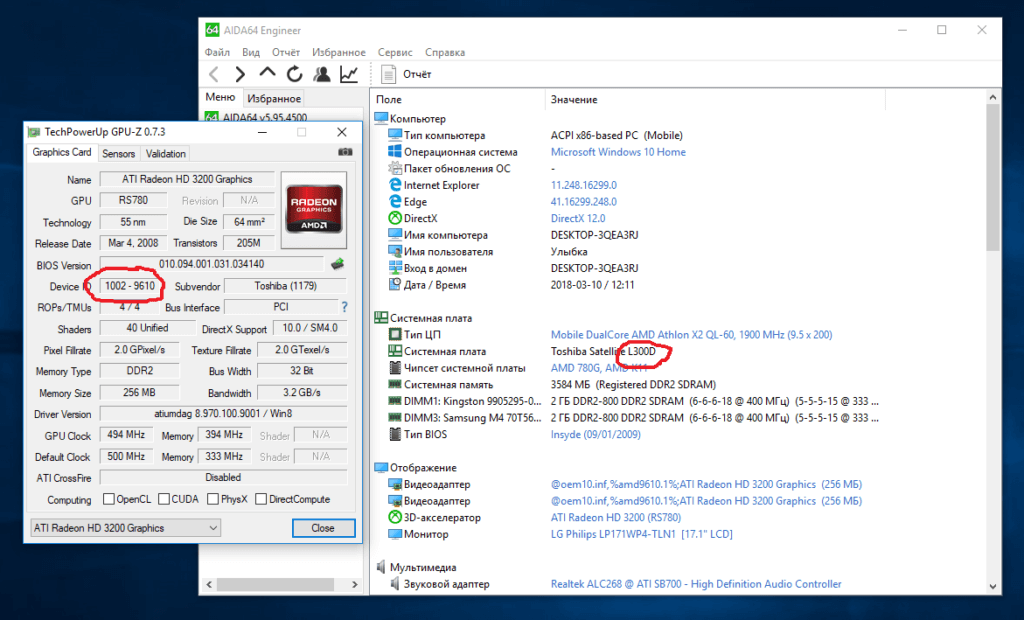
Этот набор программ необходим для замены идентификатора оборудования, так называемого аппаратного ID. В микропрограмме ноутбука он используется для идентификации устройств и представляет собой набор цифр описывающий тип устройства для запуска соответствующего модуля в BIOS. Например, микросхема 216-0752001 использует аппаратный ID 1002 9712, а микросхема 216-0674026 — 1002 9612. Изменение одной цифры в идентификаторе изменяет представление о встроенном видео ядре, его поколении, модели и так далее. Соответственно для установки одной микросхемы, вместо другой, использующих различные идентификаторы, требует наличия соответствующего модуля в микропрограмме BIOS.
Кстати, установка драйверов в операционных системах Windows, использует такие же методы идентификации устройств. Поэтому для определения аппаратного ID устройства в среде Windows, достаточно открыть Диспетчер устройств, в нем открыть Свойства интересующего устройства. В открывшемся диалоге перейти на вкладку Сведения и в списке Свойства, выбрать ИД оборудования. И в поле Значение, будет представлен аппаратный идентификатор аналогичный используемому в микропрограмме BIOS.

Аппаратный ID может быть представлен в 2 формах порядка записи байтов big-endian и little-endian. Что же это за формы такие, разберем кратко ниже.
Big-endian — порядок записи байтов от большого к меньшему. Этот порядок байтов более привычен для нашего чтения и применяется для высокоуровневого использования, например в Windows или протоколе TCP/IP. В случае ID микросхемы 216-0752001 будет выглядеть как 1002 9712.
Little-endian — порядок от меньшего к большему. Этот порядок не привычен для человека, но принят и используется в оперативной памяти компьютеров на архитектуре x86, то есть Intel или AMD. На примере ID микросхемы 216-0752001 выглядит как 0210 1297.
И при работе с модулями BIOS, которые использует низкоуровневый порядок байтов соответствующий x86 системам. Искать и редактировать модули будем с учетом байтовой последовательности — little-endian. То есть в виде 0210 1297.
На этом закончу теоретическую часть, в ней мы разобрались с аппаратными идентификаторами и производителями микропрограмм. Поняли что будем менять, с помощью чего и где.
Модификация BIOS на практике.

Естественно прямая замена 216-0674024 (0x9613) на 215-0674028 (0x9610), здесь недоступна, ввиду использования встроенного в северный мост видео ядра. Имеющего другой аппаратный идентификатор. И в данном случае необходима модификация BIOS, с целью замены одного идентификатора, другим. Там, где эти идентификаторы упоминаются.
Сразу оговорим общие принципы действий. На тематических форумах можно встретить упоминания о полной замене модуля содержащего код для работы с видео чипом (описывающего его работу, в народе VideoBIOS). Кто-то это делает бездумно, кто-то просто пробует разные варианты и иногда это имеет положительный результат. Так вот, на моей личной практике установлено. Полная замена модуля требуется в случае кардинального отличия устанавливаемой микросхемы от той, что была установлена. То есть аппаратно различные ядра (не путать с маркетинговыми названиями типа Radeon HD3200). Или неспособности устанавливаемой микросхемы работать в режиме описываемом в модуле, например высокая тактовая частота.
На конкретном примере, замена модуля не требуется. Режимы описываемые модулем идентичны номинальным режимам работы чипа. Даже маркетинговое название одно и тоже HD3200.
Прежде всего нам необходимо распаковать BIOS. Для этого можно использовать несколько программ, но мы рассмотрим наиболее дружелюбную на мой взгляд, это Phoenix Tool. В моем случае это версия 2.66. Запускаем программу и открываем файл прошивки.

После распаковки BIOS на модули, в папке где у нас была оригинальная прошивка появится дополнительная папка DUMP. В ней содержатся все модули, с этой папкой мы и будем работать. А пока, ничего не трогая в этой папке, настраиваем программу на замену модулей.

В списке Manufacturer выбираем Other. Ведь используем программу не для добавления SLIC. Затем кнопку Advanced, появится предупреждение о возможном вреде, нажимаем Да. Далее откроется диалог с настройками программы.
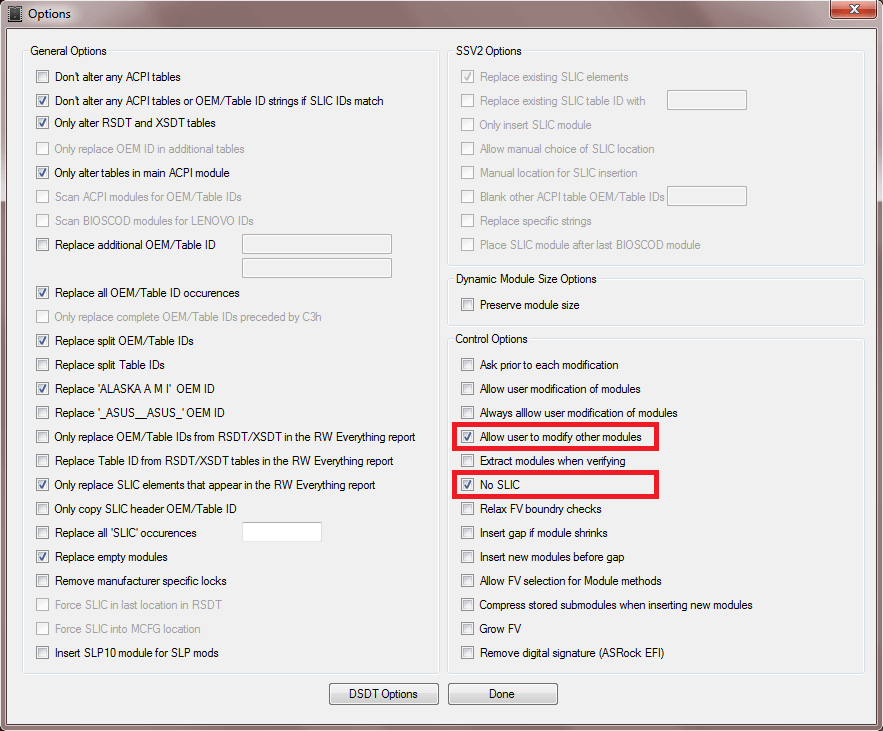
Ставим 2 галочки Allow user to modify other modules и No SLIC, затем кнопку Done.
В основном окне, жмем Go, дожидаемся появления сообщения You can now make manual alterations to any module in the DUMP directory, но не нажимаем OK. Оставляем программу Phoenix Tool в таком состоянии, так как OK надо нажимать только после замены модулей исправленными (с внесенными изменениями). А мы их пока не изменяли.
Для изменения необходимых модулей, в папке DUMP ищем модули с упоминанием Hex значения 0210 1396. Удобнее всего это делать через Total Commander, переходим в папку DUMP, затем Команды, Поиск файлов. В открывшемся окне ставим галочку на пункте С текстом, и HEX-код. В поле вписываем значение которое будем искать по всем модулям, в нашем случае это 0210 1396. И нажимаем кнопку Начать поиск, программа выполнит поиск указанного HEX-кода в файлах модулей.

В поле Результаты поиска выйдет список файлов, в которых найдены соответствия. Из указанного списка, редактированию подлежат файлы с расширением .ROM, таких у нас получилось три, но их может быть и больше. Копируем в отдельную папку для удобства, например в папку MOD, созданную рядом с папкой DUMP. Программу Total Commander можно закрыть, она больше не пригодится.

Теперь мы имеем папку с тремя файлами модулей в которых есть упоминание указанного аппаратного ID. Для их редактирования используем программу HxD Editor. Открываем этой программой все три модуля, находим значения, которые необходимо заменить. Для этого нажимаем Поиск, потом Найти. В открывшемся диалоге в поле Искать пишем значение 0210 1396, а раскрывающемся списке Тип данных выбираем вариант Шестнадцатеричные значения и кнопку OK.

Все найденные совпадения необходимо заменить на 0210 1096 (что соответствует микросхеме 215-0674028), то есть вместо 3 вписываем . Повторяем эту процедуру для всех файлов. Внимание! В модулях может быть найдено несколько раз встречаемое совпадение, все их надо поправлять, а модуле размером 59 КБ (модуль VideoBios), дополнительно надо корректировать контрольную сумму на ту которая была до изменения. Для этого я обычно играюсь с текстовыми значениями, например дата или версия Video BIOS. Сохраняем все изменения, а модифицированные модули копируем с заменой из папки MOD, в папку DUMP.
И в давно запущенном Phoenix Tool и его сообщении You can now make manual alterations to any module in the DUMP directory, нажимаем OK. Начнется процесс обратной сборки BIOS с использованием измененных модулей. По окончании сборки программа выдаст сообщение SLIC performed successfully. Bios file is с адресом и названием готового файла прошивки.

Пробуем прошивать аппарат и проверяем. Если ноутбук заработал и вывел изображение, могу поздравить с успешной модификацией!
Для этого открываем ранее собранную прошивку программой UEFITool и ищем модуль содержащий текст описания Platform или PCI Platform.

Щелкаем на нем правой кнопкой мыши и выбираем пункт Extract body. В открывшемся окне указываем имя и путь сохранения файла. Назовем его к примеру Edit Platform и сохраним в папку MOD.

Не закрывая программы, открываем созданный файл Edit Platform в программе HxD. Ищем уже более короткое указание аппаратного ID, в моем случае 1396. У меня было найдено 2 совпадения и я их заменил на значение 1096 что соответствует микросхеме 215-0674028. Сохраняем изменения и закрываем программу.

Переходим обратно в программу, щелкаем на модуле Platform правой кнопкой мыши и выбираем Replace Body. Указываем путь и имя файла который редактировали в HxD. Нажимаем Открыть.

Результатом действий должно получиться что-то типа такого, смотрите на иллюстрации ниже.

Сохраняем результат работы по замене модуля, для этого File, затем Save image file. Указываем имя и путь для сохранения прошивки. Нажимаем Сохранить. Программа сохранит результат своей работы и предложит сразу же его открыть, выдав сообщение Open reconstructed file. Нажимаем Yes. И закрываем программу.

Прошиваем ноутбук доработанной прошивкой и любуемся успешным результатом. Мне данный способ помог не один раз. Попробуйте и вы!
Заключение.
Источник
Модификация UEFI BIOS, часть первая: знакомство с UEFITool
Прикрываясь полумифическими «безопасностью» и «защитой простого пользователя от буткитов» производители UEFI все сильнее закручивают гайки с каждым новым поколением своих продуктов. При этом поддержка предыдущих поколений быстро сходит на нет, и их пользователям ничего не остается, кроме как брать эту самую поддержку в свои руки. Конечно, при отсутствии исходного кода вносить какие-то изменения довольно сложно, но и без него можно сделать многое.
В своих предыдущих статьях об UEFI я планировал описать различные полезные модификации, которые помогают преодолеть некоторые заложенные производителями ограничения, но тогда до них руки не дошли, зато теперь — самое время.
В первой части этой статьи я опишу работу с написанным мной инструментом для модификации образов UEFI, а вторая будет посвящена самим модификациям.
Вступление, отказ от ответственности
Прошивка UEFI BIOS на современных платах, несмотря на наличие различных технологий вроде USB BIOS Flashback, Dual BIOS, Flash Recovery и т.п. — все равно лотерея. Прошивка же модифицированных образов — лотерея вдвойне.
Именно поэтому я прошу до начала любых экспериментов с прошивкой сделать при помощи аппаратного SPI-программатора полный дамп содержимого микросхемы, иначе восстановление после неудачной прошивки (а она рано или поздно случится) будет долгим, дорогим и болезненным.
SPI-программатор в данный момент может быть собран в домашних условиях из чего угодно, от пары резисторов и конденсаторов (SPIPGM) до Arduino или Raspberry Pi. Мой вариант дешевого и быстрого SPI-программатора описан здесь. Любителям вытравить пару-тройку плат советую обратить внимание на этот проект, а почитателям устройств «все-в-одном» — на этот.
Далее по тексту я полагаю, что у вас есть программатор, возможность восстановления после сбоя прошивки и готовность к экспериментам. Безумству храбрых, конечно, тоже можно петь песни, но не говорите потом, что я не предупреждал.
Традиционно, все, что вы тут сейчас прочитаете, написано в образовательных целях, автор не несет ответственности за возможную порчу вашего оборудования, недополученную прибыль, потерю времени и веры в человечество, вы пользуетесь предоставленным софтом на свой страх и риск и так далее.
Пример использования
Подробности, другие модификации, заключение
Если вам интересно, откуда взялся магический паттерн «75080FBAE80F» и на какие еще патчи стоит обратить внимание — читайте вторую часть этой статьи, которая будет опубликована немного позже. В ней я постараюсь подготовить побольше примеров в формате «что за модификация, зачем нужна, как сделать, кем и как была найдена», не углубляясь каждый раз в то, как именно вынуть подлежащий модификации элемент и как вставить его обратно.
Надеюсь, что статья не показалась слишком скучной и нудной. Если у вас есть вопросы и предложения — буду рад выслушать и ответить по мере сил. Баг-репортам буду рад еще больше. Спасибо заранее и удачных прошивок.
Источник
Модификация UEFI BIOS для «чайников» — обновляем микрокод CPU AMD в MB ASUS SABERTOOTH-990FX R.1.XX
Модификация UEFI BIOS для «чайников» — обновляем микрокод CPU AMD в MB ASUS SABERTOOTH-990FX R.1.XX
Введение
Не секрет, что цель любого коммерческого производителя, в том числе и производителя системных плат — извлечение прибыли. Извлечение прибыли, в современном мире заключается сегодня, прежде всего, в умении продать фактически один и тот же продукт несколько раз, несущественно изменив его характеристики.
Просто в шестнадцатиричном редакторе замените один микрокод на другой.
А по умному так:
1. Открываете в UEFITool
2. Ищите модуль с GUID равным DE3E049C-A218-4891-8658-5FC0FA84C788. Это — AmdProcessorInitPeim
3. Извлекаете его тело.
4. В шестнадцатиричном редакторе в извлеченном теле заменяете один микрокод на другой.
5. Заменяете тело модуля в открытом UEFITool.
6. Сохраняете прошивку в UEFITool.
1. Открываете извлеченный старый микрокод 16-ричном редакторе, например в HxD,
2. Переписываете первые несколько байт.
3. Открываете в HxD извлеченное тело и ищете в нем поиском эти первые несколько байт.
4. Удостоверяетесь, что и последующие байты совпадают. В противном случае, ищете дальше.
5. Открываете извлеченный новый микрокод.
6. Выделяете всё, копируете в буфер.
7. Возвращаетесь к извлеченному телу и вставляете с заменой новый микрокод из буфера.
8. Сохраняете результат.
Главное, чтобы размер не изменился ни на байт!
Речь про размер извлеченного тела AmdProcessorInitPeim
— CPU00600_F12***09-07-2012 и CPU00600_F12***06-03-2013
— CPU00600_F20***11-07-2012 и CPU00600_F12***03-01-2013
Источник
Моддинг BIOS,
Наверное, сегодня нет пользователей, которые не слышали бы о BIOS. Начинающие пользователи (некоторые всю жизнь пребывают в состоянии начинающих) боятся этой самой BIOS как огня и даже не представляют, как в нее заходить, не говоря уже о настройке. Ну а опытные пользователи или, как их принято называть, компьютерные энтузиасты, не только настраивают систему BIOS, но и перепрошивают ее. Нужно отметить, что процедура перепрошивки BIOS даже у специалистов вызывает всплеск адреналина, поскольку отнюдь не безопасна и нередко представляет угрозу для жизни. Впрочем, процедура перепрошивки BIOS — это еще цветочки. Куда более экстремальным является моддинг, или редактирование, BIOS, о котором и пойдет речь в настоящей статье.
Прежде чем начать рассказ о способах редактирования BIOS, вкратце напомним, что такое BIOS, какие возможности она предоставляет пользователю и зачем ее обновлять и уж тем более редактировать.
Что такое BIOS
BIOS (Basic Input/Output System) — это базовая система вводавывода. Точнее, BIOS представляет собой систему настройки и управления памятью, процессором, чипсетом, интегрированными на плате контроллерами и подключенными к плате устройствами. В отличие от большинства других программ, BIOS располагается не на жестком диске, а на специальной микросхеме с автономным питанием на системной плате.
От BIOS в компьютере зависит очень многое. Фактически BIOS определяет настройку системы, которой определяются функциональность и производительность ПК. Зачастую первые версии BIOS, с которыми появляются материнские платы, изобилуют «багами», исчезающими лишь в последующих версиях.
Система BIOS есть в любой системной плате (за исключением плат для компьютеров Apple), предназначена ли она для настольного ПК или для ноутбука. Впрочем, традиционно сложилось так, что BIOS для ноутбука имеет минимум настроек и носит скорее информационный характер. Что касается BIOS материнской платы для настольного ПК, то она позволяет выполнить достаточно большое количество настроек, которые влияют как на производительность работы системы, так и на ее функциональность. В частности, традиционный разгон системы, подразумевающий увеличение тактовой частоты процессора, изменение напряжения питания процессора, изменение тактовой частоты, таймингов и напряжения питания памяти производятся именно в настройках BIOS. Кроме того, в некоторых случаях BIOS позволяет настраивать скоростной режим работы вентилятора, установленного в кулере процессора, и дополнительных вентиляторов, установленных в системе, реализовывать настройку RAID-массива жестких дисков в случае, если этот массив создан на базе интегрированного в чипсет контроллера, а также выполнять массу других тонких настроек компьютера.
BIOS размещается в микросхеме ROM-памяти (Read Only Memory), что обеспечивает постоянную доступность BIOS независимо от работоспособности внешних по отношению к материнской плате компонентов (например, загрузочных дисков). Поскольку доступ к RAM (оперативной памяти) осуществляется гораздо быстрее, чем к ROM, многие изготовители предусматривают при включении питания автоматическое копирование BIOS из ROM в оперативную память. Задействованная при этом область оперативной памяти называется Shadow ROM.
В настоящее время большинство современных материнских плат комплектуется микросхемами Flash BIOS, код в которых может перезаписываться при помощи специальной программы. Такой подход обеспечивает возможность обновления (прошивки новой версии) BIOS.
Производителей ядра BIOS не так уж и много. Наиболее распространены BIOS от компаний AMI (American Megatrends, Inc.), AWARD и Phoenics Technologies. Другие BIOS (от компаний FirmWorks, Micro Firmware и др.) встречаются гораздо реже. А доминирует в настоящее время на рынке AMI BIOS, поэтому в дальнейшем мы сконцентрируемся на способах перепрошивки и модификации именно ее.
Естественно, каждый производитель вносит свои изменения в базовую версию BIOS, и, конечно же, та или иная версия BIOS предназначена только для конкретного продукта (компьютера или ноутбука) и несовместима с другими решениями.
Наконец, отметим, что в настоящее время микросхемы BIOS используют два интерфейса для подключения к системной плате: либо шину LPC (Low Pin Connection), либо новую шину SPI (Serial Peripheral Interface).
Зачем перепрошивать BIOS
Все производители материнских плат и ноутбуков настоятельно не рекомендуют перепрошивать BIOS, если в этом нет острой необходимости. Более того, представители сервис-центров постоянно обращаются к производителям материнских плат с просьбой вообще блокировать для пользователя возможность перепрошивки BIOS. Конечно же, эта идея абсурдна и такого никогда не случится, однако еще раз подчеркнем, что операция перепрошивки BIOS небезопасна и может представлять угрозу для жизни. Если плата или ноутбук работает нормально, то нет смысла обновлять BIOS.
В то же время нередко возникают ситуации, когда обновление BIOS необходимо. К примеру, вы приобрели материнскую плату с процессором и выяснили, что они несовместимы друг с другом. Скорее всего, проблема заключается в том, что на вашей материнской плате прошита старая версия BIOS, которая не поддерживает новый процессор. Единственный вариант в данном случае — найти старый процессор и обновить BIOS на плате.
Кроме того, в каждой новой версии BIOS исправляются ошибки, допущенные в предыдущих версиях, так что процедура обновления BIOS оказывается весьма полезной.
Наиболее безопасны в плане процедуры перепрошивки BIOS платы компаний Gigabyte, ASUS и MSI, в которых реализована защита от неудачной перепрошивки BIOS. На платах Gigabyte устанавливаются две микросхемы BIOS (технология DualBIOS), и если BIOS прошита некорректно и система не может запуститься, то автоматически начинается процедура аварийного восстановления BIOS из резервной микросхемы.
На новых платах ASUS технология аварийного восстановления BIOS получила название ASUS CrashFree BIOS 3. Суть этой технологии заключается в том, что в случае краха BIOS или несовпадения контрольной суммы после неудачной прошивки автоматически запускается программа, которая ищет BIOS на CD/DVD-диске, дискете или флэшке (с файловой системой FAT/FAT32). Если файл на какомто носителе найден, автоматически запускается процедура восстановления.
Аналогичная технология, получившая название M-Flash, есть на платах MSI. Разница лишь в том, что файл BIOS должен находиться на флэшке.
Способы перепрошивки BIOS
Все производители системных плат вместе с новыми версиями BIOS выкладывают и утилиты для их прошивки, а также подробные инструкции, как перепрошивать BIOS. Увы, но какого-либо универсального инструментария для перепрошивки BIOS просто не существует. Вообще, можно выделить три способа перепрошивки BIOS: из-под DOS, из-под операционной системы Windows и непосредственно из-под BIOS.
Собственно, о способах перепрошивки BIOS из-под BIOS и с помощью фирменной утилиты из-под операционной системы Windows рассказывать особенно нечего. Здесь всё просто и понятно. Более того, способ перепрошивки BIOS из-под BIOS является самым простым и безопасным, однако, увы, не все производители поддерживают данную функцию. Исключение составляют лишь компании ASUS и Gigabyte.
Более того, не все производители комплектуют свои платы утилитами для перепрошивки BIOS из-под Windows и в некоторых случаях способ перепрошивки из-под DOS является единственно возможным.
Способ перепрошивки BIOS из-под DOS можно назвать классическим, но и самым неудобным. Дело в том, что, кроме наличия соответствующей DOS-утилиты, этот способ перепрошивки подразумевает загрузку компьютера не с жесткого диска, а с внешнего носителя. Ранее для этого применялись обычные 3,5-дюймовые загрузочные дискеты с DOS, причем на эту дискету, наряду с операционной системой, записывались и сам файл BIOS, и DOS-утилита его перепрошивки. Однако в настоящее время 3,5-дюймовые дискеты, как и сами флопповоды, можно считать устаревшими устройствами. На многих современных материнских платах отсутствует даже разъем для подключения флопповода, а ноутбуков с 3,5-дюймовыми флопповодами уже давно не производят. Впрочем, проблема данного способа перепрошивки BIOS заключается даже не в этом. В конце концов можно найти 3,5-дюймовый флопповод с USB-интерфейсом, но это вряд ли решит проблему. Дело в том, что современная BIOS может быть объемом в несколько мегабайт и просто не уместиться на дискету.
В принципе, можно попытаться решить данную проблему, используя вместо загрузочной дискеты загрузочную флэшку с ядром DOS. Но и в этом случае возникают осложнения. В первую очередь нужно найти утилиту, которая позволит сделать флэшку загрузочной, и системные файлы операционной системы DOS. В Интернете можно отыскать несколько утилит, позволяющих делать загрузочные флэшки с DOS, наиболее известные из них — это HP USB Disk Storage Format Tool и BootFlashDOS, которые есть в Сети в свободном доступе.
Утилита HP USB Disk Storage Format Tool позволяет создавать загрузочные флэшки при наличии системных файлов DOS, то есть для нее требуются еще и сами файлы. Впрочем, на торрентресурсах можно найти сборки, в которые входят системные файлы DOS.
В случае использования флэшек емкостью менее 4 Гбайт при форматировании и создании загрузочной флэшки с помощью утилиты HP USB Disk Storage Format Tool (рис. 1) можно применять файловую систему FAT либо FAT32, ну а если используется флэшка емкостью более 4 Гбайт, то необходима файловая система FAT32.
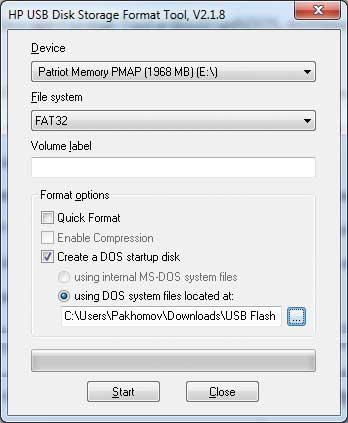
Рис. 1. Создание загрузочной флэшки с DOS
с помощью утилиты HP USB Disk Storage Format Tool
Утилита BootFlashDOS позволяет создавать загрузочные флэшки с DOS нажатием всего одной кнопки, покольку все необходимые системные файлы уже входят в саму утилиту (рис. 2).
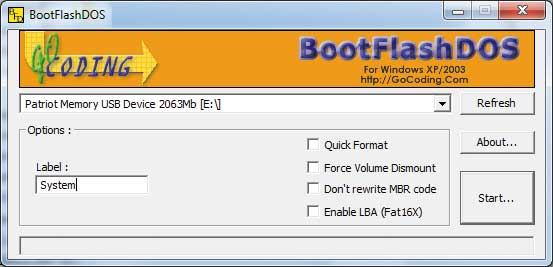
Рис. 2. Создание загрузочной флэшки с DOS с помощью утилиты BootFlashDOS
В принципе, если создана загрузочная флэшка с DOS, то никаких проблем с перепрошивкой BIOS уже не будет. Достаточно скопировать на загрузочную флэшку DOS-утилиту для перепрошивки BIOS и сам файл BIOS и загрузить компьютер с флэшки. Для загрузки компьютера с флэшки нужно вставить ее в ПК, перезагрузить или просто включить компьютер и на этапе загрузки войти в BIOS, чтобы выставить в настройках загрузку с USB Flash Drive. Далее, сохранив настройки, перезагружаем компьютер и, загрузив DOS, выполняем в командной строке нужную команду в соответствии с инструкцией производителя BIOS.
Примеры выполнения подобной команды мы приведем чуть позже, а пока рассмотрим еще один способ перепрошивки BIOS из-под DOS. Он заключается в том, что вместо загрузочной флэшки применяется загрузочный CD/DVD-диск. Велосипед изобретать здесь вряд ли стоит — лучше воспользоваться уже готовым диском Hiren`s BootCD (текущая версия 10.4), образ которого можно скачать с сайта www.hirensbootcd.net. В случае использования загрузочного диска Hiren`s BootCD дополнительно понадобится еще и флэшка (с файловой структурой FAT или FAT32), на которую должна быть записана DOS-утилита для перепрошивки BIOS, и сам файл BIOS.
Теперь рассмотрим процедуру перепрошивки BIOS из-под DOS на примере ноутбука MSI GX640 с AMI BIOS. На ноутбуках MSI предусматривается один-единственный способ перепрошивки BIOS из-под DOS с помощью прилагаемой к файлу самой BIOS фирменной DOS-утилиты. Собственно, всё, что нужно для перепрошивки BIOS, — это создать загрузочную флэшку, скачать с сайта MSI архив со всеми необходимыми файлами, в который входят файл BIOS, утилита для перепрошивки и исполняемый файл flash.bat с прописанной последовательностью всех действий. После этого следует разархивировать данный архив на загрузочную флэшку и, загрузившись с флэшки, запустить на исполнение файл flash.bat. Главное, чтобы все разархивированные файлы находились в одной папке (можно разархивировать их в корневой каталог флэшки).
Вообще, нужно отметить, что для каждого типа BIOS (AMI, Award) для перепрошивки существуют специализированные утилиты от компаний AMI и Award. К примеру, с сайта компании AMI можно скачать пакет amiflash, в которой входят утилиты afudos и afuwin, позволяющие перепрошивать AMI BIOS из-под DOS и из-под Windows соответственно. Однако нужно иметь в виду, что AMI BIOS может быть как классическим AMI BIOS, так и AMI Aptio BIOS. Aptio — это разновидность AMI BIOS, но главное, что для AMI BIOS и Aptio AMI BIOS используются различные утилиты afudos и afuwin.
Кроме того, многие производители системных плат вносят в BIOS для своих продуктов столь существенные изменения, что универсальные утилиты AMI или Award их просто не распознают, а следовательно, перепрошить не могут. В частности, в рассмотренном ранее примере с AMI BIOS ноутбука MSI GT640 утилиты afudos и afuwin не распознают ее как AMI BIOS и, естественно, перепрошить не могут.
Вообще, ситуация, когда речь идет о модифицированных версиях AMI BIOS, которые определяются как AMI BIOS самими утилитами от AMI, встречается довольно часто. Это и многие платы MSI, и многие платы Gigabyte. В таком «выпендреже» не замечены пока только платы ASUS, BIOS на которых можно перепрошивать утилитами от компании AMI (хотя, конечно, лучше подойдут утилиты, поставляемые самой компанией ASUS).
Зачем модифицировать BIOS
Итак, мы рассмотрели основные способы перепрошивки BIOS, а теперь обсудим, каким образом можно ее модифицировать. Естественно, возникает вопрос: а зачем вообще модифицировать BIOS? По этому поводу можно спорить до бесконечности, как и о том, нужно ли разгонять компьютер. Собственно, если процедура моддинга BIOS в принципе возможна, всегда найдутся энтузиасты, которые будут этим заниматься.
Еще несколько лет назад о возможности самостоятельного редактирования BIOS мало кто задумывался. Однако в последнее время эта процедура стала популярной, и в Интернете можно найти немало ресурсов, посвященных моддингу BIOS. Интерес к этому вопросу можно объяснить тем, что в последнее время многие пользователи стали прошивать SLIC-таблицу в своей BIOS, а это один из вариантов моддинга, или редактирования, BIOS. Сама по себе процедура прошивки SLIC-таблицы в BIOS вполне законна, а вот то, для чего это делают, конечно же, уже незаконно — именно этим объясняется популярность данной процедуры.
Вкратце поясним, о чем идет речь. Прошивание SLIC-таблицы в BIOS используется для того, чтобы реализовать механизм OEM-активации операционной системы Windows 7 точно так же, как это делают OEM-партнеры Microsoft для активации предустановленных копий Windows без проверки Microsoft. Данный метод позволяет активировать систему при соблюдении трех условий: использование специального OEM-ключа и OEM-сертификата, а также наличие SLIC-таблицы в BIOS компьютера.
Windows 7 требует наличия в BIOS SLIC-таблиц версии 2.1, причем жесткой привязки OEM-ключа к SLIC-таблице и сертификату нет. Ключ привязан только к редакции Windows и позволяет активировать как x86-, так и x64-версии ОС. Файлсертификат и SLIC-таблицы взаимосвязаны, и для успешной активации оба компонента должны быть от одного OEM-партнера.
Мы не станем рассказывать, как незаконно активировать Windows 7, однако остановимся на процедуре вшивания в BIOS SLIC-таблицы. Сразу отметим, что это далеко не всегда возможно и не все BIOS поддаются какому-либо редактированию.
В Интернете можно найти пакет программных инструментов (AMITool), содержащий как сами SLIC-таблицы, так и утилиту (AMI SLIC Mod) для их прошивки в AMI BIOS. Однако для этого нужно, чтобы у вас на плате применялся именно AMI BIOS, но даже в этом случае нет никакой гарантии, что процедура прошивки SLIC-таблицы в BIOS окажется возможной. Как мы уже отмечали, многие производители так модифицируют BIOS для своих продуктов, что утилита AMI SLIC Mod просто не распознает ее как AMI BIOS, а следовательно, не может ее модифицировать.
Впрочем, даже в этом случае не стоит отчаиваться и бежать в магазин за другой системной платой. Прежде чем пытаться прошивать SLIC-таблицу в BIOS, следует проверить факт ее отсутствия в BIOS. Если вы купили материнскую плату или ноутбук недавно, то вполне может оказаться, что нужная вам версия SLIC-таблицы (версия 2.1) в BIOS уже имеется.
Просмотреть версию SLIC-таблицы в BIOS можно с помощью специализированной утилиты RW — Read & Write Utility (текущая версия 1.4.7), которую можно скачать с сайта http://rweverything.phpnet.us. Другое название этой утилиты — RW-Everything.
Установив данную утилиту, запускаем ее и в главном окне программы на панели инструментов нажимаем на кнопку с надписью ACPI. В открывшемся окне ACPI Table нажимаем на вкладку SLIC. Далее необходимо просмотреть таблицу в шестнадцатеричном формате и найти в ней строку, начинающуюся с байт 53 20. Если следующие четыре байта 00 00 00 00, значит в BIOS прошита SLIC-таблица версии 2.0, а если — 01 00 02 00, то прошита SLIC-таблица версии 2.1 (рис. 3).
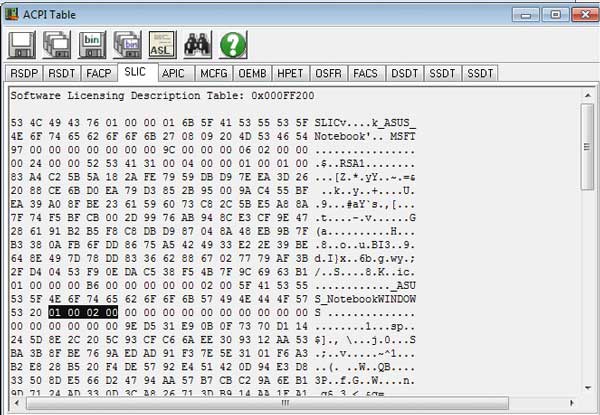
Рис. 3. Определение версии SLIC-таблицы BIOS
Конечно, вшивка SLIC-таблицы в BIOS — это далеко не единственный вариант возможного моддинга. Другой способ моддинга — это разблокирование некоторых функций BIOS. Действительно, производители материнских плат зачастую преднамеренно блокируют некоторые функциональные возможности BIOS в целях упрощения процедуры настройки Setup BIOS. Отключают они и те функции, которые в конкретной материнской плате отсутствуют, но могут быть задействованы в следующих модификациях.
Используя специализированные утилиты, можно попытаться разблокировать все отключенные функции и опции в BIOS. Кроме того, можно изменить логотипы (некоторые производители материнских плат, например компания ASUS, даже поставляют специальные утилиты для изменения логотипа BIOS), а также некоторые названия, чтобы, например, при загрузке отображалось не реальное название процессора, а чтото типа «AMD Core i9-995».
Можно привести и другой пример моддинга BIOS. Некоторые умельцы умудряются через BIOS разблокировать возможность применения режима SLI для видеокарт NVIDIA на тех материнских платах, где данный режим не предусмотрен. Собственно, если плата официально поддерживает режим SLI, то в ее BIOS есть соответствующий ключ от NVIDIA. Идея моддинга заключается в том, чтобы вырезать этот ключ из BIOS той платы, на которой режим SLI официально поддерживается, и вставить его в BIOS для той платы, на которой режим SLI не поддерживается (то есть в BIOS без ключа NVIDIA). В частности, есть примеры того, как за счет такого моддинга был активирован режим SLI на платах на базе чипсета Intel P45 Express.
Впрочем, перейдем от теории к практике и обсудим редактирование BIOS, в частности редактирование AMI BIOS как наиболее распространенной.
Редактирование AMI BIOS
Для редактирования BIOS с ядром от AMI потребуется утилита AMIBCP, которую, кстати, выпускает сама компания AMI. Эту утилиту можно скачать как отдельно, так и в составе пакета AMI BIOS ROM Utilities. Нужно отметить, что поскольку, как мы уже не раз подчеркивали, производители материнских плат и ноутбуков вносят изменения в AMI BIOS для своих продуктов, то никакой гарантии того, что утилита AMIBCP распознает BIOS, нет. Увы, но далеко не каждую BIOS можно модифицировать. Как показывает практика, без проблем поддаются редактированию BIOS плат ASUS и ECS, а вот в отношении плат компаний Gigabyte и MSI утилита AMIBCP бессильна.
Итак, вернемся к рассмотрению редактирования BIOS в том случае, когда это возможно. Утилита AMIBCP (версия 3.х) запускается из-под операционной системы Windows, но нужно отметить, что имеются варианты этой же утилиты для DOS.
Загрузив утилиты, необходимо открыть файл BIOS. В нашем примере мы рассмотрим редактирование AMI BIOS для системной платы ASUS P6X58D-E с использованием утилиты AMIBCP v.3.37. Редактированию мы будем подвергать файл P6X58DE.ROM.
Итак, в главном окне программы загружаем файл BIOS, который будем модифицировать (рис. 4).
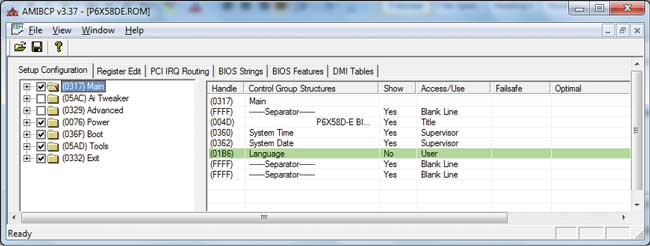
Рис. 4. Главное окно утилиты AMIBCP v.3.37
Прежде всего интересна вкладка Setup Configuration, в которой, собственно, и производится модификация настроек BIOS. В левом окне данной вкладки отображается основное меню настроек BIOS. Если снять галочку с какого-либо пункта меню, то он не будет отображаться в меню BIOS. В рассмотренном примере (см. рис. 4) мы сняли галочки с пунктов Ai Tweaker и Advanced, заблокировав тем самым все возможности для разгона системы. То есть пункты меню BIOS, в которых можно просмотреть информацию о процессоре и памяти, а также поменять частоты, напряжение питания и т.д., просто будут отсутствовать в модифицированной версии BIOS.
Аналогична ситуация при раскрытии древовидной структуры каждого пункта меню настройки BIOS: если снять галочку с какого-либо подпункта, то он не будет отображаться в меню BIOS. К примеру, если мы не хотим, чтобы в меню настроек Advanced отображался пункт Intel PPM Configuration, нужно просто снять с соответствующего пункта галочку (рис. 5).
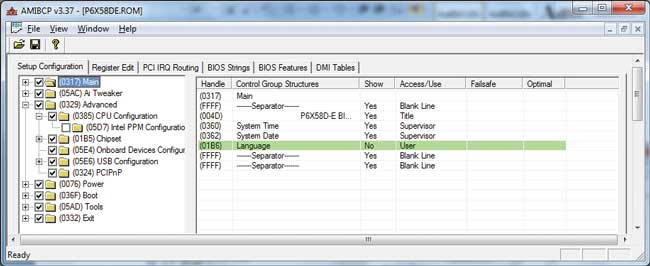
Рис. 5. Запрещение отображения подпункта Intel PPM Configuration в меню Advanced
Для того чтобы заблокировать какую-либо опцию меню настройки BIOS, достаточно в графе Show для соответствующего пункта установить значение No. Такие заблокированные элементы будут (после сохранения внесенных изменений) выделены зеленой полосой.
К примеру, если в нашей системе не установлены дополнительные вентиляторы в корпусе и мы не хотим, чтобы в BIOS отображались пункты их настроек, то входим в меню Power, далее открываем меню Hardware Monitor и для опций Chassis Fan 1 Speed, Chassis Fan 2 Speed, Chassis Fan 3 Speed, Chassis Q-Fan Profile и Power Fan Speed устанавливаем значение No в графе Show (рис. 6).
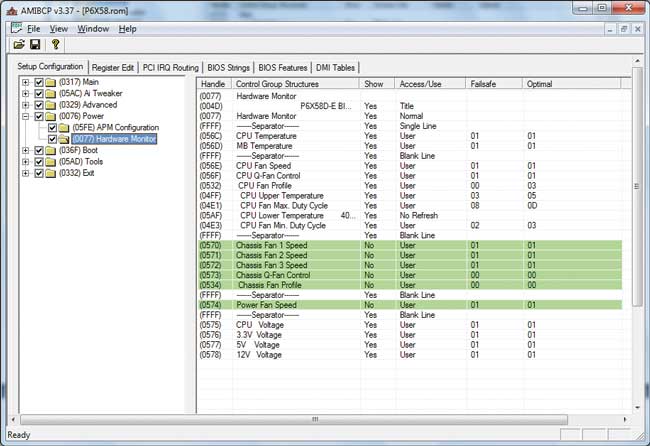
Рис. 6. Блокирование отображения в BIOS различных опций меню настройки
Следует отметить, что BIOS P6X58DE.ROM для платы ASUS P6X58D-E какихлибо улучшений с помощью утилиты AMIBCP v.3.37 не допускает. Все опции в ней разблокированы, поэтому максимум, что можно сделать, — это заблокировать то, что не нужно (правда, непонятно, зачем это делать).
Можно также попытаться изменить некоторые надписи, но следует иметь в виду, что на русском языке надписи отображаться не будут. К примеру, если мы хотим, чтобы при загрузке вместо строки ASUS P6X58D-E ACPI BIOS Revision 0106 отображалась строка ComputerPress P6X58D-E BIOS Edition, то достаточно найти строку ASUS P6X58D-E ACPI BIOS Revision 0106 на закладке BIOS Strings и поменять ее на указанную.
Нам осталось рассмотреть еще один вид моддинга BIOS — изменение фоновой картинки (логотипа) BIOS. При этом компания ASUS даже комплектует свои платы специальной утилитой, которая позволяет реализовывать данную возможность. Конечно, для плат ASUS проще всего применять именно эту утилиту. Однако для AMI BIOS можно воспользоваться и утилитой OEM LOGO самой компании AMI (рис. 7).
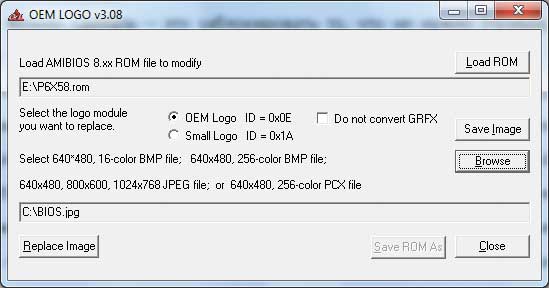
Рис. 7. Изменение логотипа BIOS с использованием утилиты OEM LOGO
Интерфейс этой утилиты очень прост и не требует комментариев. Достаточно загрузить BIOS и указать путь к файлу с новым логотипом. Единственное ограничение — рисунок должен быть определенного разрешения и формата.
Источник
- Замена лого с помощью программы CBROM
- Замена лого, запакованного в BIOS
ПРЕДУПРЕЖДЕНИЕ. Hужно помнить, что если завалить BIOS, и нет программатора, то можно заработать себе большие проблемы. Поэтому использовать программу CONVERT и зашивать во Flash результаты ее работы можно только тому, кто точно понимает, что делает. Тот, кто прочитал это грозное предупреждение, согласен с тем, что я не несу никакой ответственности за попорченные BIOSы!
Если Вам все-таки не повезло и Вы испортили BIOS, то здесь можно ознакомиться с одним из вариантов как восстановить BIOS.
Тема о замене лого Energy Star, которое появляется на экране в правом верхнем углу и потом плавно гаснет, обсуждается в конференции fido7.su.hardw.pc.motherboard с завидным упорством. Эта тема то затухает, то снова появляется.
Замена лого с помощью программы CBROM
Ниже описано как заменять LOGO если оно запаковано внутри original.tmp, но мне попалась только одна мать (LUCKY STAR) с запакованным LOGO. В остальных случаях эта процедура выполняется с помощью программы CBROM. Эта утилита требует картинку в специальном формате EPA. Пришлось полазить по Internet в поисках конвертера обычной картинки в EPA. Его название BMP2EPA.
Скачать ее можно здесь.
Требуется исходное изображение в формате BMP — черно/белое размером 136 х 126 пикселей. Если количество белых пикселей очень большое, то вместо логотипа получится мешанина из цветных квадратиков.
Извлекаем оригинал BIOS с помощью AWDFLASH или PFLASH. К примеру, назовем его MYBIOS.BIN. Желательно найти последнюю версию BIOS в Internet! Не забудьте сохранить копию, на случай если Вы захотите все вернуть назад.
Если хотите заменить не только логотип, но и идентификационную надпись или установки по умолчанию примените программу MODBIN. Очень удобно в надписи дать свои название, координаты и телефон, а в логотипе оставить только картинку.
В самом худшем случае если изображение неправильное, Вы только получите некоторые цвета высвечивающиеся при загрузке, но система все равно будет работать прекрасно. Самый простой способ узнать, что у Вас правильное изображение, состоит в том, что при запуске BMP2EPA оно должно быть видно. Если это — только маленький блок в центре экрана, то оно — неправильно.
Итак, последовательность действий:
- Создайте оригинал логотипа в формате BMP:
- Запустите графический редактор (кстати не все подходят, Picture Publisher 7.0 не подошел, а COREL Photo Paint 7.0 подошел)
- Установите размер в 136 x 126 пикселей
- Формат файла: Растровый файл (BMP)
- Сделайте изображение Черно-белым
- Сделайте фон Черным (это не обязательно, но белый фон нежелателен)
- Установите заливку в Белый цвет (см. выше)
- Нарисуйте свой логотип. Старайтесь, чтобы количество белых пикселей рисунка занимало около 1/3 всей площади изображения. Если их будет очень много, то после проведения всех операций вы получите не логотип, а мешанину цветов. Тогда придется уменьшать их количество и повторять процесс пока все не получится
- Сохраните изображение
- Преобразуйте MYLOGO.BMP в распознаваемый BIOSом формат файла с помощью BMP2EPA.EXE: BMP2EPA MYLOGO.BMP MYLOGO.EPA
- Меняйте цвета (всего их 16) так, чтобы они подошли Вам. Нажмите F10, когда захотите сохранить изображение
- Если вдруг цвета не подошли, их можно поменять с помощью той же утилиты BMP2EPA /L MYLOGO.EPA
- Заменить эмблему EPA в файле BIOS можно с помощью утилиты CBROM. CBROM MYBIOS.BIN /EPA MYLOGO.EPA
- Из DOS (НЕ из окна DOS) запустите PFLASH или AWDFLASH (или любую другую утилиту прошивки, которой Вы пользуетесь). Прошейте BIOS новым файлом.
- Выключите или перезагрузите компьютер. Если все прошло хорошо, Вы получите новую эмблему.
Замена лого, запакованного в BIOS
AWARD в свое время выпустил утилитку CBROM (24kb), которая позволяет заменить лого на свой битмэп, если лого хранится в файле BIOSa вне original.tmp и если оно (лого) вообще есть. Если же лого запаковано в original.tmp, то CBROM здесь не помошник.
Один раз я увидел конкретный алгоритм этой процедуры с примером текста программы-конвертора. Но этот алгоритм требовал некоторой ручной работы и я решил написать свою программульку, облегчающую нелегкий труд аппаратного хакера.
Программа находит лого Energy Star в распакованном образе AwardBIOS, изымает родное лого и вставляет на его место пользовательскую картинку.
Теперь о том, как пользоваться конвертором. Прежде всего нужно получить CONVERT V1.2 (113kb), AWDFLASH (8kb) и MODBIN (58kb).
Если у Вас нет файла с прошивкой Вашего BIOS, его нужно получить.
Запускаем AWDFLASH, он спрашивает имя файла прошивки. Вводим пустое имя, он спрашивает надо ли сохранить старый BIOS. Сохраняем его. Дальше AWDFLASH говорит, что файл прошивки не найден и ничего в флэш не пишет, а оригинальный BIOS сохраняет на диске в файле с указанным именем. (Запускать AWDFLASH надо в чистом DOSе, на QEMM или EMM386 он будет ругаться. В Windows 95 AWDFLASH работает, но данные мы получим неверные).
Теперь мы имеем файл прошивки, но он в сжатом виде. Чтобы получить распакованный образ BIOS запускаем MODBIN, загружаем в него наш файл с запакованным BIOSом, и выходим по ESC. В результате у нас появляется файл ORIGINAL.TMP.
Теперь запускаем CONVERT и загружаем ORIGINAL.TMP. (CONVERT работает в Windows 95). После загрузки ORIGINAL.TMP мы увидим в строке статуса размер картинки, который можно поместить вместо лого Energy Star.
Как правило, этот размер составляет 136 на 84 пикселей, что мы и видим на этом примере.
Если CONVERT не сможет обнаружить лого, то мы будем об этом предупреждены и на этом наш скорбный труд окончится. Так же могут возникнуть ошибки при несовпадении других параметров исходного файла с желаемыми, но программа не рушится.
Теперь нужно изготовить нашу картинку, на которую мы собираемся с умилением смотреть, пока BIOS занимается своими делами после включения компьютера. Размер нам теперь известен, хотя можно использовать картинку любого размера. Он все равно обрежется до размера оригинала (в нашем случае 136х84). Картинка может быть монохромной, цветной с любым числом битов на цвет — главное она должна быть формата .BMP. Про цветные картинки следует помнить то, что все не черные пикселы станут того цвета, какими они были в оригинальном лого Energy Star. В нашем примере все пикселы желтые, кроме нижних 14 строк.
Готовую картинку открываем (кнопка с листом и карандашом) и смотрим, как она будет выглядеть на реальном экране. Начиная с версии 1.1 картинку можно скопировав в клипборд, поместить в окошко щелкнув в него мышью. В версии 1.2 эту операцию можно проделать и с синей эмблемой AWARDa.
Здесь нас может подстерегать одна неприятность. Если картинка слишком сложная (слишком много не черных пикселей), то она просто не поместится в то место BIOSа, где хранился оригинал. Этот случай показан на следующем примере:
В строке статуса видно, что размер картинки после упаковки составил 1342 байта, а допустимый размер 905 байт.
Если все же попытаться сохранить изменения, то в этом случае CONVERT предложит поработать над упрощением картинки:
Ну а если размер подходящий, то жмем кнопку с дискетой. Нужно указать в какой файл записать результат (можно в новый а можно и на старое место) и получим желаемый результат на диске. Для проверки результата можно свежесозданный файл загрузить в CONVERT и увидеть свое лого.
Изменения и дополнения в версии 1.0.
1. Добавлена возможность скопировать в клипборд картинки из исходных окошек (BIOS Logo и AWARD Logo) и скопировать из клипборда в окно с пользовательской картинкой (User Logo). (V1.1)
2. Добавлена кнопка ‘About…’. (V1.1)
Изменения и дополнения в версии 1.1.
1. Добавлена возможность заменить значек AWARD (такая маленькая синяя картинка). Следует иметь ввиду, что эта картинка состоит из двух строчек по три блока 8х14 каждая. Причем левый верхний блок всегда черный. Новый значек в соответствующее окошко помещается из клипборда щелчком мыши. Не забывайте нажимать на дискету — иначе на диск ничего не запишется. (V1.2)
2. Вычисление размера User Logo происходит сразу после загрузки битмэпа или при копировании из клипборда. (V1.2)
3. Устранены некоторые несуразности в алгоритме. (V1.2)
Теперь как запаковать BIOS в формат, пригодный для прошивки во Flash.
Для этой работы нужен Windows
Прежде всего нужно файл с новым BIOSом переименовать в ORIGINAL.TMP, если он имеет другое имя. Хранить его надлежит в каталоге, где не будет запускаться MODBIN. Далее запускаем MODBIN, загружаем в него первоначальный BIOS. MODBIN распаковывает файл прошивки с BIOSом и снова создает ORIGINAL.TMP. Не выходя из MODBIN из другого окна Windows заменяем ORIGINAL.TMP, который создал MODBIN на свой, который создал CONVERT. Далее в окне с MODBINом выбираем Update, выходим из MODBINа и получаем запакованный файл прошивки BIOSа.
Теперь можно перезагрузиться в «голый» DOS и программировать Flash с помощью AWDFLASH.
БЛАГОДАРНОСТЬ. Основные идеи, метод поиска лого в BIOSе и даже фрагменты комментария к методике замены лого я бессовестным образом выкрал у Антона Богомолова, с коим лично не знаком. Спасибо тебе, Антон! Большое Человеческое Спасибо!
ПОЖЕЛАНИЕ. Все замечания, пожелания, конструктивные идеи будут благодарно мной приниматься и становиться в очередь на выполнение.
Если вы хотите удалить существующий полноэкранный логотип из BIOS, используйте следующую команду: CBROM BIOS. Выпуск BIN / LOGO. Чтобы удалить логотип EPA, используйте CBROM BIOS.
…
Замена логотипа BIOS
- КРОМ. …
- BIOS для вашей материнской платы.
- AWBMTools — программы для преобразования файлов TIFF в формат Award Logo и обратно.
Как изменить значок запуска Windows 10?
Настройте экран загрузки с помощью конструктора конфигураций Windows и обслуживания образов развертывания и управления ими (DISM)
- Откройте командную строку с правами администратора.
- Скопируйте install. …
- Создайте новый каталог. …
- Смонтируйте образ. …
- Включите функцию. …
- Зафиксируйте изменение.
6 мар. 2018 г.
Как изменить логотип на стартовом экране правительственного ноутбука HD
Как убрать BIOS из автозагрузки?
Войдите в BIOS и найдите все, что относится к включению, включению / выключению или отображению заставки (формулировка зависит от версии BIOS). Установите для параметра значение отключено или включено, в зависимости от того, что противоположно текущему значению. При отключении экран больше не появляется.
Как изменить значок BIOS на материнской плате Intel?
В этом документе описываются шаги для вставки пользовательского логотипа или заставки в BIOS для системных плат Intel® для настольных ПК на базе набора микросхем Intel® 845.
- Создайте файл логотипа.
- Загрузите утилиту splash.
- Создайте файл .USR.
- Прошить файл с логотипом в BIOS.
- Обновите BIOS.
- Исправление проблем.
Как отключить BIOS?
Выберите Advanced в верхней части экрана, нажав кнопку со стрелкой →, затем нажмите ↵ Enter. Это откроет расширенную страницу BIOS. Найдите параметр памяти, который хотите отключить.
Почему BIOS продолжает загружаться?
Если ваш компьютер продолжает загружаться в BIOS, проблема может быть вызвана неправильным порядком загрузки. … Если вы его найдете, установите диск в качестве основного варианта загрузки. Если ваш жесткий диск, указанный в разделе «Загрузочное устройство», не может быть найден в BIOS, замените этот жесткий диск. Проверьте, правильно ли вставлен диск и может ли он работать на другом ПК.
Почему мой компьютер застревает на экране материнской платы?
Причины зависания ПК на экране материнской платы
Загвоздка может возникнуть по нескольким причинам: Системная оперативная память: неисправная память (возможно, из-за разгона или перенапряжения) может вызвать сбой в вашем компьютере. Вы также можете столкнуться с досадной ошибкой, если один из ваших слотов памяти неисправен.
Как мне получить доступ к параметрам загрузки в Windows 10?
I — Удерживайте клавишу Shift и перезапустите
Это самый простой способ получить доступ к параметрам загрузки Windows 10. Все, что вам нужно сделать, это зажать клавишу Shift на клавиатуре и перезагрузить компьютер. Откройте меню «Пуск» и нажмите кнопку «Питание», чтобы открыть параметры питания. Теперь нажмите и удерживайте клавишу Shift и нажмите «Перезагрузить».
Как изменить логотип запуска на моем HP?
Вот шаги, чтобы настроить логотип BIOS:
- Откройте служебную программу настройки компьютера и выберите «Конфигурация системы».
- Выберите Конфигурации устройства, Режим загрузки UEFI, Включено.
- Выберите изображение пользовательского логотипа, которое вы хотите использовать, а затем используйте программное обеспечение для обработки изображений, чтобы преобразовать изображение в растровое изображение (.
Как изменить автозагрузку Windows?
В Windows нажмите и удерживайте клавишу Shift и выберите параметр «Перезагрузить» в меню «Пуск» или на экране входа. Ваш компьютер перезагрузится в меню параметров загрузки. Выберите опцию «Использовать устройство» на этом экране, и вы можете выбрать устройство, с которого хотите загрузиться, например USB-накопитель, DVD или загрузку по сети.
 В этом руководстве разберем замену самого распространеного логотипа American Megatrends (по крайней мере на сокете 2011v1,v2), на свое лого. Как всегда отталкиваться будем от китайских плат сокета LGA2011. На платах X79 используется версия биоса AMI Aptio 4, а на X99 AMI Aptio 5. Программы для замены так же будем использовать разные, но с аналогичным интерфейсом.
Перед началом на нужно иметь дамп своего биоса. Это можно сделать как через Afudos, FPT и самый простой способ для 2011-3 это утилита S3TurboTool.
Итак у нас есть наш биос, теперь следует скачать требуемый софт. Разбирать замену логотипа будем на примере материнских платах LGA2011 v3 (AMI Aptio 5). Качаем программу ChangeLogo. Для X79 это Edit.logo.Huanan-X79-by-NFound. Загружаем свой биос на котором хотим сменить логотип кликаем на «Load Image» Если у Вас расширение образа .bin тогда следует в проводнике изменить тип файлов на «All Files«. Если нужно сохранить текущую картинку биоса, тогда нажимаем «Save Logo«. Для загрузки новой картинки используем кнопку «Browse«, далее «Raplace Logo» и сейчас в биос записан новый логотип. Остается только сохранить образ и вперед. Для этого клацаем по кнопке «Save Image As» На этом все. Заливаем биос в плату с помощью той же программы S3TurboTool или FPT. Для X79 это может быть Afudos или FPT из под DOS.
Как могли заметить формат картинки .bmp изменять его нельзя. В картинках должно быть как можно меньше всяких красочных переходов. Желательно вообще использовать поменьще цветов. По разрешению тоже можно поиграться. Редактировать можно и в Paint. На вытащенный лого просто накинуть нужный, но с учетом совпадения по размерности. Тут уже экспериментируйте. Я обычно затираю на черном фоне старую надпись и налаживаю свою, так как стандартный фон черный, то и мой логотип в центре получается целостной картинкой. В целом можно обозначить базовые требования: Расширение bmp, 256 цветов, разрешении 800х600. В любом случае можно попробовать и 720 жахнуть. Некоторые биосы спокойно переваривают и такое.
Остались вопросы, тогда жду в комментариях. Так же у нас есть форум. И в правом нижнем углу Chatra «Есть вопрос?» Удачи!