
Возможно вам сказали на форуме «изменить DPI на Android» и теперь вы судорожно пытаетесь понять, что это и как, а также, где это изменить? Сайт Android +1 расскажет что такое DPI и как его изменить с помощью трех способов.
Все больше и больше людей покупают Android, и после сталкиваются с ситуациями когда в этой операционной системе нужно что-то настроить. В данной статье будет рассказано как изменить плотность дисплея или DPI.
DPI — это плотность размещения пикселей (точек) на дюйм. То есть, предположим, у нас есть два смартфона, оба имеют разрешение экрана 1920X1080, но у первого размер дисплея 4.5 дюйма, а у другого, например 5.2 значит, первый смартфон имеет DPI выше, чем второй.
Зачем изменять DPI?
Некоторые программы могут некорректно выглядеть с текущим DPI на вашем Android, для этого, чтобы исправить работу, изменяют плотность экрана.
Как узнать DPI телефона Android
и как узнать как узнать разрешение экрана?
Чтобы узнать какой текущий DPI установлен на вашем планшете или смартфоне, достаточно скачать специальное приложение с магазина Google Play — Screen Resolution.

Как еще вариант, если у вас установлено приложение Root Browser,

найти файл build.prop в папке system и посмотреть значение строки:
ro.sf.lcd_density=
Как изменить DPI на Android?
Стоит изменять DPI с не большим шагом (10 — 20), так как резко изменив значение, могут возникнуть ошибки в работе операционной системы!
Для того чтобы у вас появилась возможность изменить DPI, вам в любом случае будут нужны root права (кроме первого способа):
- Что такое Root?
- Список моделей на которых уже есть Root
- Лучшие программы для получения Root
Способ 1. Установка DPI без наличия Root прав Android
- Установите драйвера Android
- Установите программу ADB
- Включите «Отладку По USB«
- Введите команду в окне ADB
adb shell wm density XXXгде XXX необходимое значение DPI(480, 320).

Если что-то пошло не так, не удается сбросить DPI или изменить на другое значение, то тогда введите команду:
adb shell wm density reset
Перезагрузите Android!
Способ 2. С наличием root, при помощи приложения
Скачайте и установите приложение Textdroid DPI
Запустите установленное приложение и измените на необходимое значение. Далее нажмите на кнопки «Apply» и «Reboot» чтобы изменения вступили в силу. С новой загрузкой у вас будет применены новые настройки плотности экрана DPI.
Способ 3. С наличием Root прав, путем правки файла buid.prop
Запустите приложение Root Browser, найти файл build.prop в папке system и найдите параметр:
ro.sf.lcd_density=
Задайте собственный DPI, сохраните документ и перезагрузите Android.
Как изменить разрешение на Android?
- Установите драйвера Android
- Установите программу ADB
- Включите «Отладку По USB«
- Введите команду в окне ADB
adb shell wm size YYYYxZZZZгде YYYYxZZZZ необходимое значение разрешение (1920×1080).
Вот и все! Нет ничего сложного! Больше разных статей и инструкций читайте в разделе Статьи и Хаки Android. Оставайтесь вместе с сайтом Android +1, дальше будет еще интересней!
На чтение 2 мин. Просмотров 833 Опубликовано 13.08.2020
Samsung Galaxy S20 в настоящее время является одним из самых востребованных устройств; Обладая мощным набором спецификаций, телефон является четким показателем того, каким будет будущее смартфонов, и оно станет настоящим адом будущего.

Samsung Galaxy S20 в настоящее время является одним из самых востребованных устройств; Обладая мощным набором спецификаций, телефон является четким показателем того, каким будет будущее смартфонов, и оно станет настоящим адом будущего.
Сам телефон удивителен практически во всех аспектах; Независимо от того, говорите ли вы о великолепном дизайне, высочайшем качестве сборки, лучших в отрасли камерах или удивительном экране с частотой 120 Гц, о котором все говорят, вы действительно получаете полный пакет.
Как смотреть Apple WWDC 2020 Live на любом устройстве
Однако прямо из коробки, как и многие другие доступные устройства, телефон не идеален с точки зрения программного обеспечения. С экраном, начинающимся с 6,2 “и доходящим до 6,9” в зависимости от модели, которую вы получаете, недвижимости много, однако программное обеспечение Samsung не позволяет вам разместить на нем много контента по умолчанию.
Увеличьте размер экрана, увеличив значение DPI на своем устройстве
Хорошо, что вы всегда можете настроить параметры DPI вашего устройства; функция, которая раньше была доступна только через root. Это сократит многие вещи, включая текст, меню и даже значки. Однако вы должны знать, что если вы выберете номер, который не оптимизирован для экрана вашего устройства, все может выглядеть не очень хорошо или вообще перестать работать.
Следуйте простому учебнику, приведенному ниже, который позволит вам эффективно изменить DPI и выбрать значение, которое, по нашему мнению, лучше всего работает.
- Зайдите в настройки вашего телефона.
- Прокрутите вниз до О телефоне.
- Оказавшись там, начните, нажав на информацию о программном обеспечении.
-
Нажмите номер сборки несколько раз, пока не получите сообщение о том, что вы разработчик; Кроме того, ваш телефон может попросить вас ввести свой пин-код. Если это так, введите свой пин-код.

-
Вернитесь к основным настройкам, прокрутите назад, и после прокрутки вниз вы найдете опции разработчика.
-
Прокрутите вниз, пока не встретите опцию под названием Минимальная ширина.
- Просто выберите это, введите значение «500» и нажмите Ok.


Вы можете, конечно, поработать с более высокими значениями, если захотите, но мы настоятельно рекомендуем использовать меньшие приращения, чтобы ничто не выходило из строя или становилось непригодным для использования.
Вот и все, ребята! Следование этому простому руководству позволило вам изменить DPI на вашем Galaxy S20. Теперь вы можете наслаждаться телефоном с большим количеством значков, а также с содержимым на нем.
Что такое DPI экрана смартфона, и на что влияет этот показатель?
Возможности современных экранов позволяют комфортно справляться с любой повседневной задачей. В данное время дисплеи отличаются не только размером диагонали, но и огромным количеством других характеристик. Одна из них — плотность размещения пикселей (dpi) — встречается повсеместно. Рассказываем, что значит этот показатель, и зачем он нужен?
Что такое DPI экрана?
Параметр DPI (dots per inch) нужен для отображения количества точек, которое приходится на один линейный дюйм поверхности дисплея. К примеру, обозначение 326 dpi говорит о том, что разрешающая способность экрана равна 326 пикселям по вертикали и горизонтали в квадрате с габаритами 1 x 1 дюйм.

Этот параметр, как правило, пропорционален разрешению дисплея, отвечающему за максимальное число точек в рамках всей матрицы устройства. Как можно догадаться, смартфоны с большой диагональю должны задействовать оптимальные показатели разрешения и DPI. Устройства, обладающие крупным дисплеем и непропорционально низкой плотностью пикселей, имеют проблемы с качеством изображения (зернистость и пиксельность).
Картинка в таком случае выглядит нечеткой и размытой, поскольку пиксели должны растягиваться, чтобы занять весь экран телефона. Судя по некоторым исследованиям, человеческий глаз способен различать отдельные точки дисплея при DPI, который не превышает 350, а для комфортного просмотра достаточно показателя 250 DPI.

Как узнать DPI экрана смартфона?
Когда пользователь скачивает новое приложение, система производит анализ параметров дисплея, установленного на телефоне. Это нужно, чтобы визуальный контент отображался корректно в зависимости от текущего разрешения и плотности пикселей. После того, как требуемые характеристики экрана будут определены, происходит загрузка и установка подходящей версии программы.
При установке ПО из сторонних источников владельцу смартфона в некоторых случаях нужно самостоятельно подбирать файл APK с нужным dpi. По этой причине иногда бывает полезно знать значение данного параметра на своем телефоне. Если текущая плотность пикселей неизвестна, исправить это можно при помощи специальной программы Display Info. После запуска утилиты найти информацию о DPI можно в строке «Density» (рядом с остальными сведениями об экране смартфона).

Зная параметр DPI, нужно скачивать версии программ, которые обладает оптимальными настройками изображения. Выбирать следует файл, где DPI в имени или описании совпадает с тем, что показала утилита Display Info. Если такого варианта нет, можно установить версию с немного большей плотностью пикселей либо файл с пометкой «nodpi», который подстраивается под любой экран.
Можно ли изменить DPI?
Если версии ПО с подходящим DPI не существует, можно изменить данный параметр на самом устройстве. Как правило, большая часть из известных сегодня способов предполагает наличие root-доступа. Изменить значение DPI поможет бесплатная утилита Easy DPI Changer.
Также проделать данную операцию можно вручную. Для этого потребуется открыть файл build.prop в папке system, после чего изменить значение в строке ro.sf.lcd_density. После знака «=» здесь располагается текущий dpi. Сменив данное число на любое другое, нужно сохранить изменения в файле и выполнить перезагрузку устройства, чтобы новые параметры вступили в силу.
Если на смартфоне нет root-прав, настроить нужный DPI можно с помощью подключения смартфона к ПК и программы Adb Run. Для начала потребуется подключить телефон к компьютеру и перевести его в режим отладки. После этого в окне Adb Run нужно ввести команду adb shell wm density 480 (число в конце обозначает запрашиваемое значение DPI и может быть любым) и нажать клавишу Enter. Теперь остается перезагрузить телефон. Если нужно вернуть изначальное значение DPI, Необходимо ввести команду adb shell wm density reset и также выполнить перезапуск телефона.
Итоги
Значение DPI экрана означает плотность размещения пикселей на экране мобильного телефона. Этот показатель используется для определения наиболее оптимальных настроек изображения в программах для Android. В случае необходимости DPI можно редактировать при помощи специальных утилит.

Как изменить DPI на Андроид (инструкция). Возможно вам на форуме сказали «изменить DPI на Android» и теперь вы судорожно пытаетесь понять, что это и как и где это изменить. Наш сайт расскажет что такое DPI и как его изменить.
Все больше и больше людей покупают Android, и после сталкиваются с ситуациями когда в этой операционной системе нужно что-то настроить. В данной статье будет рассказано как изменить плотность дисплея или DPI.
Что такое DPI?
DPI — это плотность размещения пикселей (точек) на дюйм. То есть, предположим, у нас есть два смартфона, оба имеют разрешение экрана 1920X1080, но у первого размер дисплея 4.5 дюйма, а у другого, например 5.2 значит, первый смартфон имеет DPI выше, чем второй.
Зачем изменять DPI?
Некоторые программы могут некорректно выглядеть с текущим DPI на вашем Android, для этого, чтобы исправить работу изменяют плотность экрана.
Как узнать свой DPI дисплея Android планшета или смартфона?
Чтобы узнать какой текущий DPI установлен на вашем планшете или смартфоне достаточно скачать специальное приложение Screen Resolution.

Как еще вариант, если у вас установлено приложение Root Browser,

найти файл build.prop в папке system и посмотреть значение строки:
ro.sf.lcd_density=Как изменить DPI на Android?
Стоит изменять DPI с не большим шагом (10 — 20), так как резко изменив значение, могут возникнуть ошибки в работе операционной системы!
Для того чтобы у вас появилась возможность изменить DPI, вам в любом случае будут нужны root права:
- Что такое Root?
Способ 1. Установка DPI без наличия Root прав Android
- Установите драйвера Android
- Установите программу ADB RUN
- Включите «Отладку По USB«
- Введите команду в окне ADB RUN
adb shell wm density XXX где XXX необходимое значение DPI(480, 320).

Если что-то пошло не так, не удается сбросить DPI или изменить на другое значение, то тогда введите команду:
adb shell wm density reset
Перезагрузите Android!
Вариант 2. С наличием root, при помощи приложения
Далее скачайте и установите приложение Textdroid DPI

Запустите установленное приложение измените на необходимое значение, нажмите после кнопки «Apply» и «Reboot» что изменения вступили в силу.

С новой загрузкой у вас будет применены новые настройки плотности экрана DPI.
Вариант 3. С наличием Root прав, путем правки файла buid.prop
Запустите приложение Root Browser, найти файл build.prop в папке system и найдите параметр:
ro.sf.lcd_density=
Задайте собственный DPI, сохраните документ и перезагрузите Android.
Вот и все! Нет ничего сложного!
Вы когда-нибудь задумывались об изменении DPI телефона Android? Ну, некоторые люди всегда хотели изменить DPI своего телефона на Android: Nexus, Samsung или любой другой. Я разработал руководство, которое позволит вам изменять DPI вашего телефона Android без рутирования телефона. В телефонах с таким большим экраном, как Nexus 6, иногда неудобно добраться до всех частей экрана одной рукой. Так что если вы хотите изменить DPI телефона Android без рута, следуйте простому руководству ниже.
Даже при ручной установке APK вас спрашивают о DPI вашего телефона. Вы также можете использовать приложения noDPI, эти приложения совместимы с любым устройством Android. Несмотря на это, размер приложений noDPI огромен, поскольку в нем есть файлы, совместимые для каждого размера экрана.
Следуйте инструкциям ниже, шаг за шагом, и если у вас есть какие-либо путаницы на любом этапе, не стесняйтесь спрашивать меня в комментариях.
- Прежде всего, вам нужно будет установить ADB. Лучший способ добиться этого — использовать установщик ADB. Загрузите инструмент с Techbeasts.com В нем есть все инструкции по установке ADB.
- Теперь включите отладку по USB на вашем телефоне; Настройки-> Выбрать О телефоне -> Найти номер сборки и нажать его 7 раз, Вернитесь на страницу настроек и найдите Параметры разработчика -> Включить отладку по USB.
- Теперь подключите телефон к компьютеру. Если вы получили уведомление. Нажмите OK, чтобы разрешить USB отладки для этого компьютера.
- Теперь откройте командную строку в папке инструментов ADB; Shift + правый клик в папке, а затем нажмите кнопку открыть командную строку.
- Теперь вы должны проверить, подключено ли ваше устройство и может ли ADB его обнаружить. для проверки введите следующий код в командной строке.
adb devices
- Если вы видите строку случайных букв в командной строке, значит, ваш телефон подключен. Если ничего не обновляется в командной строке. тогда есть некоторая проблема с соединением. Либо ваш телефон не подключен правильно. Или его драйверы отсутствуют на вашем компьютере. Или, может быть Отладка по USB не включена на вашем телефоне.
Если проблема связана с драйверами, установите KIES на свой компьютер. Подключите телефон и позвольте KIES установить драйверы. После этого закройте KIES и отключите его. Затем повторите попытку в командной строке, введя вышеуказанные команды. - Теперь, если ваше устройство обнаружено. Идите дальше и измените DPI, используя следующую команду. В следующем коде я меняю DPI на 560. Измените значение так, как вы хотите, чтобы DPI для вашего телефона.
adb shell wm density 560 && adb reboot
- Теперь ваш телефон перезагрузится.
Замечания: Смотрите это руководство проверить DPI и подтвердить изменение DPI вашего телефона.
- Если вы хотите вернуться к предыдущему DPI. Затем введите DPI по умолчанию в коде ниже. Рекомендуется сначала проверить DPI вашего телефона перед выполнением этого руководства по ссылке выше.
adb shell wm density 640 && adb reboot
Замечания: Все, что ниже 540, повлияет на вашу камеру в профессиональном режиме, кроме того, что нет никаких проблем с масштабированием при изменении DPI вашего телефона Android. Смотрите скриншоты ниже. Нет проблем с масштабированием. До и после масштабирования.


Это все. Если у вас есть какие-либо вопросы или вопросы, не стесняйтесь спрашивать меня в комментариях. Если вы не хотите менять DPI и хотите узнать больше о том, как изменить DPI телефона Android без рута. Не стесняйтесь обратиться ко мне. Оставьте нам свой отзыв после выполнения этого руководства. Спасибо.
Если вы настроены поэкспериментировать со своим новым Samsung Galaxy S8 или Note8, вам повезло. Новые флагманы от Samsung предлагают множество интересных трюков — от встроенных усилителей видео до скрытых настроек звука. Однако это еще не все, что могут предложить эти телефоны.
Galaxy S8 и Galaxy Note8 имеют отличное меню, которое позволяет нам устанавливать собственные значения DPI. Эта функция позволяет отображать на экране больше контента. В отличие от настроек дисплея, он не только уменьшает размер шрифта, но и уменьшает общий размер значков.
Здесь мы представляем подробное руководство о том, как изменить разрешение экрана вашего Galaxy Note8 без рута.
Шаг 1. Включите параметры разработчика
Чтобы включить скрытый Варианты разработчика, перейдите к Настройки вашего Galaxy S8 или Note8 и перейдите к О телефоне> Информация о программном обеспечении.
Здесь коснитесь Номер сборки вариант 7 раз, пока не увидите уведомление о том, что Параметры разработчика включены внизу экрана.
В Варианты разработчика меню теперь можно найти под Настройки меню.
Шаг 2: Найдите минимальную ширину
однажды Варианты разработчика был включен, нажмите на него и прокрутите вниз, пока не дойдете до Минимальная ширина в Рисование раздел. Кроме того, вы можете выполнить поиск по запросу.
Нажав на нее, вы получите разрешение по умолчанию или разрешение экрана вашего телефона. Поскольку и Samsung Note8, и S8 имеют большие экраны, стандартный DPI установлен на 411 и 360 соответственно. Теперь все, что вам нужно сделать, это заменить его новым значением.
Интересный факт: Значения DPI в телефонах Android обычно находятся в диапазоне от 120 до 640.
Как мы упоминали ранее, DPI должен быть от 120 до 640. Выбор более низкого значения DPI для вашего Note8 приведет к появлению огромных значков, а увеличение — к более мелким.
Поэкспериментируйте со значениями DPI, пока не получите значение, которое идеально подходит для вашего телефона. Лучший способ достичь идеального разрешения — увеличить / уменьшить значение, кратное 20-30.
Значение DPI на моем Galaxy Note8 установлено на 520. Размер шрифта не настолько мал, что мне приходится прищуриваться, чтобы увидеть экран, и в то же время я могу разместить несколько значков на своем домашнем экране.
Единственная проблема, которая может у вас возникнуть, заключается в том, что размер клавиатуры будет уменьшаться вместе с размером значка и размером шрифта. Итак, идея состоит в том, чтобы достичь идеального баланса между тремя.
Получите максимум от своего Galaxy Note8 / S8
Итак, вот как вы можете получить настраиваемое разрешение экрана на Samsung Galaxy Note8 и Galaxy S8 без рута.
Лучшее в этой функции — то, что изменения можно увидеть в реальном времени, в отличие от метода ADB, который требует перезагрузки каждый раз, когда вы вводите новый номер.
Итак, какое значение вы выбрали? Дайте нам знать в разделе комментариев ниже.
Последнее обновление 8 фев 2018
Вышеупомянутая статья может содержать партнерские ссылки, которые помогают поддерживать Guiding Tech. Однако это не влияет на нашу редакционную честность. Содержание остается объективным и достоверным.
Post Views: 130
Что такое DPI экрана смартфона, и на что влияет этот показатель?
Возможности современных экранов позволяют комфортно справляться с любой повседневной задачей. В данное время дисплеи отличаются не только размером диагонали, но и огромным количеством других характеристик. Одна из них — плотность размещения пикселей (dpi) — встречается повсеместно. Рассказываем, что значит этот показатель, и зачем он нужен?
Что такое DPI экрана?
Параметр DPI (dots per inch) нужен для отображения количества точек, которое приходится на один линейный дюйм поверхности дисплея. К примеру, обозначение 326 dpi говорит о том, что разрешающая способность экрана равна 326 пикселям по вертикали и горизонтали в квадрате с габаритами 1 x 1 дюйм.
Этот параметр, как правило, пропорционален разрешению дисплея, отвечающему за максимальное число точек в рамках всей матрицы устройства. Как можно догадаться, смартфоны с большой диагональю должны задействовать оптимальные показатели разрешения и DPI. Устройства, обладающие крупным дисплеем и непропорционально низкой плотностью пикселей, имеют проблемы с качеством изображения (зернистость и пиксельность).
Картинка в таком случае выглядит нечеткой и размытой, поскольку пиксели должны растягиваться, чтобы занять весь экран телефона. Судя по некоторым исследованиям, человеческий глаз способен различать отдельные точки дисплея при DPI, который не превышает 350, а для комфортного просмотра достаточно показателя 250 DPI.
Как узнать DPI экрана смартфона?
Когда пользователь скачивает новое приложение, система производит анализ параметров дисплея, установленного на телефоне. Это нужно, чтобы визуальный контент отображался корректно в зависимости от текущего разрешения и плотности пикселей. После того, как требуемые характеристики экрана будут определены, происходит загрузка и установка подходящей версии программы.
При установке ПО из сторонних источников владельцу смартфона в некоторых случаях нужно самостоятельно подбирать файл APK с нужным dpi. По этой причине иногда бывает полезно знать значение данного параметра на своем телефоне. Если текущая плотность пикселей неизвестна, исправить это можно при помощи специальной программы Display Info. После запуска утилиты найти информацию о DPI можно в строке «Density» (рядом с остальными сведениями об экране смартфона).
Зная параметр DPI, нужно скачивать версии программ, которые обладает оптимальными настройками изображения. Выбирать следует файл, где DPI в имени или описании совпадает с тем, что показала утилита Display Info. Если такого варианта нет, можно установить версию с немного большей плотностью пикселей либо файл с пометкой «nodpi», который подстраивается под любой экран.
Можно ли изменить DPI?
Если версии ПО с подходящим DPI не существует, можно изменить данный параметр на самом устройстве. Как правило, большая часть из известных сегодня способов предполагает наличие root-доступа. Изменить значение DPI поможет бесплатная утилита Easy DPI Changer.
Также проделать данную операцию можно вручную. Для этого потребуется открыть файл build.prop в папке system, после чего изменить значение в строке ro.sf.lcd_density. После знака «=» здесь располагается текущий dpi. Сменив данное число на любое другое, нужно сохранить изменения в файле и выполнить перезагрузку устройства, чтобы новые параметры вступили в силу.
Если на смартфоне нет root-прав, настроить нужный DPI можно с помощью подключения смартфона к ПК и программы Adb Run. Для начала потребуется подключить телефон к компьютеру и перевести его в режим отладки. После этого в окне Adb Run нужно ввести команду adb shell wm density 480 (число в конце обозначает запрашиваемое значение DPI и может быть любым) и нажать клавишу Enter. Теперь остается перезагрузить телефон. Если нужно вернуть изначальное значение DPI, Необходимо ввести команду adb shell wm density reset и также выполнить перезапуск телефона.
Итоги
Значение DPI экрана означает плотность размещения пикселей на экране мобильного телефона. Этот показатель используется для определения наиболее оптимальных настроек изображения в программах для Android. В случае необходимости DPI можно редактировать при помощи специальных утилит.
Возможно вам сказали на форуме «изменить DPI на Android» и теперь вы судорожно пытаетесь понять, что это и как, а также, где это изменить? Сайт Android +1 расскажет что такое DPI и как его изменить с помощью трех способов.
Все больше и больше людей покупают Android, и после сталкиваются с ситуациями когда в этой операционной системе нужно что-то настроить. В данной статье будет рассказано как изменить плотность дисплея или DPI.
DPI — это плотность размещения пикселей (точек) на дюйм. То есть, предположим, у нас есть два смартфона, оба имеют разрешение экрана 1920X1080, но у первого размер дисплея 4.5 дюйма, а у другого, например 5.2 значит, первый смартфон имеет DPI выше, чем второй.
Зачем изменять DPI?
Некоторые программы могут некорректно выглядеть с текущим DPI на вашем Android, для этого, чтобы исправить работу, изменяют плотность экрана.
Как узнать DPI телефона Android
и как узнать как узнать разрешение экрана?
Чтобы узнать какой текущий DPI установлен на вашем планшете или смартфоне, достаточно скачать специальное приложение с магазина Google Play — Screen Resolution.
Как еще вариант, если у вас установлено приложение Root Browser,
найти файл build.prop в папке system и посмотреть значение строки:
ro.sf.lcd_density=
Как изменить DPI на Android?
Стоит изменять DPI с не большим шагом (10 — 20), так как резко изменив значение, могут возникнуть ошибки в работе операционной системы!
Для того чтобы у вас появилась возможность изменить DPI, вам в любом случае будут нужны root права (кроме первого способа):
- Что такое Root?
- Список моделей на которых уже есть Root
- Лучшие программы для получения Root
Способ 1. Установка DPI без наличия Root прав Android
- Установите драйвера Android
- Установите программу ADB
- Включите «Отладку По USB«
- Введите команду в окне ADB
adb shell wm density XXXгде XXX необходимое значение DPI(480, 320).
Если что-то пошло не так, не удается сбросить DPI или изменить на другое значение, то тогда введите команду:
adb shell wm density reset
Перезагрузите Android!
Способ 2. С наличием root, при помощи приложения
Скачайте и установите приложение Textdroid DPI
Запустите установленное приложение и измените на необходимое значение. Далее нажмите на кнопки «Apply» и «Reboot» чтобы изменения вступили в силу.С новой загрузкой у вас будет применены новые настройки плотности экрана DPI.
Способ 3. С наличием Root прав, путем правки файла buid.prop
Запустите приложение Root Browser, найти файл build.prop в папке system и найдите параметр:
ro.sf.lcd_density=
Задайте собственный DPI, сохраните документ и перезагрузите Android.
Как изменить разрешение на Android?
- Установите драйвера Android
- Установите программу ADB
- Включите «Отладку По USB«
- Введите команду в окне ADB
adb shell wm size YYYYxZZZZгде YYYYxZZZZ необходимое значение разрешение (1920×1080).
Вот и все! Нет ничего сложного! Больше разных статей и инструкций читайте в разделе Статьи и Хаки Android. Оставайтесь вместе с сайтом Android +1, дальше будет еще интересней!
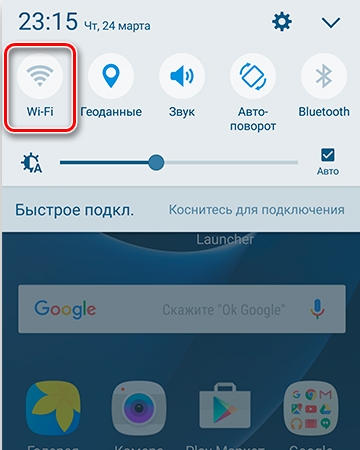
Всем привет! Сегодня я расскажу вам, как включить и настроить мобильный интернет на телефоне Самсунг. Для этого у вас в смартфоне должна быть вставлена SIM-карта и оплачен любой из тарифов, у которого есть интернет. После этого в 99% случаев ничего настраивать не нужно, просто смахните пальцем сверху вниз, открыв меню «Шторка», нажмите по пункту «Мобильные данные» («Передача данных»).
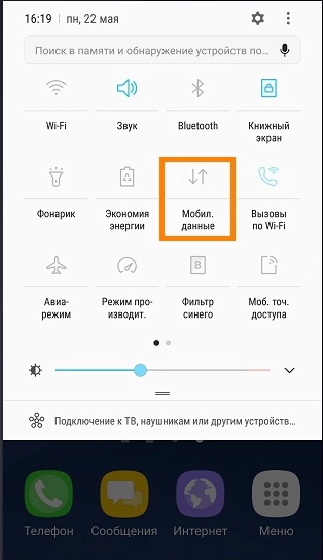
Чтобы проверить подключение, зайдите в браузер Samsung «Интернет» и введите любой запрос в поисковую строку. Если и после этого интернета не будет, попробуем его настроить вручную. Также не забывайте, что в интернет можно выйти с помощью Wi-Fi – об этом я расскажу в самом конце этой статьи.
Способ 1: Настройка с помощью SMS
- Чтобы не вписывать настройки вручную, а также не искать, где это можно сделать в телефоне, стоит позвонить вашему оператору на горячую линию и попросить прислать лист с настройками в СМС-сообщении. В левом верхнем углу вы увидите вот такой вот конверт с шестерней.
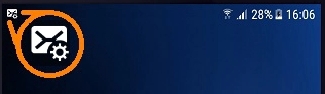
- Открываем сообщение через меню «Шторка». Или можно его найти в разделе СМС-сообщений в основном меню.
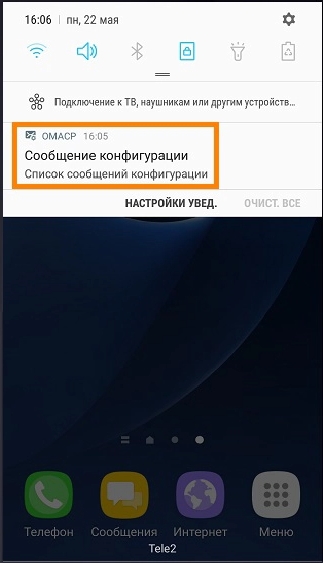
- Открываем сообщение конфигурации.
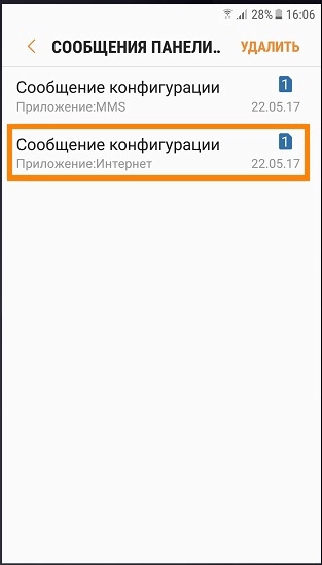
- Теперь устанавливаем настройки.
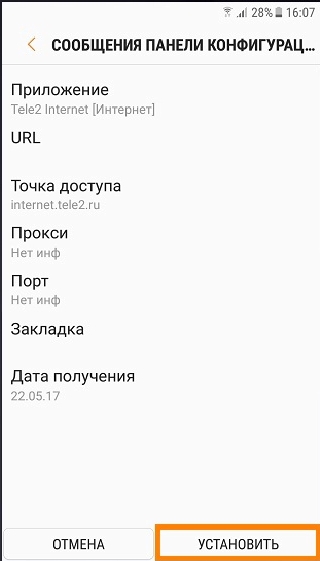
- Вас могут попросить ввести 4-хзначный PIN-код, попробуйте ввести одно из значений: 1234, 0000, 1111, 2222, 3333, 4444. Если код не подходит, то звоним оператору еще раз и спрашиваем какой ПИН они поставили.
- После этого вы увидите сообщение, что установка завершена. Опять открываем то самое меню «Шторка» и включаем мобильный интернет.
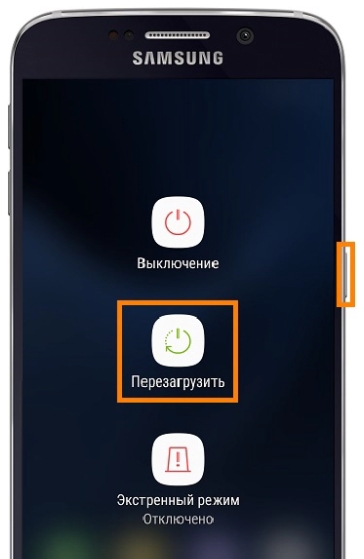
- Но пока рано радоваться, стоит перезагрузить смартфон. Для этого найдите боковую кнопку и зажмите её на несколько секунд. После этого выберите вариант «Перезагрузить».
Способ 2: Ручная настройка
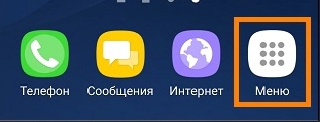
- На главном рабочем столе перейдите в раздел «Меню».
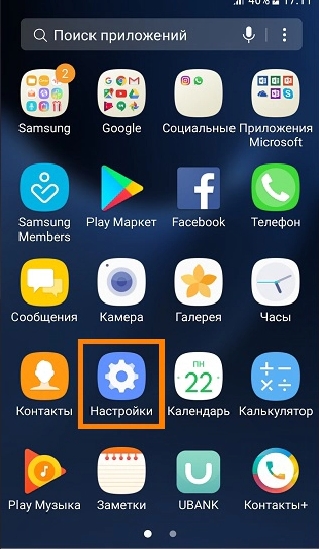
- Находим и нажимаем по значку с шестеренкой.
- Переходим в раздел всей беспроводной связи «Подключения». Не во всех прошивках есть этот пункт, если вы не можете его найти, то пропускаем этот шаг и переходим к следующему.
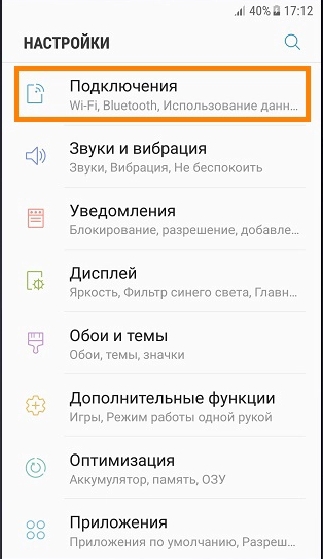
- Далее нужно найти раздел, который связан с «Мобильными сетями». Он может быть скрыт, поэтому нужно будет нажать на кнопку «Ещё».
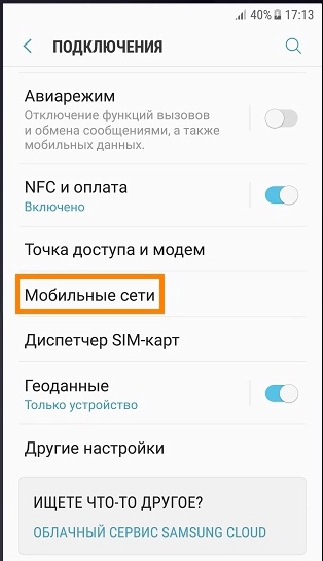
- Заходим в подраздел «Точки доступа».
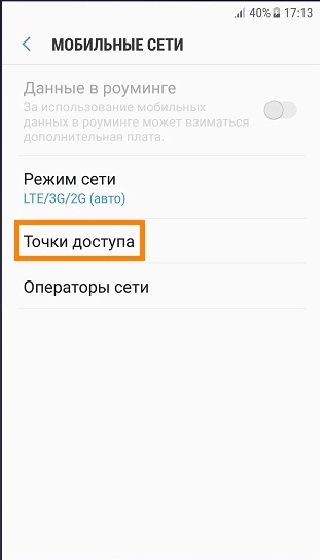
- Добавляем конфигурацию.

- Теперь вам нужно ввести настройки вручную в зависимости от вашего оператора.
ПРИМЕЧАНИЕ! Настройки вы можете посмотреть ниже. Все что не указано, оставляем со значениями по умолчанию и не заполняем.
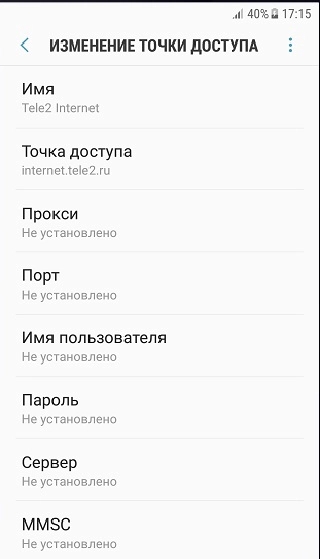
ВНИМАНИЕ! Значок тире (-) или прочерк обозначает, что в данную строчку ничего вводить не нужно и просто оставьте значение по умолчанию.
| Оператор | Теле 2 | Билайн | МТС | Мегафон | Yota |
| Имя | tele 2 internet | beeline internet | mts | megafon | yota |
| Точка доступа | tele2.ru | internet.beeline.ru | mts | internet | yota |
| Имя пользователя | – | beeline | mts | gdata | – |
| Пароль | – | – | mts | gdata | – |
| Тип аутентификации | – | POP | POP (PAP или CHAP) | – | – |
| Тип APN | default,supl | default | default | default | default,supl |
| MCC | – | – | 257 | 255 | 250 |
| MNC | – | – | 02 | 02 | 11 |
- Нажмите на три точки в правом верхнем углу экрана и из выпадающего меню выберите кнопку «Сохранить».
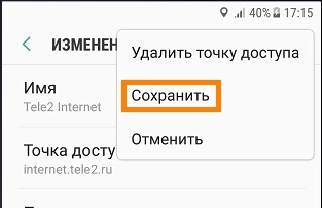
- Теперь также как в самом начале нужно включить меню интернет и обязательно перезагрузить смартфон – зажимаем основную боковую кнопку и перезапускаем систему.
Способ 3: Wi-Fi подключение
Если вы хотите организовать Wi-Fi сеть у себя дома, на даче или в квартире, то вам нужно сделать несколько шагов – они все подробно описаны тут. Если же вы подключаетесь к уже существующей вай-фай сети, то нужно сделать следующее:
- Откройте «Меню», зайдите в «Настройки» и зайдите в раздел беспроводной сети. Далее включите данный модуль.
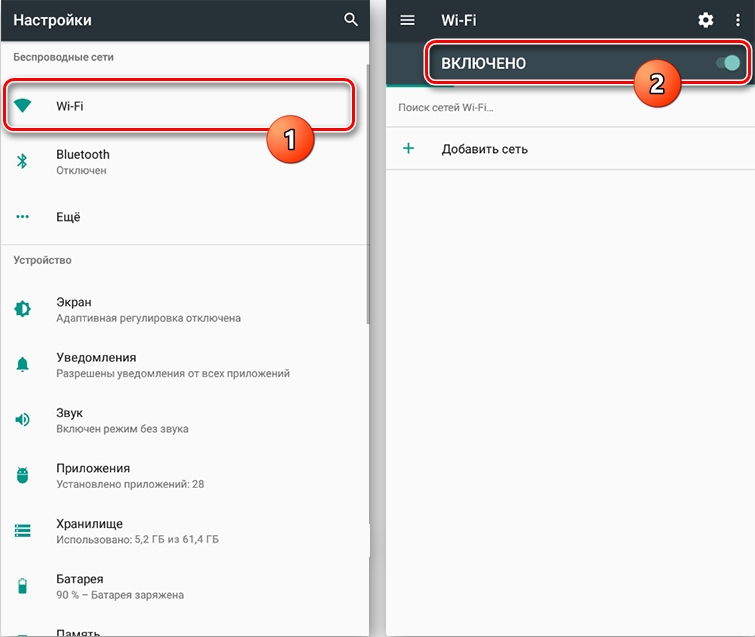
- В некоторых прошивках, данный подраздел находится в пункте «Подключения».
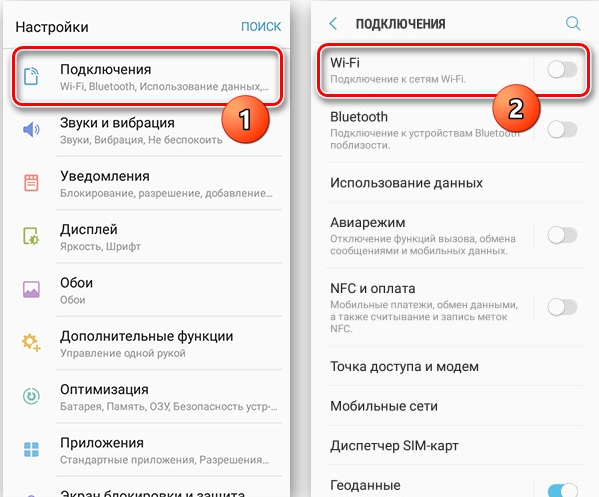
- Как только модуль будет активен, вы увидите все ближайшие беспроводные сети, выберите любую и подключитесь. При подключении нужно будет ввести пароль.
ЗАБЫЛ ПАРОЛЬ! Идем сюда.
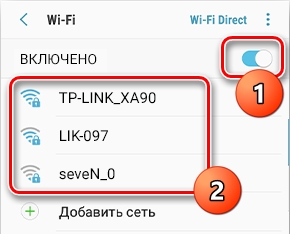
- Пароль постоянно вводить не нужно, да и включить вайфай теперь проще через то же меню «Шторка». Просто включаем модуль, а смартфон сам автоматически подключится к сети.
Современный смартфон на Android – сложное устройство как в техническом, так и в программном плане. И как известно, чем сложнее система, тем чаще в ней возникают неполадки. Если аппаратные проблемы в большинстве своем требуют обращения в сервисный центр, то программные можно исправить, проведя сброс до заводских настроек. О том, как это делается на телефонах Samsung, мы с вами и поговорим сегодня.
Как сбросить Samsung к заводским параметрам
Такую на первый взгляд непростую задачу можно решить несколькими способами. Рассмотрим каждый из них в порядке сложности как исполнения, так и проблемы.
Читайте также: Почему Samsung Kies не видит телефон?
Внимание: сброс настроек сотрет все пользовательские данные в вашем устройстве! Настоятельно рекомендуем сделать резервную копию перед началом манипуляций!
Подробнее: Как сделать бэкап Android-устройства перед прошивкой
Способ 1: Системные средства
Компания Самсунг предоставила пользователям опцию сброса (по-английски hard reset) устройства через настройки аппарата.
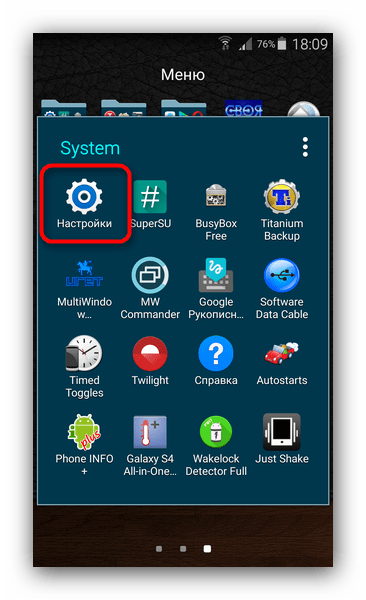
- Войдите в «Настройки» любым доступным способом (через ярлык приложения меню или путем нажатия соответствующей кнопки в шторке девайса).
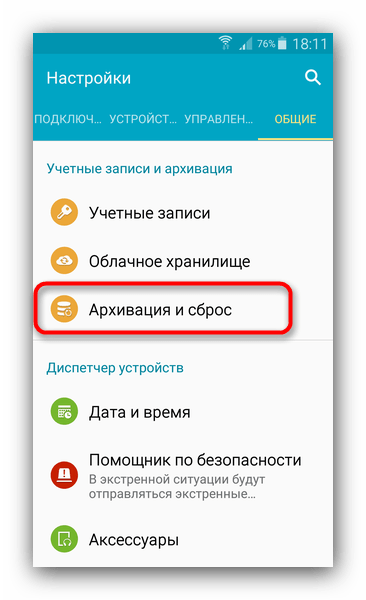
- В группе «Общие настройки» расположен пункт «Архивация и сброс». Войдите в этот пункт одиночным тапом.
- Найдите опцию «Сброс данных» (её расположение зависит от версии Android и прошивки аппарата).
- Приложение предупредит об удалении всей сохраненной в памяти пользовательской информации (в т. ч. учетных записей). Внизу списка расположена кнопка «Сброс устройства», которую нужно нажать.
- Перед вами возникнет еще одно предупреждение и кнопка «Удалить все». После нажатия начнется процесс очистки личных данных пользователя, хранящихся на устройстве.

Если вы используете графический пароль, PIN или датчик отпечатка, или радужки глаза, предварительно потребуется разблокировать опцию. - По окончании процесса телефон перезагрузится и предстанет перед вами в девственно чистом виде.
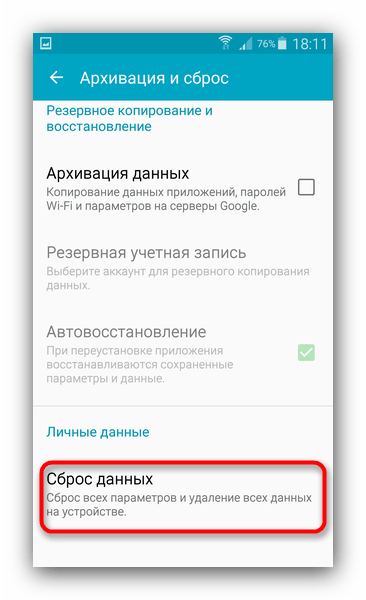
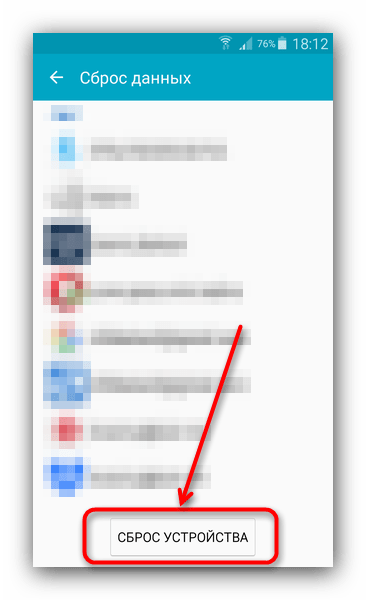
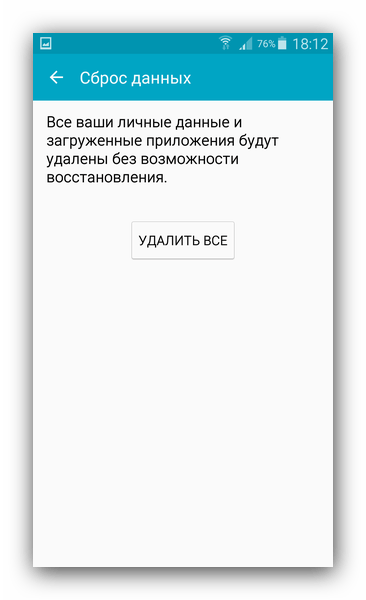
Несмотря на простоту, у этого способа есть весомый недостаток – чтобы им воспользоваться, необходимо, чтобы телефон загружался в систему.
Способ 2: Заводское Recovery
Этот вариант hard reset применим в случае, когда устройство не может загрузить систему – например, при цикличной перезагрузке (bootloop).
- Выключите девайс. Чтобы зайти в «Recovery Mode», зажмите одновременно кнопки включения экрана, «Volume Up» и «Home».

В случае если у вашего девайса нет последней клавиши, то просто зажмите включение экрана плюс «Volume Up». - Когда на дисплее появится стандартная заставка с надписью «Samsung Galaxy», отпустите клавишу включения экрана, а остальные держите около 10 секунд. Должно появится меню рекавери-мода.

В случае, если не получилось, проделайте еще раз пункты 1-2, при этом держа кнопки чуть дольше. - Получив доступ к Recovery, нажимайте кнопку «Volume Down», чтобы выбрать «Wipe data/factory reset». Выбрав его, подтвердите действие нажатием клавиши включения экрана.
- В появившемся меню снова используйте «Volume Down», чтобы выбрать пункт «Yes».

Подтвердите выбор кнопкой питания. - По окончанию процесса очистки вы вернетесь в основное меню. В нем выберите опцию «Reboot system now».
Девайс перезагрузится с уже очищенными данными.
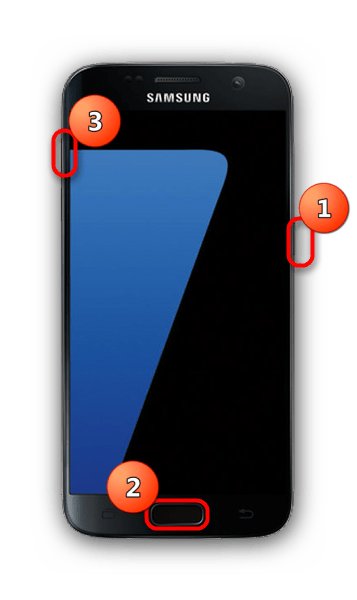
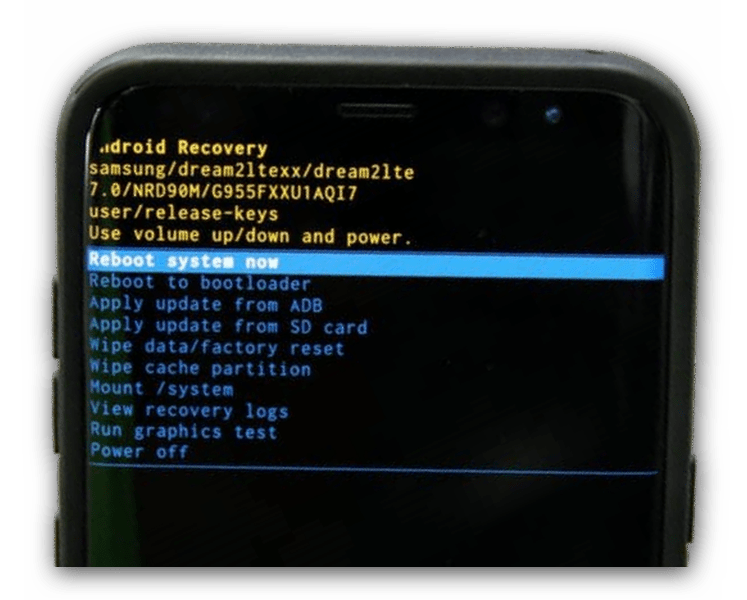
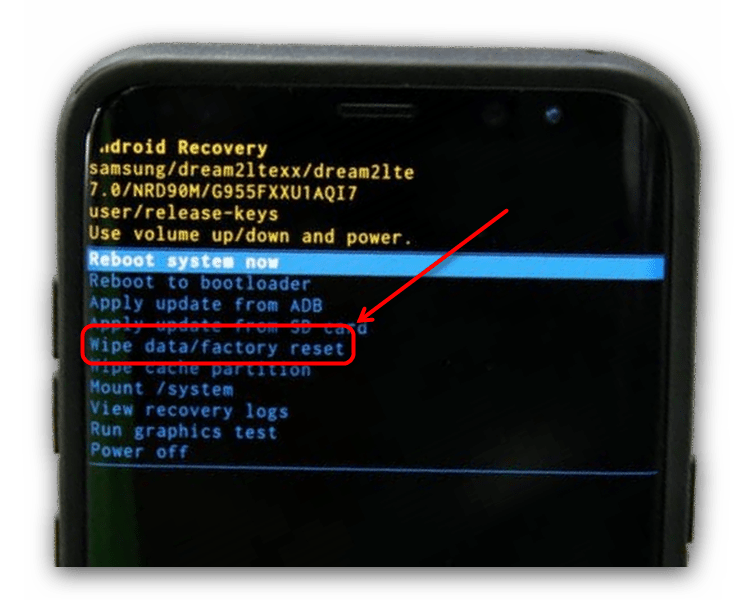
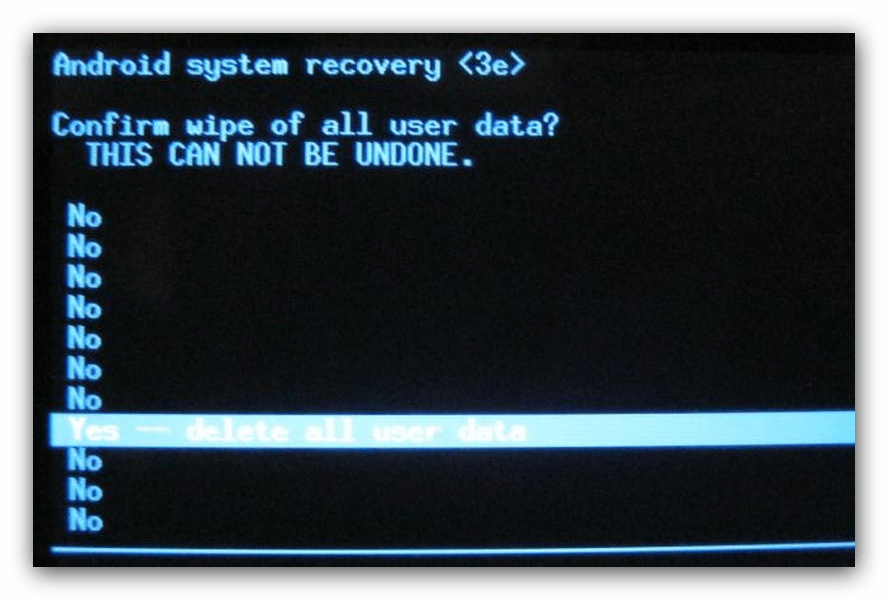
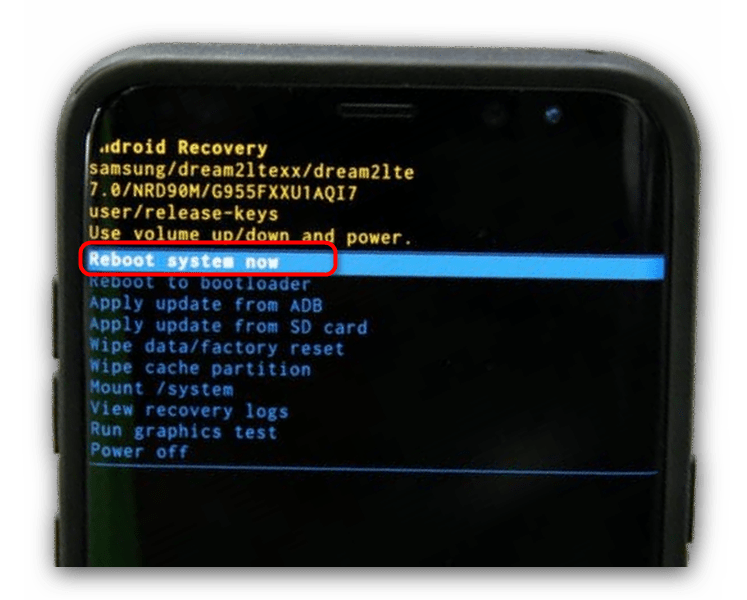
Этот вариант сброса системы очистит память в обход Android, позволяя исправить упомянутый выше bootloop. Как и в других способах, это действие удалит все пользовательские данные, так что бэкап желателен.
Способ 3: Сервисный код в номеронабирателе
Такой метод проведения очистки возможен благодаря применению сервисного кода Samsung. Работает лишь на некоторых устройствах, причем затрагивает в том числе и содержимое карт памяти, так что перед применением рекомендуем удалить флешку из телефона.
- Откройте приложение-номеронабиратель вашего устройства (желательно стандартное, но большинство сторонних также работоспособны).
- Введите в нем следующий код
*2767*3855# - Устройство немедленно запустит процесс сброса, а по его окончании перезагрузится.
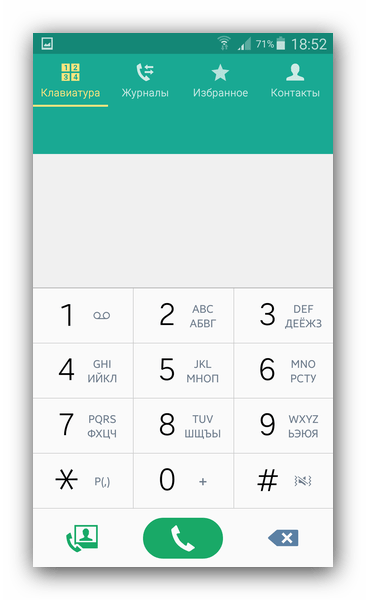
Способ чрезвычайно прост, однако таит в себе опасность, поскольку никакого предупреждения или подтверждения о сбросе не предоставляется.
Подводя итоги, отметим – процесс сброса до заводских настроек телефонов Samsung мало чем отличается от других смартфонов на Android. Кроме описанных выше, существуют и более экзотические способы сброса, однако большинству рядовых пользователей они не требуются.
 Мы рады, что смогли помочь Вам в решении проблемы.
Опишите, что у вас не получилось.
Наши специалисты постараются ответить максимально быстро.
Помогла ли вам эта статья?
ДА НЕТ
Автор Olha_Borischuk На чтение 9 мин Просмотров 7.2к. Опубликовано 9 декабря, 2019
Обновлено 9 декабря, 2019
Южнокорейский бренд Самсунг давно зарекомендовал себя, как производитель высококачественных современных телефонов, которые по популярности не уступают пресловутому Apple. Это послужило отличным плацдармом для запуска Samsung Pay. Теперь нелишним будет узнать как настроить сервис и все детали его работы.
Что такое Samsung Pay
Самсунг Пей – это сервис бесконтактной оплаты, представленный приложением и аналогичный тому, что есть в Айфон. Привязав к смартфону банковскую карту можно:
- оплачивать покупки телефоном в магазинах;
- платить за проезд;
- расплачиваться в интернет-магазинах;
- переводить деньги другим пользователям;
- пополнять электронные кошельки;
- хранить платежные средства, скидочные и бонусные карты, проездные, купоны и пр.
Платежный сервис работает в более 80 странах мира, в том числе и в России. Все крупные банки являются партнерами Samsung и выпускают пластиковые карты совместимые с приложением.
Как работает Samsung Pay
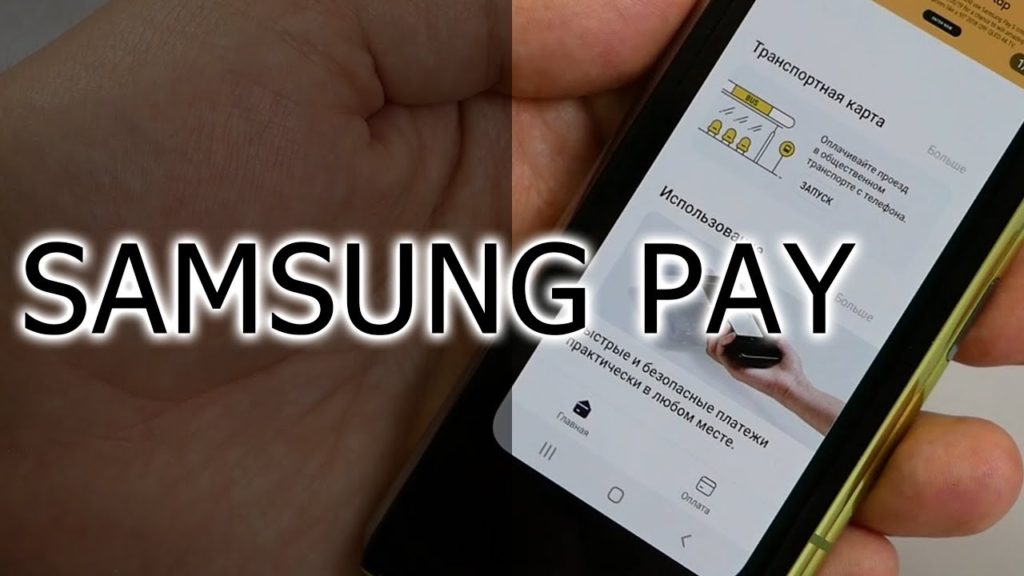
Превратить смартфон в виртуальный кошелек стало возможным благодаря встроенному в начинку телефона чипу NFC. Особенность технологии в быстрой, практически мгновенной, установке связи и возможности передавать небольшие пакеты данных на ограниченное расстояние (до 10 см).
Этот чип оснащается специальной антенной, выведенное на заднюю часть устройства. С ее помощью NFC генерирует магнитное поле. Точно такое же, как у приемника. Когда оба поля входят в зону действия друг друга, возможна передача данных, в том числе бесконтактная оплата.
Также в некоторых телефонах Самсунг есть еще один чип – MST. Технология запатентована и устанавливается только на фирменные телефоны. Суть в том, что не в каждом магазине есть приемник, в нашем случае терминал с чипом NFC. В таком случае гаджет также способен передать данные, эмитируя магнитную ленту банковской карты, также на расстоянии до 10 см.
Почему Samsung Pay безопасен?
Вопросу безопасности приложения, связанного с банковскими операциями и хранением платежных данных, уделено особое внимание. Сейчас можно утверждать, что Самсунг Пей превосходит в этом вопросе любой аналогичный сервис, потому что:
- Есть биометрическая идентификация. Перед тем, как активировать приложение, система запрашивает отпечаток пальца или сканер радужку глаза.
- Дополнительный ввод ПИН-кода. Если сумма покупки превышает 1000 рублей, система попросит дополнительно ввести числовой код, известный только владельцу устройства.
- Отдельный чип для хранения данных платежных карт. В отличие от аналогов, данные платежных инструментов не передаются на сервера компаний или в облачные хранилища. Все находиться внутри телефона.
- Блокировка доступа к приложению при установке подозрительного ПО. Одна из функций Samsung Knox. Включается, если владелец устройства установит вредоносную программу, получит Root-права или будет заниматься перепрошивкой телефона.
Также, учитывая распространение скиммеров и мошенничества со стороны недобросовестных продавцов, терминалу оплаты предоставляются зашифрованные данные карты, а в чеке указывается случайная числовая генерация. Таким образом ни скиммер, ни продавец не смогут завладеть настоящими реквизитами платежного средства.
Дополнительная информация. При возврате товара достаточно посмотреть в истории платежей, сгенерированную числовую последовательность и продиктовать ее продавцу.
Какие устройства поддерживает Samsung Pay
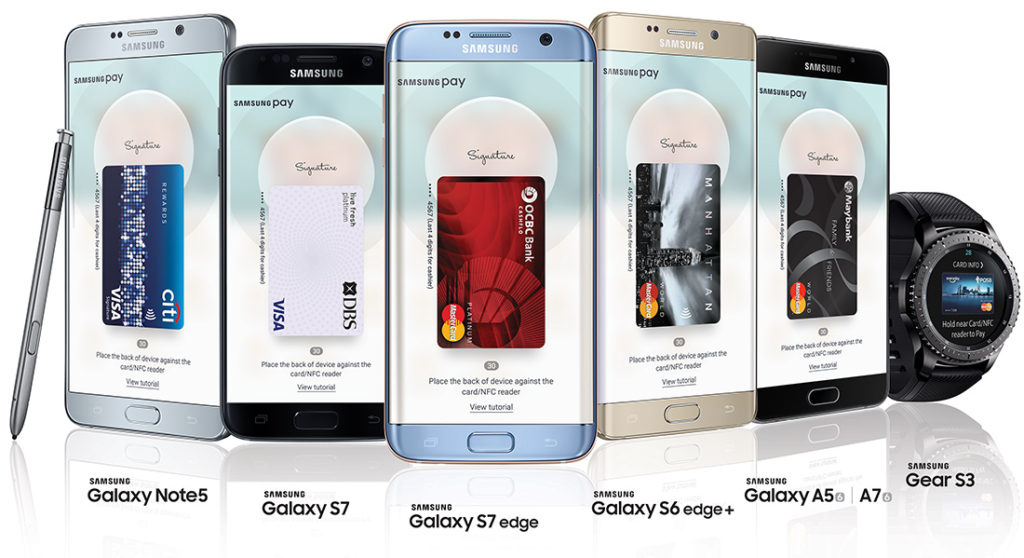
По состоянию на декабрь 2019 года, установить Самсунг Пей можно на Самсунг:
- Galaxy S – от 6 и новее. Также серия Edge от 6;
- Note – от 8 и выше. Дополнительно чип присутствует в Note 5;
- Серия J – 4+, 5, 6+, 7 и новее;
- Линейка A – 3, 5, 6, 6+, 7, 8, 8+, 9 и новее.
Дополнительно установить Samsung Pay можно в фирменных часах – Gear Sport, Gear S3 (classic и frontier) и Galaxy Watch.
Можно ли установить Samsung Pay на другой телефон
Приложение работает только на фирменных телефонах и часах, оснащенных датчиками NFC или MST. На других устройствах под управлением Android или IOS оно работать не будет по соображениям политики безопасности компании.
Какие карты поддерживает Samsung Pay
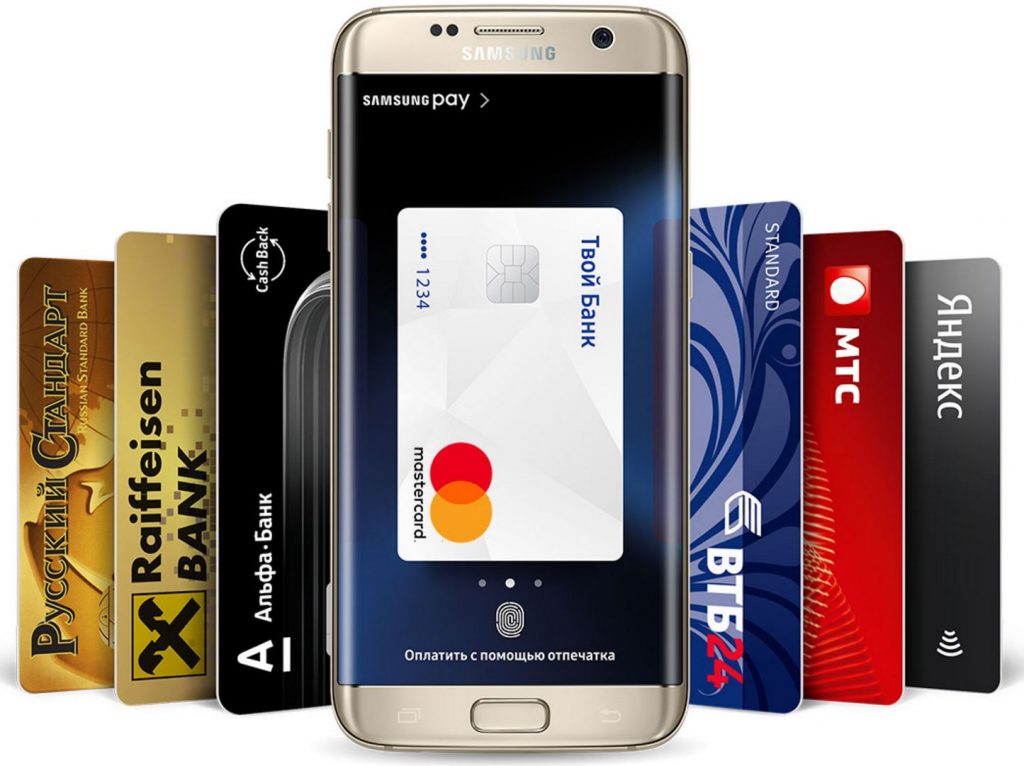
Чтобы использовать бесконтактные платежи, к приложению нужно привязать платежное средство. Чтобы карта работала через Самсунг Пей, она должна:
- иметь бесконтактный чип;
- на ней должен быть положительный баланс;
- быть оформлена на совершеннолетнее лицо;
- использовать международные переводы Visa или MasterCard;
- быть выпущенной партнером сервиса.
На последнем пункте стоит остановиться подробнее. Не все карты, соответствующие предыдущим критериям, могут быть привязаны к сервису. Сейчас Samsung Pay работает с:
- банками – Сбербанк, Альфа-Банк, ВТБ24, Райффайзен, Тинькофф, Русский Стандарт, Открытие, Рокетбанк, Точка, Банк Санкт-Петербург, МДМ Банк;
- электронными кошельками – Яндекс Деньги, Qiwi Wallet;
- мобильными операторами – МТС, Билайн, Мегафон, Теле2;
Полный список партнеров можно найти на официальном сайте платежной системы.
Обратите внимание! Бесконтактный сервис от Самсунг единственный, поддерживающий внутрироссийские карточки МИР (только от банка Открытие и Россельхозбанк). Ни Гугл пей, ни Эппл Пей их не поддерживает.
Как начать пользоваться Samsung Pay на смартфоне
На большинстве мобильных устройств с NFC приложение предустановлено. Но перед тем, как подключить Самсунг Пай нужно завести Samsung-аккаунт.
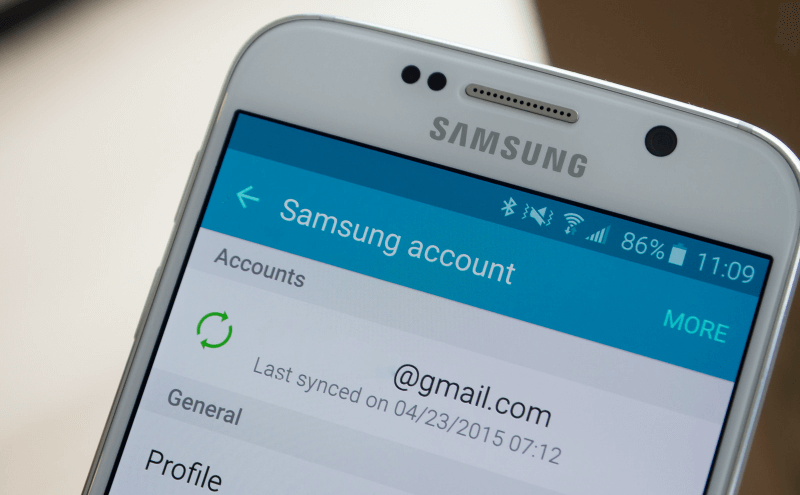
В дальнейшем он понадобиться, чтобы подключиться к системе:
- Открыть «Настройки».
- Раздел «Учетные записи».
- «Добавить учетную запись».
- Кликнуть на «Samsung account».
- Заполнить форму.
- Подтвердить регистрацию, перейдя по ссылке в письме на электронной почте.
Важно! Перед тем, как настроить Самсунг Пей, после регистрации аккаунта нужно проверить устройство на наличие обновлений. В противном случае возможны ошибки работы сервиса.
Далее: 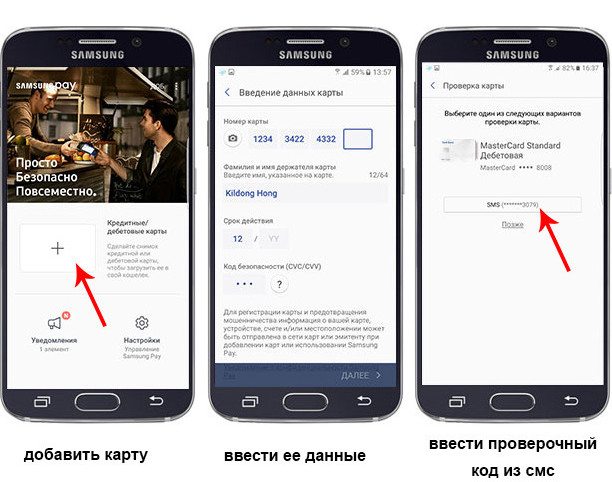
- Запустить приложение.
- Включить биометрическую идентификацию (если имеется соответствующие сканеры).
- Поставить числовой код доступа для оплаты покупок свыше 1000 руб.
- Далее нажать на кнопку «Добавить».
- Сфотографировать карту или ввести данные вручную.
- Кликнуть «Далее», ознакомиться с пользовательским соглашением и нажать «Принять».
- Получить СМС от банка-эмитента, ввести и отправить код.
В конце сервис попросит поставить электронную подпись (просто нарисовать пальцем на экране). На этом настройка Samsung Pay завершена. Если в течение 10 минут карта не добавиться в интерфейс приложения, следует еще раз проверить, поддерживается банк и конкретное платежное средство сервисом или нет. Если да, стоит обратиться в службу поддержки эмитента.
Как настроить быстрый доступ
Чтобы на кассе быстро активировать приложение, в настройках предусматривается быстрый доступ. При настройке он активируется автоматически. Его можно увидеть на экране блокировки. Если по каким-то причинам этого не произошло, нужно:
- Зайти в приложение.
- Перейти в «Настройки».
- Раздел «Быстрый доступ».
- Выбрать из трех вариантов.
Самсунг Пей предлагает установить быстрый доступ на:
- экране блокировки;
- на главном экране;
- отключенном экране.
Стоит только активировать или наоборот деактивировать ползунки предлагаемых решений.
Как установить на Galaxy Watch
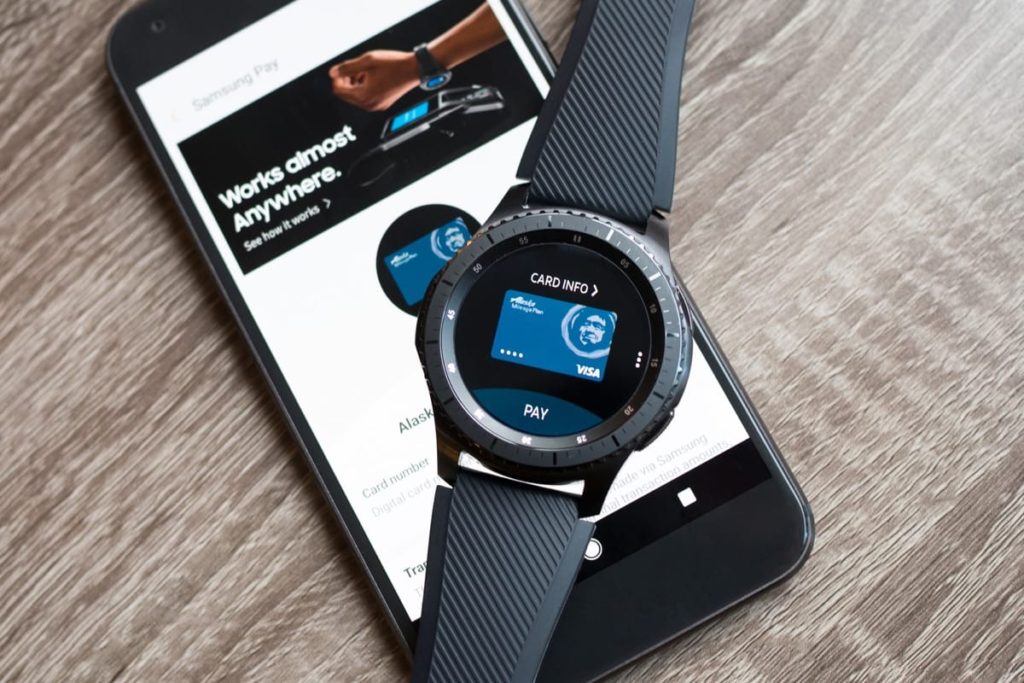
Также можно устанавливать бесконтактную оплату на фирменные часы. Наручный гаджет пока не самостоятелен и настроить Samsung Pay можно только с помощью телефона с уже работоспособным приложением.
Чтобы выполнить подключение Галакси Вотч нужно:
- Авторизоваться в аккаунте Самсунг на часах («Настройки», раздел «Учетные записи»).
- Скачать на телефон Galaxy Wearable (старое название Samsung Gear).
- Произвести сопряжение с часами.
- В этом же приложении перейти в раздел «Оплата».
- Нажать «Открыть Samsung Pay».
- Перейти в «Добавить карту».
- Поставить галочку напротив привязанного платежного средства или подключить новое.
- Проверить привязку карты на часах.
Хотя у часов и смартфона будет одна учетная запись. Добавлять привязанные к телефону карты нужно вручную, ставя галочку напротив нужного платежного средства.
Обратите внимание! Перед началом настройки приложения нужно установить ПИН-код блокировки экрана наручного гаджета.
Как установить на Gear S2
Подключать любую модель умных часов с NFC к Самсунг Пей можно также с помощью приложения Galaxy Wearable. Инструкция будет аналогичной. Единственное, стоит добавить, как включить бесконтактный чип на часах:
- Перейти в «Настройки».
- Раздел «Подключения».
- Перевести ползунок в рабочее положение.
Важно! Перед тем, как настраивать платежный сервис, обязательно проверьте обновления не только на телефоне, но и на часах.
Как платить с помощью Samsung Pay в интернет-магазинах и приложениях
Привязав банковские карты к платежному приложению, можно не только расплачиваться на кассе, но и совершать покупки в интернете. Большинство онлайн-магазинов предлагают расплатиться через Самсунг Пей. Для этого нужно:
- В способах оплаты выбрать «Оплатить через Samsung Pay».
- Если нужно – авторизоваться в Samsung-аккаунте (обычно требуется при шопинге через компьютер).
- Платежное приложение попросить подтвердить оплату. Для этого достаточно ввести ПИН-код или воспользоваться установленным способом идентификации.
После этого остается только подтвердить оплату на веб-страничке сайта. Оплата приложений и игр на мобильных платформах осуществляется аналогичным образом.
Какую комиссию удерживает Samsung при проведении транзакций через систему Samsung Pay
В отличие от своего американского аналога, южнокорейский бренд не удерживает никаких комиссий за пользование платежным сервисом. Помимо этого, многие банковские организации дополнительно предлагают различные бонусы и кэшбэк за оформление бесконтактной карты и привязку к Samsung Pay.
Обязательно ли подключение к интернету, чтобы использовать Samsung Pay
Подключаться к интернету для оплаты покупок через Самсунг Пей не нужно. Как уже упоминалось выше, все данные карт хранятся внутри устройства в специальном чипе. Чтобы использовать банковские реквизиты устройству не нужно запрашивать информацию с облачных хранилищ или удаленных серверов, поэтому интернет-соединение не требуется.
Обратите внимание! Подключение необходимо во время привязки банковских карт.
Какие ошибки могут быть при подключении и как их решить
Периодически у пользователей возникают проблемы с использованием Самсунг Пей. Причем они могут возникать, как после первой настройки, так и во время постоянного пользования. Часто встречаемые:
- Ошибка при привязке карты. Обычно это значит, что карта или банк-эмитент не поддерживаются сервисом, либо на платежном средстве нулевой баланс.
- Приложение не запускается или не реагирует на идентификацию. Если зарядка аккумулятора меньше 15%, Самсунг Пей не запустится. Второй случай обычно решается перезагрузкой гаджета.
- Нет сигнала. Такое сообщение можно увидеть во время оплаты покупок. Обычно это значит, что платежный терминал потерял соединение с банком. Проблему должен решать продавец.
Так как большинство телефонов покупается с рук, проблемы с настройкой могут быть связаны с работоспособностью самого NFC-чипа. Узнать наверняка, работает модуль или нет, можно в сервисном центре, либо попробовать передать данные через НФС на другой телефон.
Заключение
Samsung Pay поддерживается только фирменными смартфонами и умными часами. Чтобы настроить приложение, нужно зарегистрировать аккаунт в Самсунг и иметь платежное средство с чипом бесконтактной оплаты от партнера сервиса.
Задумываетесь, как увеличить громкость на Андроиде Самсунг? Хоть телефоны этой марки и отличаются относительно громкими динамиками, однако не всегда аудио- или видеофайлы обладают достаточно качественным звучанием для полноценного воспроизведения на них. Существует несколько способов увеличить уровень встроенных динамиков при помощи глубоких настроек или сторонних приложений.
Настраиваем звук на телефоне Самсунг
Чтобы отладить звук на устройстве, используйте стандартную качельку громкости. Так называются кнопки, расположенные на боковом торце корпуса, над кнопкой питания. Нажав кнопку вниз, вы можете сделать тише, вверх – соответственно, громче.
На последних версиях Андроида при нажатии звуковых кнопок появляется не одна шкала, а несколько. При помощи тач-скрина отдельно можно настроить громкость динамика при разговорах, воспроизведении мультимедиа, оповещениях системы и программ. Просто передвиньте пальцем значение на нужной шкале.
Как увеличить
- Звуковые эффекты также настраиваются через настройки. Вам нужно открыть меню телефона и выбрать пункт “Настройки”.

- Затем выбрать вкладку “Звук и вибрация”.
- Среди параметров выбираем нужный и настраиваем каждый из них вручную.
- Сохраняем отредактированные параметры.


Как сделать тише
Чтобы телефон тише, достаточно просто нажать на нижнюю кнопку на качельке. Также можно понизить уровень на специальных шкалах в меню настроек описанным выше способом. В Android также имеются стандартные режимы, которые позволяют автоматически настроить звук. Например, если вы хотите не просто понизить уровень шума, а полностью убрать его, выберите режим “Не беспокоить”. А если хотите наоборот слышать звонок или сигнал сообщения на улице, выбирайте соответствующий пункт.
Как сделать динамик громче
Не все пользователи андроида знают, что рамки громкости динамиков, установленные в системе являются условными. На самом деле, его возможности значительно больше, однако, чтобы избежать излишней нагрузки и поломки, разработчики закладывают не максимальное значение, а на 20-30% меньше.
Настроить максимальный уровень можно через меню разработчика. Чтобы попасть в него, на большинстве устройств достаточно набрать команду *#*#3646633#*#*, в появившемся перечне необходимо выбрать пункт Hardware Testing, затем Audio.

Откроется экран, на котором будет 2 пункта – Normal Mode и Headset Mode. Зайдя в первый, вы отладите звук через основный динамик, второй раздел позволяет редактировать громкость в наушниках.


Открыв раздел, вы увидите параметр Type. Нажмите на неё и выберите Media. В строке Level необходимо установить Level 0. В верхнем и нижнем значении установите новые цифры, максимальное значение – 255.


Сохраните параметры и перезагрузите телефон. Настройки динамика изменяться, не только при воспроизведении музыки, но и при звонках, программных и системных сигналах.
Как повысить dpi на телефоне?
Изменение DPI на Android Nougat или выше (7.0+)
Вы можете изменить свой DPI на Android Nougat, выполнив следующие действия: Откройте «Настройки» вашего устройства и перейдите к опции «Дисплей» . Вам будет предоставлена возможность изменить «Размер шрифта» и «Размер дисплея» .
Как узнать сколько dpi на телефоне?
Чтобы узнать какой текущий DPI установлен на вашем планшете или смартфоне, достаточно скачать специальное приложение с магазина Google Play — Screen Resolution.
Как узнать сколько dpi?
Плотность изображения в DPI (Dots per Inch, то есть точек на дюйм) вы можете вычислить только в том случае, если известен конечный размер картинки. Если точные размеры вам известны, действуйте по следующей схеме: DPI = (число пикселей в фотографии по горизонтали х 2,54) / ширина фотографии.
Что такое Дипиай на телефоне?
Я говорю о DPI (dots per inch). … В переводе на русский язык этот термин обозначает количество точек на дюйм. По своей сути он довольно близок к PPI (pixels per inch) – количеству пикселей на дюйм.
Как узнать DPI монитора Windows 10?
как посмотреть, какие из приложений на компе поддерживают определение DPI. открываем Диспетчер задач (Ctrl + Shift + Esc с клавиатуры, либо Win+R -> taskmgr -> ОК);
Что такое Nodpi?
Это ресурсы, не зависящие от плотности. Система не масштабирует ресурсы, помеченные этим классификатором, независимо от плотности текущего экрана.
Что такое dpi на фото?
DPI — аббревиатура от англ. dots per inch (точек на дюйм) — численное выражение разрешения растрового изображения. Разрешение определяет, насколько детальным будет ваше изображение при печати. Так вот — у фотографии нет и быть не может никаких ДПИ!
Как узнать сколько dpi в PDF?
Дальше воспользуйтесь сочетанием клавиш Ctrl+Alt+I, чтобы открыть окно «Размер изображения» («Image Size»). В нем вы увидите всю исчерпывающую информацию. Обратите внимание на строку «Разрешение» («Resolution»). В ней вы можете установить другое значение.
Как узнать какая у меня Сенса?
Настройка чувствительности мыши
Откройте окно Свойства: Мышь (Пуск- Панель управления- Мышь ) . Перейдите на вкладку Параметры указателя . Переместите движок на панели Перемещение в необходимую сторону. При перемещении движка вправо, мышь станет ещё чувствительнее, а влево – менее.
Как правильно настроить DPI?
Как изменить dpi на любой мышке
Они находятся в панели управления — выберите пункт «Мыши». После этого следует установить ползунок скорости ровно на середину и выключить повышенную точность установки показателя, чтобы у Windows не было возможности влиять на скорость перемещения курсора.
Что такое dpi в ФФ?
DPI обозначает количество точек, взятых на один дюйм. Иными словами, разрешающая способность экранов мобильных устройств. … Чем выше параметр DPI, тем качественнее будет изображение на экране вашего устройства.
Как изменить разрешение экрана на телефоне?
В некоторых смартфонах разрешение экрана можно узнать из меню «Настройки» в разделе «О телефоне».
- Если такой функции нет, поступаем следующим образом. …
- Как изменить разрешение …
- Находим файл build. …
- В меню редактора выбираем «Изменить».
- Сохраняем результаты, выходим. …
- Далее попадаем в основное окно приложения.
12 сент. 2016 г.
В современном мире довольно сложно представить своё существование без доступа к интернет: социальные сети, онлайн магазины, заказ такси и всевозможные другие сервисы – всё это доступно благодаря глобальной сети. Как же настроить интернет на телефоне Самсунг?
Данная инструкция касается настройки и последующего подключения смартфона к глобальной сети с помощью мобильного интернета (через SIM-карту вашего оператора). Если же вам необходимо подключиться к роутеру – ознакомьтесь с материалом:
Как подключить Wi-Fi к телефону Самсунг
Инструкция
Шаг 1: Выбор SIM-карты
Первым делом необходимо выбрать SIM-карту, которая будет раздавать интернет (естественно, это касается только тех смартфонов, в которых установлено две симки). Для этого открываем настройки смартфона и в разделе “Подключения” нажимаем на пункт “Диспетчер SIM-карт”.
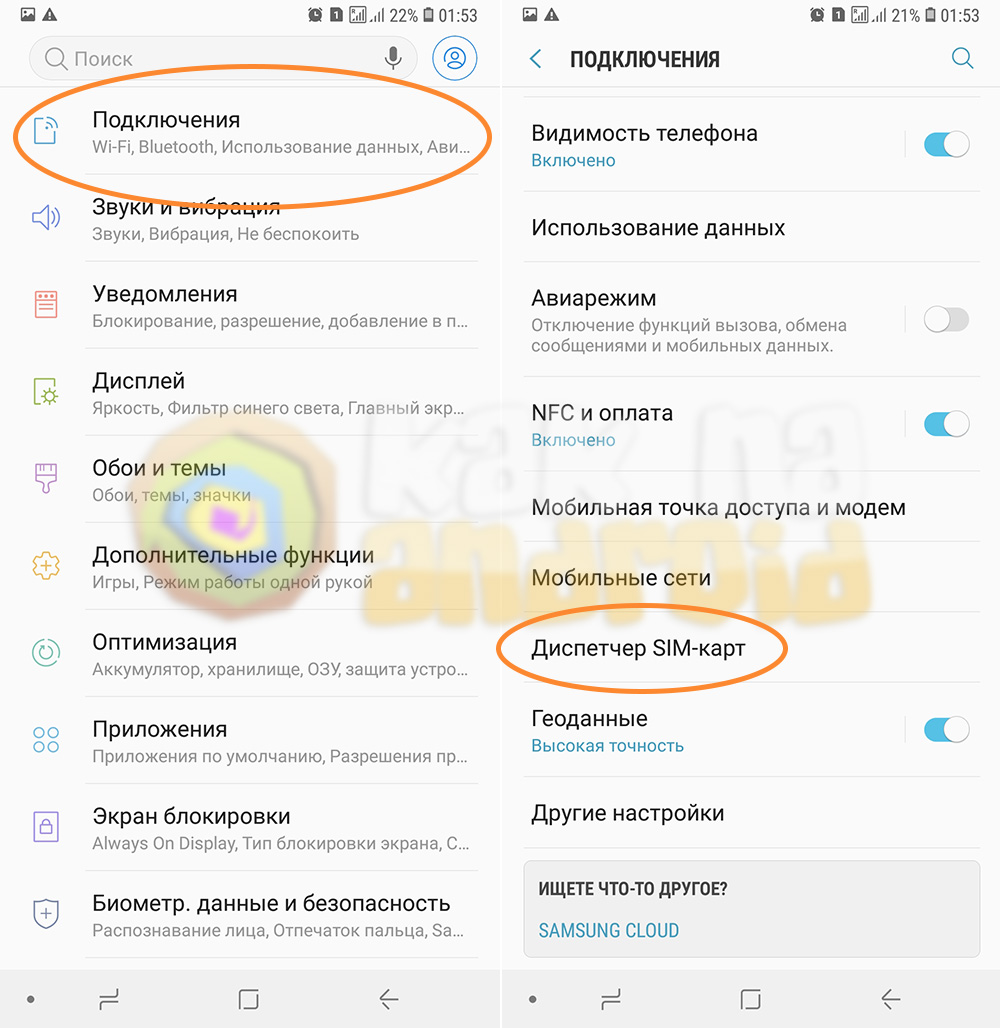
Ищем “Мобильные данные” и выбираем там ту карточку, которая необходима для работы в сети.

Если в смартфоне установлена одна симка – она будет установлена по-умолчанию в качестве основной.
Шаг 2: Настройка точки доступа
Данный шаг является необязательным и к настройке точки доступа следует прибегать только в том случае, если интернет не заработал после активации базовых настроек (из шага №1).
Для этого открываем раздел “Подключения” и переходим к пункту “Мобильные сети”.
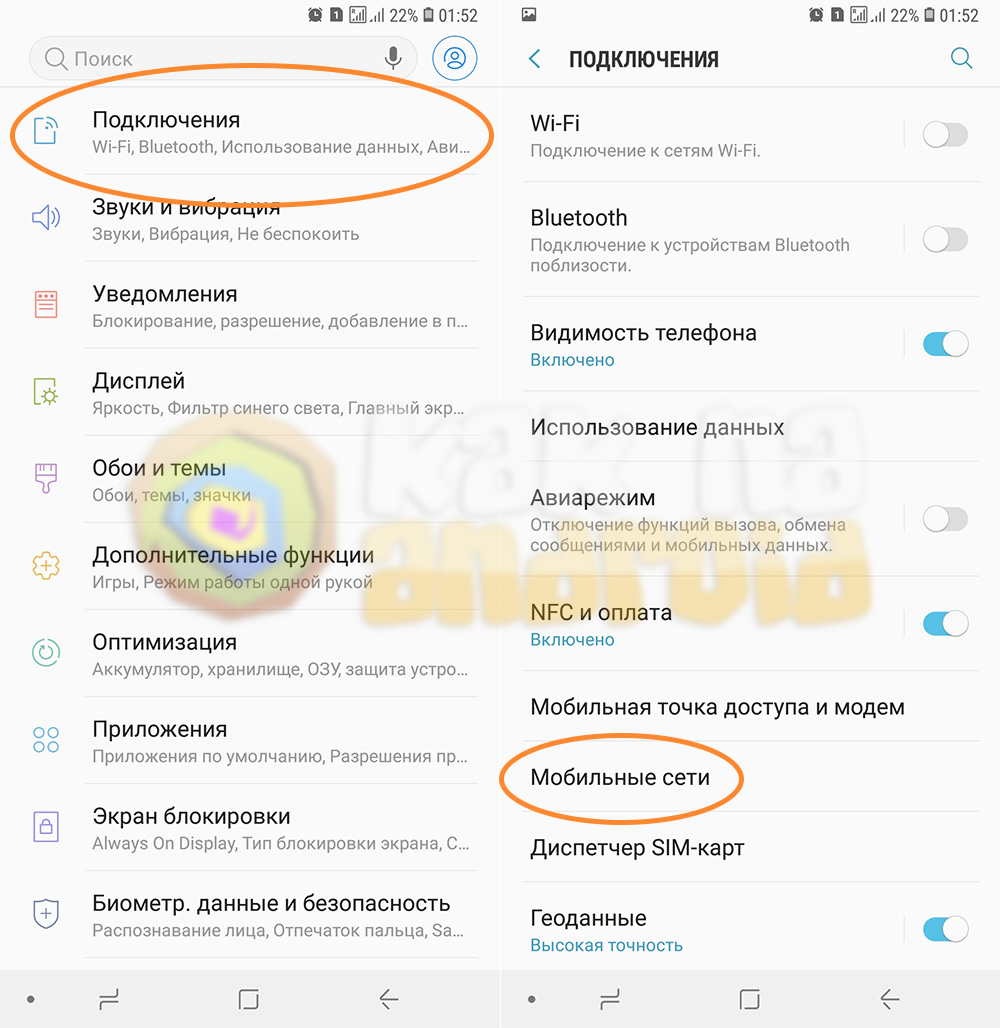
При необходимости активируем переключатель “Данные в роуминге” (который позволяет работу в интернете за границей, а также если вы используете виртуального мобильного оператора использующего покрытие операторов-партнеров).
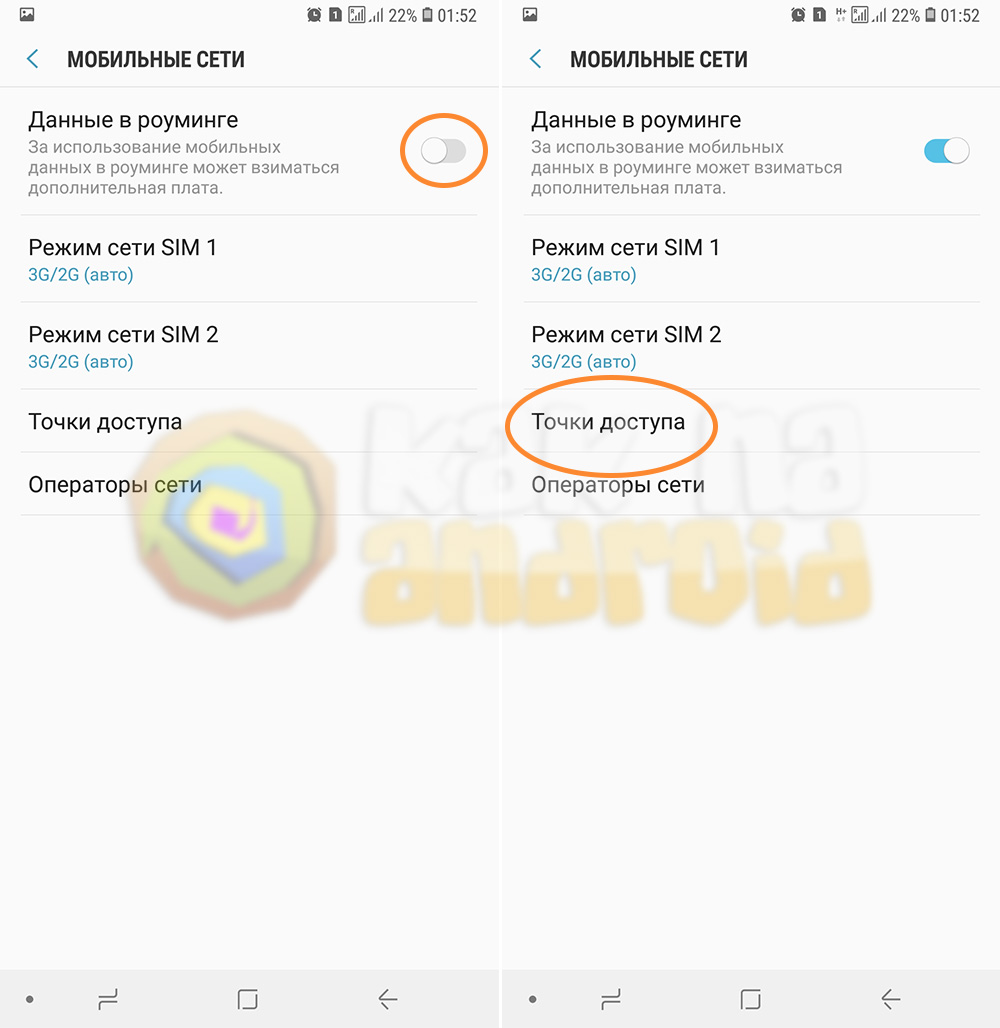
После этого переходим в раздел “Точки доступа” и выбираем необходимую точку доступа (если она существует) или же создаем новую.
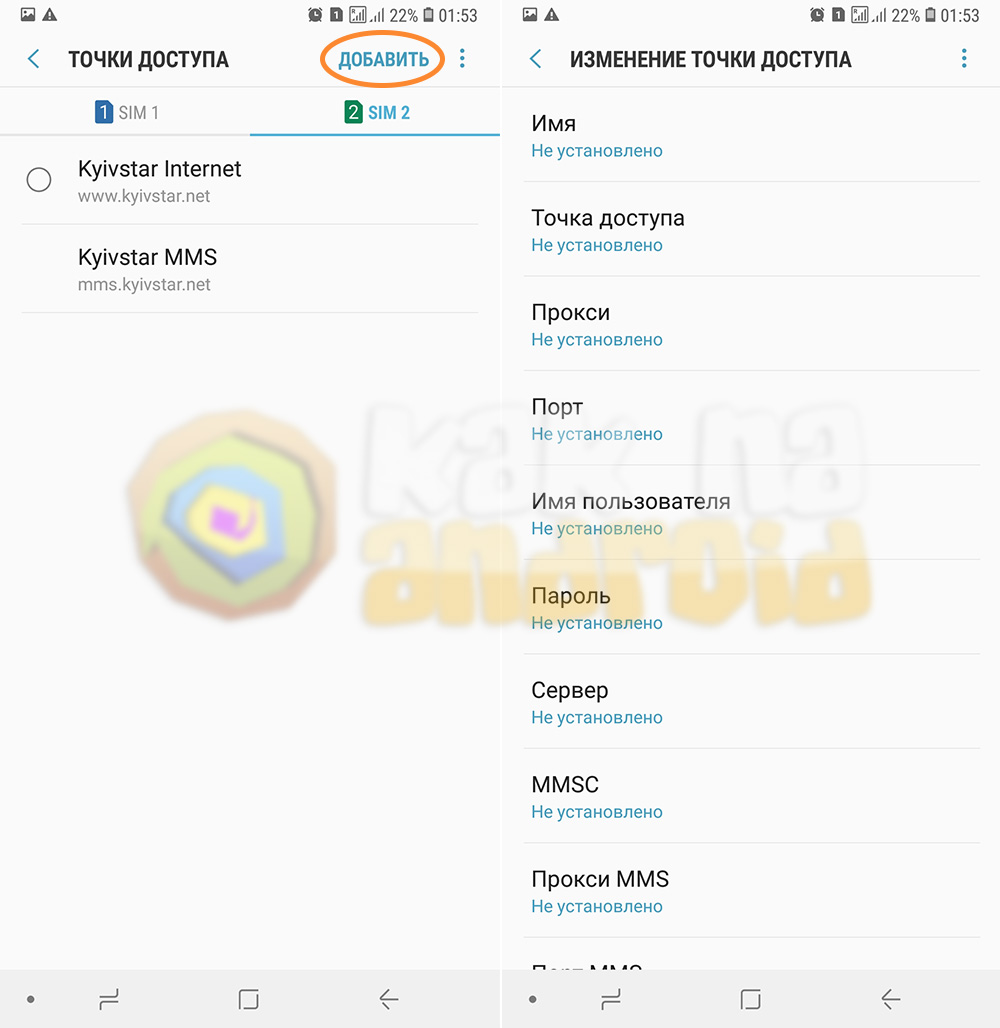
О том, какие настройки необходимо вписать в новую точку доступа можно узнать у своего мобильного оператора дозвонившись в Call-центр.
Стоит отметить, что зачастую SIM-карты уже настроены на правильную точку доступа и ничего изменять не придется.
Шаг 3: Подключение к мобильному интернету
Заключительный шаг – непосредственное подключение к мобильному интернету.
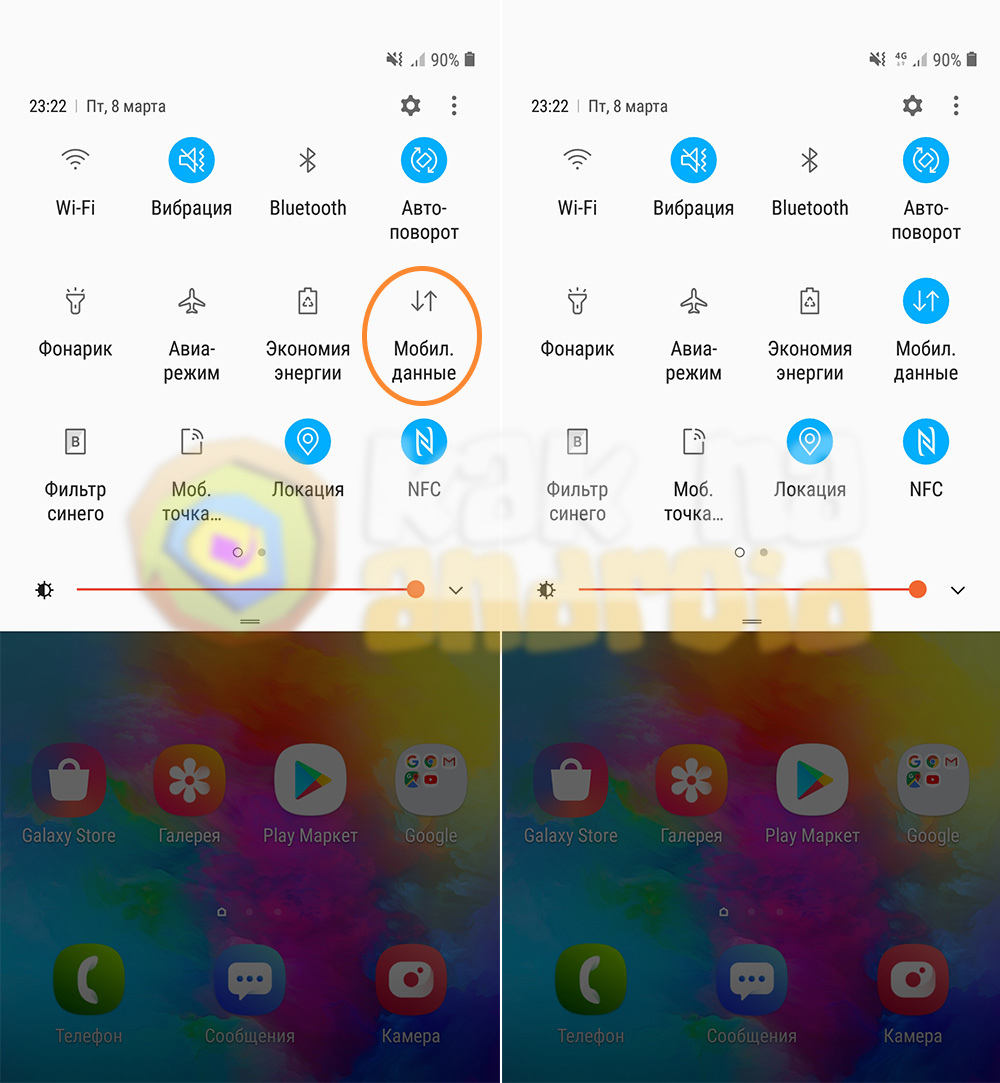
Для этого опускаем шторку уведомлений и в панели быстрого доступа активируем переключатель “Мобильные данные”. Если всё настроено правильно – интернет должен заработать без каких-либо проблем.
Некоторые причины, почему не работает интернет на Самсунг:
- на счету SIM-карты недостаточно средств для списания за мобильный трафик;
- закончились пакетные мегабайты;
- плохая зона приема сигнала мобильной сети;
- не выбрана нужная SIM-карта (Шаг 1);
- неверно настроена точка доступа (Шаг 2).
Смотрите также:
- Как включить распознавание лица на Самсунг
- Как включить ожидание вызова на Самсунг
- Как включить вспышку при звонке на Самсунг
Вам помогло? Оцените статью:
 Loading…


Здравствуйте. Всегда рады Вам. Этот онлайн-проект весь посвящен всевозможной технике.
Предлагаю Вашему вниманию полезную информацию — Как настроить дипиай на телефоне. Думаю все эти советы вам помогут.
23.03.2021
Как настроить динамик на телефоне самсунг

23.03.2021
Как настроить dir 615 через телефон

Вы можете изменить свой DPI на Android Nougat, выполнив следующие действия: Откройте «Настройки» вашего устройства и перейдите к опции «Дисплей» . Вам будет предоставлена возможность изменить «Размер шрифта» и «Размер дисплея» .
Содержание
- 1 Как изменить DPI на телефоне?
- 2 Как изменить DPI мыши?
- 3 Что такое Дипиай на телефоне?
- 4 Как узнать сколько dpi?
- 5 Как изменить DPI на фото?
- 6 Как настроить DPI мыши в Windows 10?
- 7 Как изменить DPI Windows 10?
- 8 Что такое Nodpi?
- 9 Что такое Hdpi?
- 10 Как изменить разрешение экрана на телефоне?
- 11 Как узнать dpi мыши Windows 10?
- 12 Как узнать сколько dpi в PDF файле?
- 13 Как узнать какая у меня Сенса?
Сайт Android +1 расскажет что такое DPI и как его изменить с помощью трех способов.
…
Способ 1. Установка DPI без наличия Root прав Android
- Установите драйвера Android.
- Установите программу ADB.
- Включите «Отладку По USB«
- Введите команду в окне ADB. adb shell wm density XXX где XXX необходимое значение DPI(480, 320).
2 мар. 2019 г.
Как изменить DPI мыши?
Как изменить dpi на любой мышке
Они находятся в панели управления — выберите пункт «Мыши». После этого следует установить ползунок скорости ровно на середину и выключить повышенную точность установки показателя, чтобы у Windows не было возможности влиять на скорость перемещения курсора.
Что такое Дипиай на телефоне?
Я говорю о DPI (dots per inch). … В переводе на русский язык этот термин обозначает количество точек на дюйм. По своей сути он довольно близок к PPI (pixels per inch) – количеству пикселей на дюйм.
Как узнать сколько dpi?
Определить текущее значение DPI можно с помощью простого приложения под названием Screen Resolution. Достаточно скачать, установить и запустить данную программу, после чего на экране вы увидите нужное вам значение.
Как изменить DPI на фото?
Чтобы изменить DPI изображения в Photoshop, перейдите к Изображение> Размер изображения. Uncheck Resample Image, потому что этот параметр увеличит изображение, что снизит его качество. Теперь рядом с разрешение, введите желаемое разрешение, установите как Точек / дюйм.
Как настроить DPI мыши в Windows 10?
Изменение параметров чувствительности мыши (DPI)
Если у мыши нет разрешения DPI, запустите Microsoft Mouse и центр клавиатуры, выберите нужную мышь, щелкните Основные параметры, найдите чувствительность и внесите изменения.
Как изменить DPI Windows 10?
Правой кнопкой мыши нажмите на пустую область рабочего стола и выберите Параметры экрана. На левой панели нажмите Экран. Если к компьютеру подключено более одного монитора, выберите монитор, для которого нужно изменить масштаб DPI. В разделе Масштаб и разметка нажмите Дополнительные параметры масштабирования.
Что такое Nodpi?
Это ресурсы, не зависящие от плотности. Система не масштабирует ресурсы, помеченные этим классификатором, независимо от плотности текущего экрана.
Что такое Hdpi?
hdpi папка с изображениями поддерживает изображения для Android Broad Screen или Android-телефонов с более высоким разрешением. xhdpi папка с изображениями для устройств с большим разрешением.
Как изменить разрешение экрана на телефоне?
Подробную информацию можно найти в Справочном центре Nexus.
- Откройте настройки телефона.
- Нажмите Приложения и уведомления.
- Выберите нужное приложение. …
- Выберите Разрешения. …
- Чтобы изменить настройки разрешения, нажмите на него и выберите Разрешить/Отклонить.
Как узнать dpi мыши Windows 10?
Способ 1: Просмотр спецификации
Вы можете перейти на страницу магазина, в котором приобретали мышку, или же просто зайти на официальный сайт производителя. Там ознакомьтесь с соответствующей информацией, отыскав пункт «Чувствительность» или «DPI».
Как узнать сколько dpi в PDF файле?
Дальше воспользуйтесь сочетанием клавиш Ctrl+Alt+I, чтобы открыть окно «Размер изображения» («Image Size»). В нем вы увидите всю исчерпывающую информацию. Обратите внимание на строку «Разрешение» («Resolution»). В ней вы можете установить другое значение.
Как узнать какая у меня Сенса?
Настройка чувствительности мыши
Откройте окно Свойства: Мышь (Пуск- Панель управления- Мышь ) . Перейдите на вкладку Параметры указателя . Переместите движок на панели Перемещение в необходимую сторону. При перемещении движка вправо, мышь станет ещё чувствительнее, а влево – менее.