
Содержание
- Способ 1: Специальные кнопки мыши
- Способ 2: Программное обеспечение мыши
- Способ 3: Средства ОС Windows
- Вопросы и ответы
Описанные в статье способы регулировки разрешения сенсора компьютерных мышей Bloody могут использоваться независимо друг от друга, однако для достижения наиболее точного результата и максимальной эффективности эксплуатации мыши их применение можно (и рекомендовано) комбинировать.
Способ 1: Специальные кнопки мыши
Поскольку регулируемое разрешение – это, пожалуй, главная особенность, отличающая игровые мыши от их других разновидностей, разработчики дизайна корпуса и управляющих элементов представителей соответствующей серии компьютерных манипуляторов Bloody предусмотрели простой и очень быстрый метод изменения параметра CPI.
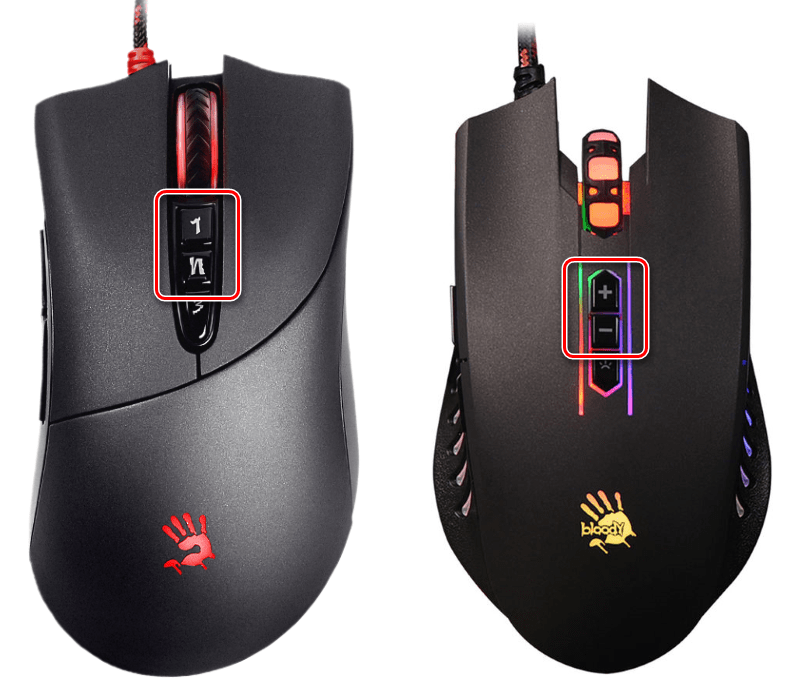
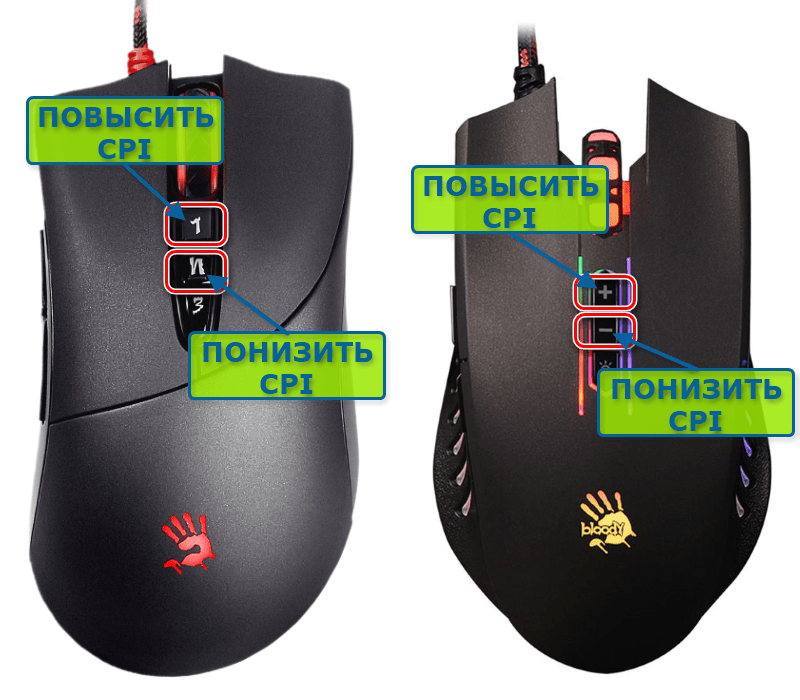
- На верхней части корпуса каждой мышки Блади ниже колёсика наличествует три кнопки, две первые из них и служат для переключения показателя CPI в соответствии с установленной производителем градацией. У большинства моделей они подписаны «1» и «N», но также существуют варианты девайсов, где кнопки обозначены «+» и «-».
- Если установленные по умолчанию производителем функции указанных выше кнопок не переопределены с помощью специального ПО, нажав на «1» («+»), вы увеличите чувствительность сенсора манипулятора, а воздействовав на «N» («-») — уменьшите.
- Факт изменения разрешения можно сразу же проверить, переместив курсор мыши, – в зависимости от того, на какую именно кнопку вы нажали, указатель будет передвигаться по экрану быстрее или медленнее. Кроме того, убедиться в действенности осуществляемых манипуляций возможно через специализированный онлайн-сервис, воспользовавшись рекомендациями из следующей статьи:
Читайте также: Определение DPI компьютерной мышки
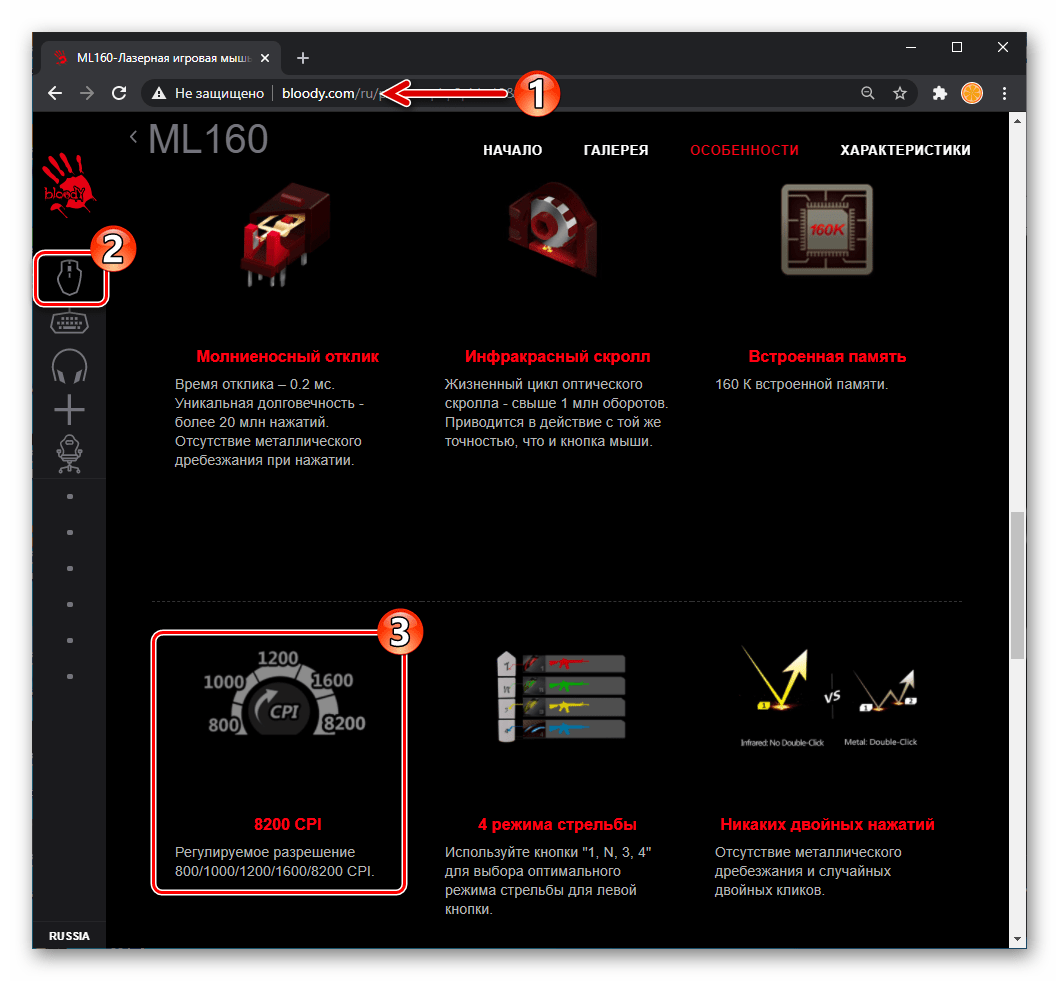
- Что касается количества CPI, на которое увеличивается либо уменьшается значение рассматриваемого параметра при нажатии на указанные кнопки – градация перехода от большего показателя параметра к меньшему, как и его нижний/верхний пороги, зависит от технических спецификаций отдельной модели устройства. Точно выяснить доступные уровни чувствительности можно на странице конкретного варианта устройства, отыскав ее на официальном сайте линейки Bloody, а для общего понимания происходящего во время операции изменения разрешения сенсора мыши можно ориентироваться на следующую примерную схему:
Минимальное значение CPI – 1000 – 1200 - 1600 - максимальное значение CPI - После достижения максимального или минимального значения CPI увеличивающая или уменьшающая параметр кнопка реагировать на нажатия перестанет, то есть изменение чувствительности манипулятора «по кругу» невозможно, что, к слову, с точки зрения любителей динамических игр, является преимуществом рассматриваемых устройств.
Способ 2: Программное обеспечение мыши
Вышеописанный метод изменения скорости перемещения указателя мышей очень удобен при необходимости производить операцию «на лету», к примеру, во время игрового процесса, однако возможности по управлению работой манипулятора Bloody исключительно его кнопками, конечно же, не ограничиваются. Установить и зафиксировать определённое и точное (с шагом 100) значение CPI возможно с помощью программного обеспечения, предназначенного для тонкой настройки устройств из рассматриваемой модельной линейки.
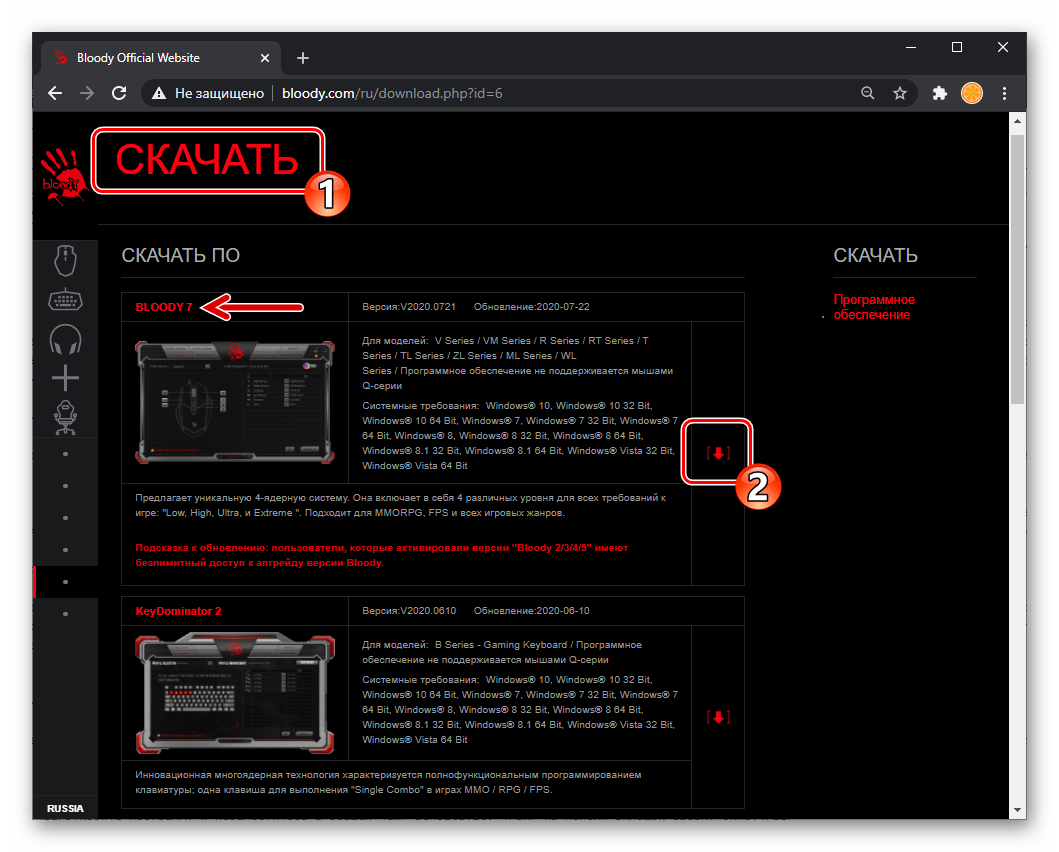
- Если это не было сделано ранее, скачайте дистрибутив программы BLOODY c официального сайта бренда и установите её.
Подробнее: Установка официального ПО для настройки мышей Bloody
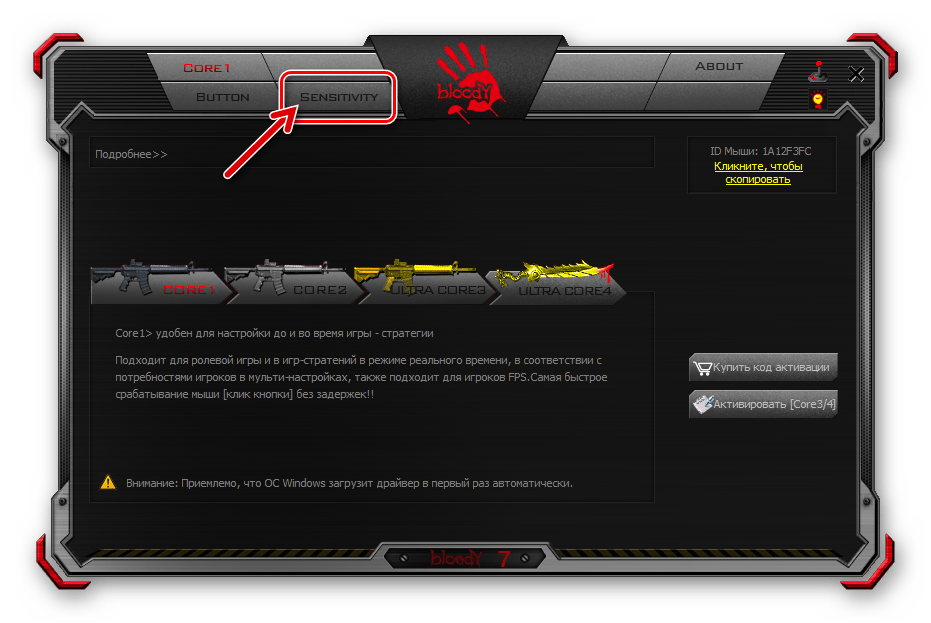
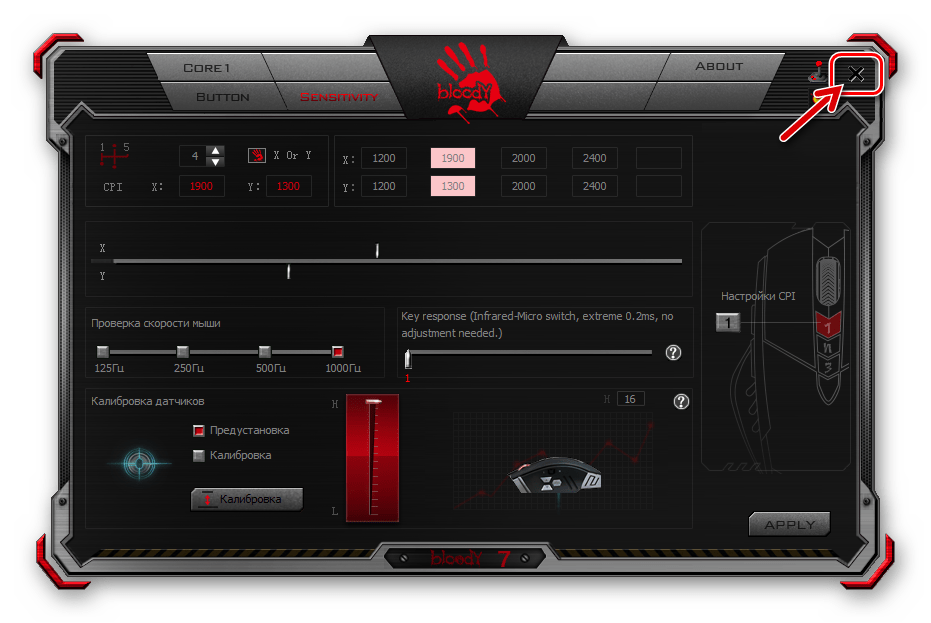
- Откройте программу и переместитесь в раздел «Sensitivity» из панели вкладок вверху окна.
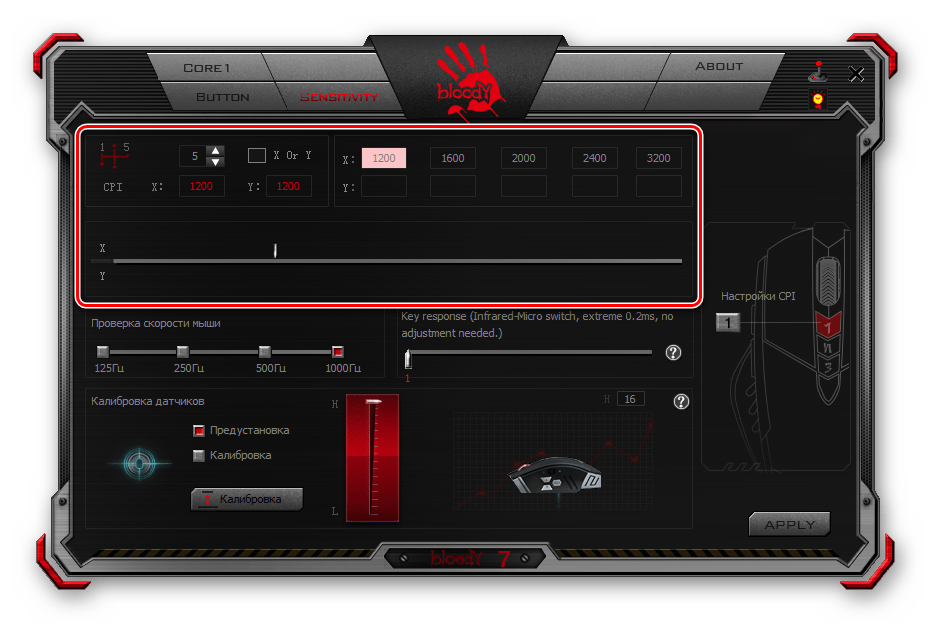
- Далее работа по настройке разрешения сенсора производится в двух верхних блоках открывшегося окна и расположенного под ними бегунка.
- В области слева:
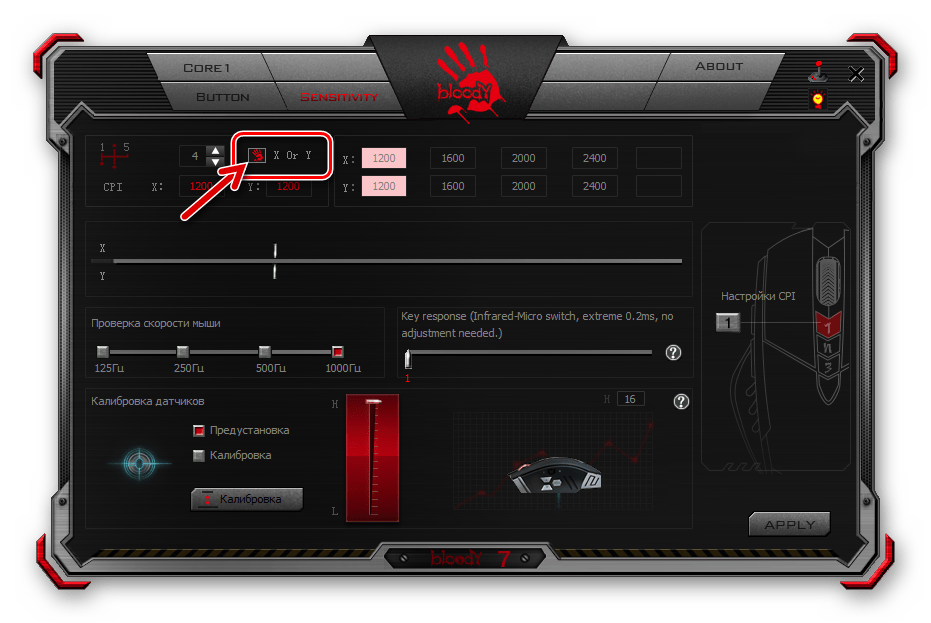
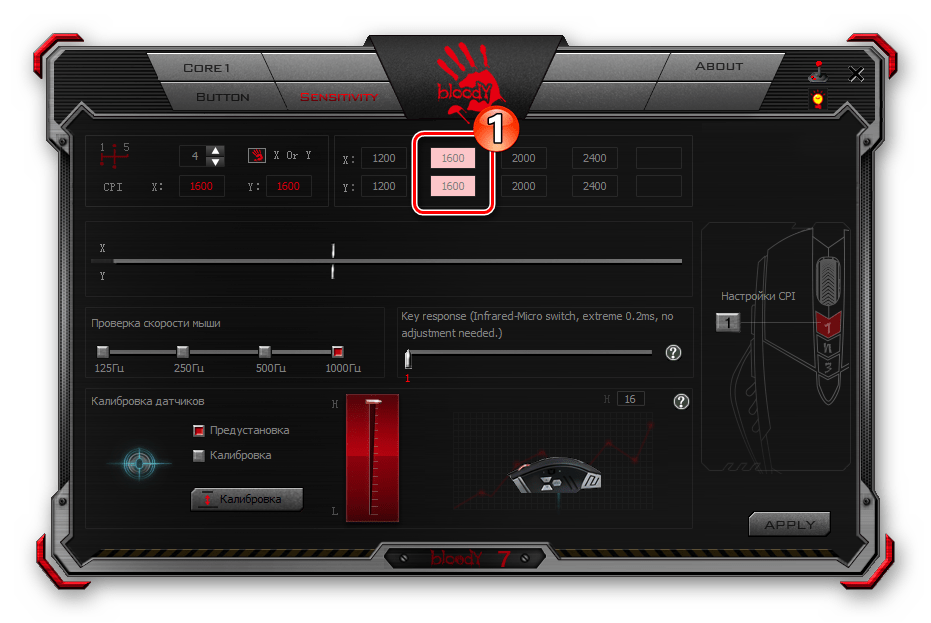
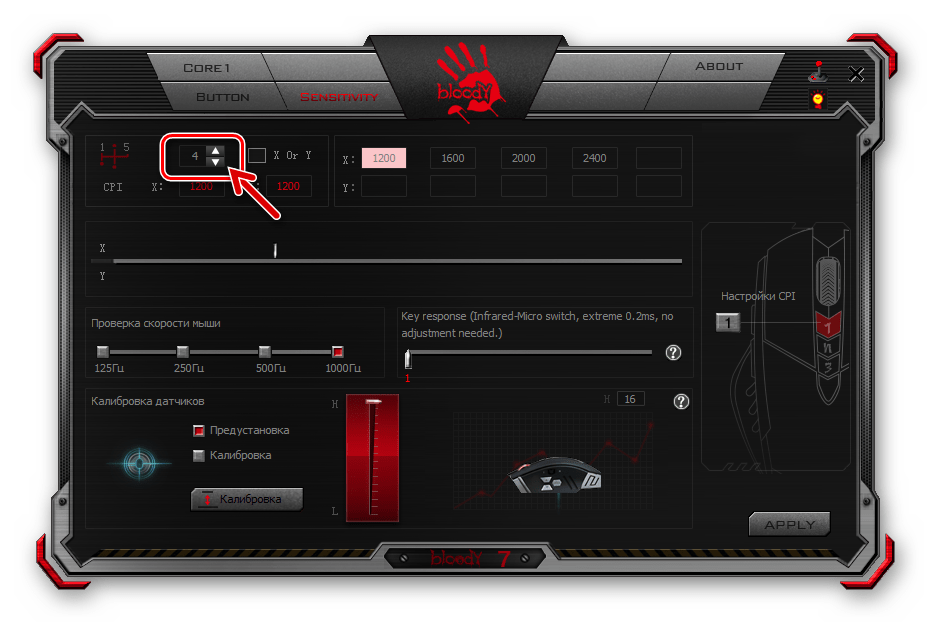
- Выберите нужное вам значение количества градаций CPI (до 5) которые будут доступны при переключении параметра кнопками мыши по предложенной выше в этой статье инструкции. Для этого задействуйте отмеченный на следующем скриншоте переключатель.
- Если есть необходимость установки различного разрешения сенсора мыши при ее перемещении по разным осям координат, оснастите отметкой чекбокс «X or Y». При снятой галочке CPI по оси Х будет соответствовать этому параметру по оси Y.

- Область справа выполняет, во-первых, информационную роль – отображает доступные для установки при текущих настройках программы БЛАДИ разрешения сенсора, а также действующее в данный момент значение параметра (подсвечено). Во-вторых, здесь осуществляется выбор чувствительности, которую нужно зафиксировать на манипуляторе:
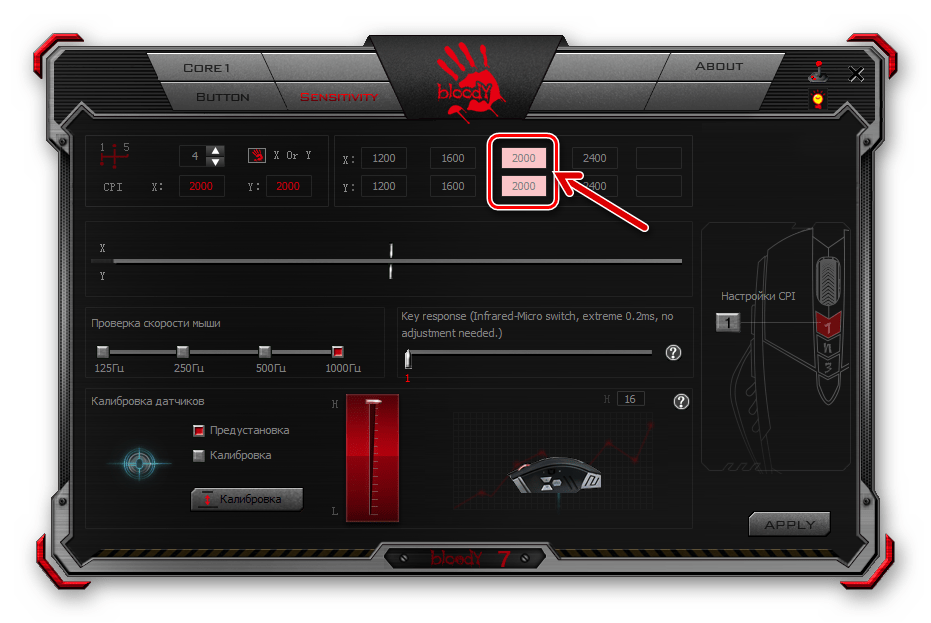
- Кликните по любому значению CPI, в результате чего подсветка переместится на отображающий его блок, а мышь мгновенно станет работать в соответствии с выбранным параметром.
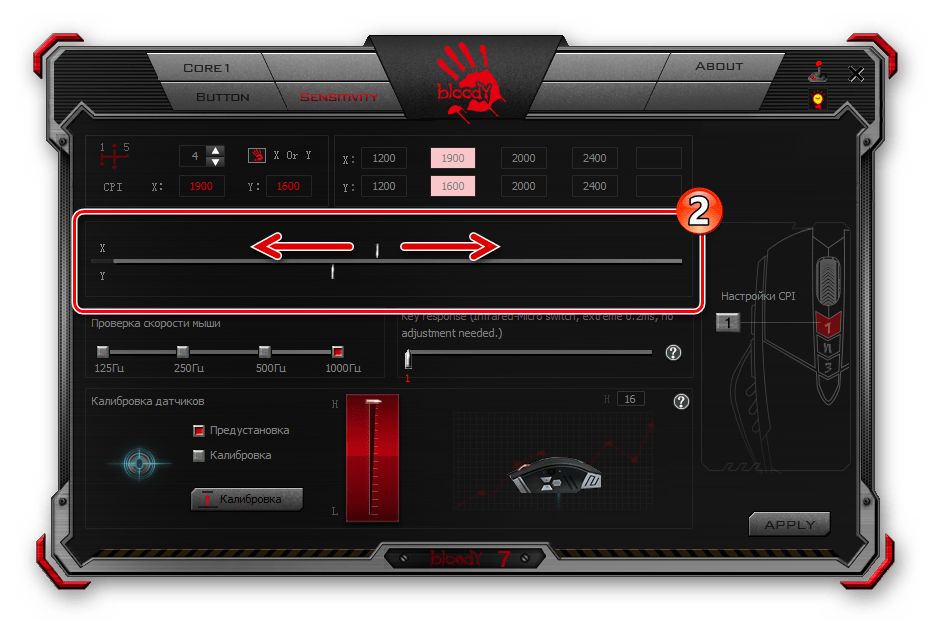
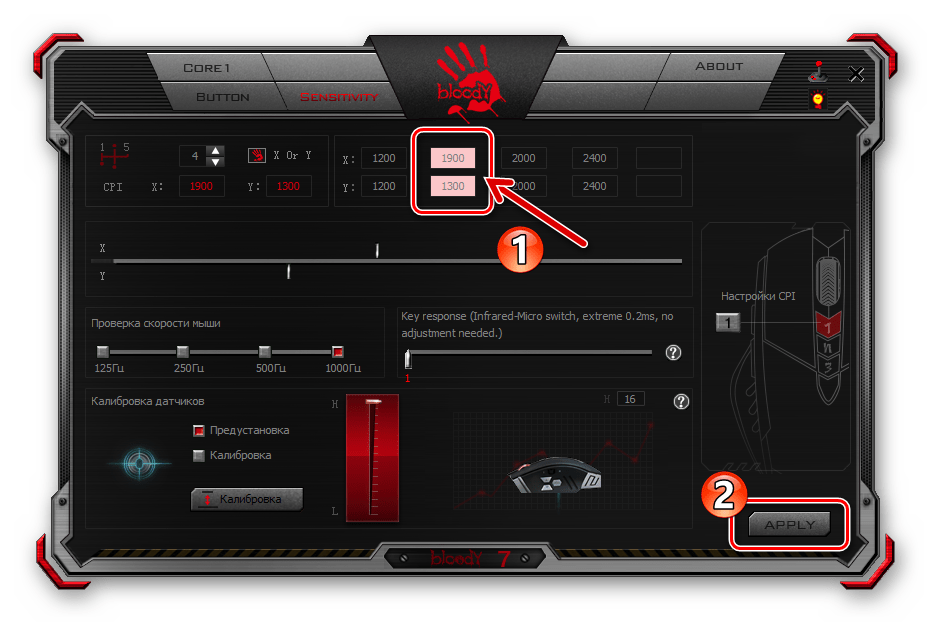
- Если вам необходимо изменить одно из предлагаемых программой по умолчанию значений CPI, щёлкните по нему.
Затем, перемещая расположенный в области ниже бегунок «X», обеспечьте отображение требуемого числа в соответствующем блоке.

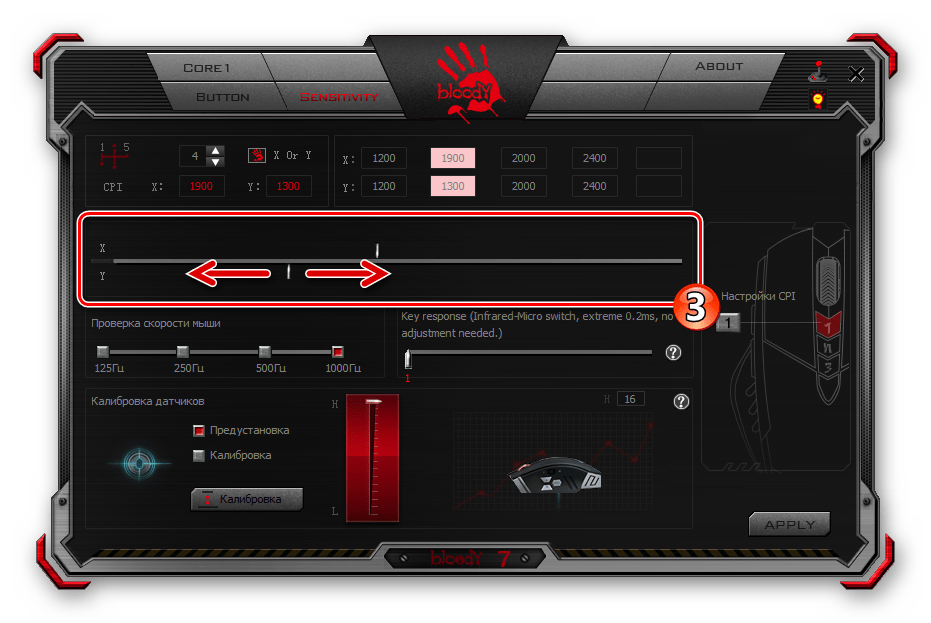
Аналогичным образом можно выбрать разрешение сенсора, действующее при движении мыши по оси Y.
- Отрегулировав значения всех доступных при переключении кнопками мыши градаций чувствительности и выбрав фиксируемый на манипуляторе после выхода из программы BLOODY параметр CPI, кликните по кнопке «Apply» в окне с открытой вкладкой «Sensitivity».
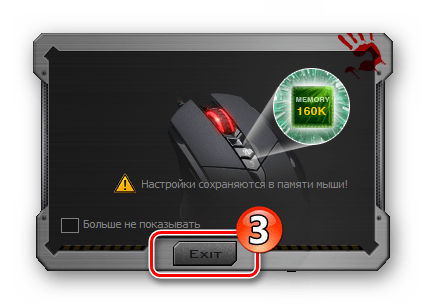
Затем щёлкните «EXIT» в окошке с информацией о сохранении внесённых в настройки изменений в памяти девайса.
- На этом всё – регулировка одного из важнейших параметров игровой мыши завершена, программу BLOODY можно закрыть и даже удалить – её наличие на компьютере не влияет на сохранённые в памяти манипулятора настройки.
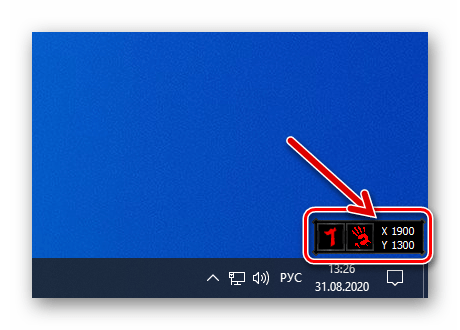
К слову, рекомендуем остановиться на свёртывании софта в трей – при таком варианте вы сможете контролировать текущий CPI визуально – в момент изменения этого параметра с помощью кнопок мышки на экране ПК будет отображаться информационный виджет.

Способ 3: Средства ОС Windows
Завершая рассмотрение методов настройки чувствительности сенсора мышей Bloody, отметим, что эту операцию ограниченно можно выполнить с помощью стандартного инструмента, предусмотренного в самой операционной системе, – в этом плане они ничем не отличаются от манипуляторов, выпускаемых под другими торговыми марками.
Читайте также: Настройка DPI на компьютерной мышке
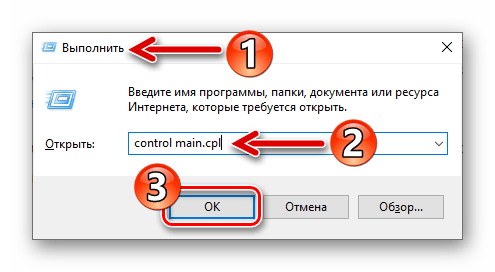
- Откройте «Дополнительные параметры мыши» в настройках ОС Виндовс. Быстрее всего доступ к нужному окну можно получить, вызвав оснастку «Выполнить» и введя в ней запрос
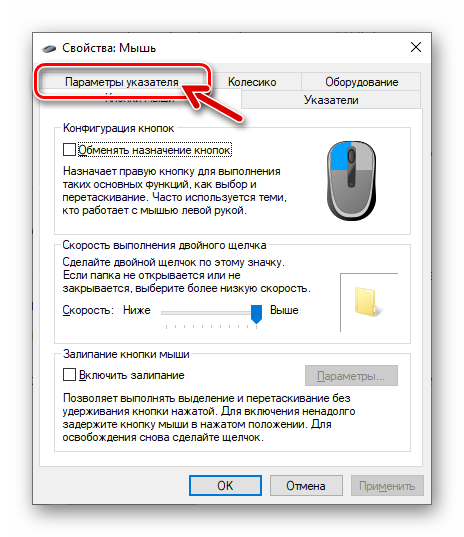
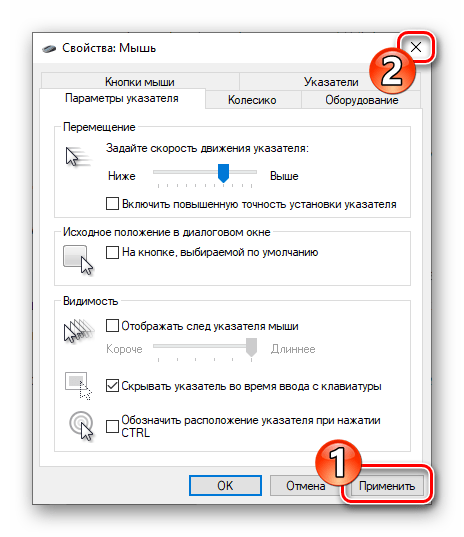
control main.cpl. - В окне «Свойства: Мышь» Перейдите на вкладку «Параметры указателя».
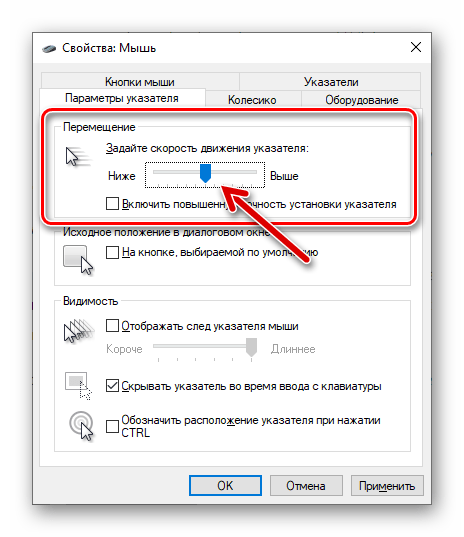
- Передвигая бегунок в области «Перемещение», отрегулируйте скорость движения указателя. При выборе подходящего положения бегунка руководствуйтесь собственными ощущениями, перемещая курсор по экрану после воздействия на элемент интерфейса в настроечном окне, – чувствительность манипулятора меняется сразу же.
- Нажмите на кнопку «Применить» и затем закройте окно настроек мыши – на этом регулировка чувствительности манипулятора Bloody средствами операционной системы Windows завершена.
Еще статьи по данной теме:
Помогла ли Вам статья?
Содержание
- Способ 1: Специальные кнопки мыши
- Способ 2: Программное обеспечение мыши
- Способ 3: Средства ОС Windows
- Вопросы и ответы
Описанные в статье способы регулировки разрешения сенсора компьютерных мышей Bloody могут использоваться независимо друг от друга, однако для достижения наиболее точного результата и максимальной эффективности эксплуатации мыши их применение можно (и рекомендовано) комбинировать.
Способ 1: Специальные кнопки мыши
Поскольку регулируемое разрешение – это, пожалуй, главная особенность, отличающая игровые мыши от их других разновидностей, разработчики дизайна корпуса и управляющих элементов представителей соответствующей серии компьютерных манипуляторов Bloody предусмотрели простой и очень быстрый метод изменения параметра CPI.
Читайте также: Определение DPI компьютерной мышки
Минимальное значение CPI – 1000 – 1200 — 1600 — максимальное значение CPI
Способ 2: Программное обеспечение мыши
Вышеописанный метод изменения скорости перемещения указателя мышей очень удобен при необходимости производить операцию «на лету», к примеру, во время игрового процесса, однако возможности по управлению работой манипулятора Bloody исключительно его кнопками, конечно же, не ограничиваются. Установить и зафиксировать определённое и точное (с шагом 100) значение CPI возможно с помощью программного обеспечения, предназначенного для тонкой настройки устройств из рассматриваемой модельной линейки.
Подробнее: Установка официального ПО для настройки мышей Bloody
- Выберите нужное вам значение количества градаций CPI (до 5) которые будут доступны при переключении параметра кнопками мыши по предложенной выше в этой статье инструкции. Для этого задействуйте отмеченный на следующем скриншоте переключатель.
- Если есть необходимость установки различного разрешения сенсора мыши при ее перемещении по разным осям координат, оснастите отметкой чекбокс «X or Y». При снятой галочке CPI по оси Х будет соответствовать этому параметру по оси Y.
- Кликните по любому значению CPI, в результате чего подсветка переместится на отображающий его блок, а мышь мгновенно станет работать в соответствии с выбранным параметром.
- Если вам необходимо изменить одно из предлагаемых программой по умолчанию значений CPI, щёлкните по нему.
Затем, перемещая расположенный в области ниже бегунок «X», обеспечьте отображение требуемого числа в соответствующем блоке.
Аналогичным образом можно выбрать разрешение сенсора, действующее при движении мыши по оси Y.
Затем щёлкните «EXIT» в окошке с информацией о сохранении внесённых в настройки изменений в памяти девайса.
К слову, рекомендуем остановиться на свёртывании софта в трей – при таком варианте вы сможете контролировать текущий CPI визуально – в момент изменения этого параметра с помощью кнопок мышки на экране ПК будет отображаться информационный виджет.
Способ 3: Средства ОС Windows
Завершая рассмотрение методов настройки чувствительности сенсора мышей Bloody, отметим, что эту операцию ограниченно можно выполнить с помощью стандартного инструмента, предусмотренного в самой операционной системе, – в этом плане они ничем не отличаются от манипуляторов, выпускаемых под другими торговыми марками.
Читайте также: Настройка DPI на компьютерной мышке
Содержание
- 1 Как сделать 400 dpi на мышке Bloody?
- 2 Как настроить dpi на обычной мышке?
- 3 Как установить DPI в мышке Блади?
- 4 Сколько dpi у мыши Bloody V7?
- 5 Какой dpi на мышке Bloody v8?
- 6 Как узнать сколько у меня dpi на мышке?
- 7 Как уменьшить чувствительность мышки?
- 8 Как поменять Сенсу на мышке Windows 10?
- 9 Как правильно настроить мышку в КС?
- 10 Что за кнопка на мышке CPI?
- 11 Что такое eDPI?
- 12 Сколько dpi у мыши Bloody V5?
- 13 Чем отличается V7 от V7M?
- 14 Сколько стоит Bloody V7?
- 15 Сколько весит Bloody V7?
Как сделать 400 dpi на мышке Bloody?
Выходит, что если вы хотите установить 400i, то вам нужно переместить ползунок примерно на 2-ю отметку (но только чуть ближе к началу). Но еще проще будет скачать официальное приложение Bloody для мышек! В нем можно установить точный DPI, который вам необходим для комфортной игры в CS GO. Добрый день.
Как настроить dpi на обычной мышке?
Как изменить dpi на любой мышке
Они находятся в панели управления — выберите пункт «Мыши». После этого следует установить ползунок скорости ровно на середину и выключить повышенную точность установки показателя, чтобы у Windows не было возможности влиять на скорость перемещения курсора.
Как установить DPI в мышке Блади?
Перейдите в раздел “Параметры указателя”. В секторе “Перемещение” вы увидите ползунок, который и отвечает за установку DPI. В нем нет цифр! Однако, на полосе есть деления – именно они помогут вам выставить точный DPI.
Сколько dpi у мыши Bloody V7?
Мышь проводная A4Tech (Bloody V7) 3200 dpi, USB, black | Технотрейд
Какой dpi на мышке Bloody v8?
Характеристики Мышь проводная A4Tech Bloody V8 черный
| Заводские данные | |
|---|---|
| Гарантия | 12 мес. |
| Максимальное разрешение датчика | 3200 dpi |
| Режимы работы датчика | 200-3200 dpi |
| Частота опроса | 1000 Гц |
Как узнать сколько у меня dpi на мышке?
Определение DPI компьютерной мышки
- Способ 1: Просмотр спецификации
- Способ 2: Просмотр уведомлений
- Способ 3: Меню драйвера мыши
- Способ 4: Онлайн-сервис
- Вопросы и ответы
2 авг. 2020 г.
Как уменьшить чувствительность мышки?
Если у мыши нет разрешения DPI, запустите Microsoft Mouse и центр клавиатуры, выберите нужную мышь, щелкните Основные параметры, найдите чувствительность и внесите изменения.
Как поменять Сенсу на мышке Windows 10?
В окне Свойства мыши откройте вкладку Параметры указателя. В поле Скорость перемещения щелкните и удерживайте нажатым ползунок, перемещая указатель мыши влево или вправо, чтобы настроить скорость перемещения указателя. Нажмите кнопку OK, чтобы сохранить изменения.
Как правильно настроить мышку в КС?
Настройки мышки в Windows. Любой профессиональный или очень хороший игрок в cs:go выставляет настройки мыши по умолчанию и без акселерации (ускорения). Для этого перейдите в «Панель управления» -> «Мышь» -> «Настройки курсора».
Что за кнопка на мышке CPI?
dpi (dots of cursor montion per inch – точек на дюйм) – то же что и cpi (counts per inch – количеств она дюйм). … То есть разрешение мышки – это количество шагов, которые проделывает мышка на 1 дюйм. Подчеркиваю, движение мышки на 1 дюйма, а не курсора. Один шаг – один сигнал мышки.
Что такое eDPI?
«Число эффективных точек на дюйм» (eDPI) – это реальная чувствительность мыши. Чтобы получить значение eDPI, вы умножаете «игровую чувствительность» на чувствительность мыши.
Сколько dpi у мыши Bloody V5?
A4Tech Bloody V5 USB — стильная игровая мышь. Сенсор прекрасно работает на любых поверхностях и обеспечивает точность и плавность перемещения курсора на любой поверхности. Главная особенность этой мышки — это 5 уникальныx режимов работы для стрельбы.
Чем отличается V7 от V7M?
Первое, чем отличаются наборы — это цвет упаковки. У данной мыши A4Tech Bloody V7 — упаковка с металлическими оттенками. A4Tech Bloody V7M — идёт уже в другой упаковке, более тёмной и немного другой по размеру. Упаковка же A4Tech Bloody V7 совсем немного отличается, поэтому я сразу не заметил, что к чему.
Сколько стоит Bloody V7?
Мышка A4 Tech Bloody V7 (890552)
1 490 р. 1 490 р.
Сколько весит Bloody V7?
Вес мышки с проводом — порядка 148 грамм, при этом общие габаритные параметры составляют — 120 мм x 80 мм x 42 мм. Профессиональная мышка A4Tech Bloody V7 оснащена специальной системой автоматического подавления отдачи во время огня.