
Содержание
- Как изменить разрешение на айфоне?
- Как изменить разрешение экрана на iPhone?
- Как изменить разрешение видео на айфоне?
- Что делать если экран на айфоне увеличился?
- Как уменьшить разрешение на айфоне?
- Как увеличить время блокировки экрана на iPhone?
- Как убрать экранную лупу на айфоне?
- Как настроить качество съемки на айфоне?
- Как ускорить готовое видео на айфоне?
- Как уменьшить качество видео в айфоне?
- Что делать если на экране компьютера все увеличилось?
- Как уменьшить экран на айфон 11?
- Как убрать увеличение экрана на компьютере?
- Как изменить формат изображения на iPhone?
- Можно ли изменить разрешение картинки?
- Как изменить разрешение экрана в iOS при помощи джейлбрейк-твика Upscale
- Как изменить разрешение изображения на iPhone — 2 эффективных метода, которые вы должны знать
- Часть 1: каково разрешение фотографий iPhone
- Часть 2: Как изменить разрешение фото на iPhone 11 через настройки
- Часть 3: Как увеличить разрешение фото на iPhone
- Как увеличить разрешение фото на iPhone
- Часть 4: Часто задаваемые вопросы о том, как изменить разрешение изображений iPhone
- Как в iPhone изменить разрешение и частоту кадров?
- Как изменить разрешение камеры на iPhone?
- Как это работает?
Как изменить разрешение на айфоне?
На iPhone или iPad откройте Настройки. Нажмите Фото. Выберите тип разрешения.
Как изменить разрешение экрана на iPhone?
Откройте «Настройки» > «Экран и яркость» > «Вид», затем включите функцию «Масштаб дисплея».
Как изменить разрешение видео на айфоне?
Чтобы изменить формат видео и частоту кадров:
- Перейдите в меню «Настройки».
- Нажмите «Камера», затем «Видеозапись».
- Выберите нужные значения формата видео и частоты кадров из списка поддерживаемых данным устройством iPhone или iPad.
Что делать если экран на айфоне увеличился?
Просто сделайте следующее:
- Тремя пальцами коснитесь три раза экрана iPhone. Экран уменьшится и станет обычного размера. …
- Если при неоднократных попытках 3-го касания ничего не произошло (экран iPhone по-прежнему увеличен), то перезагрузите iPhone и снова выполните 1-й пункт.
Как уменьшить разрешение на айфоне?
Нажмите на кнопку Photos и выберите изображение из какого — либо фотоальбома, хранящегося на устройстве. После загрузки изображения пролистните экран программы вправо для доступа к меню редактирования размера изображения. Вы можете изменить разрешение изображения в процентах или пикселях.
Как увеличить время блокировки экрана на iPhone?
Как установить время блокировки экрана
Идем в меню: Настройки → Основные → Автоблокировка. По умолчанию автоблокировка экрана iPhone происходит через 2 минуты, чего вполне достаточно для комфортного взаимодействия с телефоном. Вы можете выбрать любой интервал от полминуты до пяти минут или вовсе отменить её.
Как убрать экранную лупу на айфоне?
Как отключить лупу?
- Заходим в настройки. На iPhone и iPad это происходит одинаково;
- Щелкаем на основные;
- Выбираем раздел «Универсальный доступ»;
- Пункт «Лупа»;
- Нажмите на маленький переключатель, чтобы выключить ее;
Как настроить качество съемки на айфоне?
Как изменить качество съемки видео в iPhone:
- Открой Настройки и зайди в раздел «Фото и Камера»
- В пункте Камера параметры «Запись видео» и «Замедленная съемка», для режимов можно настроить качество.
Как ускорить готовое видео на айфоне?
На iPhone, iPad или iPod touch нажмите «Изменить» на замедленном видео, которое необходимо отредактировать. На компьютере Mac просто наведите на нужное видео указатель мыши. Затем с помощью вертикальных линий на временной шкале видео отметьте начало и конец замедленного фрагмента.
Как уменьшить качество видео в айфоне?
Как сжимать видео на iPhone
- Скачиваем бесплатное приложение Video Compress из App Store.
- В настройках приложения выбираем формат сохраняемого ролика.
- Указываем видео и желаемый размер файла на выходе.
- После сохранения нового видео не забудьте удалить старое и очистить папку с недавно удаленными файлами.
Что делать если на экране компьютера все увеличилось?
Зажмите клавишу CTRL и нажмите + (плюс) для увеличения масштаба и — (минус) для уменьшения. Для того, что бы вернуть масштаб к первоначальному состоянию, нужно нажать CTRL+0. Как видите, все очень легко и просто — для изменения масштаба экрана вам понадобится всего лишь минута-две свободного времени.
Как уменьшить экран на айфон 11?
Как опускать экран (включить функцию Reachability) на iPhone 11 Pro, 11, XS, XR, X? 1. Зайдите в Настройки → Универсальный доступ → Касание и включите опцию Удобный доступ.
Как убрать увеличение экрана на компьютере?
Как изменить разрешение экрана
- Чтобы сделать объекты на экране крупнее, уменьшите разрешение: нажмите Ctrl + Shift + Плюс ( ).
- Чтобы сделать объекты на экране меньше, увеличьте разрешение: нажмите Ctrl + Shift + Минус ( ).
- Чтобы сбросить разрешение экрана, нажмите Ctrl + Shift + 0.
Как изменить формат изображения на iPhone?
Для того, чтобы камера iPhone всегда снимала фото в формате JPG, проделайте следующие простые шаги:
- Откройте «Настройки» и выберите пункт «Камера».
- Нажмите по пункту «Форматы».
- Выберите пункт «Наиболее совместимый».
Можно ли изменить разрешение картинки?
Определение оптимального разрешения изображения
- Выберите команду «Изображение» > «Размер изображения».
- Нажмите кнопку «Авто».
- В поле «Растр» введите линиатуру растра устройства вывода. При необходимости выберите другую единицу измерения. …
- В поле «Качество» можно выбрать следующие варианты: Черновое
Источник
Как изменить разрешение экрана в iOS при помощи джейлбрейк-твика Upscale
До сегодняшнего дня казалось, что разработчикам твиков из Cydia уже не чем удивить пользователей устройств с джейлбрейком. Мы видели всевозможные надстройки для iOS: меню, новые функции, измененную графику и многое другое. Однако, в магазине дополнений появилось нечто иное. Герой сегодняшнего обзора позволяет изменить разрешение экрана на iPhone или iPad.
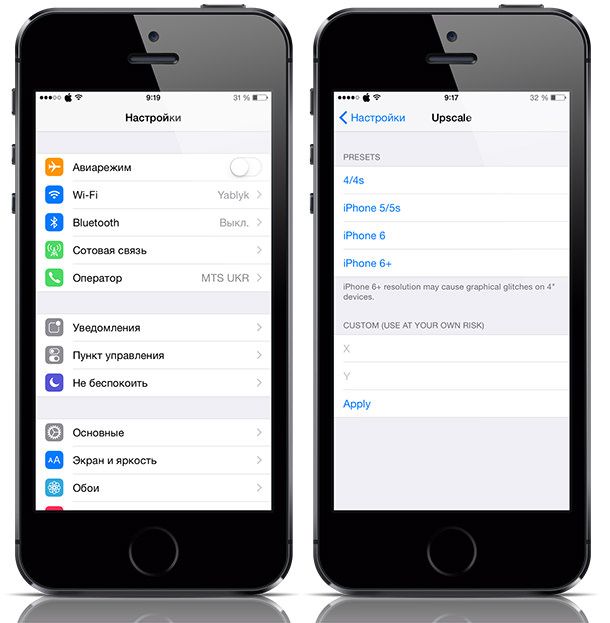
Для установки твика потребуется добавить новый репозиторий в Cydia. Для этого переходим в раздел Источники в магазине дополнений, нажимаем кнопку Правка, а затем — Добавить и вводим адрес: «repo.bd452.com» (без кавычек). После загрузки данных в разделе Изменения появится новый твик Upscale, устанавливаем его на устройство и делаем респринг. После этого в параметрах системы появится одноименный пункт меню, в котором можно выбрать любое предустановленной разрешение либо указать собственные параметры. На выбор предоставлены варианты:
- iPhone 4/4S (устанавливать нет смысла — картинка будет растянута и не пропорциональна);
- iPhone 5/5s/5c (стандартное разрешение для более старых телефонов), можно попробовать установить его на iPhone 6, да картинка может стать немного зернистой, но увеличатся все элементы на экране, если для кого-то это необходимо — можно попробовать;
- iPhone 6. Вполне комфортно установить такое разрешение на iPhone 5/5s/5c, появится дополнительный ряд иконок, а все остальное немного уменьшится;
- iPhone 6 Plus. Просто гигантское разрешение, на старых моделях наблюдаются артефакты при таком размере графики. Данное разрешение будет уместным лишь на iPhone 6.
Источник
Как изменить разрешение изображения на iPhone — 2 эффективных метода, которые вы должны знать
Какое разрешение изображения у iPhone? Можете ли вы распечатать фотографии напрямую с разрешением 300DPI или подробно поделиться ими с коллегами? Когда вам нужно использовать фотографии iPhone в деловых целях, вам необходимо знать подробности разрешения фотографий iPhone.
Когда вам нужно изменить разрешение изображения на вашем iPhone, вы можете перейти в «Настройки», чтобы выбрать вариант высокой эффективности. Если вы уже сделали фотографии или вам нужно увеличить разрешение, вот лучшее решение, позволяющее получить сверхвысокое разрешение бесплатно в Интернете.
Часть 1: каково разрешение фотографий iPhone
Какое максимальное разрешение фотографий на iPhone? Начиная с iPhone 6s, все iPhone используют 12-мегапиксельные камеры, что означает, что ваша фотография содержит 12 миллионов пикселей. Это не означает, что вы получаете камеры того же года выпуска с последним iPhone 12. Изменения могут быть незаметны невооруженным глазом. Основная широкоугольная камера на iPhone была обновлена с диафрагмы f / 1.8 до диафрагмы f / 1.6, что позволяет использовать больше света для лучшей производительности при слабом освещении, а также некоторые важные улучшения программного обеспечения, которые вступают в силу благодаря новому чипсету A14 Bionic .
Но даже если у вас есть лучшие настройки для камер iPhone, вы не можете делать фотографии с разрешением 300 точек на дюйм для прямой печати. Когда вам нужно иметь лучшее разрешение для фотографий iPhone, вы можете просто изменить настройки iPhone. Но если вам нужны фотографии с высоким разрешением для печати или других деловых целей, профессиональный апскейлер фотографий iPhone — единственный выбор.
Часть 2: Как изменить разрешение фото на iPhone 11 через настройки
Если вы хотите сделать снимок iPhone с высоким разрешением, вы можете просто изменить настройки камеры iPhone. Apple представила новый формат файла HEIC начиная с iOS 11, в котором используется расширенный метод сжатия. Просто узнайте больше о лучшем способе изменить разрешение фотографий iPhone с помощью следующего процесса.
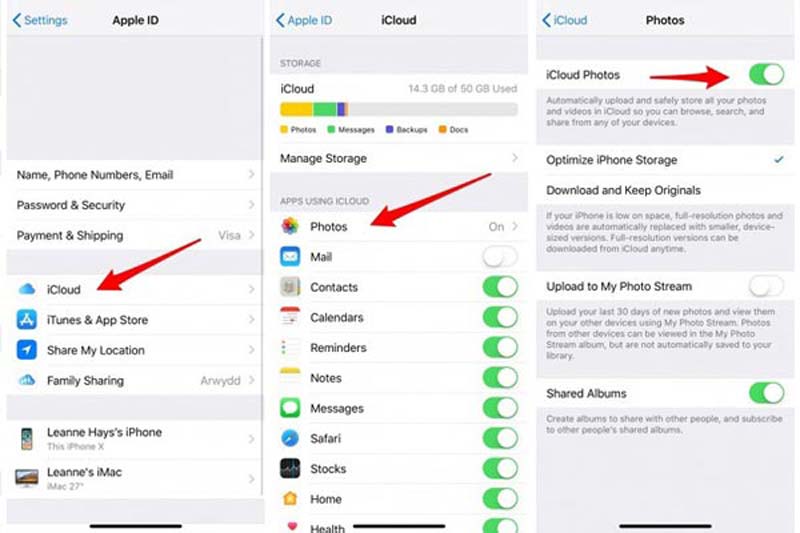
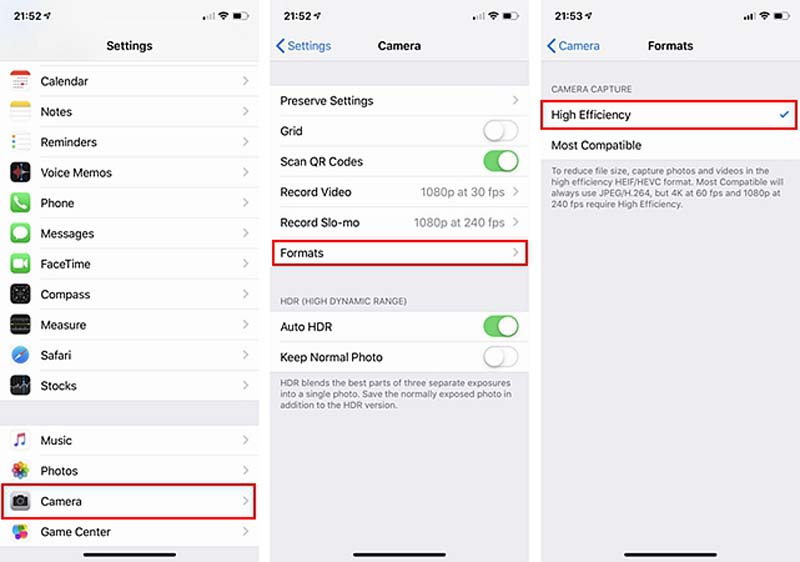
Примечание. IPhone предлагает два варианта: Большинство совместимых и Высокая эффективность . При выборе параметра «Наиболее совместимые» фотографии будут сохраняться в формате JPEG за счет разрешения сохраненных фотографий. (Видеть как получить доступ к фотографии в iCloud)
Часть 3: Как увеличить разрешение фото на iPhone
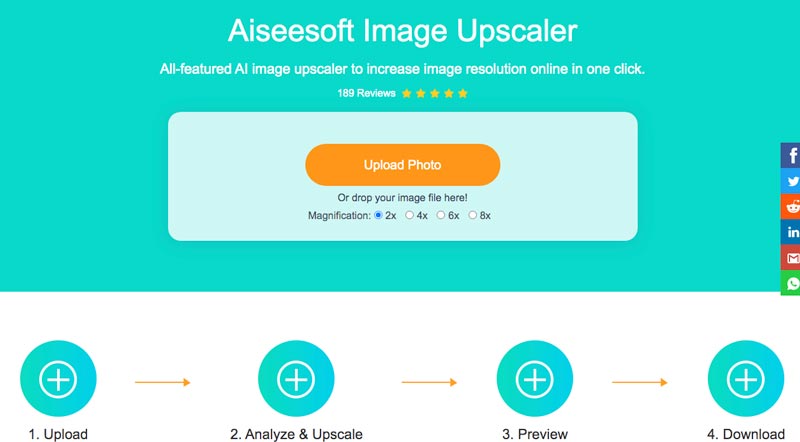
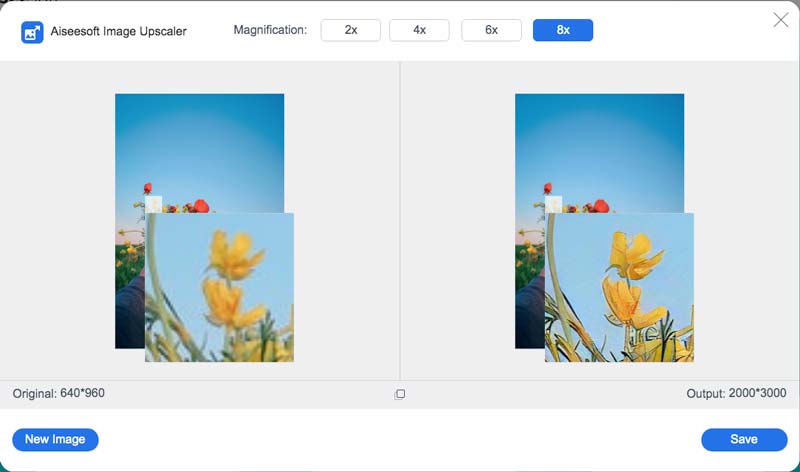
Как уже упоминалось выше, даже если вы используете формат HEIC, вы не можете напрямую печатать фотографии iPhone с высоким разрешением. Апскейлер изображений Aiseesoft — это профессиональный и полнофункциональный апскейлер изображений на основе искусственного интеллекта для увеличения разрешения изображения на iPhone в режиме онлайн одним щелчком мыши. Он позволяет восстановить потерянные пиксели, цвета, текстуры и детали фотографий iPhone с низким разрешением, чтобы сделать фотографию iPhone с высоким разрешением для печати.
- Увеличьте разрешение iPhone с помощью передовых технологий на основе искусственного интеллекта.
- Увеличьте масштаб iPhone в 2, 4 и 8 раз при сохранении высокого качества
- Поддержка популярных форматов изображений, таких как JPG, JPEG, PNG, BMP и т. Д.
- Улучшение качества фотографий в сети требуется без установки программного обеспечения.
Как увеличить разрешение фото на iPhone
Часть 4: Часто задаваемые вопросы о том, как изменить разрешение изображений iPhone
1. Почему разрешение фотографий на айфоне низкое без изменения каких-либо настроек?
Фотографии с iPhone могут быть выгружены в iCloud без вашего ведома. Перейдите в приложение «Настройки» на своем iPhone и убедитесь, что опция «Медиатека iCloud» включена. После того, как вы отметили опцию «Библиотека фотографий iCloud», вы можете сохранить фотографию iPhone с высоким разрешением.
2. Могу ли я использовать WhatsApp для изменения разрешения фотографий на моем iPhone?
Приложения для обмена мгновенными сообщениями, такие как WhatsApp, могут уменьшить размер фотографий iPhone. Приложения будут автоматически сжать фотографии которые передаются через них. Вам просто нужно использовать эти приложения, чтобы отправить свои фотографии себе, а затем снова загрузить их.
3. Что мне делать, если я хочу использовать электронную почту, чтобы уменьшить размер фотографий?
Вы, конечно, можете изменить разрешение фотографий на своем iPhone по электронной почте, и вам просто нужно добавить свои фотографии в качестве вложений к электронной почте iPhone, но обратите внимание, что когда вы добавляете вложения, он спрашивает, хотите ли вы переопределить размер своего фотографии. Загрузите измененные фотографии из электронной почты на фотопленку.
Как лучше всего изменить разрешение фото на iPhone? Вы можете изменить разрешение фотографий iPhone в приложении «Настройки» на вашем iPhone. Если вы уже сделали несколько фотографий на iPhone или вам нужно увеличить разрешение фотографий iPhone для печати, Aiseesoft Image Upscaler — это желаемое онлайн-решение, которое вы можете принять во внимание.
Что вы думаете об этом посте.
Рейтинг: 4.8 / 5 (на основе голосов 110) Подпишитесь на нас в
Как улучшить изображение с низким разрешением? Есть ли бесплатный способ исправить фотографии с низким разрешением? Как преобразовать фотографии с низким разрешением в высокое разрешение? В этом посте рассказывается о 2 способах улучшения изображений с низким разрешением.
Хотите удалить ненужный фон с изображения, но не знаете как? Вам сложно стереть фон с изображения в Adobe PhotoShop? В этом посте представлены 3 простых способа, которые помогут вам бесплатно удалить фон с изображения в Интернете.
Ищете лучший способ улучшить качество ваших фотографий в формате JPEG? Вам повезло, потому что здесь мы делимся тремя простыми способами, позволяющими быстро выполнить работу на вашем компьютере.
Video Converter Ultimate — превосходный видео конвертер, редактор и энхансер для преобразования, улучшения и редактирования видео, DVD и музыки в 1000 форматов и более.
Источник
Как в iPhone изменить разрешение и частоту кадров?
Долгое время в компании Apple придерживались очень эффективной и проверенной схемы – выпускали одновременно два смартфона, один флагман, второй — более бюджетный.
Всем было все понятно. Конечно, были попытки уйти в сторону и сделать что-то другое (например, iPhone 5c), но они, мягко говоря, провалились.
И вот на презентации в сентябре Apple презентует iPhone 11 Pro. Понятно, что в Apple хотели таким образом показать, что устройство создано для профессиональных задач. К тому же тут 3 камеры… Только они «не умеют» менять разрешение… Профессиональная техника…
Как изменить разрешение камеры на iPhone?
Да, да, да, кто скажет, что в «Настройках» смартфона можно делать кое-какие манипуляции и менять определенные параметры. Но давайте будем честными, кто этим пользовался? Нет, есть гики или просто любознательные, но большинство, возможно, даже не догадывается об их существовании.
В обновлении iOS 13.2 яблочная компания добавила возможность менять разрешение съемки прямо в стандартном приложении «Камера», что для Apple просто не свойственно, но и на этом спасибо.
Как это работает?
Для начала нужно обновиться до второй беты iOS 13.2, в ранних версиях эта функция не реализована.
Затем необходимо открыть приложение «Камера», перейти в режим съемки видео и сделать так, как в видео ниже:
Вообще если сравнивать iOS и Android, то у последнего в штатном приложении «Камера» есть огромное количество настроек, например, менять выдержу или ISO. Тут фанаты разделились на два лагеря.
Одним не нравятся такие ограничения, особенно в век Instagram и необходимости делать качественные фотографии. Другие вспоминают Стива Джобса и его первоначальную задумку – пользователю нужен смартфон, которой работает из коробки без необходимости еще что-то настраивать.
А вам важна возможность менять настройки или все устраивает? Пишите в комментариях.
Поддержите канал — ставьте большие пальцы вверх и, конечно же
Источник
Что такое DPI экрана смартфона, и на что влияет этот показатель?
Возможности современных экранов позволяют комфортно справляться с любой повседневной задачей. В данное время дисплеи отличаются не только размером диагонали, но и огромным количеством других характеристик. Одна из них — плотность размещения пикселей (dpi) — встречается повсеместно. Рассказываем, что значит этот показатель, и зачем он нужен?
Что такое DPI экрана?
Параметр DPI (dots per inch) нужен для отображения количества точек, которое приходится на один линейный дюйм поверхности дисплея. К примеру, обозначение 326 dpi говорит о том, что разрешающая способность экрана равна 326 пикселям по вертикали и горизонтали в квадрате с габаритами 1 x 1 дюйм.

Этот параметр, как правило, пропорционален разрешению дисплея, отвечающему за максимальное число точек в рамках всей матрицы устройства. Как можно догадаться, смартфоны с большой диагональю должны задействовать оптимальные показатели разрешения и DPI. Устройства, обладающие крупным дисплеем и непропорционально низкой плотностью пикселей, имеют проблемы с качеством изображения (зернистость и пиксельность).
Картинка в таком случае выглядит нечеткой и размытой, поскольку пиксели должны растягиваться, чтобы занять весь экран телефона. Судя по некоторым исследованиям, человеческий глаз способен различать отдельные точки дисплея при DPI, который не превышает 350, а для комфортного просмотра достаточно показателя 250 DPI.

Как узнать DPI экрана смартфона?
Когда пользователь скачивает новое приложение, система производит анализ параметров дисплея, установленного на телефоне. Это нужно, чтобы визуальный контент отображался корректно в зависимости от текущего разрешения и плотности пикселей. После того, как требуемые характеристики экрана будут определены, происходит загрузка и установка подходящей версии программы.
При установке ПО из сторонних источников владельцу смартфона в некоторых случаях нужно самостоятельно подбирать файл APK с нужным dpi. По этой причине иногда бывает полезно знать значение данного параметра на своем телефоне. Если текущая плотность пикселей неизвестна, исправить это можно при помощи специальной программы Display Info. После запуска утилиты найти информацию о DPI можно в строке «Density» (рядом с остальными сведениями об экране смартфона).

Зная параметр DPI, нужно скачивать версии программ, которые обладает оптимальными настройками изображения. Выбирать следует файл, где DPI в имени или описании совпадает с тем, что показала утилита Display Info. Если такого варианта нет, можно установить версию с немного большей плотностью пикселей либо файл с пометкой «nodpi», который подстраивается под любой экран.
Можно ли изменить DPI?
Если версии ПО с подходящим DPI не существует, можно изменить данный параметр на самом устройстве. Как правило, большая часть из известных сегодня способов предполагает наличие root-доступа. Изменить значение DPI поможет бесплатная утилита Easy DPI Changer.
Также проделать данную операцию можно вручную. Для этого потребуется открыть файл build.prop в папке system, после чего изменить значение в строке ro.sf.lcd_density. После знака «=» здесь располагается текущий dpi. Сменив данное число на любое другое, нужно сохранить изменения в файле и выполнить перезагрузку устройства, чтобы новые параметры вступили в силу.
Если на смартфоне нет root-прав, настроить нужный DPI можно с помощью подключения смартфона к ПК и программы Adb Run. Для начала потребуется подключить телефон к компьютеру и перевести его в режим отладки. После этого в окне Adb Run нужно ввести команду adb shell wm density 480 (число в конце обозначает запрашиваемое значение DPI и может быть любым) и нажать клавишу Enter. Теперь остается перезагрузить телефон. Если нужно вернуть изначальное значение DPI, Необходимо ввести команду adb shell wm density reset и также выполнить перезапуск телефона.
Итоги
Значение DPI экрана означает плотность размещения пикселей на экране мобильного телефона. Этот показатель используется для определения наиболее оптимальных настроек изображения в программах для Android. В случае необходимости DPI можно редактировать при помощи специальных утилит.
Это приложение позволяет вам изменить параметр DPI от изображения.
Изображение с измененным параметром DPI может быть сохранено в виде нового изображения, отправленено по электронной почте или распечатано.
Что нового
Улучшено управление именами файлов.
Оценки и отзывы
Always show 72 DPI
for any opened picture
Дорогой Владимир. Это связано с тем, что фотографии снятые на iPhone/iPad и почти всеми фото камерами всегда хранятся с 72 DPI. Если приложение показывает 72 DPI, тогда изображение имеет 72 DPI.
Отзывы можно игнорировать?
Работает плохо! Надежность информации не вызывает доверия.
Большое спасибо за ваш отзыв. Мы были бы благодарны, если бы вы описали, что именно работает плохо.
Конфиденциальность приложения
Разработчик Vitalij Schaefer указал, что в соответствии с политикой конфиденциальности приложения данные могут обрабатываться так, как описано ниже. Подробные сведения доступны в политике конфиденциальности разработчика.
Данные, используемые для отслеживания информации
Следующие данные могут использоваться для отслеживания информации о пользователе в приложениях и на сайтах, принадлежащих другим компаниям:
-
Данные об использовании
Не связанные
с пользователем данные
Может вестись сбор следующих данных, которые не связаны с личностью пользователя:
-
Данные об использовании
Конфиденциальные данные могут использоваться по-разному в зависимости от вашего возраста, задействованных функций или других факторов. Подробнее
Информация
- Провайдер
- Vitalij Schaefer
- Размер
- 17,9 МБ
- Категория
-
Фото и видео
- Совместимость
-
- iPhone
- Требуется iOS 11.0 или новее.
- iPad
- Требуется iPadOS 11.0 или новее.
- iPod touch
- Требуется iOS 11.0 или новее.
- Mac
- Требуется macOS 11.0 или новее и компьютер Mac с чипом Apple M1 или новее.
- Языки
-
русский, английский, голландский, испанский, итальянский, корейский, немецкий, португальский, упрощенный китайский, французский, японский
- Возраст
- 4+
- Copyright
- © 2018 — 2022 Codenia
- Цена
- Бесплатно
- Встроенные покупки
-
-
Убрать рекламу
1 390,00 ₽
-
Убрать рекламу
-
Сайт разработчика
-
Поддержка приложения
-
Политика конфиденциальности
-
Сайт разработчика
-
Поддержка приложения
-
Политика конфиденциальности
Другие приложения этого разработчика
Вам может понравиться
Содержание
- КАК ПОМЕНЯТЬ DPI НА АЙФОНЕ?ЧТО ТАКОЕ DPI,И КАК ЕГО ПОМЕНЯТЬ
- Как изменить разрешение изображения на iPhone — 2 эффективных метода, которые вы должны знать
- Часть 1: каково разрешение фотографий iPhone
- Часть 2: Как изменить разрешение фото на iPhone 11 через настройки
- Часть 3: Как увеличить разрешение фото на iPhone
- Как увеличить разрешение фото на iPhone
- Часть 4: Часто задаваемые вопросы о том, как изменить разрешение изображений iPhone
- Где дипиай на айфон
- Что означает dpi разрешение для печати
- Как влияет dpi на качество изображения и печати
- Как настроить dpi изображения
- Как изменить dpi фото
- Разрешение печати лазерного и струйного принтера dpi
- Широкоформатная печать dpi
- Как поставить dpi в Photoshop
- Как выставить dpi в Corel Draw
- Как установить dpi в GIMP
- Как изменить dpi онлайн
- Что такое ppi изображения
- В чем отличие dpi от ppi
- Мегапиксели
- Telegram-бот для поиска заказов на полиграфию
- Обзор 8 лучших онлайн курсов по созданию логотипа
- DPI – dots per inch – точки на дюйм
- dpi = px * 25.4 / mm
px = dpi * mm / 25.4
mm = px * 25.4 / dpi - В файле для интернета не может быть разрешения в точках на дюйм, так как в интернете нет дюймов. Может быть только размер в точках.
- Содержание:
- Родительский контроль на IOS: функции и настройка
- Ограничение контента в iOS
- Сколько нужно аккаунтов AppleID
- Защита настроек
- Ограничение на приобретение в айтьюнс стор и апп стор
- Скрытие приложений
- Блокировка мата и возрастной рейтинг
- Ограничение на информацию из интернета
- Учим Siri фильтровать выдачи
- Настраиваем центр игр
- Выводы по iOS
- Топ-8 лучших приложений родительского контроля для iOS
- 1 место. Где мои дети
- 2 место. Kids360
- 3 место. Family Time
- 4 место. Qustodio
- 5 место. OurPact
- 6 место. Net Nanny
- 7 место. MobiStealth
- 8 место. TeenSafe
- Выводы
КАК ПОМЕНЯТЬ DPI НА АЙФОНЕ?ЧТО ТАКОЕ DPI,И КАК ЕГО ПОМЕНЯТЬ

Как узнать dpi на телефоне и как изменить dpi на android, что такое dpi на android и как поменятьСкачатьПодробнее
DPI убивает твой телефонСкачатьПодробнее
Как изменить DPI на телефоне Андроид / Повысить чувствительность для оттяжки Фри ФаерСкачатьПодробнее
Как поменять Dpi/чувствительность экрана на Айфоне/Ios📱СкачатьПодробнее
Как изменить DPI на любом телефоне Андроид?СкачатьПодробнее
Как изменить DPI на IPhoneСкачатьПодробнее
Как сменить DPI на RealmeСкачатьПодробнее
КАК ПРАВИЛЬНО НАСТРОИТЬ DPI / Настоящий секрет идеальной оттяжки табурета / обучалка ДПИ фри фаерСкачатьПодробнее
ЧТО СЛУЧИЛОСЬ С ТЕЛЕФОНОМ СПУСТЯ ГОД ИСПОЛЬЗОВАНИЯ DPI 😱 как DPI повлиял на мой телефон ? 🥶 ШОКСкачатьПодробнее
Что такое DPI и как поменять дипиай вы у видите в этом видео Redmi_showСкачатьПодробнее
Как УЛУЧШИТЬ СВОЮ ОТТЯЖКУ😱Как знать, какой Dpi подходит для моего телефона🤔Секрет Dpi/Обучалка ФФСкачатьПодробнее
ИДЕАЛЬНАЯ ЧУВСТВИТЕЛЬНОСТЬ НА iPhone 6s ||DPI+HUDСкачатьПодробнее
Как изменить DPI на айфон❤️🐊СкачатьПодробнее
Как поменять DPI на АйфонСкачатьПодробнее
Как настроить Dpi на айфон 5СкачатьПодробнее
Как изменить dpi на айфонСкачатьПодробнее
Как изменить DPI на Android? (Три способа)СкачатьПодробнее
Источник
Как изменить разрешение изображения на iPhone — 2 эффективных метода, которые вы должны знать
Какое разрешение изображения у iPhone? Можете ли вы распечатать фотографии напрямую с разрешением 300DPI или подробно поделиться ими с коллегами? Когда вам нужно использовать фотографии iPhone в деловых целях, вам необходимо знать подробности разрешения фотографий iPhone.
Когда вам нужно изменить разрешение изображения на вашем iPhone, вы можете перейти в «Настройки», чтобы выбрать вариант высокой эффективности. Если вы уже сделали фотографии или вам нужно увеличить разрешение, вот лучшее решение, позволяющее получить сверхвысокое разрешение бесплатно в Интернете.
Часть 1: каково разрешение фотографий iPhone
Какое максимальное разрешение фотографий на iPhone? Начиная с iPhone 6s, все iPhone используют 12-мегапиксельные камеры, что означает, что ваша фотография содержит 12 миллионов пикселей. Это не означает, что вы получаете камеры того же года выпуска с последним iPhone 12. Изменения могут быть незаметны невооруженным глазом. Основная широкоугольная камера на iPhone была обновлена с диафрагмы f / 1.8 до диафрагмы f / 1.6, что позволяет использовать больше света для лучшей производительности при слабом освещении, а также некоторые важные улучшения программного обеспечения, которые вступают в силу благодаря новому чипсету A14 Bionic .
Но даже если у вас есть лучшие настройки для камер iPhone, вы не можете делать фотографии с разрешением 300 точек на дюйм для прямой печати. Когда вам нужно иметь лучшее разрешение для фотографий iPhone, вы можете просто изменить настройки iPhone. Но если вам нужны фотографии с высоким разрешением для печати или других деловых целей, профессиональный апскейлер фотографий iPhone — единственный выбор.
Часть 2: Как изменить разрешение фото на iPhone 11 через настройки
Если вы хотите сделать снимок iPhone с высоким разрешением, вы можете просто изменить настройки камеры iPhone. Apple представила новый формат файла HEIC начиная с iOS 11, в котором используется расширенный метод сжатия. Просто узнайте больше о лучшем способе изменить разрешение фотографий iPhone с помощью следующего процесса.
Примечание. IPhone предлагает два варианта: Большинство совместимых и Высокая эффективность . При выборе параметра «Наиболее совместимые» фотографии будут сохраняться в формате JPEG за счет разрешения сохраненных фотографий. (Видеть как получить доступ к фотографии в iCloud)
Часть 3: Как увеличить разрешение фото на iPhone
Как уже упоминалось выше, даже если вы используете формат HEIC, вы не можете напрямую печатать фотографии iPhone с высоким разрешением. Апскейлер изображений Aiseesoft — это профессиональный и полнофункциональный апскейлер изображений на основе искусственного интеллекта для увеличения разрешения изображения на iPhone в режиме онлайн одним щелчком мыши. Он позволяет восстановить потерянные пиксели, цвета, текстуры и детали фотографий iPhone с низким разрешением, чтобы сделать фотографию iPhone с высоким разрешением для печати.
- Увеличьте разрешение iPhone с помощью передовых технологий на основе искусственного интеллекта.
- Увеличьте масштаб iPhone в 2, 4 и 8 раз при сохранении высокого качества
- Поддержка популярных форматов изображений, таких как JPG, JPEG, PNG, BMP и т. Д.
- Улучшение качества фотографий в сети требуется без установки программного обеспечения.
Как увеличить разрешение фото на iPhone
Часть 4: Часто задаваемые вопросы о том, как изменить разрешение изображений iPhone
1. Почему разрешение фотографий на айфоне низкое без изменения каких-либо настроек?
Фотографии с iPhone могут быть выгружены в iCloud без вашего ведома. Перейдите в приложение «Настройки» на своем iPhone и убедитесь, что опция «Медиатека iCloud» включена. После того, как вы отметили опцию «Библиотека фотографий iCloud», вы можете сохранить фотографию iPhone с высоким разрешением.
2. Могу ли я использовать WhatsApp для изменения разрешения фотографий на моем iPhone?
Приложения для обмена мгновенными сообщениями, такие как WhatsApp, могут уменьшить размер фотографий iPhone. Приложения будут автоматически сжать фотографии которые передаются через них. Вам просто нужно использовать эти приложения, чтобы отправить свои фотографии себе, а затем снова загрузить их.
3. Что мне делать, если я хочу использовать электронную почту, чтобы уменьшить размер фотографий?
Вы, конечно, можете изменить разрешение фотографий на своем iPhone по электронной почте, и вам просто нужно добавить свои фотографии в качестве вложений к электронной почте iPhone, но обратите внимание, что когда вы добавляете вложения, он спрашивает, хотите ли вы переопределить размер своего фотографии. Загрузите измененные фотографии из электронной почты на фотопленку.
Как лучше всего изменить разрешение фото на iPhone? Вы можете изменить разрешение фотографий iPhone в приложении «Настройки» на вашем iPhone. Если вы уже сделали несколько фотографий на iPhone или вам нужно увеличить разрешение фотографий iPhone для печати, Aiseesoft Image Upscaler — это желаемое онлайн-решение, которое вы можете принять во внимание.
Что вы думаете об этом посте.
Рейтинг: 4.8 / 5 (на основе голосов 110) Подпишитесь на нас в
Как улучшить изображение с низким разрешением? Есть ли бесплатный способ исправить фотографии с низким разрешением? Как преобразовать фотографии с низким разрешением в высокое разрешение? В этом посте рассказывается о 2 способах улучшения изображений с низким разрешением.
Хотите удалить ненужный фон с изображения, но не знаете как? Вам сложно стереть фон с изображения в Adobe PhotoShop? В этом посте представлены 3 простых способа, которые помогут вам бесплатно удалить фон с изображения в Интернете.
Ищете лучший способ улучшить качество ваших фотографий в формате JPEG? Вам повезло, потому что здесь мы делимся тремя простыми способами, позволяющими быстро выполнить работу на вашем компьютере.
Сделайте изображение четче
Video Converter Ultimate — отличный видео конвертер, редактор и энхансер для преобразования, улучшения и редактирования видео и музыки в 1000 и более форматах.
Источник
Где дипиай на айфон
Чтобы понять, как настроить dpi, необходимо разобраться, что представляет собой разрешение изображения, которое будет выведено при печати.
Что означает dpi разрешение для печати
DPI – представляет собой разрешающую способность оборудования для печати, а также четкость уже готовой печати. Она показывает расход краски для одного дюйма материала, где будет печататься изображение. Цифра, которая показывает dpi, при более высокой точности печати будет тоже выше.
Фотография, хранящаяся на флэш-карте фотоаппарата или же телефона, имеет абсолютное разрешение. Если фото было выполнено камерой, где матрица составляет 6 Мп, значит, абсолютное разрешение будет составлять 3000х2000 пикселей. Но значение dpi будет иметь смысл только в тех случаях, когда картинка будет выводиться в печать.
Как влияет dpi на качество изображения и печати
Пока изображение или фото находится в телефоне, фотоаппарате или на компьютере, вопрос о том, как менять dpi, не должен стоять. Этот показатель не будет влиять ни на качественные показатели, ни на размеры в последующем распечатываемого изображения. Единственным параметром, который будет важен – пиксельный размер.
При печати же важно задумываться над тем, как выставить dpi, но все будет зависеть от того, куда будет идти печать. Если это будет глянцевый журнал, подойдет 300dpi. Для домашних фотоснимков данный параметр должен составлять от 100 до 300dpi, а для больших билбордов – от 20 до 70dpi.
Но пиксельный размер гораздо важнее, чем вышеуказанный показатель. Объяснить это можно на примере, когда на компьютере представлено две фотографии. Одна фотография будет иметь размер 600х800 пикс. с 600dpi, а вторая 2000х3000 пикс. с 70dpi. Какая из этих фотографий будет больше и более качественной? Сначала можно подумать, что первый вариант. Но физический размер намного больше у второго варианта, который имеет всего 70dpi. Если распечатывать такие файлы, то будут нужны настройки dpi. Можно усреднить данный показатель до 250 и получить фото с максимальным физическим размером без потери качества.
Как настроить dpi изображения
Понимание того, что представляет собой dpi, очень важно. Можно легко разрушить достаточно большой проект, если работать с низким разрешением. Серьезные ошибки можно допустить и тогда, когда в случае печати выводить больше, чем это можно себе позволить.
Где настроить dpi и каким образом это сделать? Можно сделать в достаточно большом количестве графических пакетов. Даже на Mac, где имеется Preview, можно выполнить такую работу. Но в большинстве случаев применяют три основных решения, которые охватывают практически любую платформу. Это можно сделать в Photoshop, GIMP или в бесплатной программе, выбранной в интернете. Зачастую для этих целей выбирают Convert Town, но каждый работает именно с тем приложением, которое наиболее удобно и максимально подходит под заданные цели.
Какой dpi лучше использовать? Здесь все зависит от нескольких факторов:
- типа изображения;
- габаритов готовой части;
- применяемой технологии для типографской печати;
- на чем будет распечатываться изображение и других составляющих.
Если это трафаретная печать, то в ней применяется низкое разрешение, и оно будет ниже, чем в офсетной литографии. Тип подложки тоже имеет значение. Например, бумага, покрытая глиной, требует достаточно высокого разрешения в отличие от обычной газетной бумаги. Еще один параметр – это тип изображения. На линейном экране (фото) изображения не обязательно должны быть обязательно с таким же высоким разрешением, как в случае со штриховой графикой. Именно поэтому на фото устанавливают около 300 т. на дюйм, в штриховых изображениях – от 600 до 1200 т. Для широкоформатной печати в большинстве случаев более чем достаточно 100 точек.
Как изменить dpi фото
Прежде чем понять, как изменить dpi, необходимо узнать dpi. Выяснить это можно только в той ситуации, когда уже известен размер готовой картинки. И если такие размеры известны, можно действовать по данному алгоритму:
- Dpi – это число пикселей в горизонтальном направлении, умноженное на 2,54 и разделенное на ширину фото;
- Один дпи будет равен 1 пикс. на 1 дюйм;
- Дюйм – равен 2,54 см;
- Так, если ширина фото будет 35 см, а пикс. в горизонтальном направлении будут составлять 1600 точек, то плотность будет составлять около 116 dpi.
Но проще определить dpi при помощи специальной программы. Нужно загрузить фото в программу, обрабатывающую изображения, и она выдаст значение dpi в автоматическом режиме.
При использовании IrfanView нужно нажать на «Изображение» и далее на «Информация». Если используется Gimp, то тоже нужно нажать на «Изображение», а затем на «Свойства».
Когда данный параметр известен, необходимо выбрать программу, графический пакет и начать работу в нем. Можно выбрать наиболее подходящий вариант, с которым пользователь уже знаком – тогда проблем с такими задачами не возникнет.
При разработке дизайна важно иметь профессиональные шаблоны на любой случай: шаблоны листовок, визиток и другой печатной продукции. Отличным инструментом работы с шаблонами полиграфии является Canva.
Разрешение печати лазерного и струйного принтера dpi
Выполнение печати с печатающим устройством низкого разрешения представит картинку зернистой. Сами частицы тонера или же капли краски будут крупными, поэтому края изображения получатся плавающими. Если использовать принтер с большим разрешением, то картинка будет более качественной. Такое изображение получается при использовании чернил, тонера, где капли и зерна имеют разный размер. Для мелких деталей, контуров будут использоваться точки малых размеров, а там, где детали крупные, точки тоже будут достаточно большими.
Широкоформатная печать dpi
Основным признаком широкоформатной печати являются изображения, которые имеют большие габариты и хорошо воспринимаются на удаленном расстоянии. Чтобы изображения были действительно высокого качества, применяют интерполяцию, при которой между точками добавляется средний
пиксель, соответствующего цвета. Но качество картинки при этом не улучшается, а только размываются пиксели, которые видны на готовом полотне. В широкоформатной печати могут быть небольшие, средние и большие изображения. К первому варианту относят афиши, постеры и различные сити-лайты. Обычно их габариты не превышают одного метра, поэтому наиболее приемлемое разрешение в данном случае будет составлять 100 dpi. Второй вариант – это билборды, вывески, разнообразные баннеры. Их размеры могут достигать 10 метров, поэтому уместным разрешением можно считать 60-70 dpi. Третий вариант – брендмауеры, фасадные растяжки, размер которых больше 10 метров. Они должны хорошо восприниматься на очень большом расстоянии, поэтому здесь подойдет разрешение около 30 dpi.
Как поставить dpi в Photoshop
Важно знать, как выставить dpi в различных графических пакетах. Так, в Photoshop нужно перейти во вкладку «Изображение», а затем в «Размер». Там, где будет написано «Разрешение», нужно ввести нужное разрешение, которое будет представлено в виде точек/дюймов. Можно размер указывать и в сантиметрах, но при этом нужно точно знать, что необходимый параметр dpi не будет слишком низким.
Как выставить dpi в Corel Draw
Достаточно важным вопросом можно назвать то, как поменять dpi в Corel Draw, так как в печать часто приходят файлы, имеющие разное разрешение, то это приводило к задержкам в печати, а также к сбоям в работе оборудования. Самый лучший вариант решения проблемы – это узнать, как поменять dpi. Для этого сначала нужно выделить картинку, после чего в строке состояния узнать ее разрешение. Теперь нужно воспользоваться инструкцией, как изменить дпи. Для этого нужно перейти к команде Bitmap > Resample. В этом окне нужно указать необходимое разрешение, а затем нажать Anti-alias, то есть, сглаживание. После этого нужно сохранить пропорции при помощи команды Maintain aspect ratio, а затем отключить команду Maintain original size, которая направлена на то, чтобы сохранять изначальный размер.
Как установить dpi в GIMP
Как установить dpi в Фотошопе и Corel Draw уже понятно, но как поставить dpi в необходимом размере в GIMP, тоже нужно знать. Сначала нужно перейти в «Изображение», затем выбрать размер печати и установить необходимый вариант рядом с X разрешением. При этом нужно выбрать пиксели/дюймы. А разрешение Y также нужно обновить автоматически.
Как изменить dpi онлайн
Когда нет возможности воспользоваться графической программой, то может возникнуть вопрос, как поставить dpi в необходимом значении. В таких случаях можно использовать специальные приложения, которые работают в онлайн-режиме. Одним из таких приложений является Convert Town. Здесь не возникнет особых трудностей, как установить dpi. Достаточно перетащить необходимый файл на страницу онлайн-программы, подождать пока он конвертируется, а затем скачать его в обновленном виде к себе на компьютер. Также есть такой онлайн-инструмент, как Img2Go, с которым не возникнет вопросов, как уменьшить dpi или как поставить 800 dpi. Достаточно выбрать необходимые файлы на компьютере и переместить их в конвертер, и платить за такую программу конвертации не нужно. Существует еще огромное количество вариантов программ, где можно уменьшить или увеличить дпи, в том числе и бесплатных.
Что такое ppi изображения
Очень важным моментом является такое понятие, как ppi. Расшифровывается такое понятие, как pixels per inch. Это означает – пиксели на дюйм. В России один дюйм составляет 2,54 см, поэтому фото 10х15 см будет иметь 118px в расчете на 1 см изображения.
Для файла, который будет направлен в печать, очень важным является физический размер картинки и ее разрешение. Поэтому физический размер файла обычно указывают в сантиметрах, а разрешение – уже в ppi. Для того чтобы воспроизвести графику на мониторе, минимальное значение разрешения не должно быть меньше 72ppi. Такой параметр как ppi является показателем качества монитора компьютера или экрана различных гаджетов. Например, если разрешение экрана будет 720×1280, то изображение будет выглядеть зернистым. Поэтому при выборе нового гаджета нужно обязательно рассматривать не только диагональ, но и разрешение экрана.
В чем отличие dpi от ppi
Прежде чем узнать, как понизить dpi, нужно понимать, как отличается данная величина от ppi. Она показывает, насколько маленькой может быть точка у печатающего устройства. А вот ppi представляет собой разрешение файла, в котором присутствует изображение, и такое разрешение выражается в числе пикселей на дюйм. Для обычного человека здесь не видно особой разницы, но в первом случае разрешение определяется на готовом распечатанном материале, а во втором – еще на экране.
Очень часто такие термины путают, и для этого есть несколько причин. Несмотря на то, что ppi представляет разрешение картинки на экране, но при этом данный показатель влияет на то, какое качество печати будет представлено на бумаге. Бывает и так, что некоторые непрофессиональные типографии требуют определенного уровня dpi при сдаче материалов в печать, хотя на самом деле они подразумевали ppi.
Мегапиксели
И последнее, что нужно знать перед тем, как поменять дпи – это мегапиксели. Что же представляет собой данная величина – это 1 млн. пикселей, из которых сформировано изображение, это разрешение матрицы камеры. Также мегапикселями отображается размер созданной картинки для его соотношения с размером известной картинки. Но мегапиксели – не главное в аппаратуре или в снимке, главным является то, как такие пиксели формируются.

Telegram-бот для поиска заказов на полиграфию
Обзор 8 лучших онлайн курсов по созданию логотипа
Рассмотрим курсы, логотип после которых сможет создать даже начинающий дизайнер. Восемь лучших обучающих онлайн занятий по разработке логотипов для каждого.

Почти все понимают DPI неправильно. Попробуем разобраться?
DPI (dots per inch) используется для физических объектов – экранов, печатных машин, сканеров. Аналогичный ему PPI (pixels per inch) используют для файлов. Правильно говорить PPI (электронная точка – pixel, а физическая – dot), но почти все говорят DPI – сделаю так же.
Что означает фраза «Эта фотография большая – 300 dpi»? Ничего. У фотографии нет дюймов – нет и DPI.
DPI – dots per inch – точки на дюйм
Это пропорция. Она помогает определить третье число, когда известны другие два. Чтобы появился смысл – нужны два числа.
Как ей пользоваться?
dpi = px * 25.4 / mm
px = dpi * mm / 25.4
mm = px * 25.4 / dpi
(25.4 – это перевод дюймов в миллиметры)
Примеры:
1. Сколько точек должно быть в изображении, если его нужно напечатать размером 150х200 мм с разрешением 300 dpi?
Ответ:
px = 300 dpi * 150 mm / 25,4 = 1772 px
px = 300 dpi * 200 mm / 25,4 = 2362 px
Понадобится изображение размером 1772х2362 px
2. Какого максимального размера можно напечатать фотографию в идеальном качестве, если мы снимаем на iPhone 5 (3264х2448 точек)?
Ответ:
mm = 3264 px * 25.4 / 300 dpi = 276 мм
mm = 2448 px * 25.4 / 300 dpi = 207 мм
Фотку с айфона можно напечатать в идеале размером 276х207 мм, что почти А4
3. Какое разрешение у монитора в точках на дюйм, если мы знаем, что по ширине он 1440 точек, а линейка показала 28,5 см?
Ответ:
dpi = 1440 px * 25.4 / 285 mm = разрешение экрана 128 dpi
Растровое изображение состоит из точек, dpi на него не влияет В растровом изображении (фотографии) есть только точки. Миллиметров и дюймов в нем нет. Это таблица n на m точек, каждая ячейка в которой закрашена своим цветом.
В файле для интернета не может быть разрешения в точках на дюйм, так как в интернете нет дюймов. Может быть только размер в точках.
Откуда берётся DPI? Всё просто. Растровые изображения хранятся в файлах. Форматы файлов кроме изображения хранят служебную информацию. В том числе дату и время съемки, модель камеры, диафрагму и т.п. Есть и ячейка под dpi. Она не может быть пустой. Поэтому даже фотоаппарату приходится что-то туда ставить. Например, 96. Но это не значит, что фотоаппарат что-то этим имеет в виду.
Рассмотрим растровые форматы файлов: где место под dpi есть, где нет.
DPI нет в png, gif – это растровые форматы только для интернета. В интернете дюймов нет, dpi нет.
DPI есть в растровых форматах, которые могут быть напечатаны:

Функция родительского контроля — не просто запретить что-то, а оградить ребёнка от нежелательного контента, позаботиться о его безопасности — как психической, так и физической. Границы, в которых возможно вмешательство в личную жизнь друг друга, определение заботы и слежки у каждой семьи свои. Наша статья лишь поможет определиться с инструментальными средствами, оставляя за рамками этические вопросы.
Разделим средства контроля на две большие группы:
- ограничение контента;
- отслеживание перемещений с уведомлениями.
Сразу оговоримся, что рассматриваемые настройки и приложения в равной степени можно применять и для IPhone, и для IPad.
Редакция уже публиковала статью Родительский контроль: лучшие приложения в 2021, но по комментариям стало понятно, что тема Parental Control для айфонов нуждается в более подробном рассмотрении.
Смотрите, где находится ваш ребёнок прямо сейчас и слушайте звук вокруг его телефона! Установите приложение «Где мои дети» из AppStore или Google Play.
Содержание:
Родительский контроль на IOS: функции и настройка

Если счёт ребёнка в App Store и iTunes превышает ваш, а 12-летний отрок даже не переспрашивает, что такое Tinder — пора задуматься о родительском контроле на айфоне отпрыска. Читаем, как предостеречь чадо от неразумных трат на ненужные приложения и украшательства, отфильтровать контент, заблокировать установку обходчиков родительского контроля да ещё и закрыть настройки, чтобы не хакнул блокировки. А также как узнать, не торчит ли надежда всей семьи в торговом центре вместо школы.
Ограничение контента в iOS
Главное и основное приложение для родительского контроля такого рода — встроенные средства операционной системы iOS. Техническая поддержка Apple называет функции родительского контроля, которые могут быть задействованы как в комплексе, так и по одной:
- Продолжительность использования устройства.
- Лишение права приобретения контента и приложений в айтьюнс и App Store.
- Скрытие ярлыков программ.
- Фильтрация обсценной лексики.
- Ограничение определённых выдач из интернета.
- Запрет для Siri по поиску заданных фраз и непарламентских выражений.
- Частичные или полные запреты для Game Center.
- Защита установок.

Разберём подробнее, что необходимо сделать для задействования родительского контроля.
Сколько нужно аккаунтов AppleID
Чтобы полноценно использовать функцию «Семейный доступ», нужно, чтобы телефоны и планшеты были привязаны к AppleID родителя. В своём аккаунте родитель может добавлять устройства — свои и детей. Ограничения выставляются для каждого детского устройства отдельно.
Защита настроек
В первую очередь нужно защитить настройки. Иначе получится так, что родитель ограничения ставит, а ребёнок их тут же снимает.

Придумываем код-пароль, который отличается от той комбинации, которой снимается блок устройства. Вновь придуманный код ставим на «Экранное время». Хорошо запомните этот пароль — его можно будет только сбросить вместе с айфоном и настраивать всё заново — при восстановлении и этот код восстановится.

Родительский контроль настраивается, начиная со страницы Экранное время.
Ограничение на приобретение в айтьюнс стор и апп стор

В строке с покупками ставим «Нет».

Скрытие приложений
С экрана настроек заходим в Разрешённые приложения.

Отключаем любые приложения. Физически программа остаётся на айфоне или айпаде, просто на домашней странице не отображается ярлык. Его можно вернуть в любой момент.
Блокировка мата и возрастной рейтинг
Заходим в Ограничения конфиденциальности и контента и выбираем «Ограничения контента».

Для применения рейтингов приложений и контента нужно указать возраст пользователя, а также его географическую привязку. Но не к фактическому положению, а к юрисдикции. Гражданин России, находясь в Казахстане, может получать контент, ограниченный российскими рейтингами.

Можно ограничить по возрастному рейтингу любую информацию, которая поступает из интернета, в том числе ленту новостей, e-book, интернет-вещание, видеоролики, программы.
Ограничение на информацию из интернета
Далеко не уходим с предыдущего экрана. Выбираем Веб-содержимое.

Здесь можно снять все ограничения, исключить порносайты, сформировать чёрный и белый списки ресурсов.

Учим Siri фильтровать выдачи
Оттуда же заходим на страницу Ограничения контента.

Ищем Siri и отключаем либо поиск вообще, либо отображение непарламентских выражений.
Настраиваем центр игр
Ограничения на игровые приложения настраиваются на той же странице.
Ищем Game Center и включаем необходимые ограничения на:
- мультиплеер;
- добавление друзей;
- запись экрана.
Выводы по iOS

Встроенные средства Apple прекрасно защитят ребёнка от нежелательного контента.
Более того, на самой странице «Экранное время» можно задать лимиты времени для разных программ, а также ограничить общее время использования устройства.
Во всём этом празднике настроек есть одно «Но». Физическая безопасность ребёнка никак не отслеживается.
Даже настройка «безопасное прослушивание» относится к громкости наушников, а не к прослушиванию окружения.
Да и гибкость настроек оставляет желать лучшего. Поэтому люди ищут сторонние программы.
Топ-8 лучших приложений родительского контроля для iOS

Рассмотрим самые популярные приложения родительского контроля из App Store и определим, какое из них лучше для физической безопасности ребёнка.
Основным критерием не может быть наличие фильтров контента и отключение устройства по таймеру.
Основной критерий родительского контроля — знать, где находится ребёнок. При этом не важно, какой у него гаджет — айфон, смартфон на андроиде или даже смарт-часы.
Дополнительный критерий — цена. Приложение не должно стоить заоблачных денег, иначе в России его никто не будет устанавливать.
1 место. Где мои дети

На первом месте продукт российских разработчиков «Где мои дети» или «Find My Kids».
Приложение не дублирует встроенные функции iPhone. Интернет-безопасность у Apple и без сторонних наворотов на очень высоком уровне. А вот отследить местонахождение любимого чада, получить сигнал при нарушении геозабора, послать «громовещатель» — не совсем такой, как в книге о Гарри Поттере, но всё равно громкий — это «Где мои дети» умеет получше многих.
Основная фишка приложения — мультиплатформенность. Неважно, какой телефон у ребёнка — iPhone или смартфон на Андроид — приложение обеспечит связь с родителем. Больше того — если у ребёнка вовсе нет телефона, но есть детские часы — и их можно подключить, отслеживать, слушать звук вокруг. Связка iPad и Apple Watch или просто айпад тоже вполне себе отслеживается.
Смотрите, где находится ваш ребенок прямо сейчас, и слушайте звук вокруг его телефона! Установите программу «Где мои дети» из AppStore или Google Play.
«Где мои дети» реализует все основные фишки Parental Control:

Интернет и приложения также не забыты. Есть раздел, в котором родитель может посмотреть и статистику запросов ребёнка, и время использования каждой программы.
Отдельная песня — стоимость лицензии. 990 рублей в год на три устройства — просто подарок по сравнению с предыдущими героями рейтинга.
Редакция отмечает также лёгкую установку приложения и добавление детей в него.
И ещё одна очень важная деталь: у «Где мои дети» есть поддержка. Чат доступен и с телефона родителя и с компьютера, из личного кабинета на сайте приложения.
Для России «Где мои дети» или FindMyKids — лучшее для родительского контроля.
2 место. Kids360
Ещё один продукт от российских разработчиков «Где мои дети» — приложение-новинка Kids360. Сервис создан специально для помощи родителям устанавливать, регулировать и ограничивать время, проведённое детьми в развлекательных приложениях, соцсетях и играх.
Kids360 обладает широким функционалом:
Благодаря трекеру приложений, родители всегда будут в курсе сколько времени ребёнок проводит в смартфоне. Скачивайте приложение Kids360 прямо сейчас!
Функции управления временем в приложениях доступны в бесплатном тестовом периоде и по подписке. Контролировать время ребёнка, проведённое в смартфоне, можно бесплатно. Стоимость платных функций сравнительно невелика — от 169 до 1490 руб (за месячную и годовую подписку соответственно).
Важный момент: у приложения есть круглосуточная служба поддержки на русском языке, доступная с любого носителя.
3 место. Family Time

45 долларов (2900 р.) за 3 устройства в год. Цены падают, функционал растёт. В качестве дополнительной фишки приложение получило режим Teen Safe Drive — если подросток с правами, получив семейный или собственный автомобиль, превышает разрешённую скорость, родители узнают об этом и накажут лихача. Хорошая функция, но не определяющая. В России детям прав на управление автомобилем не дают. Если только скорость скутера и электросамоката отслеживать.
Ещё один новый режим — копилка времени. Ребёнок может не сидеть за планшетом все отпущенные 3 часа в сутки. А заначить несколько минут на потом — чтобы не прерывать просмотр суперинтересного стрима по прохождению «майнкрафт».
4 место. Qustodio

Брат-близнец OurPact. Функционал повторяет предыдущего претендента чуть более, чем полностью. Зато стоит 97 долларов (6200 р.) в год за 10 устройств.
5 место. OurPact

Если бы не цена в 6,99 доллара (500 р.) за одно устройство в месяц и явная американская направленность, приложение вполне могло бы выйти в лидеры чарта.
OurPact позволяет задействовать все функции ограничений:
- общее время использования;
- блокирование порнографии;
- возрастной рейтинг;
- ограничение доступа в интернет;
- блокирование нежелательных приложений.
Кроме этого, приложение позволяет отслеживать местонахождение членов семьи, устанавливать геозаборы и настраивать сигналы, свидетельствующие об их нарушении.
Из фишек приложения отметим ограничение на SMS.
6 место. Net Nanny

Сетевая няня — так переводится название приложения.
От приложения ждёшь, что оно превратится в прекрасную программу подобно тому, как няня МакФи, героиня фильма «Моя ужасная няня», превращается из мегеры в симпатичную даму. Прекрасная роль досталась Эмме Томпсон.
Разочаруем. Net Nanny позволяет ровно то же самое, что и встроенный в iOS родительский контроль, причём его стандартные фильтры и белые списки заточены под американские реалии. Единственное, что позволило приложению попасть в топ — наличие GPS-трекера. На устройствах детей эта штука не отключается. Можно видеть, где находится каждый член семьи, что он открывал на своём устройстве, сколько времени смотрел на экран и сколько ему ещё осталось от суточного лимита.
А вот заряд устройства, к сожалению, не показывается.
Нормальный функционал начинается с версии Family Protection Pass на пять устройств за 55 долларов (3500 р.) в год — деньги немалые.
7 место. MobiStealth

70 долларов (4500 рублей) в месяц. Или 180 (11500 рублей) в год — такова цена спокойствия для родителей, выбравших для контроля приложение MobiStealth.
Приложение позволяет записывать всё: установку и использование программ, активность в соцсетях, отслеживать местонахождение членов семьи или их телефонов. Mobistealth мог бы встать в рейтинге выше, если бы не столь высокая цена
8 место. TeenSafe

Последнее место в топе занимает приложение, которое ограничивает телефон по делу — когда хозяин за рулём. По информации официального сайта приложения, каждый день погибает, набирая текст за рулём, 11 человек.
TeenSafe — безопасность подростка — это служба, которая автоматически блокирует телефон в движении. За исключением звонков — закон разрешает принимать звонки при использовании hands free. И даже совершать звонки при помощи того же устройства. Parental control в чистом, незамутнённом виде.
Социальная направленность приложения бесспорна. Но целевая аудитория и целевое действие не дают ему подняться выше 7 места.
Выводы

Не всё, что разработано в США, хорошо подходит для России. Для iOS есть встроенные средства ограничения времени использования устройства и фильтрации трафика, не стоит за них переплачивать.
Заплатить же за качественное определение местоположения — благо. В России это важнее, чем обсценная лексика в поисковой выдаче. Именно поэтому лидером обзора стало российское приложение — демократичное по цене и платформам, с поддержкой GPS-часов.
Редакция желает читателям здоровья и благополучия, а также правильного выбора.
Для установки программы QUIK на систему iOS вам потребуется зайти в App Store, стандартное приложение на устройстве.

В приложении в окне поиска ввести: iQUIK. Для iPhone доступно два типа приложения: 1) Авторизация с использованием ключей — iQUIK.
2) Авторизация по логину и паролю — iQUIK X.
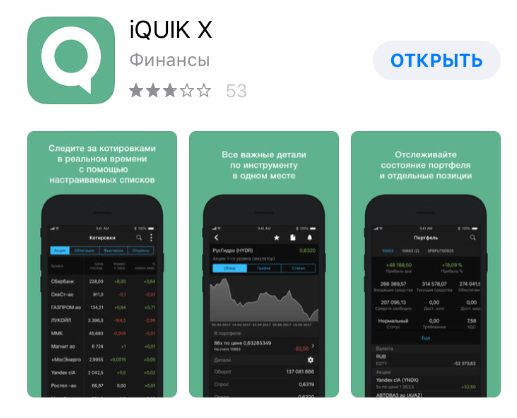
Для планшета iPad доступно iQUIK-HD (авторизация с использованием ключей) и iQUIK X.
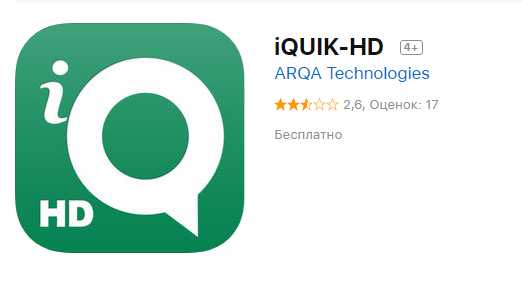
При выборе версии iQUIK и iQUIK-HD вам потребуется сгенерировать и зарегистрировать ключи в личном кабинете. Инструкция по генерации ключей (нужно будет указать ссылку).
После успешной регистрации ключей необходимо перенести их на iPhone или iPad.
Перенос ключей осуществляется через программу iTunes, которая устанавливается на компьютер.
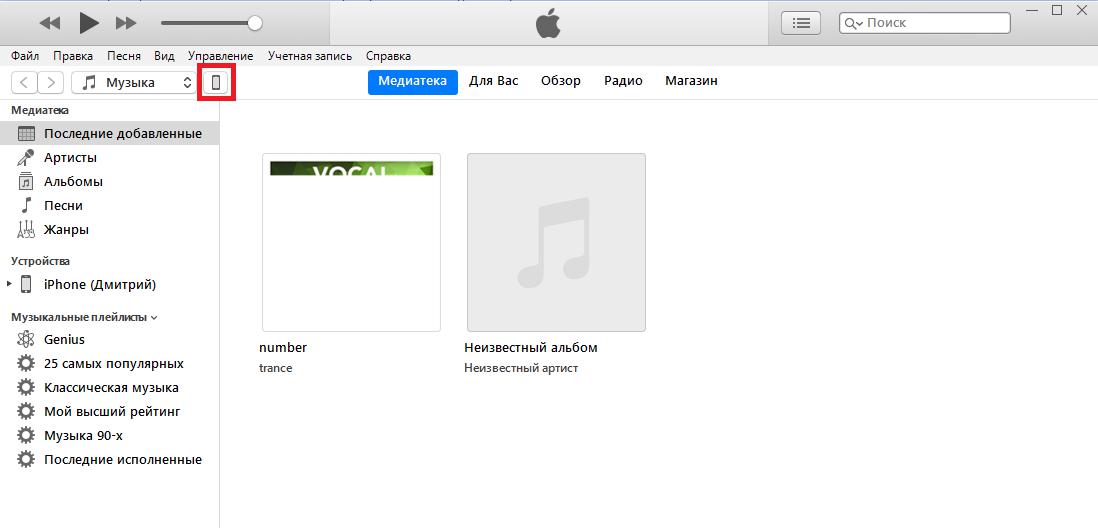
После установки и запуска iTunes вам понадобится USB-кабель для подключения устройства к компьютеру. Когда произойдёт подключение, и устройство будет обнаружено в программе iTunes, нажмите на значок телефона.
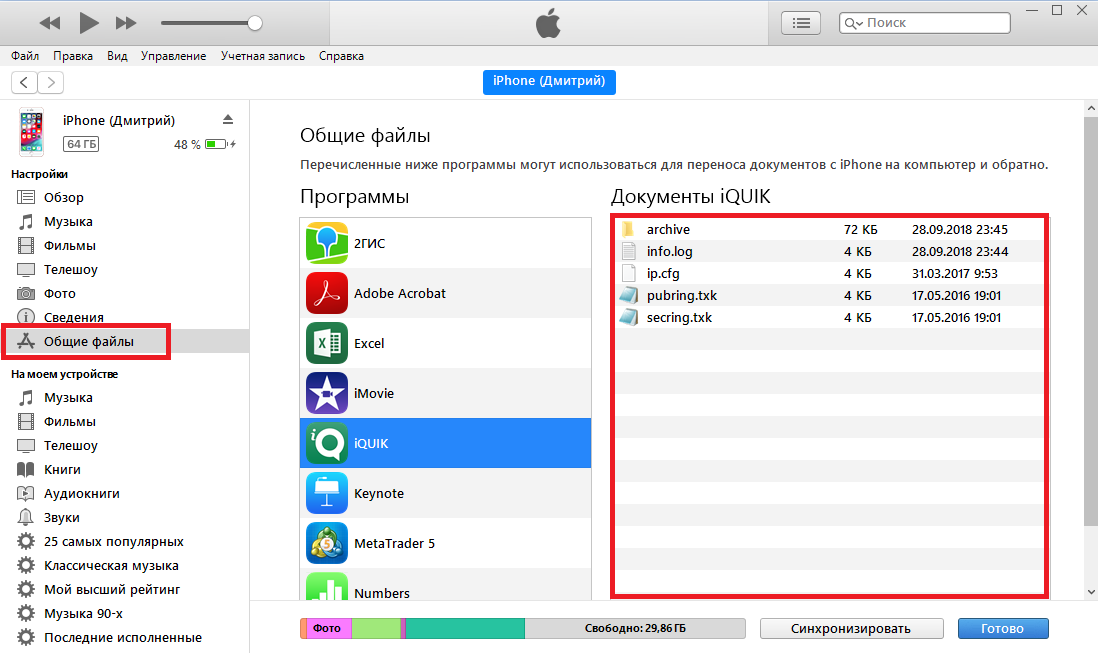
Файлы archive и info.log появляются после подключения к серверу. Они хранят настройки вашей конфигурации.
Когда вы откроете приложение, появится список серверов. В первый день подключения выбирайте сервер с адресом 195.128.79.55:15100:Open.
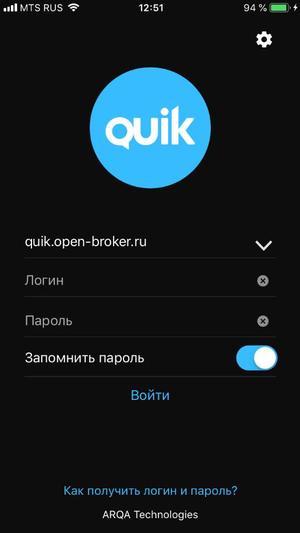
Если выбрана версия iQUIK X, вам потребуется в Личном кабинете зарегистрировать логин и пароль для входа в систему (пароль, введённый в личном кабинете, считается временным, при первом подключении к серверу iQUIK X потребуется сменить пароль).
QUIK 7: установка терминала на компьютер с ОС Windows QUIK для Android: установка, настройка и подключение Установка рабочего места QUIK на компьютеры с Mac OS QUIK 7: настройка торгового терминала для торговли на бирже QUIK 7: покупка облигаций федерального займа через терминал Что такое индикатор ожидаемой волатильности и как его использовать Что важно знать начинающим трейдерам для эффективной работы
Москва, ул. Летниковская, д. 2, стр. 4
Будьте в курсе новых публикаций!
Подпишитесь на дайджест «Открытого журнала» и получайте подборку публикаций за неделю.
Размещённые в настоящем разделе сайта публикации носят исключительно ознакомительный характер, представленная в них информация не является гарантией и/или обещанием эффективности деятельности (доходности вложений) в будущем. Информация в статьях выражает лишь мнение автора (коллектива авторов) по тому или иному вопросу и не может рассматриваться как прямое руководство к действию или как официальная позиция/рекомендация АО «Открытие Брокер». АО «Открытие Брокер» не несёт ответственности за использование информации, содержащейся в публикациях, а также за возможные убытки от любых сделок с активами, совершённых на основании данных, содержащихся в публикациях. 18+
АО «Открытие Брокер» (бренд «Открытие Инвестиции»), лицензия профессионального участника рынка ценных бумаг на осуществление брокерской деятельности № 045-06097-100000, выдана ФКЦБ России 28.06.2002 (без ограничения срока действия).
ООО УК «ОТКРЫТИЕ». Лицензия № 21-000-1-00048 от 11 апреля 2001 г. на осуществление деятельности по управлению инвестиционными фондами, паевыми инвестиционными фондами и негосударственными пенсионными фондами, выданная ФКЦБ России, без ограничения срока действия. Лицензия профессионального участника рынка ценных бумаг №045-07524-001000 от 23 марта 2004 г. на осуществление деятельности по управлению ценными бумагами, выданная ФКЦБ России, без ограничения срока действия.
Источник
Содержание
- Способ 1: Стандартные средства
- Вариант 1: Настройки камеры
- Вариант 2: Серийная съемка
- Вариант 3: Правка фотографии
- Способ 2: Изменение разрешения
- Способ 3: Сторонние приложения
- Вариант 1: Remini
- Вариант 2: Prisma
- Способ 4: Онлайн-сервисы
- Вопросы и ответы
Способ 1: Стандартные средства
На каждой модели Айфона по умолчанию присутствует несколько инструментов для изменения качества фото как в лучшую, так и в худшую сторону. Прежде всего необходимо будет отредактировать определенным образом внутренние настройки камеры устройства и при желании попробовать стандартный редактор графических файлов.
Вариант 1: Настройки камеры
И хотя изначально на iPhone нельзя выбрать разрешение для будущих фото, что могло бы сильно сказаться на качестве, вполне можно на свое усмотрение выбрать формат и связанный с ним алгоритм сжатия. В данном случае количество доступных вариантов напрямую зависит от новизны устройства, так как самые продвинутые форматы появляются только в более новых моделях или на актуальных версиях iOS.
Читайте также: Настройки камеры на iPhone 6
- Разверните системное приложение «Настройки» и в разделе со стандартными программами выберите «Камеру». На открывшейся странице перейдите в категорию «Форматы».
- Оказавшись на указанной странице, установите галочку рядом с пунктом «Наиболее совместимый». Это приведет к использованию формата JPEG, который гарантирует более естественную цветопередачу, но при этом практически не влияет на сжатие, что значительно увеличит расход внутренней памяти смартфона.

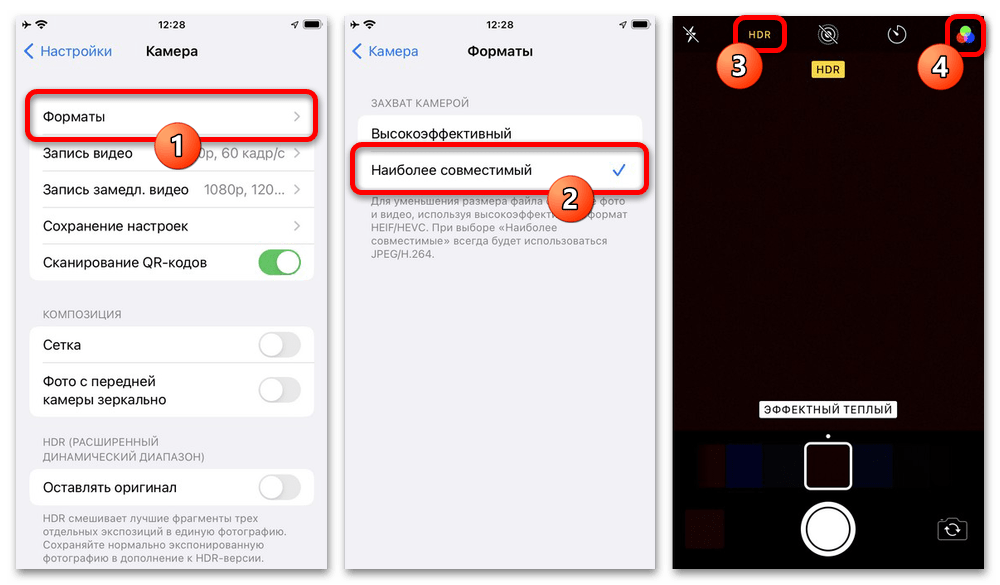
Гарантировать заметные изменения после этого можно только при определенных обстоятельствах, и этого наверняка будет мало для исправления большинства проблем. Однако в сочетании с другими способами и параметрами камеры из режима съемки результата для начала может быть достаточно.
Вариант 2: Серийная съемка
Еще одним частичным решением проблемы с недостаточно высоким качеством создаваемых фото может стать использование серийной съемки и последующее сохранение отдельных, хорошо получившихся кадров в медиатеку устройства. Для создания таких фотографий на моделях с Touch ID необходимо просто удерживать кнопку затвора, тогда как на безрамочных Айфонах дополнительно требуется сдвинуть кнопку затвора в левую часть экрана.
Подробнее: Работа с сериями фото на iPhone
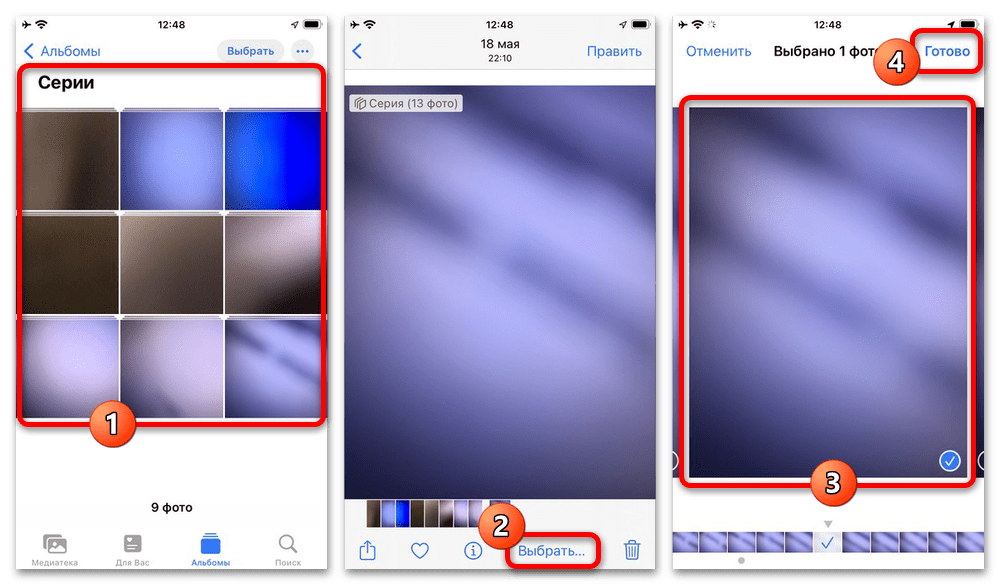
Главная альтернатива обоих указанных действий заключается в нажатии и удержании кнопок громкости, которые во время съемки выполняют аналогичную задачу. По завершении останется только открыть получившееся фото в режиме «Выбрать», коснуться нужного элемента и произвести сохранение, как было нами описано отдельно.
Вариант 3: Правка фотографии
Последнее, что можно предложить для улучшения качества фото на iPhone, это стандартный редактор изображений, содержащий множество инструментов для изменения цветопередачи. Само собой, основной эффект будет заметен только на тех графических файлах, качество которых напрямую зависит от неудачных цветов, нежели отсутствия или переизбытка резкости.
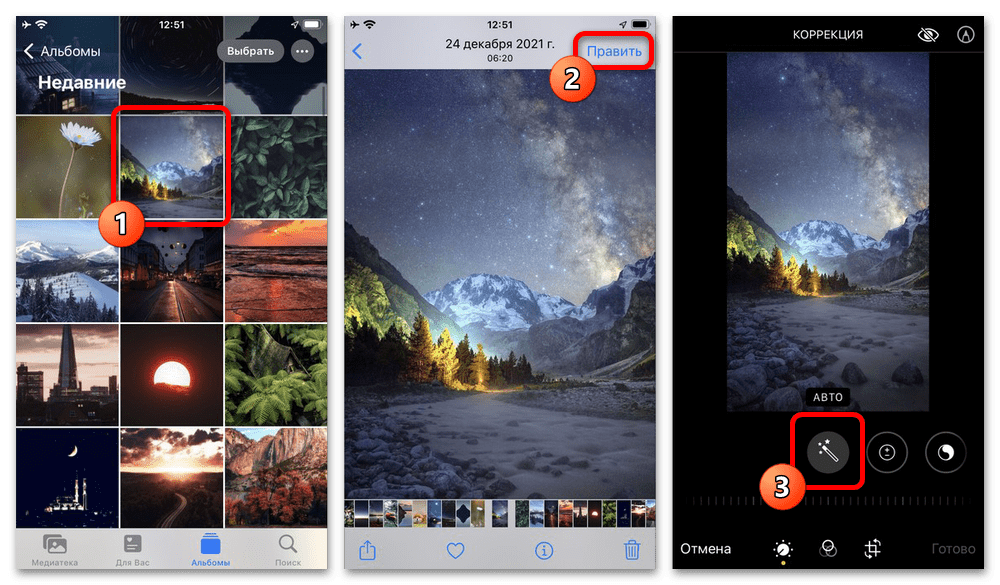
- Откройте стандартное приложение «Фото», перейдите в нужный альбом и выберите изображение, которое требуется улучшить. После этого в правой части верхней панели воспользуйтесь ссылкой «Править» и коснитесь значка с изображением волшебной палочки.
- Находясь в режиме автоматической настройки, используйте жесты вправо или влево на отмеченной панели. Если вас не будет устраивать один из отдельных параметров, это можно исправить, переключившись на соответствующую вкладку и отрегулировав значение вручную.
- В рамках редактора также можно воспользоваться ручным изменением цветов, уровня резкости и размытия. Мы не будем подробно останавливаться на каждом пункте, так как во всех случаях настройки меняются идентичным образом, и отличается лишь результат.
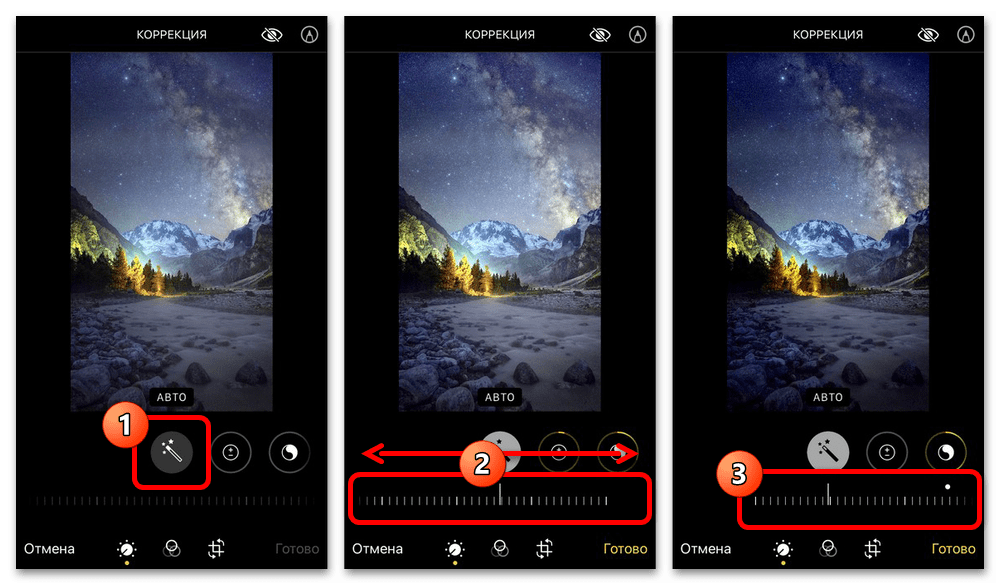
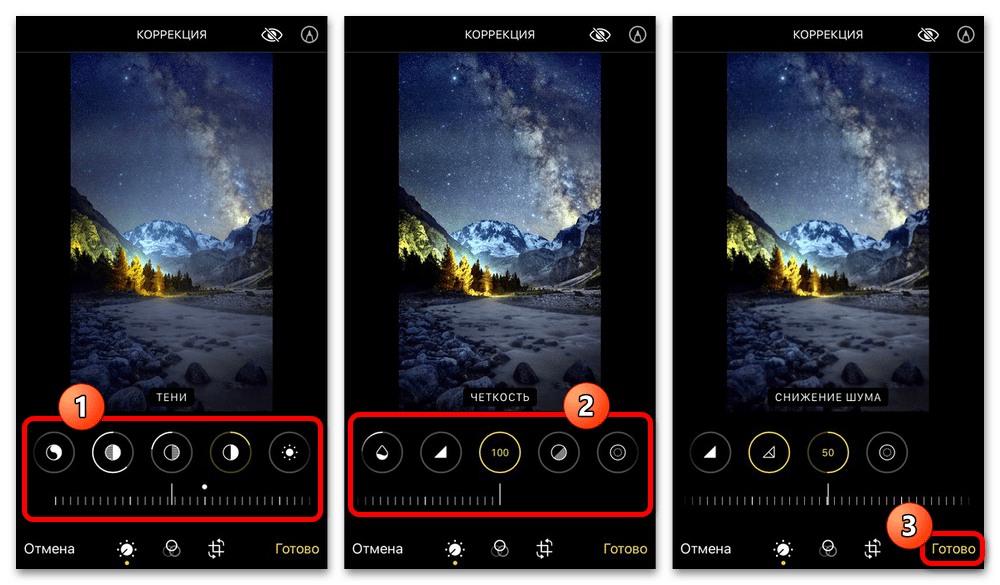

Когда требуемый результат будет получен, тапните «Готово» для сохранения фото с автоматической заменой оригинала. Сохранить изображение в качестве нового снимка, к сожалению, нельзя – это нужно делать заранее.
Способ 2: Изменение разрешения
Итоговое качество фотографий напрямую связано с разрешением, грамотное увеличение которого может значительно сказаться на содержимом. В данном случае лучшим решением по праву можно считать отдельные быстрые команды в одноименном фирменном приложении, о которых нами было рассказано в другой инструкции.
Подробнее: Изменение разрешения фото на iPhone
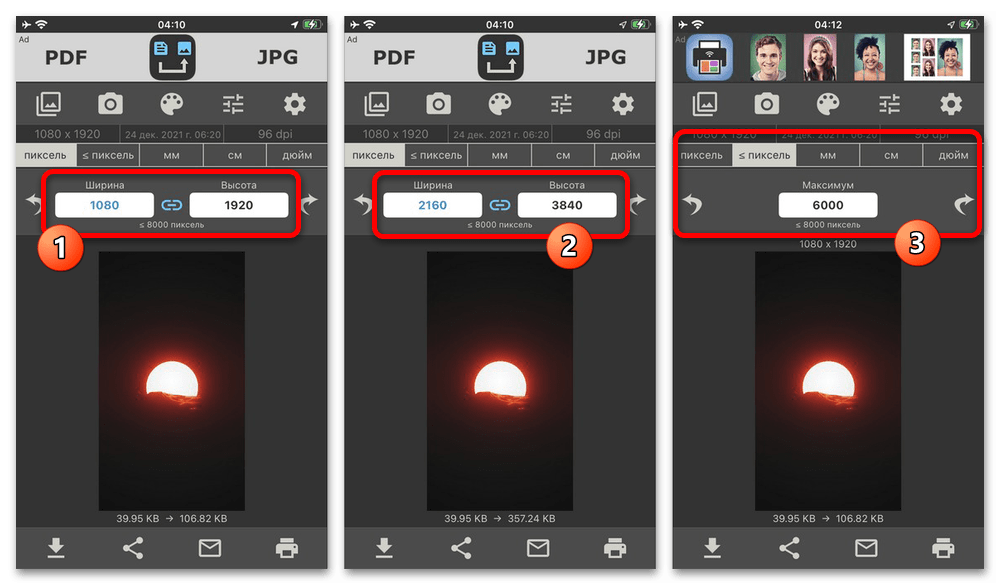
Кроме быстрых команд, увеличить разрешение можно при помощи сторонних графических редакторов и онлайн-сервисов. И хотя дальше по инструкции мы рассмотрим оба варианта, средства и способы получения результата, как правило, сильно отличаются.
Способ 3: Сторонние приложения
Наиболее универсальным решением поставленной задачи являются сторонние приложения, предоставляющие настройки и инструменты, значительно влияющие на качество изображений. Как нетрудно догадаться, для этих целей существует множество программ, отличающихся способом распространения и функциями, из которых нами будет рассмотрено только пару вариантов исключительно в качестве примера.
Вариант 1: Remini
Приложение Remini ограничено по части инструментов одним лишь улучшением качества, хоть и с возможностью выбора принципа обработки. К преимуществам средства можно отнести отсутствие платной подписки и рекламы, а также очень высокое качество алгоритмов, несмотря на отсутствие дополнительных настроек.
Скачать Remini из App Store
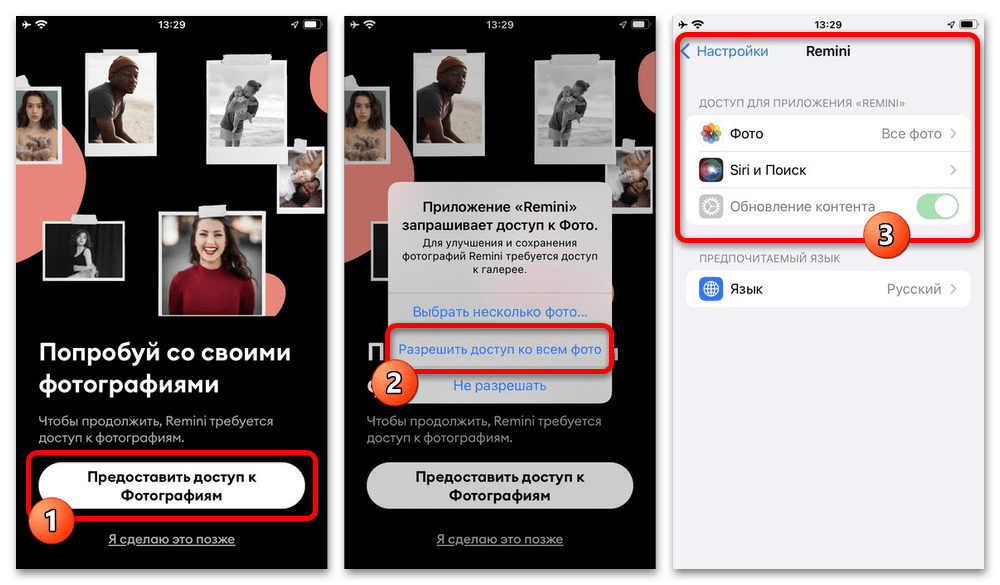
- Установите приложение со страницы в магазине по указанной ссылке и откройте с помощью соответствующей кнопки. После этого необходимо нажать «Предоставить доступ к фотографиям» и воспользоваться опцией «Разрешить доступ ко всем фото» или сделать это самостоятельно через системные настройки.
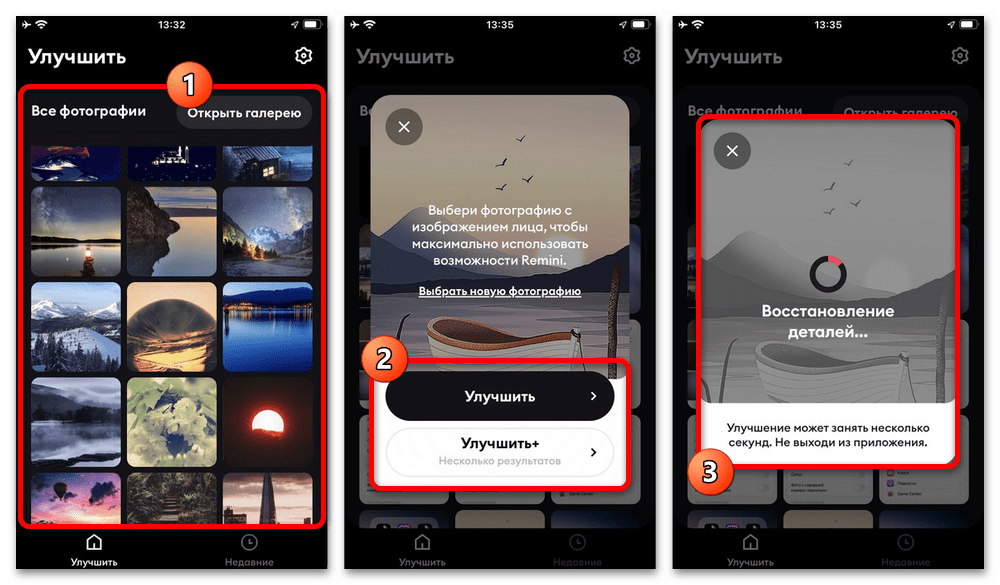
- Находясь на главной вкладке приложения, в рамках блока «Все фотографии» коснитесь изображения, качество которого требуется улучшить, и во всплывающем окне нажмите «Улучшить» или «Улучшить+», если вам хочется видеть несколько вариантов обработки. При этом обратите внимание, что Remini автоматически может указывать на собственные преимущества при обработке фото с людьми.
- По завершении загрузки и обработки, во время которой редактор можно свернуть, на экране отобразится результат с возможностью быстрого сравнения с оригиналом. Если вами был выбран вариант «Улучшить+», на верхней панели также будут дополнительные примеры обработки.

Чтобы сохранить новое фото, на нужной вкладке в правом верхнем углу экрана нажмите кнопку с указывающей вниз стрелочкой и дождитесь завершения. После этого можно будет найти изображение в качестве нового снимка в медиатеке устройства или произвести публикацию в социальных сетях.
Вариант 2: Prisma
В отличие от предыдущего варианта, Prisma представляет собой редактор, делающий основной упор на фильтрах и эффектах, влияющий на качество только при правильном использовании. Здесь, как и в большинстве аналогов, основные недостатки сводятся к наличию платных функций, воспользоваться которыми можно только после оформления возобновляемой подписки.
Скачать Prisma из App Store
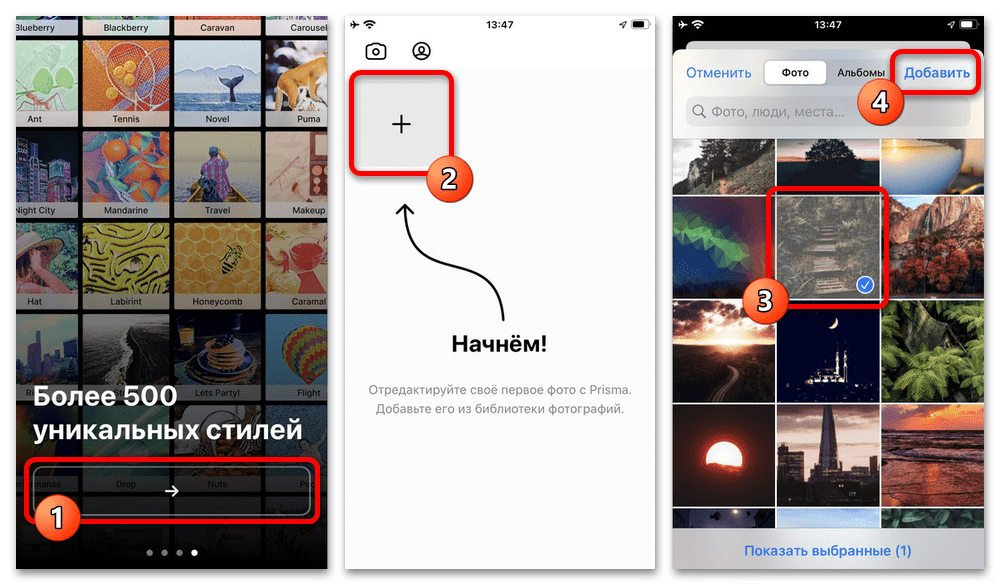
- По завершении установки и открытия приложения, пропустите начальный экран с заставками и по желанию оформите пробную подписку. Оказавшись в результате на главной странице, нажмите кнопку «+», коснитесь нужного фото в галерее и воспользуйтесь ссылкой «Добавить».
- Сам по себе редактор не предоставляет одного единственного волшебного ползунка улучшения, вместо этого предлагая настройки в отдельной отмеченной категории. С помощью доступных параметров можно изменить цветопередачу на свое усмотрение, тем самым улучшив качество фото.
- Главной особенностью редактора являются многочисленные фильтры, многие из которых могу оказывать куда большее влияние на качество. Дать конкретные рекомендации по выбору, к сожалению, невозможно, так как все зависит от требований к результату и оригинала фото.

Управлять эффектом можно из отдельного раздела в левой части нижней панели с помощью ползунка «Интенсивность», чего будет достаточно при выборе изначально подходящего фильтра. В противном случае добиться нужного улучшения может быть проблематично.
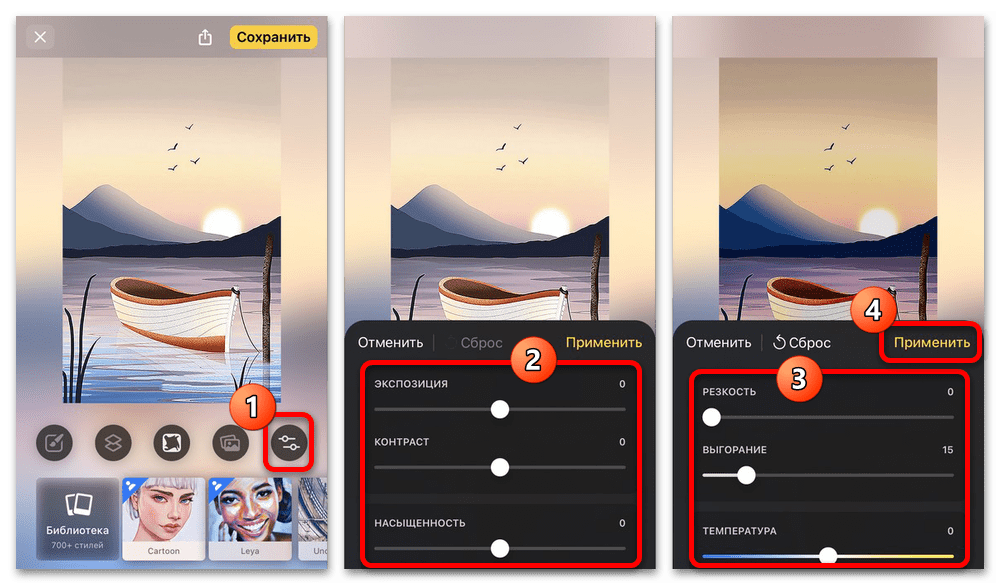
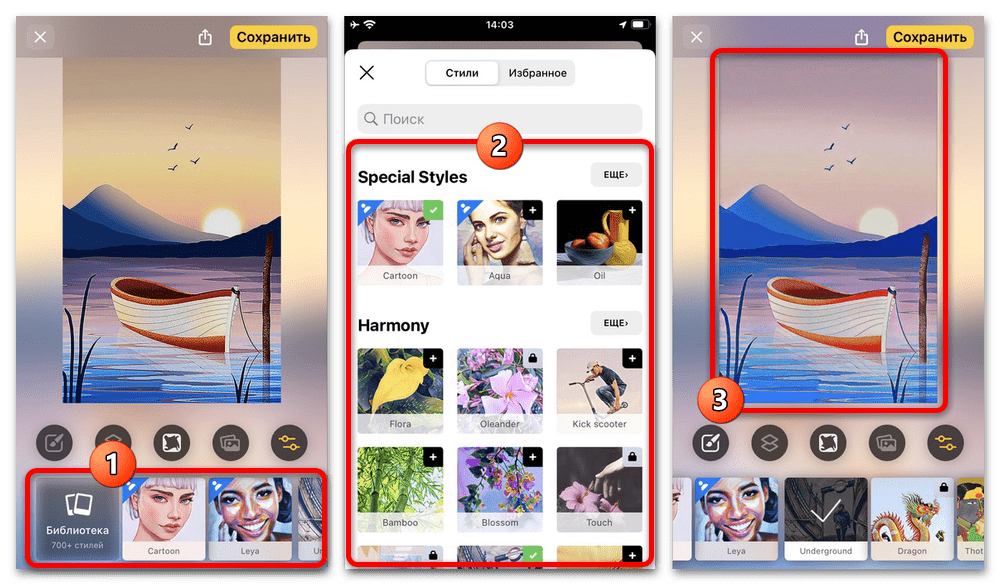
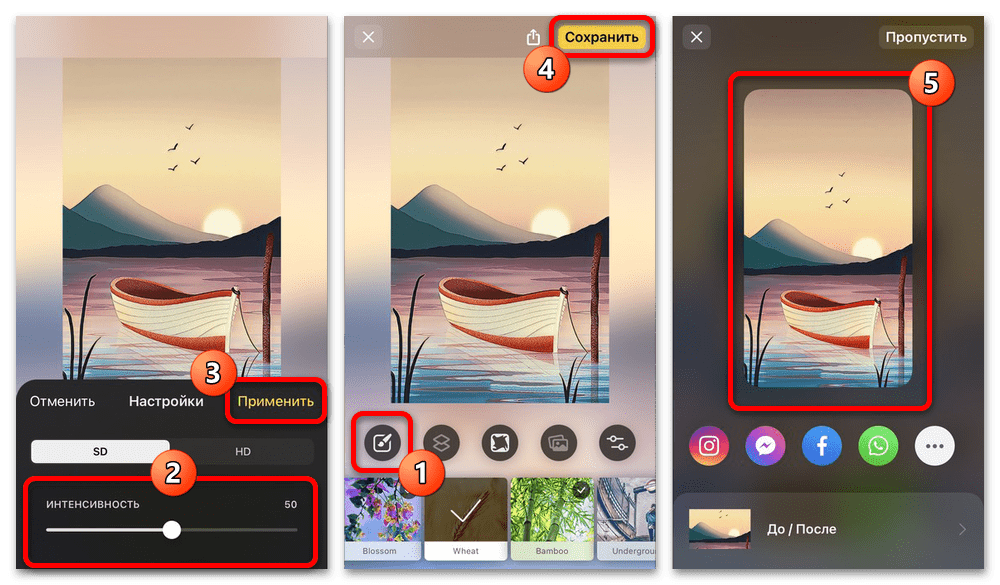
Для завершения работы и сохранения файла в галерею в правом верхней углу нажмите «Сохранить», откройте доступ к медиатеке и дождитесь завершения процедуры. Найти файл можно будет в стандартной библиотеке устройства, равно как и оригинальное фото.
Способ 4: Онлайн-сервисы
Еще одно решение, во многом похожее на предыдущее, не требует установки дополнительных программ и заключается в использовании онлайн-сервисов. Для демонстрации принципа работы мы рассмотрим только один вариант, базирующийся на весьма эффективных алгоритмах, тогда как при желании не составит труда найти альтернативы.
Перейти на сайт онлайн-сервиса Real-ESRGAN
- Воспользуйтесь указанной выше ссылкой, чтобы перейти на главную страницу сайта, и коснитесь центральной области «Нажмите, чтобы загрузить». После этого из памяти смартфона нужно выбрать фото и подтвердить загрузку кнопкой «Выбрать».
- По завершении в рамках блока «Model Tyle» выберите один из вариантов, чтобы алгоритмы изначально были адаптированы под специфику изображения. Если вами улучшается обычное фото, лучше использовать «BASE», тогда как для рисунков больше подходит «ANIME».
- Обработка, как правило, занимает всего несколько секунд, после чего результат отобразится в рамках блока «Output». Если вас все устраивает, для сохранения необходимо зажать содержимое и во всплывающем окне воспользоваться опцией «Добавить в фото».
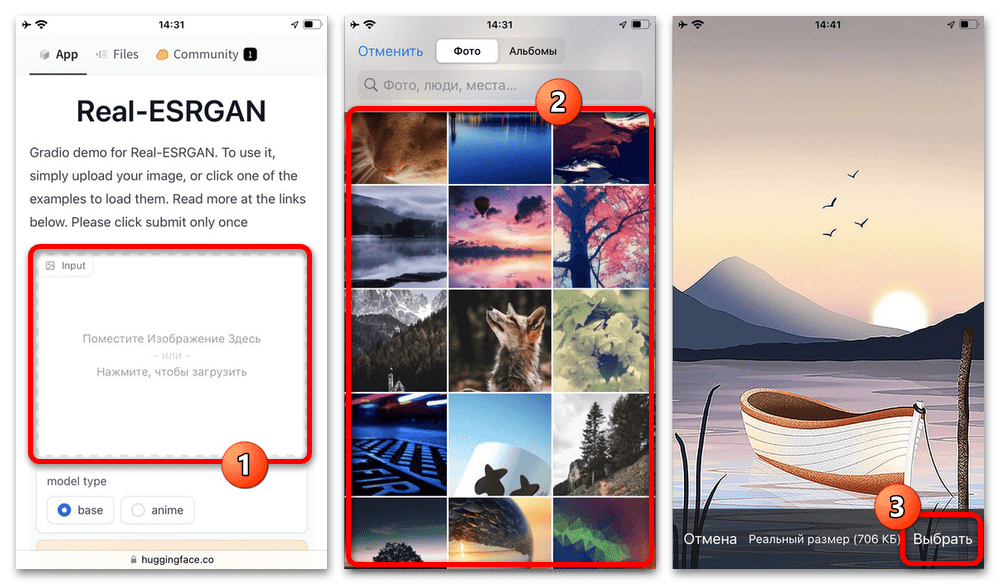
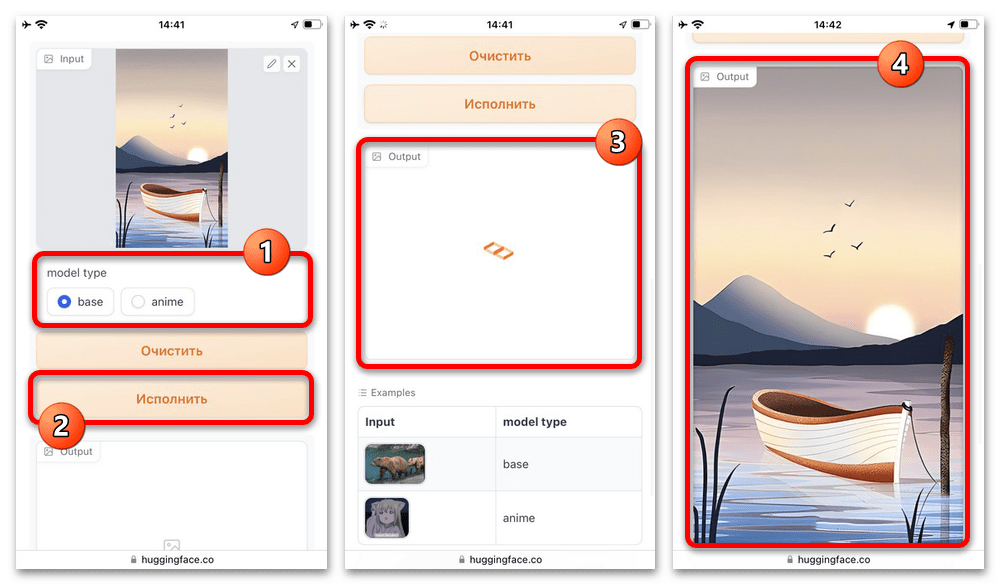
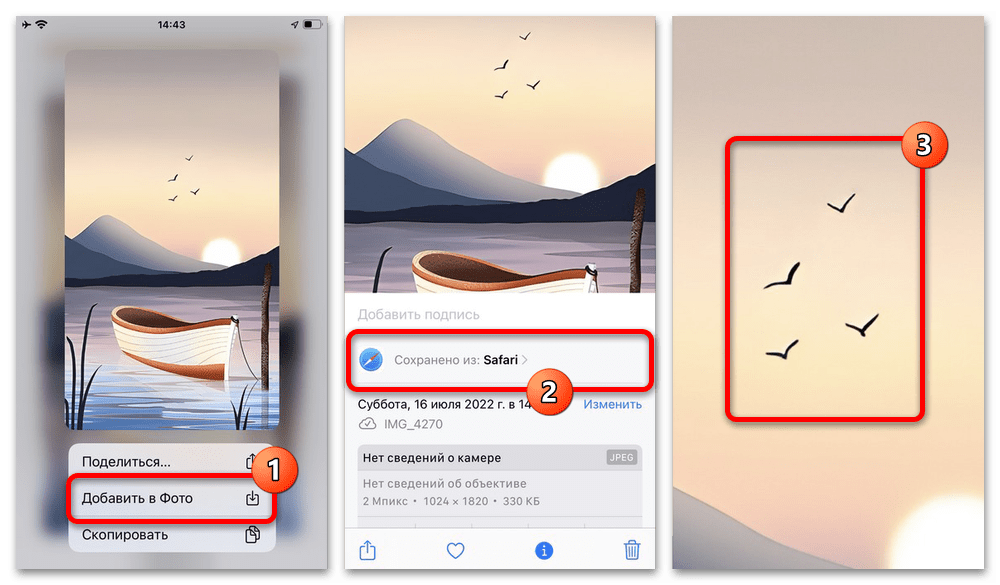
Итоговый файл появится в галерее с сохранением исходных пропорций, но в куда лучшем качестве, если изображение вообще можно улучшить. Так, в нашем примере разница хорошо видна по размытым силуэтам мелких объектов, которые значительно прибавили в четкости и лишились белой обводки.
Содержание
- Просмотр параметров отображения в Windows
- Поддержка определения DPI в Windows 10: как посмотреть, какие проги как отображаются
- как посмотреть, какие из приложений на компе поддерживают определение DPI
- Как узнать DPI монитора Windows 10?
- Как изменить DPI монитора Windows 10?
- Как узнать сколько dpi на мониторе?
- Как изменить DPI на компьютере?
- Как узнать сколько dpi?
- Как узнать сколько у меня dpi на мышке?
- Как поменять чувствительность мыши в Windows 7?
- Как поменять dpi на фото?
- Как поменять Дипиай на телефоне?
- Как изменить разрешение видео на айфоне?
- Как изменить разрешение видео на ПК?
- Как увеличить разрешение экрана на ноутбуке Windows 10?
- Как в Windows 10 узнать режим определения DPI для конкретных приложений
- Как узнать и изменить разрешение экрана в Windows 10
- Как узнать текущее разрешение экрана в Windows 10
- Видео: как узнать текущее разрешение экрана в Windows 10
- Как определить максимальное разрешение монитора
- Как изменить разрешение экрана в Windows 10
- С помощью параметров Windows 10
- С помощью «Панели управления»
- Видео: как изменить разрешение экрана в Windows 10
- Почему разрешение экрана меняется самопроизвольно
- Как решить проблему самоменяющегося разрешения экрана
- Видео: как обновить драйверы видеокарты в Windows 10
- Какие проблемы могут возникнуть при настройке разрешения экрана
Просмотр параметров отображения в Windows
Большинство дополнительных параметров дисплея из предыдущих версий Windows теперь доступны на странице параметров дисплея.
Выберите Начните> Параметры > системы> Display.
Если вы хотите изменить размер текста и приложений, выберите нужный вариант в меню рядом с пунктом Масштаб. Узнайте, как изменить только размер текста в Windows, чтобы было проще его видеть.
Чтобы изменить разрешение экрана, воспользуйтесь меню рядом с пунктом Разрешение экрана. Примечание. Используйте рекомендуемое разрешение. Если вы измените разрешение, содержимое может быть нечетким или пикселизированным.
Чтобы выполнить калибровку цветов, введите «калибровка цветов дисплея» в поле поиска раздела «Параметры» и следуйте инструкциям.
Если вы не можете найти необходимый параметр, попробуйте выполнить его поиск с помощью поля поиска на панели задач.
Большинство дополнительных параметров дисплея из предыдущих версий Windows теперь доступны на странице параметров дисплея.
Выберите Начните > Параметры > системы > Display.
Если вы хотите изменить размер текста и приложений, используйте параметр в раскрывающемся меню в разделе Масштаб и разметка. Узнайте, как изменить только размер текста, в Windows текст.
Чтобы изменить разрешение экрана, воспользуйтесь меню в области Разрешение экрана. Примечание. Используйте рекомендуемое разрешение. Если вы измените разрешение, содержимое может быть нечетким или пикселизированным.
Чтобы выполнить калибровку цветов, введите «калибровка цветов дисплея» в поле поиска раздела «Параметры» и следуйте инструкциям.
Если вы не можете найти необходимый параметр, попробуйте выполнить его поиск с помощью поля поиска на панели задач.
Источник
Поддержка определения DPI в Windows 10: как посмотреть, какие проги как отображаются
С выходом Windows 10 May 2019 Update у Диспетчера задач Windows 10 официально появилась еще одна дополнительная колонка. Называется она «Поддержка определения DPI».
То есть диспетчер теперь показывает, какие из установленных на компе приложений поддерживают определение DPI. Что это и зачем?
Ну, для начала напомним, что параметр «dots per inch» или сокращенно DPI обозначает количество (плотность) пикселей на физической единице площади панели экрана.
Стандартно компьютерные мониторы оснащались панелями, у которых на физический дюйм площади приходилось 96 пикселей. Но по мере развития технологий у производителей появилась возможность увеличивать плотность пикселей на дюйм, в итоге сейчас в рознице можно сравнительно недорого купить мониторы с панелями на 200 DPI и даже больше.
Однако тут же пришлось бороться с одной проблемкой. Дело в том, что при более высоком значении DPI картинка на экране монитора в целом получается более четкой, но и масштабировать её приходится по-новому, иначе все визуальные элементы и тексты становятся очень маленькими и читать/юзать их гораздо сложнее.
Проблему эту разработчики софта, само собой, начали решать. Поэтому все новые приложения Windows 10 из Microsoft Store умеют автоматом подстраиваться под значение DPI монитора.
А вот со старыми — все не так просто. И до сих пор есть уйма полезных прог, которые изначально разрабатывались под стандарты Win32, самомасштабироваться не обучены и на современных мониторах с высоким DPI отображаются либо с размытыми текстами, либо с кривыми иконками и боксами, либо… в общем, плохо отображаются.
Поэтому чтобы пользователям Windows 10 проще было выявлять те приложения, у которых могут быть проблемы с масштабированием, в Microsoft придумали показывать такие проги в Диспетчере задач системы.
Фича эта (в оригинале называется она DPI Awareness) тестировалась еще с прошлого года, а с майским обновлением теперь в Windows 10 (v.1903) присутствует официально, как мы уже сказали, в виде отдельной колонки «Поддержка определения DPI» в окне Диспетчера.
как посмотреть, какие из приложений на компе поддерживают определение DPI

Собственно, на этом можно было и закончить. Однако, наверняка, не лишним будет вкратце описать и те значения, которые отображаются в столбце «Поддержка определения DPI«. Ибо их несколько, для разных приложений — разные режимы. А именно:
Источник
Как узнать DPI монитора Windows 10?
Как изменить DPI монитора Windows 10?
Изменение масштаба DPI в приложении Settings (Параметры)
Правой кнопкой мыши нажмите на пустую область рабочего стола и выберите Параметры экрана. Нажмите Display (Дисплей) на левой панели. Если к компьютеру подключено более одного дисплея, выберите монитор на правой панели, для которого нужно изменить DPI.
Как узнать сколько dpi на мониторе?
и как узнать как узнать разрешение экрана? Чтобы узнать какой текущий DPI установлен на вашем планшете или смартфоне, достаточно скачать специальное приложение с магазина Google Play — Screen Resolution.
Как изменить DPI на компьютере?
Как узнать сколько dpi?
Плотность изображения в DPI (Dots per Inch, то есть точек на дюйм) вы можете вычислить только в том случае, если известен конечный размер картинки. Если точные размеры вам известны, действуйте по следующей схеме: DPI = (число пикселей в фотографии по горизонтали х 2,54) / ширина фотографии.
Как узнать сколько у меня dpi на мышке?
Способ 1: Просмотр спецификации
Вы можете перейти на страницу магазина, в котором приобретали мышку, или же просто зайти на официальный сайт производителя. Там ознакомьтесь с соответствующей информацией, отыскав пункт «Чувствительность» или «DPI».
Как поменять чувствительность мыши в Windows 7?
Настройка чувствительности мыши в Windows 7 и Windows 8
Как поменять dpi на фото?
Как изменить DPI в Photoshop
Чтобы изменить DPI изображения в Photoshop, перейдите к Изображение> Размер изображения. Uncheck Resample Image, потому что этот параметр увеличит изображение, что снизит его качество. Теперь рядом с разрешение, введите желаемое разрешение, установите как Точек / дюйм.
Как поменять Дипиай на телефоне?
Изменение DPI на Android Nougat или выше (7.0+)
Как изменить разрешение видео на айфоне?
В зависимости от используемого устройства, Вы можете изменять режим записи видео с разрешением 720p вплоть до 4K, 30 кадров в секунду и 60 кадров в секунду.
Как изменить разрешение видео на ПК?
Если вы хотите уменьшить или увеличить разрешение видео вручную, установите Movavi Конвертер Видео и следуйте 4 простым шагам.
Как увеличить разрешение экрана на ноутбуке Windows 10?
[Ноутбук] Windows 10 — Как изменить разрешение экрана?
Источник
Как в Windows 10 узнать режим определения DPI для конкретных приложений

Так вот, не исключено, что при этом вам могут понадобиться сведения о поддержке DPI для интересующего вас приложения.
Получить их можно из Диспетчера задач Windows 10.
Откройте его, перейдите на вкладку «Подробности» и кликните правой кнопкой мыши по области, в которой перечисляются заголовки столбцов. В появившемся контекстном меню выберите «Выбрать столбцы».

Найдите и отметьте в открывшемся окошке опцию «Поддержка определения DPI» и нажмите «OK».

После этого в Диспетчере задач появится одноименный столбец.

Значение «Недоступно» или «Неизвестно» также может означать, что приложение не поддерживает графический интерфейс, в этом случае проблема масштабирования DPI отпадает сама собой.
К сожалению, в Windows до сих пор нет доступного пользователю механизма, который позволял бы настраивать DPI для отдельных процессов без всяких трюков, описанный же здесь способ лишь позволяет определить наиболее вероятную причину размытия текста и графики в окне интересующего вас приложения.
Источник
Как узнать и изменить разрешение экрана в Windows 10
От разрешения экрана зависят качество и размер изображения. Они, в свою очередь, могут снижать давление на глаза во время работы за компьютером. Но случается, что разрешение экрана может самопроизвольно меняться и, наоборот, доставлять дискомфорт.
Как узнать текущее разрешение экрана в Windows 10
Узнать разрешение экрана можно с помощью параметров экрана или внешнего сервиса.
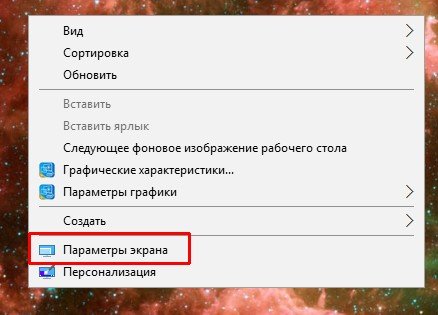
Через контекстное меню рабочего стола откройте «Параметры экрана»
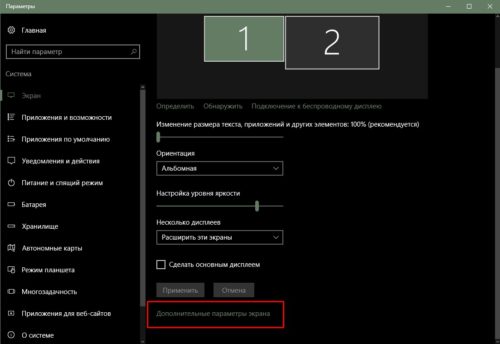
В «Параметрах экрана» перейдите в дополнительные параметры
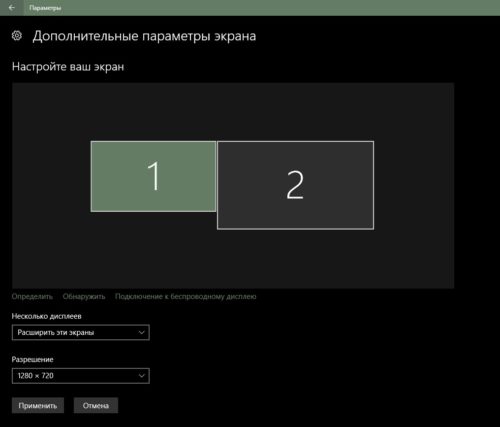
Вкладка «Дополнительные параметры экрана» даёт исчерпывающую информацию о подключенных мониторах
Параметры рабочего стола — это среда для настройки расширения экрана, калибровки яркости, ориентации и других свойств монитора.
Узнать разрешение экрана можно и с помощью внешнего сервиса, например, Screen Resolution. Достаточно найти нужный сайт в интернете, открыть его, и скрипт страницы сделает всё остальное.
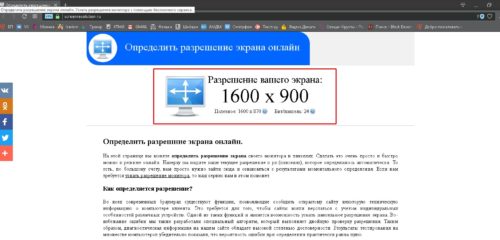
Разрешение экрана могут определить онлайн-сервисы
Видео: как узнать текущее разрешение экрана в Windows 10
Как определить максимальное разрешение монитора
Чтобы узнать максимально допустимое разрешение, на которое рассчитан дисплей, достаточно перейти в «Дополнительные параметры экрана», как показано выше, и в фильтре «Разрешение» найти пункт с цифровым значением и дополнительной подписью «(рекомендуется)».
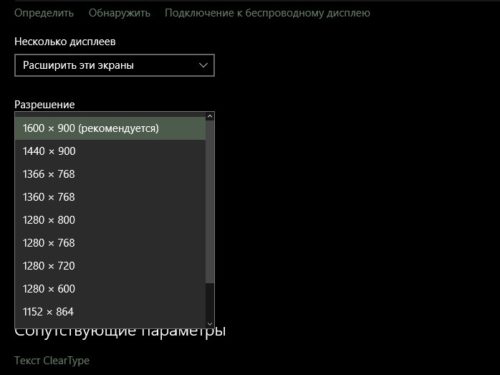
Оптимальное разрешение экрана имеет подпись «(рекомендуется)»
Как изменить разрешение экрана в Windows 10
Менять разрешение экрана очень просто, но не стоит делать это часто. Максимальное количество пикселей создаёт меньшую нагрузку на глаза. Разрешение экрана ниже, чем рекомендовано производителями, желательно использовать только людям с проблемами зрения.
С помощью параметров Windows 10
При помощи параметров изменить настройки разрешения экрана проще всего:
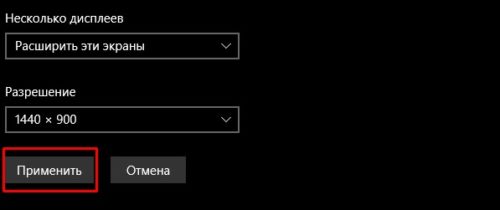
Кнопка «Применить» запустит смену разрешения экрана
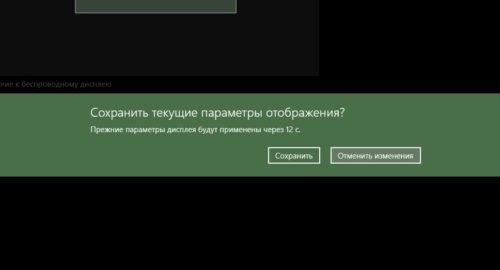
Подтвердите изменение параметров кнопкой «Сохранить»
Изменить разрешение экрана можно и следующим образом:
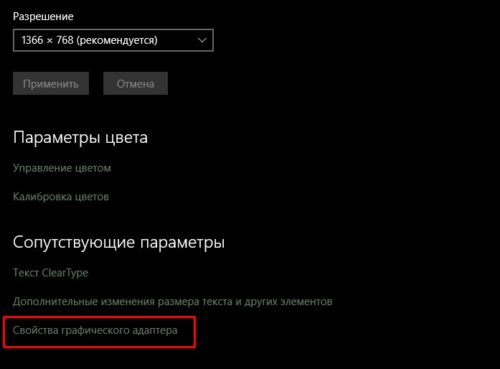
Через дополнительные параметры откройте «Свойства графического адаптера»
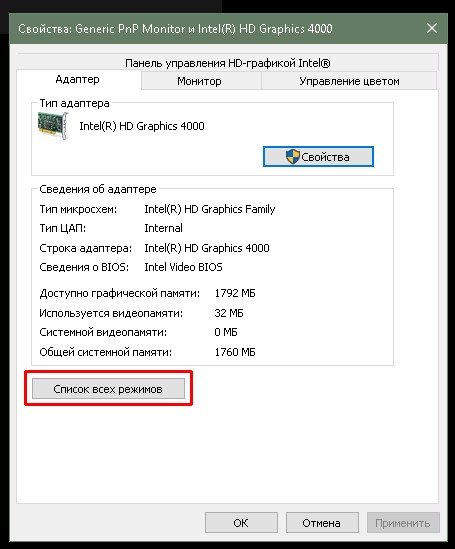
В свойствах графического адаптера щёлкните на «Список всех режимов»
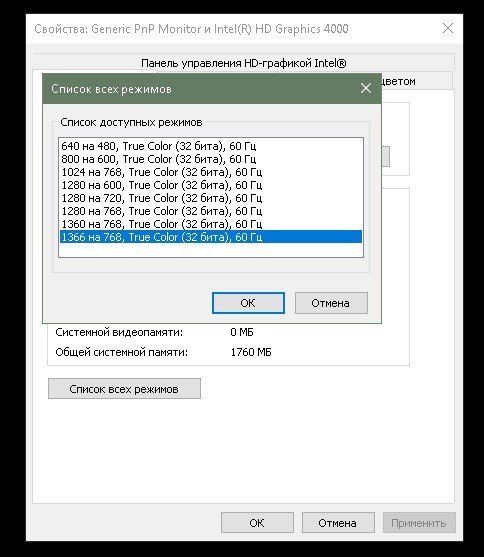
Через «Список режимов» также можно изменить разрешение экрана
С помощью «Панели управления»
«Панель управления» — важный инструмент контроля и настройки компьютера. Поэтому разрешение экрана также можно настроить через апплеты этой среды.
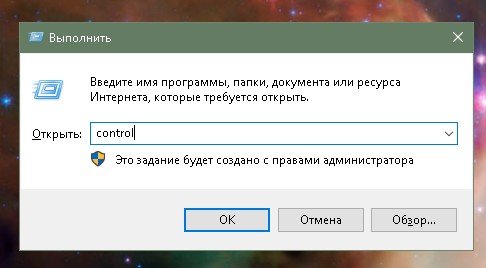
Через окно «Выполнить» запустите «Панель управления»
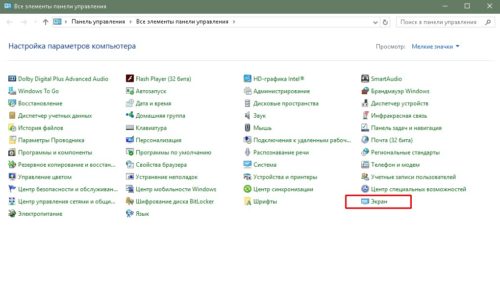
Через «Панель управления» войдите в апплет «Экран»
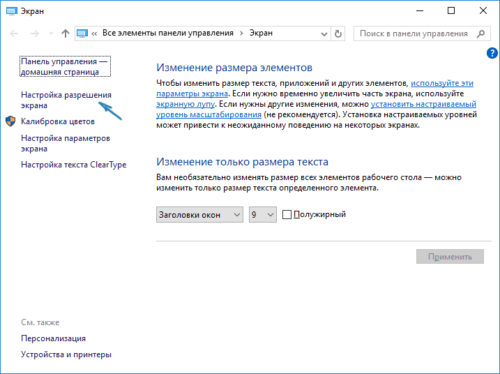
Перейдите по ссылке «Настройка разрешения экрана»
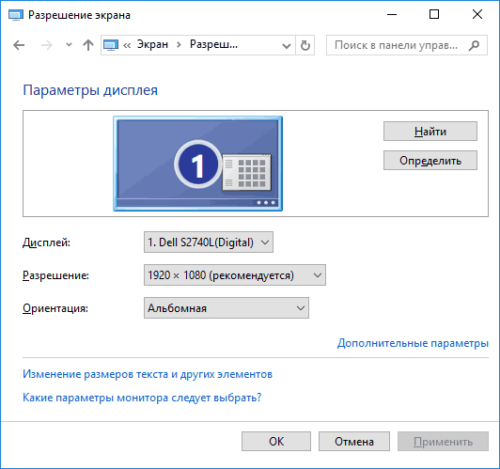
Выберите в фильтре «Разрешение» необходимое значение и нажмите «OK»
В отдельных сборках или после некоторых обновлений ОС этот способ может не работать, а пункт «Настройка разрешения экрана» приводить в среду параметров Windows. Причиной этому является постепенный отказ разработчиков от «Панели управления» и перенесение всех настроек ПК в параметры Windows.
Видео: как изменить разрешение экрана в Windows 10
Почему разрешение экрана меняется самопроизвольно
Причина, по которой разрешение экрана может меняться без вмешательства пользователя, только одна — неполадки в работе драйвера. А вот причин для возникновения ошибок много:
Как показывает практика, некоторые старые игры также могут менять разрешение всего экрана. Причём они делают это таким образом, что при сворачивании игры разрешение рабочего стола не возвращается в нормальное положение. Вернуть изначальные параметры в случаях с подобными играми может только полное закрытие приложения.
Как решить проблему самоменяющегося разрешения экрана
В случаях, когда необходима замена конденсаторов или общий анализ видеокарты и материнской платы, стоит прибегнуть к помощи специалистов. С остальными проблемами можно справиться самостоятельно:
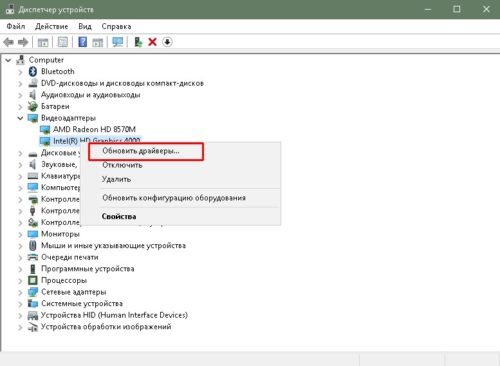
Обновите драйвер видеокарты через «Диспетчер устройств»
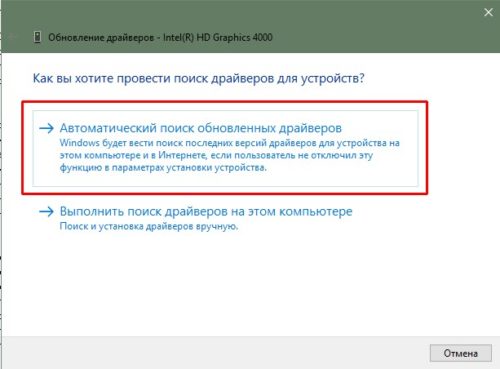
Выберите пункт «Автоматический поиск…», чтобы мастер самостоятельно нашёл и установил драйвер
Перезагрузите компьютер, чтобы изменения вошли в силу.
Видео: как обновить драйверы видеокарты в Windows 10
Какие проблемы могут возникнуть при настройке разрешения экрана
Существует два типа проблем, связанных с разрешением экрана, которые встречаются чаще остальных:
Если изменение разрешения происходит только после перезагрузки или выхода из спящего режима, проблема в настройках конфигурации системы:
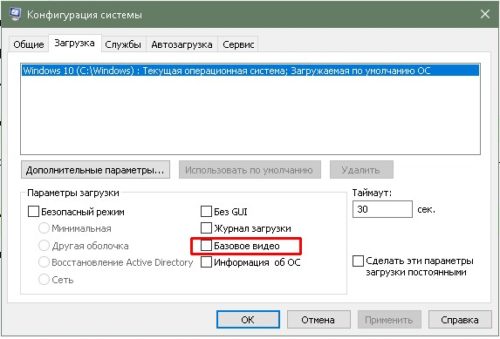
Уберите галочку с пункта «Базовое видео» для исправления самоизменяемого разрешения экрана
Проблема с запретом на изменение размеров расширения экрана чуть сложнее. За включение и отключение настроек Windows отвечает «Редактор групповой политики». В этой службе и нужно произвести некоторые изменения.
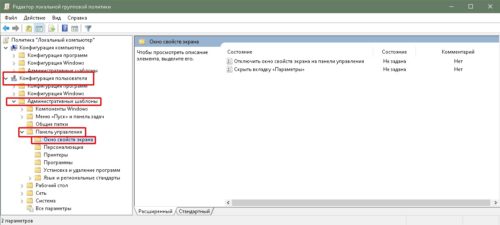
«Редактор групповой политики» отвечает за дееспособность настроек Windows
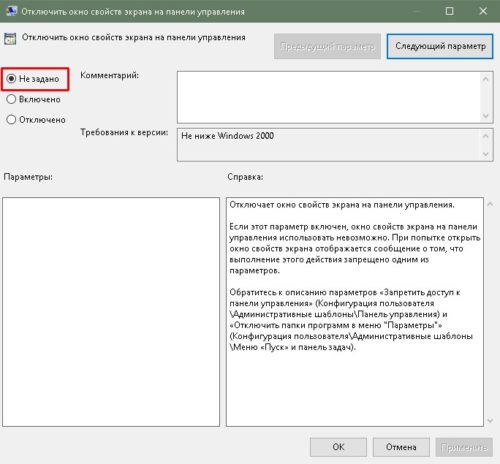
Выберите пункт «Не задано» для выключения возможности менять разрешение экрана
Расширение экрана — количество пикселей, которое содержит вертикаль и горизонталь монитора. От него зависит качество и размер изображений, а также их влияние на зрение пользователя. Поэтому так важно уметь изменять и исправлять размеры экрана в Windows 10.
Источник
В iPhone есть большое разнообразие встроенных возможностей, о которых мы часто рассказываем на страницах нашего сайта. Например мы подробно рассматривали новые функции в приложении Фото в iOS 7 и его возможности по редактированию фотографий. Но, к сожалению во встроенной программе Фото отсутствует возможность изменения разрешения изборажения.

Конечно, трудно назвать эту функцию часто используемой, но все-таки некоторым пользователям такая возможность бывает необходима.
На самом деле в App Store можно найти большое количество подобных программ, но все они примерно одинаковы. Если, конечно, не брать в расчет редакторы идображений типа Photoshop Touch, в которых эта функция является второстепенной. В этой статье в качестве решения этой задачи мы рассмотрим программу Image Resizer+.
Как изменить размер и разрешение изображения на iPhone или iPad
Откройте программу Image Resizer+ на своем iOS — устройстве. Нажмите на кнопку Photos и выберите изображение из какого — либо фотоальбома, хранящегося на устройстве.
После загрузки изображения пролистните экран программы вправо для доступа к меню редактирования размера изображения.
 Вы можете изменить разрешение изображения в процентах или пикселях. Причем для обоих вариантов Вы можете выбрать пропорциональное или непропорциональное изменение размера.
 После того, как вы измените разрешение изображения нажмите на клавишу Share. Здесь появятся наиболее часто используемые службы для экспорта.
 Для просмотра всех возможностей нажмите клавишу More…

Скачать Image Resizer+ для iPhone, iPad и iPod Touch (App Storу)
Также обратите внимание и на альтернативные приложения с подобным функционалом:
- OneEdit Pro;
- Crop-Size Image Tool;
- Image Size;
Смотрите также:
- Как просматривать и редактировать фотографии при помощи приложения iPhoto для iOS.
- Как обрабатывать (редактировать) фото на iPhone, iPad и iPod Touch.
- Как записать фотографии с компьютера на iPhone, iPad или iPod Touch.
- Как удалить все фотографии с iPhone или iPad с помощью компьютера.
- Что такое общий фотопоток и как его использовать на iPhone и iPad.
Всем привет в этом ролике я вам покажу,что такое dpi и как его изменить.
Мой ВК -🤍vk.com/id495506578
——————————————————————
#freefire #dpi #iPhone

Лслалк Лчсшслб
2022-12-30 01:28:07
Спс 😊

Wayne
2022-08-05 12:34:06
dpi это улучшитель оттяжки😅

Nevor
2022-07-13 06:57:58
Спасибо 🙏

sns_Darvin
2022-04-24 20:26:37
Можно др фф

Kaz Gamer
2022-02-04 19:20:58
Спасибо Никита ты самый лутши

Щончалай Хомушку
2022-02-04 04:28:43
Топ

STUDENT
2022-01-25 13:40:24
Скажи пж когда на редми меняешь дипиай все становится маленьким , а на айфоне все шрифты тоже маленькие станут?

Руфа Назарходжаев
2022-01-03 21:13:09
А какой максимальный дпи на айфон 8+?

Simba Jan
2021-12-27 02:10:18
А у тебя какой телефон

Смотри Ониме
2021-12-22 21:39:05
Красаваааааааааааааа!!!! Хоть один нормально всё показал !!

Мусса Яндиев
2021-12-02 20:09:55
А какой можно поставить максимальный дипи на айфон 8

ELITA YT
2021-12-01 13:10:35
Спасибо

LEGENDA kz
2021-11-17 17:01:47
Топ

Абу Бандит
2021-10-14 16:28:21
Спасибо брат

Рабочий человек
2021-09-04 13:14:41
Спасибо брат

Ярослава Карук
2021-06-19 15:42:41
С какого телефона играешь ?

ADILET
2021-06-08 10:21:06
Наеб даунов точка ком

Diko Kz
2021-03-07 09:40:15
У тебя какой айфон?

Бексултан Болтирик
2021-02-26 15:19:09
Ема бтареЯ