Собираем уникальный прицел.
Настройка прицела в CS:GO – одна из важнейших вещей в игре. Без специальных настроек вы вряд ли сможете чувствовать максимальный комфорт при игре в КС:ГО. Грамотно подобранный прицел всегда обязательно улучшит вашу игру и увеличит количество фрагов. Специально для этого в CS:GO предусмотрена возможность полной кастомизации прицела.
Розыгрыш денег на Steam! Подпишись на нашу телегу игр
Сегодня мы рассмотрим три способа, которые позволят вам самому настроить прицел в КС:ГО по своим критериям. Каждый из этих способов позволяет подобрать необходимые параметры, поэтому вам лишь необходимо выбрать наиболее удобный из них.
С помощью консоли
Все параметры для настройки прицела в CS:GO можно ввести в консоли. Здесь вы можете подробно прочитать, как правильно включить консоль в КС:ГО, а сейчас мы поговорим непосредственно о необходимых командах, которые помогут настроить прицел в КС:ГО.

Команды для настройки стиля прицела
cl_crosshairstyle 0 — прицел CS:GO по умолчанию
cl_crosshairstyle 1 — статический прицел CS:GO по умолчанию
cl_crosshairstyle 2 — классический прицел
cl_crosshairstyle 3 — динамический классический прицел
cl_crosshairstyle 4 — статический классический прицел
cl_crosshairstyle 5 – динамический классический прицел (с меньшим расстоянием между частями прицела)
Вот так стили прицела выглядят в динамике.

Команды для настройки цвета прицела
Если выбрать неправильный цвет прицела, то он будет сливаться с текстурами игроков и стен, самые популярные цвета представлены ниже:
cl_crosshaircolor 0 — красный
cl_crosshaircolor 1 — зеленый
cl_crosshaircolor 2 — желтый
cl_crosshaircolor 3 — синий
cl_crosshaircolor 4 — голубой
Чтобы получить черный прицел, нужно ввести эти команды одну за другой:
cl_crosshaircolor_r 0cl_crosshaircolor_g 0cl_crosshaircolor_b 0
А вот эти команды сделают ваш прицел белым:
cl_crosshaircolor_r 255cl_crosshaircolor_g 255cl_crosshaircolor_b 255
Но черный и белый прицелы крайне непопулярны в игре, из-за того, что первый не виден в темных местах, а второй сливается с большинством ярких текстур. Такие цвета можно использовать только вместе с обводкой.
Команды для добавления точки в прицел
cl_crosshairdot 1 — добавляет точку в прицел
cl_crosshairdot 0 — убирает точку из прицела

Команды для настройки размера прицела
Обычно игроки ставят себе размер прицела от 1 до 5. Однако, если вы предпочитаете более массивные прицелы, то можете поэкспериментировать с этой командой.
cl_crosshairsize X — здесь X – это размер прицела
Команды для настройки обводки прицела
Если ваш прицел сливается с текстурами на карте, то вы можете назначить для него обводку. С ней прицел станет более различимый.
cl_crosshair_drawoutline 1 – добавляет обводку
cl_crosshair_drawoutline 0 – убирает обводку
cl_crosshair_outlinethickness Х — здесь Х – это размер обводки, который может иметь значение от 1 до 3
Команды для настройки промежутка между частями прицела
Кто-то любят играть с прицелом, в котором вообще нет зазоров, а многие предпочитают широкие интервалы в прицеле. Valve предусмотрела команду, с помощью которой можно настроить этот параметр.
cl_crosshairgap -5 – прицел без зазора посередине
cl_crosshairgap Х – здесь Х – это размер зазора в прицеле
Команды для настройки толщины линий прицела
cl_crosshairthickness Х – здесь Х – это толщина линий в вашем прицеле
С использованием карты из мастерской
Если вам лень вбивать одну команду за другой, то попробуйте зайти на карту Сrashz’ Crosshair Generator, где вы сможете автоматически настроить себе прицел в КС:ГО. Здесь вы можете найти карту в мастерской Steam.
На этой карте вы можете легко сами настроить себе любой вид прицела.

Также вы можете выбрать прицел про-игрока из профессиональной команды по CS:GO.

А затем вы можете потренироваться в стрельбе с новым прицелом, убивая ботов.

С недавним обновлением Valve добавила в CS:GO возможность настраивать прицел прямо в настройках игры. Для этого вам необходимо зайти в настройки CS:GO и выбрать вкладку «Игра», а затем нажать на раздел «Прицел». Перед вами появятся все те же параметры прицела, которые можно было менять с помощью консоли.
В настройках игры вы также можете изменить фон и посмотреть, как прицел будет смотреться на различных картах.

* * *
Такими способами вы можете подобрать для себя идеальный прицел в КС:ГО. Не стесняйтесь экспериментировать и время от времени менять настройки, пока не найдете наиболее подходящий для себя прицел.
Подписывайся на Telegram-канал «Монологи о CS», там много интересного о CS:GO
Самые красивые и дешевые скины в CS:GO. Почти все стоят меньше 50 рублей!
Содержание
- Динамический прицел в КС ГО
- Какие вообще есть прицелы в CS:GO
- Устанавливаем динамический прицел в CS:GO
- Устанавливаем динамический прицел в CS:GO через консоль
- Как убрать динамический прицел
- Послесловие
- Настройка прицела в CS:GO
- Как изменить стиль и цвет прицела в CS:GO
- Прицел с точкой в CS:GO
- Обводка прицела в CS:GO
- Прозрачность прицела в CS:GO
- Размер прицела в CS:GO
- Расстояние между линиями прицела
- Толщина линий прицела
- Отображение и скрытие прицела
- Остальные консольные команды
- Как убрать динамику с прицелами
Динамический прицел в КС ГО
Для того чтобы сделать процесс стрельбы наиболее эффективным многие рекомендуют сделать динамический прицел в КС ГО, который значительно облегчит этот аспект игры. С динамическим прицелом будет гораздо удобнее передвигаться, а значит и стрелять, следовательно, и побеждать. Так что практические все профессиональные киберспортсмены в дисциплине CS:GO рекомендуют использовать динамический прицел.
Какие вообще есть прицелы в CS:GO
Существует пять типов прицелов (если углубиться в тему, то их намного больше, но базово только пять).
- Динамический – по умолчанию.
- Статический — по умолчанию.
- Классический.
- Динамический – классический.
- Статический — классический.
Для наибольшей эффективности рекомендуем Вам установить динамический — классический прицел. Для этого есть два способа.
Устанавливаем динамический прицел в CS:GO
Самый простой способ – сделать это через меню настроек игры. Для этого выполните следующий алгоритм действий.
- Зайдите в CS:GO и нажмите на кнопку ESC.
- Перейдите в раздел «Помощь и настройки».
- А затем в «Параметры игры».
- После этого нужно найти блок «Настройки интерфейса».
В этом поле можно изменить как цвет прицела, так и его стиль, то есть выбрать один из пяти, указанных выше. Сделать прицел динамическим – по умолчанию или динамическим – классическим, выбирайте сами.

Устанавливаем динамический прицел в CS:GO через консоль
Второй способ изменить тип прицела немного сложнее, но тоже довольно простой. Для этого достаточно уметь пользоваться игровой консолью. Итак, зайти в консоль через клавишу
и вбейте следующую команду, чтобы прицел стал динамическим – классическим:
Чтобы сделать прицел динамическим – по умолчанию нужно ввести:
Как убрать динамический прицел
Если вы решили отключить динамический и вернуть статический прицел (по умолчанию или классический), то введите одну из следующих команд соответственно:
- cl_crosshairstyle 1;
- cl_crosshairstyle 4.
Также есть возможность поставить просто классический прицел. Для этого достаточно в игровую консоль вбить:
Помните, что прицел – это вещь индивидуальная, так что настраивайте его самостоятельно, отталкиваясь от своих собственных предпочтений. Удачной игры!
Послесловие
Практически все пользователи Counter-Strike: Global Offensive стремятся не просто играть в свою любимую игру, но и прогрессировать в личном скиле. При этом в 2019 году уже все понимают, что нужно развивать как микро контроль, так макропонимание. Не смотря на это, в пабликах низкого и среднего рейтинга упор все-таки делается на первый аспект. Это и не удивительно, ведь выиграть за счет точной стрельбы и быстрого перемещения куда проще, чем пытаться убедить тимейтов в правильности каких-либо глобальных действий.
В связи с этим большинство пользователей CS:GO пытаются улучшить непосредственно свою игру. Для этого есть несколько способов.
- Первый – как можно больше играть и практиковаться. Это самой простой и верный путь стать лучше, чем ты был вчера.
- Второй – смотреть записи своих игр, чтобы подмечать ошибки и стараться больше их не допускать.
- Третий – самый быстрый, но не менее важный заключается в том, чтобы правильно настроит CS:GO у себя на компьютере. Необходимо добиться максимальной удобности и оптимизации для наиболее хорошей игры и прогрессирующих результатов.
Именно поэтому мы предлагаем вам самим настроить игру под себя максимально уодбно. И один из способов — это общие и максимальные настройки прицела КС ГО. Динамический прицел в КС ГО это всего лишь маленькая часть общих настроек.
Если же у вас вдруг пропал прицел в игре, то мы подготовили подробный гайд о том, как вернуть прицел в КС ГО.
Источник
Настройка прицела в CS:GO
Автор: Norck | Опубликовано: 12.12.2015 16:32
В настройках CS:GO прицелу посвящены всего две опции: стиль прицела и цвет прицела. Однако этими двумя параметрами настройка прицела не ограничивается. В этой статье мы рассмотрим, как настроить прицел под себя при помощи команд в консоли.
Для тех, кто не хочет читать всю статью целиком, выделим небольшое содержание, с помощью которого можно перейти к нужной настройке.
Большая часть статьи посвящена настройке прицела через консольные команды, поэтому напомним, что по умолчанию для вызова консоли нужно нажать клавишу
(обычно она расположена под клавишей Esc).
Как изменить стиль и цвет прицела в CS:GO
Для тех, кто не в курсе, для начала разберем, как изменить стиль и цвет прицела. Первым, общеизвестным способом, является выбор нужной опции в настройках:
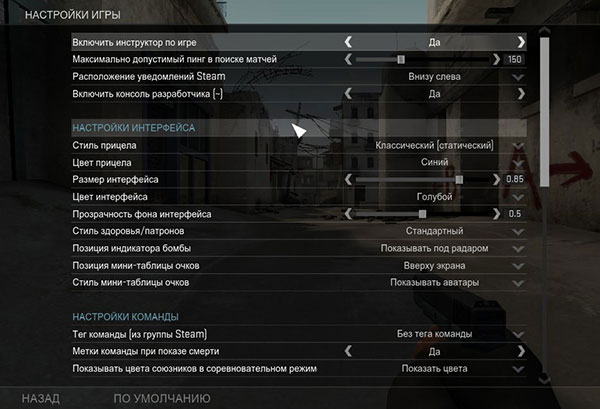
Жмем клавишу ESC=>Помощь и настройки=>Параметры игры=>Настройки интерфейса
Тут в полях Стиль прицела и Цвет прицела выбираем нужные нам значения.
Второй способ — это консольные команды. Для настройки стиля прицела в CS:GO служит команда cl_crosshairstyle
- cl_crosshairstyle 0 — по умолчанию (динамический)
- cl_crosshairstyle 1 — по умолчанию (статический)
- cl_crosshairstyle 2 — классический
- cl_crosshairstyle 3 — классический (динамический)
- cl_crosshairstyle 4 — классический (статический)
Для настройки цвета прицела в CS:GO используется команда cl_crosshaircolor
- cl_crosshaircolor 0 — красный
- cl_crosshaircolor 1 — зеленый
- cl_crosshaircolor 2 — желтый
- cl_crosshaircolor 3 — синий
- cl_crosshaircolor 4 — голубой
- cl_crosshaircolor 5 — свой цвет
О том, как сделать прицел белым, черным или любого другого цвета с помощью команд cl_crosshaircolor_r, cl_crosshaircolor_g и cl_crosshaircolor_b, читайте в отдельной статье про цвет прицела в CS:GO.
Прицел с точкой в CS:GO
Чтобы добавить по середине прицела точку, необходимо использовать команду cl_crosshairdot:
- cl_crosshairdot 0 — точки нет
- cl_crosshairdot 1 — точка есть
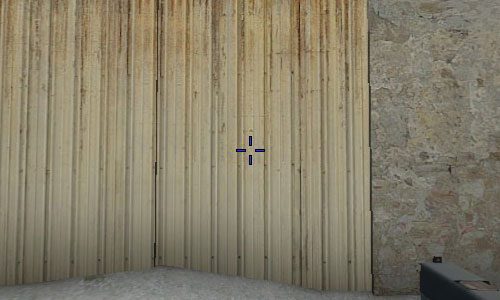
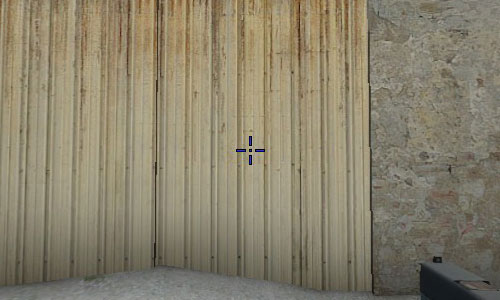
Вот два скриншота для примера, прицел CS:GO без точки и с ней.
Обводка прицела в CS:GO
Чтобы включить или отключить обводку прицела в CS:GO используйте в консоли команду cl_crosshair_drawoutline
- cl_crosshair_drawoutline 0 — прицел без обводки
- cl_crosshair_drawoutline 1 — прицел с обводкой
Ниже два скриншота для тех, кто не знает, что такое обводка прицела в CS:GO. Слева — прицел без обводки, справа — с ней.
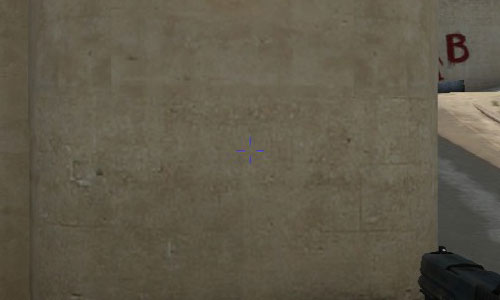
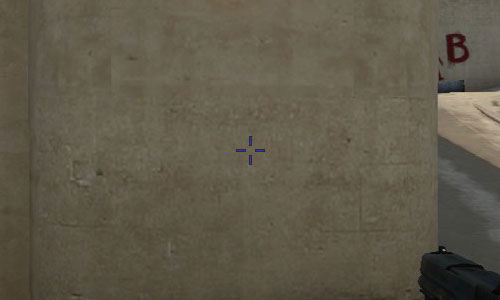
Для того, чтобы задать толщину обводки (контура) прицела, существует команда cl_crosshair_outlinethickness: параметр может принимать значение от 0 до 3 (чем больше значение, тем толще контур):
- cl_crosshair_outlinethickness 0
- cl_crosshair_outlinethickness 2
Прозрачность прицела в CS:GO
Для установки прозрачности прицела предназначена команда cl_crosshairalpha. Параметры этой команды могут принимать значения от 0 до 255, чем меньше значение, тем более прозрачным будет прицел. Вот несколько примеров использования этой команды:
- cl_crosshairalpha 0 — прицел полностью прозрачный (его совсем не видно)
- cl_crosshairalpha 127 — прицел полупрозрачен (прозрачен на 50%)
- cl_crosshairalpha 255 — прицел совсем непрозрачен
Ниже приведены два скриншота, на первом прицел полупрозрачен (cl_crosshairalpha 127), на втором — совсем непрозрачен (cl_crosshairalpha 255).
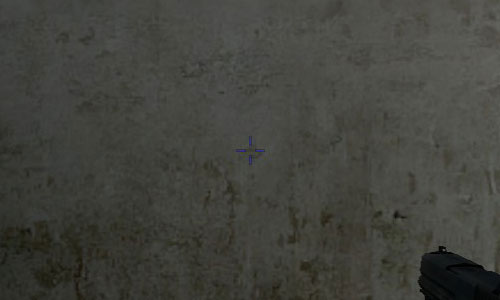
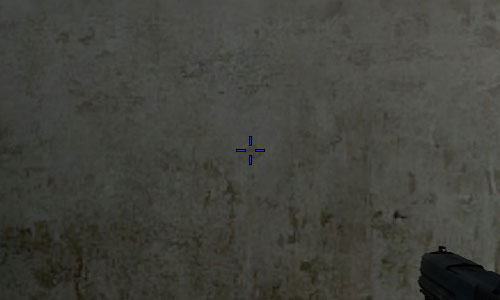
Существует также команда cl_crosshairusealpha, которая включает/отключает режим прозрачности прицела. Если режим прозрачности отключен, то установить прозрачность прицела при помощи команды cl_crosshairalpha не удастся.
- cl_crosshairusealpha 0 — режим прозрачности отключен
- cl_crosshairusealpha 1 — режим прозрачности включен
Т.е. перед использованием cl_crosshairalpha нужно убедиться, что значение cl_crosshairusealpha равно 1 (по умолчанию так и есть).
Размер прицела в CS:GO
Нужный размер прицела можно установить используя консольную команду cl_crosshairsize. Чем больше значение параметра — тем больше размер прицела. Примеры использования команды:
- cl_crosshairsize 0
- cl_crosshairsize 5
- cl_crosshairsize 10
На скриншотах ниже показан прицел размеров 0, 5 и 10 соответственно.
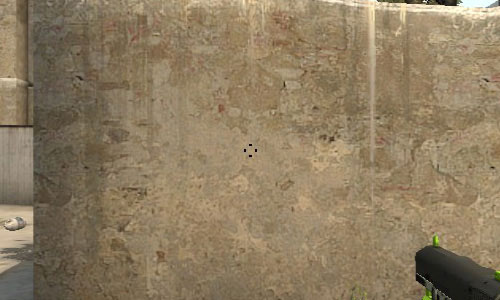
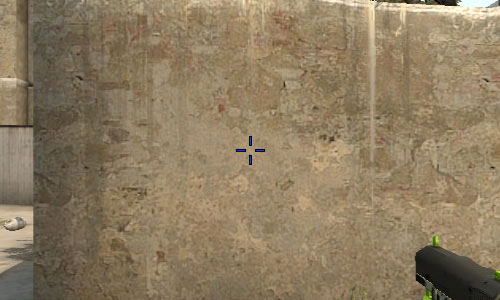
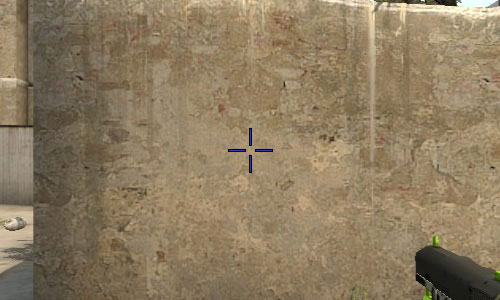
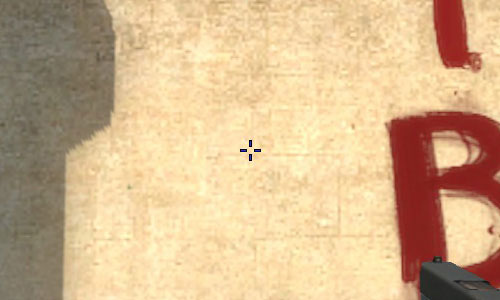
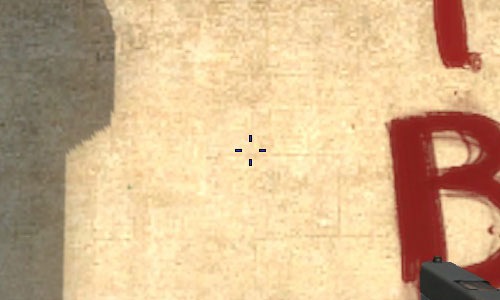
Расстояние между линиями прицела
Команда cl_crosshairgap позволяет уменьшить или увеличить расстояние между линиями прицела. По сути, эта консольная команда в некоторой степени меняет размер прицела CS:GO. В качестве параметров может принимать как положительные, так и отрицательные значения:
- cl_crosshairgap -5
- cl_crosshairgap 0
- cl_crosshairgap 5
Скриншоты с вышеперечисленными примерами:
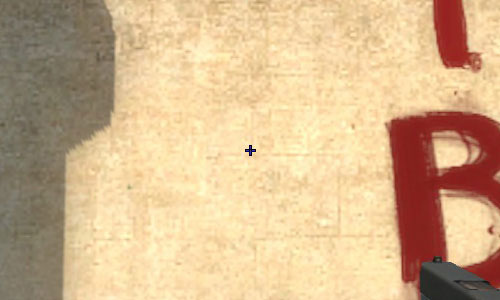
Толщина линий прицела
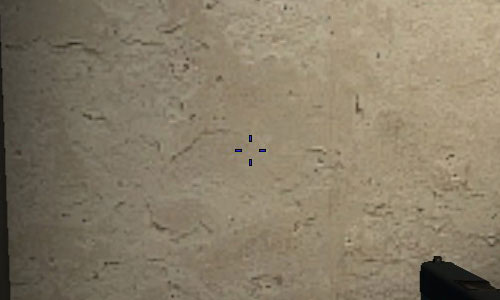
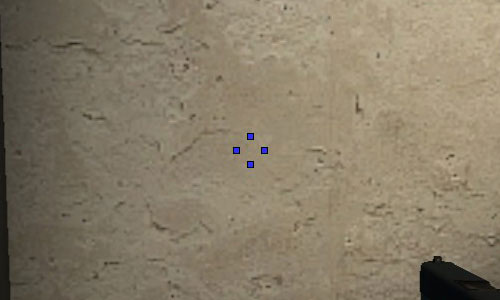
Настроить толщину линий прицела можно с помощью консольной команды cl_crosshairthickness: чем больше значение параметра, тем толще линии прицела. Примеры:
- cl_crosshairthickness 0
- cl_crosshairthickness 3
Скриншоты этих двух примеров:
Отображение и скрытие прицела
Простая команда crosshair отображает/скрывает прицел. Если у вас вдруг пропал прицел в CS:GO — проверьте эту команду.
- crosshair 0 — прицел не отображается
- crosshair 1 — прицел отображается
Остальные консольные команды
Напоследок перечислим все остальные команды, которые мы не будем рассматривать по той причине, что используются они весьма редко. Вот список остальных команд, которые влияют на поведение прицела в CS:GO:
- cl_crosshair_dynamic_maxdist_splitratio
- cl_crosshair_dynamic_splitalpha_innermod
- cl_crosshair_dynamic_splitalpha_outermod
- cl_crosshair_dynamic_splitdist
- cl_crosshairgap_useweaponvalue
- cl_crosshairscale
Надеемся, что эта статья была полезна, а перечисленные здесь консольные команды помогут вам настроить прицел CS:GO под свои нужды.
Источник
Как убрать динамику с прицелами
Все настройки производятся из консоли. Чтобы включить консоль выполните:
настройки -> клавиатура -> дополнительно -> включить консоль
Открыть консоль можно нажав на клавишу
Пожалуй, начнем с размера. С маленьким прицелом легче целится на дальних расстояниях или при стрельбе в голову. Но при этом он становится еле заметным на фоне стен, дверей и т.п. Тут нужно найти оптимальный вариант, благо настроек для этого предостаточно.
настройка прицела CSScl_crosshairsize [любое значение]
Устанавливает длину вертикальных и горизонтальных «рисочек» прицела.
cl_crosshairthickness [любое значение]
Задает толщину «рисочек» прицела.
cl_crosshairspreadscale [любое значение]
Устанавливает размер «окошка» прицела.
В качестве параметров можно указывать какое угодно значение, но в этом нет особого смысла. К примеру, при значении cl_crosshairsize 320, размер прицела будет на весь экран 😉
В общем, тут дается полная свобода для эксперементов. Например, можно сделать прицел очень маленьким:
cl_crosshairsize 2
cl_crosshairspreadscale 0.2
или же сделать его в виде простого крестика, уменьшив размер «окошка»:
cl_crosshairsize 2
cl_crosshairspreadscale 0
В старых версиях CSS применялись другие консольные переменные, но сейчас в них отпала всякая необходимость.
Устаревшие команды:
cl_legacy_crosshair_scale — разрешает использовать старые команды для изменения размеров прицела (cl_crosshairscale, cl_scalecrosshair).
cl_scalecrosshair — задействует переменную cl_crosshairscale.
cl_crosshairscale — устанавливает размер прицела
Я не рекомендую использовать эти настройки. Дело в том, что они будут давать совершенно разные результаты в зависимости от режима динамичности прицела.
Что можно сказать по поводу динамического прицела. Большинство игроков им не пользуются, считая его совершенно бесполезным. Я не буду с этим спорить, ибо это вопрос личных предпочтений. Динамический прицел может помочь начинающим игрокам понять динамику стрельбы. Например то, что после движений обязательно нужно сделать паузу перед выстрелом, и в какой-то степени показывает точность (кучность выстрелов) при стрельбе стоя, сидя. т.д. В остальном он скорее всего будет просто мешать. Поэтому никаких рекомендаций оставлять не буду.
cl_dynamiccrosshair [0|1|2|3]
Определяет динамический режим прицела (0 – выключить динамику; 1 – динамический прицел учитывающий точность оружия; 2, 3 – старый динамический прицел).
cl_dynamiccrosshair 2 — динамика прицела при движении и стрельбе.
cl_dynamiccrosshair 3 — динамика прицела только при стрельбе.
cl_legacy_crosshair_recoil [0|1]
При включении этой опции возвращается старая динамика, базирующаяся на фреймрейте. Применяется для режимов cl_dynamiccrosshair 2, cl_dynamiccrosshair 3.
Если вы хотите полностью вернуть старый динамический прицел, используйте такую комбинацию:
cl_dynamiccrosshair 2
cl_legacy_crosshair_recoil 1
cl_dynamiccrosshair 3
cl_legacy_crosshair_recoil 1
Цвет и прозрачность прицела
Цвет и прозрачность прицела, как и все остальные параметры, имеют очень большое значение. Опять же, все зависит от личных предпочтений, но нужно стараться настроить прицел так, чтобы он был хорошо различим на окружающем фоне. Иногда даже приходится производить корректировку под определенную карту. Правильно настроенные цвет и прозрачность во многом повлияют на точность вашей стрельбы.
cl_crosshaircolor [0|1|2|3|4|5]
устанавливает цвет прицела (0 — зеленый; 1 — красный; 2 — синий; 3 — желтый; 4 — голубой; 5 — настраиваемый пользователем).
С установленным значением cl_crosshaircolor 5, вы сможете назначить абсолютно любой цвет:
cl_crosshaircolor_r [0-255]
красная составляющая
cl_crosshaircolor_g [0-255]
зеленая составляющая
cl_crosshaircolor_b [0-255]
синяя составляющая
Принцип очень прост. Требуемый цвет можно получить путем смешивания трех базовых цветов (красного, зеленого, синего). Если смешать все три цвета в равных количествах на выходе получим нейтральные тона.
Например, если вы хотите сделать прицел белым, используйте такую комбинацию:
cl_crosshaircolor 5
cl_crosshaircolor_r 255
cl_crosshaircolor_g 255
cl_crosshaircolor_b 255
Чтобы прицел стал черным, сделайте так:
cl_crosshaircolor 5
cl_crosshaircolor_r 0
cl_crosshaircolor_g 0
cl_crosshaircolor_b 0
cl_crosshairusealpha [0|1]
Включает или выключает прозрачность прицела (0 – выключить; 1 -включить).
cl_crosshairalpha [0-255]
Устанавливает уровень прозрачности прицела
Например, чтобы прицел стал полупрозрачным, пропишите в консоль:
cl_crosshairusealpha 1
cl_crosshairalpha 128
crosshair [0|1]
Отображает или скрывает прицел (0 — скрывать; 1- отображать)
cl_observercrosshair [0|1]
Отображает или скрывает прицел в режиме наблюдения (в спектрах) (0 — скрывать; 1- отображать)
cl_crosshairdot [0|1]
Точка в центре прицела (0 — выключить; 1 — включить)
Источник
С правильно настроенным прицелом можно сделать очень много. Именно поэтому настройка прицела в КС 1.6 может очень сильно повысить комфорт игры. Конечно, прицел не настолько сильно решает, как конфиг и уровень производительности, однако именно от прицела зависит удобство прицеливания и стрельбы по противнику. Именно отсюда и исходит желание игроков сделать процесс более приятным и легким. Благодаря тому, что КС 1.6 — легкая в настройке игра, абсолютно у всех имеется хорошая возможность перекроить ее буквально по кирпичику, тем самым создавая свою собственную, уникальную сборку.
Размер прицела в КС 1.6

Всего в КС 1.6 игрокам доступно несколько типов прицелов:
- Большой.
- Средний.
- Маленький.
- Автоматический.
Также имеется возможность сделать прицел очень маленьким, однако это тема для отдельного разговора. В остальном размер прицела определяется в настройках игры в главном меню.
Цвет прицела

Изначально, игрокам будет доступно всего 5 цветов: зеленый, синий, красный, желтый и голубой.
Это количество можно увеличить во много раз при использовании консольных команд, о которых пойдет речь ниже. Хотя тема это достаточно обширна для отдельной статьи и она есть на нашем сайте – как изменить цвет прицела в КС 1.6 + большая таблица цветов.
Динамичность

Динамичность прицела — это когда он расширяется во время бега или прыжка, тем самым отображая, куда могут полететь пули. Многим такая функция помогает определить вероятность попадания по врагу, однако некоторым это может мешать прицеливаться. Поэтому иногда имеет смысл отключить динамику прицела и сделать его статичным.
Для этих целей предназначена команда cl_dynamiccrosshair 0, которая выключит динамический прицел, а вот чтобы вернуть его, вместо 0 надо поставить 1.
Команды для прицела в КС 1.6
Наконец, самое интересное. Консольные команды для прицела в КС 1.6. Здесь вы узнаете, каким образом можно повлиять на прицел при помощи консоли. Итак, собственно команды:
- cl_crosshair_size small, medium, large — вписывать можно любой вариант на выбор, соответственно будет установлен маленький, средний или же большой прицел;
- adjust_crosshair — меняет цвет прицела на случайный;
- cl_crosshair_tranculent 0, 1 — сделает прицел более прозрачным, при этом 1 включает прозрачность, а 0 отключает;
- cl_crosshair_color — меняет цвет прицела, по умолчанию значение 50 250 50, поэтому, чтобы получить определенный оттенок, потребуется знать палитру. Палитра есть на нашем сайте — таблица цветов для прицела CS 1.6.
Это все коды на прицел в КС 1.6, способные изменить его. Интересный факт — смену размера прицела можно забиндить. Как пример: bind F7 cl_crosshair_size small. Таким образом можно менять прицел буквально на ходу, приспосабливая его под конкретные условия боя.
В принципе, здесь мы рассказали про быструю настройку прицела в КС 1.6 и настроить его более тонко Вы можете по нашим статьям:
- Как изменить цвет прицела в CS 1.6
- Как убрать прицел в CS 1.6
- Как сделать неподвижный прицел в CS 1.6
- Как сделать маленький прицел в CS 1.6
- Как сделать прицел точку в CS 1.6
Друзья, также стоить помнить и то, что цвет, размер, динамичность и прочие настройки прицела хоть и влияют на умение Вашей игры, однако прежде всего стоит обратить на свой игровой клиент КС 1.6, ведь если он будет некачественным, то смысла от всех этих настроек прицела не будет, ибо у Вас будут лаги, высокий пинг и так далее. Рекомендуем Вам скачать наш чистый и настроенный клиент КС 1.6 русская версия.
Обновлено: 09.02.2023

Прежде всего, мы настоятельно рекомендуем Вам создать свой собственный локальный сервер без ботов, чтобы прямо на нём заниматься настройкой прицела и тестировать его. Например желтый цвет прицела может хорошо выглядеть на de_nuke, но привести к проблемам на ярких картах типа de_dust2, так что Вам нужно будет постараться чтобы найти оптимальную середину в цвете. Если Вы подобрали наилучшие настройки для себя, то не забудьте записать их куда-нибудь в блокнот, чтобы не потерять. Также имейте в виду, что некоторые из ниже приведенных параметров будут выглядеть по-разному на различных разрешениях экрана. Все изображения ниже были сделаны в разрешении 1920×1080.
Краткое оглавление:
cl_crosshairstyle
cl_crosshairstyle “0” cl_crosshairstyle “1” cl_crosshairstyle “2”
cl_crosshairstyle “3” cl_crosshairstyle “4” cl_crosshairstyle “5”
Эта команда позволит Вам выбрать стиль прицела.
Прицелы стиля 0,2 и 3 позволяют более точно контролировать Ваш разброс. Прицел стиля 5 будет полезен игрокам привыкшим к прицелу из CS 1.6 или CS:Source, новичкам же будет тяжелее контролировать свою стрельбу.
hud_showtargetid “1” (враг) hud_showtargetid “1” (союзник)
Как изменить цвет прицела в CS:GO?
cl_crosshaircolor
cl_crosshaircolor “0” cl_crosshaircolor “1” cl_crosshaircolor “2”
cl_crosshaircolor “3” cl_crosshaircolor “4” cl_crosshaircolor “5”
Команда cl_crosshaircolor позволит изменить цвет Вашего прицела.
Команда cl_crosshaircolor 5 (пользовательский цвет) позволяет использовать цветовую модель RGB. Вы сможете контролировать количество трех основных цветов (красный, зеленый, синий), чтобы создать свой собственный предпочтительный оттенок.
Прозрачность прицела.
cl_crosshairalpha
cl_crosshairalpha “50” cl_crosshairalpha “150” cl_crosshairalpha “255”
Как сделать точку в прицеле CS:GO?
cl_crosshairdot
cl_crosshairdot “1” cl_crosshairdot “0”
Как изменить размер прицела?
cl_crosshairsize
cl_crosshairsize “1” cl_crosshairsize “5” cl_crosshairsize “10”
Расстояние линий.
cl_crosshairgap
cl_crosshairgap “-2” cl_crosshairgap “1” cl_crosshairgap “5”
Эта команда определяет среднее расстояние между линиями перекрестия. Можно использовать отрицательные значения.
Толщина линий.
cl_crosshairthickness
cl_crosshairthickness “0.5” cl_crosshairthickness “1” cl_crosshairthickness “2”
Обводка прицела.
cl_crosshair_drawoutline
cl_crosshair_drawoutline “0” cl_crosshair_drawoutline “1”
Толщина обводки.
cl_crosshair_outlinethickness
cl_crosshair_outlinethickness “1” cl_crosshair_outlinethickness “2”
cl_crosshairgap_useweaponvalue
cl_crosshairgap_useweaponvalue “0” cl_crosshairgap_useweaponvalue “1”
Карта для настройки прицела CS:GO.
Настройка прицела облегчиться в тысячи раз благодаря использованию данной карты. На ней Вы сможете найти сотни различных прицелов профессиональных игроков и установить любой понравившийся себе прицел за считанные секунды.
На этой карте доступны все команды, которые отвечают за прицел: размер, цвет, расстояние между линиями, обводка прицела, точка, прозрачность и многое другое. Всё это настраивается просто стреляя в определенную область с настройкой. На карте всё до безобразия понятно и легко.

Итак, сегодня мы снова дополним наш autoexec.cfg. В этом уроке мы займемся созданием своего персонального прицела.
Мы не будем настраивать прицел через интерфейс игры, а настроим его через консольные команды. Приступим.
Команды настройки прицела в CS:GO
Как изменить прицел?
cl_crosshairstyle – настройка стиля прицела в CS:GO


В чем разница между динамическим и статическим прицелом ?
– Ответ прост. Динамический прицел расширяется при беге, стрельбе, прыжках. Статический остается неизменным.
Как изменить цвет прицела?
cl_crosshaircolor – цвет прицела в CS:GO
* Например, если вы хотите получить белый прицел:


Как сделать обводку прицела?
cl_crosshair_drawoutline – обводка прицела в CS:GO


Как изменить толщину обводки прицела?
cl_crosshair_outlinethickness – толщина обводки прицела в CS:GO
cl_crosshair_outlinethickness 0
cl_crosshair_outlinethickness 2

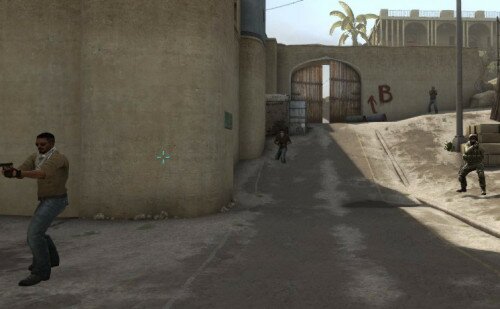
Как включить режим прозрачности прицела прицела ?
cl_crosshairusealpha – включает/отключает режим прозрачности прицела в CS:GO
Как изменить прозрачность прицела?
cl_crosshairalpha – прозрачность прицела в CS:GO


Как изменить размер прицела?
cl_crosshairsize – размер прицела в CS:GO
cl_crosshairsize 0
cl_crosshairsize 5
cl_crosshairsize 10


Как сделать прицел точку?
cl_crosshairdot – прицел точка в CS:GO


Как увеличить/уменьшить прицел?
cl_crosshairgap – расстояние между линиями прицела в CS:GO
cl_crosshairgap -5
cl_crosshairgap 0
cl_crosshairgap 5


Как изменить толщину линий прицела?
cl_crosshairthickness – толщина линий прицела в CS:GO
cl_crosshairthickness 0
cl_crosshairthickness 3

Как отключить прицел?
crosshair – включает/отключает прицел в CS:GO (бывает полезно при мувимейкинге)
Команды, которые больше не работают:
cl_crosshair_dynamic_maxdist_splitratio
cl_crosshair_dynamic_splitalpha_innermod
cl_crosshair_dynamic_splitalpha_outermod
cl_crosshair_dynamic_splitdist
cl_crosshairgap_useweaponvalue
cl_crosshairscale
Приведу пример своего прицела:
cl_crosshairsize 4.7
cl_crosshairgap -1
cl_crosshairdot 1
cl_crosshairthickness 1
cl_crosshair_drawoutline 1
cl_crosshair_outlinethickness 1
cl_crosshairstyle 4
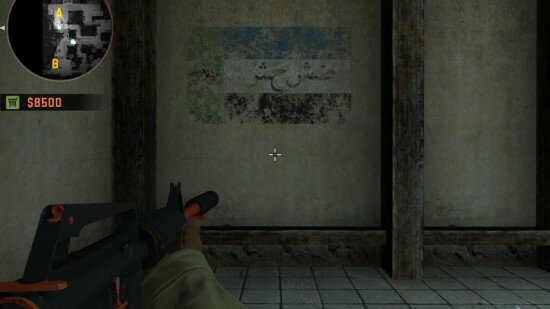
Так же существует очень полезная вещь как генератор прицела. Там вы можете настроить прицел непосредственно под себя. Как обычно прикладываю файлик, того что получилось на данный момент.
Вы узнаете как настроить прицел кс го через консоль, с детальным описанием всех консольных команд. Как изменять размер прицела, цвет и толщину рисок. Список карт для настройки прицела, а также онлайн генератор.
Если Вы новичок, и не знаете как настроить прицел кс го для комфортной игры, то эта тема Вам обязательно поможет. Настройка прицела важная часть подготовки к игре, поэтому ниже подробно описаны все консольные команды хоть как-то связанные с прицелом в CS:GO.
Прицел в этой статье
По умолчанию, в данной статье на примерах из скриншотов, я буду использовать свой прицел, с которым постоянно играю в CS:GO. Его полные настройки следующие:
- Прицел использую с точкой;
- Разрешение экрана 1280×1024 (черные полосы);
- Диагональ монитора 24 дюйма.
Важно! Обязательно учитывайте, что один и тот же размер прицела визуально отличается на разных разрешениях экрана и при разных диагоналях мониторов. Поэтому, если вы используете готовые настройки профессиональных игроков, учитывайте этот факт.
Показать/скрыть прицел
Начнём с самого простого. Команда отвечающая за отображение прицела кс го на экране:
Имеет два значения:
- crosshair 1 — прицел отображается на экране. Включено по умолчанию;
- crosshair 0 — прицел скрыт. Иногда используется для мувиков.
Если по какой-то причине ваш прицел в кс го внезапно исчез, проверяйте эту настройку в первую очередь.
Размер прицела
Размера прицела в кс го играет самую основную, если не главную, роль. Именно правильно подобранный и точно настроенный прицел поможет набивать большое количество фрагов в игре. Консольная команда для настройки размера прицела:
По умолчанию значение размера прицела равно 5:
Логично, чем это значение выше, тем крупнее и больше становится прицел в игре. Скриншоты ниже наглядно это демонстрируют:
Настройка маленького прицела
Также у нас на сайте описана детальная настройка маленького прицела в кс го с готовым списком консольных команд.
Размер прицела для раскидок гранат
Для новичков кс го может быть полезным специальный прицел для удобных раскидок гранат.
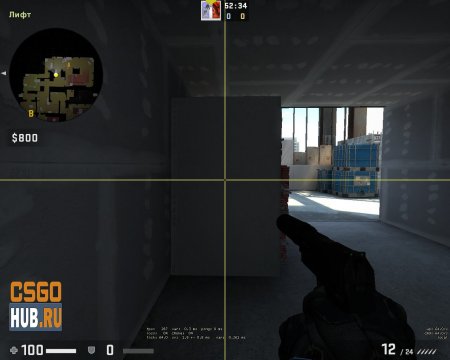
Достаточно просто скопировать код прицела ниже:
Разберём эти значения:
- mouse3 — это кнопка на которую будет работать изменение прицела, на неё мы будет включать специальный прицел для раскидок, и также выключать, возвращая наш прежний (кнопка может быть любая другая на ваше усмотрение);
- incrementvar cl_crosshairsize — эта небольшая комбинация поможет нам на одну и ту же кнопку менять размеры прицела;
Incrementvar — это консольная переменная, которая изменяет числовое значения параметров, имея начальные данные, конечные и определённое заранее число, которое прибавляется при нажатии.
Если возникнут вопросы, задавайте их в комментариях. Я тут живу, поэтому сразу смогу помочь
Прицел с точкой
Одним из нововведений в CS:GO стала возможность настраивать прицел с точкой. Делается это через консольную команду:
- cl_crosshairdot 1 — включает отображение точки внутри прицела;
- cl_crosshairdot 0 — отключает отображение точки. По умолчанию точка всегда выключена.
Прозрачность прицела
Для включения настройки прозрачности прицела в кс го используется команда:
Команда имеет два параметра:
- cl_crosshairusealpha 1 — включение прозрачности
- cl_crosshairusealpha 0 — отключение прозрачности
Также с помощью данной команды можно активировать возможность ручной настройки степени прозрачности прицела. Для этого выставляете параметр cl_crosshairusealpha 1 (значение по умолчанию) и регулируете прозрачность прицела командой:
Значение этой команды может быть от 0 до 255 , чем выше значение, тем менее прозрачней становится прицел. Примеры:
- cl_crosshairalpha 0 — Максимально прозрачный прицел;
- cl_crosshairalpha 100 — Полупрозрачен (прозрачен на 45%);
- cl_crosshairalpha 255 — Не прозрачный прицел в CS:GO.
Обводка прицела
Чтобы использовать настройки обводки прицела, этот параметр нужно активировать, т.е. включить. За это отвечает консольная команда:
Параметр имеет два значения:
- cl_crosshair_drawoutline 0 — обводка прицела отключена;
- cl_crosshair_drawoutline 1 — обводка включена.
После включения данной команды, вы можете настраивать толщину обводки контура прицела, используя следующую команду:
Чтобы обводка становилась толще увеличивайте значение данного параметра, например cl_crosshair_outlinethickness 10. Оптимальное значение для обводки прицела 1 (минимальное значение обводки прицела 0.100000, максимальное — неограниченно).
Толщина линий прицела
В игре также доступна настройка толщины линий прицела кс го. Для этого используется консольная команда:
Увеличивая значения данной команды — толщина прицела становится больше. Примеры на скриншотах ниже:
Расстояние между линиями прицела
Чтобы сузить прицел в кс го, нужно использовать следующую консольную команды:
Параметры этой команды могут иметь отрицательные значения, т.е. с минусом. Таким образом достигается уменьшение расстояния между линиями прицела в CS:GO, и соответственно его сужение. Примеры ниже:
Стиль прицела
Благодаря разнообразию стилей прицела в кс го, у вас есть возможность выбрать именно то, что вам подойдёт лучше всего. Настраиваются они через команду:
Стили прицела в кс го:
- cl_crosshairstyle 0 — дефолтный. Разработчики были пьяны при создании этого стиля.
- cl_crosshairstyle 1 — дефолтный, статичный. Уже лучше, но на просцене им никто не пользуется;
- cl_crosshairstyle 2 — классический двойной. Внешний прицел появляется и расширяется только при движении, второй (внутренний) — виден всегда, и используется для контроля стрельбы;
- cl_crosshairstyle 3 — классический одиночный. Почти такой же как и предыдущий, но все функции выполняет один прицел — расширяется при стрельбе и движении;
- cl_crosshairstyle 4 — классический, статичный. Не расширяется при движении и стрельбе;
- cl_crosshairstyle 5 — классический, динамичный. Расширяется ТОЛЬКО при стрельбе.
Предпочитаете более точную стрельбу, например, «ваншотами» и «без зажимов«? Ваш выбор cl_crosshairstyle 4.
Иногда приходится «зажимать«? Рекомендую остановиться на стиле прицела cl_crosshairstyle 5 — он поможет более точно контролировать спрей.
Т-образный прицел
Если вы любитель экзотики и хотите попробовать совершенно другой стиль прицела, то вам сюда. Внутри этой темы детально расписаны настройки для получения т-образного прицела в CS:GO.
Настройка цвета прицела
Также немало важным является настройка цвета прицела CS:GO. Для этого мы будем использовать команду:
Возможные цвета описаны ниже в таблице:
Исходя из таблицы выше, любой цвет прицела можно задать через консольную команду ниже:
Эта переменная включает возможность использования других трёх консольных команд, которые отвечают за оттенки цвета:
- cl_crosshaircolor_r — отвечает за оттенки красного цвета, доступные значения от 0 до 255;
- cl_crosshaircolor_g — отвечает за оттенки зеленого цвета, доступные значения от 0 до 255;
- cl_crosshaircolor_b — отвечает за оттенки синего цвета, доступные значения от 0 до 255.
Готовые цвета прицелов кс го
Ниже вы можете скопировать готовый код настроек некоторых цветовых стилей прицелов:
Другие способы настройки прицела
Помимо использования консоли для настройки прицела в кс го, есть и другие способы.
Карта для настройки прицела
Самая популярная карта для настройки прицела кс го является crashz’ Crosshair Generator v3. На ней всё интуитивно понятно и очевидно. Есть возможность для тонкой настройки прицела самому или воспользоваться уже готовыми настройками профессиональных игроков.
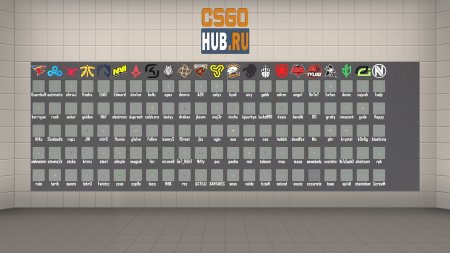
Всё делается в пару кликов мышки, что несомненно понравится новичкам игры.
Чтобы установить карту для настройки прицела, нужно сделать следующие действия:
- Открыть страницу этой карты в STEAM (ссылка);
- Нажать кнопку » Подписаться «. Важно то, что при этом вы должны быть авторизованы в стиме;
Онлайн генератор
На нашем сайте Вы также сможете найти онлайн генератор настройки прицела кс го. Очень удобное приложение, благодаря которому можно не заходя в игру настроить прицел под себя, визуально осмотреть его, получить готовые консольные настройки, скопировать их и вставить в свой конфиг.
Внутриигровое меню
Самый простой способ осуществить минимальные корректировки прицела в игре, это использовать меню настроек кс го. Для этого вам потребуется:
- Запускаете CS:GO;
- Открываете меню «Настройки«;
- Переходите в раздел «Настройки игры«;
- Выбираете подраздел «Интерфейс«, где вы сможете:
- Изменить стиль прицела;
- Изменить цвет прицела.

К сожалению, сделать бОльшего через меню настроек не получится. Способы детальной настройки прицела в кс го описаны выше в статье.
Настройки прицела других игроков в матче
После выхода этого обновления, в CS:GO появилась возможность видеть личный прицел игроков, за которыми вы наблюдаете. Данная опция регулируется консольной командой ниже:
Сначала нужно включить возможность видеть другие прицелы:
И уже после, следующей консольной командой можно менять режимы:
У неё есть три значения:
- cl_show_observer_crosshair 0 — вы видите у всех свой прицел.
- cl_show_observer_crosshair 1 — вы видите чужие прицелы друзей и участников вашего лобби (по умолчанию).
- cl_show_observer_crosshair 2 — вы видите чужие прицелы всех игроков.
Но это еще не всё, вы можете скопировать чужие настройки прицела прямо вовремя игры у участников матча. Для этого необходимо выбрать игрока чей прциел вам понравился в меню счета (кнопка Tab) нажать на его ЛКМ и выбрать «Скопировать прицел».
Самое главное и важное для настройки любого прицела в кс го. Детальное описание команд и всех их значений. Настройки прицела по умолчанию. Готовые прицелы знаменитых стриммеров и профессиональных игроков.

В этой теме описаны все консольные команды для настройки прицела в CS:GO, а также перечислены их доступные значения и установки по умолчанию. Вы узнаете как настраивать и изменять прицел через консоль, сохранять и загружать настройки прицела в конфиг.
Прежде чем начать, постараюсь сэкономить ваше время, указав на некоторые другие статьи по настройке прицела у нас на сайте, возможно, среди них уже есть то, что вы ищите:
-
; ; ; ;
- Бинды для смены/переключения прицелов в игре; ;
- Готовые прицелы профессиональных игроков, стриммеров и ютуберов в разделе готовые конфиги.
Если же нужно научиться создавать прицел с нуля , или ознакомиться с особенностями консольных команд для настройки прицела , то читаем статью дальше.
Как сделать прицел
Для того, чтобы сделать прицел в CS:GO через консоль, или изменить существующий нужно следующее:
- Включенная консоль разработчика;
- Описание консольных команд для настройки прицела;
- Готовые настройки прицела;
Включение консоли
Описание команд для прицела
Разберём значения этих команд, также для каждой из них указано значение по умолчанию, это необходимо на тот случай, когда вы «перестарались» с настройками:
С помощью этой консольной команды можно включать и отключать отображение прицела и в игре. Чаще всего команда используется при создании мувиков.
- crosshair 0 — скрывает прицел с экрана;
- crosshair 1 — показывает прицел на экране.
Значение по умолчанию: 1
cl_crosshairdot
Эта команда добавляет точку в центре прицела. Если включите её и измените размер прицела на cl_crosshairsize 0 — получите прицел точку.
- cl_crosshairdot 0 — прицел без точки в центре;
- cl_crosshairdot 1 — прицел с точкой в центре.
Значение по умолчанию: 1
cl_crosshair_drawoutline
Используется для включения и выключения небольшого черного контура (обводки) вокруг прицела. Это помогает улучшить видимость прицела для некоторых игроков.
- cl_crosshair_drawoutline 0 — обводка прицела выключена;
- cl_crosshair_drawoutline 1 — обводка прицела включена.
Значение по умолчанию: 1
cl_crosshair_outlinethickness
Эта полезная консольная команда задаёт толщину обводки (контура) прицела. Это весьма важная команда для настройки прицела, т.к. даёт возможность выделить прицел среди других объектов окружения. Активируется только с включенной командой cl_crosshair_drawoutline 1.
Значение по умолчанию: 1
cl_crosshair_dynamic_maxdist_splitratio
Эта консольная команда определяет соотношение анимации внутренних и внешних линий прицела. Доступно только с использованием команды cl_crosshairstyle 2 .
Значение по умолчанию: 0.35
cl_crosshair_dynamic_splitalpha_innermod
Команда для настройки прозрачности внутреннего прицела. Доступно только с использованием команды cl_crosshairstyle 2 .
Доступные значения (можно использовать не целое число, например 0.45):
Значение по умолчанию: 1
cl_crosshair_dynamic_splitalpha_outermod
Команда для настройки прозрачности внешнего прицела. Доступно с использованием команды cl_crosshairstyle 2 .
Значение по умолчанию: 0.5
cl_crosshair_dynamic_splitdist
Устанавливает, как далеко друг от друга могут отдаляться два прицела при движении модели вашего персонажа. Доступно с использованием команды cl_crosshairstyle 2 .
Значение по умолчанию: 7
cl_crosshair_sniper_show_normal_inaccuracy
Команда отвечает за настройку размытия прицела снайперской винтовки в положении стоя. Например, если включаете прицел во время остановки на лестнице. Не путать с размытием прицела при движении.
- cl_crosshair_sniper_show_normal_inaccuracy 0 — отключить размытие прицела;
- cl_crosshair_sniper_show_normal_inaccuracy 1 — размытие прицела будет всегда, когда есть вероятность неточного выстрела.
Значение по умолчанию: 0
cl_crosshair_sniper_width
Команда для настройки ширины прицела, который видно при включенном зуме (во время прицеливания). Ширина задаётся в пикселях, например:
- cl_crosshair_sniper_width 3 — ширина прицела будет равна трём пикселям.
Значение по умолчанию: 1
cl_crosshairusealpha
Команда для настройки доступа к прозрачности прицела.
- cl_crosshairusealpha 0 — отключает возможность настройки прозрачности прицела;
- cl_crosshairusealpha 1 — включает доступ к команде cl_crosshairalpha .
Значение по умолчанию: 1
cl_crosshairalpha
Этой консольной командой регулируется уровень прозрачности прицела. Доступно только с включенной командой cl_crosshairusealpha 1 .
- 0 — максимальная прозрачность прицела;
- 250 — прицел будет минимально прозрачен.
Значение по умолчанию: 200
cl_crosshaircolor
Консольная настройка используется для установки цвета прицела:
- cl_crosshaircolor 0 — красный;
- cl_crosshaircolor 1 — зелёный;
- cl_crosshaircolor 2 — желтый;
- cl_crosshaircolor 3 — синий;
- cl_crosshaircolor 4 — голубой;
- cl_crosshaircolor 5 — активация доступа к своим настройкам цвета прицела.
Значение по умолчанию: 1
cl_crosshaircolor_r
Используется для настройки своего цвета прицела: регулирует оттенок красного. Сочетается вместе с консольными командами cl_crosshaircolor_g и cl_crosshaircolor_b . Команда доступна при активированной переменной cl_crosshaircolor 5 .
Значение по умолчанию: 50
cl_crosshaircolor_g
Используется для настройки своего цвета прицела: регулирует оттенок зеленого. Сочетается вместе с консольными командами cl_crosshaircolor_b и cl_crosshaircolor_r . Команда доступна при активированной переменной cl_crosshaircolor 5 .
Значение по умолчанию: 250
cl_crosshaircolor_b
Используется для настройки своего цвета прицела: регулирует оттенок синего. Сочетается вместе с консольными командами cl_crosshaircolor_g и cl_crosshaircolor_r . Команда доступна при активированной переменной cl_crosshaircolor 5 .
Значение по умолчанию: 50
cl_crosshairgap
Эта консольная команда отрегулирует размер зазора в середине прицела, т.е. настройка для сужения прицела в ксго. Чем меньше значение, тем уже будет прицел. Примеры:
- cl_crosshairgap 5 — очень широкий прицел;
- cl_crosshairgap -5 — очень узкий прицел (да, доступны отрицательные значения, т.е. с минусом).
Значение по умолчанию: 1
cl_crosshairgap_useweaponvalue
При включении эта команда автоматически регулирует размер прицела в зависимости от того, какое оружие используется (такое поведение прицела было в CS 1.6).
- cl_crosshairgap_useweaponvalue 0 — размер прицела будет одинаковый для любого оружия;
- cl_crosshairgap_useweaponvalue 1 — размер прицела будет индивидуальный для разного типа оружия.
Значение по умолчанию: 0
cl_crosshairscale
cl_crosshairsize
Эта команда контролирует длину и размер всех четырёх линий перекрестия, из которых строится прицел в игре. Использование низкого значения даст вашему прицелу очень короткие линии, а большого — сделает прицел очень длинными. Примеры:
- cl_crosshairsize 0 — отключает отображение линий прицела;
- cl_crosshairsize 2 — короткие линии прицела;
- cl_crosshairsize 15 — длинные линии прицела.
Значение по умолчанию: 5
cl_crosshairstyle
Консольная команда для управления видом прицела, а также включением и отключением его динамики, т.е. будет ли он расширяться при движении или стрельбе. Доступные стили:
- cl_crosshairstyle 0 — Дефолтный динамический прицел;
- cl_crosshairstyle 1 — Дефолтный статичный;
- cl_crosshairstyle 2 — Классический динамичный прицел с дополнительными точками у каждой риски, которые также расширяются при движении;
- cl_crosshairstyle 3 — Классический динамичный прицел: расширяется при движении и стрельбе;
- cl_crosshairstyle 4 — Классический статичный прицел;
- cl_crosshairstyle 5 — Классический статичный прицел, расширяющийся только при стрельбе.
Значение по умолчанию: 2
Детальное описание, с видео примерами в этой теме.
cl_crosshair_t
Эта команда сделает прицел в стиле «Т», в котором верхняя линия прицела не рисуется (будет только 3 линии, а не 4).
- cl_crosshair_t 0 — нормальный, стандартный прицел;
- cl_crosshair_t 1 — включение Т-образного прицела.
Значение по умолчанию: 0
cl_crosshairthickness
Команда для настройки толщины линий прицела. Примеры значений:
- cl_crosshairthickness -2 — очень тонкий прицел (доступны отрицательные значения);
- cl_crosshairthickness 2 — немного толстый прицела;
- cl_crosshairthickness 5 — очень толстый прицел.
Значение по умолчанию: 0.5
Пример настройки прицела
Рассмотрим настройки прицела на примере, одного из самых популярных игроков, Александра «s1mple» Костылёва. Кстати, расшифровка значения команд закомментировано двойным слэшем, поэтому смело можете скопировать код ниже в конфиг и пользоваться им (не вставляйте код в консоль, т.к. в ней есть ограничение на одновременно введенное кол-во символов).
Узнать где находится папка с конфигами можно в этой теме.
Заходите в CS:GO, вводите в консоле exec s1.cfg и играете с прицелом от s1mple.
ВАЖНО! Конфиг заменяет только настройки прицела!
Прицелы знаменитых игроков
Если вы ищите готовые настройки прицела профессиональных игроков, ютуберов или стриммеров, то ниже представлены ссылки на самых топовых и популярных. Остальные можно найти в разделе конфиги у нас на сайте.
Читайте также:
- В вероятностных символах p t d есть выражение для
- Nametag cs go символы
- The walking dead самая последняя часть
- Paragon hard disk manager 15 проверка целостности файловой системы зависает
- Достижения аспид варфейс