
Проблема редкого выпуска обновлений Android затрагивает не только очевидные вопросы безопасности и отсутствие новых функций, но и смайлики. Дело в том, что сейчас все версии «зелёного робота» (возможно, за исключением Android 12) не могут обновлять каталог эмоджи отдельно от всей системы — изменять этот набор можно только вместе с обновлением прошивки. Учитывая плачевную ситуацию с регулярностью выпуска апдейтов, многие пользователи подолгу остаются без современных смайликов, если вообще хоть когда-либо получают обновление.
Но можно исправить эту ситуацию несколькими способами, а также в случае необходимости не просто добавить новые эмоджи, но и изменить стиль существующих. Всё зависит от того, насколько далеко вы готовы пойти.
Самые простые способы для устройств без ROOT
Нужно чётко понимать, что без ROOT (прав суперпользователя) не получится изменить смайлики на системном уровне. Данные методы подразумевают использование сторонних приложений либо для отправки смайлов, либо для их получения — если вам где-то в случайном месте попадётся эмоджи (например, в интернете), которого нет у вас в каталоге, то смайлик попросту не отобразится.
Если прошивка поддерживает изменение системного шрифта, вам повезло
Некоторые прошивки позволяют изменять системный шрифт. Если это относится и к вашему устройству, то вам повезло — вы можете без ROOT изменить стиль смайликов — но только из того каталога, который есть в смартфоне (добавить новые эмоджи не получится).
Самое популярное приложение для этого — zFont. Оно совместимо со всеми устройствами Xiaomi (на базе MIUI 7–12), Vivo, OPPO, Realme и Huawei, а также с гаджетами от Samsung (полный список совместимости посмотрите в Google Play). Утилита позволяет применить любой из 50 стилей смайлов, среди которых есть варианты из iOS, Windows, Twitter, WhatsApp, Facebook, Samsung, LG, HTC и прочих. Есть даже отдельные наборы комбинированных смайлов с какашкой и черепахой.
Сторонние клавиатуры — чтобы отправлять смайлики, которых нет в системе
Разработчики клавиатур внедряют в них собственные наборы смайликов и обновляют их гораздо чаще, чем производители устройств. Поэтому самый удобной способ иметь возможность отправлять новые смайлики из свежих версий Unicode — использовать стороннюю клавиатуру. Лучше всего для этого подходят Gboard от Google, SwiftKey от Microsoft или Fleksy.
Gboard выделяется на фоне остальных функцией «Кухня эмоджи» — клавиатура позволяет комбинировать некоторые смайлики, отправляя их в мессенджер в виде стикера.
Но стоит помнить, что с помощью клавиатуры вы сможете только отправлять новые смайлики — если в вашем приложении для обмена сообщениями есть своя обработка эмоджи и в нём ещё не появились новые смайлы, то отправленные вами новые эмоджи попросту не отобразятся в диалоге.
Сторонний SMS-клиент — и получать, и отправлять новые смайлики
Если вы часто обмениваетесь SMS-сообщениями, изменить стиль получаемых и отправляемых смайликов (на своём устройстве) проще всего через сторонний SMS-клиент. Одним из лучших в целом и в вопросе обновления эмоджи в частности является Textra.
Это приложение позволяет выбирать стиль эмоджи (пузыри из старых Android, перерисованные эмодзи из новых Android, а также вариант из Twitter, Emoji One и iOS) и даже настраивать тон кожи у людей-смайликов (как по умолчанию, так и непосредственно при отправке путём долгого удержания пальца на смайлике).
Наиболее эффективные методы с ROOT
Если вы получили ROOT на своём устройстве, то вы сможете изменить каталог смайликов на системном уровне — это означает, что вам не потребуется использовать специальные приложения для отправки или получения эмоджи, поскольку все смайлы будут нативно поддерживаться системой. Но это не относится к мессенджерам, которые используют свой каталог эмоджи (а это почти все популярные) — в них по-прежнему можно будет отправлять и получать только те смайлики и в таком виде, как этого хотят разработчики.
Модуль RKBDI Emojis для Magisk
Продвинутым пользователям, которым не понаслышке знакома утилита Magisk, лучше всего подойдёт модуль RKBDI Emojis с несколькими вариантами отображения смайликов. Но он примечателен прежде всего тем, что добавляет стандартный каталог смайликов из Android 12, который регулярно обновляется с релизом новой версии Unicode.
Приложение Emoji Replacer
Созданное членом XDA-Developers приложение Emoji Replacer выделяется большим набором стилей разнообразных вариантов смайлов. Кроме стандартных стилей iOS, Samsung, Twitter, Facebook и других, в утилите есть, к примеру, набор эмоджи в стиле Черепашек-ниндзя.
Пользователи с радостью и интересом встретили новую версию memoji в устройствах Apple. Теперь они стали ещё более смышлёными. И напоминают нам зеркало, потому что теперь они могут повторять наши движения. И даже мимику лица. Из этой статьи вы узнаете, каким образом изменить и настроить в вашем смартфоне мемоджи.
- Способ изменить существующие Мемоджи
- Каким образом настроить нового Memoji
- Что нужно, чтобы сделать аватар из мемоджи в iMessage
- Использование memoji в Facetime
Способ изменить существующие Мемоджи
Практически во всей линейке iPhone X Memoji уже встроены и доступны для использования. Готовый набор, который можно использовать для сообщений изменить нельзя. Но у вас есть возможно воссоздать совершенно новый мемоджи. И для этого существует редактор.
Чтобы его найти, необходимо уточнить для тех, кто только приобрёл устройство, где находится раздел с memoji:
- Для начала необходимо попасть в раздел сообщений. Нажмите на кнопку с заметкой;
- Под блоком для ввода сообщения нажмите на кнопку с обезьянкой;
Выберите мемоджи в сообщениях - Внизу появится раздел с memoji. Выберите понравившегося персонажа и нажмите на красную кнопку;
Нажмите на красную кнопку для записи - Запись длится 10 секунд. За это время вы должны создать сообщение;
- Нажмите кнопку отправить.
Адресат получит ваше сообщение, в котором ваш голос будет сопровождаться анимированным эмодзи. Он будет повторять в точности ваши эмоции и движения. Эффект, производимый комичными героями практически всегда является положительным.
Читайте также: где найти memoji в Айфоне.
Каким образом настроить нового Memoji
Если изменить уже готового эмодзи в iPhone нельзя, то можно создать нового. Этот процесс очень увлекательный. А элементов для создания настолько много, что вы можете «построить» лицо любой сложности. Повторите лицо своего друга и отправьте ему в сообщении весёлое послание. Тем более, что процесс настройки мемоджи прост. Чтобы найти редактор, нам необходимо снова попасть в сообщения. И выбрать иконку с обезьяной.
Дальнейший порядок действий:
- Пролистайте свайпом список memoji вправо, чтобы найти кнопку с плюсом. Нажмите её;
Нажмите на знак плюса для создания нового мемоджи - Откроется редактор с новой заготовкой мемодзи. По умолчанию — это лысый неприметный смайл, из которого нам нужно собрать что называется по кусочкам нового;
- Для начала нам предлагают выбрать количество веснушек на лице. А также цвет лица при помощи ползунка под основным блоком с лицом;
- Когда вы определитесь с выбором, нажмите под лицом на пункт «Причёски». И найдите здесь подходящую;
- Выберите пункт глаза. В этом редакторе можно выбрать как форму, так и цвет глаз. Здесь же можно выбрать форму ресниц;
Выберите глаза для мемоджи - На следующем этапе выберите форму и цвет носу и губам. Как и в других разделах, здесь большое количество разных вариантов. Поэтому можно подобрать черты лица практически любого человека;
- Следующие разделы дополнят и подведут основные черты лица человека, которого вы пытаетесь изобразить: уши, очки, головной убор, волосы лица, аксессуары;
Выберите очки и их цвет для мемоджи - Когда все настройки будут завершены, и вы измените и настроите вашего нового мемоджи, нажмите вверху на кнопку «Готово»;
Нажмите на кнопку «Готово» для завершения - Новый memoji будет готов к использованию сразу же. А также добавлен в основной комплект.
Чтобы его использовать для своих сообщений, нажмите на красную кнопку справа.
Начнётся запись и повторится процесс при создании сообщения со стандартным memoji. Но теперь у вас в комплекте есть новый смайл, который всегда доступен для использования. Вы можете создать несколько таких анимированных эмодзи. Цифру, ограничивающую список собственноручно созданных emoji Apple пока не называла.
Это может быть полезным: почему memoji отправляются как картинка.
Что нужно, чтобы сделать аватар из мемоджи в iMessage
С 12 версии iOS у пользователей iPhone и iPad появилась возможность вместо аватара в iMessage вставлять эмодзи, анимоджи и мемоджи. А также установить своё имя профиля.
Если вам понравилась такая возможность, то вы можете это сделать в своём iPhone:
- Откройте сообщения на своём мобильном устройстве;
- Нажмите вверху три точки, чтобы открыть настройки сообщений;
Нажмите три точки вверху страницы сообщений - Внизу появится два пункта, выберите «Редактировать имя и фото»;
Введите имя и фамилию для iMessage - Введите имя и фамилию в первых двух строках. Ниже пустых строк находится ползунок, от которого зависит, будут ли показаны эти данные другим пользователям iMessage;
- Вверху нажмите на ссылку «Добавить фото»;
- На следующей странице вы сможете выбрать рисунок или фотографию из своей галереи. Или выбрать один из предоставленных emoji, который доступен вам в данный момент. Если вы ранее создали новый мемоджи, он также будет доступен в этом списке;
Выберите мемоджи для аватар iMessage - Вверху основной формы нажмите кнопку «Готово».
Теперь у вас будет отдельная учётная запись в iMessage. На ней отобразятся данные, которые вы ввели на предыдущей форме. В любое время их можно изменить.
Использование memoji в Facetime
Пользователи мобильными устройствами Apple могут применять в Facetime animoji и memoji.
Для этого:
- Запустите Facetime и позвоните знакомым;
- При активном вызове нажмите кнопку со звёздочкой и выберите memoji;
- Продолжайте разговор. В любое время картинку можно сменить. Для этого нажмите на кнопку с крестиком.
В этом приложении вы также можете использовать те мемоджи, которые сами изменили и настроили.
В настоящее время эмодзи – это отдельный язык. Можно вообще не использовать слов, а выражать эмоции исключительно картинками. Сейчас наличие смайликов – обязательная функция по умолчанию. Картинки вшиваются в операционную систему (на версиях Андроид от 4.0 и новее).
Чтобы изменить внешний вид emoji, есть несколько способов:
- использовать клавиатуру Гугл;
- настроить дополнительную клавиатуру;
- скачать специальное приложение;
- использовать уникальные картинки в рамках отдельных программ (например, коллекции оригинальных смайлов есть в телеграмме или Вконтакте).
Эмодзи настолько популярны, что ежегодно составляется рейтинг самых часто используемых картинок. Для России это такие вариант, как «рука-лицо», «огонь» и «палец вверх».
Содержание
- Как поменять смайлики на Андроид с помощью клавиатуры Google
- Как изменить смайлы на Андроид с помощью дополнительной клавиатуры
- Как установить эмодзи на Андроид
- Приложения, позволяющие использовать смайлы
Как поменять смайлики на Андроид с помощью клавиатуры Google
Обычно эта опция доступна по умолчанию. Если по какой-либо причине вы не обнаружили это программное обеспечение на своем гаджете, его можно скачать в Плей Маркете
Чтобы использовать эту возможность, нужно выполнить следующее:
- открыть мессенджер и тапнуть на поле ввода текста;
- автоматически появится клавиатура с буквами для набора сообщений;
- в нижнем ряду кнопок будет располагаться клавиша переключения клавиатуры на смайлы (находится на втором месте слева, на ней нарисована запятая и рожица;
- немного удерживаем этот элемент и выбираем панель для ввода эмоджи;
- система сразу выдаст недавно использованные элементы, а также доступ ко всей библиотеке картинок для выражения эмоций.
Среди преимуществ этого способа нужно отметить его бесплатный характер и достаточно широкие возможности. Коллекция смайлов, хоть и ограничена, но достаточно обширна.
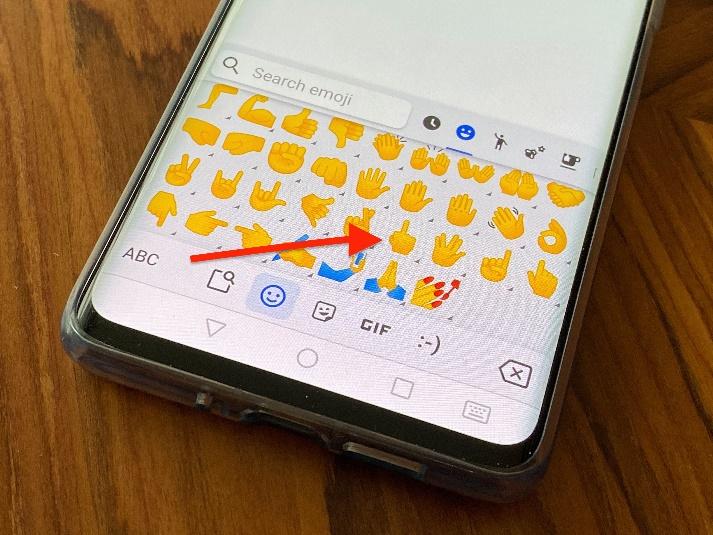
Основные тематические разделы, по которым собраны рожицы в стандартной клавиатуре: эмоции; животные, повседневные дела, спорт, транспорт, техника, специальные символы, флаги стран мира.
Как изменить смайлы на Андроид с помощью дополнительной клавиатуры
Когда стандартная клавиатура вас не устраивает, то можно использовать дополнительное приложение, которое облегчит ввод текста, а также будет работать и со смайликами. Вот несколько примеров:
- SwiftKey. Этот инструмент не только открывает широкие границы для изменения параметров ввода (изменения шрифта, размера клавиш, набор по букве или свайпом), но и имеет встроенный интеллектуальный алгоритм-помощник. Программа изучает стиль письма пользователя и в определенный момент начинает предлагать заготовки из слов или целых фраз. Это существенно экономит время на переписку.
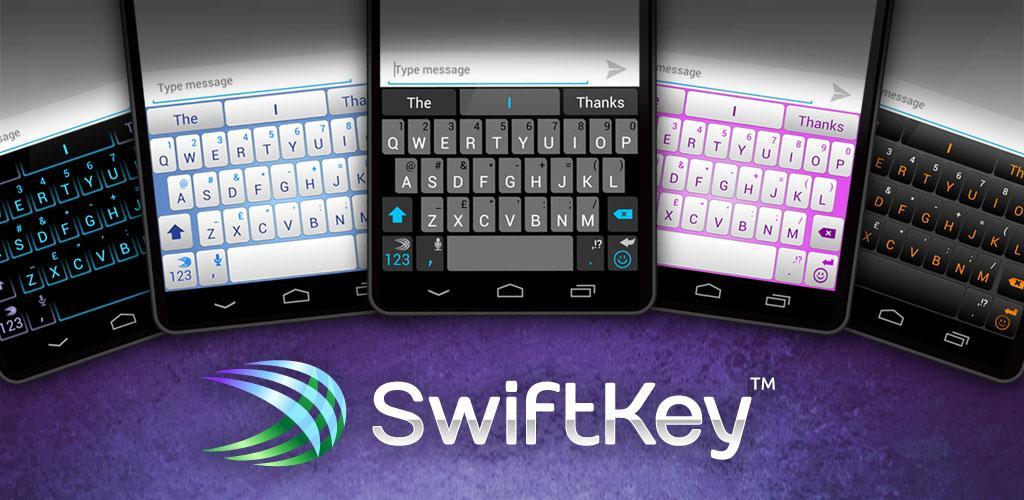
Здесь есть не только стандартные стикеры, но и анимированные gif-картинки для остроумного ответа. Все изображения интегрированы в систему Андроид и без искажений отображаются на устройстве ваших адресатов.
- Яндекс. Клавиатура. Здесь также представлена отличная от стандартной коллекция смайликов. Дополнительно имеется авто исправление на основе умных технологий, есть голосовой ввод сообщений, гифки и стикеры также присутствуют. К тому же здесь дополнительно встроен переводчик.
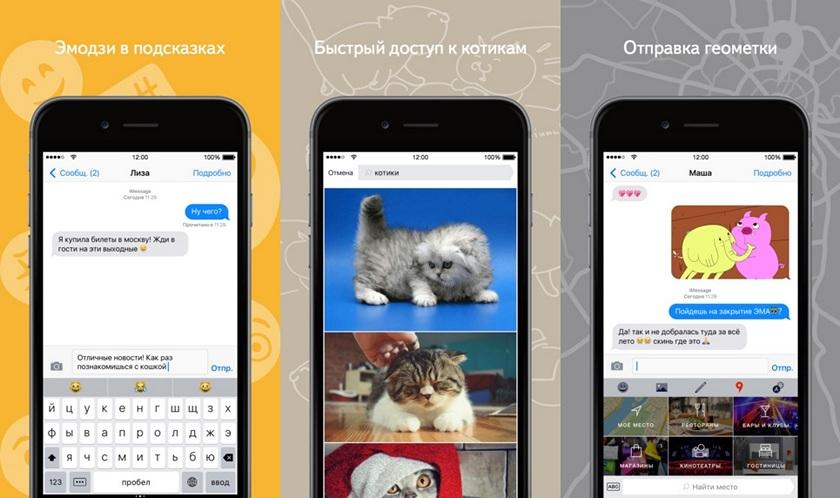
Распространяется бесплатно. Приложение постоянно обновляется. В числе последних изменений – сохранение заряда батареи при активном использовании. Также здесь реализован быстрый переход к сервисам от компании Яндекс. Настройки достаточно понятны и легки в реализации.
- Minuum. Этот сервис имеет необычный вид, так как в нем заложен немного другой принцип ввода. Все клавиши располагаются в один ряд, что экономит рабочее пространство и позволяет использовать большую площадь рабочего окна. Здесь реализован механизм внутренних подсказок, которые позволяют обходиться ограниченным набором клавиш.
Внешний вид смайлов здесь на любителя и больше напоминает «Олд скул», который был в ранних версиях Андроида. Зато все картинки разбиты по тематике и удобно появляются в нужный момент. Это исключает долгий поиск нужного символа по библиотеке.
Смайлики становятся образом жизни. Большую популярность приобрели наборы, которые создаются по мотивам известных фильмов или мультиков. Также любимы пользователям тематические подборки в честь праздников.
Как установить эмодзи на Андроид
Четкая инструкция по тому, как установить эмодзи на Андроид, зависит от версии систему. Однако, общий порядок состоит в следующем:
- через основное меню находим раздел «Настройки», который обычно расположен под иконкой в виде шестеренки;
- здесь нужно найти раздел «О телефоне» и зайти в него;
- в этом блоке нас интересует версия Андроид, которая обозначается двумя или тремя цифрами. Если она от 4.4 и выше, то эмодзи будут цветными; в версии 4.3 с помощью дополнительных программ можно организовать ввод монохромных картинок; 4.1-4.2 отображают смайлы, но их ввод не возможен; более ранние версии не покажут на экране картинку от вашего собеседника вовсе.
После проверки версии системы, можно начинать подбор программы для ввода смайлов. Самый простой способ – системная клавиатура от Гугл, о которой мы писали выше.
В каждую новую версию операционной системы добавляется расширенный набор системных смайлов. Так что, чем новее прошивка, тем большим количеством картинок вы можете пользоваться по умолчанию.
Приложения, позволяющие использовать смайлы
Если вам не дают покоя красивые смайлы, которые есть у владельцев Айфонов, можно обмануть систему и с помощью дополнительных программ установить красивое дополнение себе на Android. Лучше всего в этом вопросе поможет приложение-клавиатура. Примеры ищите ниже.
- Kika Keyboard. Здесь точно есть, где разгуляться тем, кто хочет оформлять свои сообщения нестандартно. Устанавливаемый модуль работает в полях СМС, тестовых записках в мессенджерах, заметках, электронной почте и других случаях, когда нужно отправить необычную рожицу. В комплекте есть словарь и интуитивный подбор эмодзи по теме.
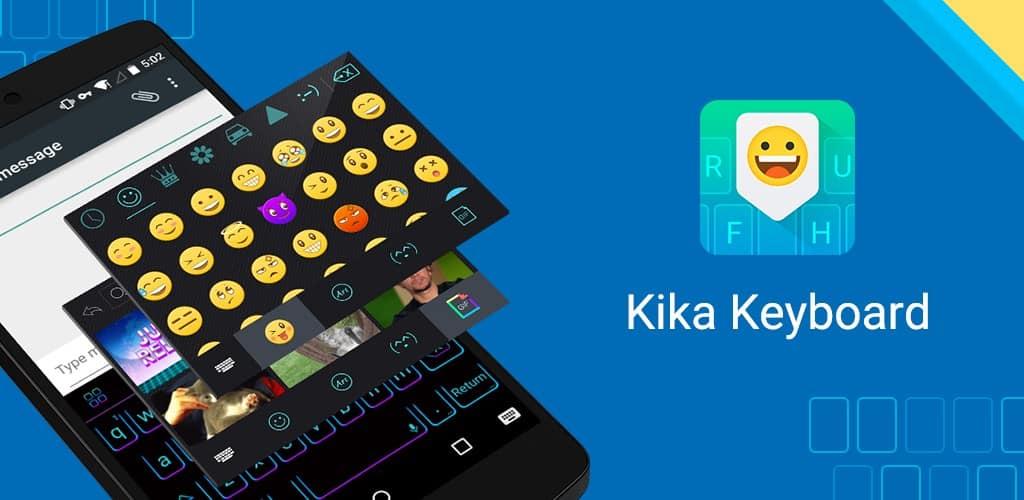
Многие из образцов взяты из популярной социальной сети Твиттер. Для работы и установки не требуется изменение системных настроек или прав администратора.
- iPhone Black Keyboard. Вариант для тех, кого интересует набор картинок точно, как на Айфоне. Чтобы начать использование, нужно включить клавиатуру в разделе «Язык и ввод». При первом включении рекомендуется выбрать раздел Switch input methods и подтвердить эту опцию.

- EmojiOne (root). В этом случае немного меняется принцип работы, так как программа меняет набор стандартных смайлов на более привлекательные. Утилиту нужно скачать и запустить. При установке выйдет запрос на получение рут-привилегий, его нужно одобрить. После этого необходимый контент будет установлен.
Если пользоваться программой бесплатно, периодически будет появляться реклама.
Последний тренд в сфере создания и распространения эмоджи – анимированные изображения, которые могут в движении выразить эмоцию. Также набирают популярность сервисы по разработке смайла под особенности внешности конкретного человека.

Александра
Работаю в сфере ИТ и разработки устройств. Считаю, что хорошая инструкция снимает 90% вопросов. Открыта к вопросам и комментариям
Задать вопрос
Как настроить использование дополнительной, нестандартной клавиатуры?
Для этого нужно зайти в Настройки, выбрать параметр Общие и раздел «Язык и ввод». Там отобразится список из стандартной и дополнительных программ для ввода. С помощью переключателей останется выбрать тот вариант, который вы планируете использовать.
Есть ли программы, которые настроят клавиатуру с визуальными настройками и возможностью реакции на трехмерные сигналы?
Да, вариант такого ПО — Клавиатура Cheetah.
Влияет ли запрос рут прав на безопасность личной информации?
Нет. Рут права – системный формат работы. Он не касается передачи сведений о пользователе третьим лицам.
Почему смайлы не отображаются?
Не все коллекции поддерживаются всеми версиями ОС Андроид. Посмотрите в настройках, на какую систему рассчитан выбранный вами набор или программа. Если есть несоответствия, лучше найти подходящий инструмент, чтобы не было системных ошибок.

Автор
Александра
Работаю в сфере ИТ и разработки устройств. Считаю, что хорошая инструкция снимает 90% вопросов. Открыта к вопросам и комментариям
Я просто выйду и скажу: Memojis — это здорово. Вы можете создать свой аватар и настроить его по своему вкусу. Несмотря на то, что Memojis работают с большинством приложений на вашем iPhone как стикеры, редактировать Memojis не так удобно. Если вы также хотели изменить свой аватар Memoji для обновленной погоды, вот быстрый способ отредактировать свой Memoji на iPhone. Давай начнем.
Memoji против Animoji: в чем разница
Animojis — это анимированные смайлы, которые в реальном времени воспроизводят эмоции вашего лица с помощью передней камеры iPhone. Вы можете использовать их для записи необычных и забавных сообщений и отправки их своим друзьям через FaceTime и iMessage. Memojis похожи на Animoji, за исключением того, что Memoji — это ваш цифровой аватар, и вы можете настроить его так, чтобы он был похож на себя.
Я постоянно использую стикеры Memoji в Instagram, Snapchat и WhatsApp. Было странно узнать, что приложения Memoji нет на iPhone. Анимодзи и мемодзи живут внутри приложения iMessage. Поэтому, если вы хотите изменить внешний вид своего Memojis, вам нужно пройти через iMessages.
Перейдите в приложение Сообщения и откройте чат. Это может быть любой существующий чат, или вы можете открыть новый, нажав кнопку создания в правом верхнем углу. Внизу экрана вы увидите строку приложений, нажмите кнопку Memojis, чтобы открыть Memojis.

Вы должны увидеть все стикеры Memoji и Animoji. Нажмите кнопку «Параметры» (…) слева, где вы можете создать новый Memoji, удалить существующий или отредактировать и обновить его. Нажмите «Изменить», чтобы открыть редактор.

Здесь вы найдете все черты лица, которые можно редактировать. От волос на лице до аксессуаров, таких как головной убор, вы можете настроить все под себя. Например, есть разные шаблоны для возраста, формы лица, расстояния между бровями, растительности на лице и даже таких мелочей, как подтяжки.
Когда вы будете удовлетворены обновленным аватаром Memoji, нажмите Готово в правом верхнем углу, чтобы сохранить и завершить.

После редактирования Memoji вы можете мгновенно найти обновленные стикеры в приложениях. Наклейки Memoji работают с большинством приложений для обмена сообщениями и социальных сетей, таких как Instagram, Snapchat, WhatsApp и т. Д. Нет необходимости снова редактировать Memoji для этих приложений для социальных сетей.
Не могу найти Memoji в других приложениях
Emojis и Memojis появляются на отдельной клавиатуре iPhone. Вы можете получить к нему доступ, нажав кнопку глобуса под клавиатурой. Если вы не можете найти Memojis на своем iPhone, вам придется вручную включить клавиатуру Emoji.
Перейдите в Настройки> Общие> Клавиатура> Клавиатуры> Добавить новую клавиатуру> Emoji.

После добавления клавиатуры вы заметите, что кнопка Globe заменена на кнопку Emoji, и вы можете получить доступ к смайликам и Memojis там. Если вы хотите большего, мы рассмотрели некоторые из лучших клавиатур со смайликами для iPhone.

Как вы редактируете свои Memoji на iPhone
Это был быстрый способ редактировать ваши Memoji на iPhone, и хотя Memojis удобны и органичны, все приложение скрыто в приложении iMessages. Как только вы дойдете до редактора, вы получите инструменты для настройки аватара на букву T, что позволит вам создавать свои собственные уникальные Memoji.
Обязательно прочтите: 4 способа показать процент заряда батареи на iPhone?

Download Article
Get new and unique emojis by using third-party messaging apps
Download Article
- Using Gboard Keyboard
- Using Textra SMS
- Using Facemoji Stickers
- Q&A
|
|
|
Do you want to get different styles of emoji on your Android device? While it’s not possible to change all the emojis on your Android phone or tablet, you can use apps such as Gboard or Textra SMS to change your emoji style and theme. You can also use Facemoji to send a variety of stickers. Textra SMS emojis are limited to use within the app itself, while Gboard and Facemoji can work with compatible apps. This wikiHow will show you how to use different emoji styles in Gboard, Textra SMS, and Facemoji for Android.
Things You Should Know
- After enabling Gboard, tap the smiley face at the bottom of the keyboard to open your emoji selection.
- After installing Textra SMS, go to «Settings», «Customize Look», then «Emoji Style» to pick your emojis.
- After installing Facemoji, tap the smiley face at the bottom of the keyboard to access your emojis and stickers.
-

1
Download Gboard from the Google Play Store. Gboard allows you to use and combine emojis with Emoji Kitchen. You can also use glide typing, voice typing, and customize your keyboard with different themes.[1]
- This method will only work with compatible apps.
- Make sure to update your Android device.
- Some Android devices may already have Gboard installed as the default keyboard. If you do not have Gboard on your device, follow the steps below.
-
2
Open the Gboard app. This will have the Google icon on top of a blue keyboard.
Advertisement
-
3
Tap Enable in Settings. To use Gboard, you must add it to your Language & input settings.
- Gboard will redirect you to your settings.
-
4
Toggle on «Gboard». The switch will turn from gray to your default system color.
- A confirmation window will open.
-
5
Tap Use. You will be redirected back to the Gboard app.
-
6
Tap Select Input Method. You will see Gboard along with any other connected keyboards.
-
7
Tap Gboard, then Select keyboard.
-
8
Tap Done. Gboard will be ready to use.
-
9
Open the Messages app. This looks like a text message icon with a blue background.
-
10
Tap the text field to open the keyboard.
-
11
Tap the smiley face. This will be located next to the spacebar. Your emojis will open.
- You can use the search bar to find specific emojis, or you can navigate by using the tabs beside the search bar.
- Scroll up and down to view all available emojis.
- These emojis are only available to use within compatible apps.


Advertisement
-
1
Download Textra from the Google Play Store. Textra is a free messaging app that comes with different emoji styles.[2]
- This method will only change emojis within the Tetra SMS app.
-
2
Open Textra. It’s the blue and white chat bubble icon labeled “Textra” in the app drawer.
- If it’s your first time using the app, tap START USING TEXTRA to access your messages.
- If you want to use Textra as your default SMS app, tap MAKE DEFAULT APP at the bottom of the screen.
-
3
Tap ⁝. It’s at the top-right corner of Textra.
-
4
Tap Settings.
-
5
Tap Customize Look. It’s the first option under the Customize section.
-
6
Tap Emoji Style. It’s the second option under the Styles header. This opens the list of all emoji options.[3]
-
7
Select an emoji style. Examples of each style appear to the left of each style’s name.
-
8
Tap OKAY. Now that you’ve changed the emoji style in Textra, all emoji you send or receive will appear with that style.
- To change the style, go back to Settings → Customize Look → Emoji Style.
- These emojis are only available to use within the Textra SMS app.


Advertisement
-
1
Install the Facemoji Emoji Keyboard from the Google Play Store. Facemoji allows you to send stickers that look like customized emoji in almost any messaging or social media app.
- This method will only work with compatible apps.
-
2
Open the Facemoji Keyboard. This looks like a yellow chat bubble with a smiley face on top of a keyboard.
- If you’re still in the Google Play Store, tap OPEN.
- When using the app for the first time, you’ll be asked to agree to Facemoji’s Privacy Policy and Terms of Use.
-
3
Tap Agree and Continue.
-
4
Tap Enable Facemoji Keyboard. This opens a list of keyboards on your Android.
-
5
Slide the “Facemoji Keyboard” switch to
. A confirmation message will appear.
-
6
Tap OK. Another pop-up message will appear.
-
7
Tap OK. Now that you’ve given Facemoji the appropriate permissions, you’ll return to the setup screen.
-
8
Tap Switch to Facemoji Keyboard. The “Change keyboard” window will appear.
-
9
Tap Facemoji Keyboard. The bubble should fill next to Facemoji Keyboard.
- This sets Facemoji as your default keyboard.
- To customize the background of the keyboard, tap OPEN YOUR GALLERY to select an image. Otherwise, you can close the app.
-
10
-
11
Open a message. You can create a new message or select one you wish to reply to.
-
12
Tap the text field. This brings up the Facemoji keyboard.
-
13
Tap the emoji key. It’s the smiley face near the bottom-left corner of the screen. You’ll see standard emojis along with a series of icons at the bottom of the screen.
-
14
Tap the sticker icon. It’s the smiling square with a turned-up corner at the bottom of the screen.
-
15
Browse for an emoji sticker. Scroll through the options until you see the sticker you wish to send.
-
16
Tap the sticker. The sticker will appear in the conversation.
- Looking to buy a new Android phone soon? Check out our coupon site for Samsung discounts.


Advertisement
Add New Question
-
Question
How do i get the facemoji icon to my text toolbar so I can send when texting?

SnowflakeProductions10
Community Answer
You could download a extension or app. Some keyboard extensions don’t allow other features onto your toolbar.

Ask a Question
200 characters left
Include your email address to get a message when this question is answered.
Submit
Advertisement
Thanks for submitting a tip for review!
References
About This Article
Article SummaryX
To use different emoji on your Android while texting, download an alternative texting app like Textra, which comes with a variety of emoji styles.
Did this summary help you?
Thanks to all authors for creating a page that has been read 62,032 times.
Is this article up to date?
Download Article
Get new and unique emojis by using third-party messaging apps
Download Article
- Using Gboard Keyboard
- Using Textra SMS
- Using Facemoji Stickers
- Q&A
|
|
|
Do you want to get different styles of emoji on your Android device? While it’s not possible to change all the emojis on your Android phone or tablet, you can use apps such as Gboard or Textra SMS to change your emoji style and theme. You can also use Facemoji to send a variety of stickers. Textra SMS emojis are limited to use within the app itself, while Gboard and Facemoji can work with compatible apps. This wikiHow will show you how to use different emoji styles in Gboard, Textra SMS, and Facemoji for Android.
Things You Should Know
- After enabling Gboard, tap the smiley face at the bottom of the keyboard to open your emoji selection.
- After installing Textra SMS, go to «Settings», «Customize Look», then «Emoji Style» to pick your emojis.
- After installing Facemoji, tap the smiley face at the bottom of the keyboard to access your emojis and stickers.
-
1
Download Gboard from the Google Play Store. Gboard allows you to use and combine emojis with Emoji Kitchen. You can also use glide typing, voice typing, and customize your keyboard with different themes.[1]
- This method will only work with compatible apps.
- Make sure to update your Android device.
- Some Android devices may already have Gboard installed as the default keyboard. If you do not have Gboard on your device, follow the steps below.
-
2
Open the Gboard app. This will have the Google icon on top of a blue keyboard.
Advertisement
-
3
Tap Enable in Settings. To use Gboard, you must add it to your Language & input settings.
- Gboard will redirect you to your settings.
-
4
Toggle on «Gboard». The switch will turn from gray to your default system color.
- A confirmation window will open.
-
5
Tap Use. You will be redirected back to the Gboard app.
-
6
Tap Select Input Method. You will see Gboard along with any other connected keyboards.
-
7
Tap Gboard, then Select keyboard.
-
8
Tap Done. Gboard will be ready to use.
-
9
Open the Messages app. This looks like a text message icon with a blue background.
-
10
Tap the text field to open the keyboard.
-
11
Tap the smiley face. This will be located next to the spacebar. Your emojis will open.
- You can use the search bar to find specific emojis, or you can navigate by using the tabs beside the search bar.
- Scroll up and down to view all available emojis.
- These emojis are only available to use within compatible apps.
Advertisement
-
1
Download Textra from the Google Play Store. Textra is a free messaging app that comes with different emoji styles.[2]
- This method will only change emojis within the Tetra SMS app.
-
2
Open Textra. It’s the blue and white chat bubble icon labeled “Textra” in the app drawer.
- If it’s your first time using the app, tap START USING TEXTRA to access your messages.
- If you want to use Textra as your default SMS app, tap MAKE DEFAULT APP at the bottom of the screen.
-
3
Tap ⁝. It’s at the top-right corner of Textra.
-
4
Tap Settings.
-
5
Tap Customize Look. It’s the first option under the Customize section.
-
6
Tap Emoji Style. It’s the second option under the Styles header. This opens the list of all emoji options.[3]
-
7
Select an emoji style. Examples of each style appear to the left of each style’s name.
-
8
Tap OKAY. Now that you’ve changed the emoji style in Textra, all emoji you send or receive will appear with that style.
- To change the style, go back to Settings → Customize Look → Emoji Style.
- These emojis are only available to use within the Textra SMS app.
Advertisement
-
1
Install the Facemoji Emoji Keyboard from the Google Play Store. Facemoji allows you to send stickers that look like customized emoji in almost any messaging or social media app.
- This method will only work with compatible apps.
-
2
Open the Facemoji Keyboard. This looks like a yellow chat bubble with a smiley face on top of a keyboard.
- If you’re still in the Google Play Store, tap OPEN.
- When using the app for the first time, you’ll be asked to agree to Facemoji’s Privacy Policy and Terms of Use.
-
3
Tap Agree and Continue.
-
4
Tap Enable Facemoji Keyboard. This opens a list of keyboards on your Android.
-
5
Slide the “Facemoji Keyboard” switch to
. A confirmation message will appear.
-
6
Tap OK. Another pop-up message will appear.
-
7
Tap OK. Now that you’ve given Facemoji the appropriate permissions, you’ll return to the setup screen.
-
8
Tap Switch to Facemoji Keyboard. The “Change keyboard” window will appear.
-
9
Tap Facemoji Keyboard. The bubble should fill next to Facemoji Keyboard.
- This sets Facemoji as your default keyboard.
- To customize the background of the keyboard, tap OPEN YOUR GALLERY to select an image. Otherwise, you can close the app.
-
10
-
11
Open a message. You can create a new message or select one you wish to reply to.
-
12
Tap the text field. This brings up the Facemoji keyboard.
-
13
Tap the emoji key. It’s the smiley face near the bottom-left corner of the screen. You’ll see standard emojis along with a series of icons at the bottom of the screen.
-
14
Tap the sticker icon. It’s the smiling square with a turned-up corner at the bottom of the screen.
-
15
Browse for an emoji sticker. Scroll through the options until you see the sticker you wish to send.
-
16
Tap the sticker. The sticker will appear in the conversation.
- Looking to buy a new Android phone soon? Check out our coupon site for Samsung discounts.
Advertisement
Add New Question
-
Question
How do i get the facemoji icon to my text toolbar so I can send when texting?
SnowflakeProductions10
Community Answer
You could download a extension or app. Some keyboard extensions don’t allow other features onto your toolbar.
Ask a Question
200 characters left
Include your email address to get a message when this question is answered.
Submit
Advertisement
Thanks for submitting a tip for review!
References
About This Article
Article SummaryX
To use different emoji on your Android while texting, download an alternative texting app like Textra, which comes with a variety of emoji styles.
Did this summary help you?
Thanks to all authors for creating a page that has been read 62,032 times.
Is this article up to date?
Большинство пользователей смартфонов Xiaomi (Redmi) довольны смайликами и шрифтами, которые предоставляет производитель, а также тем, что доступно в клавиатуре Facemoji, которая установлена по умолчанию, либо в Gboard.
Но иногда нам хочется разнообразия, побыть не теми, кто мы есть. Для этого пробуют поменять стандартные смайлики на те, которые есть в iPhone, но как это сделать на Xiaomi?
Предупреждение: изменение смайликов и шрифта производится на ваш страх и риск, автор не несёт ответственности за непредвиденные последствия.
Обычно в интернете для замены смайликов на Сяоми советуют получить ROOT права, поставить кастомную прошивку или проводить иные сомнительные ритуалы, которые начинающего пользователя могут привести к поломке телефона.
Я пойду иным путём, для замены смайлов на Xiaomi необходимо установить приложение «MIUI Custom Font Installer» из Play маркета, оно не требует наличия прав администратора.
В официальном описании программы написано, что она работает с MIUI 7,8,9,10, про 11 версию ничего не известно, но попробовать, вероятно, стоит.
- После установки запустите приложение;
- Далее вы увидите несколько вкладок, нас интересует «EMOJI», чтобы установить смайлики из iOS, выбираем соответствующий источник iOS 11;
- Появится окно с предпросмотром, а в нижней части экрана кнопка «Download», нажмите её. После загрузки кнопка изменится на «Set»;
- Во всплывающем меню предложат 3 метода установки, начните с первого, и, если он не сработает, перейдите ко второму, и в случае неудачи, запустите третий метод;
- Запустится процесс упаковки, после чего надо нажать «Ok»;
- Вас перекинет в настройки шрифта, выбирайте строку «Системный шрифт», и в появившемся списке нажмите на только что установленный «iOS 11»;
- Появится окно предпросмотра шрифта и предложение перезагрузить телефон для применения шрифта и смайликов;
- В случае успеха на Xiaomi изменится шрифт и появятся смайлики из iPhone.
Для того, чтобы вернуть всё, как было, проделайте эту же операцию заново, но в момент, когда необходимо перейти в системные настройки и выбрать шрифт, выбирайте «Mi Lanting (Default)».

Об авторе: MiMaster
Привет, меня зовут Тимур. Я с детства увлекался компьютерами и IT-Индустрией, мне это нравится, это моя страсть. Последние несколько лет глубоко увлёкся компанией Xiaomi: идеологией, техникой и уникальным подходом к взрывному росту бизнеса. Владею многими гаджетами Xiaomi и делюсь опытом их использования, но главное — решением проблем и казусов, возникающих при неожиданных обстоятельствах, на страницах сайта mi-check.ru