
Мобильный телефон — это удобный и незаменимый помощник. Но часто бывает, что в его работе происходят сбои и это не может не огорчать.
Например, когда собеседника совершенно не слышно, хотя громкость динамика стоит в настройках на максимум. Такое происходит из-за выхода из строя слухового динамика. Звук или совсем не слышно или слышно, но очень слабо.
Тут, что не делай, замены динамика просто не избежать.
В этой статье подробно описана разборка и замена динамика в распространенном смартфоне.
Найти динамик на свою модель можно в одном из интернет магазинов, которых предостаточно.
Иногда динамик может внешне отличатся от того, что стоит в телефоне, это могут быть аналоги, которые прекрасно станут вместо оригинального. Бывает так, что они работают даже дольше, чем фирменные.
 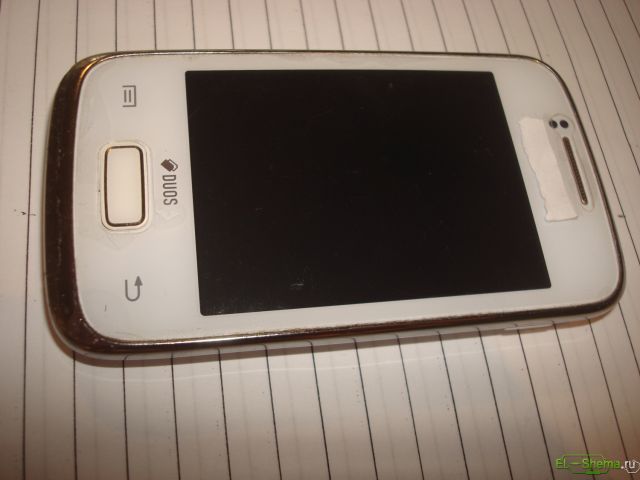
В любом случае, лучше сначала разобрать телефон и посмотреть как выглядит ваш динамик, тогда можно быть уверенным, что заказываете то, что надо.
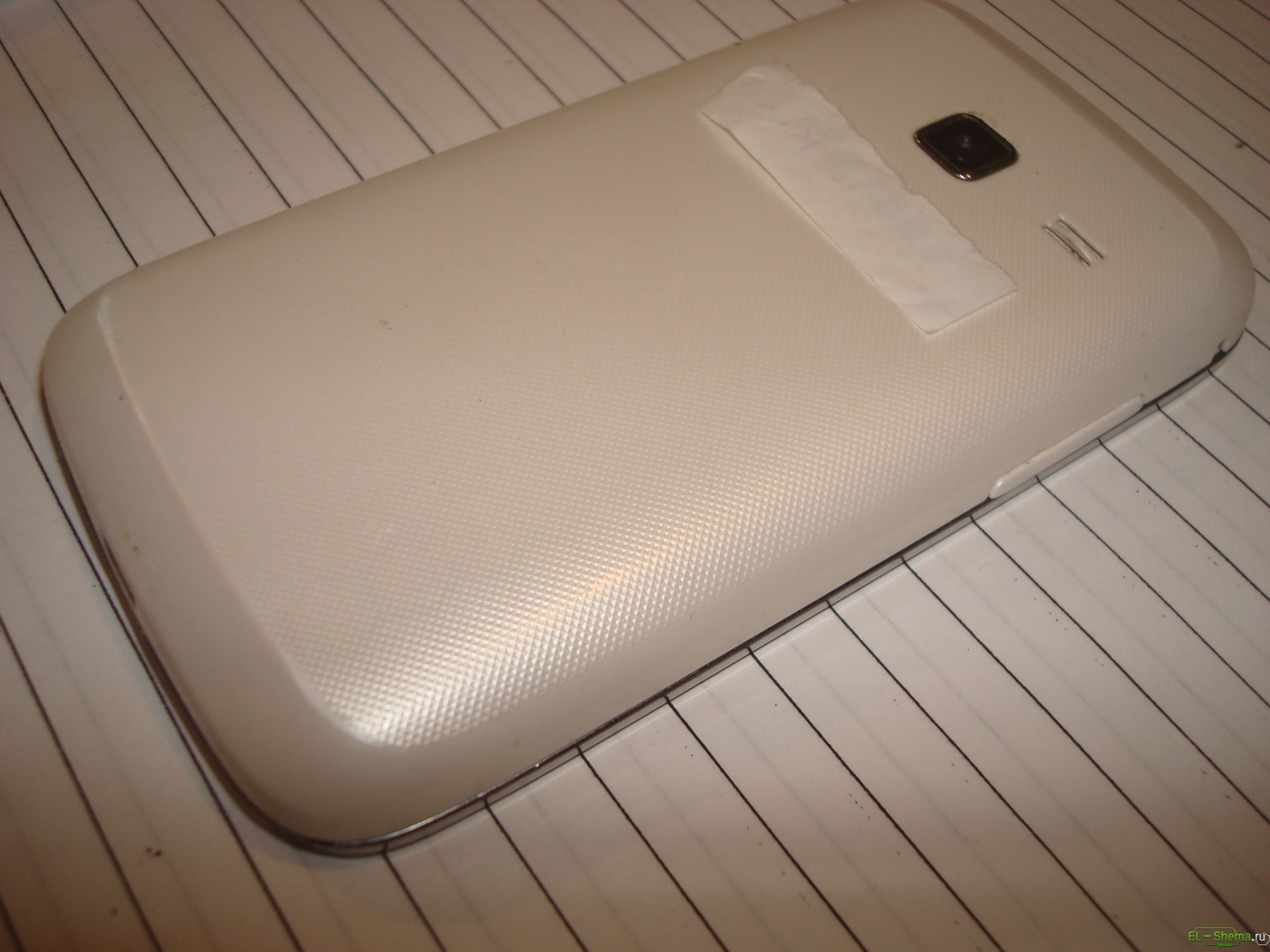
Итак, вначале снимаем заднюю крышку. Как это сделать в своем телефоне знает каждый. Обычно она держится на защелках.
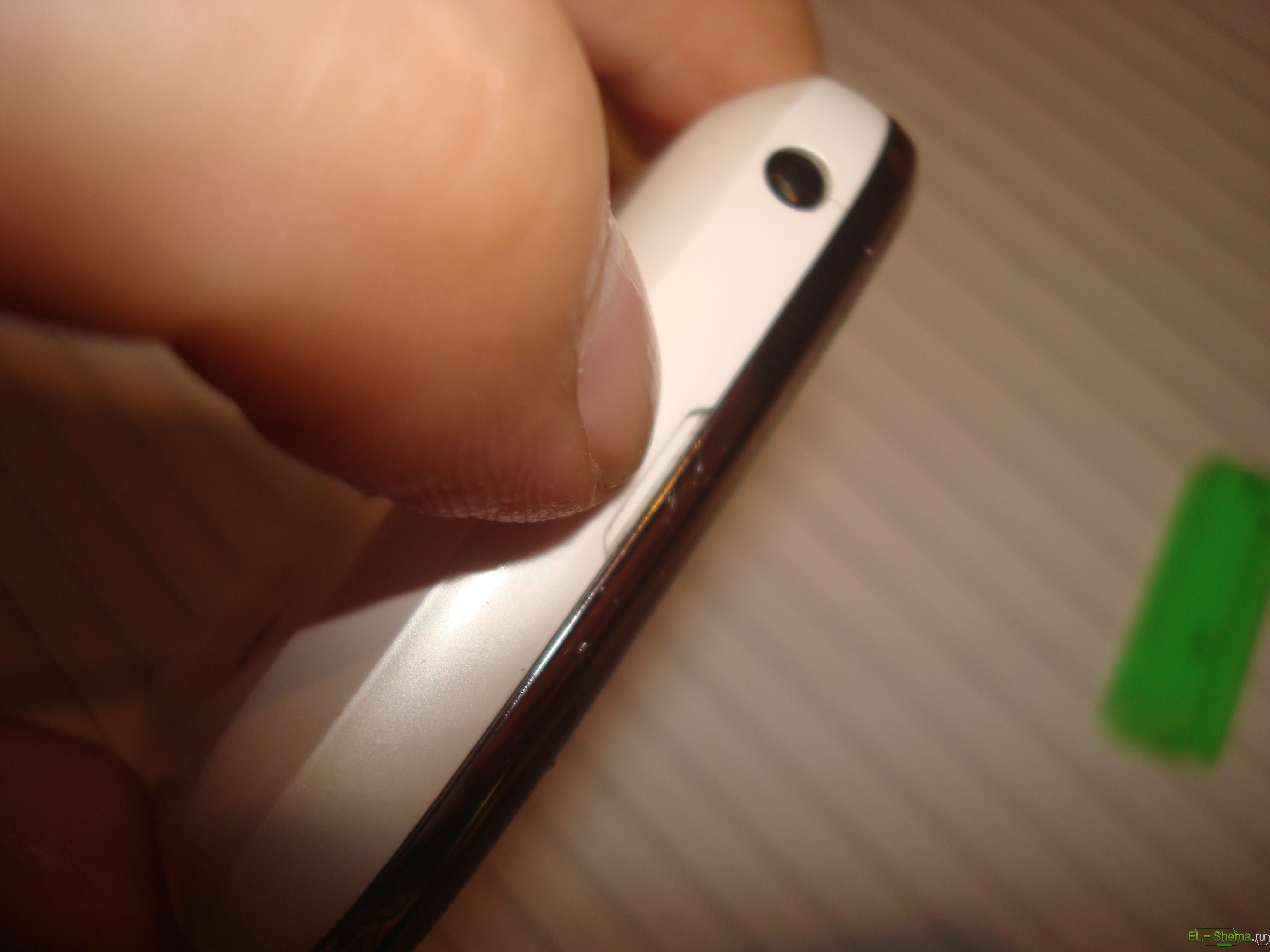
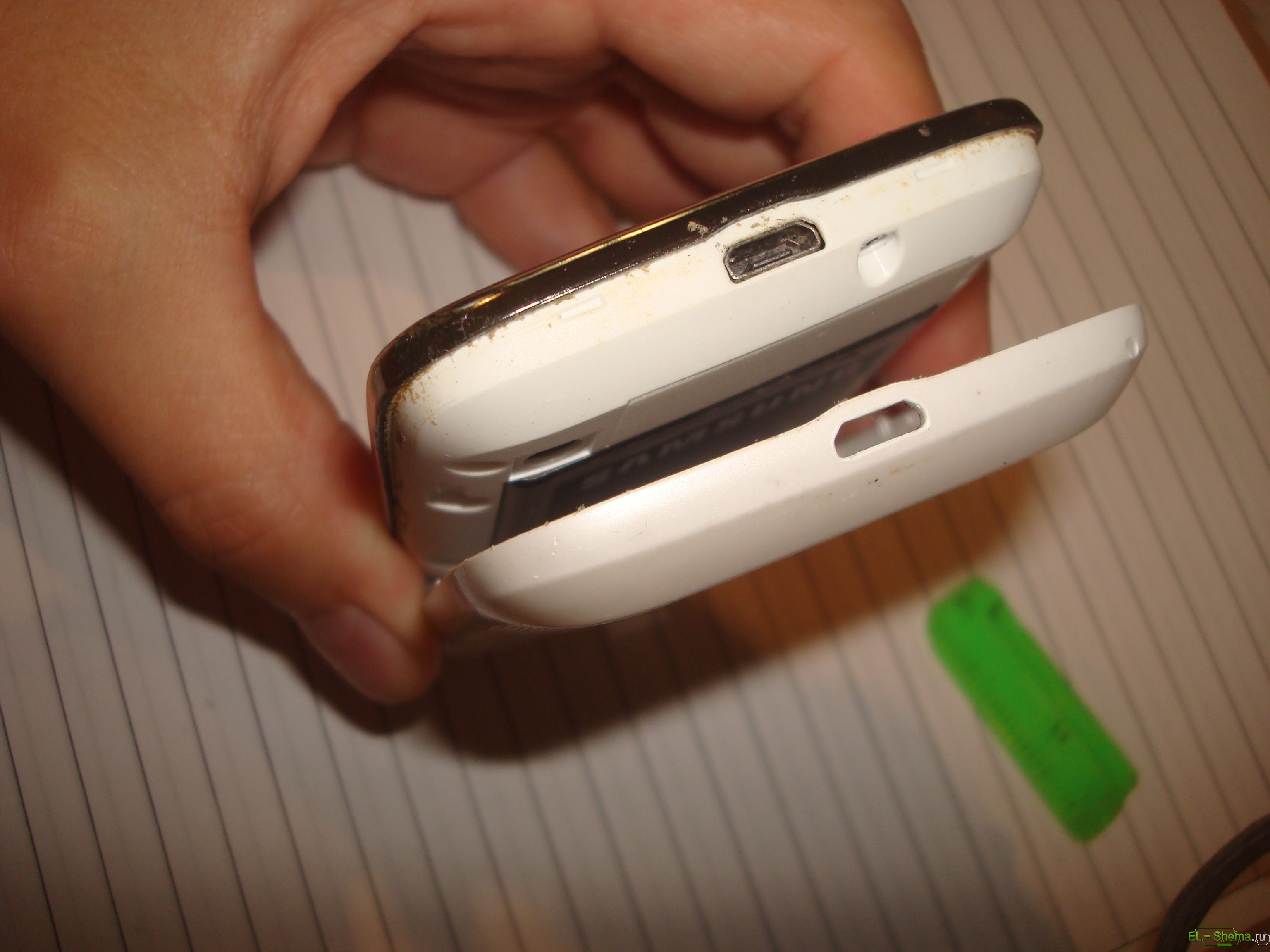
Далее, немного посложнее. Необходимо извлечь аккумулятор, сим карты и карту памяти.
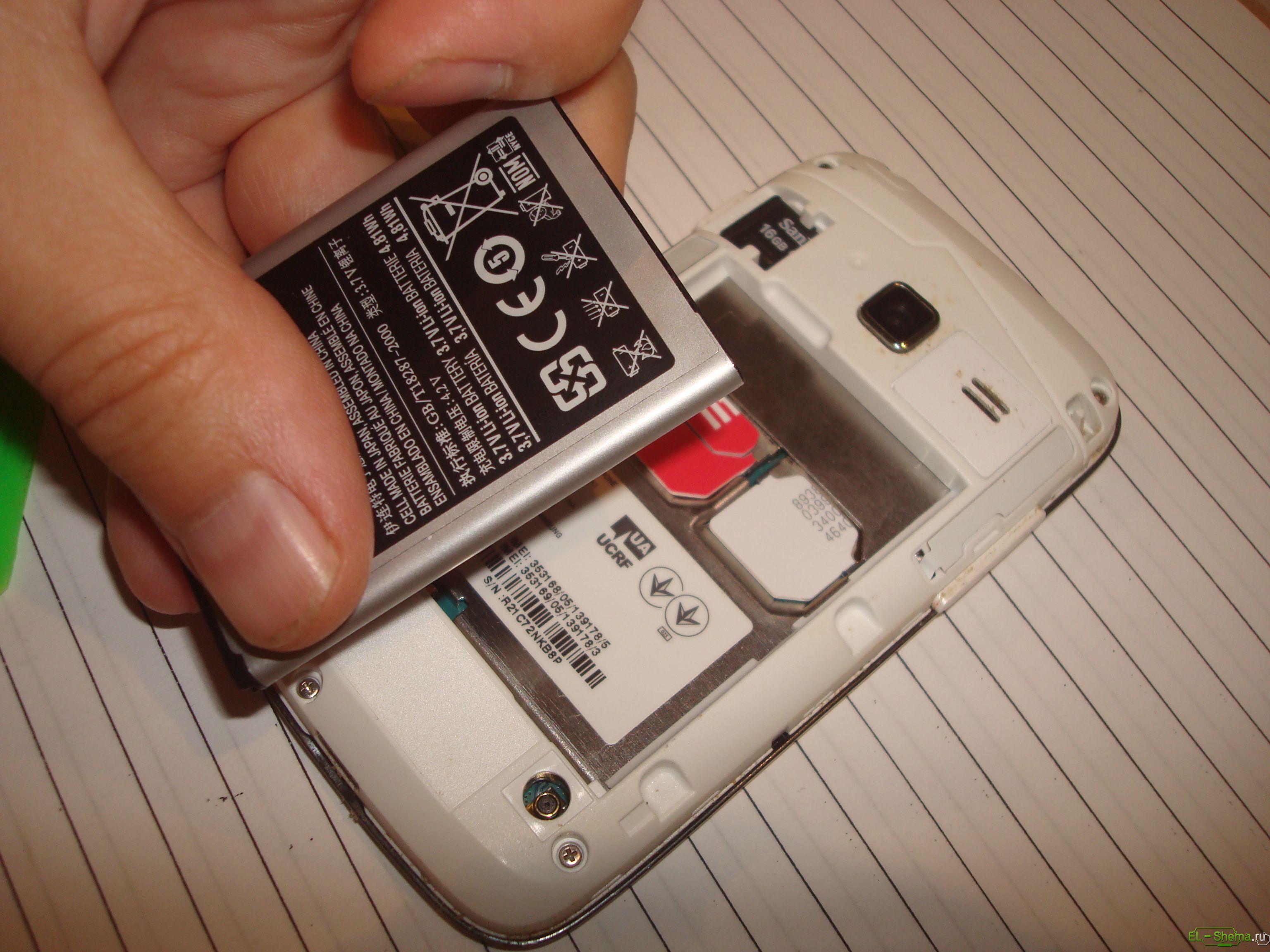
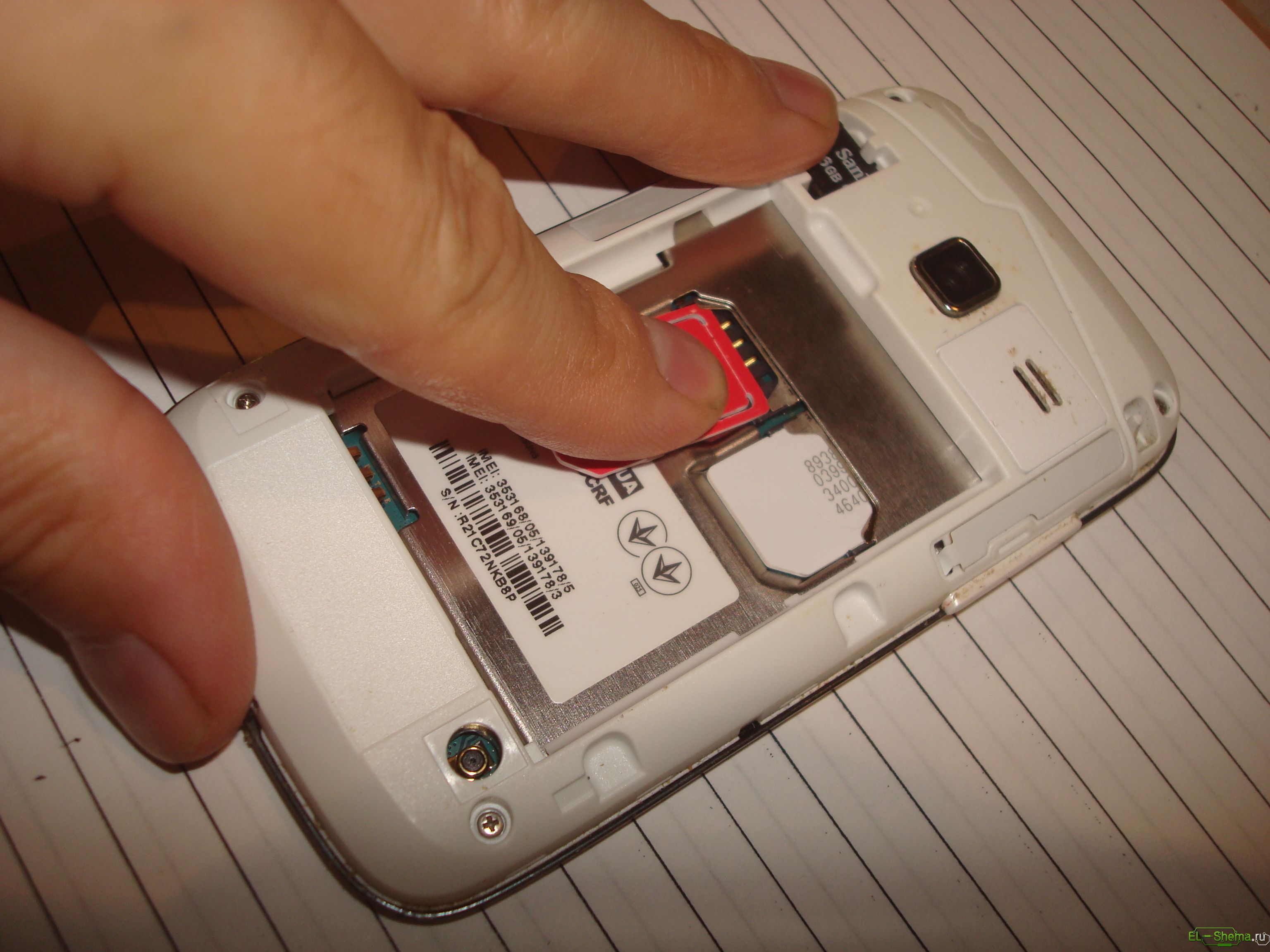
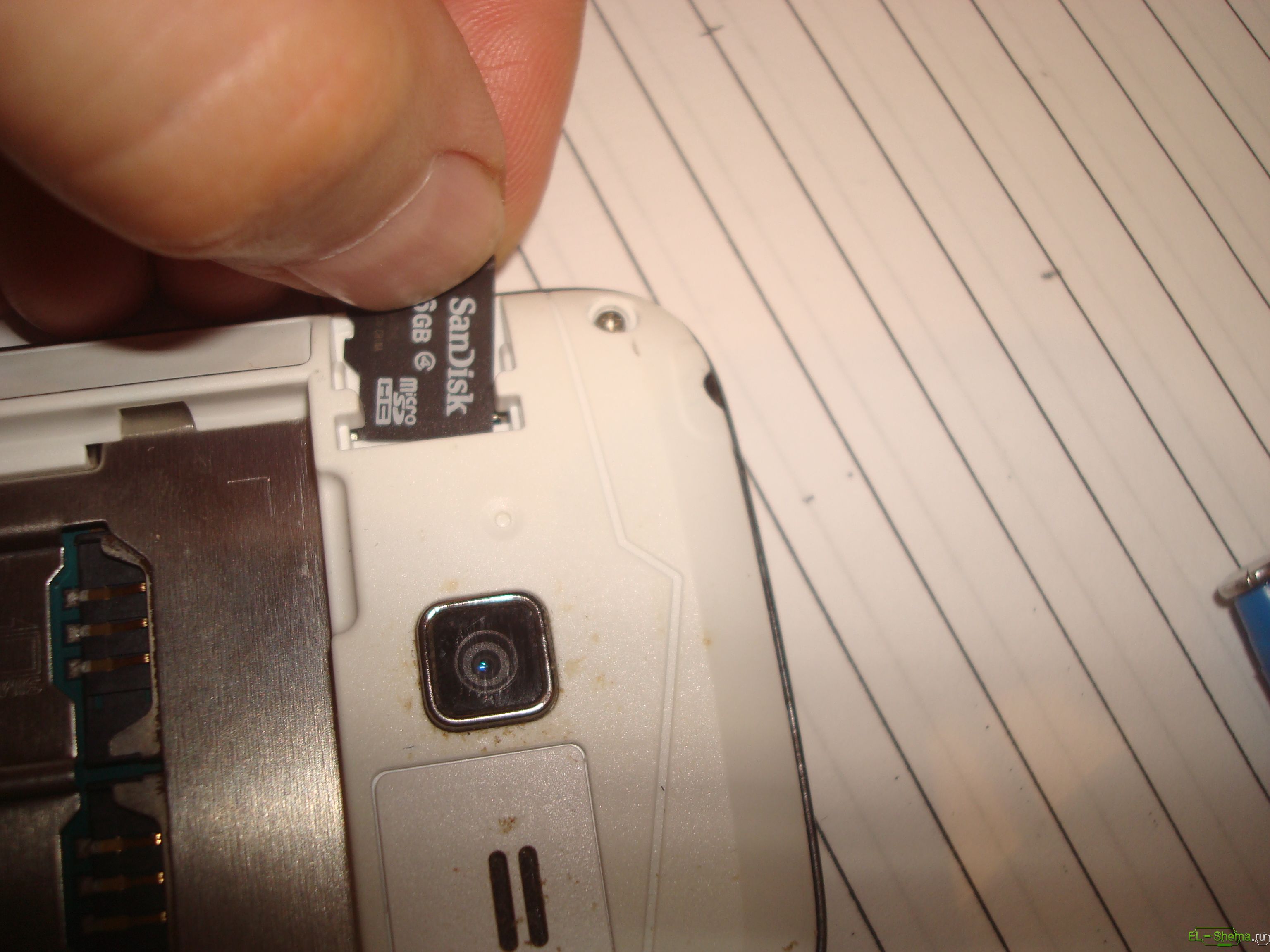
После чего маленькой прямой или крестовой отверткой откручиваем все винты по периметру корпуса.
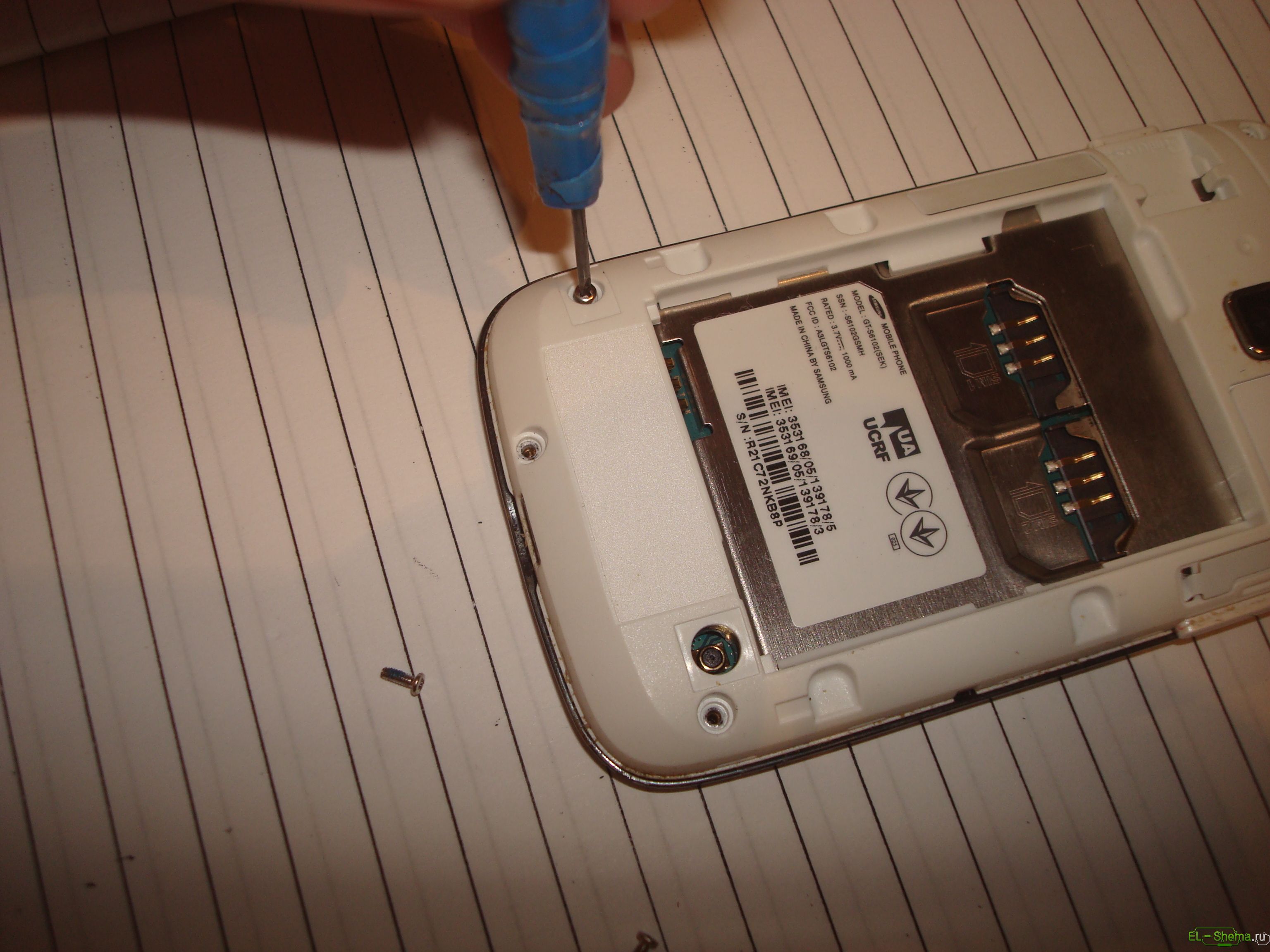
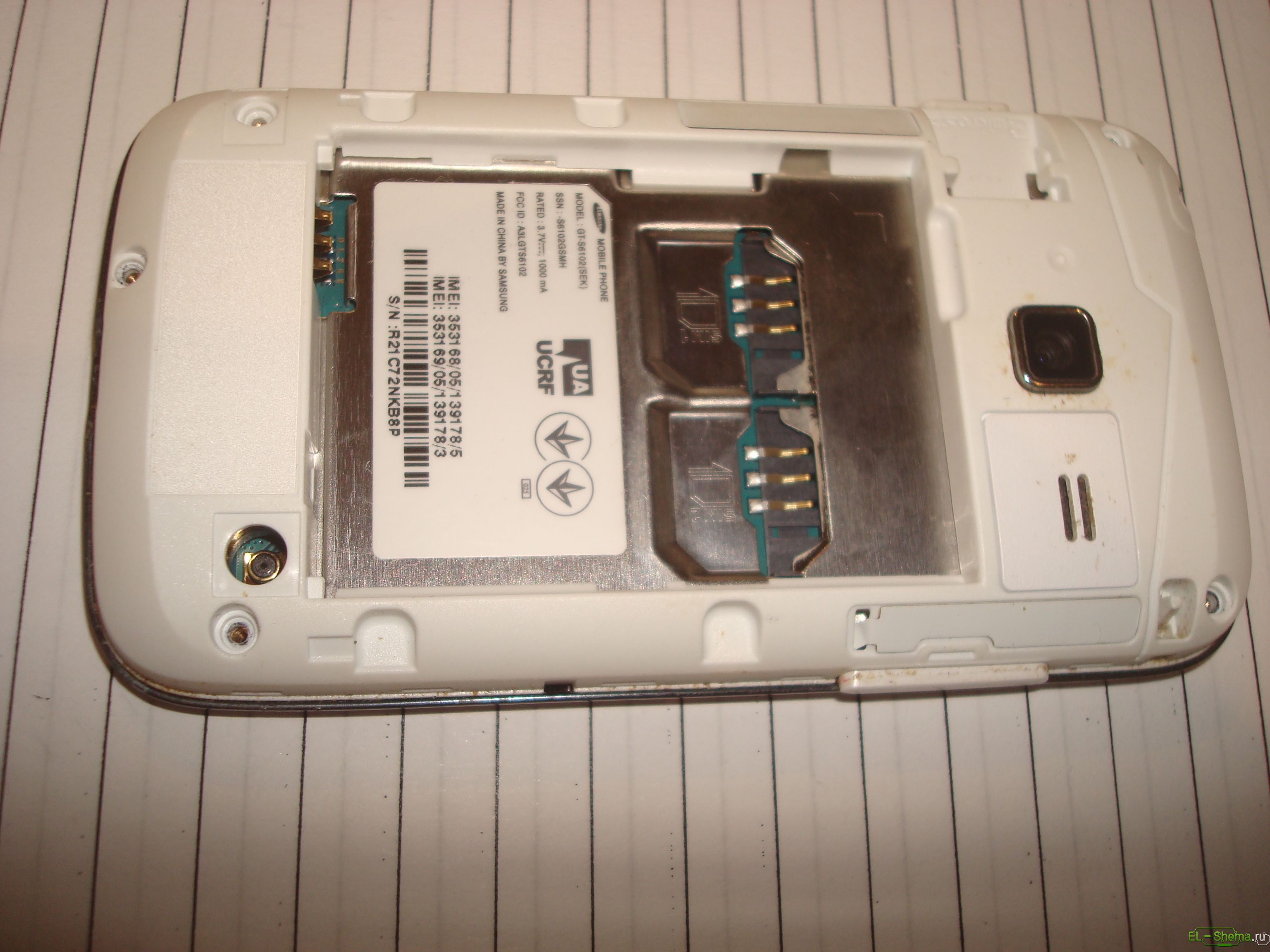
Когда все винты откручены с помощью медиатора -, если он у вас есть,- снимаем защитную крышку. Она также держится на защелках.
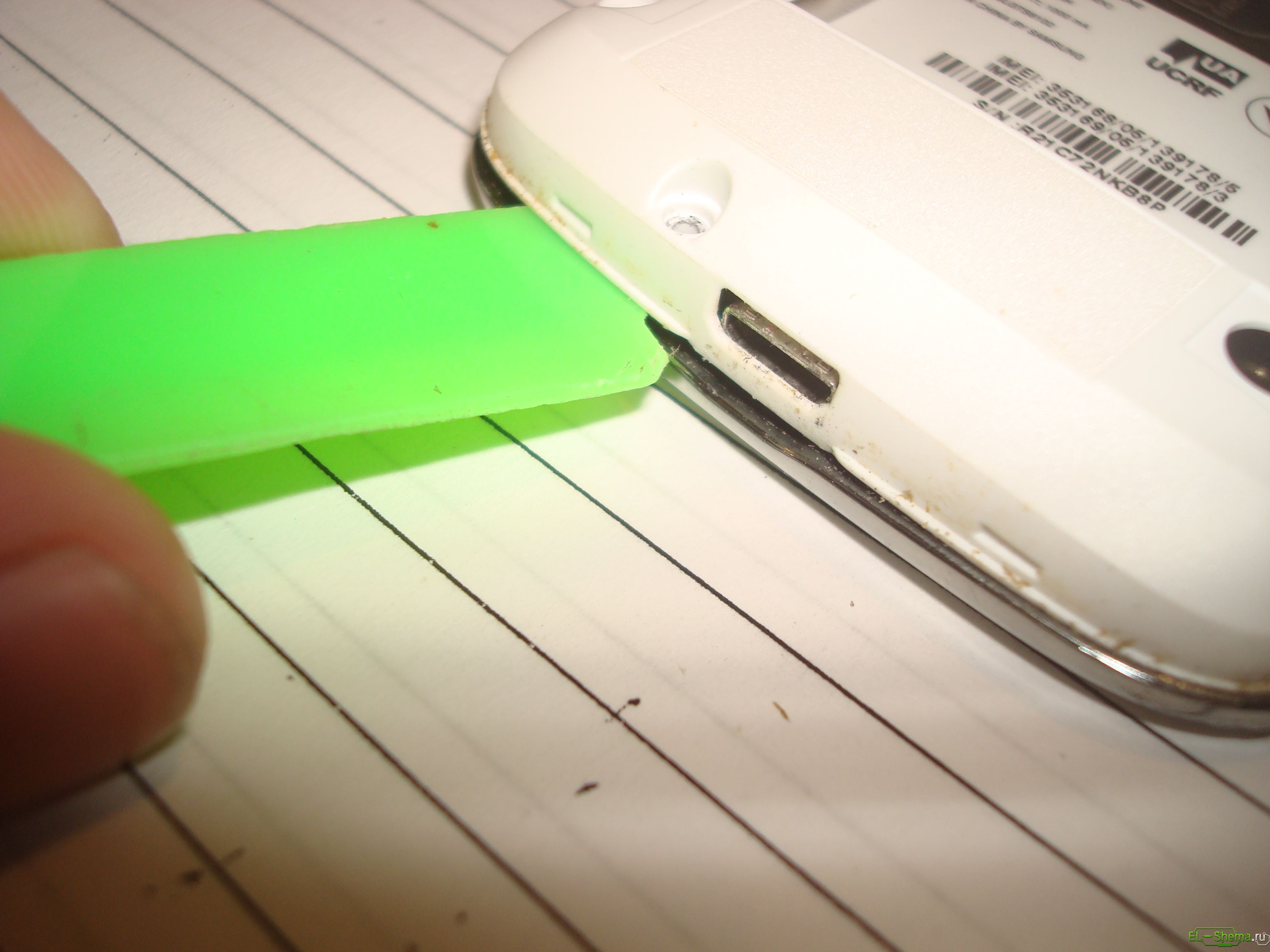
Вместо медиатора можно использовать заточенный кусок пластмассовой линейки или пластиковую карту.
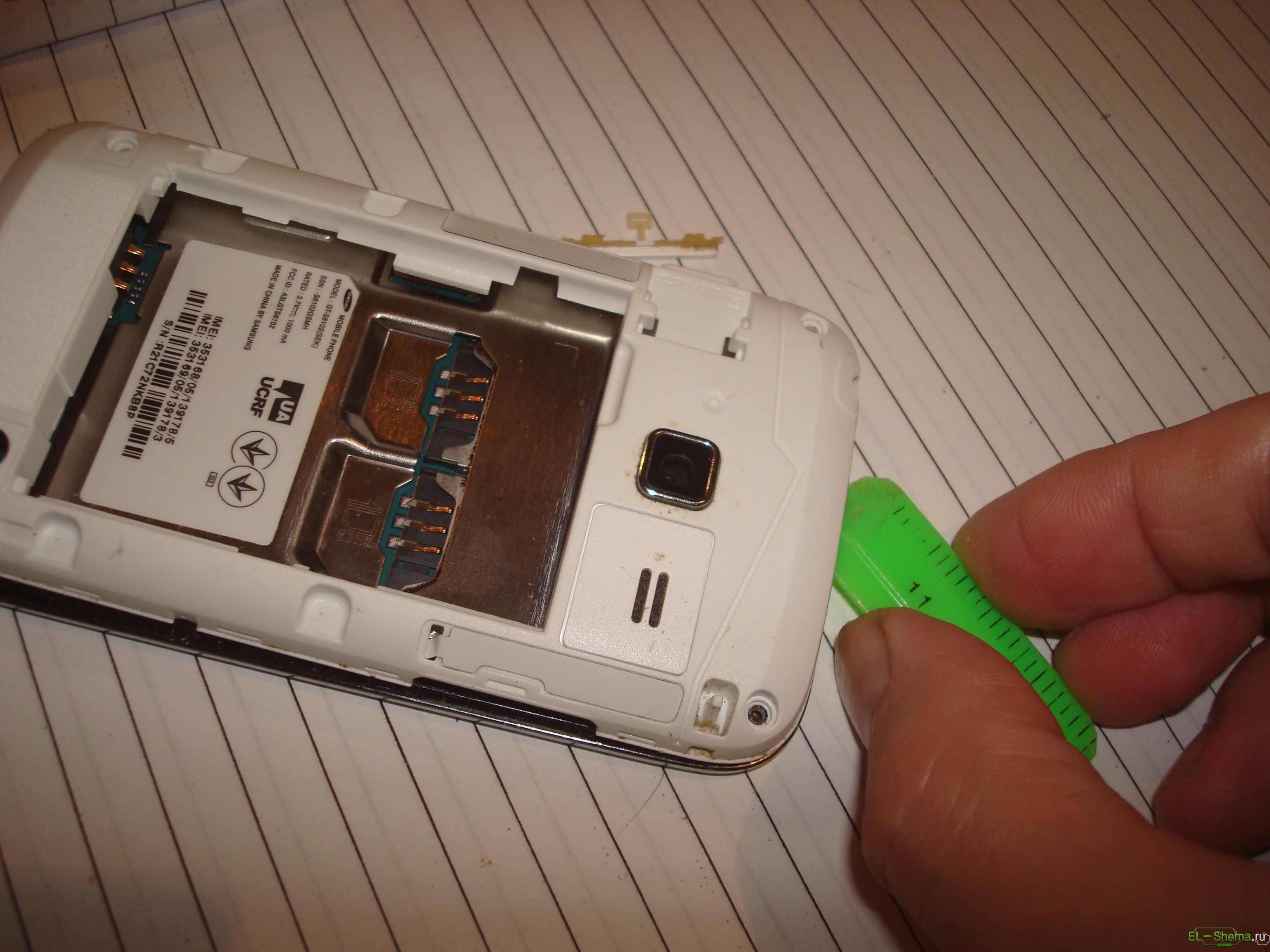
Делать это нужно аккуратно, следя за тем, чтобы рабочая часть инструмента не заходила внутрь корпуса больше чем на 2 мм.
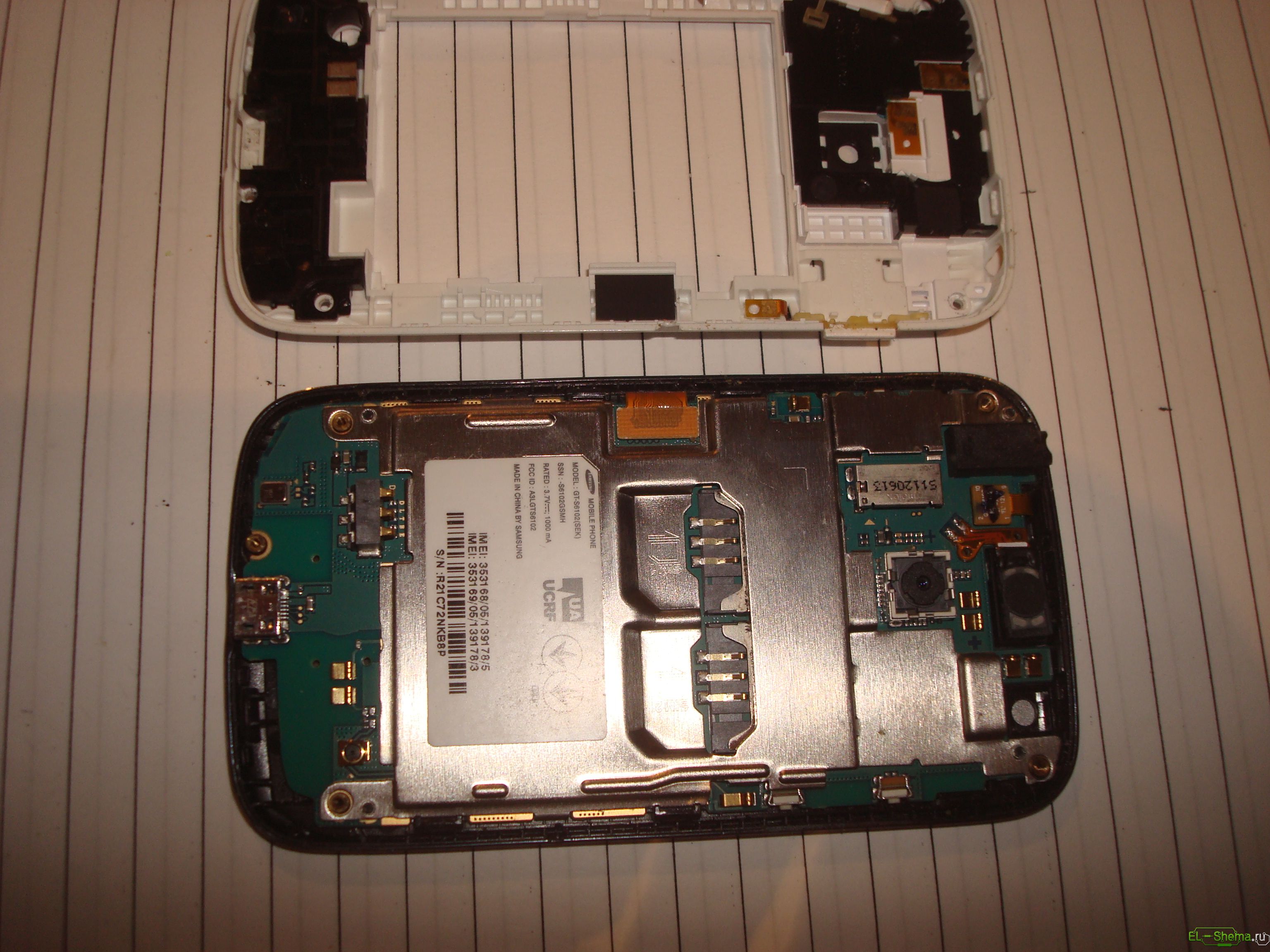
Когда защитный кожух будет снят, находим слуховой динамик.
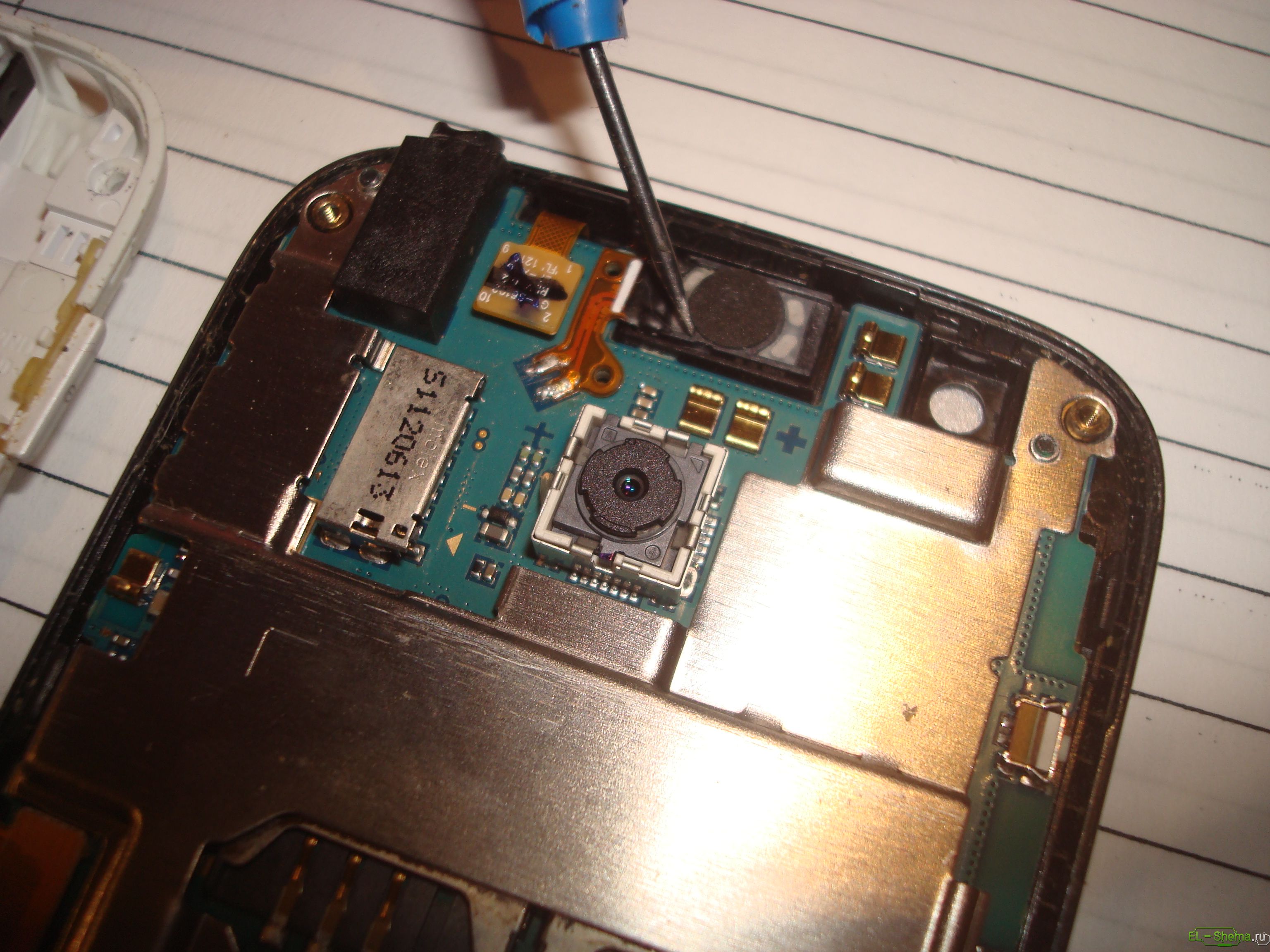
Он припаян через шлейф в двух местах.
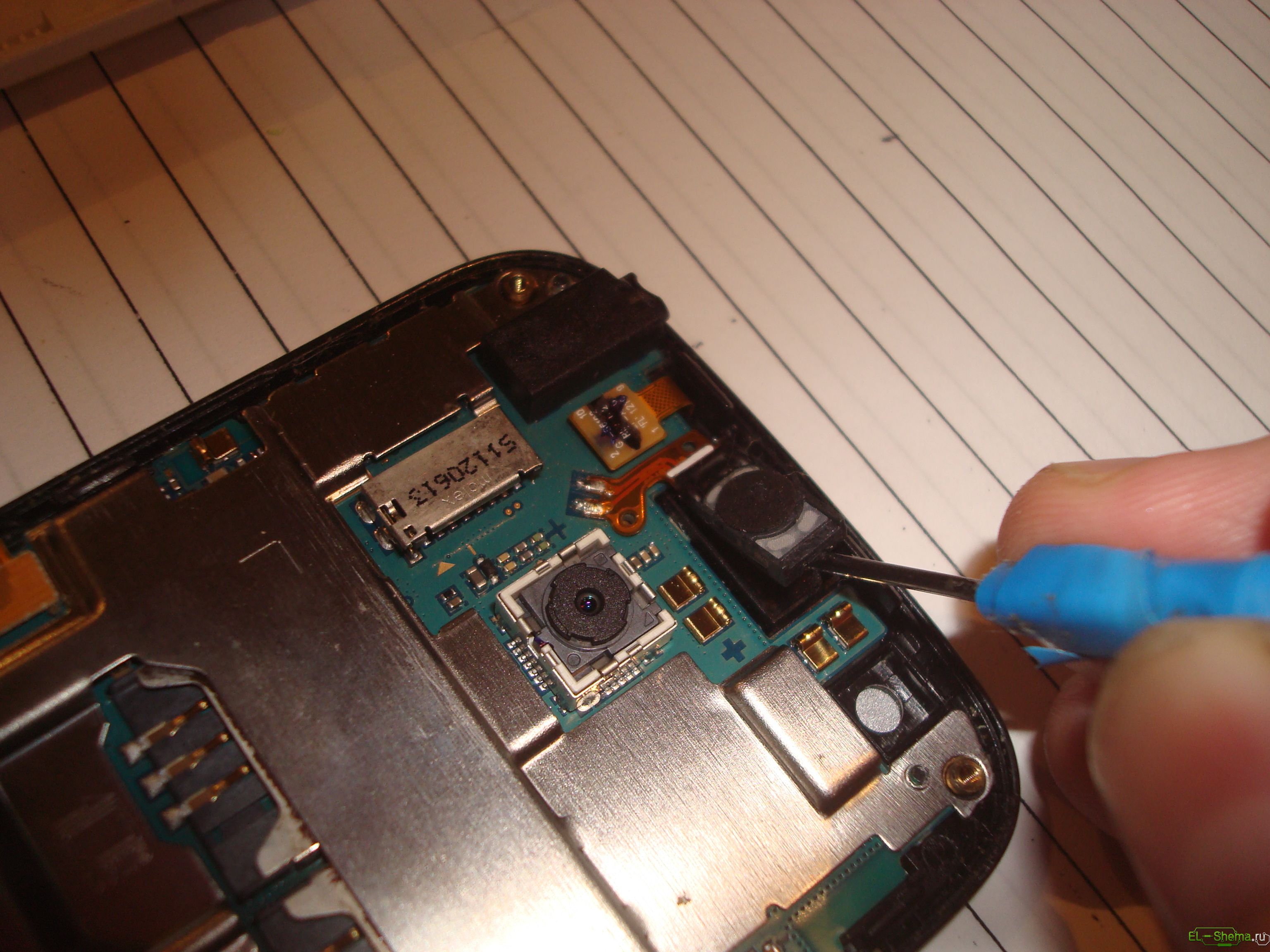
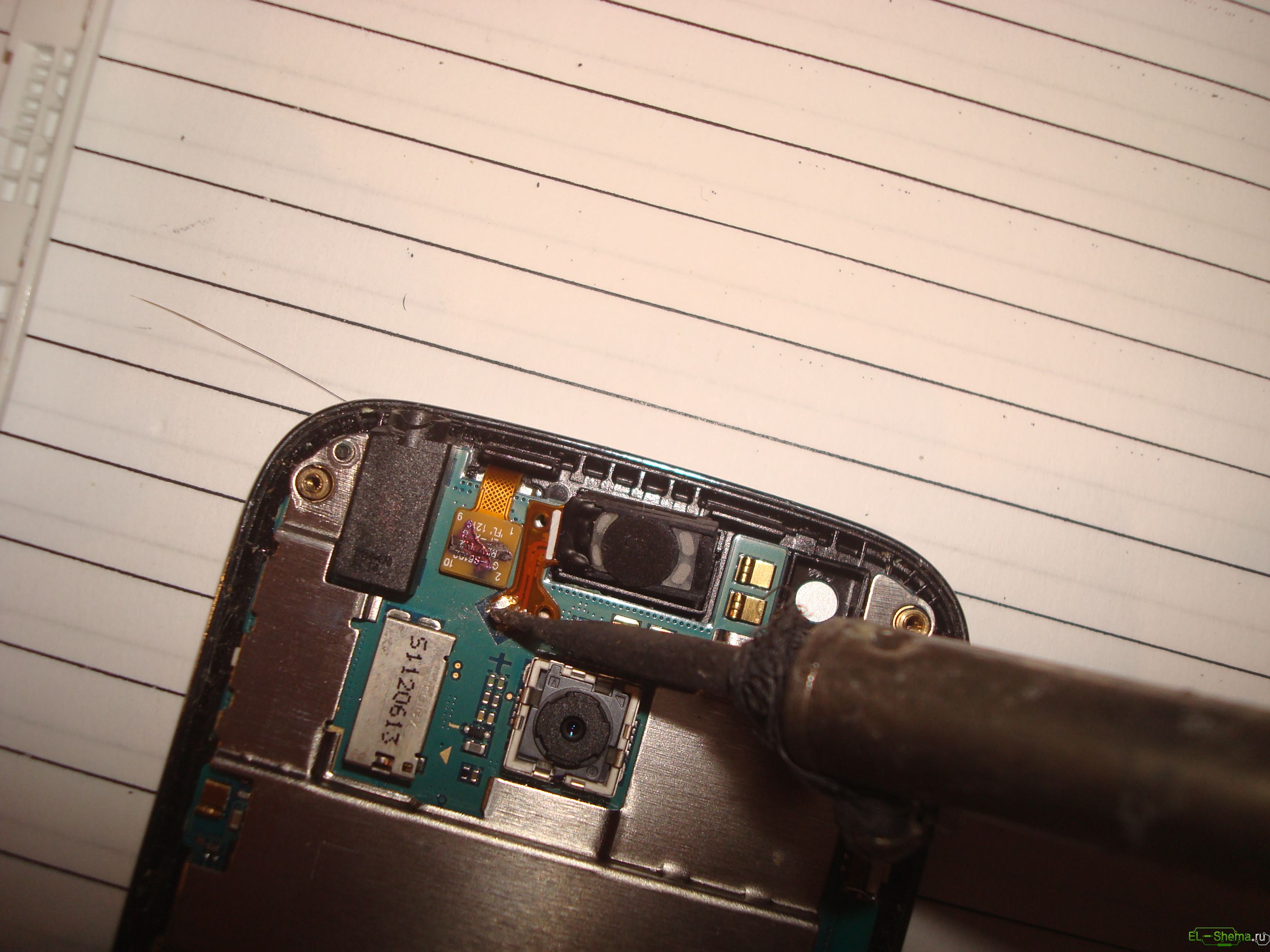
Используя увеличительное стекло и паяльник на 25 Вт, можно без проблем выпаять неисправный динамик. Нужно только заточить жало паяльника в форме шила. Сделать это лучше на наждачном станке.
Нагрев паяльник и захватив пальцами динамик аккуратно выпаиваем его.
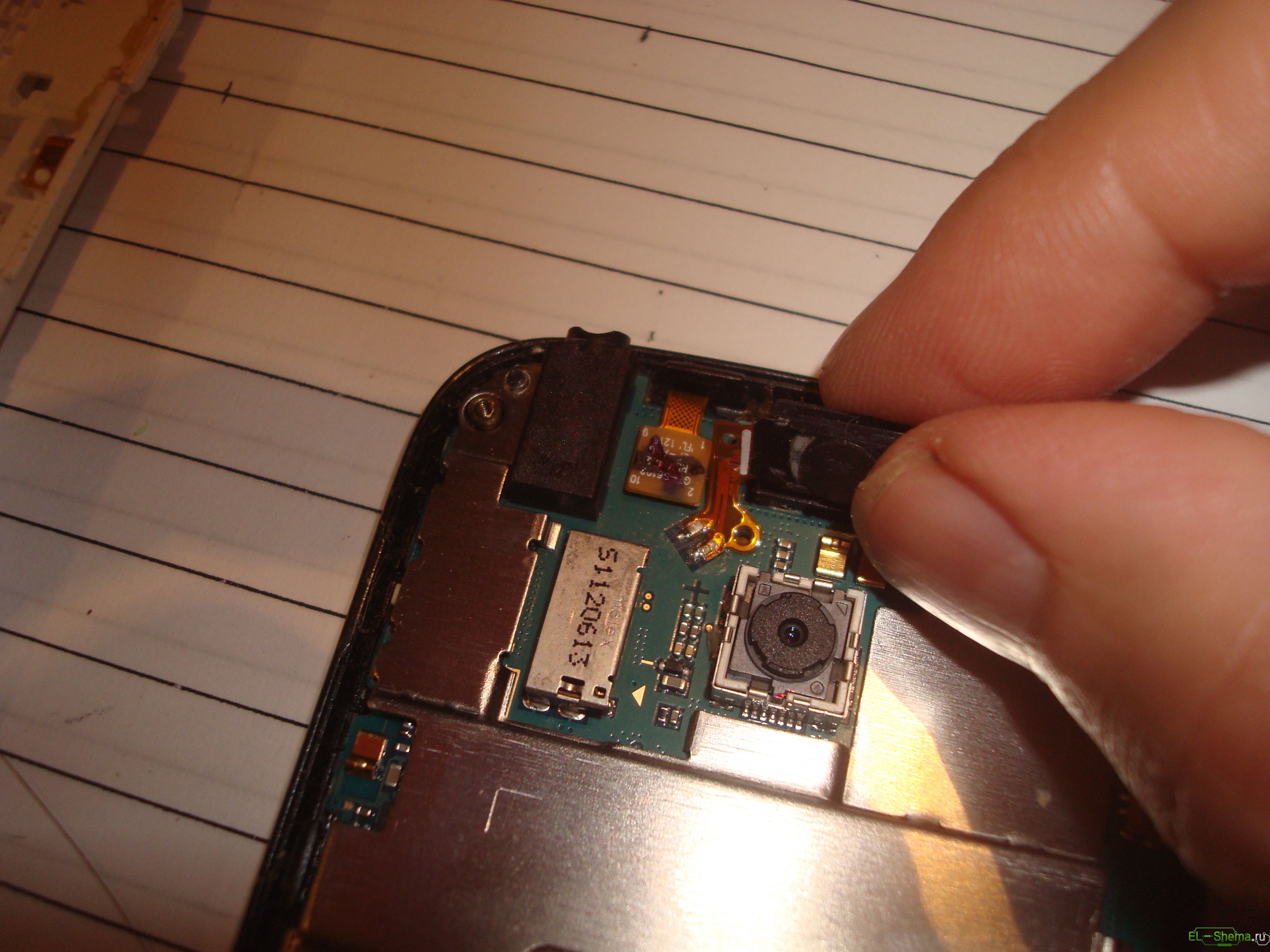
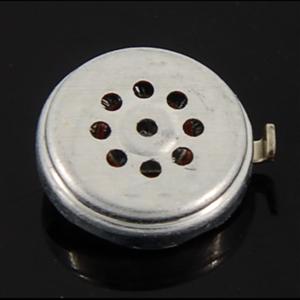
Вот на фото демонтированный динамик.
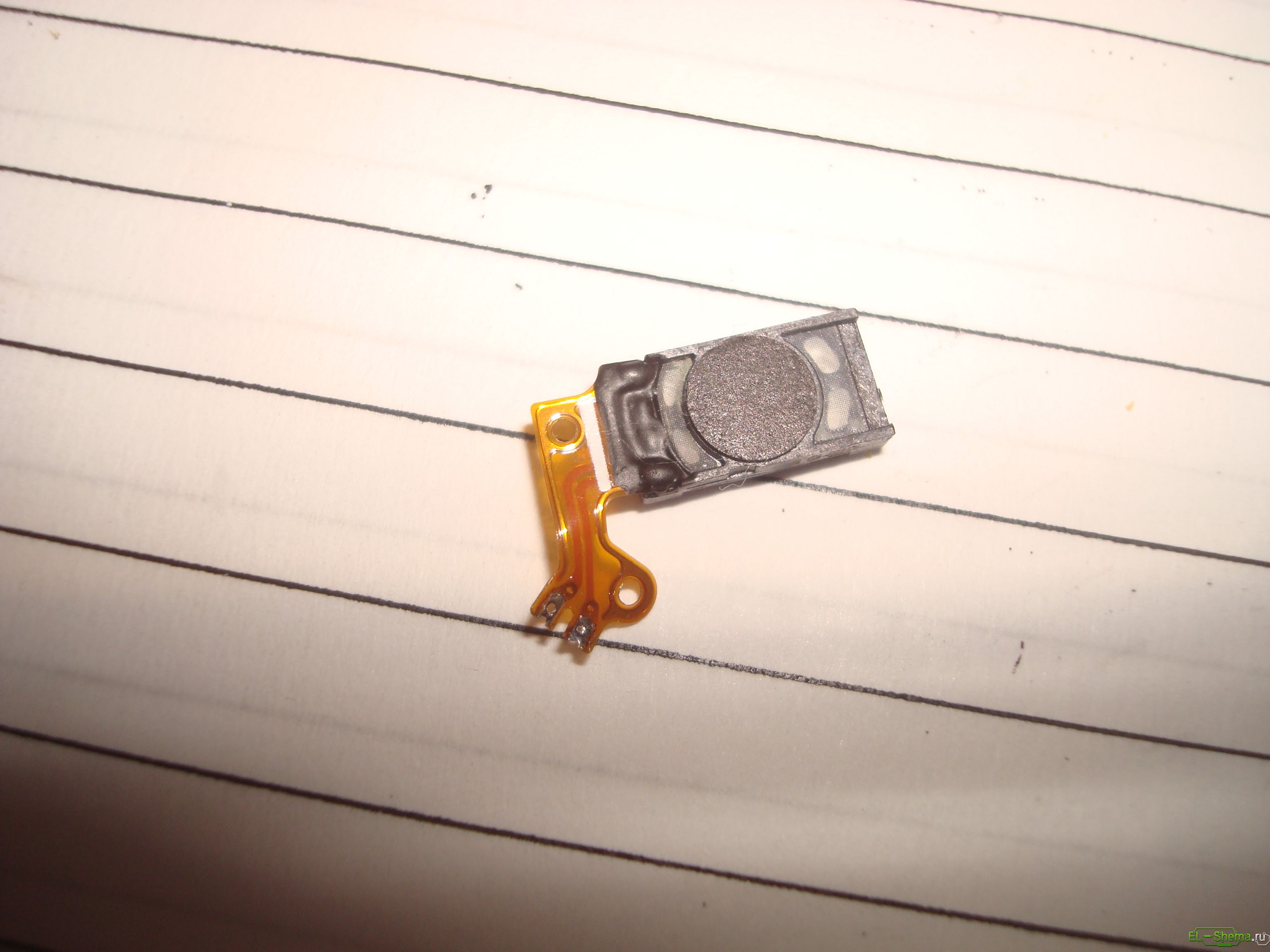
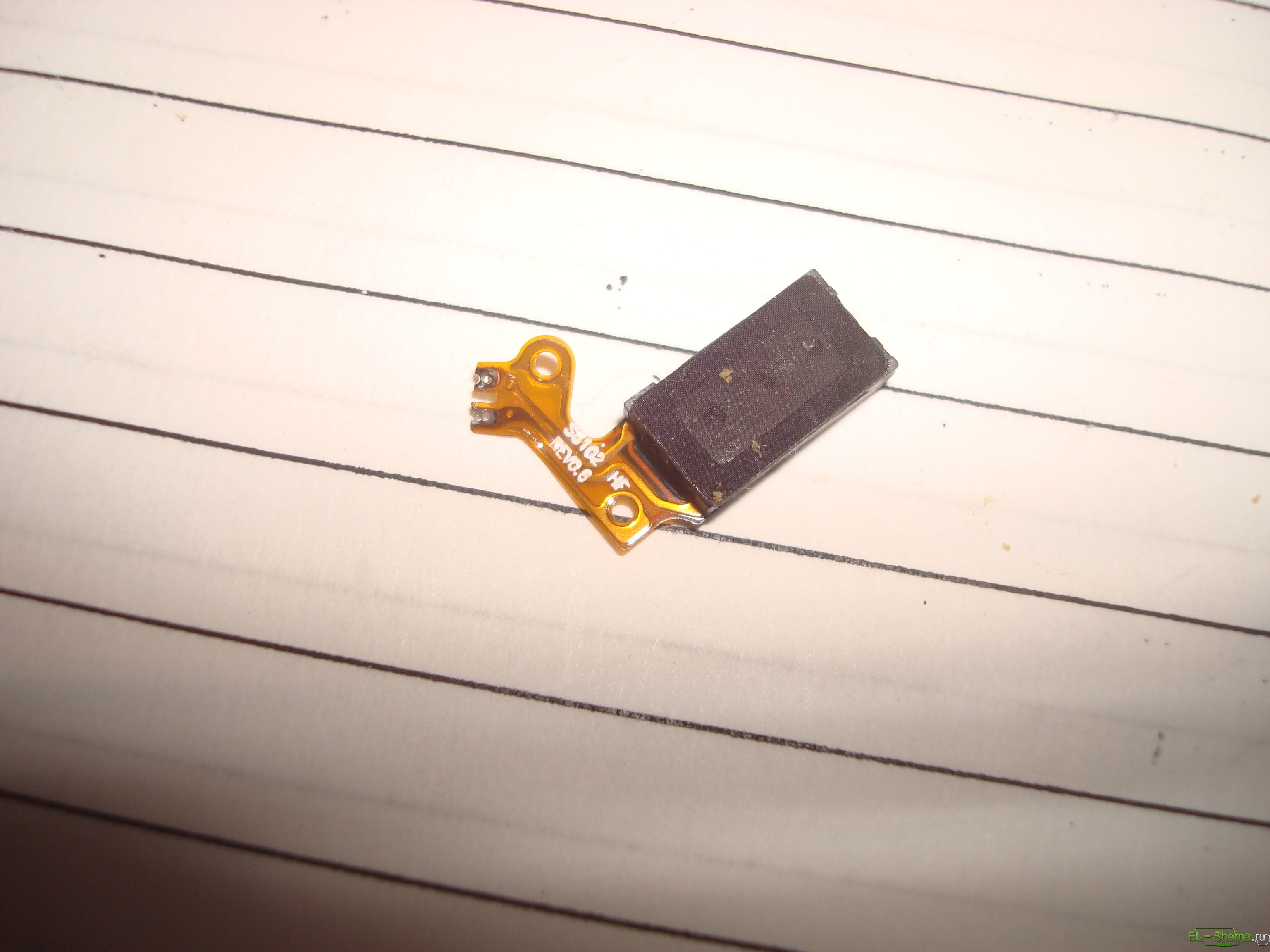
Заменой оригинальному динамику может служить подобный китайский аналог.
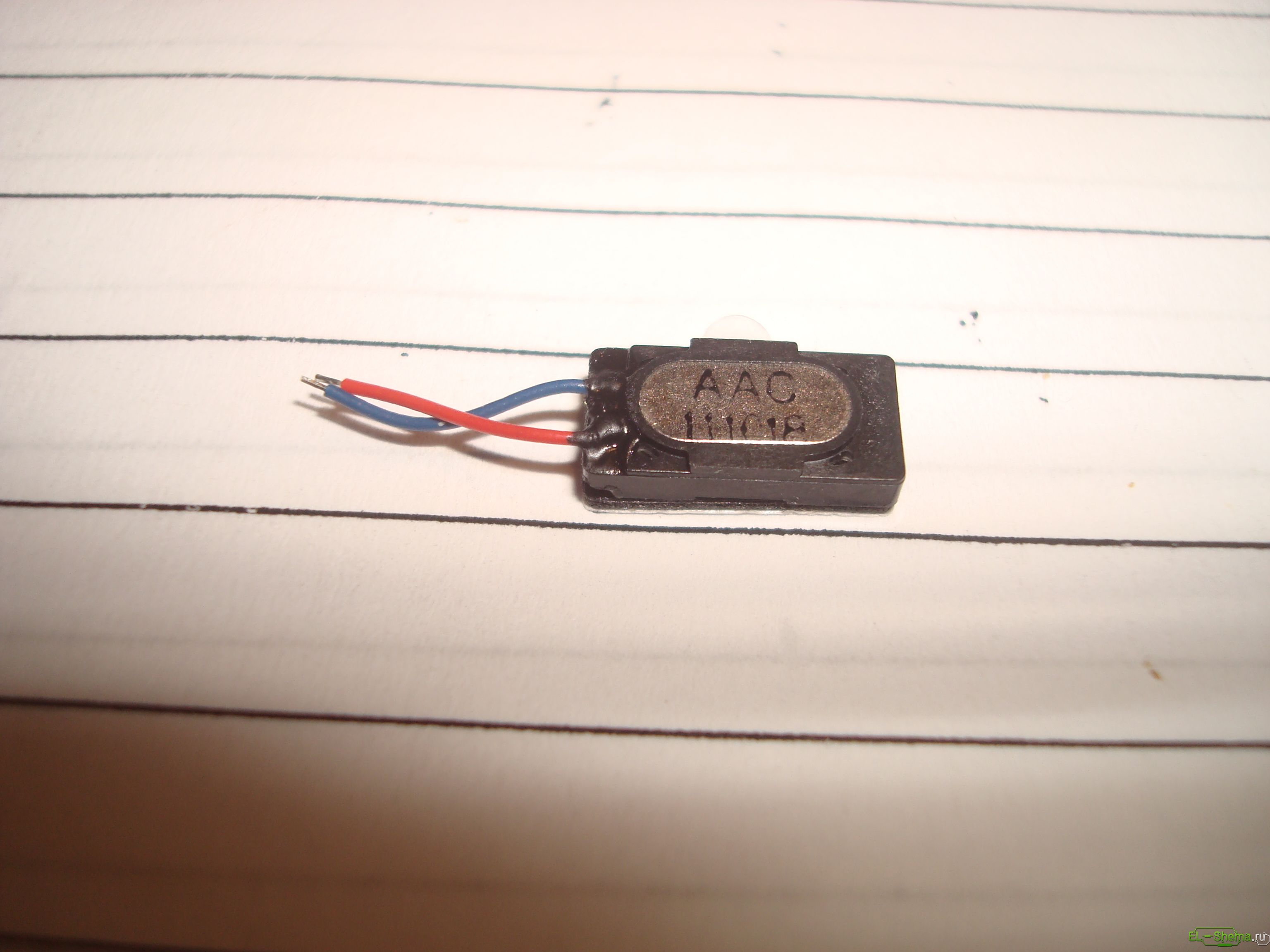
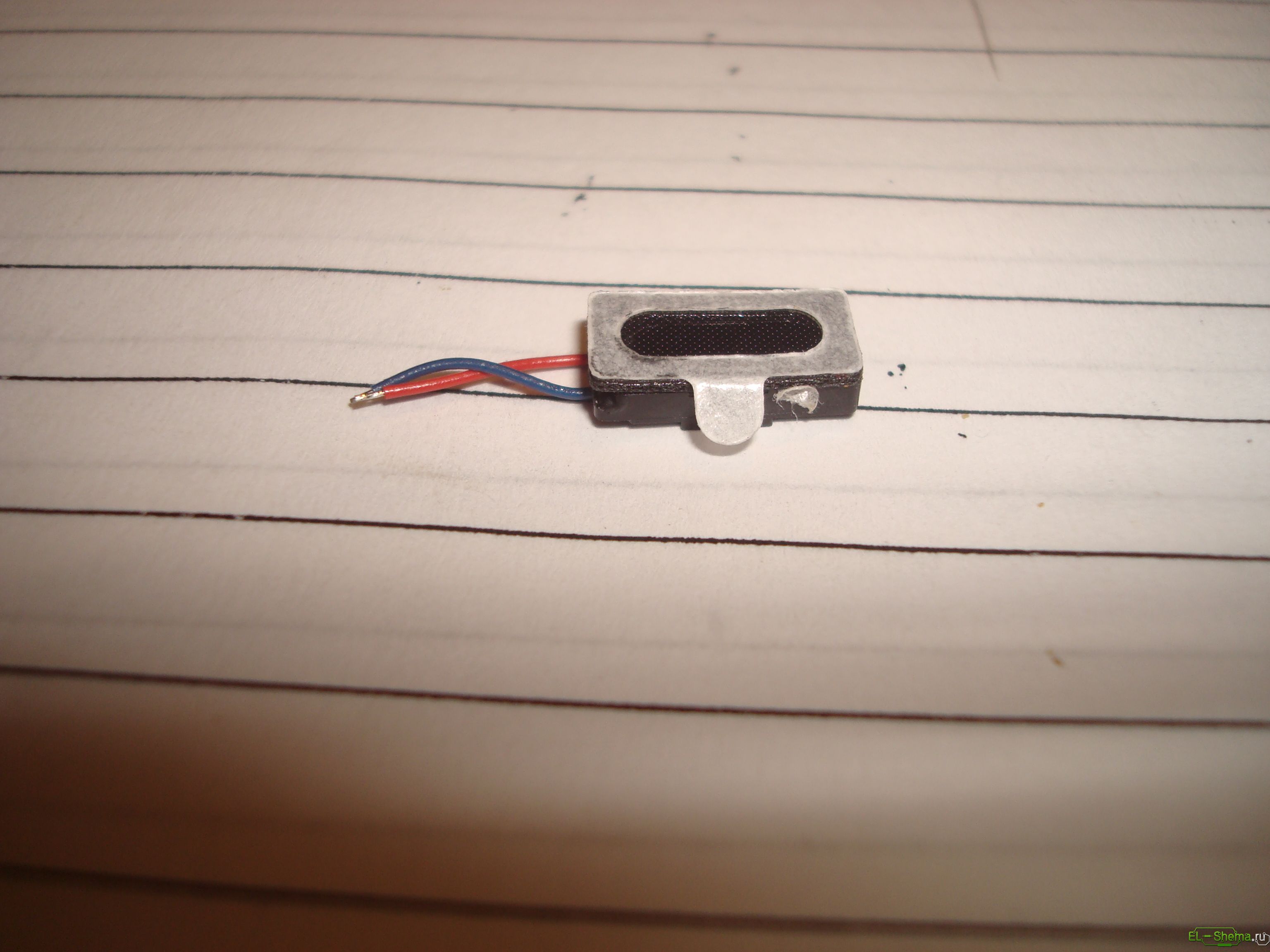
Чистим место установки динамика от пыли, которая проникает снаружи через отверстия на корпусе. Затем вставляем туда динамик и пинцетом формируем провода так, чтобы их концы попадали на места пайки.
Далее, придерживая провода, припаиваем их.
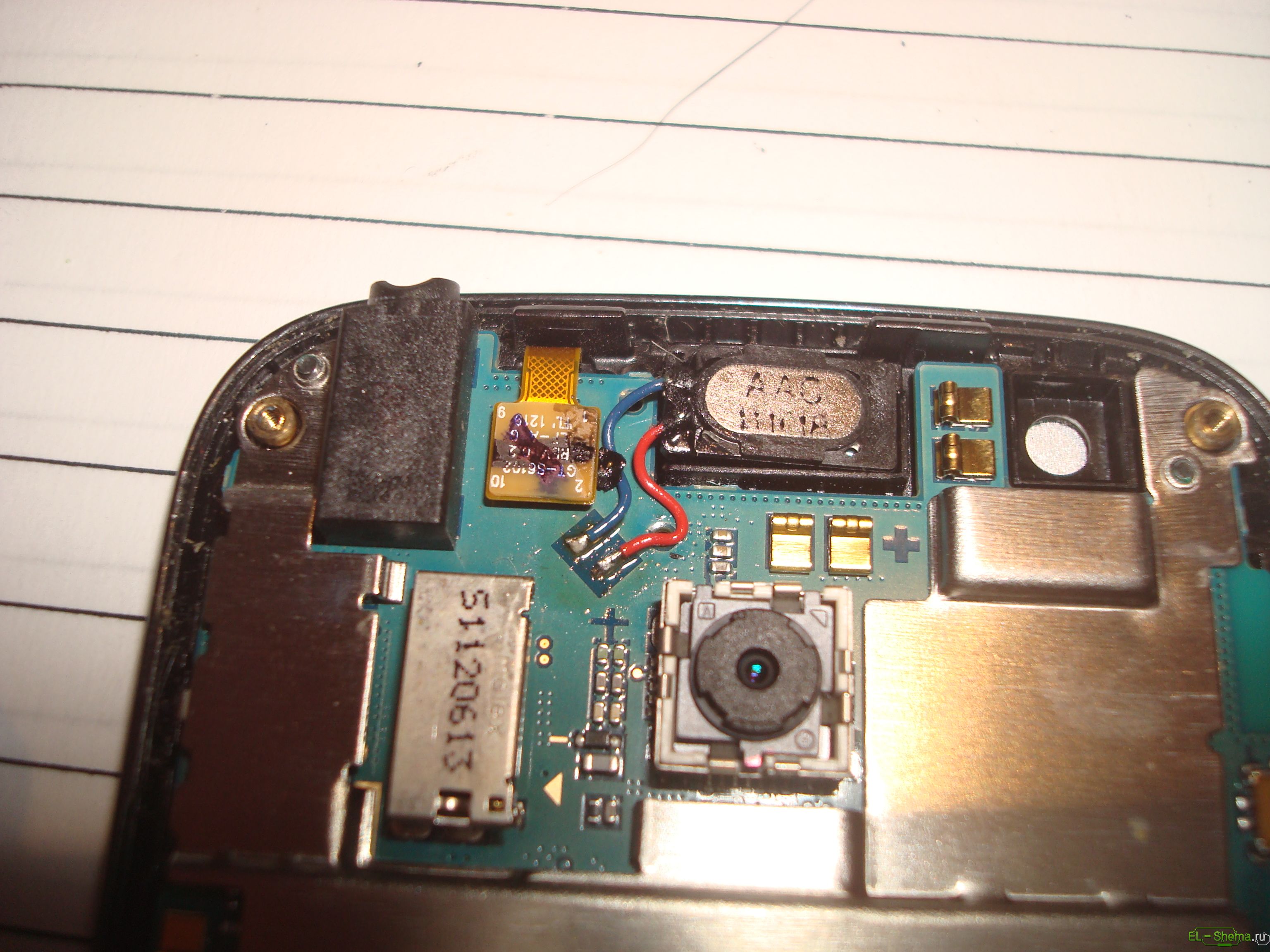
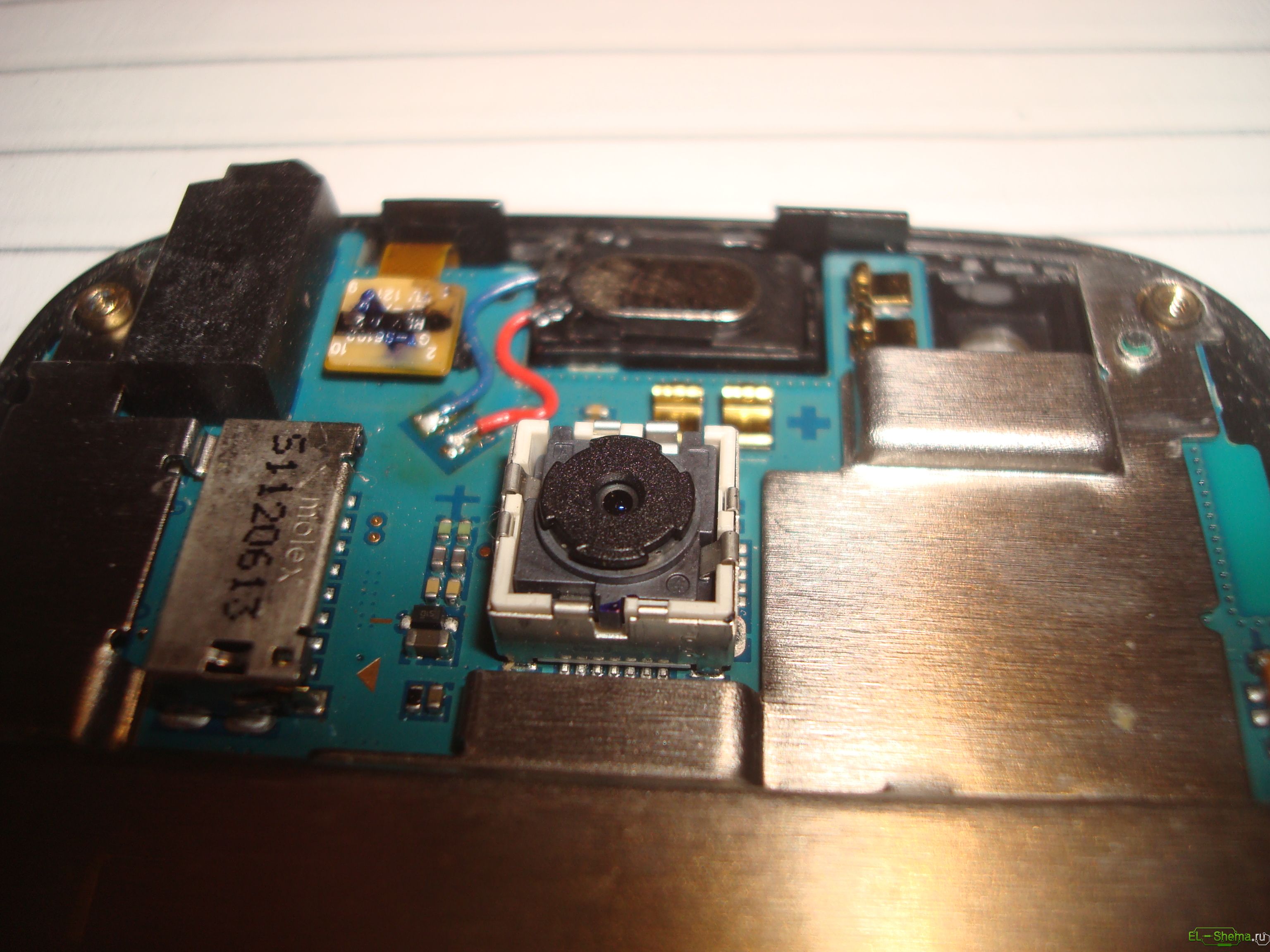
Протираем место пайки ватой, смоченной в спирте или одеколоне.
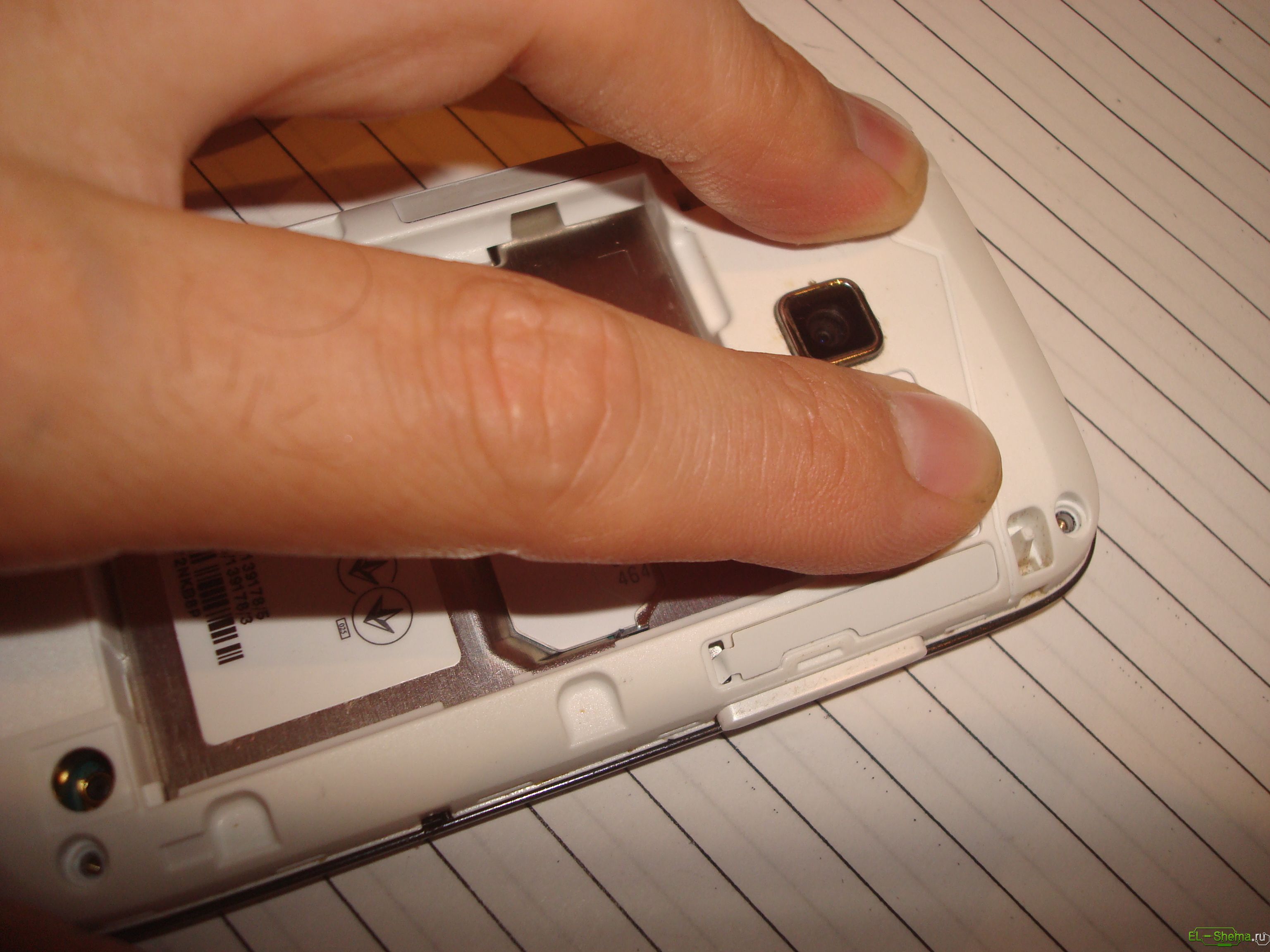
Надеваем защитный кожух и вставив сим карту, проверяем работу динамика.
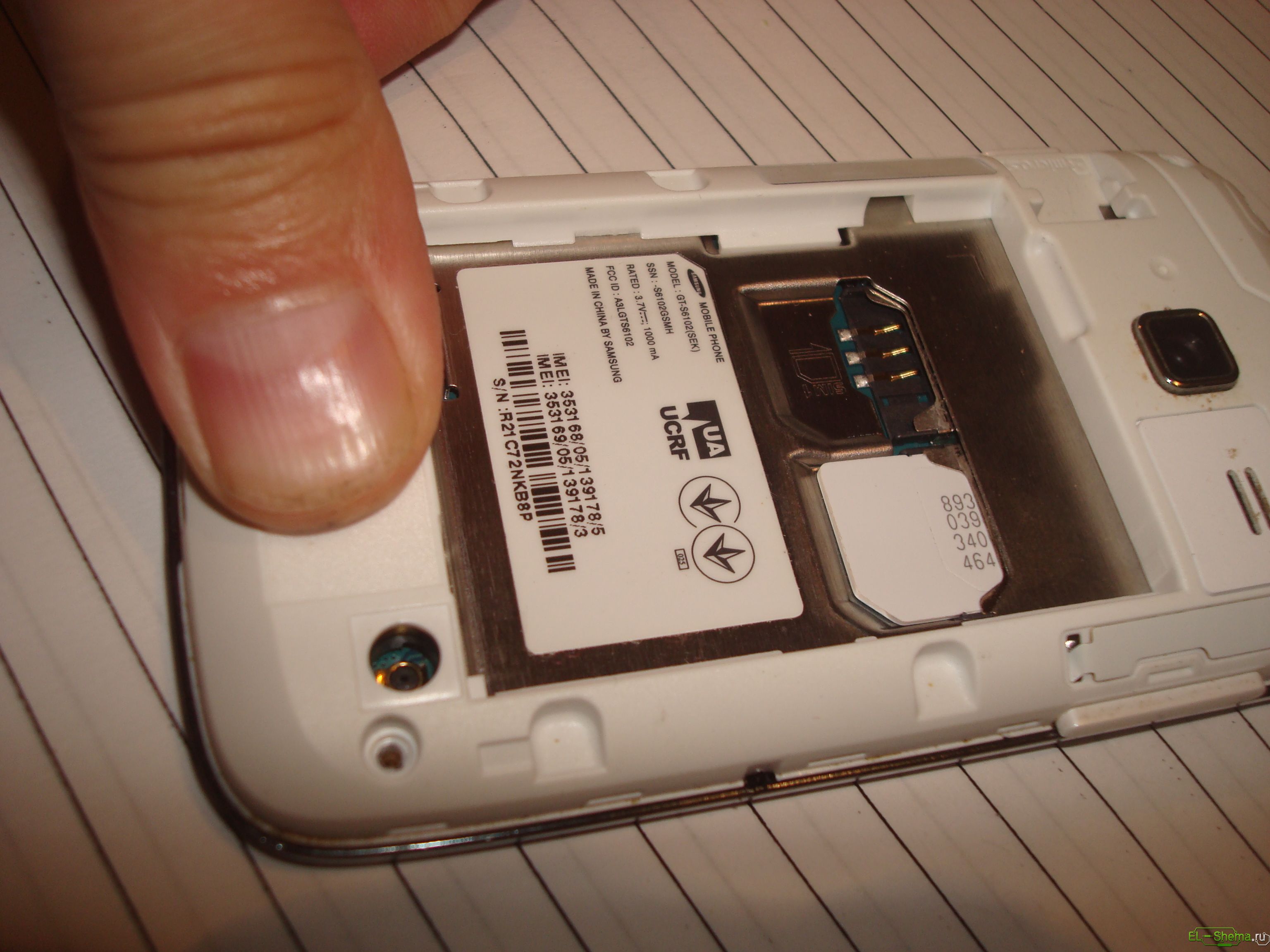
Если все нормально, закрепляем кожух винтами.
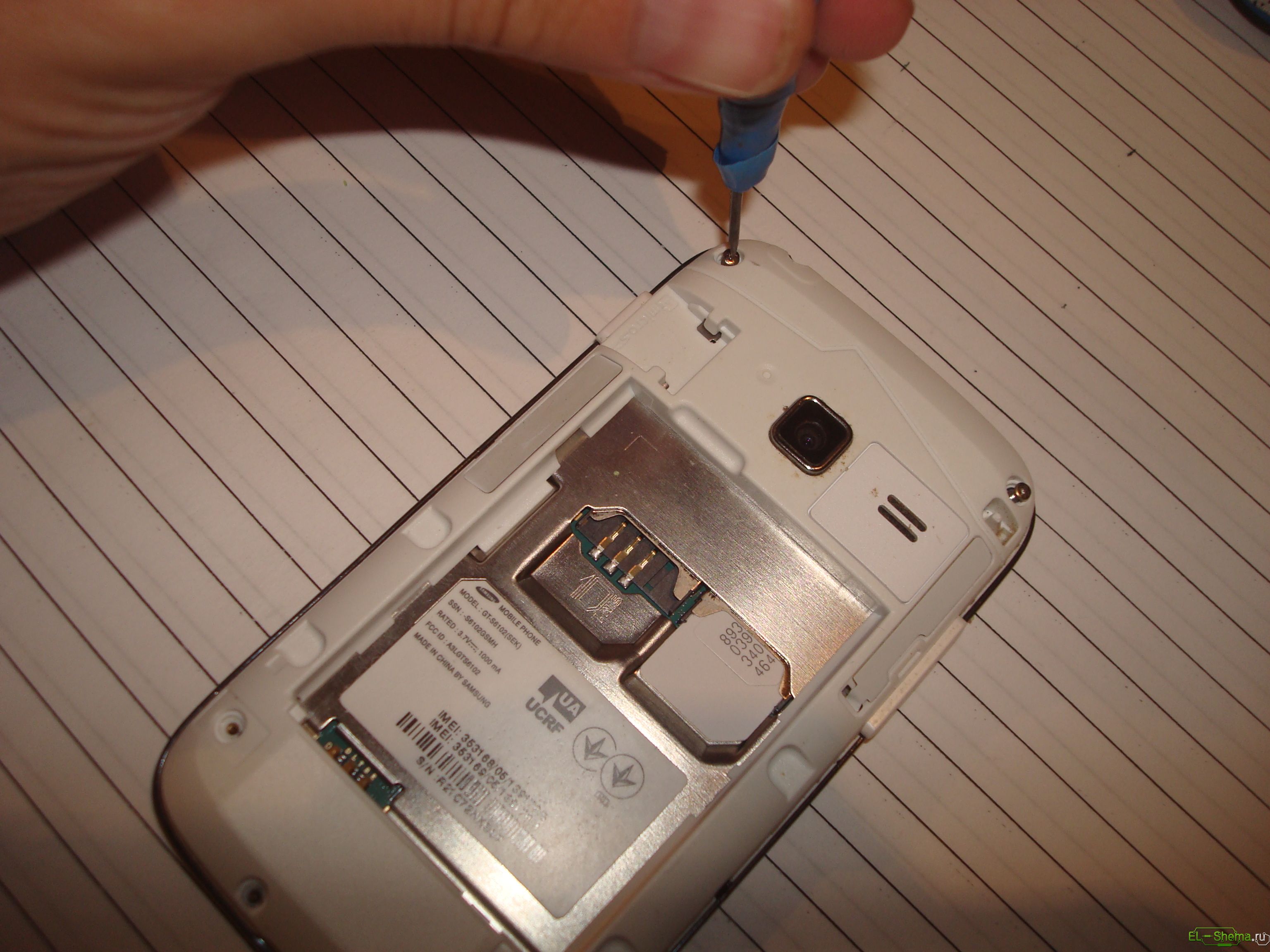
Вставляем карту памяти и защелкиваем крышку.
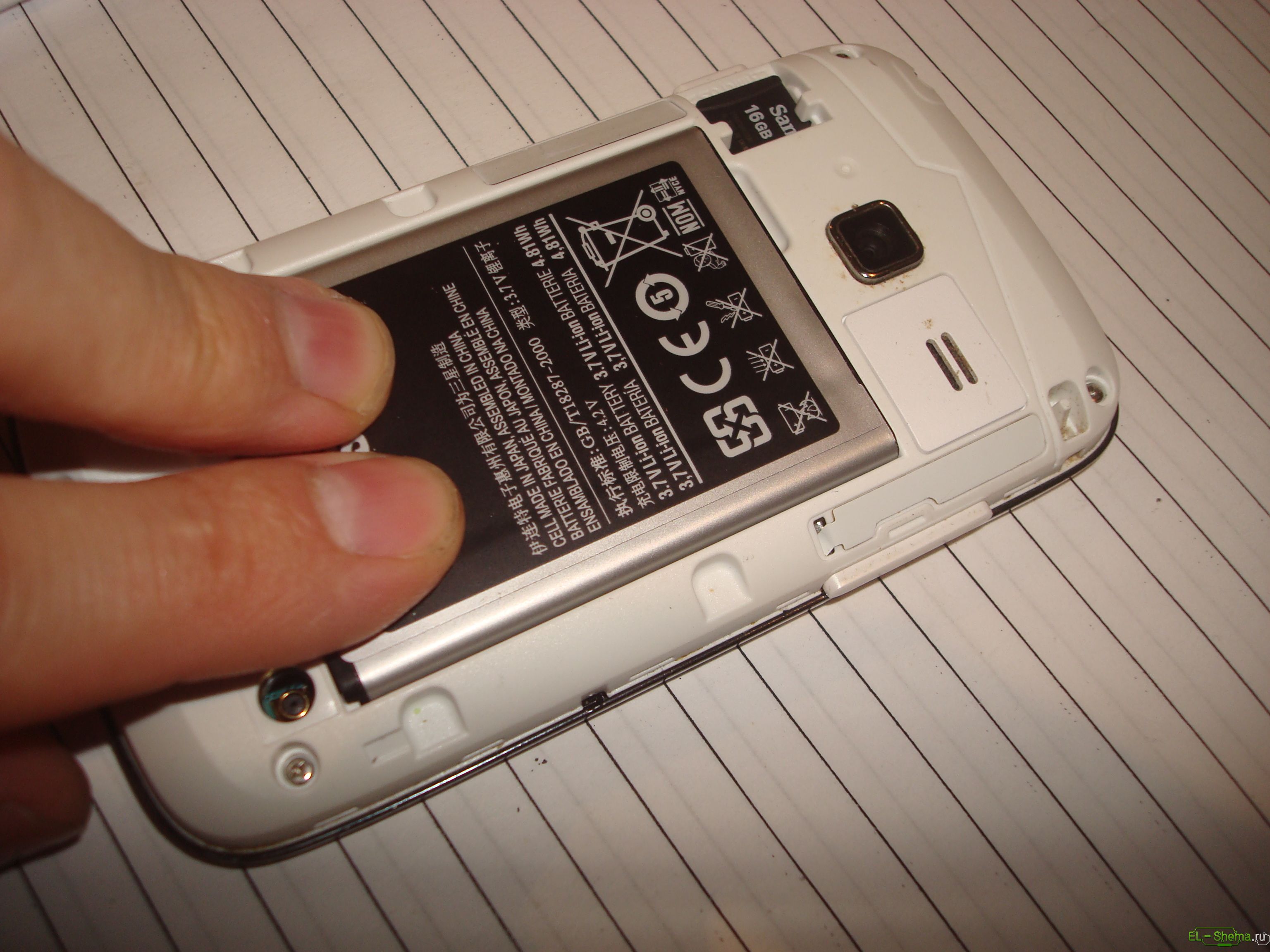
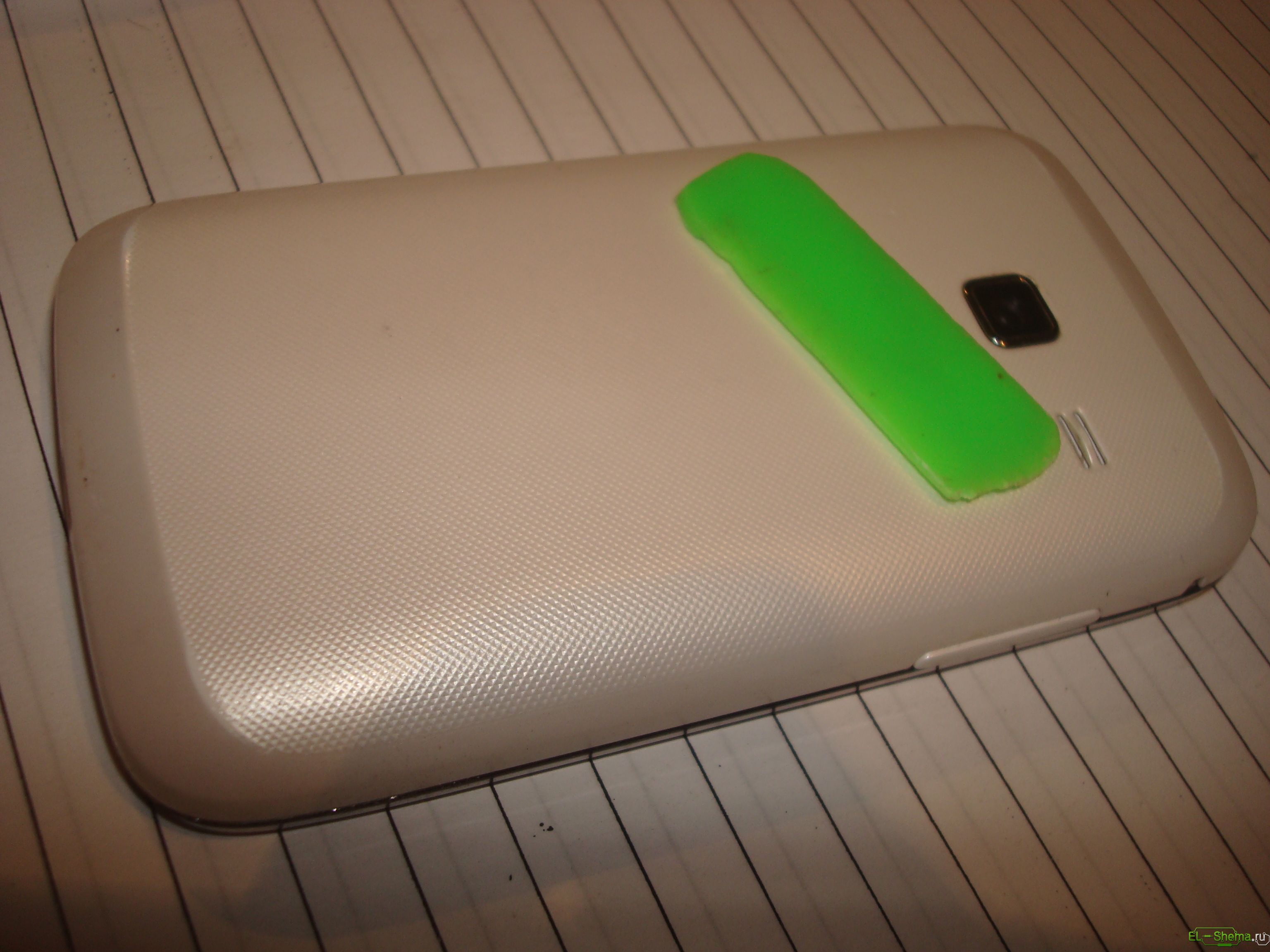
Теперь телефон как новый, в случае повторения проблемы, снова заменяем динамик таким же способом. Но чтобы проблема не повторялась часто, громкость лучше ставить на среднее значение.
Originally posted 2019-07-09 10:38:49. Republished by Blog Post Promoter
Содержание
- Замена динамика на китайском смартфоне
- Увеличение громкости разговорного динамика устройства с Android
- Способ 1: Устранение внешних помех
- Способ 2: Системные настройки
- Способ 3: Инженерное меню
- Способ 4: Специальный софт
- ЗАМЕНА РАЗГОВОРНОГО ДИНАМИКА В ТЕЛЕФОНЕ
- Как изменить динамик на телефоне
Замена динамика на китайском смартфоне
Телефону около 3-х лет, модель китайского смартфона называется Hero 9300+, который верой и правдой служил мне, но последние пол года динамик практически не работал (хрипел, шумел), поначалу чистил его, и было все нормально, но потом все-таки накрылся. Динамик немного не стандартный, ездить искать не хотелось, поэтому решил попробовать поставить динамик с другого телефона, а именно от поломанной Nokia X2-00.
Разобрал своего китайца.
Достал динамики, их в Nokia 2 — шт., поэтому было с чего выбирать, слева находится от китайца, справа от Nokia.
Для начала захотелось проверить, будет ли вообще играть динамик на моем телефоне, припаял два проводка к динамику и два к контакту на телефоне.
Динамик играл, но хрипел, видимо, так же был поломан, поэтому попробовал подключить второй динамик, который уже чисто играл, и это меня полностью устроило.
Но так как динамики были разные, в плане размещения контактов пришлось их переделывать, от родного динамика были взяты усики.
Далее были припаяны к Нокиевскому динамику, таким вот образом.
Теперь оставалось его поставить на место родного динамика.
Но динамик от Nokia был немного шире и не помещался в лоток, поэтому пришлось убрать одну перегородку.
И он крепко встал на свое место.
Далее немножко выгнул усики вперед так же как на родном динамике, чтобы луче происходил контакт, и собрал корпус.
В результате всех этих действий, я наконец-то слышу, что мне кто-то звонит, и могу послушать музычку как в былые времена. :e113:
Спасибо, за внимание, надеюсь, данная переделка кому-то еще поможет, и он услышит звуки родного телефона!
Источник
Увеличение громкости разговорного динамика устройства с Android

Способ 1: Устранение внешних помех
- Если устройство в защитном чехле, на него наклеены пленка или стекло, убедитесь, что они не перекрывают область размещения динамика. Даже частичное перекрытие решетки может повлиять на громкость речи собеседника во время телефонного разговора.
- Почистите сетку динамика, так как в результате длительной эксплуатации устройства в ней застревает мусор и налипает грязь. Сначала просто продуйте ее, по возможности используйте балончик со сжатым воздухом. Аккуратно удалите грязь каким-нибудь острым предметом, например, зубочисткой, или плавными движениями зачистите решетку зубной щеткой с мягкой и сухой щетиной. В конце используйте липкую ленту, чтобы удалить частицы мусора с поверхности сетки, а затем аккуратно протрите область динамика смоченной в спирте ватной палочкой.
Способ 2: Системные настройки
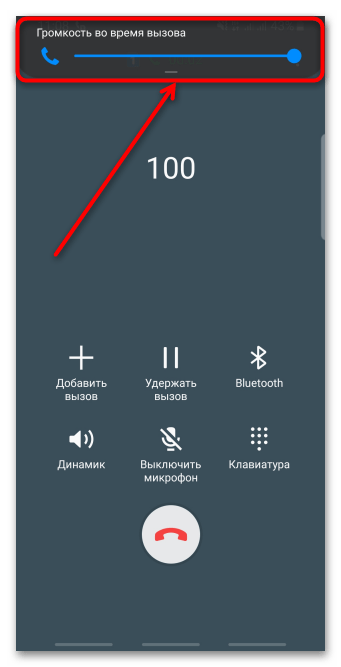
Звук разговорного динамика может быть приглушен пользователем случайно или настроен так по умолчанию в целях безопасности для органов слуха. Чтобы прибавить его, сначала делаем вызов, дожидаемся ответа абонента и нажимаем кнопку увеличения громкости, расположенную на корпусе аппарата.
Способ 3: Инженерное меню
Во многих смартфонах с Android есть инженерное меню – скрытый от общих настроек раздел, предназначенный для тестирования, а иногда и регулировки различных компонентов устройства. Его структура и возможности в аппаратах разных моделей могут отличаться. Одно из наиболее функциональных инженерных меню встроено в телефоны с процессорами MediaTek. На его примере мы и покажем, как увеличить громкость разговорного динамика.
Внимание! Перед изменением любых параметров в Engineering Mode не забывайте запоминать их исходные значения, чтобы потом вернуться к ним, если что-то пойдет не так.
Для входа в инженерное меню, как правило, нужно ввести специальный код, а на устройствах с чипами MediaTek запустить его можно и с помощью приложения MTK Engineering Mode.
- Активируем инженерный режим. Для этого используем указанное выше приложение или вводим в номеронабирателе комбинацию – *#*#3646633#*#*.
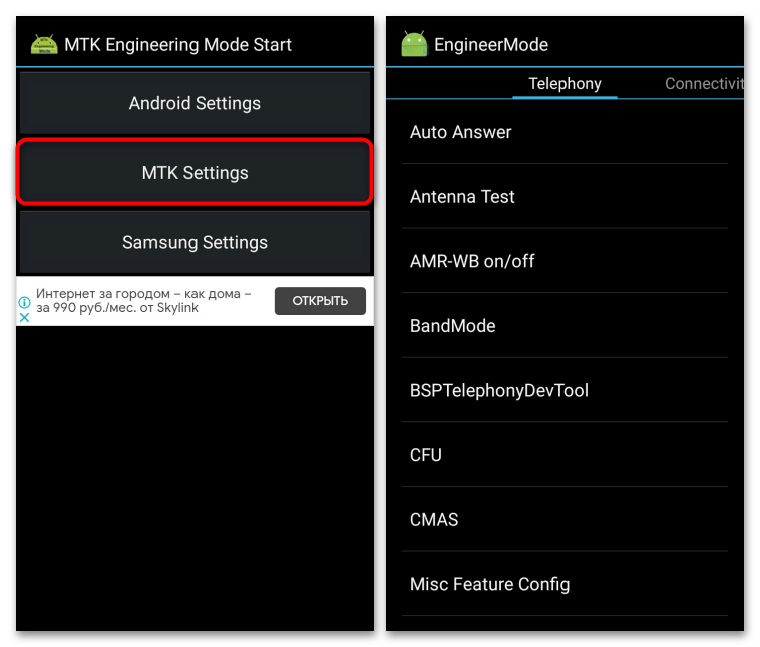
Указанный код подходит не для всех устройств. На нашем сайте есть отдельная статья с инструкцией по активации инженерного меню на любом смартфоне.
Подробнее: Как войти в инженерное меню на Android
Переходим во вкладку «Hardware Testing» и открываем раздел «Audio». 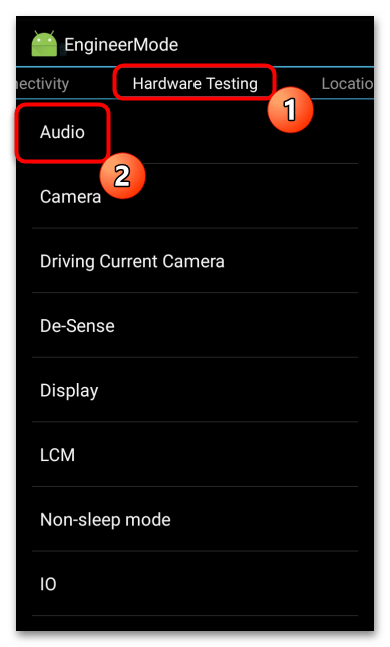
Для усиления его громкости предусмотрено несколько уровней. Нажимаем на поле «Level» и выбираем такой уровень, при котором значение будет выше исходного,

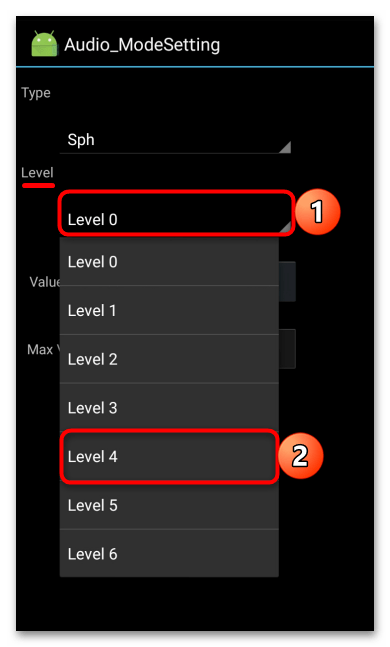
а затем тапаем «Set», чтобы применить изменения.
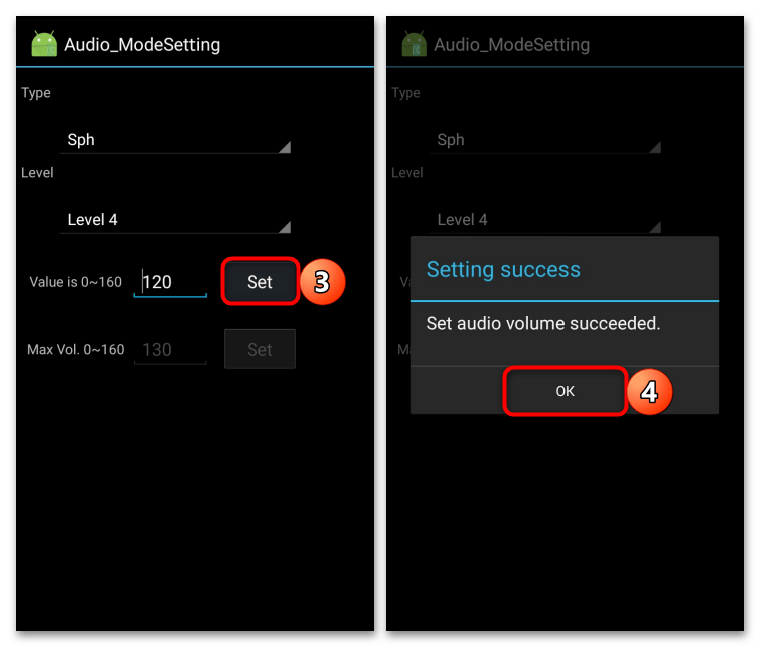
Либо устанавливаем значения вручную в пределах возможного и также подтверждаем их. Не рекомендуется ставить максимальные значения, так как это может повлиять не только на качество звука, но и привести к более быстрому износу динамика. Выключаем Engineering Mode и перезагружаем телефон. 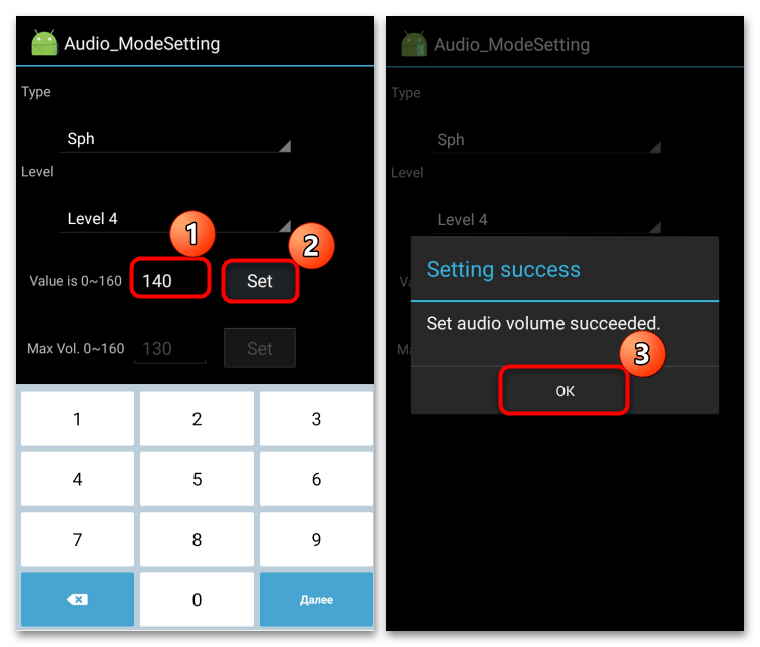
Способ 4: Специальный софт
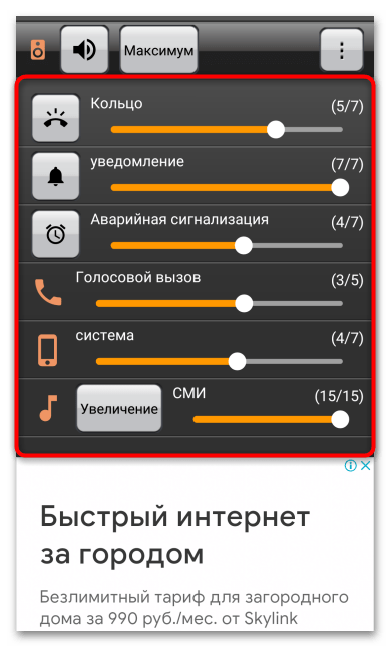
В Google Play Маркете есть программное обеспечение для усиления звука на устройствах с Android, часть из которого поддерживает настройку громкости разговорного динамика. Рассмотрим этот способ на примере приложения «Усилитель звука».
- Запускаем прикладную программу. На главном экране будут шкалы увеличения громкости мелодии звонка, уведомлений, будильника и т.д.

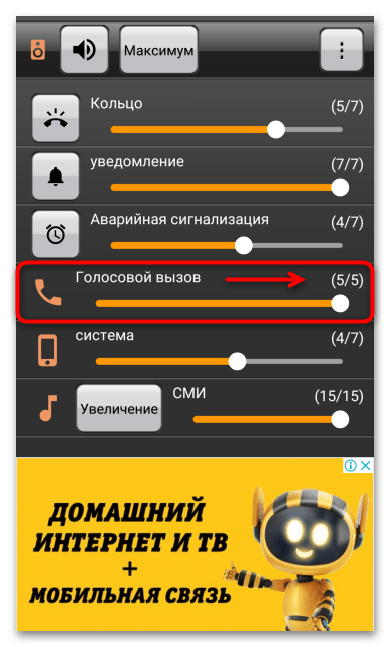
- Переходим к разделу «Голосовой вызов» и просто перетаскиваем ползунок вправо, если такая возможность есть.
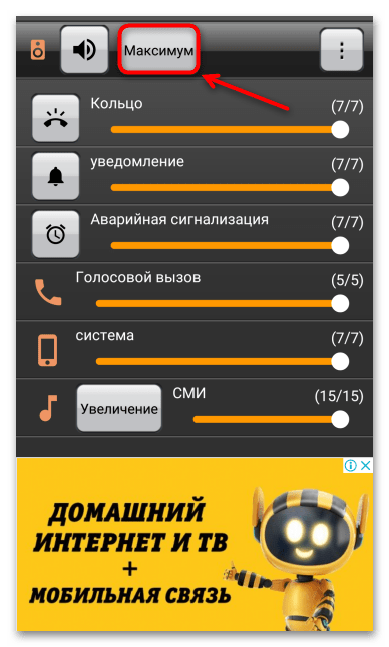
- Чтобы увеличить громкость всех звуков на устройстве, тапаем кнопку «Максимум».
Источник
ЗАМЕНА РАЗГОВОРНОГО ДИНАМИКА В ТЕЛЕФОНЕ
Мобильный телефон — это удобный и незаменимый помощник. Но часто бывает, что в его работе происходят сбои и это не может не огорчать.
Например, когда собеседника совершенно не слышно, хотя громкость динамика стоит в настройках на максимум. Такое происходит из-за выхода из строя слухового динамика. Звук или совсем не слышно или слышно, но очень слабо.
Тут, что не делай, замены динамика просто не избежать.
В этой статье подробно описана разборка и замена динамика в распространенном смартфоне.
Найти динамик на свою модель можно в одном из интернет магазинов, которых предостаточно.
Иногда динамик может внешне отличатся от того, что стоит в телефоне, это могут быть аналоги, которые прекрасно станут вместо оригинального. Бывает так, что они работают даже дольше, чем фирменные.
В любом случае, лучше сначала разобрать телефон и посмотреть как выглядит ваш динамик, тогда можно быть уверенным, что заказываете то, что надо.
Итак, вначале снимаем заднюю крышку. Как это сделать в своем телефоне знает каждый. Обычно она держится на защелках.
Далее, немного посложнее. Необходимо извлечь аккумулятор, сим карты и карту памяти.
После чего маленькой прямой или крестовой отверткой откручиваем все винты по периметру корпуса.
Когда все винты откручены с помощью медиатора -, если он у вас есть,- снимаем защитную крышку. Она также держится на защелках.
Вместо медиатора можно использовать заточенный кусок пластмассовой линейки или пластиковую карту.
Делать это нужно аккуратно, следя за тем, чтобы рабочая часть инструмента не заходила внутрь корпуса больше чем на 2 мм.
Когда защитный кожух будет снят, находим слуховой динамик.
Он припаян через шлейф в двух местах.
Используя увеличительное стекло и паяльник на 25 Вт, можно без проблем выпаять неисправный динамик. Нужно только заточить жало паяльника в форме шила. Сделать это лучше на наждачном станке.
Нагрев паяльник и захватив пальцами динамик аккуратно выпаиваем его.
Вот на фото демонтированный динамик.
Заменой оригинальному динамику может служить подобный китайский аналог.
Чистим место установки динамика от пыли, которая проникает снаружи через отверстия на корпусе. Затем вставляем туда динамик и пинцетом формируем провода так, чтобы их концы попадали на места пайки.
Далее, придерживая провода, припаиваем их.
Протираем место пайки ватой, смоченной в спирте или одеколоне.
Надеваем защитный кожух и вставив сим карту, проверяем работу динамика.
Если все нормально, закрепляем кожух винтами.
Вставляем карту памяти и защелкиваем крышку.
Теперь телефон как новый, в случае повторения проблемы, снова заменяем динамик таким же способом. Но чтобы проблема не повторялась часто, громкость лучше ставить на среднее значение.
Originally posted 2019-07-09 10:38:49. Republished by Blog Post Promoter
Источник
Как изменить динамик на телефоне
Установка нестандартного динамика
В этой теме пробуем устанавливать нестандартные динамики в смартфоны.
В теме нет куратора.
По вопросам наполнения шапки обращайтесь к модераторам раздела через кнопку  под сообщениями, или к ТС в QMS. Как это сделать правильно, что бы вас поняли с первого раза, написано здесь .
Всем драсти 🙂
Вот короче и достало меня, то что мой любименький звонит тихо и захрипывает на некоторых мелодиях..
Взял я свою старую моторлку е398 и снял с нее динамики и вставил один в S200. УРА ТОВАРИЩИ работает как никогда, все слышно не хрипит, а главное есть саб 🙂 терь правда не привычно в косынку играть и музыку слушать, в руку щекотно от вибрации 🙂
кому интересно смогу сдеалть подробную статью как это сделать 🙂
что то мне кажется туфта это все. про то что басит как 398 и вибрацией басс выдает. откуда там вибрация ? у 398 два хороших динамика и отдельный резонатор в полтелефона который как раз дает вибро-басс (об тумбочку 😀 ) и запихнуть этот резонатор (да еще и усилитель для него!) уже точно нереальное что то.
ЗЫ: но качество звучания у одного динамика от 398 лучше намного чем у динамика от S200.

Это обычный вид со стороны камеры
Вид с торца. Как видите динамик слегка непоместился и крышка немного выпирает, но ни разу не вылетала и в руке даже не чувствуется!
Вид с открытой крышкой.
Фотки изнутри потом зделаю!
Динамик Е398 не совсем такой каким кажется. Чтобы убедится надо его разобрать и патом выкинуть за не пригодностью. Но чтоб этого не произошло я вам раскажу что в нутри. Внешняя часть это всеголиш коробка целендрической формы . А сам динамик внутри подвешан на пружине. Именно по этому когда играет он , при басах вибрирует. drug z . Во всех Nokiа динамик стоит в акустической коробке. Благодоря этому звук нормальный. Но есле запихнуть динамик в ак.коробку от балды , то естествено звук будет галимый. Самое реальное качество звука у смартфона Е61. Так как он даже глубокие басы проигрывает. А динамик в нем обыкновенный. Его еще ставят на nokia 3250 и P900 Только вот коробки в нутри апаратов разные. Както нашол в инете сайт в катором можно любую деталь заказать. И там за 250руб. продоются акустические коробки на Е61 в сборе с бузером. Коробка клеяная и просчитаная до мелочей , ведь апарат бизнес класса. Звук громкий и чистый , чище чем на 3250. Вот и советую брать именно в сборе.
Ставил в свой асус этот динамик и каробка была самодельная и по этому звук беспонтовый оказался. Патом поставил Бузер от самсунга (Внешний динамик в корпусе , он отдельно продается) Звук стал лудше и по громче. Правда меня всеравно не устраивает. Вот завтра буду ставить от Е398 . Обязательно оставлю комент с фотками.
Сообщение отредактировал GREETZKO — 02.02.09, 07:52
Источник
Как поменять динамик на телефоне
Современные телефоны уже давно вышли за рамки карманных «звонилок» и гаджетов для набора и отправки СМС. Возможность прослушивания музыки и просмотра видео активно используется обладателями мобильного аппарата, поэтому одно из оснащений современного телефона – динамики, зачастую бывают подвержены поломкам и выходят из строя.

Вам понадобится
- — Набор отверток;
- — влажные салфетки или ватный диск, смоченный спиртом;
- — новый динамик, который будет монтироваться взамен сломанного.
Инструкция
Купите новый динамик (оригинальный или неоригинальный), подходящий для вашей модели сотового телефона. Обязательно обратите внимание на соответствие всех звуковых характеристик (громкость динамика, частота и др.), так как динамики для сотовых телефонов разных моделей отличаются друг от друга. Не надо гнаться за оригинальными запасными частями для мобильных телефонов, которые так настойчиво рекламируются и предлагаются продавцами. Такая деталь, как динамик будет работать корректно вне зависимости от своего происхождения. Это позволит вам сэкономить денежные средства, так как разница в цене будет весьма значительной.
Снимите корпус телефона и открепите винты, которые мешают вам добраться до старого динамика. Если есть пластмассовые клепки, то их нужно аккуратно срезать.
Демонтируйте старый динамик. Делать это надо максимально аккуратно, Контакты не должны быть сильно задеты и в результате этого повреждены.
Аккуратно очистите от пыли освободившееся пространство. Сделать это можно при помощи влажной салфетки или проспиртованного ватного диска.
В обратном порядке приступите к монтажу нового динамика. Подсоедините контакты. В некоторых случаях может потребоваться дополнительная подпайка. Новый динамик должен прилегать плотно, иначе он будет издавать посторонние шумы и звуковые колебания. Используйте двусторонний скотч, который можно будет немножко прогреть для того, чтобы новый динамик полностью встал на место.
Обратите внимание
Не потеряйте крепежные винты от вашего мобильного телефона, так как в случае утери найти им замену будет крайне затруднительно.
Полезный совет
Если купленный динамик хрипит, в первую очередь вы должны обратить внимание на корректность его установки. Проще говоря, попробуйте его переустановить или отнесите в сервис.
Источники:
- как поменять купленный телефон
Войти на сайт
или
Забыли пароль?
Еще не зарегистрированы?
This site is protected by reCAPTCHA and the Google Privacy Policy and Terms of Service apply.
Как поменять динамик на телефонах Huawei и Honor самому – пошаговая инструкция
Любая деталь со временем выходит из строя. Даже несмотря на хорошее качество исполнения динамиков в новых смартфонах Хонор и Хуавей, они в ходе эксплуатации могут ломаться. Основными причинами считаются пыль и грязь. Но, также виной может стать механическая поломка, случившаяся из-за падения телефона. Не спешите отправляться в ремонтный центр. Заменить модуль можно своими руками. В статье изучим вопрос – как заменить динамика на Хонор и Хуавей.

Замена динамика на смартфонах Хонор и Хуавей своими руками
Для замены динамика не нужно обращаться в сервисный центр, если все выполнить строго по инструкции, то с процедурой сможет справиться любой пользователь. Для начала позаботьтесь о наличии следующего набора инструментов:
- Крестовая отвертка – 1,5 мм.
- Пинцет.
- Лопатка, медиатор.
- Присоска, нужная для съема экрана.
- Фен. Подойдет простой для сушки волос.
Ниже изучим подробный порядок действий по разбору и последующей замене рассматриваемой детали. Мы будем рассматривать на примере модели Huawei P9 lite, но инструкцию можно применить и к другим телефонам, включая Honor 7a/7с/8x/9 Lite/10 и Huawei Nova/P20 Lite/Y5 Prime/.
Разборка смартфона
Первый этап подразумевает снятие крышки. Предварительно выключите телефон. Порядок дествий:

- Прицепите присоску к нижней части и осторожно потяните ее вверх, чтобы приподнялась крышка, а затем в образовавшуюся щель просуньте медиатор.
- С помощью пластмассового устройства пройдитесь по всем краям, отцепляя тем самым зажимы.
- Учитывайте, что в телефоне на задней панели имеется отпечаток пальца. Чтобы его открепить, воспользуйтесь феном и прогрейте это место, что позволит клею размягчиться.
Второй шаг – снятие материнской платы:

- Она прикреплена винтами. Открутите их отверткой и уберите в надежное место, чтобы не потерять. Также стоит отметить, что к одному из болтов прицеплен датчик влажности, его нельзя терять.
- Осторожно поднимите крышку и обратите внимание на нижнюю часть, куда подсоединены провода. Нужно аккуратно отцепить их и снять зажимы для съема крышки материнской платы.
- Воспользуйтесь лопаткой для отсоединения проводов, отвечающих за работу отпечатка пальца.
- Здесь же расположена антенна NFC. Обычно она держится на клею, поэтому для съема используйте фен.
Далее потребуется снять батарею. Это требуется для предотвращения коротких замыканий, с которыми может столкнуться пользователь при разборе и замене динамика. Посредством лопатки отсоедините провод аккумулятора.

Сам динамик вы встретите в нижней части печатной платы. На скриншоте отмечены болты, которые нужно открутить. Учтите, что они отличаются между собой длиной. Когда будете собирать все обратно, то не перепутайте их расположение. Отсоедините крышку и осторожно поднимите динамик. В появившееся отверстие просуньте пинцет и достаньте деталь.

Установка нового динамика и обратная сборкам
Следующий шаг – поменять динамик на смартфонах Huawei и Honor. Инструкция:
Последний шаг – вернуть заднюю панель телефона на место. Надавите по краям, чтобы все зажимы захлопнулись.
Как разобрать смартфон Honor 6/7а/7c/8/8x/9/9 Лайт/10/10 Лайт самостоятельно
Смартфоны Хуавей и Хонор завоевали успех среди пользователей. Большинство людей выбирают эти телефоны из-за практичности, большого функционала. Если интересует вопрос, как разобрать телефон Хонор 6/7а/7c/8/8x/9/9 Лайт/10/10 Лайт, тогда воспользуйтесь кратким рекомендациями. Используя советы, будет легко починить смартфон в домашних условиях. Однако, если не имеет опыта в подобной работе, то рисковать не стоит. Детали мобильника достаточно дорогие. Специалист проведет полную диагностику гаджета. Пользователи предпочитают чистить динамик самостоятельно. Для этого используйте нашу инструкцию.

Для чего разбирать смартфон
Снять заднюю панель нужно, когда требуется:
- установить новую крышку вместо разбитой или поцарапанной. К тому же, некоторые модели Хонор сначала производились с пластиковой панелью, а после перешли на стеклянную. В таком случае можно при помощи замены детали придать своему устройству современный вид.
- заменить батарею. Аккумуляторы смартфонов имеют ограниченный ресурс, который еще больше сокращается из-за неправильной эксплуатации устройства.


Самостоятельная замена деталей смартфона помогает точно узнать, что был установлен новый элемент, а не отремонтированный или снятый с другого старого устройства.
Важное по теме: Как разблокировать телефон Honor Как подключить телефон Honor к телевизору Почему телефон Honor не включается Как обновить телефон Honor и решить возможные проблемы с обновлением
Как вытащить разъем?
За задней рамкой, обрамляющей края корпуса телефона Huawei, скрыт разъем. Эта запчасть позволяет подключать внешние элементы – зарядное устройство, USB кабель, а также ее меняют перед тем заменить аккумулятор на Huawei 8. Разъему приходится не один день испытывать механическое воздействие, что приводит к поломке. Он ломается, если задет провод в процессе зарядки, когда расшатан порт и в результате не может зарядиться. Возникает проблема и в случае попадания жидкости.
Если пользователь столкнулся с такой проблемой, ему придется вытащить аккумуляторный разъем. Можно отклеить телефонную рамку и открутить винты, однако есть способ проще.
Чтобы вытащить разъем и заменить батарею на Honor 8, выкрутив винты, надо разогнуть края. Далее, нужно отключить батарею, используя пластиковый инструмент.

Как проверить состояние батареи
Перед тем, как разбирать крышку для замены аккумулятора, стоит проверить его состояние. Проблема может быть не в батарее, а в неправильной настройке гаджета. Узнать текущий статус АКБ можно во вкладке «аккумулятор», либо при помощи специального приложения. Для установки виджета может потребоваться зайти в рут-режим (аналог компьютерного БИОС).
Иногда индикатор батареи начинает корректно работать после сброса настроек до заводских.
Виды задних крышек
Расположенные сзади панели смартфонов Honor отличаются в зависимости от модели и года выпуска.
- Металл. Самый прочный вид крышек, такие поверхности не бьются и практически не царапаются, однако панели из стали или алюминия неприятно держать в руках на сильном холоде.
- Пластик. Легче и дешевле, чем другие материалы, но быстро теряет вид, а при неудачном падении может и расколоться.
- Стекло. Самый дорогой тип задних панелей, который не царапается и не боится перепада температур, но и самый хрупкий. Даже фирменное закаленно противоударное стекло Honor V30, которое лучше, чем у Samsung Galaxy Folder, все же способно разбиться при неаккуратном обращении.
Металлическую крышку легко погнуть в процессе снятия, а выпрямить прогиб до первоначального вида уже не удастся.
По типу крепления:
- Съемные — устройства, выпущенные 2021 до года. У таких смартфонов корпус держится на двух винтах (либо пластиковых защелках, как сундуки) и предназначен для самостоятельного разбора пользователем. Модели с резьбовым креплением: 7 A PRO, P20 PRO, P30 Lite, P8 Lite 2021, Y9 2021.
- С клеевым швом. Эти смартфоны не предусматривают постороннее вмешательство в конструкцию, но разобрать их также возможно, только придется приложить чуть больше усилий. Устройства с приклеенной крышкой: Honor 10, 10i, 8 Лайт; P Smart Z, 8 C, Y6 Prime 2021, 6C Pro, 9 (STF-L09), 9 Lite; 9x, P30 Pro, P Smart, Nova 3, P9 eva l19, 20, 20s, 6а, 7а, View 20, Y6 2021, 10/10
Снимать крышку любой модели нужно очень аккуратно, без резких движений, чтобы не повредить шлейф сканера отпечатка пальца. В таком случае придется каждый раз разблокировать телефон при помощи пароля или покупать новую запчасть.
Как разобрать новые телефоны хонор в домашних условиях?
Разобрать смартфон Honor возможно с помощью отвертки. Помимо этого, понадобится специальная присоска, чтобы отсоединить крышку от мобильного телефон. Перед этим рекомендуется нагреть заднюю панель, чтобы быстро снять ее. Убираем крышку движениями снизу-вверх. Будьте аккуратны, чтобы не повредить внутренности гаджета. Под крышкой расположен специальный экран. Снимаем его и получаем доступ к материнской плате. Сильно не давите на смартфон. Детали гаджетов достаточно хрупкие. Неловкое нажатие на экран повредит его целостность. Далее по очереди откручивайте винты, чтобы добраться до внутренних частей.

Honor 7а
Все новые смартфоны разбираются по одной схеме. Перед началом операции выключите телефон, выньте сим-карту. С помощью ключа откройте слот для карты. Если имеете карту памяти, тогда также выньте ее. Теперь возьмите специальный инструмент, который поможет поддеть крышку гаджета. Аккуратным движением снизу-вверх уберите ее. Возьмите отвертку, открутите все болты, винты. Постепенно отсоединяйте кабеля, шлейфы. Используйте пинцет, чтобы захватить мелкие детали.
Honor 10 и 10 лайт
Huawei 10 немного отличается от предыдущих моделей. Он собран по другой методики, технологии. При разборке стоит учитывать эти нюансы. Крышка гаджета приклеена с помощью клея. Чтобы отсоединить ее, понадобится приложить усилия. Для начала прогревайте крышку в течение нескольких минут. С помощью специальных бумажных «язычков» снимаем батарею.

Тонкий пинцет поможет снять дисплей. Открепляем детали по очереди. Собирается телефоном таким же способом.

Honor 9 и 9 Лайт
Демонтаж деталей на модели Honor 9 Lite требует перечень стандартных девайсов. Приготовьте специальный спирт, клей, который подходит для мобильных телефонов, пинцет и отвертку. Воспользуйтесь присоской для отсоединения крышки. Плавными движениями снимите ее. Избавьтесь от батареи. Все внутренности этой модели припаяны. Извлеките шлейфы, и демонтируйте детали. Снимите дисплей, термофон. Приступайте к ремонту.
Honor 8 и 8x
Технология разбора и замены деталей на этом девайсе мало чем отличается от предыдущих. Большинство моделей гаджеты спаяны по одной технологии. Воспользуйтесь шагами, чтобы быстро разобрать устройство.
- Перед началом вмешательств выключите гаджет. В зависимости от модели зажмите кнопку блокировки вместе с клавишей «домой». Удерживайте до того момента, пока экран не будет показывать;
- Переверните смартфон и нагревайте крышку. Это необходимо, чтобы расплавить клей;
- Используйте пластиковый инструмент, для поддевания панелей. Начните с нижних углов. Плавными движениями отсоединяйте ее;
- После снятия требуется убрать остатки клея. При собирании нужно клеить заново;
- Убираем аккумулятор с помощью бумажного «язычка»;
- Откручиваем детали, используя отвертку.
Открытие старых моделей
Со снятием задней крышки со смартфонов, выпущенных до 2014 года (например, Honor 7a) никаких особых сложностей нет: пластиковая деталь удерживается на металлической раме при помощи защелок.
Хотя модели прошлых лет уже не «тянут» современные мощности, после замены аккумулятора их можно использовать в качестве Wi-Fi-модема, который будет раздавать интернет своего сотового оператора на другие устройства.
Как открыть Honor старой модификации:
- Извлечь slot для sim-карты при помощи специального ключа, идущего в комплекте. Если деталь была утеряна, ее можно заменить разогнутой скрепкой или обратным концом большой иголки.


Не стоит долго оставлять телефон открытым — внутри него соберется пыль, которая будет мешать нормальной работе контактов.
Отсоединение шлейфа отпечатка пальца
В зависимости, от того, что планируется дальше делать с гаджетом, шлейф можно отключить двумя способами, и в обоих нужен пинцет:
- Отсоединить от крышки. Для этого необходимо поддеть и слегка отогнуть пленку, защищающую соединение, открыть пластиковый замочек и вытащить контакты шлейфа.


Независимо от крепления крышки Хонора, разбирать смартфон можно только чистыми руками, на ровной поверхности и при хорошем освещении.
Способ 2: открываем крышку телефона при помощи присоски
Во втором способе, чтобы открыть заднюю панель смартфона Хонор, нам понадобится специальная присоска с держателем, а также пластиковый инструмент (подойдёт пластиковая карта).
- Приложите к задней крышке плотно присоску. Затем потяните присоску аккуратно к себе. Некоторые специалисты перед этим рекомендуют разогреть крышку телефона с помощью специального нагревательного прибора (фена) с целью более лёгкого отделения от корпуса; Используйте присоску для создания щели между крышкой и корпусом
- После вашего усилия между панелью и телефоном образуется щель, туда всовываем в неё пластиковый инструмент (подойдёт и пластиковая карта), и аккуратно ведём им по периметру Honor;
- После полного прохождения нашего пластика по периметру крышки аккуратно отсоединяем ее. Резко дёргать нельзя, так как к ней может быть прикреплён датчик сканера пальца, к которому подключён шлейф, идущий к телефону;
- Теперь снимает сам датчик пальца. Отклеиваем аккуратно плёнку, отщёлкиваем замочек, держащий шлейф к датчику пальца, и аккуратно отсоединяем шлейф;
- Крышка на смартфоне будет полностью отсоединена.
Это интересно: как сделать живые обои на телефоне Хонор.
Разборка корпуса на винтах
Пошаговое описание, как открыть телефон Honor, выпущенный до 2018 года:
- Извлечь лоток для sim-карты. Как открыть слот для сим знает каждый пользователь смартфона, поэтому описывать пошагово процесс нет смысла.
- Отверткой для гаджетов с соответствующим профилем открутить два болтика возле порта для зарядки.


Откручивать болтики можно только подходящей отверткой. Если использовать нож или другой не соответствующий инструмент, то есть риск повредить резьбу, в таком случае box будет гораздо сложнее открываться.
Снятие приклеенной крышки
Как открыть заднюю крышку Honor, посаженную на клей:
- Выдвинуть с помощью ключика и полностью достать слот «симки».
- Прогреть устройство по периметру, чтобы размягчить термоклей. Для этой цели лучше применять специальный фен для ремонта телефонов. Если в работе используется обычный бытовой прибор для сушки волос, то лучше надеть на него насадку для точного направления потока воздуха. Вместо фена также можно взять спрей для растворения клея, и нанести его на место стыка панелей.

Горячий воздух может повредить устройство, поэтому держать фен нужно на расстоянии не ближе 10 см от телефона, и не направлять его в середину корпуса.
- Вставить в щель пластиковую карту или медиатор для гитары, и осторожно отсоединить крышку.
- Сдвинуть и осторожно поднять панель при помощи присоски или пластиковой карты.
- Отключить шлейф сканера. Как это сделать, описано выше, в разделе «Отсоединение шлейфа отпечатка пальца».
Поскольку Honor — это бренд от Huawei, то устройство корпуса у смартфонов обоих марок будет идентичным. Например, Хуавей p20 имеет клеевое крепление крышки, которое можно разобрать по такому же принципу.
Сборка устройства
После того, как крышка у телефона Honor была открыта, и вышедшие из строя детали (дисплей, камера или батарея) заменены, гаджет нужно снова собрать. Для этого нужно подключить шлейф отпечатка, установить крышку на место и закрепить ее. Смартфоны с неразборным корпусом нужно еще раз нагреть, чтобы восстановить соединение. Если клеевая полоса отходит от устройства, необходимо удалить ее и нанести новый термоклей.

Обратите внимание! После подсоединения шлейфа рекомендуется включить (а затем снова отключить) устройство до начала сборки, чтобы проверить, работают ли контакты.
Советы по монтажу новой батарейки
Прежде чем менять, необходимо подключить и запустить телефон. Далее, требуется диагностика – посмотреть уровень заряда, и проконтролировать исправность механизма.
Перед тем как заменить батарею Honor 8, необходимо убрать скотч с корпуса. АКБ клеится на полосы от скотча. После снятия пленки вставляется батарейка, и закручиваются гайки. После этого быстро подключается оригинальный сканер. Нанеся клей на корпусные края, и дождавшись, когда он подсохнет, можно установить крышку обратно.

Когда крышка установлена, можно воспользоваться специальными прищепками, плотно прижимающими ее. Сильное прижатие – гарантия надежного монтажа. Ничего страшного, если нет прищепок. Можно подложить книги и подождать, чтобы клей схватился.
Плохо или вообще не слышно собеседника по телефону Хонор: о чем речь?

Плохо слышно собеседника по телефону Хонор? Воспользуйтесь регулировкой громкости, проверьте, не нажимаете ли случайно кнопку микрофона при разговоре, найдите место с лучшим покрытием сети. Часто проблема в загрязнении динамика – его нужно почистить с ватной палочкой и спиртом. Ещё одна причина – встроенные настройки. Их можно изменить с помощью инженерного меню. В самых сложных случаях поможет сброс к заводским установкам или ремонт.
Почему на телефоне Хонор плохо слышно собеседника
Причин плохой слышимости на смартфонах Хонор, как и на других, может быть много. Вот основные из них:
- Если телефон новый, и собеседника одинаково плохо слышно на разных смартфонах этой модели, то это встроенная на заводе громкость. Изменить её можно с помощью инженерного меню – как это сделать, описано ниже.
- Возможно, вы находитесь в зоне плохой связи. Иногда качество связи оператора становится хуже даже в зонах уверенного приёма – на праздники, во время большого скопления людей или при сбое их системы.
- На Honor плохо слышно собеседника при разговоре – динамик мог забиться пылью или грязью.
- Вы могли случайно уменьшить громкость вызова или выключить ухом микрофон.
- Возможно, произошёл временный сбой, который исчезнет после перезагрузки.
- Динамик может «хрипеть» или фонить при попадании жидкости, или из-за выхода из строя.

- На работу может повлиять вирус.
- Ошибка в прошивке смартфона.
- Аппаратная поломка: мог сломаться шлейф динамика, звуковая микросхема, виток магнитной катушки. Это не зависит от серии телефона – такая неполадка может произойти с Хонором 6a, 7а, 9х или 20 моделью.
Также вы можете выяснить, виноват ли динамик устройства или качество связи, совершив звонки не через мобильную сеть, а с помощью мессенджеров. Просто сравните их звучание.
Ещё один вариант – установить на девайс, где плохо слышно собеседника, например Хонор 10 лайт, программу для диагностики телефона и проверить звук в ней. К примеру, это приложение Hi Care.

Как решить проблему: инструкции
Если проверить список действий ниже, от простых шагов к более сложным, то вы наверняка решите проблему. Если вы не ударяли и не заливали смартфон, то почти наверняка сможете избавиться от неполадки, когда плохо слышно собеседника по телефону Хонор 8 а, 7с, 8с, или любой другой модели – самостоятельно.
- Самое первое действие – проверить звук во время разговора. Прибавьте его до максимального уровня.
- Проверьте, не выключили ли вы звук случайным нажатием ухом или щекой.
- Перезагрузите телефон на всякий случай, и продолжите проверку после этого.

- Закройте пальцем блок с передней камерой. Это связано с некачественной работой датчика приближения. Замечали сообщение «Не закрывайте верхнюю часть экрана«? Так вот, это он. Закрывая его, вы покажете, что приставили аппарат к щеке, то есть общаетесь по телефону.
- Почистите динамик смоченной в спирте ваткой. Это поможет улучшить качество звука.

- Если сеть мобильного оператора перегружена – следует подождать 5-10 минут и повторить попытку. Но кстати в этом случае как правило вызов вообще не идет на телефон.
- При плохом сигнале нужно попробовать позвонить с сим-карты другого оператора, или найти место с лучшим приёмом.
- Установите антивирус и проверьте телефон с его помощью.
Инженерное меню
Если на вашем новом и качественном аппарате Хонор, например на модели 20 Pro плохо слышно собеседника, при этом звук выставлен н максимум, то это значит, что такую настройку звука сделали на заводе. К счастью, такой досадный нюанс можно исправить. Вам нужно зайти в инженерное меню и увеличить громкость там. Это можно сделать двумя способами:
- Вызвать панель набора номера, и набрать комбинацию: для Хонор или Хуавей – *#*#2846579#*#* или *#*#2846579159#*#*, а если она не сработает, то попробовать *#*#3646633#*#*, которая предусмотрена для базового Андроида. В появившемся меню повысить громкость переднего динамика.

- Установить программу «инженерное меню», которую можно найти в магазине приложений. Настроить её и увеличить нужный параметр звука. Это поможет решить проблему, когда плохо слышно собеседника по телефону Хонор 20.

Радикальные варианты
Если ничего из перечисленного выше не помогает, и в телефоне Хонор 8х или 30i не слышно собеседника при звонке, то можете применить один из серьёзных способов решения проблемы. Перед каждым из них нужно сделать резервную копию всех данных, потому что они будут безвозвратно стёрты.
- Сброс к заводским настройкам. Выполняется через Настройки телефона – можете найти его через поиск. Убедитесь, что сохранили все данные. После него обязательно отрегулируйте смартфон под себя и не забудьте про настройки вызовов.

- Перепрошивка. В данном случае лучше обратиться в сервисный центр. Вам полностью поменяют установленную версию системы.
- Ремонт. Этот пункт тоже требует обращения в сервисный центр. Проблема может заключаться в разных поломках, поэтому только специалисты смогут провести диагностику и заменить слуховой динамик, шлейф, микросхему или другие параметры.
Теперь вам известно, что делать, если на Хонор плохо слышно собеседника в слуховой динамик. Выполните все указанные действия, и проблема будет решена. Надеюсь, данная инструкция поможет вам решить проблему быстро и без сложностей.
Статью прочитали: 9 676
Нет ничего более раздражающего, чем когда при попытке вывести телефонный звонок на громкую связь вы обнаруживаете, что звука нет. Если динамик на вашем смартфоне под управлением Android перестал работать, попробуйте одно или несколько из 12 описанных ниже решений.

Содержимое
- Включение динамика
- Увеличение громкости
- Звуковые настройки приложений
- Проверка звука мультимедиа
- Включён режим «Не беспокоить»
- Подключены ли наушники
- Звук заглушается физически
- Перезагрузка устройства
- Выключение питания
- Вытащите батарею
- Грязный динамик
- Сброс настроек
Включение динамика

Начнём с самых очевидных вещей. Когда вы не слышите собеседника во время телефонного разговора, проверьте, активен ли динамик. Если да, иконка динамика должна быть зелёной или подсвеченной. Для активации нажмите на иконку динамика, чтобы она загорелась.
Увеличение громкости

Если динамик активен, виновата может быть низкая громкость. Нажмите на кнопку на смартфоне для увеличения громкости. Обычно она располагается на правой стороне от экрана. При нажатии появляется индикатор громкости. Вы можете увеличить громкость кнопкой или нажатием на индикатор на экране, пока не услышите вашего собеседника.
Звуковые настройки приложений

Если вы не слышите звук внутри какого-нибудь приложения, проверьте его звуковые настройки. Звук могли отключить или громкость может быть слишком низкой.
Некоторые приложения позволяют настраивать звук отдельно от системного звука.
Проверка звука мультимедиа

Если вы не слышите никаких звонков, убедитесь, что звук мультимедиа не отключили или не уменьшили. Для этого откройте Настройки > Звук и посмотрите на ползунок «Мультимедиа». Поставьте звук на нужный вам уровень громкости.
Также можно нажать на кнопку громкости на корпусе, после чего в появившемся меню нажмите на стрелку вниз и увидите ползунок мультимедиа.
Включён режим «Не беспокоить»

Данная удобная функция может быть виновата в том, что у вас нет звука. Откройте Настройки > Звук > Режим «Не беспокоить» и посмотрите, включен он или нет. Или же можно открыть панель настроек двумя жестами сверху экрана вниз и посмотреть на плитку «Не беспокоить». Режим должен быть отключен. При желании можно добавить в него исключения. Если исключений нет, при включенном режиме будут отключены все звуки.
Подключены ли наушники

У большинства Android-смартфонов звук автоматически, когда подключены наушники. Убедитесь, что этого не произошло.
Звук заглушается физически

Звук может быть приглушённым из-за чехла или если вы закрываете динамик, когда держите смартфон в руке. Попробуйте вынуть аппарат из чехла и проверьте снова. Сразу будет заметно, если звук стал лучше.
Перезагрузка устройства

Это выглядит тривиальным методом решения многих проблем, но многие не перезагружают свои мобильные устройства месяцами. Нажмите и удерживайте кнопку питания на корпусе. В появившемся меню выберите перезагрузку.
Выключение питания

Вместо перезагрузки аппарат можно выключить совсем. Возможно, у него есть какие-то физические повреждения, которые требуют выключения и включения. В меню рядом с перезагрузкой выберите команду «Выключение». Некоторые аппараты при загрузке системы издают звуки, так что вы сразу поймёте, есть звук или нет.
Вытащите батарею

Далеко не у всех современных смартфонов аккумулятор съёмный. Если вам повезло, выньте батарею и поставьте заново, чтобы сбросить аппарат без уничтожения данных. Подробности читайте в руководстве к устройству или на сайте производителя.
Грязный динамик

Если в отверстиях динамика скопилась грязь, их нужно почистить. Желательно сначала почитать руководство пользователя или посмотреть на сайте производителя.
Чистить динамик нужно при выключенном смартфоне и батарею при возможности лучше вынуть. Для чистки применяется сжатый воздух. Если вы не уверены в своих силах и не хотите потерять гарантию, лучше отнесите аппарат в сервисный центр.
Сброс настроек

Прежде чем идти в ремонт, можно попробовать последний метод решения любых проблем со смартфоном. Сброс настроек до заводских удаляет все данные, но и решает все программные проблемы. Для этого откройте Настройки > Восстановление и сброс > Сброс настроек.
Нашли ошибку в тексте? Сообщите о ней автору: выделите мышкой и нажмите Ctrl+Enter.
Динамик динамика — это динамик, который выводит звук на верхнюю часть устройства. Этот динамик включен, когда вы принимаете телефонные звонки. Обязательно ознакомьтесь с ], чтобы увидеть, находится ли проблема в программном обеспечении устройства. Если проблема связана с фактическим аппаратным обеспечением устройства, следуйте этому руководству, чтобы заменить динамик динамика. Будьте предупреждены — замена этой части включает в себя повреждение водонепроницаемого уплотнения вашего телефона. Если вы хотите, чтобы ваш телефон сохранял свои водонепроницаемые свойства, вам необходимо заменить уплотнение.
Навигация
- Шаг 1
- Шаг 2
- Шаг 3
- Шаг 4
- Шаг 5
- Шаг 6
- Шаг 7
- Шаг 8
- Шаг 9
- Шаг 10
- Шаг 11
- Шаг 12
- Шаг 13
Поднять переднюю панель устройства с помощью присоски и пластикового инструмента с острым краем:
Данная процедура может быть выполнена с помощью самой обыкновенной присоски и самого обычного медиатора. Надежно прижав присоску к передней панели устройства, необходимо поддеть ее медиатором и раскрыть как обложку книги.
Загрязненный или сломанный разъем под наушники
Проблема с тем, как работает динамик, часто связана с загрязнением или выходом из строя контактов для наушников. Когда гарнитура подключена, контакты замыкаются: телефон отключает звук от динамика, перенаправляя его в наушники. Если контакты зацепились друг за друга или сломались, звук на телефоне не будет работать. Телефон будет считать, что наушники к нему подключены.
Проблема однозначно связана с разъемом под наушники, если:
- на телефоне постоянно отображается значок «Наушники», хотя они не подключены;
- штекер наушников входит в разъем без обычного небольшого усилия;
- в гнезде под штекер скопилась грязь;
- наушники работают, будучи подключенными к другим устройствам.
Попытаться исправить неполадку можно следующими способами.
- Вставляя штекер наушников в разъем, попробуйте осторожно надавить им на стенки разъема в разные стороны. Вполне возможно, что так вы расцепите контакты, и динамик заработает.
- Если причина кроется в загрязненности разъема, обработайте его ватной палочкой, смоченной в спирте, предварительно выключив телефон. Делать это надо крайне осторожно, так как ватка может зацепиться за контакты, погнуть или сломать их.
- Сильно и резко подуйте на разъем, чтобы удалить из него скопившийся мелкий мусор. Можно также на несколько секунд поднести телефон разъемом к пылесосу, работающему на небольшой мощности.
Если принятые меры не помогли, контакты скорее всего сломаны. Здесь не обойтись без смены разъема в условиях сервис-центра.
Поднять фронтальную камеру устройства и снять разговорный динамик:
Данная процедура должна быть выполнена максимально аккуратно с помощью пластикового инструмента с острым краем.
Грязный динамик

Если в отверстиях динамика скопилась грязь, их нужно почистить. Желательно сначала почитать руководство пользователя или посмотреть на сайте производителя.
Чистить динамик нужно при выключенном смартфоне и батарею при возможности лучше вынуть. Для чистки применяется сжатый воздух. Если вы не уверены в своих силах и не хотите потерять гарантию, лучше отнесите аппарат в сервисный центр.
Уровень второй. Замена штатных динамиков
Вот тут нужно быть очень осторожным. Это то еще поле с граблями, с закрытыми глазами не побегаешь. Такой вариант апгрейда применим далеко не всегда. Если заменить одни лишь динамики и оставить все остальное, то далеко не факт, что система «запоет». Больше того, в каких-то случаях результат может оказаться и вовсе отрицательным. Штатная аудиосистема хоть сама по себе и невысокого класса, но в ней все подобрано друг к другу и сбалансировано.

Одна из хитростей, к которой прибегают автопроизводители — уменьшенный импеданс акустики. Вообще, в автомобильном аудио самая распространенная акустика — 4-омная, а вот в «штатках» нередко используют 2-омную. Все для того, чтобы форсировать дохлый штатный усилитель и чуть поднять запас по громкости. Замените такие динамики более привычными 4-омными, и получите тихую систему, и все попытки увеличить громкость будут сопровождаться ростом искажений.
Но это еще ладно, среди aftermarket акустики полно 2-омной. Не наступить бы на другие грабли — скорректированный сигнал. Это, кстати, одна из «фишек» многих брендовых штатных систем — там не компоненты лучше, а именно коррекцией компенсируют особенности дешевых динамиков и недостатков их акустического оформления. Замените в такой системе динамики, и такая коррекция будет уже неуместна.
Но не нужно пугаться и совсем отбрасывать этот вариант. Сегодня можно найти множество комплектов акустики, которые ориентированы специально под определенные марки и модели автомобилей. В основном, на европейские, в этой части света такой апгрейд наиболее востребован.
Видеоролик демонстрирует легкость апгрейда штатной аудиосистемы простой заменой ОЕМ-динамиков на комплект, специально разработанный для конкретной марки автомобиля:
Ремонт и замена микрофона и динамиков в смартфонах Xiaomi
Сегодня я хотел бы поделиться своими мыслями и опытом в сфере ремонта смартфонов Xiaomi, а также рассказать об общих принципах ремонта микрофона и динамиков в любых других смартфонах.
Начну с того, что смартфоны Xiaomi мне очень нравятся своей модульностью, а поэтому у них высокя степень ремонтопригодности. Типовое устройство смарта Xiaomi состоит из нижней платы с разъемом microUSB, полифоническим динамиком и микрофоном, основной платы (материнской), к которой подключаются сканер отпечатка пальца на шлейфе, камера на шлейфе, батарея на шлейфе и блок кнопок на шлейфе. Эта модульная структура позволяет быстро и дешево ремонтировать такие смартфоны даже в домашних условиях.
Ремонт динамиков в смартфонах
Говоря о динамиках, в первую очередь надо помнить, что их, как минимум два. Один — полифонический, также называется buzzer или звонок, обычно находится в нижней части смартфона. Второй — ушной динамик или speaker, предназначенный для того, чтобы слушать собеседника, обычно располагается в верхней части смартфона, ближе к лицевой части и повернут к вашему уху. Speaker обычно меньше по размеру.
Вот перед вами load speaker, он же buzzer, он же полифонический динамик Xiaomi Redmi Note 3:
Сравним вид спереди и сзади ушных динамиков разных моделей Xiaomi:

Любой динамик с одной стороны имеет мембрану, а с другой стороны подпружиненные контакты. Эти контакты соприкасаются с контактными площадками на плате. Обычно в корпусе смартфона напротив динамика располагается тканевая сетка, которая должна защищать от попадания крупного мусора в мембрану. К сожалению, такая сетка не защищает от микрочастиц пыли и металлической стружки, которые притягиваются постоянным магнитом динамика к мембране. В результате мембрана начинает неправильно резонировать, а вы слышите это в виде треска и хрипа.
Первое, с чего вам надо начать — это устранить любые частицы с поверхности мембраны динамика. Сделать это можно кисточкой, предварительно вынув динамик из устройства. Металлическую пыль можно собрать другим слабым магнитом, обернутым, например, в поэлетиленовую оболочку (чтобы все осталось на ней, а не липло к самому магниту). Также, крайне рекомендую почистить все отверстия и сетку динамиков.
Если же динамик молчит совсем, то, вероятно, в его катушке случился обрыв. Проверить это можно, прозвонив его мультиметром.
Если все это не поможет, динамик легко заменить на аналогичный, главное, чтобы он совпадал по габаритам. Тем более, что цена динамика от 80 до 250 рублей. Динамик прилеивается на посадочное место одной стороной, так как туда нанесен клей по контуру динамика. Перед установкой нового динамика снимите защитную наклейку, скрывающую клейкий слой.
Ушной динамик находится между материнскорй платой и передней частью экрана, приклеиваясь к ней. Полифонический динамик устанавливается в крепеж нижней платы и к ней же клеится.

Ремонт микрофона в смартфонах
Что касается микрофона, то с ним могут приключиться различные беды. В его отверстие может попасть грязь, грязь может быть и в микрофонном отверстии корпуса. От удара смартфона может отойти контакт микрофона с платой, ведь микрофон припаян на плату. Поэтому последовательность ремонта микрофона будет следующей:
- Почистить корпусные отверстия микрофона острым предметом
- Почистить кисточкой микрофон и плату вокруг него
- Если не помогло — прогреть микросхему микрофона паяльным феном при температуре 180 градусов в течение минуты
- Если не помогло — перепаять микросхему феном или же заменить целиком плату с микрофоном.
Замена микрофона в Xiaomi Redmi
К счастью, как я уже упоминал, Xiaomi использует отдельную платку для микрофона и порта USB — её называют нижней платой. Так что в случае неисправности микрофона проще заменить плату с ним целиком, чем перепаивать микрофон. Это с учетом того, что микрофон стоит 40 рублей, а плата с ним от 250 до 400 руб. Нижняя плата крепится на защелках и 2 винтах, а также имеет подключение шлейфом к основной плате и к антенне.
С заменой платы тоже могут быть трудности. Они отличаются не только для разных моделей, но и для разных модификаций одной модели. Так, плата от Redmi Note 3 не подходит к Redmi Note 3 Pro, несмотря на то, что некоторые продавцы утверждают обратное!

Количество контактов в разъеме на шлейф отличается. Так у Redmi Note 3 24 контакта, а у Redmi Note 3 Pro — 30.
[Посещений: 3 170, из них сегодня: 1]
Применение патчей

Этот способ подходит для более опытных пользователей смартфона, так как работать нужно с системными файлами.
- В первую очередь получаем root-права.
- После необходимо установить меню Recovery, процесс сложный, может отличаться в разных моделях. Это специальное приложение для Андроида, позволяющее сделать расширенную настройку.
- Находим и закачиваем патч, затем его нужно поместить на карту памяти. Если в телефоне отсутствует слот для нее, нужно просто скопировать файл, скачанный в основную память мобильного телефона.
- Сделать резервную копию всей системы телефона (на случай непредвиденной ситуации), для этого можно воспользоваться специальным или стандартным приложением.
- Разместить SD-карту в телефон и начать установку патча.
- Открыть карту памяти и выбрать архив, в который загружен патч.
Заменить разговорный динамик и собрать устройство:

Для сборки телефона достаточно выполнить указанные действия в обратном порядке. Разговорный динамик может быть заказан в одном из интернет-магазинов.
Таким образом, заменить разговорный динамик iPhone 6 и iPhone 6 Plus можно всего за несколько минут. Выполнять указанные действия нужно максимально аккуратно, чтобы не повредить компоненты устройства, что вызовет необходимость дополнительного дорогостоящего ремонта. Дабы избежать всех возможных трудностей, можно обратиться за помощью к специалистам .
Замена штатных динамиков звук не улучшит!
Идея написать эту статью пришла мне в голову после нашего видео на канале YouTube, тогда мы получили кучу негативных отзывов от тех людей, кому замена динамиков помогла – хотя речь шла о вероятности негативных последствий, которая, к сожалению, в нашей практике установки встречается нередко.
Итак, вы покупаете автомобиль и вас не устраивает звук. Первое, что приходит на ум: поменять акустику. И, вроде, все логично, авто-производители сильно экономят на динамиках и головных устройствах, и поменяв, например, динамики уже можно добиться какого-либо результата. Я вам скажу на это, и да и нет — 50 на 50. Хоть штатные системы и дешёвые, но источник с динамиками достаточно сбалансированы и подобраны по определенным характеристикам.
Включён режим «Не беспокоить»

Данная удобная функция может быть виновата в том, что у вас нет звука. Откройте Настройки > Звук > Режим «Не беспокоить» и посмотрите, включен он или нет. Или же можно открыть панель настроек двумя жестами сверху экрана вниз и посмотреть на плитку «Не беспокоить». Режим должен быть отключен. При желании можно добавить в него исключения. Если исключений нет, при включенном режиме будут отключены все звуки.