

- Что делать, если на компьютере пропал звук
- Ремонт ноутбука в Красноярске
- Компьютерная помощь с выездом
Встроенные динамики лэптопа могут прослужить практически столько же, сколько будет работать сам мобильный компьютер. Но иногда деталь выходит из строя раньше – всего через 2-3 года после покупки ноутбука. Для того чтобы разобраться с этой неполадкой, стоит сначала выполнить диагностику, а затем принять необходимые меры по замене вышедшей из строя детали.
Причины и способы решения проблемы
Динамик может перестать работать по причине износа. Точнее, из-за того что пользователь постоянно включал максимальную громкость. Встречается такая причина не так редко, как может показаться. Ведь владельцы ноутбуков редко применяют внешние колонки, даже средней громкости которых обычно хватает большинству пользователей. Встроенные динамики часто работают слишком тихо – и, пытаясь исправить ситуацию, можно исчерпать их ресурс быстрее, чем предполагал производитель.
Среди других причин, по которым может отсутствовать звук, можно назвать:
- проблемы со звуковой картой;
- отсутствуют или неправильно работают драйвера;
- звуковая плата отключена в настройках BIOS.
Для решения программных проблем может понадобиться переустановка драйверов или изменение настроек системы. Поломка звуковой карты требует обращение в сервис. А вместо сломанных динамиков можно попробовать подключить наушники или колонки. Хотя в первом случае будет не слишком удобно слушать музыку или смотреть видеоролик не в одиночку, а в компании. Тогда как из-за подключения колонок лэптоп теряет одно из своих основных преимуществ – мобильность. Поэтому встроенные динамики всё же придётся заменить, как только появится такая возможность.

Диагностика и способы решения проблемы
Перед заменой динамиков стоит убедиться, что проблема заключается именно в них. Для этого придётся выполнить небольшую проверку, которая заключается в выполнении следующих действий:
- Чтобы проверить, не заключается ли проблема в звуковой карте, к аудиовыходы подключают наушники или колонки. Если при воспроизведении аудио ничего не слышно, менять придётся аудиокарту.
- Убедиться в том, что звук случайно не отключил сам пользовать, можно всего за пару секунд. Для этого курсор наводится на иконку в виде динамика и проверяется уровень громкости. Проблема решается передвижением ползунка.
- Проблемы с драйверами проверяются в Диспетчере устройств. О нарушении работы можно понять или по надписи о том, что устройство работает неправильно – или по жёлтой иконке с восклицательным знаком. Их отсутствие говорит, что проблема заключается в чём-то другом.

- Проверить, не заключается ли проблема в настройках системы, можно с помощью диспетчера звука – такого как Realtek High Definition Audio. Иногда неправильные настройки приводят к тому, что звук не слышен.
Если ни одна из проверок не показала никакого результата, но звука по-прежнему нет, стоит проверить BIOS. Здесь нужно найти все пункты, в которых есть слово «Audio», и включить их. В том случае, если это тоже не помогло, а в наушниках и колонках звук есть, не остаётся ничего другого, кроме замены динамиков. Для этого можно обратиться в сервис – или попробовать сделать всё своими руками.
Процесс замены
Пользователю, который решил заменить динамики лэптопа без вызова специалиста или посещения сервиса, придётся выполнить такие действия:
- Отключить ноутбук от сети.
- Перевернуть мобильный компьютер и извлечь аккумулятор (если он съёмный).
- Снять заднюю панель лэптопа.
- Найти место, где динамик крепится к корпусу лэптопа, и сначала отключить ведущий от него к материнской плате провод, а затем аккуратно снять саму деталь.
- Установить заранее купленные новые динамики и собрать ноутбук обратно.

Процесс не слишком сложный. Но вероятность появления проблемы всё-таки есть. Это может быть трудно снимающаяся задняя крышка, плотно приклеенный динамик или даже необходимость снимать материнскую плату для того чтобы добраться до детали. А ещё проблема может возникать при выборе подходящего динамика, который должен оказаться не просто подходящим по размеру, но и совместимым с этой моделью ноутбука. Поэтому желательно доверить ремонт лэптопа мастеру, который не только аккуратно выполнит работу, но и сэкономит время владельца мобильного компьютера.
звуковая карта, ремонт ноутбука
- Просмотров: 5013
Похожие материалы

Ноутбук, или как его еще называют лэптоп — удобная техника. Он объединяет в себе все функции компьютера, но при этом имеет компактный размер. Отсюда вытекают недостатки. В маленьком корпусе сложно вместить мощное оборудование. Чаще всего страдает звук. Владельцы многих ноутбуков нередко жалуются на недостаточно громкое звучание. Существуют разные способы усиления звука на ноутбуке. На выручку придут встроенные средства Windows, настройки в приложениях для воспроизведения аудио и видеофайлов, внешние аудиоустройства и специальные сервисы. Обо всех этих возможностях мы сегодня поговорим в нашем блоге.
Выбирайте ноутбуки на COMFY!
Содержание:
- Что влияет на качество звучания
- Встроенные средства лэптопа и Windows
- Проверяем драйвера
- Настройки звука в проигрывателях
- При просмотре онлайн
- Программы для усиления звука на ноутбуке
- Hear
- Audacity
- Sound Booster
- Audio Amplifier
- Power Mixer
- Подключение внешних аудиоустройств — наушников и колонок
Ноутбук игровой Lenovo IdeaPad Gaming 3 15IHU6 (82K100XNRA) Shadow Black
28999 грн
Купить
Ноутбук Lenovo IdeaPad 3 15IGL05 (81WQ000RRA) Business Black
13199 грн
Купить

Ноутбук игровой Acer Nitro 5 AN515-55 (NH.Q7MEU.01K) Black
26999 грн
Купить
Что влияет на качество звучания
Существует несколько причин плохого звука на ноутбуке:
- Регулятор громкости не стоит в максимальной позиции. Таких бегунков несколько. Как их найти, я расскажу ниже.
- Устаревшие или несовместимые драйвера звука. В таком случае их нужно будет переустановить.
- Слабая звуковая дорожка в файле. Исправить это поможет специальная утилита.
- Неправильные настройки программ для воспроизведения. В сервисы для воспроизведения музыки и видео встроены собственные настройки звука. Их следует проверить перед тем, как слушать музыку или смотреть фильм.
- Неправильное подключение внешних колонок. Следует проверить совместимость гнезд и штекеров. Возможно вы перепутали слот и вставили штекер в гнездо, предназначенное для другого устройства.
Встроенные средства лэптопа и Windows
За увеличение громкости на ноутбуке отвечают специальные клавиши. Они расположены в ряду F1-F12. Клавиша помечена значком динамика со знаком +. Расположение кнопки зависит от производителя. Обычно рядом расположена кнопка, отвечающая за убавление громкости. Достаточно нажать на клавишу, и бегунок звука пойдет вверх. В некоторых моделях нужно дополнительно нажать кнопку Fn.
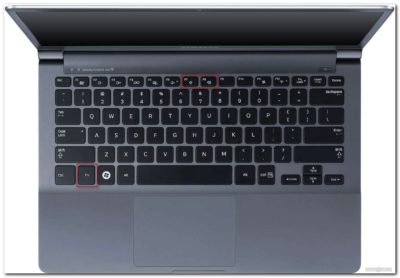
В некоторых ноутбуках могут быть предусмотрены отдельные кнопки для изменения уровня громкости. Их расположение зависит от модели лэптопа.
В Windows встроены параметры усиления звука на ноутбуке. В правом нижнем углу расположен значок динамиков. Если кликнуть по нему левой кнопкой мыши (ЛКМ), откроется окно, в котором нужно поднять бегунок до максимального значения.
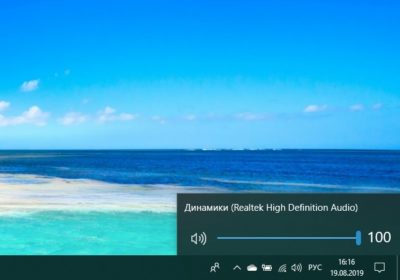
Если это не помогло, то кликаем по значку динамиков правой кнопкой мыши (ПКМ). Нажимаем на строку “Звуки”.
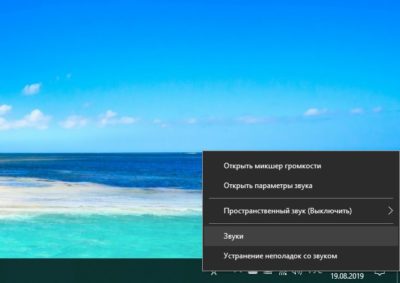
Откроется меню. Нам нужна вкладка “Воспроизведение”. Далее кликаем по изображению динамиков ПКМ и нажимаем на кнопку “Свойства”. Появится новое окно, в котором нам нужно выбрать вкладку “Уровни”. Здесь устанавливаем бегунок в нужном нам значении.
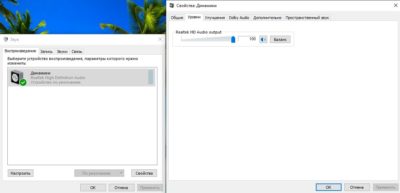
Эти настройки работают в Windows 7, 8 и 10.
В десятой версии ОС можно кликнуть по значку динамиков ПКМ. Выбираем пункт “Параметры”.
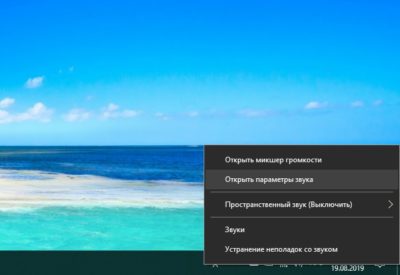
В появившемся окне прокручиваем бегунок до нужного значения. Также можно увеличить звук на ноутбуке в “Дополнительных параметрах”. Они расположены в нижней части меню “Параметров”.
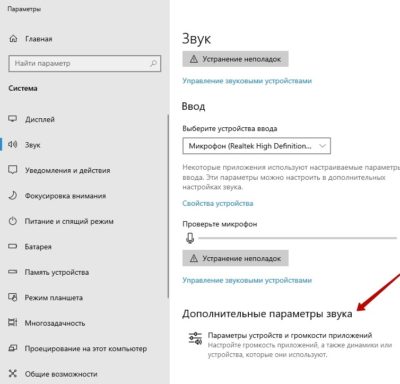
Появится меню, в котором можно изменить уровень звучания встроенных динамиков и внешних аудиоустройств.
Еще один способ — выравнивание звука. Для этого в “Свойствах динамиков” выбираем вкладку “Дополнительные возможности”. Далее ставим галочку напротив надписи “Выравнивание звука”. Данная функция доступна не во всех версиях Windows 10.
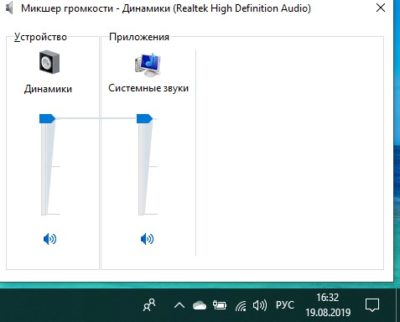
Можно попробовать увеличить громкость ноутбука в настройках микшера. Кликаем ПКМ по значку динамиков. Нам нужна верхняя строка. Откроется окно, в котором можно настроить громкость динамиков и системных звуков.
В Windows 7 и 8 можно изменить громкость с помощью “Тонкомпенсации”. Заходим в “Свойства динамиков”, выбираем пункт “Дополнительные возможности”. Он также может быть подписан “Enhancements”. Появится новое окно. В нем ищем пункт “Тонкомпенсация”. Он может быть обозначен как “Loudness Equalization”. Ставим галочку, нажимаем “Ок” и выходим. Данные настройки отсутствует в Windows 10.
Проверяем драйвера
Многие ошибки в работе лэптопа часто происходят из-за драйверов. Причины могут быть в следующем:
- Ошибки разработчиков. Операционная система постоянно обновляется. Разработчики устраняют многие проблемы в обновлениях, поэтому так важно вовремя обновлять Windows.
- Неправильно выбранные драйвера. Они могут быть несовместимы с вашей версией Windows.
- Несовместимость драйверов и программ. Для работы некоторых мультимедийных систем необходимо установить дополнительные драйвера.
Во многих случаях, чтобы увеличить громкость на ноутбуке, достаточно обновить драйвера. Для этого входим в “Панель управления”. Выбираем пункт “Система”.
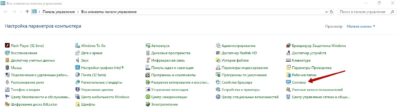
Кликаем по строке “Диспетчер устройств”. Откроется окно, в котором нам нужен следующий пункт.
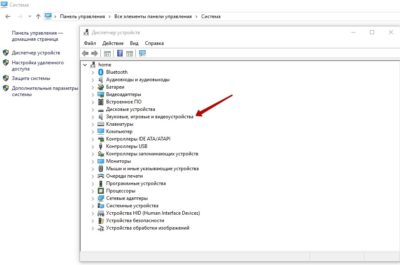
Нажимаем на указатель рядом с надписью. Здесь мы увидим драйвера. Кликаем по ним ПКМ и выбираем пункт “Обновить драйвер”.
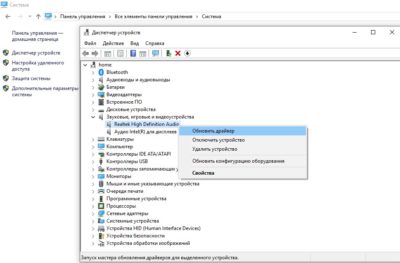
Обратите внимание, что возле значков драйверов не должно быть восклицательных знаков. Они могут быть помечены желтым или красным цветом. Восклицательные знаки говорят об ошибке. В большинстве случаев при их наличии звук отсутствует вовсе. Если есть восклицательный знак, то драйвер лучше переустановить.
Настройки звука в проигрывателях
У приложений для воспроизведения видео и аудио схожий функционал. Рассмотрим усиление звука на ноутбуке на примере Media Player Classic. Запускаем аудио или видео. ПКМ кликаем по воспроизводимому видео. Откроется меню, в котором нам нужен пункт “Дорожка аудио”.
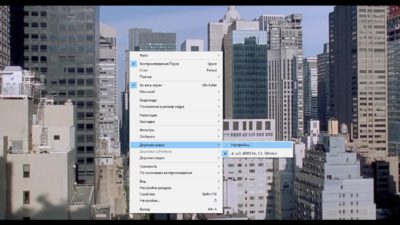
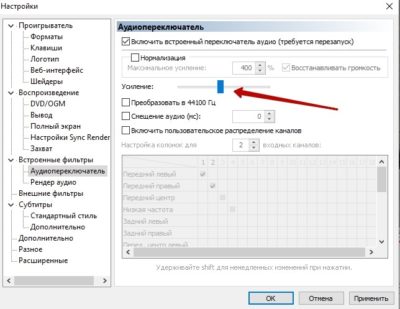
Нажимаем на строку “Настройки”. В некоторых версиях может быть написано “Опции”. В появившемся окне есть бегунок напротив надписи “Усиление”. Он нам и нужен. Ставим бегунок до комфортного уровня громкости.
Перед просмотром видео в Media Player Classic следует проверить уровень громкости. Ее бегунок расположен в нижнем правом углу. Также звучание можно поменять в контекстном меню.
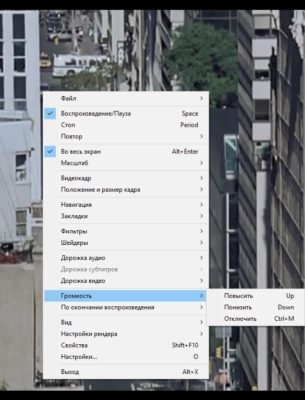
Аналогичные настройки есть и в других проигрывателях.
При просмотре онлайн
Думаю, все со мной согласятся, что мы чаще смотрим видео онлайн. В каждом проигрывателе также есть бегунок для изменения громкости. Его можно распознать по значку динамиков.

Аналогичные параметры есть на сайтах для прослушивания музыки.
Программы для усиления звука на ноутбуке
Существует множество специальных сервисов, которые помогают решить проблему со звучанием. Есть платные и бесплатные приложения. Они отличаются по функционалу и интерфейсу. Рассмотрим самые популярные.
Hear
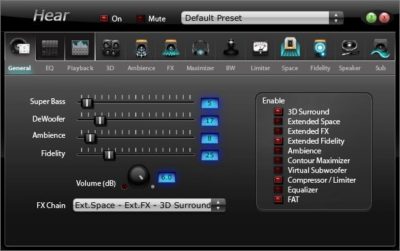
Сервис с простым интерфейсом, который позволяет улучшить качество звучания лэптопа. У Hear есть бесплатная и платная версии. Бесплатно утилитой можно пользоваться только 7 дней. По истечении этого срока придется приобрести лицензию.
Hear позволяет менять настройки частот звука. В сервис встроены шаблоны параметров для разных типов файлов. Минус данной программы — отсутствие русского интерфейса.
Audacity
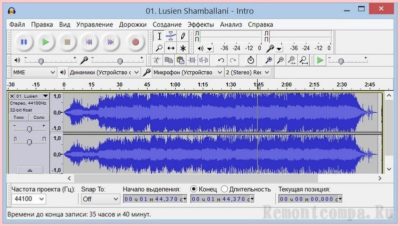
Бесплатная и очень простая программа для увеличения громкости на ноутбуке. Она отличается менее богатым набором функций. Утилита Audacity увеличивает громкость не лэптопа, а самого файла. Для этого нужно открыть вкладку “Эффекты” и выбрать пункт “Опции”. Здесь вы увидите бегунок, с помощью которого можно добавить децибелы.
Sound Booster
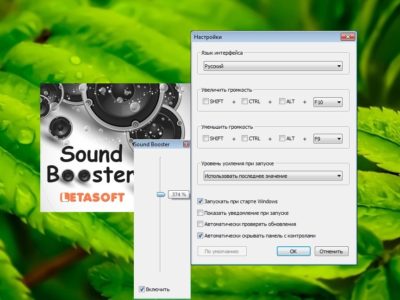
Функциональное приложение с понятным интерфейсом. Есть русскоязычное меню. Сервис позволяет сделать звучание громче при запуске Windows и менять уровень громкости с помощью горячих клавиш. Главный минус этой утилиты — плата. Бесплатная версия отсутствует.
Audio Amplifier
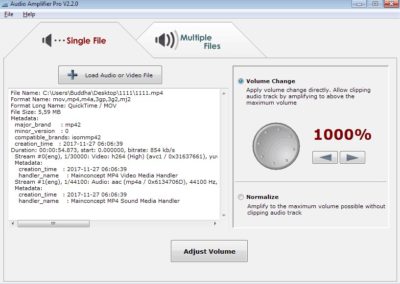
Простой сервис, позволяющий улучшить звучание одного конкретного файла. Главные плюсы — простой интерфейс и отсутствие оплаты. У приложения только один недостаток — отсутствие русскоязычного интерфейса. Однако разобраться с утилитой можно даже без знания английского языка. Вам нужно загрузить файл, в котором требуется повысить качество звучания. Слева отобразится информация о файле. Справа можно изменить громкость. Максимально возможный показатель — 1000%.
Power Mixer
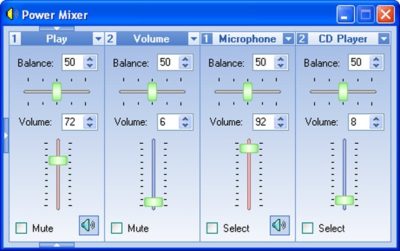
У сервиса есть бесплатная и платные версии. Бесплатная — пробная программа. У нее ограниченный срок использования — всего 14 дней. Чтобы пользоваться утилитой на постоянной основе, нужно внести скромную оплату. В отличие от предыдущих сервисов Power Mixer регулирует не громкость файла, а звучание Windows. Таким образом, настройки утилиты будут действовать на все аудиодорожки и видеофайлы. Можно изменить и один конкретный файл.
Интерфейс сервиса простой. Слева расположена информация о настраиваемых объектах, а справа — бегунки для изменения уровня громкости. В приложение встроены разные настройки.
Подключение внешних аудиоустройств — наушников и колонок
Пожалуй, самый простой способ усилить звук на ноутбуке — подключить колонки. Также можно воспользоваться наушниками. Обратите внимание, что у внешних аудиоустройств предусмотрены собственные регуляторы громкости. Если звук слабый или устройство не работает вовсе, проверьте, правильно ли вы их подключили. У колонок может быть два провода. Штекер необходимо вставить в слот для наушников. Второй кабель подключается к USB-разъему. Настройка колонок выполняется по аналогии со встроенными динамиками.
Какие способы усиления звука на ноутбуке знаете вы? Делитесь в комментариях.
Содержание
- Решение проблем с динамиками на ноутбуке
- Исправление проблем с динамиками лэптопа
- Способ 1: Обновление или переустановка драйвера
- Способ 2: Настройки системы
- Способ 3: Чистка динамиков
- Способ 4: Замена динамиков
- Заключение
- Замена динамиков в ноутбуках Dell
- Последние статьи
Решение проблем с динамиками на ноутбуке
Практически любой современный ноутбук по умолчанию оснащен динамиками, способными при необходимости заменить наушники или внешние колонки. И хотя они отличаются весьма высокими показателями надежности, в процессе продолжительной эксплуатации могут появляться помехи. В рамках статьи мы расскажем о некоторых причинах возникновения данной проблемы и методах ее устранения.
Исправление проблем с динамиками лэптопа
До перехода к изучению основной инструкции вам следует выполнить проверку путем подключения внешних устройств. Если в колонках или наушниках звук воспроизводится нормально, первые два способа можно пропустить.
Способ 1: Обновление или переустановка драйвера
Подавляющее большинство проблем со звуком, включая различные хрипы и прочие искажения, спровоцированы отсутствием или неправильной работой драйверов. В данном случае устранение неисправностей не вызовет затруднений.
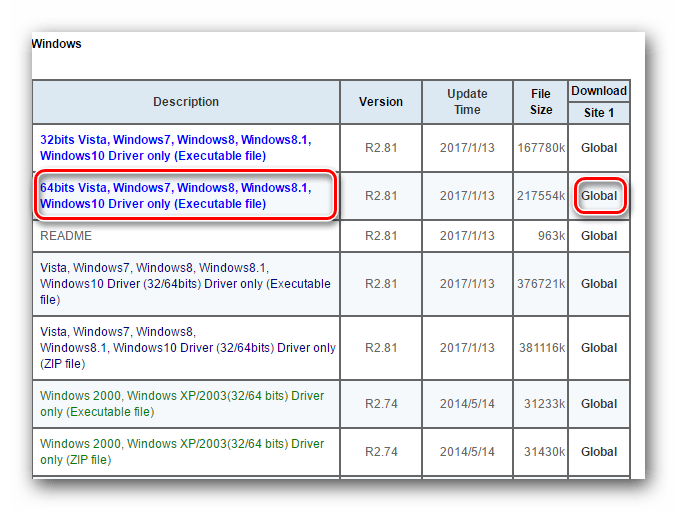
Перейдите по представленной нами ссылке и, предварительно выяснив наименование модели звуковой карты, скачайте подходящий драйвер.
Примечание: Чаще всего достаточно скачать универсальное ПО с официального сайта.
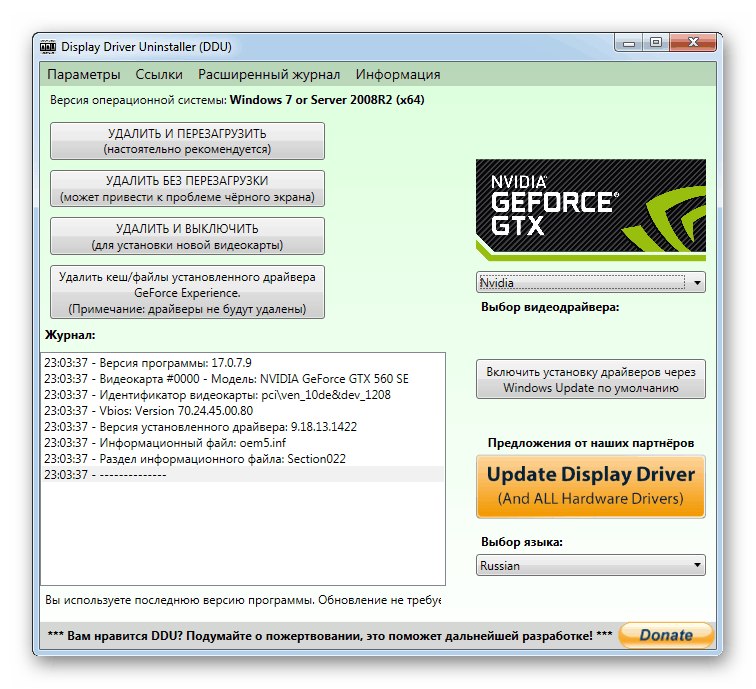
Если после установки в работе драйвера наблюдают сбои, его можно переустановить. При этом перед повторной инсталляцией сперва потребуется выполнить удаление ПО и перезагрузку лэптопа.
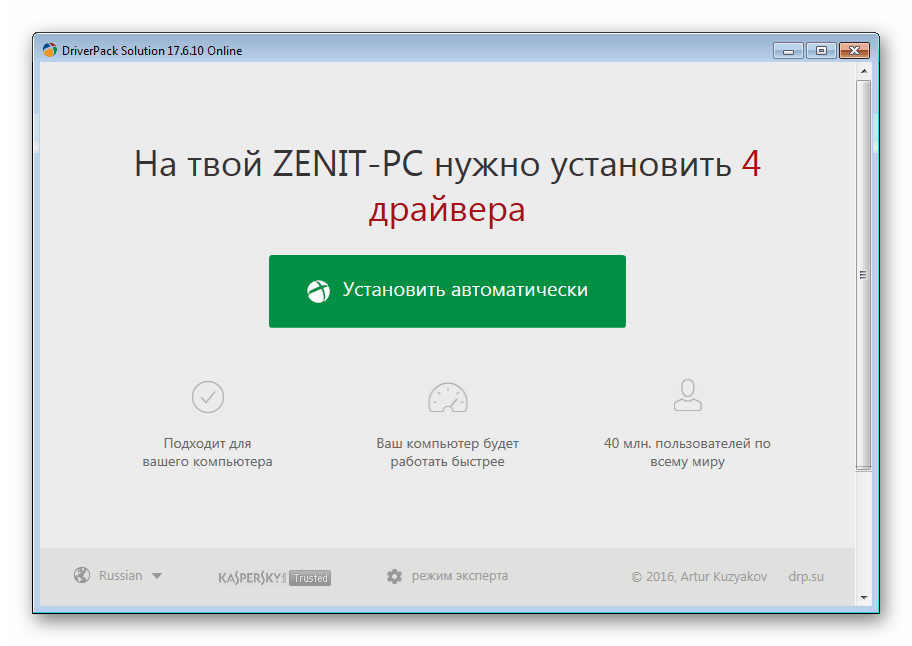
Процесс поиска, установки или переустановки звуковых драйверов можно выполнить в автоматическом режиме, воспользовавшись одной из специальных программ. Наиболее удобными в работе являются DriverMax и DriverPack Solution.

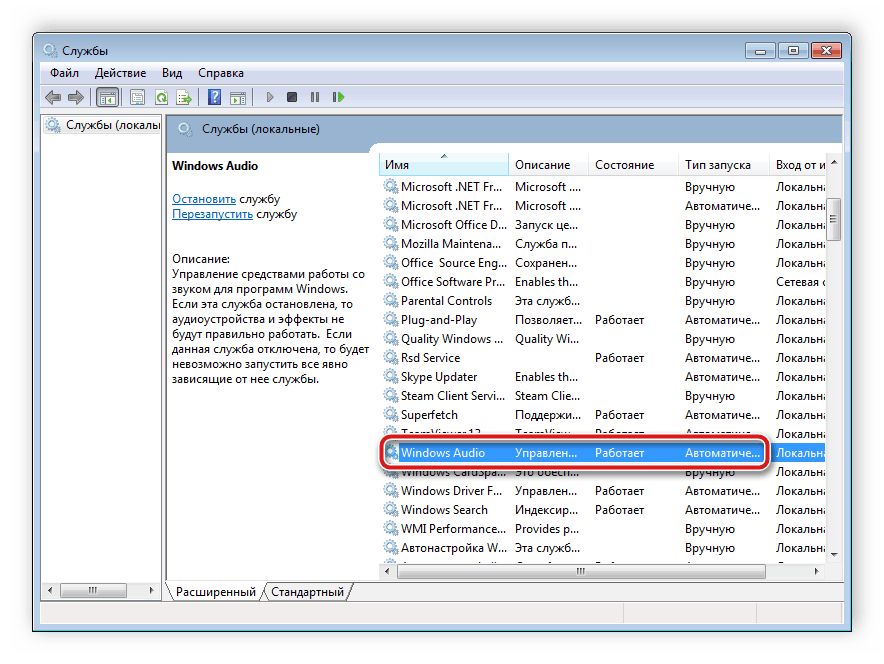
В некоторых случаях проблема может заключаться в неправильной работе программы, используемой для воспроизведения звука. Избавиться от искажений можно путем сброса или изменения настроек. Иногда также требуется полная ее переустановка.
Способ 2: Настройки системы
За правильный вывод звука динамиками ноутбука отвечают не только драйвер и настройки используемого софта, но и системные параметры. Изменены они могут быть по-разному в зависимости от установленного драйвера.
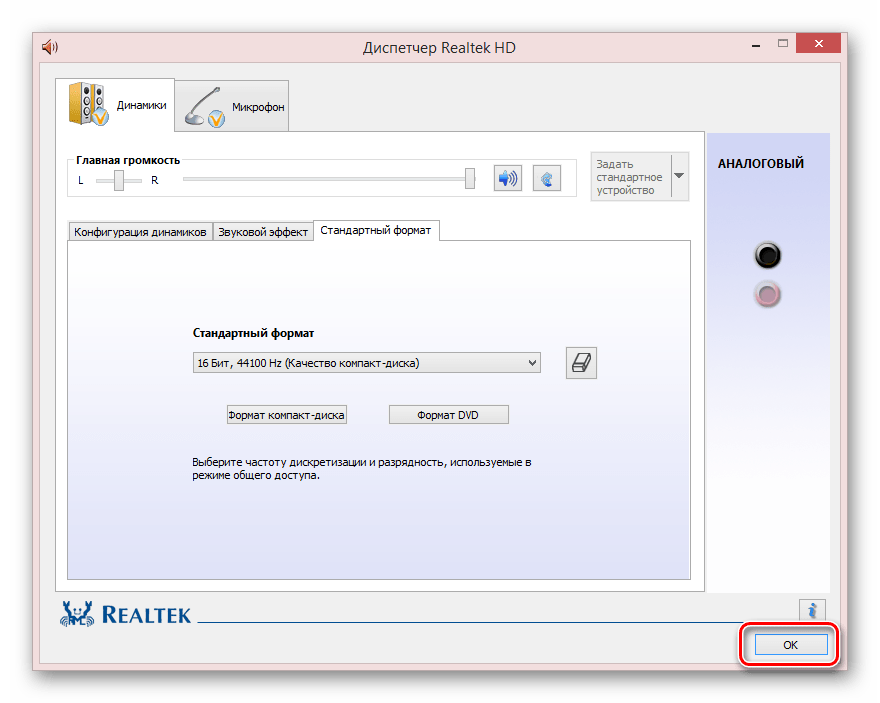
Вариант 1: Realtek
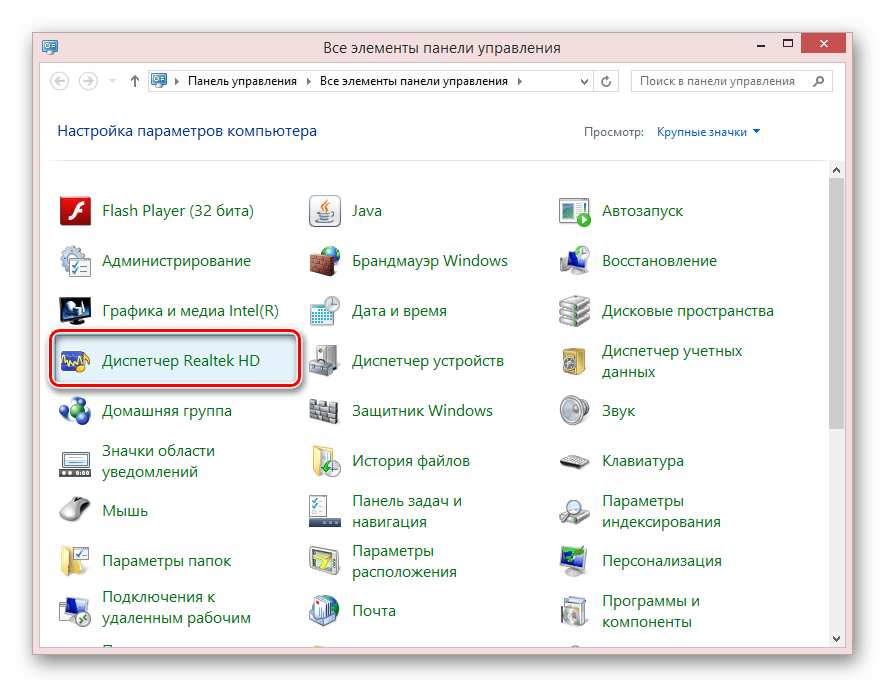
- Откройте окно «Панель управления» и щелкните по блоку «Диспетчер Realtek».

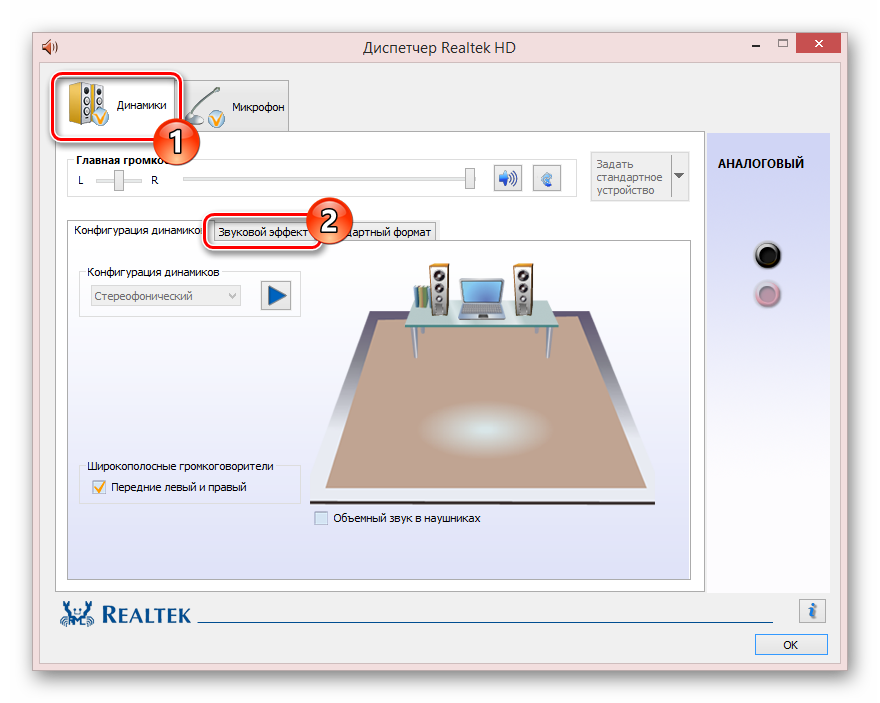
- Находясь на странице «Динамики», переключитесь на вкладку «Звуковой эффект».
- В строке «Окружающая обстановки» и «Эквалайзер» установите значение «Отсутствует».
- Следует также снять галочку «Тонокомпенсация» и обнулить значение в блоке «КараОКе».
- Откройте вкладку «Стандартный формат» и в одноименной строке поменяйте значение.
- Лучше всего использовать формат «16 Бит, 44100 Hz». Это минимизирует возможную несовместимость параметров с установленной на лэптопе звуковой картой.
- Сохраняются настройки кнопкой «ОК».
Примечание: Настройки применяются автоматически даже без нажатия указанной кнопки.
Для проверки динамиков перезагрузка системы не требуется.
Вариант 2: Система
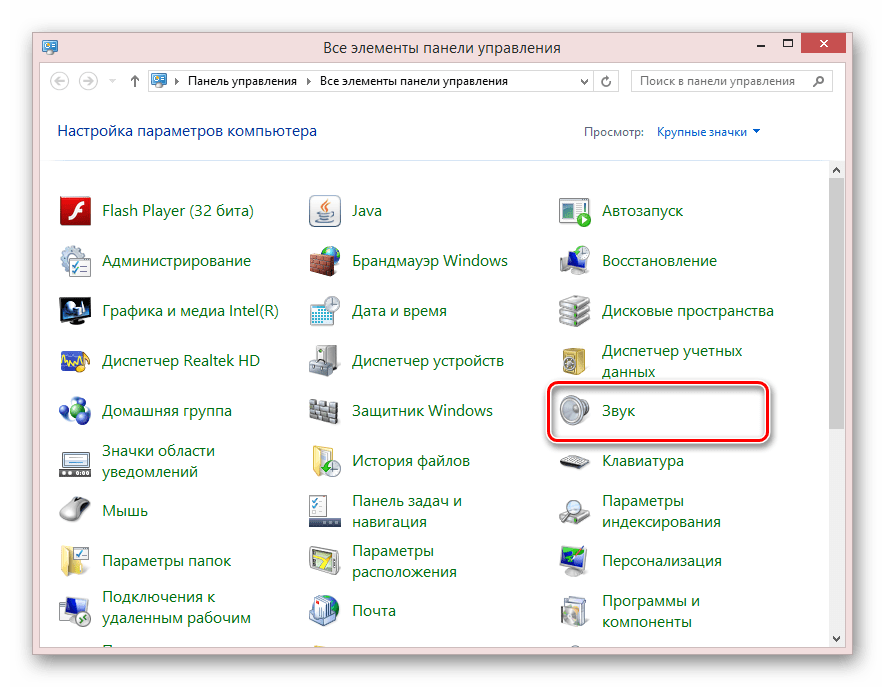
- Откройте «Панель управления» и кликните по строке «Звук».
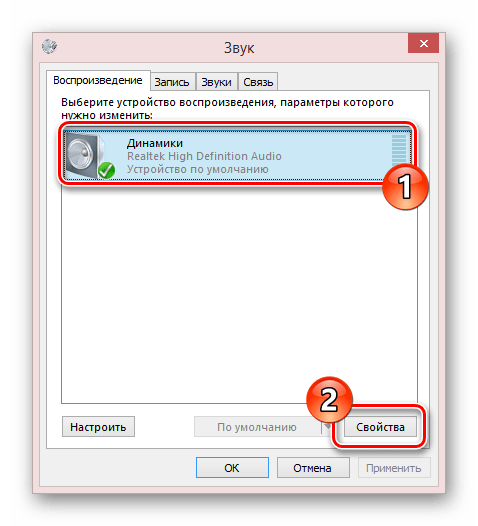
- На вкладке «Воспроизведение» дважды щелкните по блоку «Динамики».
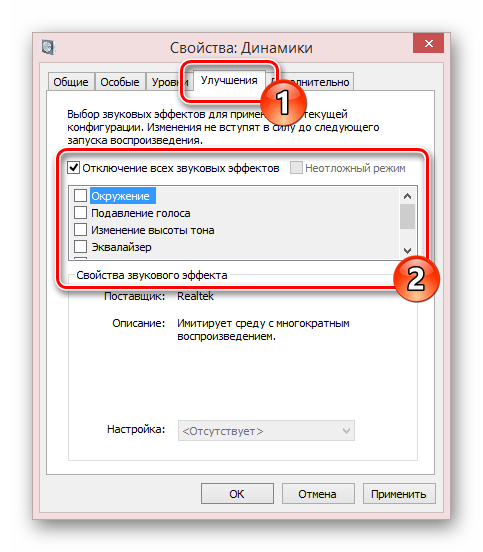
- Переключитесь на страницу «Улучшения» и установите галочку «Отключение всех звуковых эффектов». Вы также можете по отдельности отключить эффекты и в таком случае придется изменить значение в строке «Настройка» на «Отсутствует».
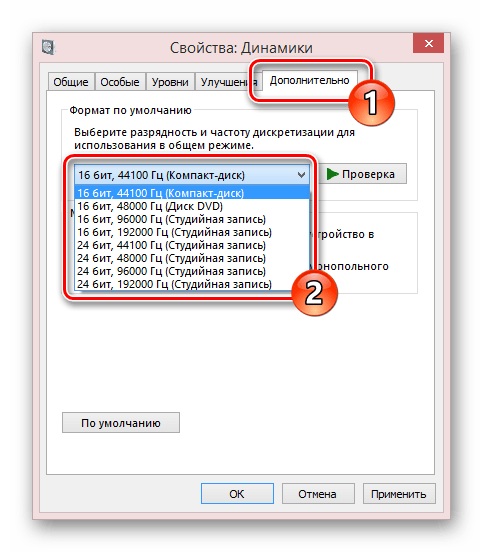
- В разделе «Дополнительно» измените значение «Формат по умолчанию» на ранее указанное.
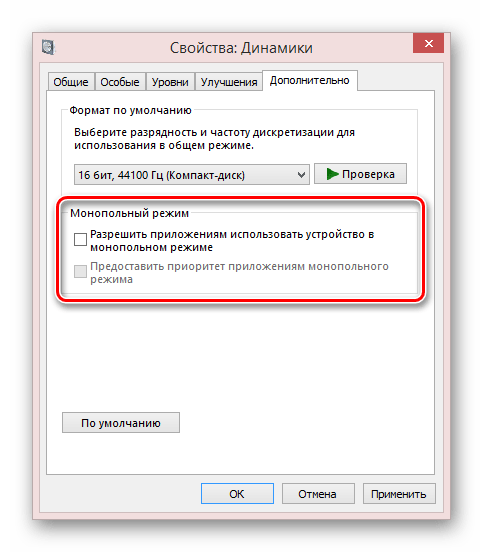
- Иногда может помочь отключение обоих пунктов в блоке «Монопольный режим».
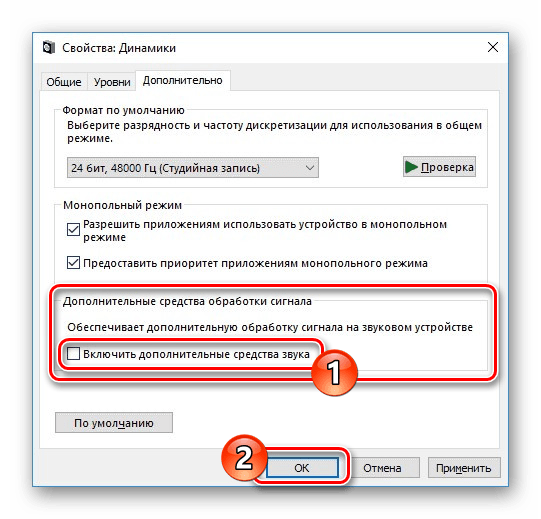
- При наличии блока «Дополнительные средства обработки сигнала» уберите маркер в строке «Дополнительные средства». Для сохранения параметров нажмите кнопку «ОК».
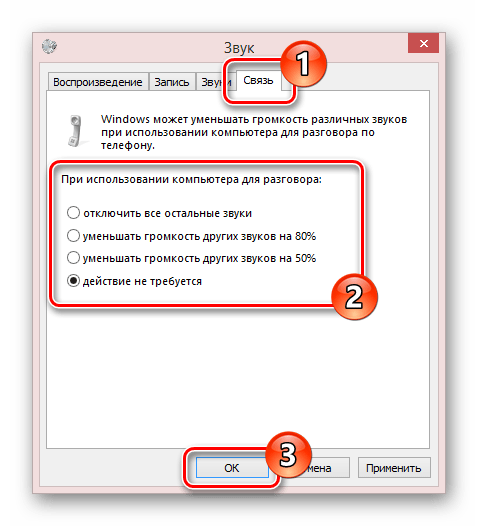
- В окне «Звук» перейдите на страницу «Связь» и выберите вариант «Действие не требуется».
- После этого примените настройки и перепроверьте качество звука из динамиков ноутбука.
Нами также была более детально рассмотрена тема неполадок со звуком в различных операционных системах. Рекомендации полностью применимы как к ноутбуку, так и ПК.
Способ 3: Чистка динамиков
Несмотря на довольно хорошую защиту внутренних компонентов лэптопа от различного мусора, динамики могут со временем загрязняться. Это же в свою очередь приводит к проблемам, выражающимся в тихом звучании или искажениях.
Примечание: При наличии гарантии лучше всего обратиться за помощью в сервисный центр.
Шаг 1: Открытие ноутбука
В большинстве случае процесс открытия ноутбука сводится к одинаковым действиям вне зависимости от производителя и модели. Данную процедуру мы детально рассмотрели в одной из статей на нашем сайте.
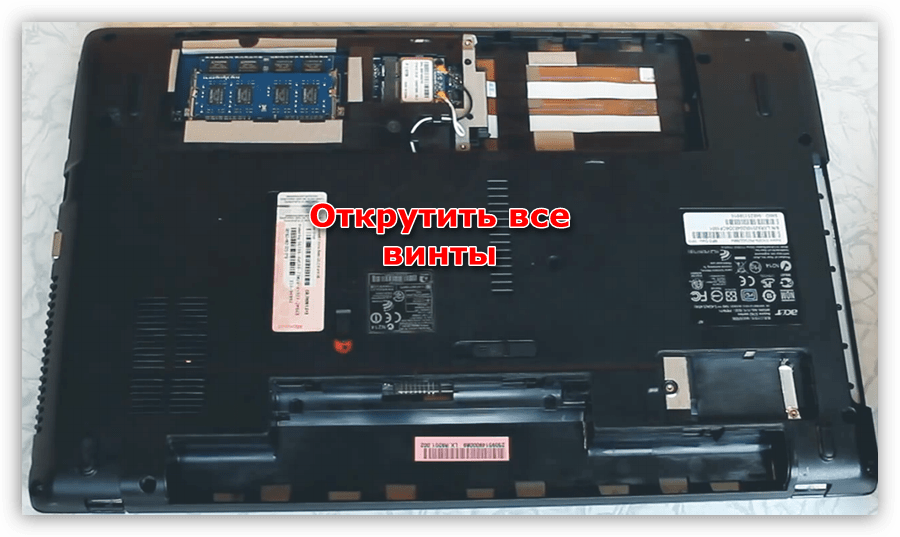
Иногда встречаются лэптопы, не требующие полной разборки, в то время как с другими может возникнуть немало сложностей.
Шаг 2: Чистка динамиков
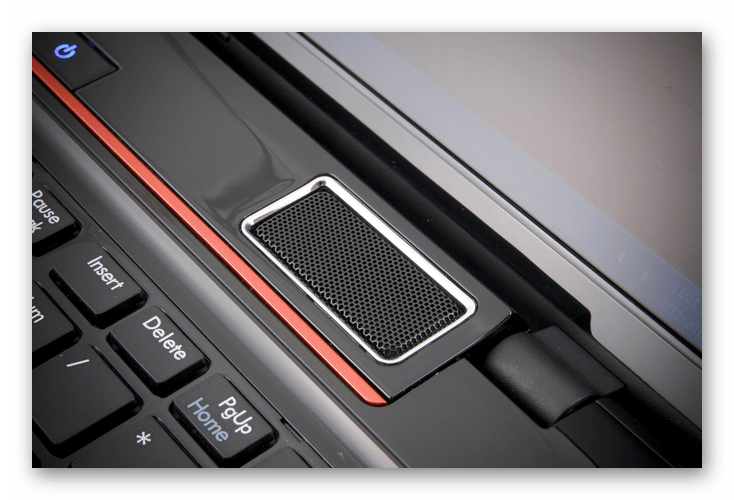
- Защитную решетку можно почистить с помощью маломощного пылесоса от различных крошек и пыли.
- Для очистки встроенных колонок вы можете прибегнуть к тому же подходу. Однако в этом случае придется проявить осторожность.
- Ватные палочки также могут помочь очистить динамики в труднодоступных местах.
Данная процедура является индивидуальной для отдельных случаев.
Способ 4: Замена динамиков
В отличие от предыдущих разделов настоящей статьи, проблема с выходом динамиков из строя является наименее распространенной. Однако если предложенные нами рекомендации не принесли должного результата, неполадки все же могут быть устранены путем аппаратной замены.
Шаг 1: Выбор динамиков
Рассматриваемые компоненты имеют формат миниатюрных колонок в пластиковом корпусе. Внешний вид подобных устройств может отличаться в зависимости от модели и производителя лэптопа.
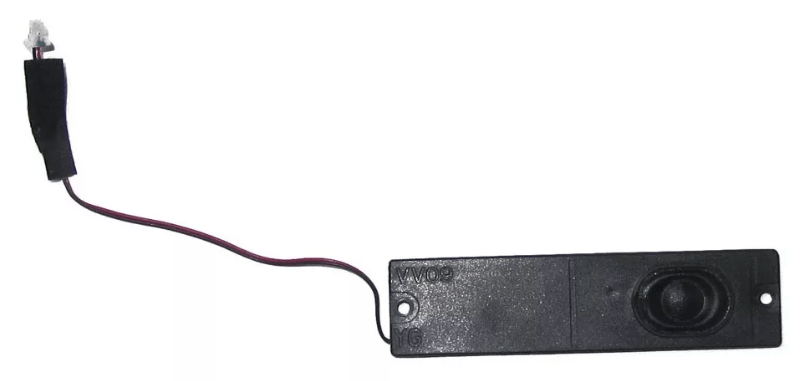
Чтобы заменить данные компоненты, прежде всего нужно приобрести новые. По большей части следует акцентировать внимание на внешнем виде и производителе, так как многие модели ноутбуков оснащаются похожими динамиками. Обзавестись подходящими устройствами можно в некоторых магазинах, что особенно относится к интернет-ресурсам.
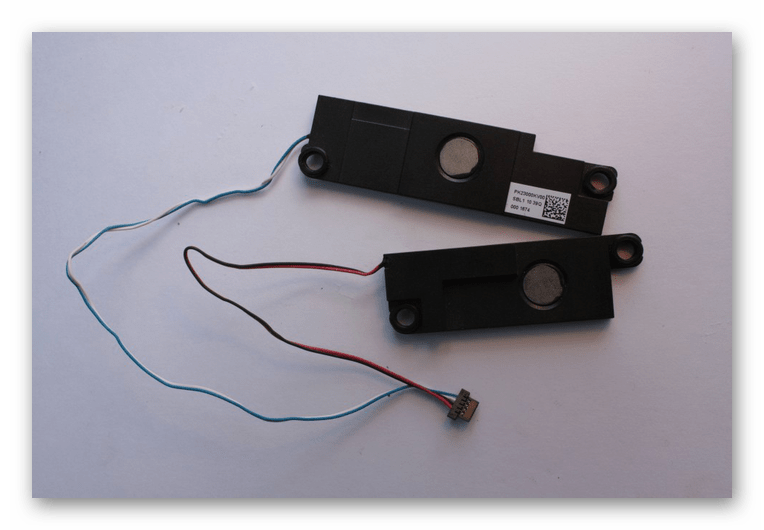
Разобравшись с данным этапом, откройте ноутбук, руководствуясь соответствующей инструкцией из прошлого способа.
Шаг 2: Замена динамиков
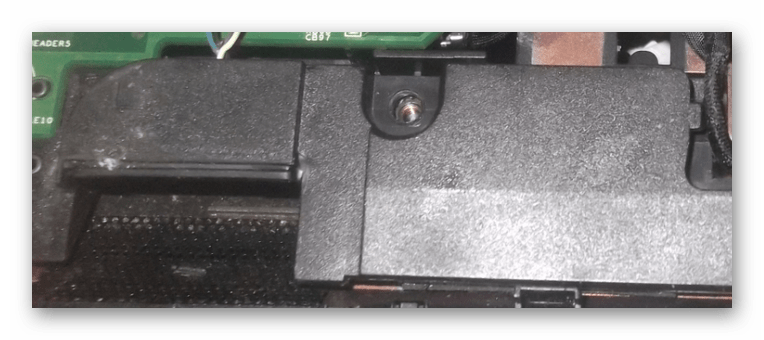
- После вскрытия ноутбука на материнской плате необходимо найти разъемы подключения динамиков. Их следует аккуратно отсоединить.
- С помощью отвертки удалите винты, прижимающие пластиковый корпус колонок к ноутбуку.
- Извлеките сами динамики, по необходимости применив немного грубой силы.
- На их место установите заранее приобретенную замену и закрепите с помощью тех же креплений.
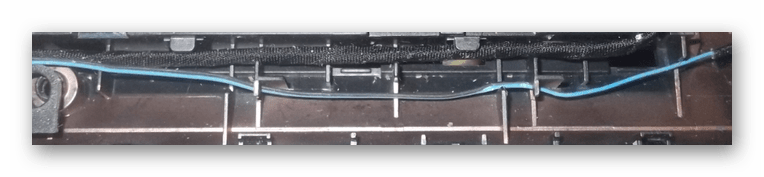
- Проведите провода от динамиков к материнской плате и по аналогии с первым пунктом подключите их.
- Теперь вы можете закрыть ноутбук и проверить работоспособность звука. Делать это лучше всего до полного закрытия, чтобы не тратить время на повторное вскрытие в случае возникновения каких-либо трудностей.
На этом данная инструкция подходит к концу и мы надеемся, что у вас получилось избавиться от искажений звука на ноутбуке.
Заключение
После прочтения данной статьи у вас должны были решиться все возникающие проблемы с искажениями звука, выводимого динамиками лэптопа. За ответами на вопросы относительно рассмотренной темы вы можете обратиться к нам в комментариях.
Источник
Замена динамиков в ноутбуках Dell
Последние статьи
После звонка в наш сервисный центр, клиент озвучил проблему. Стиральная машина Bosch не сливает воду. Мастер.
Электрическая техника нередко ломается, 1 из актуальнейших задач, это проблема замыкания CD привода. В этих.
После падения у телефона Xiaomi mi5s разбился дисплей . Рассмотрим как заменить Модульный дисплей на этой серии.
vsepochinim Ноутбуки Dell Vostro 1400
Динамики – не столь значительная деталь в ноутбуках Dell.Однако без нее невозможно просматривать фильмы, видеоролики, слушать музыку и собеседника по скайпу. Что делать, если звук полностью отсутствует или появились посторонние шумы и хрипы? Для начала найти причину, обязательно проверить настройки на панели и в папке «Мой компьютер». Если в «Диспетчере устройств» нет раздела о звуковых установках, значит необходимоустано вить драйвера для звуковой карты. Программу легко найти на сайте производителя ноутбуков Dell. Перед ее скачиваниемнужно узнать тип карты (зайти в папку «Мультимедиа» и «Звуковой адаптер»). Если информации нет, следует установить любую специальную программу (утилиту). С ее помощью легко узнать всю информацию о звуковой системе гаджета.
Звук может отсутствовать, если карта повреждена из-за попадания влаги или перенапряжения, когда к ноутбуку подключались другие звуковые устройства. Тогда лучше обратиться в сервисный центр. Замена динамиков необходима в случае воспроизведения фильма или музыкипри подключении к гаджету наушников, колонок. Также может отойти контакт или оборваться провод после неаккуратной разборки гаджета.
Причины поломки динамика могут быть различными: попадание влаги, после падения ноутбука, неправильной транспортировки. Устройство может выйти из строя из-за перенапряжения или длительного использования. Если нет возможности приобрести новый динамик, можно его вытащить из наушников и вставить в звуковую панель компьютера .
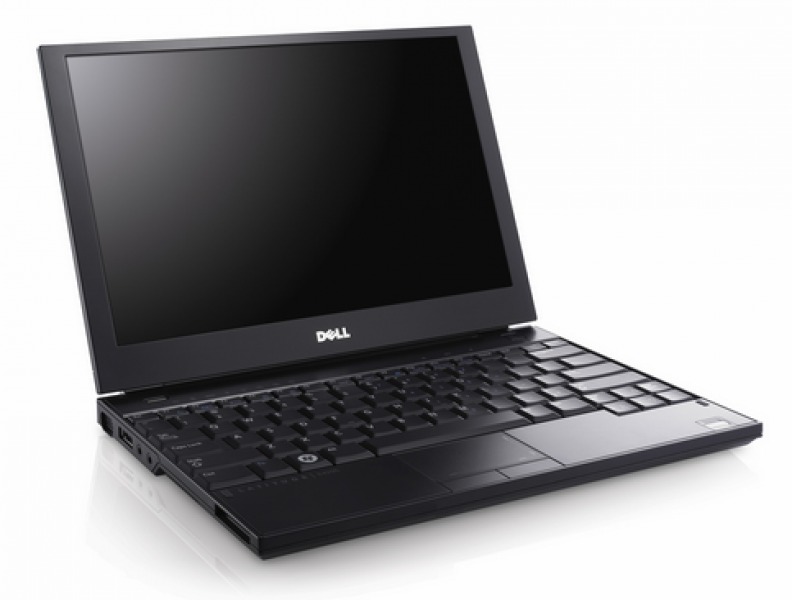
Ремонт динамиков несложный, если четко следовать инструкции, аккуратно работать с инструментами. Следует подготовить пластиковую лопатку, прямую и крестовую отвертки с намагниченным наконечником, новое устройство (подходящее для ноутбука Dell).
1. Выключить гаджет и, повернув экраном вниз, вытащить аккумулятор. Открутить все винты по периметру. Обязательно достать дисковод.
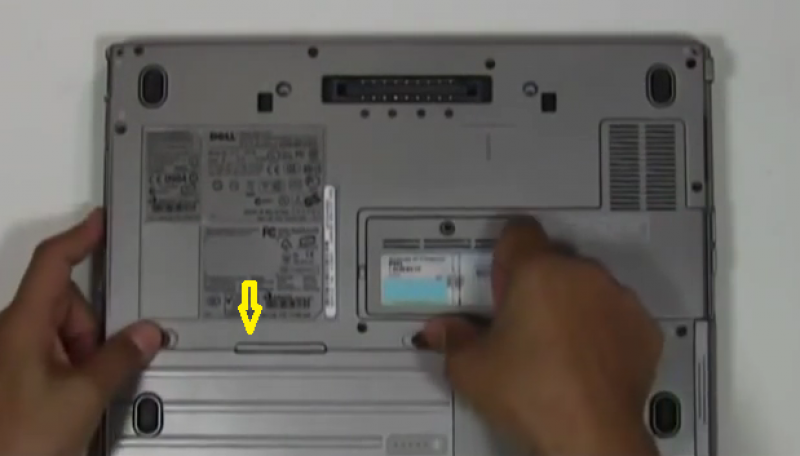
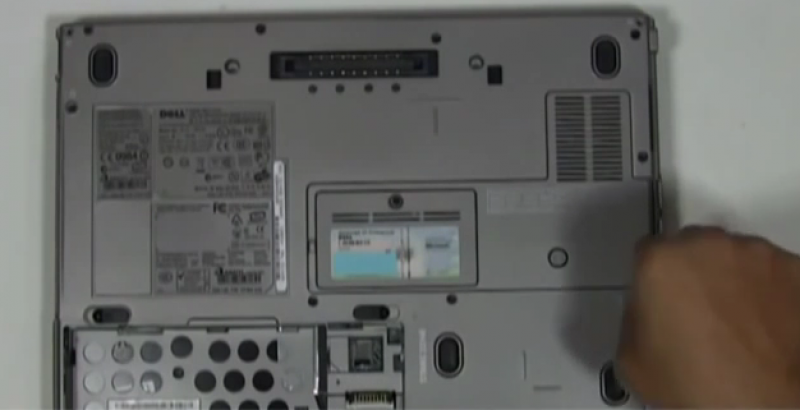
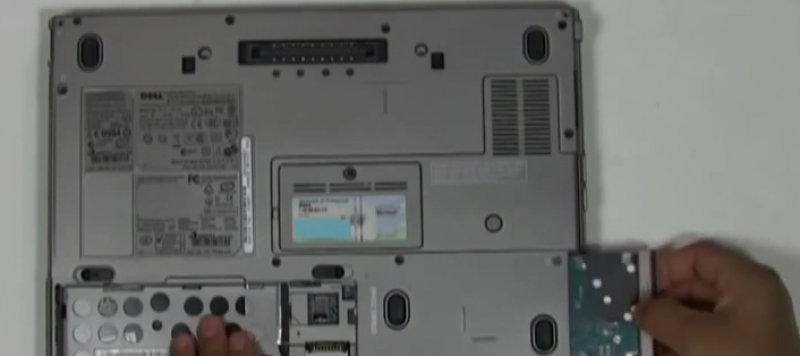
2. Сбоку возле петель есть несколько винтиков. Их необходимо открутить. Открыть ноутбук Dell, аккуратно наклонить экран к поверхности стола. Поддеть верхнюю панель, отщелкнуть ее по всей длине и снять. Под ней находятся 4 крепежа, их следует отвинтить. В верхней части пальцами поддеть клавиатуру, аккуратно поднять, чтобы нижняя часть оставалась на корпусе. Отстегнуть шлейф и снять клавиатуру.
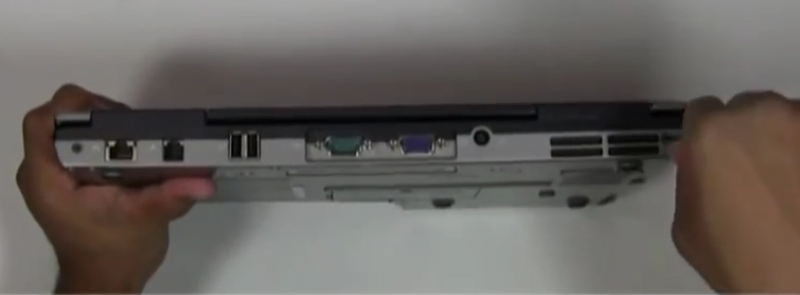
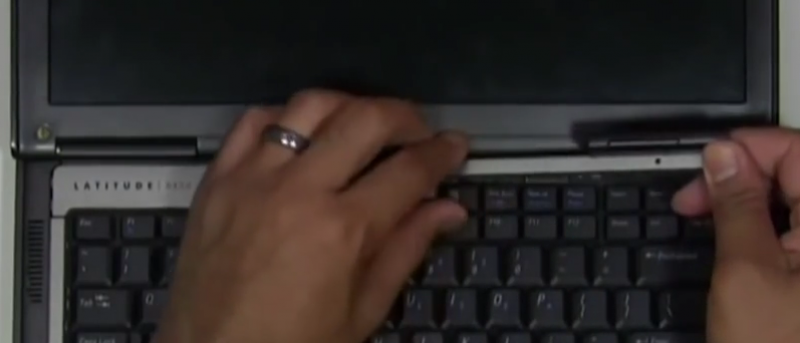
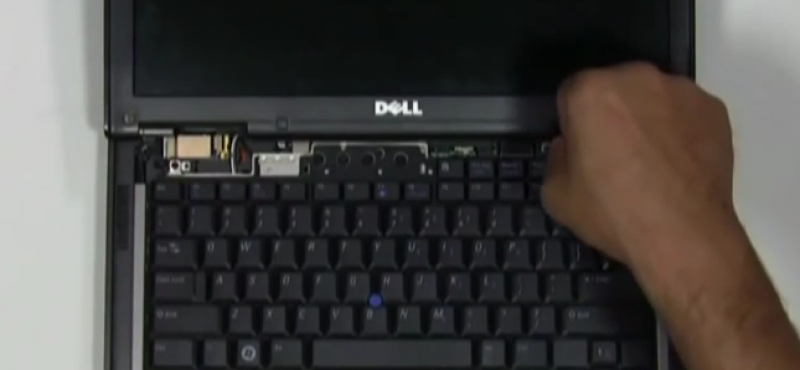
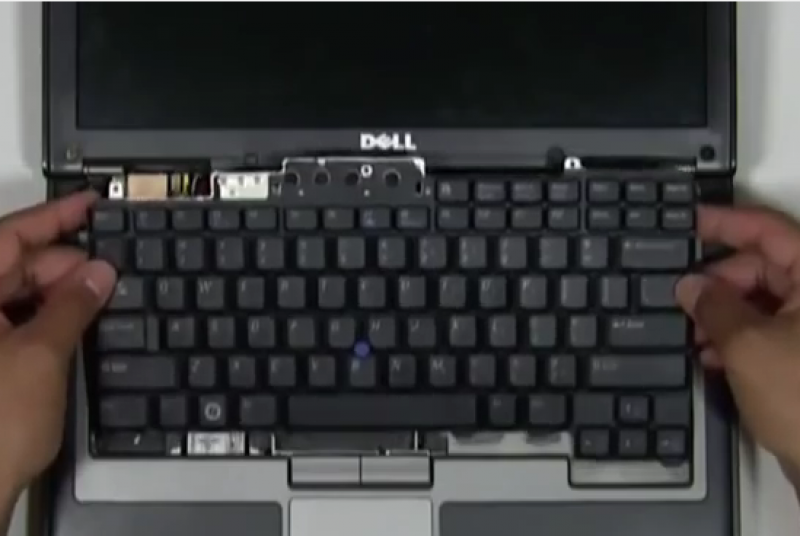
3. Аккуратно убрать два кабеля, идущие к экрану. Желательно запомнить, как они были уложены. Отщелкнуть шлейф третьего. Взяться за экран с двух сторон и аккуратно снять. Если не получается, значит, не все винты откручены.
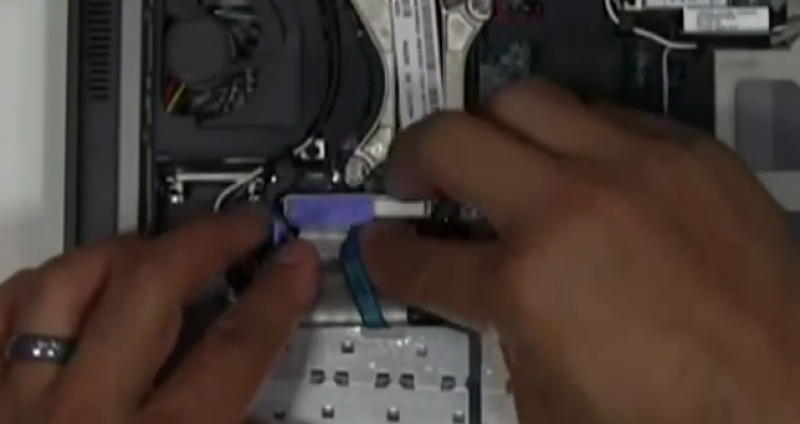
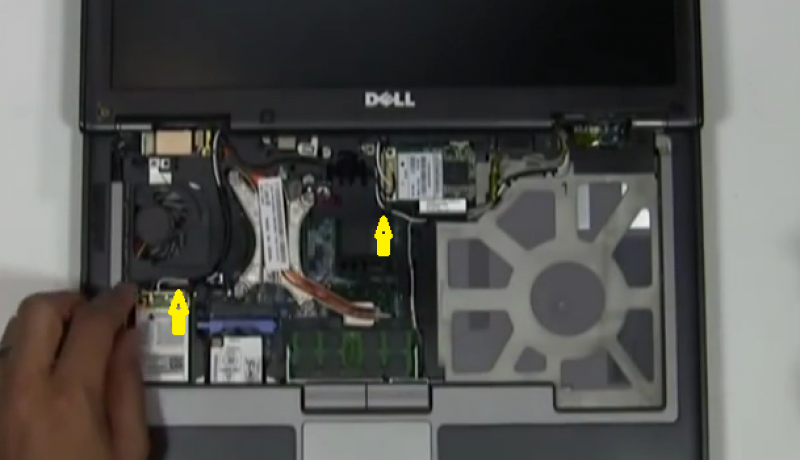
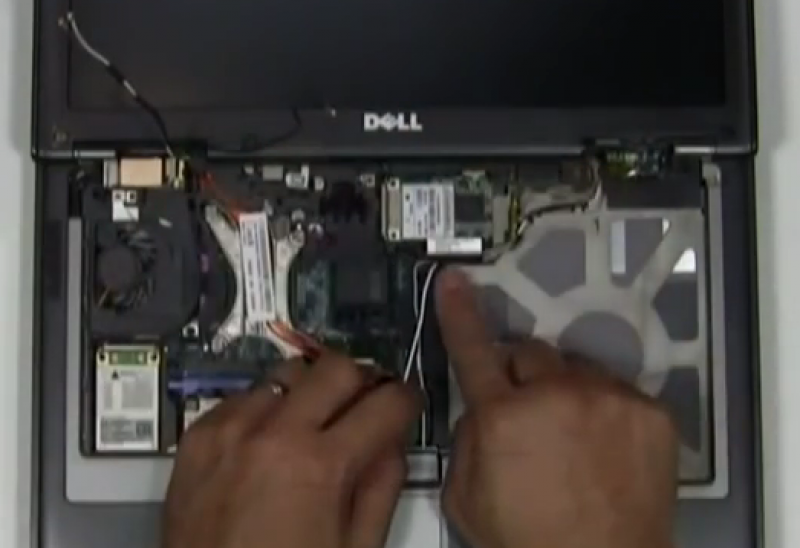
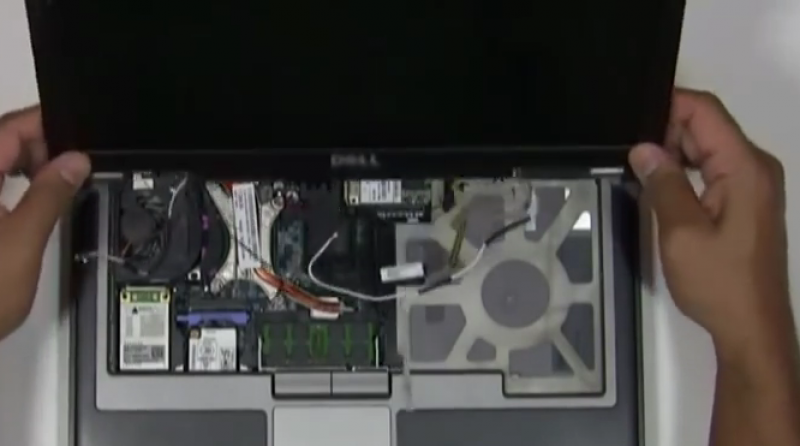
4. Отщелкнуть разъем и открутить 3 болта. Внизу с левой стороны отсоединить еще один шлейф, снять панель гаджета. Отключить шлейф динамика, извлечь устройство, вставить в посадочное место. Собрать ноутбук.
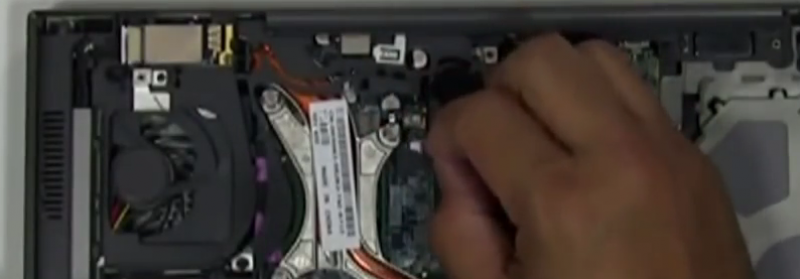
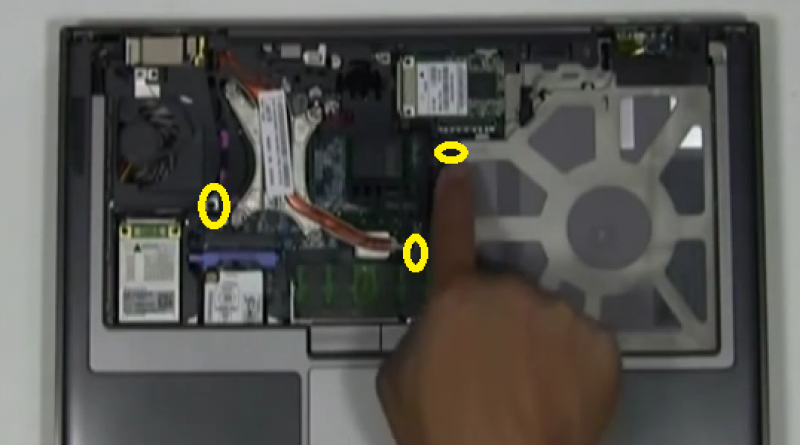
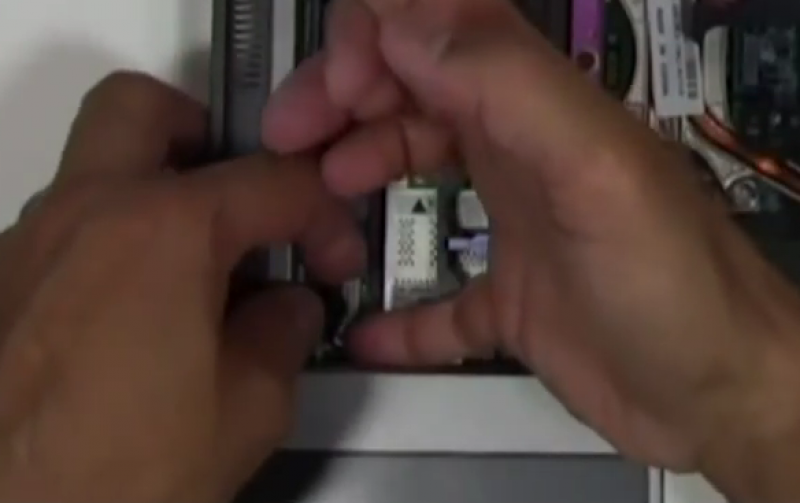
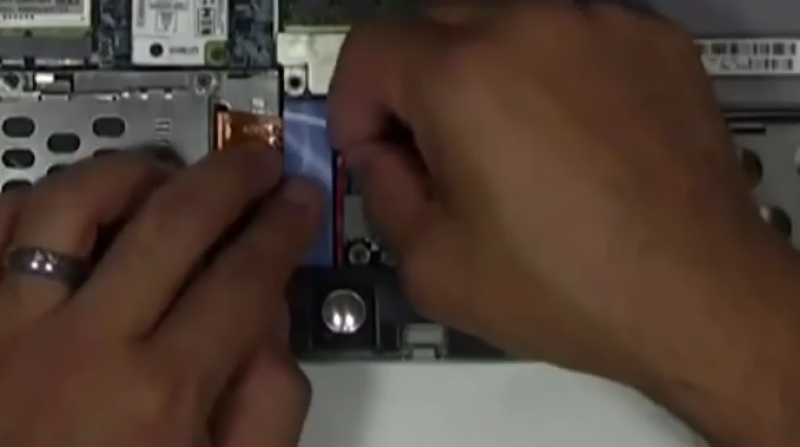
Поменять динамик в ноутбуке Dell очень просто, если аккуратно обращаться с проводами, разъемами, инструментами. Силу применять нельзя! Если что-то невозможно вытащить, стоит проверить болты и шлейфы. Конечно, лучше всего обратиться к специалистам, ведь динамики – хрупкие устройства, новые могут выйти из строя уже в процессе ремонта. А нечаянно задеть отверткой материнскую плату вовсе недопустимо.
Источник
Содержание
- Замена динамиков на ноутбуке Asus K50IJ
- Замена динамика ноутбука
- Причины и способы решения проблемы
- Диагностика и способы решения проблемы
- Процесс замены
- Решение проблем с динамиками на ноутбуке
- Исправление проблем с динамиками лэптопа
- Способ 1: Обновление или переустановка драйвера
- Способ 2: Настройки системы
- Способ 3: Чистка динамиков
- Способ 4: Замена динамиков
- Заключение
- Модернизация динамиков на ноутбуке
- Динамики ноутбука не работают?
- Базовая проверка, чтобы выяснить, почему динамики вашего ноутбука не работают
- Кабели и громкость
- Настройка динамиков
- Решение проблем с аудиоразъёмом
- Решение проблем с аудио драйверами.
- Проверьте звуковые контроллеры
- Проблемы со звуковыми контроллерами
- Проверьте звуковую плату
- Решение проблем с внутренними динамиками MacBook
- Последняя версия ОС
- Проверка настройки звука
- Проверьте порт линейного выхода на Mac
- Заключение
Замена динамиков на ноутбуке Asus K50IJ
Динамики могут со временем испортиться. Это руководство поможет вам заменить динамики на ASUS K50IJ, когда они перестанут работать.
Сдвиньте вкладку, чтобы разблокировать крышку батарейного отсека, расположенную в левом нижнем углу ноутбука.

Аккуратно подцепите крышку и снимите ее с батарейного отсека.

Нажмите стопорные вкладки на батарее и поднимите их. Батарея должна выйти легко.

С помощью отвертки PH1 удалите четыре 4, 75 mm винтов которые расположены на панели сброса.

Открутите один 5 мм винт расположен в правом верхнем углу батарейного отсека.

Снимите нижнюю панель, сдвинув ее к шарнирам и подняв заднюю панель вверх.


С помощью отвертки PH1 извлеките три винта 7,5mm обозначенные как 1, 2, и 3 на вентиляторе. Поднимите вентилятор пальцами вверх.

С помощью отвертки PH1 выкрутите винты 7,5 mm от стороны шарнира ноутбука.

С помощью отвертки PH1 удалите четыре 7,5 mm винты от медной шины. Они будут помечены 1-4. Вытащить медный кулер из ноутбука.

С помощью отвертки PH1 удалите четыре 7,5 мм винтов от драйвера, расположены в правом нижнем углу ноутбука.

Потяните черную вкладку на драйвере, чтобы сдвинуть жесткий диск назад, и поднимите диск из ноутбука.

С помощью отвертки PH1 удалите пять 5 мм винтов с SD кард-ридера, расположенные в нижнем углу ноутбука. Извлеките устройство чтения SD-карт.

Отсоедините белые и черные провода от карты Wi-Fi, расположенной в центральной части ноутбука.

С помощью отвертки PH 1 удалите винты 2,5 мм с карты Wi-Fi.

Сдвиньте Wi-Fi карту из гнезда, чтобы ее вытащить.

С помощью отвертки PH1mm удалите винт 5 мм от дисковода, расположены в правом верхнем углу ноутбука.


С помощью отвертки PH 1 удалите 5 мм винты с платы RAM диска.

Извлеките плату RAMdrive из своего порта.

С помощью отвертки PH1, удалите винт 7,5 мм из пластикового угла корпуса, расположенного в правом нижнем углу ноутбука.

Отсоедините черный кабель от центральной части ноутбука.

Отключите кабель в центральной части ноутбука.

Отсоедините провод и черный кабели на материнской плате, расположенные в левом верхнем углу ноутбука.

Используя отвертку PH1, Открутите винты 7,5 мм из верхнего левого угла материнской платы.

С помощью отвертки PH 1 открутите 7,5 мм винт от верхней средней секции материнской платы.

С помощью отвертки PH1, удалите винт 7,5 мм от верхнего среднего угла материнской платы.

С помощью отвертки PH1 удалите три винта 7,5 мм в нижнем углу материнской платы.

К задней части материнской платы подключен шлейф. Будьте осторожны, чтобы его не сломать. Сдвиньте материнскую плату вправо и поднимите ее, но не вытаскивайте полностью.

Аккуратно отсоедините шлейф от нижней платы.

Шлейф подключен к материнской плате и клавиатуре. Будьте аккуратны, чтобы не повредить его. Используйте металлический spudger или инструмент открытия через верхний край клавиатуры, чтобы вытащить ее.

Используйте инструмент spudger или отвертку для того чтобы снять пластиковые крышки шарнира.

Используйте отвертку PH1 для удаления винтов 7,5 mm от шарниров. Каждый шарнир имеет один винт.

Будьте осторожны, чтобы не повредить кабели, прикрепленные к рамке экрана. Будьте внимательны, чтобы вытащить их через ноутбук аккуратно. Отсоедините экран от остальной части ноутбука.

С помощью отвертки PH1, удалите 7,5 мм винт из середины передней панели под экраном.

С помощью отвертки PH 1 удалите 7,5 мм винт из нижней-средней секции, под клавиатурным отсеком.

Снимите переднюю крышку с ноутбука.

Переверните ноутбук обратной стороной. Разъем заряда будет расположен в правом верхнем углу.

С помощью отвертки головок PH1, открутите два 7,5 мм винта из динамика, расположенного в правом нижнем углу ноутбука.

С помощью отвертки с головкой PH1, удалить один винт 7,5 мм от другого динамика расположенного в нижнем левом углу ноутбука.

Осторожно, провод может быть зажат шлейфом. Вытащите два динамика из рамки.
Источник
Замена динамика ноутбука
Встроенные динамики лэптопа могут прослужить практически столько же, сколько будет работать сам мобильный компьютер. Но иногда деталь выходит из строя раньше – всего через 2-3 года после покупки ноутбука. Для того чтобы разобраться с этой неполадкой, стоит сначала выполнить диагностику, а затем принять необходимые меры по замене вышедшей из строя детали.
Причины и способы решения проблемы
Динамик может перестать работать по причине износа. Точнее, из-за того что пользователь постоянно включал максимальную громкость. Встречается такая причина не так редко, как может показаться. Ведь владельцы ноутбуков редко применяют внешние колонки, даже средней громкости которых обычно хватает большинству пользователей. Встроенные динамики часто работают слишком тихо – и, пытаясь исправить ситуацию, можно исчерпать их ресурс быстрее, чем предполагал производитель.
Среди других причин, по которым может отсутствовать звук, можно назвать:
Для решения программных проблем может понадобиться переустановка драйверов или изменение настроек системы. Поломка звуковой карты требует обращение в сервис. А вместо сломанных динамиков можно попробовать подключить наушники или колонки. Хотя в первом случае будет не слишком удобно слушать музыку или смотреть видеоролик не в одиночку, а в компании. Тогда как из-за подключения колонок лэптоп теряет одно из своих основных преимуществ – мобильность. Поэтому встроенные динамики всё же придётся заменить, как только появится такая возможность.
Диагностика и способы решения проблемы
Перед заменой динамиков стоит убедиться, что проблема заключается именно в них. Для этого придётся выполнить небольшую проверку, которая заключается в выполнении следующих действий:
Если ни одна из проверок не показала никакого результата, но звука по-прежнему нет, стоит проверить BIOS. Здесь нужно найти все пункты, в которых есть слово «Audio», и включить их. В том случае, если это тоже не помогло, а в наушниках и колонках звук есть, не остаётся ничего другого, кроме замены динамиков. Для этого можно обратиться в сервис – или попробовать сделать всё своими руками.
Процесс замены
Пользователю, который решил заменить динамики лэптопа без вызова специалиста или посещения сервиса, придётся выполнить такие действия:
Процесс не слишком сложный. Но вероятность появления проблемы всё-таки есть. Это может быть трудно снимающаяся задняя крышка, плотно приклеенный динамик или даже необходимость снимать материнскую плату для того чтобы добраться до детали. А ещё проблема может возникать при выборе подходящего динамика, который должен оказаться не просто подходящим по размеру, но и совместимым с этой моделью ноутбука. Поэтому желательно доверить ремонт лэптопа мастеру, который не только аккуратно выполнит работу, но и сэкономит время владельца мобильного компьютера.
Источник
Решение проблем с динамиками на ноутбуке
Практически любой современный ноутбук по умолчанию оснащен динамиками, способными при необходимости заменить наушники или внешние колонки. И хотя они отличаются весьма высокими показателями надежности, в процессе продолжительной эксплуатации могут появляться помехи. В рамках статьи мы расскажем о некоторых причинах возникновения данной проблемы и методах ее устранения.
Исправление проблем с динамиками лэптопа
До перехода к изучению основной инструкции вам следует выполнить проверку путем подключения внешних устройств. Если в колонках или наушниках звук воспроизводится нормально, первые два способа можно пропустить.
Способ 1: Обновление или переустановка драйвера
Подавляющее большинство проблем со звуком, включая различные хрипы и прочие искажения, спровоцированы отсутствием или неправильной работой драйверов. В данном случае устранение неисправностей не вызовет затруднений.
Перейдите по представленной нами ссылке и, предварительно выяснив наименование модели звуковой карты, скачайте подходящий драйвер.
Примечание: Чаще всего достаточно скачать универсальное ПО с официального сайта.
Если после установки в работе драйвера наблюдают сбои, его можно переустановить. При этом перед повторной инсталляцией сперва потребуется выполнить удаление ПО и перезагрузку лэптопа.
Процесс поиска, установки или переустановки звуковых драйверов можно выполнить в автоматическом режиме, воспользовавшись одной из специальных программ. Наиболее удобными в работе являются DriverMax и DriverPack Solution.
В некоторых случаях проблема может заключаться в неправильной работе программы, используемой для воспроизведения звука. Избавиться от искажений можно путем сброса или изменения настроек. Иногда также требуется полная ее переустановка.
Способ 2: Настройки системы
За правильный вывод звука динамиками ноутбука отвечают не только драйвер и настройки используемого софта, но и системные параметры. Изменены они могут быть по-разному в зависимости от установленного драйвера.
Вариант 1: Realtek
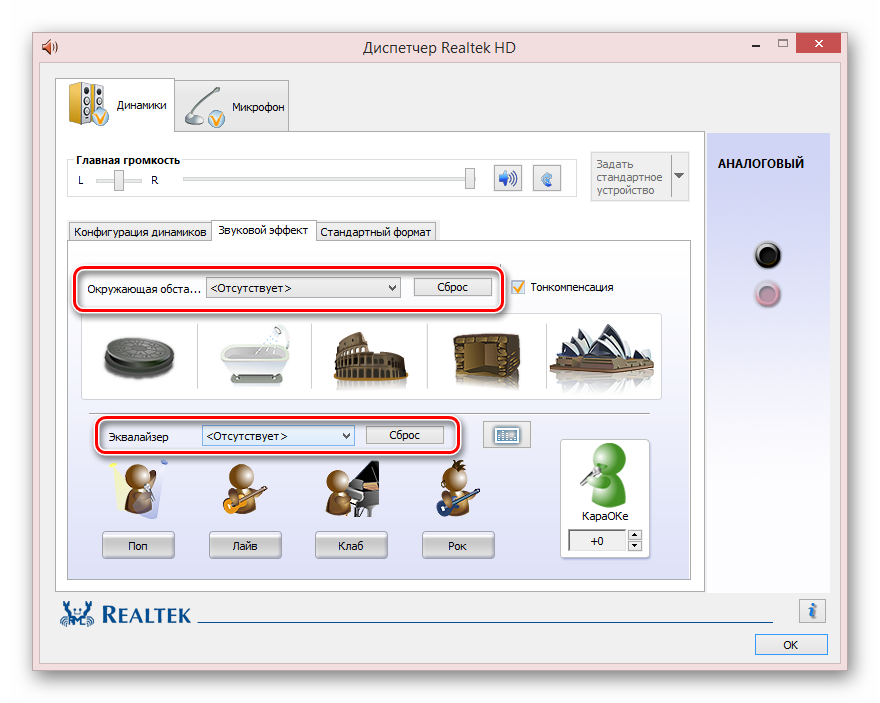
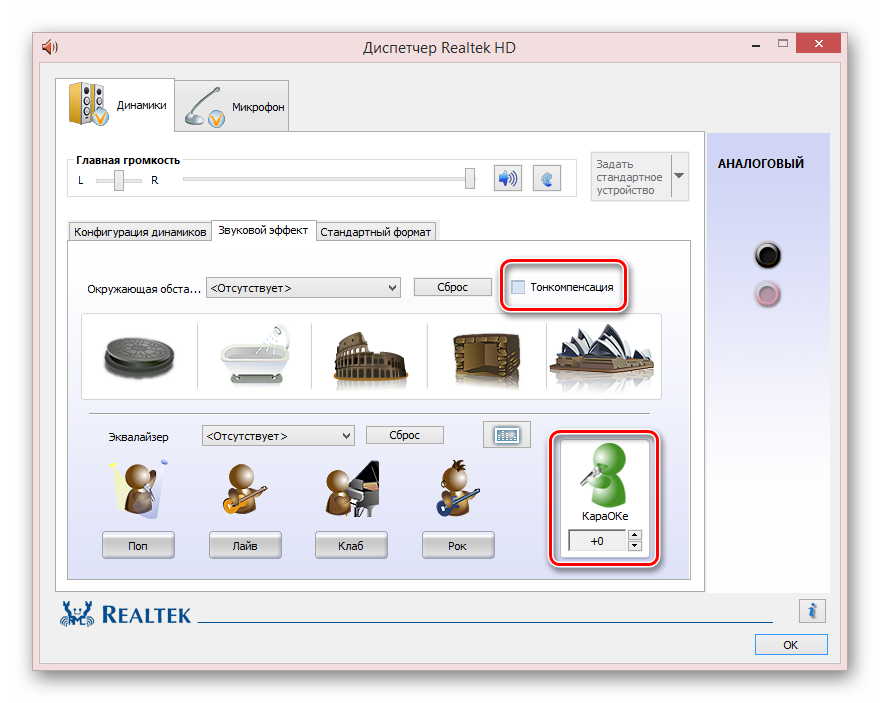
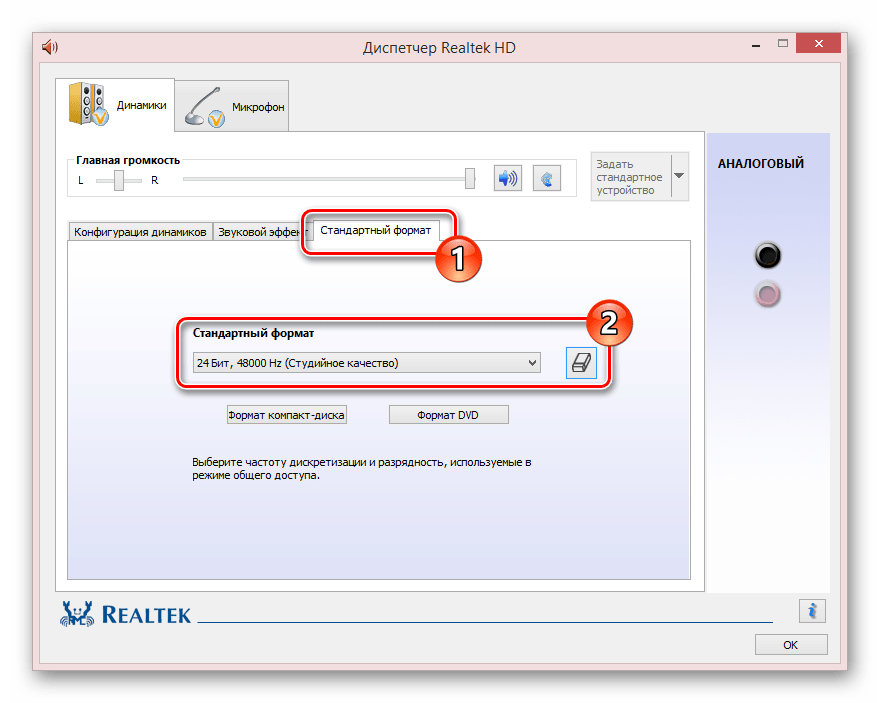
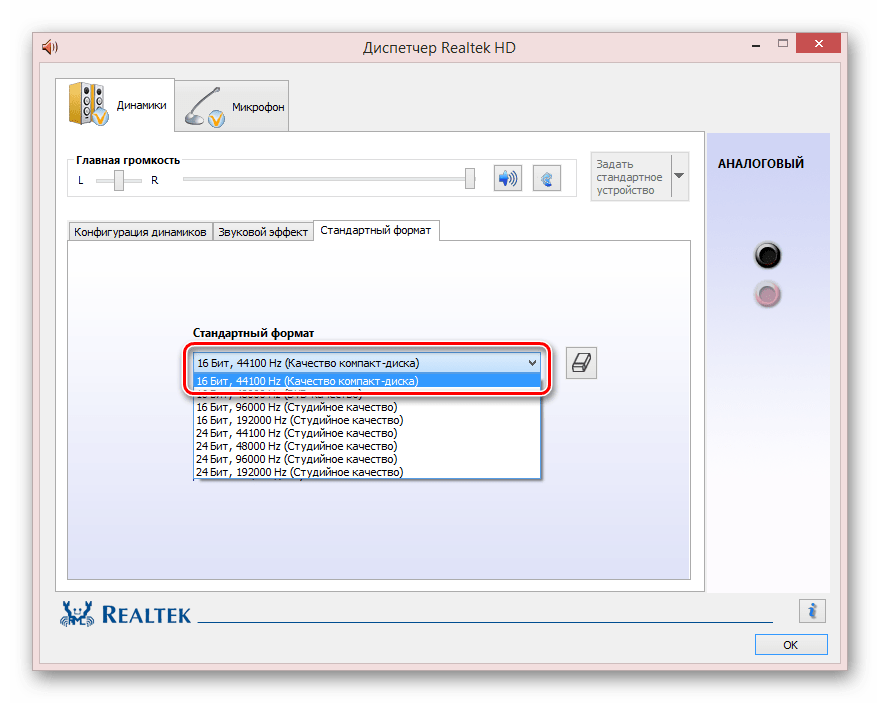
Примечание: Настройки применяются автоматически даже без нажатия указанной кнопки.
Для проверки динамиков перезагрузка системы не требуется.
Вариант 2: Система
Нами также была более детально рассмотрена тема неполадок со звуком в различных операционных системах. Рекомендации полностью применимы как к ноутбуку, так и ПК.
Способ 3: Чистка динамиков
Несмотря на довольно хорошую защиту внутренних компонентов лэптопа от различного мусора, динамики могут со временем загрязняться. Это же в свою очередь приводит к проблемам, выражающимся в тихом звучании или искажениях.
Примечание: При наличии гарантии лучше всего обратиться за помощью в сервисный центр.
Шаг 1: Открытие ноутбука
В большинстве случае процесс открытия ноутбука сводится к одинаковым действиям вне зависимости от производителя и модели. Данную процедуру мы детально рассмотрели в одной из статей на нашем сайте.
Иногда встречаются лэптопы, не требующие полной разборки, в то время как с другими может возникнуть немало сложностей.
Шаг 2: Чистка динамиков

Данная процедура является индивидуальной для отдельных случаев.
Способ 4: Замена динамиков
В отличие от предыдущих разделов настоящей статьи, проблема с выходом динамиков из строя является наименее распространенной. Однако если предложенные нами рекомендации не принесли должного результата, неполадки все же могут быть устранены путем аппаратной замены.
Шаг 1: Выбор динамиков
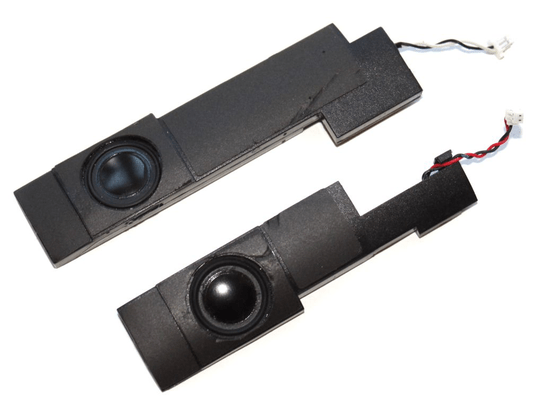
Рассматриваемые компоненты имеют формат миниатюрных колонок в пластиковом корпусе. Внешний вид подобных устройств может отличаться в зависимости от модели и производителя лэптопа.
Чтобы заменить данные компоненты, прежде всего нужно приобрести новые. По большей части следует акцентировать внимание на внешнем виде и производителе, так как многие модели ноутбуков оснащаются похожими динамиками. Обзавестись подходящими устройствами можно в некоторых магазинах, что особенно относится к интернет-ресурсам.
Разобравшись с данным этапом, откройте ноутбук, руководствуясь соответствующей инструкцией из прошлого способа.
Шаг 2: Замена динамиков
На этом данная инструкция подходит к концу и мы надеемся, что у вас получилось избавиться от искажений звука на ноутбуке.
Заключение
После прочтения данной статьи у вас должны были решиться все возникающие проблемы с искажениями звука, выводимого динамиками лэптопа. За ответами на вопросы относительно рассмотренной темы вы можете обратиться к нам в комментариях.
Помимо этой статьи, на сайте еще 12360 инструкций.
Добавьте сайт Lumpics.ru в закладки (CTRL+D) и мы точно еще пригодимся вам.
Отблагодарите автора, поделитесь статьей в социальных сетях.
Источник
Модернизация динамиков на ноутбуке
Начну с небольшой предыстории о «тюнинге». Когда-то давно мной был приобретен ноутбук Acer Aspire 5250, в самой простой конфигурации: процессор AMD E350, 2Gb памяти и HDD на 320 гигабайт. Первое время его производительности вполне хватало, нужен он был лишь для того, что бы удаленно админить сервер, когда я был в разъездах.
Но постепенно задач стало больше и слабенькому процессору стало тяжело справляться, и по счастливой случайности мне совершенно бесплатно достался ноутбук Acer Aspire 5333 с разбитым экраном, но в таком же корпусе и более мощным железом. Его материнская плата вместе с еще одной планкой памяти перекочевала в мой ноутбук, так же был куплен SSD и переходник, который позволяет поставить HDD вместо DVD привода. Получился этакое чудовище Франкенштейна.
И вот относительно недавно, после включения, компьютер поприветствовал меня противным хрипом — порвался левый динамик. Нужно было что-то делать, потому как работать стало неприятно.
Можно было бы заказать новые на Aliexpress, но в голову пришла идея. В кладовке давно валялся старый телефон Motorola E398 (для тех кто не в курсе: это легендарная модель с очень громким и относительно чистым звуком). Было решено попробовать вытащить оттуда динамики и поставить в ноутбук.
Разбираю телефон и вижу следующее:

К счастью динамики не припаяны, легко вытаскиваются и есть пометки «плюс» и «минус» на контактах.


Снимаем с ноутбука порвавшийся динамик и расклеиваем корпус.

«Старый» и «новый» одинаковые по размеру, поэтому перепаиваем провода и встает как «родной»

Пока склеивается корпус, морально поддерживает котейка.

После сборки и проверки оказалось что динамик на удивление басовитый, и вот такие шлейфы стали немного звенеть, но не критично.
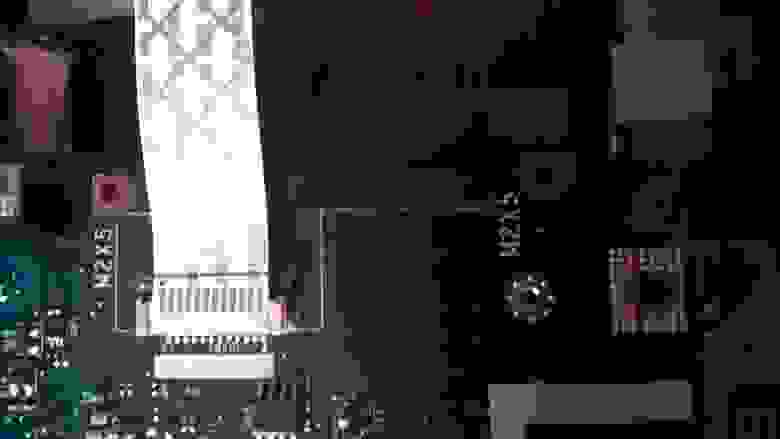
На этом пожалуй все. Получилось не идеально, но хрипа больше нет, а звук такой, что даже наверное Macbook «отдыхает», а у него по моему мнению лучшее звучание среди ноутбуков. Да и самим процессом я остался доволен, маленькая идейка воплотилась в жизнь.
Источник
Динамики ноутбука не работают?
в Советы и хитрости 01.08.2019 0 448 Просмотров
С развитием компьютеров и ноутбуков человечество было наделено рядом преимуществ и множеством удобств. Учитывая, как эти машины способны беспрепятственно выполнять все возможные задачи, больше нет необходимости выполнять чрезмерную тяжелую работу, когда дело доходит до достижения совершенства. Но нельзя забывать и о том, что, несмотря на множество преимуществ, у этих машин есть и определённые недостатки, будь то неработающие динамики ноутбука или проблемы с дисплеем. Вы можете продолжать сталкиваться с одной или другой проблемой. Говоря о динамиках ноутбука, они являются одним из важных аспектов системы. От просмотра фильмов до профессиональной работы с видео, отсутствие звука в динамиках может сильно повлиять на вас.
Но не волнуйтесь. Всегда есть решение любой проблемы. Итак, если ваши динамики перестали работать, вот несколько способов их исправить, не тратя при этом много денег.
Базовая проверка, чтобы выяснить, почему динамики вашего ноутбука не работают
Вы, конечно, не захотите создавать шум, когда проблема может быть намного меньше чем кажется. Поэтому, чтобы быть в безопасности, убедитесь, что вы проверите свой ноутбук.
Кабели и громкость
Для начала, взгляните на кабели и разъемы для наушников, чтобы увидеть, есть ли какие-то свободные кабели. Если вы не слышите ничего в подключенных наушниках, попробуйте использовать другой USB или разъем. Существует вероятность, что у вашего динамика есть собственный регулятор громкости, поэтому посмотрите на него и увеличьте громкость до максимальной.
Настройка динамиков
Если всё в порядке, следующим шагом будет поиск настроек динамиков и их изменение в случае необходимости. Для этого выполните следующие необходимые шаги:
После этого снова попробуйте использовать динамики.
Решение проблем с аудиоразъёмом
Двигаясь вперёд, даже после выполнения первого шага вы не найдете звука на ноутбуке, вот ещё один шаг, который поможет вам с этим. Во входном разъеме наушников ноутбука вы найдете небольшой переключатель. Всякий раз, когда вы подключаете наушники, это может привести к отключению динамиков ноутбука. И всякий раз, когда вы отключаете внешнее устройство, динамики могут снова включаться.
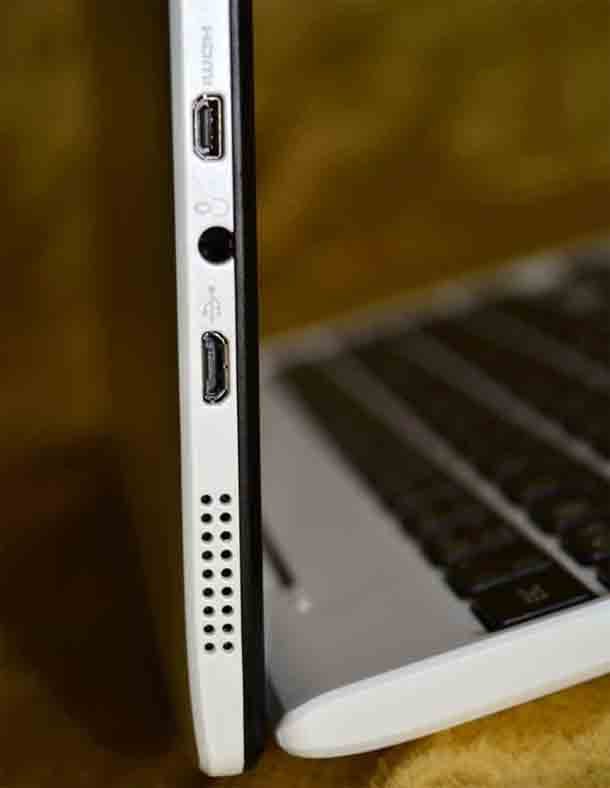
Итак, попробуйте этот метод, чтобы увидеть, будет проблема решена или нет. Для этого выполните следующие действия:
Решение проблем с аудио драйверами.
Ещё одна причина, по которой колонки вашего ноутбука не работают, может быть повреждена или устарела версия аудио драйвера. Поэтому вы должны попытаться обновить эти драйверы и проверить, устранена ли проблема. В большинстве случаев этот метод работает, поэтому лучше попытать счастья, верно?
И это в значительной степени помогает. После этого ваши колонки должны начать работать. Вы также можете исправить проблемы с принтерами с помощью диспетчера устройств.
Проверьте звуковые контроллеры
К сожалению, если вы уже опробовали все эти методы, а на ноутбуке с ОС Windows 7 звук по-прежнему отсутствует, не расстраивайтесь. Есть и другие способы вернуть звук. Далее в списке исправление аудиоконтроллера путём его полной перезагрузки. Ниже упомянуты шаги, которые помогут вам сделать это:
Проблемы со звуковыми контроллерами
После завершения этой процедуры динамик вашего ноутбука обязательно должен начать работать.
Проверьте звуковую плату
Прежде чем углубиться в ноу-хау звуковой платы, нужно помнить одну вещь: этот шаг не нужен, если ваша проблема была решена с помощью других шагов, упомянутых выше. Но, если вы не смогли решить проблему, вот ещё один шанс исправить звуковую систему, сместив плату. Это может показаться немного сложным, но это может быть сделано гладко, если вам удалось правильно понять контекст и быть достаточно осторожным со всем процессом. Вот шаги, которые помогут вам в этом:
Динамики ноутбука не работают – устранение неполадок с диспетчером устройств
Решение проблем с внутренними динамиками MacBook
Помимо всех систем, если ваша проблема по-прежнему связана с тем, что колонки Mac не работают должным образом, этот шаг определенно для вас. Несомненно, существуют разные способы решения этой проблемы, например:
Последняя версия ОС
Первый и главный шаг, который вы должны предпринять – это убедиться, что вы используете обновленную и самую последнюю версию операционной системы. Если нет, то сделайте резервную копию ваших данных и включите обновление системы. Возможно, это поможет вашему динамику работать правильно.
Проверка настройки звука
Но, если обновление бесполезно для вас, а ваши внутренние динамики всё ещё не работают, пришло время проверить настройки звука.
Проверьте порт линейного выхода на Mac
Другой способ решить эту проблему – проверить порт линейного выхода.
Заключение
Конечно, одна из значительных проблем, которые могут возникнуть с системой, заключается в том, что динамики ноутбука работают неправильно. Это может принести несколько проблем и неприятностей. Тем не менее, не беспокойтесь, обратитесь к этому руководству, и вы сможете решить проблему, устраняя их.
Но если у вас есть ноутбук HP/Del/Lenovo, работающий в любой из операционных систем MS Windows, и вы не можете решить проблему с динамиками с помощью первых трёх способов, возможно, пришло время обратиться за помощью в сервисный центр или к производителю. Кроме того, если у вас есть MacBook, и ваша проблема не решается с помощью данного разрешения, связывайтесь с официальной службой поддержки Apple без дальнейших задержек.
Источник
Решение проблем с динамиками на ноутбуке
Практически любой современный ноутбук по умолчанию оснащен динамиками, способными при необходимости заменить наушники или внешние колонки. И хотя они отличаются весьма высокими показателями надежности, в процессе продолжительной эксплуатации могут появляться помехи. В рамках статьи мы расскажем о некоторых причинах возникновения данной проблемы и методах ее устранения.
Исправление проблем с динамиками лэптопа
До перехода к изучению основной инструкции вам следует выполнить проверку путем подключения внешних устройств. Если в колонках или наушниках звук воспроизводится нормально, первые два способа можно пропустить.
Способ 1: Обновление или переустановка драйвера
Подавляющее большинство проблем со звуком, включая различные хрипы и прочие искажения, спровоцированы отсутствием или неправильной работой драйверов. В данном случае устранение неисправностей не вызовет затруднений.
Перейдите по представленной нами ссылке и, предварительно выяснив наименование модели звуковой карты, скачайте подходящий драйвер.
Примечание: Чаще всего достаточно скачать универсальное ПО с официального сайта.
Если после установки в работе драйвера наблюдают сбои, его можно переустановить. При этом перед повторной инсталляцией сперва потребуется выполнить удаление ПО и перезагрузку лэптопа.
Процесс поиска, установки или переустановки звуковых драйверов можно выполнить в автоматическом режиме, воспользовавшись одной из специальных программ. Наиболее удобными в работе являются DriverMax и DriverPack Solution.
В некоторых случаях проблема может заключаться в неправильной работе программы, используемой для воспроизведения звука. Избавиться от искажений можно путем сброса или изменения настроек. Иногда также требуется полная ее переустановка.
Способ 2: Настройки системы
За правильный вывод звука динамиками ноутбука отвечают не только драйвер и настройки используемого софта, но и системные параметры. Изменены они могут быть по-разному в зависимости от установленного драйвера.
Вариант 1: Realtek
- Откройте окно «Панель управления» и щелкните по блоку «Диспетчер Realtek».
- Находясь на странице «Динамики», переключитесь на вкладку «Звуковой эффект».
- В строке «Окружающая обстановки» и «Эквалайзер» установите значение «Отсутствует».
- Следует также снять галочку «Тонокомпенсация» и обнулить значение в блоке «КараОКе».
- Откройте вкладку «Стандартный формат» и в одноименной строке поменяйте значение.
- Лучше всего использовать формат «16 Бит, 44100 Hz». Это минимизирует возможную несовместимость параметров с установленной на лэптопе звуковой картой.
- Сохраняются настройки кнопкой «ОК».
Примечание: Настройки применяются автоматически даже без нажатия указанной кнопки.
Для проверки динамиков перезагрузка системы не требуется.
Вариант 2: Система
- Откройте «Панель управления» и кликните по строке «Звук».
- На вкладке «Воспроизведение» дважды щелкните по блоку «Динамики».
- Переключитесь на страницу «Улучшения» и установите галочку «Отключение всех звуковых эффектов». Вы также можете по отдельности отключить эффекты и в таком случае придется изменить значение в строке «Настройка» на «Отсутствует».
- В разделе «Дополнительно» измените значение «Формат по умолчанию» на ранее указанное.
- Иногда может помочь отключение обоих пунктов в блоке «Монопольный режим».
- При наличии блока «Дополнительные средства обработки сигнала» уберите маркер в строке «Дополнительные средства». Для сохранения параметров нажмите кнопку «ОК».
- В окне «Звук» перейдите на страницу «Связь» и выберите вариант «Действие не требуется».
- После этого примените настройки и перепроверьте качество звука из динамиков ноутбука.
Нами также была более детально рассмотрена тема неполадок со звуком в различных операционных системах. Рекомендации полностью применимы как к ноутбуку, так и ПК.
Способ 3: Чистка динамиков
Несмотря на довольно хорошую защиту внутренних компонентов лэптопа от различного мусора, динамики могут со временем загрязняться. Это же в свою очередь приводит к проблемам, выражающимся в тихом звучании или искажениях.
Примечание: При наличии гарантии лучше всего обратиться за помощью в сервисный центр.
Шаг 1: Открытие ноутбука
В большинстве случае процесс открытия ноутбука сводится к одинаковым действиям вне зависимости от производителя и модели. Данную процедуру мы детально рассмотрели в одной из статей на нашем сайте.
Иногда встречаются лэптопы, не требующие полной разборки, в то время как с другими может возникнуть немало сложностей.
Шаг 2: Чистка динамиков
- Защитную решетку можно почистить с помощью маломощного пылесоса от различных крошек и пыли.
- Для очистки встроенных колонок вы можете прибегнуть к тому же подходу. Однако в этом случае придется проявить осторожность.
- Ватные палочки также могут помочь очистить динамики в труднодоступных местах.
Данная процедура является индивидуальной для отдельных случаев.
Способ 4: Замена динамиков
В отличие от предыдущих разделов настоящей статьи, проблема с выходом динамиков из строя является наименее распространенной. Однако если предложенные нами рекомендации не принесли должного результата, неполадки все же могут быть устранены путем аппаратной замены.
Шаг 1: Выбор динамиков
Рассматриваемые компоненты имеют формат миниатюрных колонок в пластиковом корпусе. Внешний вид подобных устройств может отличаться в зависимости от модели и производителя лэптопа.
Чтобы заменить данные компоненты, прежде всего нужно приобрести новые. По большей части следует акцентировать внимание на внешнем виде и производителе, так как многие модели ноутбуков оснащаются похожими динамиками. Обзавестись подходящими устройствами можно в некоторых магазинах, что особенно относится к интернет-ресурсам.
Разобравшись с данным этапом, откройте ноутбук, руководствуясь соответствующей инструкцией из прошлого способа.
Шаг 2: Замена динамиков
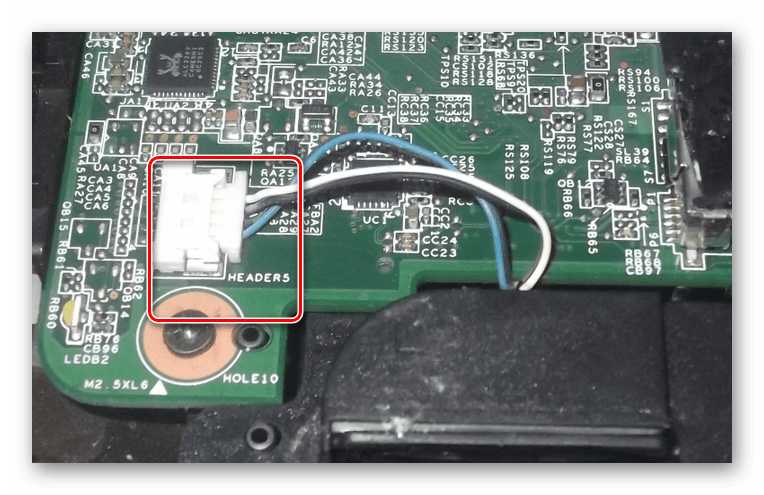
- После вскрытия ноутбука на материнской плате необходимо найти разъемы подключения динамиков. Их следует аккуратно отсоединить.
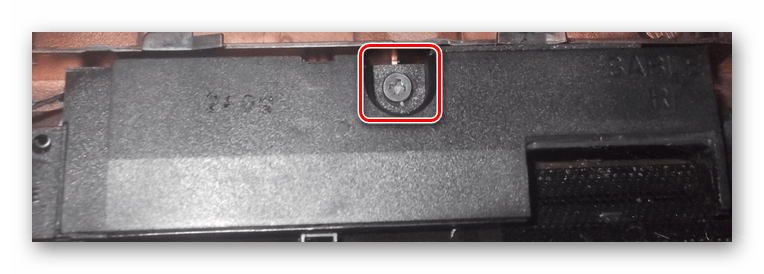
- С помощью отвертки удалите винты, прижимающие пластиковый корпус колонок к ноутбуку.
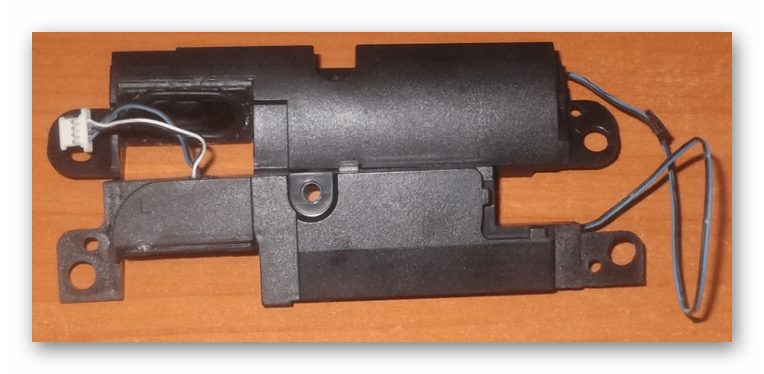
- Извлеките сами динамики, по необходимости применив немного грубой силы.
- На их место установите заранее приобретенную замену и закрепите с помощью тех же креплений.
- Проведите провода от динамиков к материнской плате и по аналогии с первым пунктом подключите их.
- Теперь вы можете закрыть ноутбук и проверить работоспособность звука. Делать это лучше всего до полного закрытия, чтобы не тратить время на повторное вскрытие в случае возникновения каких-либо трудностей.
На этом данная инструкция подходит к концу и мы надеемся, что у вас получилось избавиться от искажений звука на ноутбуке.
Заключение
После прочтения данной статьи у вас должны были решиться все возникающие проблемы с искажениями звука, выводимого динамиками лэптопа. За ответами на вопросы относительно рассмотренной темы вы можете обратиться к нам в комментариях.
Источник
Замена динамика ноутбука
Встроенные динамики лэптопа могут прослужить практически столько же, сколько будет работать сам мобильный компьютер. Но иногда деталь выходит из строя раньше – всего через 2-3 года после покупки ноутбука. Для того чтобы разобраться с этой неполадкой, стоит сначала выполнить диагностику, а затем принять необходимые меры по замене вышедшей из строя детали.
Причины и способы решения проблемы
Динамик может перестать работать по причине износа. Точнее, из-за того что пользователь постоянно включал максимальную громкость. Встречается такая причина не так редко, как может показаться. Ведь владельцы ноутбуков редко применяют внешние колонки, даже средней громкости которых обычно хватает большинству пользователей. Встроенные динамики часто работают слишком тихо – и, пытаясь исправить ситуацию, можно исчерпать их ресурс быстрее, чем предполагал производитель.
Среди других причин, по которым может отсутствовать звук, можно назвать:
- проблемы со звуковой картой;
- отсутствуют или неправильно работают драйвера;
- звуковая плата отключена в настройках BIOS.
Для решения программных проблем может понадобиться переустановка драйверов или изменение настроек системы. Поломка звуковой карты требует обращение в сервис. А вместо сломанных динамиков можно попробовать подключить наушники или колонки. Хотя в первом случае будет не слишком удобно слушать музыку или смотреть видеоролик не в одиночку, а в компании. Тогда как из-за подключения колонок лэптоп теряет одно из своих основных преимуществ – мобильность. Поэтому встроенные динамики всё же придётся заменить, как только появится такая возможность.
Диагностика и способы решения проблемы
Перед заменой динамиков стоит убедиться, что проблема заключается именно в них. Для этого придётся выполнить небольшую проверку, которая заключается в выполнении следующих действий:
- Чтобы проверить, не заключается ли проблема в звуковой карте, к аудиовыходы подключают наушники или колонки. Если при воспроизведении аудио ничего не слышно, менять придётся аудиокарту.
- Убедиться в том, что звук случайно не отключил сам пользовать, можно всего за пару секунд. Для этого курсор наводится на иконку в виде динамика и проверяется уровень громкости. Проблема решается передвижением ползунка.
- Проблемы с драйверами проверяются в Диспетчере устройств. О нарушении работы можно понять или по надписи о том, что устройство работает неправильно – или по жёлтой иконке с восклицательным знаком. Их отсутствие говорит, что проблема заключается в чём-то другом.
- Проверить, не заключается ли проблема в настройках системы, можно с помощью диспетчера звука – такого как Realtek High Definition Audio. Иногда неправильные настройки приводят к тому, что звук не слышен.
Если ни одна из проверок не показала никакого результата, но звука по-прежнему нет, стоит проверить BIOS. Здесь нужно найти все пункты, в которых есть слово «Audio», и включить их. В том случае, если это тоже не помогло, а в наушниках и колонках звук есть, не остаётся ничего другого, кроме замены динамиков. Для этого можно обратиться в сервис – или попробовать сделать всё своими руками.
Процесс замены
Пользователю, который решил заменить динамики лэптопа без вызова специалиста или посещения сервиса, придётся выполнить такие действия:
- Отключить ноутбук от сети.
- Перевернуть мобильный компьютер и извлечь аккумулятор (если он съёмный).
- Снять заднюю панель лэптопа.
- Найти место, где динамик крепится к корпусу лэптопа, и сначала отключить ведущий от него к материнской плате провод, а затем аккуратно снять саму деталь.
- Установить заранее купленные новые динамики и собрать ноутбук обратно.
Процесс не слишком сложный. Но вероятность появления проблемы всё-таки есть. Это может быть трудно снимающаяся задняя крышка, плотно приклеенный динамик или даже необходимость снимать материнскую плату для того чтобы добраться до детали. А ещё проблема может возникать при выборе подходящего динамика, который должен оказаться не просто подходящим по размеру, но и совместимым с этой моделью ноутбука. Поэтому желательно доверить ремонт лэптопа мастеру, который не только аккуратно выполнит работу, но и сэкономит время владельца мобильного компьютера.
Источник
Как усилить тихий звук на ноутбуке
Динамики ноутбука не отличаются мощностью. Но бывает, что при воспроизведении фильма, клипа, музыкального трека они играют настолько тихо, что хочется добавить звук. Сделать это можно разными методами. К привычным для продвинутых пользователей относятся настройки операционной системы. Но даже если ничего не помогает, сделать звук на ноутбуке громче можно сторонними утилитами.
Содержание
- 1 Самая частая проблема
- 2 Регулировка системных параметров
- 3 Настройки кодеков
- 4 Настройка воспроизведения в плеере
- 5 Предусиление средствами операционной системы
- 6 Использование нескольких обработчиков одновременно
- 7 Сторонние утилиты
- 8 В качестве заключения
- 9 Самые лучшие ноутбуки по мнению покупателей
Самая частая проблема
Наиболее частой причиной, почему ноутбук стал тихо воспроизводить звук, является изменение его громкости системным регулятором. Это мог сделать пользователь и банально забыть, или параметры системы изменил аудио или видео плеер. Исправить проблему достаточно легко.
- В панели задач, в нижнем правом углу, находится значок в виде динамика.
- На значке достаточно кликнуть левой кнопкой мыши.
- В появившемся окне регулятора громкости нужно передвинуть ползунок на самый верх.
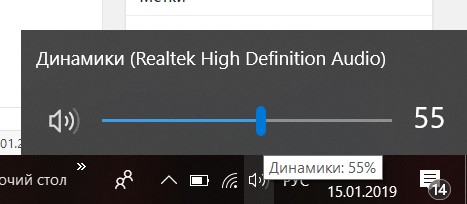
Если увеличить громкость таким способом не удалось, возможно, установлены персональные параметры для используемой при воспроизведении программы. Чтобы это проверить, достаточно запустить регулятор. В его нижней части расположена надпись Микшер. Нажав на нее, можно попасть в раздел, где сделать громче или тише можно звук любого из используемых в данный момент приложений.
Регулировка системных параметров
Увеличить звук на ноутбуке можно при помощи системных обработчиков потока. Чтобы зайти в нужный блок настроек, достаточно:
- зайти в панель управления, Пуск — Панель управления;
- найти значок или пункт меню Звук;
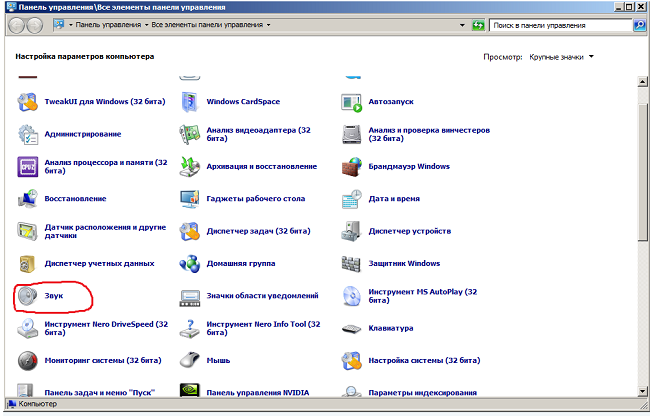
- выбрать вкладку или раздел Дополнительные возможности.
Усилить звук на ноутбуке позволяет опция Выравнивание громкости, которую нужно включить. Во время воспроизведения система будет автоматически поднимать пиковое и среднее значение потока до приемлемого для звуковой карты уровня.
Настройки кодеков
Кодеки, которые установлены в операционной системе по умолчанию, не позволяют тонко настроить звук на ноутбуке. Но такую возможность предлагают сторонние производители. Чтобы получить настройку громкости на уровне кодеков, достаточно установить пакет K-Lite Mega Codec Pack. Его можно скачать из интернета, с сайта производителя, использовать совершенно бесплатно.
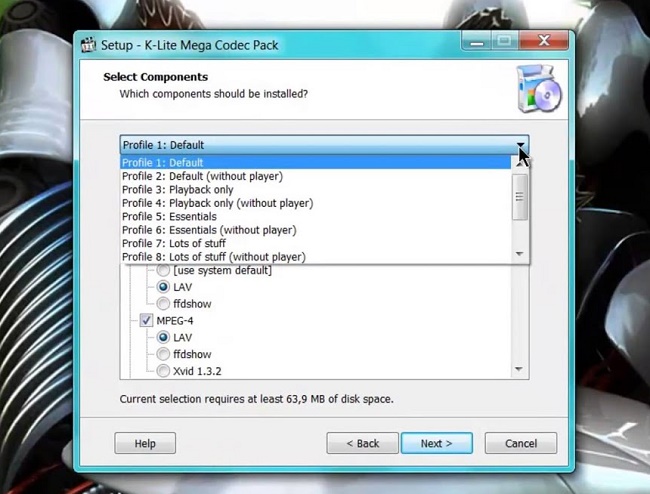
Во время инсталляции пакет кодеков установит один из стандартных проигрывателей MediaPlayer Classic. Именно с его помощью нужно открыть фильм или аудио трек, в котором слабый звук. Во время воспроизведения, нажав в меню Play-Filter-FFDshow декодер, легко добраться до настроек кодека.
Пользователю предлагается достаточно тонкая регулировка. Следует зайти в раздел Volume, выбрав его в левой колонке окна. Здесь можно повысить основной уровень громкости, делая предусиление сигнала. Или регулировать отдельно каждый из каналов воспроизведения, добиваясь хорошей звуковой картинки.
Важно! Чтобы такая настройка громкости работала, следует поставить галочку в чекбоксе Volume, активируя работу раздела изменения параметров.
Настройка воспроизведения в плеере
Установленный вместе с пакетом кодеков MediaPlayer Classic предлагает простой и понятный способ для увеличения звука на ноутбуке. При воспроизведении достаточно на области видео или рабочего окна при проигрывании аудио нажать левую кнопку мыши. В выпавшем меню есть раздел Аудио. При наведении на него можно добраться до блока Опции.
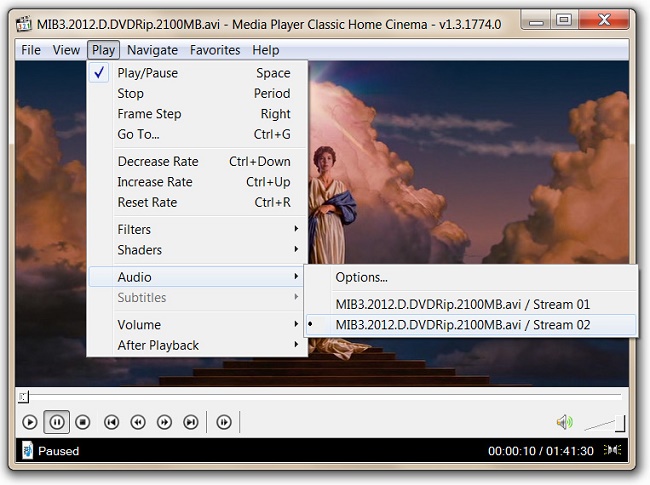
В опциях звука MediaPlayer Classic есть следующие возможности:
- сделать лучше очень плохой звук, поставив галочку в пункте Преобразовать в 44100 Гц;
- прибавить звук среднего уровня, активируя пункт Нормализовать;
- до предела усилить тихий звук на ноутбуке, используя регулятор предварительного усиления.
Изменяя предлагаемые опции, нетрудно настроить громкость до комфортного или максимально возможного уровня. Однако улучшить звук на ноутбуке таким образом можно только при использовании проигрывателя MediaPlayer Classic.
Предусиление средствами операционной системы
Одна нестандартная настройка звука на ноутбуке — регулировка частот при помощи эквалайзера. Поднимая все ползунки одновременно, можно получить рост громкости без заметного искажения частотного диапазона. Чтобы добраться до нужных настроек, следует на иконке динамика кликнуть правой кнопкой мыши.
В появившемся меню достаточно выбрать свое устройство воспроизведения. Далее, зайдя в свойства и вкладку Улучшения, открывается возможность активировать эквалайзер. Усиление частот позволяет увеличить громкость.
Важно! Улучшение звука на ноутбуке таким методом имеет ограничения: драйвера некоторых звуковых карт не позволяют двигать все ползунки частот по отдельности. Вместо этого пользователю предлагаются наборы настроек типа Рок, Диско и другие. Остается только выбирать наиболее подходящий из них.
Использование нескольких обработчиков одновременно
Рассмотренный выше способ, как улучшить звук на ноутбуке средствами панели управления, работает и для параметров динамиков. Следует уже описанным способом войти на вкладку Улучшения настроек устройства воспроизведения.
Сделать громче очень тихий звук можно активацией сразу нескольких обработчиков. Кроме уже упомянутого эквалайзера, рекомендуется включить виртуальный объемный звук и тонкомпенсацию.
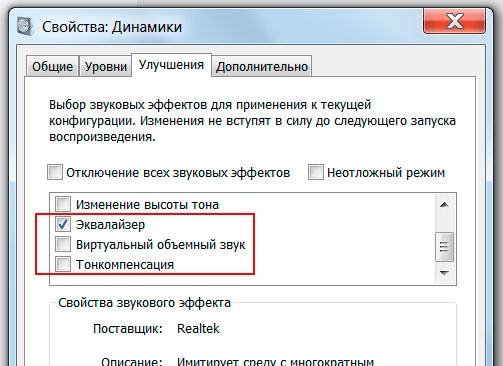
Важно! Следует отметить, что такие настройки всегда есть в Windows 7. Возможность регулировать звук таким же образом в Windows 10 зависит от типа аудио карты и ее драйверов.
Если включение нескольких обработчиков одновременно не дало результата, а наоборот, звук на ноутбуке стал тише — стоит отключить все, кроме тонкомпенсации. После этого нужно поставить галочку на пункте Отключение всех звуковых эффектов. Все перечисленные настройки, от использования эквалайзера до применения программной обработки объемного звучания, умеет делать медиа плеер VLC.
Сторонние утилиты
Если улучшить звук на ноутбуке регулятором доступно каждому, то лезть в настройки системы или менять параметры устройства воспроизведения решится не всякий пользователей. Оптимальный выход для таких индивидуумов выглядит как установка специальной утилиты. У них всех есть неоспоримое достоинство. При изменении настроек они применяются ко звуку в системе и всех приложениях одновременно, а не только в конкретном медиа плеере.
Очень популярная и известная программа для усиления звука на ноутбуке — Letasoft Sound Booster. По заявлениям разработчиков, она способна поднять громкость в 5 раз при максимальных установках. В интернете есть множество утилит подобного рода.
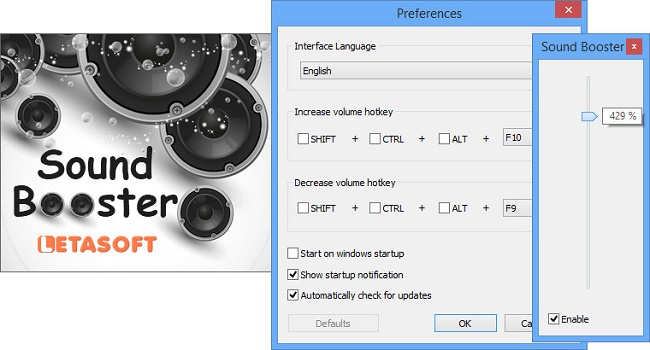
Совет! Перед использованием каждой стоит тщательно изучить отзывы пользователей, чтобы оценить функциональность и стабильность работы в Windows 7 или Windows 10.
В качестве заключения
Устраивать динамикам ноутбука стресс-тест крайне не рекомендуется. Громкость системными настройками или программными утилитами стоит поднимать осторожно. Если ее уровень заставляет динамики хрипеть, значит, они достаточно быстро начнут дребезжать и при тихом звуке. Возможен и полный выход громкоговорителей из строя. Это означает, что пользователь своими ухищрениями добился необходимости нести ноутбук в ремонт. Поэтому при любых регулировках громкости динамиков главное — действовать рационально.
Самые лучшие ноутбуки по мнению покупателей
Ноутбук Apple MacBook Air 13 with Retina display Late 2018 на Яндекс Маркете
Ноутбук Xiaomi Mi Notebook Air 13.3″ 2018 на Яндекс Маркете
Ноутбук Lenovo ThinkPad Edge E480 на Яндекс Маркете
Ноутбук Acer SWIFT 3 (SF314-54G) на Яндекс Маркете
Ноутбук Acer ASPIRE 7 (A717-71G) на Яндекс Маркете
Содержание
- Регулировка доступной громкости
- Способ 1: Клавиши на ноутбуке
- Способ 2: Встроенные в Windows инструменты
- Способ 3: Системный плеер
- Способ 4: Смена режима тонкомпенсации
- Способ 5: Обновление звукового драйвера
- Дополнительное усиление громкости ноутбука
- Способ 1: Встроенный эквалайзер
- Способ 2: Диспетчер управления звуком
- Способ 3: Программы от сторонних разработчиков
- Способ 4: Используемые программы
- Способ 5: Расширения-эквалайзеры для браузера
- Способ 6: Приобретение внешней звуковой карты
- Вопросы и ответы
Регулировка доступной громкости
Сначала рассмотрим то, как увеличить громкость в Windows, используя стандартные функции. Следующие инструкции подходят тем пользователям, кто не сталкивается с проблемами нехватки общего запаса громкости, а просто хочет знать, какими способами его можно регулировать.
Способ 1: Клавиши на ноутбуке
Поговорим о самом удобном способе увеличения громкости на ноутбуке — использовании функциональных клавиш, расположенных в ряду с F1-F12. На всех них присутствуют соответствующие маркировки — найдите среди них соседние клавиши, отвечающие за прибавление и уменьшение громкости. Пример их отображения вы видите на следующей фотографии.
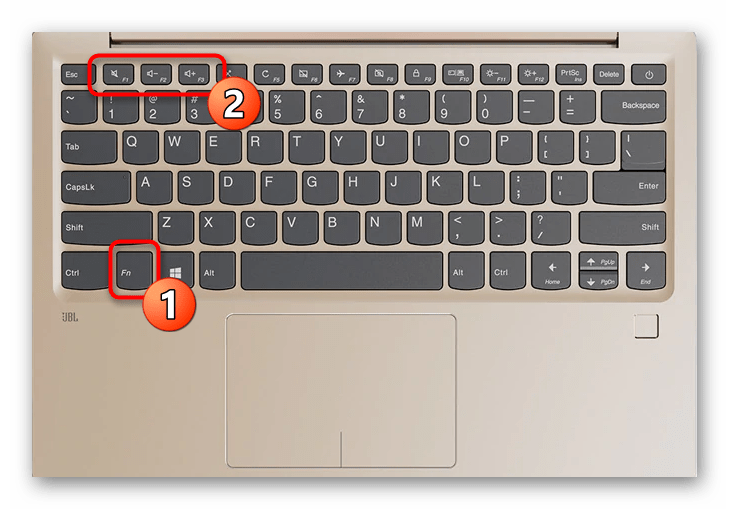
В новых моделях ноутбуков чаще всего достаточно нажимать просто F-клавишу, отвечающую за звук, но иногда это не срабатывает и требуется зажать Fn + клавишу для увеличения громкости. Если вам неудобен текущий вариант регулировки громкости этими клавишами (не хотите зажимать Fn или наоборот), измените соответствующую опцию в BIOS. Об этом рассказано в другой нашей статье.
Подробнее: Как включить клавиши F1-F12 на ноутбуке
Вторая ситуация — функции увеличения или уменьшения громкости выведены на стрелочки так, как это показано на изображении ниже. В таком случае точно придется зажать Fn + стрелку вправо для увеличения громкости. Такая комбинация сейчас встречается уже реже, поскольку больше присуща старым моделям ноутбуков.

То, какая именно клавиша отведена под увеличение громкости, зависит от модели ноутбука. Лучший вариант — самостоятельное ознакомление со значками и нажатие нужной клавиши/комбинации для проверки ее действия.
Некоторые модели лэптопов, преимущественно трансформеры, оснащены дополнительными кнопками сбоку, которые по форме похожи на качели управления громкостью на смартфоне или планшете. На следующем изображении вы видите их примерное расположение. Осмотрите корпус вашего ноутбука на предмет наличия такой физической кнопки, благодаря которой можно управлять громкостью.

Способ 2: Встроенные в Windows инструменты
Если на ноутбуке не предусмотрены клавиши для изменения громкости, что бывает крайне редко, или использовать их неудобно, обратите внимание на встроенные в операционную систему инструменты, которые позволяют в пару кликов повысить звучание до нужного уровня.
Вариант 1: Регуляторы громкости
Самый простой вариант — вызвать общий регулятор громкости и перетянуть ползунок, подгоняя ее до требуемого уровня. Появляется он после клика по значку с динамиком на панели задач, который отображается там всегда или показывается при открытии всех добавленных значков.
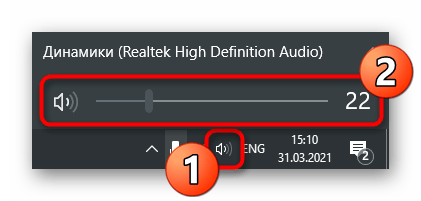
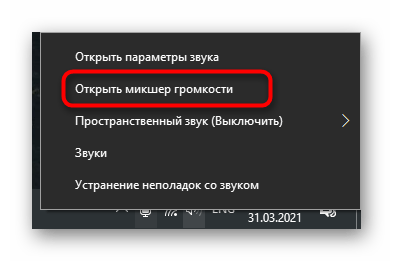
Если нажать по данному значку правой кнопкой мыши, появится контекстное меню сразу с несколькими доступными параметрами. Сейчас нас интересует вариант «Открыть микшер громкости». Этот инструмент пригодится в тех случаях, когда вы не хотите, чтобы все открытые приложения работали на одной громкости и нужно, чтобы некоторые из них были громче.
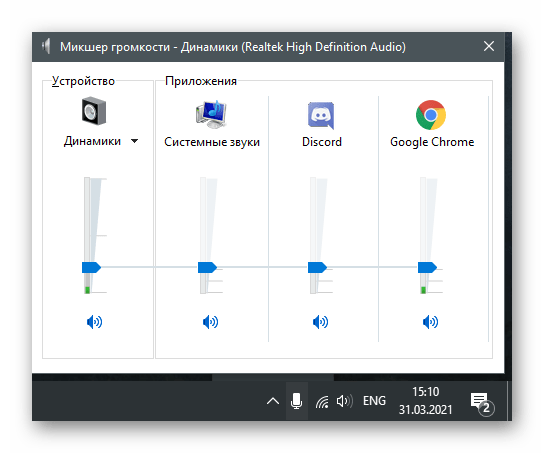
После открытия нового окна вы увидите ползунки, отвечающие за управление конкретными приложениями. Перетаскивайте их в соответствии со своими требованиями или полностью отключайте звук для определенных программ. Однако не забудьте, что включить его потом придется вручную.
Вариант 2: Приложение «Параметры»
Сделать практически то же самое можно через «Параметры», выбрав соответствующий раздел в данном приложении, но изменение громкости в этом случае займет немного больше времени. Разберем не только процесс изменения общей громкости, но и затронем то, как это осуществляется для отдельных приложений.
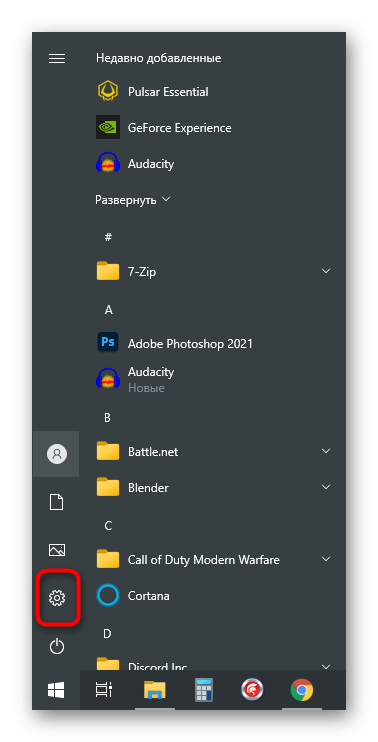
- Откройте «Пуск» и перейдите в «Параметры».
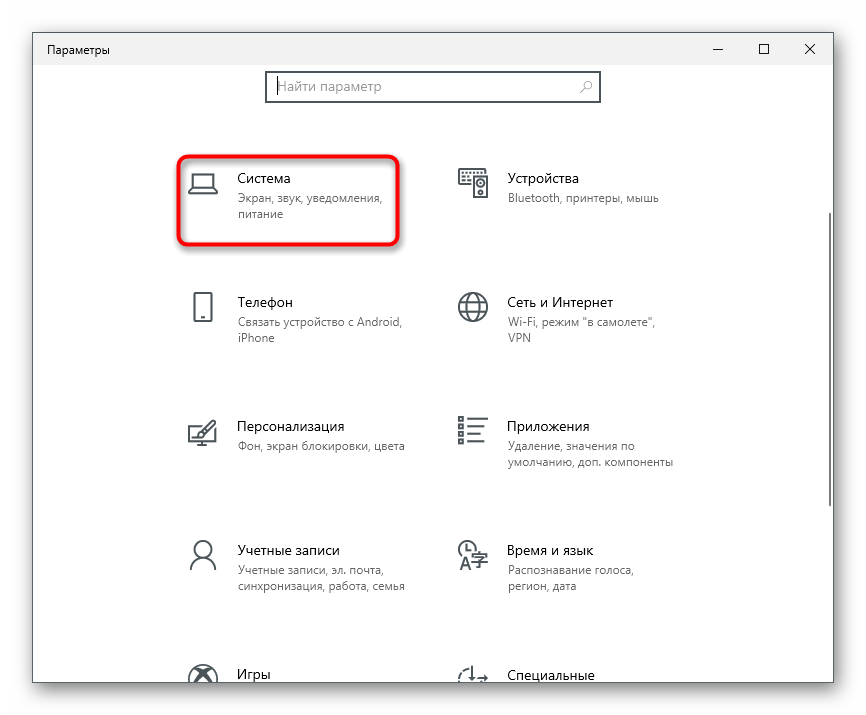
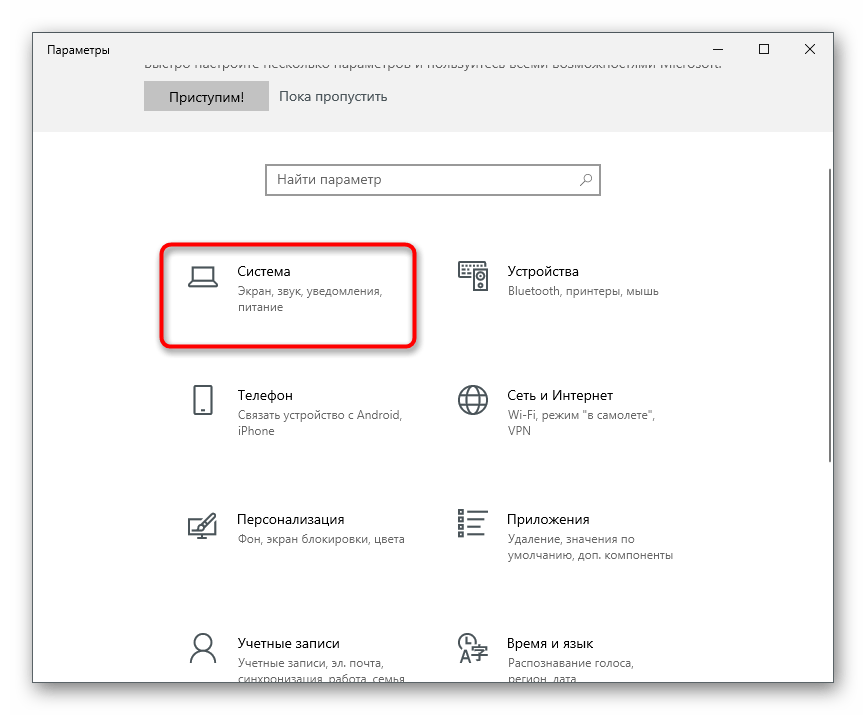
- Щелкните по первой же плитке — «Система».
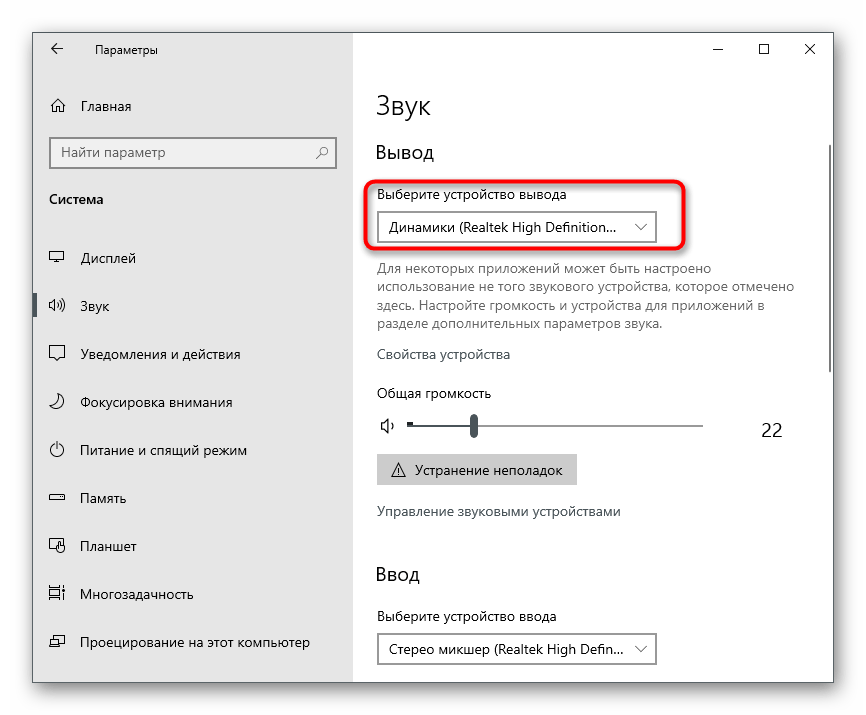
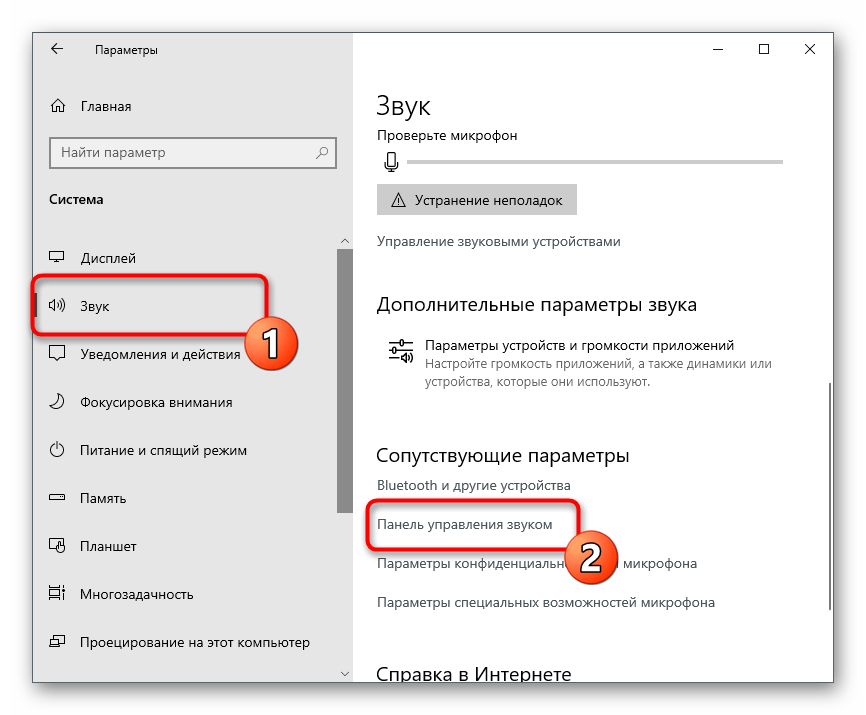
- На панели слева выберите раздел «Звук».
- Убедитесь в том, что собираетесь регулировать громкость для подходящего устройства вывода. Если нет, измените его через выпадающий список.
- Регулируйте ползунок «Общая громкость», расположив его в подходящем состоянии.
- В блоке «Дополнительные параметры звука» выберите пункт «Параметры устройств и громкости приложений», если хотите настроить громкость каждой программы отдельно.
- В новом окне отыщите ползунки, относящиеся к запущенным на текущий момент приложениям, и измените их положение, если это требуется.



Способ 3: Системный плеер
Многие слушают музыку онлайн и переключают треки при помощи функциональных клавиш на клавиатуре. Мы показываем только примерное их расположение, которое зависит непосредственно от модели подключаемой или встроенной клавиатуры.

В Windows 10 при переключении треков данными клавишами в левом верхнем углу экрана на несколько секунд появляется небольшое окно системного плеера, где есть ползунок громкости. Если навести на него курсор мыши и нажать в определенном месте, звучание увеличится до выбранного значения.
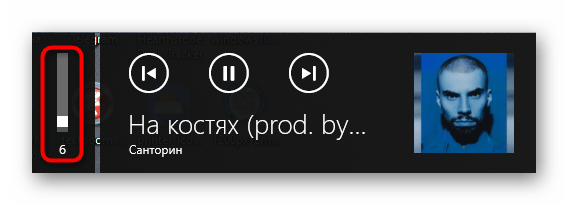
Используйте этот метод, если часто прослушиваете композиции в браузерах или том же Spotify.
Способ 4: Смена режима тонкомпенсации
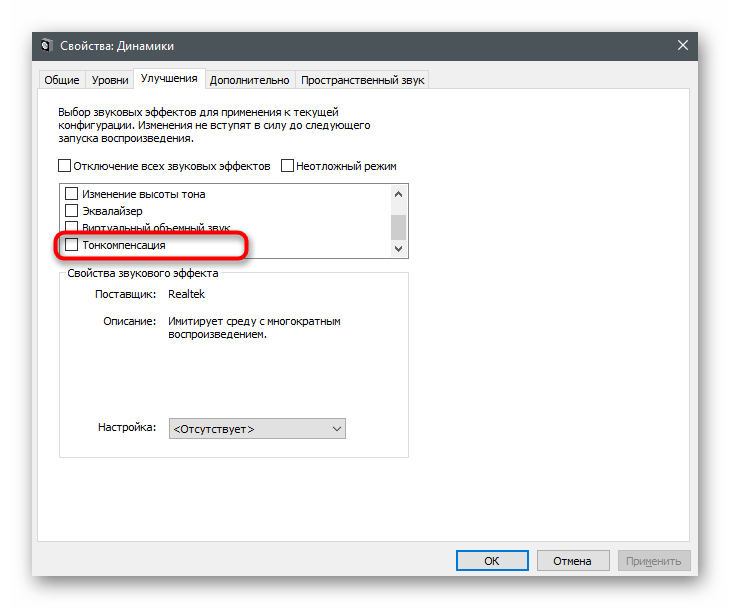
Встроенная в операционную систему функция под названием тонкомпенсация предназначена для выравнивания звучания, то есть для воспроизведения всех эффектов на одном уровне. Иногда включение этого улучшения позволяет увеличить общую громкость на несколько процентов, но в некоторых случаях это действует наоборот — когда тонкомпенсация деактивирована, громкость становится выше. Предлагаем вам изменить состояние этого параметра и проверить, удастся ли достичь желаемого эффекта.
- Откройте меню «Пуск», перейдите в приложение «Параметры» и выберите первый раздел — «Система».
- Перейдите в «Звук» и щелкните по надписи «Панель управления звуком», находящейся в блоке «Сопутствующие параметры».
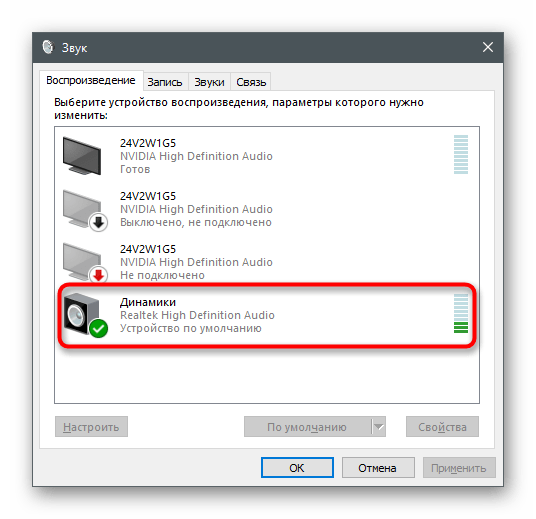
- Вы сразу же окажетесь на вкладке «Воспроизведение», где нужно дважды кликнуть по используемому устройству вывода.
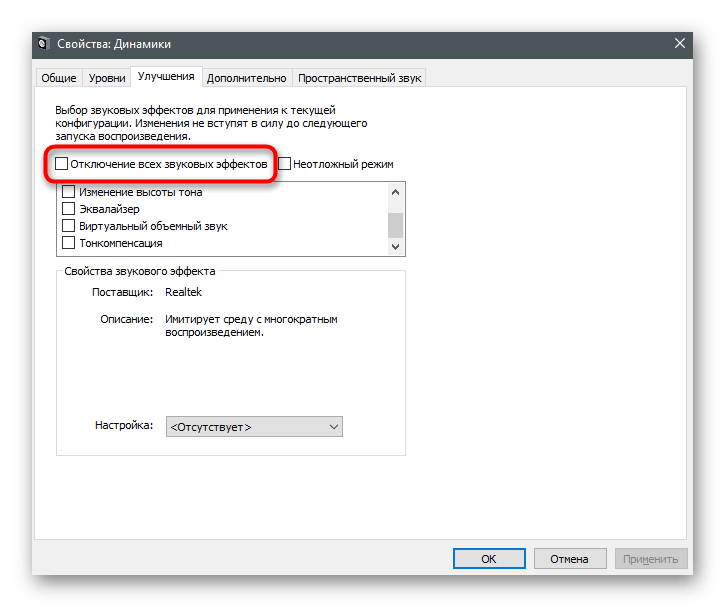
- В окне его свойств перейдите на вкладку «Улучшения» и измените состояние параметра «Тонкомпенсация». Изменения вступают в силу после нажатия кнопки «Применить».
- Кстати, здесь же можно отключить все звуковые эффекты и проверить, как это скажется на общем уровне громкости.
Способ 5: Обновление звукового драйвера
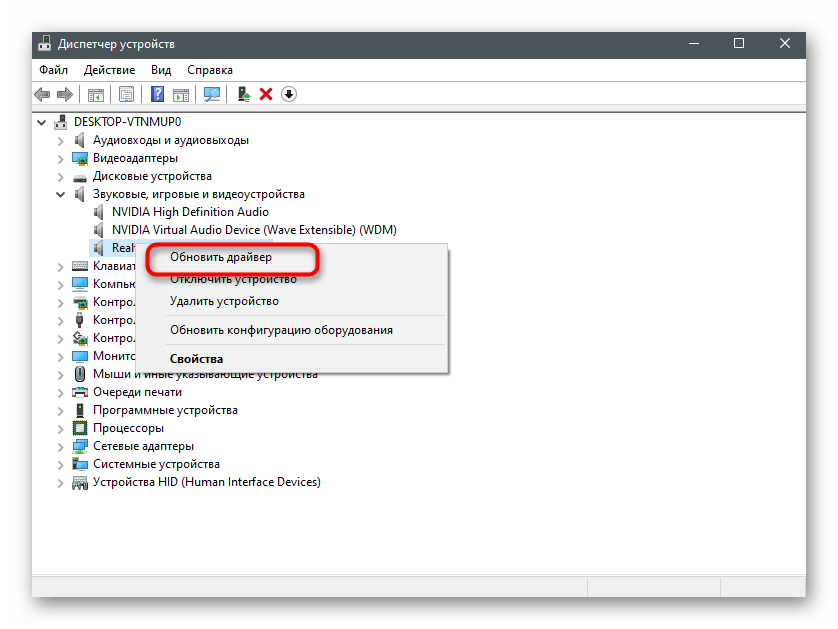
Как ни странно, но звуковой драйвер может оказывать влияние на общий уровень громкости в операционной системе. Некоторые пользователи делятся своим опытом и говорят, что после обновления драйвера звук на ноутбуке стал значительно выше и проблема решилась сама собой. Если он давно не обновлялся, самое время выполнить это, воспользовавшись инструкцией из другой статьи на нашем сайте. После обновления перезагрузите лэптоп и проверьте, стали ли теперь звуки воспроизводиться громче.
Подробнее: Обновление драйвера звука
Дополнительное усиление громкости ноутбука
Не всем пользователям хватает общего запаса громкости в ноутбуке, поэтому они ищут способы его повышения. Сделать это можно как при помощи встроенных в операционную систему средств, так и применив решения от сторонних разработчиков. Некоторые варианты добавляют всего пару процентов к громкости, а другие делают ее значительно выше, поэтому рекомендуем воспользоваться разными инструкциями для подбора оптимального способа.
Способ 1: Встроенный эквалайзер
В ОС есть встроенный эквалайзер, добавляющийся вместе со звуковым драйвером. Его параметры напрямую влияют на передачу частот, а значит, их можно выставить так, чтобы общий запас громкости немного увеличился или хотя бы удавалось лучше разбирать те частоты, которые раньше слышно не было.
- Откройте «Параметры» и перейдите в раздел «Система». Через панель слева переместитесь в «Звук» и откройте «Панель управления звуком».
- Дважды щелкните ЛКМ по используемому устройству воспроизведения для вызова окна его свойств.
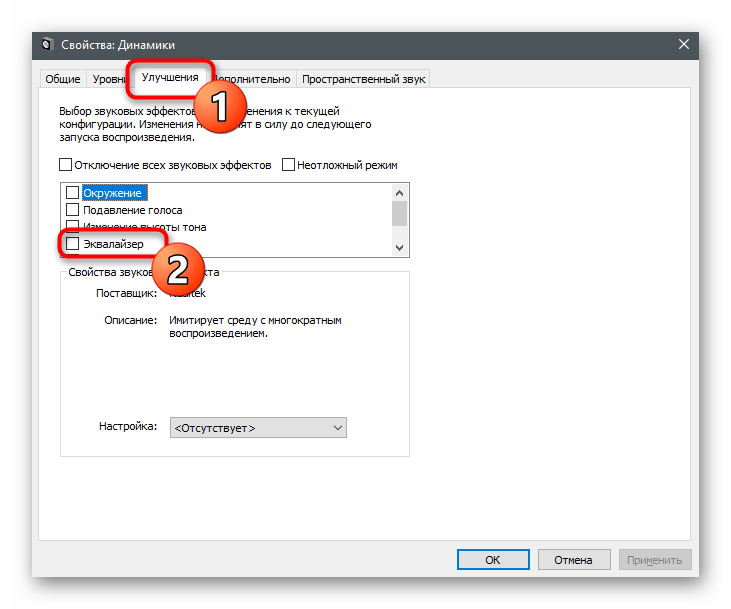
- Перейдите на вкладку «Улучшения» и отметьте галочкой пункт «Эквалайзер», если он там имеется.
- Появится блок «Свойства звукового эффекта», где следует нажать по кнопке с тремя горизонтальными точками.
- Откроется новое окно с ползунками эквалайзера. Переместите их все вверх, как это показано на следующем скриншоте, а затем сохраните новый профиль.
- Можно воспользоваться и встроенной заготовкой, раскрыв список и выбрав вариант «Мощный».




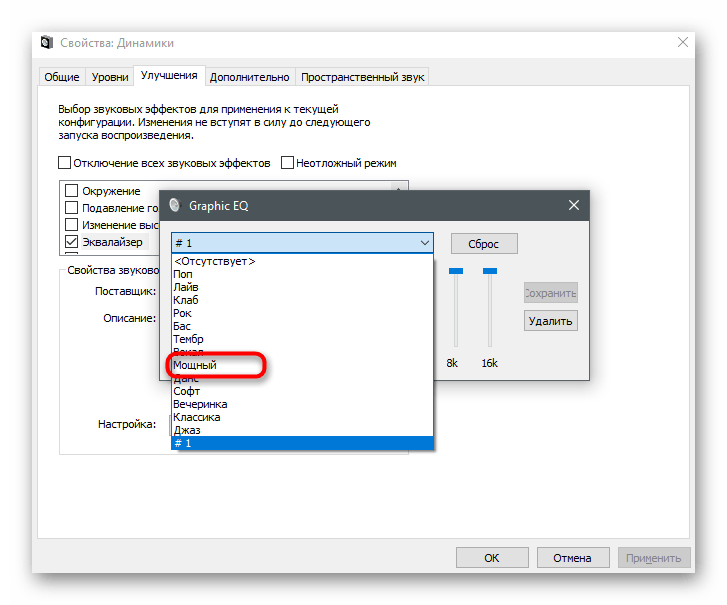
Пока еще звук не поменяется, поскольку для внесения изменений понадобится нажать на «Применить». После этого сразу можно воспроизвести видео или музыку, сравнивая текущую громкость с той, которая была ранее.
Способ 2: Диспетчер управления звуком
Некоторые производители поставляют ноутбуки вместе со звуковым диспетчером собственной разработки, отвечающим за расширенное управление им в операционной системе. Иногда это может быть фирменное ПО, а иногда — привычное графическое решение от Realtek, на котором мы и остановимся. Для начала нужно найти этот диспетчер в ОС и запустить его, о чем более детально читайте в статье далее.
Подробнее: Методы открытия Диспетчера Realtek HD в Windows 10

Внешний вид таких решений тоже отличается друг от друга — мы взяли за пример самый распространенный вариант. Если для вашего ноутбука предлагается другое приложение, разберитесь в его интерфейсе самостоятельно и выполните точно такие же изменения, как и в представленной далее инструкции.
- После запуска уже выбрана необходимая вкладка «Динамики», где можно регулировать общую громкость звука.
- Для усиления громкости, если ее основного запаса не хватает, перейдите в «Звуковой эффект» и нажмите выделенную на скриншоте кнопку, открывающую все ползунки эквалайзера.
- Выкрутите все частоты на максимум, параллельно воспроизводя любой звук на ноутбуке, и следите за тем, как это скажется на повышении громкости.
- Выбранный пресет необходимо сохранить, чтобы он автоматически выбирался в драйвере.
- Если качество звука становится заметно хуже, чуть опустите частоты, чтобы убрать хрипение или другие проявления проблемы. Можете также попробовать заготовленный вариант эквалайзера «Мощный».
- Как видите, для него почти все частоты тоже повышены, но кривая имеет немного другой вид.
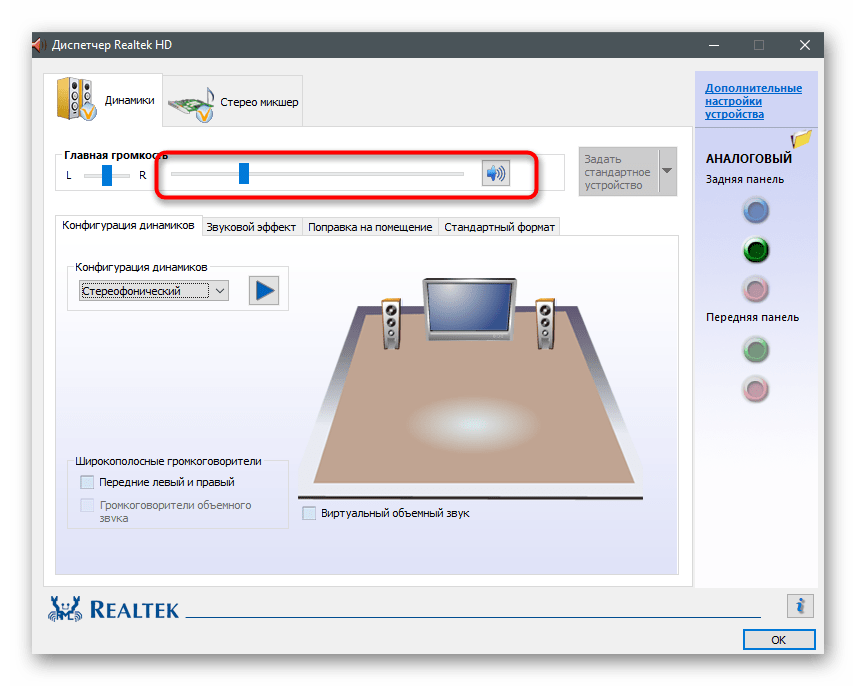
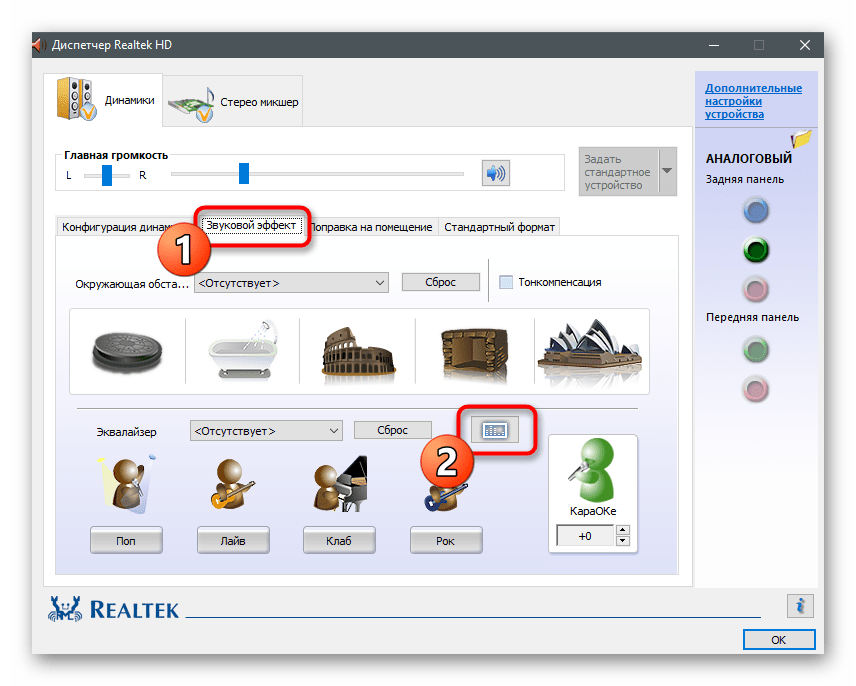

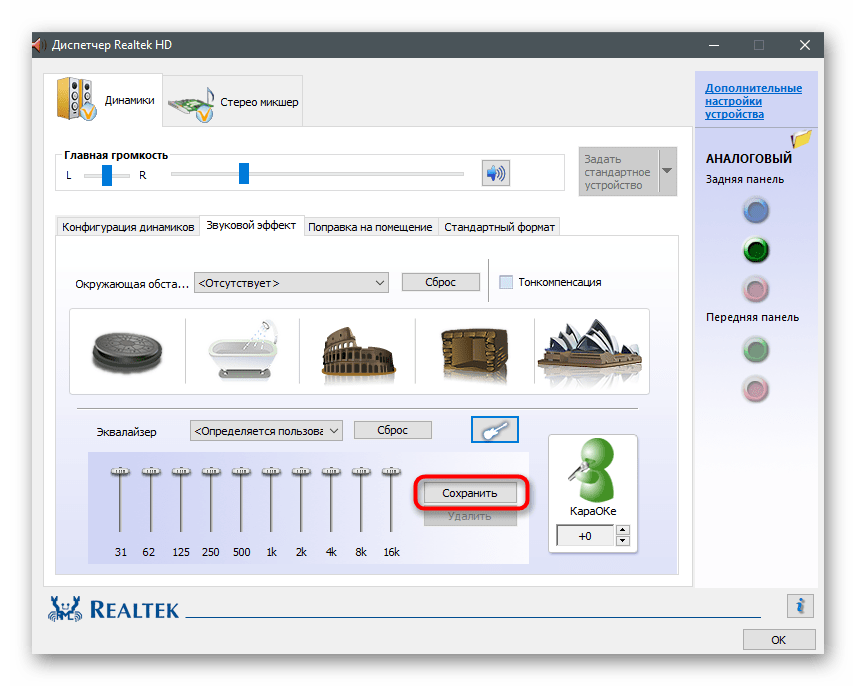
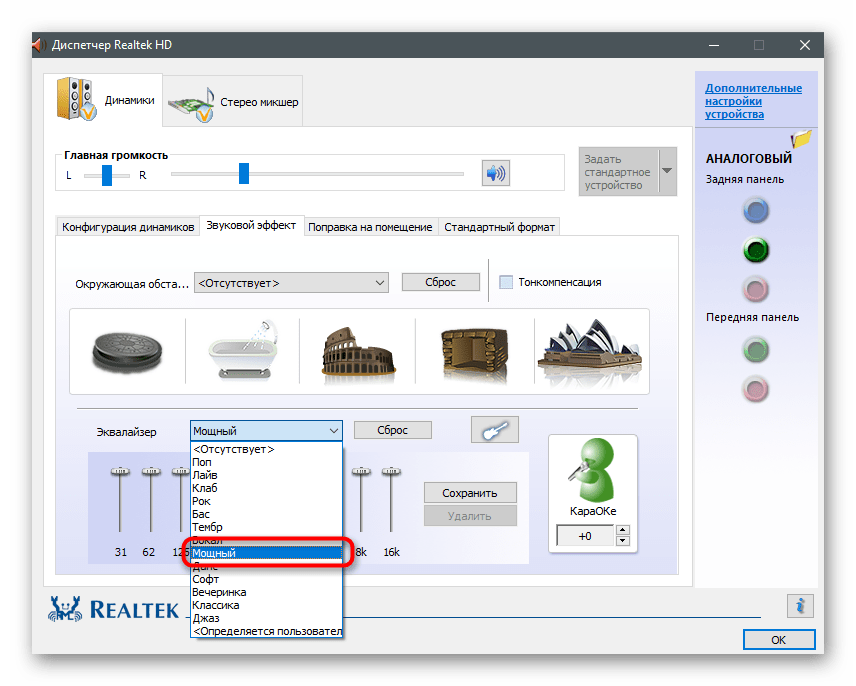

Количество настроек в подобных программах-диспетчерах всегда разное, так как это зависит от производителей лэптопов. Некоторые предоставляют пресеты для просмотра фильмов или прослушивания музыки. Так, например, в первом случае акцент делается на голосе и повышаются определенные частоты, помогающие лучше разбирать речь. Экспериментируйте с доступными возможностями, чтобы понять, как качественнее улучшить звук при помощи подручных средств.
Способ 3: Программы от сторонних разработчиков
Остановимся на приложениях от сторонних разработчиков, которые позволяют управлять звуком на компьютере, в том числе и улучшать его качество или увеличивать громкость, когда ее стандартного запаса не хватает. Есть как платные варианты с огромным количеством функций, так и бесплатные, где их набор немного меньше.
Вариант 1: Boom3D
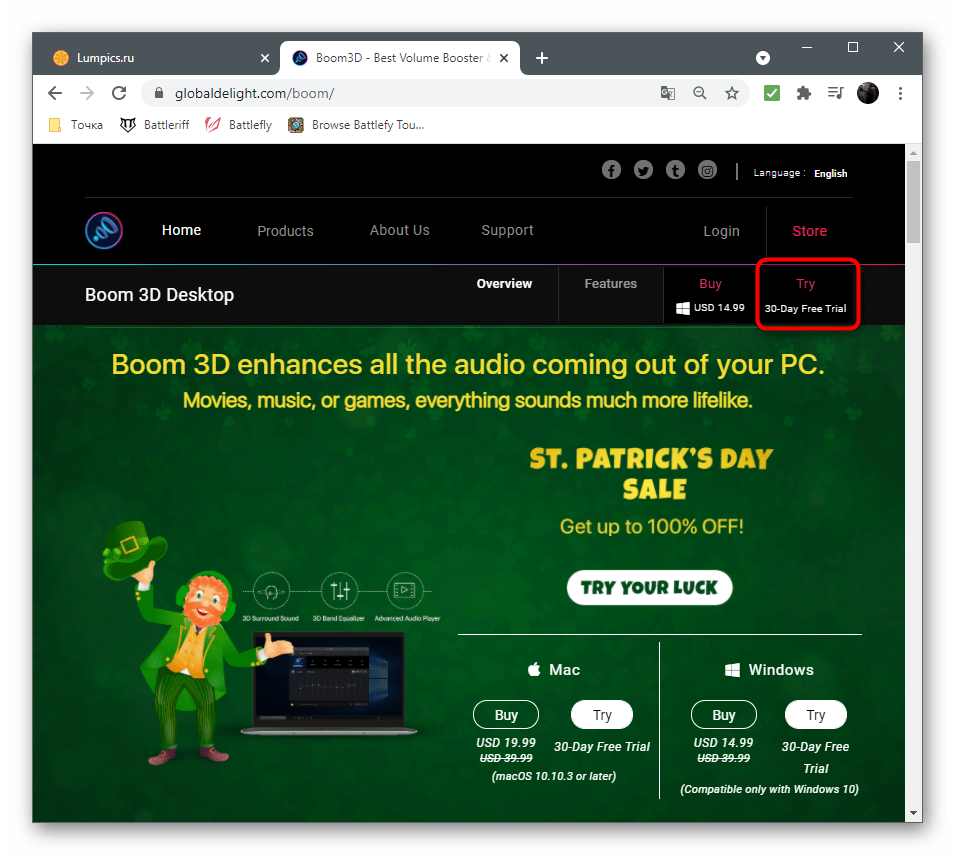
Разработчики Boom3D уделили особое внимание инструментам, позволяющим сделать звук объемным, но не забыли про классический эквалайзер и другие функции, предназначенные для улучшения качества звучания. Распространяется эта программа платно, но имеет пробный период на месяц, которого точно хватит, чтобы убедиться в том, подходит ли вам этот софт.
Скачать Boom3D с официального сайта
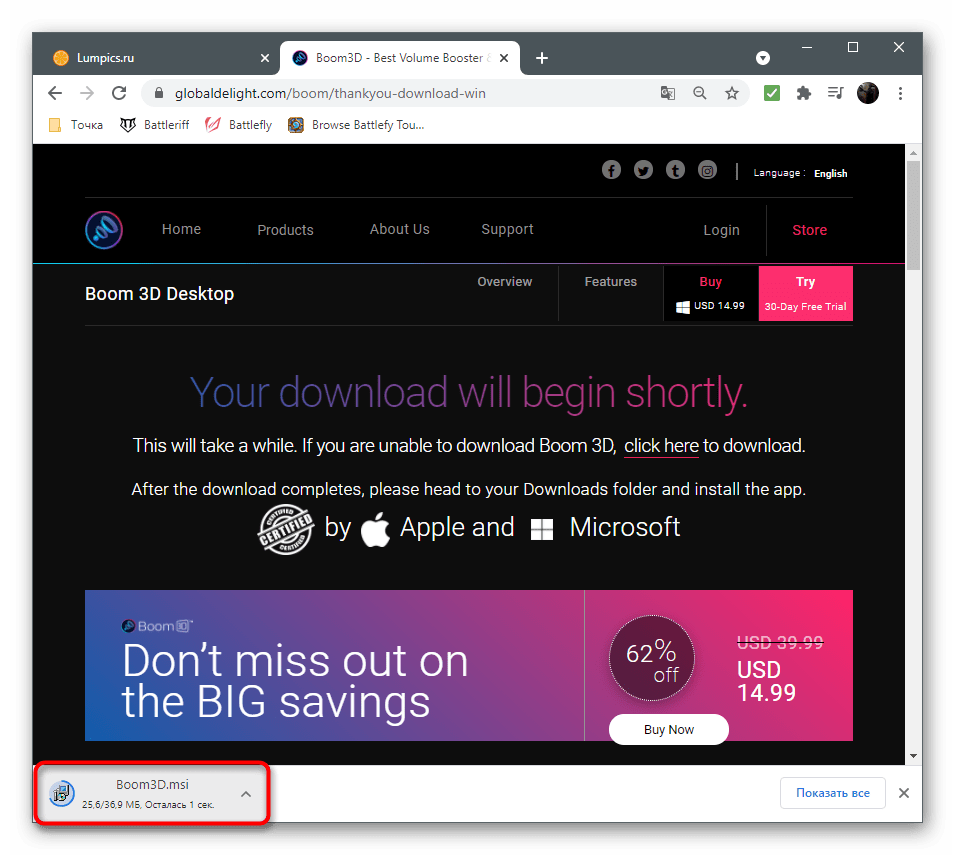
- Перейдите по ссылке и скачайте пробную версию Boom3D.
- Ожидайте завершения загрузки установщика и откройте его.
- Следуйте простым инструкциям для завершения инсталляции.
- При появлении приветственного окна нажмите «Продолжить».
- Ознакомьтесь с описанием и запустите приложение, кликнув по соответствующей кнопке.
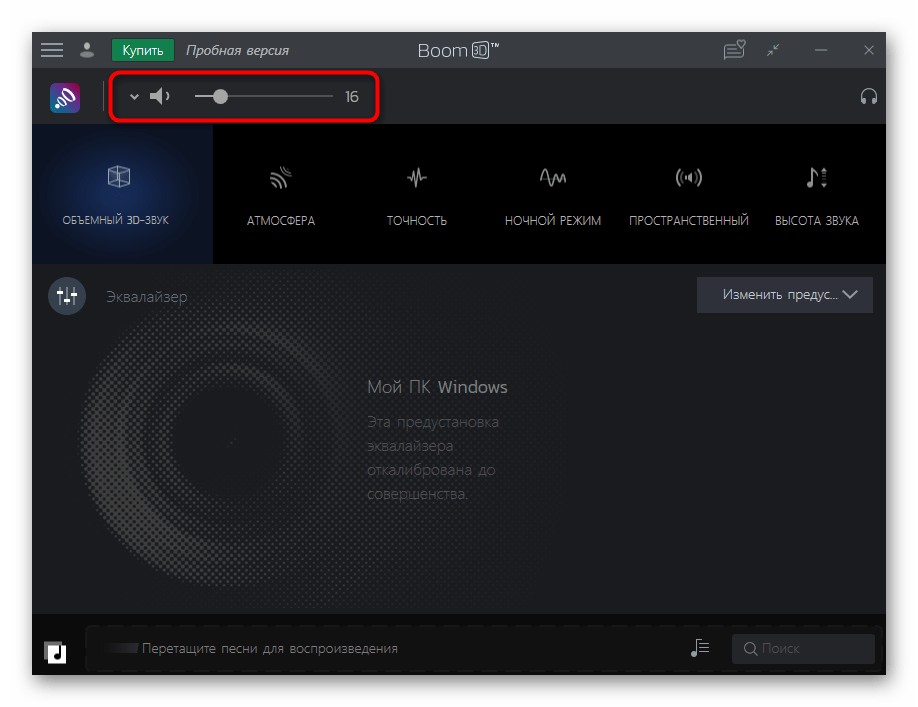
- Используйте встроенный регулятор громкости для изменения ее общего уровня. Сразу же после открытия воспроизведите любое видео или музыку, проверяя, сказываются ли установленные по умолчанию настройки на звучании.
- Если понадобится, откройте «Эквалайзер».
- Можете выбрать один из заготовленных пресетов, в зависимости от типа воспроизводимого контента.
- Если вы читали предыдущие способы этой статьи, то знаете, что при выкручивании всех ползунков на максимум громкость становится выше. Используйте эту особенность для достижения необходимого эффекта.




Вариант 2: FxSound
Преимущество FxSound перед предыдущим решением заключается в том, что эта программа распространяется бесплатно и увеличивает громкость примерно на 20%, когда находится в активном состоянии. Вы можете даже не менять никаких настроек, а просто запустить FxSound и убедиться в том, что звук действительно усилился.
Скачать FxSound с официального сайта
- Оказавшись на главной странице сайта, нажмите кнопку «Download free for Windows».
- После завершения загрузки исполняемого файла откройте его.
- Установите FxSound на свой компьютер и запустите программу. Обязательно удостоверьтесь в том, что в главном меню выбрано правильное устройство воспроизведения.
- Воспроизведите звук и послушайте, повысилась ли громкость. Измените пресет, если играете в видеоигры или просматриваете видео. Так частоты будут более оптимизированы и характерные звуки станут слышны лучше.
- Используйте дополнительные параметры для баса, динамики и атмосферы, немного перемещая ползунки в сторону и оценивая, становится ли звук выше.
- Эквалайзер настройте исключительно под себя, например, подняв низкие частоты, если их изначально не хватает. Отключите действие программы и сравните с тем уровнем громкости, который был до ее установки.
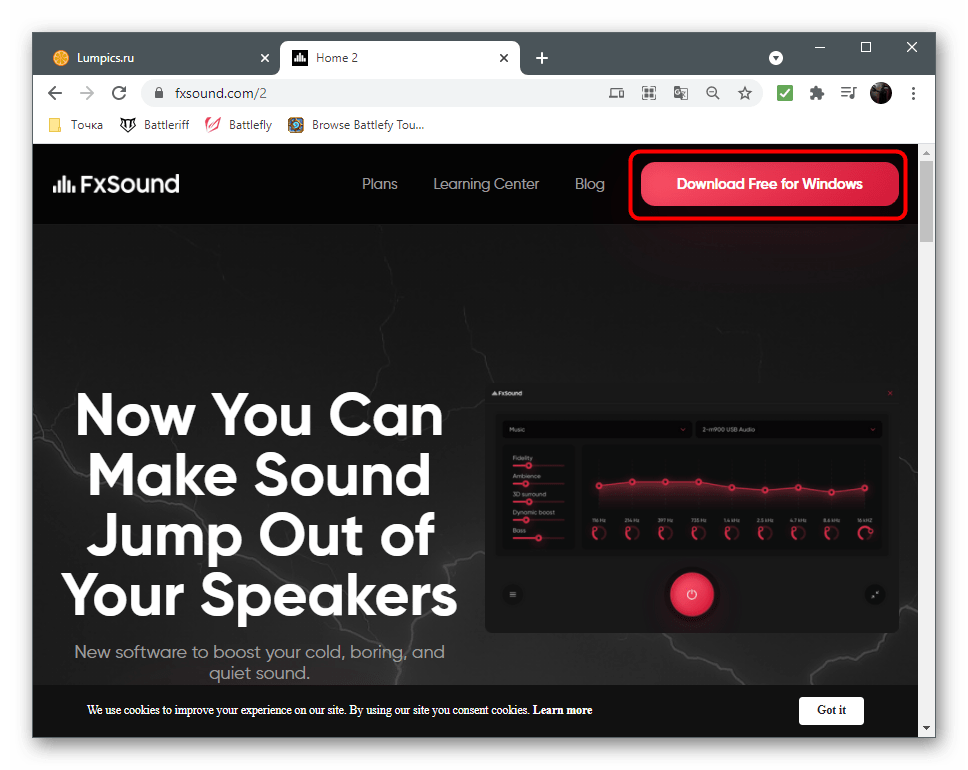
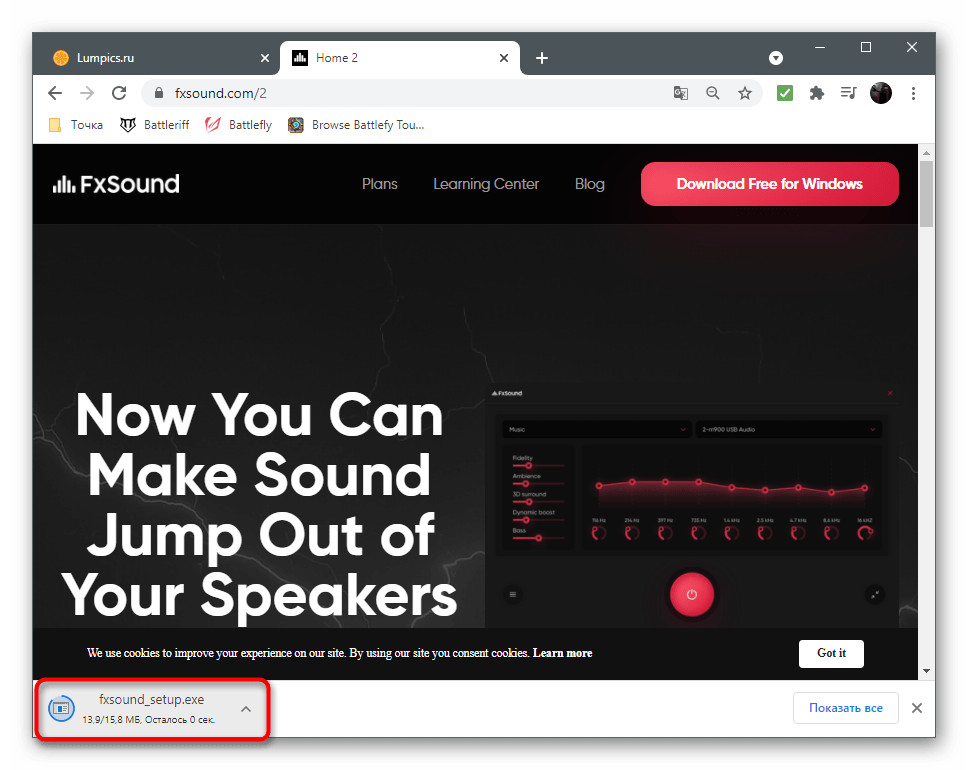

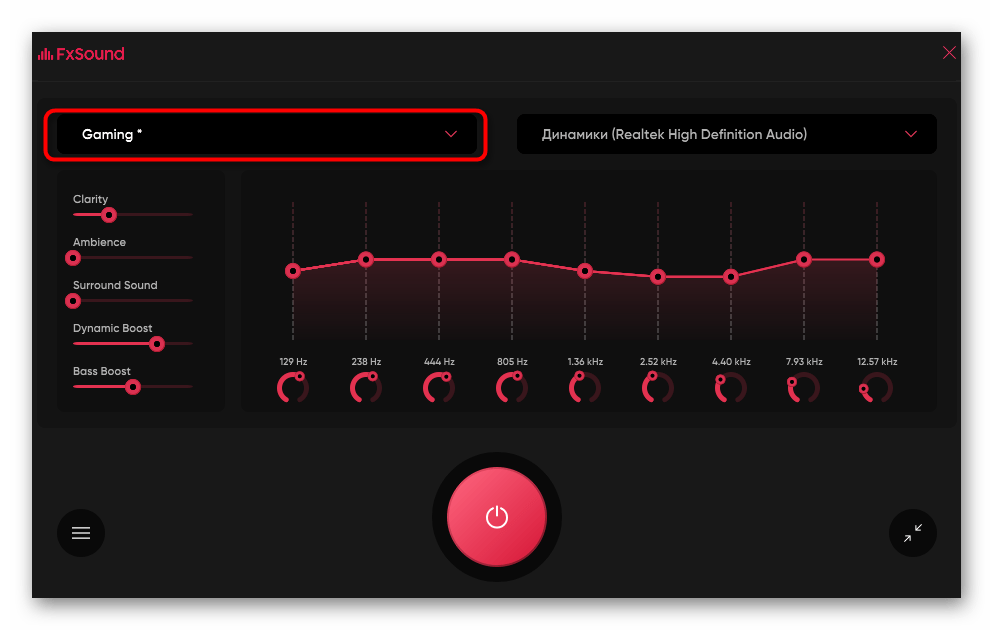
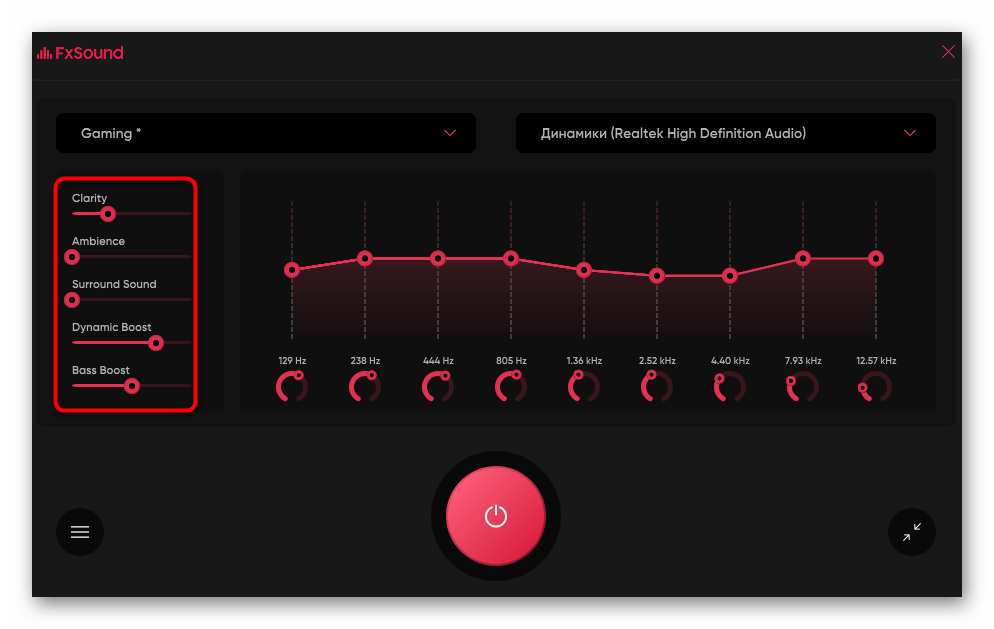

Вариант 3: Другие программы
Есть множество других программ, предназначенных для управления звуком на компьютере. Некоторые из них идеально подходят для изменения параметров громкости так, чтобы она стала существенно выше доступной ранее. Если вас не устроили рассмотренные выше приложения, подберите альтернативное решение из обзора по ссылке ниже.
Подробнее: Программы для усиления звука на компьютере
Способ 4: Используемые программы
Под используемыми программами подразумеваются аудио- и видеоплееры, а также средства для общения, где присутствуют настройки громкости. Обычно во всех низ есть отдельный ползунок или даже целый ряд функций, предназначенных для настройки рассматриваемых параметров. Ниже вы видите пример того, как это реализовано в плеере VLC и даже можете заметить, что громкость регулируется даже выше 100%. Кстати, именно его и рекомендуется использоваться для просмотра фильмов на тихих ноутбуках.
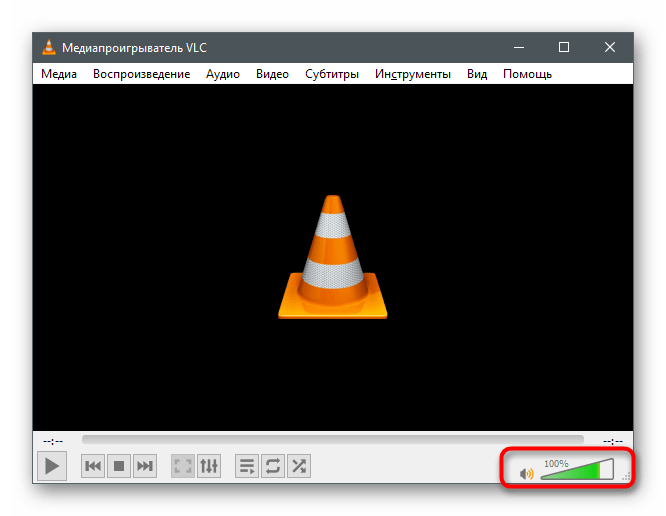
Если открыть дополнительные настройки аудио, в некоторых программах можно увидеть встроенный эквалайзер или шаблоны, предназначенные для воспроизведения определенного типа контента.

Покажем, как управлять громкостью в программах, предназначенных для общения с другими пользователями. В качестве примера возьмем Discord, но это применимо и для других приложений типа TeamSpeak. Регулировка громкости вывода везде осуществляется по схожему алгоритму и выглядит так:
- Запустите необходимую программу и перейдите в ее настройки.
- Откройте раздел «Звук» или «Голос и видео».
- Отыщите ползунок «Громкость звука» и отрегулируйте его положение до нужного.
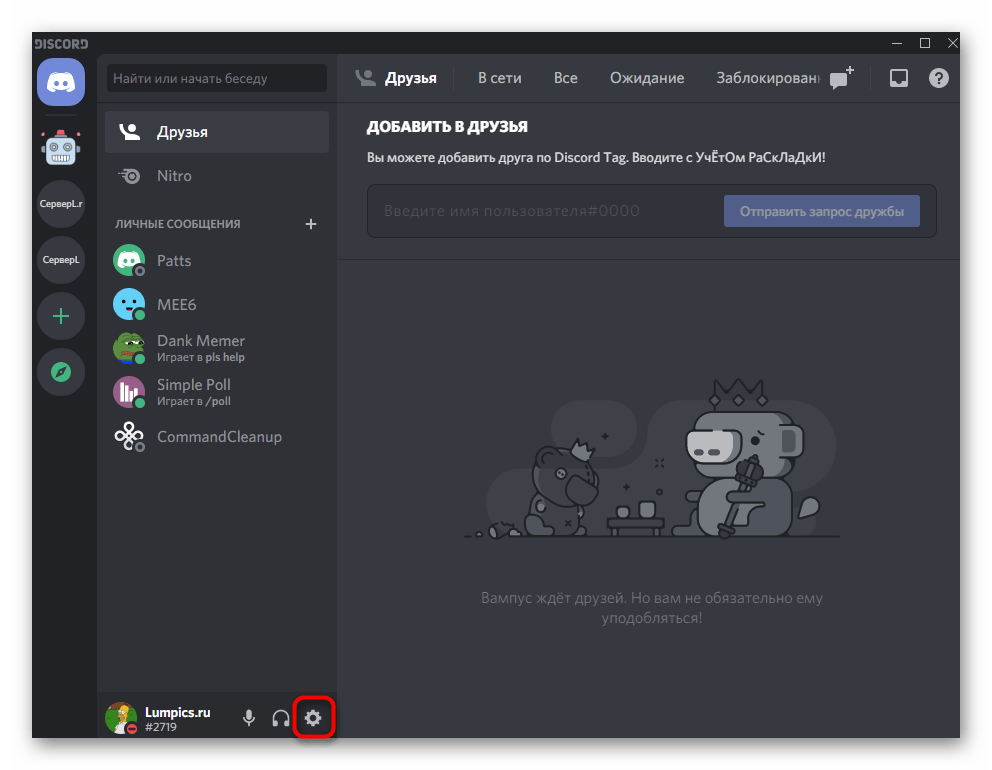
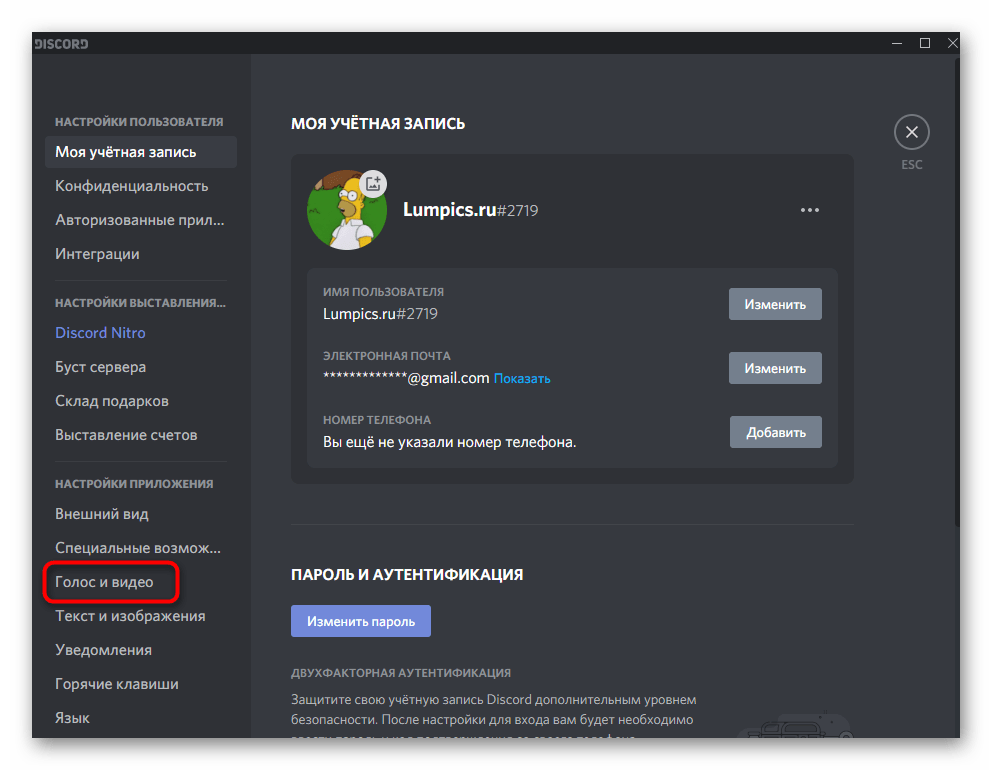
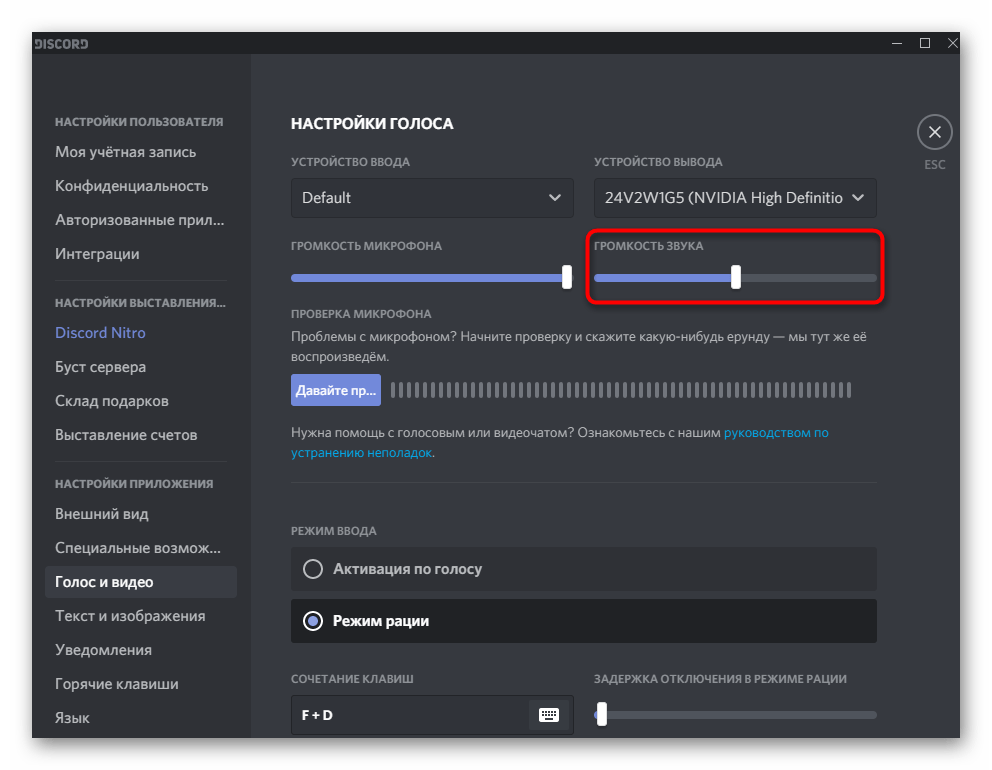
Останется только созвониться с другом или подключиться к открытому голосовому каналу, чтобы убедиться в том, что теперь громкость действительно стала выше.
Способ 5: Расширения-эквалайзеры для браузера
Если вы часто работаете в браузере, в нем слушаете музыку, просматриваете фильмы и видео, полезным инструментом окажется расширение-эквалайзер, которое позволяет не только настроить частоты так, как мы уже говорили в предыдущих способах, но и поднять общий уровень громкости при помощи всего одного ползунка. Таких дополнений существует много, поэтому предлагаем ознакомиться со списком самых популярных в другой статье на нашем сайте.
Подробнее: Расширения-эквалайзеры для браузеров
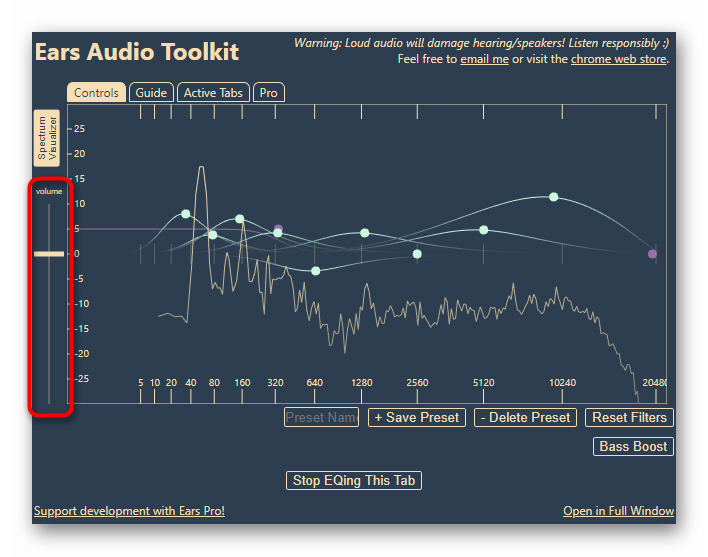
Способ 6: Приобретение внешней звуковой карты
Последний метод относится к тем юзерам, кто подключает к ноутбуку динамики или наушники, но все равно страдает от недостаточного уровня громкости. Скорее всего, связано это с плохой интегрированной звуковой картой, которая просто не может выдать больше децибел. Единственное решение в этом случае — покупка внешней звуковой карты. Отдать предпочтение можно даже компактным бюджетным вариантам, подключающимся по USB, но лучше присмотреть что-то из среднего ценового сегмента. К этому устройству можно подключить наушники или колонки и повысить тем самым общий запас громкости.
Подробнее: Как выбрать звуковую карту для компьютера

Содержание:
- 1 Причины тихого звука на ноутбуке
- 2 Способы повышения уровня звука на ноутбуке с Windows 7/10
- 3 Лучшие программы для усиления звука
- 3.1 Equalizer APO
- 3.2 Sound Booster
- 3.3 ViPER4Windows
Современные ноутбуки могут быть столь же производительными, как и настольные компьютеры, обладая при этом существенным преимуществом – портативностью. Они легкие и компактные, их можно брать в дорогу, они могут работать без подзарядки от 4 до 11 часов и это еще не предел. Но есть у лэптопов и свой недостаток – относительно слабые встроенные динамики. В небольших закрытых помещениях громкости издаваемого ими звука обычно хватает для более или менее комфортного прослушивания музыки или голосового общения, но так бывает не всегда.
Причины тихого звука на ноутбуке
В ряде случаев звук бывает настолько тихим, что приходится едва ли не подносить ухо к динамику, чтобы хоть что-нибудь расслышать. Слишком тихий звук на ноутбуке может быть следствием целого ряда причин, как программных, так и аппаратных. Если, скажем, один аудиофайл воспроизводится еле слышно, а другой в той же самой программе гораздо громче, значит причина в некорректной кодировке файла, особой «вины» ноутбука в том нет.
Громкость также зависит от работающих со звуком приложений. Например, во встроенном плеере Windows звук тише, чем в VLC или других сторонних проигрывателях. На системном уровне нередко причиной изначально низкой громкости или ее снижения после обновления операционной системы до новой версии становятся не совсем подходящие для конкретной звуковой карты драйвера. В таких случаях замена майкрософтских драйверов «родными», скачанными с сайта производителя драйверами может увеличить громкость на ноутбуке.
Наконец, причина нередко кроется в самом ноутбуке, вернее в его слабых динамиках. Производители лэптопов зачастую экономят на воспроизводящих звук устройствах, хотя надо признать, что в этом есть свой резон. Во-первых, ничего не мешает пользователю подключить внешние колонки, во-вторых, в силу конструктивных особенностей ноутбука размещение мощных динамиков внутри его корпуса представляет не слишком простую задачу. Всё это, конечно, не означает, что вы должны мириться со слабой акустикой. Сейчас мы покажем, как сделать громче звук на ноутбуке, если он уже на максимуме.
Итак, как усилить звук на ноутбуке штатными средствами ОС, не прибегая к помощи специальных программ. Первым делом нужно проверить аудио настройки Windows. Их доступность и объем будут зависеть от используемого драйвера и версии операционной системы.
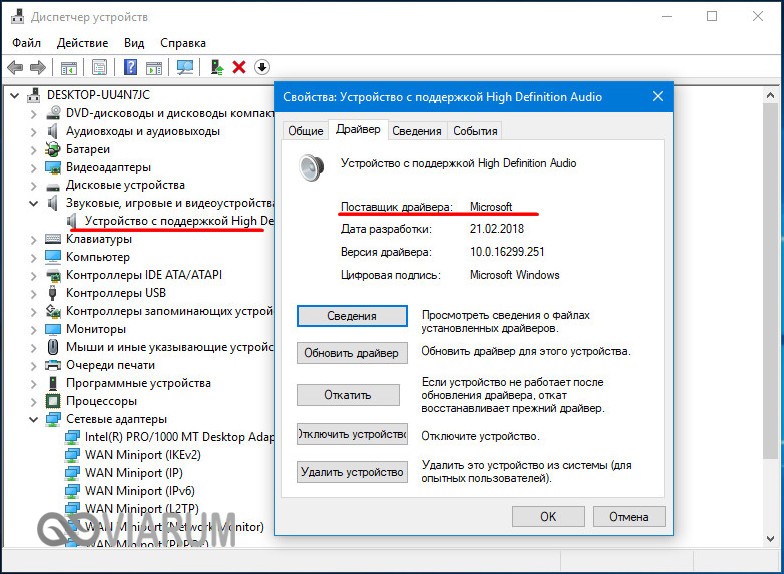
Кликните по иконке звука в трее правой кнопкой мыши, выберите в меню «Устройства воспроизведения», в открывшемся окошке выделите «Динамики» и нажмите кнопку «Свойства».
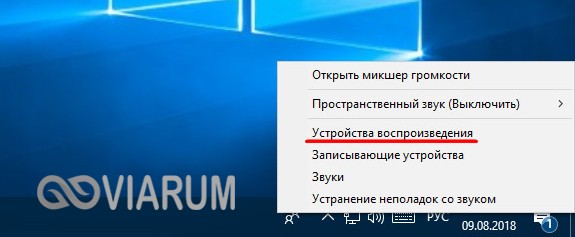
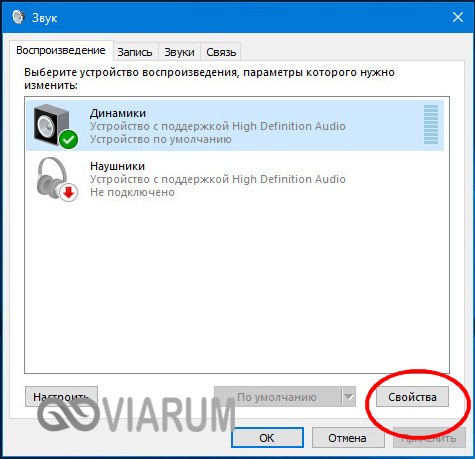
В следующем окне переключитесь на вкладку «Enhancements» (Улучшения), активируйте опцию «Bass Boost» и нажмите «Settings».

Попробуйте поиграть в открывшемся маленьком окошке с настройками, изменяя параметры «Frequency» и «Boost Level», попутно проверяя результат на вкладке «Дополнительно».
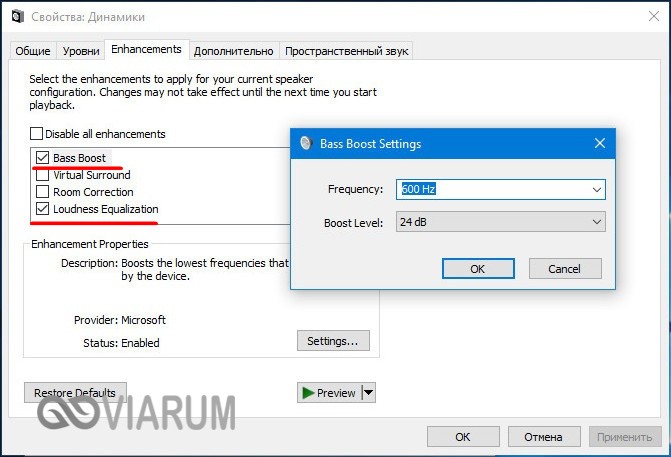
По умолчанию в качестве значения первого параметра выставлено 80 Hz, для второго – 6 dB. Повысьте значения до максимумов, установите галочку в пункте «Loudness Equalization» («Тонокомпенсация») и примените настройки. Это должно увеличить звук на ноутбуке.
В качестве вспомогательной меры на вкладке «Дополнительно» можно установить максимальные значения разрядности и частоты дискретизации.
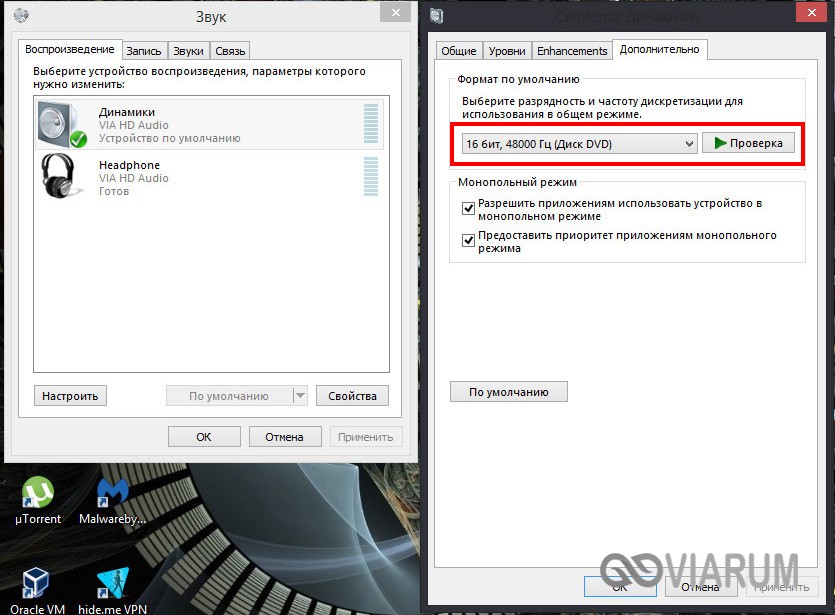
В Windows 8.1 не помешает поэкспериментировать с настройками «Enable Sound Equalizer» и «Enable Room Correction» на вкладке «Улучшения».

Так примерно обстоят дела, если у вас используется стандартный драйвер Microsoft. Если у вас установлен аудио драйвер от Realtek, усилить звук на ноутбуке можно с помощью диспетчера Realtek HD. Это более удобный способ, поскольку все инструменты располагаются на одной панели. Ее внешний вид, однако, будет отличаться в зависимости от версии драйвера и производителя материнской платы. Откройте Диспетчер Realtek HD из классической «Панели управления». Далее переключитесь в раздел «Звуковые эффекты», включите эквалайзер и установите все ползунки в верхнее положение, затем установите галочку в пункте «Тонкомпенсация» и сохраните настройки.
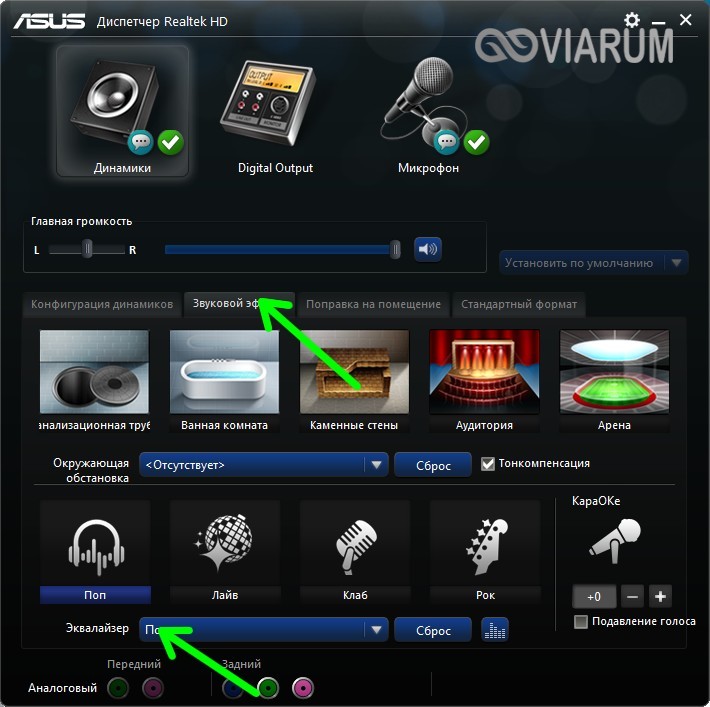
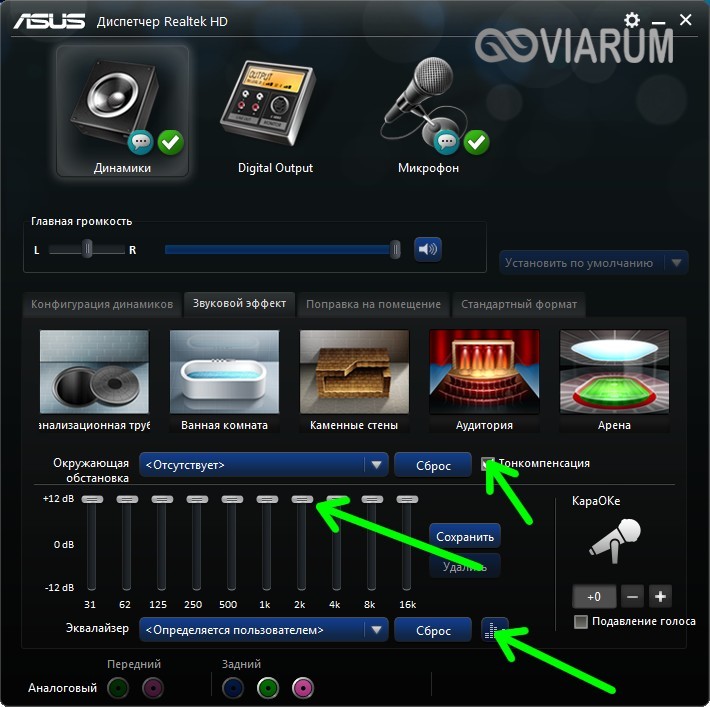
Лучшие программы для усиления звука
Наконец, сделать звучание громче позволяют усилители звука для ноутбука – специальные программы, позволяющие корректировать настройки аудио на системном уровне.
Equalizer APO
Этот продвинутый параметрический эквалайзер работает на уровне операционной системы, позволяя настраивать звук во всех приложениях, в том числе системных. В процессе установки программа попросит указать устройство, с которым будет работать, выбираем динамики. После установки приложения нужно будет перезагрузить компьютер. Настройка параметров звука осуществляется путем перетаскивания точек кривой эквалайзера, подходящего результата добиваемся экспериментально.
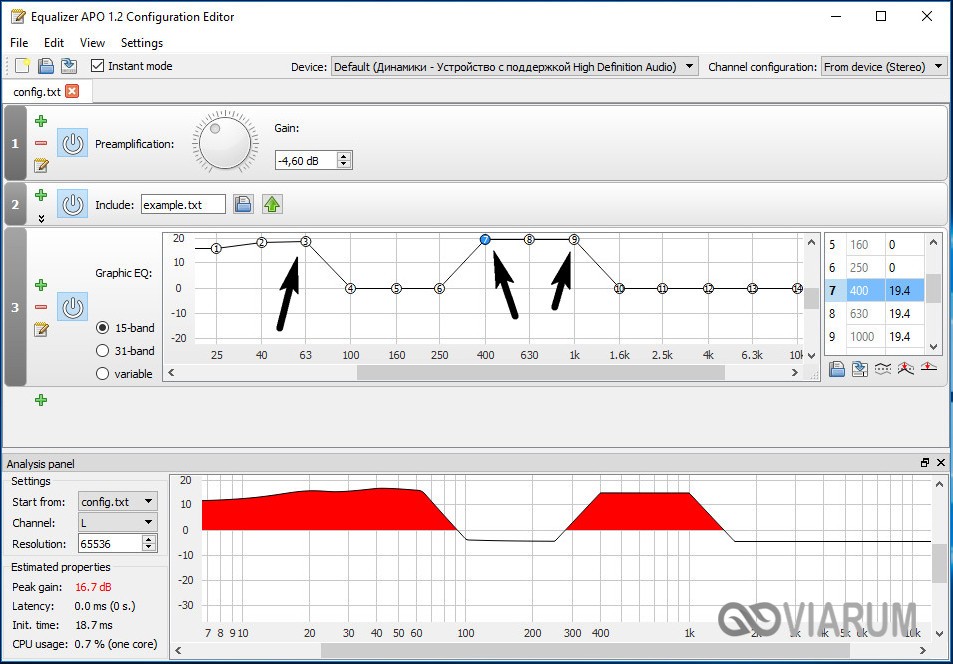
Все изменения становятся очевидны в режиме реального времени, настройки сохраняются автоматически, имеется функция сброса параметров к значениям по умолчанию (кнопка «Reset response»). Использование Equalizer APO – отличный способ увеличить громкость на ноутбуке, если уже максимум, кроме того, с помощью этой программы можно очень гибко настраивать тон и модуляцию звука.
Sound Booster
Программа для усиления звука на ноутбуке для тех, кто не желает заморачиваться с ручными настройками эквалайзеров. Позволяет увеличивать громкость звука до 500% в большинстве программ, включая медиаплееры, мессенджеры, браузеры и т.д., отличается простотой использования и удобством управления. В Sound Booster имеется собственная панелька управления громкостью, вызываемая кликом по иконке программы в системном трее. Перетаскивая ползунок на этой панели, можно на несколько порядков увеличить звук на ноутбуке, даже если громкость вроде бы на максимуме по показателям Windows.
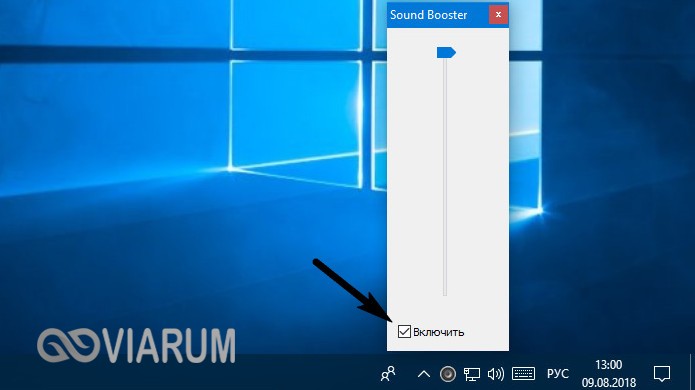
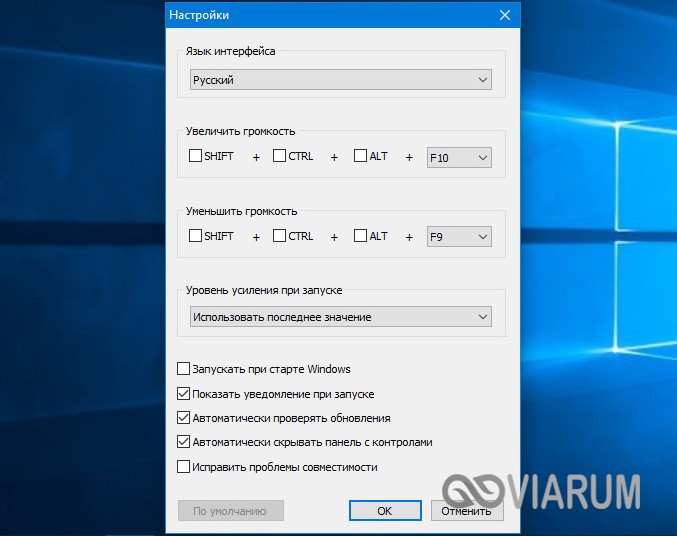
Всего доступно несколько режимов работы, если не подходит один, ничто не мешает переключиться на другой. Немаловажным достоинством приложения является наличие встроенных фильтров, благодаря которым нет грубого искажения звука, как это нередко имеет место в подобных, но не очень качественных программах. К сожалению, Sound Booster платный продукт, в пробном режиме работает 14 дней.
ViPER4Windows
Похожая на Equalizer APO программа, но обладающая еще большим количеством настроек. Позволяет изменять параметры звука на уровне ОС, поддерживает добавление различных эффектов, компрессию, цифровую реверберацию, создание объемного звучания и так далее. Увеличение громкости в ViPER4Windows достигается путем настройки эквалайзера, опять же экспериментально. В процессе установки программа попросит указать устройства, с которыми ей предстоит работать, по завершении настройки потребуется перезагрузка компьютера.
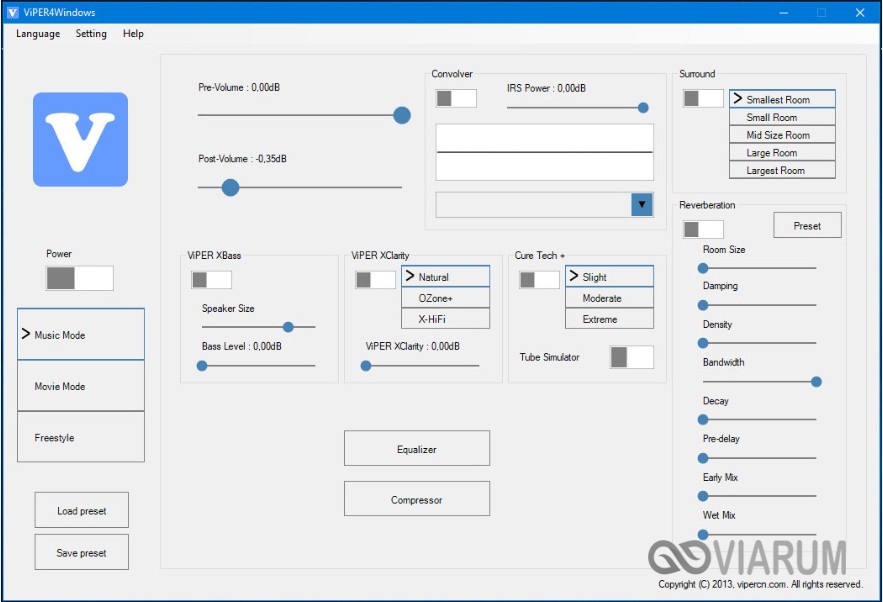
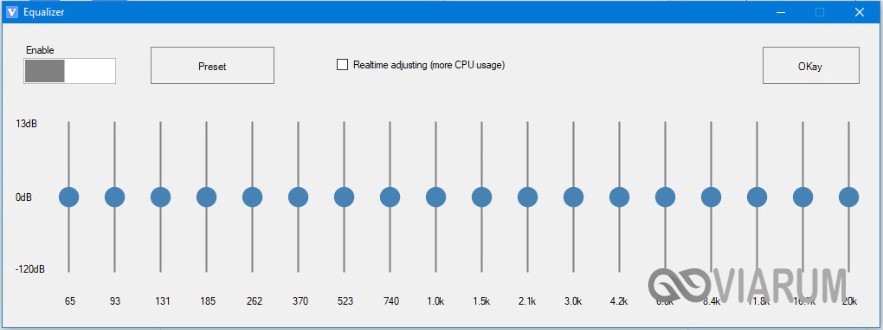
Заключение
Ну вот, теперь вы знаете, как увеличить громкость на ноутбуке с Windows 7/10. Дополнительно есть смысл установить пакет кодеков K-Lite Codec Pack, он хоть и не имеет настроек, в целом может улучшить качество звучания аудио в разных программах. Что касается таких инструментов как Equalizer APO или Sound Booster, имейте ввиду, что пользоваться ими нужно с некоторой долей осторожности. Выжимая максимум громкости, вы вынуждаете динамики работать на пределе возможностей, что не самым лучшим образом сказывается на их физическом состоянии.