
Двусторонняя или односторонняя печать. Оттенки серого или цветная печать. Альбомная или книжная ориентация. Это лишь некоторые из вариантов, которые будут предложены для настройки печати. Эта статья поможет узнать об общих параметрах печати Windows и об их настройки.
Помните. Выбор доступных параметров зависит целиком от модели принтера и приложения, которые используются.
Основы печати в системе Windows
Для печати в Windows в большинстве приложений необходимо открыть меню Файл и нажать кнопку Печать.
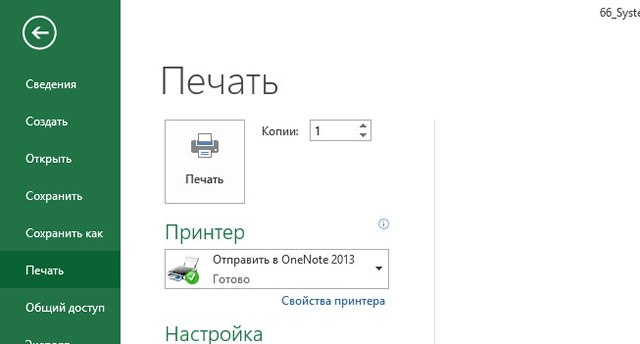
После этого откроется диалоговое окно Печать. В нем можно определить основные параметры, например какой принтер использовать или сколько копий напечатать. (Диалоговое окно, вы увидите, может отличаться от приведенного здесь, в зависимости от программы и принтера, которые используются.)
| Что вы видите | Значение |
|---|---|
| Выбор принтера | Можно увидеть, какие принтеры доступны на вашем компьютере. Можно также выбрать «печать» документа как файл факса или документа Microsoft XPS. |
| Поиск принтера | Эта функция, полезная в настройке Office, обнаруживает сетевые принтеры. |
| Печать в файл | Позволяет сохранять документ как файл .Prn, если нужно напечатать позже. Однако, она не всегда поддерживается современными USB-принтерами. |
| Настройки | Открывает диалоговое окно Настройка печати, где можно выбрать параметры, например размер бумаги и макет. |
| Диапазон страниц |
Определяет Windows страницы для печати. Чтобы напечатать только выделенный текст или графический объект, выберите Выделенный фрагмент. Выберите Текущая страница, чтобы напечатать только текущую страницу. Чтобы напечатать отдельные страницы, выберите Страницы и введите номера страниц, разделенные запятыми или дефисами. Например, если ввести 1, 4, 5-7, будут напечатаны только страницы 1 и 4, а затем страницы с 5 по 7. |
| Количество копий |
Печать нескольких копий документа, файла или изображения. В диалоговом окне Разобрать по копиям установите флажок, чтобы напечатать все страницы перед печатью другой копии документа. |
Разница между настройками и свойствами
Каждый производитель принтера и издатель программного обеспечения имеет собственные способы выполнения функций. Для двусторонней или цветной печати нужно нажать кнопку «Настройки», «Свойства» или «Дополнительные параметры».
Есть две часто встречающиеся стандартные настройки, связанные с принтером – Настройка печати и Свойства печати.
Настройки печати
Настройки печати – это изменение параметров печати на принтере.
Чтобы открыть диалоговое окно «Параметры печати»
- Откройте окно «Устройства и принтеры».
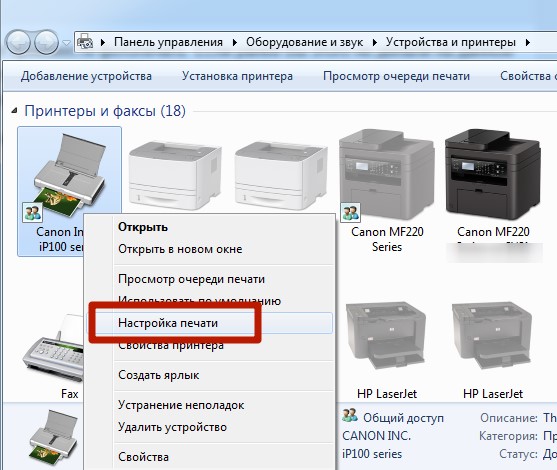
- Щелкните правой кнопкой мыши соответствующий Принтер и выберите Настройка печати.
- Сделайте свой выбор и нажмите кнопку OK.
Ниже приведены наиболее распространенные варианты настроек, которые находятся в этом диалоговом окне.
- Ориентация или макет страницы. Позволяет выбрать печать длинной страницы (книжная ориентация) или широкой страницы (альбомная ориентация).
- Размер бумаги или листа. Самые распространенные варианты форматов – «письмо», «стандарт», A4 или размер конверта.
- Источник бумаги. Позволяет выбрать, какой лоток будет использоваться. Принтеры позволяют загружать бумагу разных размеров в отдельные лотки.
- Двусторонняя (дуплексная) печать. Печать на одной или обеих сторонах листа.
- Цвет печати. Цветная или черно-белая (оттенки серого) печать.
- Сшивание. Распространенная функция для принтеров на рабочем месте.
Свойства принтера
В диалоговом окне Свойства принтера обычно содержатся параметры, определяющие сам принтер – обновление драйверов, настройкой портов и настройки, связанными с оборудованием.
Чтобы открыть диалоговое окно «Свойства принтера»
- Откройте окно «Устройства и принтеры».
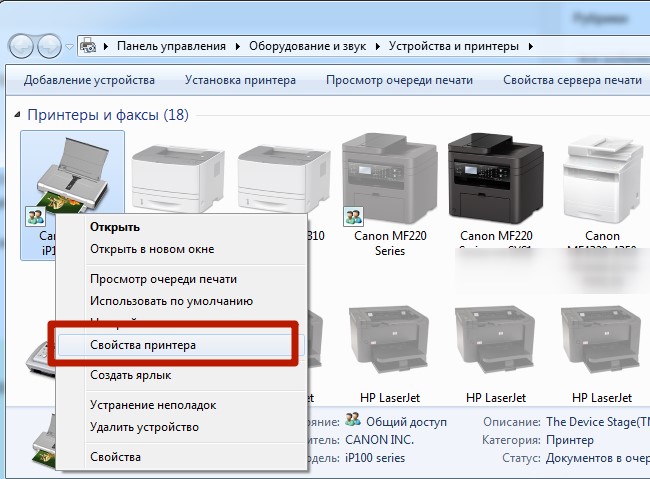
- Щелкните правой кнопкой мыши Принтер и выберите Свойства принтера.
- Сделайте свой выбор и нажмите кнопку OK.
Дополнительные задачи печати
Какие еще возможности существуют?
- Печать документа: смотрите Покупка и подключение принтера для Windows, печать документов и решение проблем печати.
- Печать изображения из онлайновой базы данных или на собственном принтере: смотрите Печать изображений.
- Печать скриншота экрана компьютера.
- Создание документа XPS.
- Сведения о проблемах печати.
- Обновление драйверов принтера.
Содержание
- Как настроить окно печати
- Как настроить параметры печати документов в системе Windows
- Основы печати в системе Windows
- Разница между настройками и свойствами
- Настройки печати
- Свойства принтера
- Как отключить или включить системный диалог печати в Chrome
- Отключить системный диалог печати в Chrome
- 1]Отключить предварительный просмотр печати в целевом ярлыке
- 2]Как обойти диалоговое окно «Печать» в Chrome
- Включите диалоговое окно «Системная печать» в Chrome
- 1]Отменить ярлык Целевые изменения
- 2]Создайте новый ярлык
- Настройки печати принтера в Windows 7, 8, 10
- Подключение
- Установка драйверов
- Что делать, когда нет диска
- Настройка печати
- Обычные документы
- Цветная печать
- Установка принтера по умолчанию
- Пробная печать
- Настройки очереди печати
- Включение общего доступа
- Виртуальный принтер
Как настроить окно печати
Доступ к диалоговому окну «Настройка печати»
Существует два способа отображения диалогового окна для настройки параметров печати, и набор доступных параметров зависит от способа отображения.
При отображении из прикладной программы параметры применяются только к текущему заданию печати. Поэтому потребуется настраивать параметры для каждого печатаемого документа. (Диалоговое окно выводится как диалоговое окно свойств документа.)
При доступе из папки «Принтеры и факсы» (папка «Принтеры» в ОС Windows 2000) параметры применяются ко всем заданиям печати данного принтера.
Чтобы отобразить из приложения (при настройке параметров для каждого задания печати)
Для настройки параметров печати из приложения выводится диалоговое окно «Свойства документа». Параметры применяются только к текущему заданию печати.
1 В меню «Файл» данного приложения выберите команду «Печать».
В некоторых приложениях в меню «Файл» требуется выбрать пункт «Параметры принтера».
2 Выберите требуемый принтер и нажмите кнопку «Свойства».
Будет отображено диалоговое окно «Свойства документа».
 Примечание
 Процедуры печати в различных приложениях могут отличаться. Более подробные сведения можно получить в руководстве пользователя по конкретному приложению.
Чтобы отобразить из папки «Принтеры и факсы» (при настройке параметров по умолчанию)
1 Нажмите кнопку «Пуск» и выберите команду «Принтеры и факсы».
В операционной системе Windows XP Home Edition нажмите кнопку «Пуск», выберите команду «Панель управления», щелкните значок «Принтеры и другое оборудование», а затем — «Принтеры и факсы».
В операционной системе Windows 2000 нажмите кнопку «Пуск», наведите указатель на пункт «Настройка» и выберите команду «Принтеры».
2 Щелкните правой кнопкой мыши значок требуемого принтера и выберите из списка команду «Настройка печати».
Будет отображено диалоговое окно «Настройка печати».
Примечание
Для настройки параметров в диалоговом окне «Настройка печати», отображаемом из папки «Принтеры и факсы» (папка «Принтеры» в операционной системе Windows 2000), необходимо иметь Разрешение «Печать» для данного принтера. При отсутствии разрешения «Печать» следует отобразить диалоговое окно «Настройка печати» из приложения.
Источник
Как настроить параметры печати документов в системе Windows
Двусторонняя или односторонняя печать. Оттенки серого или цветная печать. Альбомная или книжная ориентация. Это лишь некоторые из вариантов, которые будут предложены для настройки печати. Эта статья поможет узнать об общих параметрах печати Windows и об их настройки.
Помните. Выбор доступных параметров зависит целиком от модели принтера и приложения, которые используются.
Основы печати в системе Windows
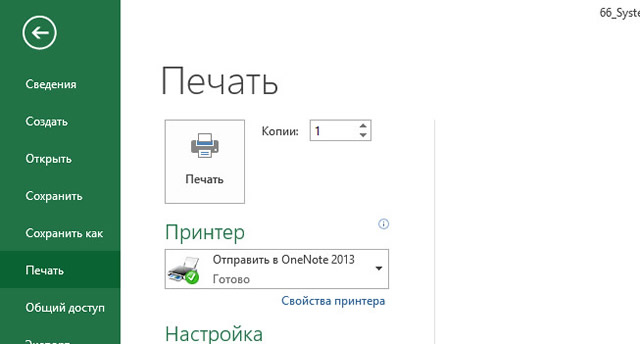
Для печати в Windows в большинстве приложений необходимо открыть меню Файл и нажать кнопку Печать .
После этого откроется диалоговое окно Печать. В нем можно определить основные параметры, например какой принтер использовать или сколько копий напечатать. (Диалоговое окно, вы увидите, может отличаться от приведенного здесь, в зависимости от программы и принтера, которые используются.)
Определяет Windows страницы для печати. Чтобы напечатать только выделенный текст или графический объект, выберите Выделенный фрагмент. Выберите Текущая страница, чтобы напечатать только текущую страницу.
Чтобы напечатать отдельные страницы, выберите Страницы и введите номера страниц, разделенные запятыми или дефисами. Например, если ввести 1, 4, 5-7, будут напечатаны только страницы 1 и 4, а затем страницы с 5 по 7.
Печать нескольких копий документа, файла или изображения.
В диалоговом окне Разобрать по копиям установите флажок, чтобы напечатать все страницы перед печатью другой копии документа.
Разница между настройками и свойствами
Каждый производитель принтера и издатель программного обеспечения имеет собственные способы выполнения функций. Для двусторонней или цветной печати нужно нажать кнопку «Настройки», «Свойства» или «Дополнительные параметры».
Есть две часто встречающиеся стандартные настройки, связанные с принтером – Настройка печати и Свойства печати.
Настройки печати
Настройки печати – это изменение параметров печати на принтере.
Чтобы открыть диалоговое окно «Параметры печати»
- Откройте окно «Устройства и принтеры».
- Щелкните правой кнопкой мыши соответствующий Принтер и выберите Настройка печати.
- Сделайте свой выбор и нажмите кнопку OK .
Ниже приведены наиболее распространенные варианты настроек, которые находятся в этом диалоговом окне.
- Ориентация или макет страницы. Позволяет выбрать печать длинной страницы (книжная ориентация) или широкой страницы (альбомная ориентация).
- Размер бумаги или листа. Самые распространенные варианты форматов – «письмо», «стандарт», A4 или размер конверта.
- Источник бумаги. Позволяет выбрать, какой лоток будет использоваться. Принтеры позволяют загружать бумагу разных размеров в отдельные лотки.
- Двусторонняя (дуплексная) печать. Печать на одной или обеих сторонах листа.
- Цвет печати. Цветная или черно-белая (оттенки серого) печать.
- Сшивание. Распространенная функция для принтеров на рабочем месте.
Свойства принтера
В диалоговом окне Свойства принтера обычно содержатся параметры, определяющие сам принтер – обновление драйверов, настройкой портов и настройки, связанными с оборудованием.
Чтобы открыть диалоговое окно «Свойства принтера»
- Откройте окно «Устройства и принтеры».
- Щелкните правой кнопкой мыши Принтер и выберите Свойства принтера.
- Сделайте свой выбор и нажмите кнопку OK .
Источник
Как отключить или включить системный диалог печати в Chrome
Если Диалог печати поле не отображается, то в этом посте мы покажем вам, как печатать, используя системный диалог в Хром браузер на Windows 10. Кого-то это поле раздражает. Понятно, что оно не только всплывает, когда вы хотите выполнить простое задание на печать, но также побуждает пользователей использовать нежелательные настройки принтера, которые могут не подходить для последующих заданий печати.
Лучший способ избежать диалогового окна печати Chrome — подключить к компьютеру один принтер. Однако, если к вашему компьютеру подключено несколько принтеров, диалоговое окно всегда отображается.
Отключить системный диалог печати в Chrome
1]Отключить предварительный просмотр печати в целевом ярлыке
Чтобы отключить диалоговое окно печати в Chrome, сначала найдите ярлык Google Chrome, скорее всего, на рабочем столе. Если вы не можете его найти, нажмите кнопку Окна ключ и поиск Хром.
Щелкните правой кнопкой мыши на Гугл Хром из результатов поиска и нажмите Откройте расположение файла вариант из контекстного меню.
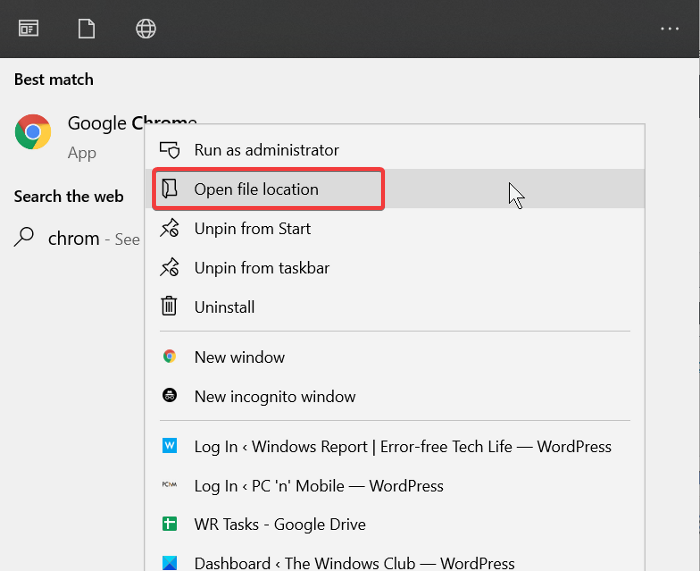
Когда вы найдете ярлык Chrome, щелкните значок правой кнопкой мыши и выберите Характеристики.
В окне свойств Chrome.exe щелкните значок Ярлыки таб. Щелкните в Цель поле и переместите курсор в конец текста там. Добавьте сюда следующий переключатель командной строки:
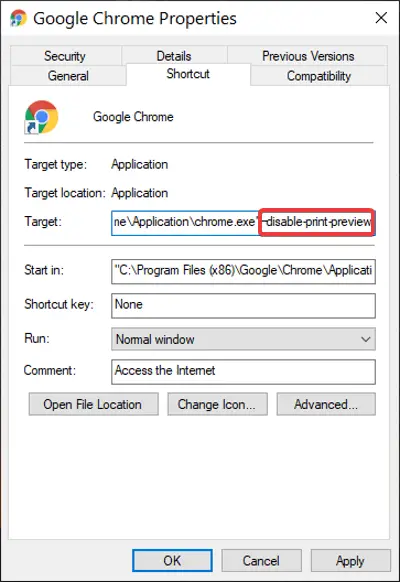
Сохраните настройки, нажав на Подать заявление кнопку, а затем нажмите Ok закрыть окно. Эта операция отключает диалоговое окно печати в Google Chrome.
2]Как обойти диалоговое окно «Печать» в Chrome
Еще один переключатель командной строки, который можно использовать для отключения диалогового окна печати Chrome: -киоск-печать. При использовании этого метода система пропускает предварительный просмотр печати в Windows и Chrome. Следовательно, он печатает быстро.
Начните с закрытия всех экземпляров Google Chrome. Когда Chrome закрыт, найдите его ярлык и щелкните его правой кнопкой мыши. Выбрать Характеристики вариант из контекстного меню. Перейдите к Ярлык вкладка в свойствах.
Добавьте следующий переключатель командной строки в конец Цель поле:
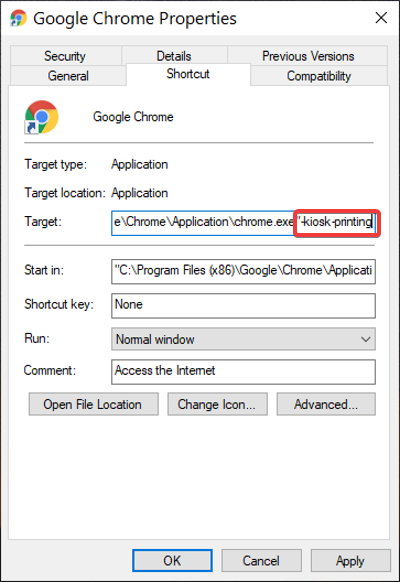
Ударь Подать заявление кнопку и нажмите Ok для завершения операции.
После добавления этого переключателя в поле «Цель» всякий раз, когда вы хотите распечатать веб-страницу из Chrome, диалоговое окно печати появляется на короткое время, а затем немедленно закрывается.
Читать: Как включить или отключить прокручиваемую полосу вкладок в Google Chrome.
Включите диалоговое окно «Системная печать» в Chrome
1]Отменить ярлык Целевые изменения
Системное диалоговое окно печати включено в Chrome по умолчанию. Таким образом, вам не нужно ничего делать, чтобы включить его, кроме отмены действий, описанных в предыдущем разделе об отключении модификаций.
Всякий раз, когда вы пытаетесь распечатать веб-страницу из Chrome, либо с помощью CTRL + P горячую клавишу или через три точки в правом верхнем углу, появится диалоговое окно печати.
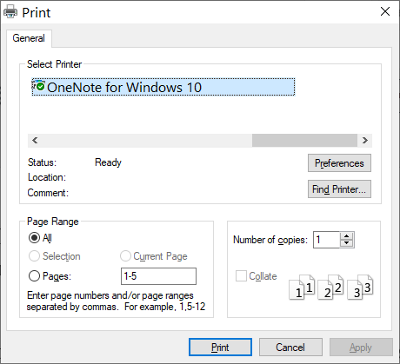
Я могу показать вам, как вызвать настройки печати, даже если вы ничего не печатаете. В CTRL + SHIFT + P комбинация клавиш вызывает диалоговое окно системной печати, в котором вы можете настроить параметры печати по умолчанию и распечатать просматриваемую страницу.
2]Создайте новый ярлык
Вы можете сохранить свои изменения в системном диалоговом окне печати и по-прежнему активировать его, когда захотите. Читайте, как я это объясню.
В предыдущем разделе я показал вам, как отключить это диалоговое окно, изменив цель ярлыка. Здесь все, что вам нужно сделать, это щелкнуть правой кнопкой мыши ярлык Chrome и нажать копировать.
Перейдите в желаемое место и нажмите CTRL + V комбинация клавиш для вставить это там. Вы также можете получить ярлык, выполнив поиск Хром в меню «Пуск» и открыв расположение файла, как описано ранее в этом руководстве.
Щелкните правой кнопкой мыши новый ярлык и нажмите Характеристики. Перейти к Ярлык вкладку и щелкните в Цель поле.
Переместите курсор в конец текста в этом поле и удалите все после chrome.exe » (не удаляйте кавычки («)).
Нажать на Подать заявление кнопка и нажмите Ok чтобы закрыть диалоговое окно.
Теперь происходит то, что системное диалоговое окно печати остается включенным, когда вы запускаете браузер Chrome из нового ярлыка. Однако, если вы запускаете браузер из ярлыка с измененной Target, вы открываете экземпляр Chrome с отключенным системным диалоговым окном печати.
Источник
Настройки печати принтера в Windows 7, 8, 10
После подключения печатающего аппарата к своему ПК или ноутбуку и установки драйверов для его правильной работы, приходит время выполнить настройку. Настройка принтера возможна несколькими разными способами и под силу пользователю независимо от его навыков и знаний в IT-области. Настроить печать с компьютера достаточно легко в любой из версий операционной системы Windows, будь то 7-ка или 10-ка. Все действия аналогичны.
Особого вмешательства требует фотопечать. Для качественной печати фотографий в домашних условиях печатающее устройство должно быть соответствующим образом «откалибровано». Только так можно получить отличный продукт в виде фото в свой альбом. Как настроить принтер на компьютере узнаете в данной статье подробно с объяснениями, картинками и видео. Практиковаться будем на популярных моделях известных всем производителей HP и Canon.
Подключение
Как же настроить свой принтер на печать с персонального компьютера? Конечно же, понадобится произвести физическое присоединение аппарата к ПК и к сети подачи электроэнергии. Соединение происходит в 95% случаев через специальный USB кабель. При покупке нового товара этот кабель не предусмотрен. Его следует покупать отдельно.
Действуйте по инструкции. Подключите к устройству небольшой квадратный штекер, а к компьютеру прямоугольный плоский разъем USB. Только тогда подключайте шнур питания. Нажмите кнопку на корпусе принтера.
Ноутбуки подключаются посредством беспроводного Wi-Hi, когда такая возможность существует.
Установка драйверов
Соединение ПК и принтера физически между собой еще не является законченным процессом настройки. Вторым этапом будет установка необходимого программного обеспечения с компакт диска. Эти драйвера выполняют функцию посредника между офисными или другими программами и самим принтером. Рекомендуем устанавливать драйвер со специального диска, который идет в комплекте вместе с печатающим устройством. Он содержит полный набор всего, что нужно для настройки правильной печати Вашего принтера с компьютера.
Что делать, когда нет диска
Когда Вы имеете дело со старым устройством, то нужного диска может не оказаться под рукой. В этом случае тоже есть выход:
- Установка драйвера из встроенной базы операционной системы Windows.
- Скачать нужное ПО на сайте производителя Вашего устройства или из нашего каталога драйверов.
- Воспользоваться службой Windows Update.
Все эти и еще несколько нестандартных способов описаны в нашей отдельной статье «Как установить драйвера на принтер».
Настройка печати
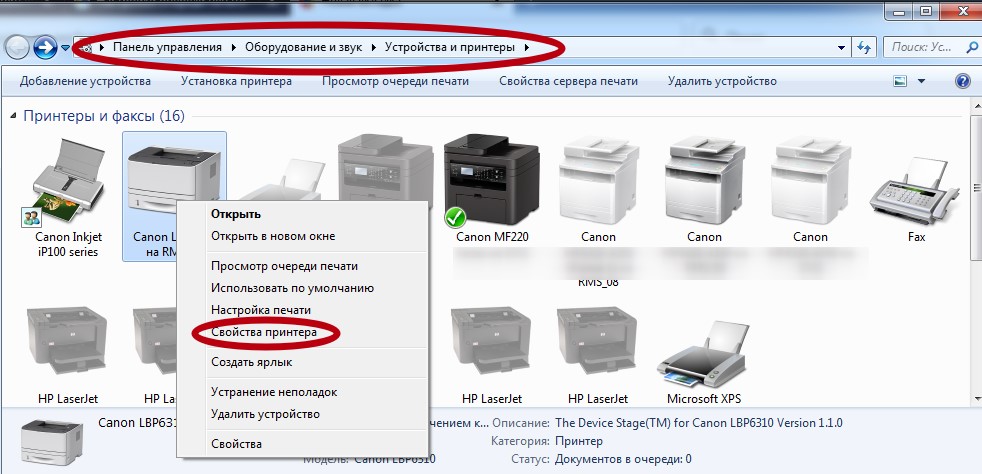
Чтобы изменить и настроить параметры печати под нужные значения сначала нужно найти нашу модель и зайти в ее настройки. Если Вы используете Windows 7 или 10 Home, то чтобы открыть свойства следует выполнить такие действия.
Открываем «Панель управления», «Оборудование и звук», «Устройства и принтеры». Правой клавишей мыши заходим в меню, в котором увидите несколько пунктов и выбираем пункт «Свойства принтера».
Если у Вас Windows 10 профессиональная, то открывать управление печатью следует так:
- Открыть Control panel.
- Выбрать «Все элементы панели управления».
- В списке ярлыков найти «Управление печатью».
В меню можно настроить разные параметры. Коротко рассмотрим основные.
- Общие. С этой вкладки можно зайти в расширенные настройки принтера на компьютере и напечатать пробную страницу для проверки качества.
Обычные документы
Современные принтеры могут печатать обычные черно-белые документы и цветные фотографии. Чтобы напечатать документ, вне зависимо от программы, из которой Вы хотите это сделать, достаточно нажать комбинацию клавиш CTRL+P. В открывшемся окне, чтобы попасть в настройку печати выбранного документа, нажмите кнопку «Свойства».
Для разных моделей печатающих устройств перечень настроек, которые меняются, отличается. На данной вкладке каждый может настроить все под свои нужды.
Подробное описание элементов панели управления свойств принтера:
- Выбор и использование разных профилей печати. Можно воспользоваться готовыми вариантами, изменить любой из них или создать собственный.
- Выбор формата листа.
- Смена формата.
- Количество страниц текста, которые будут напечатаны на одном физическом листе бумаги.
- Выбор односторонней или двухсторонней.
- Расположение переплета. Для книжной ориентации выберите длинный край слева, а для альбомной — короткий край сверху.
- Выбор ориентации страницы.
- Измените размер края переплета, если это требуется для подшивки документов.
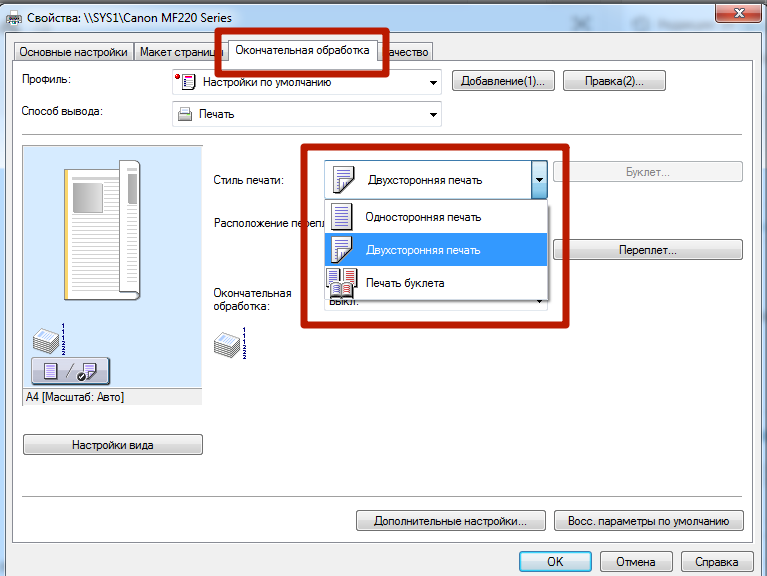
В случае, когда изменить нужно только стиль и расположение переплета, используйте сокращенный вариант управления свойствами на закладке «Окончательная обработка».
В других моделях принтеров закладка может иметь совсем другое название.
Так легко можно выбрать одностороннюю или двухстороннюю печать. Для изменения любого стиля по умолчанию на вкладке «Основные настройки» необходимо выбрать соответствующий профиль, как на рисунке.
Настройка качества печати производится на последней закладке под названием «Качество».
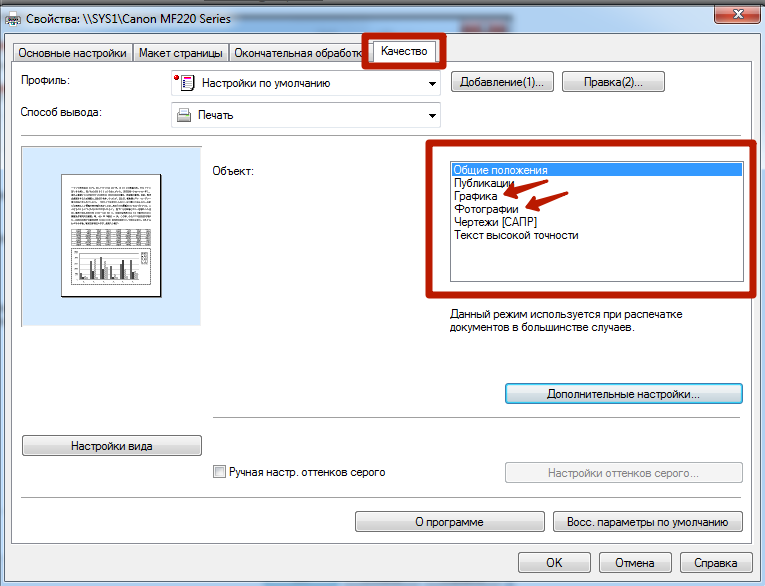
Справа в списке выберите тип документа, чтобы улучшить показатели. В дополнительных настройках можно изменить разные параметры, которые также влияют.
Цветная печать
Когда перед Вами стоит задание распечатать фото (3 на 4, 10×15), то, по сути, следует произвести фотопечать. Если ранее Вы этого не делали на данном ПК или принтере, то следует подготовиться к печати такого типа. Для улучшения качества снимков проведем незначительные настройки фотопечати. Каждая отдельная модель имеет свои индивидуальные параметры, но суть настроек не меняется.
Находим свой в списке. Нажимаем правой кнопкой мыши по нему. Выбираем «Настройки печати».
В окне настроек можно выбрать вариант качества печати или изменить его вручную.
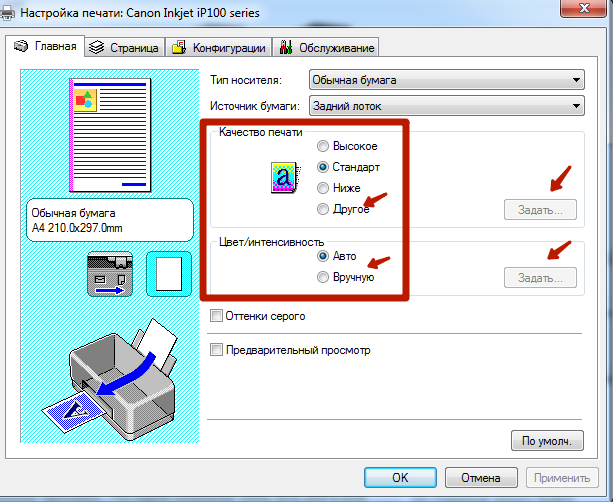
Цветность или интенсивность цвета также доступна к изменению. В зависимости от требований, их можно изменять в нужную сторону.
Если принтер только куплен или перемещался с другого места, то не будет лишним произвести калибровку его печатающей головки.
Подробней о настройке печати фотографий смотрите на видео.
О разных вариантах обслуживания и профилактики мы рассказывали в отдельной статье «Как пользоваться принтером».
Установка принтера по умолчанию
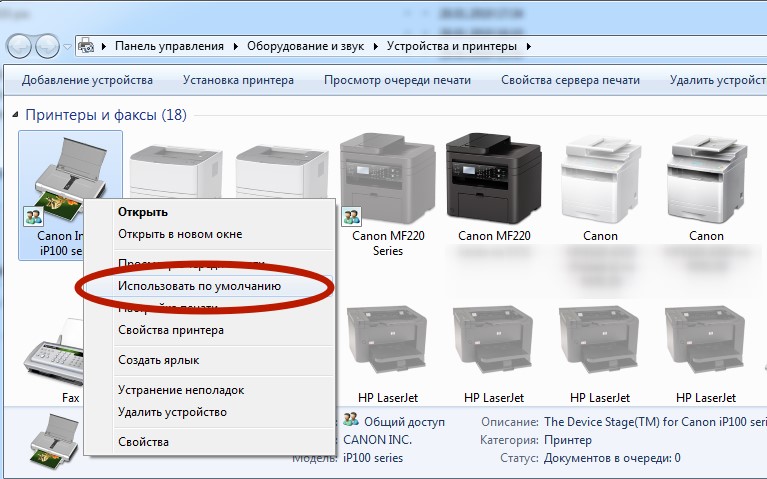
К одному и тому же компьютеру или ноутбуку одновременно могут быть подключены сразу несколько печатающих устройств. На практике чаще всего используется какой-то один. Логично и удобно в дальнейшем, если назначить один из принтеров «главным». Правильно это действие называется установка по умолчанию.
- Зайдите в панель управления.
- Выберите раздел «Оборудование и принтеры».
- Найдите нужный аппарат.
- Нажатием правой кнопки мыши откройте его контекстное меню.
- Выберите пункт «Использовать по умолчанию».
Ранее мы также рассказывали, как установить и поменять принтер в 1С. Следуйте рекомендациям из статьи, если используете эту бухгалтерскую программу.
Пробная печать
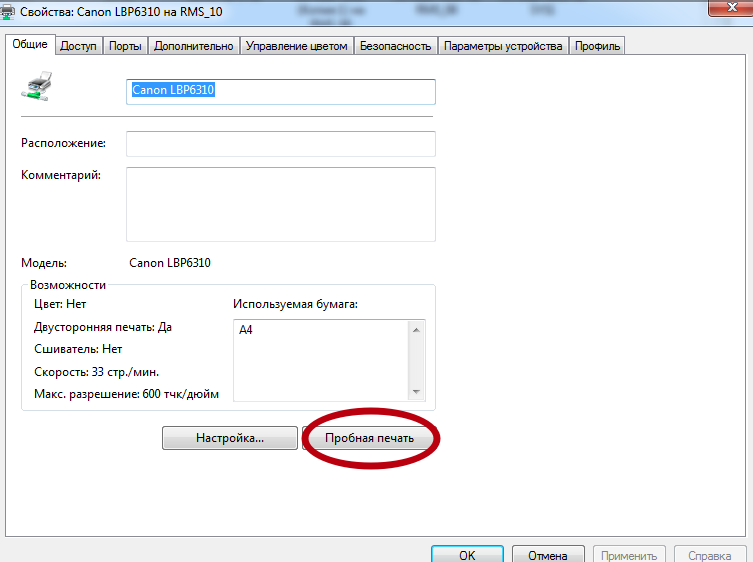
После произведения всех настроек нужно проверить работу устройства. Лучше всего это сделать выполнив печать пробной страницы на принтере. Это поможет оценить качество. Выполнить данную процедуру очень просто. Приводим самый простой способ.
- Зайдите в раздел панели управления «Устройства и принтеры» любым удобным и известным Вам способом.

- Среди принтеров, если их несколько, найдите свою модель.
- Выделите левой и нажмите потом правой кнопкой мыши.
- Найдите и выберите пункт «Свойства» как указано на рисунке выше.
- Внизу справа, в окне которое открылось, нажмите кнопку «Пробная печать».
- Оцените качество работы по состоянию листа бумаги.
Настройки очереди печати
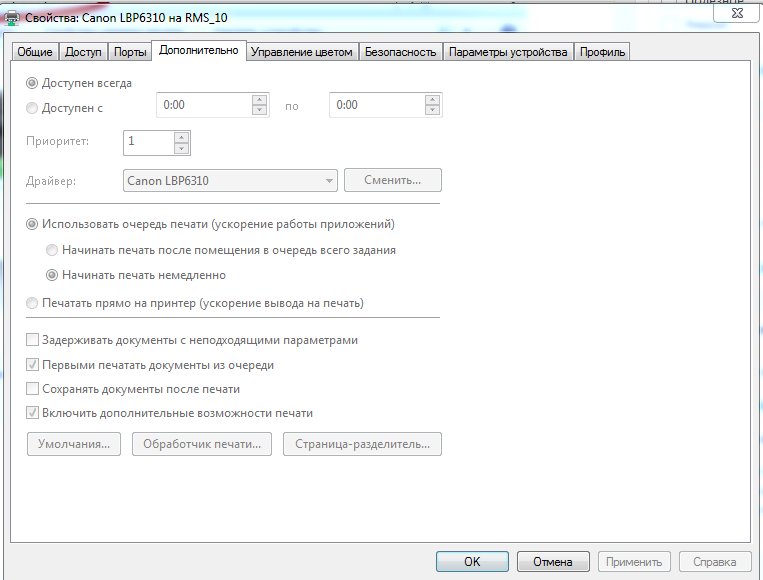
Очередь принтера — это список документов, отправленный Вами или другими пользователями, если устройство настроено для работы нескольких людей, на печать. Чтобы это сделать, в свойствах нужно зайти на закладку «Дополнительно». Там производятся все нужные установки.
На закладке «Дополнительно» можете настроить правильный, с Вашей точки зрения, порядок вывода документов на печать.
Включение общего доступа
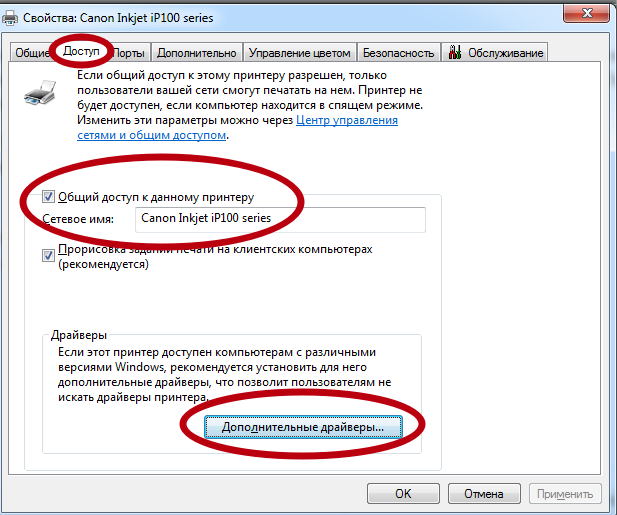
Для использования устройства в офисе несколькими сотрудниками одновременно необходимо произвести подключение нужного принтера и настройку его параметров. Если говорить проще, то предоставить общий доступ по сети к локальному устройству. В случае когда используются разные операционные системы на ПК, где установлен принтер и у других пользователей, которые его будут использовать, то установить дополнительные пакеты драйверов тоже будет нелишним. Как это сделать:
- Зайти в панель управления, найти раздел «Принтеры и устройства».
- Выберите свой и нажмите по нему правой клавишей мыши.
- Зайдите в свойства принтера.
- В окне выберите закладку «Доступ».
- Поставьте галочку напротив «Общий доступ» и дайте сетевое имя устройству.
- Для установки дополнительных драйверов, если это требуется, нажмите кнопку «Дополнительные драйвера».
- В окне отметьте галочкой нужные версии.
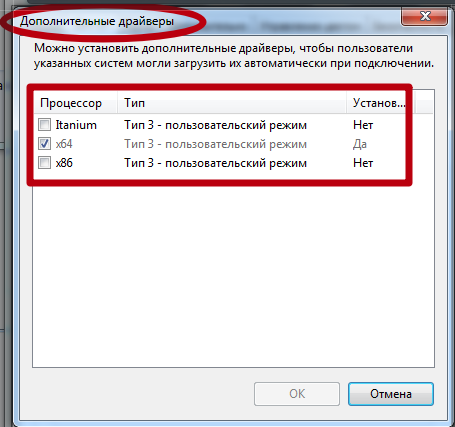
Подсоединить принтер к сети можно через компьютер, в таком случае используем usb шнур, или через сетевой кабель.
Виртуальный принтер
В некоторых случаях, когда сама физическая печать не нужна, можно воспользоваться такой хитрой штукой как virtual printer. Это обычная компьютерная программа, которая имитирует работу реального физического устройства.
Источник
Adblock
detector
| Что вы видите | Значение |
|---|---|
| Выбор принтера | Можно увидеть, какие принтеры доступны на вашем компьютере. Можно также выбрать «печать» документа как файл факса или документа Microsoft XPS. |
| Поиск принтера | Эта функция, полезная в настройке Office, обнаруживает сетевые принтеры. |
| Печать в файл | Позволяет сохранять документ как файл .Prn, если нужно напечатать позже. Однако, она не всегда поддерживается современными USB-принтерами. |
| Настройки | Открывает диалоговое окно Настройка печати, где можно выбрать параметры, например размер бумаги и макет. |
| Диапазон страниц |
Связанные модели
DCP-110C, DCP-115C, DCP-120C, DCP-130C, DCP-135C, DCP-145C, DCP-150C, DCP-1510R, DCP-1512R, DCP-1602R, DCP-1610WR, DCP-1612WR, DCP-1623WR, DCP-165C, DCP-195C, DCP-330C, DCP-350C, DCP-375CW, DCP-385C, DCP-540CN, DCP-6690CW, DCP-7010R, DCP-7025R, DCP-7030R, DCP-7040R, DCP-7045NR, DCP-7055R, DCP-7055WR, DCP-7057R, DCP-7057WR, DCP-7060DR, DCP-7065DNR, DCP-7070DWR, DCP-8020, DCP-8025D, DCP-8040, DCP-8045D, DCP-8065DN, DCP-8070D, DCP-8085DN, DCP-8110DN, DCP-8250DN, DCP-9010CN, DCP-9020CDW, DCP-9040CN, DCP-9042CDN, DCP-J100, DCP-J105, DCP-J315W, DCP-J515W, DCP-J525W, DCP-J715W, DCP-L2500DR, DCP-L2520DWR, DCP-L2540DNR, DCP-L2551DN, DCP-L2560DWR, DCP-L3550CDW, DCP-L5500DN, DCP-L6600DW, DCP-L8410CDW, DCP-T300, DCP-T310, DCP-T500W, DCP-T510W, DCP-T700W, DCP-T710W, FAX-2920R, FAX-2940R, HL-1110R, HL-1112R, HL-1202R, HL-1210WR, HL-1212WR, HL-1223WR, HL-1430, HL-2030R, HL-2035R, HL-2040R, HL-2070NR, HL-2130R, HL-2132R, HL-2140R, HL-2150NR, HL-2170WR, HL-2240DR, HL-2240R, HL-2250DNR, HL-2700CN, HL-3040CN, HL-3140CW, HL-3170CDW, HL-4040CN, HL-4050CDN, HL-4150CDN, HL-5140, HL-5150D, HL-5170DN, HL-5240, HL-5250DN, HL-5270DN, HL-5340D, HL-5350DN, HL-5370DW, HL-5440D, HL-5450DN, HL-5470DW, HL-6050, HL-6050D, HL-6050DN, HL-6180DW, HL-7050, HL-7050N, HL-J6000DW, HL-L2300DR, HL-L2340DWR, HL-L2360DNR, HL-L2365DWR, HL-L2371DN, HL-L3230CDW, HL-L5000D, HL-L5100DN(T), HL-L5200DW(T), HL-L6300DW(T), HL-L6400DW(T), HL-L6450DW , HL-L8250CDN, HL-L8260CDW, HL-L9200CDWT, HL-L9310CDW(T), MFC-1810R, MFC-1815R, MFC-1912WR, MFC-210C, MFC-215C, MFC-235C, MFC-240C, MFC-250C, MFC-260C, MFC-425CN, MFC-465CN, MFC-4800, MFC-5460CN, MFC-7320R, MFC-7360NR, MFC-7420R, MFC-7440NR, MFC-7820NR, MFC-7840WR, MFC-7860DWR, MFC-8370DN, MFC-8420, MFC-8440, MFC-8520DN, MFC-8820D, MFC-8840D, MFC-8840DN, MFC-885CW, MFC-8860DN, MFC-8880DN, MFC-8950DW, MFC-9120CN, MFC-9160, MFC-9180, MFC-9330CDW, MFC-9420CN, MFC-9440CN, MFC-9450CDN, MFC-9465CDN, MFC-990CW, MFC-J200, MFC-J2310, MFC-J2320, MFC-J2510, MFC-J265W, MFC-J2720, MFC-J3520, MFC-J3530DW, MFC-J3720, MFC-J3930DW, MFC-J430W, MFC-J5910DW, MFC-J5945DW, MFC-J6510DW, MFC-J6910DW, MFC-J6945DW, MFC-J825DW, MFC-L2700DNR, MFC-L2700DWR, MFC-L2720DWR, MFC-L2740DWR, MFC-L2751DW, MFC-L3770CDW, MFC-L5700DN, MFC-L5750DW, MFC-L6800DW(T), MFC-L6900DW(T), MFC-L6950DW, MFC-L8650CDW, MFC-L8690CDW, MFC-L9550CDW(T), MFC-L9570CDW(T)

После того как вы подключили принтер к компьютеру или ноутбуку и установили драйверы для его правильной работы, настало время его настроить. Принтер может быть настроен различными способами и доступен для пользователя независимо от его навыков и знаний в области информационных технологий. Настроить печать с компьютера довольно просто в любой версии операционной системы Windows, будь то 7 или 10. Шаги аналогичны.
Печать фотографий требует специального вмешательства. Для получения высококачественной фотопечати в домашних условиях печатающее устройство должно быть правильно «откалибровано». Это единственный способ получить великолепный продукт в виде фотографии в альбоме. В этой статье вы узнаете, как настроить принтер на компьютере, подробно, с объяснениями, фотографиями и видео. Мы будем практиковаться на популярных моделях от производителей HP и Canon, которые все знают.
Все эти и некоторые другие нестандартные способы описаны в нашей отдельной статье «Как установить драйверы принтера».
Содержание
- Настройка печати
- Обычные документы
- Цветная печать
- Установка принтера по умолчанию
- Пробная печать
- Настройки очереди печати
- Включение общего доступа
- Виртуальный принтер
Настройка печати
Чтобы изменить и настроить параметры печати на правильные значения, сначала найдите нашу модель и введите ее настройки. Если вы используете Windows 7 или 10 Home, выполните следующие действия, чтобы открыть свойства.
Откройте «Панель управления», «Оборудование и звук», «Устройства и принтеры». Щелкните правой кнопкой мыши по меню, в котором появится несколько пунктов, и выберите «Свойства принтера».

Если у вас Windows 10 Professional, откройте «Управление печатью» следующим образом:
Откройте панель управления. Выберите опцию «Все элементы панели управления». В списке ярлыков найдите «Управление печатью».
В меню можно настроить различные параметры. Давайте кратко пройдемся по основным из них.
Обычные документы
Современные принтеры могут печатать обычные черно-белые документы и цветные фотографии. Чтобы распечатать документ, нажмите CTRL+P в любой программе, из которой вы хотите распечатать документ. В открывшемся окне нажмите кнопку ‘Свойства’, чтобы получить доступ к настройкам печати для выбранного документа.
Список изменяемых настроек различен для разных моделей печатающих устройств. Эта вкладка позволяет настроить параметры в соответствии с вашими потребностями.
Подробное описание панели управления свойствами принтера:
- Выбор и использование различных профилей печати. Вы можете использовать предустановленные параметры, изменять любые из них или создавать свои собственные.
- Выбор размера листа.
- Изменение формата.
- Количество страниц текста для печати на одном физическом листе бумаги.
- На выбор: односторонняя или двусторонняя.
- Схема переплета. Для книжной ориентации выберите длинный край слева, а для альбомной ориентации — короткий край сверху.
- Выберите ориентацию страницы.
- Измените размер края переплета, если это необходимо для архивирования.
В случаях, когда необходимо изменить только стиль переплета и макет, используйте опцию ярлыка в элементе управления свойствами на вкладке «Отделка».
В других моделях принтеров эта вкладка может иметь совершенно другое название.
Это облегчает выбор односторонней или двусторонней печати. Чтобы изменить любой стиль по умолчанию, выберите соответствующий профиль на вкладке «Основные настройки», как показано на рисунке.

Качество печати настраивается на последней вкладке под названием «Качество».

Выберите тип документа из списка справа для повышения производительности. В расширенных настройках можно изменить различные параметры, которые также влияют на производительность машины.
Цветная печать
Когда перед вами стоит задача напечатать фотографию (3 на 4, 10×15), вы, по сути, печатаете фотографию. Если вы не делали этого раньше на данном компьютере или принтере, вам следует подготовиться к такому типу печати. Для улучшения качества фотопечати вам потребуется внести незначительные коррективы. Каждая модель имеет свои индивидуальные настройки, но суть этих настроек остается неизменной.
Найдите свой в списке. Щелкните по нему правой кнопкой мыши. Выберите Предпочтения печати.

В окне настроек можно выбрать параметр качества печати или изменить его вручную.

Вы также можете изменить цвет или интенсивность цвета. Они могут быть изменены по желанию.
Если ваш принтер только что приобретен или перевезен, неплохо бы откалибровать печатающую головку.
Дополнительную информацию см. в видеоролике о настройке печати фотографий.
Информацию о различных вариантах технического обслуживания и профилактике см. в нашей отдельной статье «Как использовать ваш принтер».
Установка принтера по умолчанию
К одному компьютеру или ноутбуку можно одновременно подключить несколько устройств печати. На практике чаще используется один принтер. Логичным и удобным решением в будущем будет назначение одного из принтеров «главным». Это правильно называется настройкой по умолчанию.
Что делать:
- Перейдите к панели управления.
- Выберите раздел Оборудование и принтеры.
- Найдите нужную машину.
- Щелкните правой кнопкой мыши, чтобы открыть его контекстное меню.
- Выберите «Использовать по умолчанию».

Ранее мы также рассказывали, как установить и поменять принтер в 1С. Следуйте рекомендациям в статье, если вы используете эту бухгалтерскую программу.
Пробная печать
После выполнения всех настроек необходимо проверить работу устройства. Лучший способ сделать это — распечатать на принтере пробную страницу. Это поможет оценить качество. Эта процедура очень проста в исполнении. Это самый простой способ.
- Зайдите в раздел «Устройства и принтеры» панели управления любым удобным и привычным для вас способом.
- Среди принтеров, если у вас их несколько, найдите свою модель.
- Выделите его, затем щелкните правой кнопкой мыши.
- Найдите и выберите «Свойства», как показано на изображении выше.
- В правом нижнем углу открывшегося окна нажмите «Test Print».
- Проверьте качество своей работы по состоянию бумаги.


Узнайте, как правильно печатать текст на компьютере и выводить его на принтер. Инструкции можно найти по ссылке.
Настройки очереди печати
Очередь принтера — это список документов, отправленных вами или другими людьми, если ваше устройство настроено для нескольких человек, на печать. Для этого перейдите на вкладку «Дополнительно» в свойствах. Здесь выполняются все необходимые настройки.

На вкладке «Дополнительно» вы можете установить правильный порядок печати документов.

Включение общего доступа
Для использования устройства в офисе несколькими сотрудниками одновременно, необходимо подключить нужный принтер и настроить его параметры. Проще говоря, предоставляйте общий доступ к локальному устройству по сети. Если на компьютере, где установлен принтер, и на компьютерах других пользователей, которые будут его использовать, используются разные операционные системы, стоит установить дополнительные пакеты драйверов. Как это сделать:
- Перейдите в Панель управления, найдите раздел Принтеры и устройства.
- Выберите свой и щелкните по нему правой кнопкой мыши.
- Перейдите в свойства принтера.
- В окне выберите вкладку «Доступность».
- Установите флажок «Общий доступ» и задайте устройству сетевое имя.
- Чтобы установить дополнительные драйверы, если это необходимо, нажмите кнопку «Дополнительные драйверы».
- В окне установите флажки для нужных версий.


Как открыть общий доступ к принтеру в Windows 10
Процедура для Win10.
Принтер можно подключить к сети через компьютер, в этом случае используйте кабель usb или сетевой кабель.
Виртуальный принтер

Как установить и настроить виртуальный принтер PDF
Различные варианты программного обеспечения, руководство пользователя, обзор возможностей в отдельной статье.
Если вам не нужен физический принтер, вы можете использовать программное обеспечение для виртуальных принтеров. Это популярная компьютерная программа, которая имитирует работу реального физического устройства.
Содержание
- Как и где можно настроить параметры печати принтера в Windows 10
- Где находятся и как изменить настройки принтера, подключенного к компьютеру или ноутбуку, работающему на Windows 10.
- Настройка параметров печати
- Настройка основных параметров
- Изменение параметра Copies (Копии)
- Изменение параметра Pages (Страницы)
- Изменение параметра Media Type (Тип носителя)
- Изменение параметра Ink (Чернила)
- Изменение параметра Mode (Режим)
- Использование автоматического режима
- Использование режима PhotoEnhance
- Использование режима Custom (Пользовательский)
- Настройка дополнительных параметров
- Изменение параметра Media Type (Тип носителя)
- Изменение параметра Ink (Чернила)
- Print Quality (Качество)
- MicroWeave
- High Speed (Высокая скорость)
- Flip Horizontal (Повернуть горизонтально)
- Finest Detail (Четкая детализация)
- Edge Smoothing (Сглаживание углов)
- Color Management (Управление цветом)
- Color Controls (Управление цветом)
- Gamma (Гамма)
- PhotoEnhance4
- Tone (Оттенки):
- Effect (Эффект):
- ColorSync
- Profile (Профиль):
- Rendering Intent (Перевод значения):
- No Color Adjustment (Не производить цветокоррекцию)
- Сохранение и использование ваших настроек
- Использование своих сохраненных установок
- Настройка времени начала печати
- Предпросмотр отпечатков
- Печать в файл
Как и где можно настроить параметры печати принтера в Windows 10

Где находятся и как изменить настройки принтера, подключенного к компьютеру или ноутбуку, работающему на Windows 10.
Для настройки принтера, подключенного к компьютеру, можно использовать кнопку «свойства(настройки) печати» каждый раз, когда документ отправляется на печать, либо отрегулировать стандартные настройки по своему усмотрению. После редактирования стандартных настроек, при, постановке задачи на печать, по умолчанию, будут использоваться уже те параметры, которые вы задали. Возможность, временно их изменить, конечно же сохранится и будет вызываться все той же кнопки «свойства(настройки печати)».
Итак, для того, чтобы изменить стандартные настройки принтера в Windows 10:
- Открываем панель управления Windows (Если вы не знаете, как это сделать, не беда — подсмотрите ЗДЕСЬ , это не сложно)
- Теперь, нас интересует пункт «устройства и принтеры», если ваша панель управления выглядит так:

Или же строка «просмотр устройств и принтеров» , если панель управления, в вашем случае, выглядит вот так:

После чего, в открывшемся окне, где будут отображены все когда-либо сопрягавшиеся с системой принтеры, сканеры, факсы и так далее — находим то название, которое соответствует нужному вам принтеру.
Нажимаем на искомый принтер ПРАВОЙ кнопкой мыши, для вызова контекстного меню, и кликаем уже ЛЕВОЙ кнопкой по сроке «Настройка печати»

Интерфейс настроек может сильно отличаться, в зависимости от модели и производителя, потому, не будем приводить изображения в пример. Набор настроек может быть как минимальным, и включать в себя только настройки типа и формата используемой для печати бумаги, так и содержать в себе довольно большое количество параметров, включая корректировку цветопередачи, яркость/контрастность, и так далее.
Источник
Настройка параметров печати
Вы можете изменить параметры Media Type (Тип носителя), Mode (Режим), Ink (Чернила), Copies (Копии) и Pages (Страницы) в диалоговом окне Print (Печать). Из этого диалогового окна вы также можете получить доступ к другим диалоговым окнам, в которых вы можете установить скорость печати, предварительно просмотреть документ перед печатью и сохранить данные для печати в файле. Смотрите ниже соответствующий раздел.

Настройка основных параметров
Изменение параметра Copies (Копии)
Для выполнения установки Copies (Копии), введите в одноименном текстовом окне число копий, которое вы хотите отпечатать.
Изменение параметра Pages (Страницы)
Для изменения параметра Pages (Страницы) выберите опцию All (Все) или Range (Диапазон) . Если вы выберите опцию Range (Диапазон) , то укажите границы диапазона страниц в соответствующих текстовых окнах.
Изменение параметра Media Type (Тип носителя)
Параметр Media Type (Тип носителя) определяет, какие параметры будут доступны для изменений, поэтому его следует выставить первым.
Позволяет установить тип используемого носителя. Для определения типа используемого носителя найдите его в разделе Типы носителей.
 |
Типы носителей |
Изменение параметра Ink (Чернила)
При изменении параметра Ink (Чернила) выбирайте опцию Color (Цветные) , чтобы печатать в цвете, или Black (Черные) , чтобы печатать в черно-белом цвете или серых полутонах.
Изменение параметра Mode (Режим)
Параметр Mode (Режим) в диалоговом окне Print (Печать) позволяет выбрать олин из трех режимов работы программного обеспечения принтера.
Этот режим обеспечивает самый быстрый и легкий путь к запуску печати. Подробности смотрите в разделе Использование автоматического режима .
Этот режим предоставляет на выбор различные варианты коррекции фотографий. Подробности смотрите в разделе Использование режима PhotoEnhance .
В этом режиме можно выбирать из списка значения параметров, как предопределенных, так и пользовательских, такие, которые наилучшим образом подходят для печатаемого документа. В режиме Custom (Пользовательский) становится доступной кнопка Advanced (Дополнительно), открывающая диалоговое окно Advanced (Дополнительно). Подробная информация содержится в разделе Использование режима Custom (Пользовательский) .
Кроме выбора опций в группе параметров Mode (Режим), позволяющих настраивать качество печати, вам также доступны дополнительные опции, находящиеся в диалоговых окнах Page Setup (Параметры страницы) и Layout (Макет). Подробности смотрите в разделе Настройка параметров страницы или Настройка макета страницы .
Использование автоматического режима
Когда выбран режим Automatic (Автоматический) , программное обеспечение принтера само выбирает все установки, исходя из текущих установок Media Type (Тип носителя) и Ink (Чернила).
 |
Примечание: |
 |
В зависимости от носителя, который вы выбрали из раскрывающегося списка Media Type (Тип носителя) (при заданном режиме Automatic (Автоматический) ), справа от группы параметров Mode (Режим) появляется регулировочная полоса с ползунком, которая позволяет установить ползунок в три положения Quality (Качество) , Speed (Скорость) или среднее положение. Выбирайте установку Quality (Качество) , когда важнее качество, а не скорость печати. |
Использование режима PhotoEnhance
Этот режим предоставляет на выбор множество различных вариантов коррекции фотографий, которые можно использовать перед их печатью. Режим PhotoEnhance не влияет на оригинальные данные для печати.
|
Примечание: |
|
|
|
|
|
|
Вы можете выбрать следующие пункты в раскрывающемся списке:
Обеспечивает нормальную коррекцию большинства фотоснимков. Начинайте пробовать с этой установки.
Наиболее подходит для печати фотографий людей.
Лучше всего подходит для печати пейзажей, например, гор, неба и моря.
Soft Focus (Размытый фокус)
Придает снимкам вид, выполненных с помощью фотоаппарата с мягкофокусным объективом.
Придает фотоснимкам коричневатый тон.
В режиме PhotoEnhance становится доступной опция Digital Camera Correction (Коррекция цифрового фото) . Включите эту опцию при печати фотографий, снятых цифровой фотокамерой, и они получатся такими же ровными и естественными, как при съемке на фотопленку.
Использование режима Custom (Пользовательский)
С выбором опции Custom (Пользовательский) в группе параметров Mode (Режим) активизируется раскрывающийся список Custom Settings (Пользовательские установки), в котором вы можете выбрать готовые установки, предназначенные для печати текста и графиков. Или можно выбрать метод согласования цветов ColorSync. Можно также создать и сохранить собственные пользовательские установки. Подробности по заданию собственных установок смотрите в разделе Настройка дополнительных параметров.
Этот параметр может принимать следующие значения.
Метод согласования цветов
Наиболее подходит для черновой печати и печати текстов.
Этот метод автоматически регулирует цвета на отпечатках для приведения их в соответствие с цветами на экране монитора.
При использовании пользовательского режима автоматически производятся установки в раскрывающемся списке Print Quality (Качество печати) и группе параметров Color Management (Управление цветом). Изменения этих установок отображаются на экране монитора в левой части диалогового окна Print (Печать).
Выполните следующие действия для выбора своей пользовательской установки.
 |
Проверьте, что установки Media Type (Тип носителя) и Ink (Чернила) в диалоговом окне Print (Печать) правильные. |
 |
Выберите опцию Custom (Пользовательский) . Это активизирует раскрывающийся список Custom Settings (Пользовательские установки), расположенный справа от опции Custom (Пользовательский) . |
 |
В раскрывающемся списке Custom Settings (Пользовательские установки), выберите наиболее подходящий пункт для типа документа или изображения, который вы хотите распечатать. |
Настройка дополнительных параметров
Установки в диалоговом окне Advanced (Расширенные установки) дают возможность управлять качеством печати в полном объеме. Используйте эти установки при экспериментировании или для точной настройки группы параметров печати, чтобы удовлетворить ваши требования к отпечаткам. Как только вы будете удовлетворены новыми установками, то можете присвоить им имя и добавить его в список Custom Settings (Пользовательские установки) в меню Print (Печать).
Чтобы открыть диалоговое окно Advanced (Расширенные установки), выберите пункт Custom (Пользовательский) и нажмите кнопку Advanced (Расширенные установки) .

|
Примечание: |
|
|
|
|
Изменение параметра Media Type (Тип носителя)
Параметр Media Type (Тип носителя) определяет, какие параметры будут доступны для изменений, поэтому его следует выставить первым.
Позволяет установить тип носителя загруженного в принтер. Для определения типа используемого носителя найдите его в разделе Типы носителей.
|
Типы носителей |
Изменение параметра Ink (Чернила)
При изменении параметра Ink (Чернила) выбирайте опцию Color (Цветные) , чтобы печатать в цвете, или Black (Черные) , чтобы печатать в черно-белом цвете или серых полутонах.
Print Quality (Качество)
Выберите необходимое качество печати из списка Print Quality (Качество).
|
Примечание: |
|
Параметр Media Type (Тип носителя) определяет, какие значения параметра Print Quality (Качество) будут доступны для изменений, поэтому его следует выставить первым. |
MicroWeave
Функция Microweave улучшает качество печати изображений при помощи сглаживания неровных краев и более четкой обработке деталей изображения. Позволяет получать отпечатки более высокого качества, но увеличивает время печати.
High Speed (Высокая скорость)
В этом режиме принтер печатает в двух направлениях — слева направо и справа налево. Режим High Speed (Быстрая печать) увеличивает скорость печати, но ухудшает ее качество.
Flip Horizontal (Повернуть горизонтально)
Изображение печатается зеркально отраженным. Текст и графики отражаются справа налево.
Finest Detail (Четкая детализация)
Позволяет печатать текст, графику и линии с высокой проработкой деталей.
|
Примечание: |
|
|
|
|
Edge Smoothing (Сглаживание углов)
Улучшает качество печати изображений с низким разрешением при помощи сглаживания неровных краев и линий. Данный режим не действует на изображения с высоким разрешением и текст.
Color Management (Управление цветом)
Color Controls (Управление цветом)
Задействует методы воспроизведения цвета и улучшения качества изображения, реализованные в драйвере принтера. При включении опции Color Controls (Управление цветом) , в разделе Color Management (Управление цветом) появляются дополнительные параметры: список Color Mode (Цветовой режим) и регуляторы Color Enhancement (Улучшение цвета).
Gamma (Гамма)
Регулирует контраст изображения, изменяя средние тона цветов и оттенков серого.
|
Примечание: |
|
Этот параметр доступен только при включенном режиме Color Controls (Управление цветом) . |
PhotoEnhance4
Этот режим предоставляет большой набор средств коррекции изображения перед печатью. Режим PhotoEnhance не изменяет исходных данных.
|
Примечание: |
|
|
|
|
Tone (Оттенки):
Этот параметр может принимать следующие значения.
Стандартная корректировка тонов EPSON.
Печать с высоким контрастностью, четкое изображение.
Интенсифицирует цвета и осветляет средние и светлые тона изображения. Этот режим подходит для иллюстраций в презентациях (диаграмм и графиков).
Печатает фотографии в коричневых тонах.
Печать изображений в черно-белом режиме.
Effect (Эффект):
Этот параметр может принимать следующие значения.
Увеличивает резкость изображения, особенно контуров.
Soft Focus (Размытый фокус)
Придает снимкам вид, выполненных с помощью фотоаппарата с мягкофокусным объективом.
Изображение будет выглядеть так, как будто оно нарисовано на холсте.
Изображение будет выглядеть так, как будто оно напечатано на пергаменте.
В режиме PhotoEnhance4 становится доступной опция Digital Camera Correction (Коррекция цифрового фото) . Включите эту опцию при печати фотографий, снятых цифровой фотокамерой, и они получатся такими же ровными и естественными, как при съемке на фотопленку.
ColorSync
Этот метод автоматически регулирует цвета на отпечатках для приведения их в соответствие с цветами на экране монитора.
Profile (Профиль):
Этот метод автоматически регулирует цвета на отпечатках для приведения их в соответствие с цветами на экране монитора, основываясь на информации хранящейся в определенном профиле. EPSON Standard (Стандартный EPSON) является основным профилем для работы с данным принтером.
Rendering Intent (Перевод значения):
Этот параметр может принимать следующие значения.
Обычно используется при репродукции фотографий.
Наиболее подходит для репродукции насыщенных изображений. Используйте этот режим для печати презентационной графики, такой как диаграммы и графики.
Наиболее подходит для случаев, когда важно соответствие цветов отпечатка цветам на экране монитора. Например, при печати логотипа компании. Этот режим автоматически регулирует цвета на отпечатках для приведения их в соответствие с цветами на экране монитора.
No Color Adjustment (Не производить цветокоррекцию)
Печать происходит без применения цветокоррекции.
Сохранение и использование ваших настроек
Для сохранения собственных установок в списке Custom Setting (Пользовательская установка), нажмите кнопку Save Settings (Сохранить настройки) в диалоговом окне Advanced (Дополнительно). Откроется диалоговое окно Custom Settings (Пользовательские установки).

Введите с клавиатуры уникальное имя (длиной до 16 символов) для своих установок в текстовом окне Name (Имя) и нажмите на кнопку Save (Сохранить) . Ваши расширенные установки будут добавлены в список Custom Settings (Пользовательские установки). Можно сохранить до 100 различных пользовательских установок.
Чтобы удалить какую-то установку из списка Custom Settings (Пользовательские установки), выберите эту установку в диалоговом окне Custom Settings (Пользовательские установки) и нажмите на кнопку Delete (Удалить) .
Использование своих сохраненных установок
Для использования своих сохраненных установок выберите опцию Custom (Пользовательский) в группе параметров Mode (Режим) в диалоговом окне Print (Печать), затем выберите одну из своих установок в списке Custom Settings (Пользовательские установки).
Если вы выберите другой пункт в раскрывающемся списке Media Type (Тип носителя) или другую опцию в группе параметров Ink (Чернила), когда будет выбрана одна из ваших специализированных установок в списке Custom Settings (Пользовательские установки), то сразу откроется диалоговое окно Custom Settings (Пользовательские установки). Выбранная вами перед этим специализированная установка не будет затронута этим изменением. Чтобы вернуться к вашей специализированной установке, просто повторно выберите ее в списке.
Настройка времени начала печати
Вы можете выбрать время , в которое принтер начнет печатать ваш документ. Выполните для этого следующие действия.

|
При необходимости выберите опцию On (Вкл.) для режима Background Printing (Фоновая печать). |
|
Выберите опцию Urgent (Срочно) , Normal (Обычно) , Print at (Печатать в) или Hold (Приостановить) в группе параметров Print Time (Время печати). |
Если вы выберите опцию Print at (Печатать в) , то затем кнопками со стрелками, расположенными рядом с окнами даты и времени, укажите дату и время, когда вы хотите напечатать свой документ.
 |
Нажмите на кнопку OK . Диалоговое окно Background Printing (Фоновая печать) закроется. |
 |
В диалоговом окне Print (Печать) проверьте, чтобы установки параметров печати соответствовали вашему выбору, после чего нажмите на кнопку Print (Печать) . |
|
Примечание: |
|
Можно проверить или изменить приоритетность заданий на печать с помощью утилиты EPSON MonitorIV. Для получения более детальной информации смотрите раздел Использование утилиты EPSON MonitorIV. |
Предпросмотр отпечатков
Функция Preview (Предварительный просмотр) позволяет увидеть, как будет выглядеть документ, до его печати. Выполните следующие действия для предварительного просмотра документа.
|
Выполните необходимые установки драйвера принтера. |
|
Нажмите на кнопку Preview (Предварительный просмотр) . Появится диалоговое окно Preview (Предварительный просмотр) и изображение документа для его предварительного просмотра. |

Диалоговое окно Preview (Предварительный просмотр) содержит несколько кнопок, которые вы можете использовать для выполнения следующих функций:

Watermark edit (Правка водяного знака)
Нажмите эту кнопку для выбора, перемещения и изменения размера водяного знака.

Нажмите на эту кнопку для увеличения или уменьшения экранного размера просматриваемой страницы.

Show/Hide Printable Area (Показать/скрыть область печати)
Нажмите на эту кнопку для вывода или не вывода на экран рамки, показывающей область печати. Принтер не может печатать часть изображения, выходящую за эту рамку.

Show/Hide Watermark Settings (Показать/скрыть параметры водяного знака)
Нажмите эту кнопку, чтобы открыть диалоговое окно Watermark Edit (Правка водяного знака), при помощи которого можно добавить к документу водяной знак и изменить его текущие параметры.

Add page (Добавить страницу)
Нажмите на эту кнопку для добавления выбранных страниц в список распечатываемых страниц или удаления их из него.

Remove page (Удалить страницу)
|
Если вы удовлетворены предварительным видом изображения, то нажмите на кнопку Print (Печать) . |
Если вы не удовлетворены видом изображения, то нажмите на кнопку Cancel (Отмена) . Диалоговые окна Preview (Предварительный просмотр) и Print (Печать) закроются с сохранением текущих установок печати. Снова откройте диалоговое окно Print (Печать) для внесения дополнительных изменений в установки печати.
Печать в файл
Можно сохранять данные для печати в файле с помощью командной кнопки со значком  Save File (Сохранить в файле) в диалоговом окне Print (Печать). Эта функция позволяет распечатать файл позднее, используя сохраненные данные для печати, просто дважды щелкнув на записи имени сохраненного файла. Выполните для этого следующие действия.
Источник
Как настроить параметры печати документа на принтере
На чтение 4 мин Просмотров 244 Опубликовано 23.09.2022
Обновлено 23.09.2022
Содержание
- Разница между настройками и свойствами
- Настройки печати
- Свойства принтера
- Параметры печати, которые можно настраивать
- Изменение дополнительных параметров страницы
- Настройки очереди печати
- Пробная печать
Разница между настройками и свойствами
У каждого производителя принтеров и издателя программного обеспечения свои методы работы. Для двусторонней или цветной печати нажмите Настройки, Свойства или Дополнительные настройки.
Существуют две общие стандартные настройки, связанные с принтером — Printing Preferences и Printing Preferences.
Настройки печати
Настройка печати — это изменение параметров печати принтера.
Чтобы открыть диалоговое окно Предпочтения печати
- Откройте окно Устройства и принтеры.
- Щелкните правой кнопкой мыши соответствующий принтер и выберите Настройка печати.
- Сделайте свой выбор и нажмите OK.
Ниже перечислены некоторые из наиболее распространенных настроек, встречающихся в этом диалоговом окне.
- Ориентация или макет страницы. Позволяет выбрать, какую страницу печатать: длинную (книжная ориентация) или широкую (альбомная ориентация).
- Размер бумаги или размер листа. Наиболее распространенными размерами являются Letter, Standard, A4 или размер конверта.
- Источник бумаги. Позволяет выбрать используемый лоток. Принтеры позволяют загружать бумагу разных форматов в отдельные лотки.
- Двусторонняя печать (дуплекс). Печать на одной или обеих сторонах бумаги.
- Цвет печати. Цветная или черно-белая (полутоновая) печать.
- Сшивание. Общая характеристика для принтеров в рабочей области.
Свойства принтера
Диалоговое окно «Свойства принтера» обычно содержит параметры, определяющие сам принтер — обновления драйвера, настройки порта и параметры, связанные с оборудованием.
Чтобы открыть диалоговое окно Свойства принтера
- Откройте окно Устройства и принтеры.
- Щелкните принтер правой кнопкой мыши и выберите Свойства принтера.
- Сделайте свой выбор и нажмите OK.
Параметры печати, которые можно настраивать
- Ориентация страницы — это может быть альбомная или книжная ориентация.
- Размер листа — обычно A4, конверт или письмо.

- Источник бумаги — эта функция необходима тем принтерам, которые используют несколько лотков с бумагой разного цвета и качества (например, с логотипом компании).
- Цветная — присутствует в принтерах, которые могут печатать как в цветном, так и в черно-белом режиме.
- Двусторонняя или односторонняя печать — эта функция поддерживается не всеми моделями принтеров.
Эта статья о том, как настроить параметры принтера, написана при поддержке специалистов копировального центра Printside.ru.
Большинство современных принтеров не требуют специального процесса установки в операционной системе. Если принтер включен во время работы системы, а принтер ранее был подключен к компьютеру, принтер обнаруживается системой, которая выполняет необходимые настройки для правильной работы оборудования с Windows. Принтер готов к работе после короткого времени настройки. Если принтер не может быть настроен автоматически (установка не удалась), необходимо установить принтер вручную. Печатное оборудование делится в зависимости от типа носителя: есть устройства для печати на холсте, на бумаге, на поверхности пластин и так далее.
Изменение дополнительных параметров страницы
В диалоговом окне Page Setup можно установить размер страницы документа и размер бумаги для печати так, чтобы они не зависели друг от друга.
Указание размера страницы документа и печатной страницы
Щелкните правой кнопкой мыши страницу под окном документа и выберите Настройка страницы.

С помощью параметров на вкладках Настройка печати и Размер страницы выберите различные форматы бумаги для печати и для страницы документа.
Эскизы на вкладках показывают, как страница документа соотносится со страницей, которая будет напечатана с текущими настройками.
Настройки очереди печати
Очередь принтера — это список документов, отправленных вами или другими людьми, если устройство настроено для нескольких человек, для печати. Для этого перейдите на вкладку «Дополнительно» в свойствах. Здесь выполняются все необходимые настройки.

На вкладке «Дополнительно» можно задать порядок печати документов.

Пробная печать
После выполнения всех настроек следует протестировать устройство. Лучший способ — распечатать на принтере пробную страницу. Это помогает оценить качество. Эта процедура очень проста в исполнении. Это самый простой способ сделать это.
- Перейдите в раздел «Устройства и принтеры» на панели управления любым удобным и привычным для вас способом.
- Среди принтеров, если у вас их несколько, найдите свою модель.
- Выделите его, затем щелкните правой кнопкой мыши.
- Найдите его и выберите «Свойства», как показано на рисунке выше.
- В правом нижнем углу открывшегося окна нажмите «Тестовая печать».
- Проверьте качество своей работы по состоянию бумаги.


Узнайте, как правильно печатать текст на компьютере и выводить его на принтер. Инструкции можно найти по ссылке.
Источники
- https://Lumpics.ru/how-to-setup-hp-printer/
- https://www.dvenashka.ru/2021/11/kak-nastroit-printer-na-pechat-s-kompyutera-ili-dlya-fotopechati.html
- https://stroy-podskazka.ru/printer/kak-pechatat-s-kompyutera/
- https://xchip.ru/stati/poshagovaya-nastrojka-printera/
- https://windows-school.ru/publ/winfaq/print/vybor_i_nastrojka_parametrov_pechati_v_windows/15-1-0-439
- https://nastoysam.ru/telefony/nastrojki-pechati-printera-v-windows-7-8-10
- http://drukarstvo.com/ru/nastroit-printer/
- https://printerdelo.ru/nastroiki-pechati-printera-v-windows-7-8-10.html
- https://technika66.ru/kak-nastroit-razmer-pechati-printera/
- https://printeru.info/podklyuchenie/nastrojki-pechati
- https://compsch.com/obzor/nastrojka-printera-na-pechat-s-kompyutera.html
- Download demo project — 21.4 KB
Overview
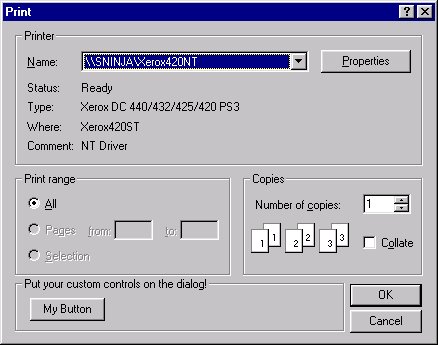
The CPrintDialog box is a standard system supplied resource used by just about every program under the sun that needs to print. But what if you need to customize it? What I present here is a quick and easy way to do this.
Stage 1: Copy the Common Dialogs Resource Template
The first stage is to create in your project an exact copy of the existing dialog template used by the CPrintDialog class. I did this by copying the default source of this and pasting it into my applications .rc file. The default content of these can be found in the file PrnSetup.Dlg of your Visual C++ VC98Include directory. In fact, the default dialog templates for all the common dialog boxes can be found here, so if you need to know a particular control’s ID number, this is the place to look! See also the file Dlgs.h which includes the #defines of the actual controls on all the common dialog templates.
PRINTDLGORD DIALOG DISCARDABLE  32, 32, 288, 186
STYLE DS_MODALFRAME | WS_POPUP | WS_VISIBLE | WS_CAPTION | WS_SYSMENU |
      DS_CONTEXTHELP | DS_3DLOOK
CAPTION "Print"
FONT 8, "MS Sans Serif"
BEGIN
    GROUPBOX        "Printer",grp4,8,4,272,84,WS_GROUP
    LTEXT           "&Name:",stc6,16,20,36,8
    COMBOBOX        cmb4,52,18,152,152,CBS_DROPDOWNLIST | CBS_SORT |
                    WS_VSCROLL | WS_GROUP | WS_TABSTOP
    PUSHBUTTON      "&Properties",psh2,212,17,60,14,WS_GROUP
    LTEXT           "Status:",stc8,16,36,36,10,SS_NOPREFIX
    LTEXT           "",stc12,52,36,224,10,SS_NOPREFIX | SS_LEFTNOWORDWRAP
    LTEXT           "Type:",stc7,16,48,36,10,SS_NOPREFIX
    LTEXT           "",stc11,52,48,224,10,SS_NOPREFIX | SS_LEFTNOWORDWRAP
    LTEXT           "Where:",stc10,16,60,36,10,SS_NOPREFIX
    LTEXT           "",stc14,52,60,224,10,SS_NOPREFIX | SS_LEFTNOWORDWRAP
    LTEXT           "Comment:",stc9,16,72,36,10,SS_NOPREFIX
    LTEXT           "",stc13,52,72,152,10,SS_NOPREFIX | SS_LEFTNOWORDWRAP
    CONTROL         "Print to fi&le",chx1,"Button",BS_AUTOCHECKBOX |
                    WS_GROUP | WS_TABSTOP,212,70,64,12
    GROUPBOX        "Print range",grp1,8,92,144,64,WS_GROUP
    CONTROL         "&All",rad1,"Button",BS_AUTORADIOBUTTON | WS_GROUP |
                    WS_TABSTOP,16,106,64,12
    CONTROL         "Pa&ges",rad3,"Button",BS_AUTORADIOBUTTON,16,122,36,12
    CONTROL         "&Selection",rad2,"Button",BS_AUTORADIOBUTTON,16,138,64,
                    12
    RTEXT           "&from:",stc2,52,124,20,8
    EDITTEXT        edt1,74,122,26,12,WS_GROUP | ES_NUMBER
    RTEXT           "&to:",stc3,100,124,16,8
    EDITTEXT        edt2,118,122,26,12,WS_GROUP | ES_NUMBER
    GROUPBOX        "Copies",grp2,160,92,120,64,WS_GROUP
    LTEXT           "Number of &copies:",stc5,168,108,68,8
    EDITTEXT        edt3,240,106,32,12,WS_GROUP | ES_NUMBER
    ICON            "",ico3,162,124,76,24,WS_GROUP | SS_CENTERIMAGE
    CONTROL         "C&ollate",chx2,"Button",BS_AUTOCHECKBOX | WS_GROUP |
                    WS_TABSTOP,240,130,36,12
    DEFPUSHBUTTON   "OK",IDOK,180,164,48,14,WS_GROUP
    PUSHBUTTON      "Cancel",IDCANCEL,232,164,48,14
END
You will have to modify it slightly. In the example above, you would need to change the PRINTDLGORD to the name of the dialog resource you want to call it locally in your own application. In my case, this was IDD_PRINT. Make sure that when you do this, the #define IDD_PRINT x exists in your resource.h file.
Stage 2: Add Controls and Wrap the Dialog Template
Add any controls to the dialog and lay it out as you need, then invoke ClassWizard so that you can wrap your new dialog resource in a class object. Name it what you want, but make sure you select the base class as CPrintDialog. Once this has been created, you can add message handler, etc. for any extra buttons that you add to your dialog resource.
Stage 3: Using Your New CMyPrintDialog Class
To get your application to use this new CPrintDialog dialog, you need to add the following code to your CView::OnPreparePrinting() function:
delete pInfo->m_pPD ; pInfo->m_pPD = new CMyPrintDialog(false) ;
pInfo->m_pPD->m_pd.nMinPage = 1 ;
pInfo->m_pPD->m_pd.nMaxPage = 0xffff ;
pInfo->m_pPD->m_pd.hInstance = AfxGetInstanceHandle() ;
pInfo->m_pPD->m_pd.lpPrintTemplateName = MAKEINTRESOURCE(IDD_PRINT) ;
pInfo->m_pPD->m_pd.Flags |= PD_ENABLEPRINTTEMPLATE ;
Stage 4: Compile and Run Your Application
That’s it! You just need to write your handler from there!
Enjoy!